Autoscalez le stockage FSLogix

Un dimanche soir, votre stockage FSLogix sature, et personne ne le voit. Lundi matin, vos 200 utilisateurs AVD n’arrivent plus à se connecter car leur profil ne se charge plus. Que faire en ce moment d’urgence ? Vous découvrez en urgence que provisionner un share Azure avec « 8 To au cas où » , ça vous coûte un bras et demi. Ce mauvais rêve vous parle ou vous empêche de dormir ? Cet article est fait pour vous.
On va très rapidement remonter l’histoire d’Azure Files, comprendre pourquoi Provisioned v2 (GA depuis 2025) change la donne pour les workloads FSLogix, et surtout déployer ensemble, depuis Azure Cloud Shell, en moins de 5 minutes, une solution open-source qui fait grossir automatiquement le quota quand l’usage approche la saturation, avec des notifications mail à la clé.

Pour vous guider plus facilement dans cet article, voici des liens rapides :

1. Petit rappel : Azure Files, d’où on vient

Plusieurs articles ont déjà été écrits sur le sujet du stockage dans Azure :

Mais pour rappel, jusqu’ici Azure Files se déclinait essentiellement en deux familles :

  • Standard (HDD) en pay-as-you-go : pas cher, performances modestes, facturation peu prédictible (capacité utilisée + transactions).
  • Premium (SSD) en provisioned : les IOPS et le throughput étaient dérivés mécaniquement de la capacité provisionnée. Vous vouliez 50 000 IOPS ? Vous provisionniez des To de capacité, que vous les remplissiez ou non.
AttributeSSD approvisionné v1HDD, paiement à l’utilisation
La taille minimale de stockage100 Gio (approvisionné)0 octets
Taille de stockage maximale100 Tio100 Tio
Nombre maximal de fichiersUnlimitedUnlimited
Nombre maximal d’E/S par seconde (données)102 400 IOPS (dépendant de l’approvisionnement)20 000 IOPS
Débit maximal10 340 Mio /s (dépendant de l’approvisionnement)Jusqu’aux limites du compte de stockage
Microsoft Learn

Bursting v1 approvisionné :

Capacité (Gio)IOPS de référenceIOPS en rafaleLister les créditsDébit (Mio/s)
1003 100Jusqu’à 10 00024 840 000110
5003 500Jusqu’à 10 00023 400 000150
1 0244 024Jusqu’à 10 00021 513 600203
5 1208 120Jusqu’à 15 36026 064 000613
10 24013 240Jusqu’à 30 72062 928 0001 125
33 79236 792Jusqu’à 102 400227 548 8003 480
51 20054 200Jusqu’à 102 400164 880 0005 220
102 400102 400Jusqu’à 102 400010 340
Microsoft Learn

Ce dernier point a été le casse-tête FSLogix pendant des années. Sur un share AVD, vous n’avez pas spécialement besoin de 5 To de capacité, mais vous avez besoin de pouvoir encaisser une sign-in storm à 8 h le matin.

Sur du Premium V1, pour atteindre les IOPS nécessaires, vous étiez obligé de surprovisionner la capacité. Vous payiez alors de l’espace que vous n’utilisiez pas, contrairement au HDD pay-as-you-go.

Et si vous étiez tenté par le HDD pay-as-you-go pour dormir tranquille : à la place d’un long discours, voici une image qui a dû faire mal à de nombreux administrateurs d’AVD :

Mon retour terrain : sur la quasi-totalité des projets AVD que j’ai vus, le calcul de sizing FSLogix se faisait « en IOPS » et la capacité était une conséquence. Résultat : des shares à 2-4 To remplis à 30 %, payés plein pot.

2. L’arrivée de Provisioned v2

Provisioned v2 est GA depuis 2025, dans toutes les régions publiques Azure et toutes les régions Azure US Government. La grande nouveauté : on provisionne trois axes indépendants.

Le modèle v2 provisionné pour Azure Files associe la prévisibilité du coût total de possession à la flexibilité, vous permettant ainsi de créer un partage de fichiers qui répond précisément à vos exigences en matière de stockage et de performances.

Lorsque vous créez un partage de fichiers v2 approvisionné, vous spécifiez la quantité de stockage, d’IOPS et de débit dont votre partage de fichiers a besoin.

Source : Understand Azure Files billing — Microsoft Learn

Concrètement, vous payez trois choses séparément, même si certaines limites existent :

  • La capacité provisionnée (GiB)
  • Les IOPS provisionnés
  • Le throughput provisionné (MiB/s)

Et deux SKUs sont disponibles en v2 avec des redondances spécifiques :

  • Premium V2 (SSD) : LRS ou ZRS
  • Standard V2 (HDD) : LRS, ZRS, GRS ou GZRS

Voici d’ailleurs les limites officielles à connaître :

DimensionPremium V2 (SSD)Standard V2 (HDD)
Capacité min32 GiB32 GiB
Capacité max256 TiB256 TiB
IOPS min3 000500
IOPS max102 40050 000
Throughput min100 MiB/s60 MiB/s
Throughput max10 340 MiB/s5 120 MiB/s
Unité de provisioning1 GiB1 GiB
Microsoft Learn

Deux subtilités utiles à connaître :

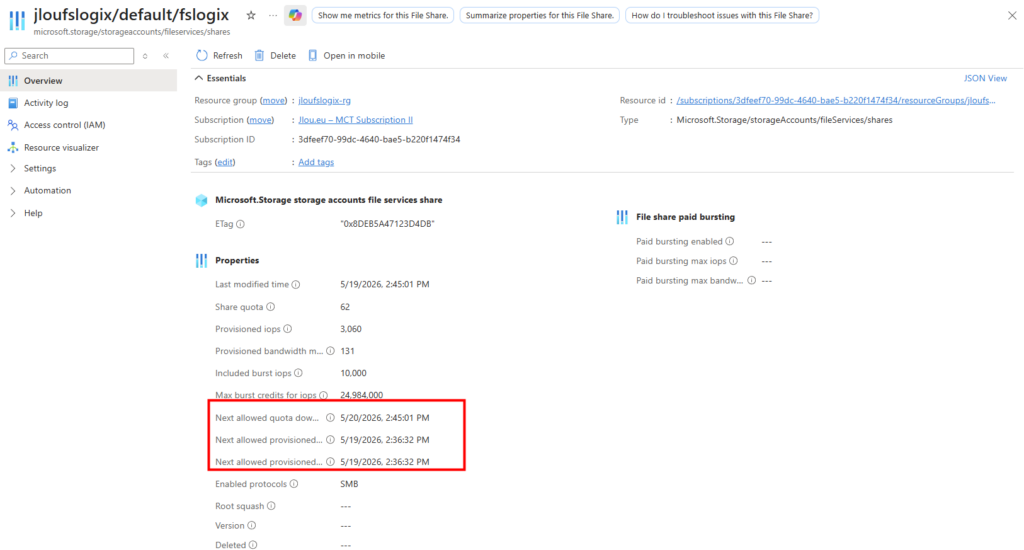
  • Cooldown 24 h sur la descente : on peut augmenter le quota n’importe quand, mais on ne peut le diminuer qu’après 24 h sans changement.
  • Burst IOPS credit-based : sur SSD, le burst max est MIN(MAX(3 × ProvisionedIOPS, 10 000), 102 400). Pratique pour absorber les pics ponctuels sans surprovisionner.

Bursting v2 approvisionné :

IOPS provisionnéesLimite d’IOPS en rafale SSDCrédits de rafale SSDLimite de l’IOPS en mode bursting de disque de l’HDDCrédits de bursting de disque de l’HDD
500Jusqu’à 5 00016 200 000
1 000Jusqu’à 5 00014,400,000
3 000Jusqu’à 10 00025,200,000Jusqu’à 9 00021 600 000
5 000Jusqu’à 15 00036 000 000Jusqu’à 15 00036 000 000
10 000Jusqu’à 30 00072 000 000Jusqu’à 30 00072 000 000
25 000Jusqu’à 75 000180,000,000Jusqu’à 50 00090 000 000
50 000Jusqu’à 102 400188,640,000Jusqu’à 50 0000
75 000Jusqu’à 102 40098,640,000
102 400Jusqu’à 102 4000
Microsoft Learn

3. FSLogix : ce que Microsoft recommande vraiment

Côté FSLogix, la doc Microsoft Learn pose deux chiffres très concrets, par utilisateur :

Profil de chargeIOPS par utilisateur
Steady state (utilisation normale en cours de journée)10
Sign-in / Sign-out (ouverture ou fermeture de session)50

L’exemple de ce tableau est celui d’un utilisateur unique, mais il peut être utilisé pour estimer les besoins relatifs au nombre total d’utilisateurs dans votre environnement. Par exemple, vous avez besoin d’environ 1 000 IOPS pour 100 utilisateurs et environ 5 000 IOPS lors de la connexion et de la déconnexion.

Source : Container storage options — FSLogix — Microsoft Learn

Projetons ça sur quelques tailles d’environnement classiques :

UsersIOPS steady (×10)IOPS pic sign-in (×50)
505002 500
2002 00010 000
5005 00025 000
1 00010 00050 000

Côté capacité, Microsoft ne fixe pas de chiffre dur officiel par utilisateur, ça dépend des applis, d’Outlook (qui crée souvent les plus gros .OST), de OneDrive Known Folder Move, etc.

Sur la majorité des environnements AVD que j’ai croisés, on tourne entre 5 et 30 GiB par profil, avec une grosse variance. C’est exactement le genre de variable difficile à prévoir à l’avance, et c’est pour ça que l’auto-grow prend tout son sens.

Attention : les 10 / 50 IOPS sont des moyennes Microsoft. Sur une population à fort usage Office + Teams + OneDrive sync, on monte assez vite. Mesurez sur votre prod plutôt que de partir tête baissée sur la table.

4. Le piège du « pay-per-provisioned »

C’est le point qui change avec le Provisioned v2, qu’il soit SSD ou HDD. Microsoft le dit noir sur blanc :

Vous payez en fonction de ce que vous approvisionnez, quel que soit le montant que vous utilisez réellement.

Source : Understand Azure Files billing — Microsoft Learn

Concrètement : vous provisionnez 8 To « au cas où » → vous payez 8 To, qu’ils soient remplis à 5 % ou à 95 %. Plus du tout le modèle Standard pay-as-you-go d’antan où vous ne payiez que le stockage consommé.

Deux stratégies s’offrent à vous :

  1. Surprovisionner dès le départ pour ne jamais être surpris → vous payez de la capacité dormante pendant des mois.
  2. Provisionner serré (avec un peu de marge) puis grossir à la demande, dès que l’usage s’approche d’un seuil → vous payez ce dont vous avez besoin au moment où vous en avez besoin.

L’option 2 demande de l’automatisation. C’est exactement ce que fait la solution qui suit.

5. La solution : auto-grow runbook open-source

J’ai packagé tout ça sur GitHub : jlou07/azure-files-autogrow. Le repo contient trois fichiers :

  • main.bicep : déploie un Automation Account avec Managed Identity, les modules PowerShell 7.2 (Az.Accounts + Az.Storage), un runbook vide, une schedule, et toute la stack Azure Communication Services pour les emails.
  • Grow-FslogixShare.ps1 : le runbook qui lit la capacité utilisée du share, compare au seuil, agrandit le quota, et envoie un email récapitulatif.
  • deploy-cloudshell.sh : script interactif qui vous pose les questions et orchestre tout depuis Azure Cloud Shell.
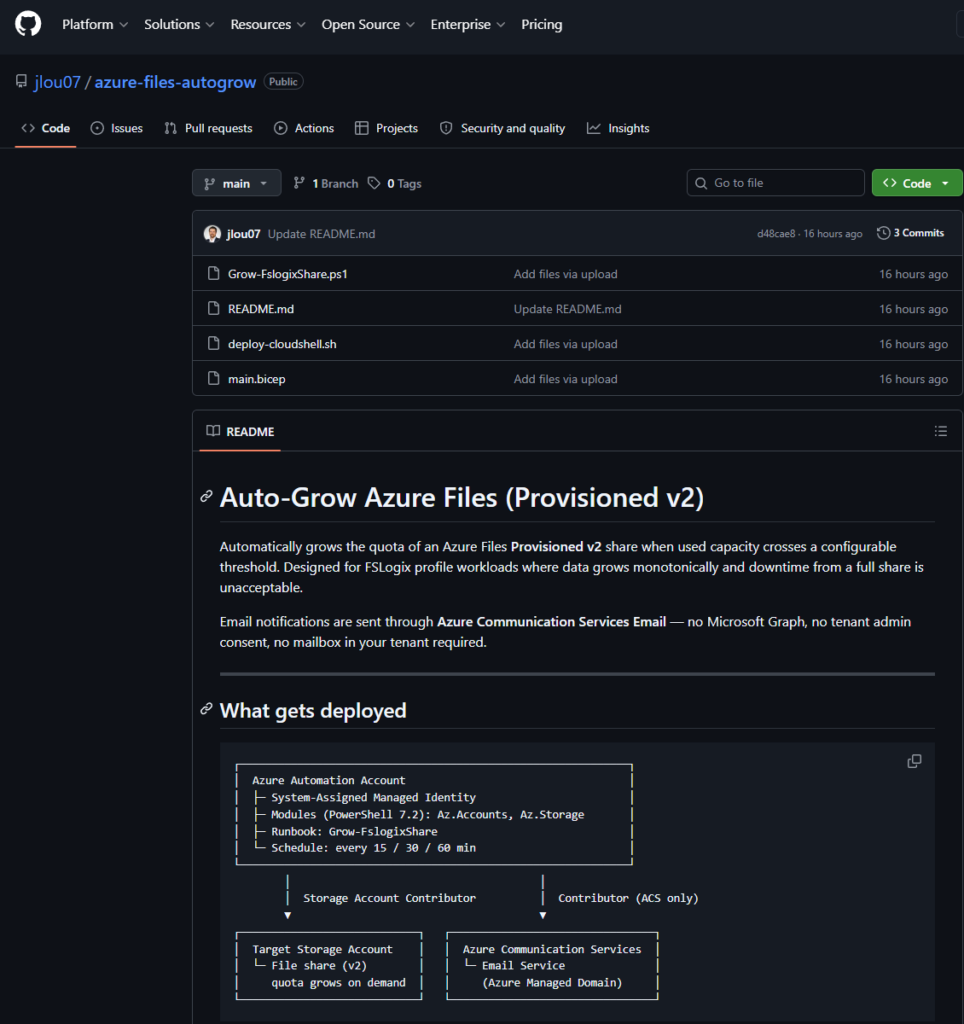
Le runbook est grow-only par design : il ne diminue jamais le quota et c’est volontaire : un utilisateur qui charge un gros profil un jour et le supprime le lendemain ne doit pas déclencher une décroissance.

Et de toute façon, Azure impose 24 h de cooldown avant toute baisse, donc autant ne pas s’embêter.

Pré-requis

SubscriptionVous devez être Contributor sur un Resource Group de la sub.
Storage accountKind FileStorage avec SKU PremiumV2_* ou StandardV2_* déjà existant, avec un file share déjà créé.
Email de notifN’importe quelle adresse (interne, externe, gmail, …). Optionnelle : si vous la laissez vide, les notifs sont désactivées et la stack ACS n’est pas déployée.
OutilsAzure Cloud Shell (Bash).
Mon retour terrain : j’ai fait le choix d’Azure Communication Services pour les emails, plutôt que Microsoft Graph. Avantage énorme : un simple rôle Contributor scopé sur la ressource ACS suffit. Pas de consentement admin tenant, pas de Mail.Send au niveau du tenant, pas de mailbox à provisionner. La solution est déployable par n’importe quel admin Azure qui a un Resource Group à sa main.

6. Déploiement pas-à-pas depuis Cloud Shell

Étape 0 — Ouvrir Cloud Shell et récupérer les fichiers

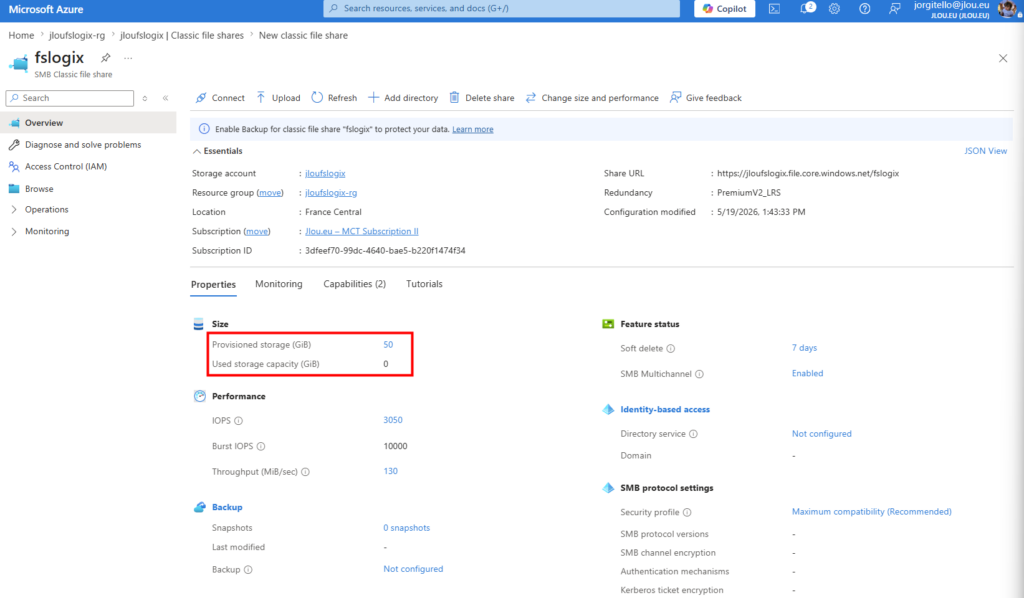
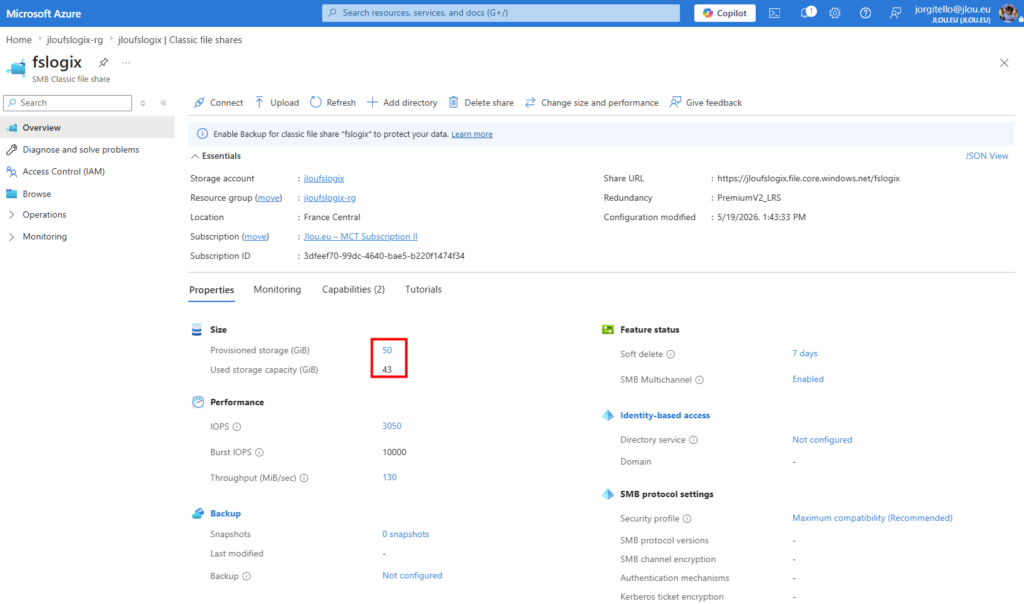
Mais juste avant, j’ai déployé un Azure File Share de 50 Go sur mon environnement de test :
Allez sur shell.azure.com ou cliquez ici :

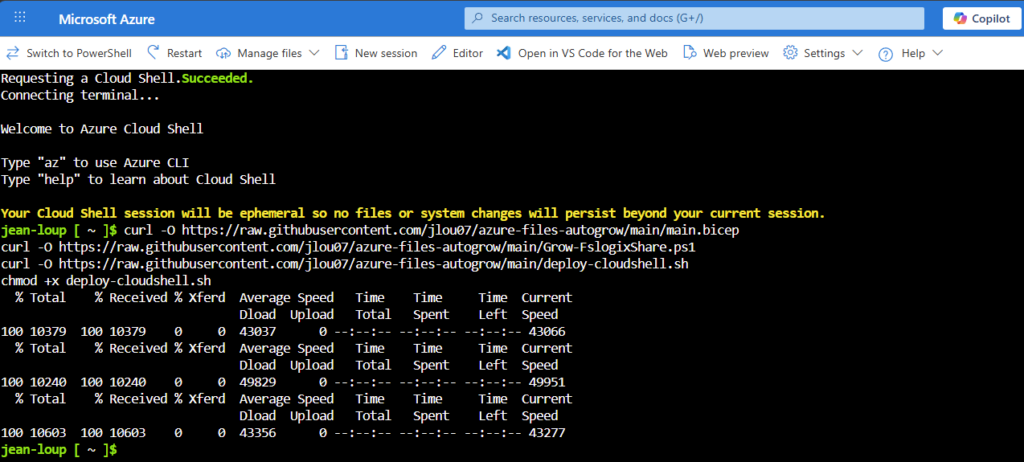
Choisissez Bash, puis :

curl -O https://raw.githubusercontent.com/jlou07/azure-files-autogrow/main/main.bicep
curl -O https://raw.githubusercontent.com/jlou07/azure-files-autogrow/main/Grow-FslogixShare.ps1
curl -O https://raw.githubusercontent.com/jlou07/azure-files-autogrow/main/deploy-cloudshell.sh
chmod +x deploy-cloudshell.sh
Étape 1 — Lancer le script

./deploy-cloudshell.sh

Le script vous pose une série de questions, dans l’ordre :

  • La subscription cible (par défaut celle qui est active dans Cloud Shell)
  • Le Resource Group où déployer l’Automation Account (créé s’il n’existe pas)
  • La région (ex. francecentral, westeurope)
  • Le RG, le nom et le nom du share du storage cible (celui qui contient le file share v2 à monitorer)
  • Le seuil de déclenchement en % (défaut 80)
  • Le growth factor (défaut 1.25, soit +25 % à chaque grossissement)
  • Le quota max en GiB (défaut 4 096)
  • La fréquence de check (PT15M, PT30M, PT1H (défaut 30 min))
  • L’email de notification (vide = pas d’emails, et la stack ACS n’est pas déployée)
  • La data location ACS (défaut Europe)

Étape 2 — Le script déroule

Une fois que vous confirmez, le script enchaîne :

  1. Crée le RG si besoin.
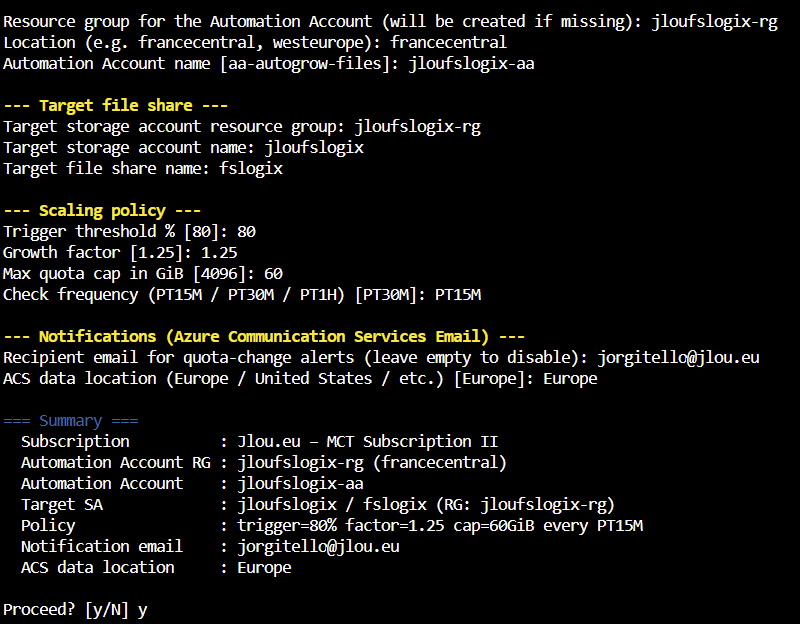
  2. Déploie le Bicep (Automation Account + modules + runbook vide + schedule + ACS + Email Service + Managed Domain + role assignment Contributor sur ACS).
  3. Grant Storage Account Contributor sur le storage cible à l’identité managée de l’Automation Account.
  4. Upload le contenu du Grow-FslogixShare.ps1 dans le runbook.
  5. Publie le runbook.
  6. Lie la schedule au runbook avec les bons paramètres (jobSchedule).

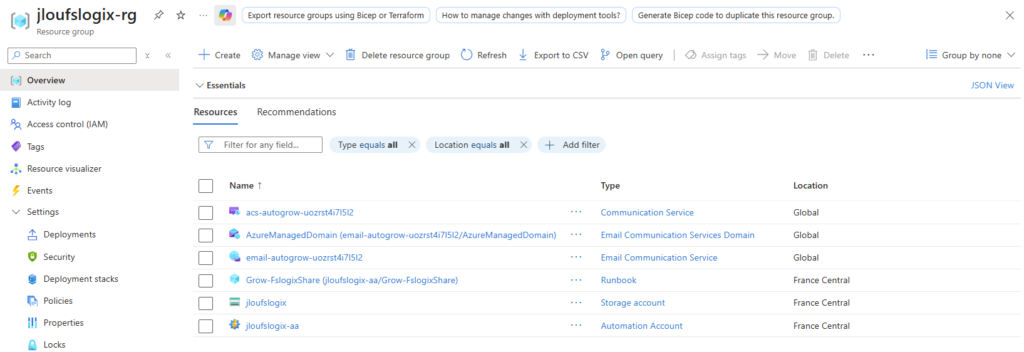
Voici toutes les ressources Azure présentes dans mon environnement :
Étape 3 — Vérifier dans le portail Azure

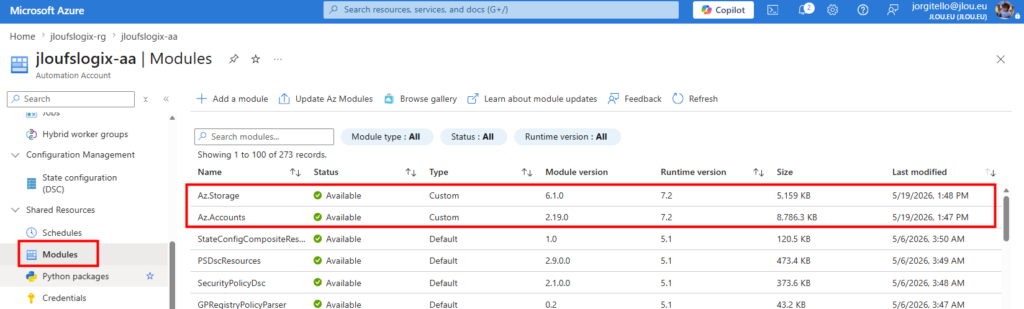
  • Automation Account → Modules : Az.Accounts et Az.Storage en statut Available (~10-15 min après le déploiement, c’est de l’import asynchrone) :
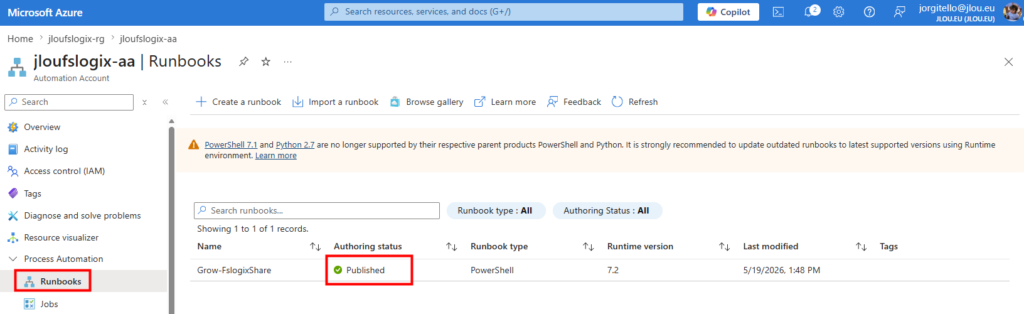
  • Runbooks → Grow-FslogixShare : statut Published :
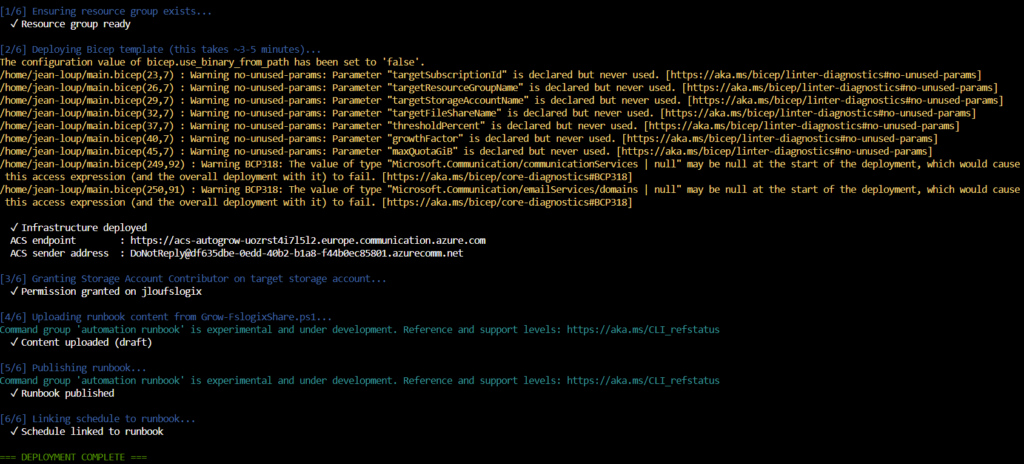
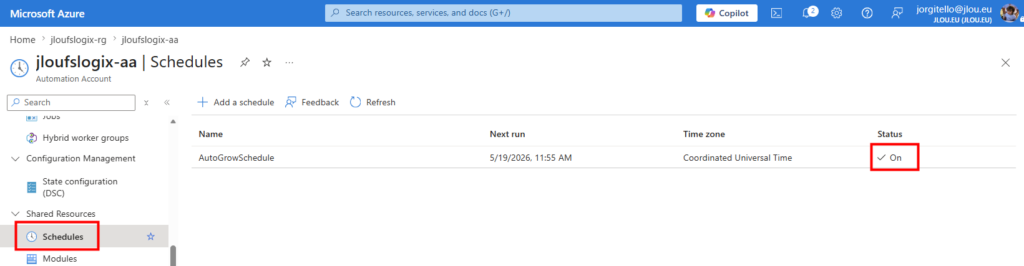
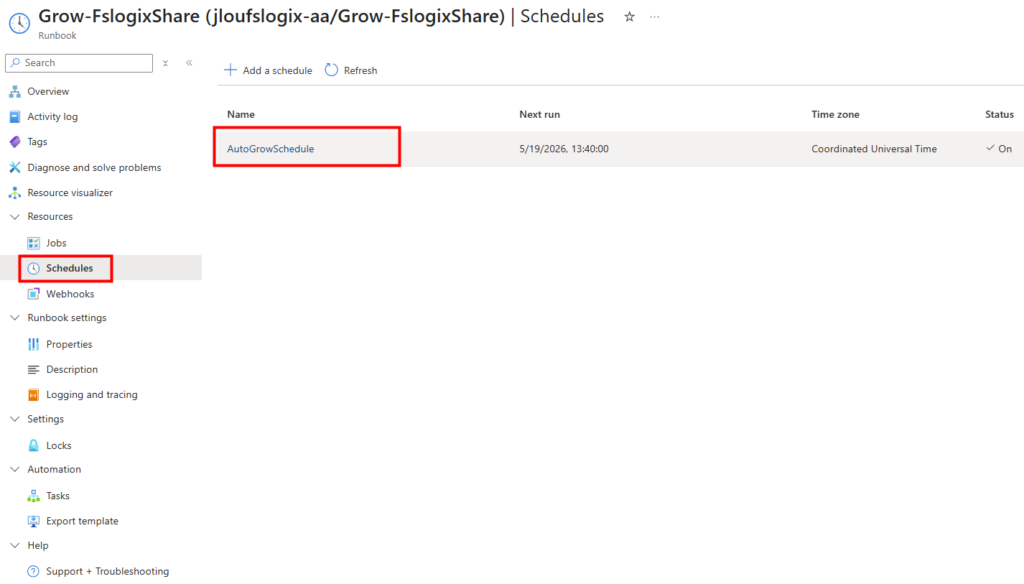
  • Schedules → AutoGrowSchedule : enabled, avec un lien vers le job Grow-FslogixShare :
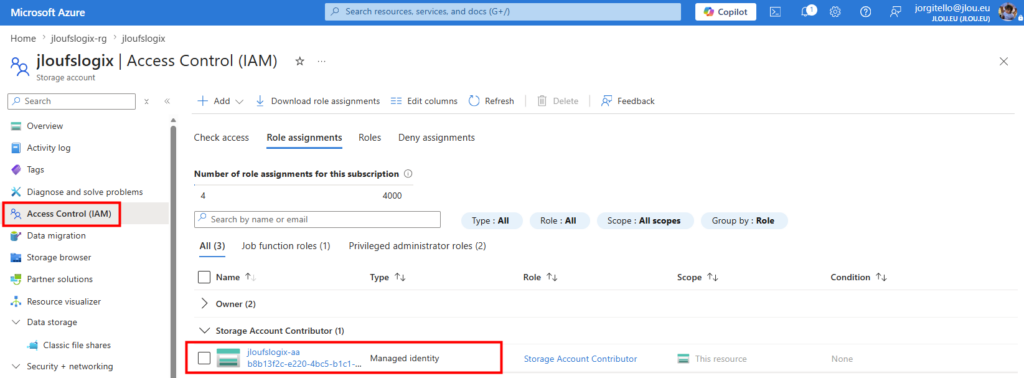
  • Storage account cible → IAM : l’identité managée de l’AA a bien le rôle Storage Account Contributor :
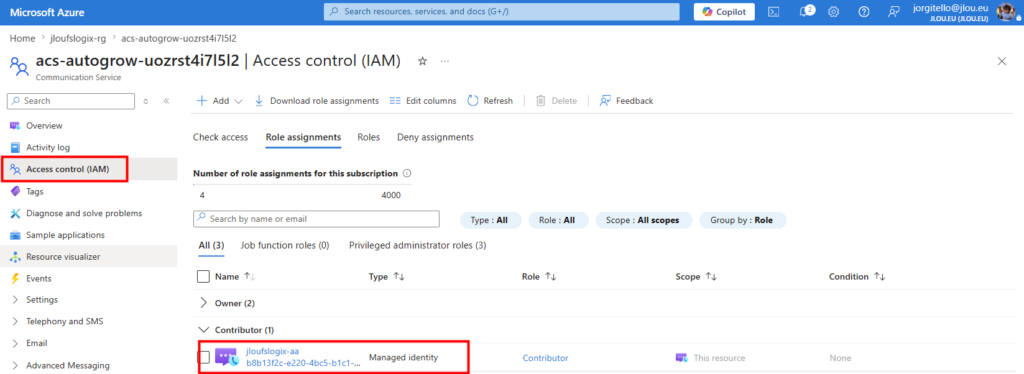
  • Ressource ACS → IAM : l’identité managée a Contributor :
Nous allons maintenant tester l’action d’agrandissement, le blocage au cap, et le système de notifications par email.

7. Le moment de vérité : on déclenche un grow

Dès la mise en place de la solution, un premier job doit se lancer :
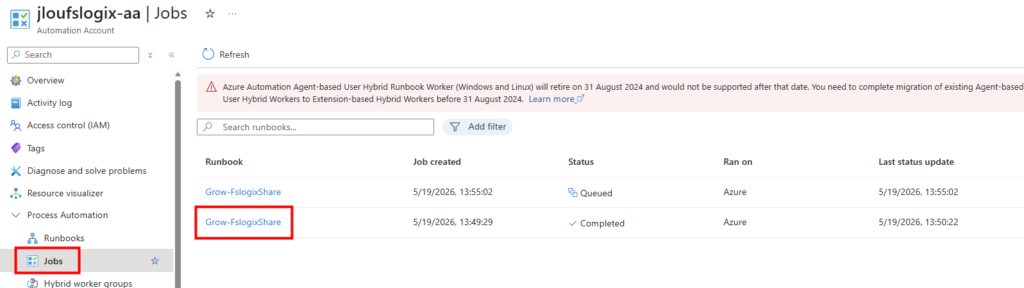
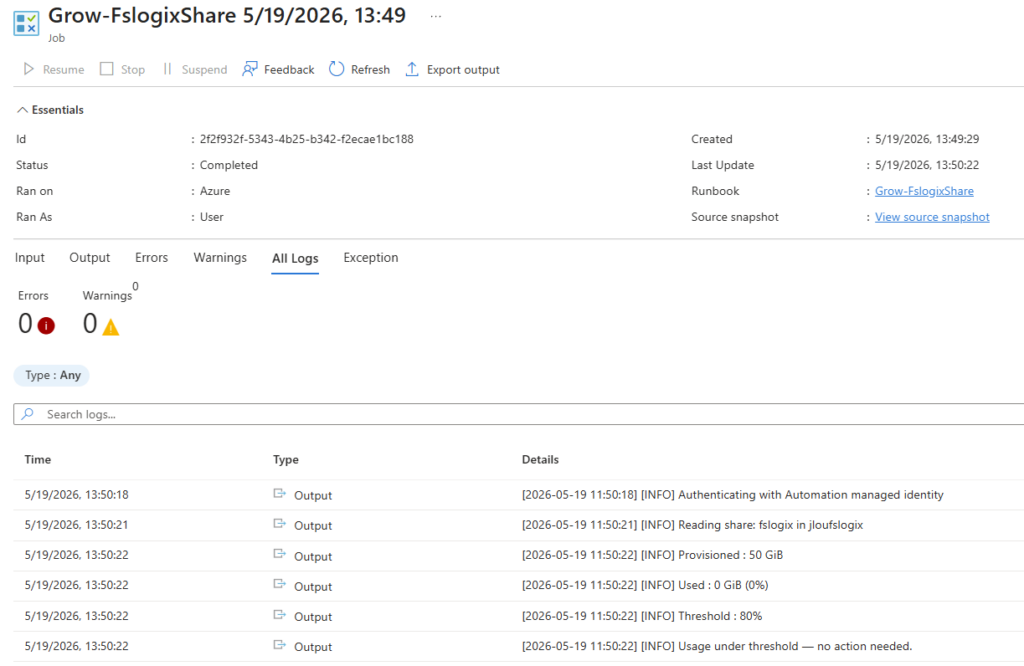
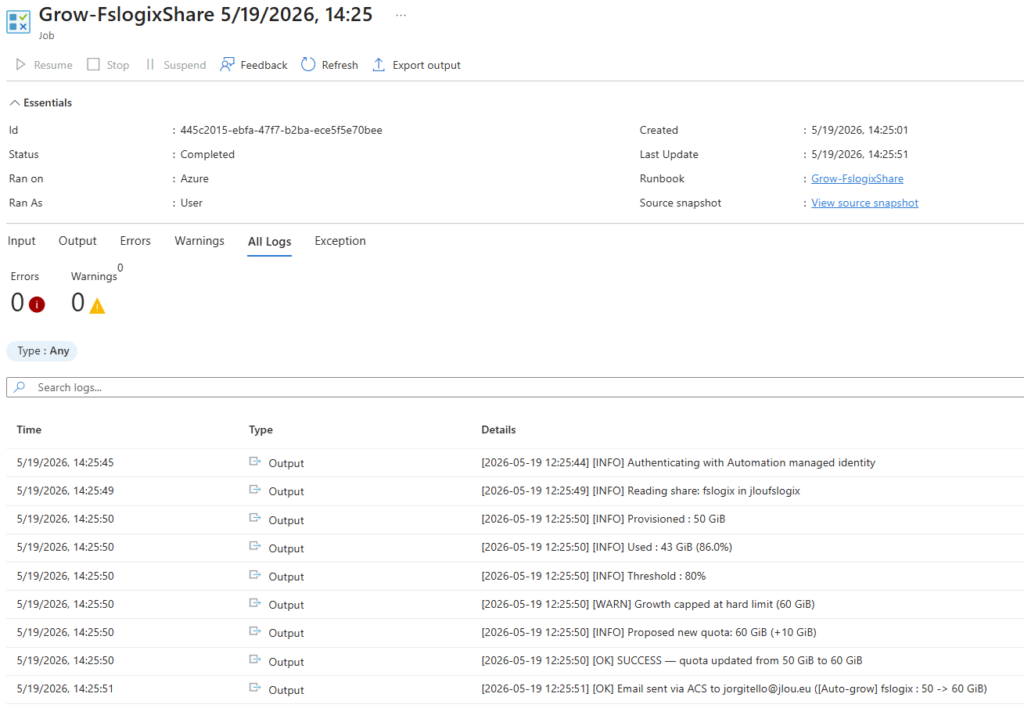
Le détail de toutes les actions est visible dans le log du job :
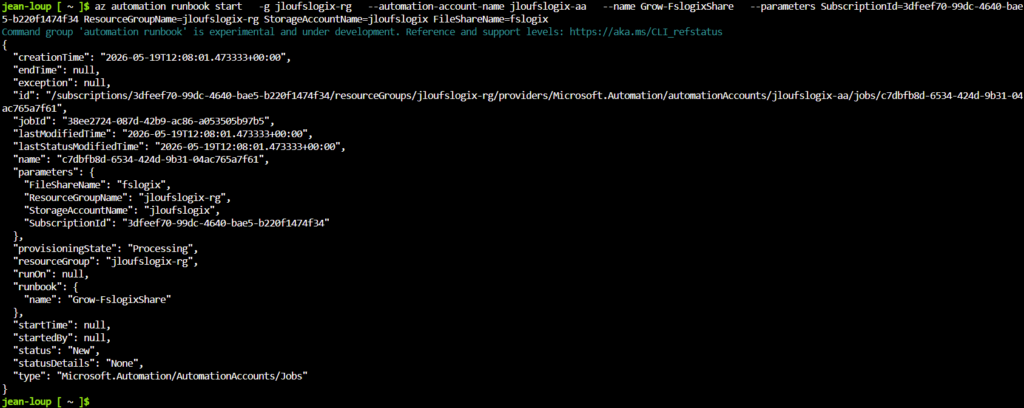
Pour forcer un run immédiat sans attendre la prochaine occurrence dans Azure Cloud Shell :

az automation runbook start \
  -g <aa-rg> \
  --automation-account-name <aa-name> \
  --name Grow-FslogixShare \
  --parameters \
      SubscriptionId=<sub-id> \
      ResourceGroupName=<storage-rg> \
      StorageAccountName=<storage-name> \
      FileShareName=<share-name> \
      ThresholdPercent=80 \
      GrowthFactor=1.25 \
      MaxQuotaGiB=4096 \
      NotificationEmail=alerts@mondomaine.com \
      AcsEndpoint=https://<acs-name>.europe.communication.azure.com \
      AcsSenderAddress=DoNotReply@<guid>.azurecomm.net
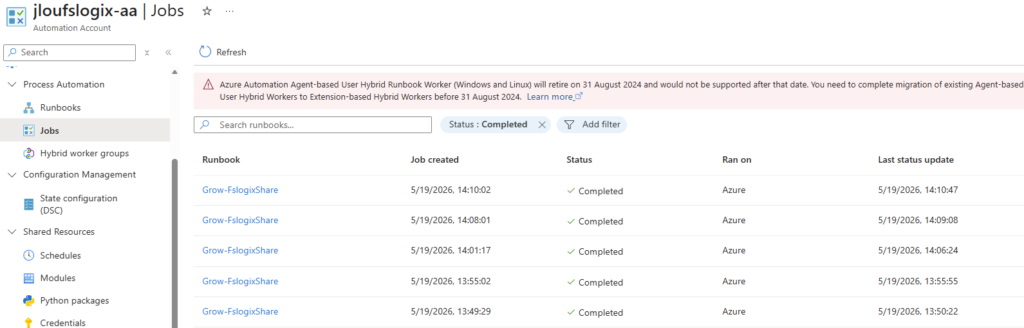
Les jobs manuels ou automatiques sont visibles ici :
Si vous voulez juste tester l’envoi d’email sans toucher au quota, le runbook supporte un switch -WhatIf qui simule la décision sans appliquer.

Au besoin, vous pouvez modifier la configuration planifiée en en créant une nouvelle ici :
Quand l’usage du share franchit le seuil (par défaut 80 %), comme ici :
Le runbook calcule le nouveau quota (ceil(quota_actuel × 1.25), capé à MaxQuotaGiB), appelle Update-AzRmStorageShare :
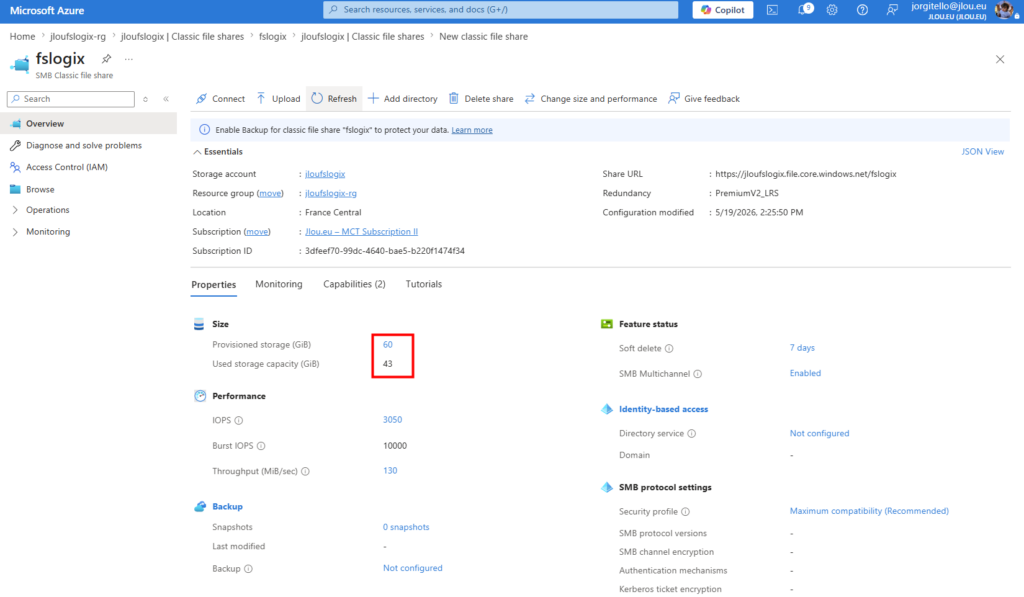
La taille du partage de fichier augmente bien de 25 % :
Et enfin il envoie un email récap :
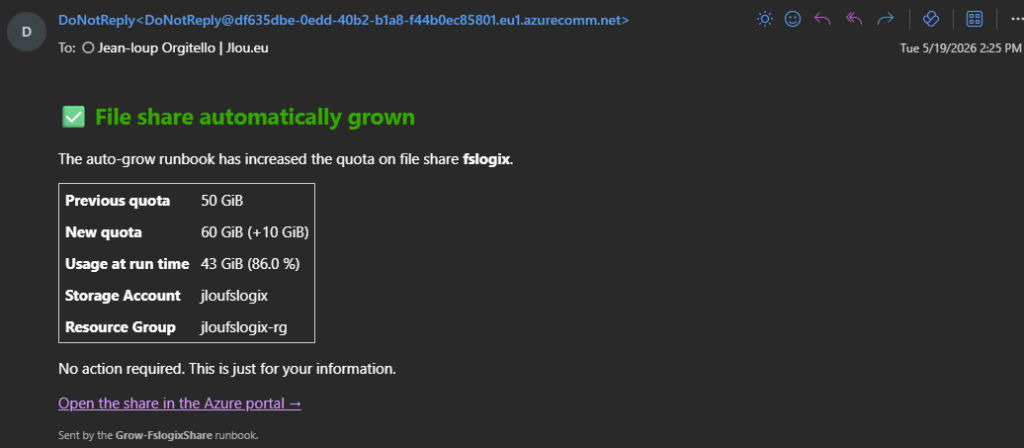
Mais, si le share atteint le cap dur (MaxQuotaGiB), le runbook arrête de le faire grossir :
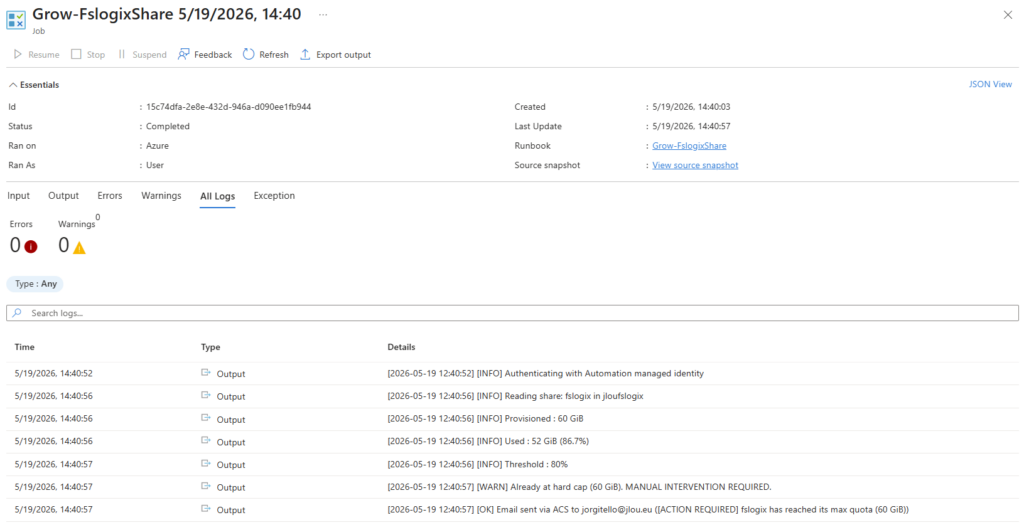
Et il envoie aussi un email d’alerte en importance haute :
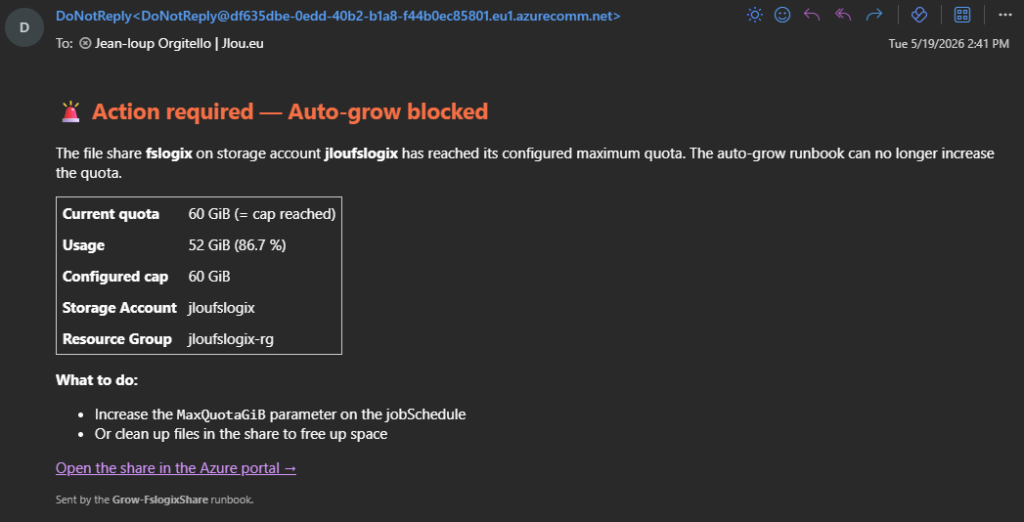
Attention : le premier email envoyé depuis le domaine ACS managé (DoNotReply@<guid>.azurecomm.net) peut tomber en spam. Whitelistez *.azurecomm.net côté destinataire, ou mieux branchez un custom domain vérifié dans le portail ACS (10 minutes d’enregistrements DNS).

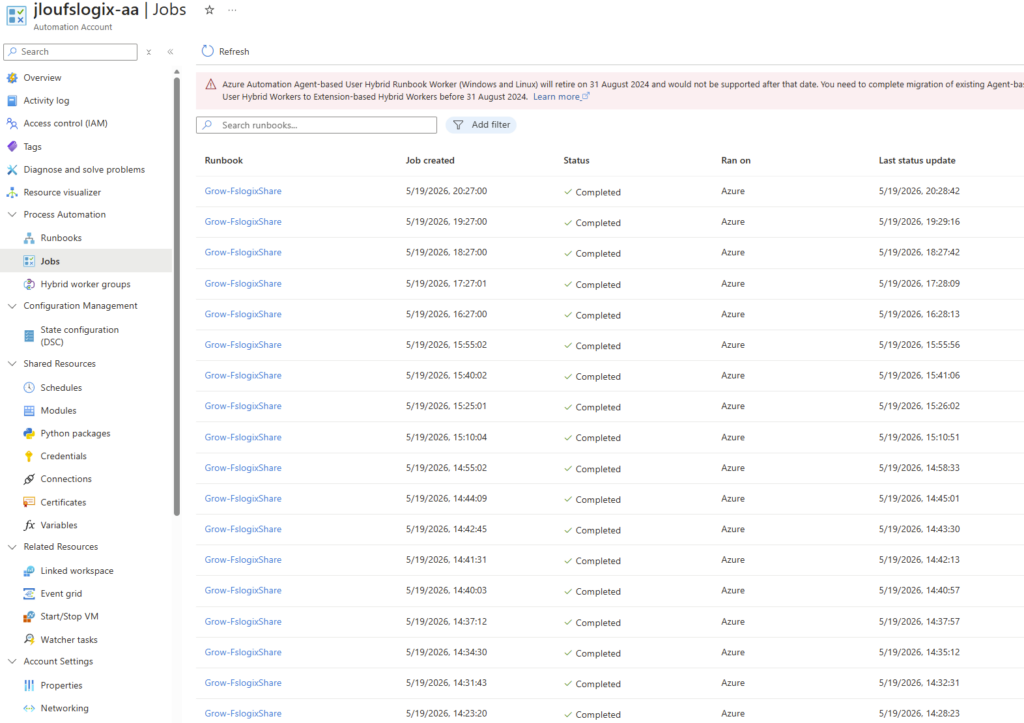
Et comme attendu, le service veille en continu :
8. Estimation de coûts (ordres de grandeur)

Les prix Azure Files V2 varient selon la région et la redondance, et Microsoft les ajuste régulièrement.

Les chiffres qui suivent sont des ordres de grandeur pour un déploiement de 256 Go en Europe de l’Ouest, sur un workload FSLogix sur les quatre types de stockage :

Voici d’ailleurs plusieurs hypothèses de sizing FSLogix :

  • ~ 15 GiB par profil utilisateur (mid-range, typique AVD avec Office + OneDrive sync léger)
  • IOPS pic sign-in : 50 IOPS / user (recommandation Microsoft)
  • Throughput : ce que recommande Azure par défaut pour la capacité provisionnée
UsersCapacité viséeIOPS visés (pic)Stratégie « provisioned sec » à la mainStratégie « auto-grow »
50~ 750 GiB2 500Surprovisionner à 1 TiB pour avoir de la margeDémarrer à 256 GiB, grossir au fil de l’eau jusqu’à ~ 800 GiB
200~ 3 TiB10 000Provisionner d’office 4 TiBDémarrer à 1 TiB, monter par paliers de +25 %
500~ 7,5 TiB25 000Provisionner d’office 8 TiBDémarrer à 2 TiB, monter au besoin
1 000~ 15 TiB50 000Provisionner d’office 16 TiBDémarrer à 4 TiB, monter au besoin

Sur les ratios de remplissage que je vois en prod (souvent 40-60 % sur les premiers 6 mois), la stratégie auto-grow économise typiquement 30 à 50 % sur la ligne « capacité provisionnée » du share, le temps que la base utilisateurs se stabilise. L’IOPS reste à provisionner pour le pic, ou à profiter des bursts :

Coût ajouté par la solution elle-même :

  • Automation Account : les 500 premières minutes de runtime par mois sont incluses. Un check toutes les 30 minutes consomme quelques secondes par run, soit largement sous le seuil gratuit.
  • Azure Communication Services Email : facturation à l’email envoyé. Sur le volume d’un déploiement comme le nôtre (typiquement quelques dizaines d’emails par mois), c’est négligeable.

Bref : le coût de l’orchestration est ridicule face à ce que la stratégie permet d’économiser sur la capacité du share.

9. Pièges & vigilance

Attention : les modules PowerShell sont importés en asynchrone. Pendant les 10-15 minutes qui suivent le déploiement, un job qui se déclenche peut échouer avec « Could not find module Az.Accounts ». C’est normal, ça se résout tout seul. Évitez juste de tester immédiatement après le déploiement.
Attention : le Managed Domain ACS a besoin d’une à deux minutes pour être complètement provisionné après le déploiement. Le tout premier envoi d’email peut échouer ; il suffit de relancer.
Attention : le sender par défaut est DoNotReply@<guid>.azurecomm.net. Pour un envoi propre depuis alerts@mondomaine.com, il faut ajouter un custom domain vérifié dans le portail ACS (quelques enregistrements DNS, 10 minutes) puis mettre à jour AcsSenderAddress sur le jobSchedule.
Mon retour terrain : le runbook est grow-only, ne descend jamais le quota. Et tant mieux : Azure impose 24 h de cooldown avant toute baisse, et refuse toute baisse sous l’usage courant. Si vous voulez vraiment réduire, faites-le à la main après avoir mesuré sur un mois entier.

Conclusion

Voilà, en quelques minutes de Cloud Shell, vous avez :

  • Un Automation Account avec identité managée
  • Un runbook qui surveille votre share FSLogix v2 et adapte le quota automatiquement.
  • Une stack Azure Communication Services dédiée qui envoie les emails

Concrètement, ça donne quoi ? Vous ne surprovisionnez plus à l’aveugle. Vous démarrez serré, et la capacité suit l’usage réel, avec un email récap à chaque changement, et un garde-fou final si jamais ça part en vrille.

Foncez tester, le repo est en MIT, vous pouvez le forker, l’adapter à vos seuils, brancher Logic Apps ou un Teams Webhook à la place de l’email si c’est votre flow. github.com/jlou07/azure-files-autogrow.

Encore hésitant à passer votre stockage FSLogix en v2 ? Regardez cette vidéo :

Et si vous voulez creuser le calcul de sizing FSLogix plus en détail, dites-le moi en commentaire, il y a matière à un article dédié sur la mesure d’IOPS réelle vs la table Microsoft.

Nerdio en 2026

Vous avez entendu parler de Nerdio à droite à gauche, vous savez vaguement que ça « simplifie AVD », mais vous n’avez jamais mis les mains dedans ? Cet article est fait pour vous. On part d’une souscription Azure quasi vide et on va dérouler, capture après capture, tout ce qu’il faut faire pour aboutir à un utilisateur qui clique sur Windows App et qui ouvre un bureau AVD propre, avec son profil FSLogix qui suit.

À chaque étape je montre en parallèle ce qui apparaît côté portail Azure, parce que c’est très bien Nerdio, mais il faut comprendre ce qu’il fabrique réellement dans votre subscription. Avant de plonger dans le tuto, deux vidéos pour planter le décor :

  • La première fait le tour rapide des deux produits Nerdio :
    • Nerdio Manager for Entreprise
    • Nerdio Manager for MSP
  • La seconde montre un déploiement en moins de 5 minutes :

Pour vous guider plus facilement dans cet article, voici des liens rapides :

1. Les prérequis

Avant de cliquer sur quoi que ce soit dans le Marketplace Azure, vous devez avoir plusieurs briques en place. Si elles ne sont pas là, vous allez avoir des erreurs classiques du genre « no subnet available » ou « FSLogix path unreachable » pendant la configuration de Nerdio. Autant les poser proprement avant.

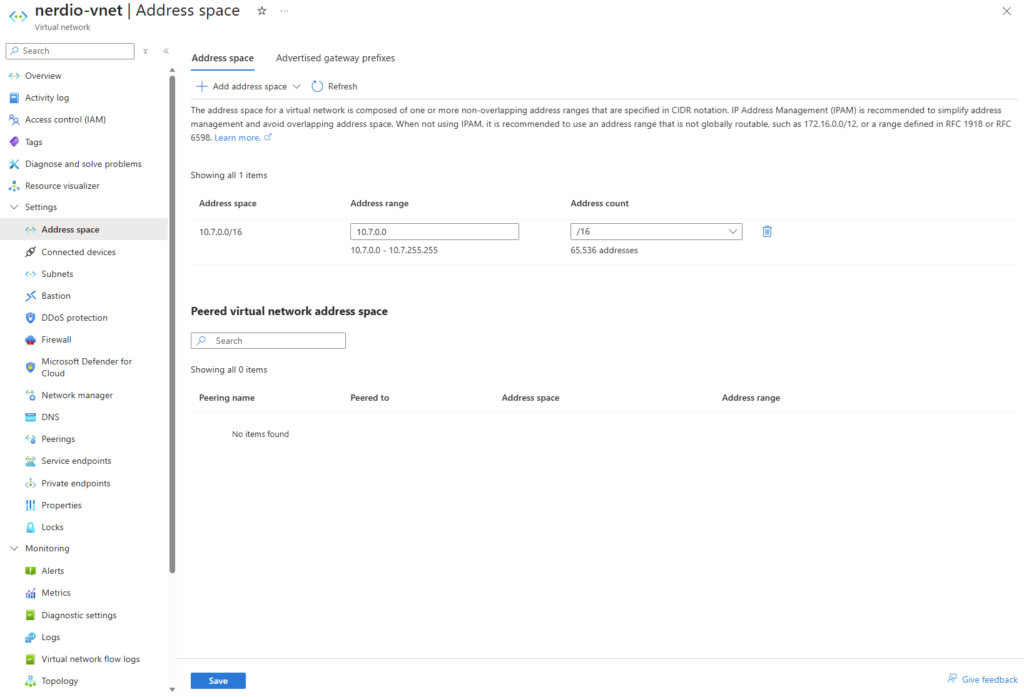
Premier prérequis : un Virtual Network. Le vNet doit être joignable depuis votre Active Directory (ou être Entra ID joined comme chez moi), et c’est là-dedans que les session hosts vont atterrir :

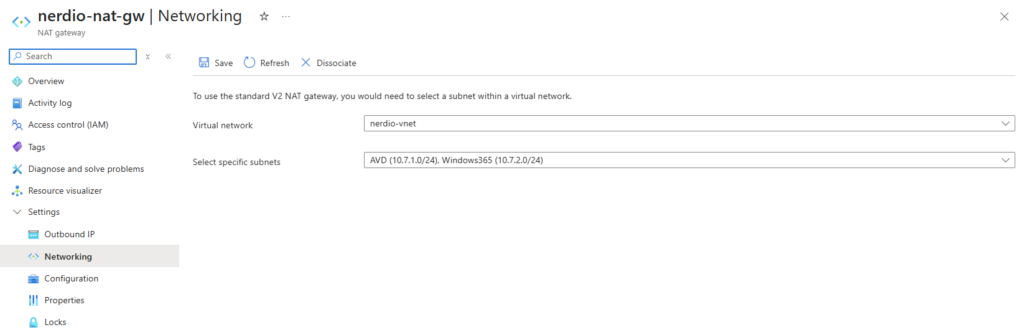
Deuxième prérequis : un NAT gateway, associé à vos subnets AVD et Windows 365. La NAT gateway est la solution la plus simple, bien qu’il en existe d’autres (voir mon article) :

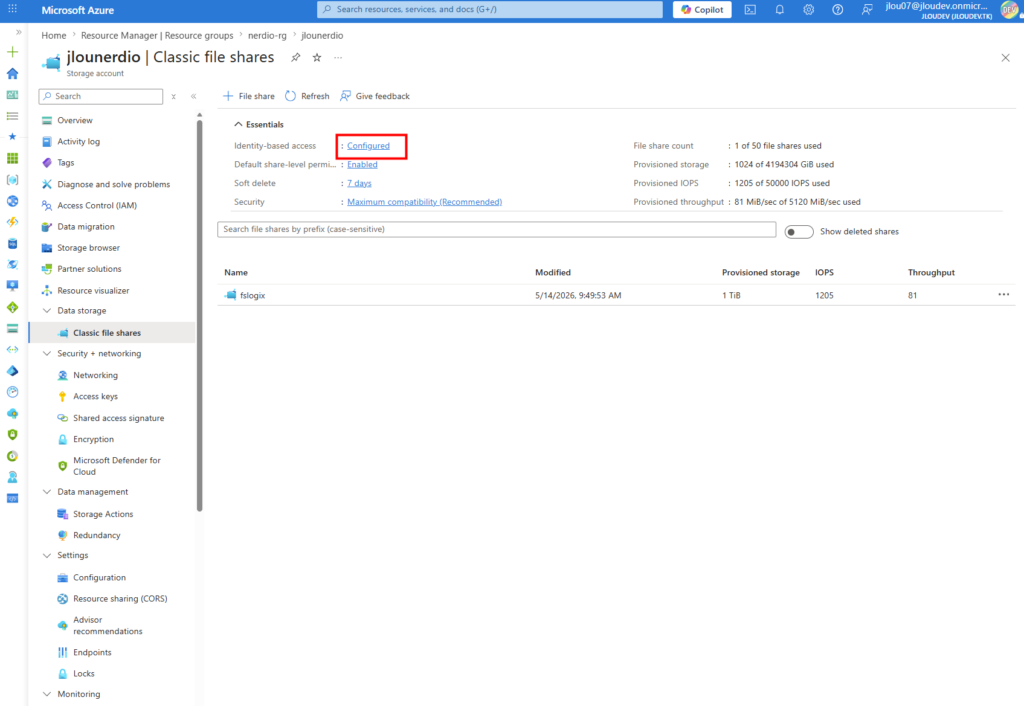
Troisième prérequis : un compte de stockage pour FSLogix :

Attention : sur un environnement Entra ID joined, l’authentification au file share FSLogix passe par Entra Kerberos. Pensez à activer cette option côté storage account et à attribuer les rôles RBAC Storage File Data SMB Share Contributor aux utilisateurs AVD. Sinon, vous aurez l’écran « Please wait for the FSLogix Apps Services » pendant 30 secondes puis un profil temporaire : le piège classique.

2. Déployer Nerdio Manager for Enterprise depuis le Marketplace

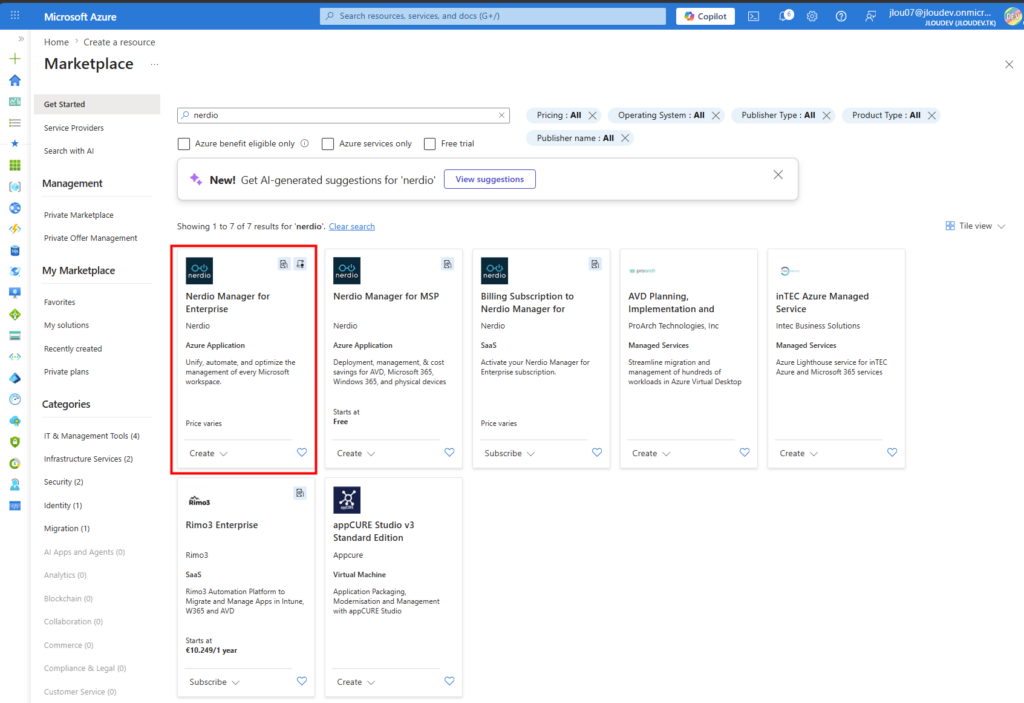
Direction le Marketplace Azure, on tape nerdio et on tombe sur plusieurs offres. Celle qui nous intéresse dans cet article est Nerdio Manager for Enterprise (à ne pas confondre avec Nerdio Manager for MSP qui est pour les prestataires multi-tenants) :

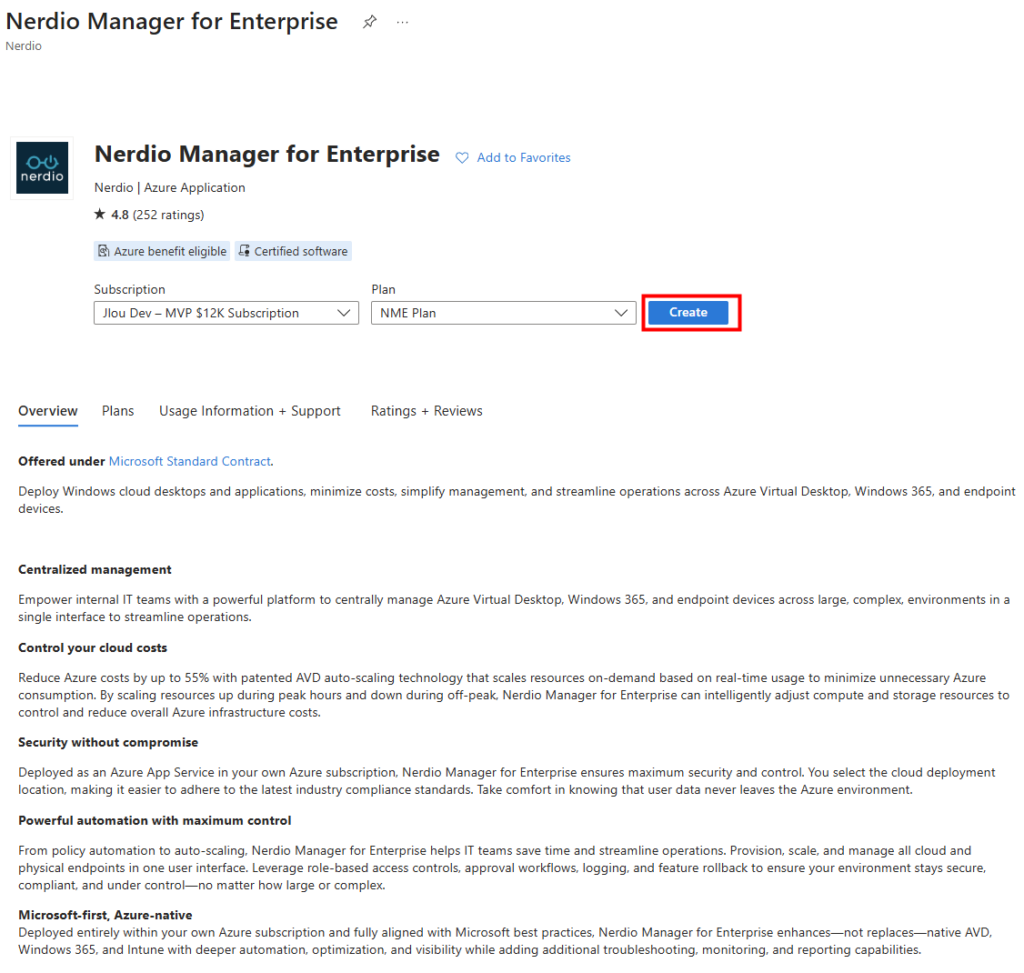
Sur la fiche produit, on voit que le pricing est en « BYOL via Microsoft Enterprise Contract », vous payez Nerdio sur votre facture Azure (Marketplace), pas via une licence séparée.

On clique sur Create :

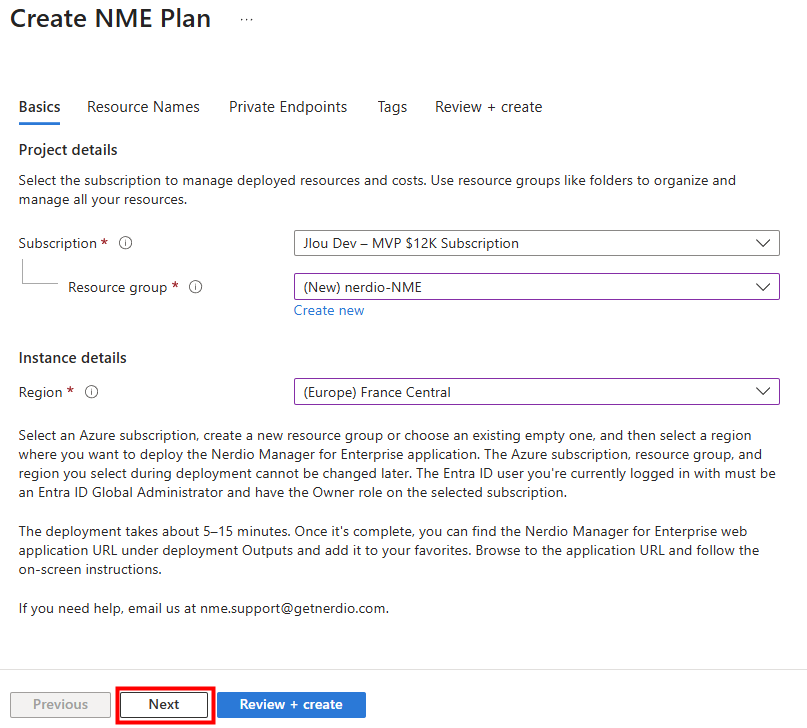
L’écran Create NME Plan est un assistant Azure classique :

  • Premier onglet, Basics : on choisit la subscription, on crée un nouveau Resource Group dédié, et on sélectionne la région :
Attention : le compte avec lequel vous lancez le déploiement doit être Global Administrator sur Entra ID ET Owner sur la subscription. C’est rappelé dans l’écran Basics. Si vous êtes juste Contributor, ça va planter au consent.
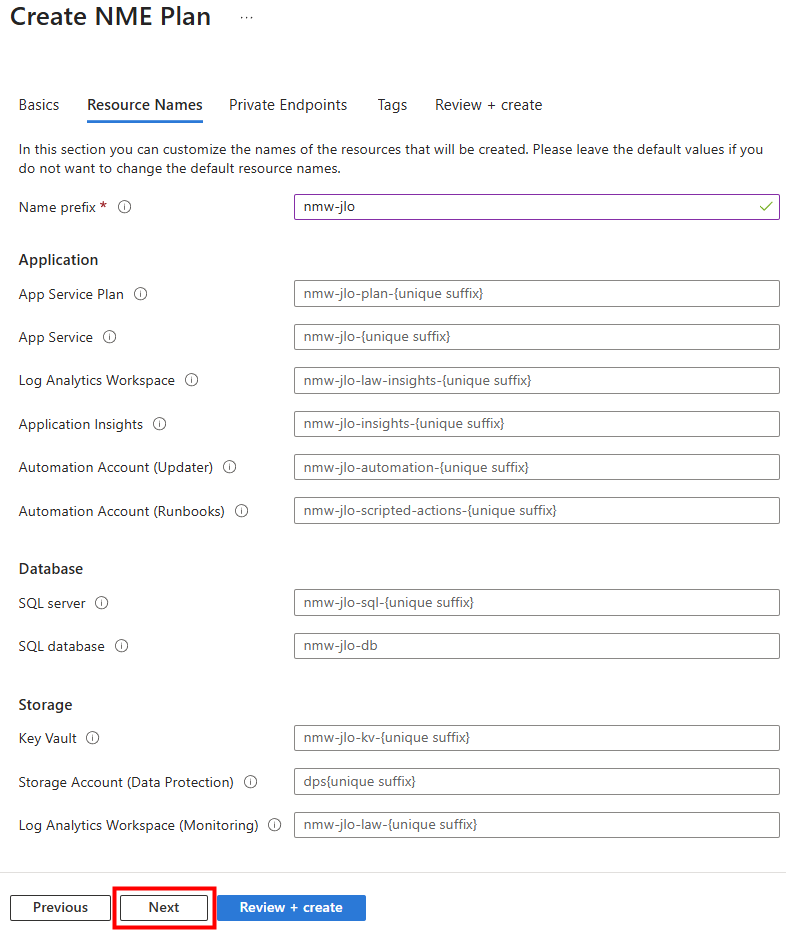
  • Onglet Resource Names : on définit un préfixe et on laisse les noms par défaut. À ce stade vous voyez déjà la liste de ce qui va être déployé :
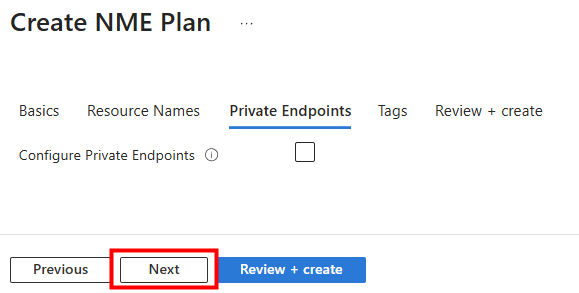
  • Onglet Private Endpoints : en prod vous activerez les private endpoints pour blinder la sécurité (l’App Service et le SQL deviennent inaccessibles depuis Internet). Pour notre lab dev/test on laisse décoché :
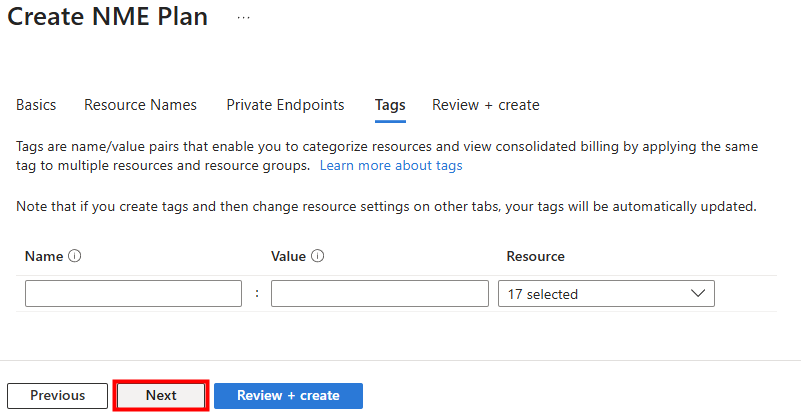
  • Onglet Tags : standard, vous appliquez vos tags habituels :

Et enfin Review + create. Vous validez les conditions Marketplace, vous vérifiez l’adresse mail (qui sera utilisée par Nerdio pour vous joindre support / facturation), et vous cliquez Create.

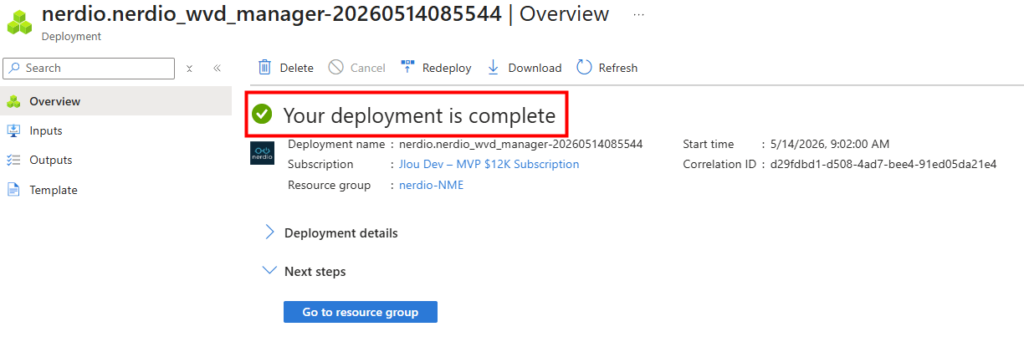
Le déploiement prend entre 5 et 15 minutes selon la région et la charge Azure du moment :

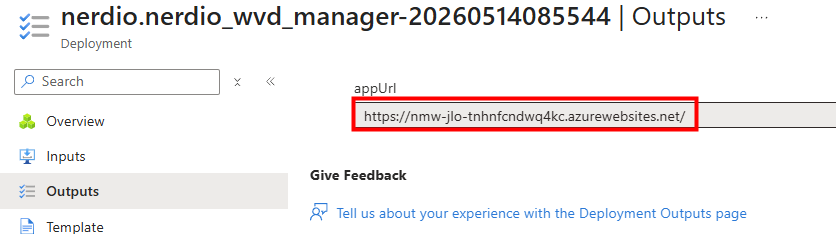
Dans l’onglet Outputs, vous récupérez l’URL de votre App Service Nerdio :

3. Initialiser le Nerdio Manager

On ouvre l’URL de l’App Service.

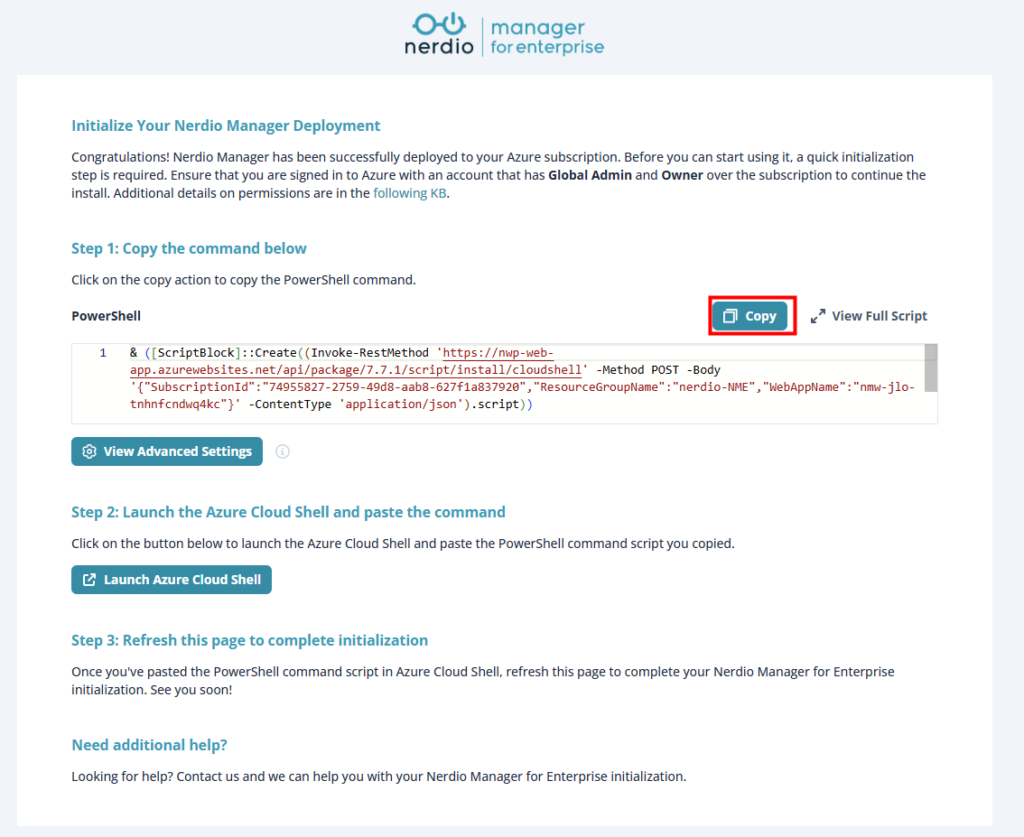
Premier accueil : Nerdio vous demande de lancer un script PowerShell qui va finir la plomberie (permissions, secrets, certificat dans Key Vault, app registration Entra ID) :

Cliquez sur Copy pour récupérer la commande PowerShell, puis ouvrez le Cloud Shell directement depuis l’icône en haut du portail Azure :

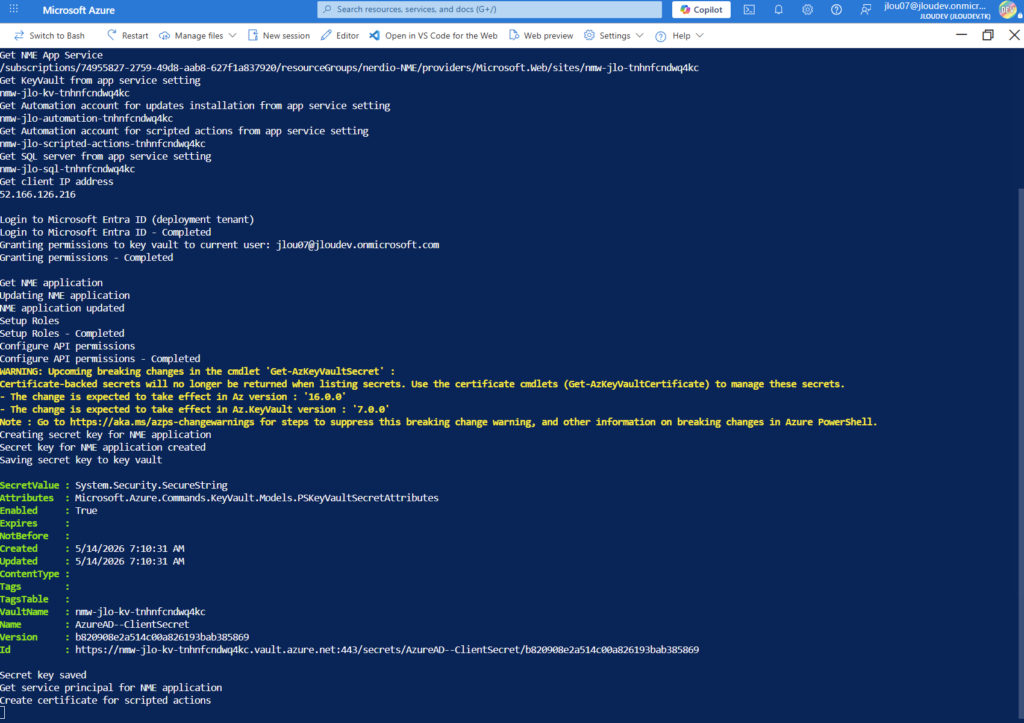
Vous collez la commande, vous appuyez sur Entrée et vous laissez tourner :

À la fin vous devez voir un Deployment completed successfully :

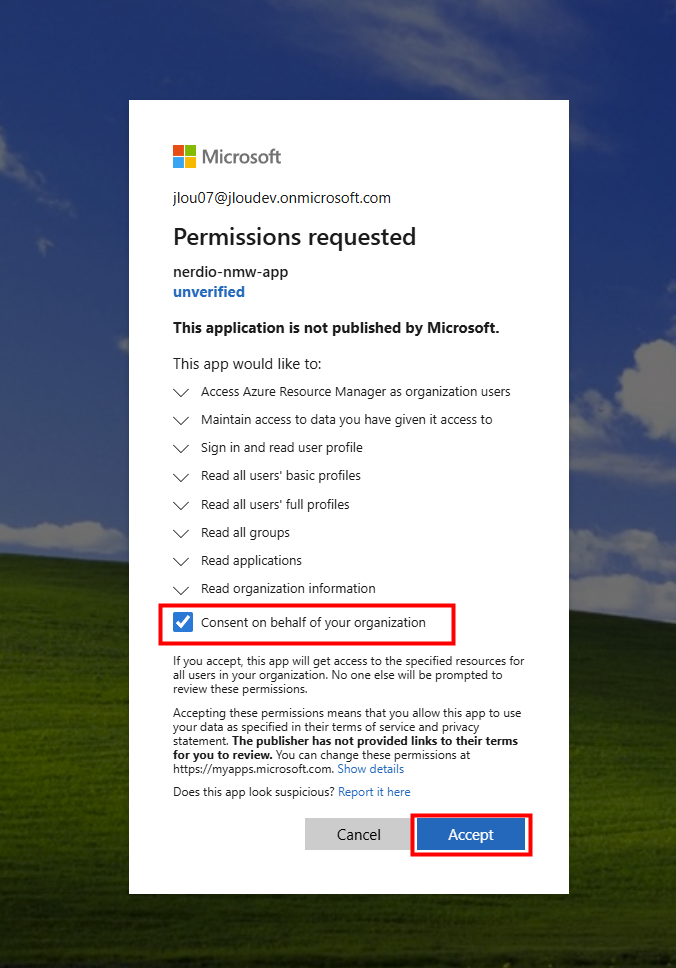
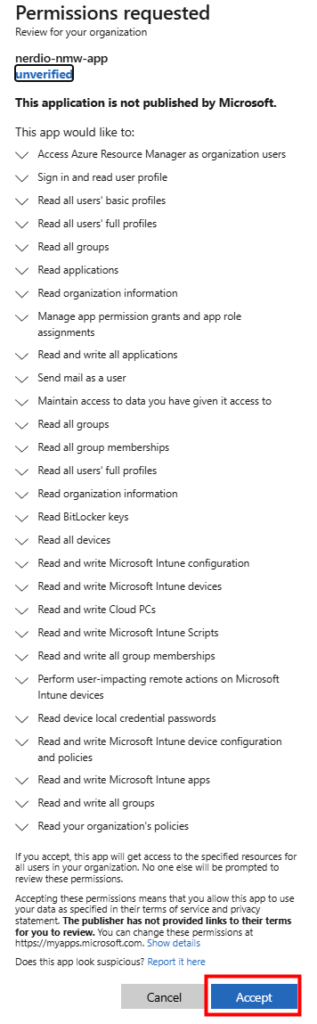
Pendant l’exécution, Entra ID vous demande de donner le consent admin pour l’app Nerdio. Cochez « Consent on behalf of your organization » et cliquez Accepter :

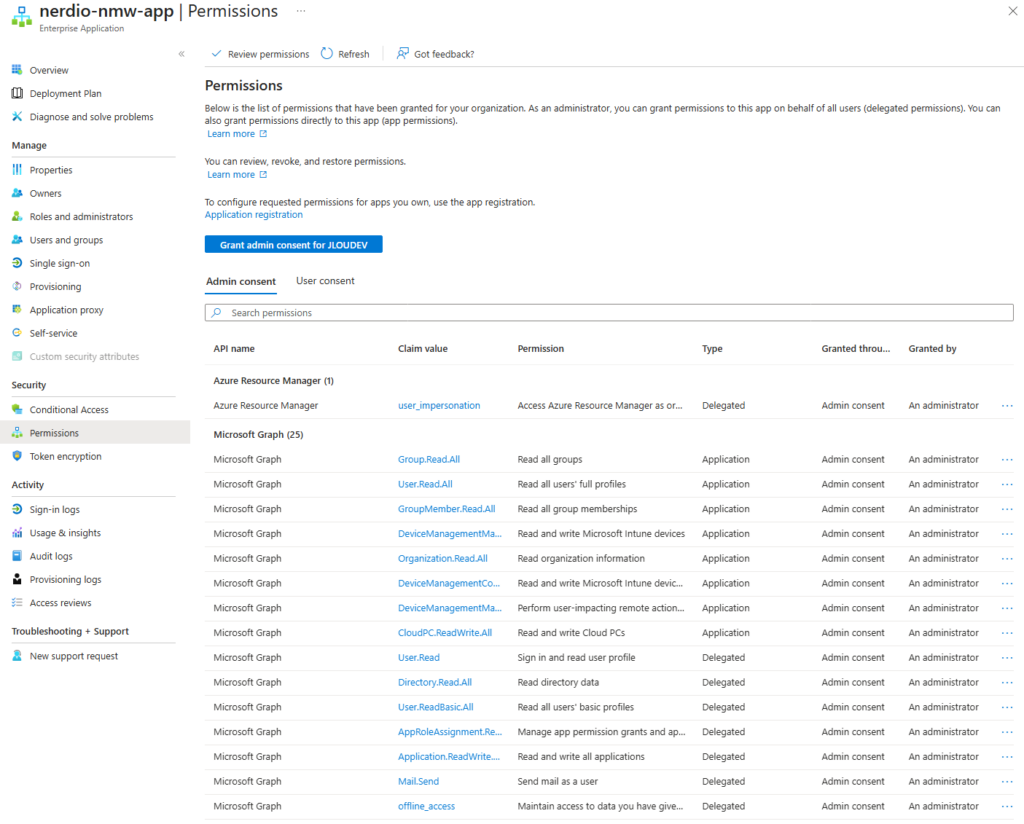
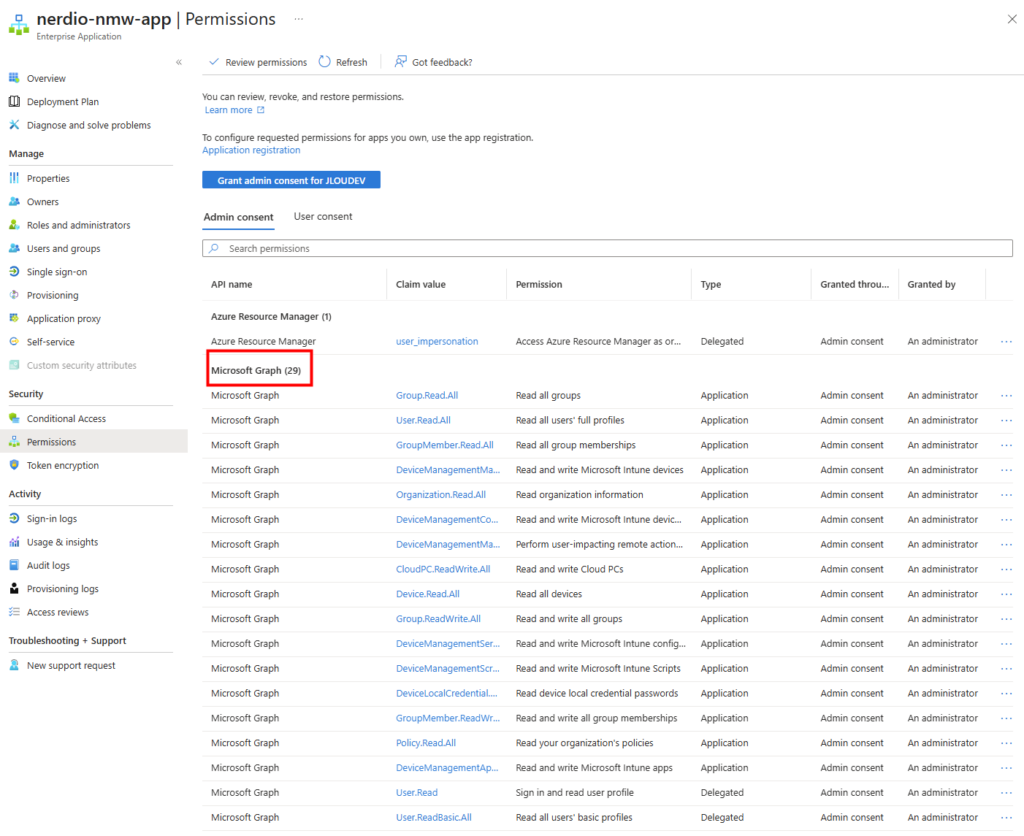
Si vous voulez vérifier, allez sur la page Enterprise Application nerdio-nmw-app dans Entra ID, onglet Permissions. Vous devez voir une liste impressionnante de permissions Microsoft Graph :

C’est cette app registration qui va piloter votre tenant à la place de Nerdio.

4. Premier login et registration

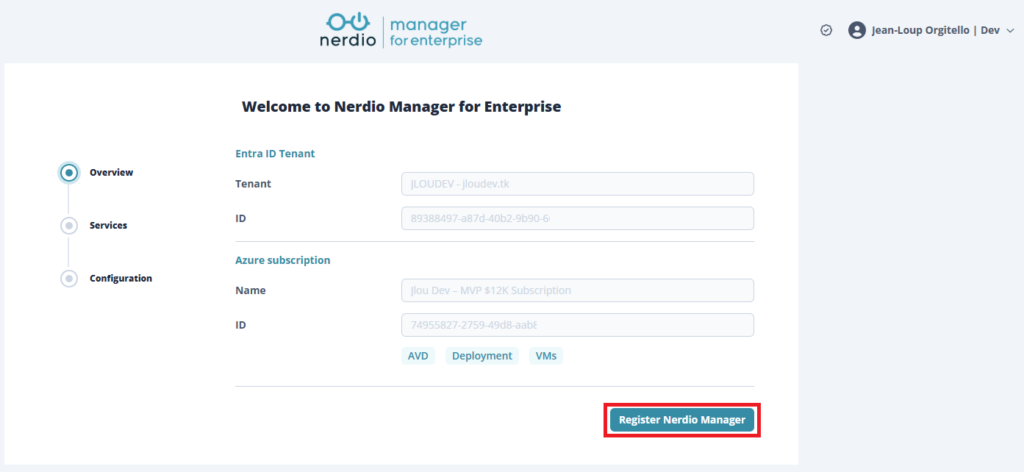
Une fois le script PowerShell terminé, on retourne sur l’URL Nerdio et on rafraîchit la page. Cette fois on a l’écran d’accueil avec votre tenant Entra ID et votre subscription pré-remplis. On clique sur Register Nerdio Manager.

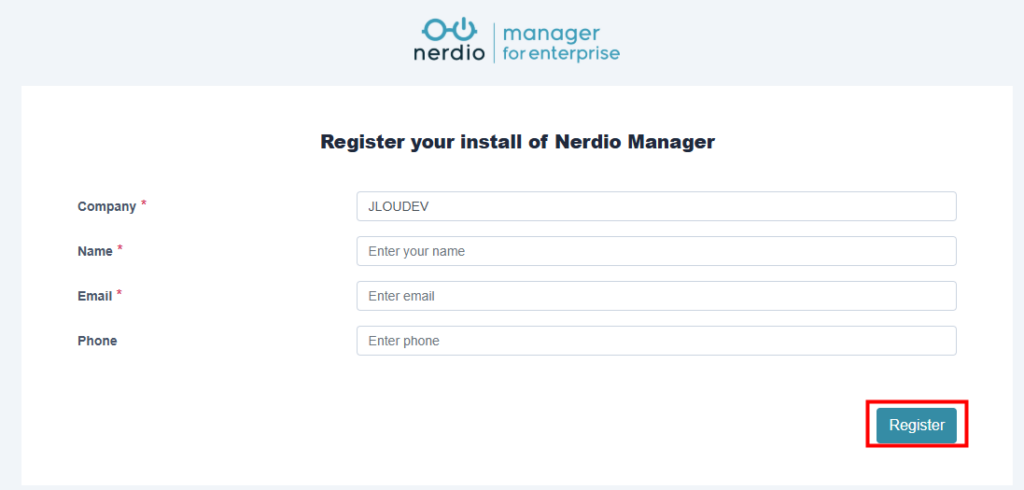
Petit formulaire de registration côté Nerdio (Company, Name, Email, Phone) :

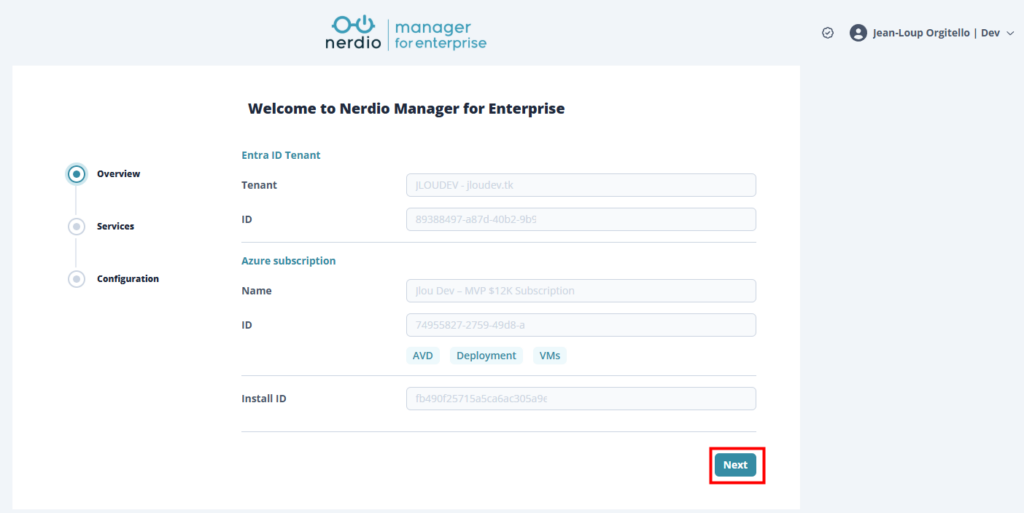
On clique sur Next :

5. Configuration initiale (services, vNet, AD, FSLogix)

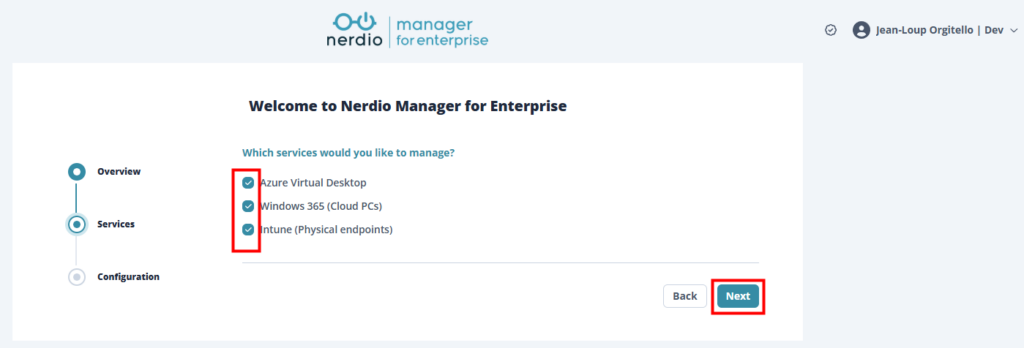
Étape Services : Nerdio vous demande quels services vous voulez manager. Dans mon lab j’ai tout coché : Azure Virtual Desktop, Windows 365 (Cloud PCs) et Intune (Physical endpoints) :

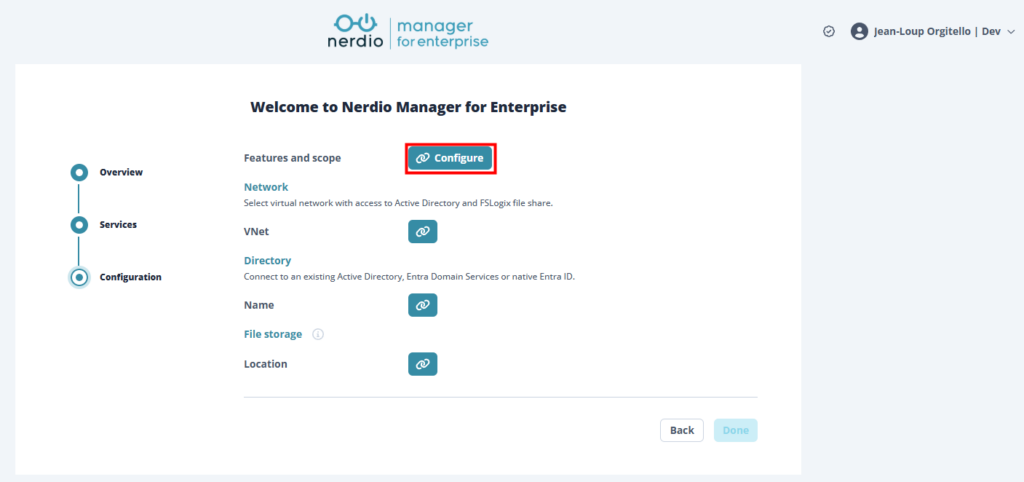
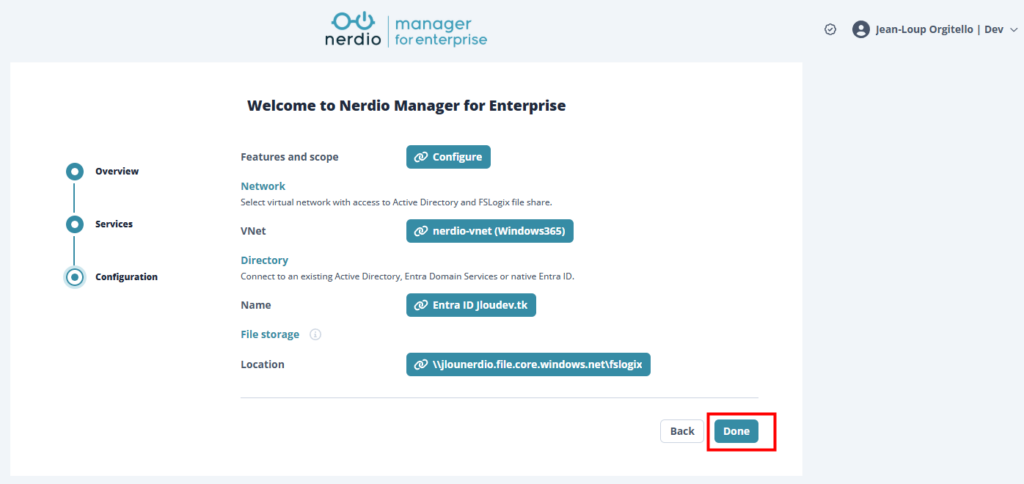
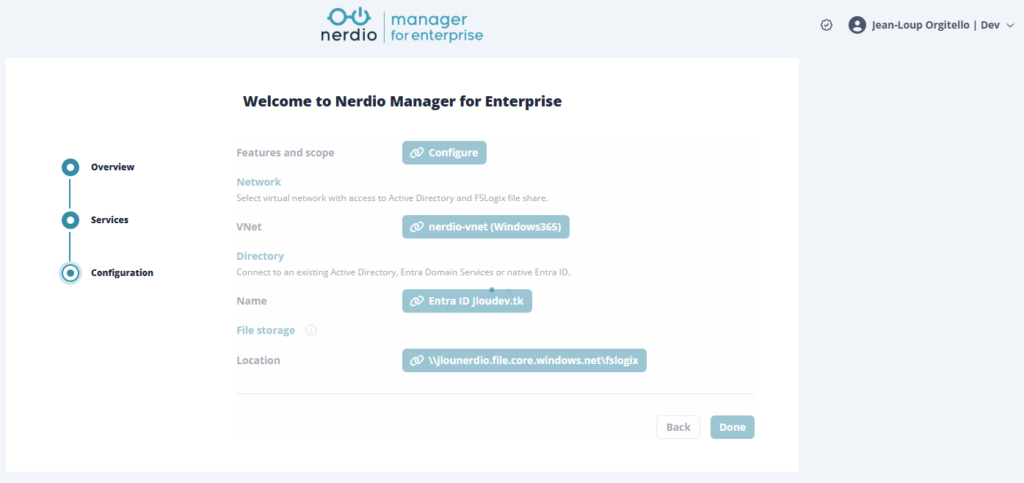
Étape Configuration : Nerdio vous demande trois choses, dans cet ordre : un vNet, un Directory (Entra ID, AD DS, ou Entra Domain Services), et un emplacement FSLogix. On clique sur le bouton Configure à côté de Features and scope pour commencer par paramétrer Intune :

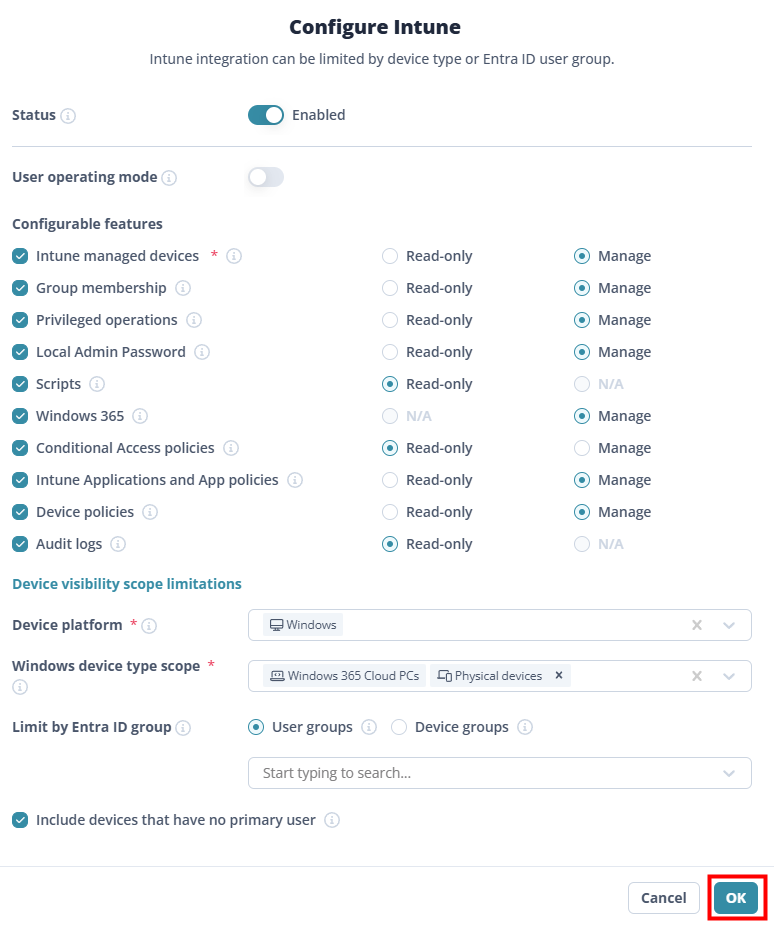
Sur la fenêtre Configure Intune, vous choisissez ce que Nerdio a le droit de faire sur Intune : Manage / Read-only / N/A pour chaque feature (devices, group membership, scripts, conditional access, app policies, etc.) :

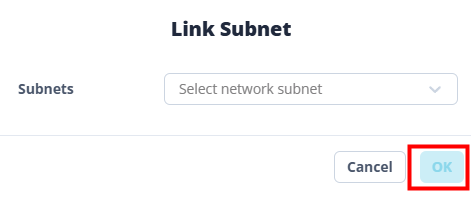
Ensuite on revient et on configure le VNet, puis on le link au subnet AVD :

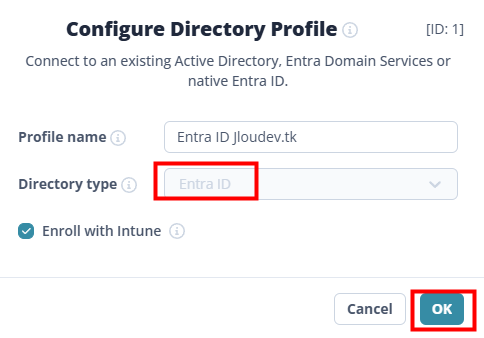
Puis Directory : C’est ce profil qui dira aux session hosts de se joindre automatiquement et de s’enrôler dans Intune au boot :

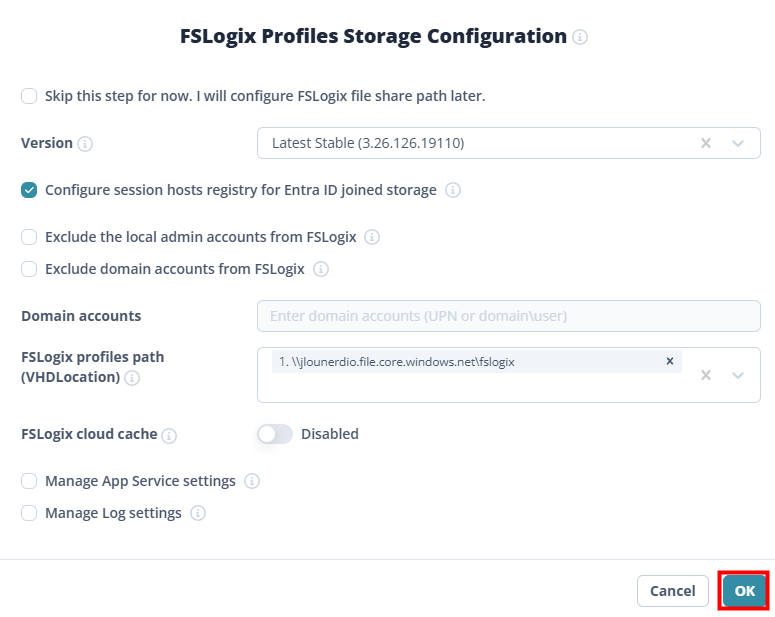
Enfin FSLogix Profiles Storage Configuration. On pointe le path UNC du share, et on coche absolument « Configure session hosts registry for Entra ID joined storage » :

Attention : pour le FSLogix sur stockage Entra ID joined, en plus de cocher la case dans Nerdio, il faut que le storage account ait été configuré avec Identity-based access côté Azure (rappel du prérequis 1) et que vos utilisateurs AVD aient le rôle RBAC Storage File Data SMB Share Contributor. C’est l’erreur n°1 sur les déploiements Entra-only.

Une fois les trois choses configurées, vous voyez l’écran de Configuration avec les trois boutons remplis (vNet sélectionné, Directory Entra ID, FSLogix location renseigné), on clique sur Done.

La console Nerdio charge alors la configuration pendant plusieurs minutes :

6. Le Grant Admin Consent final

Nerdio détecte qu’il a besoin de permissions supplémentaires pour fonctionner sur l’étendue que vous venez de définir (vNet, FSLogix, Intune).

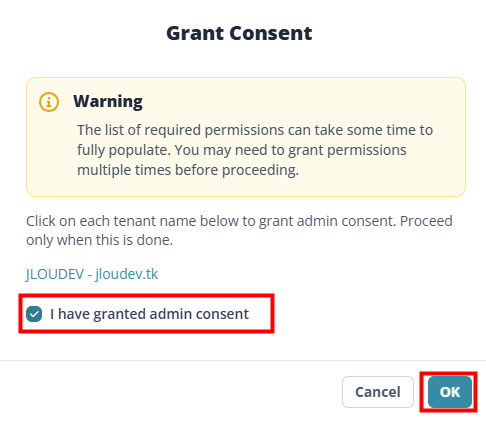
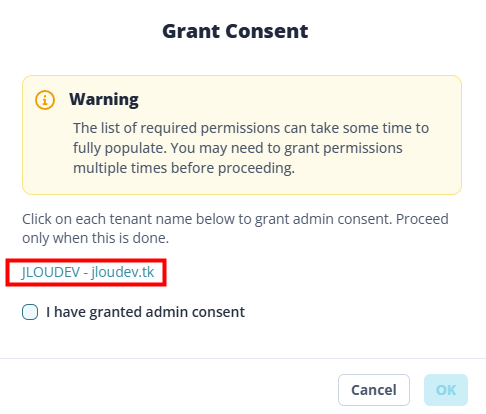
Une popup Grant Consent apparaît, avec un warning : « The list of required permissions can take some time to fully populate. You may need to grant permissions multiple times. »

Cliquez sur le lien pour ouvrir la fenêtre de consent Entra ID.

Vous validez la longue liste de permissions et vous cliquez Accept. Vous obtenez alors l’écran « Admin Consent granted » :

Côté portail Azure, vous pouvez vérifier sur l’Enterprise App nerdio-nmw-app que les permissions Microsoft Graph sont maintenant à 29 (au lieu de 25 avant) :

De retour dans Nerdio, on coche « I have granted admin consent » et on clique OK.

Mon retour terrain : il m’est arrivé de devoir passer le consent deux fois sur cet écran. La première fois Nerdio détecte des permissions manquantes après quelques secondes et redemande. Ne paniquez pas, c’est normal, le warning vous prévient.

7. Tour des ressources Azure créées par Nerdio

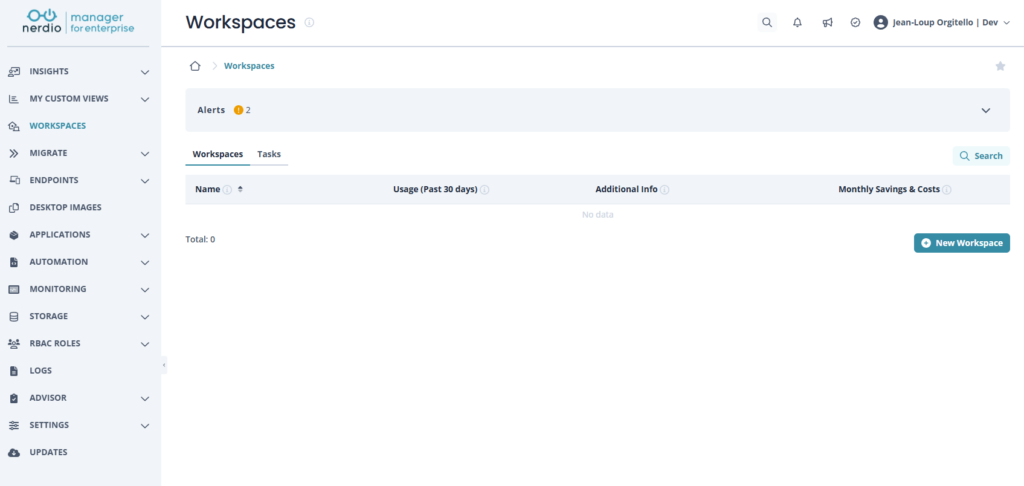
Voilà, vous arrivez sur le dashboard Workspaces de Nerdio. Il est vide pour le moment, on va y revenir :

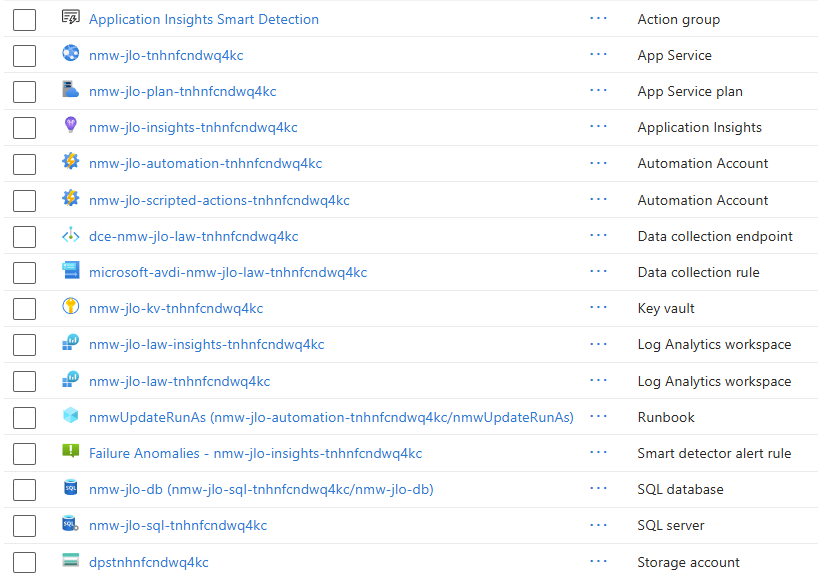
Maintenant, allez voir côté portail Azure, vous devriez voir les services Azure suivants :

  • App Service / App Service Plan + Application Insights
  • 2 Automation Account
  • Data Collection Endpoint + Data Collection Rule + 2 Log Analytics Workspaces
  • Key Vault
  • Runbook
  • Smart detector alert rule
  • SQL database + SQL server
  • Storage Account

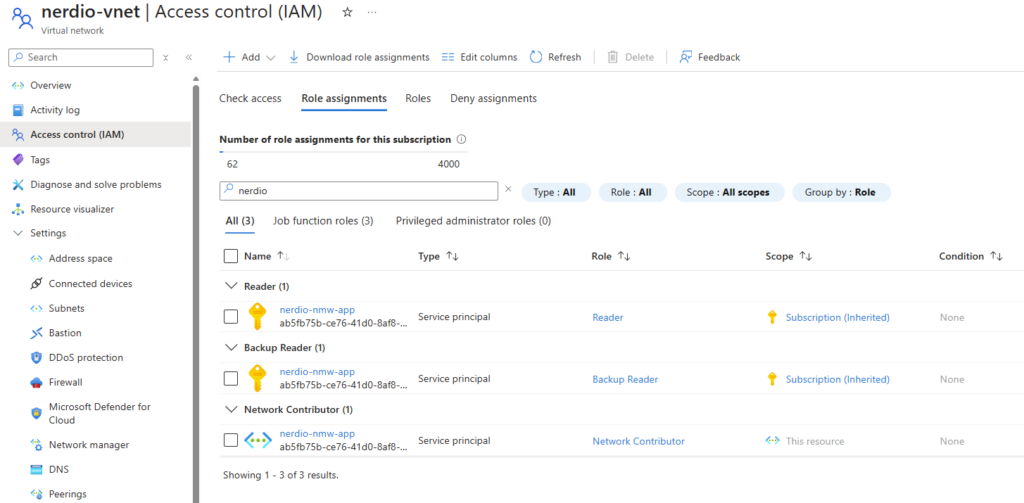
Et dans l’IAM de votre vNet, vous voyez maintenant l’app registration nerdio-nmw-app avec trois rôles : Reader et Backup Reader hérités au niveau subscription, et Network Contributor sur le vNet lui-même :

8. Downgrade dev/test pour faire baisser la facture

16 ressources Azure pour faire tourner une simple app web de management, ça pique un peu, surtout quand on découvre que Nerdio déploie par défaut :

  • App Service Plan en B3 (~150 €/mois)
  • SQL Database en S1 (~22 €/mois).

Total déploiement par défaut : autour de 248 $/mois rien que pour la console Nerdio elle-même, sans compter vos session hosts.

Nerdio le sait, et pour les environnements dev/test ou POC, ils documentent officiellement un downgrade qui fait tomber la facture à environ 60 $/mois.

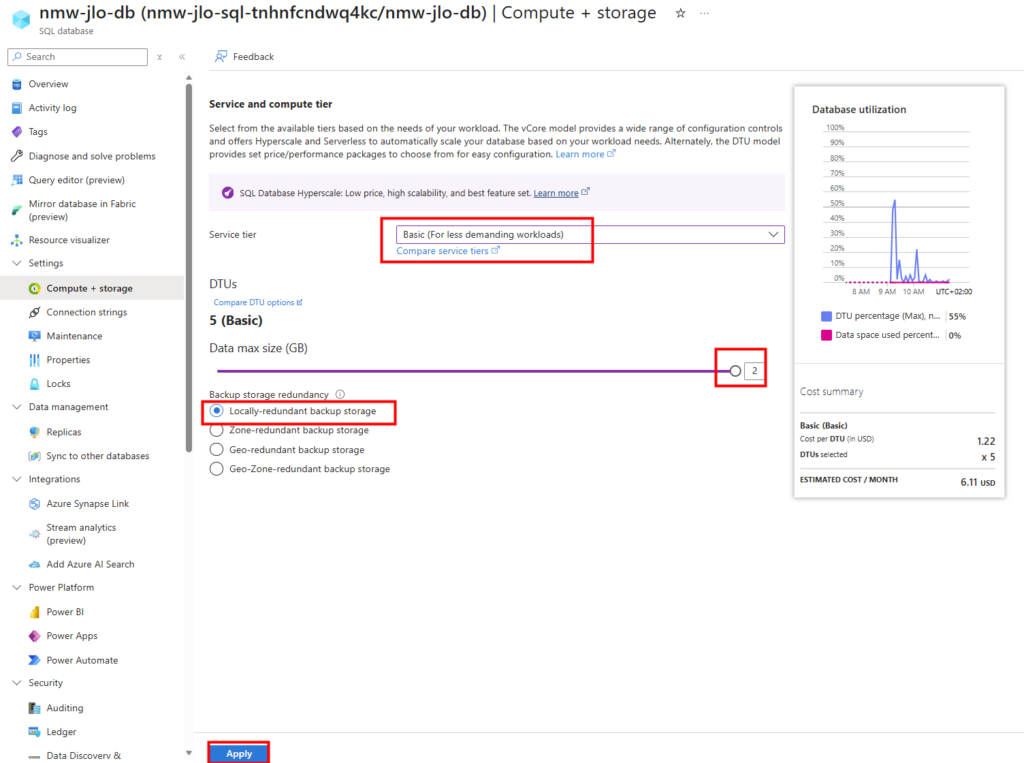
Concrètement, vous allez sur la SQL Database, onglet Compute + storage, et vous basculez en Basic (For less demanding workloads) à 5 DTUs et 2 GB de data, coût estimé : 6,11 $/mois :

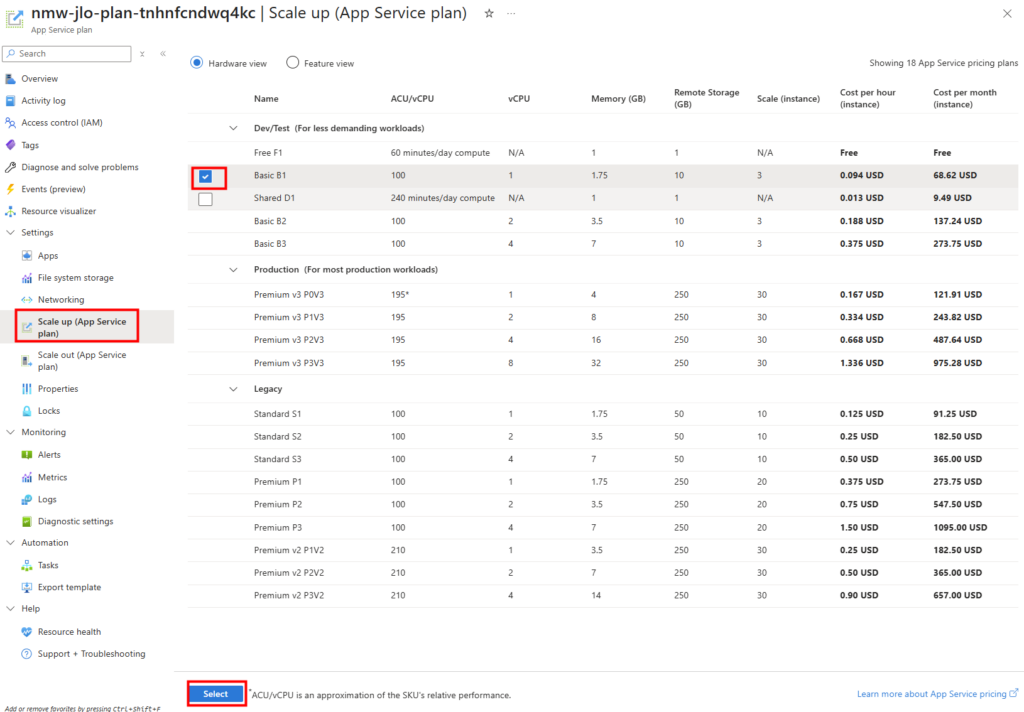
Puis sur l’App Service Plan, vous faites un Scale up et vous descendez de B3 vers B1 (Basic). Coût estimé : ~8,40 €/mois.

Attention : ce downgrade est officiellement supporté uniquement pour dev/test et POC. En production, gardez le B3 + S1 sinon vous allez avoir des perfs dégradées sur l’auto-scaling, les scripted actions et les opérations bulk. La KB Nerdio est claire là-dessus.

9. Créer un Workspace

On revient dans Nerdio.

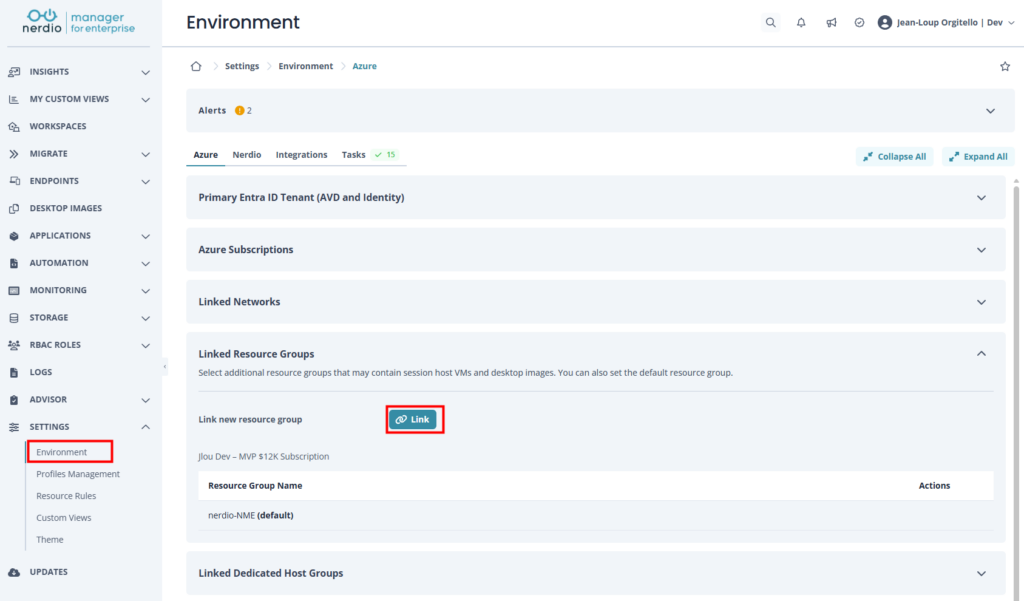
Première chose à faire : aller dans Settings > Environment > Linked Resource Groups et vérifier qu’on a bien linké le RG dans lequel on veut déployer les session hosts :

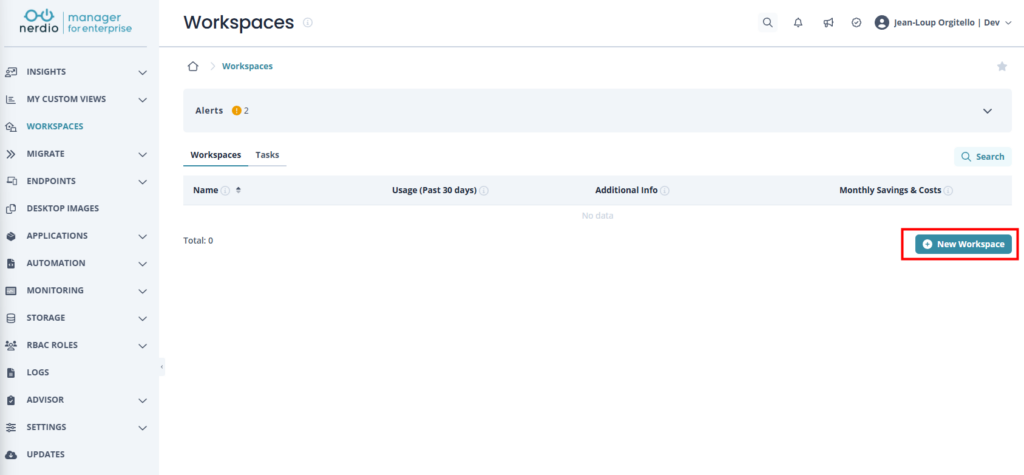
Maintenant, direction Workspaces. C’est encore vide, on clique sur New Workspace.

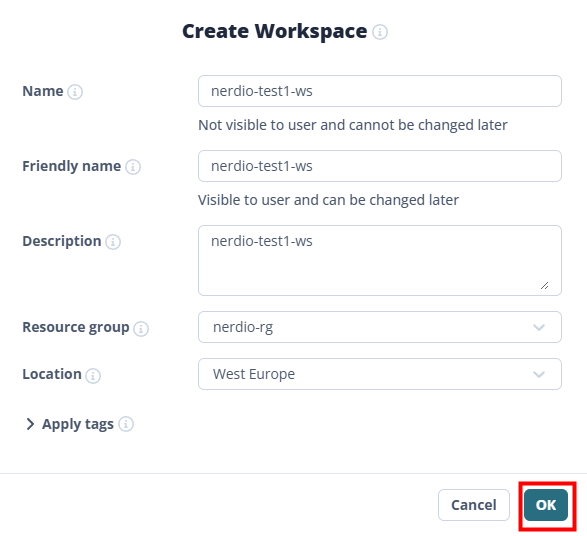
Pour rappel, un Workspace AVD c’est juste un conteneur logique qui va regrouper vos host pools. Côté Microsoft, c’est l’objet Microsoft.DesktopVirtualization/workspaces :

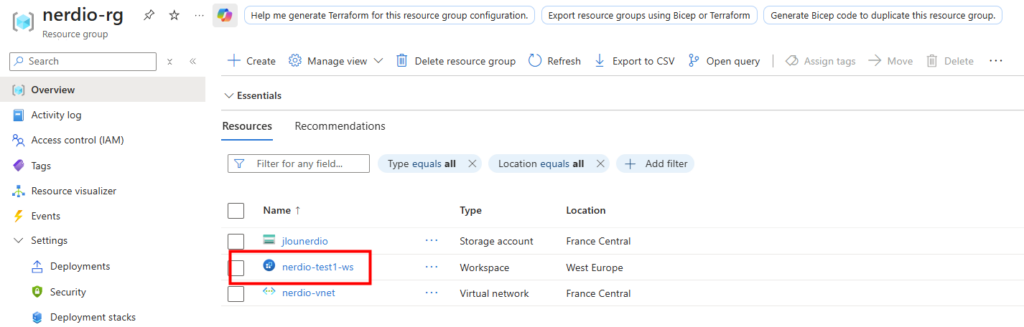
Côté Azure, vous voyez maintenant apparaître la ressource de type Workspace. Nerdio a bien créé l’objet AVD pour vous :

10. Créer un Host Pool

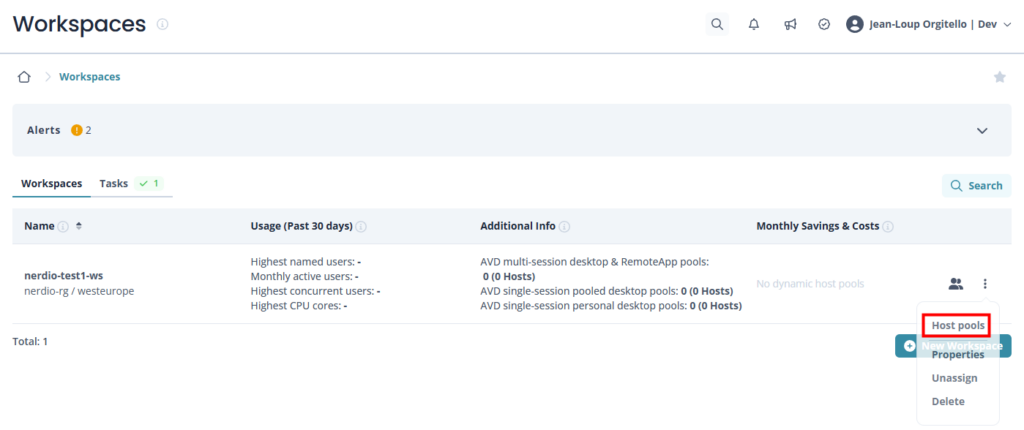
Sur la ligne du workspace, on clique sur les trois points et on choisit Host pools :

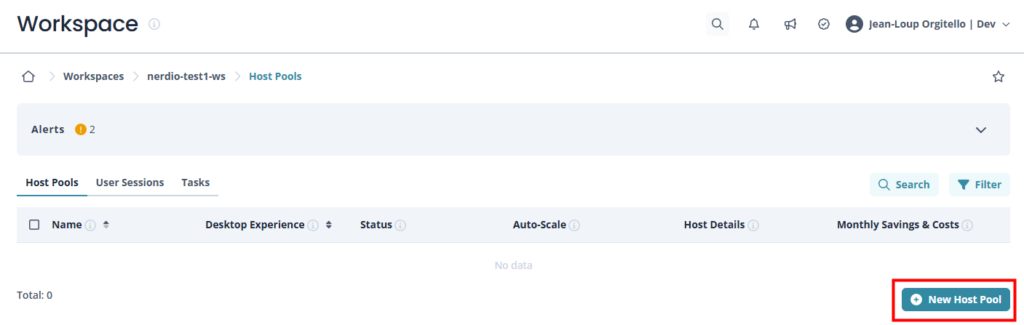
On clique New Host Pool :

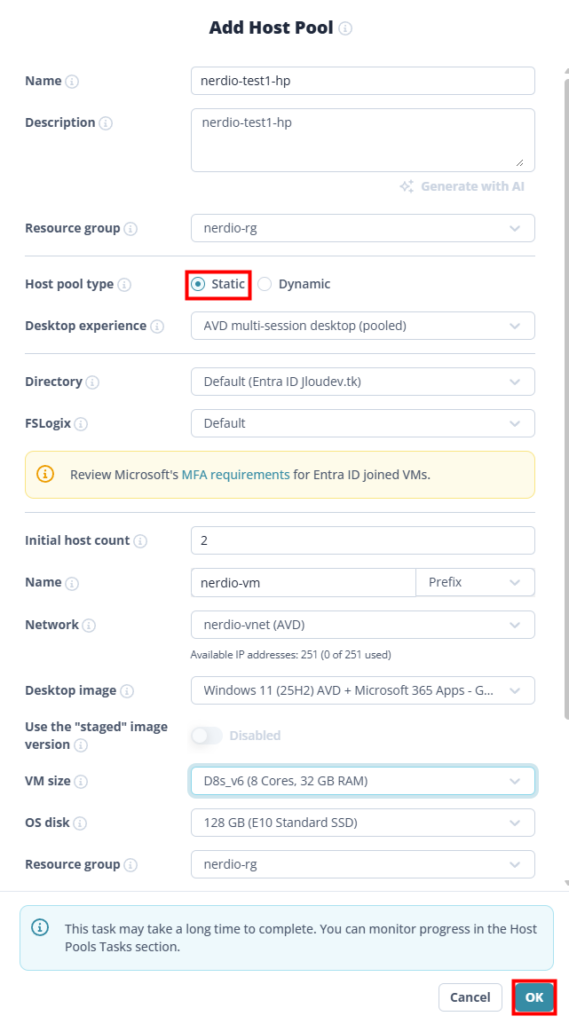
La fenêtre Add Host Pool est dense, voici mes choix pour le lab :

  • Host pool type : Static (pas d’auto-scale dynamique pour ce test)
  • Desktop experience : AVD multi-session desktop (pooled)
  • Directory : Default
  • FSLogix : Default
  • Initial host count : 2 pour valider le load balancing
  • Name (VM prefix) : nerdio-vm
  • Network : nerdio-vnet (AVD)
  • Desktop image : Windows 11 25H2 AVD + Microsoft 365 Apps (image Marketplace gallery)
  • VM size : D8s_v6 (8 cores, 32 GB RAM)
  • OS disk : 128 GB E10 Standard SSD

Nerdio prévient que la tâche est longue (entre 20 et 40 minutes pour 2 hosts), on clique OK et c’est parti. Vous pouvez suivre l’avancement dans l’onglet Tasks.

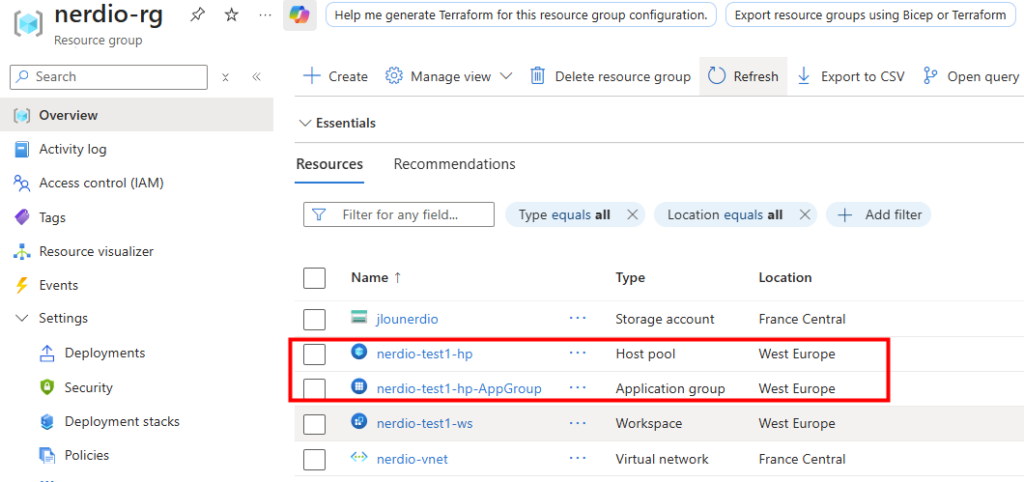
Côté Azure pendant que ça tourne, on voit déjà apparaître deux nouvelles ressources : Host pool et Application group, c’est l’objet qui va recevoir les assignations utilisateurs :

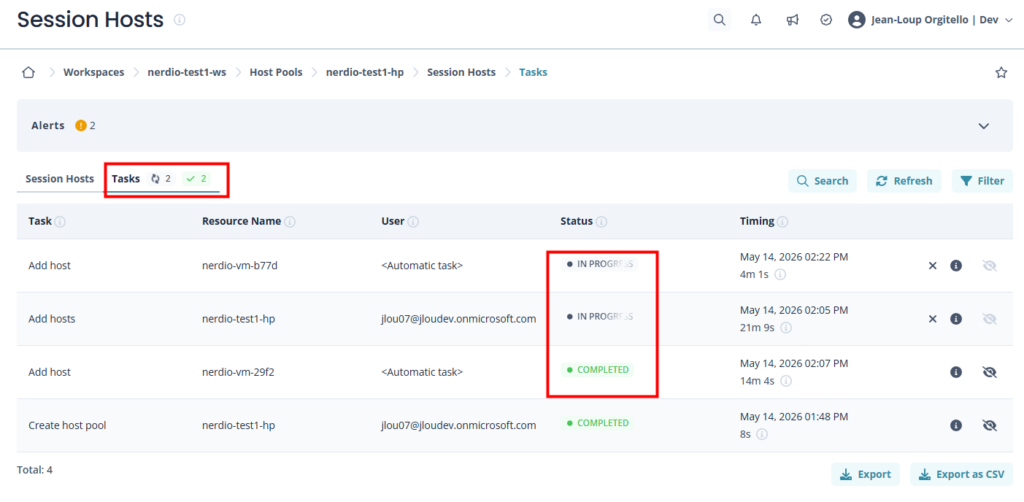
Dans l’onglet Tasks de Nerdio, on voit le déroulé : un Create host pool, puis Add hosts en parallèle pour les 2 VMs (qui prennent ~12 à 15 minutes chacune) :

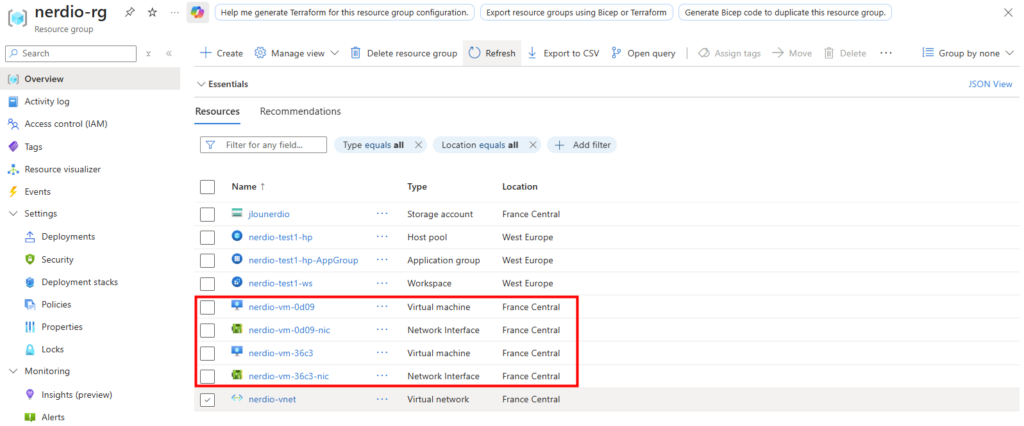
Côté Azure on voit les 2 VMs apparaître avec leurs NICs respectifs, attachés au subnet AVD :

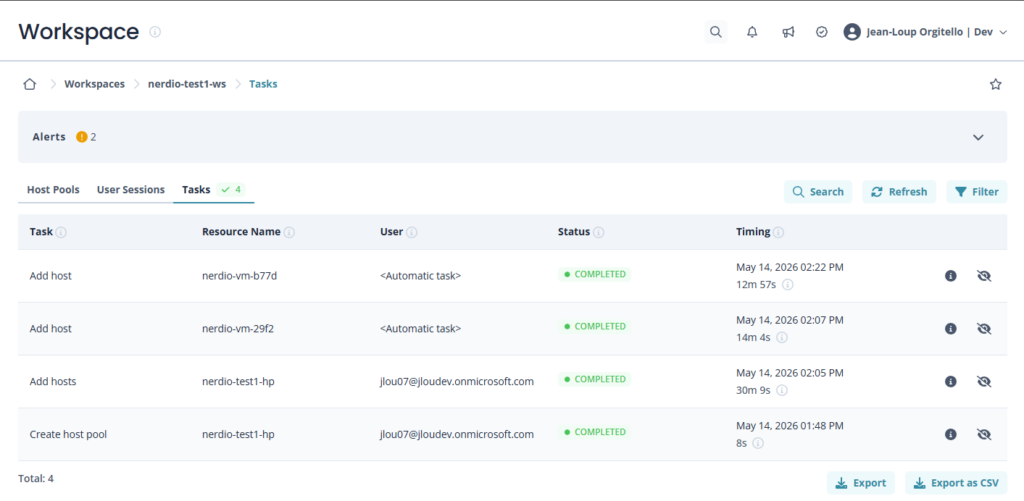
Une fois toutes les Tasks COMPLETED, on est bon :

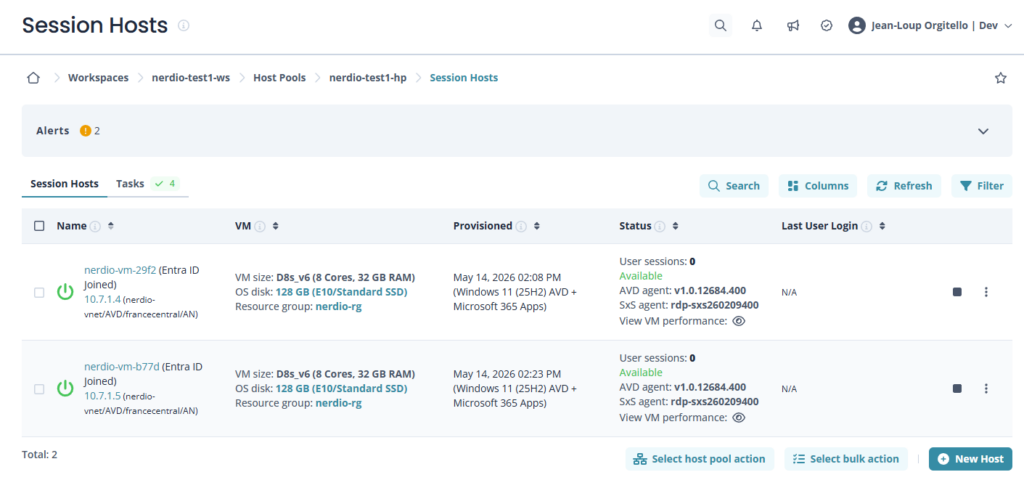
Dans la vue Session Hosts, les deux VMs sont là, marquées Entra Joined, avec leur IP dans le subnet :

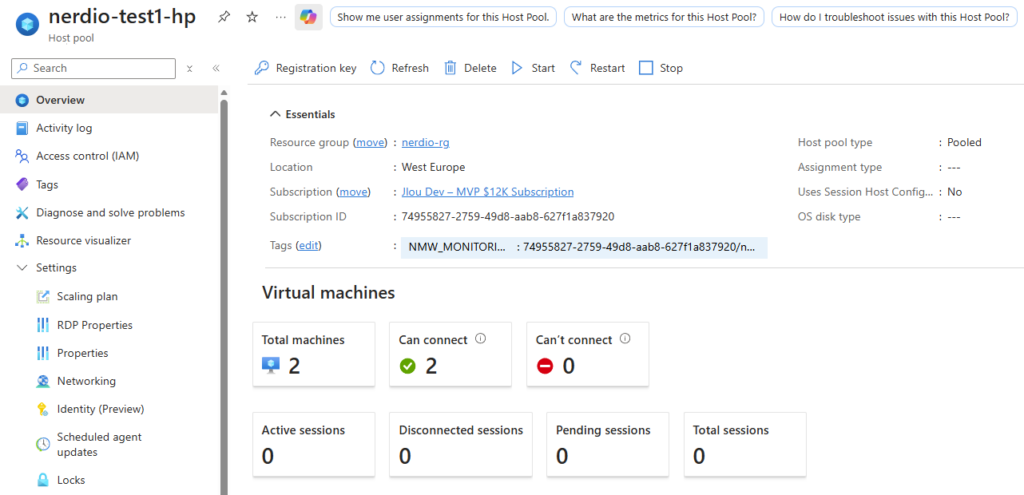
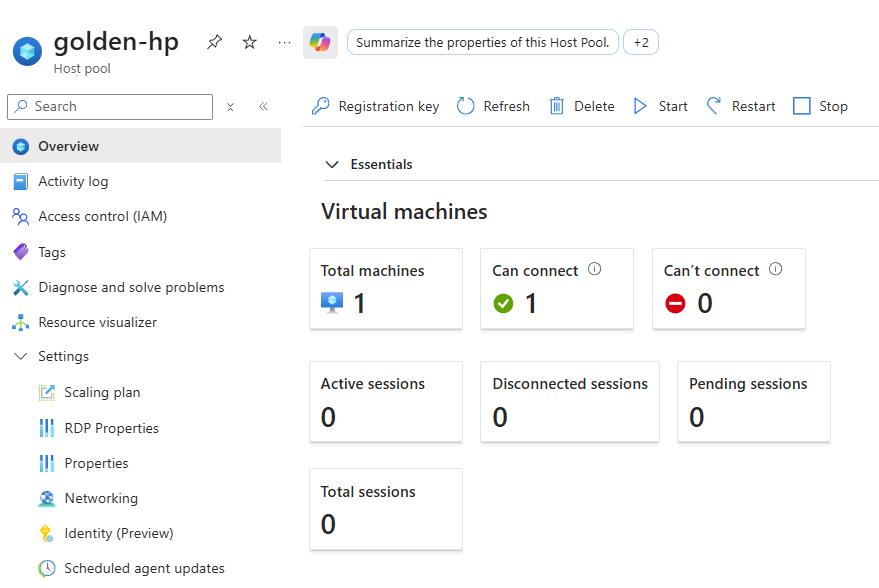
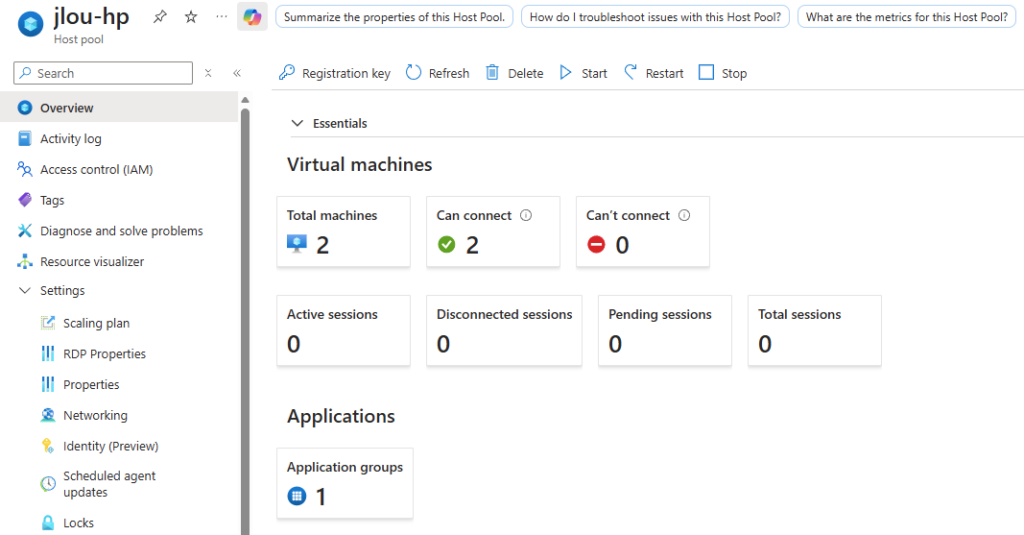
Côté Azure, sur le host pool, vous voyez le dashboard Overview : Total machines 2, Can connect 2, Can’t connect 0. Tout est vert :

11. Configurer le Host Pool (RDP, SSO Entra ID, time limits)

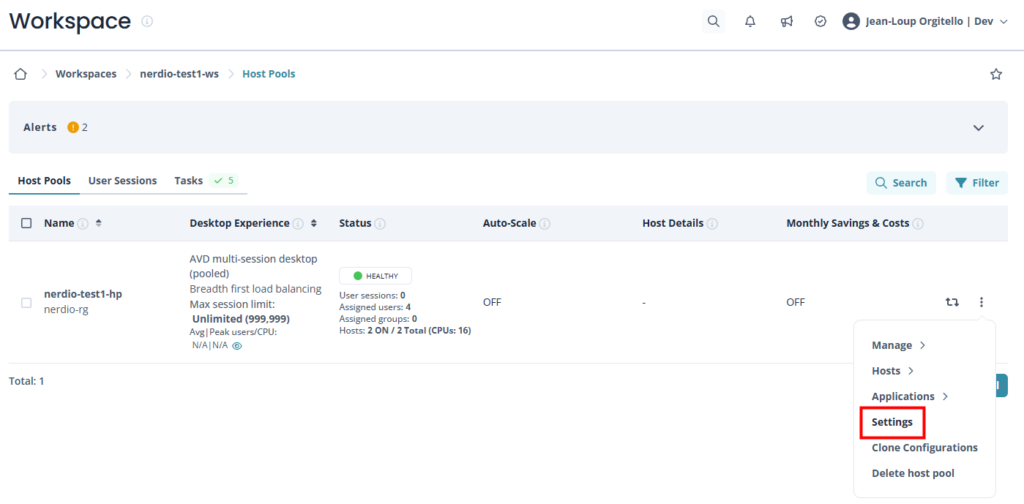
Le host pool tourne, mais il faut le configurer un peu avant de laisser les utilisateurs se connecter : périphériques redirigés, single sign-on Entra ID, time limits. Sur la ligne du host pool, trois points > Settings.

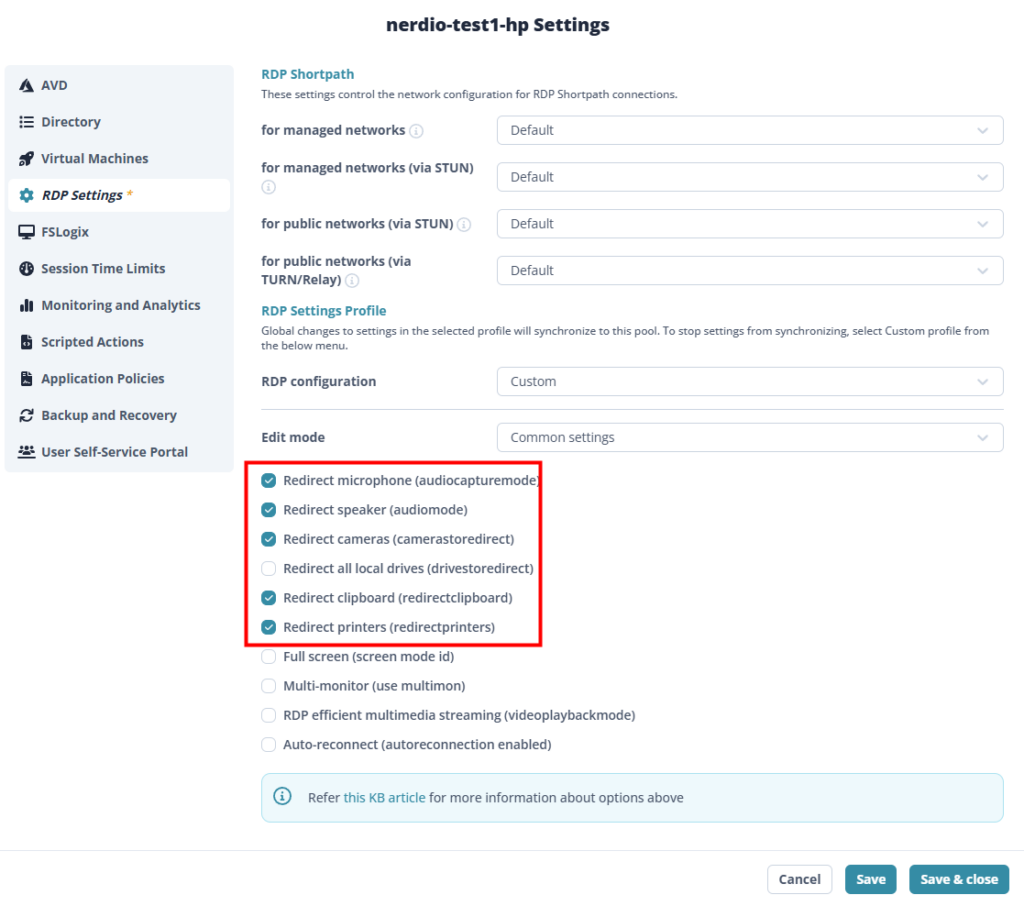
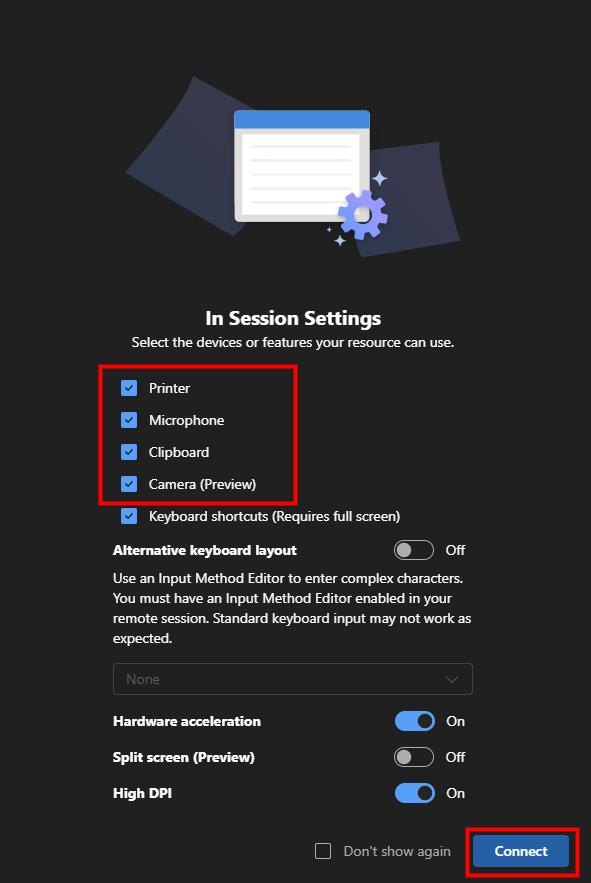
Onglet RDP Settings : c’est ici qu’on définit ce qui est redirigé entre le client et la session AVD. J’active Redirect microphone, Redirect speaker, Redirect cameras, Redirect clipboard, Redirect printers :

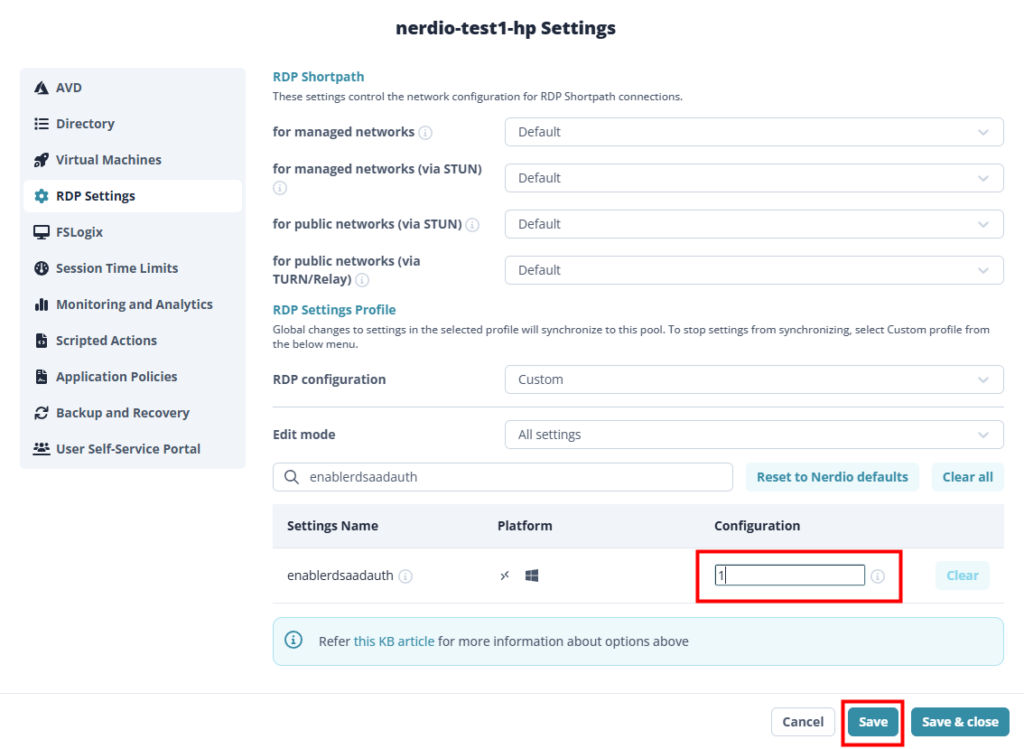
Toujours dans RDP Settings, en passant en Custom RDP configuration, je cherche la propriété enablerdsaadauth et je la mets à 1. C’est la propriété qui autorise le single sign-on Entra ID côté RDP ;:

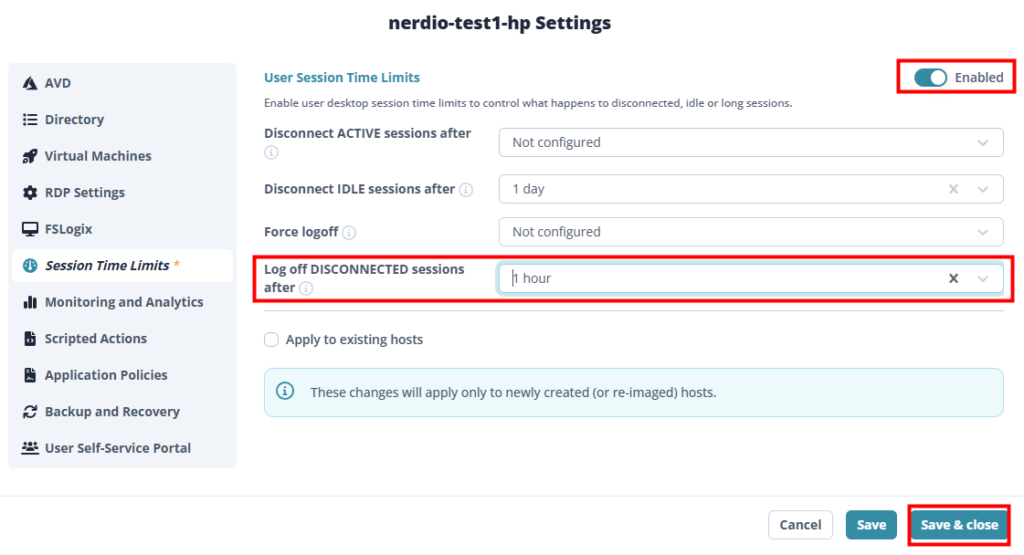
Onglet Session Time Limits : j’active la fonctionnalité, je mets Disconnect IDLE sessions after à 1 jour et Log off DISCONNECTED sessions after à 1 heure :

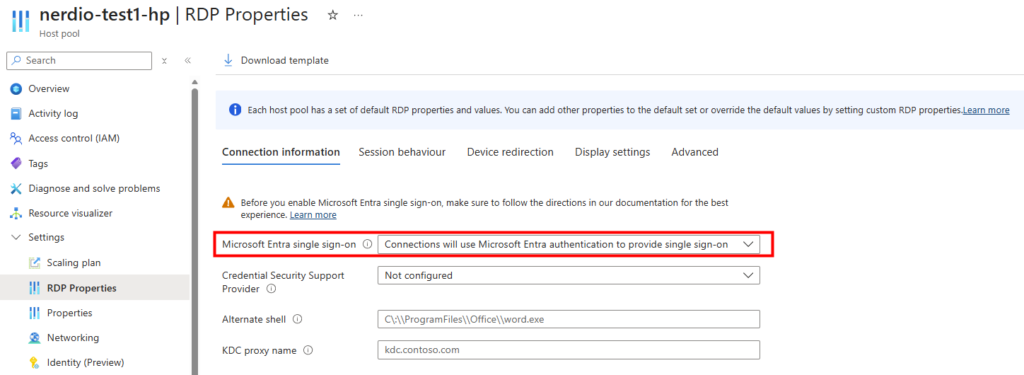
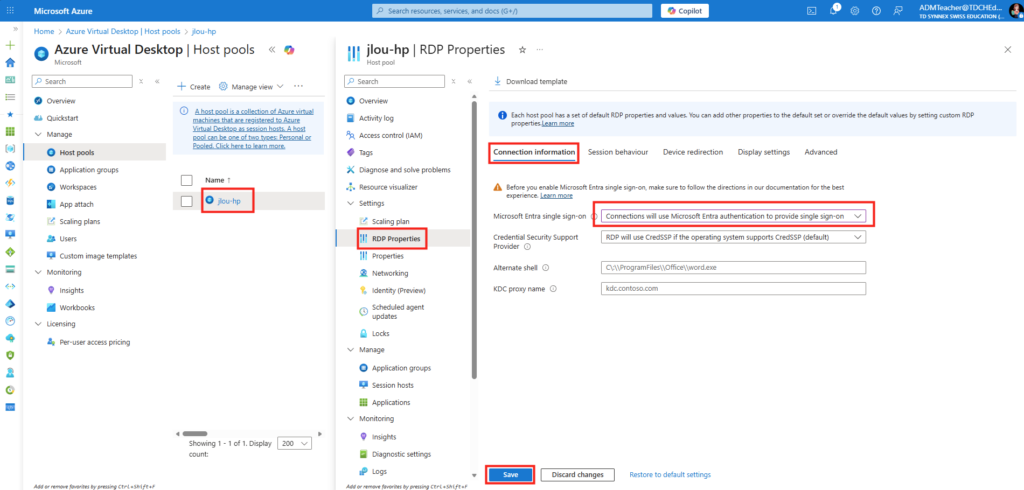
Côté Azure, sur le host pool dans le portail, onglet RDP Properties, vous pouvez vérifier que Microsoft Entra single sign-on est bien sur « Connections will use Microsoft Entra authentication to provide single sign-on » :

Attention : pour que le SSO Entra ID fonctionne complètement, il faut trois choses alignées : (1) enablerdsaadauth=1 dans les RDP properties, (2) le SSO activé sur le host pool côté Azure, (3) les utilisateurs en MFA conforme aux exigences Conditional Access. C’est documenté ici : Configure single sign-on with Microsoft Entra authentication.

12. Assigner les utilisateurs

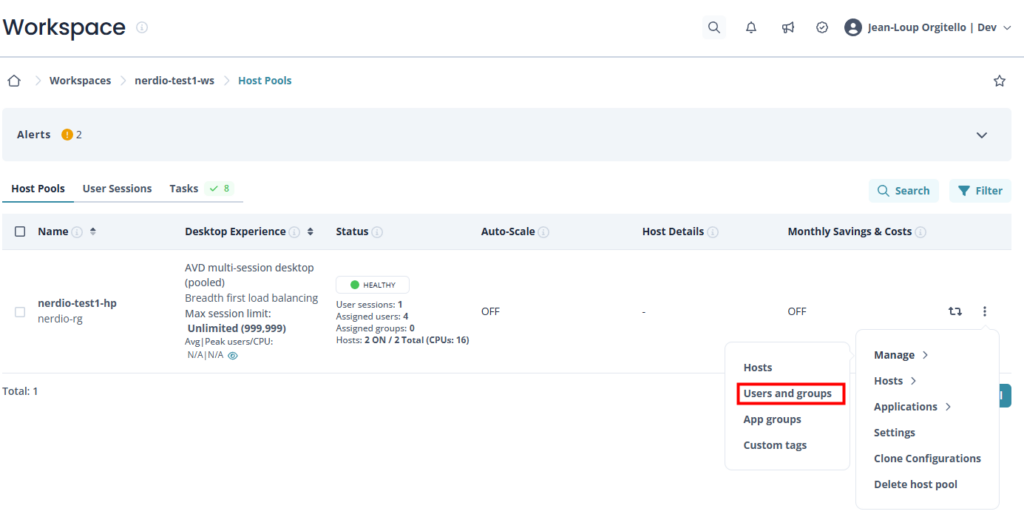
Sur la ligne du host pool, trois points > Users and groups.

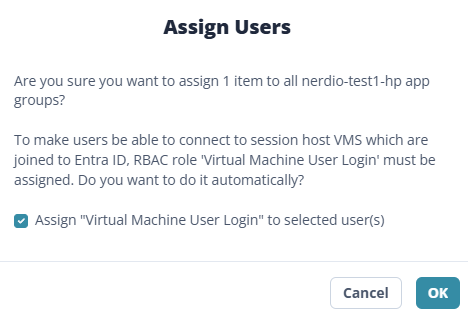
Lors de l’ajout des utilisateurs, Nerdio nous propose de le faire automatiquement :

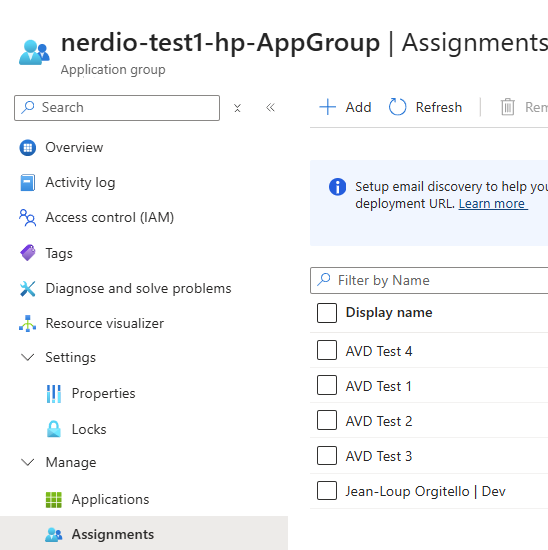
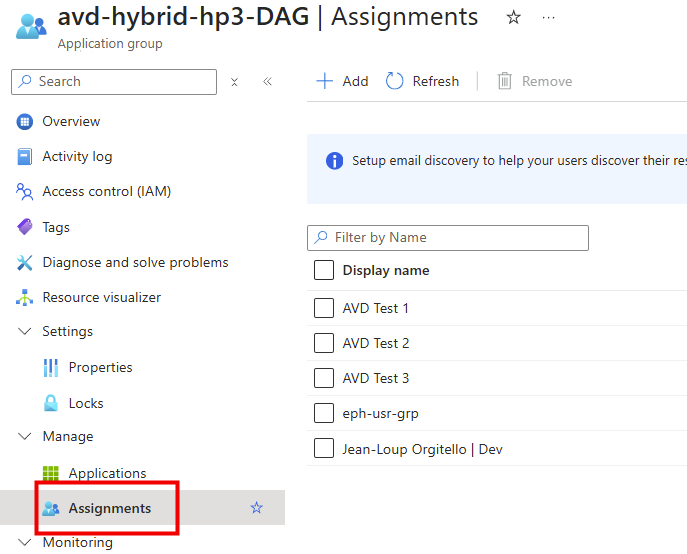
Côté Azure, sur l’Application Group, onglet Assignments, vous voyez vos utilisateurs apparaître :

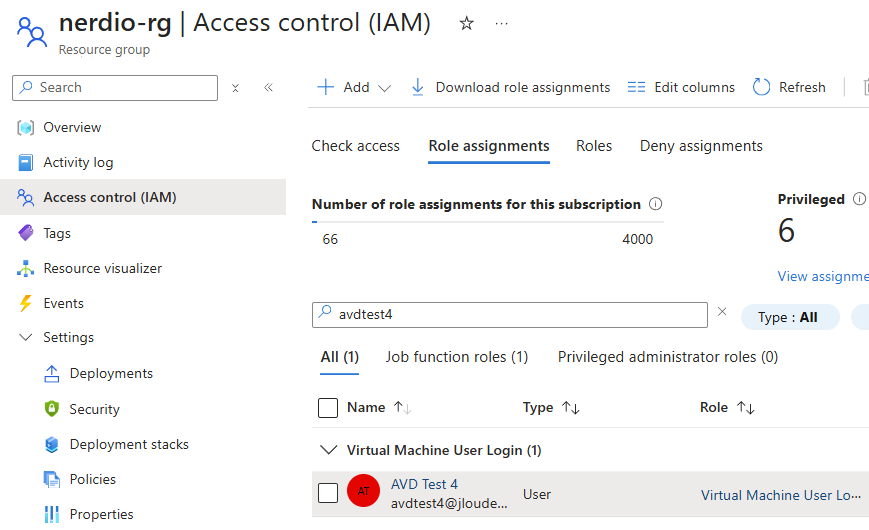
Et dans l’IAM, en filtrant sur un utilisateur (avdtest4 par exemple), vous voyez bien le rôle Virtual Machine User Login qui a été attribué automatiquement par Nerdio :

Mon retour terrain : beaucoup de gens oublient ce rôle et passent 30 minutes à se demander pourquoi leur utilisateur voit le host pool dans Windows App mais ne peut pas se connecter (erreur « Your account is configured to prevent you from using this device »). C’est ici que ça se règle, et Nerdio vous le propose automatiquement : c’est exactement la valeur ajoutée du produit.

13. Tester la connexion utilisateur

Le moment de vérité.

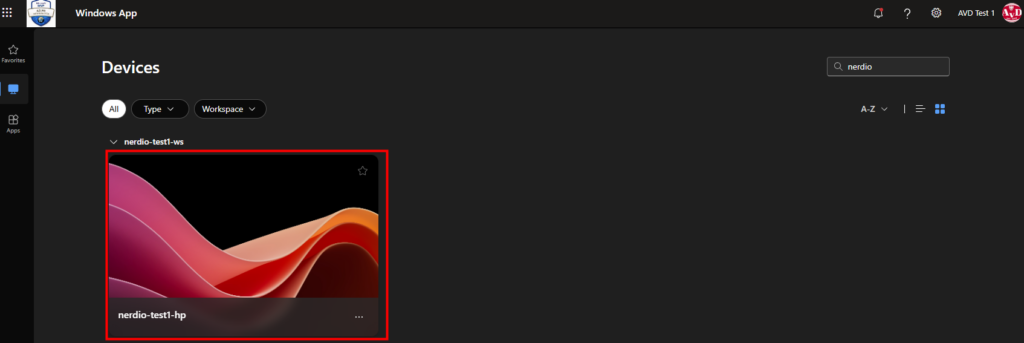
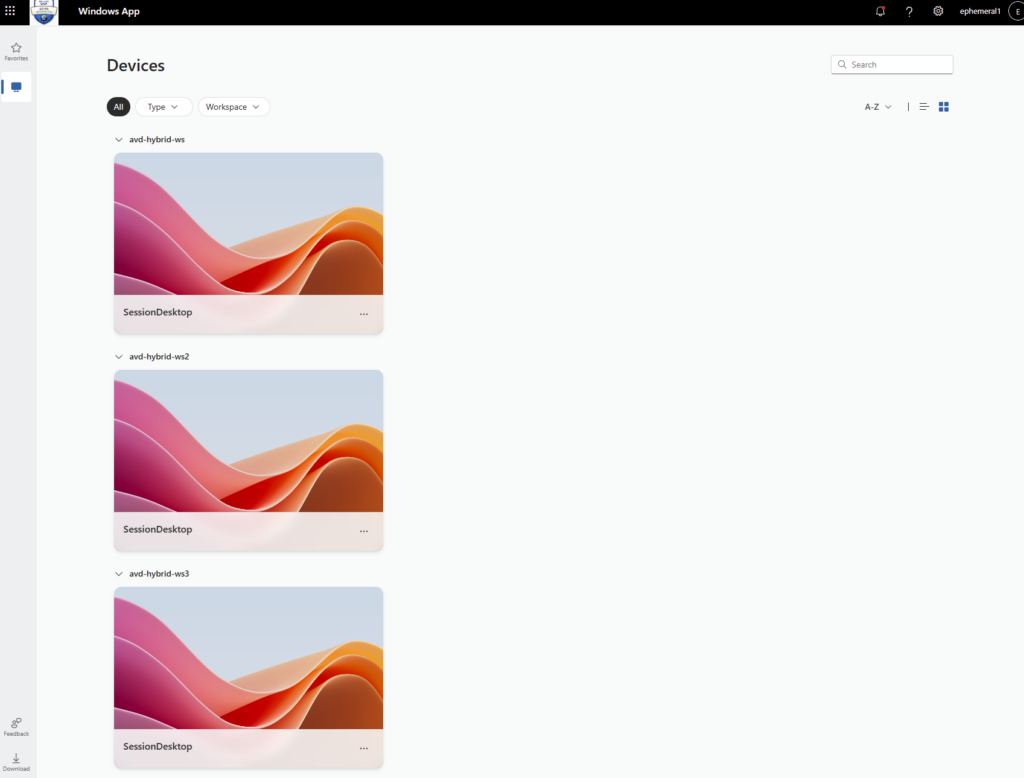
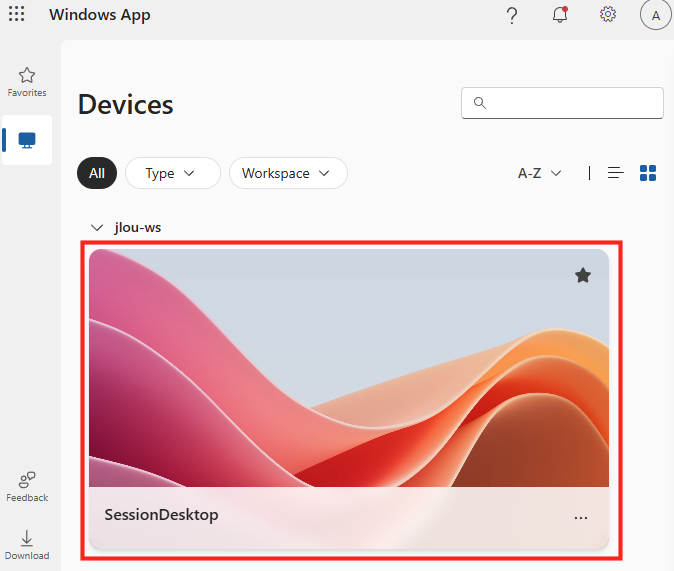
On se connecte avec un compte de test sur Windows App (ou windows.cloud.microsoft). Dans la vue Devices, on voit notre workspace et le host pool :

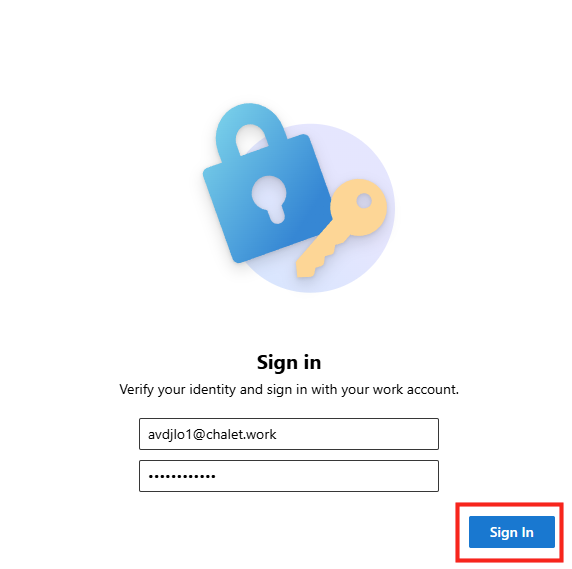
Clic sur la tuile :

Premier signe qui rassure : l’écran « Please wait for the FSLogix Apps Services ». Ça veut dire que FSLogix est en train de monter le profil VHDX depuis le file share Entra Kerberos :

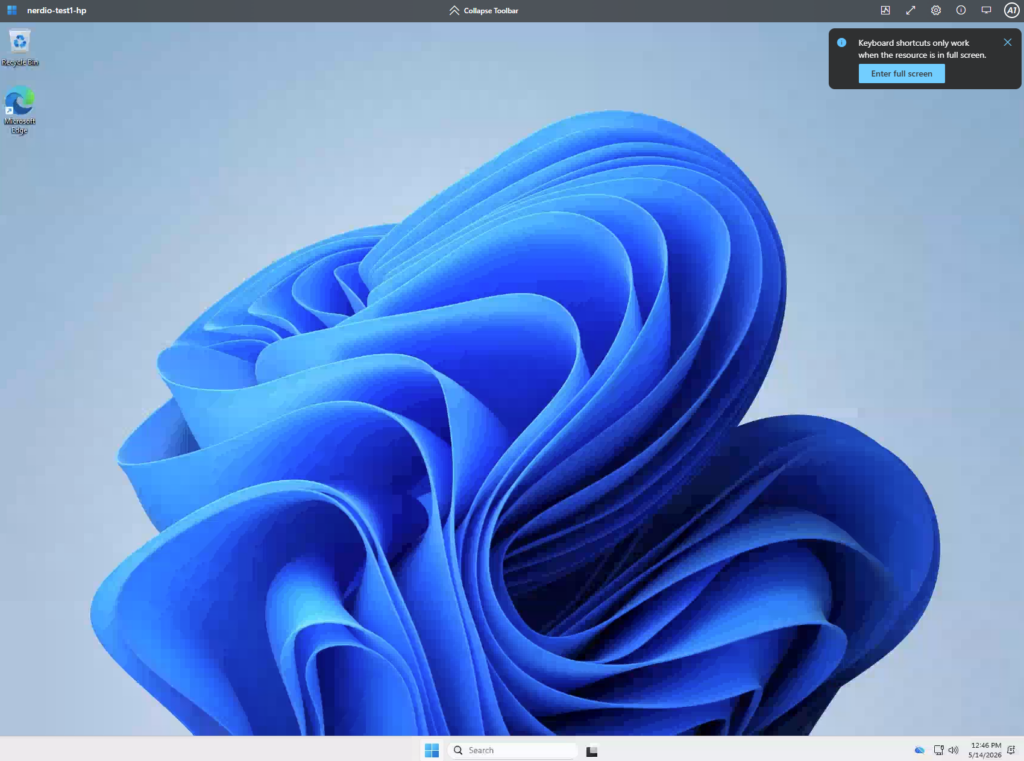
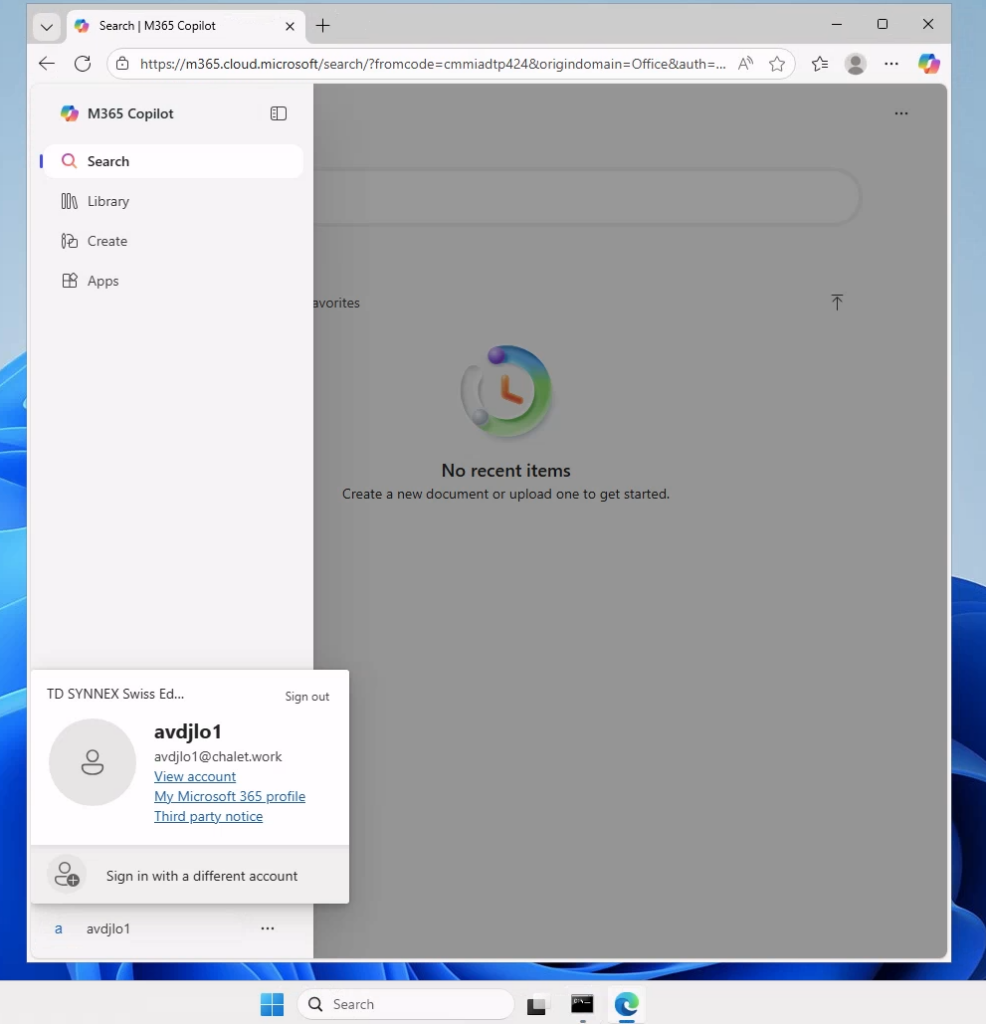
Et voilà : bureau Windows 11 25H2, session AVD multi-session, prête à l’emploi :

14. Vérifier le résultat côté Nerdio et FSLogix

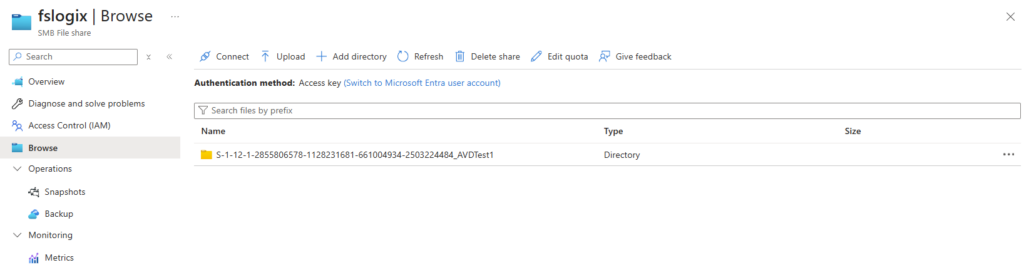
On retourne sur le file share dans le portail Azure.

Et là, magie : un répertoire vient d’être créé par FSLogix, contenant le VHDX du profil utilisateur :

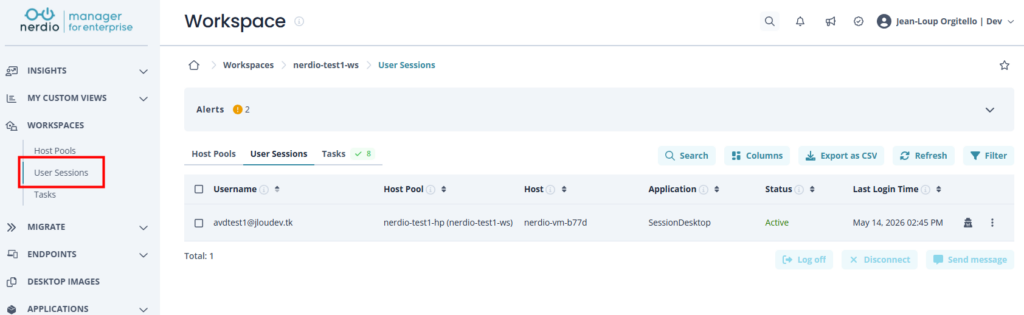
Et côté Nerdio, sur la vue User Sessions, on voit la session active. Vous pouvez log off, disconnect ou send message à l’utilisateur depuis là :

Conclusion

Voilà, en une douzaine d’étapes vous êtes passé d’un vNet vide à un environnement AVD multi-session Entra-joined avec FSLogix profiles, SSO Entra ID, et vos utilisateurs assignés, le tout piloté depuis une console unique.

Concrètement, ça donne quoi ?

Là où Microsoft vous fait jongler entre 5 blades du portail (Workspaces, Host pools, Application groups, RDP properties, IAM), Nerdio centralise tout dans une seule UI cohérente. Il vous propose automatiquement les bons réglages, comme le rôle Virtual Machine User Login qu’on aurait pu oublier.

Les 3 pièges à retenir si vous reproduisez en lab :

  1. Le Grant Consent peut nécessiter deux passages, soyez patient.
  2. Pour FSLogix sur un storage Entra ID joined, n’oubliez pas la case « Configure session hosts registry for Entra ID joined storage » et les rôles RBAC sur le file share.
  3. Pour le SSO Entra ID, les trois conditions doivent être réunies : enablerdsaadauth=1 + SSO côté host pool + utilisateurs MFA-compliant.

Et n’oubliez pas le downgrade dev/test (SQL Basic + App Service B1) si vous laissez tourner l’environnement à long terme : ~190 $/mois économisés rien que sur les composants Nerdio.

Foncez tester en lab, c’est gratuit pendant 30 jours en trial Nerdio !

Et si vous galérez sur une étape, dites-le-moi en commentaire, je referai un article plus poussé sur la partie scaling et auto-scale, qui est vraiment là où Nerdio fait la différence.

Azure Virtual Desktop Hybride

Pendant longtemps, faire de l’AVD ailleurs que dans Azure, c’était soit du AVD on Azure Local, soit… rien. Pour ceux qui n’avaient pas encore investi dans le HCI mais qui avaient déjà du Hyper-V, du VMware ou du Nutanix qui tournait depuis dix ans en datacenter, l’équation était la même : reverse-proxy + RDS + bricolage maison. Microsoft vient enfin d’ouvrir la porte avec Azure Virtual Desktop Hybrid, en Public Preview depuis le 4 mai 2026.

Cette préversion est le fruit d’un travail continu de la part de Microsoft avant même l’annonce officielle de la fonctionnalité lors du Microsoft Ignite de 2025 à San Francisco.

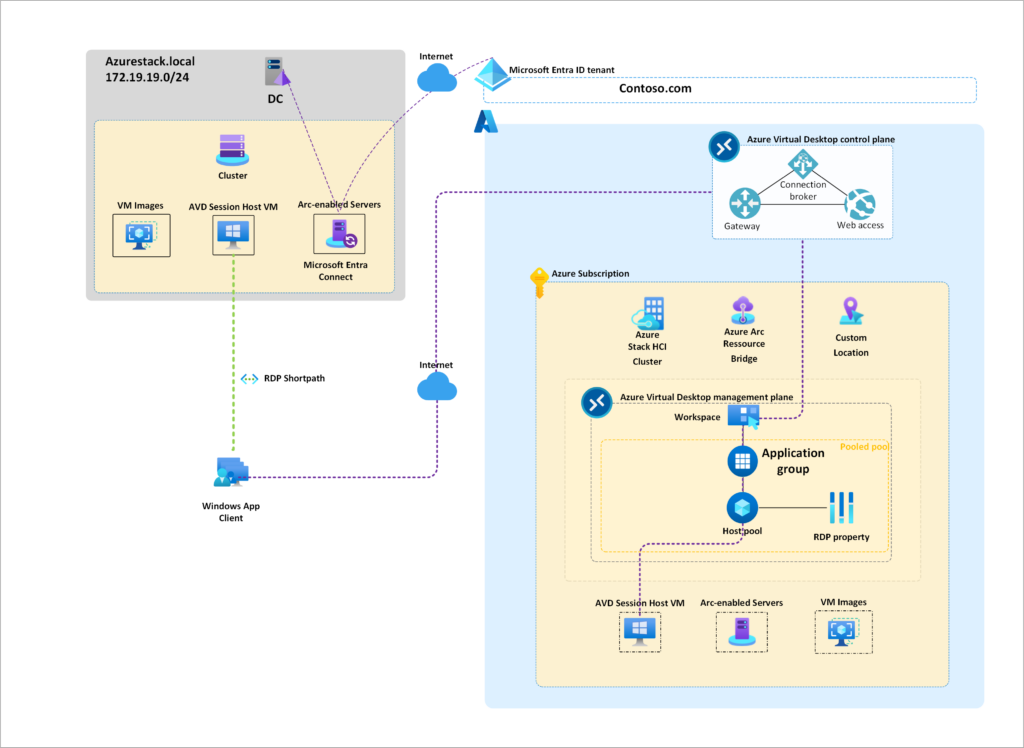
Today, we’re excited to announce Azure Virtual Desktop for hybrid environments, a new capability for bringing the power of cloud-native desktop virtualization to existing on-premises infrastructure. With this update, on-premises Arc-Enabled Servers can be configured as AVD session hosts. This expands Azure Virtual Desktop’s hybrid capabilities beyond Azure Local to Microsoft Hyper-V, Nutanix AHV, VMware vSphere, physical Windows Servers, or anywhere Arc-Enabled Servers can be deployed on-premises.

Microsoft Tech Coommunity

Et la philosophie de fonctionnement est élégante : Azure Arc enrôle vos VMs on-prem, une extension AVD les transforme en session hosts, et le service AVD continue de vivre dans le cloud comme d’habitude. Bref, pas de nouvelle stack à apprendre, juste une nouvelle case à cocher.

Pour vous guider plus facilement dans cet article, voici des liens rapides :

Quelle est la nouveauté ?

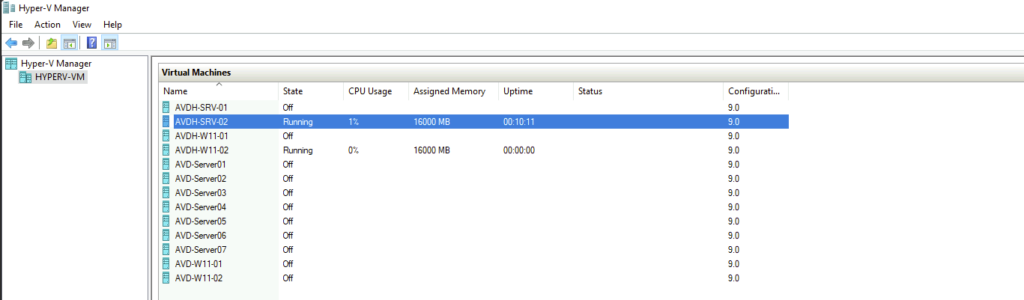
Comme annoncé en introduction, Microsoft a publié le 4 mai 2026 la préversion publique d’Azure Virtual Desktop Hybrid. Le principe est simple : on prend une VM Windows qui tourne déjà chez vous (sur Hyper-V, VMware, Nutanix ou même un serveur physique), on l’enrôle dans Azure Arc, on lui pose une extension AVD, et hop, elle devient un session host AVD à part entière. L’utilisateur se connecte via la Windows App, exactement comme s’il attaquait un host pool 100 % Azure.

With Azure Virtual Desktop Hybrid, customers can run Azure Virtual Desktop session hosts on-premises using their existing hardware and preferred hypervisor connected through Microsoft Azure Arc. The Azure Virtual Desktop service remains in Azure, while session hosts can be deployed anywhere on-premises Azure Arc-enabled servers are supported. Users can access their desktops through the familiar Windows App.

This matters because it gives customers a phased, lower-risk path to cloud adoption:

  • Modernize legacy VDI environments at their own pace, preserving investments in datacenters, hardware, and operational tools.
  • Adopt cloud-managed desktops incrementallywith a clear path to migrate session hosts to Azure when the time is right.
  • Keep existing partner integrationsfor virtual machine management and provisioning.

Microsoft Tech Community

Pour rappel, jusqu’ici, faire tourner AVD ailleurs que dans Azure imposait soit AVD on Azure Local (anciennement Azure Stack HCI). Cela exigeait d’investir dans une stack HCI Microsoft – soit de partir sur du bon vieux RDS on-prem, en sacrifiant tout l’écosystème AVD (FSLogix moderne, app groups, Insights, Windows App).

Avec AVD Hybrid, ce dilemme s’efface : la documentation Microsoft Learn confirme que les VMs on-prem se comportent comme de vrais session hosts AVD pilotés depuis le portail Azure.

C’est un vrai changement de philosophie : historiquement, AVD c’était « tu déplaces ta VDI dans Azure, et après on en reparle ». Aujourd’hui, c’est « tu gardes ton hyperviseur, on apporte juste le control plane AVD chez toi ».

Ça ouvre AVD à toute une population qui en avait été tenue à l’écart pour des raisons de souveraineté, de coûts d’egress ou tout simplement parce qu’ils avaient déjà payé leur datacenter.

Est-ce la même chose qu’AVD sur Azure Local ?

C’est le même esprit, mais pas la même mécanique. AVD on Azure Local exige une infrastructure HCI Microsoft certifiée, avec ses nœuds, ses switches, son cluster, son réseau SDN. AVD Hybrid, lui, ne demande qu’une chose : une VM Windows qui peut joindre Azure Arc. Le reste, c’est votre hyperviseur qui le gère, peu importe lequel.

Autrement dit :

  • Pas besoin de hardware certifié Azure Local
  • Pas besoin de cluster spécifique – une simple VM Windows suffit
  • Le control plane AVD reste dans Azure (le service est rendu par Microsoft, comme pour AVD classique)
  • Les session hosts vivent chez vous, et c’est Azure Arc qui sert de pont

Si vous avez déjà déployé des serveurs Azure Arc-Enabled (par exemple pour bénéficier d’Azure Policy, Defender for Cloud ou Update Manager sur du on-prem), vous êtes déjà à 80 % du chemin. Il ne reste plus qu’à poser l’extension AVD et à brancher le session host sur un host pool.

Quels hyperviseurs sont supportés ?

La réponse de Microsoft est volontairement large : tout endroit où Azure Arc peut s’installer. Concrètement, c’est confirmé pour :

  • Microsoft Hyper-V (Windows Server, Hyper-V Server)
  • VMware vSphere (ESXi 7.x / 8.x)
  • Nutanix AHV
  • Serveurs Windows physiques (oui, vous pouvez transformer un poste rack en session host)

C’est ce que dit explicitement l’annonce officielle :

On-premises Arc-Enabled Servers can be configured as AVD session hosts. This expands Azure Virtual Desktop’s hybrid capabilities beyond Azure Local to Microsoft Hyper-V, Nutanix AHV, VMware vSphere, physical Windows Servers, or anywhere Arc-Enabled Servers can be deployed on-premises.

Microsoft Tech Community

Côté partenaires de lancement, Microsoft a explicitement nommé Nerdio, ControlUp, LoginVSI et Nutanix comme étant déjà alignés avec la Preview. Si vous utilisez Nerdio Manager for Enterprise, la fonctionnalité est intégrée dès aujourd’hui.

Quels OS et quelles licences sont éligibles ?

C’est le tableau qu’il faut imprimer et coller à côté de l’écran. Voici la matrice officielle issue de la documentation Microsoft Learn :

OSDéploiement supportéLicences éligibles
Windows Server 2016 / 2019 / 2022 / 2025VMs et serveurs physiquesRDS CAL avec Software Assurance, ou RDS User Licenses en souscription
Windows 11 / Windows 10 Enterprise mono-sessionVMs uniquement (pas de PC physique)M365 E3/E5/A3/A5/F3, M365 Business Premium, Windows Enterprise E3/E5, Windows Education A3/A5, Windows VDA per user
Windows 11 / 10 Enterprise multi-sessionNon supporté hors Azuren/a

Le piège classique pour ceux qui font de l’AVD depuis longtemps : Windows 11 Enterprise multi-session n’est PAS supporté en hybride. Cette SKU reste exclusive à Azure. Si vous voulez du multi-utilisateur sur du on-prem, il faudra repasser sur du Windows Server avec le rôle Remote Desktop Session Host. C’est cohérent avec la philosophie multi-session, qui est historiquement liée à un avantage Azure-only.

Concernant la fameuse licence « Windows Cloud Hybrid » annoncée pour la GA : elle n’est PAS exigée pendant la Public Preview. Vous pouvez tester avec vos licences existantes. À la GA, Microsoft annoncera les conditions tarifaires définitives.

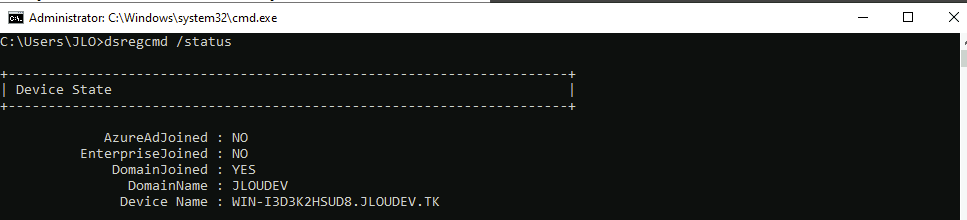
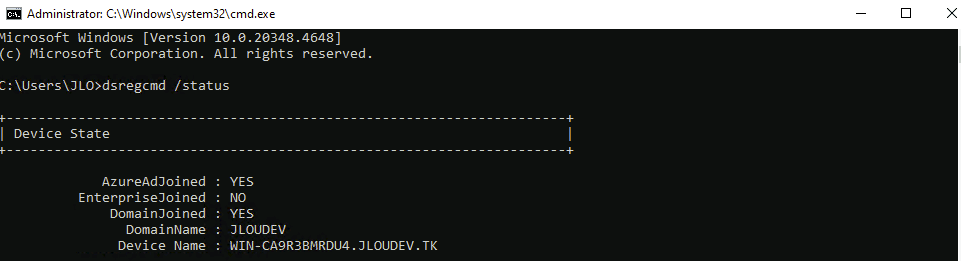
Entra Join ou jointure de domaine ?

Tous les modes sont supportés, et c’est une très bonne nouvelle. Mes propres tests le confirment :

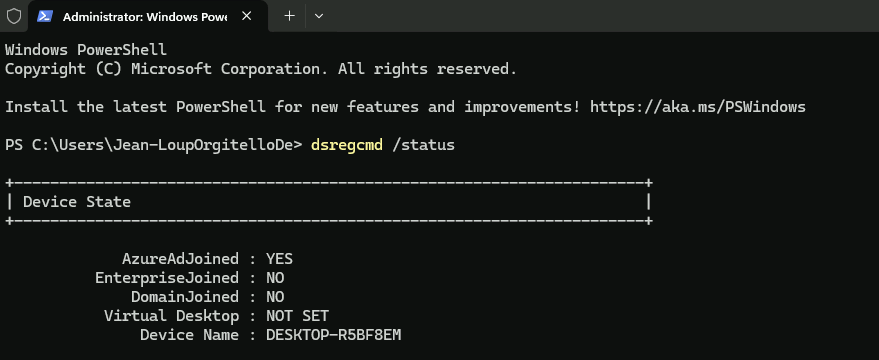
  • Microsoft Entra Join pur : la VM s’enregistre directement dans le tenant. Idéal pour les machines Windows 11 mono-session, surtout dans une logique zéro-trust. Pas besoin de contrôleur de domaine joignable depuis la VM.
  • Active Directory (jointure de domaine traditionnelle) : fonctionne parfaitement, surtout pour des Windows Server qui ont besoin de Kerberos pour attaquer des serveurs de fichiers SMB on-prem ou des bases SQL avec authentification intégrée.
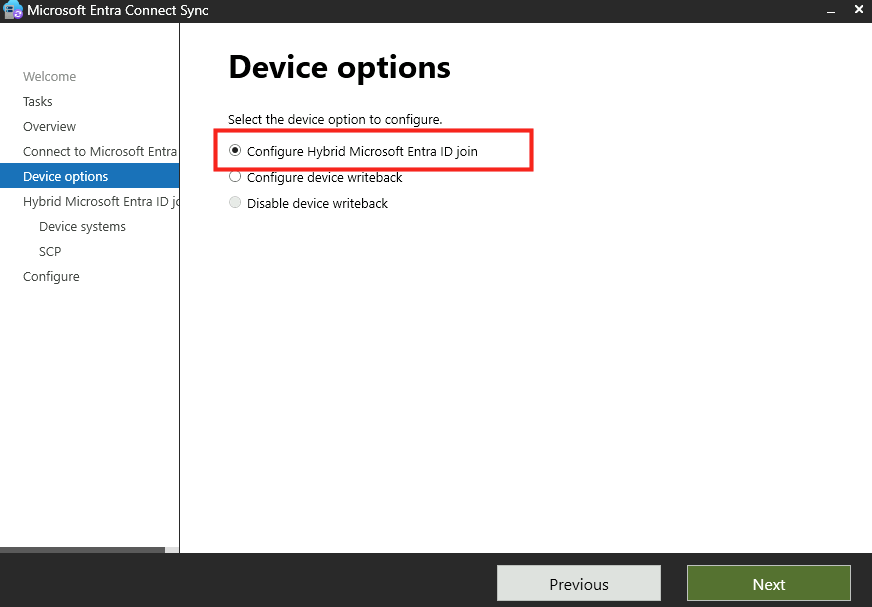
  • Active Directory + Microsoft Entra Connect (jointure de domaine traditionnelle, synchronisée vers Entra) :

Mon retour terrain :

Pour Windows 11 mono-session, l'Entra Join pur est plus rapide à mettre en place et évite tout le pataquès du DC à rendre joignable depuis le réseau de l'hyperviseur. 

Pour Windows Server, j'ai gardé le domain-join classique, parce que dans les vrais projets, le serveur de fichiers SMB est très souvent encore en AD on-prem et qu'on veut éviter de mixer les modèles. Les deux cas marchent du premier coup, je le détaillerai plus loin dans les cas pratiques.

Quels sont les prérequis à respecter ?

Avant de se lancer, il faut cocher quelques cases. Voici le récap :

PrérequisDétail
SouscriptionUne souscription Azure active
Resource providersMicrosoft.HybridCompute, Microsoft.HybridConnectivity, Microsoft.GuestConfiguration, Microsoft.DesktopVirtualization
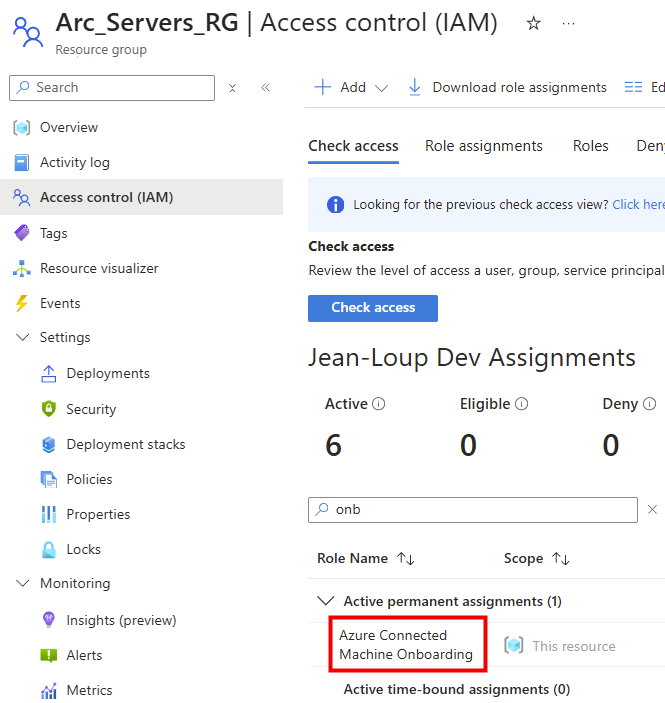
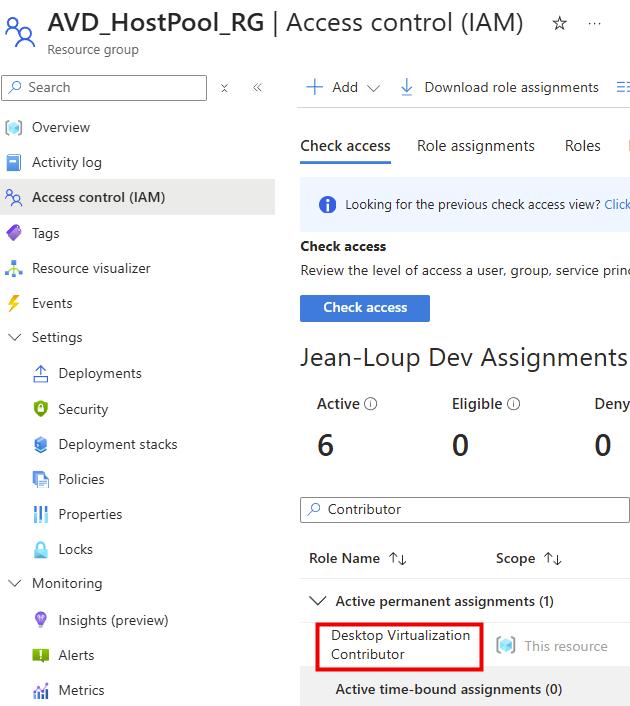
RBACAzure Connected Machine Onboarding + Desktop Virtualization Contributor
IdentitéMicrosoft Entra ID (Entra Join ou AD synchronisé)
RéseauSortie TCP 443 vers Azure Arc + endpoints AVD
OSWindows Server 2016+ ou Windows 11/10 Enterprise mono-session
HyperviseurHyper-V, VMware, Nutanix AHV, ou serveur physique
Host poolValidation host pool obligatoire pendant la Preview

Le piège classique : oublier le resource provider Microsoft.HybridConnectivity, qui est nécessaire pour la connectivité SSH/RDP via Arc. Si vous l’oubliez, l’enrôlement Arc passe, mais certaines opérations downstream peuvent silencieusement échouer. Croyez-en quelqu’un qui a passé une bonne demi-heure à se demander pourquoi 🙃.

Qu’est-ce qu’un « validation host pool » ?

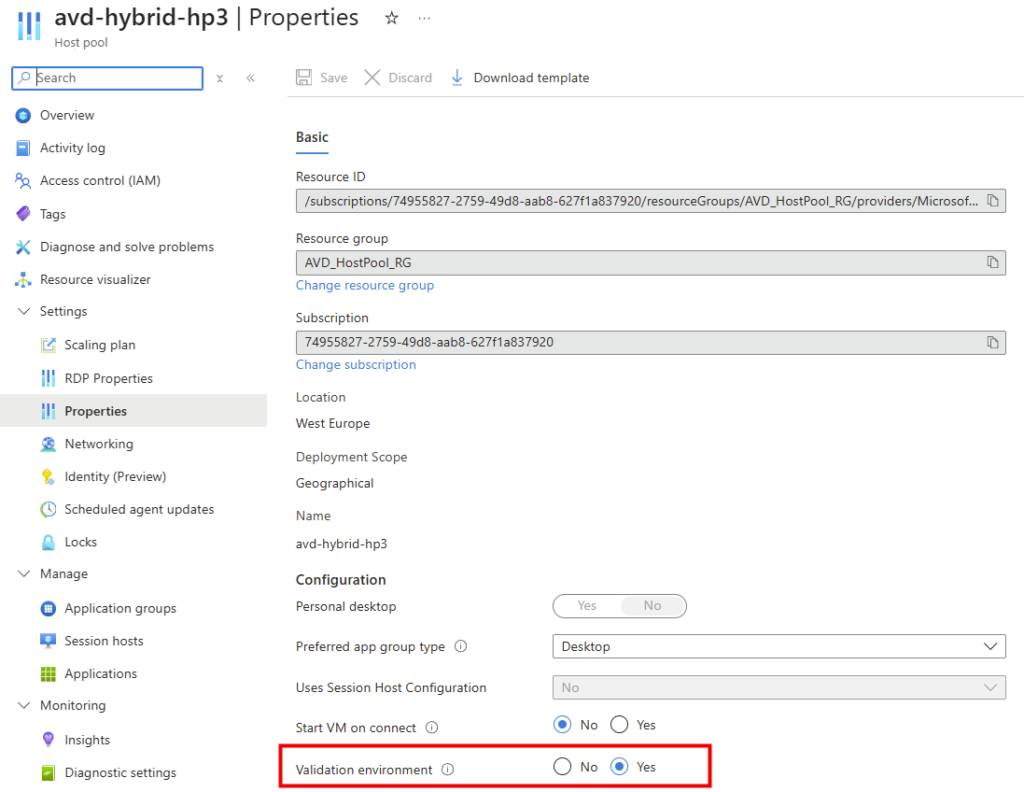
Un validation host pool est un host pool AVD marqué comme environnement de validation (case à cocher dans le portail). Microsoft le réserve aux features en preview, et c’est actuellement le seul mode supporté pour AVD Hybrid pendant la Public Preview. La documentation est explicite :

Azure Virtual Desktop Hybrid is currently in Public Preview and is only supported with validation host pools. If you deploy a production host pool then you will need to redeploy once Windows Cloud Hybrid is Generally Available.

Microsoft Learn

Ne mettez pas en prod votre validation host pool. Servez-vous-en pour piloter, valider votre architecture, former l’équipe, mais prévoyez le redéploiement quand la GA sortira.

Quelles fonctions ne sont PAS supportées en Preview ?

Comme toute préversion qui se respecte, il y a des trous dans la raquette. Microsoft liste explicitement :

  • Power management dans le portail Azure (start/stop/deallocate sur les VMs)
  • Auto-Scale
  • Start VM on Connect
  • Session Host Configuration

C’est logique : ces fonctions reposent toutes sur le control plane Azure pour piloter les VMs (les démarrer, les arrêter, les redimensionner). Or, en hybride, c’est votre hyperviseur qui contrôle l’alimentation et le lifecycle des VMs. Microsoft ne peut pas démarrer une VM Hyper-V chez vous… à moins de passer par des extensions Arc dédiées, ce qui n’est pas encore en place.

Attention : l’absence d’Auto-Scale signifie que vous devez prévoir vous-même la scalabilité (provisioning manuel ou via votre orchestrateur d’hyperviseur). Pour des populations de plusieurs centaines d’utilisateurs, ce sera vite un bloqueur si vous comptiez sur AVD pour faire ça à votre place.

Combien ça coûte pendant la Preview ?

Pendant la Public Preview, vous payez :

  • Vos licences Windows / RDS CAL / M365 (rien de neuf, ce sont les mêmes qu’avant)
  • L’enrôlement Azure Arc (gratuit pour les serveurs Arc-Enabled de base, payant pour certaines features Defender / Update Manager / Policy avancées)
  • Le service AVD lui-même (pas de coût supplémentaire spécifique au mode hybride à ce stade)

À la GA, une licence Windows Cloud Hybrid sera très probablement requise pour les session hosts hybrides. Microsoft n’a pas encore communiqué les tarifs définitifs, mais le pattern habituel sur les « extensions cloud d’AVD » laisse penser à un modèle per user / month aligné sur les RDS User License Souscriptions.

Étape 0 : rappel des prérequis

Avant tout test, assurez-vous que :

  • Vous avez une souscription Azure active
  • Votre VM on-prem (Hyper-V, VMware, Nutanix…) est installée, à jour, et joignable en TCP 443 sortant vers Internet
  • Votre identité (Entra Join ou jointure AD) est déjà configurée avant l’enrôlement Arc
  • Que vous disposiez du rôle Azure Connected Machine Onboarding pour créer et gérer les ressources Azure Arc :
  • Que vous disposiez du rôle Contributeur à la virtualisation des postes de travail pour la gestion des pools d’hôtes Azure Virtual Desktop.

Étape 1 : enregistrer les resource providers

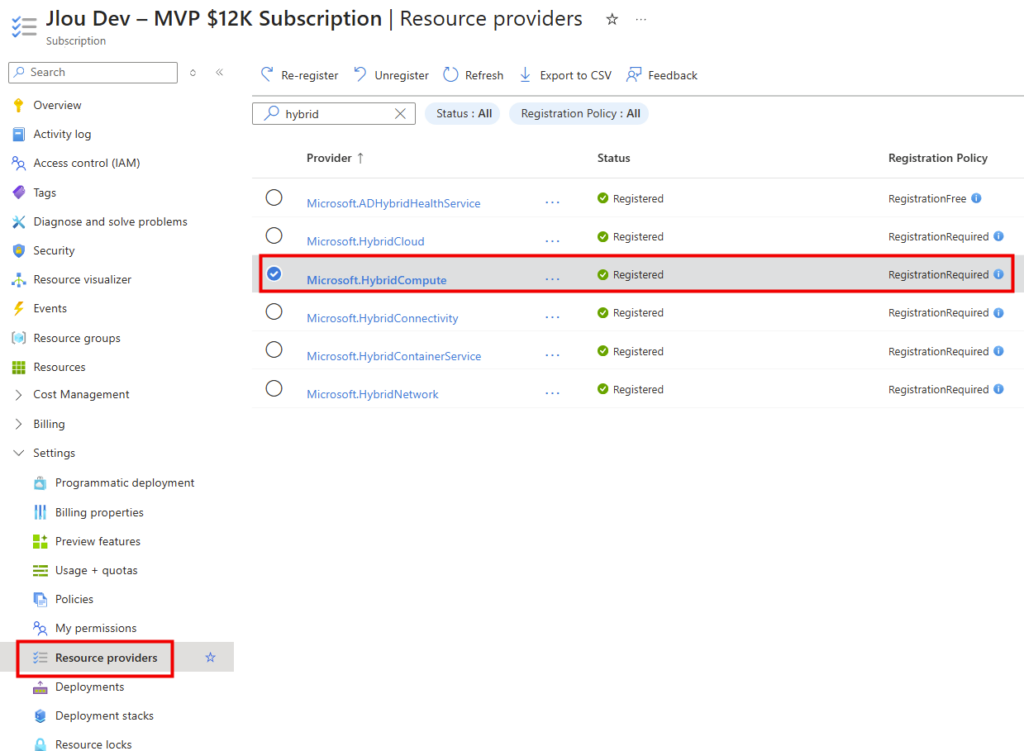
Sur la souscription cible, ouvrez Subscriptions > [votre sub] > Resource providers, puis vérifiez ou enregistrez si nécessaire :

  • Microsoft.HybridCompute
  • Microsoft.HybridConnectivity
  • Microsoft.GuestConfiguration
  • Microsoft.DesktopVirtualization

Vous pouvez aussi le faire en PowerShell :

'Microsoft.HybridCompute','Microsoft.HybridConnectivity','Microsoft.GuestConfiguration','Microsoft.DesktopVirtualization' | ForEach-Object { Register-AzResourceProvider -ProviderNamespace $_ }

Étape 2 : valider la readiness AVD

C’est l’étape clé documentée par Microsoft. L’objectif : confirmer que votre pool d’hôtes AVD de test peut être utilisé pour le test :
  1. Ouvrez le portail Azure.
  2. Cherchez Azure Virtual Desktop dans la barre.
  3. Allez dans Host pools > Create.
  4. Dans l’onglet Basics, cochez « Validation environment: Yes »
Attention : ne confondez pas validateavd (l’onglet sur la doc Microsoft, qui parle bien d’AVD) avec validatearc. Ce sont deux choses différentes : validateavd est ce qu’on cherche ici. La validation côté Arc (vérifier les resource providers, les rôles RBAC) se fait en parallèle.

Si vous ne disposez pas encore d’un pool d’hôtes AVD, veuillez le créer dans l’étape 3.

Étape 3 : créer le validation host pool, le workspace et l’application group

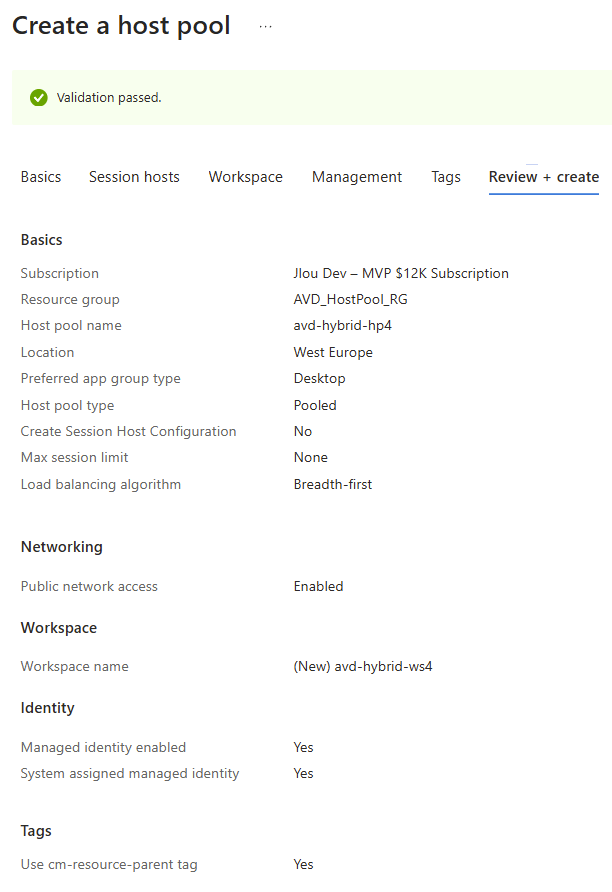
Si le pool d’hôtes AVD n’est pas encore créé dans votre environnement Azure, commencez par la base via l’assistant de création du host pool AVD :

  • Basics : nom (par exemple HP-AVDHybrid-Lab), région du metadata (dans mon cas Europe), type Pooled ou Personal selon votre besoin, et validation environment: Yes.
  • Virtual machines : choisir « No, I’ll add VMs later ». Les VMs seront ajoutées via l’enrôlement Arc + extension AVD, pas par le wizard Azure.
  • Workspace : créez-en un nouveau (par exemple WS-AVDHybrid-Lab) ou attachez-en un existant.
  • Tags et Review + create : validez.

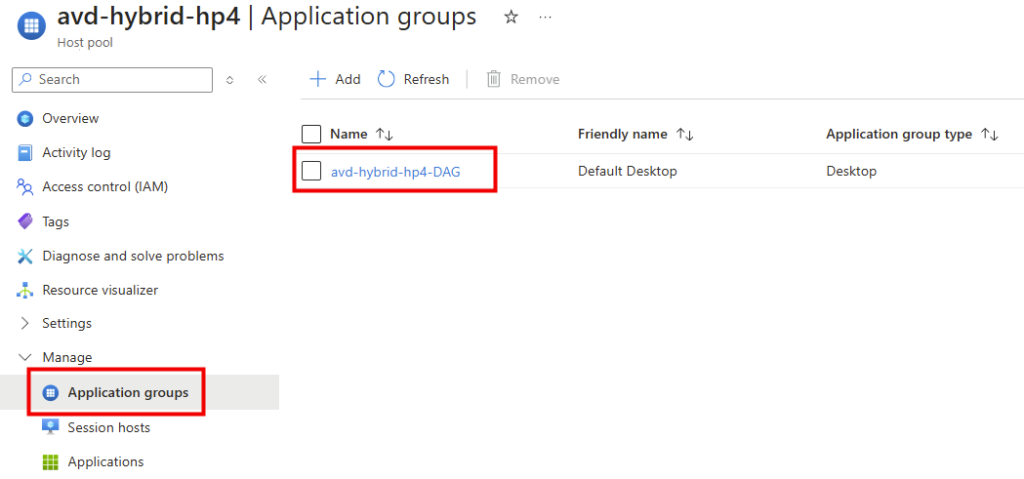
Si cela n’est pas déjà le cas non plus, créez ensuite un application group (Desktop ou RemoteApp) et liez-le au workspace. C’est ce qui sera publié à l’utilisateur :

Étape 4 : onboarder la VM on-prem dans Azure Arc

Sur la VM on-prem, on va installer l’agent Azure Connected Machine, qui est le pont entre votre datacenter et Azure :

  1. Dans le portail Azure, allez dans Azure Arc > Machines > Add.
  2. Choisissez « Add a single server » (pour le lab) ou « Add multiple servers » (pour générer une clé partagée).
  3. Renseignez la souscription, le group de ressources, la région.
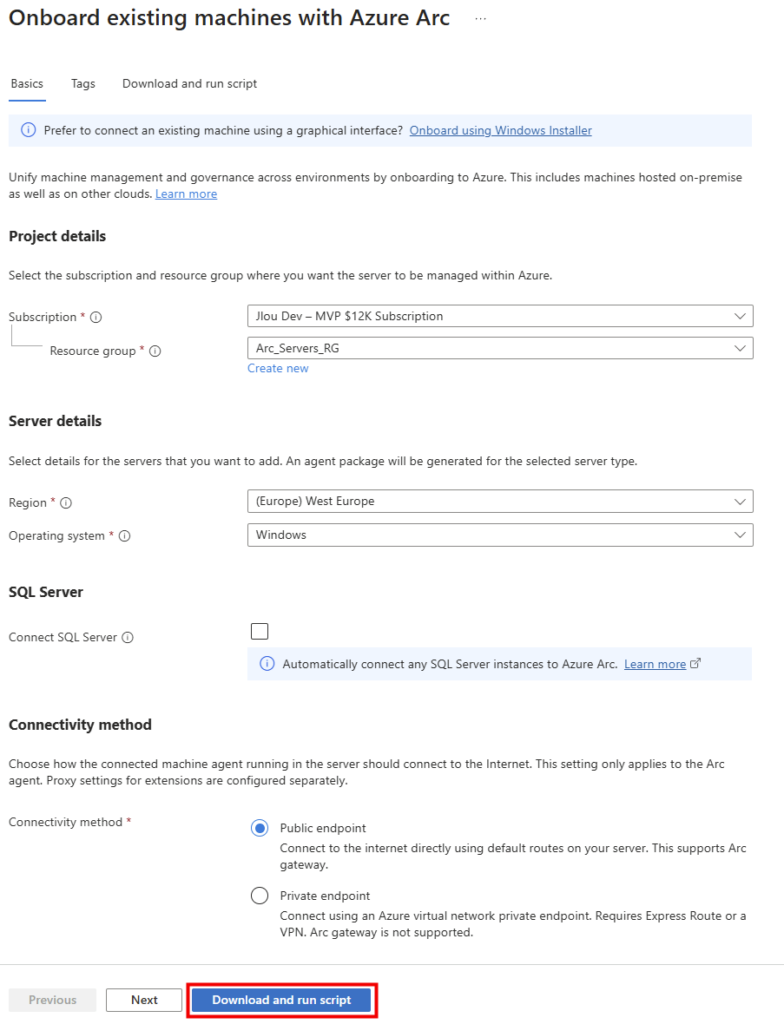
  4. Téléchargez le script d’onboarding PowerShell généré automatiquement.
  5. Exécutez-le en administrateur sur la VM on-prem.

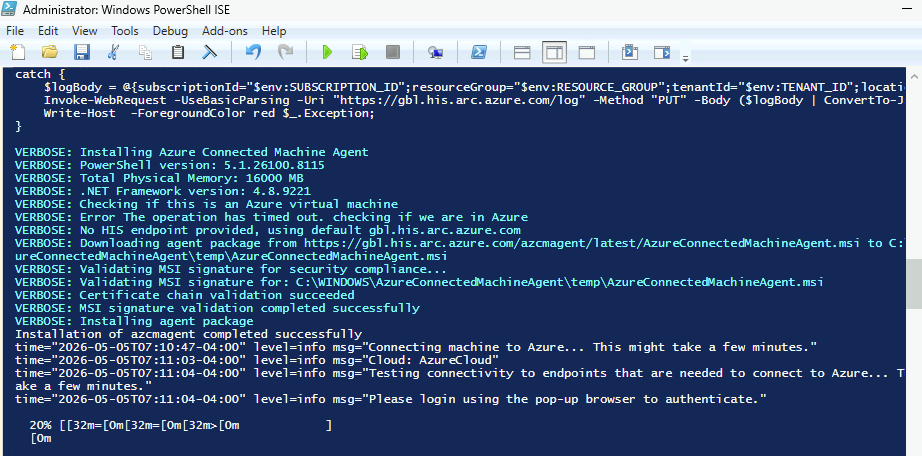
Le script télécharge l’agent (AzureConnectedMachineAgent.msi), l’installe, puis lance azcmagent connect avec les paramètres de votre tenant.

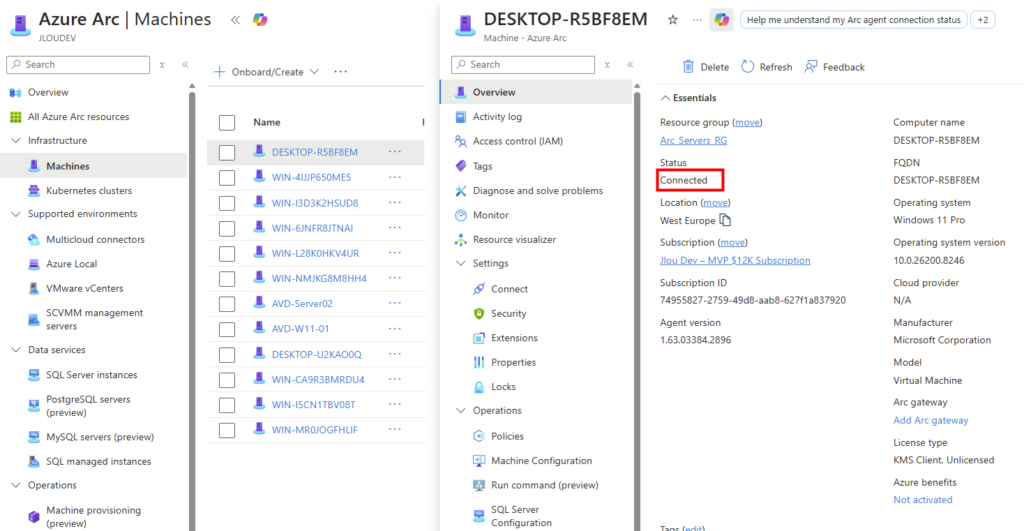
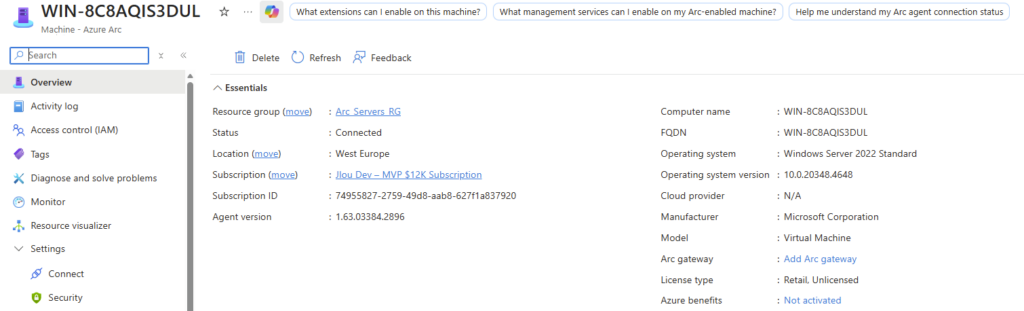
Au bout de 2 à 5 minutes, la VM apparaît dans Azure Arc > Machines avec un statut Connected.

Attention : la VM doit être déjà jointe à votre identité cible (Entra Join OU jointure de domaine) avant l’enrôlement Arc. Si vous changez de modèle d’identité après coup, il faut désinstaller l’agent Arc et tout recommencer. Ne sautez pas cette étape.

Étape 5 : installer l’extension AVD Azure Arc et enregistrer le session host

C’est ici que les deux mondes se rejoignent, et c’est l’étape qui m’a le plus surpris. Contrairement à ce qu’on pourrait croire, l’enregistrement du session host hybride ne se fait pas via le bouton « + Add » du host pool dans le portail.

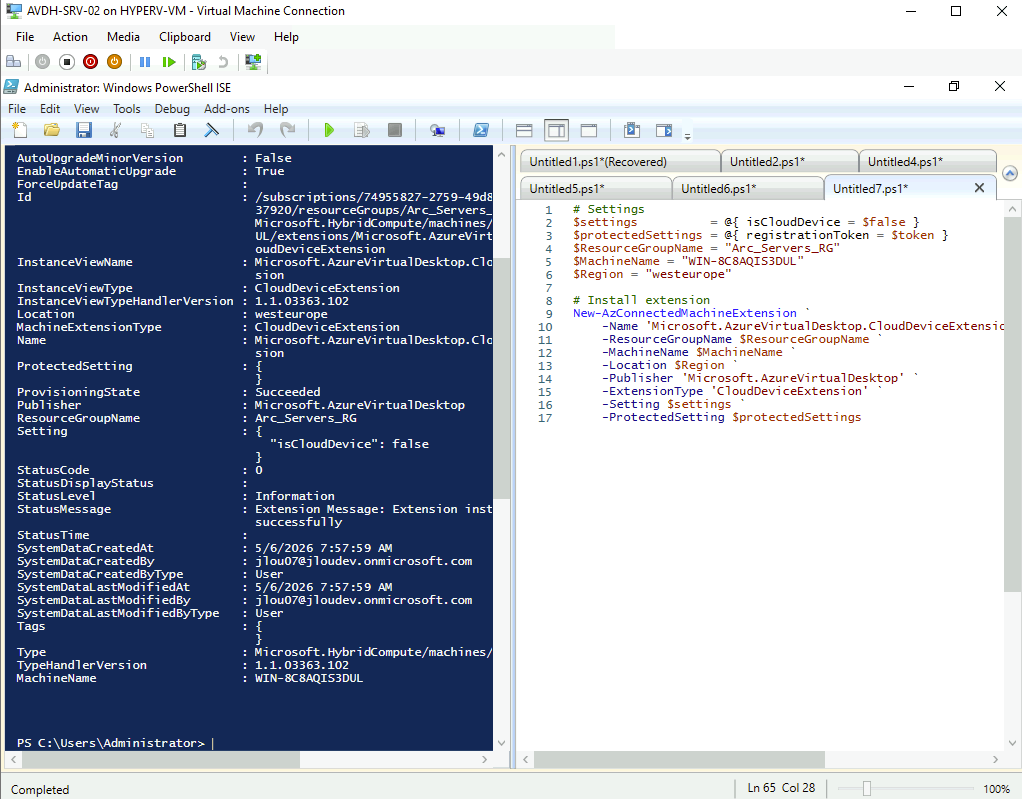
Il faut exécuter manuellement un script PowerShell, qui va poser l’extension Microsoft.AzureVirtualDesktop.CloudDeviceExtension sur le compte Arc de la machine. C’est cette extension et non l’agent AVD classique qui réalise l’enregistrement.

Pré-requis : il faut avoir installé soit l’extension Azure CLI desktopvirtualization, soit le module PowerShell Az.DesktopVirtualization. Microsoft documente le détail dans Use the Azure CLI and Azure PowerShell with Azure Virtual Desktop. Personnellement, j’ai utilisé PowerShell, donc voici la séquence que j’ai jouée.

D’abord, installez les modules suivants :

Install-Module -Name Az.DesktopVirtualization
Install-Module -Name Az.ConnectedMachine

Ensuite, connectez-vous à Azure et basculer explicitement sur la bonne souscription :

Connect-AzAccount
Set-AzContext -Subscription '<SubscriptionId>'
Attention : si vous oubliez le Set-AzContext et que votre compte est rattaché à plusieurs souscriptions, le New-AzConnectedMachineExtension ira chercher la VM Arc dans la mauvaise souscription et vous tombera sur une erreur « machine not found » très peu parlante. Toujours vérifier avec Get-AzContext avant d’enchaîner.

Générez une clé d’enregistrement du pool d’hôtes AVD via ce script PowerShell :

$HostPoolRG = "AVD_HostPool_RG"
$HostPoolName = "avd-hybrid-hp3"

$expiresUtc = (Get-Date).ToUniversalTime().AddHours(24).ToString("yyyy-MM-ddTHH:mm:ss.fffffffZ")
$regInfo    = New-AzWvdRegistrationInfo -ResourceGroupName $HostPoolRG -HostPoolName $HostPoolName -ExpirationTime $expiresUtc
$token      = $regInfo.Token

Enfin, lancez l’extension AVD sur la machine Arc :

# Settings
$settings          = @{ isCloudDevice = $false }
$protectedSettings = @{ registrationToken = $token }
$ResourceGroupName = "Arc_Servers_RG"
$MachineName = "WIN-8C8AQIS3DUL"
$Region = "westeurope"

# Install extension
New-AzConnectedMachineExtension `
    -Name 'Microsoft.AzureVirtualDesktop.CloudDeviceExtension' `
    -ResourceGroupName $ResourceGroupName `
    -MachineName $MachineName `
    -Location $Region `
    -Publisher 'Microsoft.AzureVirtualDesktop' `
    -ExtensionType 'CloudDeviceExtension' `
    -Setting $settings `
    -ProtectedSetting $protectedSettings

Quelques précisions utiles :

  • $token = la registration key générée a une durée de vie limitée (max 27 jours), donc générez-la juste avant de jouer le script
  • ResourceGroupName et MachineName = ceux de la ressource Arc dans Azure (pas le hostname Windows brut, mais le nom sous lequel la VM apparaît dans Azure Arc > Machines)
  • Location = la région Azure du resource group de la machine Arc (francecentral, westeurope, etc.), pas la « localisation physique » de votre datacenter
  • isCloudDevice = $false est essentiel : c’est ce flag qui dit à l’extension qu’on est en mode hybride, et pas sur une VM Azure native
  • La registration key passe en protectedSettings, elle n’apparaîtra donc pas en clair dans la définition de l’extension

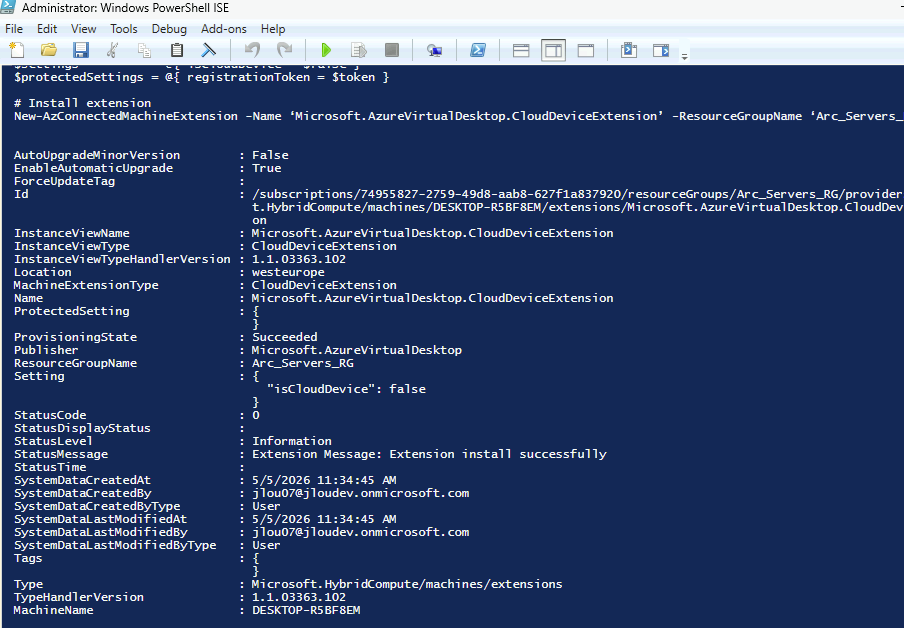
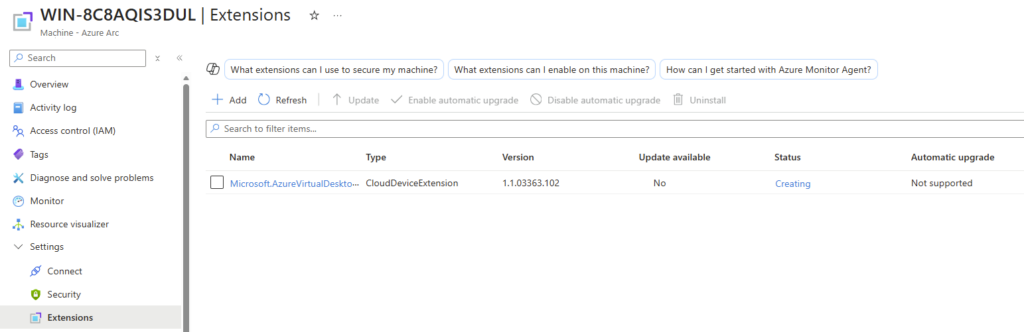
L’extension met 3 à 5 minutes à se déployer :

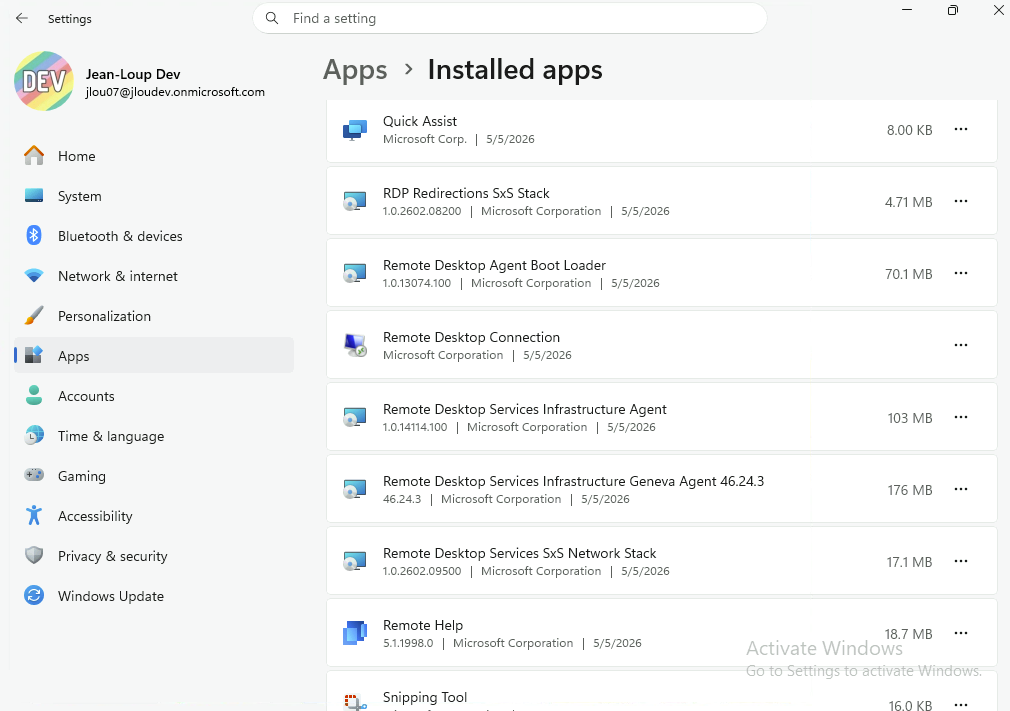
En coulisses, elle installe les composants AVD nécessaires (équivalent de l’agent et du bootloader sur les VMs Azure natives) et enregistre la machine auprès du host pool grâce au token.

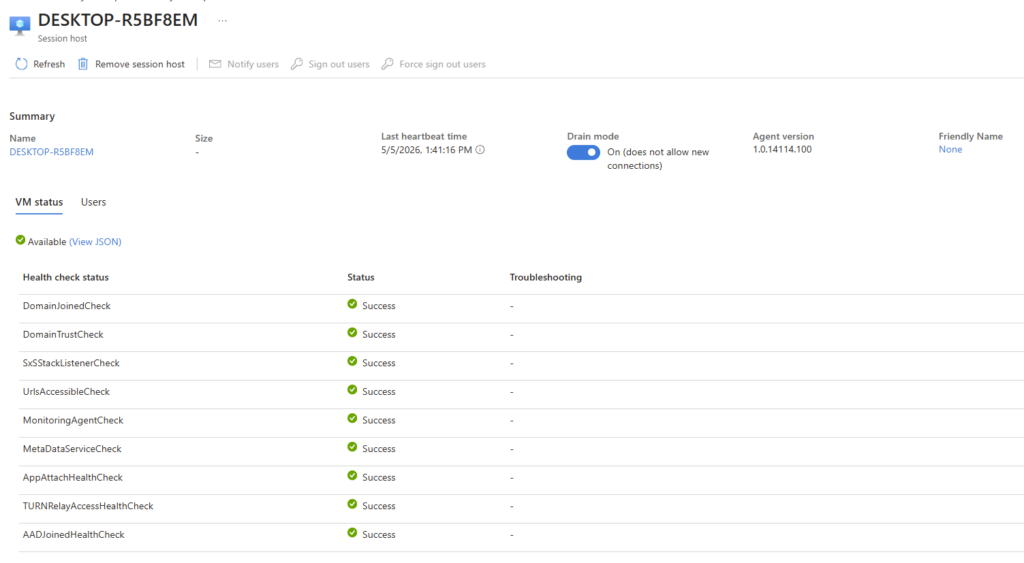
Au bout de quelques minutes, la VM apparaît dans la liste Session hosts du host pool, avec un statut Available. Du point de vue d’AVD, c’est une VM « comme les autres » et c’est tout l’intérêt de la mécanique d’Azure Arc.

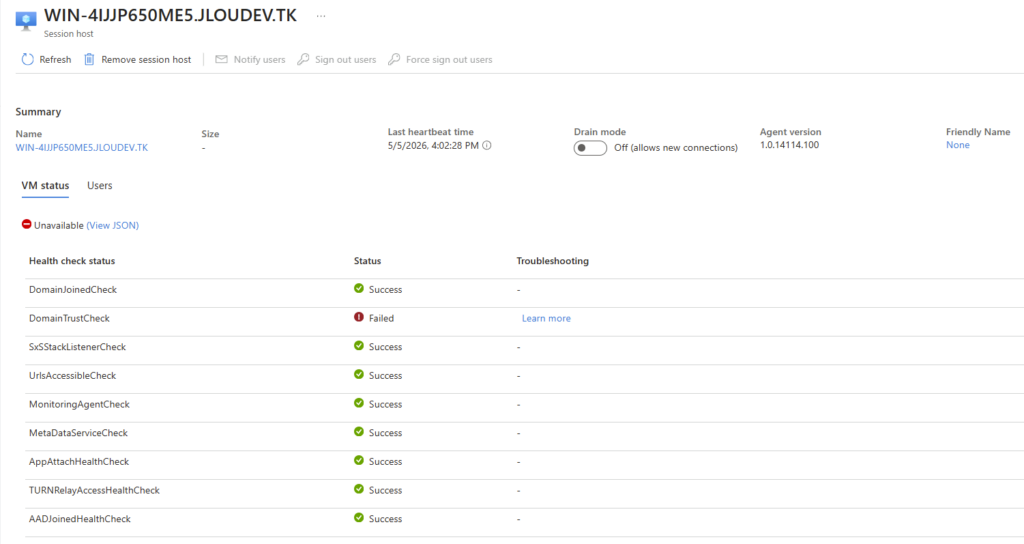
Comme pour les machines AVD hébergées dans Azure, des contrôles réguliers sont appliquées afin de vérifier leur disponibilité :

Un échec dans les contrôles AVD rendra la machine indisponible pour recevoir de nouvelles sessions utilisateurs :

Étape 6 : assigner les utilisateurs AVD

Dernière ligne droite :

  1. Ouvrez votre application group (Desktop ou RemoteApp).
  2. Allez dans Assignments et ajoutez les utilisateurs ou groupes Microsoft Entra qui doivent pouvoir se connecter.

Étape 7 : test de connexion AVD

  1. Côté utilisateur : ouvrez la Windows App (web ou client lourd) et connectez-vous avec le compte Entra ID assigné.
  2. Le desktop publié par votre validation host pool hybride apparaît. Cliquez, c’est parti.

Et voilà : vous êtes connecté à un Windows qui tourne chez vous, mais piloté par AVD dans le cloud. Première fois que je l’ai vu marcher, ça m’a clairement fait sourire 😅

Cas n°1 : Hyper-V + Windows Server domain-joined

Premier cas testé dans mon lab : une VM Windows Server 2022 qui tourne sur un nœud Hyper-V standalone, jointe à mon AD on-prem (lui-même synchronisé vers Entra ID via Microsoft Entra Connect).

  • OS : Windows Server 2022 Standard
  • Hyperviseur : Hyper-V (Windows Server 2022)
  • Identité : jointure de domaine AD on-prem + sync Entra Connect
  • Licence : Windows Server + RDS CAL

Déroulé : enrôlement Arc nickel en 3 minutes, extension AVD posée en 5 minutes, session host visible Available dans le host pool. Connexion via la Windows App avec un user du domaine sync vers Entra : OK, RDP qui négocie en 2 secondes, le bureau s’affiche. Aucun ajustement particulier nécessaire. C’est le scénario le plus « facile » car on retrouve une cinématique classique RDS, juste branchée sur AVD.

Mon retour : c’est le scénario à privilégier pour migrer un parc RDS existant. Vous gardez votre AD, vos GPO, vos profils, votre serveur de fichiers SMB, et vous échangez juste votre broker / gateway / web access RDS contre AVD. Le gain est majeur : vous récupérez la Windows App, FSLogix moderne, l’intégration Entra ID, les Insights, sans toucher à votre infra serveur.

Cas n°2 : Hyper-V + Windows 11 mono-session Entra-joined

Deuxième cas, plus moderne et plus zéro-trust : une VM Windows 11 Enterprise mono-session qui tourne aussi sur Hyper-V, mais cette fois sans aucune jointure AD, uniquement Microsoft Entra Join.

  • OS : Windows 11 Enterprise 24H2 (mono-session)
  • Hyperviseur : Hyper-V
  • Identité : Microsoft Entra Join pur (pas d’AD)
  • Licence : Microsoft 365 Business Premium

Déroulé : avant tout, j’ai pris soin de faire l’Entra Join AVANT l’enrôlement Arc (via Settings > Accounts > Access work or school). Une fois la VM jointe au tenant, l’agent Arc s’installe normalement, l’extension AVD se pose, et le session host apparaît dans le host pool. Connexion via la Windows App avec un user Entra : OK, single sign-on transparent grâce à Entra Join.

Mon retour : c’est le scénario qui me plaît le plus pour des nouveaux projets. Pas de DC à exposer au réseau de l’hyperviseur, pas de Kerberos, pas de GPO – juste Entra ID, les policies Intune, et c’est tout. Pour des cabinets, des équipes projet, des labs, ou tout ce qui n’a pas besoin de Kerberos vers du legacy, c’est la voie royale. Pour rappel : Windows 11 multi-session reste interdit en hybride, donc pour cette population, c’est mono-session ou rien.

Cas n°3 : VMware vSphere + Windows Server

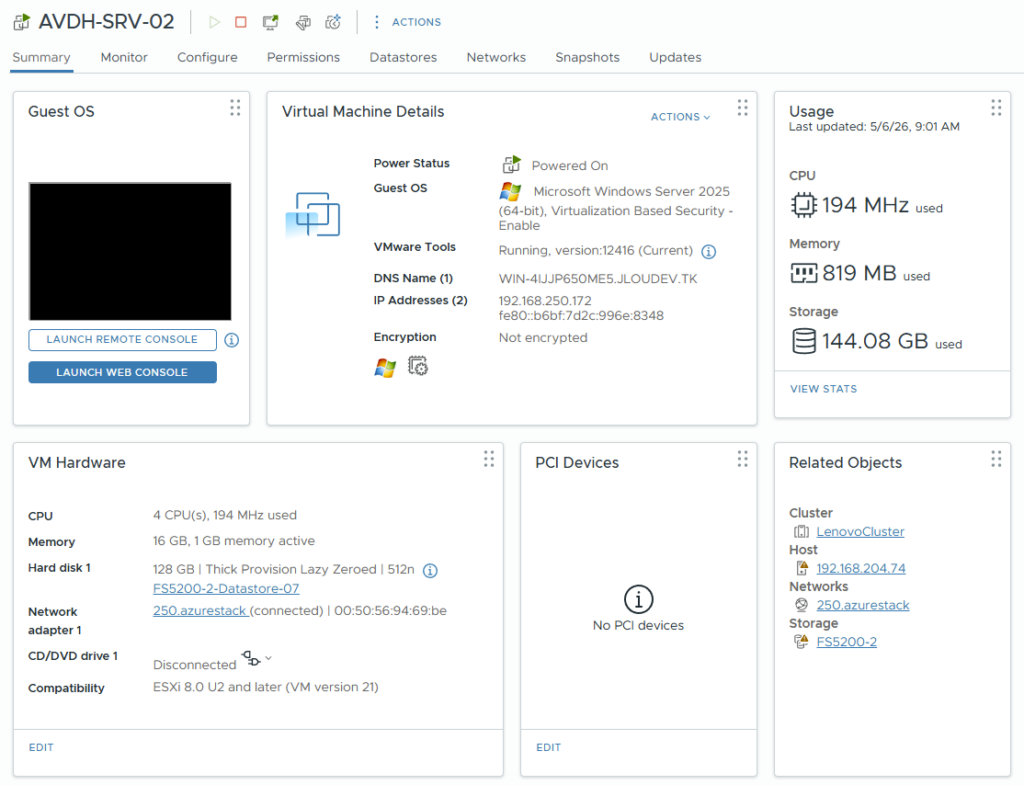
Troisième cas, et celui qui intéressera beaucoup d’entreprises encore très VMware-centric : une VM Windows Server 2025 sur VMware vSphere 8, jointe au domaine.

  • OS : Windows Server 2025 Standard
  • Hyperviseur : VMware vSphere 8 (ESXi 8.0 U2)
  • Identité : jointure de domaine AD on-prem
  • Licence : Windows Server + RDS CAL

Déroulé : identique au cas n°1, à 100 %. C’est exactement ça qui est bluffant. Du point de vue d’Azure Arc et d’AVD, qu’il y ait du Hyper-V ou du vSphere en dessous ne change strictement rien. Tant que l’agent Connected Machine s’installe et que la VM peut sortir en TCP 443, c’est jeu. J’ai posé l’agent Arc, lancé l’extension AVD, le session host est apparu en Available, et un utilisateur du domaine s’est connecté via la Windows App sans broncher.

Mon retour : c’est le cas le plus politique. Pour beaucoup de DSI, « passer chez Microsoft » voulait jusqu’ici dire « abandonner VMware ». AVD Hybrid permet exactement l’inverse : garder vSphere, ne pas refaire toute son infra, et bénéficier quand même du control plane AVD moderne. Pour les organisations qui ont investi dans vSphere récemment (et il y en a beaucoup, surtout après les bouleversements de licensing VMware), c’est un message fort de Microsoft : pas besoin de tout casser pour profiter d’AVD.

Le résumé visuel de mes trois cas :

CasHyperviseurOSIdentitéRésultat
1Hyper-VWindows Server 2022AD domain-joinOK – idéal pour reprise RDS
2Hyper-VWindows 11 mono-sessionEntra Join purOK – idéal pour green-field zéro-trust
3VMware vSphere 8Windows Server 2025AD domain-joinOK – idéal pour parcs vSphere existants

Et la conclusion qui me semble importante : les trois cas suivent rigoureusement la même procédure. La doc Microsoft est tenue à la lettre, les scripts d’onboarding fonctionnent à l’identique, l’extension AVD se pose pareil. Aucune divergence d’OS ou d’hyperviseur n’a nécessité de bricolage particulier. C’est rare et c’est notable.

Les limitations et pièges à connaître

Parce qu’on est en Public Preview, il y a quelques verrues à garder en tête :

LimitationImpact
Validation host pool obligatoireTout passage en prod nécessitera un redéploiement à la GA
Windows 11 multi-session non supporté hors AzureMulti-utilisateur obligatoire = Windows Server
Auto-Scale absentProvisioning manuel ou via votre orchestrateur d’hyperviseur
Start VM on Connect absentLes session hosts doivent être déjà allumés côté hyperviseur
Power management Azure portal absentLe start/stop se fait dans votre console d’hyperviseur, pas Azure
Session Host Configuration absentPas de « build automatique » du session host depuis le portail
Identité à fixer AVANT ArcChanger d’identité après onboarding = désinstaller / réinstaller
Pas de date de GA annoncéeÀ tester en pilote, pas à passer en prod critique

Et comme toujours avec les previews Microsoft, la feature peut encore évoluer avant la GA (interface, intégrations supplémentaires, prise en charge du multi-session, modèle de licence Windows Cloud Hybrid). À surveiller de près.

Conclusion

C’est clairement l’une des évolutions que beaucoup de monde attendait, et pas juste les fans de la marque AVD (comme moi 😅). AVD Hybrid règle un vrai point bloquant : pour faire du AVD ailleurs que dans Azure, il fallait jusqu’ici passer par Azure Local et son hardware certifié, ce qui excluait de fait toutes les entreprises encore en VMware ou Nutanix. Avec cette préversion, Microsoft signe un geste d’ouverture rare : votre hyperviseur, peu importe lequel, peut héberger des session hosts AVD pilotés par Azure Arc.

Ce qui me plaît particulièrement : la cohérence de la procédure entre les trois cas que j’ai testés (Hyper-V Server domain-joined, Hyper-V Windows 11 Entra-joined, VMware vSphere domain-joined), la simplicité du branchement via Azure Arc (les admins qui pratiquent déjà Arc sur du Defender for Cloud ou de l’Update Manager seront en territoire connu), et le fait qu’on retrouve l’écosystème AVD complet (Windows App, Entra ID, FSLogix, Insights) plutôt qu’une version dégradée.

Ce qui mérite vigilance : le statut Public Preview qui impose des validation host pools, l’absence d’Auto-Scale qui peut bloquer pour les gros parcs, l’interdiction du multi-session hors Azure qui force à repenser certains designs, et le flou sur la licence Windows Cloud Hybrid qui arrivera à la GA. Je l’intègre dès maintenant dans mes projets PoC, mais avec un pilote propre avant toute généralisation.

En tout cas, si vous avez du Hyper-V, du VMware ou du Nutanix qui tourne en datacenter, foncez tester : Azure portal > Azure Virtual Desktop > Host pools > Create, cochez Validation environment: Yes, puis enrôlez vos VMs via Azure Arc et posez l’extension AVD.

La documentation officielle est claire et la procédure marche du premier coup. Et dites-moi dans les commentaires ce que vous en pensez, surtout si vous avez essayé sur un hyperviseur que je n’ai pas couvert (Proxmox ? KVM ? Hyper-V Azure Local ?), je suis curieux de vos retours !

Remote Display Analyzer

Dans les environnements de bureaux à distance modernes (Azure Virtual Desktop, Windows 365, Citrix …) l’expérience utilisateur dépend énormément du protocole d’affichage distant, du réseau, des ressources , … Quand tout fonctionne bien, personne ne s’en préoccupe. Mais dès qu’un utilisateur dit : « mon Cloud PC lag », « la vidéo est saccadée », « j’ai un délai quand je tape au clavier » … on entre immédiatement dans une zone grise. Bon courage pour comprendre la cause !

Un problème d’affichage distant peut venir de nombreux endroits : réseau, client, serveur, GPU, codec vidéo, politiques de compression et j’en passe.

C’est exactement pour cela que j’aime beaucoup un outil que j’utilise régulièrement lors de phases de troubleshooting : Remote Display Analyzer (RDA).

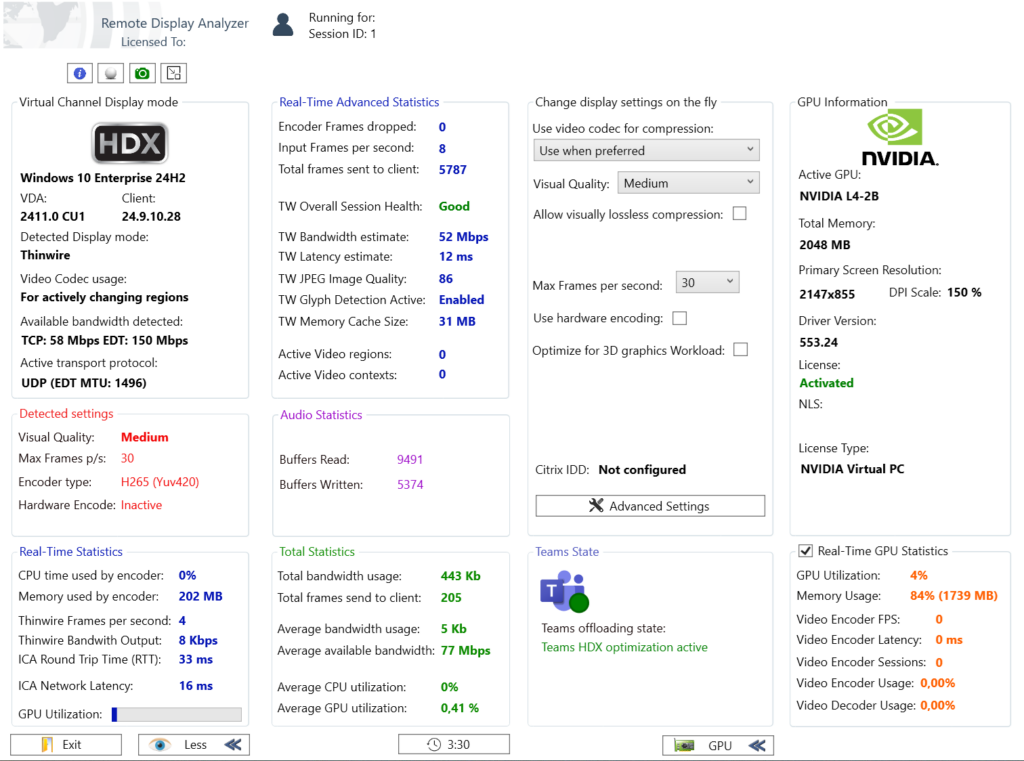
Cet outil permet de voir et tester en direct ce que fait réellement le protocole d’affichage distant :

Avant d’aller plus loin, je voulais remercier l’équipe RDA de m’avoir donné une licence pour réaliser mes tests.

Et pour vous guider plus facilement dans cet article très long, voici des liens rapides :

Qu’est‑ce que Remote Display Analyzer ?

Remote Display Analyzer (RDA) est un petit et très léger outil conçu pour analyser les protocoles d’affichage utilisés dans les environnements de virtualisation de poste de travail.

Il ne supporte pas que des environnements Microsoft, mais bon nombre de solutions présentes sur le marché, notamment :

  • Microsoft RDP
  • Azure Virtual Desktop
  • Windows 365
  • Citrix HDX
  • Omnissa / VMware Horizon Blast
  • Nutanix Frame

Combien coûte RDA ?

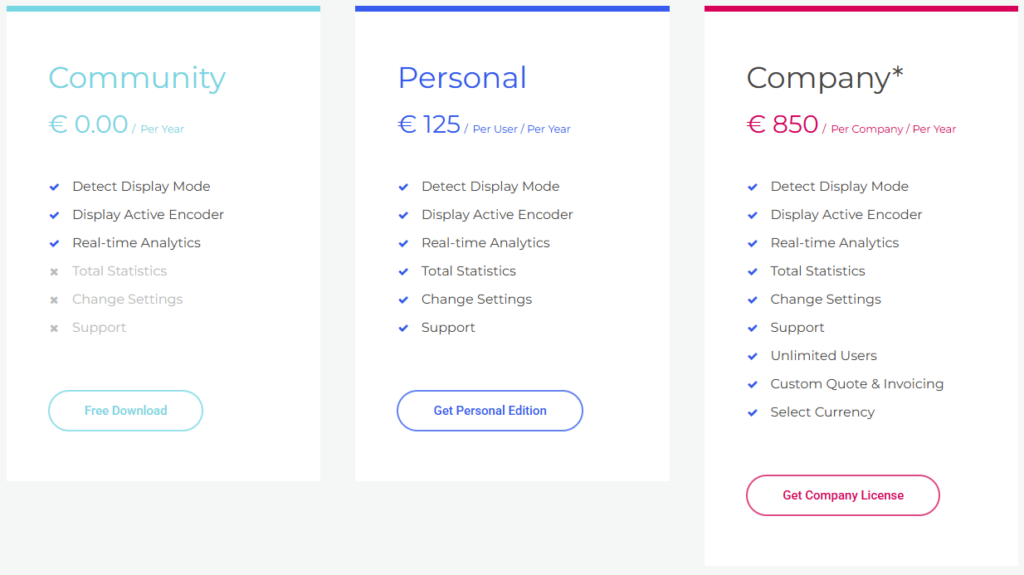
Remote Display Analyzer est décliné en plusieurs éditions afin de répondre à des besoins différents. En plus de l’édition Community, il existe une édition Personal ainsi qu’une édition Company, qui offrent des fonctionnalités avancées adaptées à des usages plus professionnels ou à grande échelle :

Il existe une version gratuite de RDA : l’édition Community permet d’accéder aux statistiques temps réel du protocole d’affichage, ce qui est largement suffisant pour de nombreux scénarios de diagnostic et de troubleshooting :

Voici un lien de téléchargement de la version gratuite de RDA. Enfin les deux autres versions payantes sont plus complètes, et remontent plus données :

Comment fonctionne RDA ?

Comme annoncé plus haut, Remote Display Analyzer ne nécessite aucune installation préalable. L’outil se présente sous la forme d’un simple exécutable qui peut être lancé directement à l’intérieur d’une session distante, sans configuration particulière.

Voici un lien vers ses fonctionnalités. Dès que RDA est lancé, il détecte automatiquement :

  • le protocole utilisé
  • le mode d’affichage actif
  • l’encodeur vidéo

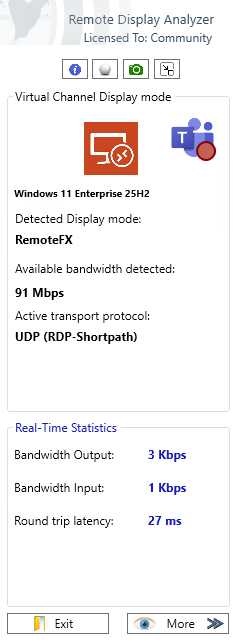
Dans le cas d’Azure Virtual Desktop, Remote Display Analyzer permet également de vérifier si la session utilise RDP Shortpath.

  • RDP Shortpath est un mode de transport UDP qui permet d’améliorer les performances et de réduire la latence dans les sessions AVD.
  • Lorsque Shortpath est actif, le trafic RDP ne passe plus uniquement par le service de gateway Azure, mais peut établir un chemin direct entre le client et la machine virtuelle.

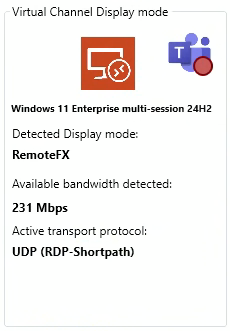
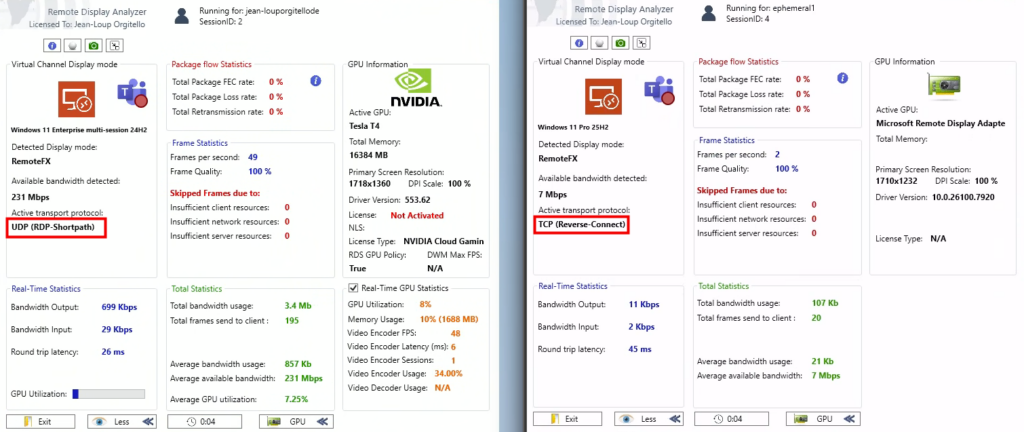
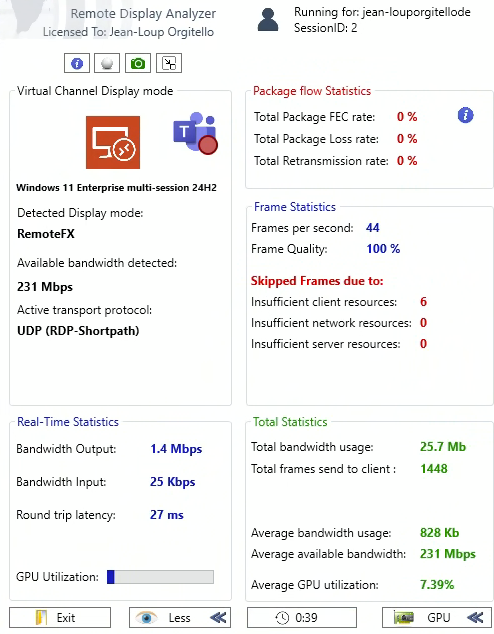
Remote Display Analyzer permet de vérifier immédiatement si la session utilise le transport TCP classique ou le mode UDP (RDP Shortpath) :

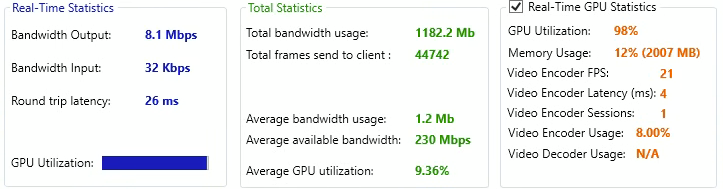
Il affiche également différentes métriques en temps réel, comme par exemple :

  • bande passante utilisée
  • latence réseau
  • nombre de frames
  • frames perdues
  • GPU

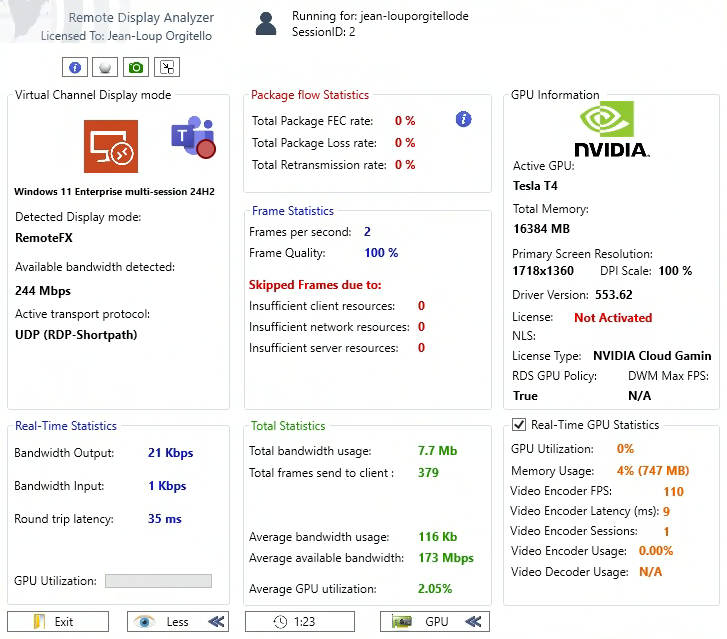
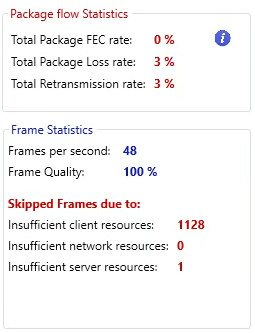
Il vous informe sur les statistiques portant sur les paquets envoyés et les contraintes potentielles sur ces derniers, mais également sur les FPS envoyés :

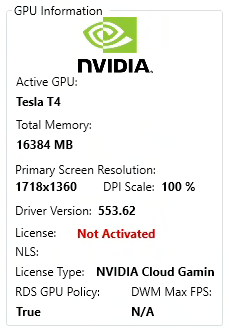
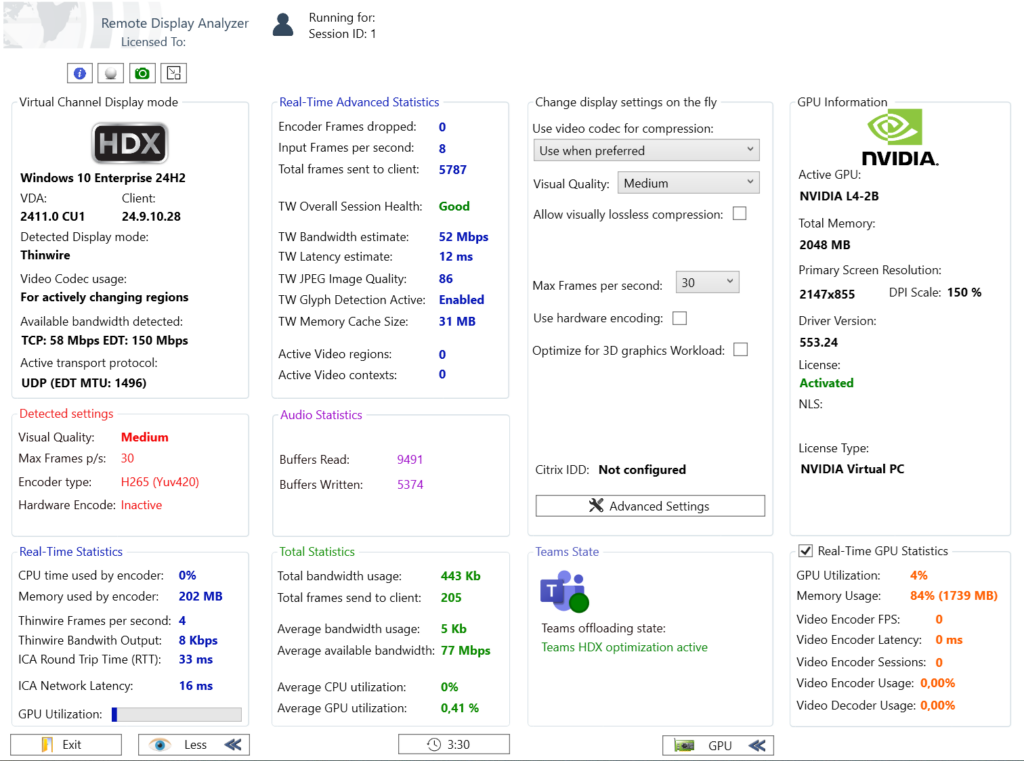
Enfin, il vous donne des informations utiles sur le GPU :

Dans les environnements Azure Virtual Desktop ou Windows 365 utilisant des machines virtuelles avec GPU (par exemple NV-series ou NVads), l’encodage vidéo peut être offloadé vers le GPU. Lorsque cette accélération est active :

  • la charge CPU diminue
  • l’encodage vidéo devient plus rapide
  • l’expérience utilisateur est plus fluide

Remote Display Analyzer permet de vérifier si l’encodeur vidéo GPU est réellement utilisé et d’observer en temps réel la latence de l’encodeur ainsi que le nombre de frames générées.

Cela permet notamment de vérifier que les politiques GPU sont correctement appliquées sur les session hosts AVD.

Comment interpréter les métriques de RDA ?

Certaines métriques sont particulièrement utiles pour comprendre l’expérience utilisateur.

  • FPS :
    • Un environnement fluide tourne généralement entre 25 FPS et 60 FPS
    • En dessous de 20 FPS, les utilisateurs commencent souvent à percevoir des saccades.
  • Latence round-trip :
    • < 40 ms → excellent
    • 40-80 ms → correct
    • 100 ms → visible
  • Video Encoder Latency
    • Une latence encodeur trop élevée peut indiquer : CPU saturé, GPU absent, codec mal configuré

Qu’est-ce que les « Skipped Frames » ?

Dans les protocoles d’affichage distants, toutes les images générées par l’application ne sont pas forcément envoyées au client.

Lorsque certaines ressources deviennent limitées, le protocole peut décider d’ignorer certaines images afin de maintenir une expérience utilisateur acceptable.

Remote Display Analyzer permet d’identifier trois types de frames ignorées :

Skipped frames – client

Cela signifie que le client ne peut pas décoder ou afficher les images assez rapidement. Les causes les plus fréquentes sont :

  • client peu puissant
  • GPU absent
  • décodage vidéo logiciel
  • écran haute résolution

Skipped frames – network

Dans ce cas, c’est le réseau qui devient le facteur limitant. Le protocole décide alors de réduire le flux graphique. Cela peut être causé par :

  • bande passante insuffisante
  • latence élevée
  • pertes de paquets
  • congestion réseau

Skipped frames – server

Ici le problème vient du serveur lui-même. Cela peut être dû à :

  • CPU saturé
  • GPU saturé
  • trop de sessions par host
  • encodage vidéo trop lourd

Quelques exemples de problèmes que RDA permet d’analyser :

Un premier cas fréquent concerne la latence élevée dans les sessions distantes. Les utilisateurs peuvent ressentir un délai entre l’action réalisée sur le clavier ou la souris et la réaction affichée à l’écran. Dans ce type de situation, Remote Display Analyzer permet de visualiser la latence réseau, le nombre de frames envoyées et les éventuelles frames perdues afin d’identifier si le problème vient du réseau, du serveur ou du client.

Dans l’exemple ci-dessous, RDA analyse une session Windows 11 dans Azure Virtual Desktop :

Comme la vidéo le montre, il peut être très instructif de simuler différents niveaux de latence réseau afin d’observer comment la session se comporte dans des conditions WAN plus difficiles. Remote Display Analyzer permet alors de suivre en temps réel l’impact de la latence sur la fluidité et la réactivité.

Un autre problème courant concerne les vidéos ou les animations qui deviennent saccadées. Les utilisateurs peuvent par exemple remarquer que Microsoft Teams, YouTube ou certaines applications graphiques ne sont pas fluides. Dans ce cas, l’outil permet d’analyser le nombre d’images par seconde, le codec vidéo utilisé ainsi que la bande passante réellement consommée par la session :

On rencontre également souvent des problèmes d’image floue ou de compression trop forte. Dans ces situations, le texte peut sembler légèrement dégradé ou certaines images peuvent apparaître très compressées. Remote Display Analyzer permet alors de tester différents niveaux de compression et différentes qualités d’image afin de trouver le bon compromis entre qualité visuelle et consommation réseau.

Enfin, certains environnements rencontrent des problèmes de charge CPU trop élevée sur les serveurs. Cela peut se produire lorsque l’encodage vidéo est effectué par le CPU plutôt que par le GPU. Dans ce type de scénario, RDA permet de vérifier si l’encodage GPU est réellement utilisé ou si le CPU est responsable du traitement graphique :

Peut-on modifier certains réglages graphiques avec RDA ?

Ce qui rend l’outil vraiment intéressant est une autre capacité. Remote Display Analyzer permet de modifier certains paramètres d’affichage en live pour les environnements Citrix. Cela permet de faire des tests très rapides pour comprendre l’impact réel d’une configuration. Par exemple :

  • codec vidéo
  • profondeur de couleur
  • compression
  • qualité d’image
  • frames par seconde

Comme le rappelle l’éditeur dans leur FAQ, RDA nécessite les droits administrateur pour pouvoir effectuer ces modifications.

Conclusion

Remote Display Analyzer est un outil extrêmement simple, mais particulièrement utile dans les environnements EUC.

Lorsqu’un utilisateur signale que son bureau distant est lent ou que la vidéo est saccadée, il est souvent difficile de savoir immédiatement si le problème vient du réseau, du client, du serveur ou du protocole lui-même.

Grâce à ses métriques en temps réel et à sa capacité à modifier certains paramètres graphiques à la volée, Remote Display Analyzer permet de mieux comprendre le comportement du protocole d’affichage distant.

Pour les administrateurs travaillant avec Azure Virtual Desktop, Windows 365, Citrix ou Horizon, c’est clairement un outil que je recommande d’avoir dans sa boîte à outils de troubleshooting.

Migrez de VMware vers Hyper-V grâce à Windows Admin Center

Le rachat de VMware par Broadcom a agi comme un électrochoc. Aujourd’hui, la question n’est plus faut-il migrer? , mais comment migrer sans tout casser ou y perdre tous ses cheveux?. Entre les solutions tierces payantes et les méthodes manuelles risquées, Microsoft a discrètement sorti une arme redoutable : l’extension VM Conversion pour Windows Admin Center (WAC).

Après avoir testé l’outil encore en préversion, je voulais partager avec vous mon expérience. Et pour vous guider plus facilement dans cet article très long, voici des liens rapides :

Pourquoi quitter VMware ?

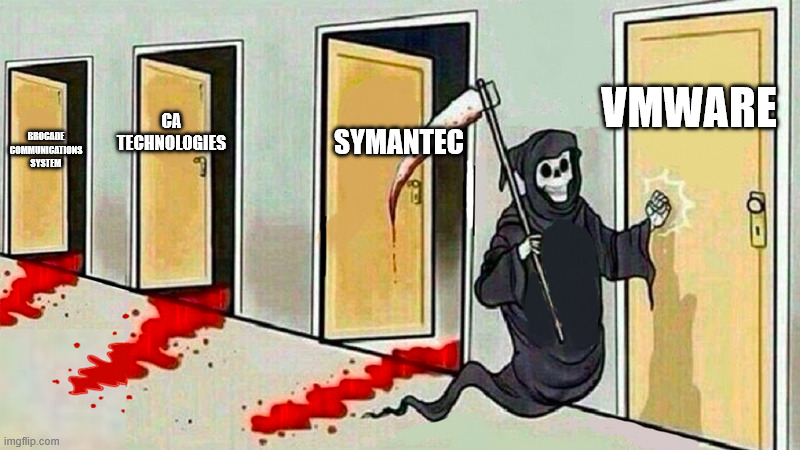
Le rachat de VMware par Broadcom a agi comme un électrochoc. Beaucoup de clients ont vu les coûts augmenter fortement après le rachat, car Broadcom a changé le modèle de licences (par exemple passage d’une licence perpétuelle à un modèle d’abonnement) et restructuré les offres. Certains ont reçu des renouvellements jusqu’à plusieurs fois plus chers qu’avant pour les mêmes besoins.

Ces changements rapides dans la structuration des produits, des bundles et du support ont créé de l’incertitude sur la roadmap et l’avenir des produits VMware, ce qui amène les DSI à repenser leurs choix technologiques à long terme

On retrouve d’ailleurs pas mal de blogueurs parlant de cet exode :

Qu’est-ce que Windows Admin Center ?

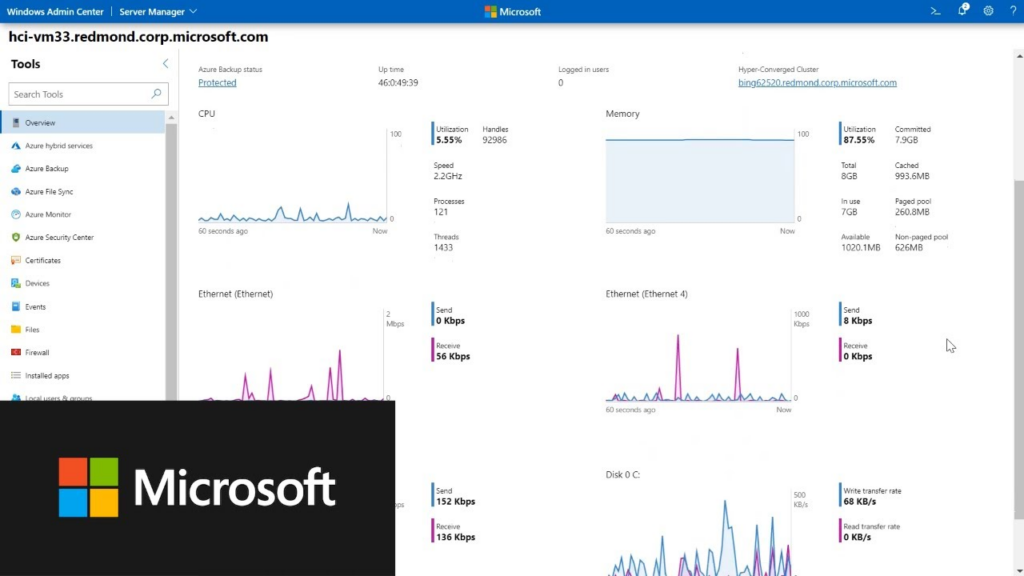
Présent depuis des années, Windows Admin Center (souvent abrégé WAC) est un outil d’administration web développé par Microsoft pour gérer des serveurs Windows, des clusters et des environnements hyperconvergés, depuis une interface moderne accessible via navigateur.

Concrètement, Windows Admin Center vous permet d’administrer, sans passer par du RDP, un grand nombre de services Microsoft :

  • Windows Server
  • Hyper-V
  • Clusters (Failover Clustering)
  • Machines virtuelles
  • Serveurs distants (on-prem ou Azure)
  • Stockage (Storage Spaces Direct)

Qu’est-ce que l’extension VM Conversion ?

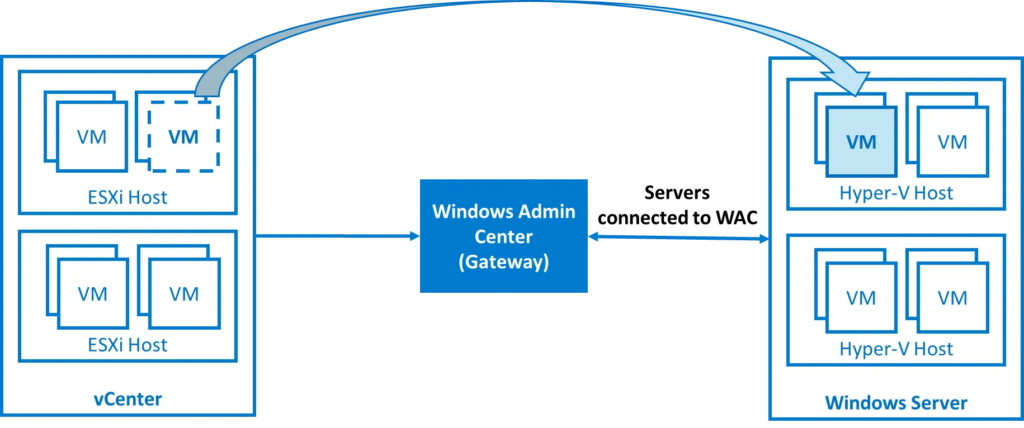
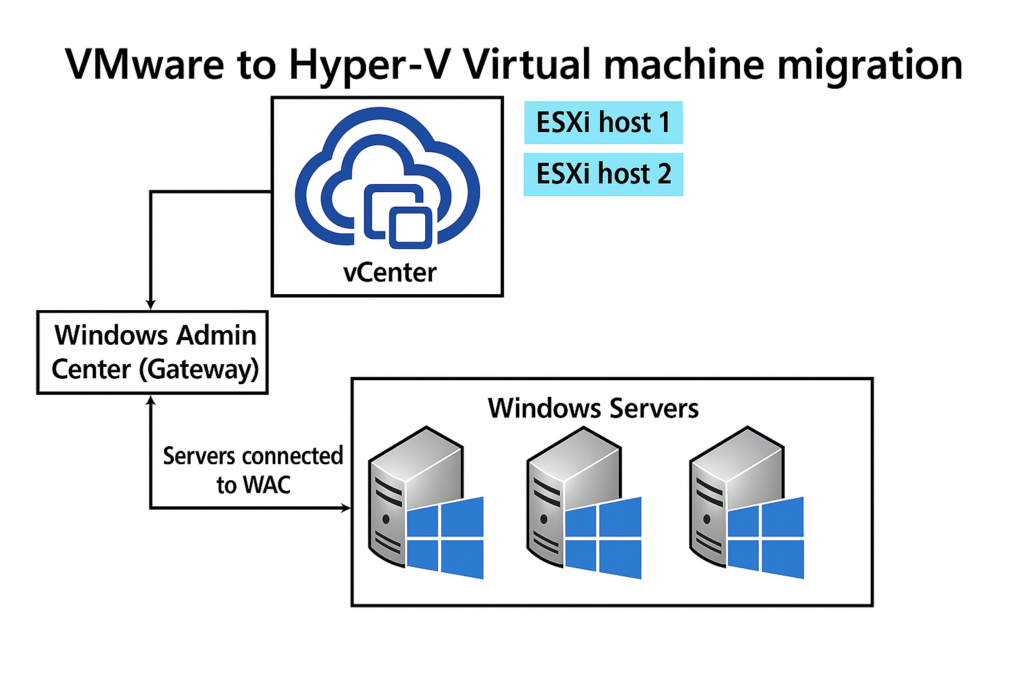
C’est un nouvel outil Microsoft intégré à Windows Admin Center qui permet de migrer des machines virtuelles depuis VMware vCenter/ESXi vers Hyper-V, en mode agentless :

Actuellement, Il s’agit d’une extension prévue pour minimiser le temps d’arrêt grâce à la réplication en ligne des disques.

Attention, cette extension n’est pas pour but de migrer vers Azure Local. Un autre article déjà écrit il y a plusieurs mois traite de ce type de migration : de VMware à Azure Local.

Combien coûte VM Conversion ?

L’extension est actuellement en préversion. Son usage n’implique aucun coût de licence supplémentaire, mais pas non plus de support garanti par Microsoft.
Quelles versions d’OS sont supportées ?

Microsoft annonce une large liste sur la compatibilité :

  • Tous les vCenter VMware 6.x, 7.x et 8.x sont pris en charge
  • Côté OS invités :
    • Windows Server 2025, 2022, 2019, 2016, 2012 R2
    • Windows 10/11
    • Ubuntu 20.04, 24.04
    • Debian 11, 12
    • Alma Linux
    • CentOS
    • Red Hat Linux 9.0

L’extension fonctionne également dans un environnement Hyper-V en cluster (WSFC) : elle est cluster-aware et détecte correctement les nœuds et ressources.

Il supporte la migration de VM depuis ESXi vers des clusters Windows Server Failover (WSFC) sous Hyper-V. Vous pouvez donc distribuer les VM migrées sur plusieurs nœuds Hyper-V pour HA ou performances.

Quels sont les prérequis pour VM Conversion ?

  • Côté Windows Admin Center :
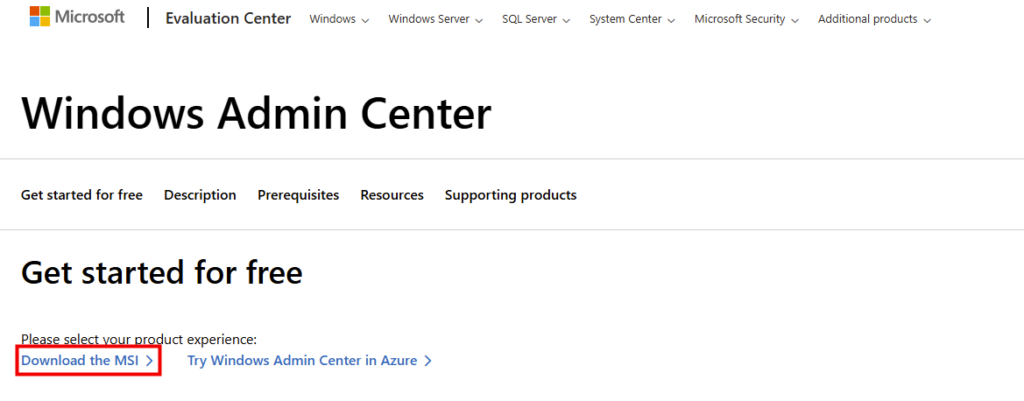
    • WAC en version au moins v2410 build 2.4.12.10 ou supérieure
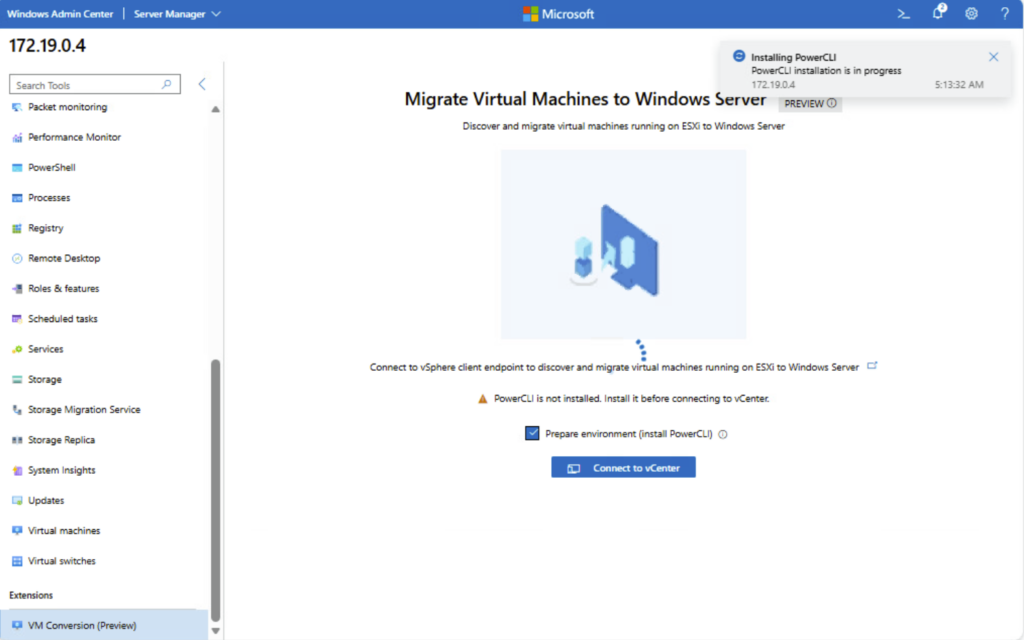
    • PowerShell et PowerCLI installés
    • VMware VDDK version 8.0.3 installé
    • Visual Studio 2013 et 2015 installés
  • Côté Hyper-V :
    • le rôle Hyper-V doit être installé sur le (s) hôte (s) cible
    • Le compte utilisé durant le processus doit être administrateur local ou membre du groupe Hyper-V Administrators).
    • Si des VMs migrées sont sous Linux, les modules Hyper-V (hv_vmbus, hv_netvsc, hv_storvsc) et Linux Integration Services (hyperv-daemons ou linux-cloud-tools) doivent être pré-installés dans l’initramfs avant migration.

Combien de VM puis-je migrer simultanément ?

Jusqu’à 10 machines virtuelles par lot. On peut grouper ces machines selon leur dépendance applicative, leur placement dans un cluster ou même selon des critères métier (ex : séparer environnement de test/prod). Cela facilite les migrations massives par workload.
Comment l’outil VM Conversion marche ?

Microsoft explique bien les deux phases présentes dans l’outil VM Conversion :

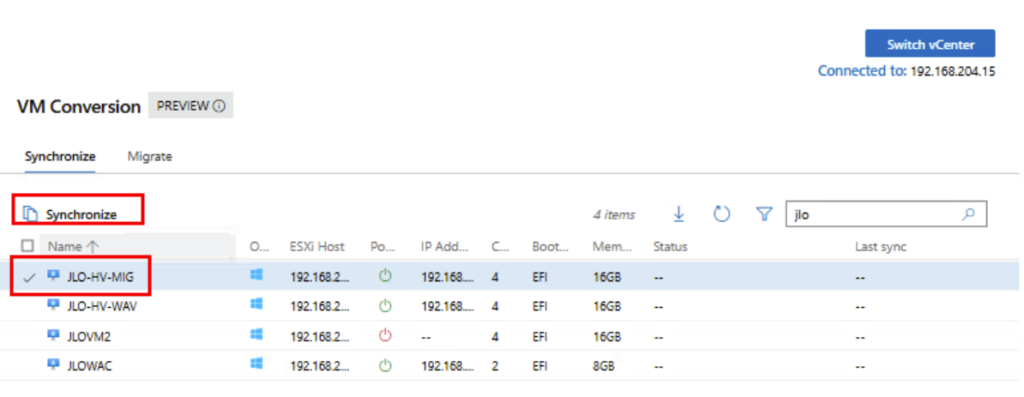
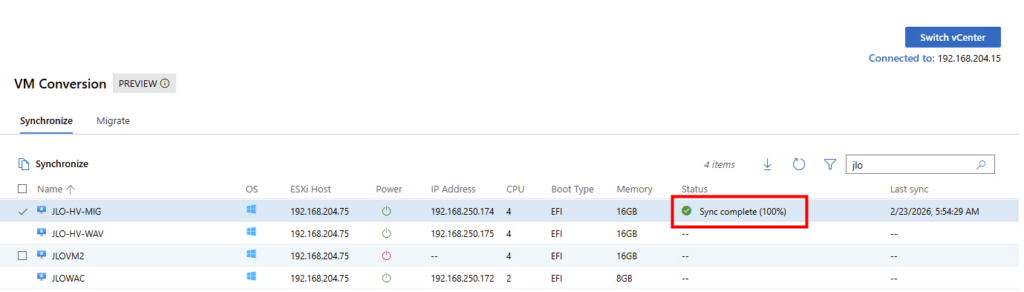
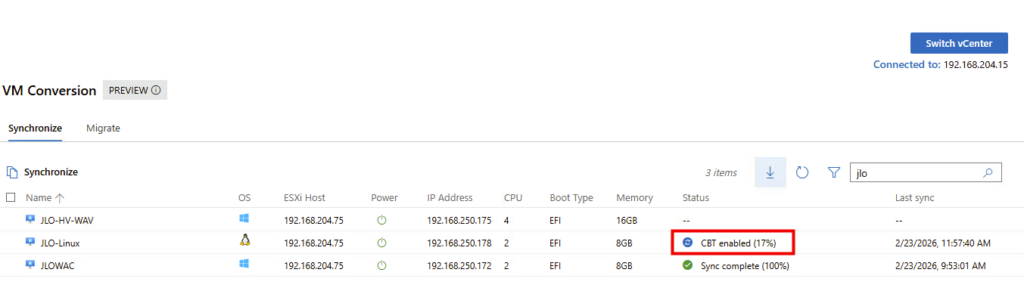
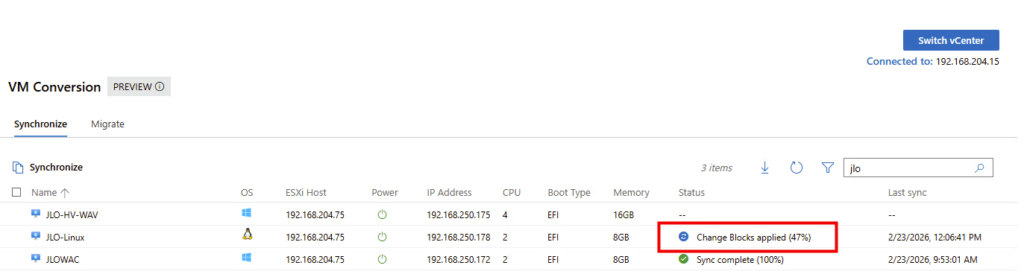
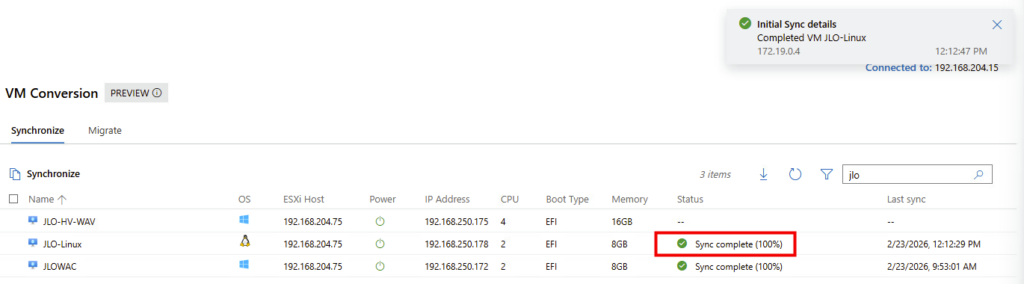
Synchronisation : l’extension effectue une copie complète initiale des disques de la machine virtuelle pendant que la VM source continue de fonctionner. Cette phase minimise les temps d’arrêt en vous permettant de planifier la migration finale à un moment qui vous convient.
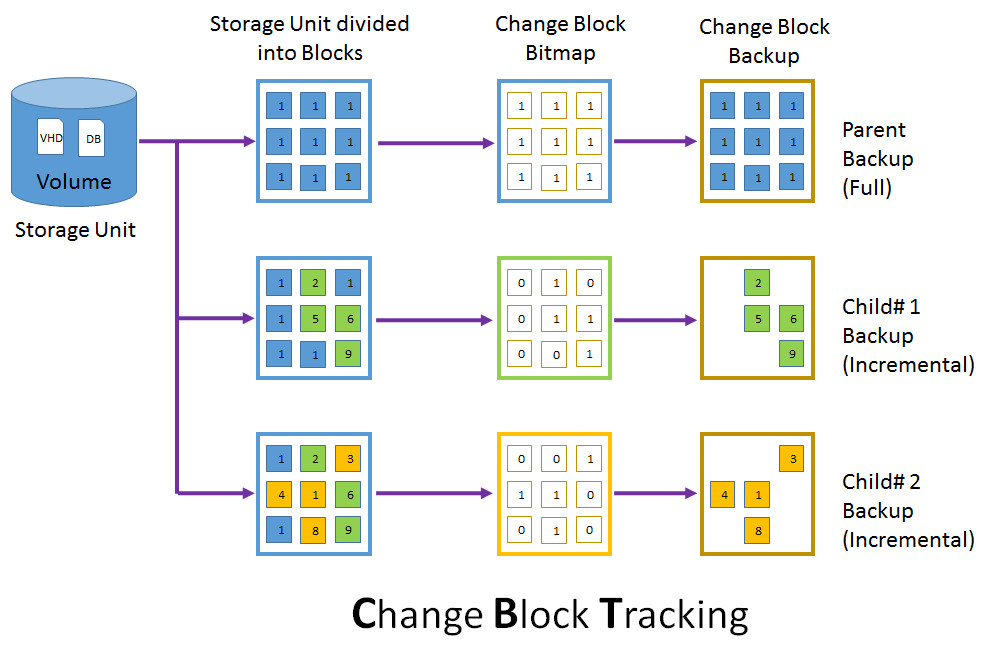
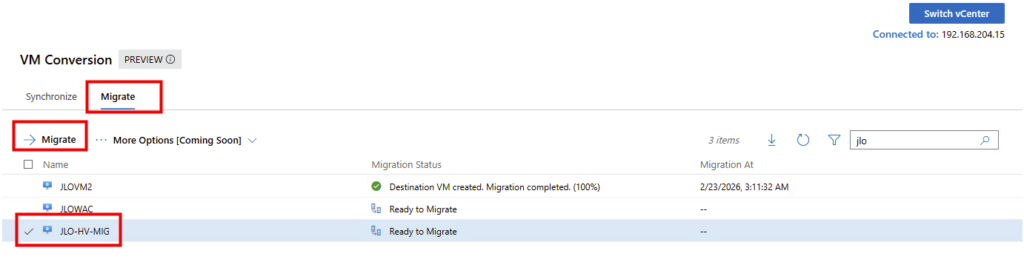
Migration : l’extension utilise la fonctionnalité Change Block Tracking (CBT) pour rechercher et répliquer uniquement les blocs modifiés depuis la dernière synchronisation. Pendant la transition, la machine virtuelle source est mise hors tension et une synchronisation delta finale capture toutes les modifications restantes avant d’importer la machine virtuelle dans Hyper-V.
Microsoft Learn

Quid du temps d’arrêt ?

Pendant la phase de synchronisation, la VM source continue de tourner, pendant qu’une copie initiale des disques est envoyée sur l’hôte Hyper-V, via la création d’un snapshot pour suivre les changements.

Au moment de la bascule, la VM source est arrêtée pour un dernier delta-sync avant import; ce processus réduit donc au minimum la fenêtre d’arrêt.

Que devient VMware Tools sur le VM migré ?

La présence de VMware Tools dans une VM sous Hyper-V peut provoquer des conflits de pilotes, donc il vaut mieux les retirer.

  • Initialement, il fallait supprimer les outils VMware Tools manuellement après la bascule vers Hyper-V.
  • Depuis la version 1.8.0, l’extension supprime automatiquement VMware Tools sur les VM Windows migrées en fin de processus.
  • Pour les VM Linux, il est recommandé de ne pas réinstaller open-vm-tools sur la cible Hyper-V (on s’appuie uniquement sur les pilotes Hyper-V ajoutés).

Et enfin, comme toujours, je vous propose dans la suite de cet article d’effectuer ensemble un pas à pas pour couvrir la migration de machines virtuelles hébergées sur VMware vers Hyper-V :

Etape 0 – Rappel des prérequis :

Des prérequis sont nécessaires pour réaliser cet exercice dédié à la migration d’une machine virtuelle hébergée sur VMware vers Hyper-V via Windows Admin Center. Pour tout cela, j’ai utilisé :

  • Un environnement VMware
  • Un environnement Hyper-V
  • Une connexion réseau entre le réseau les deux hyperviseurs

Commençons par l’installation de Windows Admin Center sur une nouvelle machine hébergée sur VMware.

Etape I – Installation de Windows Admin Center :

Sur une machine virtuelle dédiée dans votre environnement VMware, téléchargez la dernière version de Windows Admin Center depuis la page officielle de Microsoft :

Choisissez l’installation avec l’option Express :

Dans cette démonstration, utilisez un certificat temporaire :

Lancez l’installation :

Une fois l’installation terminée, ouvrez la page de Windows Admin Center, puis authentifiez-vous avec votre compte :

Une fois connecté dans la console Windows Admin Center, attendez quelques minutes la fin de l’installation des extensions préinstallées :

Rendez vous dans les paramétrages dans WAC afin d’ajouter l’extension dédiée à la migration :

Etape II – Installation de prérequis WAC :

Comme indiqué dans la documentation Microsoft, certains prérequis doivent être installés sur la machine de Windows Admin Center.

Commencez par installer Visual C++ Redistributable Packages for Visual Studio 2013

Continuez en installant également Visual C++ 2015-2022 Redistributable 14.50.35719.0 :

Récupérez et décompressez VMware Virtual Disk Development Kit (VDDK), en version 8.0.3, dans le dossier WAC suivant :

Redémarrez ensuite votre machine virtuelle contenant Windows Admin Center.

Etape III – Connexion à Hyper-V depuis WAC :

Une fois la machine virtuelle WAC redémarrée, rouvrez la console, puis cliquez ici pour ajouter une connexion vers votre serveur Hyper-V :

Cliquez sur Ajouter :

Renseignez l’adresse IP de votre Hyper-V, les éléments d’identification, puis cliquez sur Ajouter :

La connexion est établie, cliquez dessus pour l’ouvrir :

Dans le menu de gauche, cherchez l’extension consacrée à la migration, cochez la case suivante pour installer PowerCLI, puis cliquez ici :

Attendez la fin de l’installation de PowerCLI :

Une fois l’installation terminée, cliquez ici ajouter une connexion à votre vCenter, renseignez vos informations de connexion, puis cliquez ici :

Une fois la connexion établie avec vCenter, les machines virtuelles s’afficheront :

Le protocole de test est maintenant en place. Commençons les tests par la migration d’une machine virtuelle fonctionnant sous Windows Server.

Etape IV – Test Windows : Synchronisation de la VM :

Toujours dans la liste des machines virtuelles, cochez sur une des VMs Windows disponibles, puis cliquez ici pour démarrer la synchronisation :

Renseignez le dossier de destination sur votre serveur Hyper-V, puis cliquez sur Synchroniser :

La phase de vérification préalable à la migration vient de démarrer (accessibilité, compatibilité matérielle, compatibilité OS, configuration réseau, …) :

La première copie des disques VMDK vers Hyper-V est en cours pour la création des fichiers VHDX par la suite :

Constatez d’ailleurs la création du dossier sur le serveur Hyper-V :

La migration passe en mode synchronisation différentielle afin de ne copier que les blocs modifiés depuis la synchronisation initiale, réduisant ainsi le volume de données à transférer avant le cutover :

Provisioning du disque cible Hyper-V (VHDX) : l’infrastructure prépare le stockage avant l’application des blocs synchronisés issus de la VM VMware :

Phase de delta sync : les blocs modifiés identifiés via CBT sont appliqués au disque Hyper-V afin d’aligner la VM cible avec l’état courant de la VM source :

Le monitoring de la carte réseau montre bien le transfert des données :

Synchronisation complète (100 %) : l’intégralité des données de la VM source est maintenant répliquée côté Hyper-V :

La VM cible est maintenant entièrement alignée avec la VM VMware et peut être basculée vers Hyper-V avec un dernier delta minimal.

Nous allons pouvoir procéder à la migration.

Etape V – Test Windows : Migration de la VM :

A ce stade, la machine virtuelle sous VMware est toujours allumée :

Testez le delta de migration en rajoutant sur votre machine virtuelle source de nouveaux fichiers :

Retournez ensuite sur Windows Admin Center afin de lancer la migration de celle-ci :

Choisissez ou non de désinstaller les outils VMware, puis cliquez ici :

Lancement de la migration : exécution des vérifications préalables avant bascule définitive vers la VM Hyper-V cible :

Vérifications pré-migration terminées : la synchronisation finale des blocs modifiés (delta sync) est en cours avant l’arrêt et la bascule de la VM :

Un snapshot est bien créé côté VMware :

Delta Sync en cours : application des derniers blocs modifiés afin d’aligner définitivement la VM cible avant le cutover final vers Hyper-V.

Arrêt de la VM source : la machine VMware est éteinte et la phase finale de synchronisation est lancée avant le démarrage côté Hyper-V :

La machine virtuelle est bien arrêtée côté VMware :

Migration terminée (100 %) : la VM cible Hyper-V est créée, synchronisée et prête à être démarrée en production :

La VM migrée s’exécute désormais sur Hyper-V, confirmant le succès du cutover depuis l’environnement VMware :

Windows détecte un arrêt inattendu lié au cutover, confirmant que la VM a bien été basculée depuis l’environnement VMware vers Hyper-V :


Erreur VMware Tools au premier démarrage : les anciens composants VMware, désormais incompatibles sous Hyper-V, doivent être désinstallés après la migration :

Désinstallez les VMware Tools devenus inutiles après le passage de la VM sous Hyper-V :

Les fichiers créés avant la commande Migrate sont bien présents après la bascule, confirmant l’intégrité de la synchronisation finale :

Notre serveur Windows a bien été migré depuis VMware vers Hyper-V avec succès. Testons maintenant la même opération avec un serveur Linux.

Etape VI – Test Linux : Synchronisation de la VM :

Exemple réalisé ici sur AlmaLinux / RHEL-like. Le but étant de :

  • Désinstaller VMware Tools
  • Installer composants Hyper-V
  • Recréer initramfs si nécessaire
  • Reboot

Pour cela créez une machine virtuelle Linux dont l’OS est compatible avec l’outil de Migration :

Avant la migration, ajoutez les pilotes Hyper-V à l’initramfs, reconstruction avec dracut, puis redémarrage pour assurer un démarrage correct sous Hyper-V.

echo 'add_drivers+=" hv_vmbus hv_storvsc hv_netvsc "' | sudo tee /etc/dracut.conf.d/hyperv.conf
sudo dracut -f --regenerate-all
sudo reboot

Toujours avant la migration, installez des services d’intégration Hyper-V (hyperv-daemons) afin d’optimiser les performances et l’interaction entre la VM Linux et l’hôte Hyper-V.

Exemple réalisé sur une distribution RHEL-like (AlmaLinux / Rocky / RHEL). (Adaptez la commande si vous êtes sur Ubuntu ou Debian) :

sudo dnf install hyperv-daemons -y

Vérifiez le chargement des modules Hyper-V (hv_*) dans le noyau Linux afin de confirmer la bonne prise en charge de l’environnement Hyper-V :

Toujours dans la liste des machines virtuelles, cochez sur une des VMs Linux disponibles, puis cliquez ici pour démarrer la synchronisation :

Renseignez le dossier de destination sur votre serveur Hyper-V, puis cliquez sur Synchroniser :

La phase de vérification préalable à la migration vient de démarrer (accessibilité, compatibilité matérielle, compatibilité OS, configuration réseau, …) :

La première copie des disques VMDK vers Hyper-V est en cours pour la création des fichiers VHDX par la suite :

Constatez d’ailleurs la création du dossier sur le serveur Hyper-V :

La migration passe en mode synchronisation différentielle afin de ne copier que les blocs modifiés depuis la synchronisation initiale, réduisant ainsi le volume de données à transférer avant le cutover :

Phase de delta sync : les blocs modifiés identifiés via CBT sont appliqués au disque Hyper-V afin d’aligner la VM cible avec l’état courant de la VM source :

Le monitoring de la carte réseau montre bien le transfert des données :

Synchronisation complète (100 %) : l’intégralité des données de la VM source est maintenant répliquée côté Hyper-V :

La VM cible est maintenant entièrement alignée avec la VM VMware et peut être basculée vers Hyper-V avec un dernier delta minimal.

Nous allons pouvoir procéder à la migration.

Etape VII – Test Linux : Migration de la VM :

Retournez ensuite sur Windows Admin Center afin de lancer la migration de celle-ci :

Lancement de la migration : exécution des vérifications préalables avant bascule définitive vers la VM Hyper-V cible :

Arrêt de la VM source : la machine VMware est éteinte et la phase finale de synchronisation est lancée avant le démarrage côté Hyper-V :

La machine virtuelle est bien arrêtée côté VMware :

Migration terminée (100 %) : la VM cible Hyper-V est créée, synchronisée et prête à être démarrée en production :

La VM migrée s’exécute désormais sur Hyper-V, confirmant le succès du cutover depuis l’environnement VMware :

Conclusion

La migration d’un environnement VMware vers Hyper-V n’est jamais une décision anodine. Elle est souvent motivée par des enjeux économiques, stratégiques ou organisationnels. Mais quelle qu’en soit la raison, elle doit rester avant tout une opération maîtrisée, structurée et techniquement fiable.

L’extension VM Conversion de Windows Admin Center n’est pas un simple assistant graphique. Elle propose une approche orchestrée et cohérente : synchronisation initiale, delta via CBT, puis phase de bascule contrôlée. Ce n’est pas “magique” et cela ne dispense pas d’une préparation sérieuse. En revanche, l’outil apporte un cadre clair qui simplifie fortement un processus historiquement complexe.

Dans mes tests, l’expérience s’est révélée stable et lisible. La gestion des clusters Hyper-V (WSFC), la logique de synchronisation progressive et l’interface unifiée dans WAC rendent la migration bien plus accessible qu’avec des méthodes artisanales. Cela reste une extension en preview, donc à évaluer sérieusement en environnement de test avant toute utilisation en production, mais la base technique est solide.

Ce qui est certain, c’est qu’une alternative crédible existe désormais pour les organisations qui souhaitent diversifier ou repositionner leur stratégie d’hyperviseur. La migration ne doit plus être perçue comme un saut dans l’inconnu, mais comme un projet structuré, pilotable et documenté.

Facilitez-vous la vie avec WVDAdmin

Combien de clics faut-il réellement pour capturer proprement une image AVD, la versionner dans une galerie, puis redéployer 10 hôtes sans erreur ? Si vous administrez Azure Virtual Desktop au quotidien, vous connaissez la réalité : le portail Azure fonctionne très bien… mais l’opérationnel est répétitif, chronophage, et parfois fragile. Image → Sysprep → Snapshot → Galerie → Version → Déploiement → Intégration au pool → Vérifications. Et on recommence !

Azure Virtual Desktop a énormément évolué ces dernières années. Builder, améliorations ARM/Bicep, automatisations natives… mais malgré tout, dans la vraie vie d’un admin ou d’un architecte, on cherche surtout à raccourcir la boucle opérationnelle.

C’est exactement là que WVDAdmin entre en jeu. Un outil communautaire, simple, direct, qui ne cherche pas à réinventer AVD, mais à compresser le quotidien.

Et pour vous guider plus facilement dans cet article très long, voici des liens rapides :

Qu’est-ce que WVDAdmin ?

WVDAdmin est un outil graphique communautaire pour administrer Azure Virtual Desktop (anciennement Windows Virtual Desktop) via une application installée localement. WVDAdmin a été développé par Marcel Meurer et est disponible via son blog ITProCloud.

Qui est Marcel Meurer ?

Marcel Meurer est un expert allemand spécialisé dans Azure Virtual Desktop (AVD) et l’automatisation Azure. Il a reçu une double nomination en tant que Microsoft MVP, et il fait partie de ce prestigieux programme depuis plus de onze années.

Marcel Meurer est également le créateur de Hydra for Azure Virtual Desktop. Nous reviendrons sur Hydra for Azure Virtual Desktop dans un prochain article.

Que peut-on faire avec WVDAdmin ?

Une bonne manière de comprendre WVDAdmin est la suivante : il ne cherche pas à « remplacer Azure Virtual Desktop », mais à compresser la boucle opérationnelle (image → déploiement → exploitation → mise à jour) en moins de clics et dans une interface unique.

Basé sur sa documentation officielle, voici un résumé de ce que WVDAdmin peut faire pour vous.

  • Workflow d’image golden : création d’images à partir d’un « golden master » sans détruire la VM maître/modèle, avec gestion de Sysprep, des applications modernes et des opérations de nettoyage.
  • Déploiement (rollout) : déploiement de plusieurs hôtes de session, choix des tailles de VM par déploiement, prise en charge des disques éphémères, et options telles que « AAD only / joint à MEM/Intune » (selon l’auteur).
  • Opérations sur les ressources AVD : création, ajout et suppression de pools d’hôtes, groupes d’applications, espaces de travail et hôtes de session.
  • Opérations sur les sessions : déconnexion, délogage, envoi de messages et shadowing.
  • Opérations générales sur les VM Azure : inventaire des VM sur plusieurs abonnements (via Azure Resource Graph, avec un délai signalé), exécution de scripts à distance, snapshots/restaurations, et même réduction de la taille des disques OS.
  • Opérations en simultané : WVDAdmin supporte plusieurs tâches en simultané afin de gagner en efficacité.

WVDAdmin vs Hydra for AVD ?

WVDAdmin est à l’origine un outil communautaire gratuit pour Azure Virtual Desktop. WVDAdmin est intéressant lorsqu’on cherche une méthode rapide pour faire de l’imaging et du déploiement AVD. C’est une application Windows utilisée de manière interactive, donc sans automatisation planifiée.

Hydra en est une évolution plus avancée et orientée production (autoscaling, multi-tenant, orchestration plus poussée, etc.). Hydra apporte l’automatisation complète, l’optimisation des coûts, le monitoring via l’Hydra Agent, et supporte aussi des scénarios Azure Local.

WVDAdmin est donc un choix pertinent si l’on veut éviter de déployer des ressources supplémentaires Azure comme celles nécessaires pour Hydra.

CritèreWVDAdminHydra
TypeOutil GUI localPlateforme SaaS
Autoscaling
Multi-tenantLimitéOui
CoûtGratuitPayant
Infrastructure supplémentaireNonOui

Est-ce que WVDAdmin est toujours maintenu ?

L’outil WVDAdmin existe maintenant depuis au moins 5 ans. WVDAdmin est toujours maintenu, mais n’est peut-être plus aussi activement développé comme avant (les efforts d’amélioration sont principalement concentrés sur Hydra).

Il reçoit encore des mises à jour, principalement pour prendre en compte les nouveaux SKUs Azure, corriger des bugs ou assurer la compatibilité avec certains changements d’API :

Quoi qu’on en dise, plusieurs dernières releases de WVDAdmin sont sorties en 2026, avec une dernière version publiée le 06/02/2026 :

Combien coûte WVDAdmin ?

Là encore nous pouvons lui dire merci, car WVDAdmin un outil licence-free pour Azure Virtual Desktop, utilisable sans frais supplémentaires pour l’administration des ressources AVD via une application Windows.

Comment WVD accède aux ressources du tenant ?

WVDAdmin accès aux ressources Azure par le biais d’un principal de service, protégé par un secret. Celui-ci dispose de permissions sur AVD et sur les ressources Azure. L

’objectif est notamment d’éviter toute confusion lorsque l’administrateur IT est un compte invité dans un tenant client et doit changer régulièrement de tenant.

Voici d’ailleurs un exemple de fonctionnement dans le cadre de plusieurs tenants :

Comment WVDInfra marche ?

Au travers de sa chaîne YouTube, Marcel a mis à disposition une playlist spécifiquement consacré à WVDInfra, de son installation à différentes qu’il peut faire sur votre environnement Azure Virtual Desktop :

Et enfin, comme toujours, je vous propose dans la suite de cet article d’effectuer ensemble un pas à pas pour couvrir l’installation de WVDInfra, sa mise en service, la capture d’une image Windows 11 custom et enfin la création d’une hôte dans un environnement AVD :

Etape 0 – Rappel des prérequis :

Pour réaliser ce test sur WVDInfra, il vous faudra disposer de :

  • Un abonnement Azure valide
  • Un tenant Microsoft

Commençons par l’installation de WVDInfra sur votre poste local.

Etape I – Installation de WVDInfra :

Utilisez la page officielle de WVDAdmin pour accéder au téléchargement :

Lancez l’installation en spécifiant le contexte d’utilisation de celle-ci, puis cliquez sur Suivant :

Acceptez les termes et conditions, puis cliquez sur Suivant :

Cliquez sur Suivant pour démarrer l’installation :

Une fois l’installation réussie, cliquez ici pour fermer :

Cliquez sur WVDAdmin présent dans dans le menu Démarrer :

WVDAdmin se charge et n’affiche pour le moment aucune ressource ou information de l’environnement Azure :

Pour cela WVDInfra vous demande les informations suivantes sur l’onglet « Welcome » :

  • l’ID de tenant
  • le secret client
  • l’ID client du principal de service

Mais avant d’aller plus loin, il est nécessaire de configurer ce nouveau principal de service sur votre tenant afin de donner à WVDInfra un moyen de s’y authentifier :

Etape II – Configuration Entra :

La création du principal de service via le centre d’administration Entra :

Nommez votre application, puis cliquez ici :

Pour permettre la résolution des utilisateurs et groupes, des permissions doivent être rajoutées :

Cherchez la permission suivante, puis cliquez sur Ajouter :

WVDInfra a besoin d’un consentement administration afin d’accorder les permissions demandées au nom de toute l’organisation :

Vérifiez le changement de statut des permissions :

Le client secret est l’équivalent d’un mot de passe pour l’application. Il sert à authentifier l’application lorsqu’elle demande un token OAuth à Microsoft Entra ID. Ajoutez un secret à votre application WVDInfra :

Copiez la valeur de votre secret immédiatement lors de sa création, car il ne sera plus affiché par la suite :

L’ID d’application (client) et l’ID du tenant doivent être conservés pour la suite :

Collez ces trois valeurs dans l’interface de WVDInfra, sauvegardez, puis lancez un rechargement de l’inventaire :

A ce stade, WVDInfra a bien accès au tenant mais pas encore au ressource Azure :

En l’état, l’application WVDInfra a le service principal, avec qui il peut s’authentifier avec son client ID et son secret, mais n’a par défaut aucun droit sur les ressources Azure. Il peut demander un token, mais ce token ne lui permet rien tant qu’on ne lui attribue pas un rôle RBAC.

Etape III – Configuration Azure :

WVD infra doit modifier des ressources Azure. Et attribuer un rôle RBAC au service principal WVDInfra revient à dire : “Cette application a le droit de faire telle action, sur tel périmètre.”

Pour cela, configurez avec le rôle RBAC de Contributeur sur l’application WVDInfra :

Sur WVDInfra, relancez un rechargement afin de voir apparaître l’inventaire des groupes de ressources et des VMs :

Etape IV – Test de capture d’une VM :

Microsoft recommande que tous les hôtes de session d’un pool soient issus de la même image afin de garantir une expérience utilisateur cohérente. WVDAdmin positionne l’imagerie comme une fonctionnalité centrale : création d’images à partir d’un golden master sans détruire la VM source.

Créez une machine virtuelle Azure :

Créez également une galerie d’images :

Sur WVDInfra, lancez la création d’image depuis votre machine virtuelle :

Les journaux de WVDInfra commence par montrer la création de ressources Azure temporaires (snapshot, VM temporaire, disque temporaire) :

Par la suite, les journaux de WVDInfra montre la généralisation de l’image, la création de la version dans la galerie :

Enfin, les journaux de WVDInfra montre le nettoyage complet des ressources Azure temporaires :

En quelques clics, nous avons une image prête à être déployée sur votre environnement Azure Virtual Desktop. La suite des étapes se fait toujours dans WVDInfra.

Etape V – Test de création d’un hôte :

Avant cela, créez les objets AVD de base (pools d’hôtes, groupes d’applications, espaces de travail) :

Retournez sur WVDInfra, sélectionnez la version d’image, puis lancez le processus de création d’hôtes AVD :

Renseignez le formulaire de déploiement :

  • le nommage des VM,
  • le nombre d’hôtes,
  • la version d’image,
  • le pool d’hôtes,
  • le sous-réseau,
  • les paramètres de disque,
  • la taille des VM,
  • les options de jointure Entra / Intune.

Puis lancez la création des machines virtuelle AVD :

Les journaux confirment la création de la VM et de son intégration au pool d’hôtes :

Constatez sur le portail Azure la création de ressources :

Votre pool d’hôtes affiche la nouvelle capacité disponible :

Dams mon cas, l’hôte de session apparait comme appareil joint à Entra ID :

Cette hôte de session est également enrôlés dans Intune :

Un test en session (nom de machine, version de l’OS, application installée) valide le bon fonctionnement :

Etape VI – Fonctionnalités annexes :

WVDAdmin couvre également beaucoup d’opérations IT sur les machines virtuelles Azure :

  • démarrage, arrêt, redémarrage, hibernation
  • changement de taille de la VM

Certains actions particulières, comme l’exécution de scripts, sont possibles :

Ou encore la création de snapshot ou le redimensionnement de disque OS :

D’autres sont propres aux machines virtuelles AVD :

  • gestion du mode drain
  • actions sur les sessions
  • suppression complète de l’hôte

Il permet aussi de modifier les affectations se font au niveau des groupes d’applications :

La gestion des applications publiées aussi possible :

Mon avis personnel

Je vais être clair. WVDAdmin n’est pas un remplacement du portail d’Azure Virtual Desktop.
Ce n’est pas non plus une solution d’architecture d’entreprise complète. C’est un accélérateur opérationnel.

Et dans certains un contextes, WVDAdmin est redoutablement efficace :

  • Lab
  • PoC
  • Environnement SMB
  • Client où l’on veut éviter de déployer une surcouche d’automatisation complète
  • Équipe IT réduite

La capture d’image est propre, le déploiement est rapide, L’interface centralise ce que le portail disperse. Besoin de plus ? Hydra for AVD sera peut être votre réponse.

Conclusion

Azure Virtual Desktop continue de se moderniser, les outils natifs progressent et l’automatisation devient centrale.

Mais entre la théorie et le terrain, il y a toujours l’opérationnel quotidien. WVDAdmin n’a jamais prétendu pas transformer votre architecture, mais il simplifie votre quotidien. Il évite les allers-retours dans le portail, réduit la friction et accélère les tâches répétitives.

Dans un monde où l’on parle beaucoup d’IA, d’automatisation avancée et de plateforme complexe, parfois un bon outil bien conçu fait simplement gagner du temps.

Et en tant qu’architecte AVD, je préfère toujours une solution claire, maîtrisée et comprise, plutôt qu’une sur-ingénierie inutile.

WVDAdmin ne remplace pas une stratégie, il optimise l’exécution. Et ça, pour un admin AVD, ça a énormément de valeur.

Tests du disque OS éphémère NVMe

Je voulais vérifier un point : un disque OS éphémère (Ephemeral OS Disk) peut être placé sur Temp, NVMe ou Cache selon la série de votre VM. La documentation Microsoft indique que l’option de placement ne change pas la performance ni le coût de l’Ephemeral OS Disk, car la perf dépend du stockage local disponible sur le SKU.

Dans la vraie vie (et dans mes chiffres) : même si les trois restent “OS + éphémère”, le placement change le chemin I/O réel, et donc le comportement sous pression : la différence la plus visible n’est pas toujours l’IOPS moyen, mais la distribution de latence (p95/p99/p99.9) et la stabilité en charge soutenue.

Plusieurs articles ont déjà été écrits sur les performances de stockages Azure :

Et pour vous guider plus facilement dans cet article très (trop?) long, voici des liens rapides :

Mais avant d’aller directement dans les tests, prenons le temps de parcourir ensemble quelques notions concernant le stockage temporaire local attaché une machine virtuelle.

Qu’est-ce qu’un stockage temporaire local ?

Certaines tailles de machine virtuelle Azure incluent un stockage local temporaire éphémère, certaines des tailles les plus récentes utilisant des disques NVMe locaux temporaires.

Le stockage temporaire local utilise des disques supplémentaires approvisionnés directement en tant que stockage local sur un hôte de machine virtuelle Azure, plutôt que sur le stockage Azure distant. Ce type de stockage convient le mieux aux données qui n’ont pas besoin d’être conservées définitivement, telles que les caches, les mémoires tampons et les fichiers temporaires. 

Microsoft Learn

Le disque temporaire (souvent D: sous Windows) est un disque local éphémère classique : les données sont potentiellement perdues en si maintenance/redeploy/deallocate. Un disque OS éphémère peut être placé dessus (Temp placement, NVMe, ou sur le cache disk) selon le SKU de la machine virtuelle :

Étant donné que les données stockées sur ces disques ne sont pas sauvegardées, elles sont perdues lorsque la machine virtuelle est libérée ou supprimée. Le stockage éphémère est recréé au démarrage. Les disques éphémères locaux sont différents des disques de système d’exploitation éphémères.

Microsoft Learn

Qu’est-ce qu’un disque OS éphémère ?

Un disque OS éphémère est un disque système stocké localement sur l’hôte Azure, et non sur un stockage distant Azure Storage. Le point le plus important est que celui-ci est non persistant : en cas de redéploiement, de recréation, le disque OS éphémère revient toujours à l’image de départ.

Les disques de système d’exploitation éphémères sont créés sur le stockage local de la machine virtuelle (VM) et ne sont pas enregistrés dans le Stockage Azure à distance.

Microsoft Learn

Pourquoi utiliser un disque OS éphémère ?

Le premier avantage concerne le prix : On ne paye pas le volume de stockage du disque éphémère. Celui-ci est intégré au prix de la machine virtuelle. De plus, les performances sont bien meilleures que la plupart des disques :

Les disques OS éphémères conviennent parfaitement aux charges de travail sans état, dans lesquelles les applications tolèrent les pannes de machines virtuelles individuelles tout en restant sensibles aux délais de mise en service ou à la réimagerie d’instances spécifiques.

Comparé à un disque de système d’exploitation standard, un disque éphémère offre une latence plus faible pour les opérations de lecture/écriture et permet une réinitialisation plus rapide des machines virtuelles.

Microsoft Learn

Pourquoi ne pas utiliser un disque OS éphémère ?

Comme annoncé plus haut, le disque OS éphémère ne doit pas contenir de la donnée critique. De plus, des fonctionnalités basiques ne sont pas disponibles :

  • Arrêt / Démarrage de la VM
  • Capture d’image VM
  • Captures instantanées de disque
  • Azure Disk Encryption
  • Échanges de disques système d’exploitation

Sur le portail Azure, certains menus sont tout simplement grisés pour ce type de VM :

Les fonctionnalités de sauvegarde et de reprise d’activité après sinistres sont elles aussi désactivés :

Comment savoir si le SKU de ma VM dispose d’un stockage temporaire local ?

La doc détaille trois placements possibles selon les VM :

  • NVMe Disk Placement (GA sur des séries récentes v6+)
  • Temp Disk / Resource Disk Placement
  • Cache Disk Placement

La nature et le volume du stockage temporaire local dépend en effet de la famille et du SKU de votre machine virtuelle :

Attention, certaines machines virtuelles n’ont tout simplement pas de stockage temporaire local :

Quid de la SLA d’une VM avec un disque OS éphémère ?

Le base disk influence l’engagement contractuel et certaines phases de provisioning, mais il ne modifie pas le chemin I/O steady-state de l’OS.

Depuis peu, Azure permet de choisir le type de “base disk” associé à un disque OS éphémère : Standard HDD, Standard SSD ou Premium SSD.

Attention cependant, ce “base disk” ne correspond pas au support physique sur lequel l’OS s’exécute.

Dans le cas d’un disque OS éphémère, le système fonctionne toujours sur le stockage local de l’hôte (NVMe / Temp / Cache selon le placement). Le type de base disk désigne le type de disque managé logique utilisé par Azure lors du provisioning et pour l’engagement contractuel.

La prise en charge SSD est une nouvelle option qui permet aux clients de choisir le type de disque principal utilisé pour le disque d’OS éphémère. Auparavant, le disque de base ne pouvait être qu’un HDD standard. À présent, les clients peuvent choisir entre les trois types de disques : HDD Standard (Standard_LRS), SSD Standard (StandardSSD_LRS) ou SSD Premium (Premium_LRS). En utilisant SSD avec disque de système d’exploitation éphémère, les clients peuvent bénéficier des améliorations suivantes :

  • Contrat SLA amélioré : les machines virtuelles créées avec SSD Premium fournissent un contrat SLA supérieur à celui des machines virtuelles créées avec hDD Standard. Les clients peuvent améliorer le contrat SLA pour leurs machines virtuelles éphémères en choisissant SSD Premium comme disque de base.

Microsoft Learn

Concrètement :

  • Le choix du base disk peut améliorer la SLA contractuelle de la VM.
  • Il peut également influer sur certaines phases spécifiques (provisioning, re-imaging, lectures liées au backing managed disk).
  • En revanche, il ne modifie pas les performances steady-state du stockage local sur lequel tourne réellement l’OS.

Autrement dit :

Choisir Premium SSD comme base disk améliore la SLA et certains scénarios liés au provisioning,
mais ne transforme pas un placement NVMe ou Temp en Premium SSD local.

Pourcentage de disponibilité (SSD Premium, SSD Premium v2 et Ultra Disk)Pourcentage de disponibilité (disque géré SSD standard)Pourcentage de disponibilité (disque géré HDD standard)Avoir Service
< 99,9 %< 99,5 %< 95 %10 %
< 99 %< 95 %< 92 %25 %
< 95 %< 90 %< 90 %100 %

Quid des performances d’une VM avec un disque OS éphémère ?

Les disques temporaires locaux ne sont pas comptabilisés par rapport aux IOPS et aux limites de débit de la machine virtuelle. De plus, Microsoft nous indique que les performances du disque OS éphémère dépendent de la machine et non du type de stockage local :

Le disque OS éphémère exploite le stockage local intégré à la machine virtuelle. Étant donné que différentes machines virtuelles ont différents types de stockage local (disque de cache, disque temporaire et disque NVMe), l’option de placement définit l’emplacement où le disque de système d’exploitation éphémère est stocké. Le choix du placement n’influence ni les performances ni le coût du disque OS éphémère. Ses performances reposent sur le stockage local de la machine virtuelle. Selon le type de machine virtuelle, trois modes de placement sont proposés.

  • Placement de disque NVMe (généralement disponible) : le type de placement de disque NVMe est désormais en disponibilité générale (GA) sur la dernière série de machines virtuelles v6 de la dernière génération, comme Dadsv6, Ddsv6, Dpdsv6, etc.
  • Placement de disque temporaire (également appelé Placement de disque de ressources) : le type de placement de disque temporaire est disponible sur les machines virtuelles avec un disque temp comme Dadsv5, Ddsv5, etc.
  • Emplacement du disque de cache : le type de placement du disque de cache est disponible sur les anciennes machines virtuelles qui avaient un disque de cache tel que Dsv2, Dsv3, etc.

Microsoft Learn

La performance théorique dépend du SKU, pas du placement. En revanche, comme chaque placement repose sur un support physique différent (NVMe, temp disk, cache disk), le comportement réel sous charge peut varier sensiblement.

Mais cette seconde partie de la documentation Microsoft m’intrigue quand même :

Amélioration des performances : en choisissant SSD Premium comme disque de base, les clients peuvent améliorer les performances de lecture du disque de leurs machines virtuelles. Bien que la plupart des écritures se produisent sur le disque temporaire local, certaines lectures sont effectuées à partir de disques managés. Les disques SSD Premium fournissent 8 à 10 fois plus d’IOPS que hDD Standard.

Microsoft Learn

J’ai créé plusieurs machines virtuelles avec le SKU Standard_D32ads_v7, dont voici les performances pour le stockage local :

Pourtant, les deux différents type de disque OS éphémère créés indiquent exactement les mêmes performances sur le portail Azure :

En extrapolant naïvement à partir de la capacité totale locale (440 Go x4), j’aurais pu m’attendre qu’en faisant un produit en croix basé sur la taille totale des 4 disques locaux attachés à ma VM, je m’attendais à trouver les performances suivantes sur mon disque OS éphémère :

  • IOPS max : 43296 IOPS
  • Bande passante max : 323 Mo/sec

Passons maintenant à l’approche utilisée pour mes tests.

Protocole de test que j’ai déployé :

  • Machines virtuelles Azure :

Pour éviter toute ambiguïté, les 4 VMs utilisent toutes un disque OS avec Windows Server 2022, mais sur des placements différents :

Nom de VMSKUType de disque OS
perftempStandard_D32ads_v5Ephemeral OS Disk – Temp placement
perfnvme-vmStandard_D32ads_v7Ephemeral OS Disk – NVMe placement
perfcacheStandard_D32ds_v4Ephemeral OS Disk – Cache placement
perfssdStandard_D32ads_v7OS Disk Premium SSD (référence)
  • Outils de mesure :

Plusieurs outils de mesures ont été utilisés afin de mieux comprendre les performances :

Nom de l’outilMesures effectuéesURL de téléchargement
fioIOPS (read/write), bande passante (MB/s), latence moyenne, percentiles (p95, p99), tests steady-state, profils personnalisés (4K, 64K, queue depth, etc.)https://github.com/axboe/fio
CrystalDiskMarkIOPS séquentiel et aléatoire, débit (MB/s), tests QD1/QD32, 4K/8K/1Mhttps://crystalmark.info/en/software/crystaldiskmark/
AS SSD BenchmarkIOPS 4K read/write, latence d’accès, score global (read/write/total), test copie (ISO, Program, Game), test incompressiblehttps://www.alex-is.de/PHP/fusion/downloads.php?cat_id=4

CrystalDiskMark – Smoke Test :

L’outil a été laissé dans sa configuration de base. Cela permet de provoquer :

  • Meilleur profit des caches (OS, contrôleur, stockage local, cache host)
  • Meilleur visu du burst (très bon pendant un court moment)
  • Ne force pas steady-state

Comme attendu, cela donne des chiffres parfois “spectaculaires”, notamment en lecture. Et c’est exactement le biais évoqué plus haut qui en ressort :

  • Tests courts
  • Pas de warm-up réel
  • Influence potentielle du cache

CrystalDiskMark confirme les tendances générales, mais ne permet pas de juger la stabilité sous charge soutenue.

AS SSD Benchmark – Latence & Incompressible :

AS SSD Benchmark va un peu plus loin que CrystalDiskMark et donne d’autres infos : Seq / 4K / 4K-64Thrd + “Acc.time”. Cela donne dans les résultats une meilleure visibilité des différences d’écriture, parfois très forts selon le disque.

AS SSD est connu pour être très sensible à :

  • la façon dont le chemin I/O gère les écritures (flush, cache, barrières)
  • la latence (et il la met en avant via “Acc.time”)
  • et la façon dont le driver/stack de stockage réagit

AS SSD peut donc apparaître comme plus sévère que CrystalDiskMark sur les écritures quand il tombe sur un scénario où le stockage/driver applique davantage de contraintes (flush/ordering).

Les tests faits via AS SSD nous apporte donc ici deux éléments intéressants :

  • Mesure directe de latence d’accès
  • Test incompressible (moins biaisé par cache/compression)

Dans notre cas, on peut donc en déduire que disque éphémère NVMe domine clairement en latence pure, que le disque éphémère temporaire reste très proche, que le disque éphémère cache montre une latence un peu plus élevée, et que le disque Premium SSD affiche la latence la plus importante.

Le score global reflète davantage l’expérience “ressentie” qu’un simple IOPS max.

fio – tests soutenus proches d’un workload :

Contrairement à CrystalDiskMark (smoke test court) et AS SSD (latence & incompressible), fio permet de :

  • contrôler précisément le pattern I/O
  • imposer une durée suffisante
  • forcer le bypass du cache OS (–direct=1)
  • introduire une phase de warm-up
  • mesurer les percentiles élevés (p95, p99, p99.9)

Autrement dit, fio mesure le comportement soutenu proche d’un workload réel.

Je suis passé par Chocolatey pour installer fio sur mes 4 machines virtuelles Azure grâce au script PowerShell suivant :

Set-ExecutionPolicy Bypass -Scope Process -Force

[System.Net.ServicePointManager]::SecurityProtocol = [System.Net.ServicePointManager]::SecurityProtocol -bor 3072
iex ((New-Object System.Net.WebClient).DownloadString('https://community.chocolatey.org/install.ps1'))

choco --version

choco install fio -y

fio --version

J’ai ensuite lancé le script fio suivant sur chacun des machines virtuelles pour générer et centraliser mes résultats sur un Azure file share. Dans ce script, fio teste :

  • Random 4K en montée de charge (sweep de queue depth QD1→64) en lecture/écriture
  • Un “peak” comparable : random 4K QD32, 8 jobs (lecture + écriture).
  • Un run plus long “steady-state” : random write 4K QD32, 8 jobs (soutenu).
  • Le coût de la durabilité/synchronisation : random write 4K QD1, 1 job, fsync=1.
  • Le débit séquentiel : read/write 1M, QD32, 4 jobs.
  • Et il fait un warmup au début.
# =========================
# FIO -> Z:\fio-results\ (NO subfolders)
# VM name only in OUTPUT (filename + header), not in folder structure
# Tests:
#  - Scaling (QD sweep) : randread4k / randwrite4k (for graphs, not for "max" headline)
#  - Peak controlled    : randread4k / randwrite4k @ QD32 NJ8 (reference "max comparable")
#  - Steady-state       : randwrite4k @ QD32 NJ8 (longer run)
#  - Sync durability    : randwrite4k QD1 NJ1 fsync=1
#  - Throughput         : seq read/write 1m @ QD32 NJ4
#
# Notes:
# - Uses --direct=1 (bypass OS cache)
# - Uses time_based + ramp_time (warm-up)
# - Emits a CSV summary you can aggregate across VMs
# =========================

param(
  [string]$OutDir   = "Z:\fio-results",
  [string]$Target   = "C:\fio_test.dat",   
  [string]$FileSize = "32G",               # Bigger => fewer cache illusions
  [int]   $Runtime  = 60,
  [int]   $RampTime = 10,
  [string]$FioExe   = "fio"                # Or full path: C:\fio\fio.exe
)

$VmName = $env:COMPUTERNAME

function Ensure-Dir {
  param([string]$Path)
  try {
    New-Item -ItemType Directory -Path $Path -Force | Out-Null
    return $true
  } catch {
    return $false
  }
}

# Prefer Z:\fio-results, fallback to C:\fio-results if Z: not available
if (-not (Ensure-Dir -Path $OutDir)) {
  $OutDir = "C:\fio-results"
  if (-not (Ensure-Dir -Path $OutDir)) {
    Write-Host "ERROR: Unable to create output directory (Z:\fio-results or C:\fio-results)." -ForegroundColor Red
    exit 1
  }
}

# Ensure fio exists
try { & $FioExe --version | Out-Null } catch {
  Write-Host "ERROR: fio not found. Put fio.exe in PATH or set -FioExe to its full path." -ForegroundColor Red
  exit 1
}

function Run-FioTest {
  param(
    [Parameter(Mandatory=$true)][string]$TestName,
    [Parameter(Mandatory=$true)][string]$TestType,
    [Parameter(Mandatory=$true)][string[]]$Args
  )

  $ts = Get-Date -Format "yyyyMMdd-HHmmss"
  $outFile = Join-Path $OutDir "$($VmName)_$($TestName)_$ts.txt"

  @(
    "VM: $VmName"
    "Date: $(Get-Date -Format 'yyyy-MM-dd HH:mm:ss')"
    "TestType: $TestType"
    "Test: $TestName"
    "Command: $FioExe $($Args -join ' ')"
    "----------------------------------------"
  ) | Out-File -FilePath $outFile -Encoding utf8

  & $FioExe @Args 2>&1 | Out-File -FilePath $outFile -Append -Encoding utf8
  return $outFile
}

function Parse-FioSummary {
  param(
    [Parameter(Mandatory=$true)][string]$FilePath,
    [Parameter(Mandatory=$true)][string]$TestType
  )

  $content = Get-Content $FilePath -Raw

  $readLine  = [regex]::Match($content, '^\s*read:\s*IOPS=([0-9\.]+[kKmM]?),\s*BW=([0-9\.]+[A-Za-z\/]+)', 'Multiline')
  $writeLine = [regex]::Match($content, '^\s*write:\s*IOPS=([0-9\.]+[kKmM]?),\s*BW=([0-9\.]+[A-Za-z\/]+)', 'Multiline')

  # fio prints percentiles when --percentile_list is used
    $p50  = [regex]::Match($content, '50\.00th=\[\s*([0-9]+)\]', 'Multiline')
    $p95  = [regex]::Match($content, '95\.00th=\[\s*([0-9]+)\]', 'Multiline')
    $p99  = [regex]::Match($content, '99\.00th=\[\s*([0-9]+)\]', 'Multiline')
    $p999 = [regex]::Match($content, '99\.90th=\[\s*([0-9]+)\]', 'Multiline')


  [PSCustomObject]@{
    VM         = $VmName
    TestType   = $TestType
    File       = Split-Path $FilePath -Leaf
    ReadIOPS   = if ($readLine.Success)  { $readLine.Groups[1].Value } else { "" }
    ReadBW     = if ($readLine.Success)  { $readLine.Groups[2].Value } else { "" }
    WriteIOPS  = if ($writeLine.Success) { $writeLine.Groups[1].Value } else { "" }
    WriteBW    = if ($writeLine.Success) { $writeLine.Groups[2].Value } else { "" }
    P50_usec   = if ($p50.Success)  { $p50.Groups[1].Value } else { "" }
    P95_usec   = if ($p95.Success)  { $p95.Groups[1].Value } else { "" }
    P99_usec   = if ($p99.Success)  { $p99.Groups[1].Value } else { "" }
    P999_usec  = if ($p999.Success) { $p999.Groups[1].Value } else { "" }
  }
}

# Common args (cache-light, more comparable)
$common = @(
  "--filename=$Target",
  "--size=$FileSize",
  "--direct=1",
  "--ioengine=windowsaio",
  "--runtime=$Runtime",
  "--ramp_time=$RampTime",
  "--time_based",
  "--group_reporting",
  "--thread",
  "--percentile_list=50:95:99:99.9"
)

$tests = @()

# ------------------------------------------------------------
# 0) Optional preconditioning (light warm-up) for consistency
# ------------------------------------------------------------
$tests += @{
  Type="warmup"
  Name="warmup_write1m_qd8_nj1_30s"
  Args=@(
    "--name=warmup",
    "--filename=$Target",
    "--size=$FileSize",
    "--direct=1",
    "--ioengine=windowsaio",
    "--bs=1m",
    "--iodepth=8",
    "--numjobs=1",
    "--rw=write",
    "--runtime=30",
    "--ramp_time=0",
    "--time_based",
    "--group_reporting",
    "--thread"
  )
}

# ------------------------------------------------------------
# 1) Scaling (QD sweep) - for graphs only
#    Keep it longer than micro-runs to reduce burst artifacts
# ------------------------------------------------------------
foreach ($qd in @(1,2,4,8,16,32,64)) {
  $tests += @{
    Type="scaling"
    Name="scaling_randread4k_qd$qd_nj8_90s"
    Args=@(
      "--name=rr_qd$qd",
      "--filename=$Target",
      "--size=$FileSize",
      "--direct=1",
      "--ioengine=windowsaio",
      "--bs=4k",
      "--iodepth=$qd",
      "--numjobs=8",
      "--rw=randread",
      "--runtime=90",
      "--ramp_time=15",
      "--time_based",
      "--group_reporting",
      "--thread",
      "--percentile_list=50:95:99:99.9"
    )
  }

  $tests += @{
    Type="scaling"
    Name="scaling_randwrite4k_qd$qd_nj8_90s"
    Args=@(
      "--name=rw_qd$qd",
      "--filename=$Target",
      "--size=$FileSize",
      "--direct=1",
      "--ioengine=windowsaio",
      "--bs=4k",
      "--iodepth=$qd",
      "--numjobs=8",
      "--rw=randwrite",
      "--runtime=90",
      "--ramp_time=15",
      "--time_based",
      "--group_reporting",
      "--thread",
      "--percentile_list=50:95:99:99.9"
    )
  }
}

# ------------------------------------------------------------
# 2) Peak controlled (reference values, comparable across disks)
# ------------------------------------------------------------
$tests += @{
  Type="peak"
  Name="peak_randread4k_qd32_nj8_120s"
  Args=@(
    "--name=peak_rr",
    "--filename=$Target",
    "--size=$FileSize",
    "--direct=1",
    "--ioengine=windowsaio",
    "--bs=4k",
    "--iodepth=32",
    "--numjobs=8",
    "--rw=randread",
    "--runtime=120",
    "--ramp_time=20",
    "--time_based",
    "--group_reporting",
    "--thread",
    "--percentile_list=50:95:99:99.9"
  )
}

$tests += @{
  Type="peak"
  Name="peak_randwrite4k_qd32_nj8_120s"
  Args=@(
    "--name=peak_rw",
    "--filename=$Target",
    "--size=$FileSize",
    "--direct=1",
    "--ioengine=windowsaio",
    "--bs=4k",
    "--iodepth=32",
    "--numjobs=8",
    "--rw=randwrite",
    "--runtime=120",
    "--ramp_time=20",
    "--time_based",
    "--group_reporting",
    "--thread",
    "--percentile_list=50:95:99:99.9"
  )
}

# ------------------------------------------------------------
# 3) Steady-state style (longer, to see sustained behavior)
# ------------------------------------------------------------
$tests += @{
  Type="steady"
  Name="steady_randwrite4k_qd32_nj8_180s"
  Args=@(
    "--name=steady_rw",
    "--filename=$Target",
    "--size=$FileSize",
    "--direct=1",
    "--ioengine=windowsaio",
    "--bs=4k",
    "--iodepth=32",
    "--numjobs=8",
    "--rw=randwrite",
    "--runtime=180",
    "--ramp_time=30",
    "--time_based",
    "--group_reporting",
    "--thread",
    "--percentile_list=50:95:99:99.9"
  )
}

# ------------------------------------------------------------
# 4) Sync durability penalty (OS-like durability semantics)
# ------------------------------------------------------------
$tests += @{
  Type="sync"
  Name="sync_randwrite4k_qd1_nj1_fsync1_60s"
  Args= $common + @(
    "--name=sync_rw",
    "--bs=4k",
    "--iodepth=1",
    "--numjobs=1",
    "--rw=randwrite",
    "--fsync=1"
  )
}

# ------------------------------------------------------------
# 5) Throughput (large blocks)
# ------------------------------------------------------------
$tests += @{
  Type="throughput"
  Name="seqread1m_qd32_nj4_60s"
  Args= $common + @(
    "--name=sr_1m",
    "--bs=1m",
    "--iodepth=32",
    "--numjobs=4",
    "--rw=read"
  )
}

$tests += @{
  Type="throughput"
  Name="seqwrite1m_qd32_nj4_60s"
  Args= $common + @(
    "--name=sw_1m",
    "--bs=1m",
    "--iodepth=32",
    "--numjobs=4",
    "--rw=write"
  )
}

# ------------------------------------------------------------
# Run + summary
# ------------------------------------------------------------
$results = @()

foreach ($t in $tests) {
  Write-Host "Running $($t.Type) / $($t.Name) ..." -ForegroundColor Cyan
  $file = Run-FioTest -TestName $t.Name -TestType $t.Type -Args $t.Args
  $results += Parse-FioSummary -FilePath $file -TestType $t.Type
}

$ts = Get-Date -Format "yyyyMMdd-HHmmss"
$summaryCsv = Join-Path $OutDir "fio_summary_$($VmName)_$ts.csv"
$summaryTxt = Join-Path $OutDir "fio_summary_$($VmName)_$ts.txt"

$results | Export-Csv -NoTypeInformation -Path $summaryCsv -Encoding UTF8
$results | Sort-Object TestType, File | Format-Table -AutoSize | Out-String | Out-File -FilePath $summaryTxt -Encoding utf8

Write-Host "Done. Outputs in: $OutDir" -ForegroundColor Green
Write-Host "Summary CSV: $summaryCsv" -ForegroundColor Green
Write-Host "Summary TXT: $summaryTxt" -ForegroundColor Green

Synthèse des résultats :

Cela nous donne les synthèses suivantes :

DiskPeak 4K ReadPeak 4K WriteSteady 4K WriteSeq ReadSeq WriteSync 4K Write
Temp (D32ads_v5)153k153k153k1951 MiB/s1950 MiB/s9.3k
Cache (D32ds_v4)98k93k94k1888 MiB/s1888 MiB/s7.9k
NVMe (D32ads_v7)146k60k60k1071 MiB/s536 MiB/s7.6k
Premium SSD10k4k3k152 MiB/s127 MiB/s507
DiskIOPSP50 (µs)P95 (µs)P99 (µs)P99.9 (µs)
Temp (D32ads_v5)153k212381523903
Cache (D32ds_v4)93k2694526281104
NVMe (D32ads_v7)60k2614376011048
Premium SSD4k40276110891827

Ce que peut en dire de ces tests :

Sur Temp, Cache et NVMe, on peut lire que Peak ≈ Steady. Cela signifie que :

  • Pas de burst artificiel
  • Pas d’effet cache court terme
  • Pas de chute après 30 secondes
  • Pas d’effondrement après warm-up

Le comportement observé est soutenu, et c’est extrêmement important, car beaucoup de benchmarks “rapides” montrent un pic initial qui s’effondre après 1 à 2 minutes.
Ici, ce n’est pas le cas.

  • NVMe vs Temp : contre-intuitif

Intuitivement, on pourrait penser que NVMe est supérieur à Temp. Or, en écriture 4K soutenue :

  • Temp : 153k IOPS
  • NVMe : 60k IOPS

Ce n’est pas un artefact. De plus : Peak = Steady sur NVMe Cela indique un plafond structurel, pas un effet transitoire. La performance dépend donc du chemin I/O exposé par le SKU, pas uniquement de la nature “NVMe” du support. C’est un point fondamental.

  • Premium SSD : changement de catégorie

Enfin, nous sommes dans un monde différent avec le premium ssd, En 4K write steady, le Premium SSD monte à 2 926 IOPS, avec un pique à 3500 IOPS. On n’est plus dans la même catégorie. Le disque managé respecte son cap IOPS contractuel :

Ce test montre très clairement la différence entre un stockage managé distant avec limite provisionnée et stockage local intégré au SKU.

Si un stockage persistant est nécessaire, à vous maintenant de voir quel disque correspondra mieux à vos besoins :

  • Pourquoi regarder p99/p99.9 et pas juste les IOPS ?

Microsoft documente les notions de limites cached/uncached et le fait qu’un workload peut être IO capped. Quand cela arrive :

  • Les IOPS plafonnent
  • La file d’attente sature
  • La latence augmente

Ton plateau write NVMe en 4K random (QD sweep) a exactement la signature d’une limite plateforme. Deux disques peuvent faire 100k IOPS :

  • L’un avec P99.9 à 10 ms
  • L’autre avec P99.9 à 50+ ms

Ils n’auront pas du tout la même sensation côté OS. Le P99.9 capture les moments où :

  • la queue est saturée
  • un flush bloque
  • un throttling intervient

C’est ce qui compte en production.

  • Comment le cache d’Azure nous trompe ?

Microsoft indique qu’un disque avec host caching peut temporairement dépasser la limite disque. Cela explique pourquoi :

  • CrystalDiskMark peut afficher des chiffres “incroyables”
  • Un bench court peut mesurer le cache plutôt que le support réel

Si un benchmark va “trop vite”, c’est souvent un cache. De plus :

  • Microsoft recommande un warm-up
  • Les cached reads atteignent leurs meilleurs chiffres après stabilisation

Le cache modifie donc la mesure. En write, ce n’est pas magique :

Quand le caching est en Read/Write, l’écriture doit être validée dans le cache et sur le disque.
Elle compte dans les limites cached et uncached. Le cache ne supprime pas la limite soutenue.

  • Pourquoi certains outils de mesure peuvent être trompeur lors de tests sur Azure ?

De ce fait, certains outils comme CrystalDiskMark, sont très bien pour un smoke test, mais :

  • Les durées courtes,
  • Les patterns,
  • et l’absence de phase de warm-up

font qu’ils mesurent souvent le cache, pas le support réel. Un chiffre « trop beau » est souvent… un cache.

  • La limite n’est pas le disque. C’est la VM :
VMvCPUPeak 4K ReadPeak 4K WriteSteady 4K WriteP99 Write (µs)P99.9 Write (µs)
D32ads_v732~146k~60k~60k~601~1048
D64ads_v764~291k~120k~120k~580~1010
VMSeq ReadSeq Write
D32ads_v7~1071 MiB/s~536 MiB/s
D64ads_v7~2144 MiB/s~1067 MiB/s

Ces nouveaux tests montrent un comportement très clair :

  • NVMe en D32 plafonne à ~60k IOPS write
  • Le même NVMe en D64 monte à ~120k IOPS
  • La latence reste comparable

Le support physique n’a pas changé. Le workload n’a pas changé. Le placement n’a pas changé.Ce qui a changé : le SKU, cela démontre que Le plafond de performance est imposé par la capacité I/O exposée par la VM, pas par le média NVMe lui-même.

Autrement dit, le NVMe ne “donne” pas 60k IOPS, la VM D32 expose 60k IOPS.

Mais attention, les chiffres donnés dans la documentation Microsoft décrivent le potentiel maximal du stockage local temporaire de la VM (souvent agrégé sur plusieurs disques). Un disque OS éphémère ‘NVMe placement’ n’est pas automatiquement équivalent à ce chemin I/O, et un test ‘fichier’ ajoute un overhead. On compare donc des plafonds de nature différente.

  • Pourquoi les tests “fsync=1” ne prouvent pas la durabilité ?

fsync=1 mesure le coût d’un flush côté OS, mais ne prouve pas la persistance réelle sur le média ou la résistance à un crash hôte. fio indique qu’en non-buffered I/O, il peut ne pas sync comme attendu :

  • fsync=1 force un flush côté OS
  • mais ça ne valide pas une persistance réelle côté hyperviseur / host
  • ce n’est pas un test de crash-consistency

Donc si tu veux un “durability test”, il faut une variante (ex : buffered ou job dédié) et mesurer la phase sync séparément.

Conclusion

Si je résume :

  • Les trois disques OS éphémères surpassent le Premium SSD managé
  • NVMe offre une latence très stable et évolue fortement avec le SKU
  • Temp placement reste le plus performant en écriture 4K soutenue dans ce test précis
  • Cache dépend davantage du comportement de file d’attente

Mais surtout, Microsoft a raison : la performance dépend du stockage local. Mais ce que la documentation ne met pas en avant, c’est que le stockage local n’est pas homogène selon le placement. Et c’est là que tout se joue :

  • Les différences ne sont pas toujours visibles sur l’IOPS moyen. Elles apparaissent dans les percentiles élevés (p99/p99.9)
  • C’est exactement ce que Microsoft ne détaille pas explicitement : la performance dépend du stockage local… mais le stockage local n’a pas la même nature physique selon le placement

D’un point de vue technique :

  1. Le placement ne change pas le coût
  2. Le placement ne change pas la “promesse marketing”
  3. Mais le placement change le chemin I/O réel

Et donc, en fonction de la charge de travail :

  • Pour une charge de travail sensible à la latence (SQL temporaire, build intensif, traitement parallèle), le NVMe placement est clairement le plus intéressant.
  • Pour des workloads stateless classiques, Temp reste un excellent compromis.
  • Le Cache placement, sur des générations plus anciennes, reste viable mais moins moderne.
  • Enfin, un Premium SSD managé reste plus simple opérationnellement, mais il est largement dépassé en performance pure par le stockage local éphémère.

Créez des alertes Advisor pour vos instances réservées Azure

Les services de calcul représentent souvent l’essentiel des coûts sur Azure. Pour les charges de travail qui fonctionnent en continu, les instances réservées apportent une réduction notable des tarifs à la carte. En s’engageant sur une durée d’un ou trois ans, il est possible de réaliser jusqu’à grosses économies par rapport au modèle pay‑as‑you‑go. Mais est-on alerté quand ces réductions sont disponibles pour notre environnement Azure, ou qu’elles expirent ?

Dans cet article, nous revenons sur le fonctionnement des instances réservées, leur gestion (notamment le renouvellement automatique) et sur la création d’alertes Azure Advisor pour être notifié lorsqu’une réservation devient pertinente ou expire.

Qu’est-ce qu’une instance réservée Azure ?

Une instance réservée est un engagement de capacité : vous acceptez d’utiliser un type d’instance ou une famille d’instances dans une région spécifique pendant une durée déterminée, en échange d’un prix réduit. Les réservations s’achètent pour un an ou trois ans :

Quand acheter une réservation ?

Les instances réservées sont particulièrement adaptées aux charges stables et prévisibles. La documentation Microsoft recommande d’opter pour une réservation lorsque vous prévoyez d’utiliser le même type d’instance ou la même famille dans une région donnée pendant toute la durée de l’engagement.

À l’inverse, si vos applications changent fréquemment de configuration ou de région, les savings plans peuvent être plus appropriés car ils s’appliquent à un montant horaire sur plusieurs services et régions. Néanmoins, une instance réservée reste l’option la plus économique lorsque son utilisation est maximale.

Que doit-on faire pour appliquer la remise ?

Une fois la réservation achetée, la remise est appliquée automatiquement aux machines virtuelles, SQL Database, Cosmos DB ou d’autres services éligibles qui correspondent aux attributs choisis (SKU, région, étendue).

Les réservations n’affectent pas l’état d’exécution des ressources : si une machine est mise à l’arrêt ou redimensionnée, le rabais se reporte sur une autre ressource compatible, sinon la portion inutilisée est perdue :

Quid d’une machine virtuelle dont la taille varie ?

Une instance réservée s’applique sur une famille de machines virtuelles : même si le SKU d’une RI correspond à un SKU spécifique d’une VM, il peut s’appliquer à d’autres tailles d’une même famille via un ratio :

Le tableau ci-dessus affiche des instances réservées pour des machines virtuelles. Comment fonctionne une instance réservée ? Il faut simplement voir celle-ci comme une place de parking, louée pour un ou trois ans chez Microsoft :

Il est donc possible d’optimiser votre réservation pour la flexibilité de taille. Dans ce mode, la remise s’applique à toutes les tailles d’instances d’un même groupe. Par exemple, une réservation achetée pour une instance de la série DSv2 (par exemple Standard_DS3_v2) peut s’appliquer aux autres tailles de ce groupe : Standard_DS1_v2, Standard_DS2_v2, Standard_DS3_v2 et Standard_DS4_v2

Quid de la durée et la fréquence de paiement ?

Le choix de la durée dépend de la stabilité de votre charge. Les engagements d’un an offrent plus de flexibilité tandis que les engagements de trois ans maximisent les économies. Vous pouvez régler la réservation en une seule fois ou mensuellement ; le coût total reste identique et aucune pénalité n’est appliquée en cas de paiement échelonné, sauf le taux de change qui varie dans le temps :

Qu’est-ce qui n’est pas couvert par la RI ?

La remise porte uniquement sur les coûts de calcul. Pour les machines virtuelles, elle concerne les cœurs et la mémoire mais ne couvre pas les licences Windows ni les frais de stockage, réseau ou logiciels.

Les licences peuvent être prises en charge via l’Azure Hybrid Benefit, et les autres coûts sont facturés séparément. En revanche, de nombreux services Azure disposent de capacités réservées pour réduire leurs propres coûts de calcul.

Qu’est-ce qu’Azure Hybrid Benefit ?

Azure Hybrid Benefit est un avantage en matière de licences qui vous permet de réduire considérablement les coûts d’exécution de vos charges de travail dans le cloud. Son fonctionnement consiste à vous autoriser à utiliser vos licences Windows Server et SQL Server compatibles sur Azure.

Il est donc possible d’acheter des licences en souscriptions annuelles ou pluriannuelles. Les économies représentent des sommes non négligeables.

Cet avantage permet donc d’utiliser les licences Windows Server ou SQL Server existantes éligibles, et ainsi de ne payer que le tarif de base des machines virtuelles.

Que se passe-t-il à la fin du contrat de la RI ?

Lorsque vous achetez une réservation, le renouvellement automatique est souvent activé par défaut. Cette fonction permet de racheter automatiquement une réservation équivalente à l’expiration de la précédente, afin de continuer à bénéficier de la remise sans surveillance quotidienne.

Vous pouvez activer ou désactiver cette option à tout moment dans le portail Azure. Le prix du renouvellement est disponible 30 jours avant la date d’expiration. Si la réservation n’est pas renouvelée, vos ressources continuent de fonctionner, mais elles repassent en facturation à l’usage.

Peut-on annuler une instance réservée en cours d’engagement ?

Oui, Microsoft permet l’annulation d’une RI pendant sa durée d’engagement, sous conditions :

  • Les remboursements sont calculés en fonction du prix le plus bas de votre prix d’achat ou du prix actuel de la réservation.
  • Nous ne facturons actuellement aucun frais de résiliation anticipée, mais des frais de résiliation anticipée de 12 % pourraient s’appliquer à l’avenir en cas d’annulation.
  • L’engagement total annulé ne peut pas dépasser 50 000 USD dans une période de 12 mois pour un profil de facturation ou une inscription unique.

Microsoft Learn

Voici un exemple donné par Microsoft :

Lorsqu’une réservation est échangée ou annulée, le remboursement est calculé en fonction du nombre de jours restants dans la période de réservation. Le calcul est effectué au format UTC et utilise une formule cohérente pour garantir l’équité et la transparence.

Par exemple, si vous avez acheté une réservation le 10 juillet 2024 et que vous l’avez échangée le 9 juillet 2025, seulement 1 jour reste dans la réservation. Vous recevrez un petit remboursement pour ce seul jour.

Instances réservées vs. Savings Plan ?

Bien que les savings plans partagent l’objectif de réduire les coûts, ils fonctionnent différemment. Une instance réservée vous engage sur un type ou une famille d’instances dans une région donnée et vous apporte la remise la plus élevée lorsque vos machines fonctionnent en continu.

À l’inverse, un savings plan fixe un montant horaire applicable sur plusieurs services de calcul et dans toutes les régions. Cette flexibilité est utile pour les charges de travail qui évoluent et qui se déplacent entre régions, mais les économies sont généralement moindres que celles d’une instance réservée utilisée à 100 %.

Dans la majorité des cas, un utilisateur qui connaît ses besoins à moyen terme gagnera à privilégier la réservation et à activer le savings plan seulement pour les charges variables.

Qu’est-ce qu’Azure Advisor ?

Azure Advisor est un assistant cloud personnalisé qui analyse en continu ta configuration Azure et ton usage pour te fournir des recommandations proactives afin d’optimiser :

  • la fiabilité
  • la sécurité
  • la performance
  • les coûts
  • l’excellence opérationnelle

Peut-on y créer des alertes concernant le besoin de RI ?

Comme montré dans une copie d’écran plus haut, Azure Advisor affiche des conseils sur les économies financières possibles sur votre infrastructure Azure. Ces conseils portent également sur l’achat d’instances réservées pour vos services de calcul.

Azure Advisor analyse l’utilisation de vos ressources et émet donc des recommandations lorsqu’il détecte des économies potentielles.

Lorsque Advisor identifie une nouvelle recommandation (par exemple l’achat d’une instance réservée), un événement est enregistré dans le journal d’activité. Il est possible de déclencher une alerte à chaque nouvelle recommandation afin d’être averti par courriel ou via un webhook :

Comme vous pouvez le voir, j’ai créé cette nouvelle alerte sur le type de recommandation suivant :

Consider virtual machine reserved instance to save over the on-demand costs

Comme les alertes configurées dans Azure Monitor, un groupe d’action peut y être affecté :

Une fois l’alerte en place, chaque nouvelle recommandation Advisor se traduira par une notification. Cela vous permet d’acheter les réservations appropriées dès qu’elles sont pertinentes et de réagir lorsque l’une d’elles arrive à expiration.

Ayant configuré une adresse email sur ce groupe d’action, et une fois l’alerte déclenchée, l’email suivant me parvient :

Un clic sur le lien présent dans l’email nous affiche la recommandation concernée dans le portail Azure :

Il ne me reste plus alors qu’à acheter, ou racheter, l’instance réservée appropriée 😎

Conclusion

La maîtrise des coûts est un volet essentiel de l’architecture cloud. En engageant vos ressources sur une durée ferme, les instances réservées vous permettent de réduire significativement vos dépenses tout en conservant la flexibilité de changer de taille ou d’échanger votre réservation en cas d’évolution de vos besoins.

Les fonctionnalités de renouvellement automatique garantissent la continuité des remises, et les alertes Azure Advisor vous aident à prendre les bonnes décisions au bon moment. En combinant analyse de l’utilisation (Advisor), estimation des coûts (calculateur de tarification) et stratégie d’engagement, vous disposez de tous les outils pour optimiser votre facture Azure.

Azure Virtual Desktop hybride + SSO

Azure Virtual Desktop est souvent présenté comme une solution offrant un Single Sign-On “natif”. Dès que l’on sort d’un environnement cloud-only pour entrer dans un contexte hybride, les mécanismes d’authentification deviennent toutefois plus complexes, et parfois déroutants. Entre Microsoft Entra ID, Active Directory, Kerberos, PRT, Seamless SSO et Cloud Kerberos Trust, il est facile de confondre des briques aux noms proches, mais qui n’interviennent ni au même moment ni au même niveau.

Dans un précédent article, j’avais détaillé la mise en place du SSO Azure Virtual Desktop dans un environnement cloud-only.

Dans cet article, j’ai volontairement changé de contexte pour travailler sur un environnement hybride. L’objectif de cet article est de répondre aux trois questions suivantes :

  • Clarifier les mécanismes d’authentification (PRT, Seamless SSO, Kerberos, etc.)
  • Montrer pas à pas pourquoi certaines étapes sont indispensables pour obtenir un SSO réellement transparent dans AVD.
  • A quoi sert le Seamless SSO disponible dans Entra Connect Sync ?

Avant d’aborder la configuration et les tests, il est utile de poser le cadre : comprendre quels mécanismes d’authentification sont utilisés, à quel moment, et pourquoi certains fonctionnent seuls alors que d’autres doivent être combinés.

Cette FAQ a pour objectif de lever les confusions les plus fréquentes autour des tokens, du Kerberos, et du Single Sign-On dans un environnement Microsoft Entra hybride.

Quels sont les tokens utilisés par Microsoft Entra ID ?

Microsoft Entra ID utilise plusieurs types de tokens, chacun ayant un rôle précis :

  • Primary Refresh Token (PRT)
    • Jeton long terme
    • Spécifique à l’appareil
    • Sert à demander d’autres tokens
    • Utilisé par Windows (WAM – Web Account Manager)
  • Access Token
    • Jeton court terme
    • Présenté aux applications (API, Office, AVD…)
    • Contient les claims utilisateur
  • Refresh Token
    • Permet de renouveler un Access Token
    • Généralement géré automatiquement par le système

Qu’est-ce que le Primary Refresh Token (PRT) ?

Dans le monde de Microsoft, le PRT est un jeton émis par Microsoft Entra ID lorsqu’un appareil est Microsoft Entra Joined ou Microsoft Entra Hybrid Joined.

Un jeton d’actualisation principal (PRT) est un artefact clé de l’authentification Microsoft Entra dans les versions prises en charge de Windows, iOS/macOS, Android et Linux. Un PRT est un artefact sécurisé spécialement émis aux répartiteurs de jetons microsoft pour activer l’authentification unique (SSO) sur les applications utilisées sur ces appareils.

Microsoft Learn

Le PRT est stocké localement sur la machine et sert de jeton racine pour :

  • obtenir des tokens d’accès OAuth 2.0
  • s’authentifier automatiquement aux services cloud Microsoft
  • éviter toute ressaisie de mot de passe pour les applications modernes

Concrètement, le PRT permet :

  • l’ouverture automatique de session dans Edge
  • l’authentification transparente à Office, Teams, OneDrive
  • l’utilisation de Windows App / Azure Virtual Desktop web

Point important : le PRT n’est pas Kerberos et ne permet pas, à lui seul, d’ouvrir une session Windows sur une machine Active Directory.

Pourquoi le PRT ne suffit-il pas pour Azure Virtual Desktop en mode Hybride ?

Dans un environnement Azure Virtual Desktop en mode Hybride, il y a deux niveaux d’authentification distincts :

  1. Accès au service AVD (broker / portail)
    → Authentification Microsoft Entra ID
    → Le PRT suffit
  2. Ouverture de la session Windows sur le session host
    → Authentification Active Directory
    → Un TGT Kerberos est obligatoire

Dans un environnement Microsoft Entra Hybrid Joined, le PRT est présent, mais le TGT Kerberos n’est pas automatiquement délivré par Entra.

Cela permet de comprendre pourquoi une seconde authentification Active Directory est fréquemment observée dans de nombreux environnements AVD, après une première authentification Entra.

Qu’est-ce qu’un TGT Kerberos Active Directory ?

Le Ticket Granting Ticket (TGT) est un jeton Kerberos délivré par un contrôleur de domaine Active Directory.

Il est obtenu :

  • lors de l’ouverture de session Windows
  • après une authentification réussie auprès de l’AD

Le TGT permet ensuite :

  • d’accéder aux ressources Active Directory
  • d’obtenir des tickets de service (CIFS, LDAP, HTTP, etc.)
  • d’ouvrir une session Windows locale ou distante

Sans TGT Kerberos, l’ouverture d’une session Active Directory n’est pas possible.

Qu’est-ce que Microsoft Entra Kerberos (Cloud Kerberos Trust) ?

Microsoft Entra Kerberos est le mécanisme qui permet à Microsoft Entra ID de :

  • générer un TGT Kerberos Active Directory
  • à partir d’une authentification cloud
  • sans nécessiter ADFS

Techniquement :

  • un objet Kerberos spécial est créé dans l’Active Directory
  • les clés sont synchronisées avec Microsoft Entra ID
  • Entra devient capable d’émettre un TGT valide pour l’AD

C’est l’élément nécessaire pour obtenir un SSO complet dans AVD en environnement hybride.

Pourquoi la jointure hybride améliore l’expérience SSO ?

Avec Microsoft Entra Hybrid Join :

  • l’appareil est reconnu par Entra
  • un PRT est délivré
  • les applications cloud utilisent un SSO moderne

En ajoutant Microsoft Entra Kerberos :

  • Entra peut aussi délivrer un TGT AD
  • Windows peut ouvrir la session sans redemande de mot de passe

On comprend alors que la combinaison du PRT et d’un TGT Kerberos est nécessaire pour obtenir un SSO transparent dans Azure Virtual Desktop.

À quoi sert la case “Single sign-on” dans Entra Connect ?

La case Single sign-on dans Microsoft Entra Connect active ce qu’on appelle Seamless SSO.

Seamless SSO repose sur :

  • Kerberos
  • le compte AD AZUREADSSOACC
  • le site autologon.microsoftazuread-sso.com

Son objectif est volontairement limité :

  • éviter la saisie du mot de passe AD
  • lors d’une authentification navigateur vers Entra ID
  • sur une machine AD-only

Il est important de distinguer Seamless SSO des autres mécanismes :

  • ne crée PAS de PRT
  • ne remplace PAS Microsoft Entra Kerberos
  • ne supprime PAS tous les écrans de login

Pour se donner une meilleure idée de cette fonctionnalité SSO spécifique, nous la testerons dans la dernière étape de cet article.

Mais commençons d’abord par tester la mise en place du single sign-on complet pour un environnement AVD de mode hybride, dont les procédures officielles sont disponibles ici et :

Etape 0 – Configuration de base :

Dans mon environnement de test, j’ai déjà configuré certains composants.

  • Un environnement Active Directory
  • Microsoft Entra Connect configuré avec
    • Password Hash Synchronization (PHS)
    • sans Single sign-on,
    • avec Hybrid Joined pour les machines Windows 10/11
    • Synchronisation de l’OU des utilisateurs AVD
    • Synchronisation de l’OU des machines hôtes AVD
  • Un environnement Azure Virtual Desktop avec deux machines virtuelles jointes à AD :

Notre environnement AVD en mode hybride est en place, commençons par un premier test.

Etape I – Test sans configuration SSO :

Avant d’aller plus loin, j’effectue déjà un premier test de connexion d’un utilisateur AVD depuis le portail web :

Une authentification AD est demandée lors de l’ouverture de la session Windows, c’est un comportement normal à ce stade car rien n’est configuré :

La commande dsregcmd /status sert à afficher l’état d’enregistrement de l’appareil auprès d’Entra ID et, concernant le PRT (Primary Refresh Token), elle fournit des informations de diagnostic sur sa présence et son état :

  • AzureAdPrt : YES / NO : Indique si un PRT est présent sur la machine pour l’utilisateur
  • AzureAdPrtUpdateTime : Date/heure du dernier rafraîchissement du PRT
  • AzureAdPrtExpiryTime : Date/heure d’expiration du PRT
  • AzureAdPrtAuthority : Autorité qui a émis le token (généralement login.microsoftonline.com).

Concernant la partie des tickets, voici ce que l’on peut aussi en déduire :

  • OnPremTgt : NO : cela indique si la session utilisateur courante ne possède pas Ticket Granting Ticket Kerberos émis par un contrôleur de domaine AD.
  • CloudTgt : YES : indique la présence d’un TGT Kerberos cloud, émis par Entra ID.

Comme on peut le constater, le PRT émis via Entra fonctionne bien pour les services Cloud, mais l’ouverture de session et l’accès à certaines ressources gérées par l’AD pourraient être restreints dans la situation actuelle.

Commençons étape par étape les changements pour arriver à une configuration complète.

Etape II – Configuration SSO du pool d’hotes AVD :

Sur le portail Azure, comme l’indique la documentation Microsoft, j’effectue la configuration SSO du host pool Azure Virtual Desktop afin d’activer “Microsoft Entra authentication for single sign-on” :

J’effectue un nouveau test avec mon utilisateur :

À ce stade, une authentification AD est encore demandée lors de l’ouverture de la session Windows :

Etape III – Création d’un objet serveur Kerberos :

Sur le serveur AD, comme l’indique la documentation Microsoft, je commence par installer le module AzureADHybridAuthenticationManagement :

# First, ensure TLS 1.2 for PowerShell gallery access.
[Net.ServicePointManager]::SecurityProtocol = [Net.ServicePointManager]::SecurityProtocol -bor [Net.SecurityProtocolType]::Tls12

# Install the AzureADHybridAuthenticationManagement PowerShell module.
Install-Module -Name AzureADHybridAuthenticationManagement -AllowClobber

Pour créer l’objet Kerberos Server nécessaire au Cloud Kerberos Trust, j’ai choisi l’exemple 4 de la documentation Microsoft :

  • Cet exemple exploite l’authentification moderne basée sur le User Principal Name (UPN) sans exiger de mot de passe AD explicite.
  • Il s’intègre parfaitement dans un environnement hybride sécurisé avec MFA et politiques d’accès conditionnel
  • Il évite les écueils des méthodes utilisant NTLM ou des identifiants AD en clair.
# Specify the on-premises Active Directory domain. A new Microsoft Entra ID
# Kerberos Server object will be created in this Active Directory domain.
$domain = $env:USERDNSDOMAIN

# Enter a UPN of a Hybrid Identity Administrator
$userPrincipalName = "administrator@contoso.onmicrosoft.com"

# Create the new Microsoft Entra ID Kerberos Server object in Active Directory
# and then publish it to Azure Active Directory.
# Open an interactive sign-in prompt with given username to access the Microsoft Entra ID.
Set-AzureADKerberosServer -Domain $domain -UserPrincipalName $userPrincipalName

Je lance donc le script à la suite du précédent, en prenant soin de remplacer l’UPN par un administrateur général ou hybride :

Je vérifie le serveur Microsoft Entra Kerberos nouvellement créé à l’aide de la commande suivante :

# When prompted to provide domain credentials use the userprincipalname format for the username instead of domain\username
Get-AzureADKerberosServer -Domain $domain -UserPrincipalName $userPrincipalName -DomainCredential (get-credential)

Enfin je constate la présence krbtgt_AzureAD utilisé par les DC pour signer les TGT Kerberos. Il s’agit d’une séparation cryptographique claire avec krbtgt dans le cadre de Kerberos émis depuis Entra :

J’effectue un nouveau test avec mon utilisateur :

Une fois le Cloud Kerberos Trust et l’authentification RDP Microsoft Entra activés, la seconde authentification Active Directory disparaît et est remplacée par un simple message de consentement Allow Remote Desktop connection :

Entra veut un consentement explicite de l’utilisateur. Ce message ne correspond pas à une authentification supplémentaire, mais à une demande de confiance entre l’utilisateur et le session host :

Si l’utilisateur clique sur Oui, ce consentement sera conservé 30 jours et ne pourra pas mémoriser plus de 15 hôtes.

L’Étape suivante consiste donc à supprimer définitivement le popup en déclarant les session hosts comme appareils de confiance dans Microsoft Entra ID.

Etape IV – Activation de l’authentification Microsoft Entra pour RDP :

Commençons par autoriser Microsoft Entra dans l’authentification pour Windows sur le tenant. Pour cela, j’utilise Azure Cloud Shell depuis le portail Azure :

J’importe les deux modules Microsoft Graph suivants, puis je me connecte avec le compte au permissions appropriées :

Import-Module Microsoft.Graph.Authentication
Import-Module Microsoft.Graph.Applications

Connect-MgGraph -Scopes "Application.Read.All","Application-RemoteDesktopConfig.ReadWrite.All"

Je récupère l’ID d’objet pour le principal du service de connexion au Windows Cloud :

$WCLspId = (Get-MgServicePrincipal -Filter "AppId eq '270efc09-cd0d-444b-a71f-39af4910ec45'").Id

Je modifie la propriété isRemoteDesktopProtocolEnabled sur True :

If ((Get-MgServicePrincipalRemoteDesktopSecurityConfiguration -ServicePrincipalId $WCLspId) -ne $true) {
    Update-MgServicePrincipalRemoteDesktopSecurityConfiguration -ServicePrincipalId $WCLspId -IsRemoteDesktopProtocolEnabled
}

Je vérifie que la propriété isRemoteDesktopProtocolEnabled est correctement définie :

Get-MgServicePrincipalRemoteDesktopSecurityConfiguration -ServicePrincipalId $WCLspId

Afin de masquer la boîte de dialogue en configurant la liste des hôtes AVD approuvés, je créé un groupe dans Entra ID contenant les hôtes de sessions :

J’utilise une requête dynamique pour ajouter automatiquement mes prochains hôtes dans le groupe :

Enfin, toujours dans la même session d’Azure Cloud Shell, j’ajoute l’ID de groupe à une propriété sur le principal du service SSO Windows Cloud Login.

$tdg = New-Object -TypeName Microsoft.Graph.PowerShell.Models.MicrosoftGraphTargetDeviceGroup
$tdg.Id = "<Group object ID>"
$tdg.DisplayName = "<Group display name>"
New-MgServicePrincipalRemoteDesktopSecurityConfigurationTargetDeviceGroup -ServicePrincipalId $WCLspId -BodyParameter $tdg

Enfin, je vérifie la bonne assignation du groupe :

J’effectue un nouveau test avec mon utilisateur :

Cette fois l’authentification passe sans encombre. Un TGT Kerberos AD DS (on-premises) est maintenant présent dans la session.

Cela permet d’observer que :

  • La machine est Hybrid Entra ID Joined
  • Le PRT est valide
  • Le Kerberos cloud fonctionne
  • Le Kerberos AD DS fonctionne
  • Les deux mondes coexistent simultanément dans la même session

Cette sortie correspond à un état hybride cohérent, où les mécanismes cloud et on-premises coexistent.

Pour finir, je vous propose de tester l’impact du Seamless SSO présent et configurable dans Entra Connect Sync.

Etape V – Activation du SSO d’Entra Connect Sync :

Pour cela, je décide de rajouter une troisième machine AVD :

Celle-ci est bien présente dans l’Active Directory :

Mais elle n’est pas présente dans Entra ID :

Pour ne pas perturber mes tests, je décide donc de bloquer la connexion aux deux autres VMs AVD :

J’effectue un test avec mon utilisateur :

Comme aucune configuration hybride n’est en place pour cette machine AVD, il n’y a pas de ticket TGT Kerberos émis par Entra ID, donc la seconde authentification AD est logique :

Une fois dans la session Windows, dsregcmd nous affiche les informations suivantes :

  • La machine est jointe uniquement à Active Directory on-premises
  • Elle n’est pas jointe à Entra ID
  • Elle n’est pas Hybrid Join
  • Aucun PRT
  • Aucun SSO cloud
  • Aucune authentification Entra ID
  • Une tentative d’Entra ID Join / Hybrid Join a eu lieu
    • Elle a échoué côté Entra ID
    • La machine AVD n’existe pas ou n’est pas reconnu dans le tenant

L’ouverture de la page d’authentification d’Office 365 dans Microsoft Edge me montre d’ailleurs aucune connexion SSO :

Je décide donc d’activer la fonctionnalité SSO dans Entra Connect Sync :

Une fois la configuration terminée, je constate la création de AZUREADSSOACC en tant que compte ordinateur créé dans Active Directory :

Ce dernier est créé automatiquement lors de l’activation de Seamless Single Sign-On (Seamless SSO) avec Entra ID. Le compte est utilisé par Entra ID pour :

  • établir une relation de confiance Kerberos avec l’AD on-prem
  • permettre le SSO sans saisie de mot de passe depuis des postes domain-joined vers Entra ID

J’effectue donc un nouveau test avec mon utilisateur :

Dans ce contexte, il est logique que l’authentification AD soit toujours demandée :

Une fois la session Windows ouverte, comme Seamless SSO fonctionne via l’adresse autologon.microsoftazuread-sso.com, je décide de la rajouter en tant qu’URL de l’Intranet local.

Pour cela, j’ouvre inetcpl.cpl :

Je clique sur Site dans Intranet local :

Je clique sur Avancée :

Je rajoute l’URL suivante :

https://autologon.microsoftazuread-sso.com

Toujours dans Intranet Local, je coche Connexion automatique avec le nom d’utilisateur et le mot de passe actuels :

Quelques minutes plus tard, j’ouvre Microsoft Edge et je constate l’authentification automatique de mon compte Cloud correspondant :

La présence du ticket HTTP/autologon.microsoftazuread-sso.com dans le cache Kerberos confirme que le mécanisme Seamless SSO est bien actif. Ce ticket, émis par le contrôleur de domaine à destination de Microsoft Entra ID, permet une authentification navigateur sans saisie de mot de passe.

klist

Il est important de noter que ce mécanisme n’est pas celui utilisé pour l’ouverture de session Windows dans Azure Virtual Desktop, qui repose sur un TGT Kerberos distinct délivré via Microsoft Entra Kerberos (krbtgt_AzureAD).

Conclusion

À travers ces différents tests et configurations, on constate que le Single Sign-On dans Azure Virtual Desktop hybride ne repose pas sur un mécanisme unique, mais sur une combinaison cohérente de plusieurs briques d’authentification.

Le PRT permet une authentification fluide aux services cloud, mais il ne suffit pas à lui seul pour ouvrir une session Windows dans un contexte Active Directory. C’est bien l’association du Hybrid Join, du Cloud Kerberos Trust et de l’authentification Microsoft Entra pour RDP qui permet d’aligner les mondes cloud et on-premises, et d’obtenir une expérience utilisateur réellement transparente dans AVD.

Comprendre ces mécanismes permet non seulement d’éviter des configurations incomplètes, mais aussi d’expliquer pourquoi certains scénarios fonctionnent “presque”, tout en continuant à demander une authentification supplémentaire.

Azure Disk Encryption / Encryption at Host / SSE

Le chiffrement des disques Azure existe depuis longtemps, mais il reste souvent mal compris : SSE, Encryption at Host, ADE… tout ne fonctionne pas au même niveau, et tout n’a pas le même impact. Je vous propose ici un tour d’horizon concret : explications, tests de performance et retour d’expérience sur la migration depuis Azure Disk Encryption.

Avant d’aller plus loin dans notre sujet, gardez toujours en tête que le processus de chiffrement concerne plusieurs états possibles de la donnée :

Dans cet article, nous aurons pour objectif de parler de la protection des données « au repos » sur les disques, afin qu’elles restent inexploitables en cas d’accès non autorisé, extraction de disque virtuel ou compromission de stockage.

Vue d’ensemble des options de chiffrement des disques de VM :

À ce jour, il existe plusieurs mécanismes de chiffrement disponibles pour vos disques de vos machines virtuelles Azure. Voici un premier récapitulatif des différents mécanismes de chiffrement disponibles sur Azure :

  • Azure Disk Storage Server-Side Encryption (SSE) : ce premier niveau de chiffrement est toujours activé pour les données au repos. Il chiffre automatiquement les données stockées sur les disques gérés Azure (disques OS et disques de données, à l’exception des disques temporaires et des caches disque).

Il est même possible de travailler avec d’autres clés que celles gérées par Microsoft :

  • Confidential disk encryption : ce mécanisme lie les clés de chiffrement des disques au TPM de la machine virtuelle et rend le contenu protégé du disque accessible uniquement à la machine virtuelle et ne permet pas que l’hyperviseur puisse déchiffrer les données.
  • Encryption at host : option au niveau de la machine virtuelle qui améliore le chiffrement côté serveur Azure Disk Storage afin de garantir que tous les disques temporaires et les caches disque sont chiffrés au repos et transférés chiffrés vers les clusters de stockage.
  • Azure Disk Encryption (ADE) : ce mécanisme chiffre le système d’exploitation et les disques de données des machines virtuelles Azure (VM) à l’intérieur de vos VM à l’aide de la fonctionnalité DM-Crypt de Linux ou de la fonctionnalité BitLocker de Windows. Azure Key Vault permet de contrôler et gérer les clés et les secrets de chiffrement de disque.

Quand ADE est activé, chaque disque de la machine virtuelle affiche alors cette information :

Une extension ADE est sur la machine virtuelle :

Est-ce que Azure Disk Encryption est déprécié ?

Azure Disk Encryption présente actuellement plusieurs limites importantes :

  • Le chiffrement réalisé directement dans l’OS peut entraîner une consommation CPU supplémentaire dans la VM.
  • ADE n’est pas compatible avec l’ensemble des types de disques ni toutes les distributions Linux.
  • Son intégration étroite avec l’OS et l’agent Azure le rend plus sensible et plus complexe à maintenir.

Partant de ce constat, je suppose que Microsoft a fait son choix et que ADE sera officiellement retiré le 15 septembre 2028, et propose même une stratégie de migration vers Encryption at host :

Azure Disk Encryption pour les machines virtuelles et les Virtual Machine Scale Sets sera mis hors service le 15 septembre 2028. Les nouveaux clients doivent utiliser le chiffrement sur l’hôte pour toutes les nouvelles machines virtuelles.

Les clients existants doivent planifier la migration des machines virtuelles ADE actuelles vers le chiffrement sur l’hôte avant la date de mise hors service pour éviter toute interruption de service.

Microsoft Learn

Qu’est-ce que Encryption at host ?

Encryption at Host est un mécanisme de chiffrement fourni par la plateforme Microsoft Azure permettant de chiffrer les disques de machines virtuelles au niveau de l’hôte (l’hyperviseur), avant que les données ne soient écrites sur le stockage.

Plutôt que de chiffrer les disques directement dans la machine virtuelle via BitLocker ou DM-Crypt, ce mode déplace le chiffrement sur l’hyperviseur Azure lui-même.

Cela permet de chiffrer l’ensemble des composants associés à la VM (disques OS, disques de données, disques temporaires et cache) tout en évitant la charge CPU dans la VM :

Quelles sont les restrictions liées à cette migration ?

Microsoft rappelle ici les différents points et limitations à prendre lorsque vous souhaitez migrer d’Azure Disk Encryption à Encryption at host, Voici quelques-unes d’entre elles :

  • Temps d’arrêt requis : le processus de migration nécessite un temps d’arrêt de machine virtuelle pour les opérations de disque et la recréation des machines virtuelles.
  • Aucune migration sur place : vous ne pouvez pas convertir directement des disques chiffrés par ADE en chiffrement sur l’hôte. La migration nécessite la création de disques et de machines virtuelles.
  • Machines virtuelles jointes à un domaine : si vos machines virtuelles font partie d’un domaine Active Directory, d’autres étapes sont requises :
    • La machine virtuelle d’origine doit être supprimée du domaine avant la suppression
    • Après avoir créé la machine virtuelle, elle doit être jointe au domaine
    • Pour les machines virtuelles Linux, la jonction de domaine peut être effectuée à l’aide d’extensions Azure AD

Commençons par un rappel des prérequis.

Etape 0 – Rappel des prérequis :

Pour réaliser cet exercice sur les différentes méthodes de chiffrements, il faut disposer de :

  • Un tenant Microsoft
  • Une souscription Azure valide

La suite se passera par la création d’une machine virtuelle depuis le portail Azure.

Etape I – Création de la machine virtuelle Azure :

Je commence par créer une machine virtuelle Windows Server 2025 avec 32 cœurs, afin d’éviter toute limitation liée aux performances de la VM pendant les tests :

Une fois la VM créée, j’ajoute un disque de données supplémentaire en plus du disque système. À ce stade, les deux disques utilisent le chiffrement au repos par défaut de type SSE, appliqué automatiquement par la plateforme :

Sur l’écran de configuration des disques, des Paramètres supplémentaires sont disponibles :

Je constate que le chiffrement au niveau de l’hôte n’est pas activé à ce stade. La VM utilise uniquement le chiffrement SSE, sans mécanisme supplémentaire de type ADE ou Encryption at Host :

Je me connecte à la machine virtuelle via Azure Bastion :

Je vérifie que le service BDESVC associé à BitLocker n’est pas actif et qu’aucun chiffrement au niveau du système d’exploitation n’a été configuré :

Get-Service BDESVC
manage-bde -status

Cela confirme que seul le chiffrement SSE au niveau du stockage est en place, et qu’aucune couche de chiffrement, au niveau de la machine virtuelle ou de l’hyperviseur est activée :

Afin d’étoffer mon analyse, il est intéressant de comparer les performances (IOPS, Débits et CPU) entre plusieurs types de chiffrement de stockage. Pour cela j’utiliserai l’outil de mesure Diskspd et les métriques disponibles sur le portail Azure.

Etape II – Installation de l’outil de mesure Diskspd :

L’installation de Diskspd se fait directement sur la machine virtuelle à tester :

DISKSPD est un outil que vous pouvez personnaliser pour créer vos propres charges de travail synthétiques. Nous utiliserons la même configuration que celle décrite ci-dessus pour exécuter des tests d’évaluation. Vous pouvez modifier les spécifications pour tester différentes charges de travail.

Microsoft Learn

Microsoft recommande d’utiliser l’utilitaire DiskSpd pour générer une charge sur un système de disques (stockage) et … pour mesurer les performances du stockage et obtenir la vitesse maximale disponible en lecture/écriture et les IOPS du serveur spécifique.

Windows OS Hub

Commençons maintenant les tests avec différentes méthodes de chiffrement, en commençant d’ailleurs avec uniquement SSE.

Etape III – Tests de performance avec le chiffrement au repos SSE :

Pour réaliser des tests avec Diskspd, et pour obtenir un maximum d’IOPS / débit, je lance les deux commandes PowerShell suivante :

C:\DiskSpd\amd64\diskspd.exe -d900 -r -w100 -F4 -o128 -b8K -Sh -L -c50G E:\diskpsdtmp.dat > IOPS-PremiumSSDv2-0encryption.txt

C:\DiskSpd\amd64\diskspd.exe -d900 -r -w100 -F4 -o128 -b64K -Sh -L -c50G E:\diskpsdtmp.dat > Throughput-PremiumSSDv2-0encryption.txt

J’ouvre Task Manager afin d’observer en temps réel l’activité du disque :

Je surveille l’utilisation CPU de la VM depuis le portail Azure :

Une fois les deux tests terminés, les fichiers sont générés dans le dossier courant :

  • le premier fichier TXT généré est pour consigner les IOPS :
  • Le second fichier TXT est généré pour consigner les débits :

Continuons les tests de performances avec Encryption at host d’activé.

Etape IV – Tests de performance avec Encryption at host :

Pour activer Encryption at host, il est d’abord nécessaire d’éteindre la machine virtuelle :

Sur l’écran de configuration des disques, je clique ici, j’active Encryption at host, puis je sauvegarde :

Une fois la modification appliquée, je redémarre la machine virtuelle :

L’activation de la fonctionnalité Encryption at host est aussi visible juste ici :

Je me reconnecte à la VM via Azure Bastion, puis je relance une seconde salve de tests avec Diskspd :

C:\DiskSpd\amd64\diskspd.exe -d900 -r -w100 -F4 -o128 -b8K -Sh -L -c50G E:\diskpsdtmp.dat > IOPS-PremiumSSDv2-encryptionathost.txt

C:\DiskSpd\amd64\diskspd.exe -d900 -r -w100 -F4 -o128 -b64K -Sh -L -c50G E:\diskpsdtmp.dat > Throughput-PremiumSSDv2-encryptionathost.txt

J’ouvre Task Manager afin d’observer en temps réel l’activité du disque :

Je surveille l’utilisation CPU de la VM depuis le portail Azure :

Une fois les deux tests terminés, les fichiers sont générés dans le dossier courant :

  • le premier fichier TXT généré est pour consigner les résultats IOPS :
  • Le second fichier TXT est généré pour consigner les résultats débits :

Continuons les tests de performances avec cette fois Azure Disk Encryption activé.

Etape V – Tests de performance avec Azure Disk Encryption :

Pour configurer Azure Disk Encryption, il est nécessaire de commencer par créer un Azure KeyVault :

Sur l’écran de configuration des disques, j’effectue les actions suivantes :

  • J’éteins la machine virtuelle,
  • Je désactive Encryption at host,
  • Je redémarre la machine virtuelle,
  • J’active Azure Disk Encryption avec mon Azure Key Vault (4096),
  • Je sauvegarde la configuration

Azure lance alors le déploiement automatique d’ADE :

Une extension s’installe alors sur la machine virtuelle :

Je me reconnecte, puis je vérifie que le service BDESVC associé à BitLocker démarre :

Get-Service BDESVC
manage-bde -status

Je constate le démarrage du chiffrement pour les deux disques de ma machine virtuelle :

Quelques minutes plus tard, le chiffrement est terminé :

Je constate l’apparition de la mention ADE sur le disque OS :

Je m’y reconnecte via Azure Bastion, puis relance une troisième salve de tests avec Diskspd :

C:\DiskSpd\amd64\diskspd.exe -d900 -r -w100 -F4 -o128 -b8K -Sh -L -c50G E:\diskpsdtmp.dat > IOPS-PremiumSSDv2-ADEencryption.txt

C:\DiskSpd\amd64\diskspd.exe -d900 -r -w100 -F4 -o128 -b64K -Sh -L -c50G E:\diskpsdtmp.dat > Throughput-PremiumSSDv2-ADEencryption.txt

J’ouvre Task Manager afin d’observer en temps réel l’activité du disque :

Je surveille l’utilisation CPU de la VM depuis le portail Azure :

Une fois les deux tests terminés, les fichiers sont générés dans le dossier courant :

  • le premier fichier TXT généré est pour consigner les résultats IOPS :
  • Le second fichier TXT est généré pour consigner les résultats débits :

Etape VI – Comparaison des performances de chiffrement :

Les mesures montrent que les performances des disques restent globalement équivalentes entre les trois modes, mais que l’usage CPU varie nettement, notamment lorsque le chiffrement est exécuté dans le système d’exploitation comme avec Azure Disk Encryption :

Mode de chiffrementCPU moyen (%)
SSE (Storage Service Encryption)1.5 %
Encryption at Host1.0 %
ADE (Azure Disk Encryption)2.8 %
  • SSE et Encryption at Host ont un impact CPU faible et comparable.
  • ADE présente une charge CPU sensiblement supérieure, liée au chiffrement effectué par BitLocker dans la VM, ce qui correspond à l’architecture même de ce mode.

La surcharge induite par ADE reste faible, mais l’hétérogénéité des latences confirme qu’il reste plus sensible que les modes opérés directement par la plateforme.

Etape VII – Migration d’ADE vers Encryption at host :

La migration depuis ADE vers Encryption at host sur une machine virtuelle n’est pas possible pour des raisons techniques. Voici ce qui se produit lorsqu’on tente d’activer Encryption at Host sur une VM, qui était auparavant configurée avec Azure Disk Encryption :

Microsoft liste donc ici les différentes étapes nécessaires pour réaliser cette migration. Nous allons commencer par désactiver Azure Disk Encryption.

Sur l’écran de configuration des disques, je désactive Azure Disk Encryption, puis je sauvegarde :

Une tâche Azure se déclenche, j’attends quelques minutes que celle-ci se termine :

Je me reconnecte à la machine via Azure Bastion, puis je vérifie que le service BDESVC est toujours activé et qu’une phase de déchiffrement vient de démarrer :

Get-Service BDESVC
manage-bde -status

Quelques minutes plus tard, le déchiffrement est entièrement terminé :

Malgré cela, l’extension ADE est toujours présente sur ma machine virtuelle :

Je la désinstalle depuis le portail Azure :

Quelques minutes plus tard, la notification Azure suivante apparaît :

Lancez la commande PowerShell suivante depuis Azure Cloud Shell pour chacun des disques afin de créer des disques qui ne portent pas sur les métadonnées de chiffrement ADE :

Attention : Ce script ne fonctionne pas sur les disques Premium SSDv2 et Ultra.

# Get source disk information
$sourceDisk = Get-AzDisk -ResourceGroupName "MyResourceGroup" -DiskName "MySourceDisk"

# Create a new empty target disk
# For Windows OS disks
$diskConfig = New-AzDiskConfig -Location $sourceDisk.Location -CreateOption Upload -UploadSizeInBytes $($sourceDisk.DiskSizeBytes+512) -OsType Windows -HyperVGeneration "V2"

# For Linux OS disks (if not ADE-encrypted)
# $diskConfig = New-AzDiskConfig -Location $sourceDisk.Location -CreateOption Upload #   -UploadSizeInBytes $($sourceDisk.DiskSizeBytes+512) -OsType Linux #   -HyperVGeneration "V2"

# For data disks (no OS type needed)
# $diskConfig = New-AzDiskConfig -Location $sourceDisk.Location -CreateOption Upload #   -UploadSizeInBytes $($sourceDisk.DiskSizeBytes+512)

$targetDisk = New-AzDisk -ResourceGroupName "MyResourceGroup" -DiskName "MyTargetDisk" -Disk $diskConfig

# Generate SAS URIs and copy the data
# Get SAS URIs for both disks
$sourceSAS = Grant-AzDiskAccess -ResourceGroupName "MyResourceGroup" -DiskName $sourceDisk.Name -Access Read -DurationInSecond 7200
$targetSAS = Grant-AzDiskAccess -ResourceGroupName "MyResourceGroup" -DiskName $targetDisk.Name -Access Write -DurationInSecond 7200

# Copy the disk data using AzCopy
azcopy copy $sourceSAS.AccessSAS $targetSAS.AccessSAS --blob-type PageBlob

# Revoke SAS access when complete
Revoke-AzDiskAccess -ResourceGroupName "MyResourceGroup" -DiskName $sourceDisk.Name
Revoke-AzDiskAccess -ResourceGroupName "MyResourceGroup" -DiskName $targetDisk.Name

Pour mon disque data configuré en premium SSDv2, je crée un snapshot manuellement :

Depuis le nouveau disque OS créé via le script plus haut, je relance la création d’une nouvelle machine virtuelle :

Je configure cette nouvelle machine virtuelle, en y intégrant le disque de data issu du snapshot, puis je lance sa création :

Une fois la machine virtuelle créée, j’éteins celle-ci, puis j’active Encryption at host dans les paramétrages des disques :

Je redémarre la machine virtuelle, puis je constate dans l’affichage du diagnostic le bon démarrage de celle-ci :

Conclusion

Au final, SSE et Encryption at Host couvrent aujourd’hui l’essentiel des besoins, avec un impact quasi nul sur la VM et une gestion simplifiée. SSE reste la base, toujours activée, tandis qu’Encryption at Host ajoute une couche complète de protection sans coût CPU notable.

ADE fonctionne encore, mais son intégration à l’OS et sa charge CPU supplémentaire en font une solution plus lourde à exploiter. Avec les résultats obtenus et sa dépréciation annoncée, il devient clairement le mécanisme à éviter pour les nouvelles machines virtuelles.

  • SSE : excellente base, impact minimal, tout est géré par la plateforme.
  • Encryption at Host : même niveau de performance que SSE, avec la garantie que toutes les couches (OS, data, cache, disque temporaire) sont chiffrées directement par l’hyperviseur.
  • ADE : Performances disque similaires, mais CPU plus élevé, dû au chiffrement dans la VM. Cela confirme pourquoi ce mode est progressivement remplacé par les autres mécanismes gérés par la plateforme.

Pour la majorité des workloads, Encryption at Host apparaît désormais comme l’option la plus propre, la plus simple et la plus pérenne.