AVD : Enfin les 60 FPS !

Azure Virtual Desktop propose depuis longtemps la possibilité d’exploiter des machines virtuelles avec GPU pour des traitements graphiques plus ou moins gourmands. Mais des limitations persistaient, et notamment le nombre de FPS que l’utilisateur pouvait obtenir via sa connexion en bureau à distance. Et tout cela vient de changer avec une nouvelle préversion proposée par Microsoft !
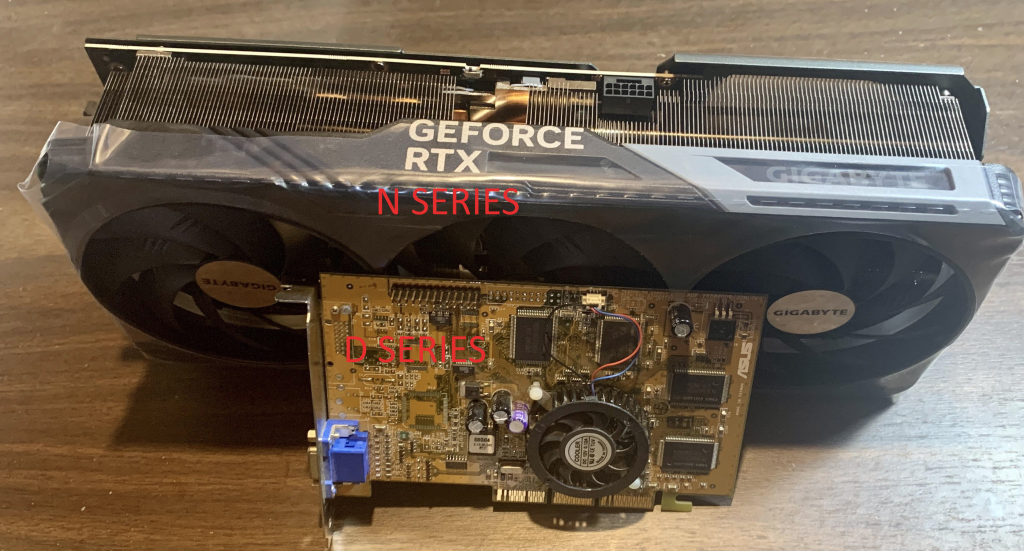
H.265 vs H.264 ?

HEVC (High Efficiency Video Coding), également appelé H.265. Cela permet une compression de données de 25 à 50 % par rapport à AVC/H.264, pour la même qualité vidéo ou une meilleure qualité avec la même vitesse de transmission que si la vidéo était encodée avec AVC/H.264.

Microsoft Learn

L’accélération GPU dans Azure Virtual Desktop améliore l’expérience utilisateur pour trois composants :

  1. Rendu d’application accéléré par GPU : Le GPU aide à afficher des graphismes plus rapidement dans une session à distance. Par exemple, si vous utilisez une application de dessin, les images se dessineront plus vite et seront plus fluides.
  2. Encodage d’images accéléré par GPU : Le protocole RDP (Remote Desktop Protocol) encode les graphismes pour les envoyer à votre appareil. Par exemple, si une partie de l’écran change souvent, comme une vidéo, elle est encodée avec le codec AVC (H.264) pour une transmission plus efficace.
  3. Encodage de vidéos plein écran : Pour des applications exigeantes comme la modélisation 3D, le CAD/CAM, ou l’édition vidéo, un profil vidéo plein écran offre une meilleure qualité d’image et une fréquence d’images plus élevée. Cela utilise plus de bande passante et de ressources. Vous pouvez choisir d’encoder avec :
    • AVC/H.264 : Un codec standard pour la vidéo.
    • HEVC/H.265 : Un codec plus efficace qui compresse les données de 25 à 50 % mieux que l’AVC/H.264, offrant la même qualité vidéo avec moins de bande passante.
CaractéristiqueH.264 (AVC)H.265 (HEVC)
Efficacité de compressionUtilise des macroblocs (16×16 pixels)Utilise des unités de codage (CTU) jusqu’à 64×64 pixels
Taille des fichiersPlus volumineuxRéduit la taille des fichiers jusqu’à 50%
CompatibilitéLargement pris en charge par de nombreux appareils et plateformesMoins largement pris en charge, mais le support est en croissance
Puissance de traitementNécessite moins de puissance de calcul pour le codage et le décodageNécessite plus de puissance de calcul pour le codage et le décodage
Cas d’utilisationStreaming, disques Blu-ray, diffusions HDTVVidéos haute résolution (4K, 8K), scénarios avec bande passante et stockage limités
Qualité vidéoBonne qualité vidéoMeilleure qualité vidéo au même débit binaire
Bande passanteNécessite plus de bande passanteNécessite moins de bande passante
AdoptionUniversellement adoptéGagne en popularité, mais fait face à des obstacles de licence

En résumé, si vous avez besoin d’une meilleure compression et travaillez avec des vidéos haute résolution, H.265 est la meilleure option. Cependant, pour une compatibilité plus large et des exigences de traitement plus faibles, H.264 reste un choix logique.

Quelles machines virtuelles Azure sont compatibles ?

La bonne nouvelle est que si vous activez l’accélération matérielle HEVC/H.265 et AVC/H.264, mais que HEVC/H.265 n’est pas disponible sur l’appareil local, alors AVC/H.264 sera alors utilisé à la place.

Microsoft vous liste sur son site les familles de machines virtuelles Azure supportant partiellement ou totalement H.265 :

Taille de la machine virtuelle AzureAccélération GPU pour le rendu d’applicationAccélération GPU pour le codage d’imagesEncodage vidéo plein écran
Série NVv3Pris en chargeAVC/H.264HEVC/H.265
AVC/H.264
Série NVv4Pris en chargeNon disponiblePris en charge
NVadsA10 v5-seriesPris en chargeAVC/H.264HEVC/H.265
AVC/H.264
NCasT4_v3-seriesPris en chargeAVC/H.264HEVC/H.265
AVC/H.264

Contraintes importantes :

  • Contraintes AVD :
    • Compatible uniquement Windows 10 et Windows 11
    • Les machines virtuelles Azure des séries NC, NCv2, NCv3, ND et NDv2 ne sont généralement pas appropriées comme hôtes de session. Ces tailles de machine virtuelle sont adaptées aux outils de calcul ou de Machine Learning hautes performances spécialisés, comme ceux créés avec NVIDIA CUDA. Elles ne prennent pas en charge l’accélération GPU pour la plupart des applications ni pour l’interface utilisateur Windows.
    • Désactivation obligatoire de la redirection multimédia sur vos hôtes de session.
    • Groupe d’applications de bureau RemoteApp non pas pris en charge.
  • Contraintes sur le poste local :
    • GPU compatible HEVC (H.265)
    • Code Microsoft HEVC installé (inclus à partir de Windows 11 22H2)
    • Windows App, version 1.3.278.0 ou ultérieure.
    • Application Bureau à distance, version 1.2.4671.0 ou ultérieure.

Maintenant, il nous reste plus qu’à tester tout cela 😎💪

Etape 0 – Rappel des prérequis :

Pour réaliser cet exercice de FPS sur Azure Virtual Desktop, il vous faudra disposer de :

  • Un tenant Microsoft
  • Une souscription Azure valide

Commençons d’abord par vérifier en premier la compatibilité H.265 du poste local.

Etape I – Vérifications H.265 du poste local :

Sur votre poste, ouvrez Windows PowerShell, puis exécutez la commande suivante pour vérifier la présence du codec HEVC :

get-appxpackage *hevc*
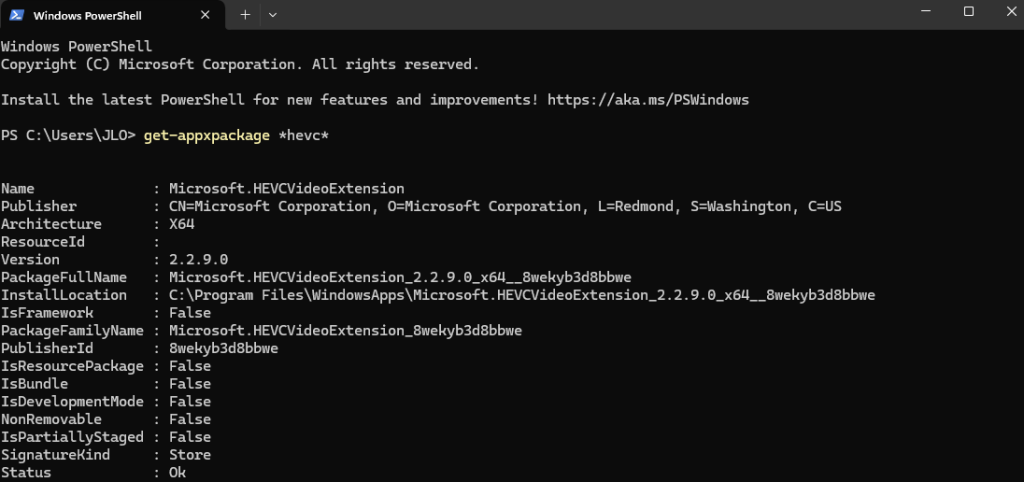
Ouvrez maintenant au choix votre application Remote Desktop ou Windows App afin de vérifier les versions :
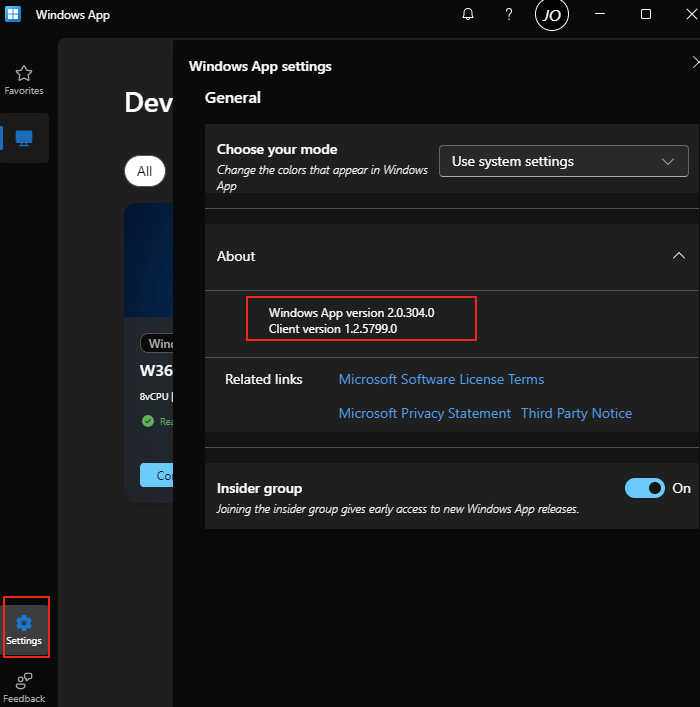
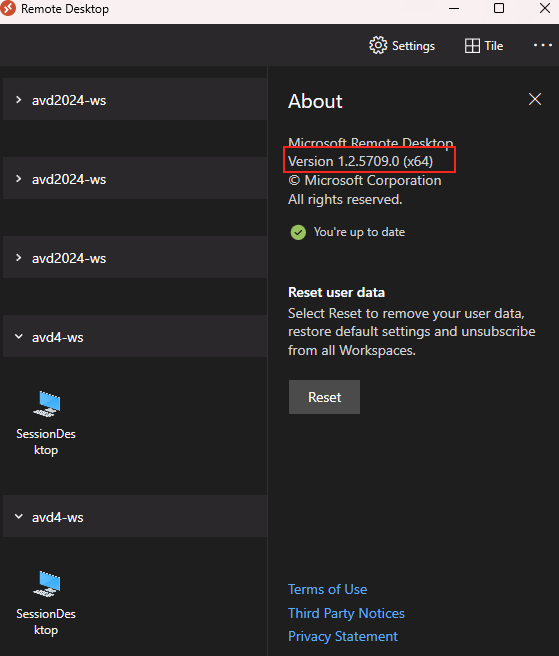
La configuration locale semble bonne, continuons maintenant sur Azure afin de mettre en place un environnement de test avec GPU.

Etape II – Création de l’environnement Azure Virtual Desktop :

Voici un rappel des familles de machines virtuelles dont les GPUs NVIDIA sont compatibles :

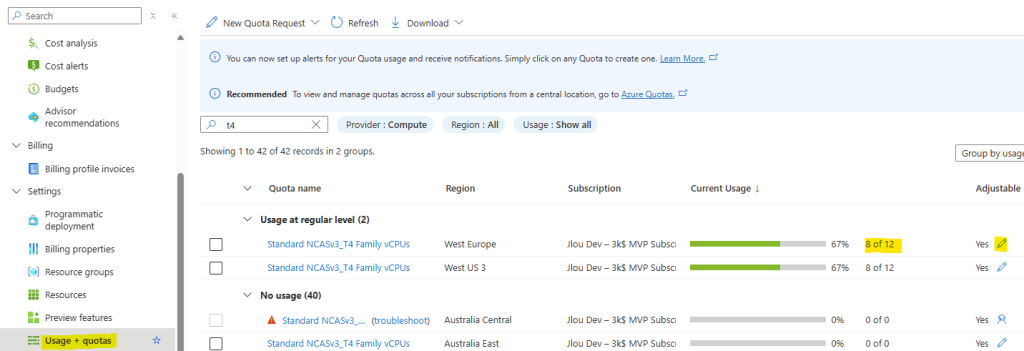
Avant de pouvoir déployer un environnement GPU pour Azure Virtual Desktop, nous avons donc besoin de disposer de quotas sur notre souscription. Pour cela, rendez-vous dans le portail Azure :

Pour mon exemple, j’ai choisi de créer mon environnement AVD sur une machine virtuelle de la familles NCasT4_v3, dont j’ai précédemment augmenté les quotas :
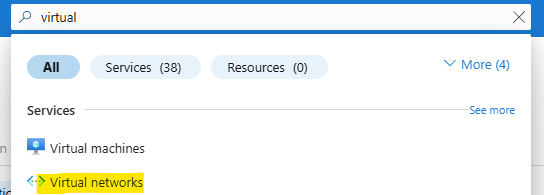
Une fois les quotas en place, nous avons besoin d’avoir un réseau virtuel Azure.
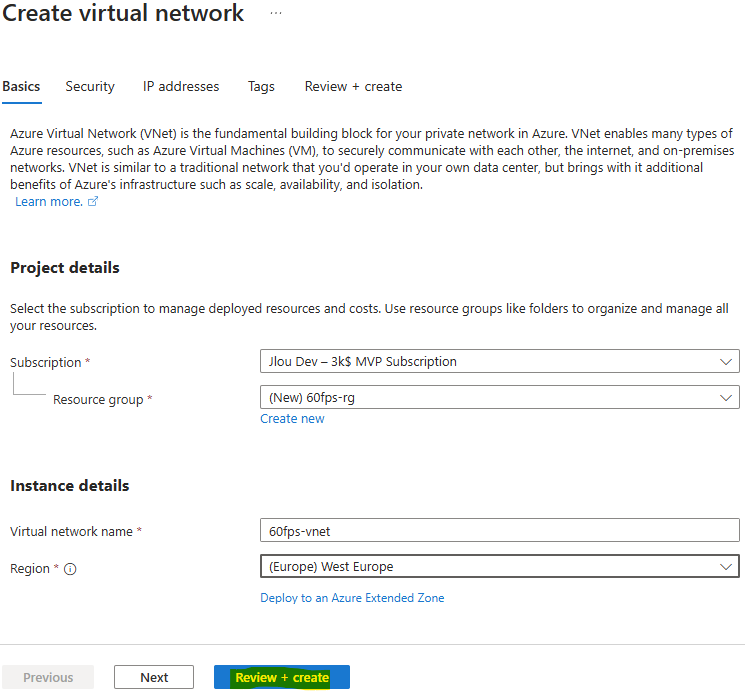
Nommez votre réseau virtuel, puis cliquez sur Vérifier:
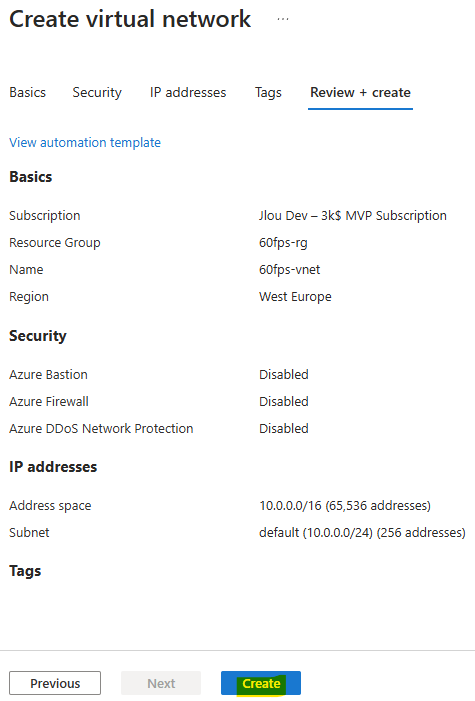
Une fois la validation Azure réussie, lancez la création du réseau virtuel, puis attendez environ 1 minute :
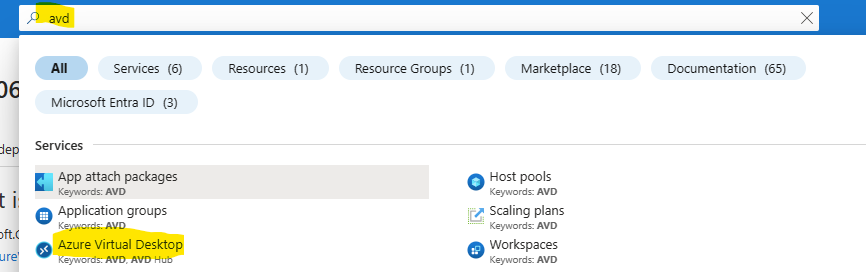
Continuez avec le déploiement de l’environnement Azure Virtual Desktop en utilisant la barre de recherche du portail Azure :
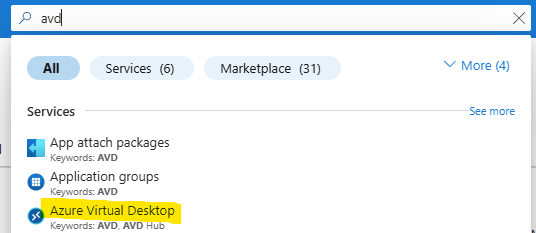
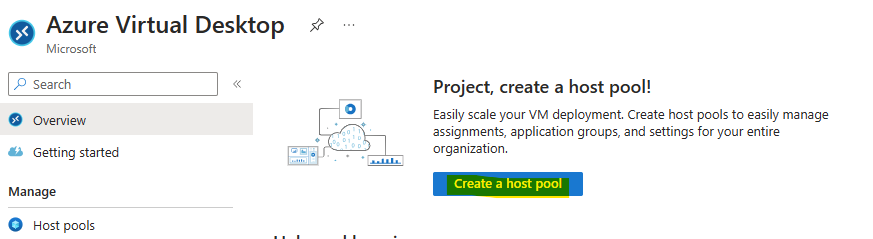
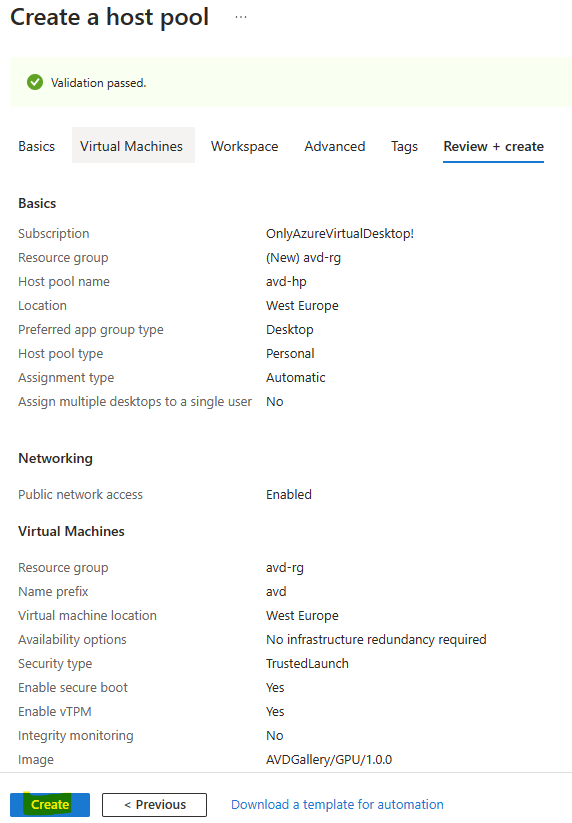
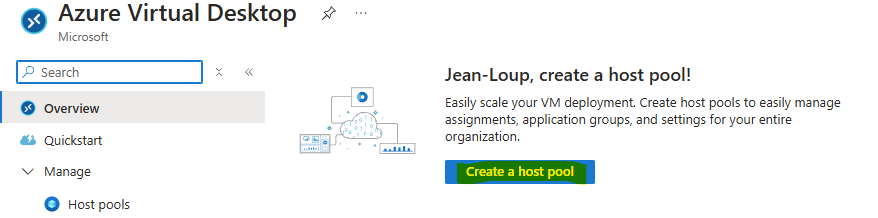
Cliquez-ici pour commencer la création du pool d’hôtes Azure Virtual Desktop :
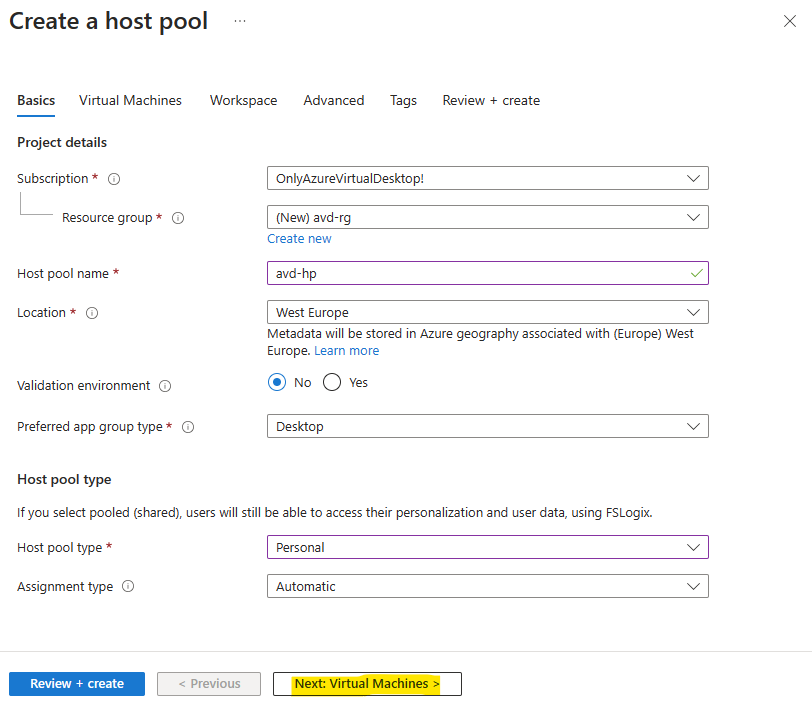
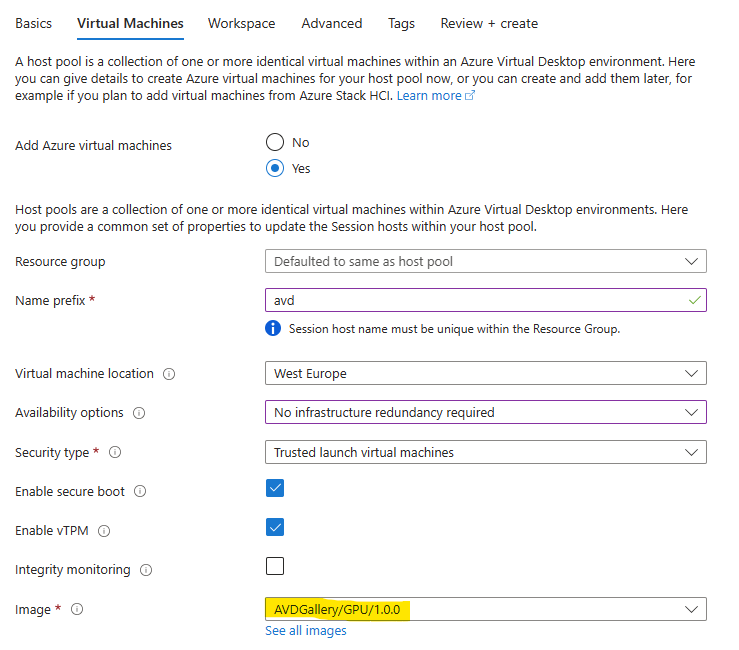
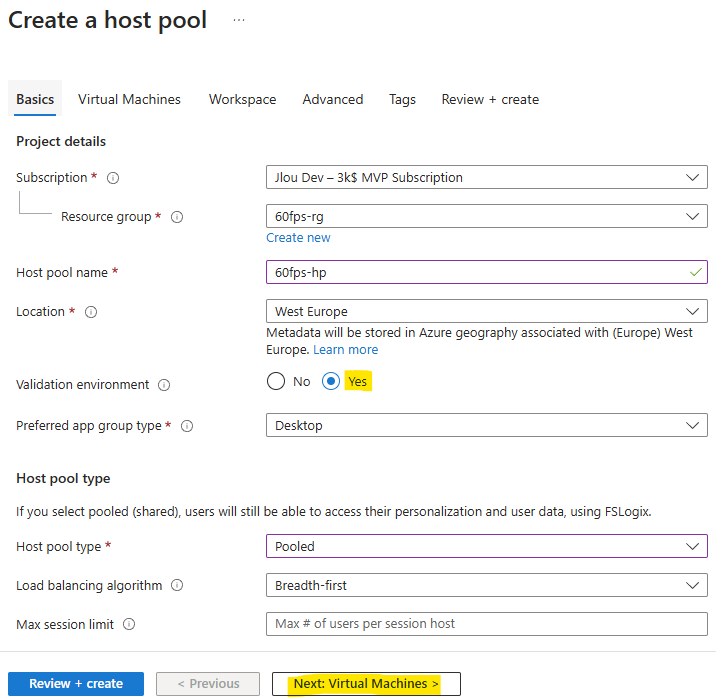
Configurez-le comme ceci, puis cliquez sur Suivant :
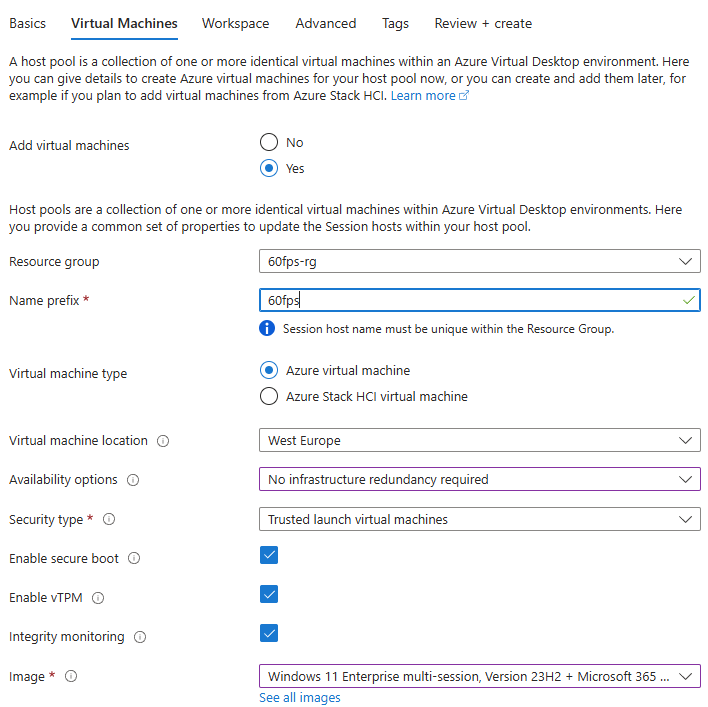
Choisissez une image OS sous Windows 11 :
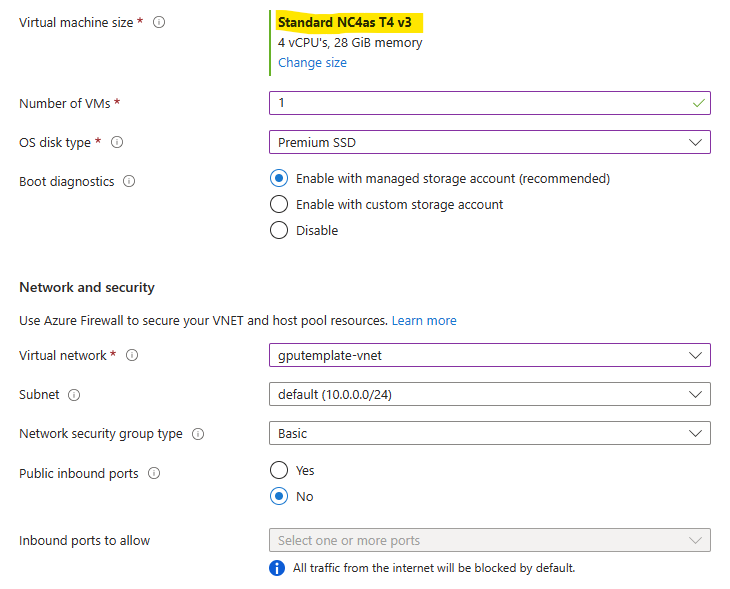
Choisissez une taille de VM GPU :
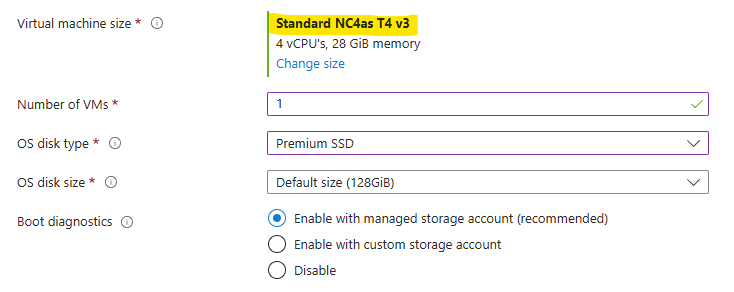
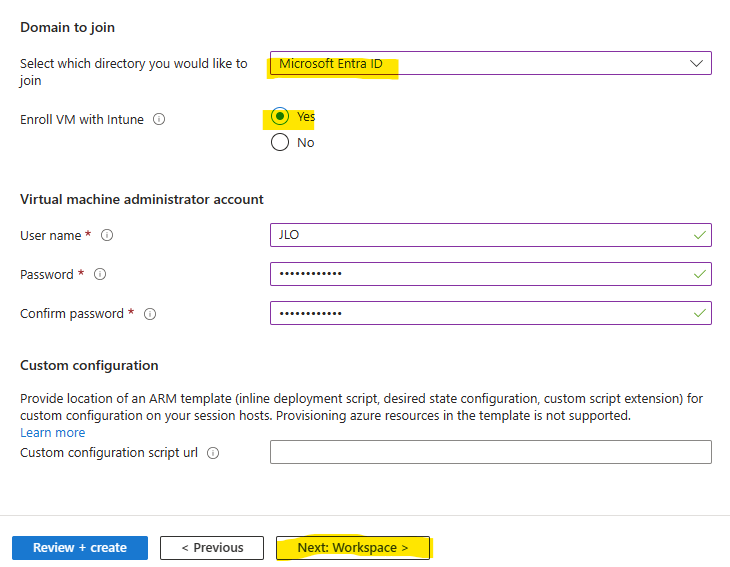
Joignez votre VM à votre réseau virtuel et à Microsoft Entra ID :
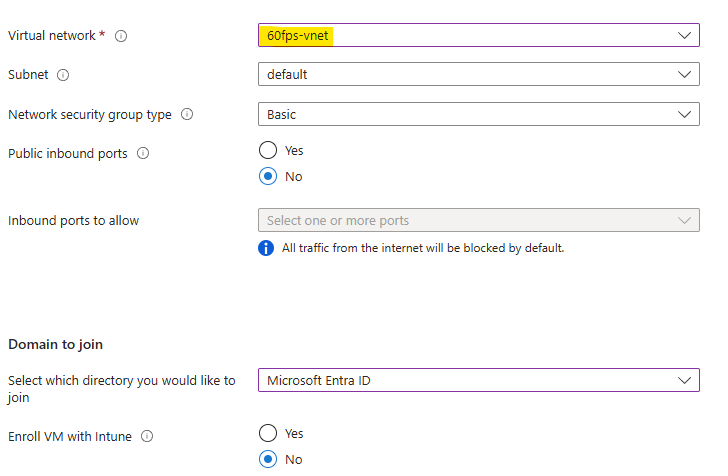
Définissez un administrateur local, puis cliquez sur Suivant :
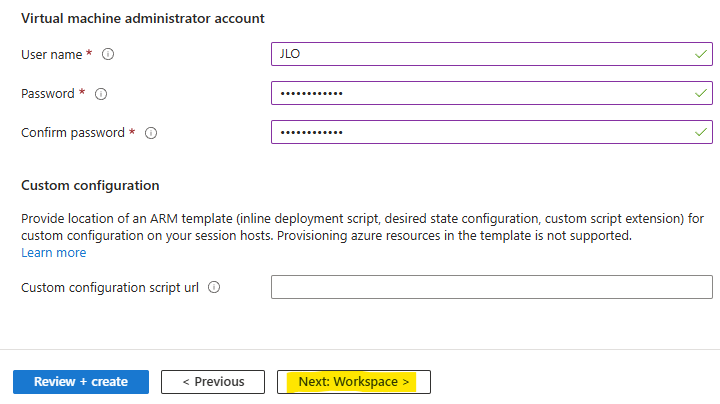
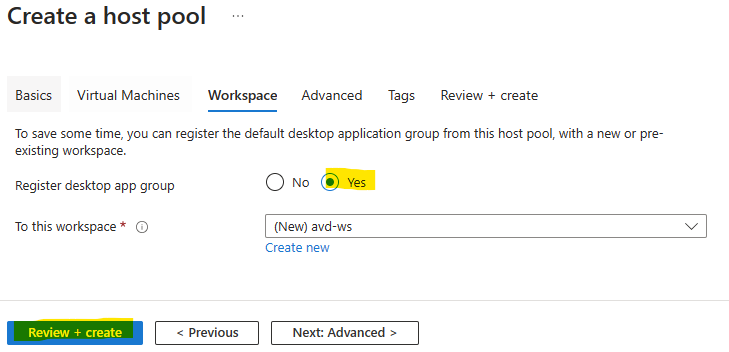
Créez un espace de travail AVD, puis lancez la validation Azure :
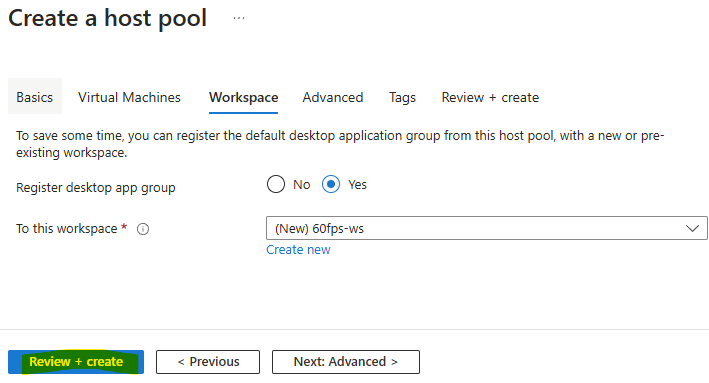
Une fois la validation Azure réussie, lancez la création des ressources puis attendez environ 10 minutes :
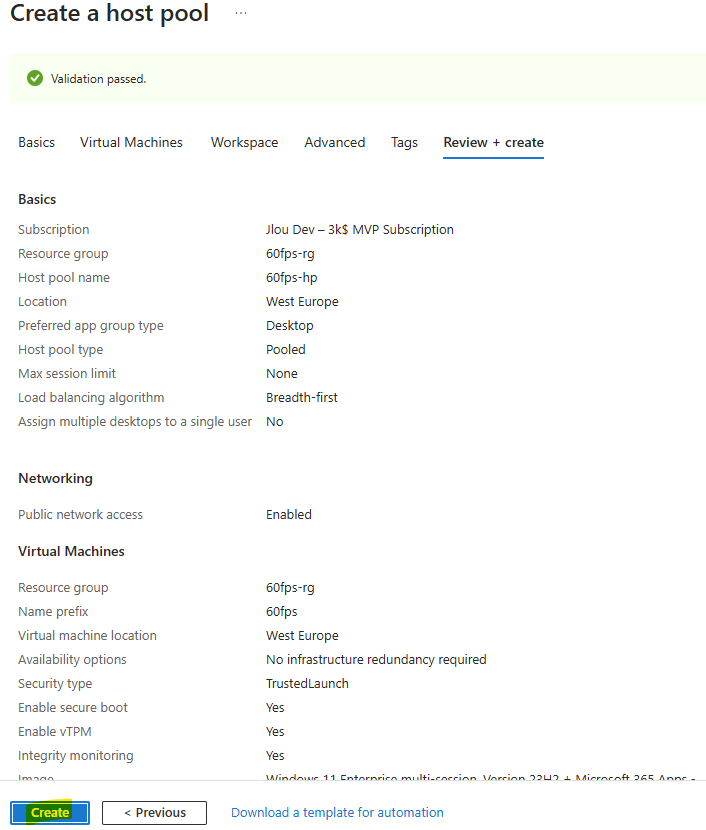
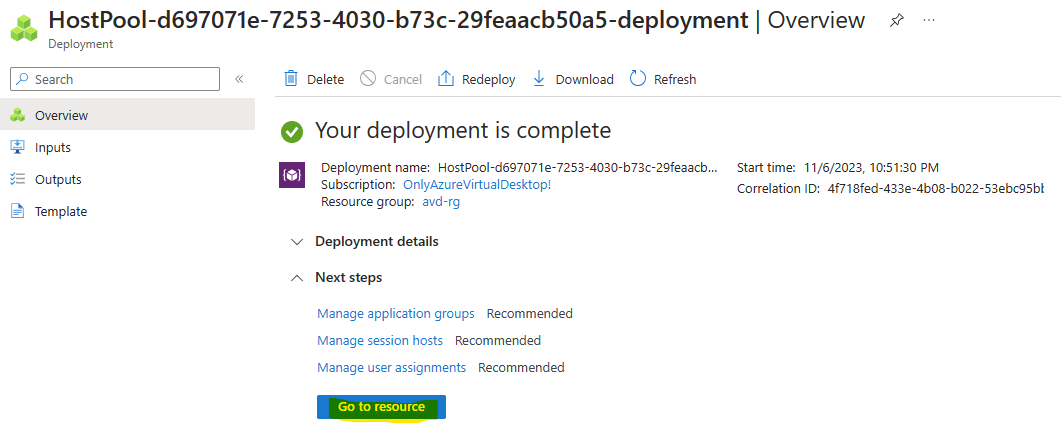
Une fois le déploiement d’Azure Virtual Desktop terminé, cliquez-ici :
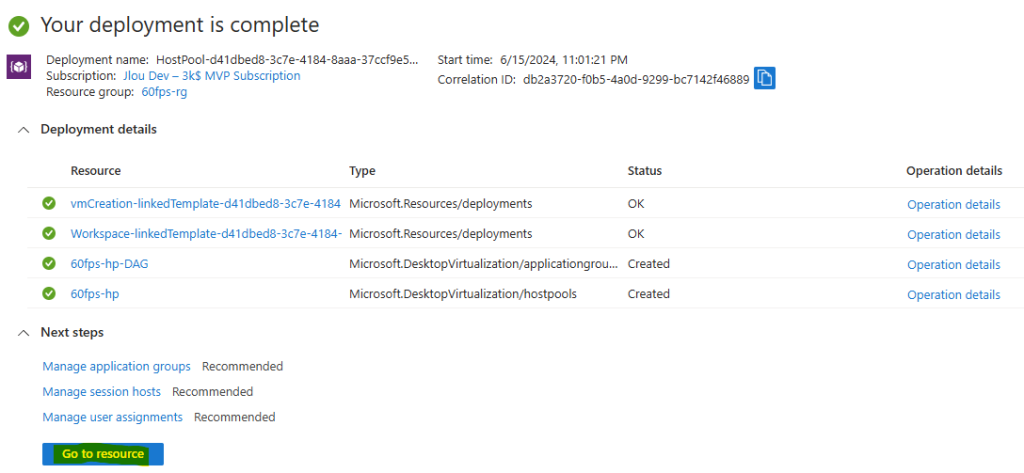
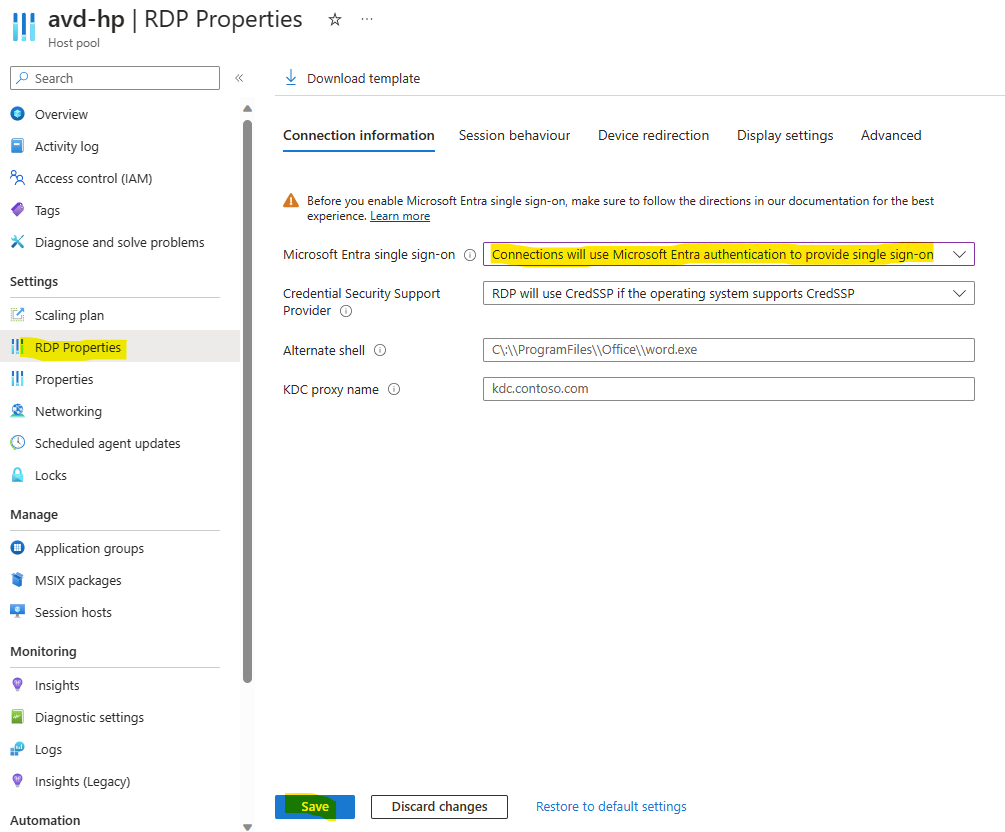
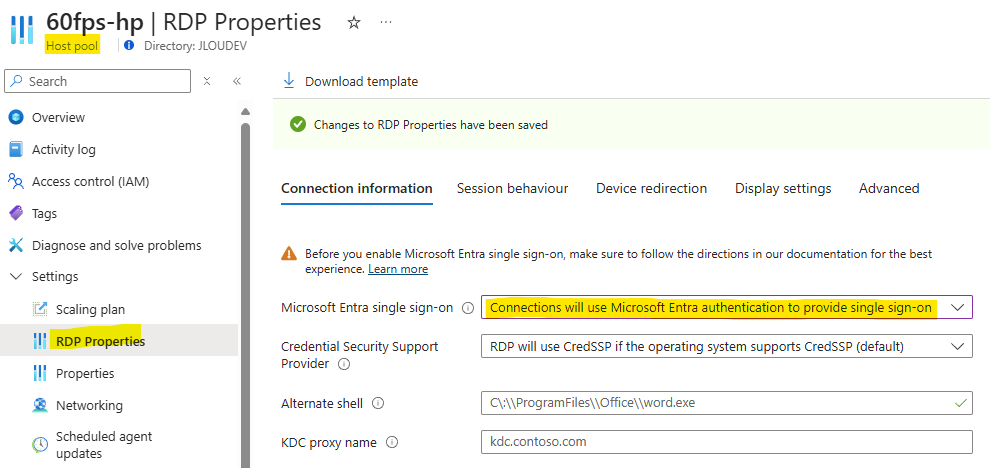
Activez l’option de SSO dans les propriétés RDP, puis cliquez sur Sauvegarder :
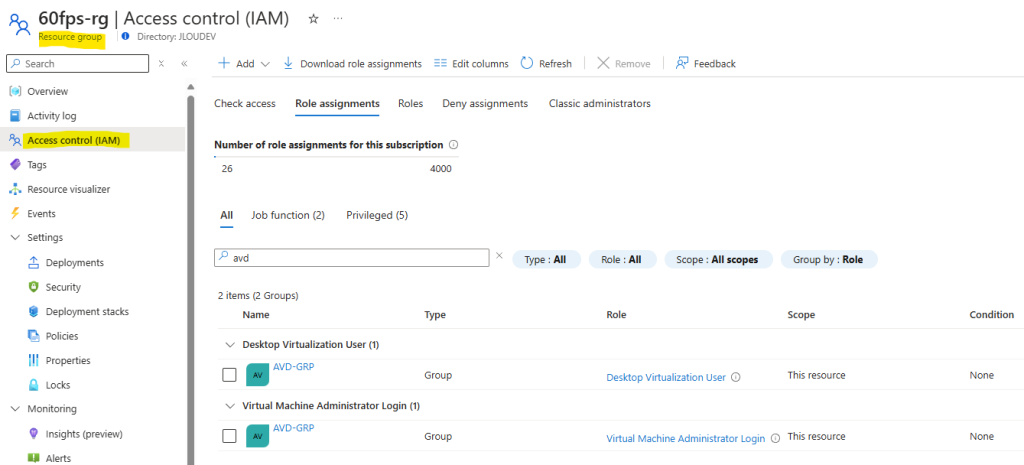
Définissez sur le groupe de ressources les droits RBAC suivants pour votre utilisateur de test AVD :
Notre environnement Azure Virtual Desktop GPU est maintenant en place. La prochaine étape consiste à installer la configuration graphique de base, afin que la carte NVIDIA soit reconnue par Windows et pleinement exploitée.

Etape III – Configuration GPU de l’environnement AVD :

Important :

  • Pour les tailles des machines virtuelles avec un GPU NVIDIA, seuls les pilotes NVIDIA GRID prennent en charge l’accélération GPU pour la plupart des applications et l’interface utilisateur Windows. Les pilotes NVIDIA CUDA ne prennent pas en charge l’accélération GPU pour ces tailles de machine virtuelle. Si vous souhaitez télécharger et découvrir comment installer le pilote, consultez Installer les pilotes GPU NVIDIA sur les machines virtuelles de série N exécutant Windows et n’oubliez pas d’installer le pilote GRID. Si vous installez le pilote en utilisant l’Extension de pilote GPU NVIDIA, le pilote GRID est automatiquement installé pour ces tailles de machine virtuelle. Pour l’accélération matérielle HEVC/H.265, vous devez utiliser le pilote GPU NVIDIA GRID 16.2 (537.13) ou version ultérieure.
  • Pour les tailles des machines virtuelles avec un GPU AMD, installez les pilotes AMD fournis par Azure. Si vous souhaitez télécharger et découvrir comment installer le pilote, consultez Installer les pilotes GPU AMD sur les machines virtuelles de série N exécutant Windows.

Microsoft Learn

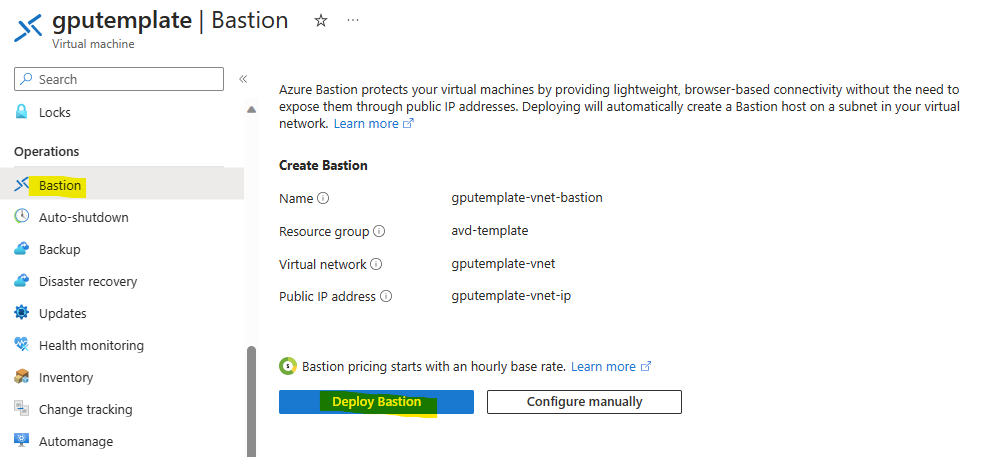
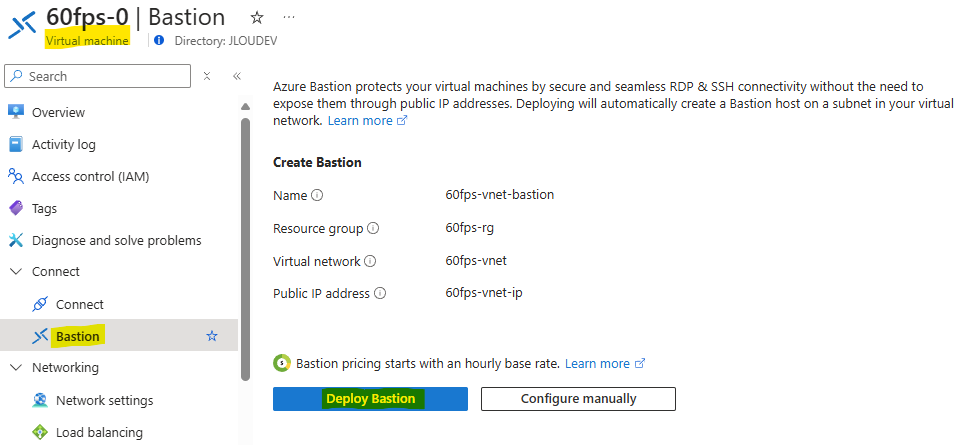
Ouvrez la page de votre machine virtuelle AVD de test afin de déployer le service Azure Bastion sur votre réseau virtuel :
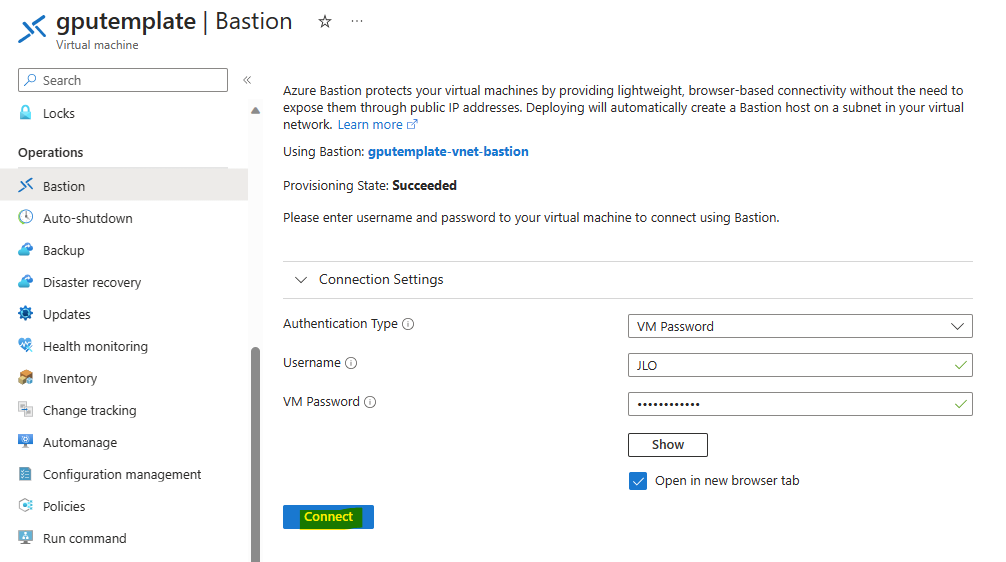
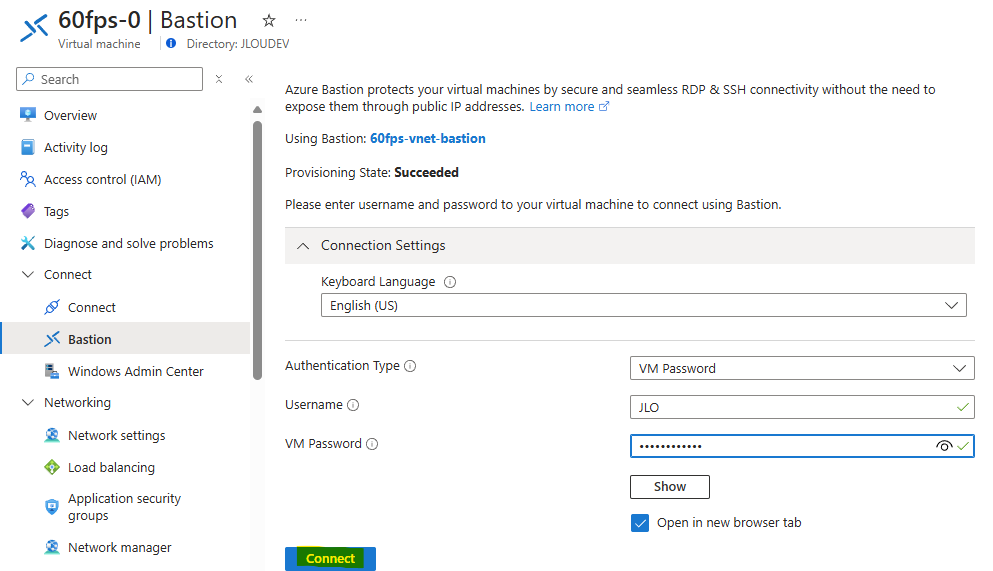
Une fois Azure Bastion correctement déployé, ouvrez une session via ce dernier avec le compte administrateur local de la machine virtuelle :
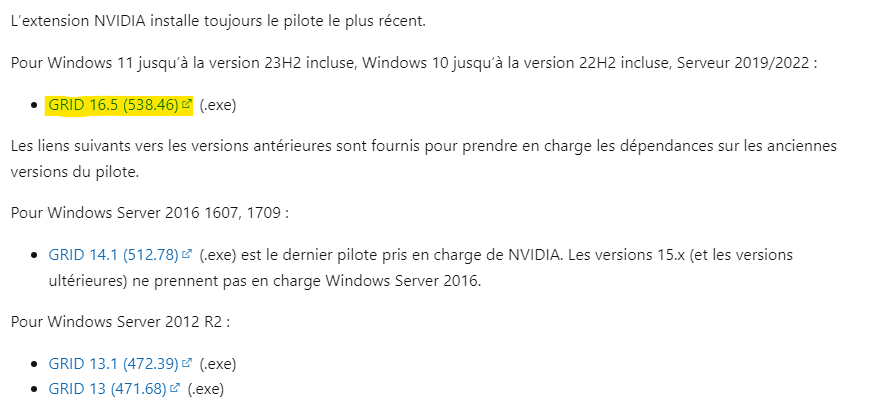
Sur votre VM AVD, ouvrez la page suivante de la documentation Microsoft proposant l’installation de pilotes GRID :
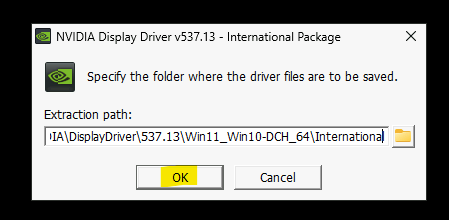
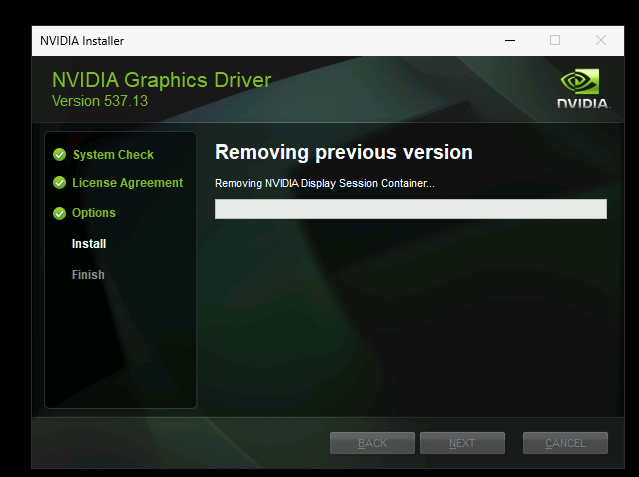
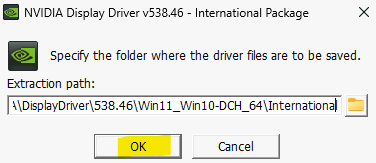
Une fois l’installeur GRID téléchargé sur votre VM GPU, ouvrez ce dernier, puis confirmez le dossier de décompression au niveau local :
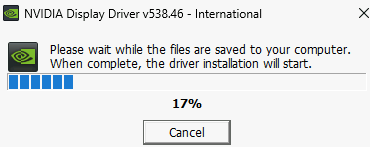
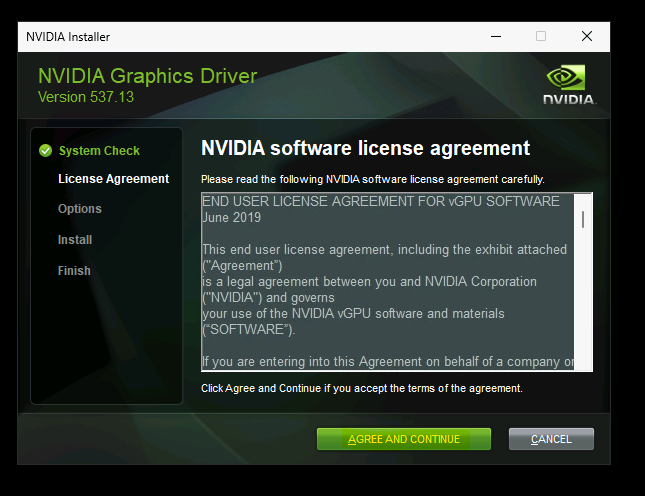
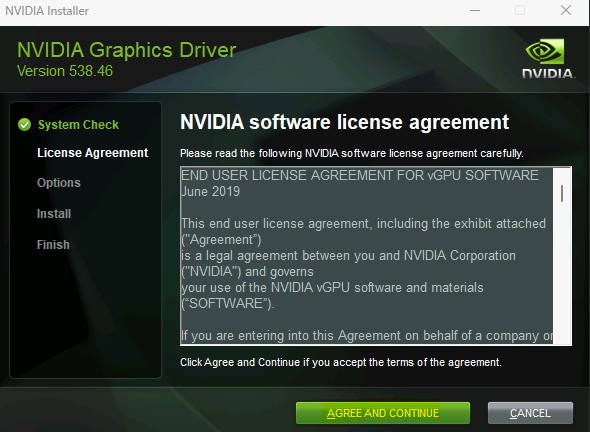
Après une rapide vérification du système, cliquez sur Accepter et Continuer :
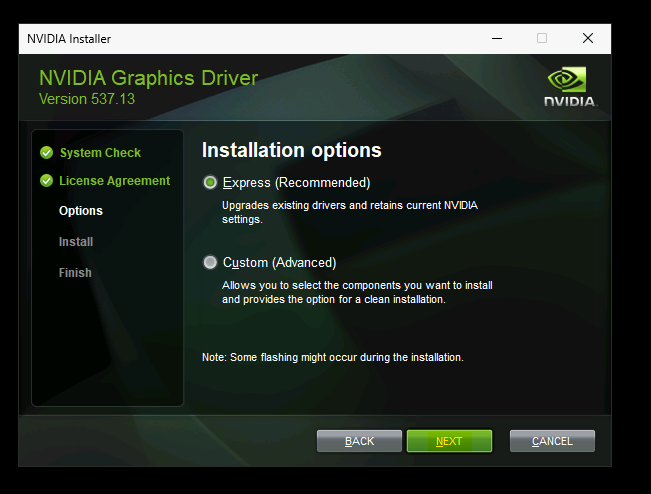
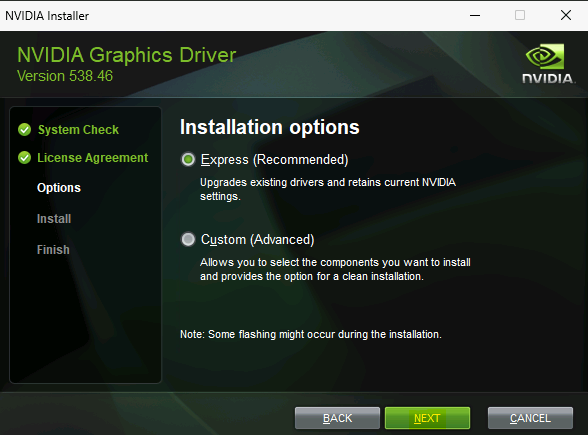
Cliquez sur Suivant :
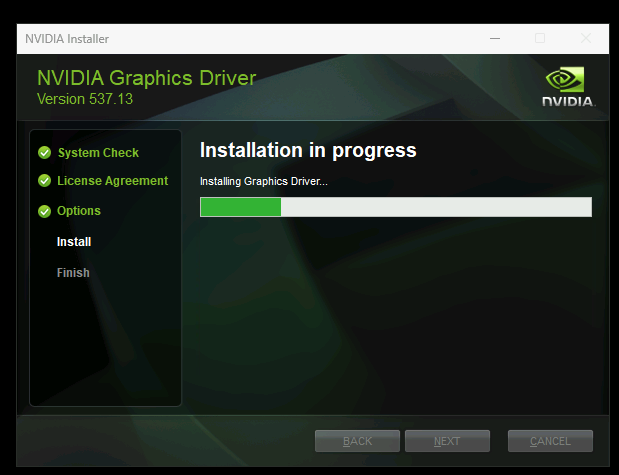
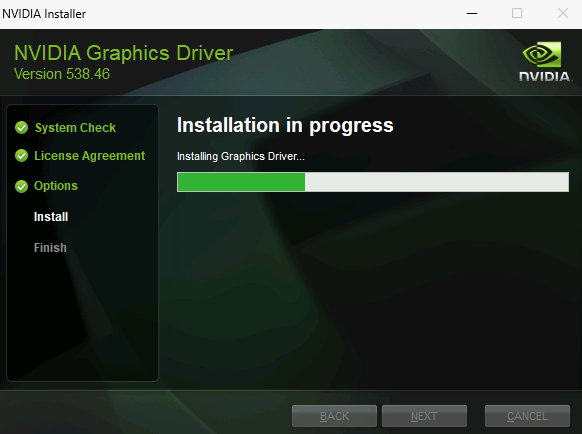
Attendez environ 2 minutes que l’installation se termine :
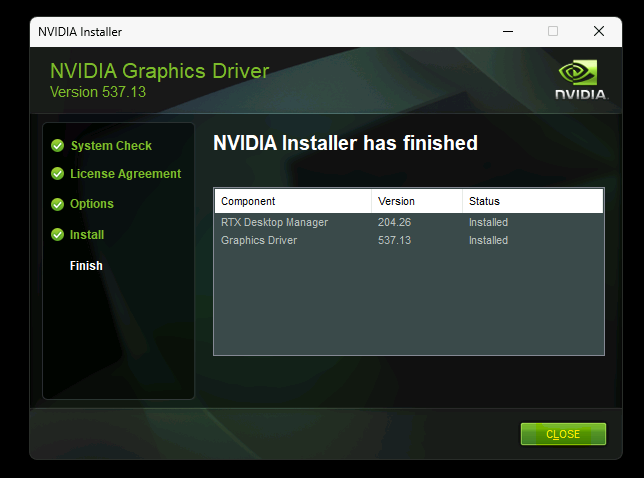
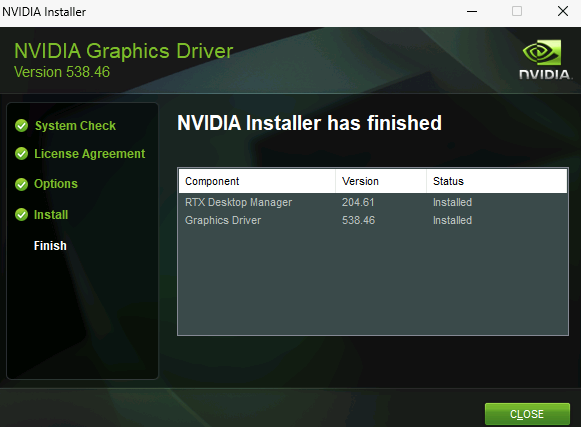
Une fois l’installation terminée avec succès, cliquez sur Fermer :
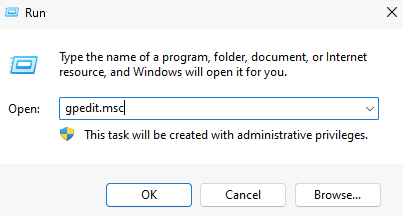
Ouvrez l’exécuteur de commande Windows pour ouvrir l’éditeur de stratégie de groupe locale :
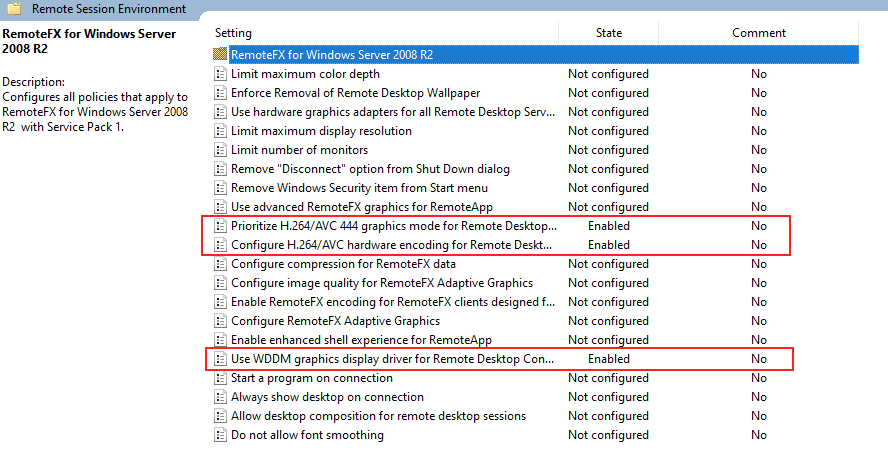
Naviguez dans l’arborescence suivante :

  • Administrative Templates
    • Windows Components
      • Remote Desktop Services
        • Remote Desktop Session Host
          • Remote Session Environnment

Afin de profiter de la performance du GPU de notre machine virtuelle, activez les polices locales suivantes :
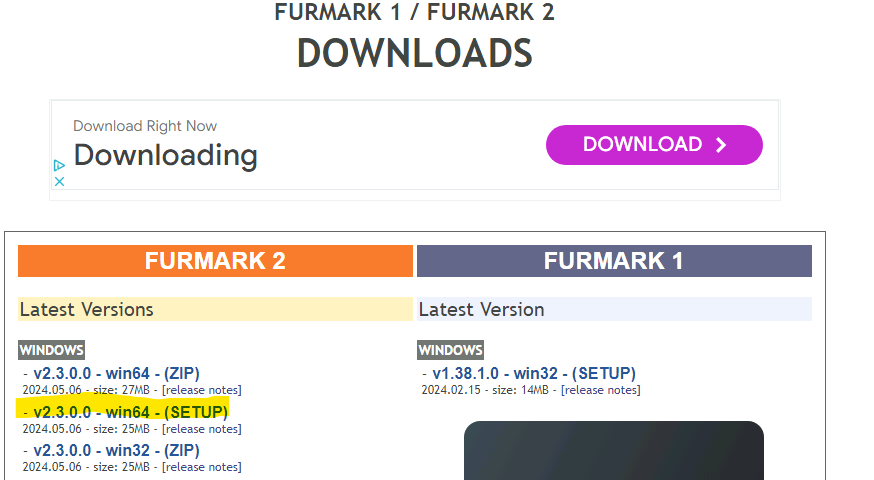
Afin de tester le nombre de FPS, installez FurMark 2. Pour cela, rendez-vous sur la page web suivante afin de télécharger l’installeur :
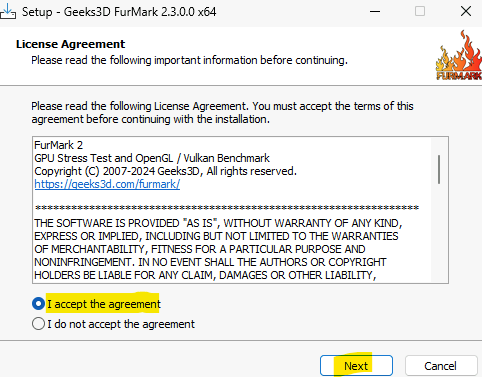
Lancez l’installation de FurMark 2, cochez la première case, puis cliquez sur Suivant :
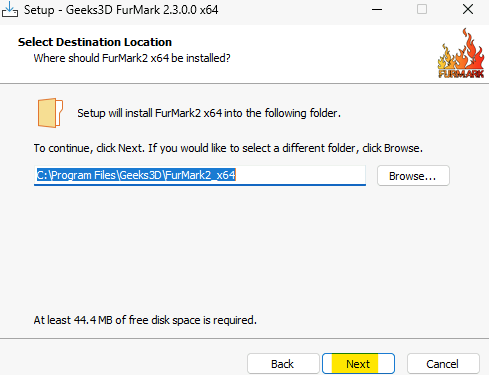
Renseignez le répertoire d’installation, puis cliquez sur Suivant :
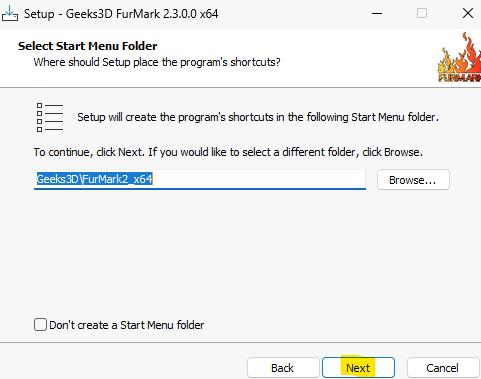
Cliquez sur Suivant :
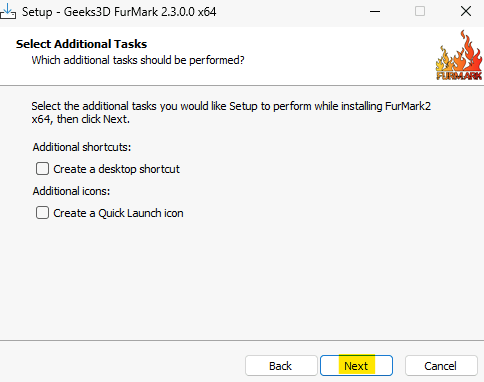
Cliquez sur Suivant :
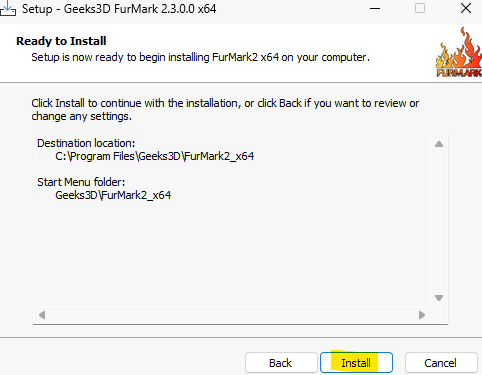
Cliquez sur Installer :
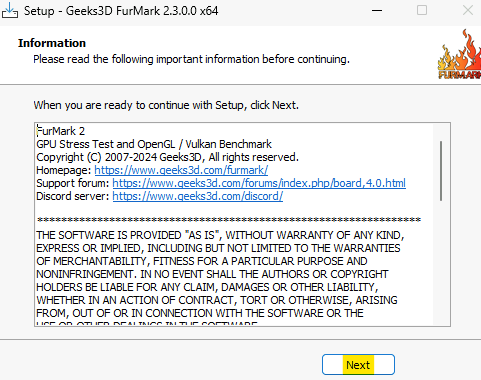
Cliquez sur Suivant :
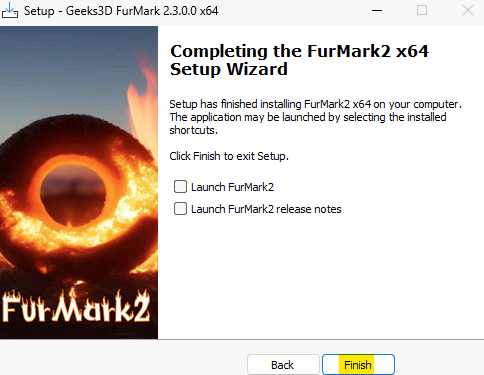
Cliquez sur Terminer :
La configuration GPU de base est maintenant en place. Nous allons pouvoir tester l’impact sans et avec la configuration additionnelle.

Etape IV – Test utilisateur SANS :

Si besoin, téléchargez le client Remote Desktop depuis cette page officielle Microsoft.

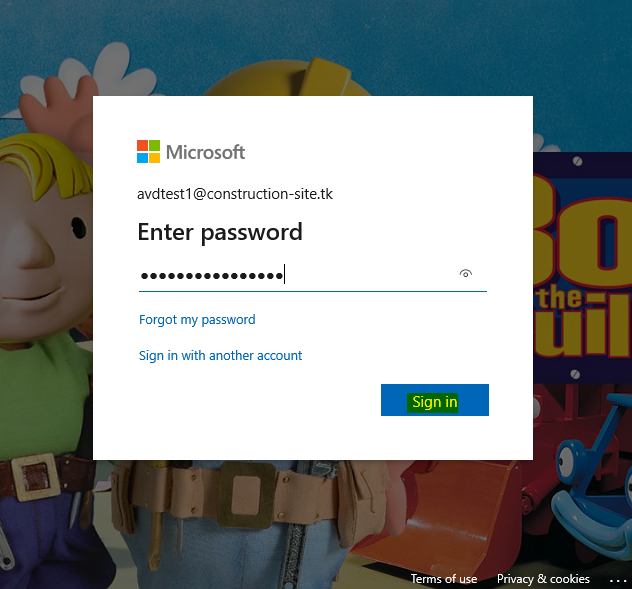
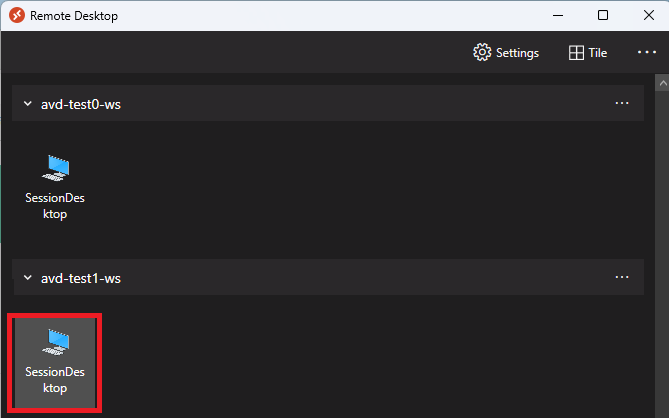
Ouvrez l’application avec votre utilisateur de test AVD, puis lancez l’application de bureau à distance :
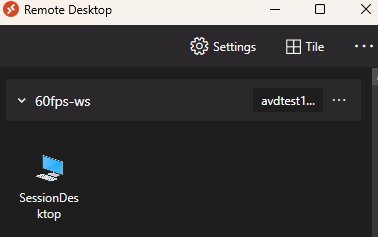
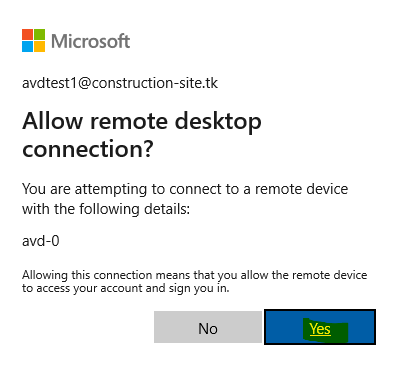
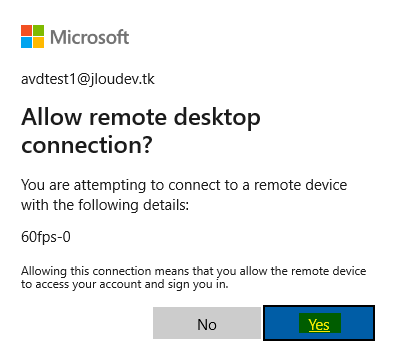
Acceptez la demande d’autorisation pour autoriser les connexion RDP vers la VM GPU AVD :
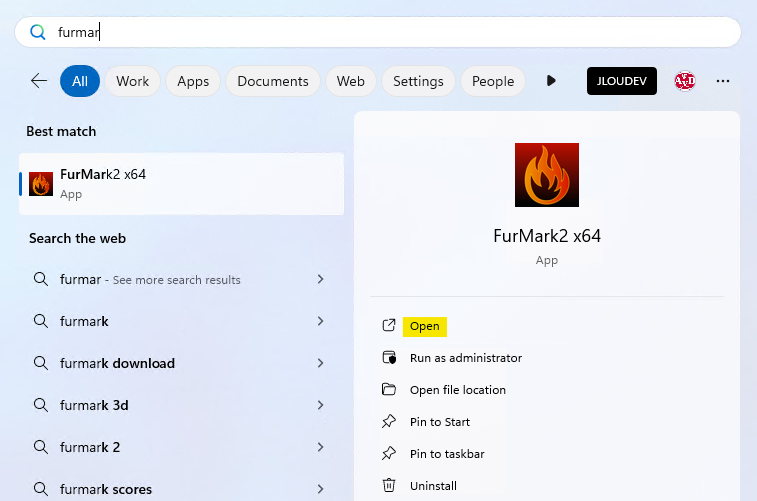
Depuis le menu Démarrer, ouvrez l’application FurMark 2 :
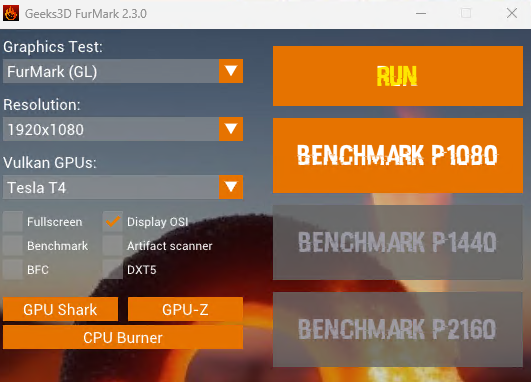
Démarrez le test GPU :
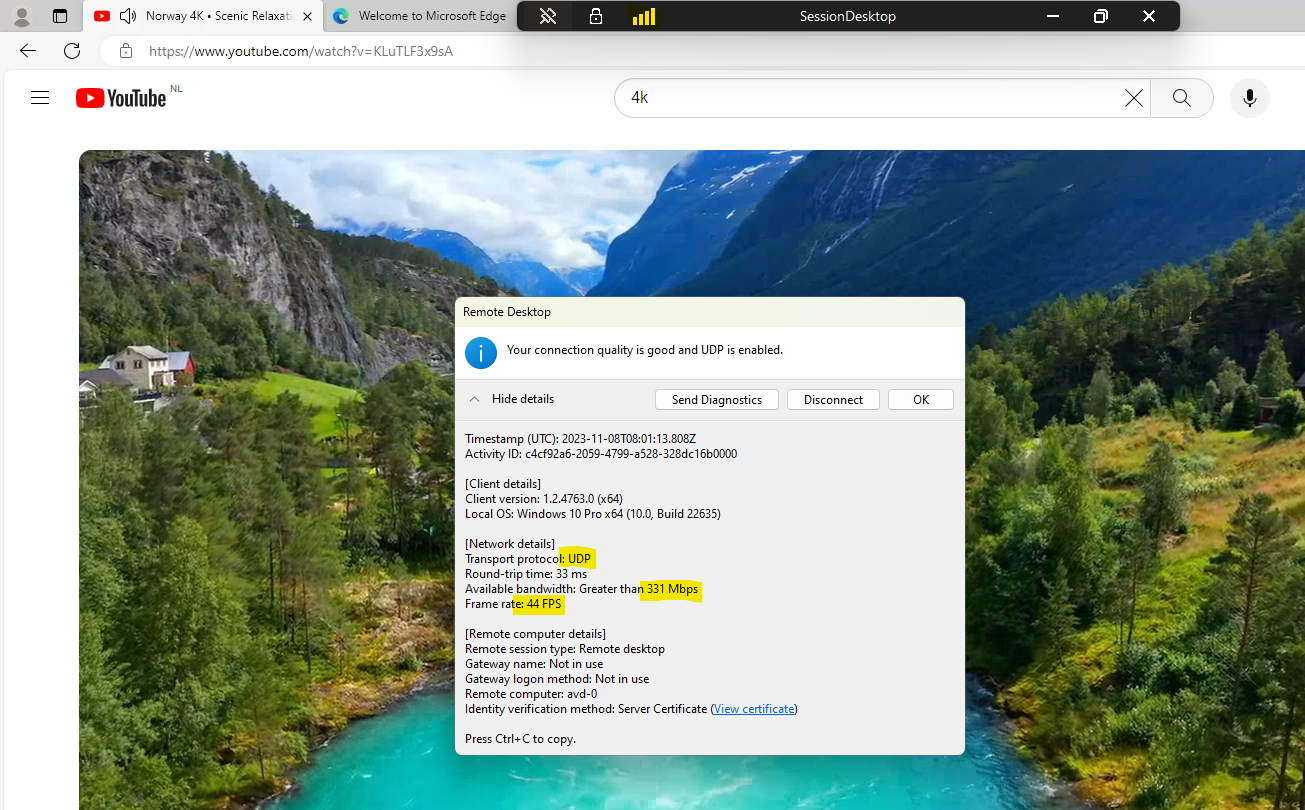
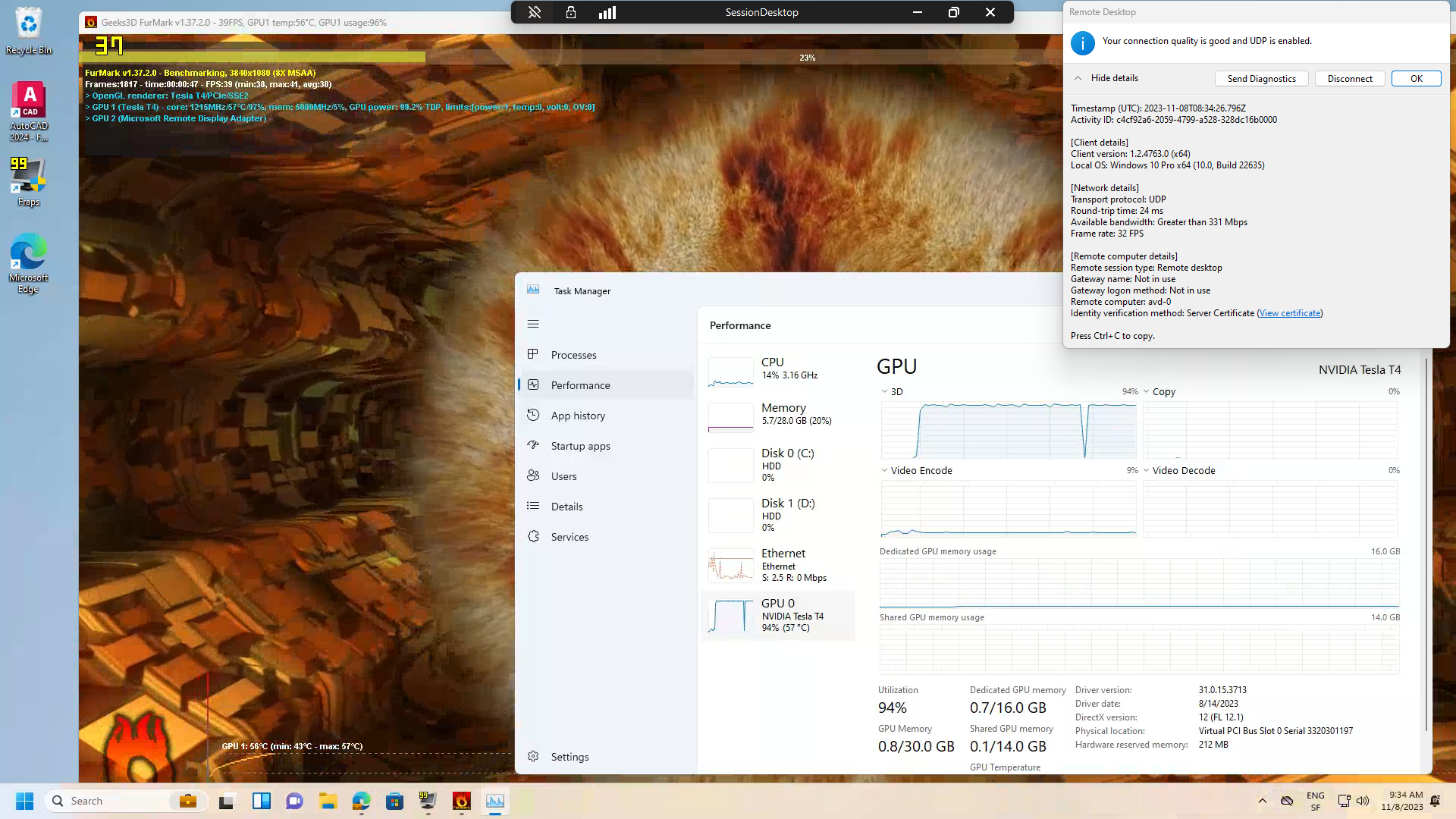
Pendant que FurMark 2 poursuit son test, contrôlez le protocole, l’utilisation du GPU, la bande passante disponible ainsi que le nombre de FPS :
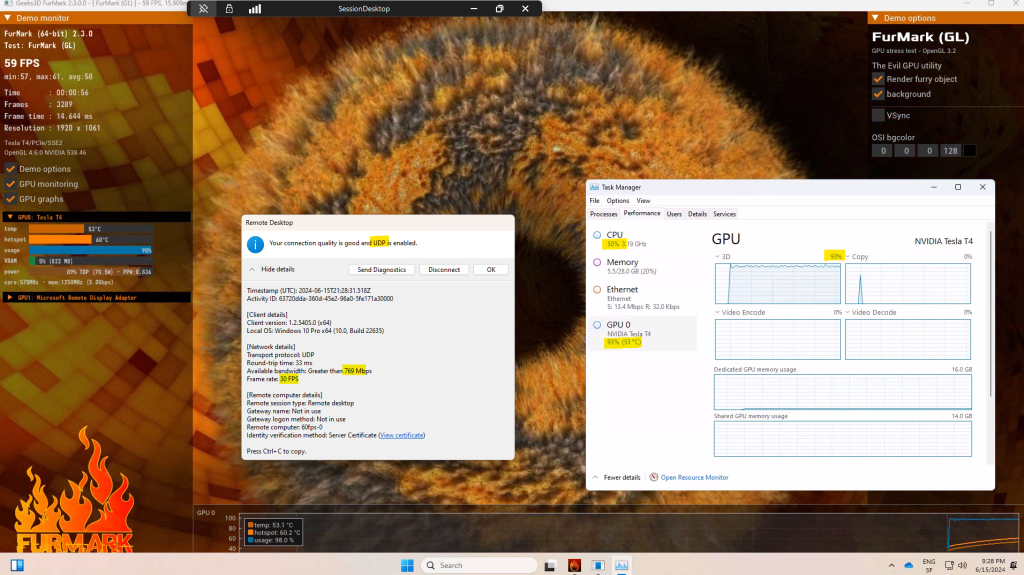
La configuration actuelle limite actuellement le nombre de FPS à 30. Testons maintenant avec la configuration additionnelle.

Etape V – Test utilisateur AVEC :

Pour s’assurer que la fonction débridant les 60 FPS est correctement activée, les clés de registre suivantes doivent être définies sur chaque VM hôte de session.

Ouvrez Windows PowerShell, puis exécutez les commandes suivantes :

reg add "HKEY_LOCAL_MACHINE\SOFTWARE\Policies\Microsoft\Windows NT\Terminal Services" /v HEVCModePreferred /t REG_DWORD /d 1

reg add "HKEY_LOCAL_MACHINE\SOFTWARE\Policies\Microsoft\Windows NT\Terminal Services" /v bEnumerateHWBeforeSW /t REG_DWORD /d 1

reg add "HKLM\SYSTEM\CurrentControlSet\Control\Terminal Server\WinStations" /v DisplayRefreshRate /t REG_DWORD /d 60
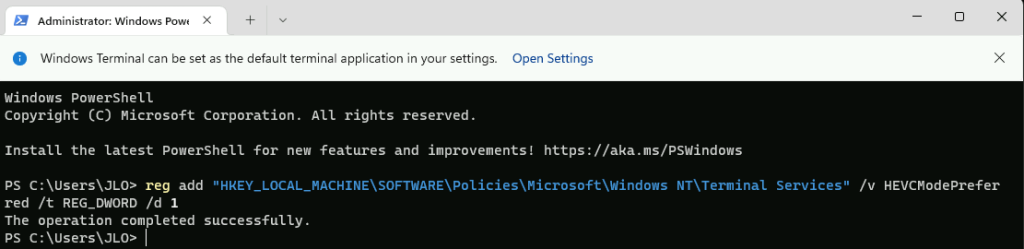


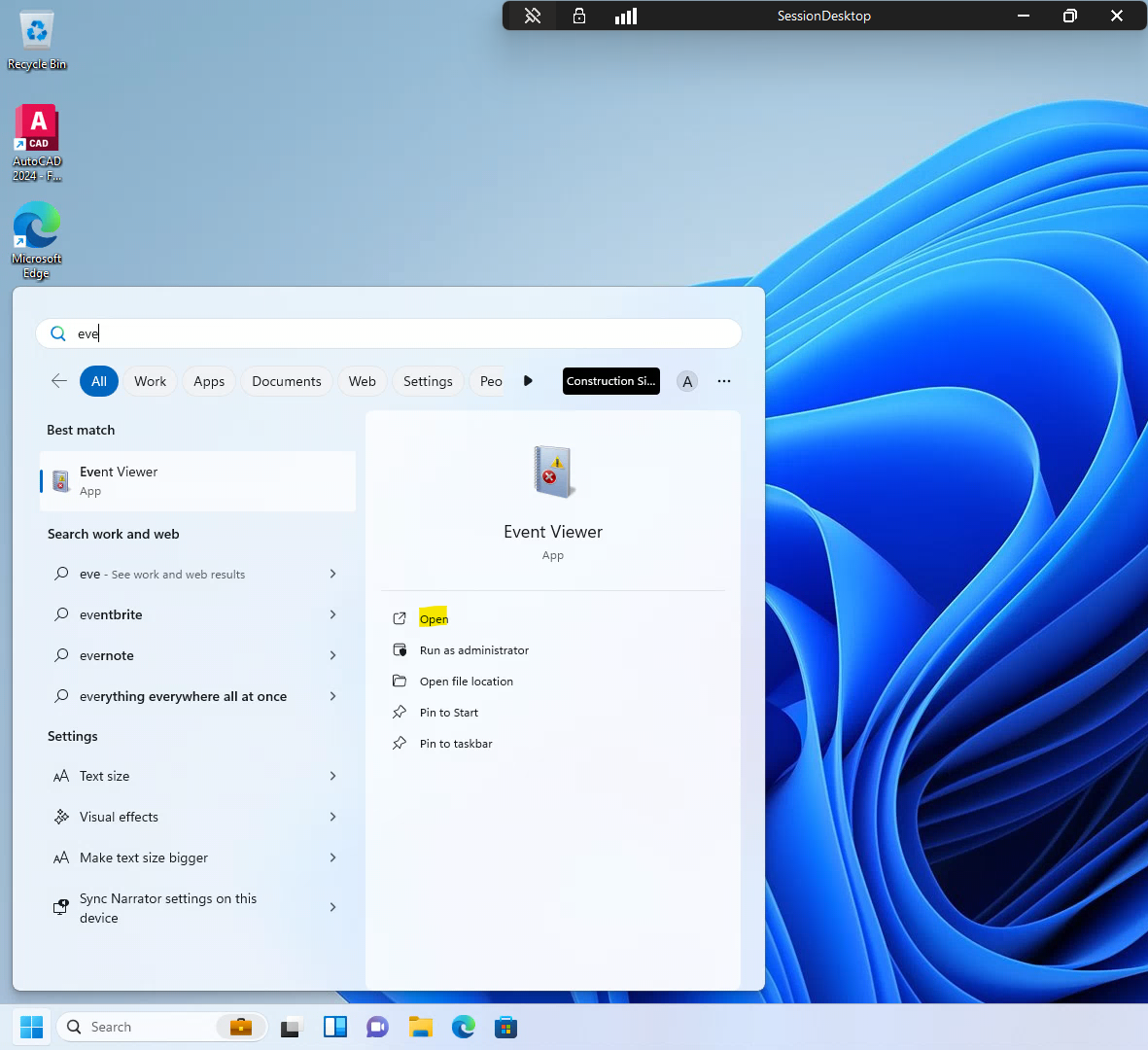
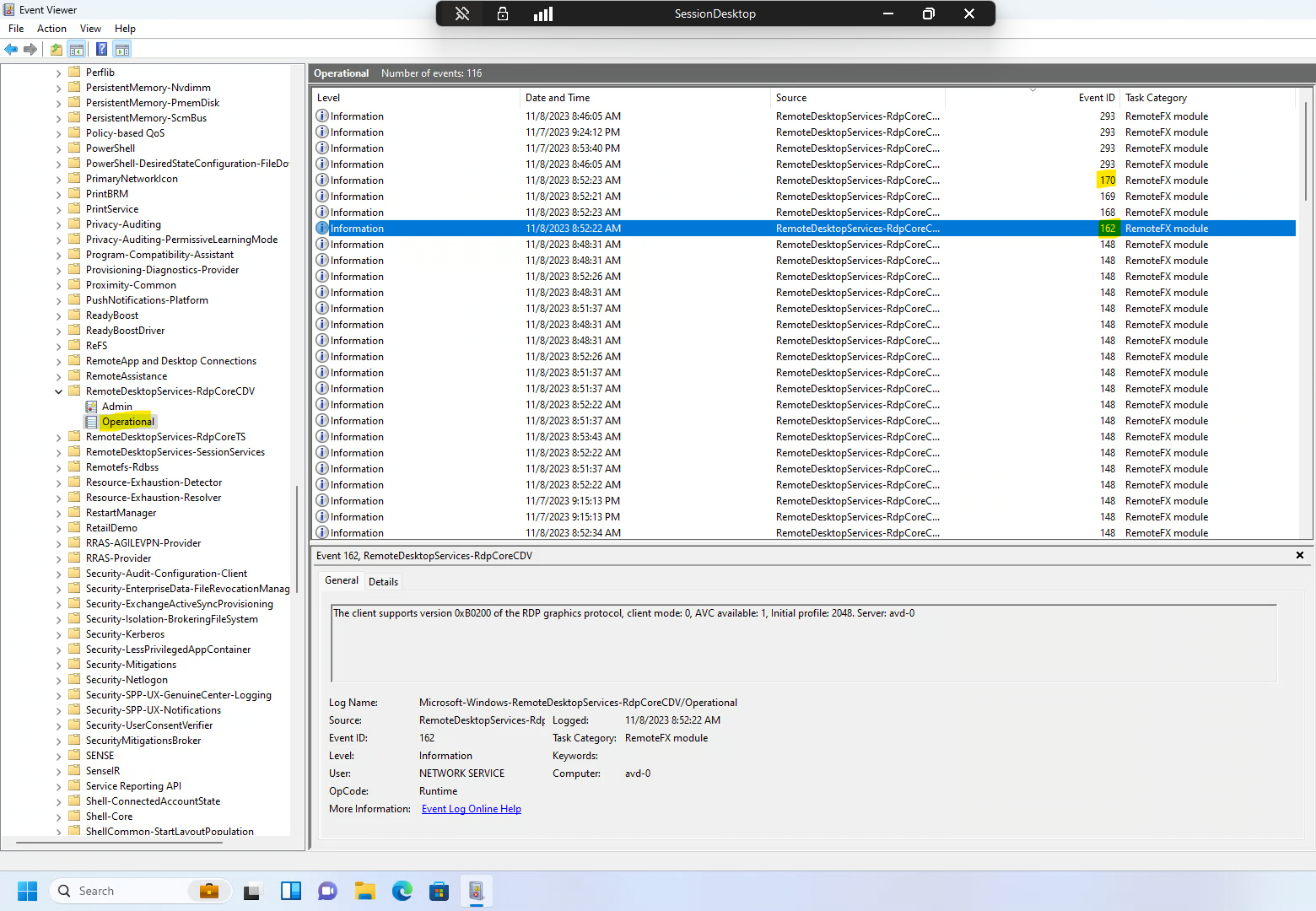
Ouvrez l’observateur d’événements Windows et accédez au journal suivant :

  • Journaux des applications et services
    • Microsoft
      • Windows
        • RemoteDesktopServices-RdpCoreCDV
          • Operational

Recherchez l’ID d’événement 162. Si vous voyez Initial Profile avec la valeur 32768, Alors la connexion de bureau à distance utilise HEVC, ce qui n’est pas encore le cas ici :
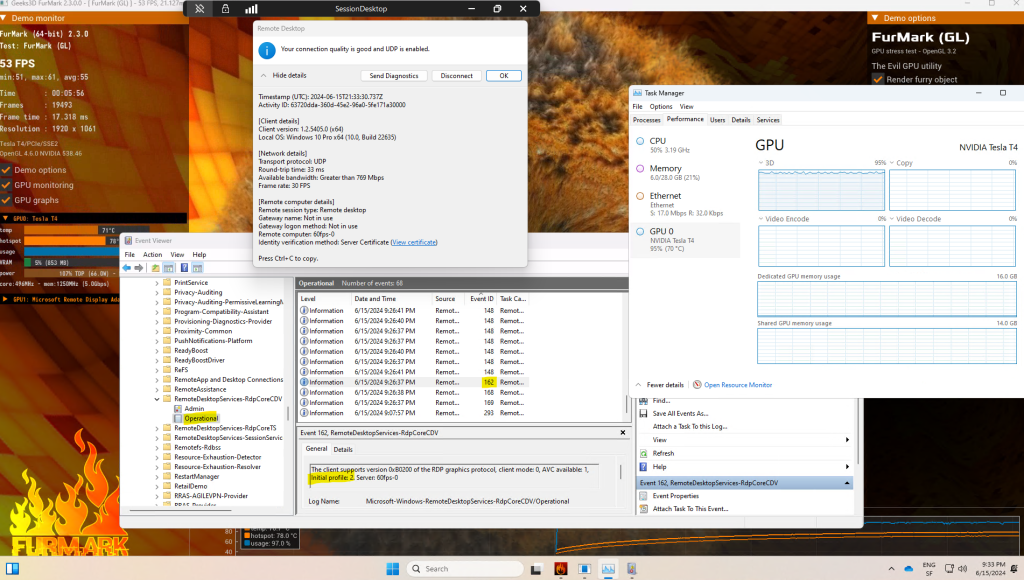
Fermez la session utilisateur d’Azure Virtual Desktop :
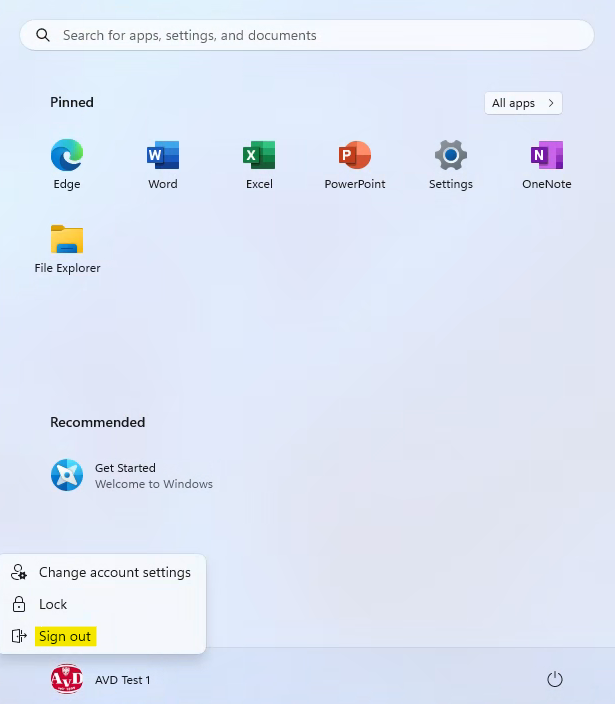
Relancez la session de bureau à distance :

Réouvrez l’observateur d’événements Windows, puis accédez au journal suivant :

  • Journaux des applications et services
    • Microsoft
      • Windows
      • RemoteDesktopServices-RdpCoreCDV
        • Operational

Recherchez à nouveau l’ID d’événement 162. Si vous voyez Initial Profile avec la valeur 32768, Alors la connexion de bureau à distance utilise bien HEVC, ce qui maintenant le cas ici :
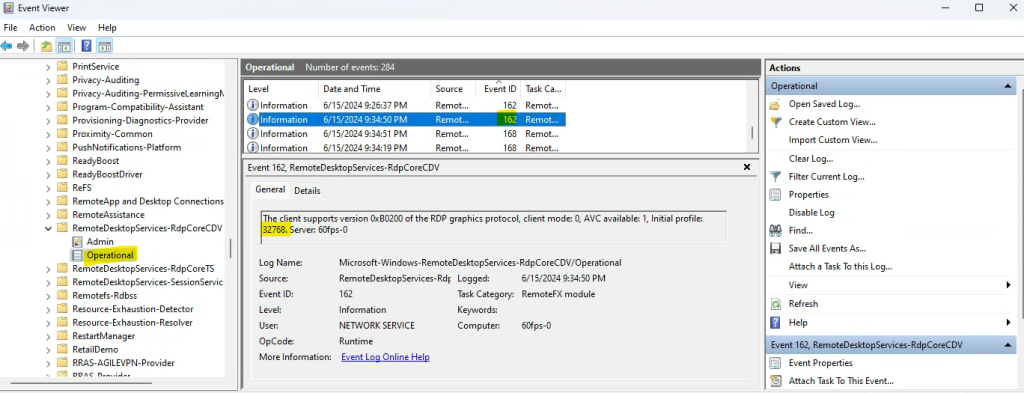
Rouvrez l’application FurMark 2, et recontrôlez le protocole, l’utilisation du GPU, la bande passante disponible ainsi que le nombre de FPS :
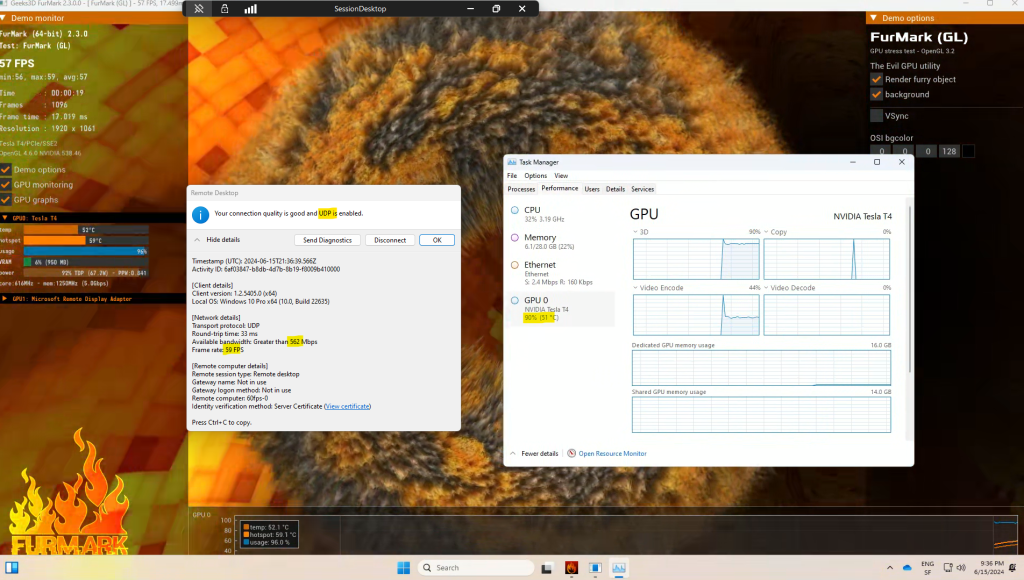
Bravo ! Le nombre de FPS a fait un sacré bon !

Conclusion

Grâce à l’accélération GPU et à l’utilisation des codecs HEVC/H.265 et AVC/H.264, les utilisateurs peuvent désormais bénéficier d’une expérience graphique fluide et de haute qualité, même pour des applications exigeantes comme la modélisation 3D ou l’édition vidéo.

Cette mise à jour d’Azure Virtual Desktop marque un tournant pour les utilisateurs nécessitant des performances graphiques élevées, tout en offrant une meilleure compression et une utilisation plus efficace de la bande passante 😎💪

Azure Virtual Desktop + GPU = 🏎️

Cela faisait longtemps que je voulais tester une machine virtuelle disposant d’une carte graphique puissante dans un environnement Azure Virtual Desktop. Il arrive que des besoins graphiques soient présents dans certains projets. Il est actuellement impossible de les satisfaire via Windows 365, mais Azure Virtual Desktop ne dit pas son dernier mot ! Presque tous les types de machine virtuelles Azure y sont disponibles.

Commençons par quelques rappels qui ne nous feront pas de mal 😎

Qu’est-ce qu’une machine virtuelle Azure ?

Vous pouvez lire mon article dédié aux VMs Azure ou regarder cette vidéo en français :

Qu’est-ce qu’une machine virtuelle GPU Azure ?

L’idée est la même que pour une machine virtuelle classique, avec en plus une ou plusieurs cartes graphiques adaptées selon les besoins des utilisateurs :

Les tailles de machine virtuelle au GPU optimisé sont des machines virtuelles spécialisées disponibles avec des GPU uniques, multiples ou fractionnaires. Ces tailles sont conçues pour des charges de travail de visualisation, mais également de calcul et d’affichage graphique intensifs.

Microsoft Learn

Quels sont les GPUs disponibles sur Azure ?

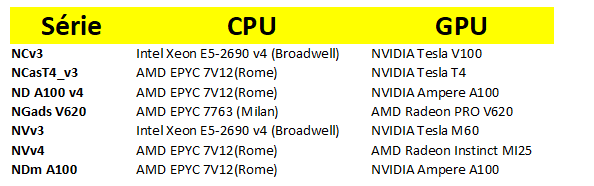
Comme pour les autres machines virtuelles, les VM avec GPU sont organisées sous forme de séries, dont voici quelques exemples :

Peut-on créer une machine virtuelle GPU dans toutes les régions Azure ?

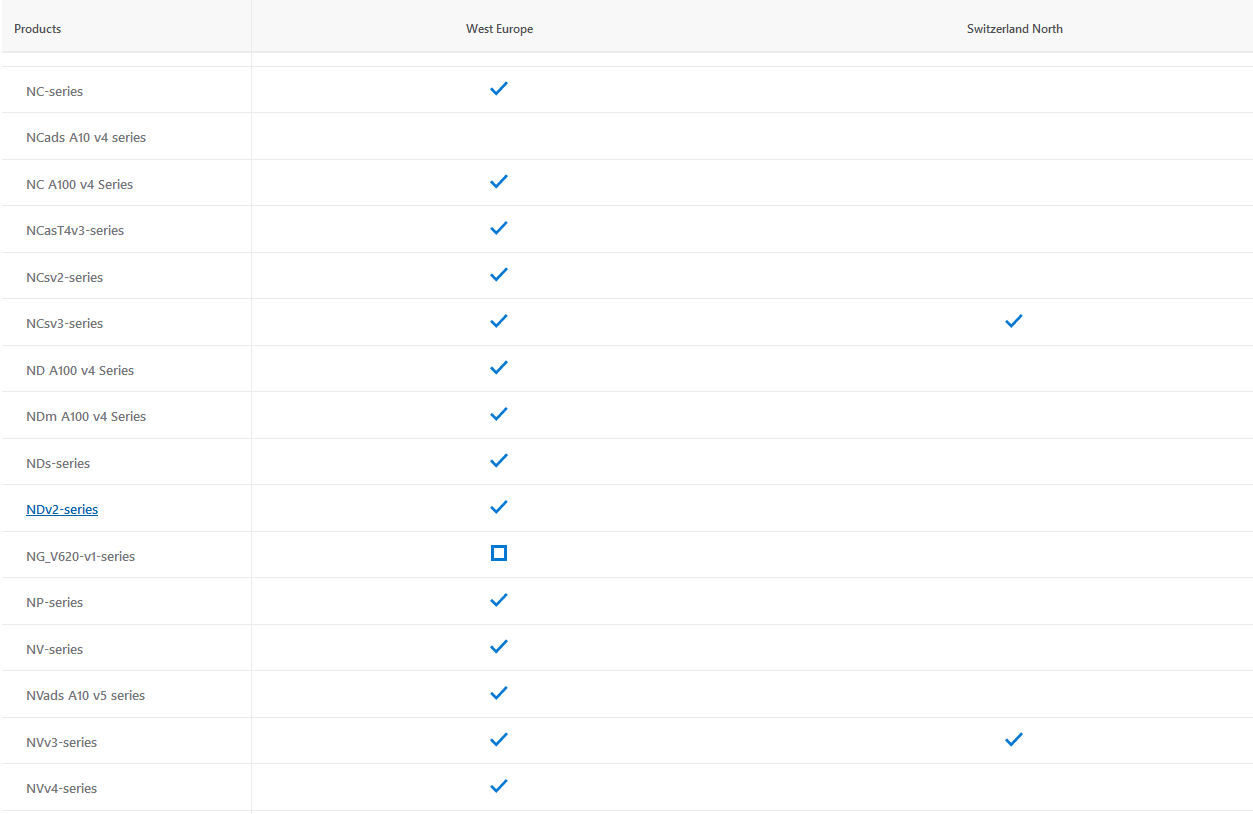
Malheureusement non, certaines régions ne disposent pas de VMs GPU, ou seulement certains SKUs y sont disponibles :

Pour nous aider, Microsoft a mis à disposition une page de documentation dédiée aux VMs GPU sous Azure Virtual Desktop. Plusieurs sujets y sont justement abordés :

Comme bien souvent, Dean Cefola de l’Azure Academy a lui-aussi posté il y a quelques années une vidéo YouTube parlant de ce sujet très intéressant :

Afin de se faire une meilleure idée sur le rendu possible de l’ensemble GPU + AVD, je vous propose de réaliser un petit exercice combinant ces 2 services. Nous allons détailler toutes les étapes nécessaires de la configuration aux tests de plusieurs applications :

Etape 0 – Rappel des prérequis :

Pour réaliser cet exercice sur les VMs GPU via Azure Virtual Desktop, il vous faudra disposer de :

  • Un tenant Microsoft
  • Une souscription Azure valide

Note importante : pour effectuer des tests GPU sur Azure, une souscription MSDN ne sera pas acceptée.

En effet, les machines virtuelles graphiques sont restreintes et le Support de Microsoft n’a pas souhaité octroyer des quotas sur ma souscription Azure MSDN. J’ai donc utilisé une souscription Azure payante pour réaliser ces tests GPU.

Etape I – Préparation de l’environnement Azure :

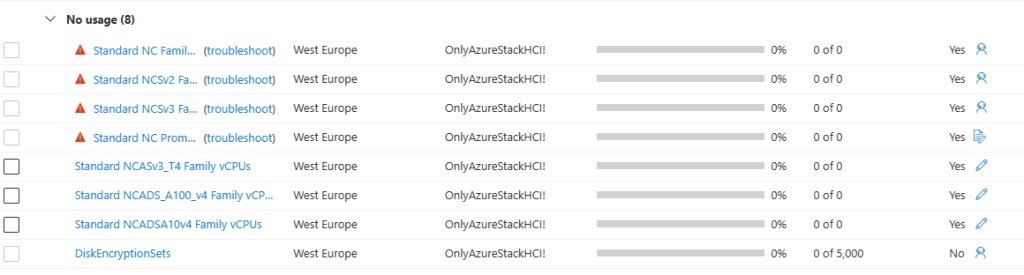
Comme indiqué précédemment, les souscriptions Azure sont restreintes dans la création de machines virtuelles dédiées aux besoins graphiques :

Cela est permet d’éviter un engorgement inutile de ces VMs très spécifiques, mais également les mauvaises surprises au moment de recevoir la facture Azure.

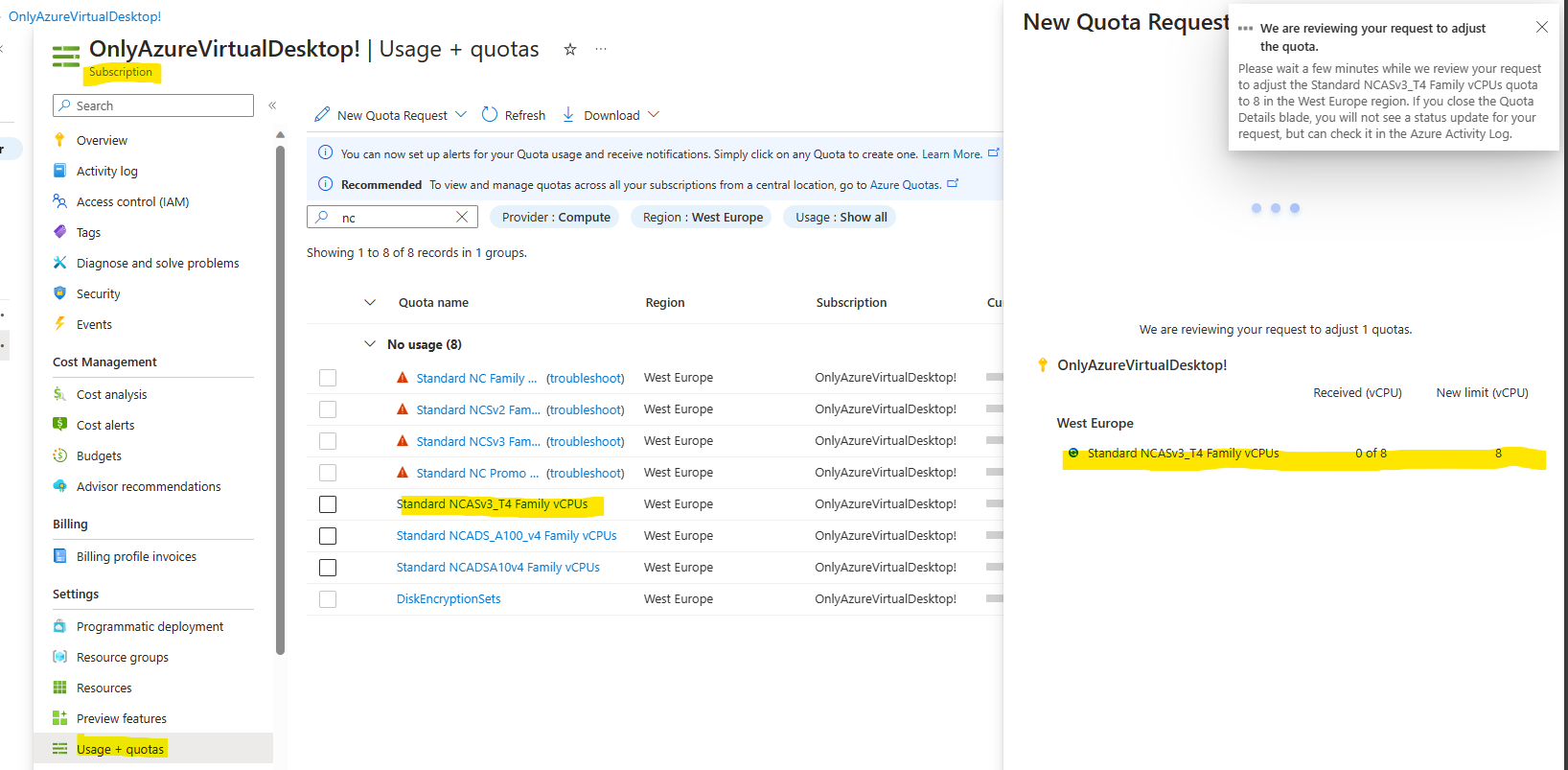
Il est donc nécessaire de relever le quota d’une des séries de VMs GPU pour réaliser cet exercice. Dans mon cas, je suis parti sur la série Standard NCASv3_T4.

Pour cela, rendez-vous dans le portail Azure, puis sur la page des quotas de votre souscription Azure, puis effectuez une demande d’élévation des quotas, en cliquant à droite sur la série de VMs de votre choix :

8 vCPU me semblent suffisant pour créer une ou deux petites machines virtuelles GPU.

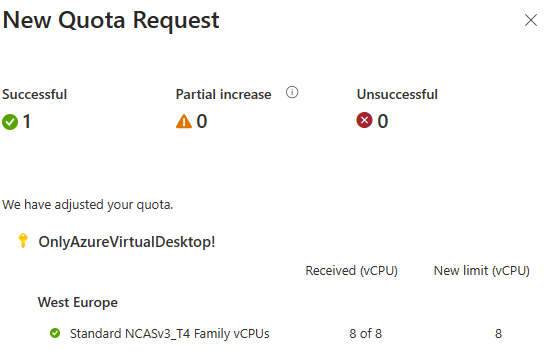
Attendez environ une minute que votre demande soit acceptée par l’IA de Microsoft :

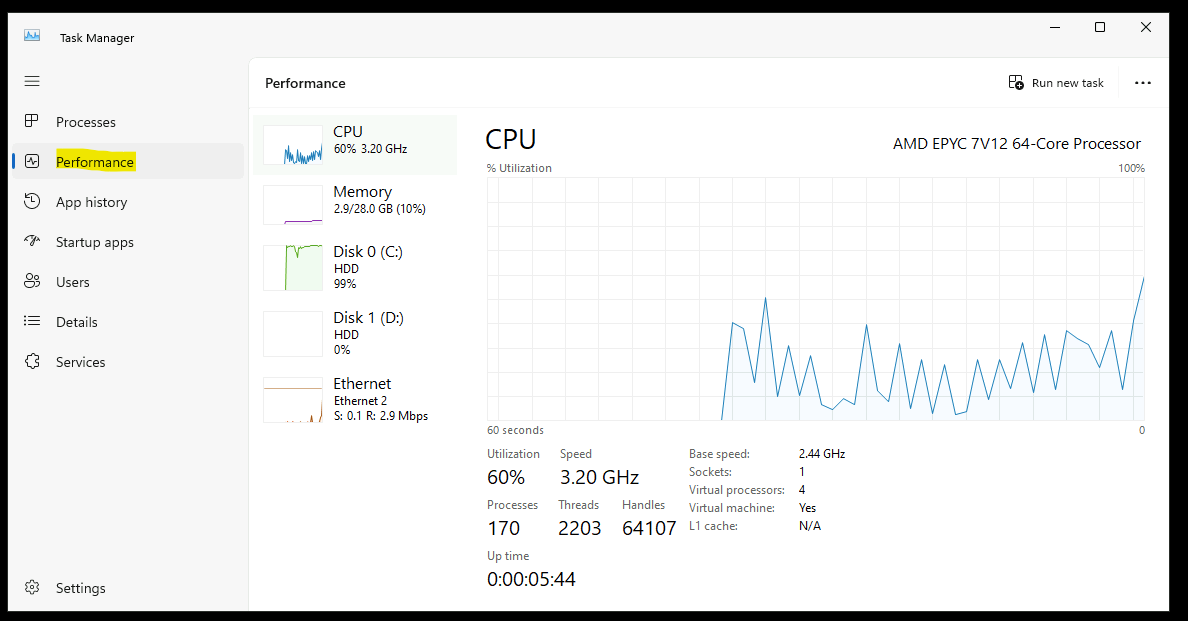
Nous voici maintenant autorisé à créer 2 VMs GPU Standard NC4as T4 v3, équipées chacune d’un processeur AMD EPYC 7V12 et d’une carte graphique NVIDIA Tesla T4.

Continuons maintenant à créer une première VM GPU dans le but de préparer une image modèle pour Azure Virtual Desktop.

Etape II – Création d’une machine virtuelle GPU :

Pour cela, rechercher le service Machines virtuelles sur le portail Azure :

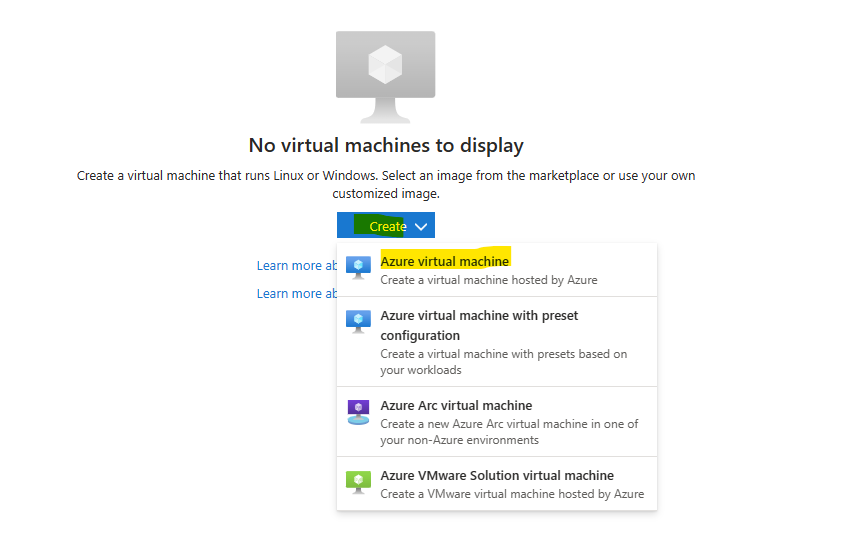
Cliquez-ici pour commencer la création de la machine virtuelle :

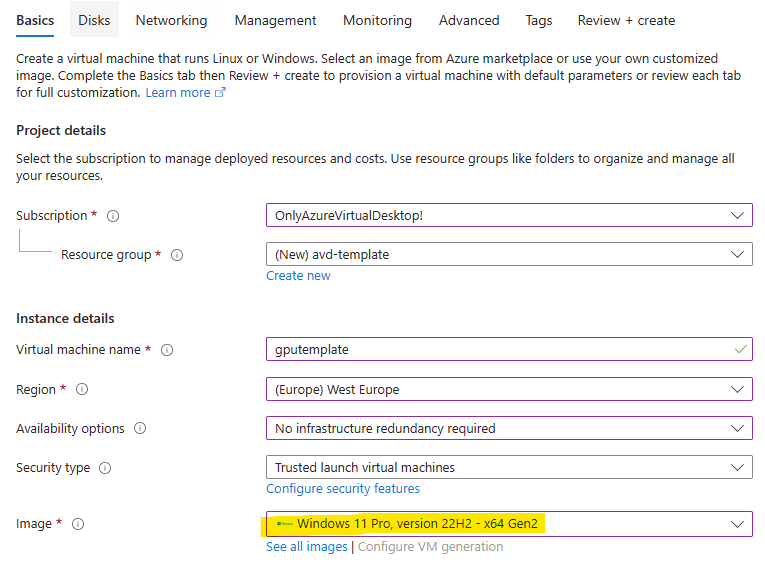
Renseignez les informations de base relatives à votre VM en choisissant bien une image OS Windows 11 en version 22H2 :

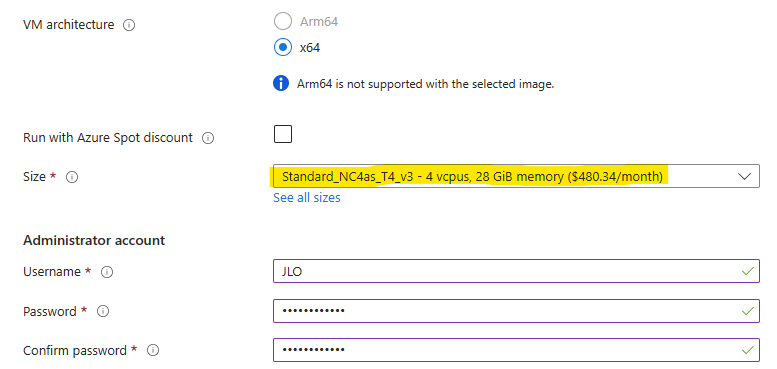
Choisissez la taille Standard NC4as T4 v3, puis définissez un compte administrateur local :

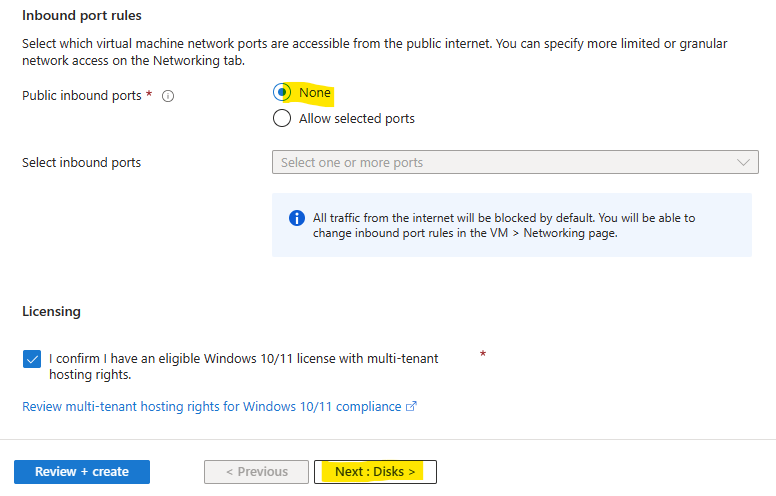
Bloquer les ports entrants, car nous utiliserons le service Azure Bastion, cochez la case concernant le droit de licence, puis cliquez sur Suivant :

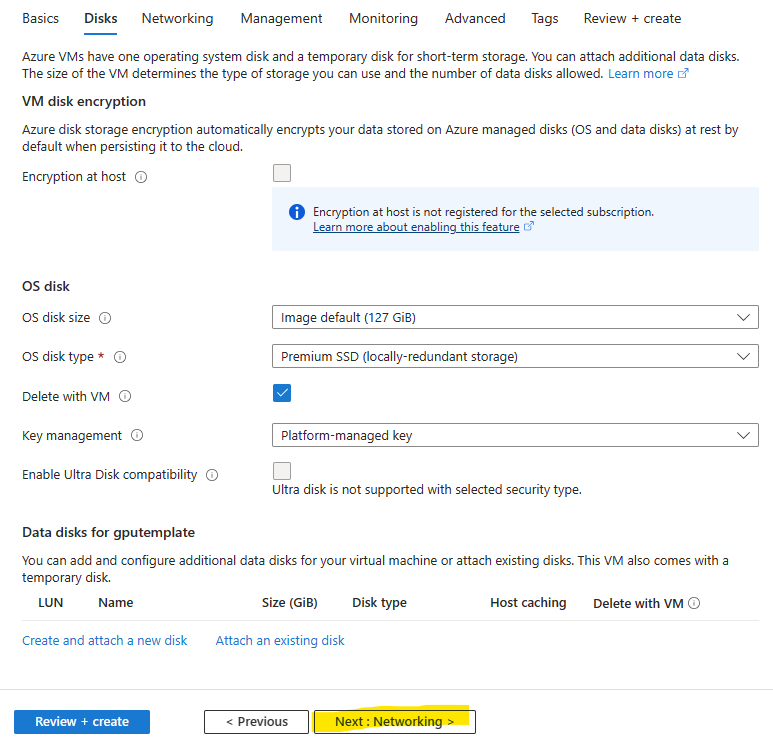
Aucune modification n’est à faire sur cet onglet, cliquez sur Suivant :

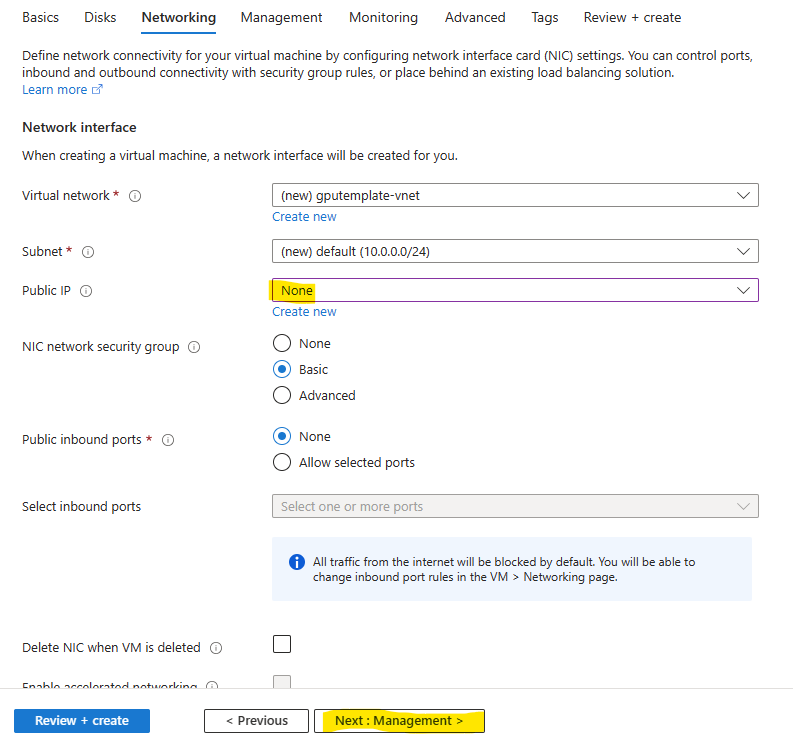
Créez un nouveau réseau virtuel, retirez l’adresse IP publique, puis cliquez sur Suivant :

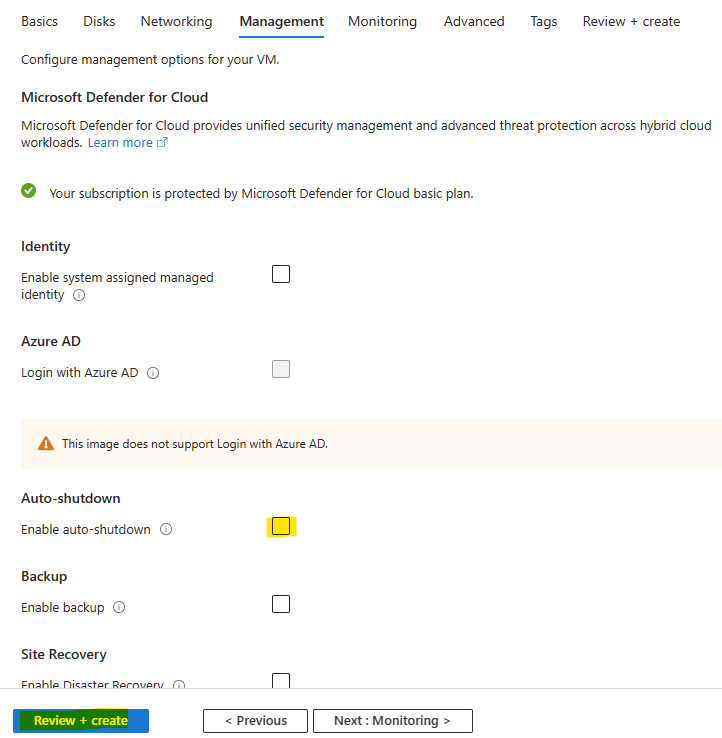
Décochez l’extinction automatique de la machine virtuelle, puis lancez la validation Azure :

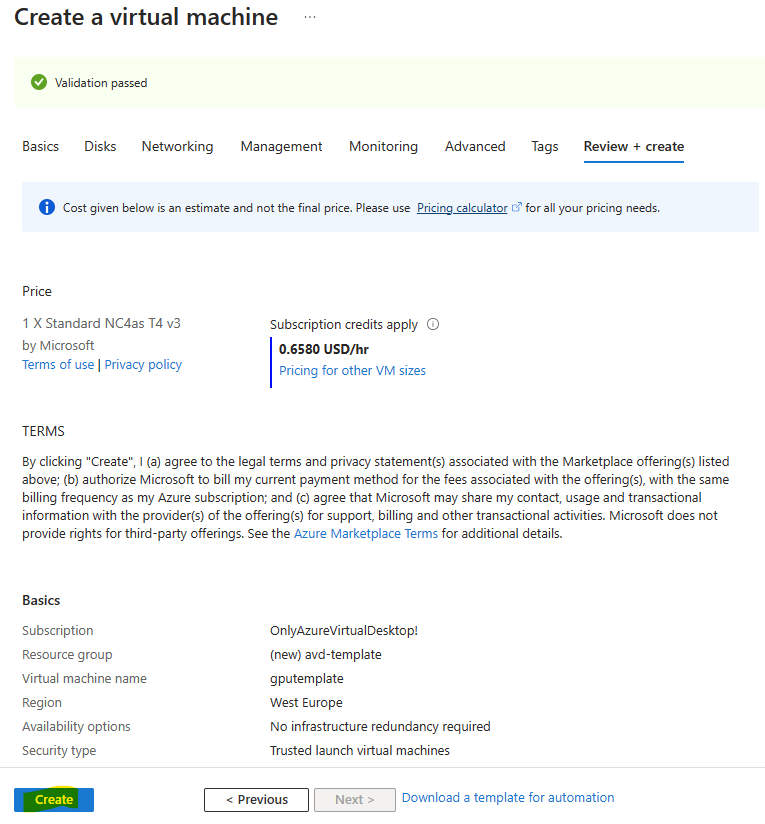
Une fois la validation Azure réussie, lancez la création des ressources de la VM GPU, puis attendez environ 5 minutes :

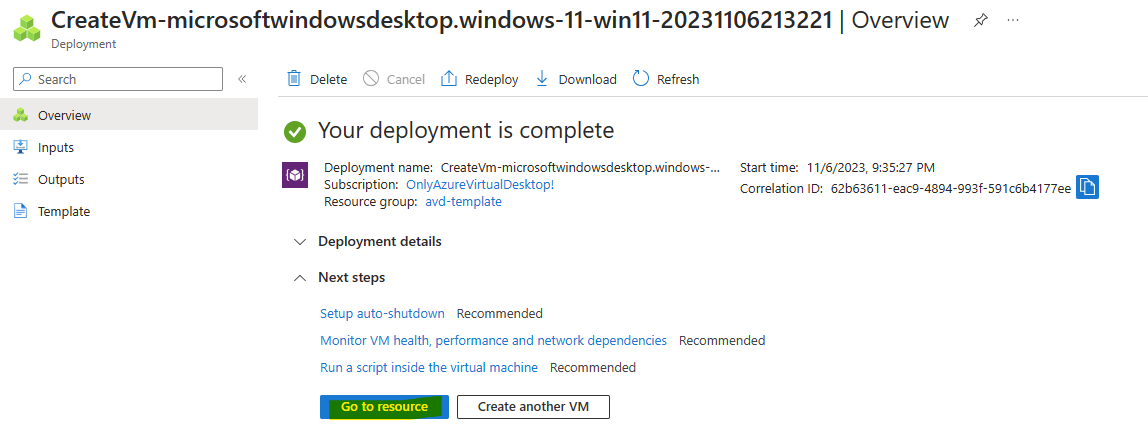
Une fois le déploiement terminé, cliquez-ici pour consulter votre machine virtuelle GPU :

Cliquez-ici pour déclencher le déploiement du service Azure Bastion :

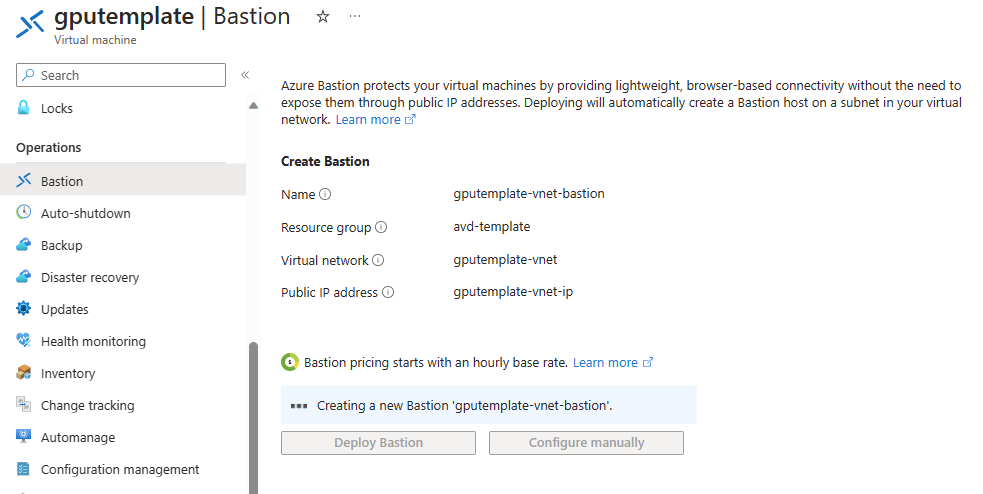
Attendez environ 5 minutes qu’Azure Bastion soit déployé pour continuer cet exercice :

Une fois qu’Azure Bastion a fini son déploiement, ouvrez une session de bureau à distance via ce dernier en utilisant les identifiants administrateurs renseignés lors de la création de la VM GPU :

Cliquez sur Suivant :

Cliquez sur Accepter :

La machine virtuelle est enfin déployée et accessible. Intéressons-nous maintenant à la configuration additionnelle que requière une VM GPU.

Etape III – Post-configuration GPU 1/2 :

Pour que la carte graphique soit pleinement exploitée, il est nécessaire d’installer un pilote adapté. Microsoft en parle juste ici.

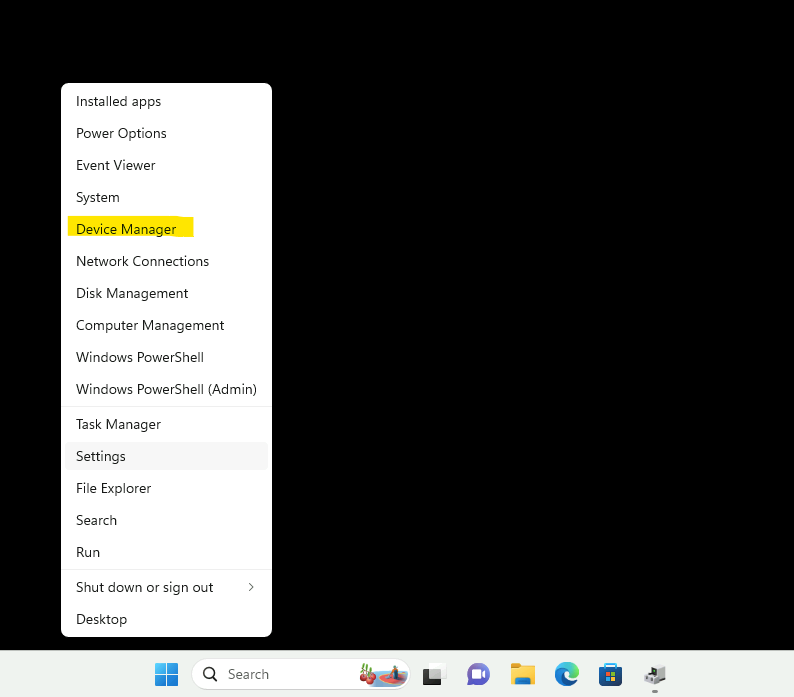
Par un clic droit sur le menu Démarrer, ouvrez le Gestionnaire des périphériques Windows :

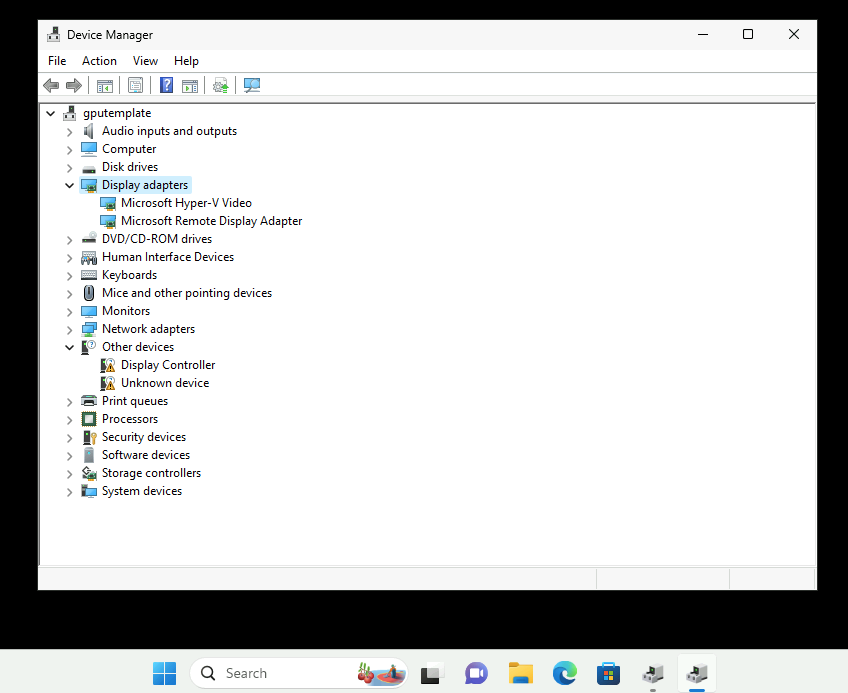
Notez l’absence de la carte NVIDIA Tesla T4, et la présence d’une carte graphique encore non identifiée dans les autres périphériques :

Comme Microsoft le propose dans sa documentation, Azure propose d’installer un pilote adapté à votre carte graphique au travers d’une extension à votre machine virtuelle :

Les extensions de machines virtuelles Azure sont de petites applications qui permettent de configurer les machines virtuelles après leur déploiement.

Microsoft Learn

Dans notre cas, l’extension de pilote GPU NVIDIA pour Windows installera les pilotes GPU appropriés à votre NVIDIA Tesla T4.

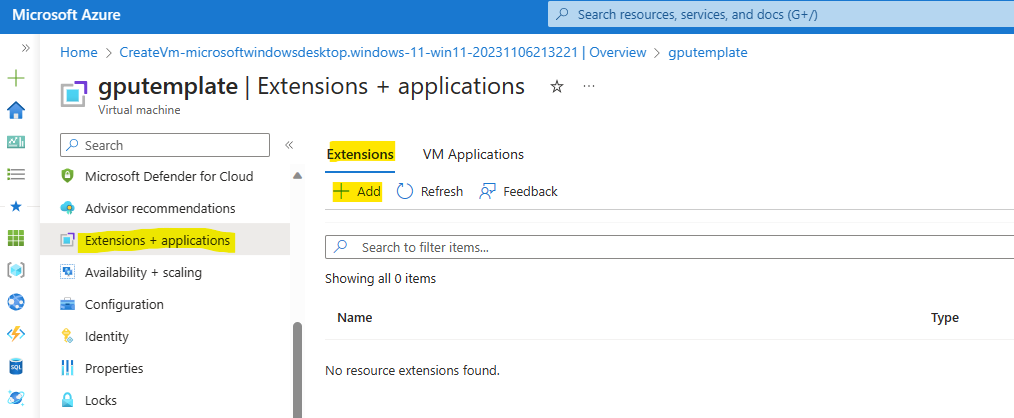
Pour installer cette extension, rendez-vous sur le menu suivant de votre machine virtuelle, puis cliquez sur Ajouter :

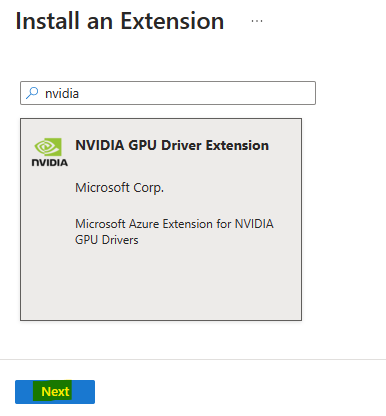
Choisissez dans la liste le pilote GPU dédié aux cartes graphiques NVIDIA :

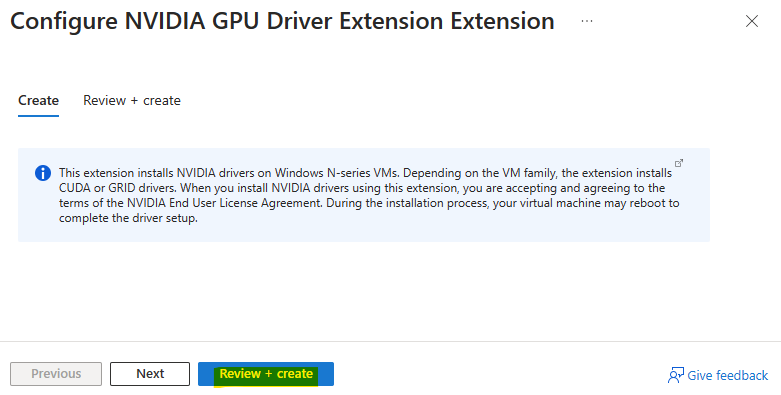
Lancez la validation Azure :

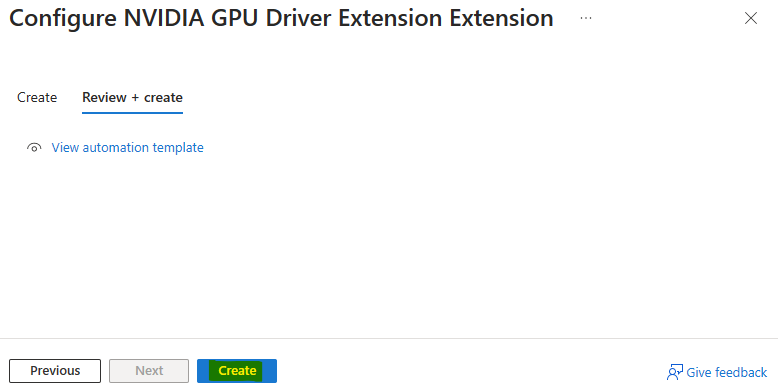
Une fois la validation Azure réussie, lancez l’installation de l’extension :

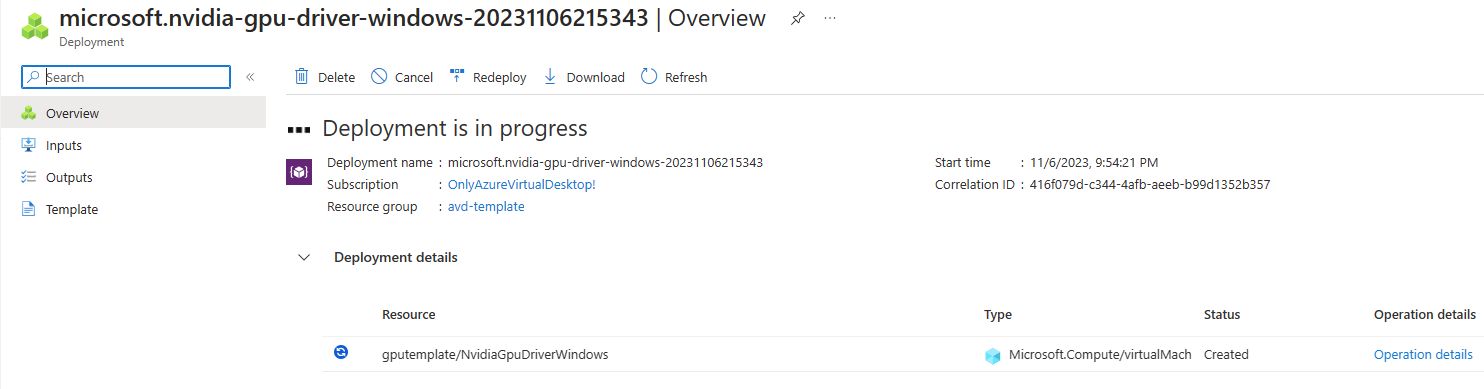
Attendez environ 1 minute :

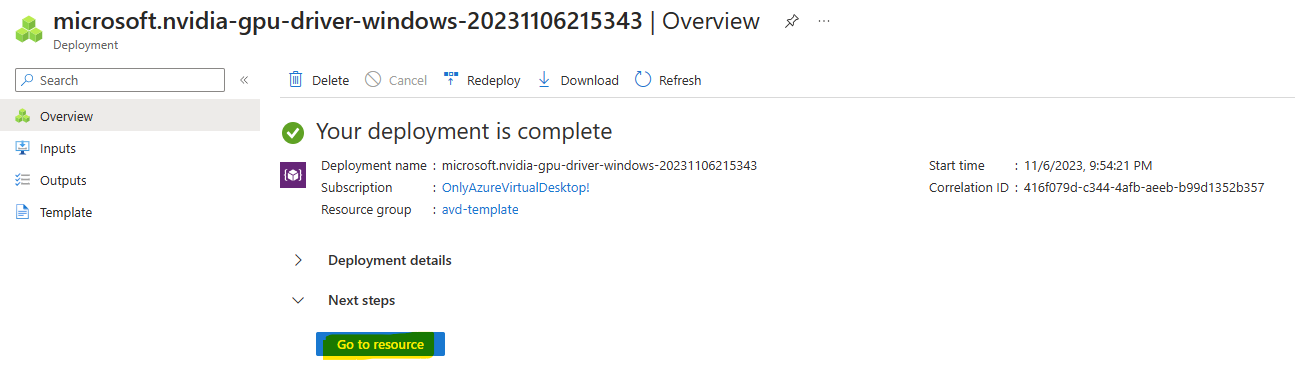
Une fois le déploiement terminé, cliquez-ici :

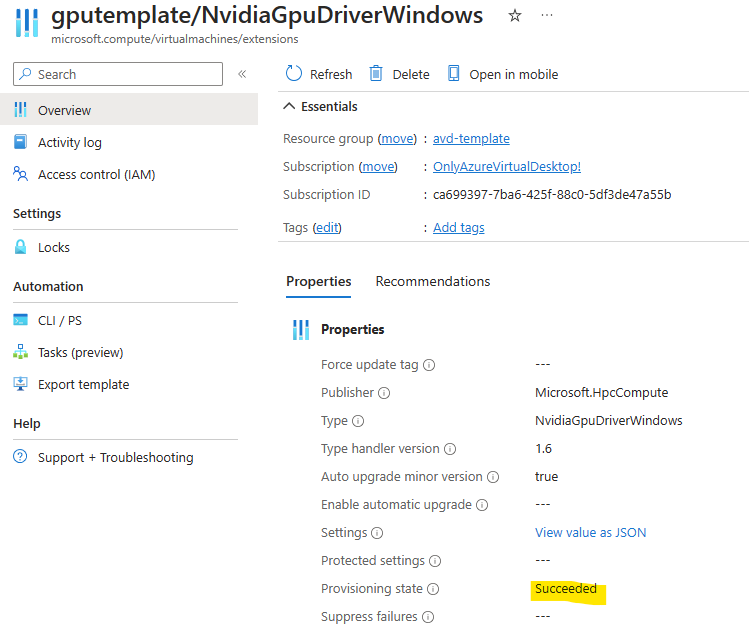
Constatez le bon provisionnement de votre extension GPU NVIDIA :

Retrouvez cette même information sur la page de votre machine virtuelle Azure :

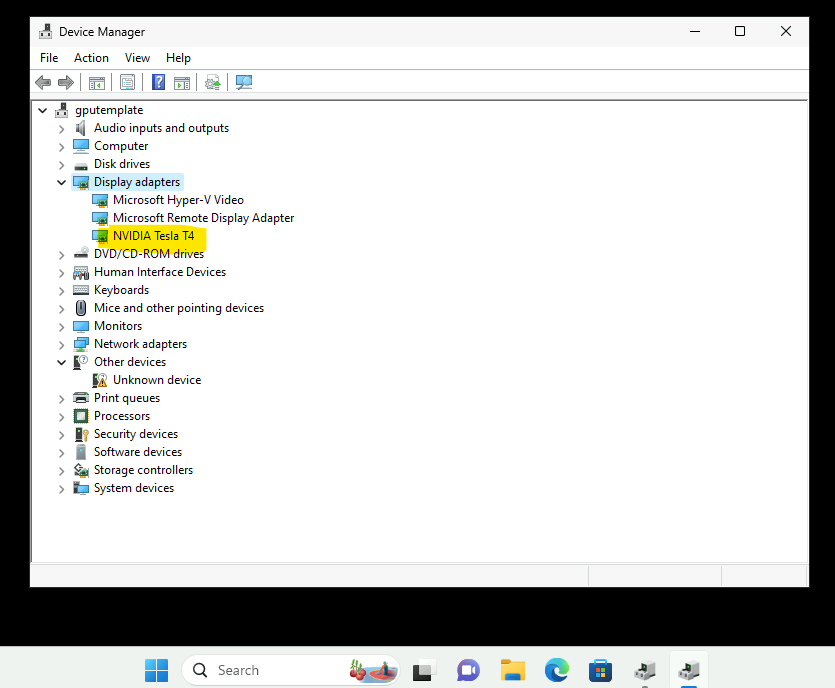
Retournez sur le Gestionnaire des périphériques Windows afin de constater le changement :

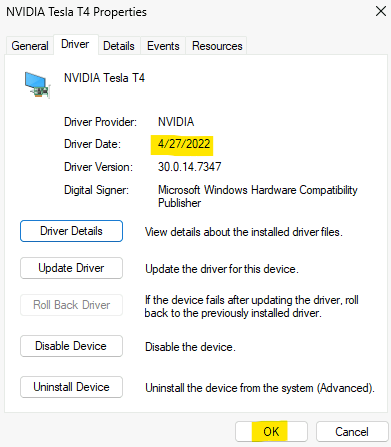
Notez malgré tout la date assez ancienne du pilote de la carte graphique NVIDIA :

Ouvrez également le Gestionnaire des tâches Windows afin de constater l’absence de métriques dédiés au GPU :

Il semble assez évident que l’extension disponible sur Azure n’est pas des plus à jour pour poursuivre, et risque peut-être même de dégrader les performances lors des tests.

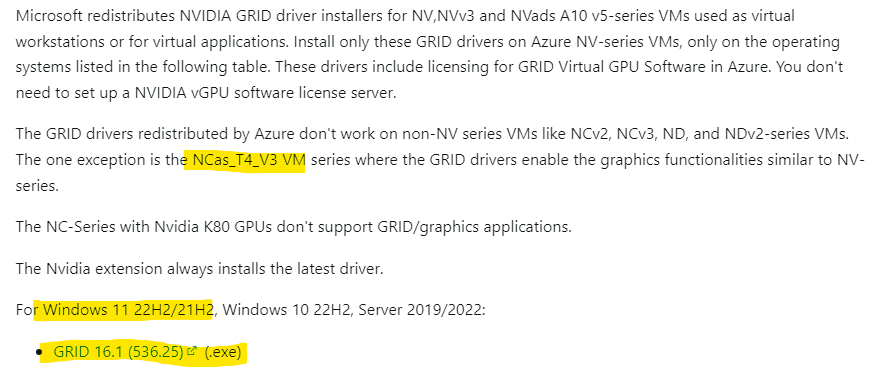
Aussi je vous propose de lire la page suivante de la documentation Microsoft et concernant l’installation des pilotes sur les machines virtuelles graphiques hébergées sur Azure :

Sur cette page, il en ressort que la carte graphique Standard NC4as T4 v3 supporte elle-aussi le pilote GRID en version 16.1, compatible Windows 11 et facilement téléchargeable par ce lien.

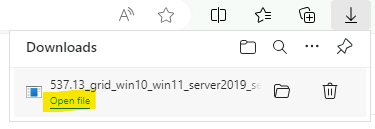
Une fois téléchargé sur votre VM GPU, ouvrez l’installeur du pilote GRID :

Confirmez le dossier de décompression au niveau local :

Attendez environ 30 secondes que la décompression se termine :

L’installation du Pilote GRID démarre alors automatiquement :

Après une rapide vérification système, cliquez sur Accepter et Continuer :

Cliquez sur Suivant :

Constatez la suppression des pilotes NVIDIA apportée par l’extension de machine virtuelle :

Attendez environ 2 minutes que l’installation se termine :

Une fois l’installation terminée avec succès, cliquez sur Fermer :

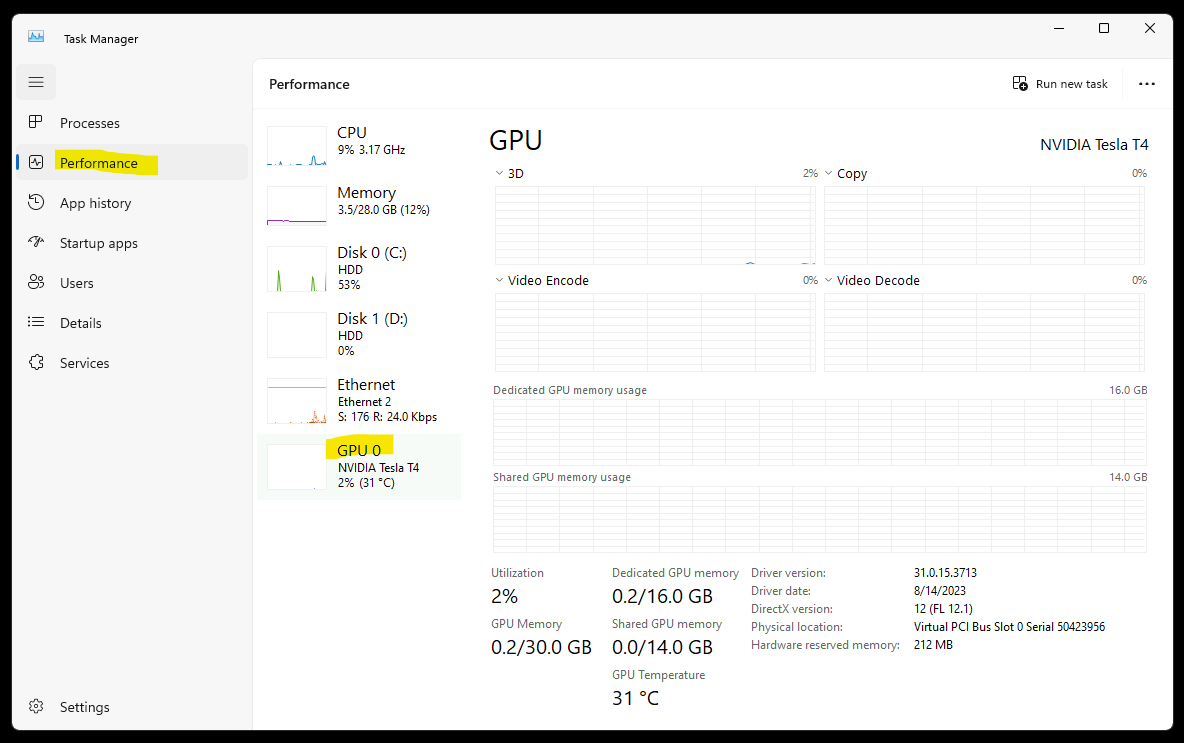
Rouvrez le Gestionnaire des tâches Windows afin de constater l’apparition d’une section GPU :

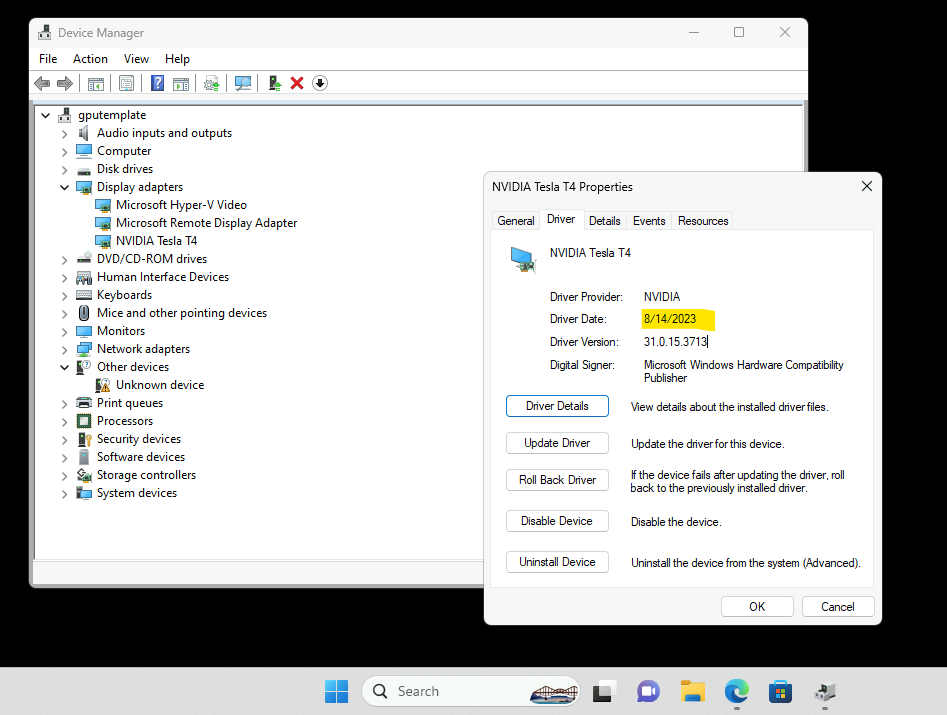
Rouvrez le Gestionnaire des périphériques Windows afin de constater le changement de la date du pilote de la carte graphique NVIDIA Tesla T4 :

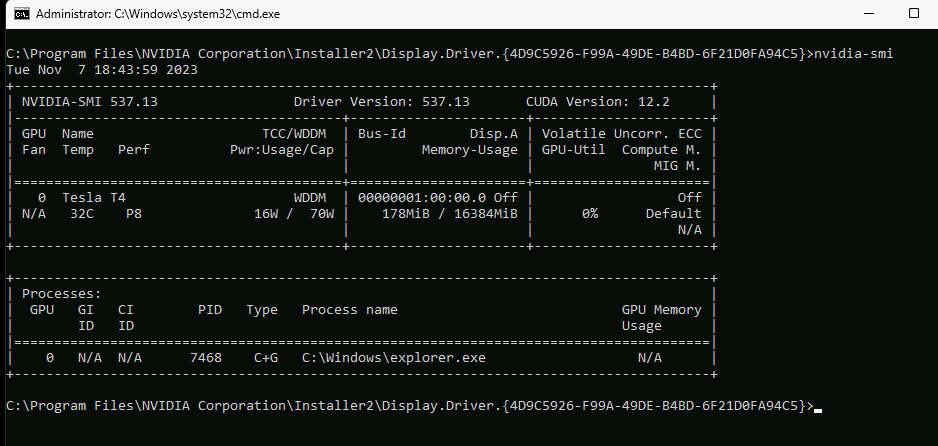
L’utilitaire nvidia-smi nous confirme les mêmes informations :

La première partie de la configuration GPU est enfin terminée. D’autres optimisations déjà rappelées sur cette page Microsoft doivent également être mise en place pour une bonne prise en charge de la session de bureau à distance.

Etape IV – Installation d’applications de test :

Afin d’effectuer quelques tests graphiques, je vous propose d’installer 2 applications sur votre image AVD :

  • AutoCAD : logiciel de conception assistée par ordinateur en 2D et 3D payant, mais disponible en version d’essai juste ici. La création d’un compte est nécessaire chez AutoDesk pour obtenir cette version d’essai.
  • FurMark : logiciel de stress-test léger mais très intensif pour les cartes graphiques et les GPU sur la plate-forme Windows.

Installation d’AutoCAD :

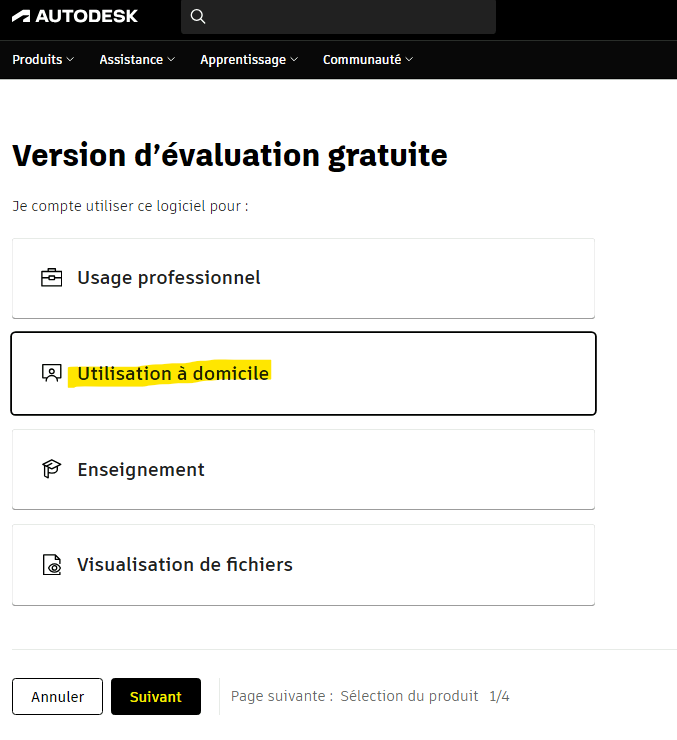
Une fois sur la page web des essais, cliquez-ici pour définir une utilisation personnelle d’AutoCAD, puis cliquez sur Suivant :

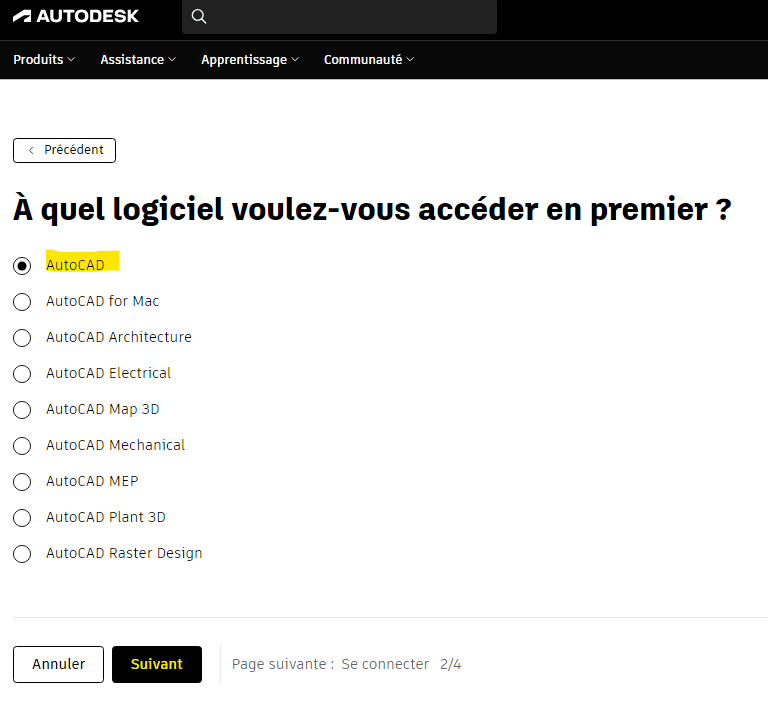
Choisissez la version d’AutoCAD souhaitée, puis cliquez sur Suivant :

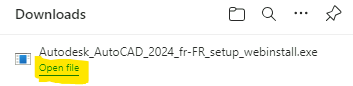
Ouvrez l’installateur web téléchargé par le ce lien :

Attendez environ 30 secondes que la décompression se termine :

L’installation d’AutoCAD s’ouvre alors :

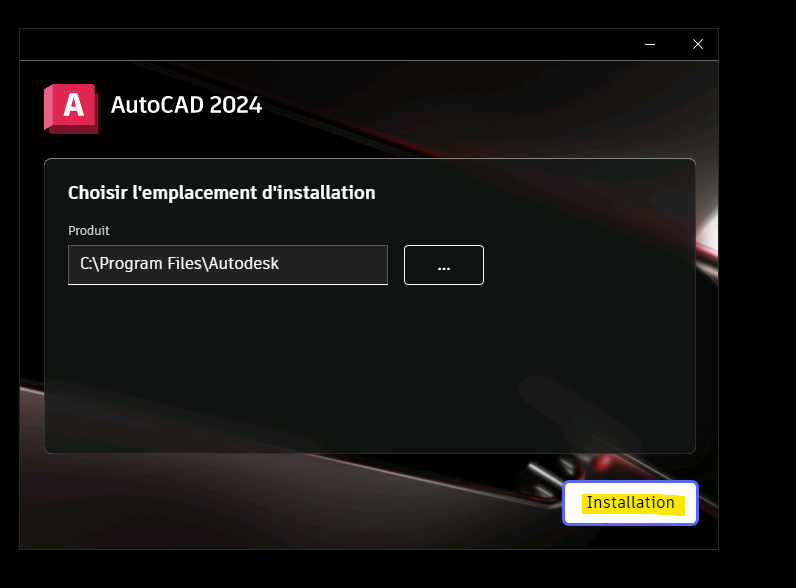
Définissez le dossier d’installation d’AutoCAD, puis cliquez sur Installation :

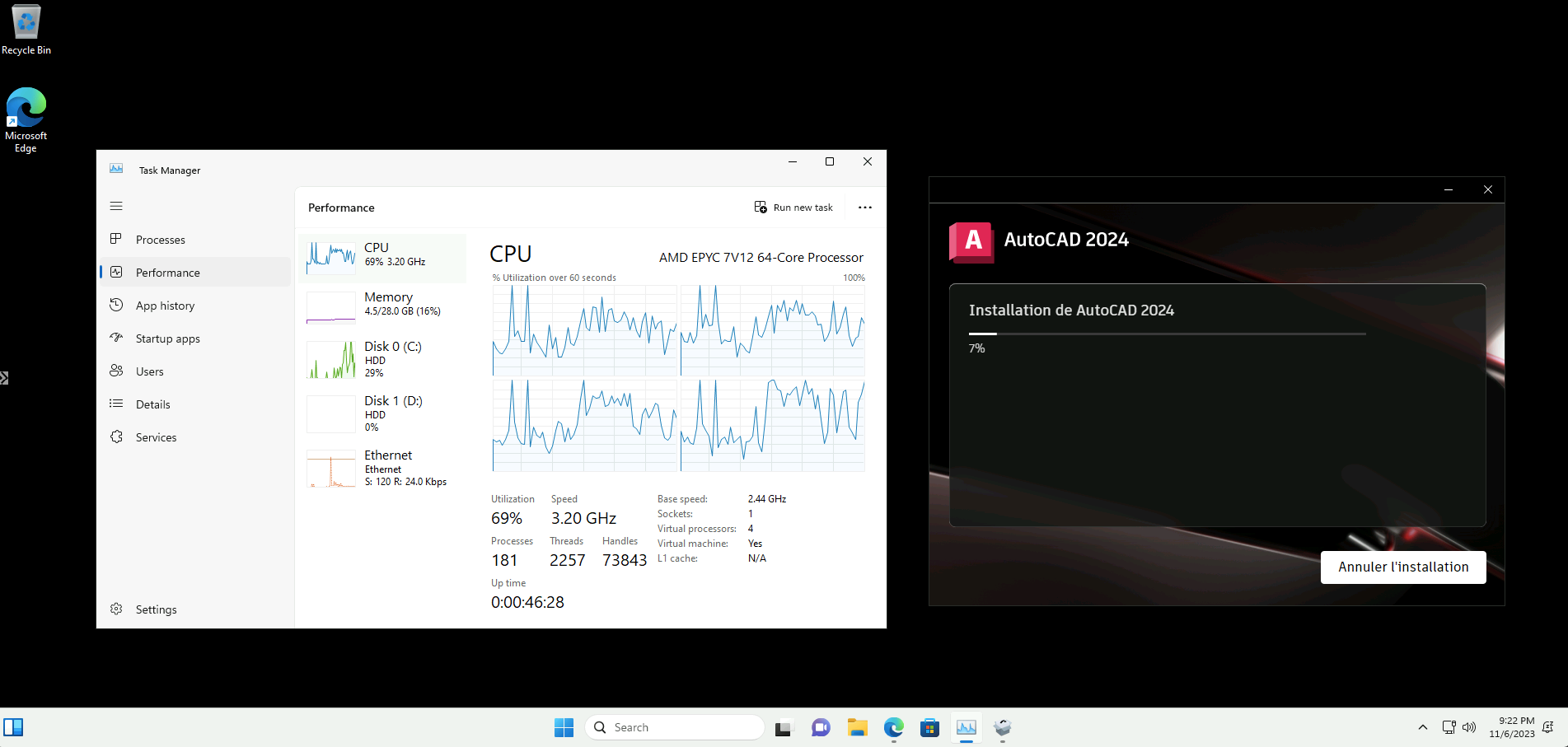
Attendez environ 10 minutes le temps qu’AutoCAD s’installe sur votre machine virtuelle :

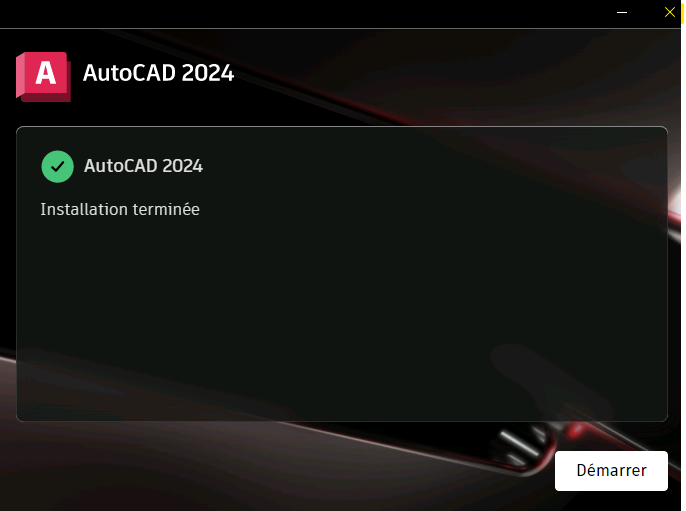
Une fois l’installation correctement terminée, cliquez-ici pour fermer le programme :

Installation de FurMark :

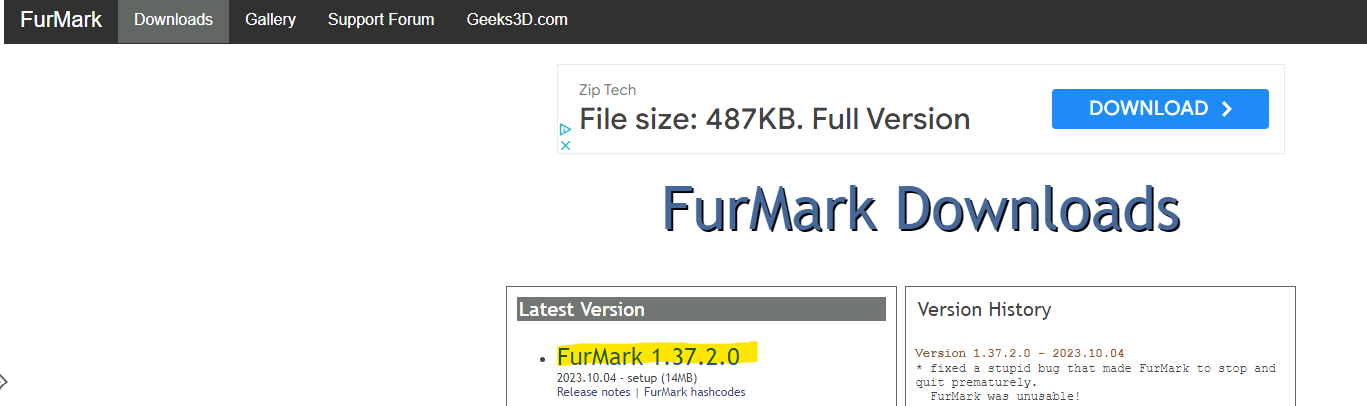
Continuer avec l’installation de FurMark, disponible sur cette page :

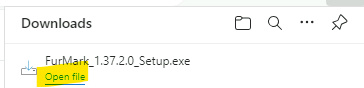
Cliquez-ici pour lancer l’installation de FurMark :

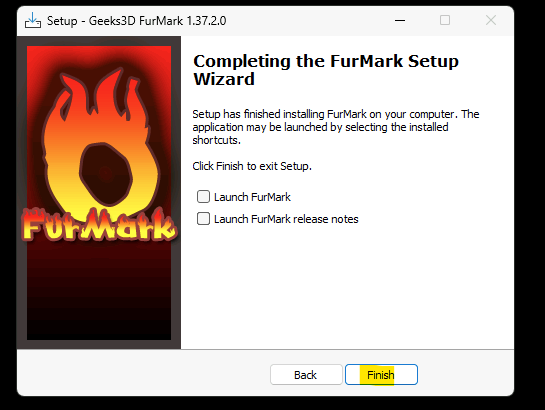
Une fois l’installation terminée, décochez les cases, puis cliquez sur Terminer :

Notre image AVD est maintenant terminée. Il ne nous reste plus qu’à Généraliser notre machine virtuelle afin de pouvoir l’importer dans Azure Virtual Desktop.

Etape V – Préparation du modèle AVD :

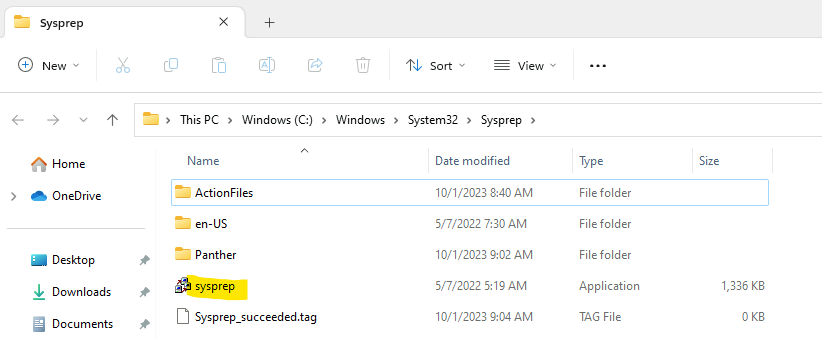
Pour cela, lancez la commande Sysprep :

Ouvrez le programme Sysprep :

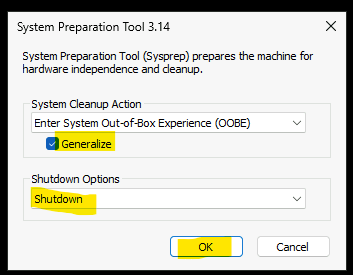
Configurez-le comme ceci, puis cliquez sur OK :

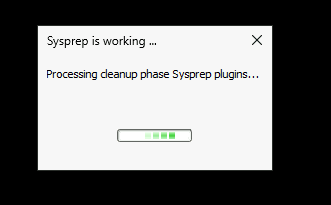
Attendez que Sysprep commence le travail de nettoyage :

Constatez la fermeture de la session de bureau à distance ouverte via Azure Bastion, puis cliquez sur Fermer :

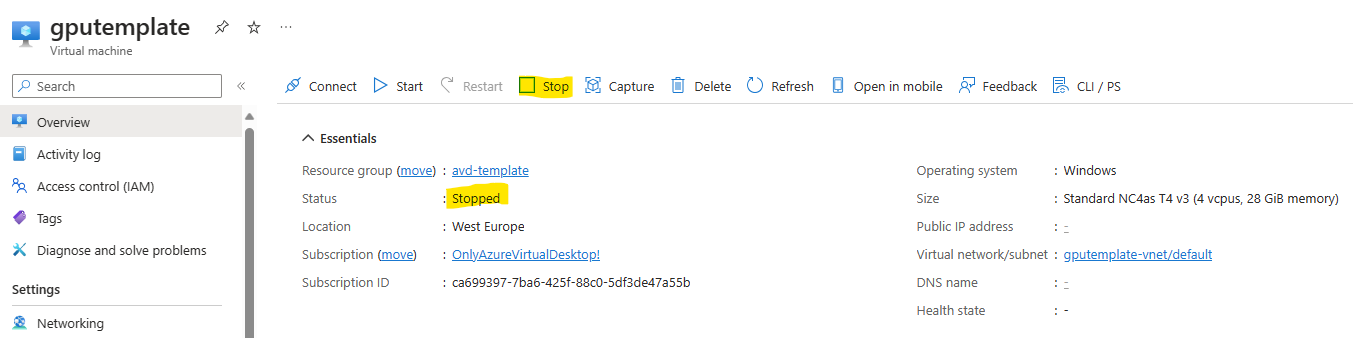
Une fois la machine virtuelle en statut Arrêtée, cliquer sur Arrêter afin d’en changer le statut en Arrêtée (désallouée) :

Confirmez votre action en cliquant sur Oui :

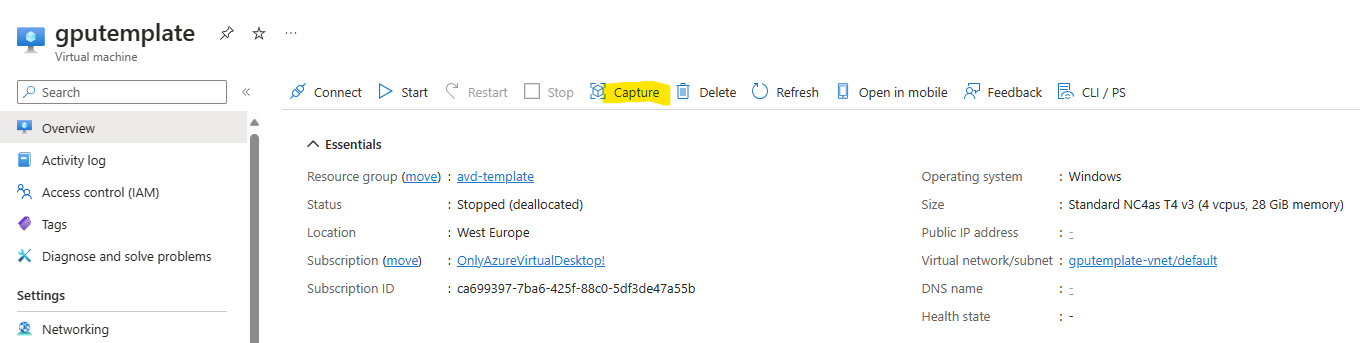
Attendez que le traitement d’arrêt complet se termine pour que le statut de la VM GPU change :

Cliquez sur Capturer pour créer une image de votre machine virtuelle modèle :

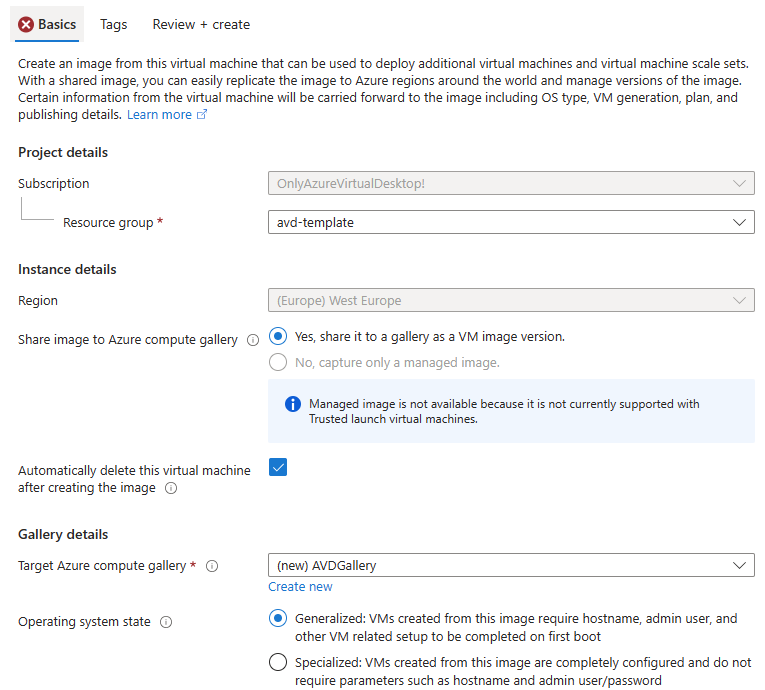
Configurez les options de capture comme ceci :

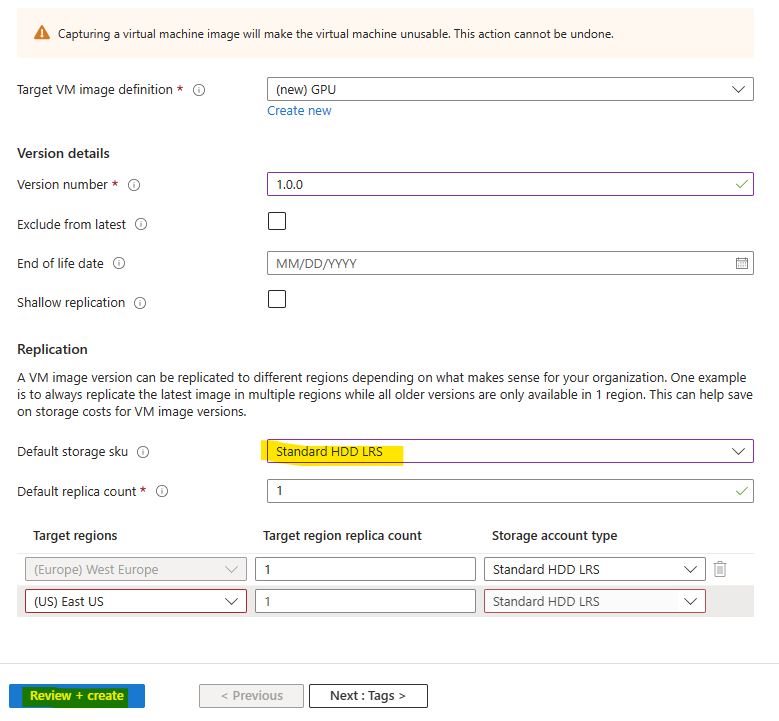
Définissez toutes les informations relatives à la version de votre image juste ici, puis lancez la validation Azure :

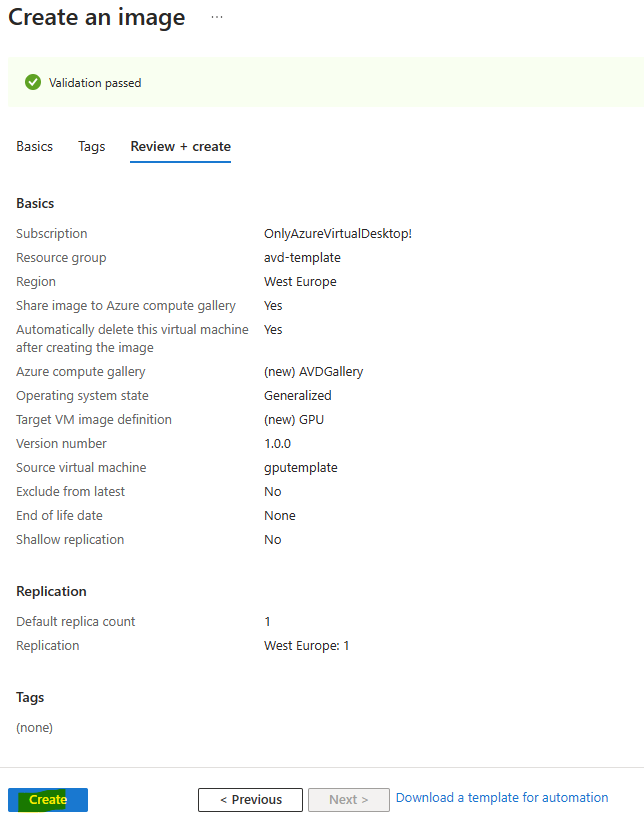
Une fois la validation Azure réussie, lancez la création d’image de la VM :

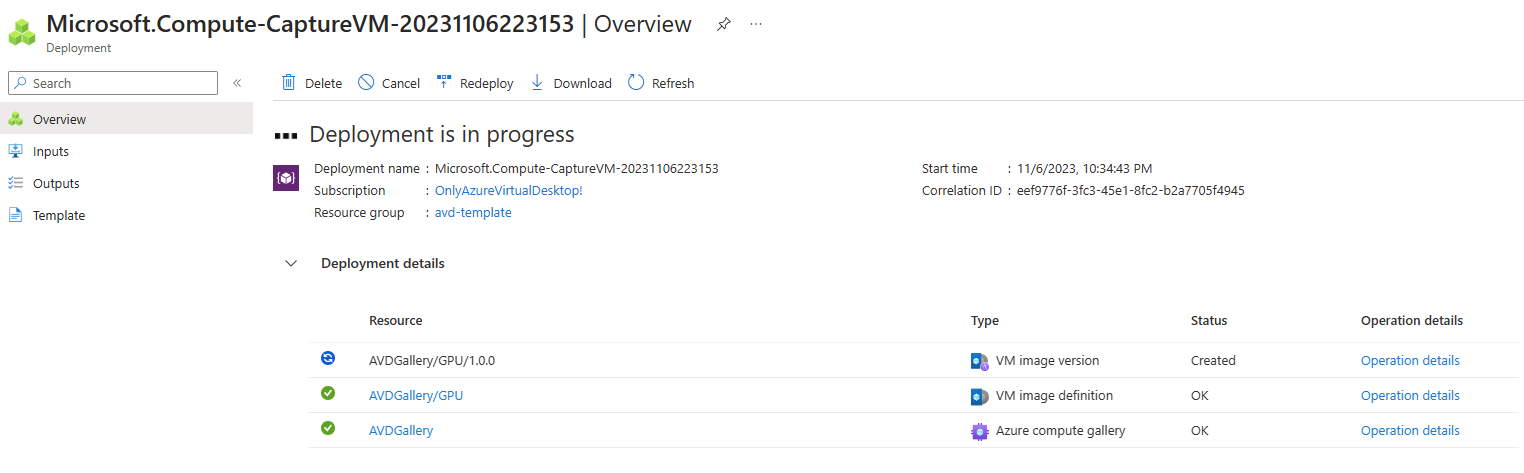
Attendez environ 10 minutes que le traitement se termine :

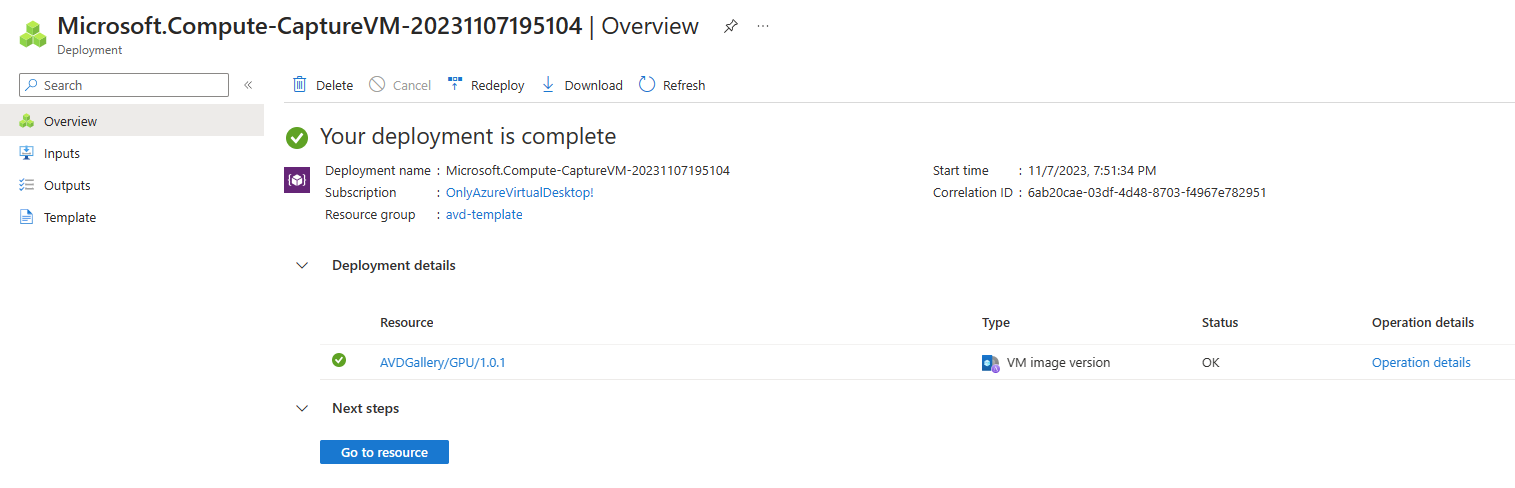
Notre image Windows 11 customisée est enfin prête :

Etape VI – Déploiement de l’environnement AVD :

Continuez avec le déploiement de l’environnement Azure Virtual Desktop en utilisant là encore la barre de recherche du portail Azure :

Cliquez-ici pour commencer la création du pool d’hôtes Azure Virtual Desktop :

Définissez les options de base de votre environnement AVD, puis cliquez sur Suivant :

Ajoutez une VM GPU AVD, puis choisissez dans la liste des OS l’image créée précédemment :

Réutilisez la même taille de VM GPU que celle précédemment utilisée :

Joignez votre VM GPU AVD à Entra ID et à Intune, puis cliquez sur Suivant :

Créez un espace de travail AVD, puis lancez la validation Azure :

Une fois la validation Azure réussie, lancez la création des ressources puis attendez environ 10 minutes :

Une fois le déploiement d’Azure Virtual Desktop entièrement terminé, cliquez-ici pour continuer sa configuration :

Activez l’option de SSO dans les propriétés RDP, puis cliquez sur Sauvegarder :

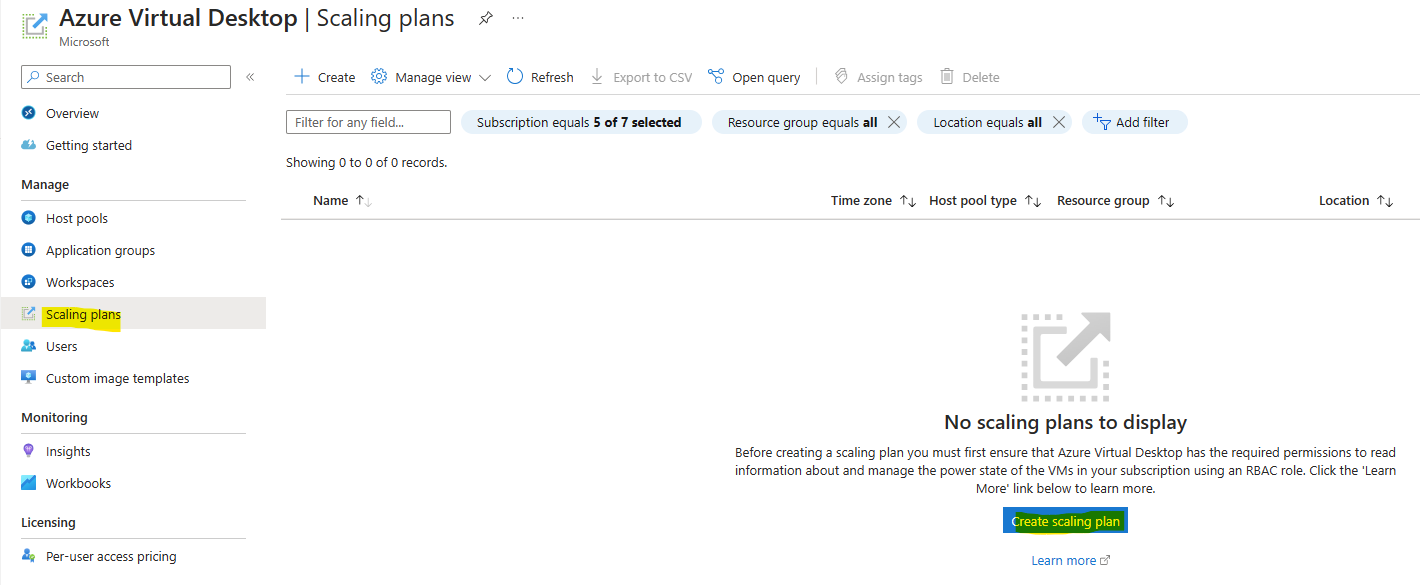
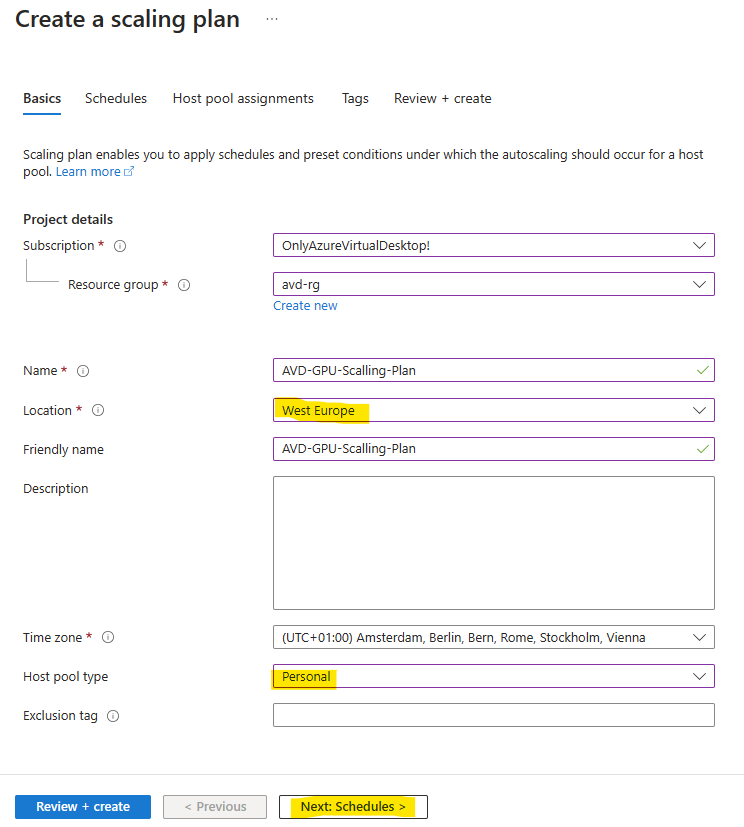
Afin d’économiser sur la consommation Azure, ajoutez un scaling plan qui pilotera la VM GPU AVD selon les besoins de connexion :

Donnez-lui un nom, placez-le dans la même région Azure que votre pool d’hôtes AVD, puis cliquez sur Suivant :

Ajoutez un ou plusieurs plannings selon vos besoins, sachant qu’une journée de la semaine ne peut être présent que dans un seul planning

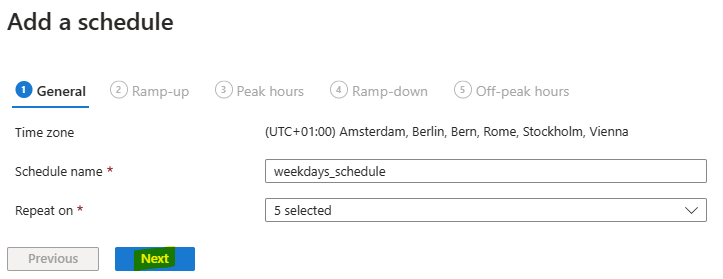
Sélectionnez les jours de la semaine correspondant à vos besoins, puis cliquez sur Suivant :

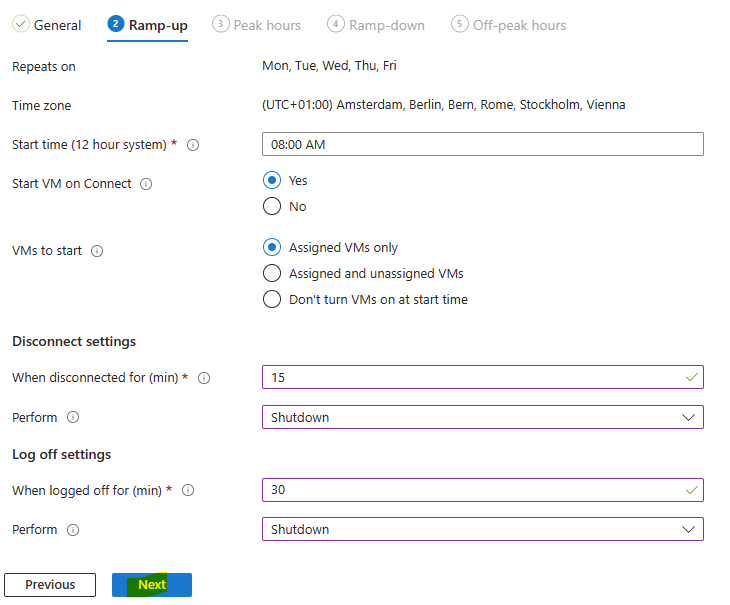
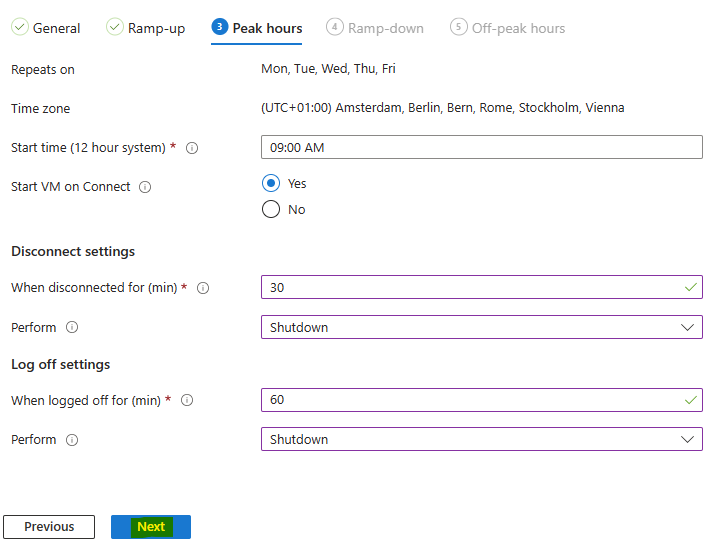
L’onglet suivant reprend le fuseau horaire du premier onglet et vous demande de renseigner les champs ci-dessous, puis de cliquer sur Suivant :

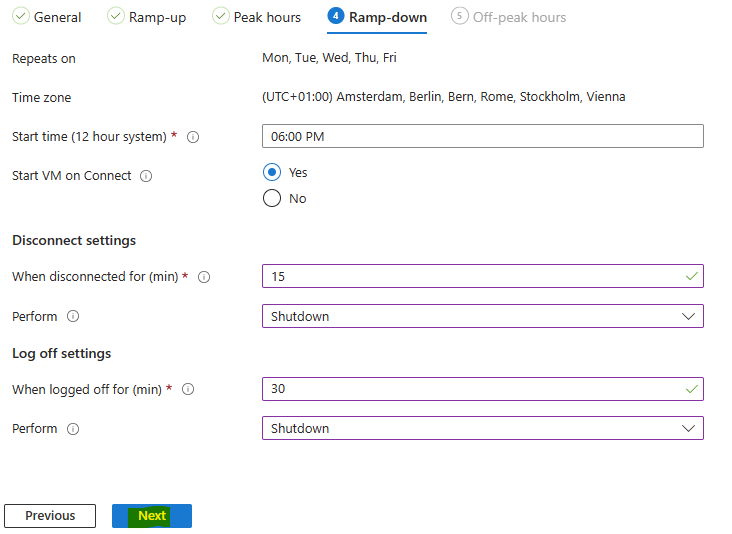
Renseignez les mêmes options que pour la phase précédente, puis cliquez sur Suivant :

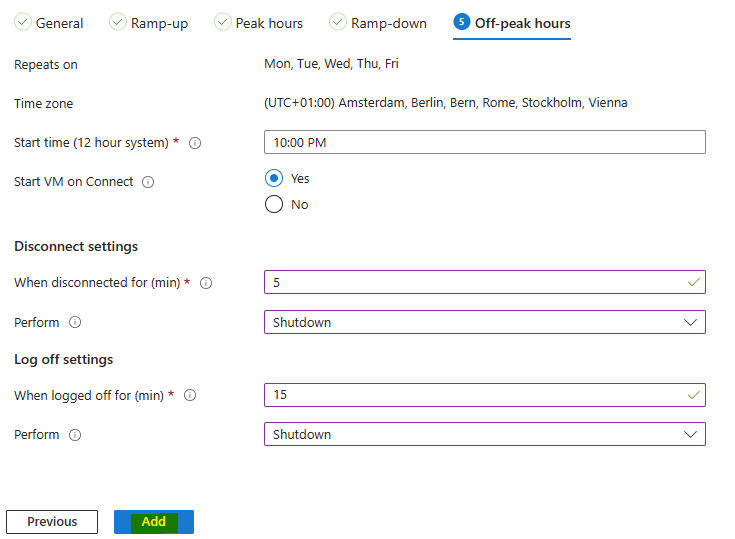
Renseignez les mêmes options que pour la phase précédente, puis cliquez sur Suivant :

Renseignez les mêmes options que pour la phase précédente, puis cliquez sur Ajouter :

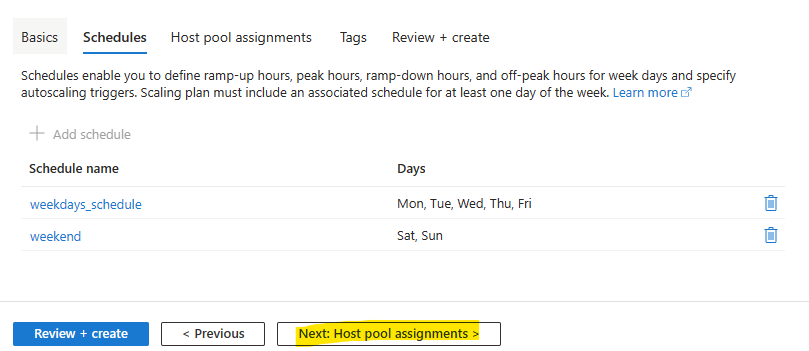
Ajoutez si-besoin un second calendrier pour les autres jours, puis cliquez sur Suivant :

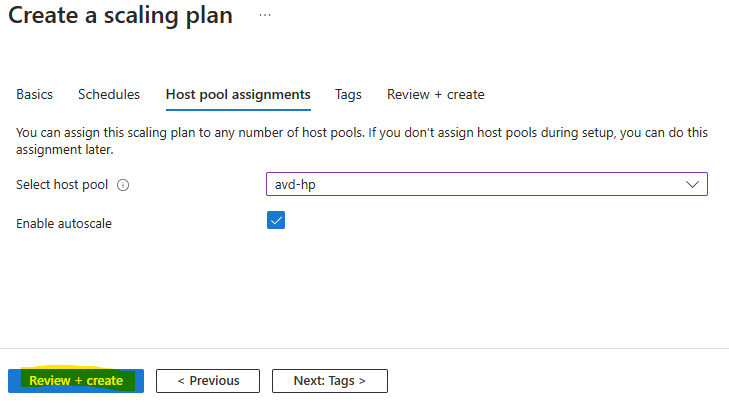
Rattachez votre pool d’hôtes à la configuration en n’oubliant pas de cocher la case pour l’activer, puis cliquez ici pour lancer la validation Azure :

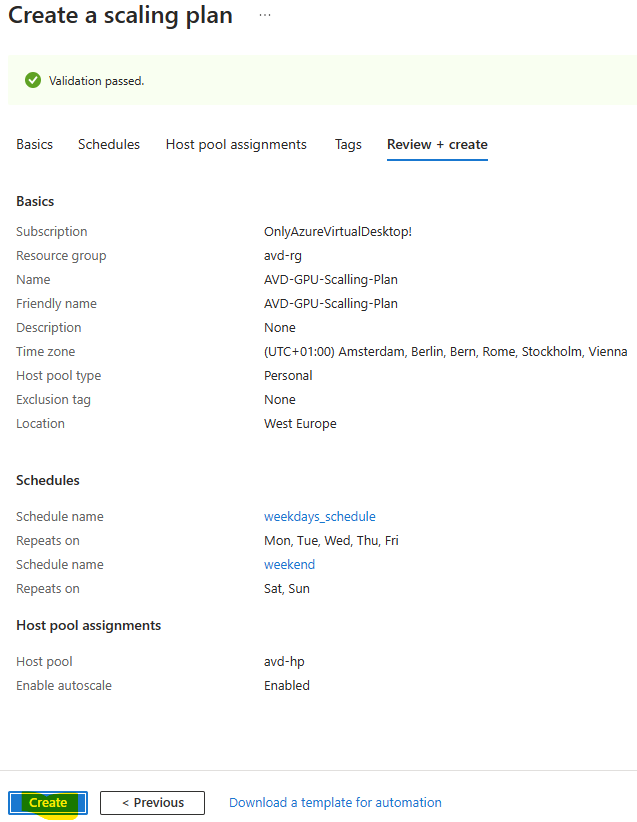
Une fois la validation Azure réussie, cliquez sur Créer pour valider la configuration :

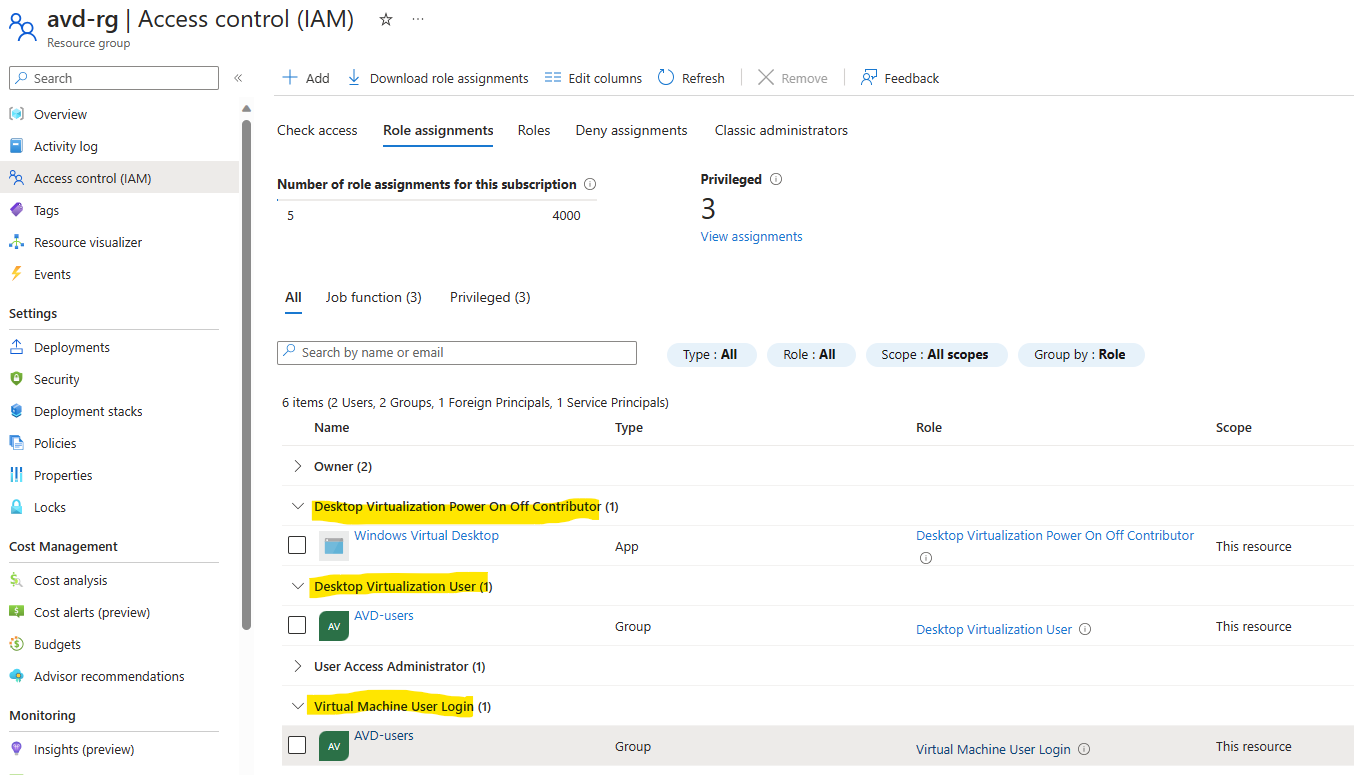
Rajoutez les rôles RBAC suivants au niveau du groupe de ressources Azure contenant votre environnement AVD :

  • Permettre à Azure Virtual Desktop de pouvoir allumer et éteindre les VMs AVD
  • Permettre à notre utilisateur de test de voir l’espace de travail AVD
  • Permettre à notre utilisateur de test d’ouvrir une session Windows AVD

La suite de la configuration GPU peut s’effectuer via une configuration poussée par Intune.

Etape VII – Post-configuration GPU 2/2 :

D’autres configurations sont nécessaires sur les VM GPU AVD pour que la session Windows ouverte via le protocole RDP tire pleinement partie des performances GPU.

Dans le cas d’un Azure Virtual Desktop sous Windows 11, nous devons nous intéresser aux 2 configurations suivantes :

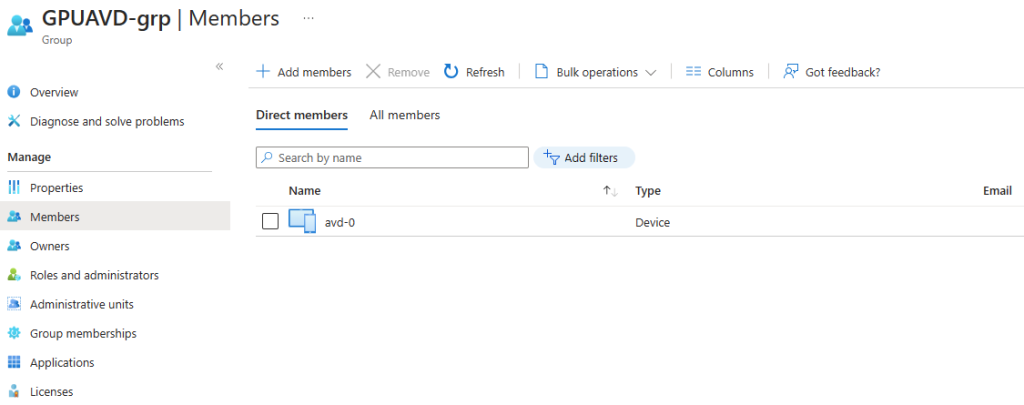
Nous pouvons très facilement terminer cette configuration via la mise en place d’un profil de configuration Intune. Pour cela, nous avons besoin de créer un groupe Entra ID pour affecter le profil de configuration GPU à notre VM AVD GPU :

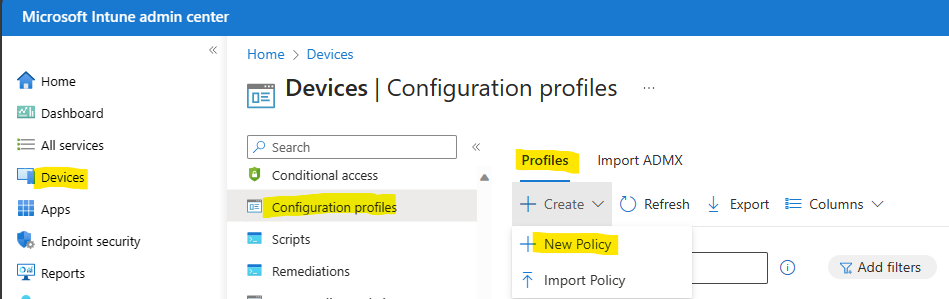
Continuons sur le portail Intune pour créer notre profil de configuration Windows, cliquez sur Créer une nouvelle Police :

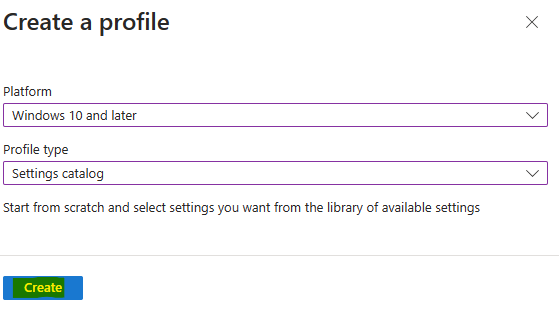
Continuez comme ceci :

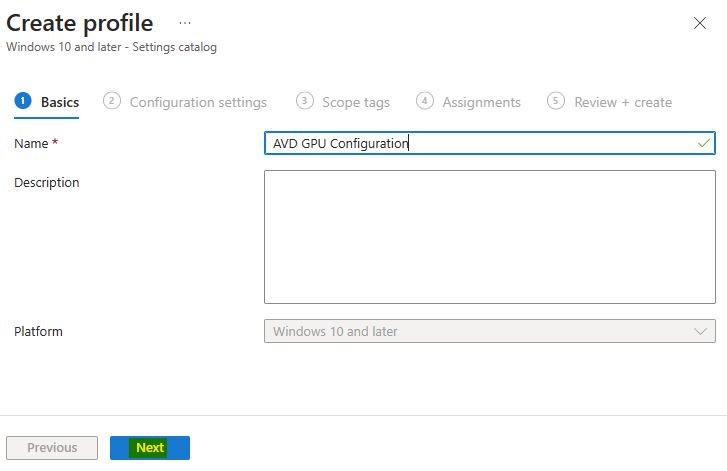
Nommez votre profil de configuration GPU, puis cliquez sur Suivant :

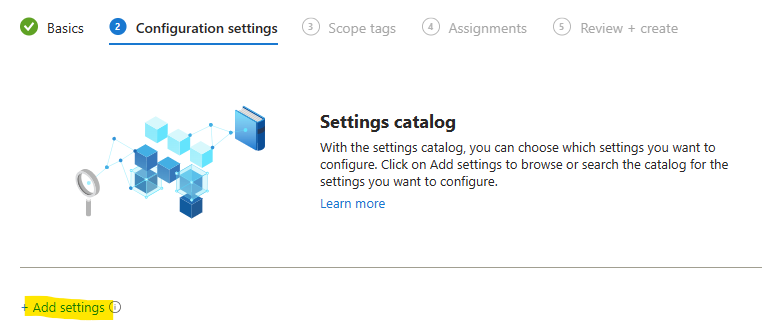
Cliquez sur Ajouter un paramètre :

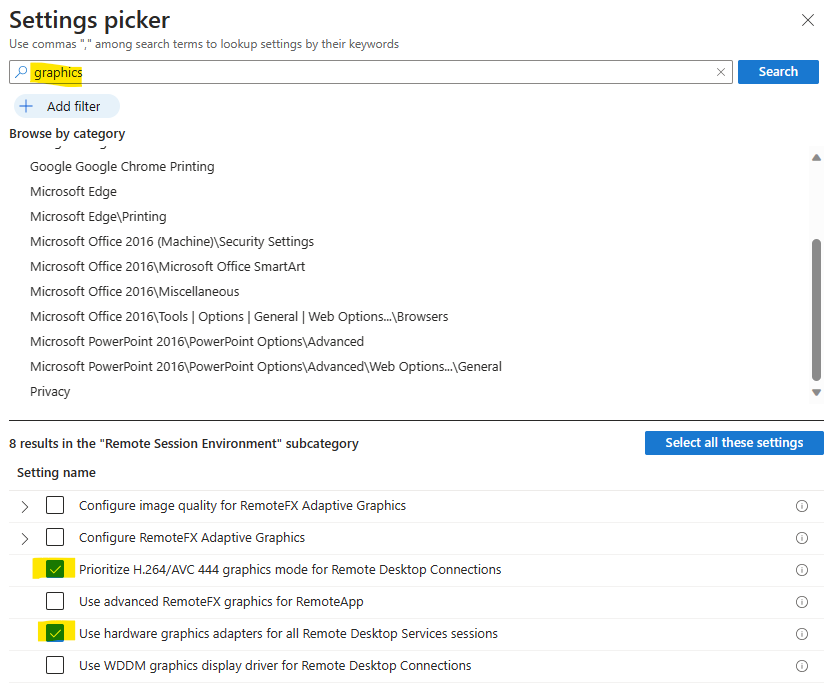
Rechercher les 2 paramètres GPU suivants :

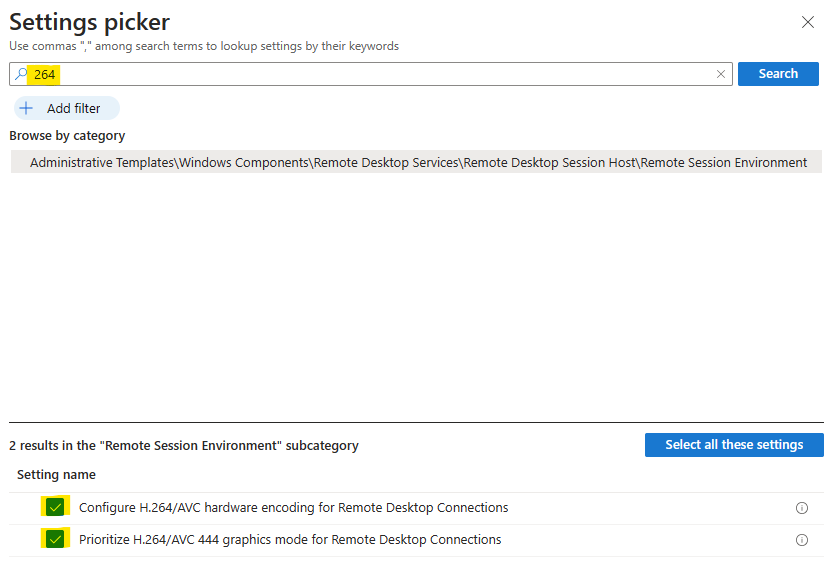
Ajoutez également ce troisième paramètre GPU suivant :

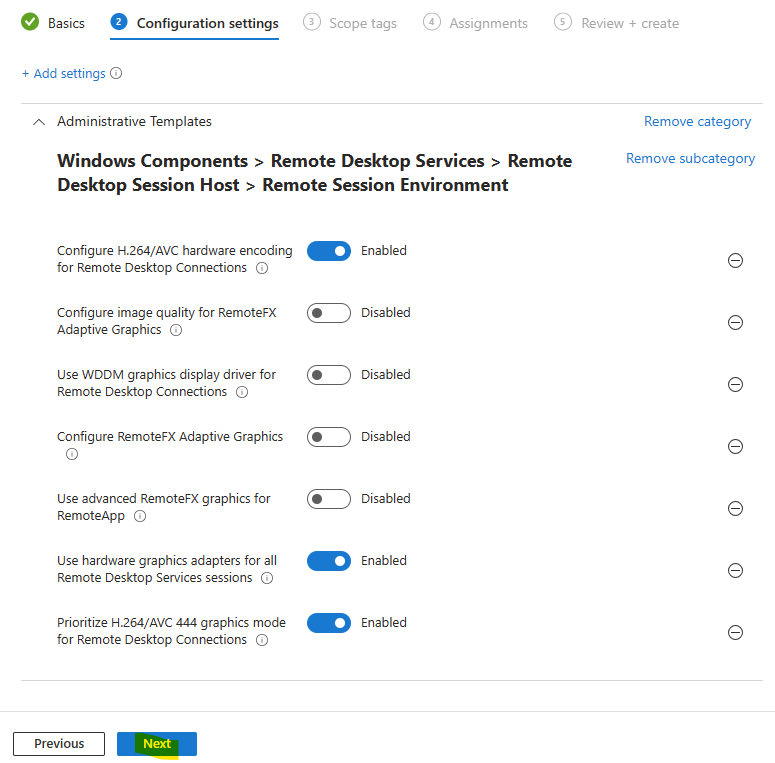
Activez ces 3 paramètres comme ceci :

Cliquez sur Suivant :

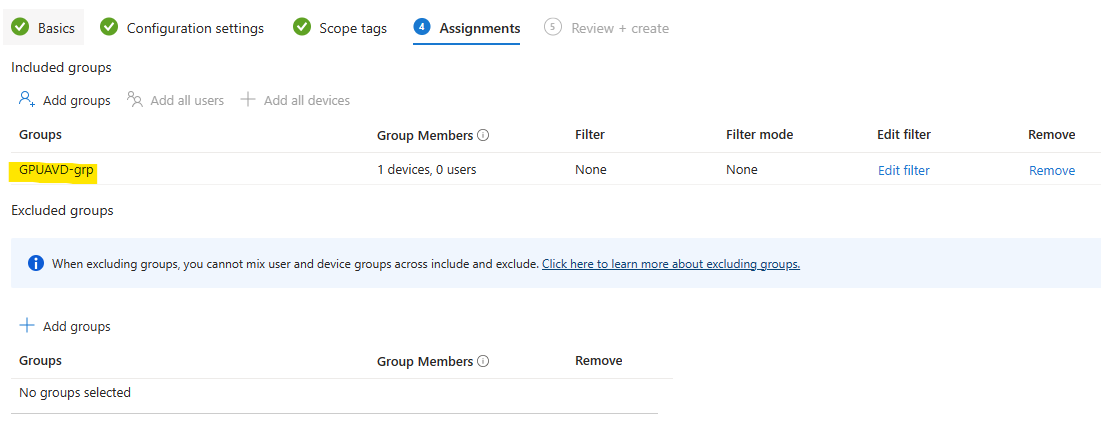
Ajoutez le groupe Entra ID contenant votre VM GPU AVD, puis cliquez sur Suivant :

Terminez la création de votre police de configuration.

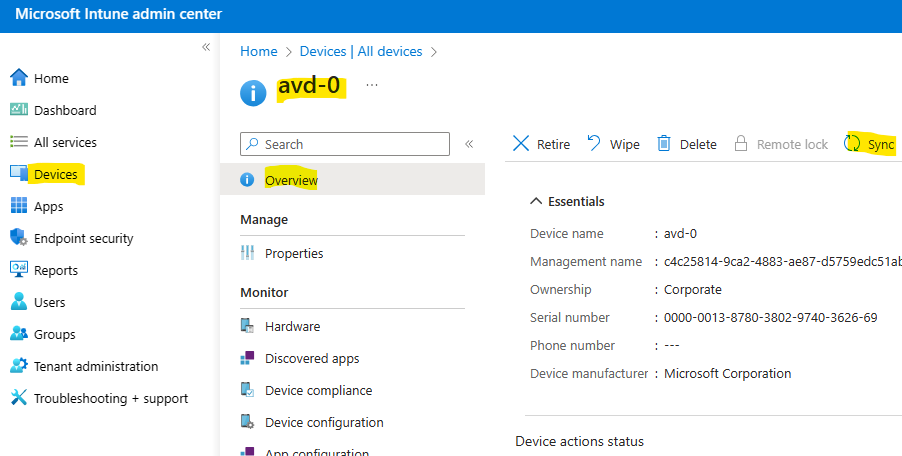
Retournez sur la VM GPU AVD, puis lancez une synchronisation forcée pour accélérer le déploiement du profil de configuration :

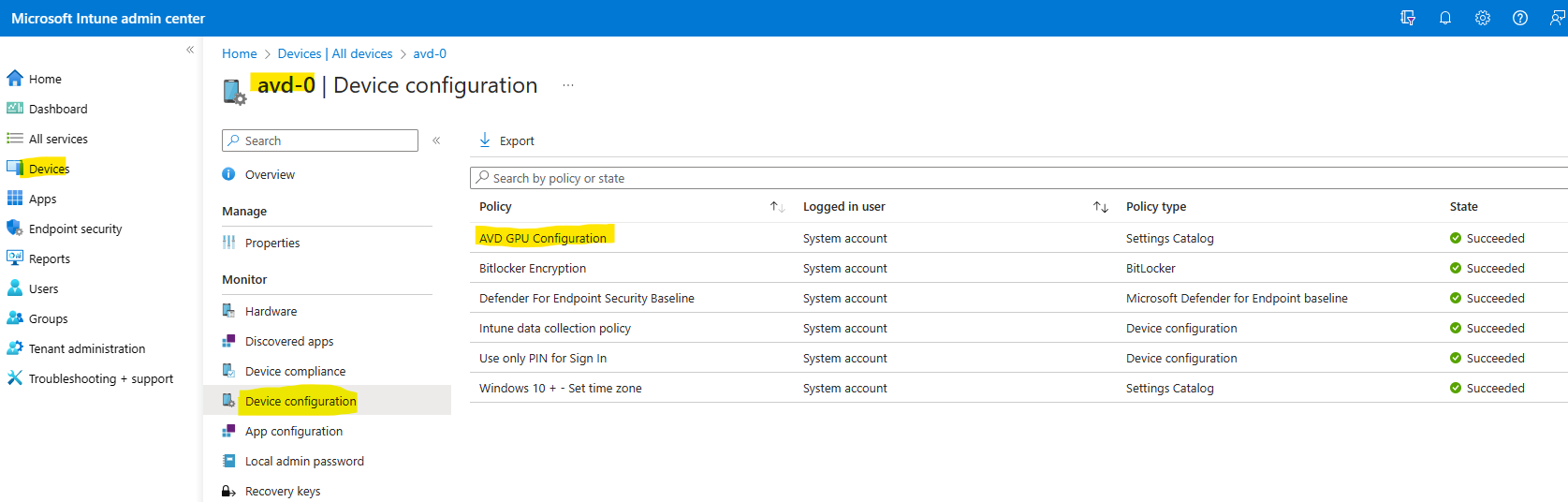
Environ 15 à 30 minutes plus tard, la police de configuration GPU créée sur Intune apparaît bien comme installée sur la VM GPU AVD :

La configuration GPU est maintenant en place, il ne nous reste maintenant qu’à tout vérifier sur la VM GPU AVD grâce à notre utilisateur de test.

Etape VIII – Vérification de la configuration GPU :

Si besoin, téléchargez le client Remote Desktop depuis cette page officielle Microsoft.

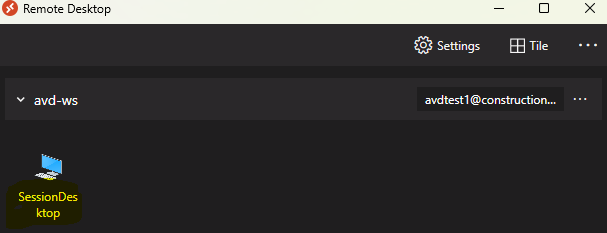
Ouvrez l’application avec votre utilisateur de test AVD, puis lancez l’application de bureau à distance :

Authentifiez-vous encore une fois avec un compte AVD de test :

Acceptez la demande d’autorisation pour autoriser les connexion RDP vers la VM GPU AVD :

Microsoft nous explique ici comment vérifier les configurations appliquées depuis Intune :

Pour cela, ouvrez le Journal des évènements présent sous Windows :

Recherchez le journal suivant :

  • Journaux des applications et services
    • Microsoft
      • Windows
        • RemoteDesktopServices-RdpCoreCDV
          • Opérationnel

Constatez la bonne présence des 2 ID suivants :

  • 162 : L’encodeur matériel AVC est bien activé
  • 170 : La session de bureau à distance utilise bien l’encodage vidéo plein écran (AVC 444)

La fonctionnalité UDP a été déployée sur l’ensemble des environnements AVD (L’impact du protocole dans un environnement dédié au bureau à distance est majeur) :

Tout semble maintenant en ordre, il nous reste qu’à tester les performances GPU via différents outils, comme par exemple :

  • AutoCAD
  • FurMark
  • Clipchamp

Etape IX – Test AutoCAD :

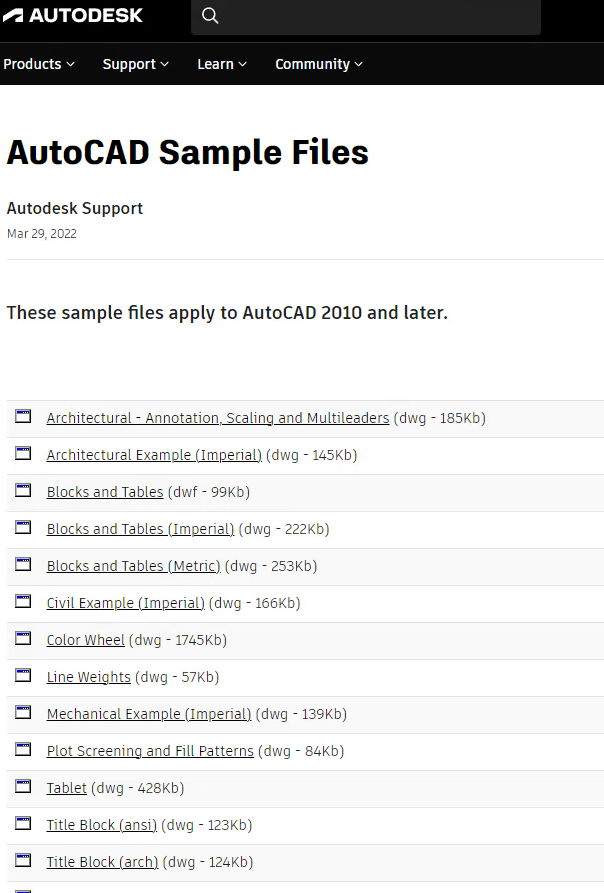
Ayant installé AutoCAD dans l’image AVD, il ne nous reste plus qu’à trouver des exemples de fichiers. Plusieurs sites en proposent, dont le site AutoDesk :

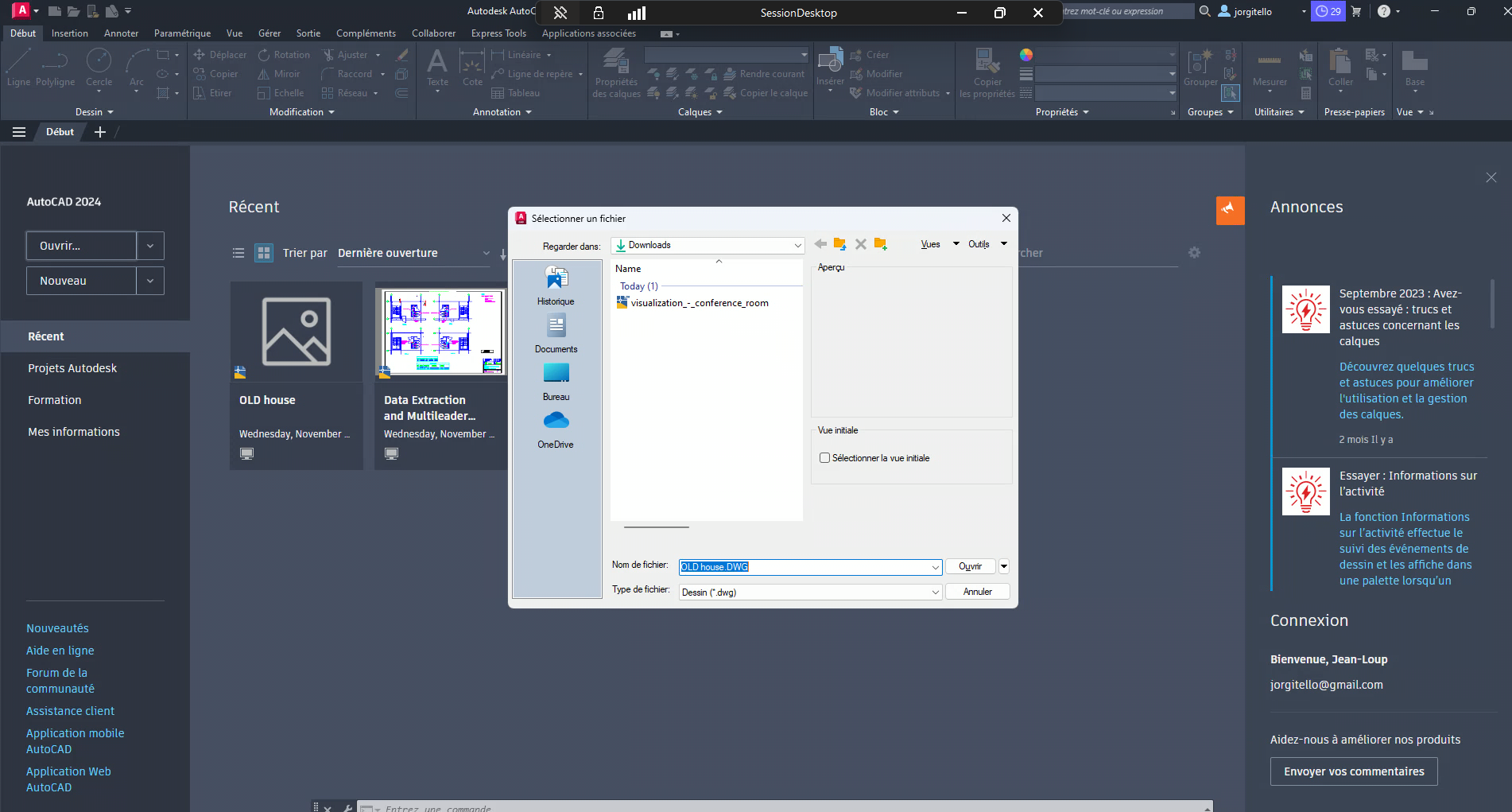
Une fois téléchargé, l’ouverture du fichier se fait assez facilement dans AutoCAD :

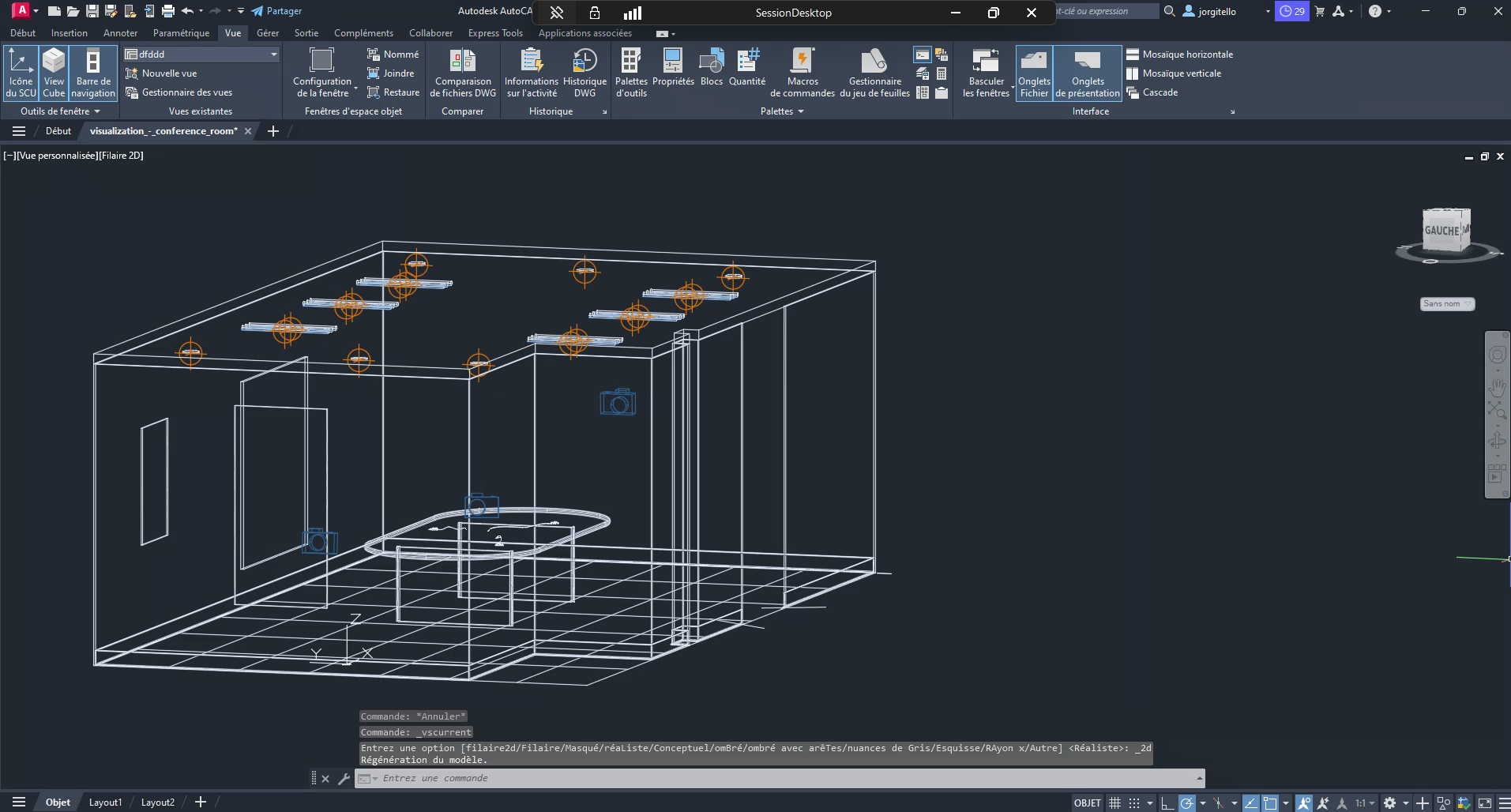
La navigation 3D se fait de manière très fluide sans aucune saccade gênante :

Continuons les tests avec FurMark.

Etape X – Test FurMark :

FurMark propose toutes sortes de benchmarks. Un test de 10 minutes montre bien la montée en charge et en température de la carte NVIDIA Tesla T4 :

Finissons les tests applicatifs avec Clipchamp.

Etape XI – Test Clipchamp :

En juillet 2023, Microsoft avait été annoncé via un post sur leur blog l’intégration de Clipchamp dans la suite Microsoft 365. Voici une courte vidéo d’introduction :

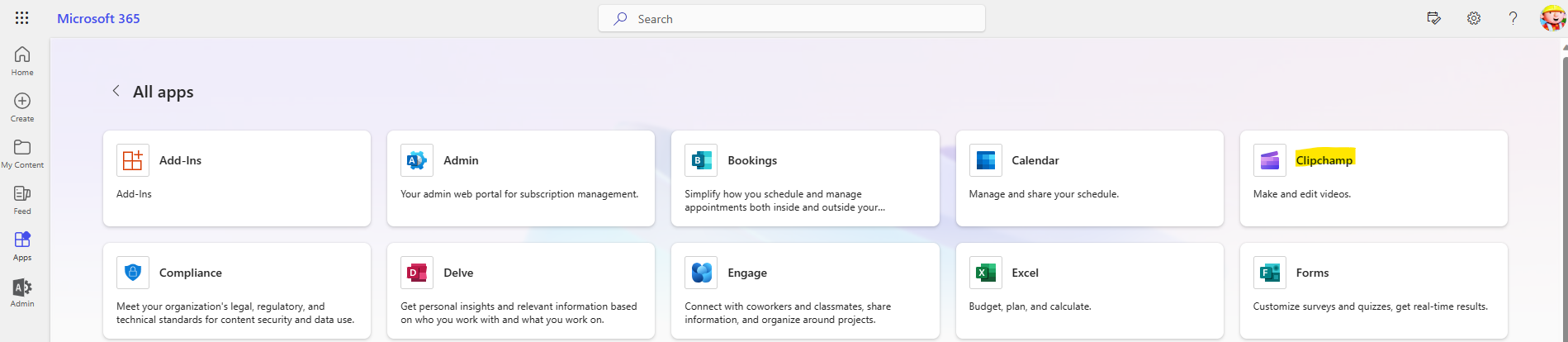
Vous trouverez Clipchamp depuis la page d’accueil des applications 365 :

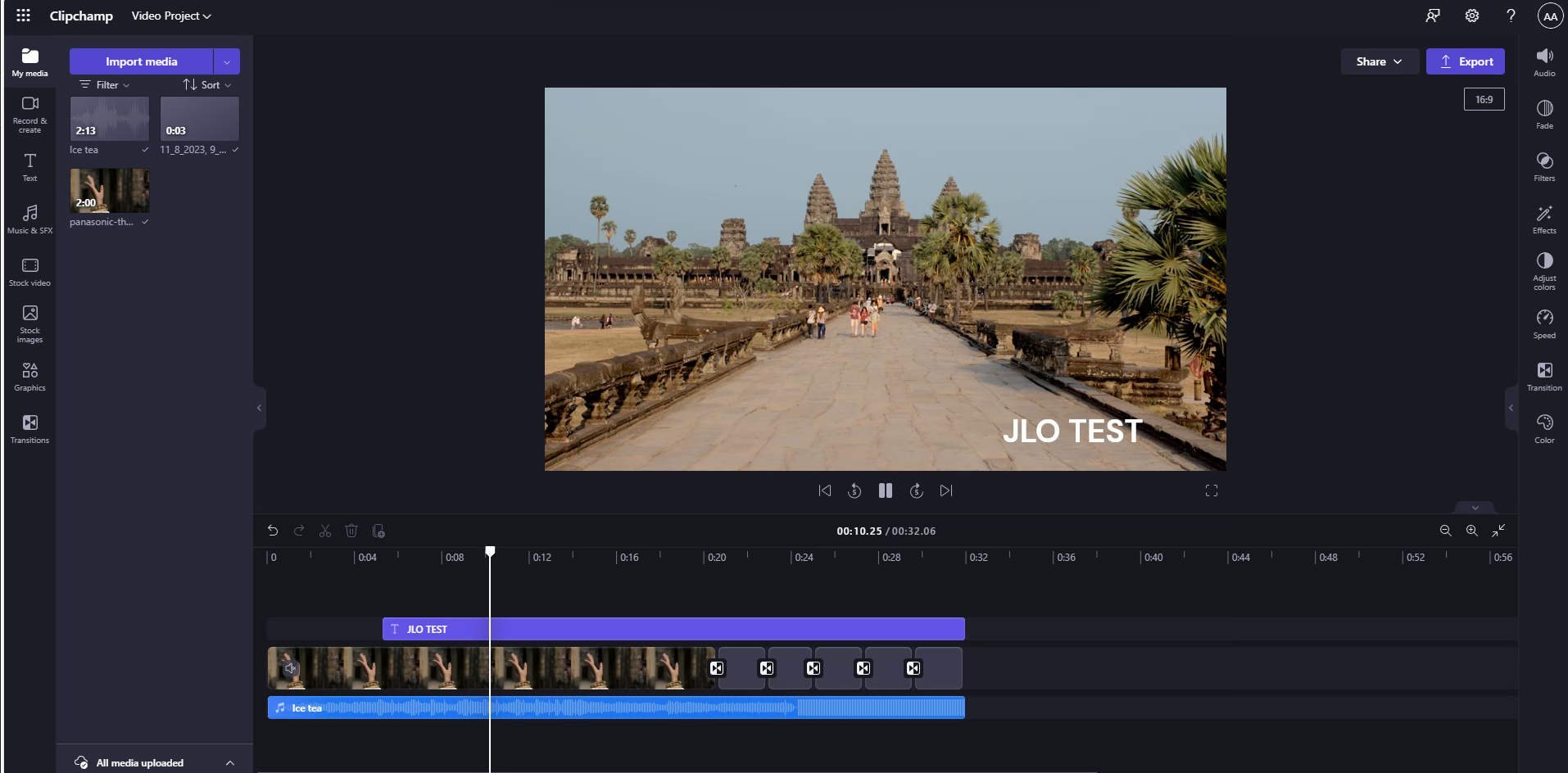
Je me suis amusé à construire une petite vidéo et j’ai joué avec quelques fonctionnalités très sympa, sans avoir ressenti de latence durant les manipulations :

D’autres tests seront à prévoir selon les applications voulues.

Etape XII – Arrêt automatique de la VM GPU AVD :

Depuis juillet 2023, Azure Virtual Desktop continue d’évoluer et propose l’arrêt automatique des VMs pour les environnements individuels. Un article avait déjà été écrit sur le sujet juste ici.

Cette approche est particulièrement intéressante pour les machine virtuelles avec GPU quand les besoins sont ponctuels et limités.

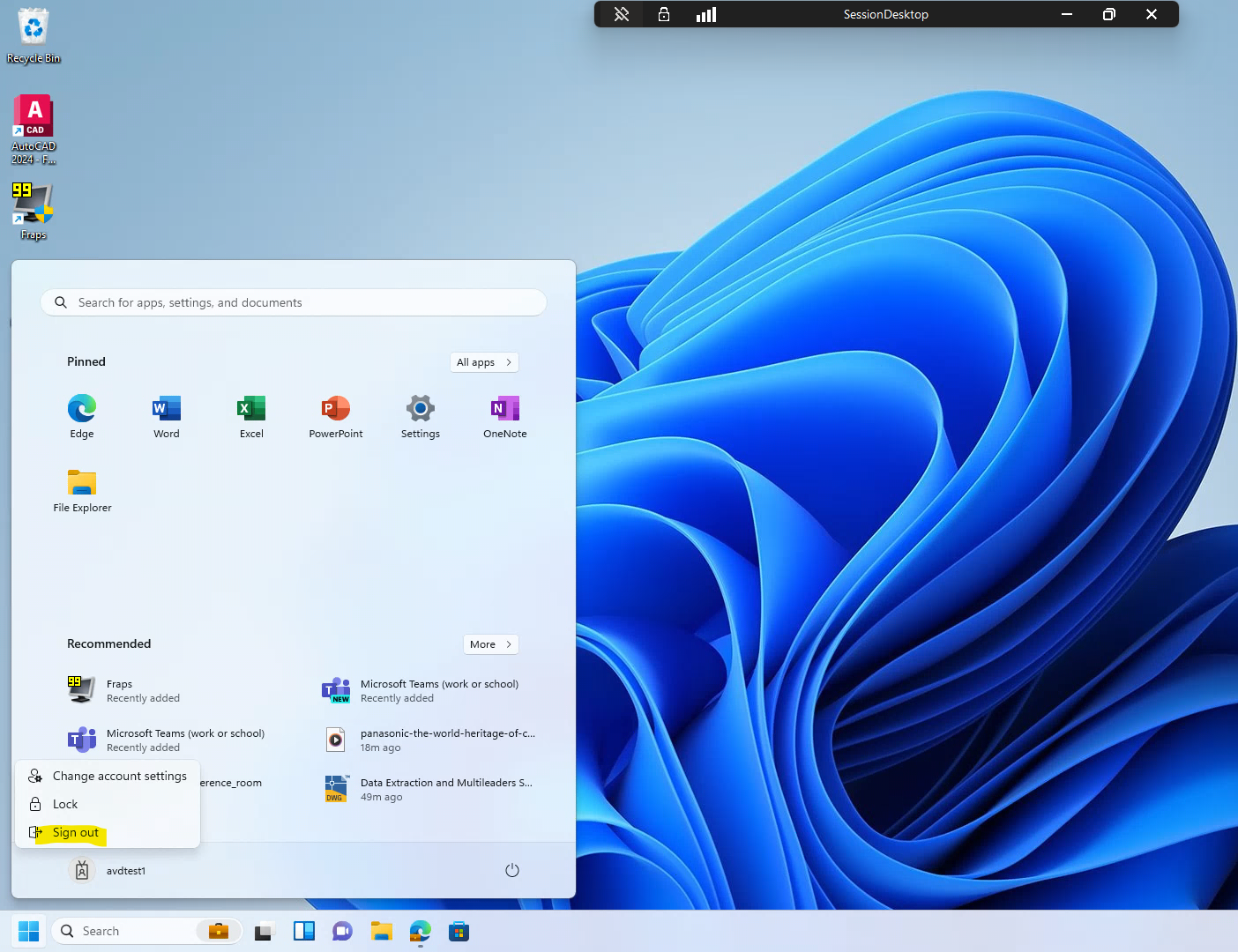
La mise à l’échelle automatique pour notre pool d’hôtes AVD étant déjà configuré, il nous reste qu’à fermer la session de notre utilisateur de test AVD :

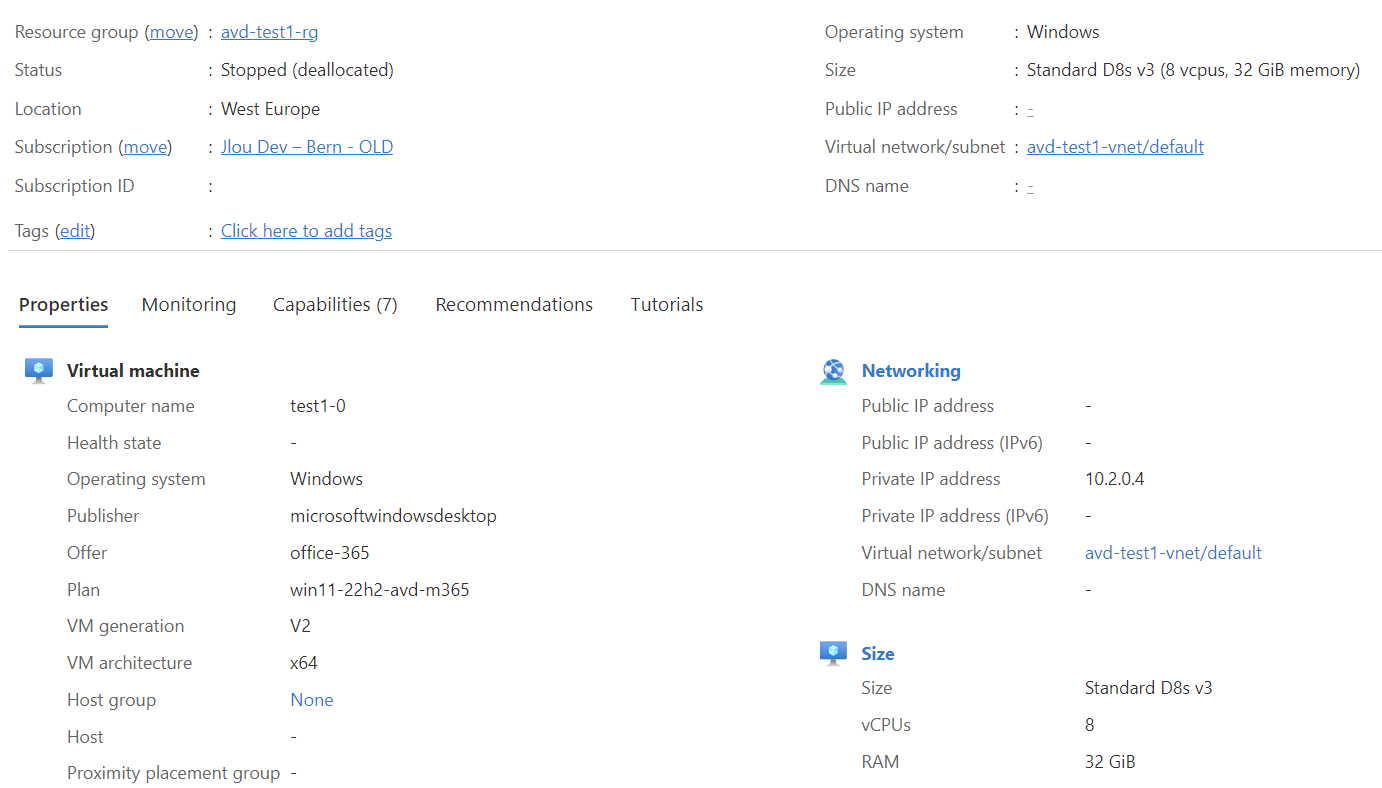
Environ 15 minutes plus tard, le statut de la VM AVD GPU change bien en désalloué, ce qui confirme bien le fonctionnement complet du Start and Stop dans notre environnement de test :

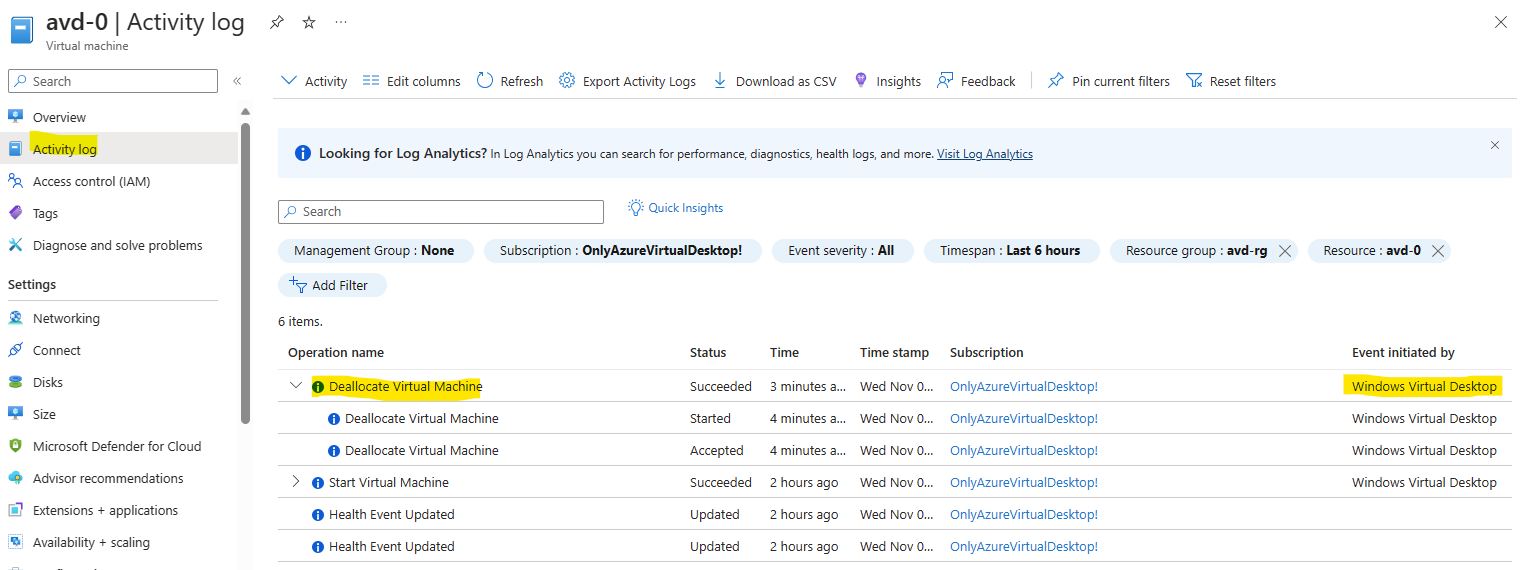
Comme le journal d’activités Windows le montre, l’arrêt de la machine virtuel est bien provoqué par Azure Virtual Desktop :

Conclusion :

Je souhaite commencer ma conclusion par la satisfaction personnelle d’avoir écrit cet article, qui me trottait dans la tête depuis plusieurs mois déjà 🤣. Je suis également très content des performances obtenues et du bon ressentit utilisateur quand il s’agit de besoins graphiques exigeants.

Nul doute que cela ne remplacera pas à 100% les machines graphiques locales, mais la disponibilité, la flexibilité et la sécurité du Cloud sont de vrais arguments au moment du remplacement d’un parc de machines avec GPU.

Peut-on booster les FPS de votre Azure Virtual Desktop ?

L’amélioration de l’expérience utilisateur est une tâche constante. Azure Virtual Desktop simplifie et sécurise grandement l’accès aux ressources de l’entreprise. Mais AVD reste un environnement de bureau à distance. A caractéristiques égales, une ressource IT distante a un désavantage en comparaison avec une ressource locale de même grandeur : plusieurs paramètres rentrent en ligne de compte, comme le choix des réseaux (performances, types, …) ou encore le protocole de transmission utilisé.

Azure Virtual Desktop se doit donc de continuer d’évoluer. Plusieurs améliorations consacrées à l’expérience utilisateur ont déjà fait l’objet d’articles sur ce blog :

Concernant ce dernier point, je viens de faire remarque intéressante sur la généralisation du protocole UDP sur les réseaux publics pour un environnement AVD, dont je vous partage l’info juste ici.

Dernièrement, Microsoft propose quelques améliorations pour augmenter la fréquence du nombre d’images sur une session AVD. Cette donnée est importante pour la fluidité des animations ou des vidéos.

Je tiens à remercier Alexandre Moreaux pour son aide précieuse dans la réalisation des tests nécessaire à la rédaction de cet article !

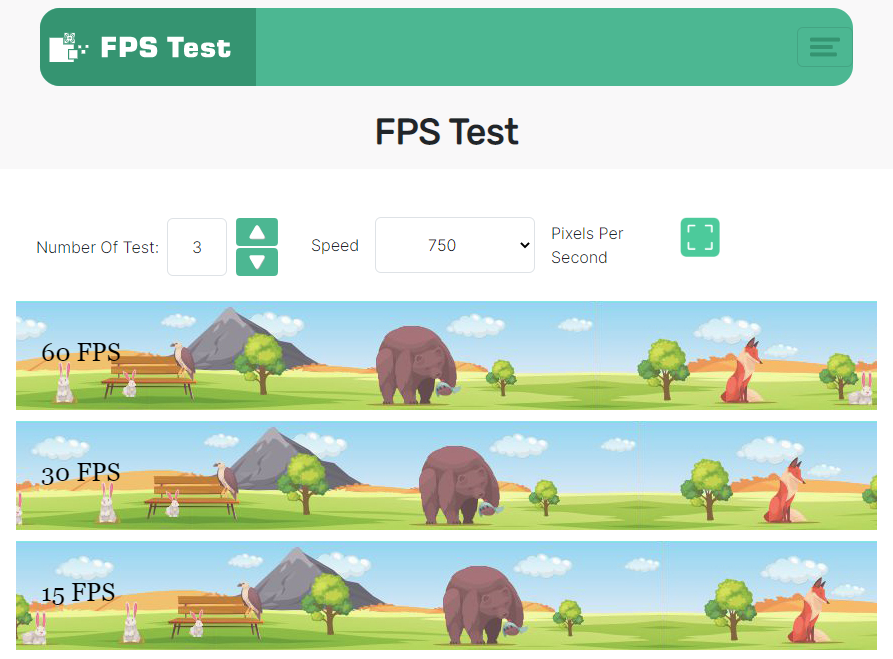
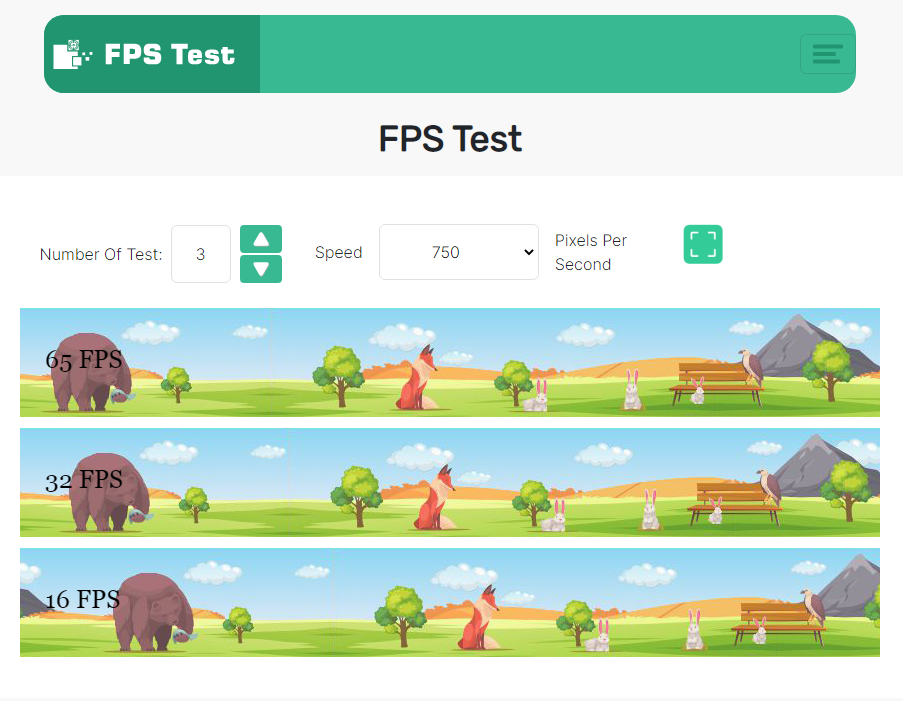
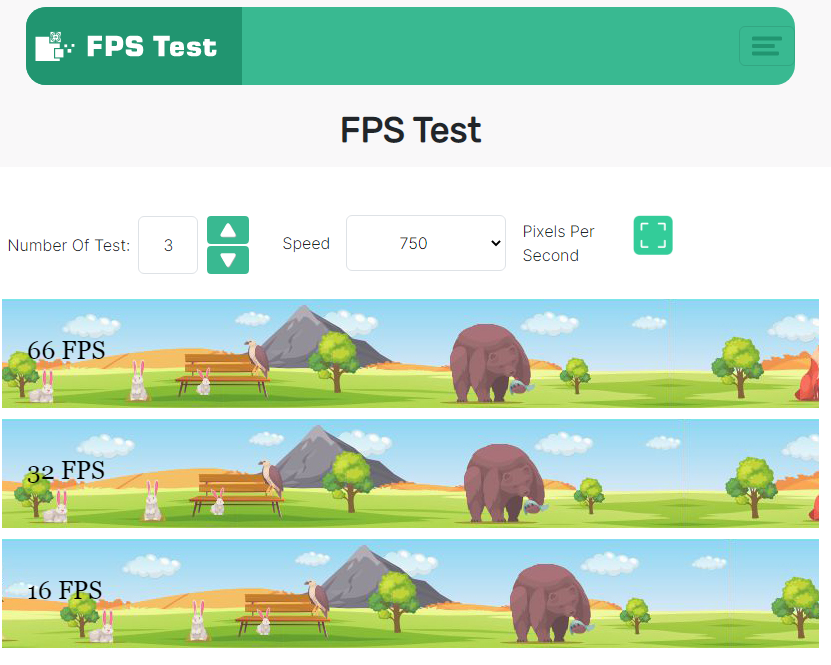
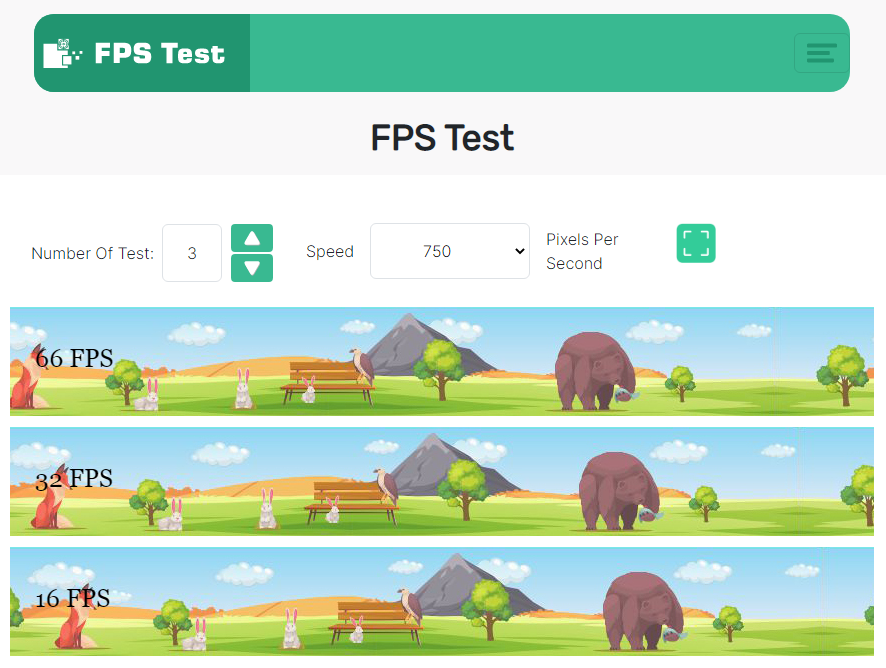
Voici un site web montrant différents exemples de fréquence d’affichage sur un poste local :

M’appuyant sur cette vidéo de Dean, j’ai souhaité mettre en pratique ses conseils.

Pour avoir une meilleure idée sur le sujet, cet article va comparer différentes configurations pour en mesurer l’impact sur les FPS.

Plusieurs environnements Azure Virtual Desktop sont donc nécessaires. Les 4 premiers sont basés sur une machine virtuelle de type D8s v5 et vont servir à effectuer les tests suivants :

  • Environnement 0 : témoin de base, aucune modification
  • Environnement 1 : augmentation de la limite FPS pour les connexions RDS
  • Environnement 2 : augmentation FPS + priorité du décoding graphique
  • Environnement 3 : augmentation FPS + priorité + configuration du décoding graphique

Etape 0 – Rappel des prérequis :

Des prérequis sont nécessaires pour réaliser ces tests sur AVD :

  • Un tenant Microsoft
  • Une souscription Azure valide
  • 4 réseaux virtuels Azure, un par environnement AVD
  • 4 machines virtuelles AVD jointes à Azure AD

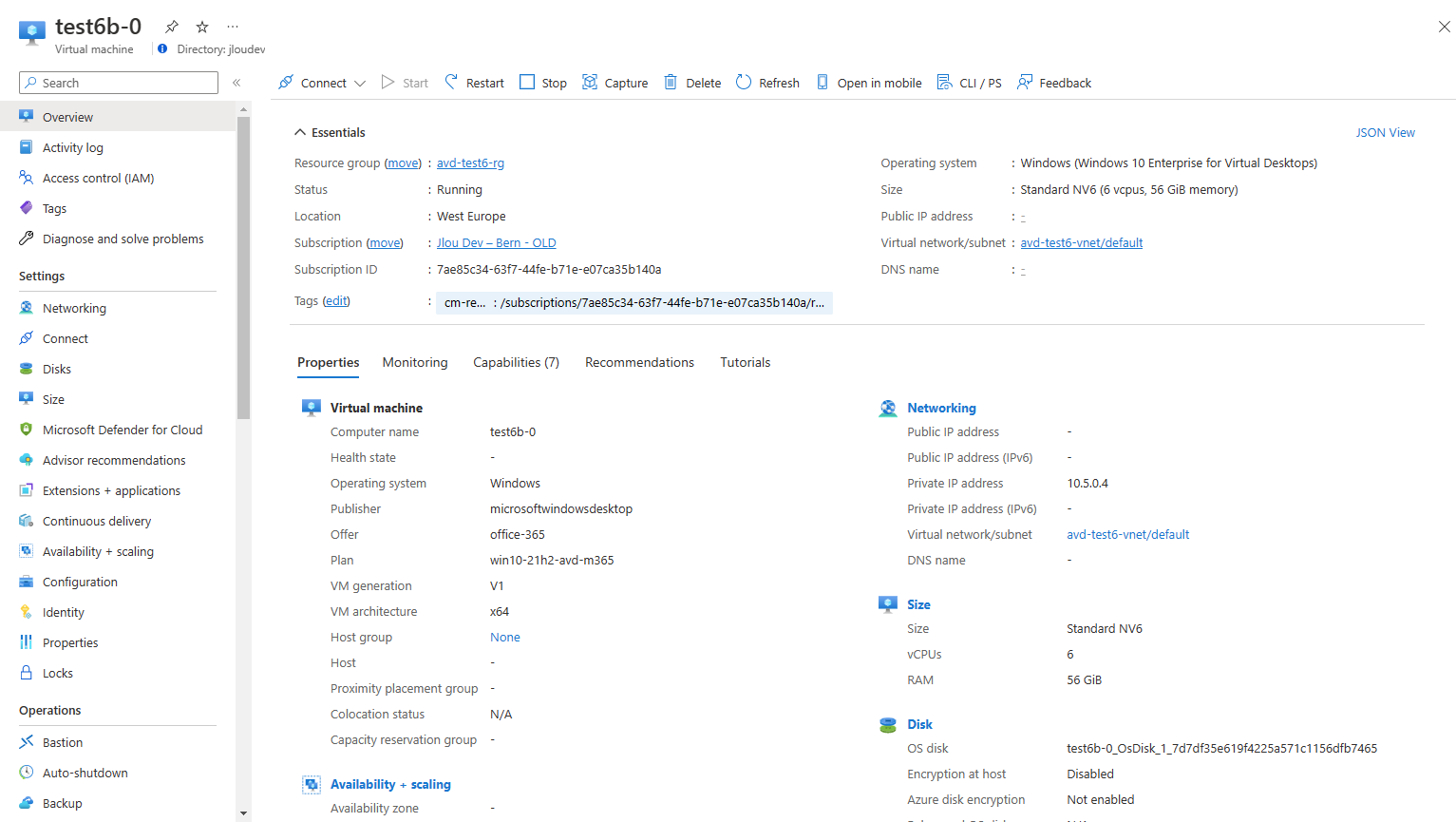
Vous pouvez créer rapidement et simplement les environnements AVD en suivant cet article. Voici quelques copies d’écran d’un des 4 environnements AVD créés pour mes tests :

N’oubliez pas de configurer les éléments suivants pour rendre accessible vos environnements AVD :

  • Rôle RBAC Connexion de l’utilisateur de la machine virtuelle à votre utilisateur de test
  • Rôle RBAC Connexion de l’administrateur de la machine virtuelle à votre utilisateur admin
  • Assignation du groupe d’application AVD à votre utilisateur de test + utilisateur admin

Etape I – Test sur votre poste local

Afin de se faire une meilleure idée de l’impact d’une session ouverte via RDP, rendez-vous sur la page suivante depuis votre poste physique. Vous devriez obtenir généralement les 3 fréquences FPS suivantes : 60 / 30 / 15.

Dans cet ordre de grandeur, l’œil humain distingue assez facilement l’impact du nombre d’images par seconde. Il est temps de comparer le poste physique avec la première machine AVD.

Etape II – Test de l’environnement témoin :

Connectez-vous à votre premier environnement AVD, appelé témoin :

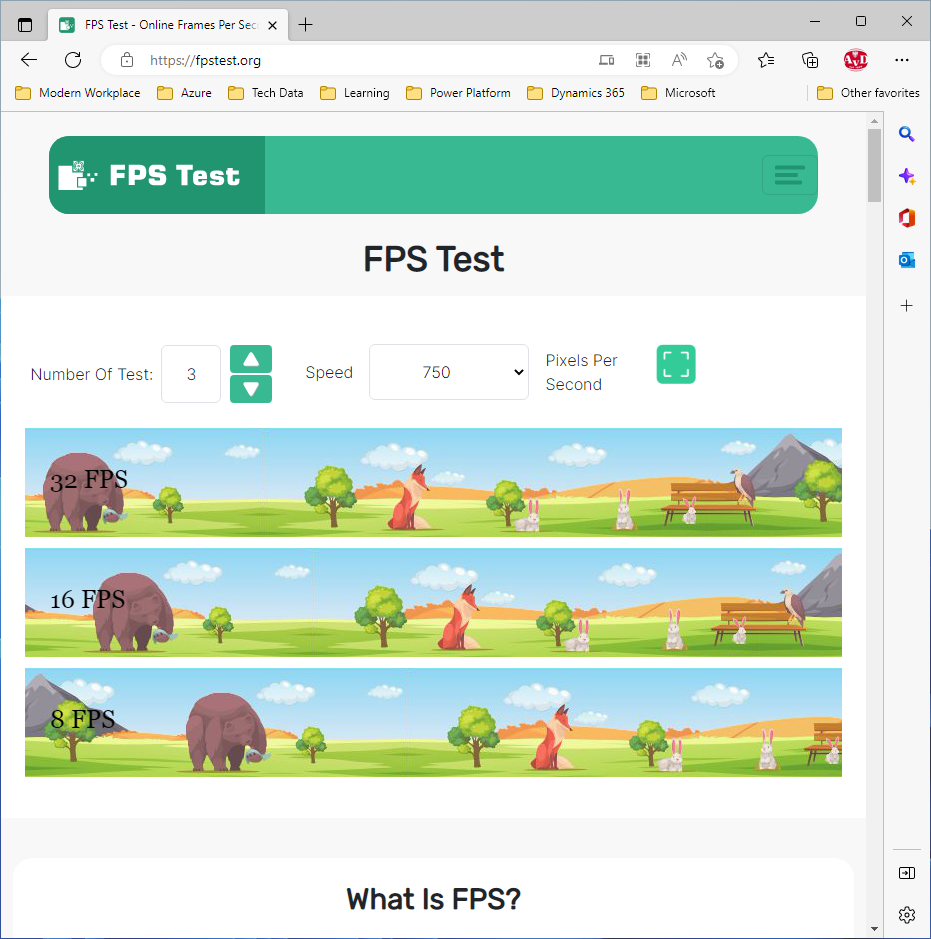
Réouvrez cette même page de test FPS sur la session AVD via un navigateur internet. Le plafonnement devrait être aux alentours de 30 FPS :

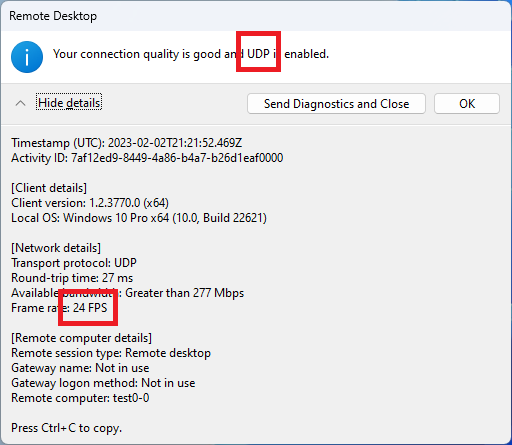
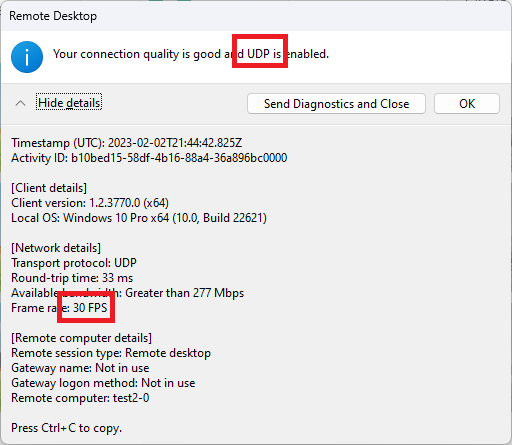
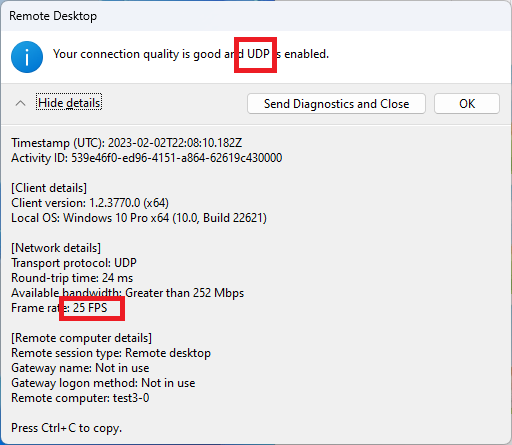
Un clic sur l’icône d’information de connexion RDP vous indique également le nombre d’image traitées et le protocole utilisé :

Les sessions à distance par le protocole RDP sont en effet limité par défaut sur le nombre maximal d’images.

L’étape suivante va vous permettre de modifier cette limite et de recomparer le rendu sur les deux environnements AVD.

Etape III – Test de la modification de la limite FPS

Pour bien différencier ce premier changement, connectez-vous sur votre seconde machine AVD de test :

Cet article sur Microsoft Learn explique comment augmenter la limite de fréquence d’images dans une session à distance :

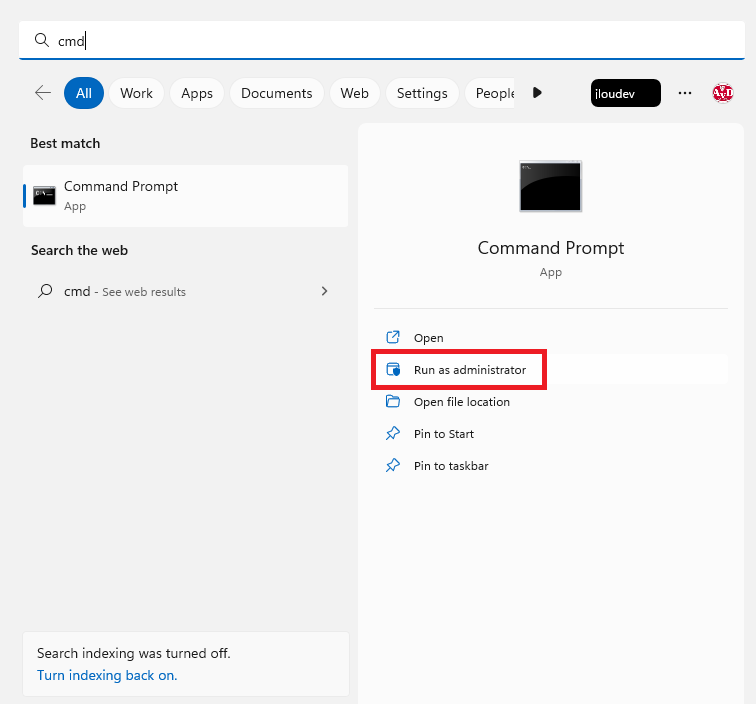
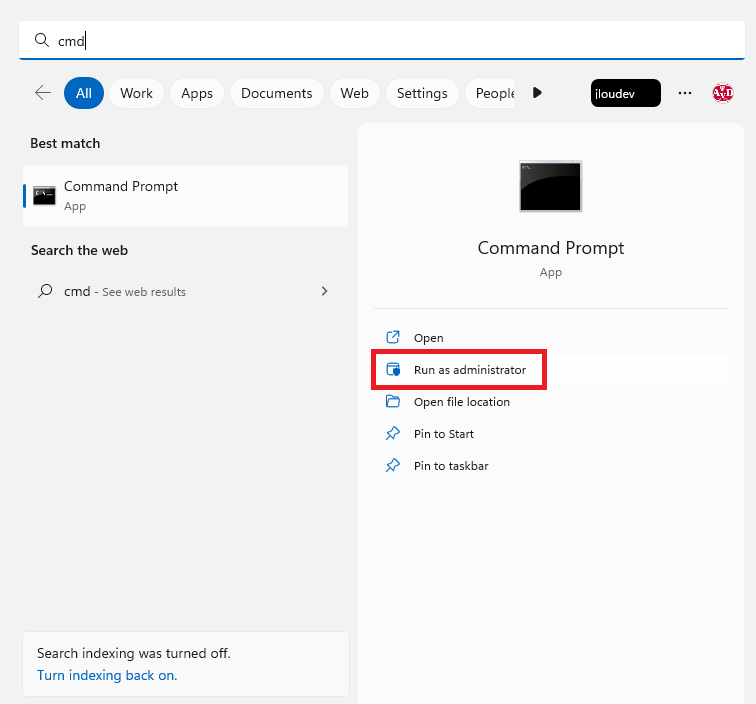
Depuis le menu Démarrer, cherchez puis ouvrez l’exécuteur de ligne de commande en mode administrateur :

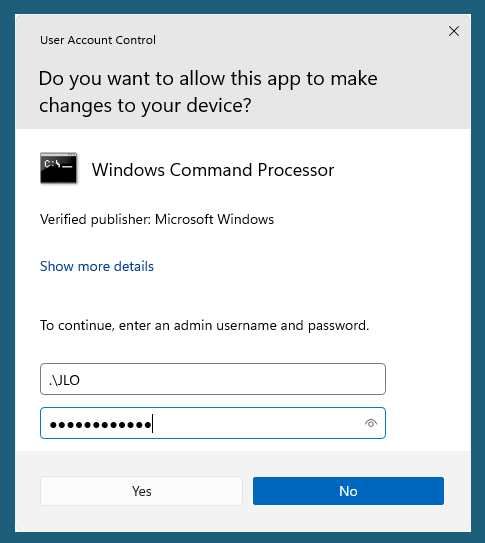
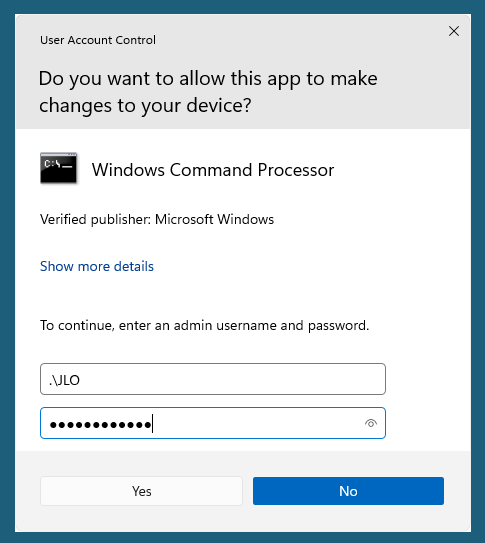
Renseignez le compte d’un administrateur local ou d’un compte Azure AD ayant le rôle Connexion de l’administrateur de la machine virtuelle :

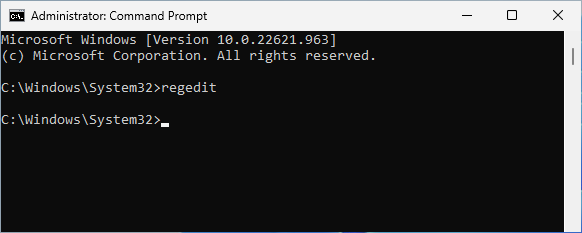
Ouvrez l’éditeur de registre Windows :

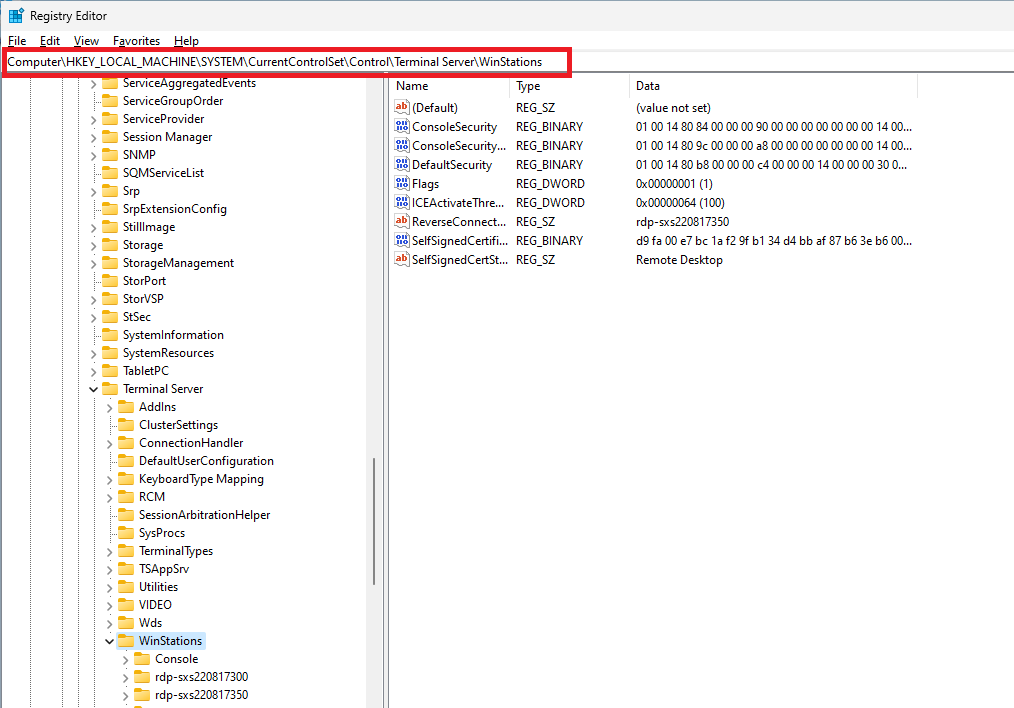
Saisissez l’arborescence suivante :

HKEY_LOCAL_MACHINE\SYSTEM\CurrentControlSet\Control\Terminal Server\WinStations

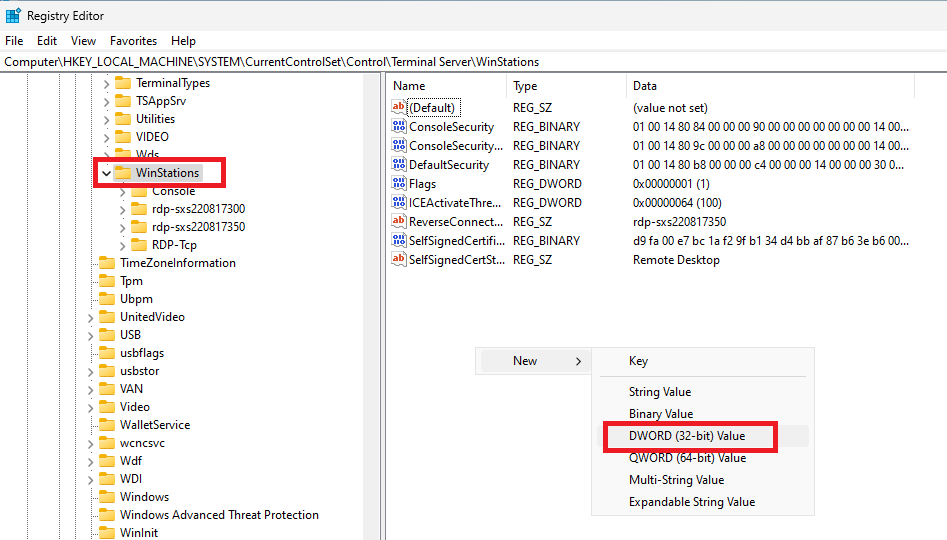
Créez une nouvelle clef DWORD

Donnez-lui le nom suivant :

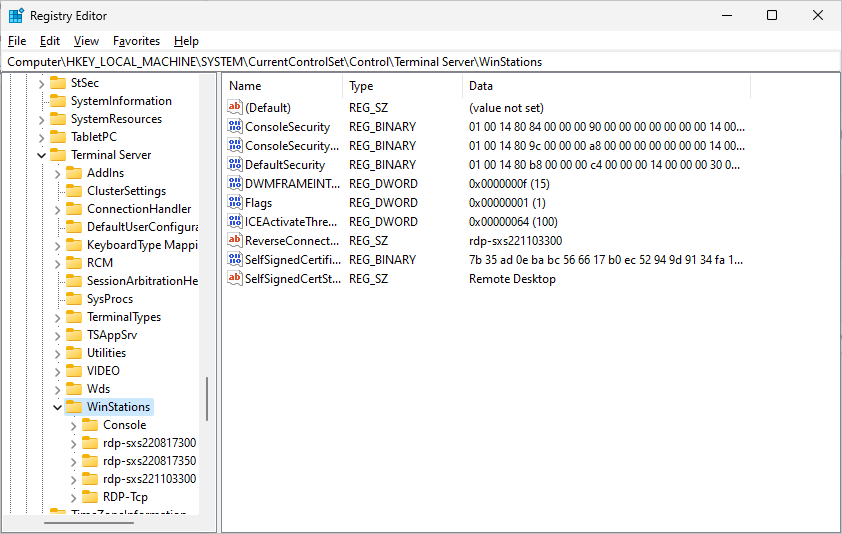
DWMFRAMEINTERVAL

Assignez-lui la valeur décimale suivante, puis cliquez sur OK :

A la place, voici la même commande pour ajouter la clef au registre :

reg add "HKLM\SYSTEM\CurrentControlSet\Control\Terminal Server\WinStations" /v DWMFRAMEINTERVAL  /t REG_DWORD /d 15 /f

Fermez la session de votre utilisateur AVD.

Rouvrez la session sur la même machine AVD.

Ouvrez la même page de test FPS que sur la première machine AVD. Le plafonnement devrait être maintenant aux alentours de 60 FPS :

Avons-nous donc maintenant 60 FPS ?

Un nouveau contrôle sur l’icône d’information de connexion RDP vous indique en revanche un nombre bien plus faible pour le nombre d’image traitées, malgré la grandeur du débit disponible par le protocole UDP.

Continuons les tests en suivant toujours les conseils de Microsoft.

Etape IV – Test de la modification de la limite FPS + Priorité au décoding

Ce nouveau test reprend la modification de registre apportée par l’étape III et rajoute en plus la priorité au décoding graphique. Vous pouvez donc reprendre la même machine AVD précédemment utilisée, ou repartir sur une nouvelle machine avec les deux modifications :

  • Modification de la limite FPS (Etape III)
  • Priorité au décoding

Pour ce second point, cherchez puis ouvrez l’exécuteur de ligne de commande en mode administrateur :

Renseignez le compte d’un administrateur local ou d’un compte Azure AD ayant le rôle Connexion de l’administrateur de la machine virtuelle :

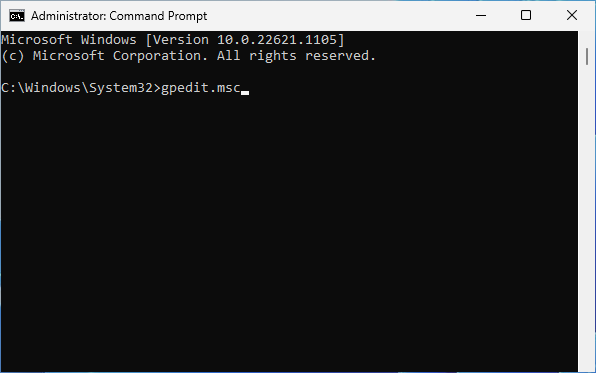
Ouvrez l’Éditeur de stratégie de groupe locale :

Ouvrez l’arborescence suivante :

  • Computer Configuration
    • Administrative Templates
      • Windows Components
        • Remote Desktop Services
          • Remonte Desktop Session Host
            • Remote Session Environment

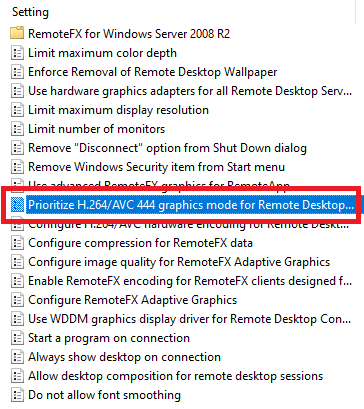
Ouvrez la police suivante :

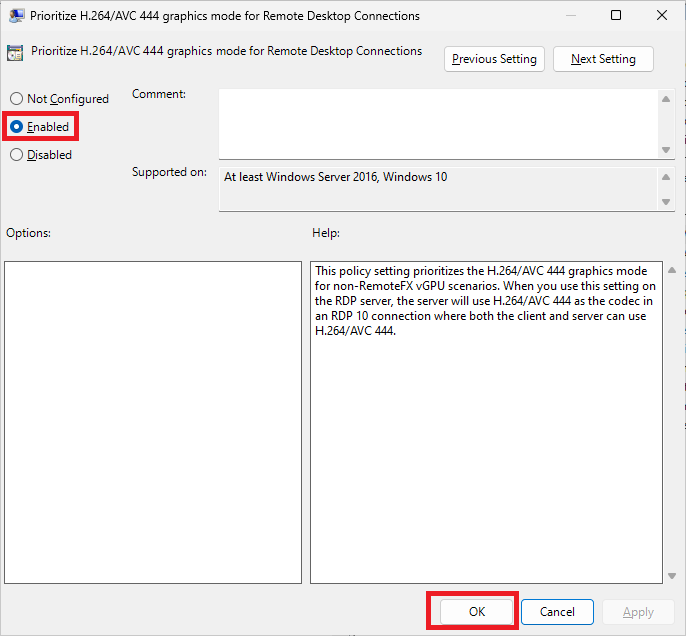
Activez-là et cliquez sur OK pour sauvegarder :

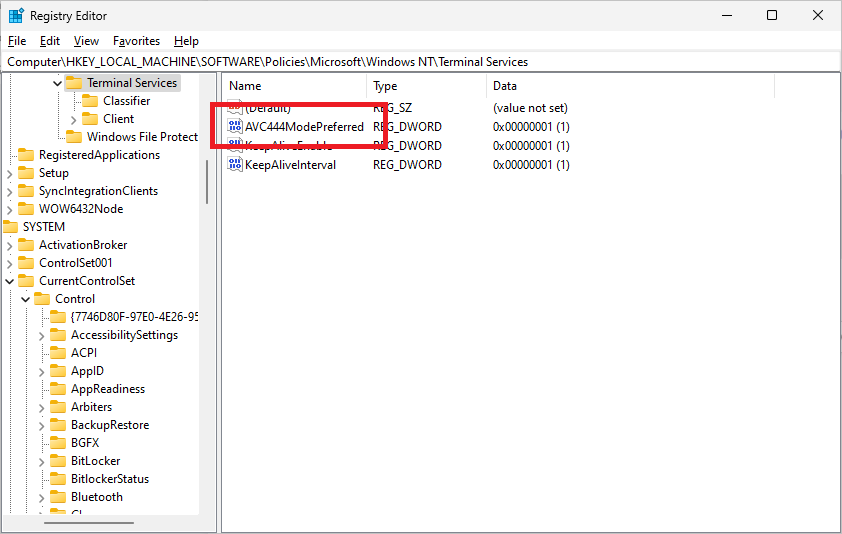
A la place, voici la même commande pour ajouter la clef au registre :

reg add "HKLM\SOFTWARE\Policies\Microsoft\Windows NT\Terminal Services" /v AVC444ModePreferred  /t REG_DWORD /d 1 /f

Fermez la session de votre utilisateur AVD :

Rouvrez la session sur la même machine AVD :

Ouvrez la même page de test FPS que précédemment. Le plafonnement devrait être toujours aux alentours de 60 FPS :

Un nouveau contrôle sur l’icône d’information de connexion RDP vous indique toujours un nombre bien plus faible de FPS :

Continuions notre troisième test avec en ajout la configuration du décoding graphique.

Etape V – Test limite FPS + Priorité au décoding + Configuration du décoding

Ce troisième reprend les deux modifications apportées par les étape III et IV, et ajoute en plus la configuration du décoding graphique. Vous pouvez donc reprendre la même machine AVD précédemment utilisée, ou repartir sur une nouvelle machine avec les trois modifications suivantes :

  • Modification de la limite FPS (Etape III)
  • Priorité au décoding (Etape IV)
  • Configuration du décoding

Pour configurer ce troisième point, cherchez puis ouvrez l’exécuteur de ligne de commande en mode administrateur :

Renseignez le compte d’un administrateur local ou d’un compte Azure AD ayant le rôle Connexion de l’administrateur de la machine virtuelle :

Ouvrez l’Éditeur de stratégie de groupe locale :

Ouvrez l’arborescence suivante :

  • Computer Configuration
    • Administrative Templates
      • Windows Components
        • Remote Desktop Services
          • Remonte Desktop Session Host
            • Remote Session Environment

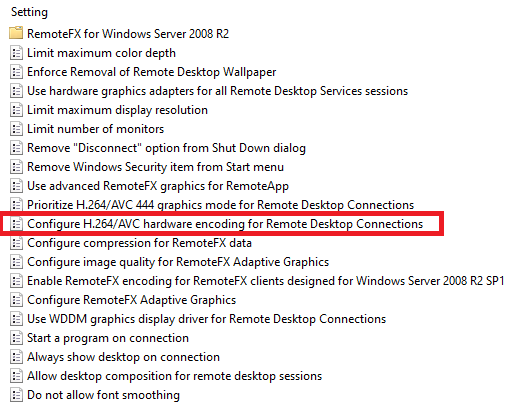
Ouvrez la police suivante :

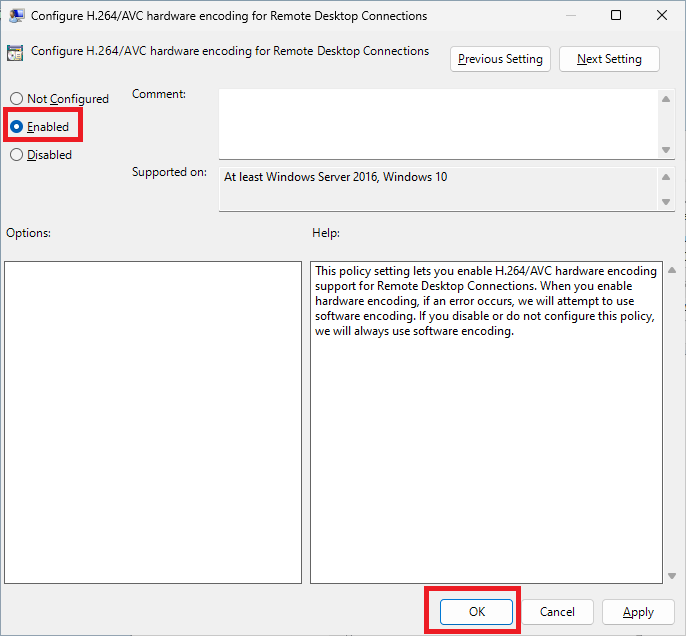
Activez-là et cliquez sur OK pour sauvegarder :

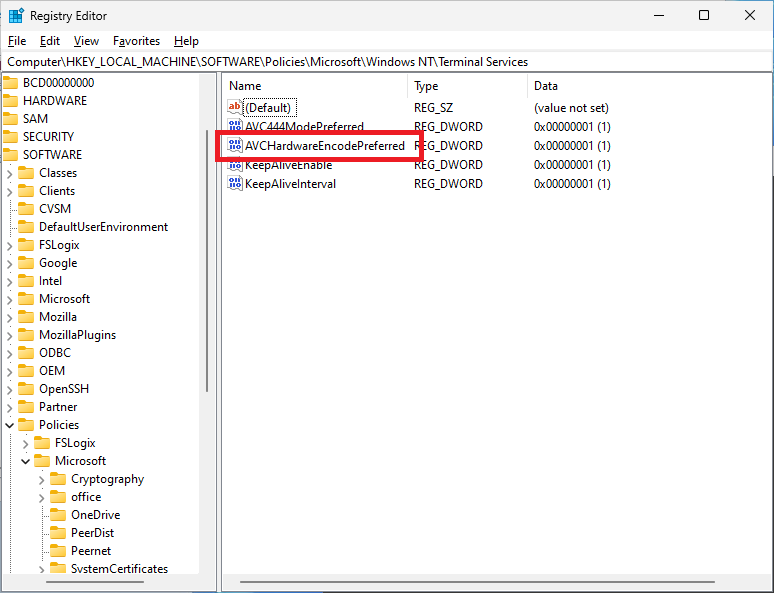
A la place, voici la même commande pour ajouter la clef au registre :

reg add "HKLM\SOFTWARE\Policies\Microsoft\Windows NT\Terminal Services" /v AVCHardwareEncodePreferred  /t REG_DWORD /d 1 /f

Fermez la session de votre utilisateur AVD :

Rouvrez la session sur la même machine AVD :

Ouvrez la même page de test FPS que précédemment. Le plafonnement devrait encore et toujours être aux alentours de 60 FPS :

Un nouveau contrôle sur l’icône d’information de connexion RDP vous indique encore et toujours un nombre bien plus faible de FPS :

Que faire alors ? Sommes-nous bloqués quoi que nous fassions avec 30 FPS sur Azure Virtual Desktop ?

Etape VI – Test sur une machine virtuelle graphique

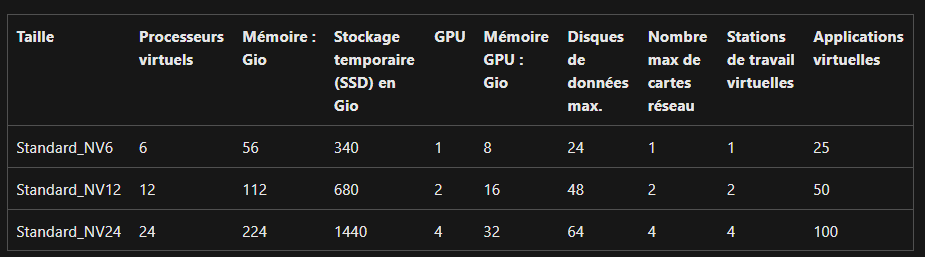
J’ai donc décidé d’aller un peu plus loin en testant AVD sur une machine virtuelle graphique disponible sur Azure. J’ai choisi de prendre la taille Standard_NV6 de la série des NV, elle dispose d’une puissance graphique bien plus conséquente que les machines de la famille D :

Comme ces machines graphiques ne supporte pas le GEN 2, j’ai choisi sur une image en Windows 10 en GEN 1:

Comme lors de la précédente salve de tests, j’ai utilisé deux environnements de même configuration pour mesurer l’impact ou non des modifications Microsoft sur les FPS :

  • Environnement 5 : Environnement graphique de base
  • Environnement 6 : Environnement graphique de base + modifications

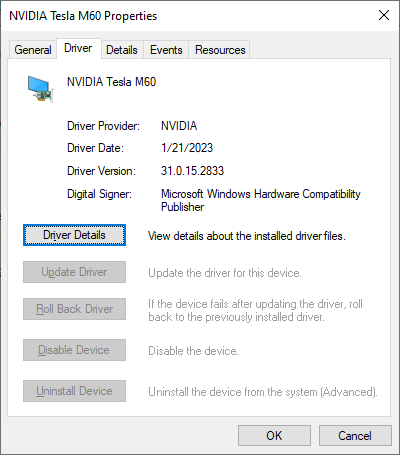
Sur les deux environnements graphiques, j’ai commencé par mettre à jour les pilotes de la carte graphique à jour grâce au compte d’administrateur local :

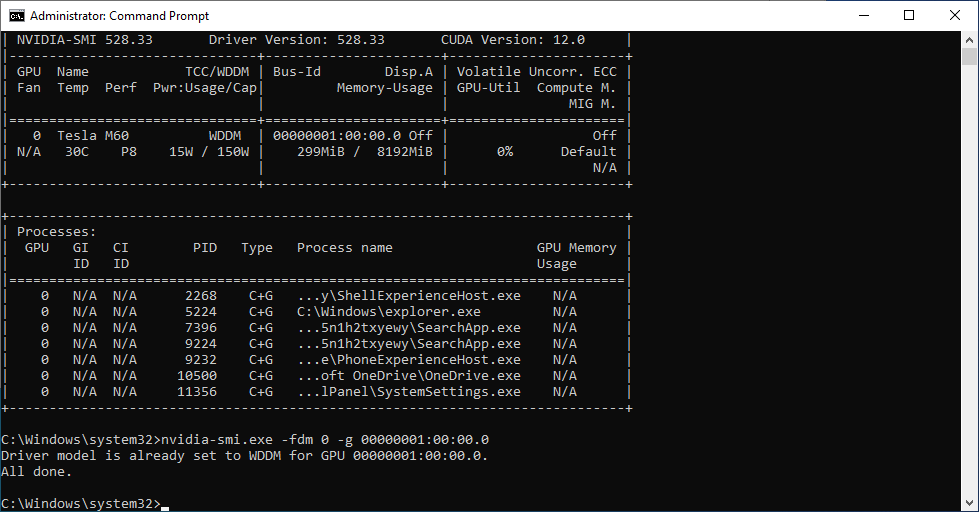
J’ai continué par configurer l’outil de configuration GPU spécifique à Nvidia :

nvidia-smi.exe -fdm 0 -g 00000001:00:00.0

J’ai effectué par la suite un redémarrage nécessaire des deux VMs.

J’ai ensuite installé sur les deux environnements graphiques les applications suivantes :

Enfin, j’ai réalisé la configuration suivante uniquement sur l’environnement 6 :

  • Lancement des 3 modifications précédentes par des clefs de registre :
reg add "HKLM\SOFTWARE\Policies\Microsoft\Windows NT\Terminal Services" /v bEnumerateHWBeforeSW  /t REG_DWORD /d 1 /f
reg add "HKLM\SOFTWARE\Policies\Microsoft\Windows NT\Terminal Services" /v AVC444ModePreferred  /t REG_DWORD /d 1 /f
reg add "HKLM\SOFTWARE\Policies\Microsoft\Windows NT\Terminal Services" /v AVCHardwareEncodePreferred  /t REG_DWORD /d 1 /f
reg add "HKLM\SYSTEM\CurrentControlSet\Control\Terminal Server\WinStations" /v DWMFRAMEINTERVAL  /t REG_DWORD /d 15 /f
gpupdate.exe /force 

Un dernier redémarrage de la machine virtuelle de l’environnement 6 est encore nécessaire.

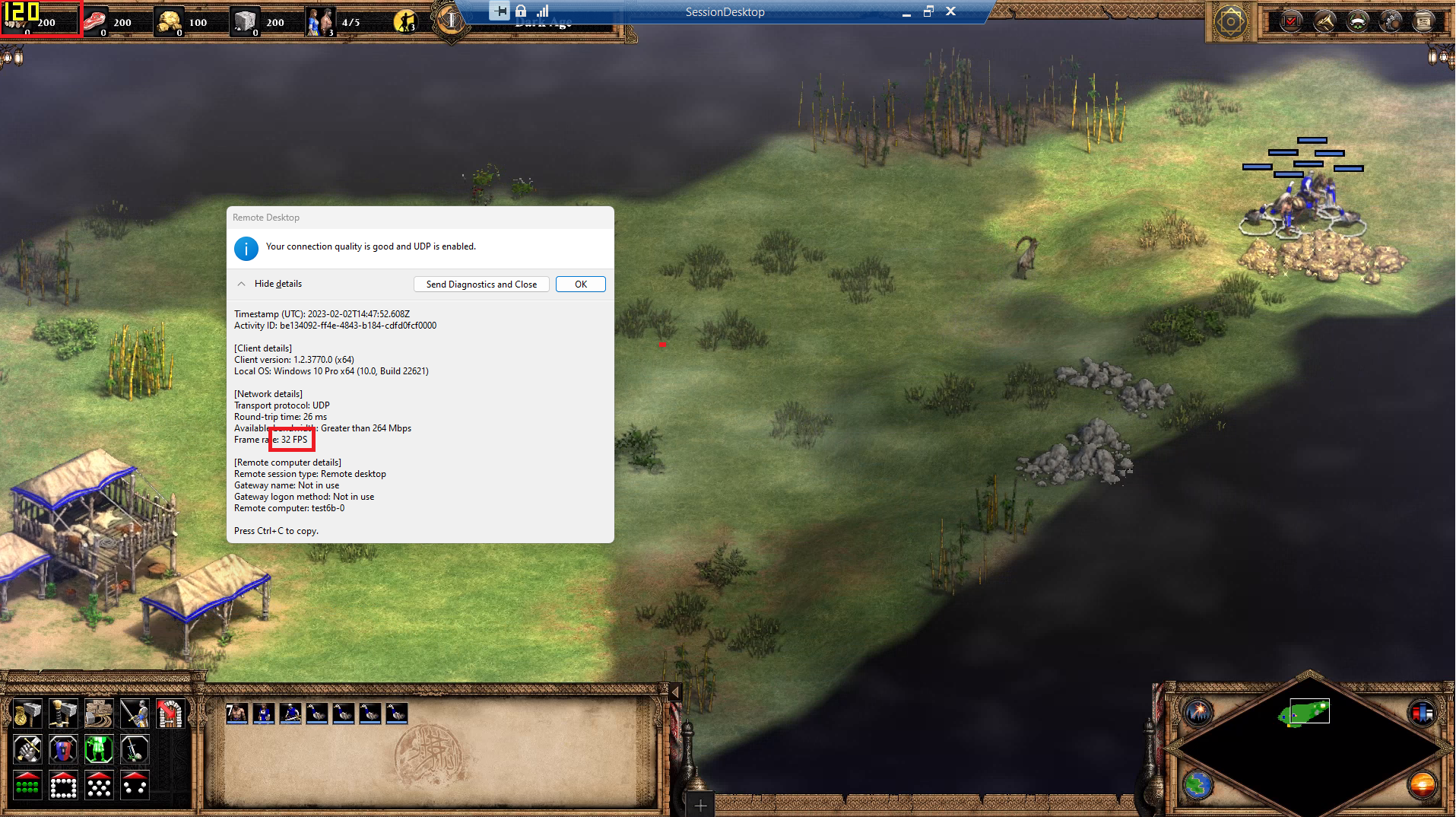
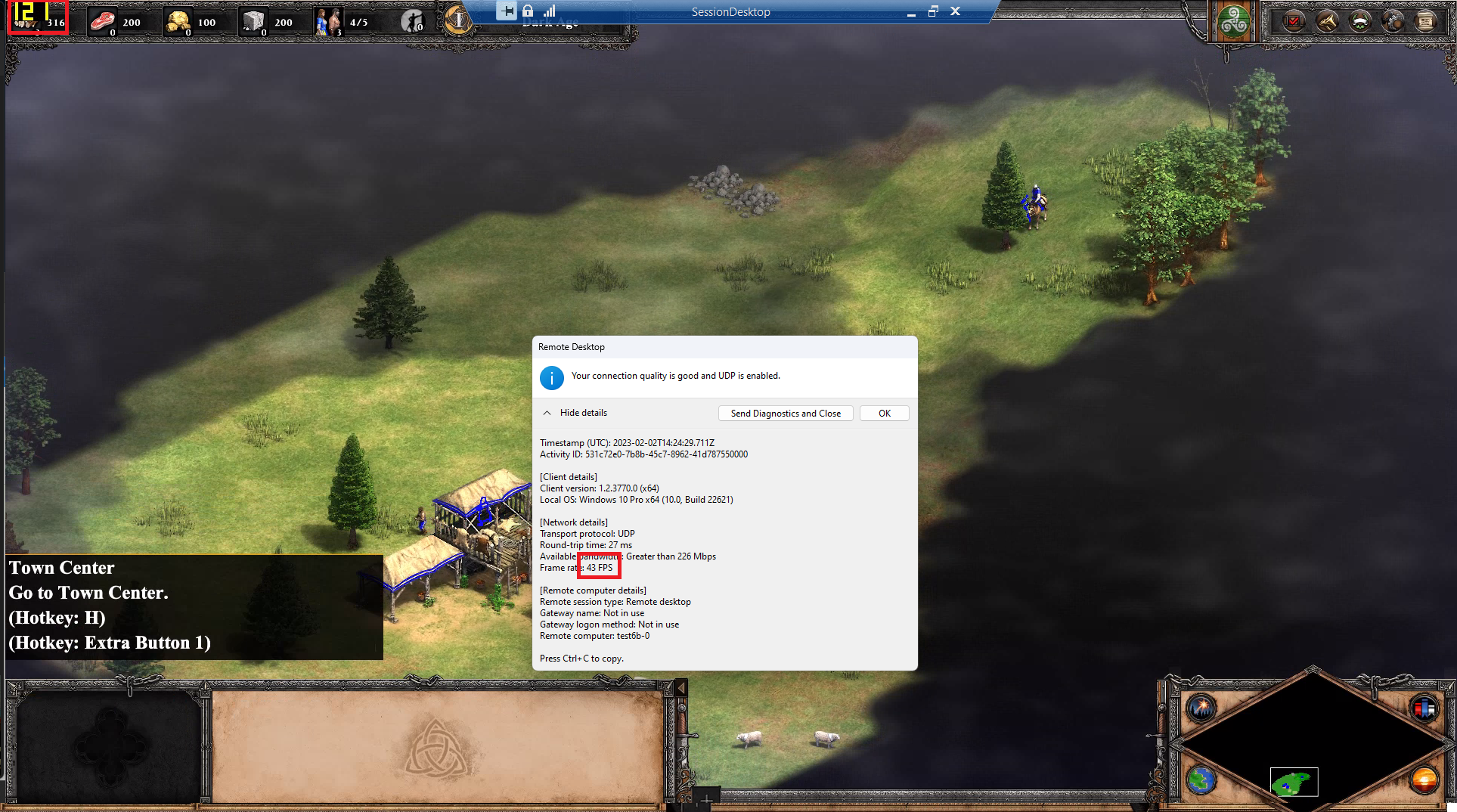
J’ai lancé Fraps suivi d’une nouvelle partie de jeu Age of Empires II. Sans plus attendre, voici les résultats FPS donnés par FRAPS et par la connexion RDP :

Environnement 5 : Graphique sans modification :

Environnement 6 : Graphique avec modifications :

Dans les deux environnements, Fraps indique un nombre très conséquent de 120 FPS. Cela s’explique par la faible exigence graphique Age of Empires II et de la performance graphique de ces machines virtuelles.

Concernant les FPS relevés par la connexion RDP, un écart se creuse d’environ 10 FPS entre les deux environnements tests. L’environnement 6 est meilleur, sans pour autant rapprocher le nombre de FPS généré par la carte graphique de machine virtuelle AVD.

Conclusion

Tous ces tests montrent l’importance relative de la configuration des FPS sur des machines classiques d’AVD et pour des tâches de bureautique. 30 FPS suffisent à beaucoup d’actions. On pourra néanmoins être gêné si le volume d’utilisateurs est important, et que des besoins graphiques (Teams ?) sont présents.

Les machines graphiques disponibles sur Azure montre de belles performances et peuvent convenir dans bien des scénarios graphiques quand elles sont combinées avec Azure Virtual Desktop.