Nerdio simplifie FSLogix

Vous avez déployé Nerdio Manager for Enterprise (peut-être en suivant mon article précédent), vous avez coché en passant « FSLogix Profiles Storage Configuration » dans le wizard, mais vous n’avez jamais vraiment creusé ce que Nerdio fabrique derrière ? Cette suite logique est pour vous. On va dérouler, étape par étape, ce que Nerdio fait à votre place sur FSLogix et surtout ce que vous auriez à faire à la main sans lui. Parce que FSLogix, c’est probablement la brique d’AVD qui génère le plus de tickets support, et ça vaut la peine de comprendre pourquoi Nerdio fait baisser ce volume.
Pour vous guider plus facilement dans cet article, voici des liens rapides :

1. Pourquoi FSLogix à la main, c’est pénible

Avant d’entrer dans Nerdio, faisons l’inventaire de ce qu’il faut faire pour avoir un FSLogix qui tourne proprement sur un host pool AVD Entra-only. La liste, que vous pouvez retrouver dans cet article, se décompose dans cet ordre :

  1. Provisionner un storage account
  2. Activer l’authentification Entra Kerberos
  3. Grant admin consent
  4. Exclure cette app des policies Conditional Access MFA
  5. Créer le file share
  6. Distribuer les rôles RBAC
  7. Régler les ACL NTFS
  8. Pousser les clés registry FSLogix
  9. Maintenir tout ça dans le temps
Mon retour terrain : à la main, comptez une bonne demi-journée pour un déploiement propre, plus le temps de débuggage des permissions NTFS qui vient quasi systématiquement. L’étape 7 (ACL NTFS) est celle qui génère le plus de tickets support sur tout AVD. Une fausse manip d’héritage et vous y passez la journée d’anniversaire de votre fils.

Maintenant, voyons ce que Nerdio peut faire pour vous.

2. Le wizard Create Azure Files Share

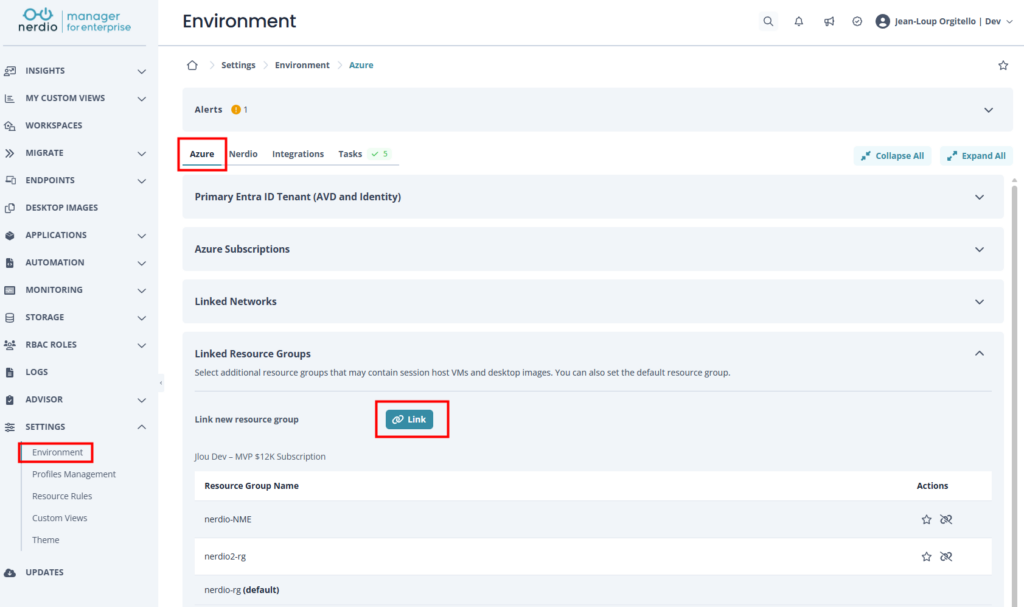
Avant toute chose, je vous conseille de créer le groupe de ressources sur le portail Azure, puis de lier ce dernier dans votre console Nerdio :
Dans Nerdio, direction Settings → FSLogix Profiles → Add Azure Files Share. Vous avez le choix entre pointer un storage account existant ou laisser Nerdio créer le share complet, du SA jusqu’aux ACL NTFS. Et oui, ça inclut le scénario Entra ID joined, c’est ce qu’on va dérouler ensemble :
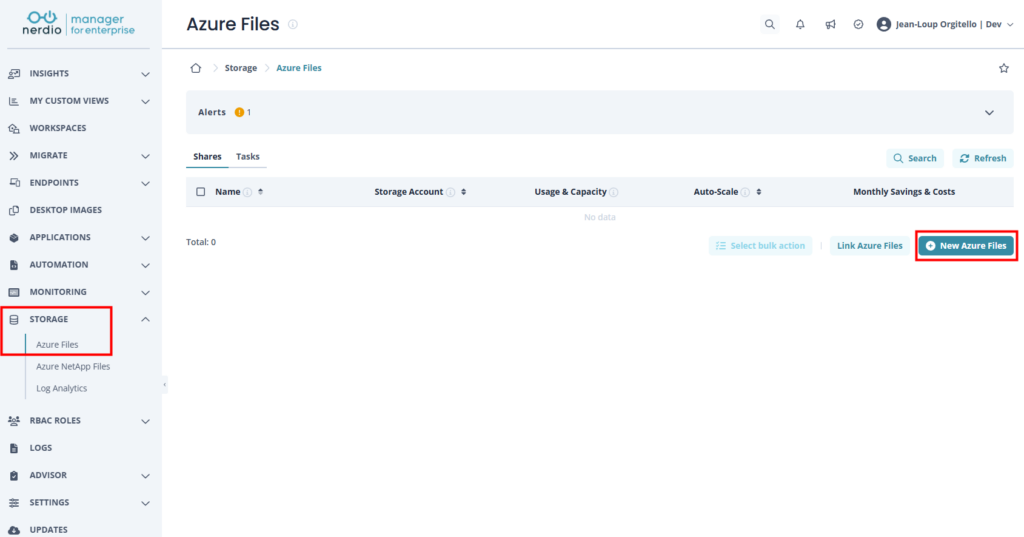
Le wizard se passe en seulement 5 étapes :

Étape 1 : Storage Account

Nom du SA, resource group, région, SKU (Standard ou Premium Files), réplication. Rien d’extraordinaire, mais tout se passe dans une seule fenêtre Nerdio plutôt que de naviguer dans quatre blades Azure différentes.
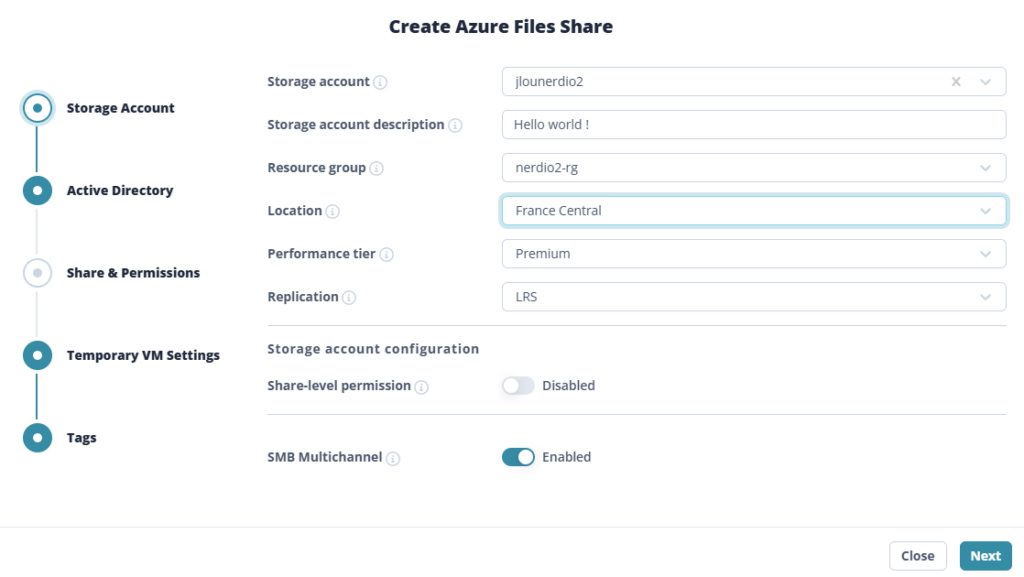
Étape 2 : Active Directory ou Entra ID

L’étape clé. Vous activez le toggle Join AD or Entra ID, puis vous choisissez Entra ID dans la liste déroulante. Et là, Nerdio vous met deux warnings honnêtes que vous devez lire avant de cliquer Next :
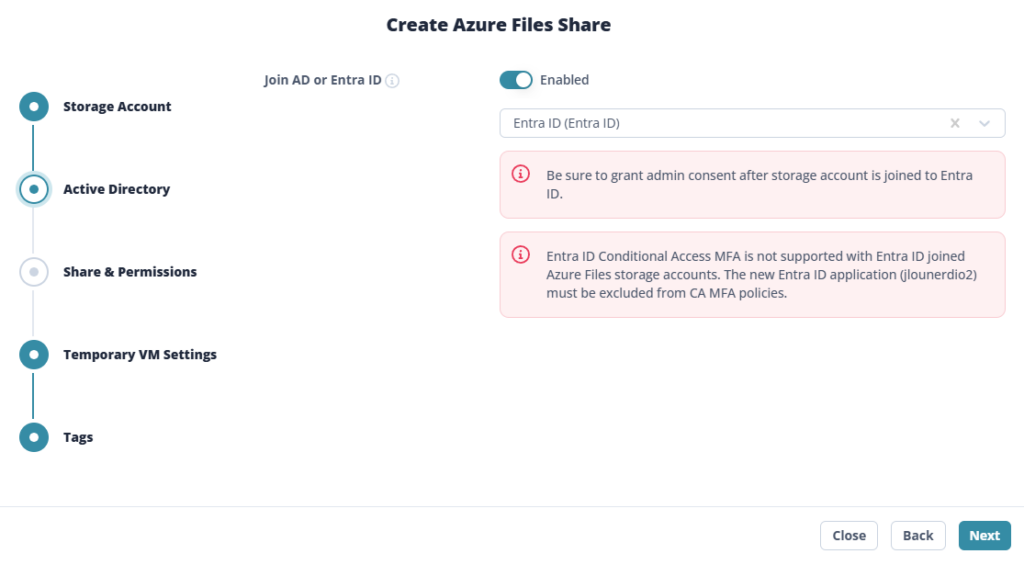
Attention : Nerdio vous prévient sur deux points avant de valider :

⚠️ Be sure to grant admin consent after storage account is joined to Entra ID.
⚠️ Entra ID Conditional Access MFA is not supported with Entra ID joined Azure Files storage accounts. The new Entra ID application must be excluded from CA MFA policies.

Ce sont les deux seules manips qu’il vous restera à faire à la fin. Nerdio s’occupe du reste : création de l’app registration, configuration Entra Kerberos sur le storage, le tout en une seule passe.

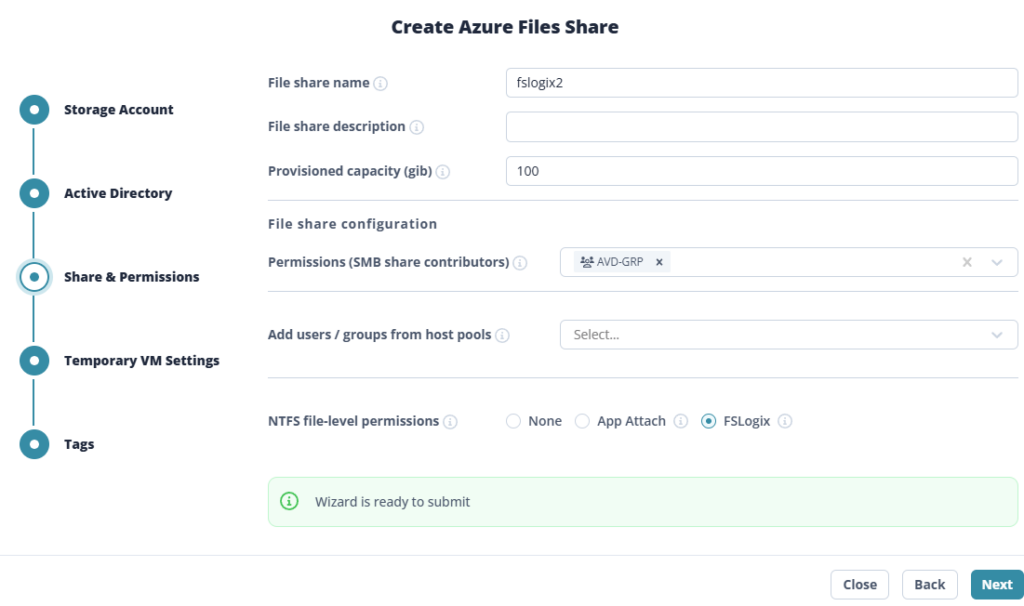
Étape 3 : Share & Permissions

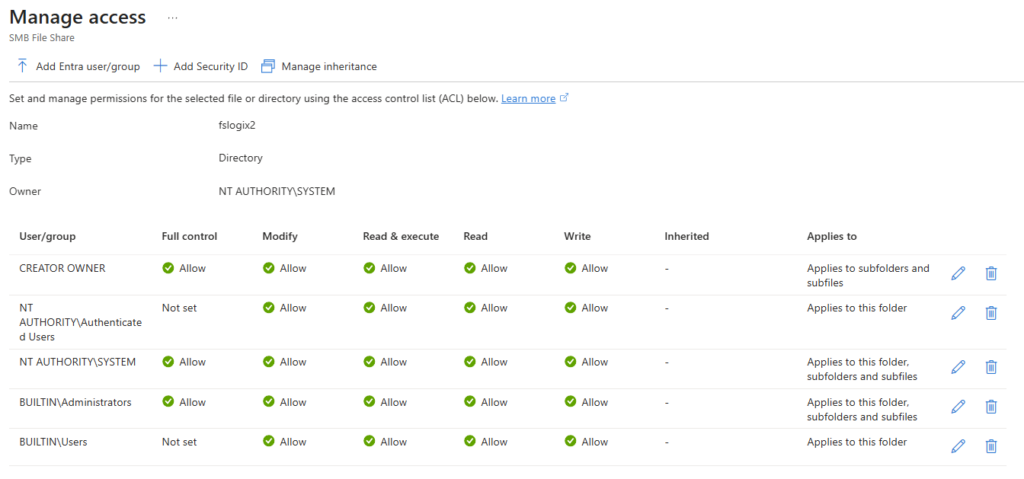
Vous donnez un nom au share, sa capacité (entre 100 GB et 100 TB), et vous attribuez les rôles RBAC SMB Share Contributor aux groupes Entra ID concernés. Mais surtout, et c’est là le gros gain, vous avez un dropdown NTFS Permission Preset avec une option FSLogix.

Ce preset, c’est exactement la combinaison Authenticated Users / CREATOR OWNER / Administrators de la section 1, avec les bons héritages.

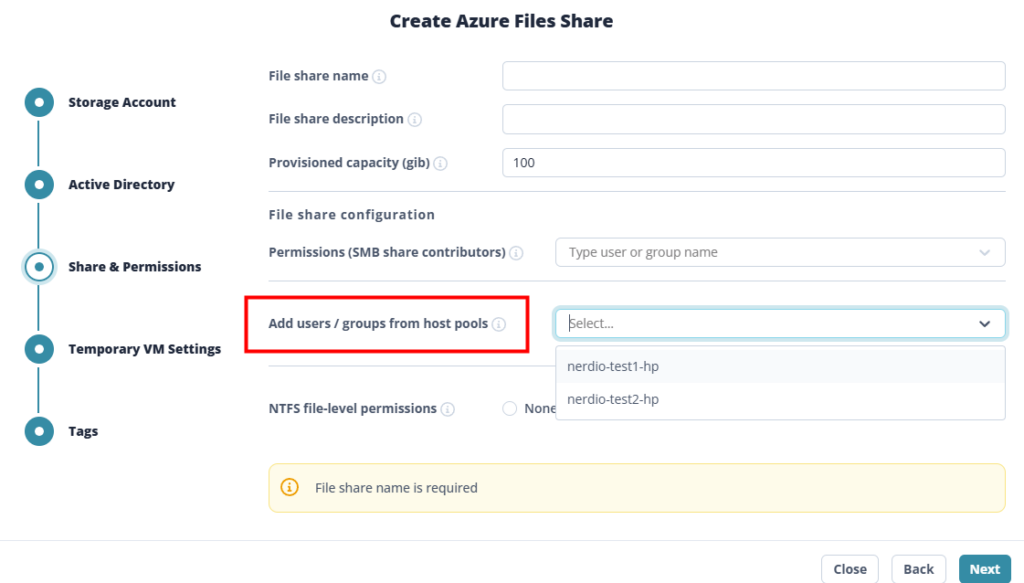
Bonus sécurité : la case Limit access to specific host pools vous permet de restreindre ce share à un ou plusieurs host pools précis. Pratique si vous avez plusieurs environnements (prod, dev, RH, finance…) et que vous voulez éviter qu’un host pool puisse écrire dans le profil d’un autre.
Étape 4 : Temporary VM Settings

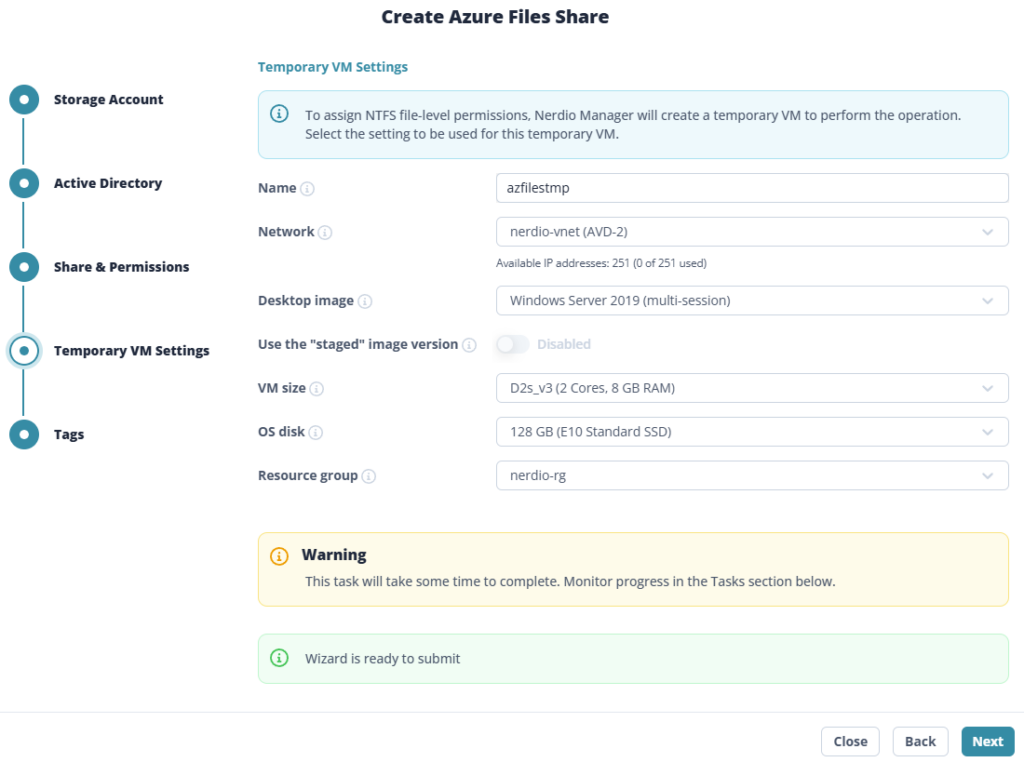
Pour appliquer les ACL NTFS et finaliser le join, Nerdio doit mount le share quelque part. Il monte donc une VM temporaire dans votre vNet le temps de la config, puis la supprime automatiquement.

Vous renseignez ici la taille de VM (le défaut B2s suffit), le subnet et éventuellement l’image. C’est cette VM qui va faire le icacls du preset FSLogix sur le share, donc gardez bien le subnet AVD ou un subnet qui peut joindre le storage.
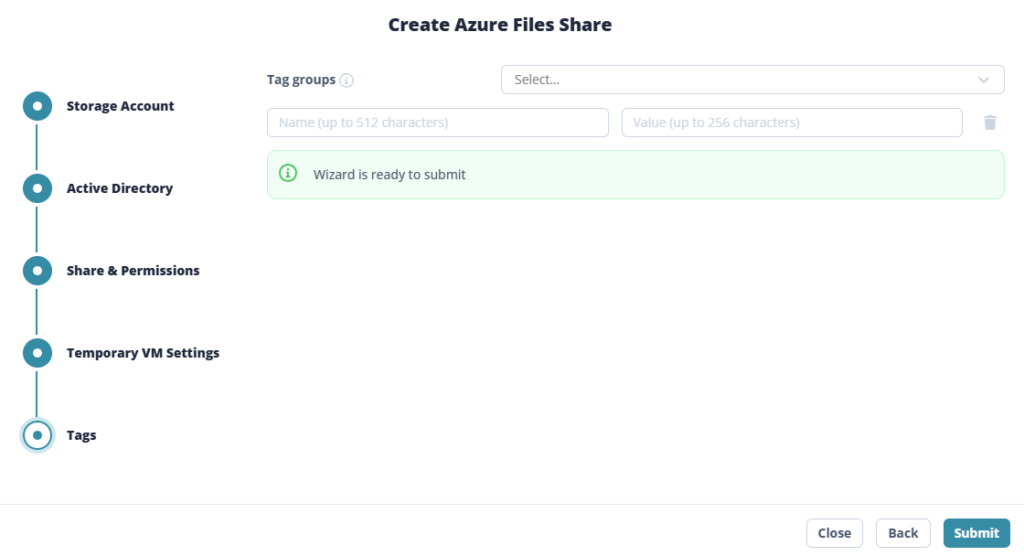
Étape 5 : Tags

Classique. Submit.
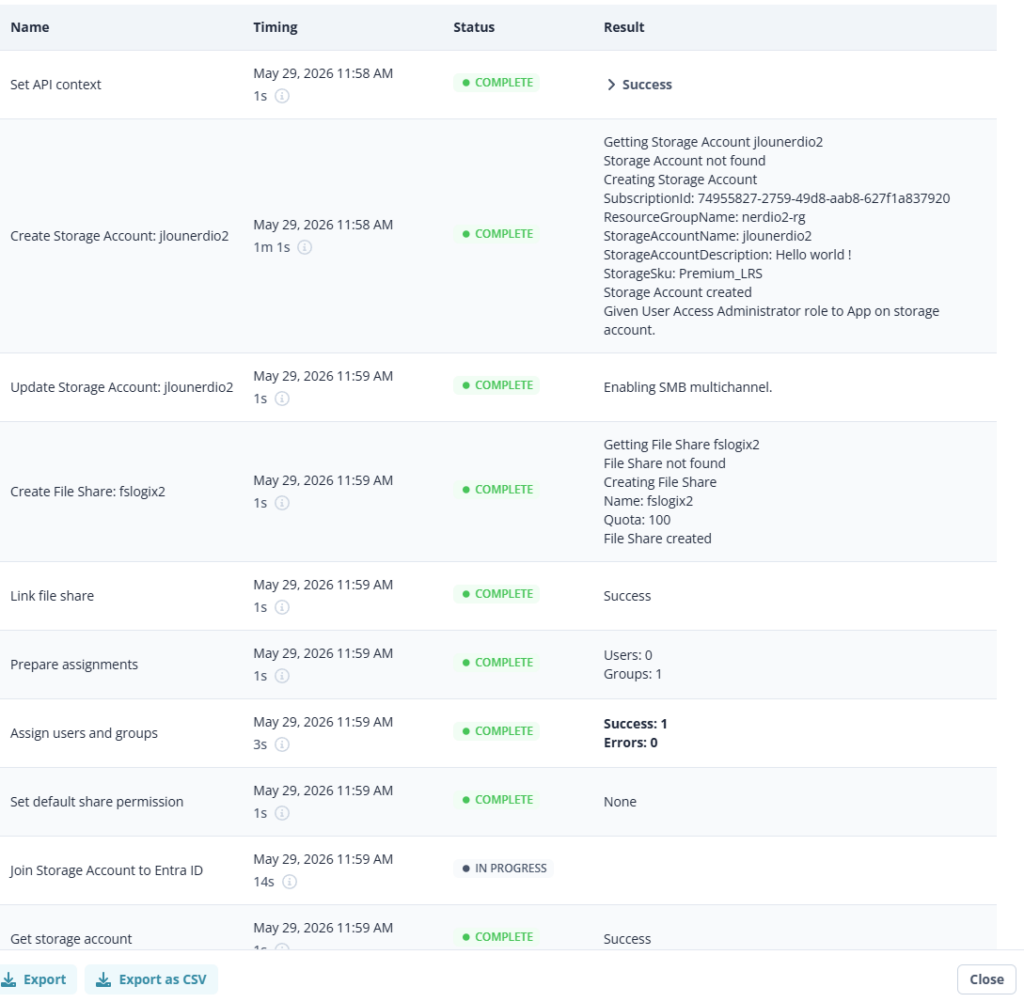
Le déploiement commence alors, et toutes les étapes sont indiquées dans le log :
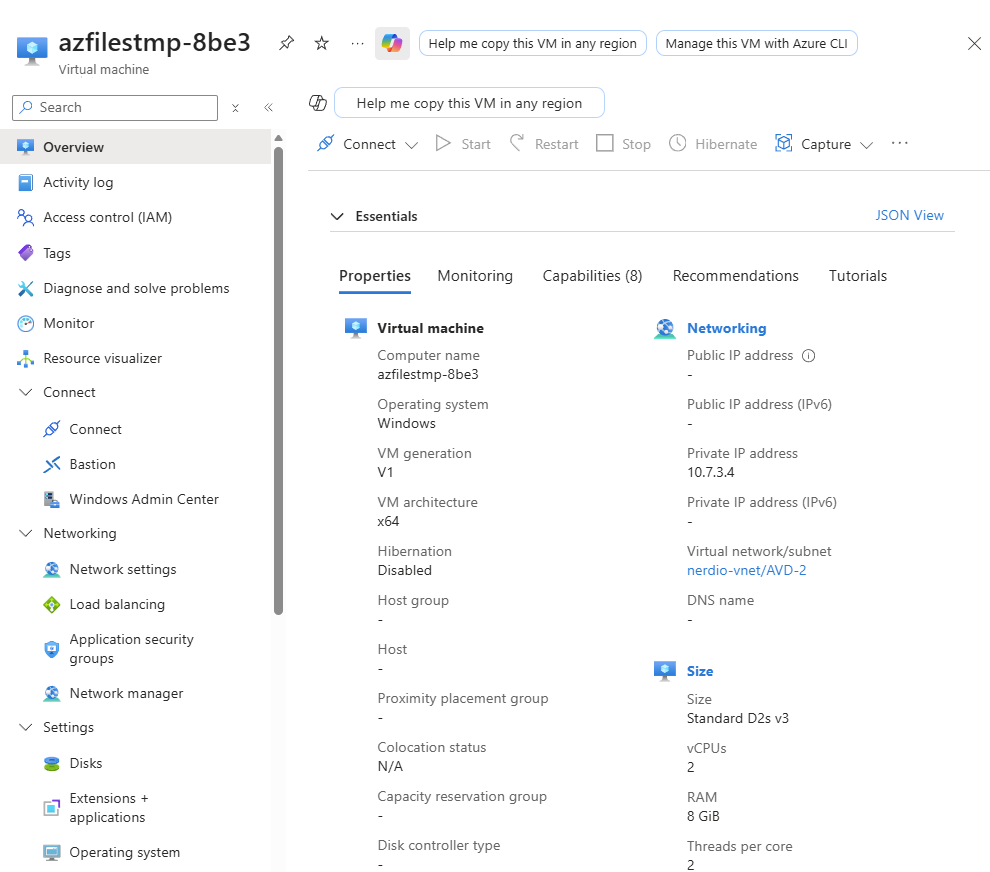
  • Sur le portail Azure, on retrouve la machine virtuelle temporaire créée pour l’occasion :
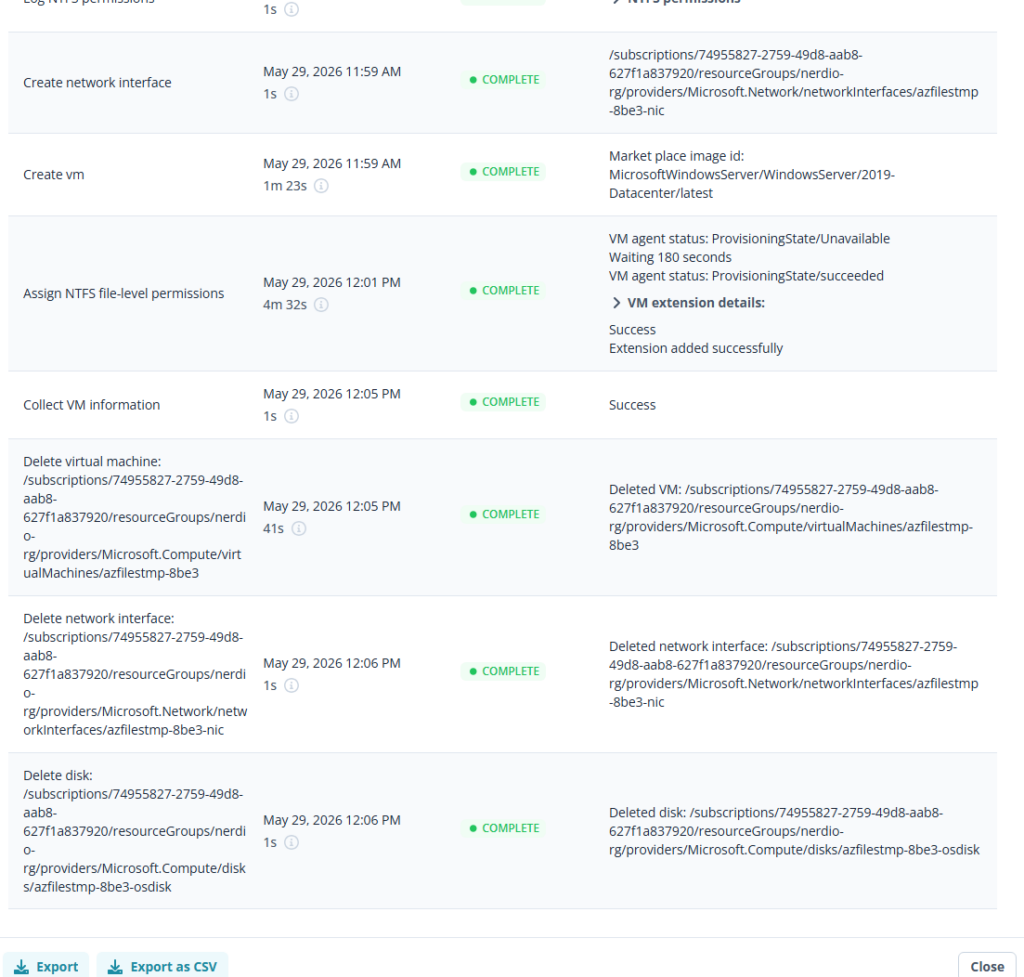
  • Une fois le traitement terminé, toutes les étapes sont bien détaillées dans le log :
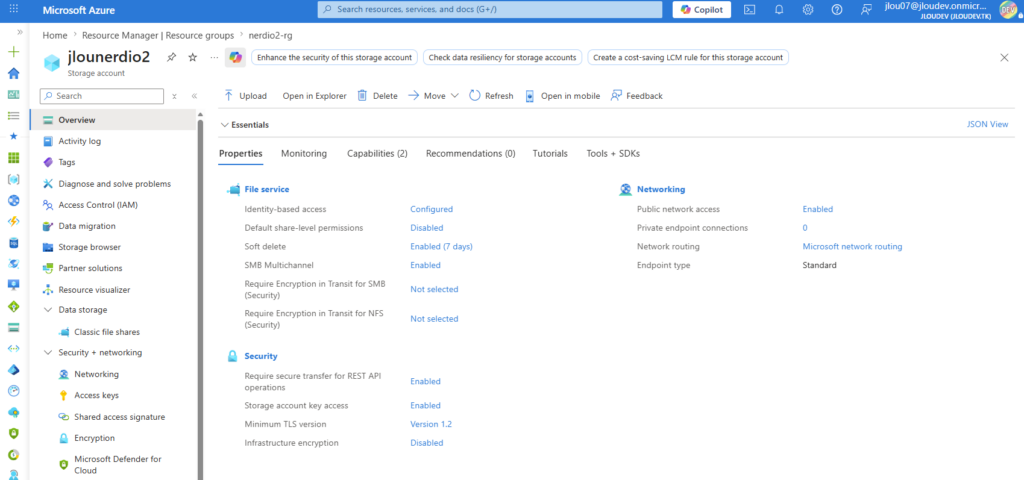
  • Le statut du compte de stockage est également visible dans le portail Azure :
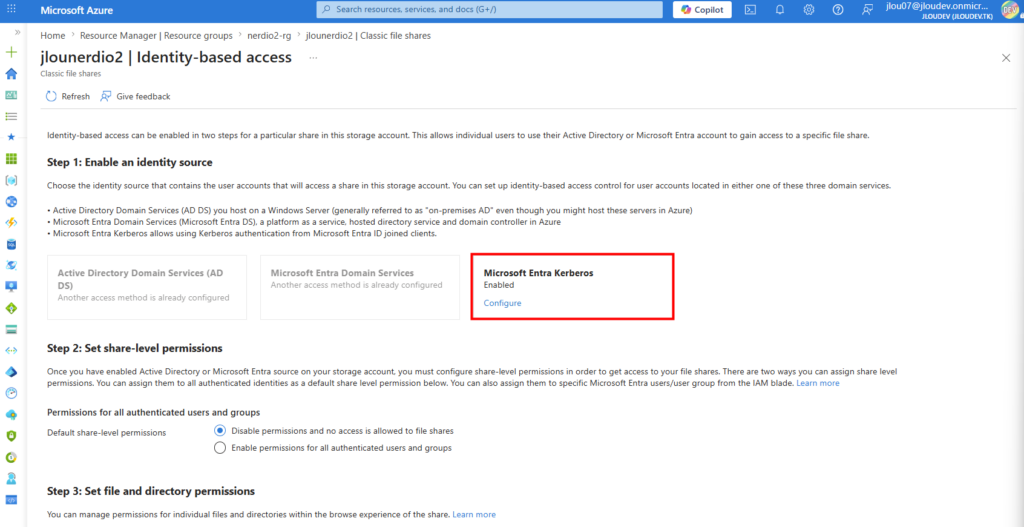
  • Et la configuration de la gestion identitaire Entra Kerberos est faite :
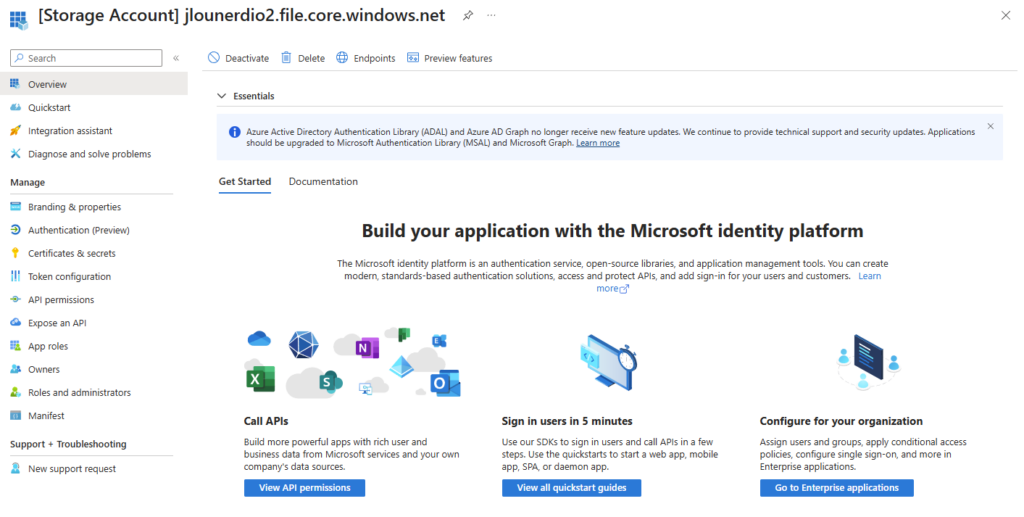
  • Dans Entra, l’app registration est bien créée :
  • Les ACL de base sont bien appliquées (un durcissement des héritages NTFS reste possible si votre politique de sécurité l’exige) :
  • À l’issue de l’opération, la machine virtuelle temporaire se détruit automatiquement :
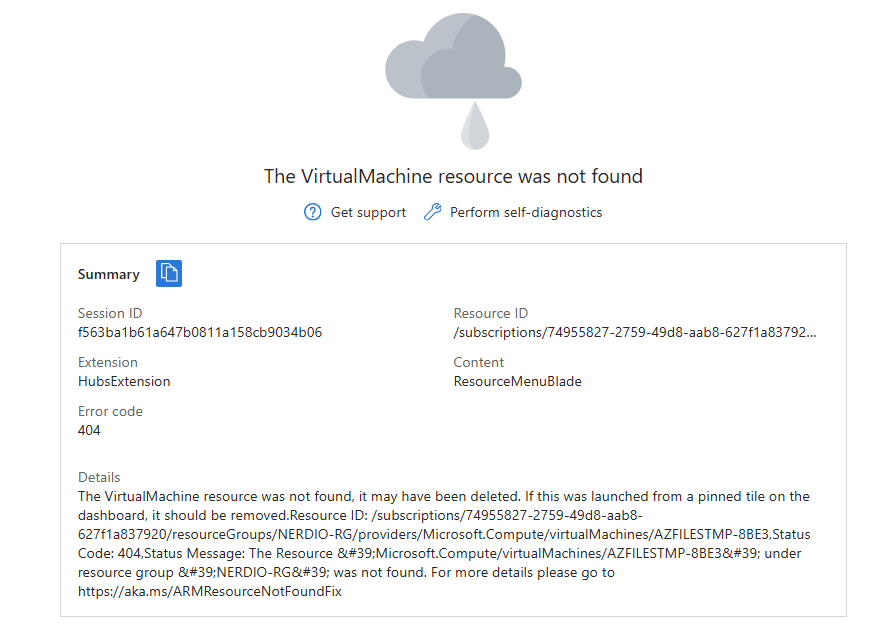
À la fin du traitement, trois actions restent à votre charge :

  • Allez dans Entra ID → Enterprise Applications, ouvrez la nouvelle app qui porte le nom de votre storage account, et cliquez sur Grant admin consent for [tenant].
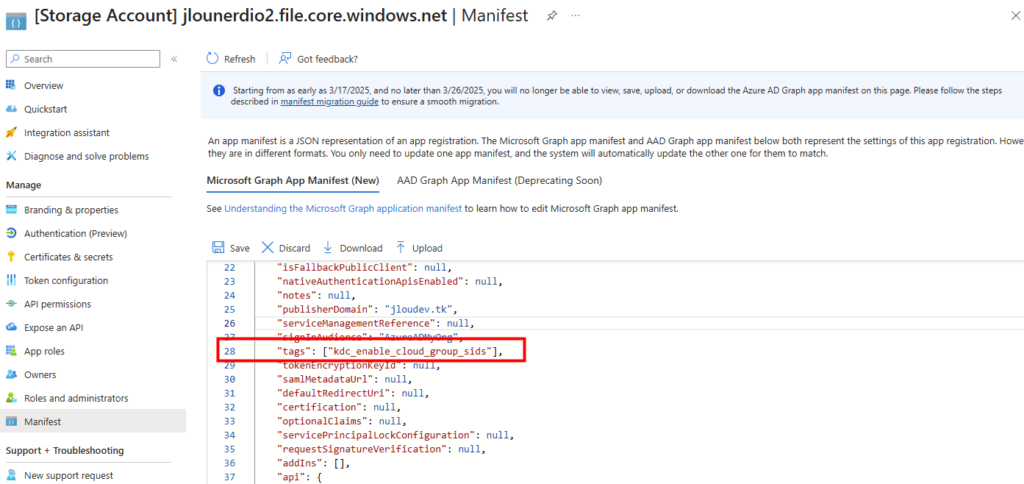
  • Ajoutez également la prise en charge des groupes dans le manifeste de l’app :
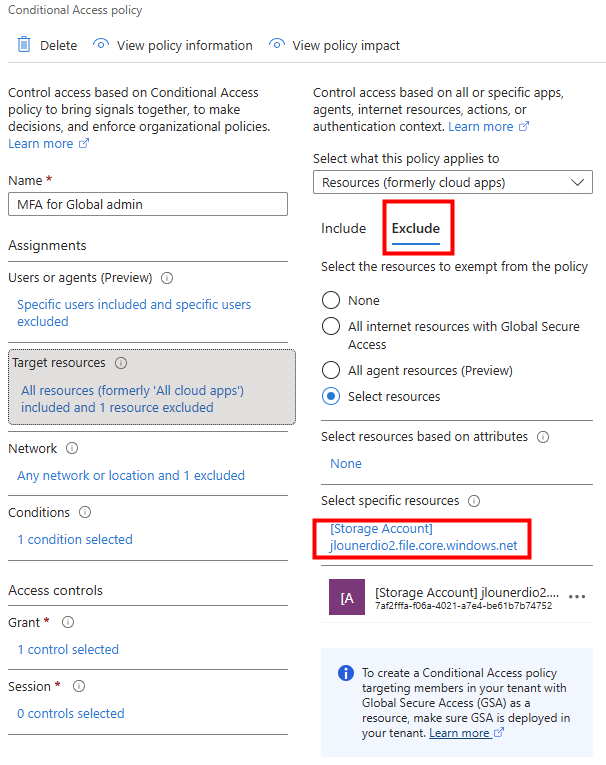
  • Si vous avez des Conditional Access policies MFA, ajoutez cette app dans la liste d’exclusion :
C’est tout. Comparez avec la liste de la section 1 : on est passé de 9 étapes à 3 manips de 30 secondes.

3. Les FSLogix Profiles : templates réutilisables

Voilà la deuxième brique qui change la vie : les FSLogix Profiles au sens Nerdio du terme, à ne pas confondre avec les profils utilisateurs FSLogix !

Dans Settings → FSLogix, vous créez un profil, c’est-à-dire un template de configuration FSLogix, que vous pourrez ensuite appliquer à n’importe quel host pool.
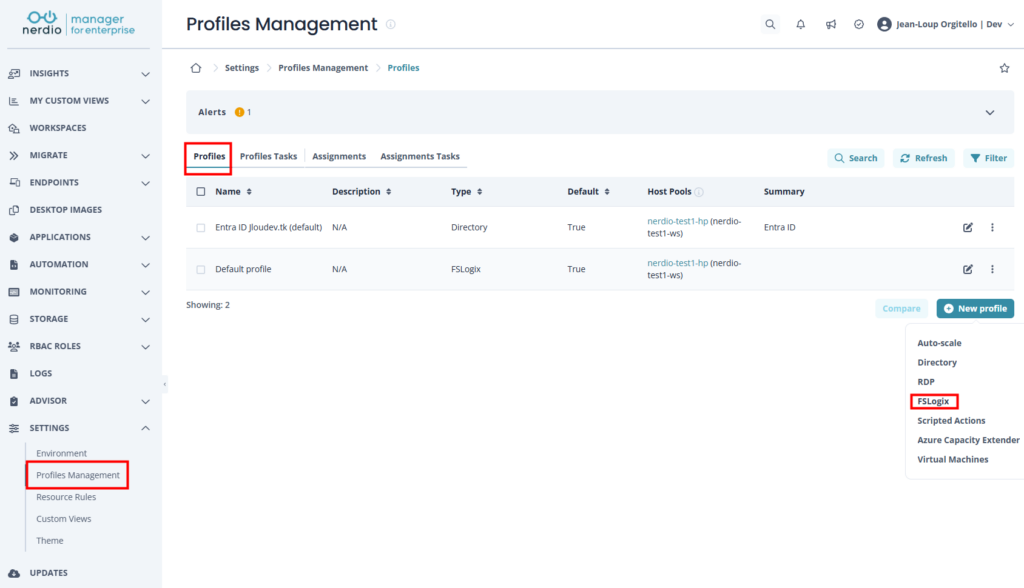
Concrètement :

  1. Nom du profil : par exemple « Standard AVD Users » ou « Power Users with bigger profiles ».
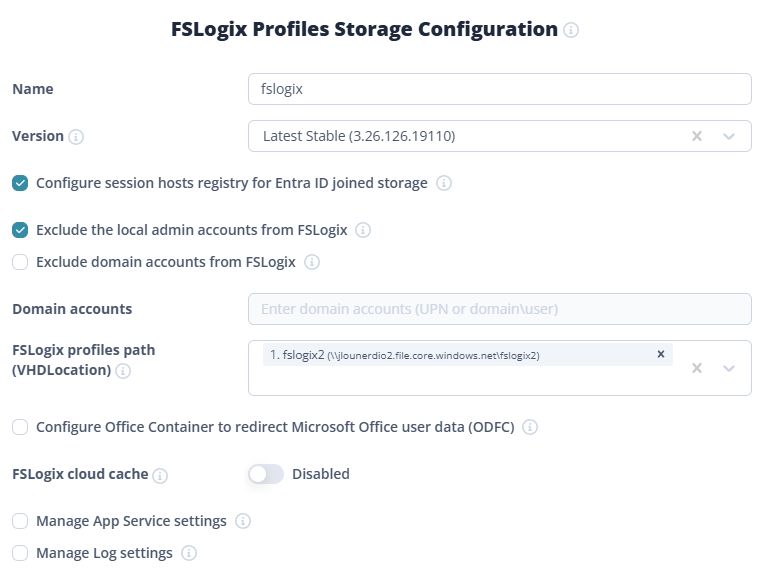
  2. Excluded users group : un groupe Entra ID dont les membres ne seront PAS soumis à FSLogix. Best practice : y mettre vos admins. Comme ça, si FSLogix casse, vos admins peuvent toujours se logger en profil local et venir réparer.
  3. Profile path : un dropdown qui vous propose tous les shares que vous avez créés à l’étape précédente. Vous n’avez plus à retaper le path UNC à la main.
  4. Office Container (ODFC) : checkbox pour activer le container Office séparé. Honnêtement, dans la grande majorité des cas AVD vous n’en avez pas besoin (j’y reviens en section 5).
  5. Cloud Cache : à laisser de côté sauf scénario multi-région avec DR actif-actif.
Toujours sur l’écran de configuration FSLogix, vous tombez sur la vraie matrice des réglages FSLogix. Et là, Nerdio fait deux choses qui valent la mention.

  • Les eye icons. Chaque setting a une petite icône œil que vous pouvez survoler pour avoir la description complète de la clé registry correspondante. Plus besoin d’aller chercher dans la doc Microsoft à chaque fois. C’est bête mais c’est ce qui transforme FSLogix d’un truc obscur en quelque chose de réellement administrable.
  • Les valeurs par défaut « Not configured ». Tant que vous ne touchez pas, Nerdio ne pousse rien sur cette clé : la valeur par défaut FSLogix est utilisée. Vous ne tunez que ce que vous voulez vraiment changer, ce qui rend votre conf lisible.
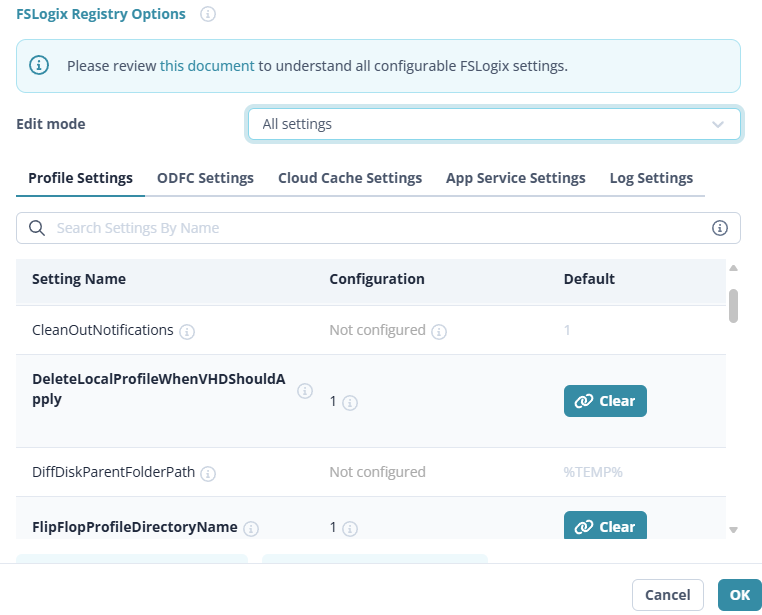
Les best practices que je pousse personnellement (et qui sont presque toutes pré-suggérées par Nerdio) :

RéglageValeurPourquoi
DeleteLocalProfileWhenVHDShouldApplyEnabledSur un environnement neuf, ça évite l’accumulation de profils locaux qui se baladent à côté des VHDX. À ne PAS activer si vous migrez depuis une infra existante avec des profils locaux à préserver.
FlipFlopProfileDirectoryNameEnabledMet le username AVANT le SID dans le nom du folder. Indispensable pour s’y retrouver quand vous cherchez le profil d’un user dans le share.
VolumeTypeVHDXDisque dynamique, grandit au fil du temps. Sur Standard Files, c’est ce qui vous évite de réserver 30 Go par user dès le premier login.
IsDynamicEnabledIdem, le VHDX commence à quelques Mo et grandit en fonction de l’usage réel.
LockedRetryCount / LockedRetryIntervalDéfauts, à augmenter si réseau capricieuxSi le VHD est temporairement locké (réseau qui tousse, session précédente qui ne s’est pas fermée proprement), FSLogix réessaye au lieu de filer un profil temp.
PreventLoginWithFailureEnabledSi FSLogix n’arrive pas à monter le profil, l’utilisateur est BLOQUÉ au login plutôt que de se retrouver sur un profil temporaire. Préférable : un user qui appelle le support > un user qui bosse 4 h sur un profil qui sera jeté au logoff.
PreventLoginWithTempProfileEnabledMême logique, ceinture et bretelles.
ProfileType0Mount sur un seul host à la fois. Le multi-mount (type 3) est une plaie à débugger, à n’activer que si vous avez vraiment besoin.
SizeInMBs30000 (30 GB)Plafond raisonnable. Tracez les profils qui s’en approchent dans le monitoring (section 7).
Compression au logoffEnabledÀ chaque logoff, FSLogix compacte le VHDX. Vous économisez pas mal de stockage à long terme.

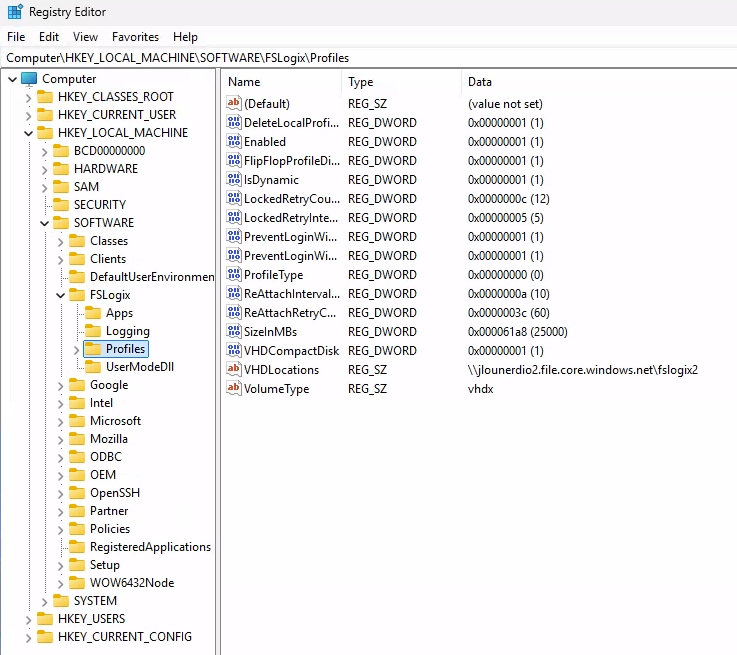
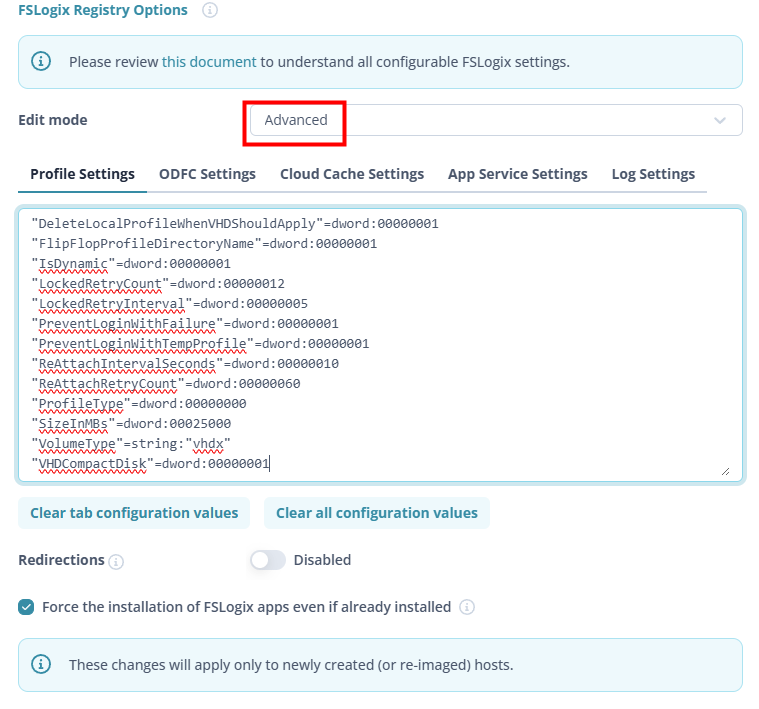
Et pour les puristes : le mode Advanced vous laisse taper directement les clés FSLogix par nom et valeur si vous voulez configurer quelque chose qui n’est pas exposé dans l’UI. Nerdio ne vous enferme pas :

"DeleteLocalProfileWhenVHDShouldApply"=dword:00000001
"FlipFlopProfileDirectoryName"=dword:00000001
"IsDynamic"=dword:00000001
"LockedRetryCount"=dword:00000012
"LockedRetryInterval"=dword:00000005
"PreventLoginWithFailure"=dword:00000001
"PreventLoginWithTempProfile"=dword:00000001
"ReAttachIntervalSeconds"=dword:00000010
"ReAttachRetryCount"=dword:00000060
"ProfileType"=dword:00000000
"SizeInMBs"=dword:00025000
"VolumeType"=string:"vhdx"
"VHDCompactDisk"=dword:00000001
Une fois le profil créé, vous cliquez sur les trois points → Set as default :
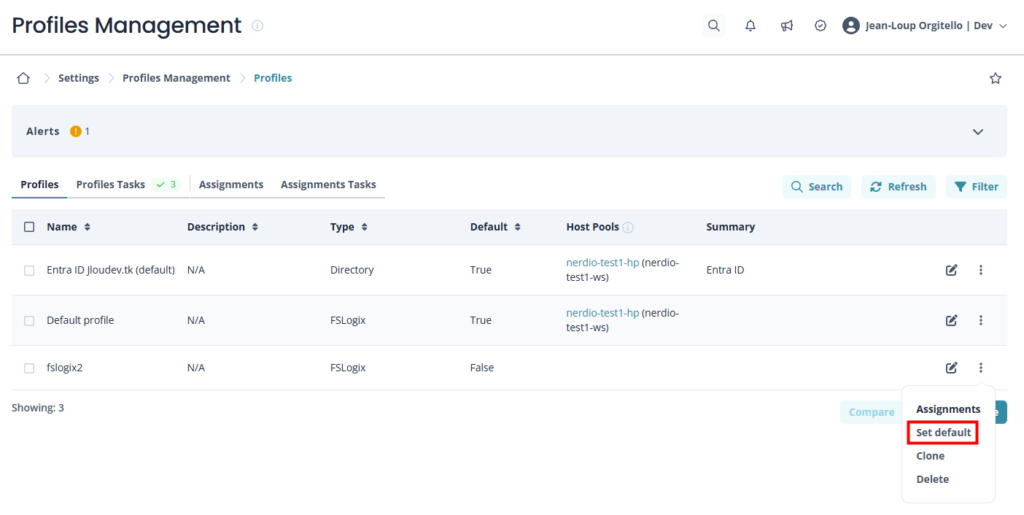
À partir de là, chaque nouveau host pool que vous créez héritera de cette config FSLogix automatiquement. Et bien sûr, vous pouvez override par host pool si vous avez besoin d’une config différente quelque part.

C’est ça le vrai gain par rapport à une approche GPO : ce que vous configurez une fois s’applique partout, sans recréer une GPO ni modifier votre image golden.

4. La config qui descend toute seule sur les session hosts

À la création (ou à la mise à jour) d’un host pool, Nerdio injecte la conf FSLogix via ses Scripted Actions au boot des session hosts :
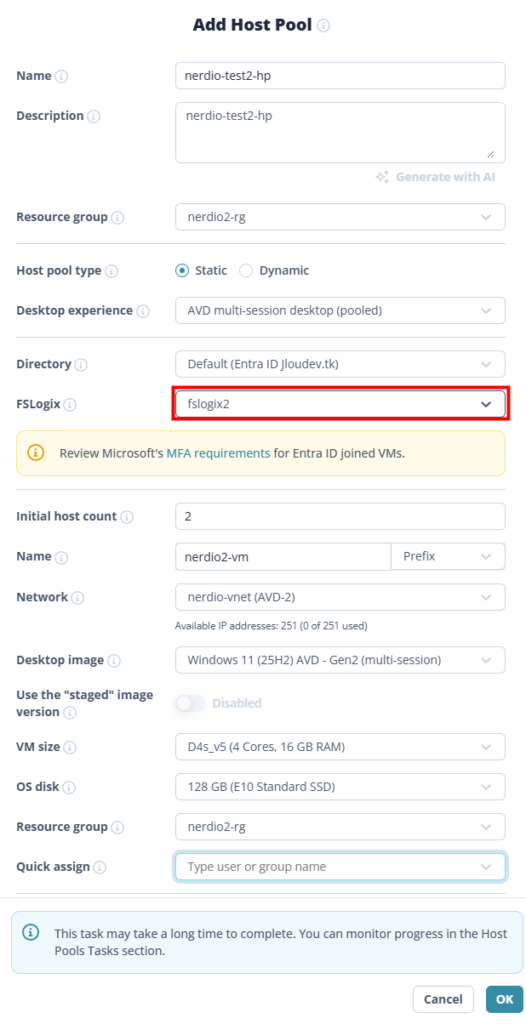
Comme c’est magnifique, et tellement simple :
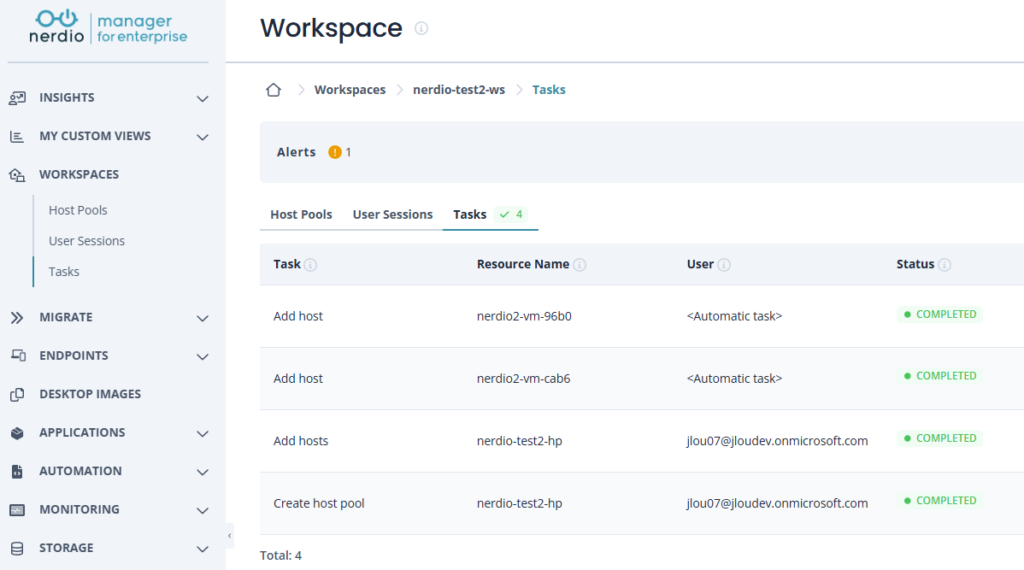
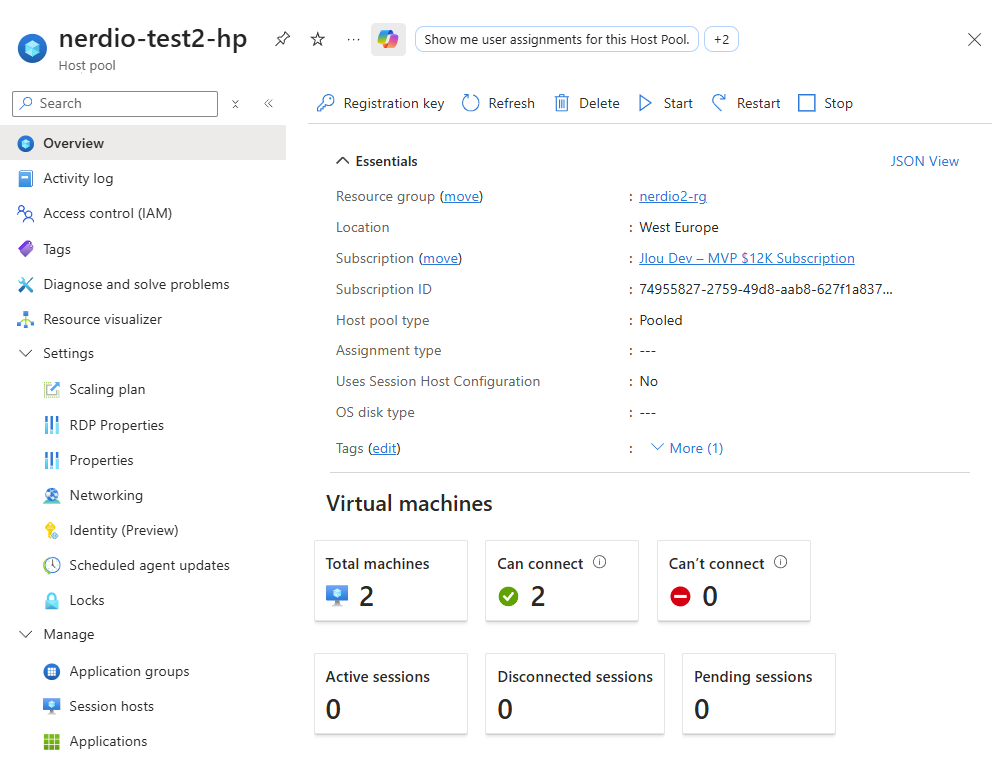
Les machines virtuelles sont bien visibles dans le pool d’hôtes :
Concrètement :

  • Pas besoin de GPO
  • Ça marche sur des hosts Entra-only ou joints à un domaine AD
  • Ça s’applique aussi bien sur les hosts existants que sur les nouveaux (auto-scale, re-image)

Si vous allez voir le registre d’un session host après le déploiement :

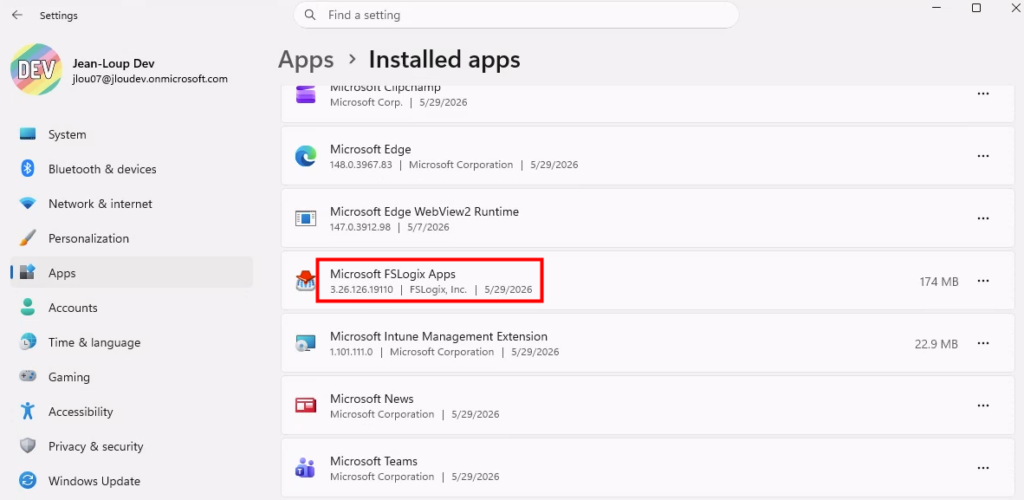
  • La version de FSLogix correspond à celle demandée :
  • Vous retrouverez bien tout sous HKLM\SOFTWARE\FSLogix\Profiles, mais cette fois sans que vous ayez touché à un seul reg add ni à une GPO :

Et bien sûr, le profil VHDX se crée au premier démarrage de l’utilisateur :
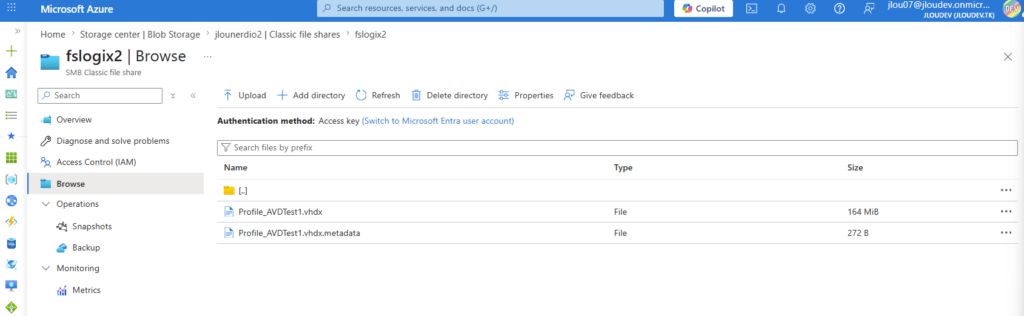
Mon retour terrain : si vous changez la config dans le FSLogix Profile Nerdio, vous pouvez redéployer la conf sur tous les hosts d’un host pool en un clic, sans rebuilder l’image. Nerdio relance simplement le Scripted Action sur chaque host. C’est l’inverse du modèle « je rebuild mon image dorée à chaque tuning FSLogix » qu’on voyait avec les GPO.

5. Exclusions, redirections.xml, ODFC, Cloud Cache
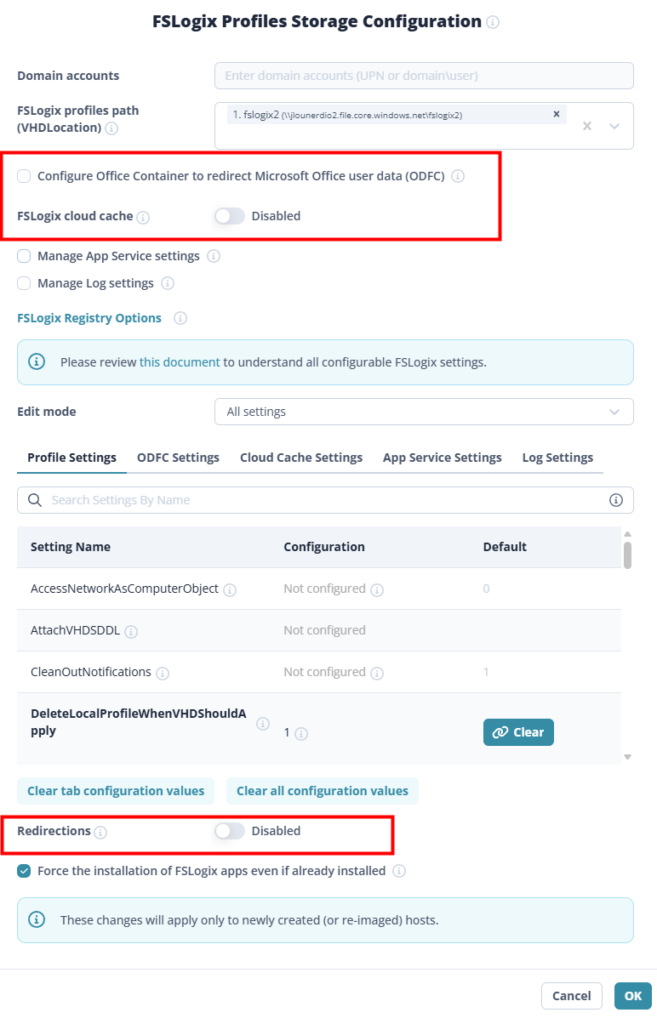
Exclusions registry. Toujours dans le FSLogix Profile, vous avez un onglet Profile Exclusions où vous gérez la liste des dossiers et fichiers que FSLogix doit ignorer (typiquement les caches Teams, les logs, les téléchargements). C’est l’équivalent de la clé HKLM\SOFTWARE\FSLogix\Profiles\Exclude List, mais éditable depuis une UI au lieu d’un import de fichier .reg.

Redirections.xml. Pareil, Nerdio gère l’upload et la synchronisation du redirections.xml sur le share. Vous le modifiez dans Nerdio, il est poussé automatiquement au prochain mount des profils.

Office Container (ODFC). Comme dit en section 3, dans la majorité des cas AVD vous n’en avez pas besoin. La doc Microsoft elle-même recommande de NE PAS mélanger Profile Container et ODFC sauf cas particulier (par exemple OneDrive en mode Files On-Demand avec beaucoup de fichiers). Si vous l’activez, comptez doubler la complexité de troubleshooting.

Cloud Cache. Outil puissant pour faire du multi-storage avec basculement automatique, mais à réserver aux scénarios DR actif-actif ou multi-région avec une vraie contrainte de continuité de service. Sur un host pool en région unique, Cloud Cache n’apporte rien que le Profile Container standard ne fasse déjà.

6. Multi-storage et scoping par host pool

Pour les déploiements qui grossissent, deux features valent le coup d’être mentionnées.

Plusieurs locations FSLogix. Vous pouvez déclarer plusieurs shares dans Nerdio (même un Azure NetApp Files si vous en avez un) et les pointer depuis différents FSLogix Profiles. Pratique pour séparer prod et dev, ou pour des shares dédiés par département.
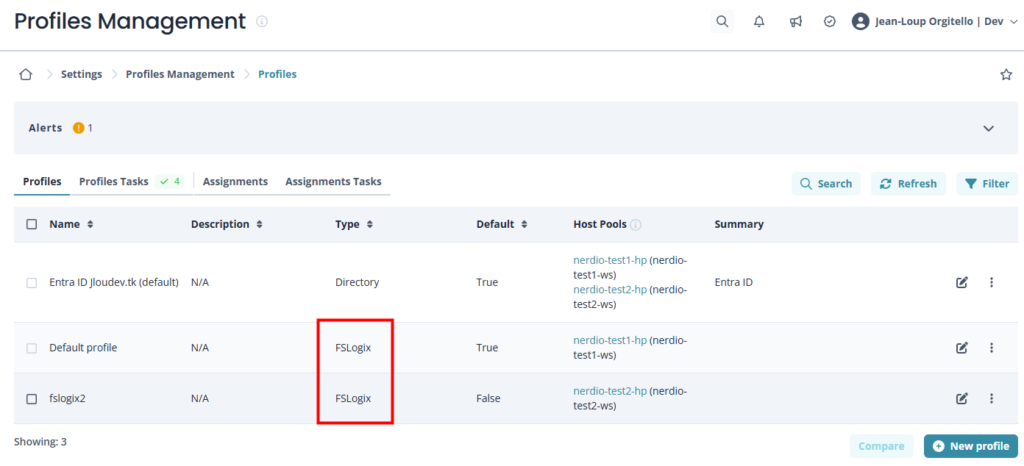
Scoping par host pool. Souvenez-vous de la case Limit access to specific host pools à l’étape Share & Permissions (section 2). Couplée aux FSLogix Profiles par host pool, ça vous permet d’avoir une isolation stricte : un host pool « Finance » ne peut pas écrire dans le share « RH », et inversement. Tout ça géré dans la même UI, sans pondre des RBAC complexes à la main.
7. Monitoring et cleanup des profils orphelins

Plusieurs features moins glamour, mais qui paient leur licence Nerdio sur le long terme.

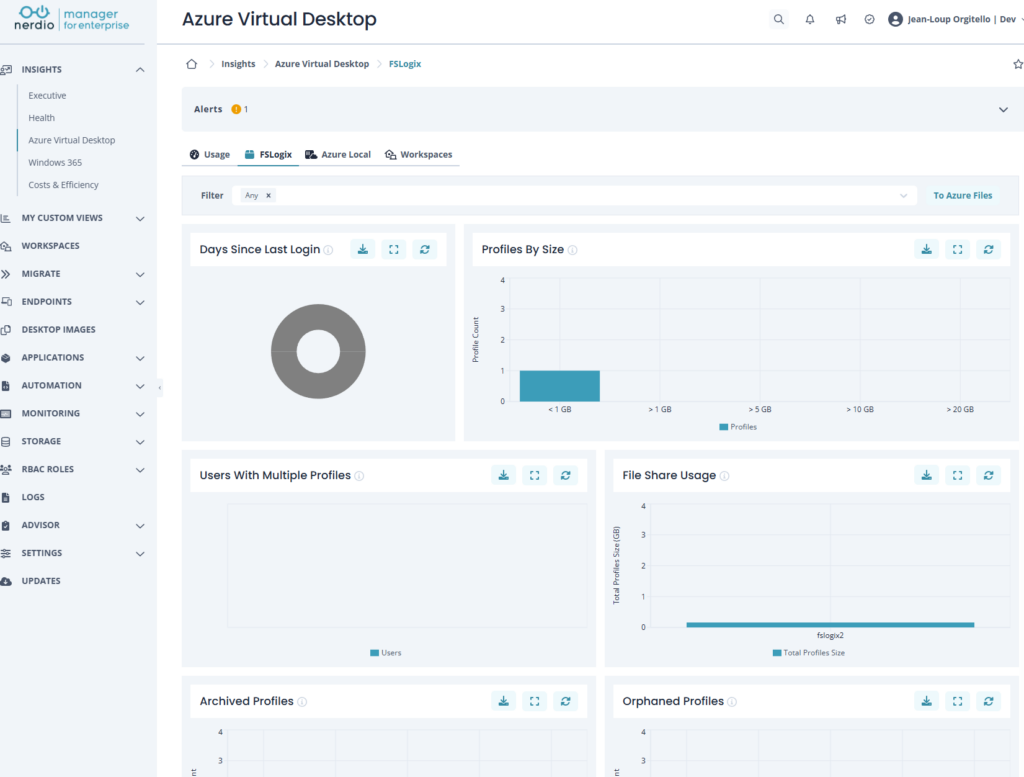
  • Monitoring des tailles de profil : Nerdio remonte pour chaque session active la taille du VHDX du user. Vous voyez tout de suite les profils qui gonflent (typiquement les boîtes OST Outlook, les caches Teams mal nettoyés). Vous pouvez tirer des alertes là-dessus.
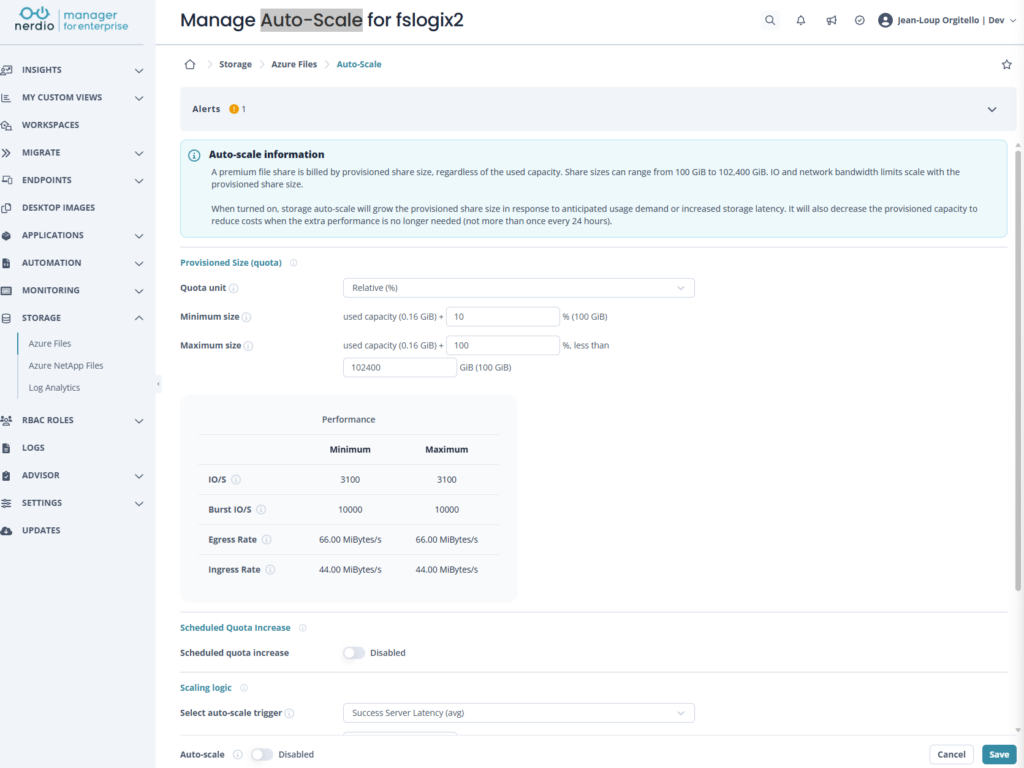
  • Auto-Scale du file share : Manage Auto-Scale for FSLogix permet d’automatiser le dimensionnement des ressources et la gestion des profils utilisateurs afin d’assurer performance et optimisation des coûts sans intervention manuelle, de la même façon que mon article sur la méthode scriptée dans Azure :
  • Cleanup des profils orphelins : Nerdio propose une Scripted Action prête à l’emploi qui scanne votre share FSLogix, compare la liste des folders aux users existants dans Entra ID, et supprime les VHDX des users qui n’existent plus (départs, comptes supprimés). Vous la planifiez en récurrent (une fois par mois par exemple) et vous oubliez.
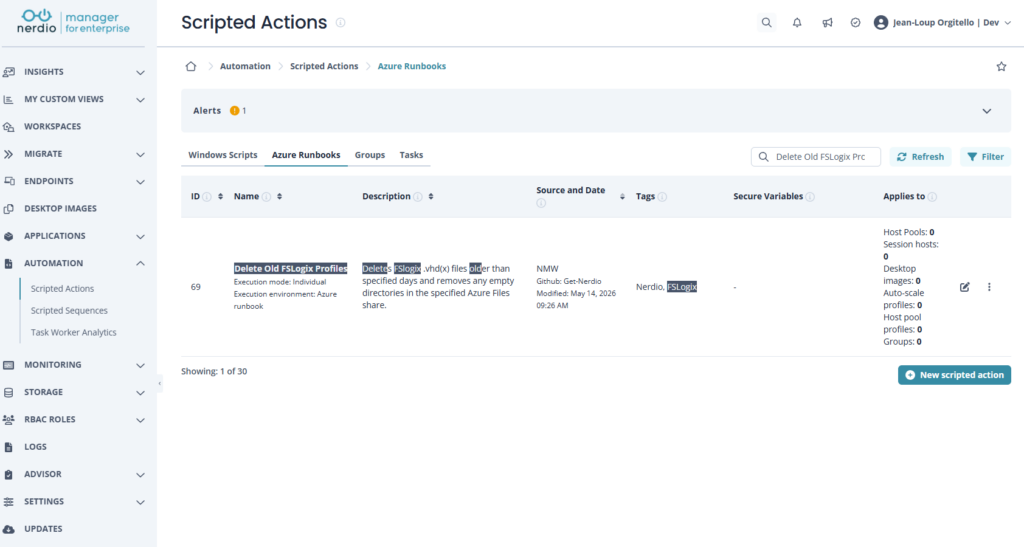
À la main : il faut écrire le script PowerShell, le planifier (Automation Account, Function App, ou serveur dédié), le maintenir quand l’API Graph change. Avec Nerdio : checkbox + planification.

8. Verdict

Si vous gérez un seul host pool sur une infra stable, FSLogix à la main reste tenable et vous payez l’effort une fois, vous oubliez. Mais dès que vous avez :

  • Plusieurs host pools avec des configs FSLogix différentes,
  • Des changements de conf réguliers (ajout d’exclusions, redirections, tuning),
  • Du multi-département avec isolation des profils,

… Nerdio paye sa licence rien que sur la partie FSLogix. La création du share avec preset NTFS, le push de la conf au boot, le monitoring et le cleanup, c’est plusieurs jours de travail PowerShell que vous n’avez plus à faire ni à maintenir.

Voilà, en 8 sections vous avez fait le tour de ce que Nerdio fait pour vous sur FSLogix. Concrètement, ça donne quoi ? Vos tickets support « profil temporaire » devraient chuter de manière significative. Ce qui, dans la vie d’un admin AVD, n’a pas de prix.

Foncez tester en lab : le wizard Create Azure Files Share en mode Entra-joined, c’est cinq minutes à dérouler, et vous verrez tout de suite la différence avec le manuel. Prochain article de la série : on attaquera l’auto-scaling avec Nerdio, l’autre grande raison de payer cette licence (et la moins évidente à découvrir tout seul).
Nerdio en 2026

Vous avez entendu parler de Nerdio à droite à gauche, vous savez vaguement que ça « simplifie AVD », mais vous n’avez jamais mis les mains dedans ? Cet article est fait pour vous. On part d’une souscription Azure quasi vide et on va dérouler, capture après capture, tout ce qu’il faut faire pour aboutir à un utilisateur qui clique sur Windows App et qui ouvre un bureau AVD propre, avec son profil FSLogix qui suit.

À chaque étape je montre en parallèle ce qui apparaît côté portail Azure, parce que c’est très bien Nerdio, mais il faut comprendre ce qu’il fabrique réellement dans votre subscription. Avant de plonger dans le tuto, deux vidéos pour planter le décor :

  • La première fait le tour rapide des deux produits Nerdio :
    • Nerdio Manager for Entreprise
    • Nerdio Manager for MSP
  • La seconde montre un déploiement en moins de 5 minutes :

Pour vous guider plus facilement dans cet article, voici des liens rapides :

1. Les prérequis

Avant de cliquer sur quoi que ce soit dans le Marketplace Azure, vous devez avoir plusieurs briques en place. Si elles ne sont pas là, vous allez avoir des erreurs classiques du genre « no subnet available » ou « FSLogix path unreachable » pendant la configuration de Nerdio. Autant les poser proprement avant.

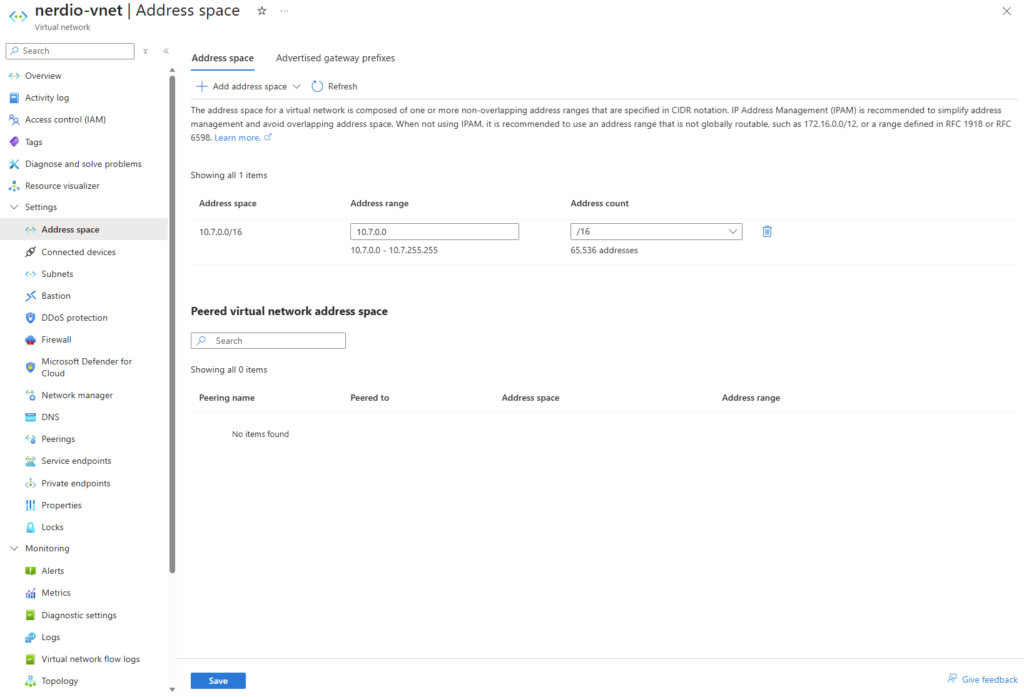
Premier prérequis : un Virtual Network. Le vNet doit être joignable depuis votre Active Directory (ou être Entra ID joined comme chez moi), et c’est là-dedans que les session hosts vont atterrir :

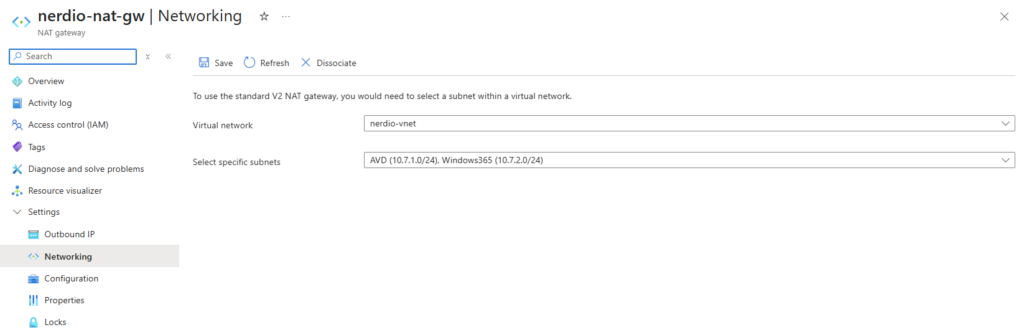
Deuxième prérequis : un NAT gateway, associé à vos subnets AVD et Windows 365. La NAT gateway est la solution la plus simple, bien qu’il en existe d’autres (voir mon article) :

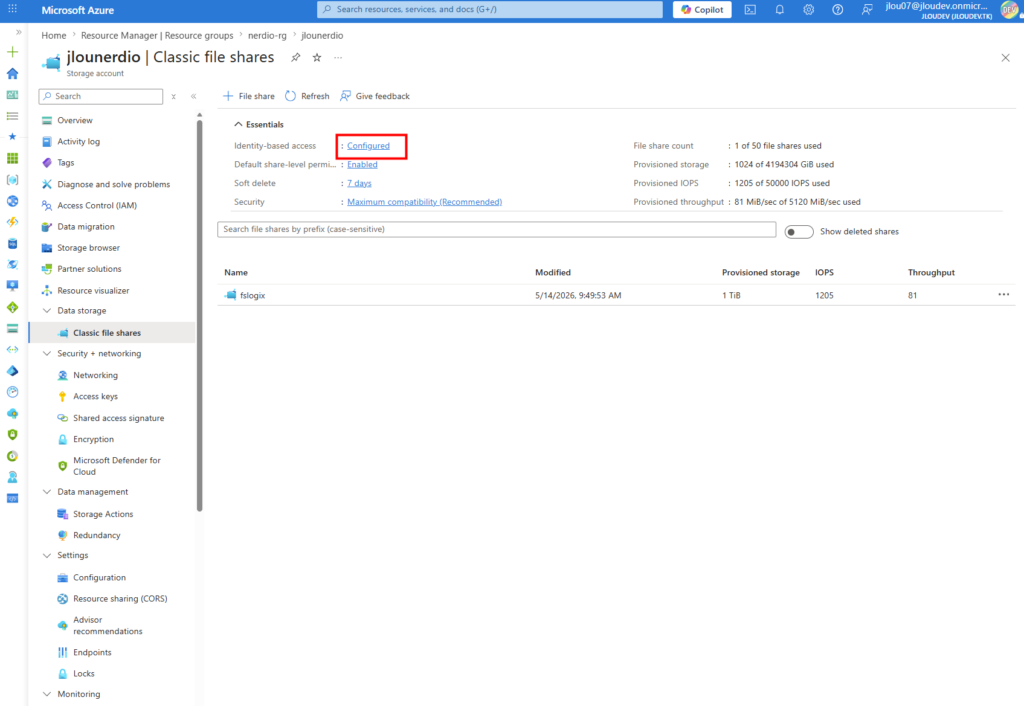
Troisième prérequis : un compte de stockage pour FSLogix :

Attention : sur un environnement Entra ID joined, l’authentification au file share FSLogix passe par Entra Kerberos. Pensez à activer cette option côté storage account et à attribuer les rôles RBAC Storage File Data SMB Share Contributor aux utilisateurs AVD. Sinon, vous aurez l’écran « Please wait for the FSLogix Apps Services » pendant 30 secondes puis un profil temporaire : le piège classique.

2. Déployer Nerdio Manager for Enterprise depuis le Marketplace

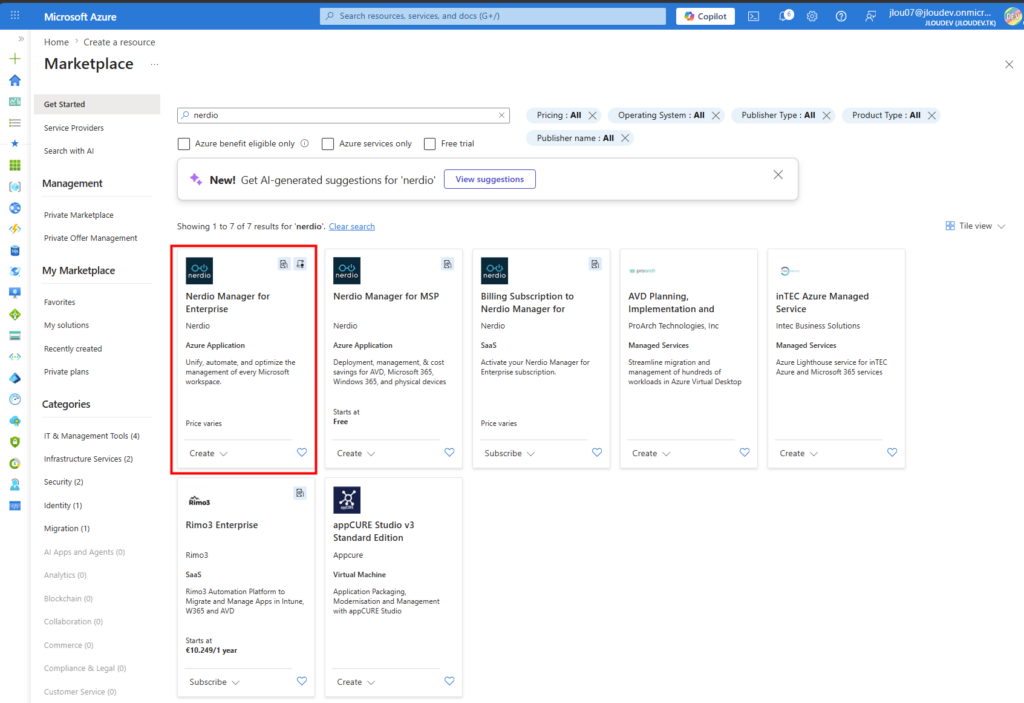
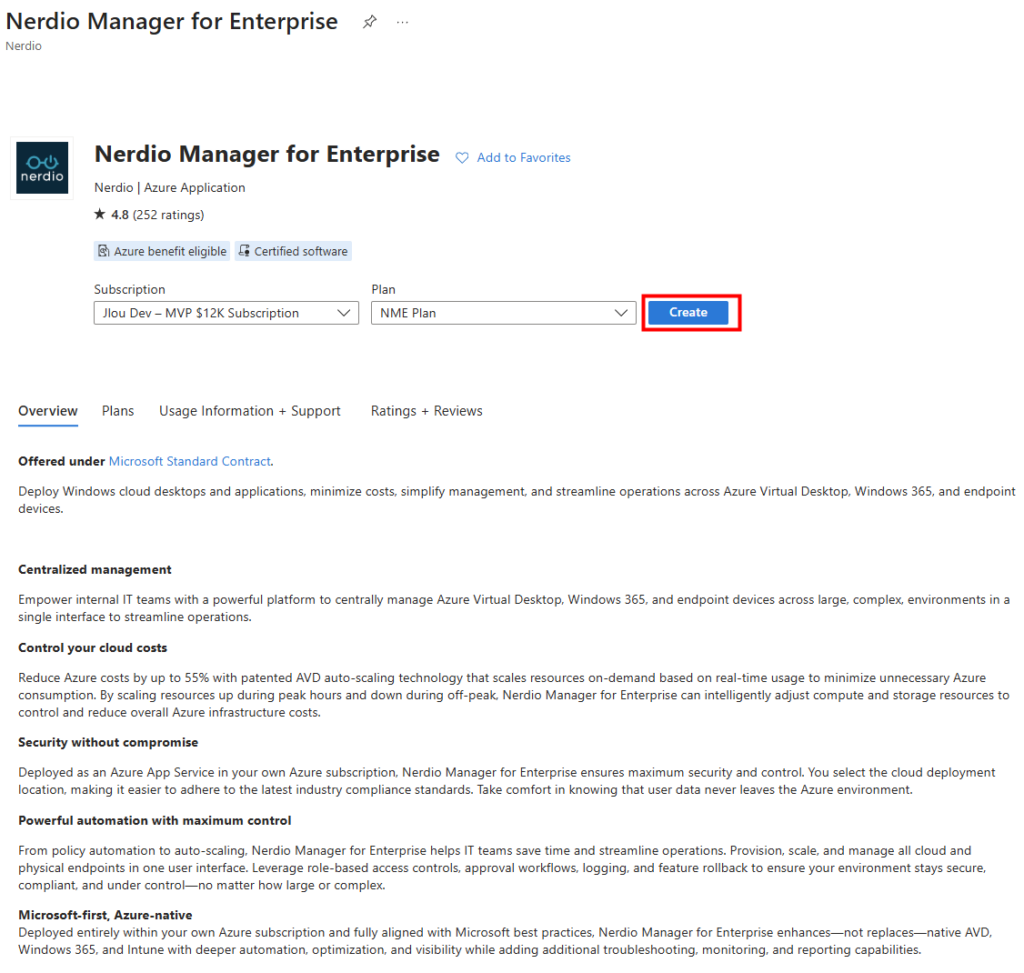
Direction le Marketplace Azure, on tape nerdio et on tombe sur plusieurs offres. Celle qui nous intéresse dans cet article est Nerdio Manager for Enterprise (à ne pas confondre avec Nerdio Manager for MSP qui est pour les prestataires multi-tenants) :

Sur la fiche produit, on voit que le pricing est en « BYOL via Microsoft Enterprise Contract », vous payez Nerdio sur votre facture Azure (Marketplace), pas via une licence séparée.

On clique sur Create :

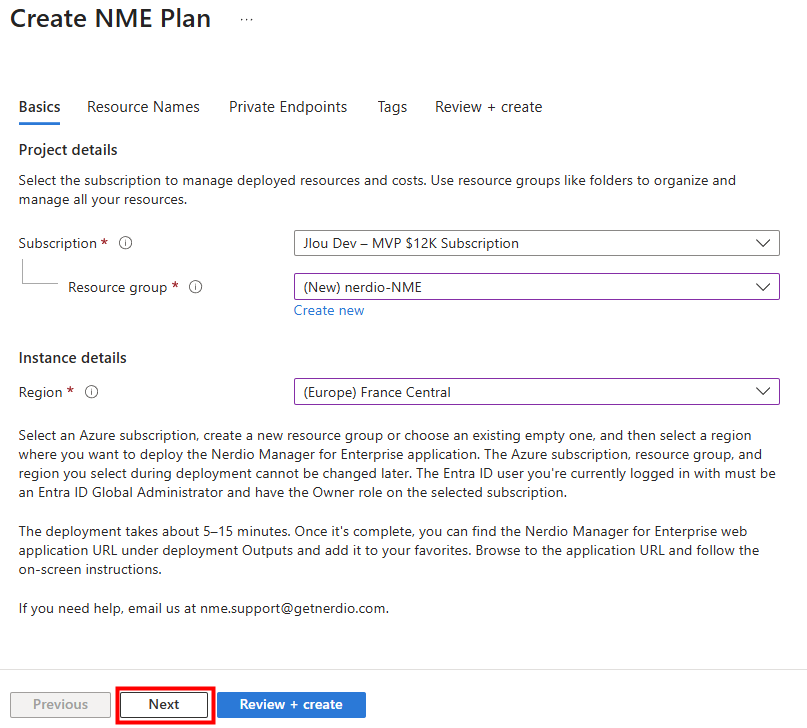
L’écran Create NME Plan est un assistant Azure classique :

  • Premier onglet, Basics : on choisit la subscription, on crée un nouveau Resource Group dédié, et on sélectionne la région :
Attention : le compte avec lequel vous lancez le déploiement doit être Global Administrator sur Entra ID ET Owner sur la subscription. C’est rappelé dans l’écran Basics. Si vous êtes juste Contributor, ça va planter au consent.
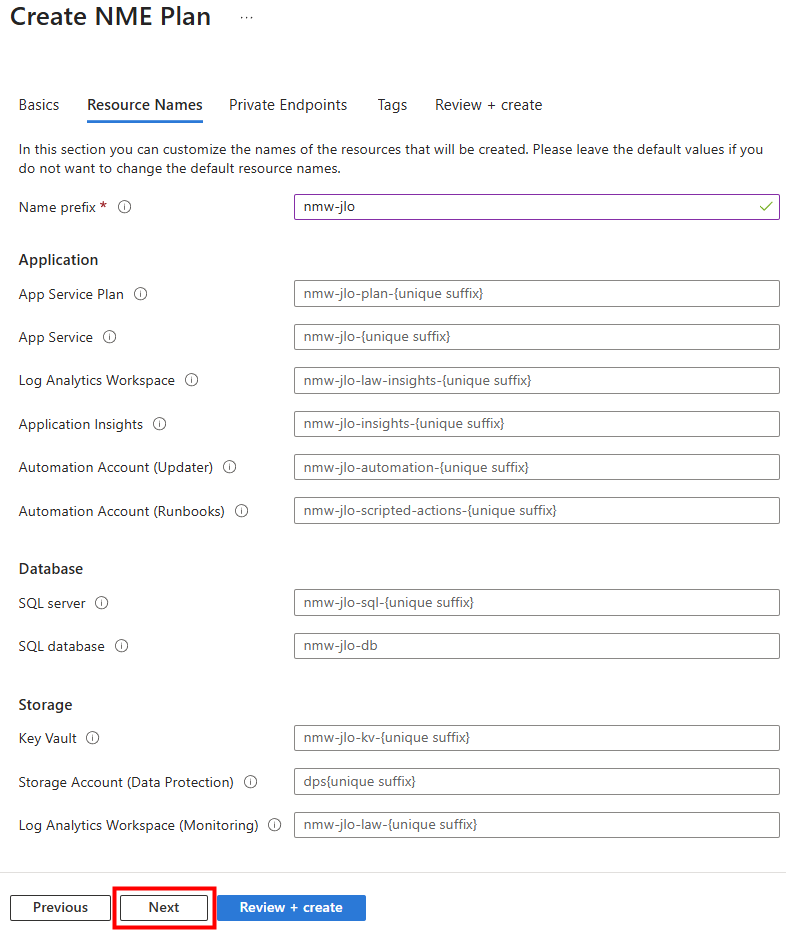
  • Onglet Resource Names : on définit un préfixe et on laisse les noms par défaut. À ce stade vous voyez déjà la liste de ce qui va être déployé :
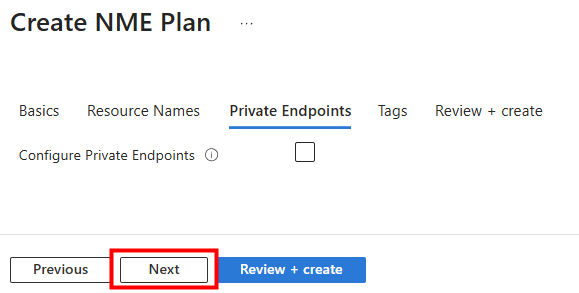
  • Onglet Private Endpoints : en prod vous activerez les private endpoints pour blinder la sécurité (l’App Service et le SQL deviennent inaccessibles depuis Internet). Pour notre lab dev/test on laisse décoché :
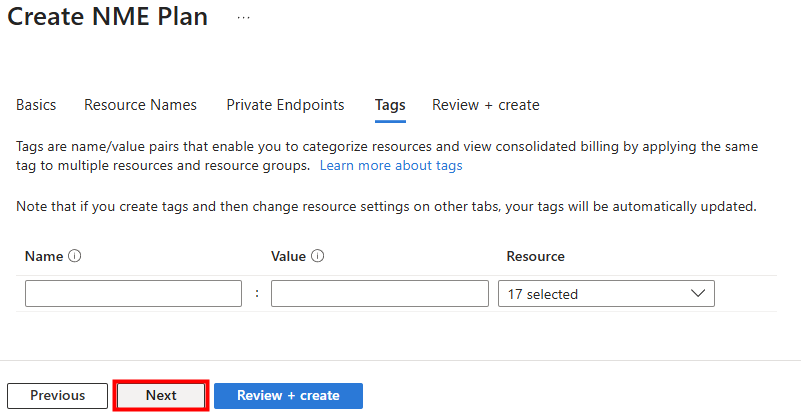
  • Onglet Tags : standard, vous appliquez vos tags habituels :

Et enfin Review + create. Vous validez les conditions Marketplace, vous vérifiez l’adresse mail (qui sera utilisée par Nerdio pour vous joindre support / facturation), et vous cliquez Create.
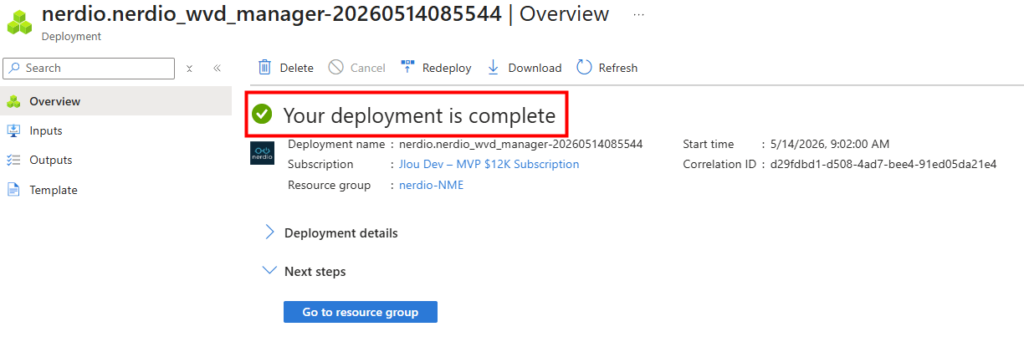
Le déploiement prend entre 5 et 15 minutes selon la région et la charge Azure du moment :

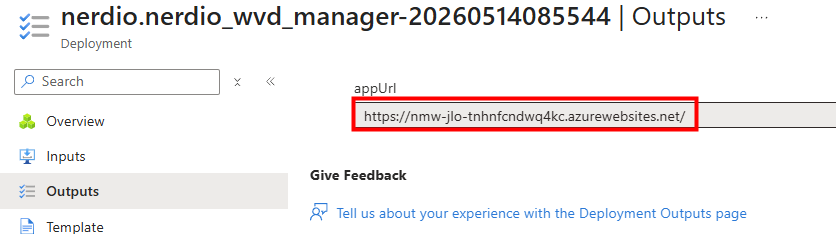
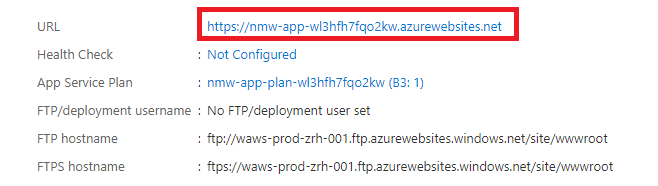
Dans l’onglet Outputs, vous récupérez l’URL de votre App Service Nerdio :

3. Initialiser le Nerdio Manager

On ouvre l’URL de l’App Service.

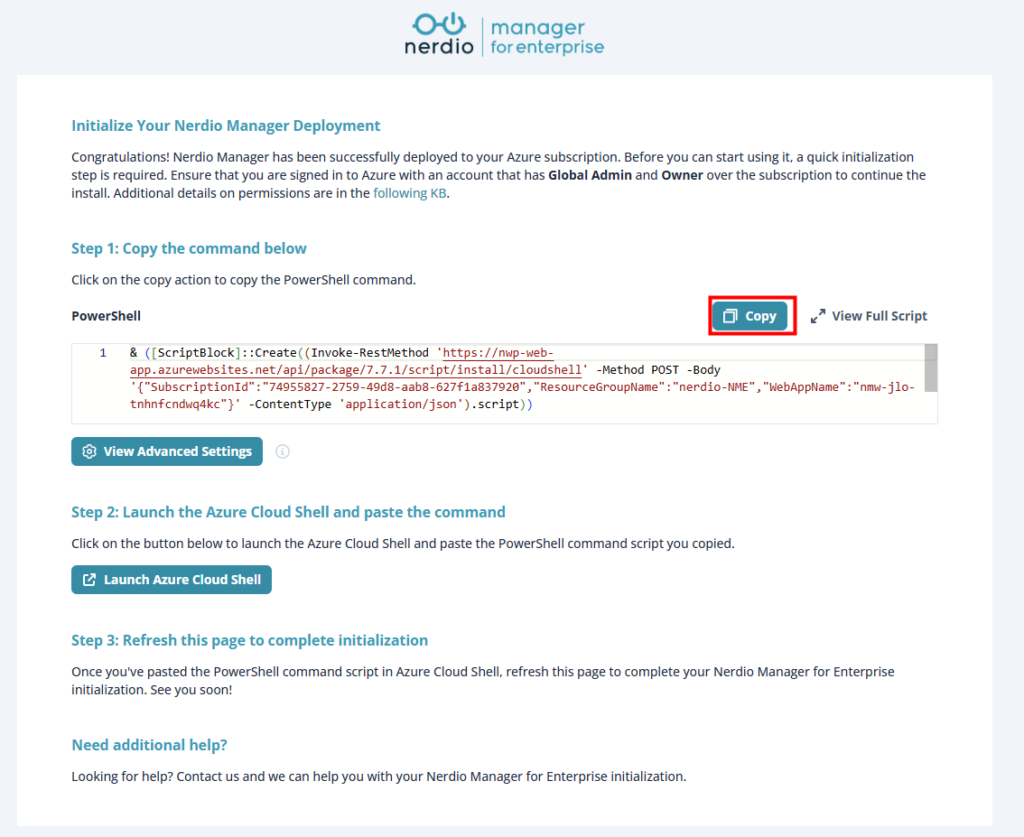
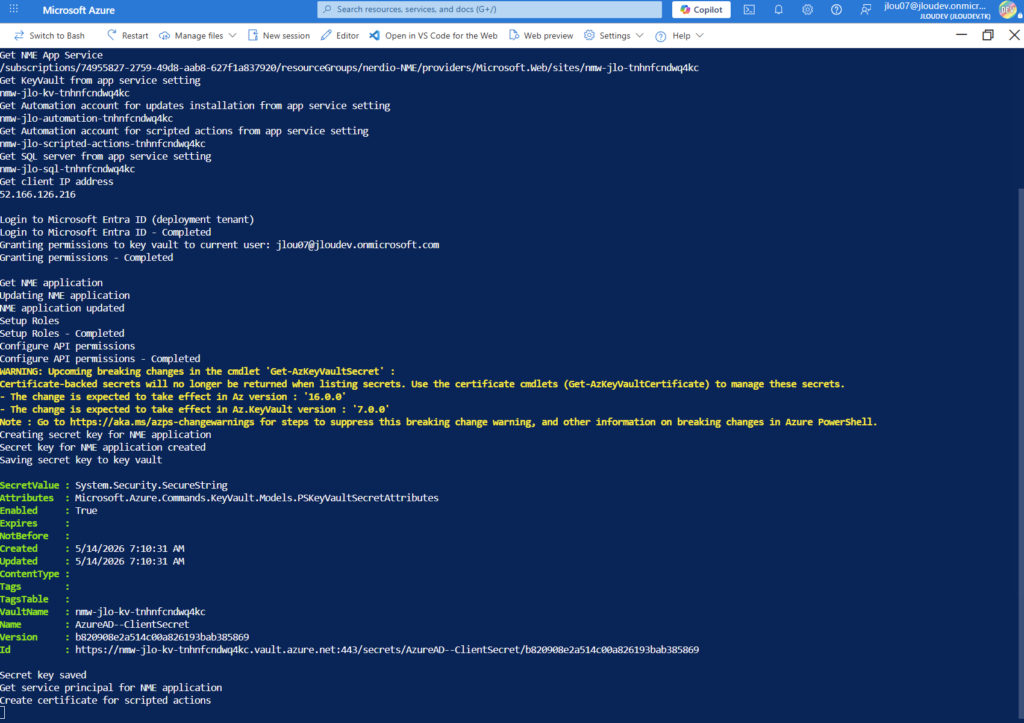
Premier accueil : Nerdio vous demande de lancer un script PowerShell qui va finir la plomberie (permissions, secrets, certificat dans Key Vault, app registration Entra ID) :

Cliquez sur Copy pour récupérer la commande PowerShell, puis ouvrez le Cloud Shell directement depuis l’icône en haut du portail Azure :

Vous collez la commande, vous appuyez sur Entrée et vous laissez tourner :

À la fin vous devez voir un Deployment completed successfully :

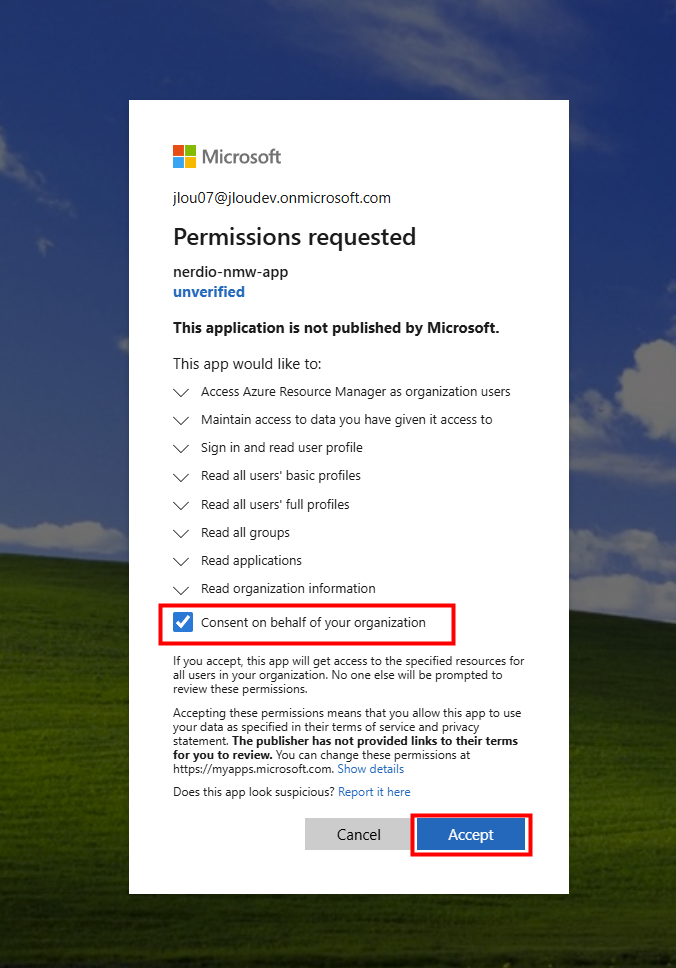
Pendant l’exécution, Entra ID vous demande de donner le consent admin pour l’app Nerdio. Cochez « Consent on behalf of your organization » et cliquez Accepter :

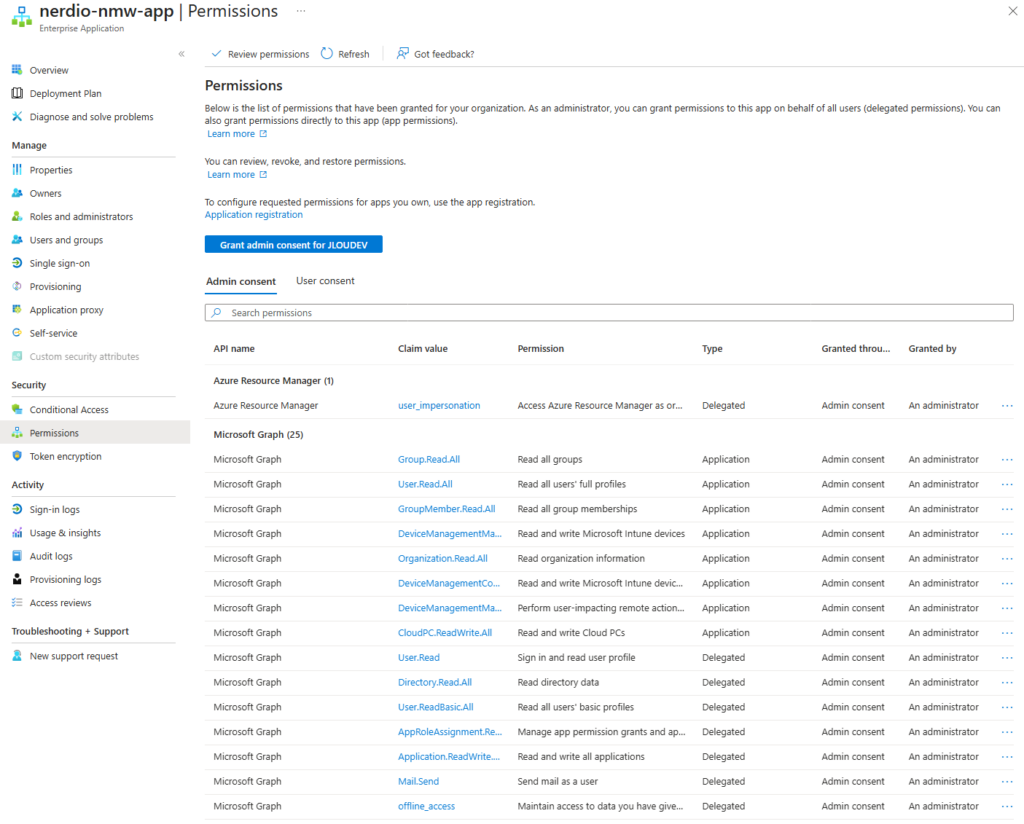
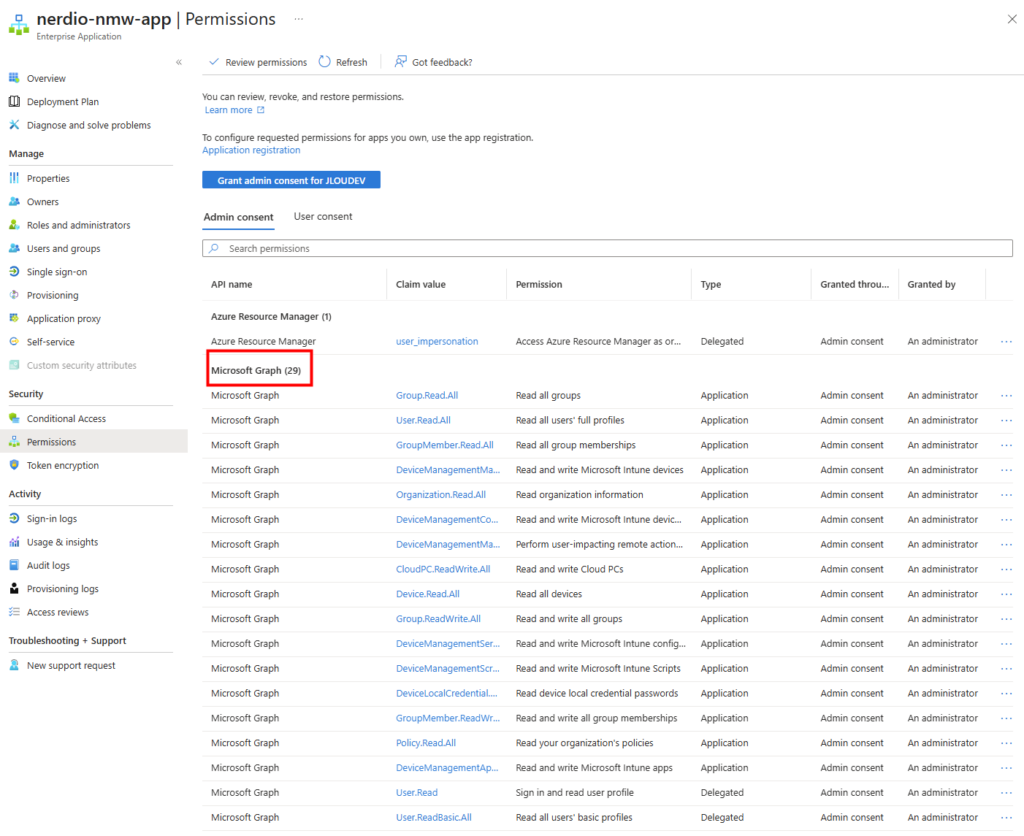
Si vous voulez vérifier, allez sur la page Enterprise Application nerdio-nmw-app dans Entra ID, onglet Permissions. Vous devez voir une liste impressionnante de permissions Microsoft Graph :

C’est cette app registration qui va piloter votre tenant à la place de Nerdio.

4. Premier login et registration

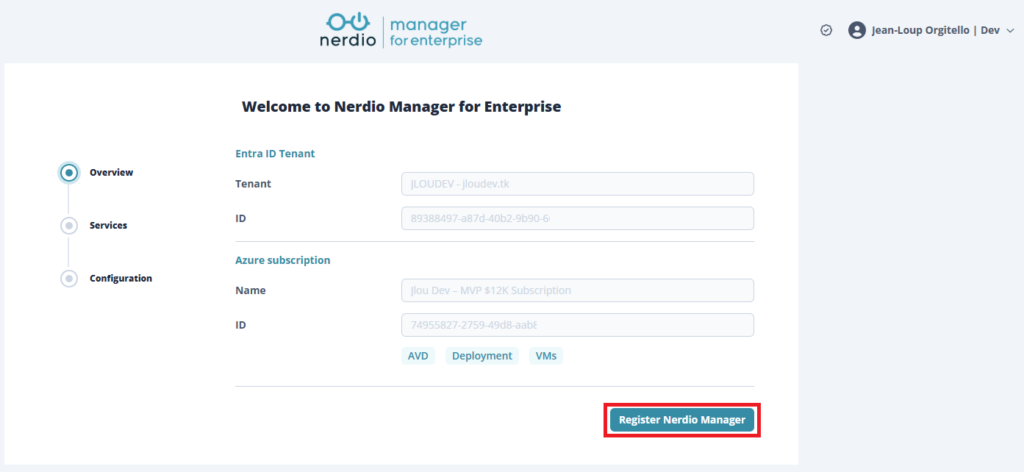
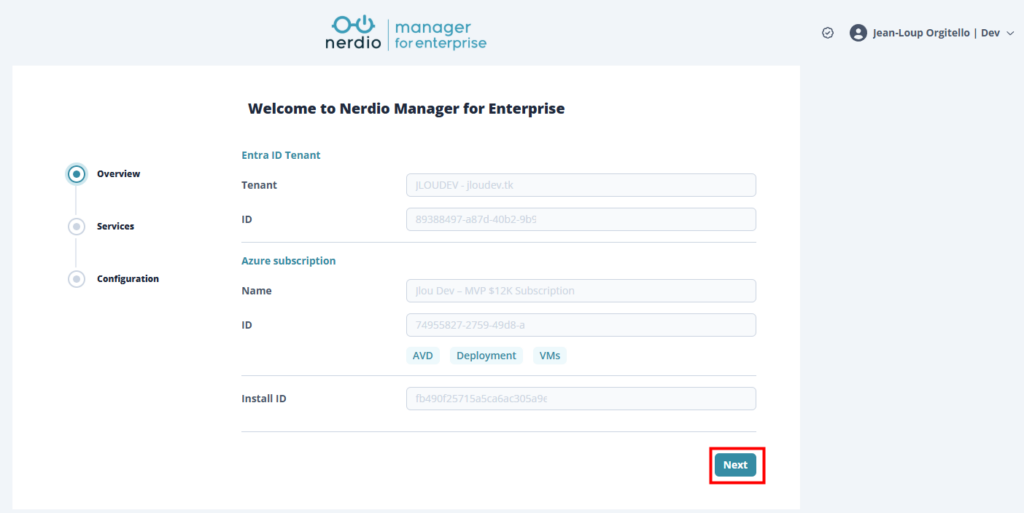
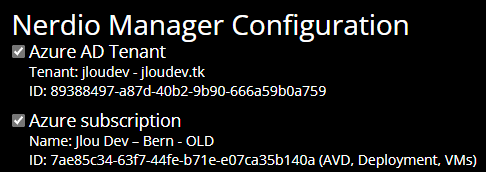
Une fois le script PowerShell terminé, on retourne sur l’URL Nerdio et on rafraîchit la page. Cette fois on a l’écran d’accueil avec votre tenant Entra ID et votre subscription pré-remplis. On clique sur Register Nerdio Manager.

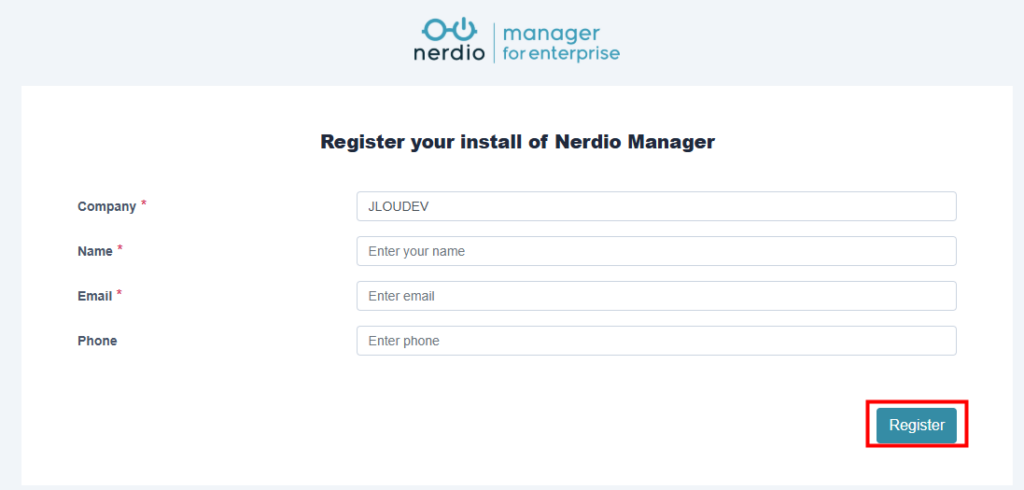
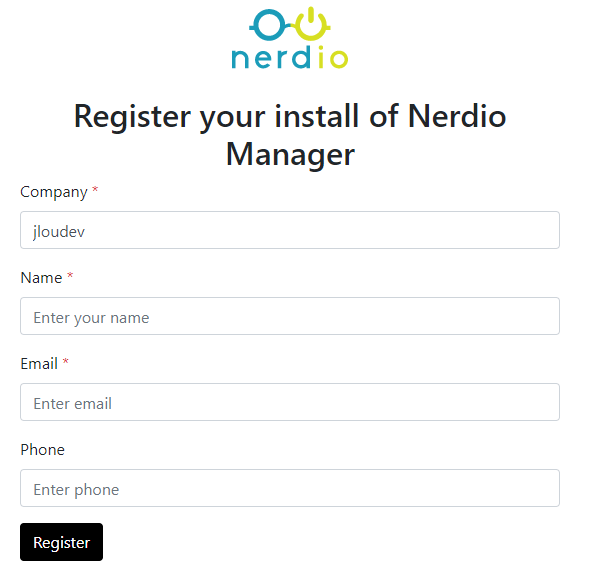
Petit formulaire de registration côté Nerdio (Company, Name, Email, Phone) :

On clique sur Next :

5. Configuration initiale (services, vNet, AD, FSLogix)

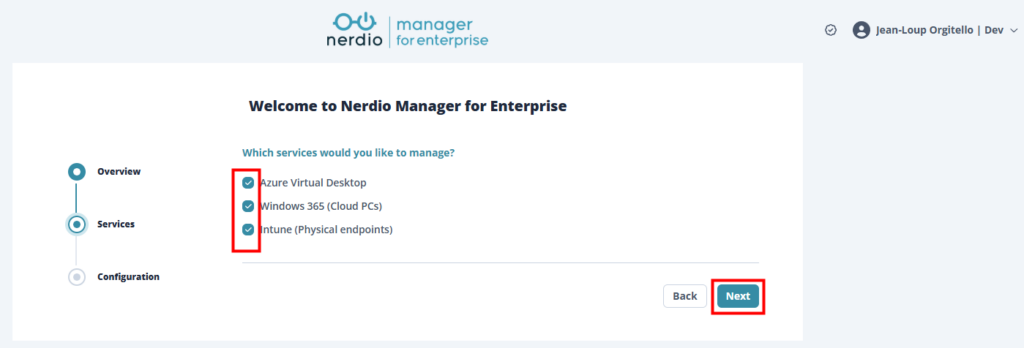
Étape Services : Nerdio vous demande quels services vous voulez manager. Dans mon lab j’ai tout coché : Azure Virtual Desktop, Windows 365 (Cloud PCs) et Intune (Physical endpoints) :

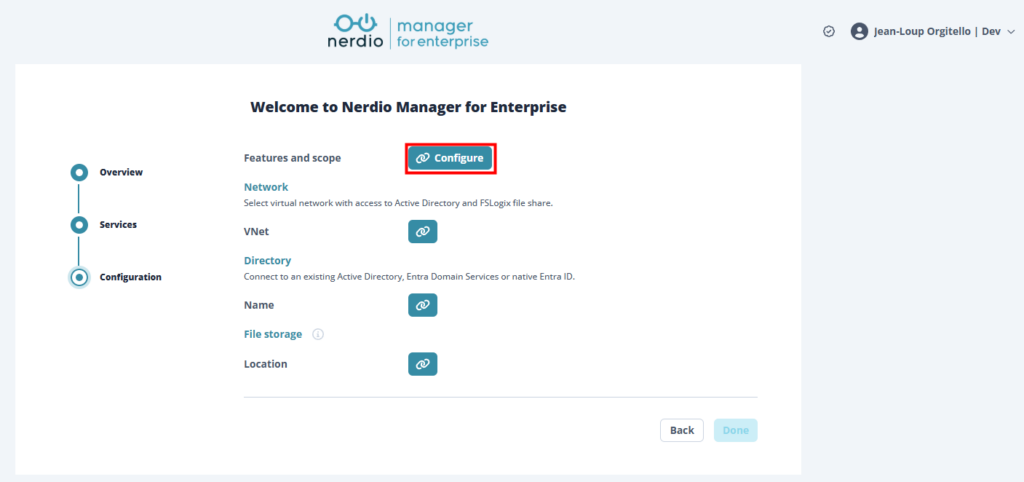
Étape Configuration : Nerdio vous demande trois choses, dans cet ordre : un vNet, un Directory (Entra ID, AD DS, ou Entra Domain Services), et un emplacement FSLogix. On clique sur le bouton Configure à côté de Features and scope pour commencer par paramétrer Intune :

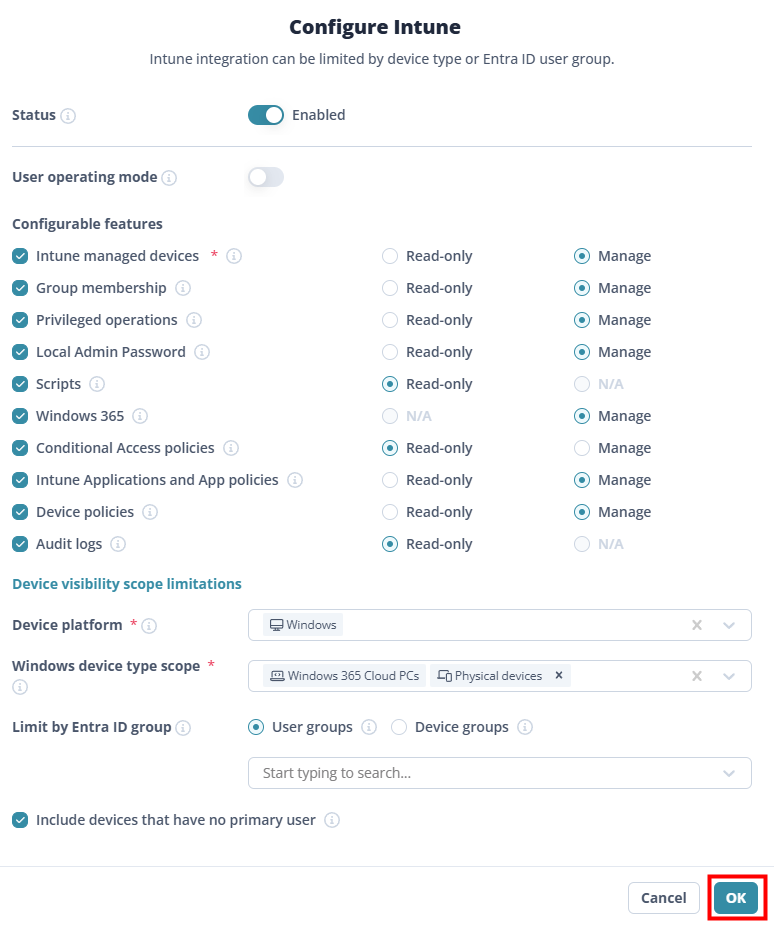
Sur la fenêtre Configure Intune, vous choisissez ce que Nerdio a le droit de faire sur Intune : Manage / Read-only / N/A pour chaque feature (devices, group membership, scripts, conditional access, app policies, etc.) :

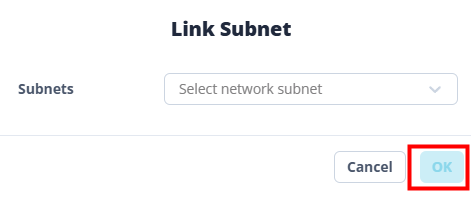
Ensuite on revient et on configure le VNet, puis on le link au subnet AVD :

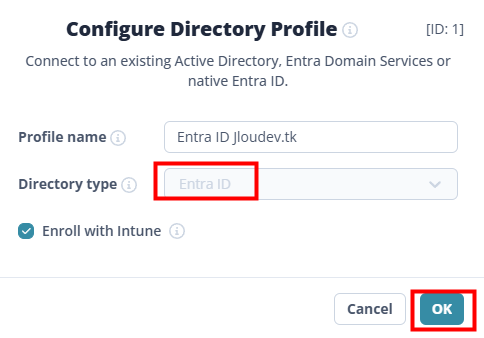
Puis Directory : C’est ce profil qui dira aux session hosts de se joindre automatiquement et de s’enrôler dans Intune au boot :

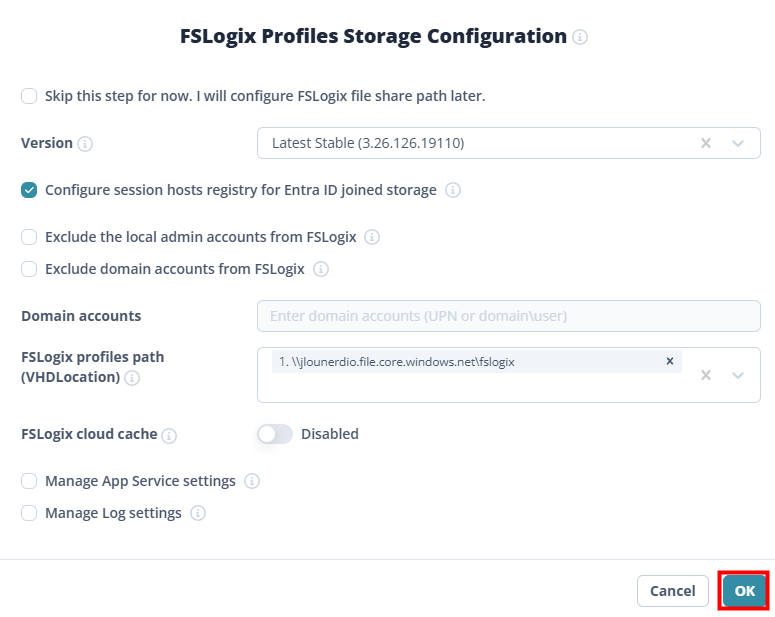
Enfin FSLogix Profiles Storage Configuration. On pointe le path UNC du share, et on coche absolument « Configure session hosts registry for Entra ID joined storage » :

Attention : pour le FSLogix sur stockage Entra ID joined, en plus de cocher la case dans Nerdio, il faut que le storage account ait été configuré avec Identity-based access côté Azure (rappel du prérequis 1) et que vos utilisateurs AVD aient le rôle RBAC Storage File Data SMB Share Contributor. C’est l’erreur n°1 sur les déploiements Entra-only.

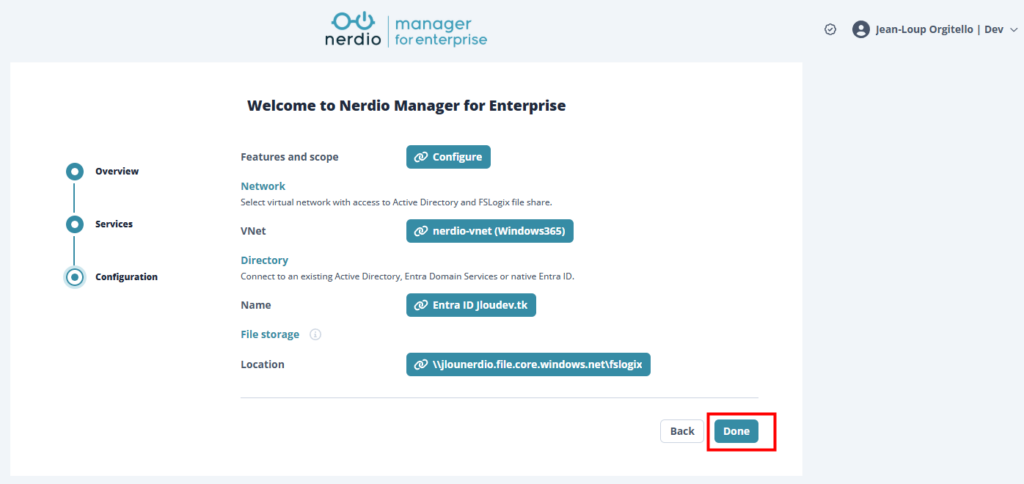
Une fois les trois choses configurées, vous voyez l’écran de Configuration avec les trois boutons remplis (vNet sélectionné, Directory Entra ID, FSLogix location renseigné), on clique sur Done.

La console Nerdio charge alors la configuration pendant plusieurs minutes :

6. Le Grant Admin Consent final

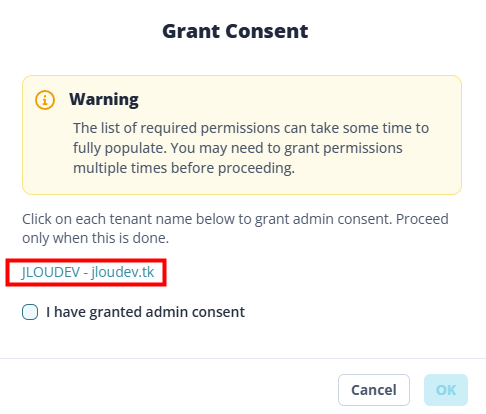
Nerdio détecte qu’il a besoin de permissions supplémentaires pour fonctionner sur l’étendue que vous venez de définir (vNet, FSLogix, Intune).
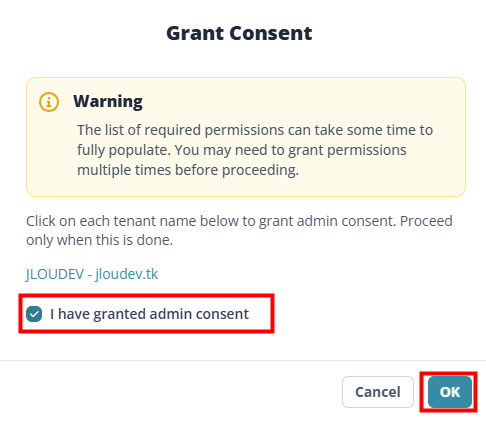
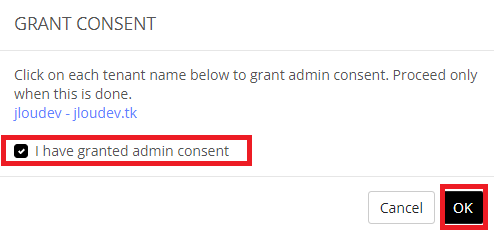
Une popup Grant Consent apparaît, avec un warning : « The list of required permissions can take some time to fully populate. You may need to grant permissions multiple times. »
Cliquez sur le lien pour ouvrir la fenêtre de consent Entra ID.

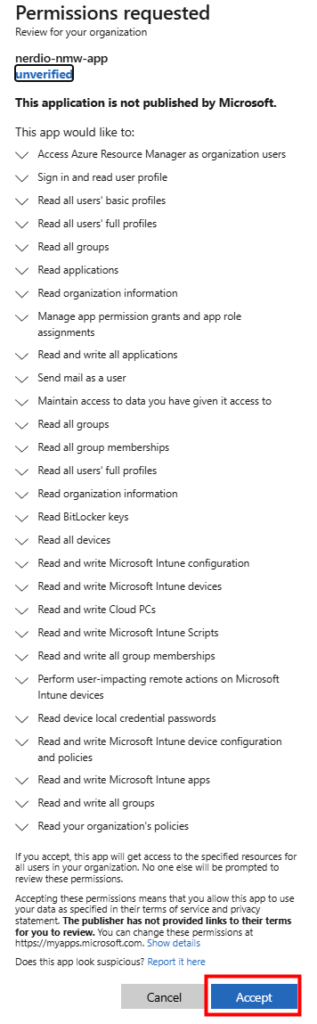
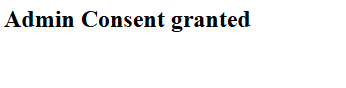
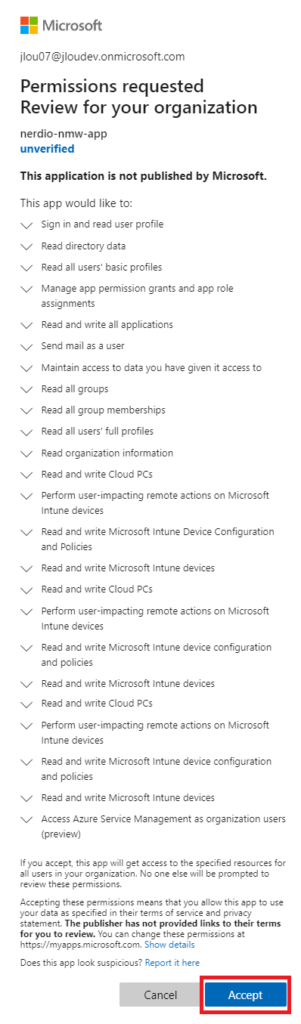
Vous validez la longue liste de permissions et vous cliquez Accept. Vous obtenez alors l’écran « Admin Consent granted » :

Côté portail Azure, vous pouvez vérifier sur l’Enterprise App nerdio-nmw-app que les permissions Microsoft Graph sont maintenant à 29 (au lieu de 25 avant) :

De retour dans Nerdio, on coche « I have granted admin consent » et on clique OK.

Mon retour terrain : il m’est arrivé de devoir passer le consent deux fois sur cet écran. La première fois Nerdio détecte des permissions manquantes après quelques secondes et redemande. Ne paniquez pas, c’est normal, le warning vous prévient.

7. Tour des ressources Azure créées par Nerdio

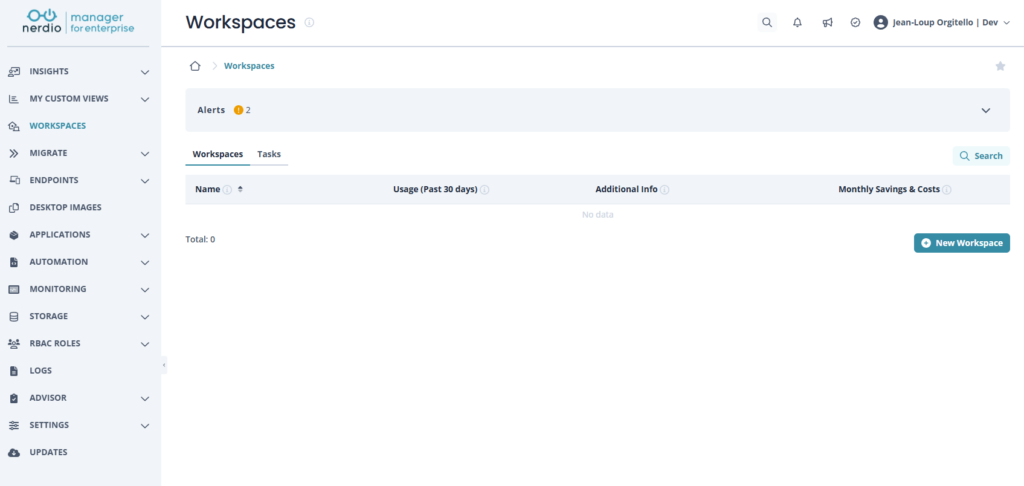
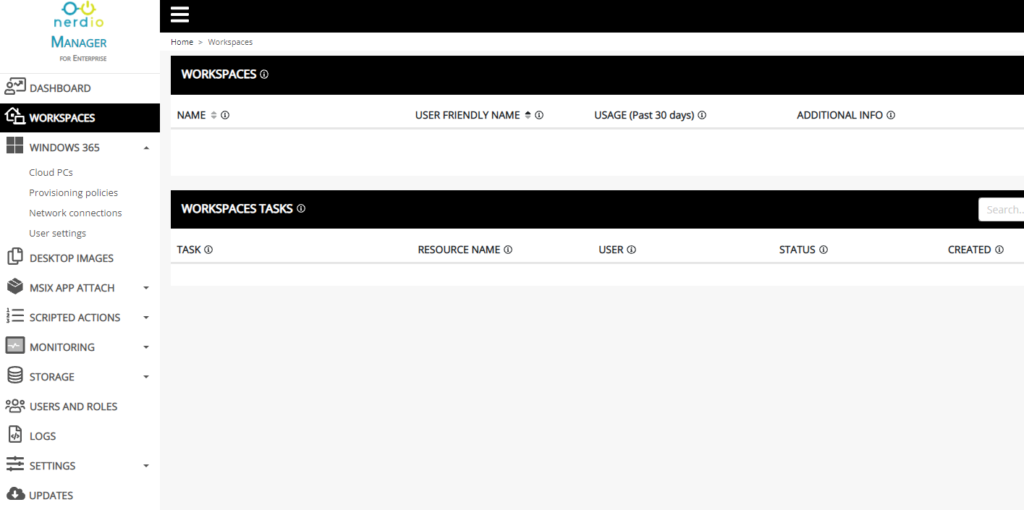
Voilà, vous arrivez sur le dashboard Workspaces de Nerdio. Il est vide pour le moment, on va y revenir :

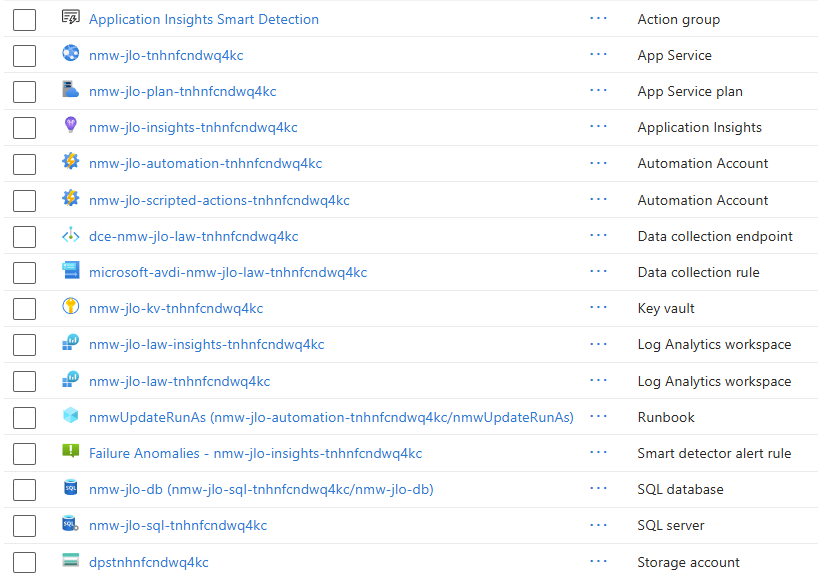
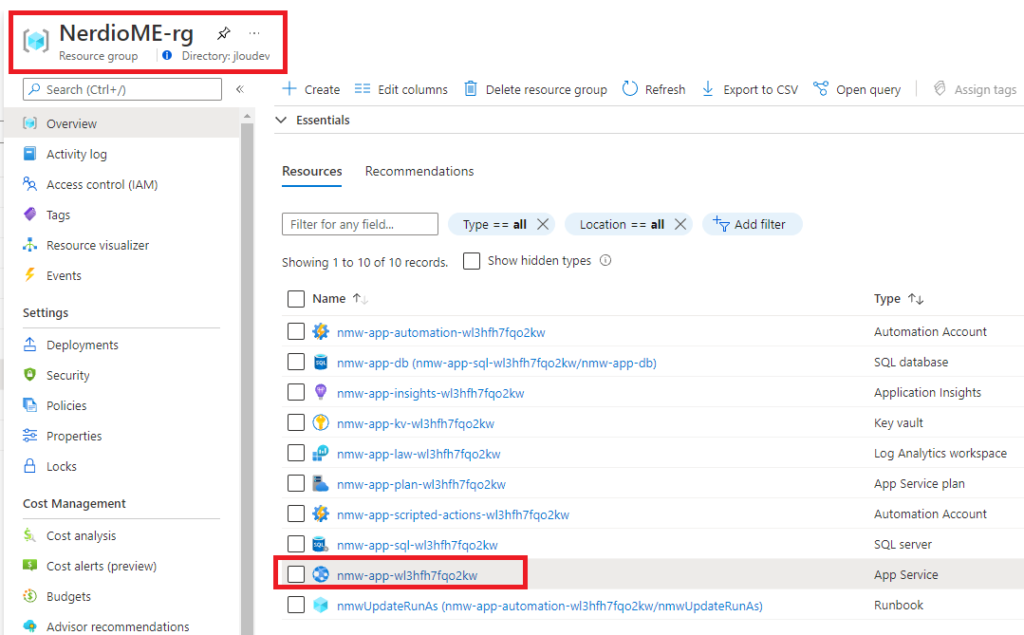
Maintenant, allez voir côté portail Azure, vous devriez voir les services Azure suivants :

  • App Service / App Service Plan + Application Insights
  • 2 Automation Account
  • Data Collection Endpoint + Data Collection Rule + 2 Log Analytics Workspaces
  • Key Vault
  • Runbook
  • Smart detector alert rule
  • SQL database + SQL server
  • Storage Account

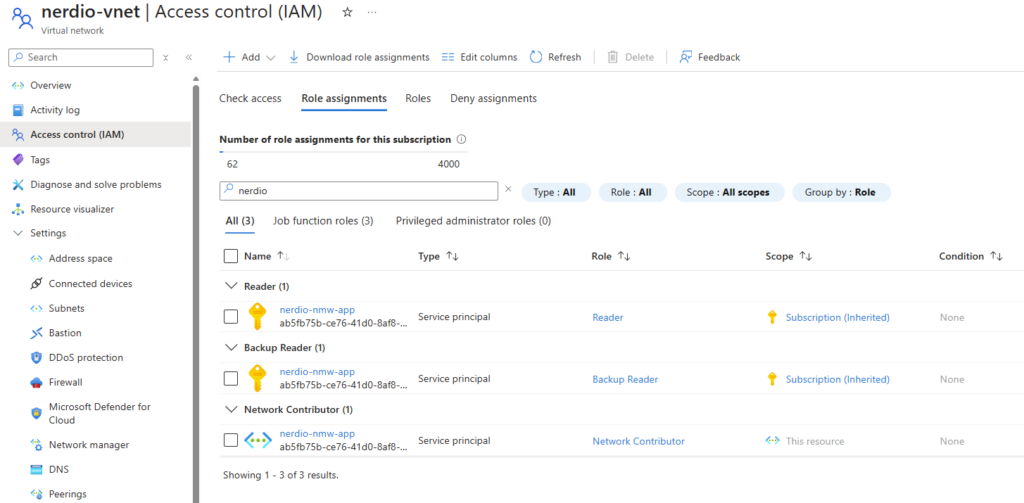
Et dans l’IAM de votre vNet, vous voyez maintenant l’app registration nerdio-nmw-app avec trois rôles : Reader et Backup Reader hérités au niveau subscription, et Network Contributor sur le vNet lui-même :

8. Downgrade dev/test pour faire baisser la facture

16 ressources Azure pour faire tourner une simple app web de management, ça pique un peu, surtout quand on découvre que Nerdio déploie par défaut :

  • App Service Plan en B3 (~150 €/mois)
  • SQL Database en S1 (~22 €/mois).

Total déploiement par défaut : autour de 248 $/mois rien que pour la console Nerdio elle-même, sans compter vos session hosts.

Nerdio le sait, et pour les environnements dev/test ou POC, ils documentent officiellement un downgrade qui fait tomber la facture à environ 60 $/mois.

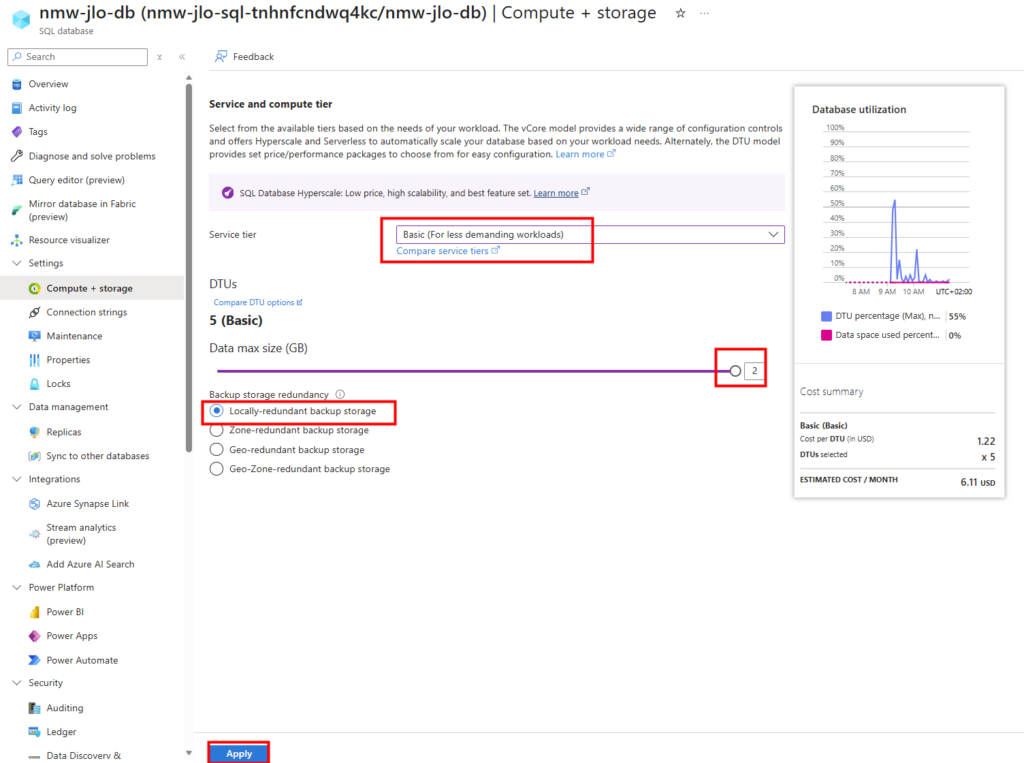
Concrètement, vous allez sur la SQL Database, onglet Compute + storage, et vous basculez en Basic (For less demanding workloads) à 5 DTUs et 2 GB de data, coût estimé : 6,11 $/mois :

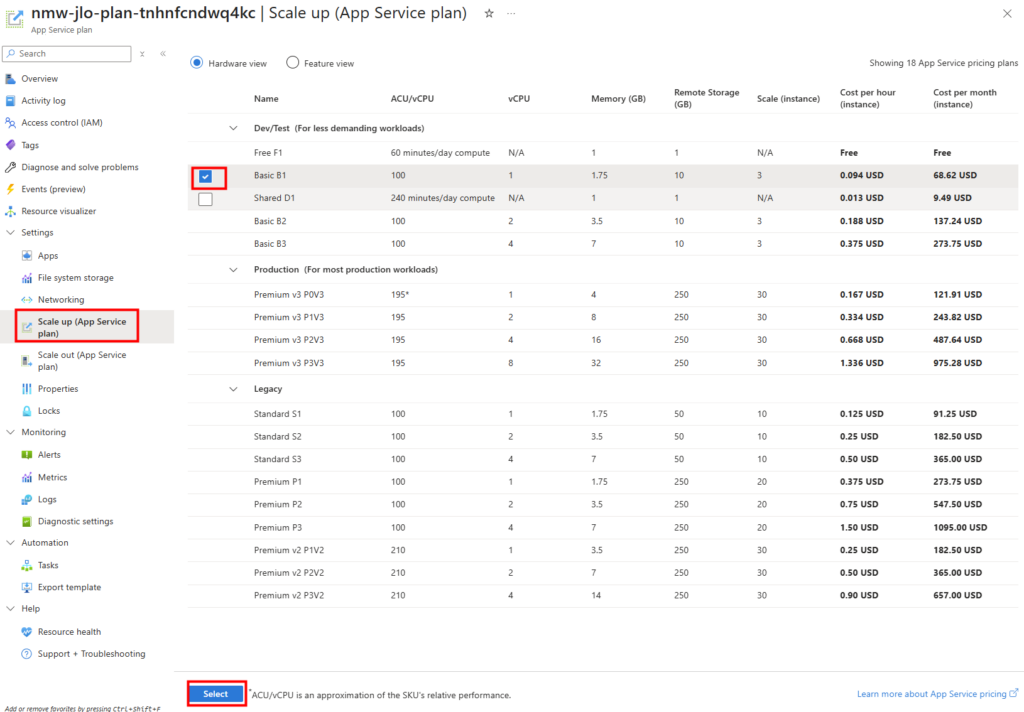
Puis sur l’App Service Plan, vous faites un Scale up et vous descendez de B3 vers B1 (Basic). Coût estimé : ~8,40 €/mois.

Attention : ce downgrade est officiellement supporté uniquement pour dev/test et POC. En production, gardez le B3 + S1 sinon vous allez avoir des perfs dégradées sur l’auto-scaling, les scripted actions et les opérations bulk. La KB Nerdio est claire là-dessus.

9. Créer un Workspace

On revient dans Nerdio.

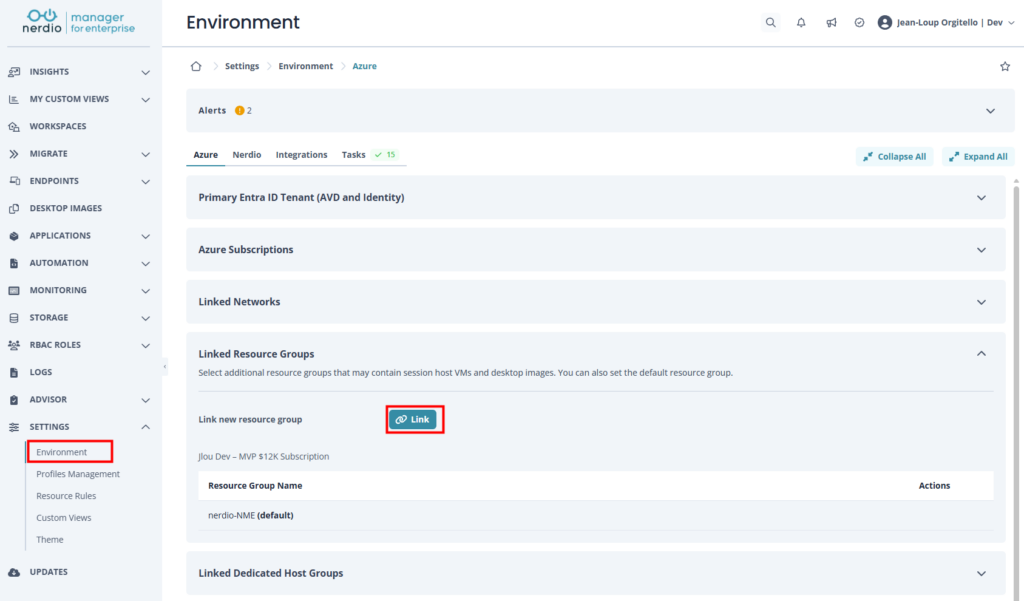
Première chose à faire : aller dans Settings > Environment > Linked Resource Groups et vérifier qu’on a bien linké le RG dans lequel on veut déployer les session hosts :

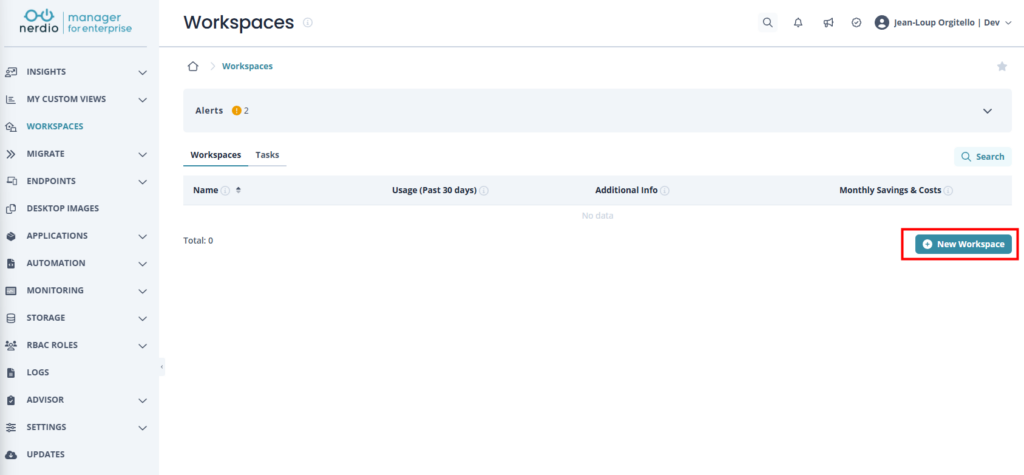
Maintenant, direction Workspaces. C’est encore vide, on clique sur New Workspace.

Pour rappel, un Workspace AVD c’est juste un conteneur logique qui va regrouper vos host pools. Côté Microsoft, c’est l’objet Microsoft.DesktopVirtualization/workspaces :

Côté Azure, vous voyez maintenant apparaître la ressource de type Workspace. Nerdio a bien créé l’objet AVD pour vous :

10. Créer un Host Pool

Sur la ligne du workspace, on clique sur les trois points et on choisit Host pools :

On clique New Host Pool :

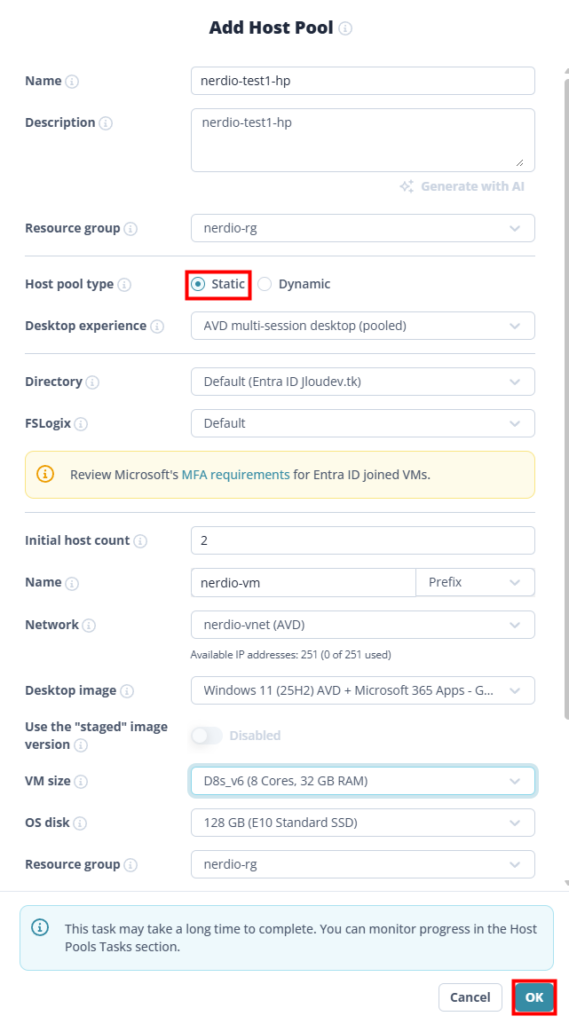
La fenêtre Add Host Pool est dense, voici mes choix pour le lab :

  • Host pool type : Static (pas d’auto-scale dynamique pour ce test)
  • Desktop experience : AVD multi-session desktop (pooled)
  • Directory : Default
  • FSLogix : Default
  • Initial host count : 2 pour valider le load balancing
  • Name (VM prefix) : nerdio-vm
  • Network : nerdio-vnet (AVD)
  • Desktop image : Windows 11 25H2 AVD + Microsoft 365 Apps (image Marketplace gallery)
  • VM size : D8s_v6 (8 cores, 32 GB RAM)
  • OS disk : 128 GB E10 Standard SSD

Nerdio prévient que la tâche est longue (entre 20 et 40 minutes pour 2 hosts), on clique OK et c’est parti. Vous pouvez suivre l’avancement dans l’onglet Tasks.

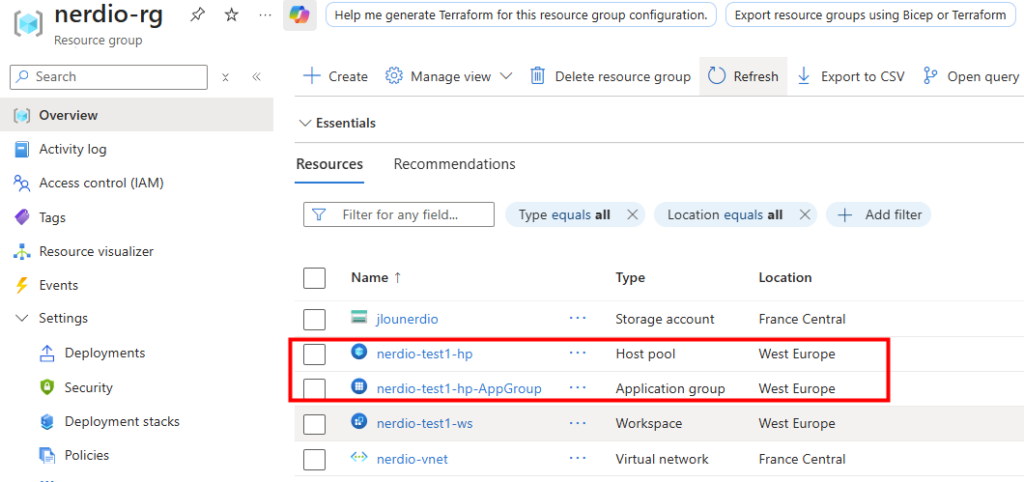
Côté Azure pendant que ça tourne, on voit déjà apparaître deux nouvelles ressources : Host pool et Application group, c’est l’objet qui va recevoir les assignations utilisateurs :

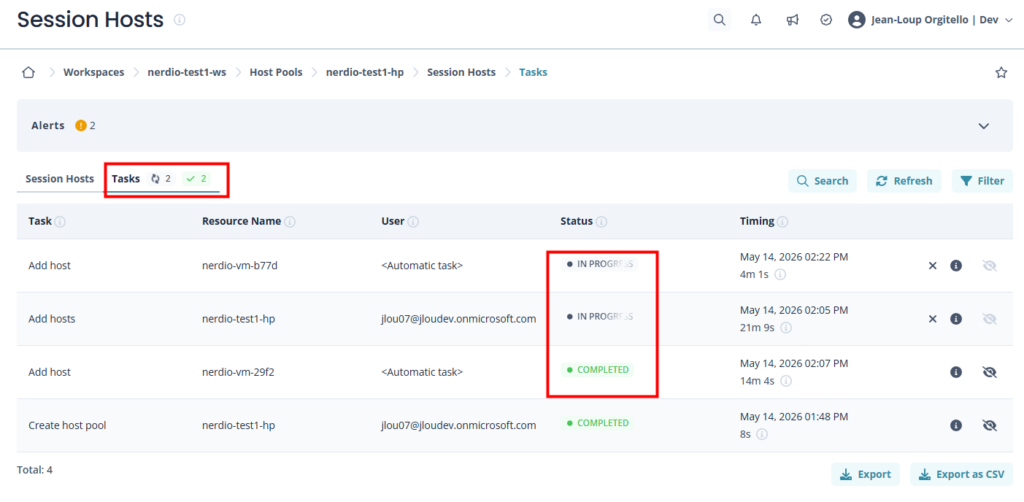
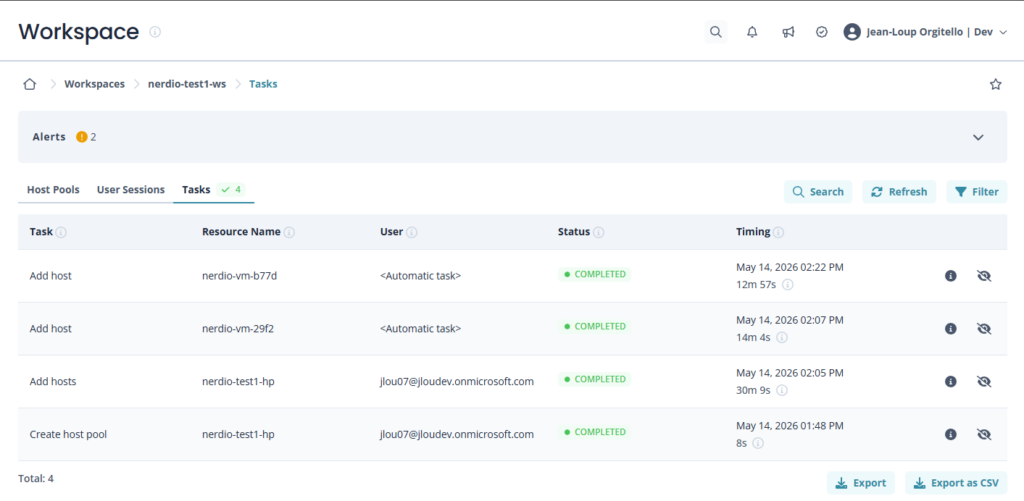
Dans l’onglet Tasks de Nerdio, on voit le déroulé : un Create host pool, puis Add hosts en parallèle pour les 2 VMs (qui prennent ~12 à 15 minutes chacune) :

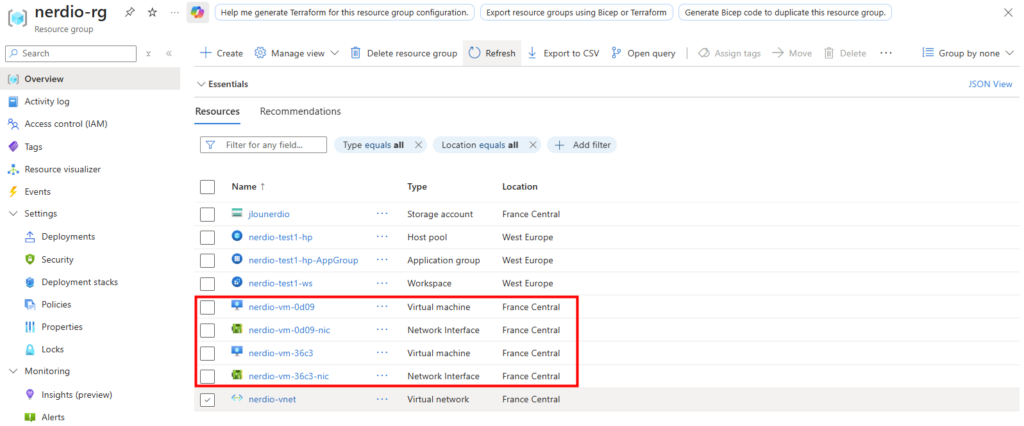
Côté Azure on voit les 2 VMs apparaître avec leurs NICs respectifs, attachés au subnet AVD :

Une fois toutes les Tasks COMPLETED, on est bon :

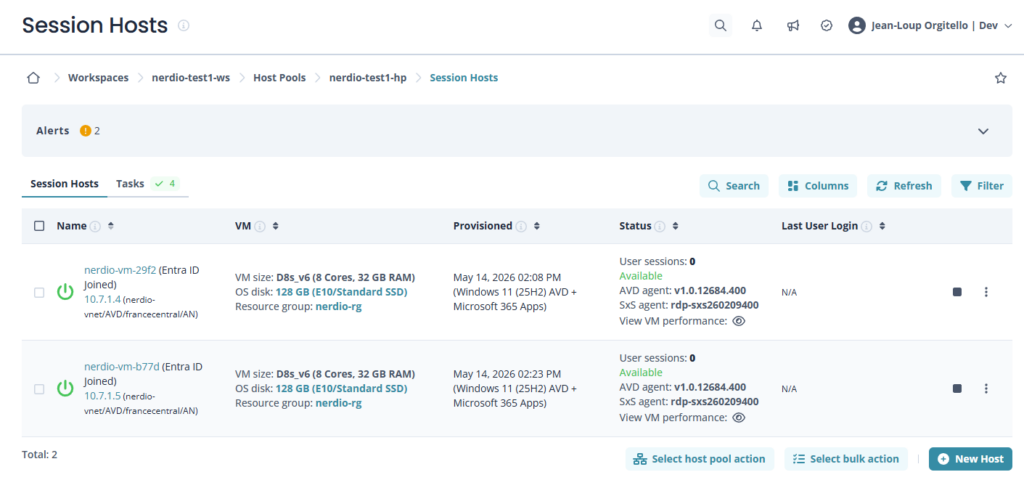
Dans la vue Session Hosts, les deux VMs sont là, marquées Entra Joined, avec leur IP dans le subnet :

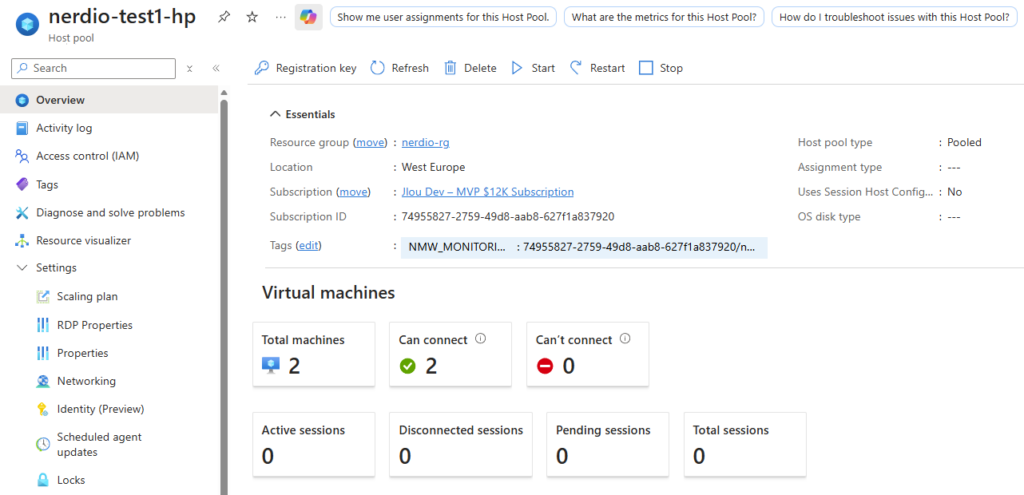
Côté Azure, sur le host pool, vous voyez le dashboard Overview : Total machines 2, Can connect 2, Can’t connect 0. Tout est vert :

11. Configurer le Host Pool (RDP, SSO Entra ID, time limits)

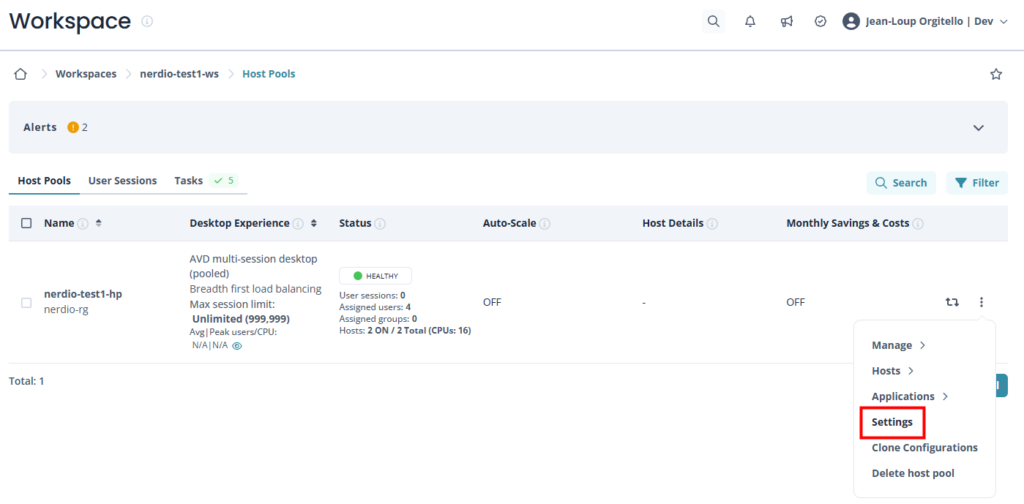
Le host pool tourne, mais il faut le configurer un peu avant de laisser les utilisateurs se connecter : périphériques redirigés, single sign-on Entra ID, time limits. Sur la ligne du host pool, trois points > Settings.

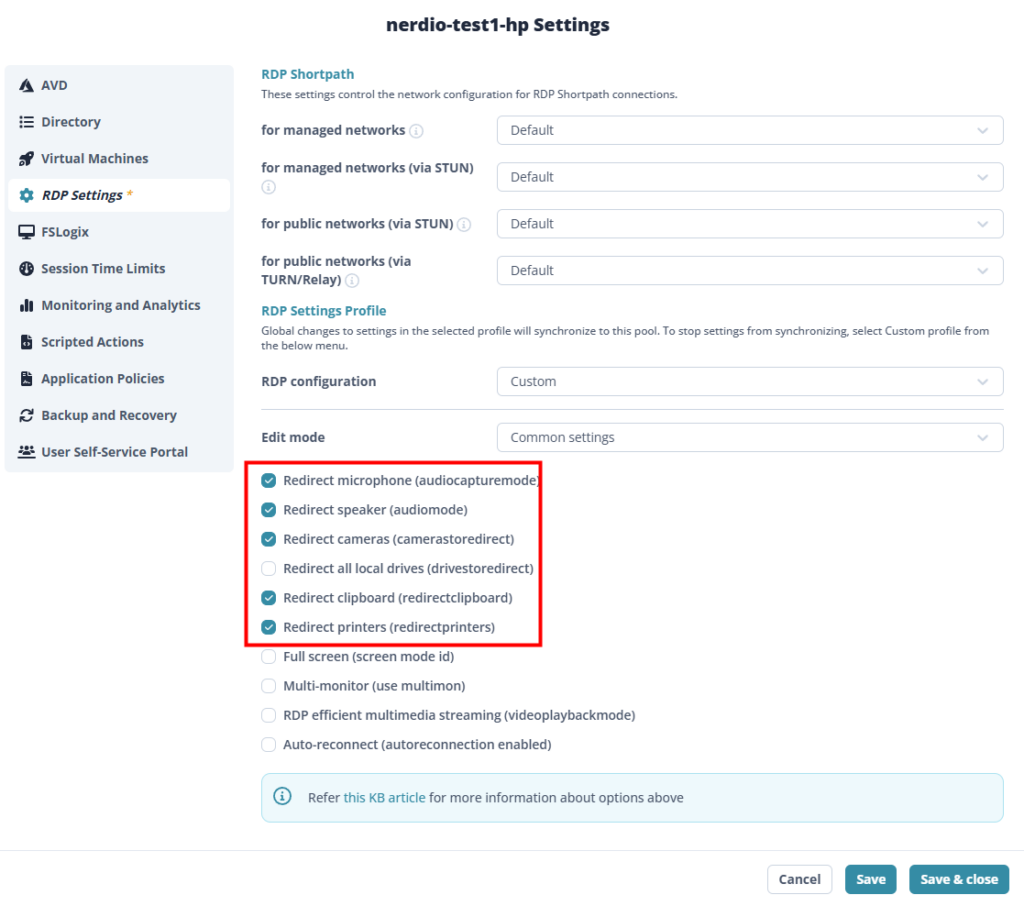
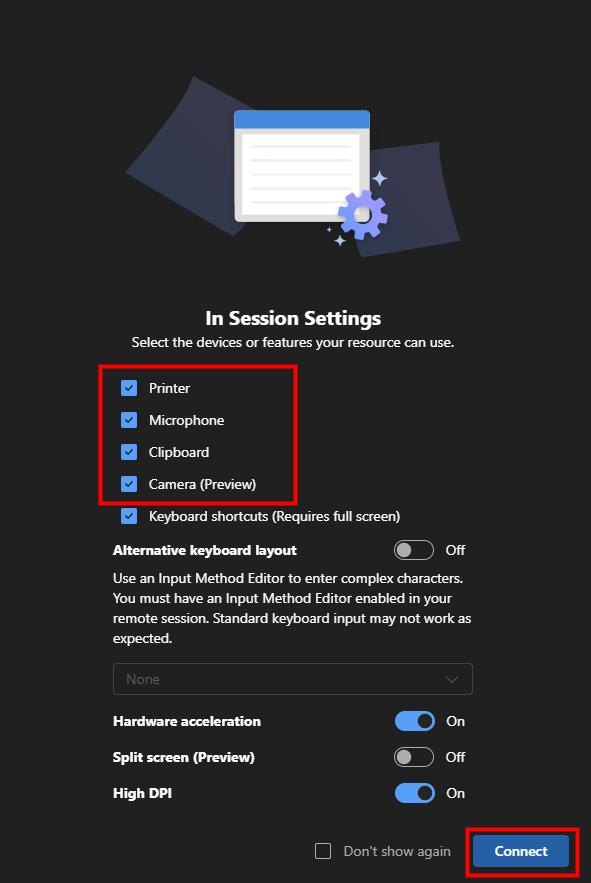
Onglet RDP Settings : c’est ici qu’on définit ce qui est redirigé entre le client et la session AVD. J’active Redirect microphone, Redirect speaker, Redirect cameras, Redirect clipboard, Redirect printers :

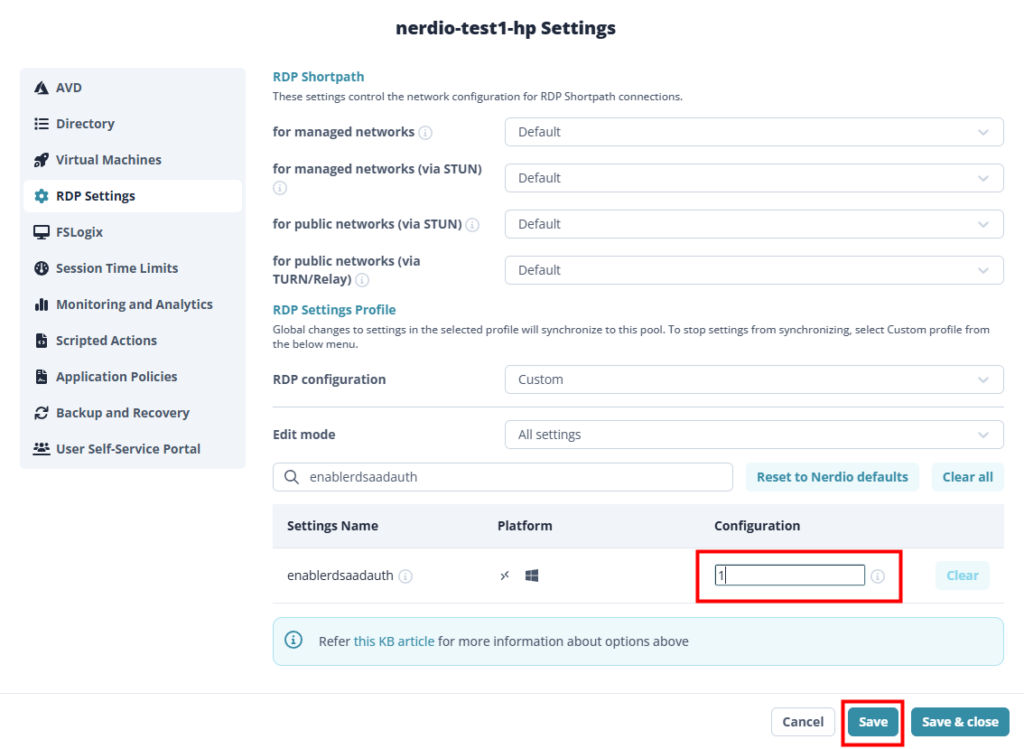
Toujours dans RDP Settings, en passant en Custom RDP configuration, je cherche la propriété enablerdsaadauth et je la mets à 1. C’est la propriété qui autorise le single sign-on Entra ID côté RDP ;:

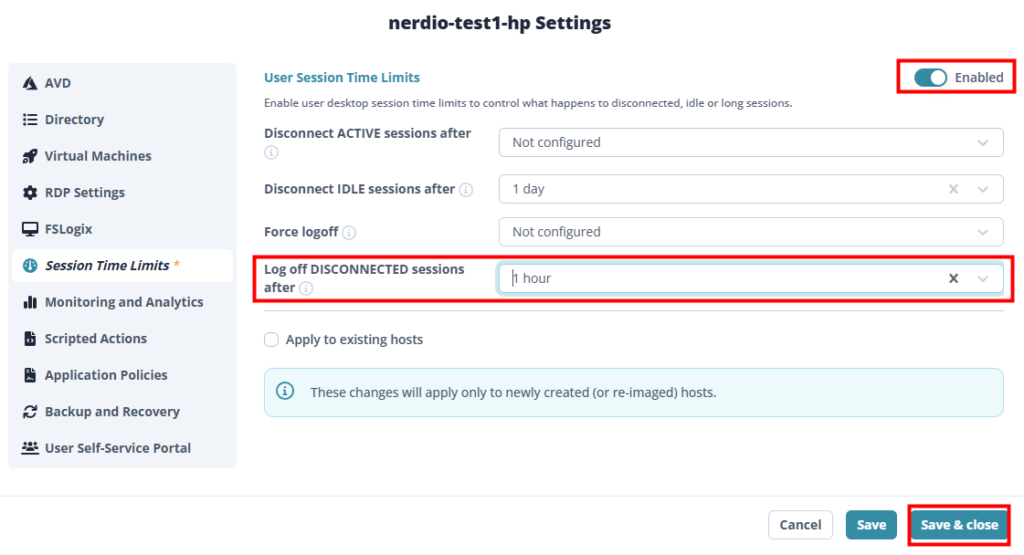
Onglet Session Time Limits : j’active la fonctionnalité, je mets Disconnect IDLE sessions after à 1 jour et Log off DISCONNECTED sessions after à 1 heure :

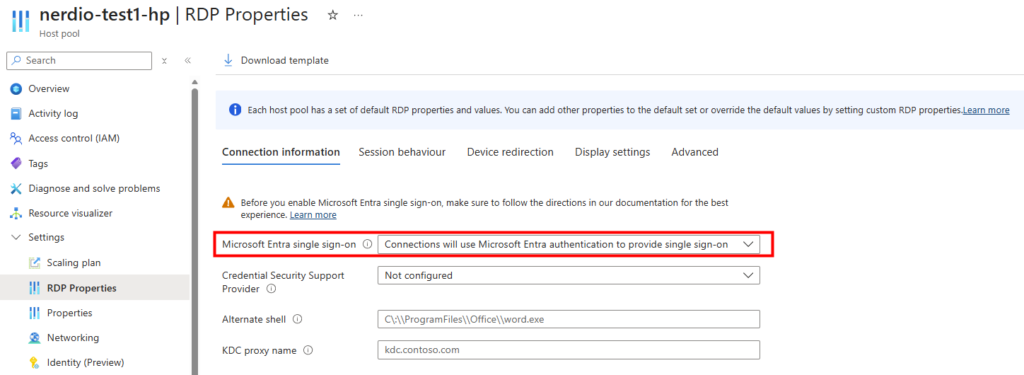
Côté Azure, sur le host pool dans le portail, onglet RDP Properties, vous pouvez vérifier que Microsoft Entra single sign-on est bien sur « Connections will use Microsoft Entra authentication to provide single sign-on » :

Attention : pour que le SSO Entra ID fonctionne complètement, il faut trois choses alignées : (1) enablerdsaadauth=1 dans les RDP properties, (2) le SSO activé sur le host pool côté Azure, (3) les utilisateurs en MFA conforme aux exigences Conditional Access. C’est documenté ici : Configure single sign-on with Microsoft Entra authentication.

12. Assigner les utilisateurs

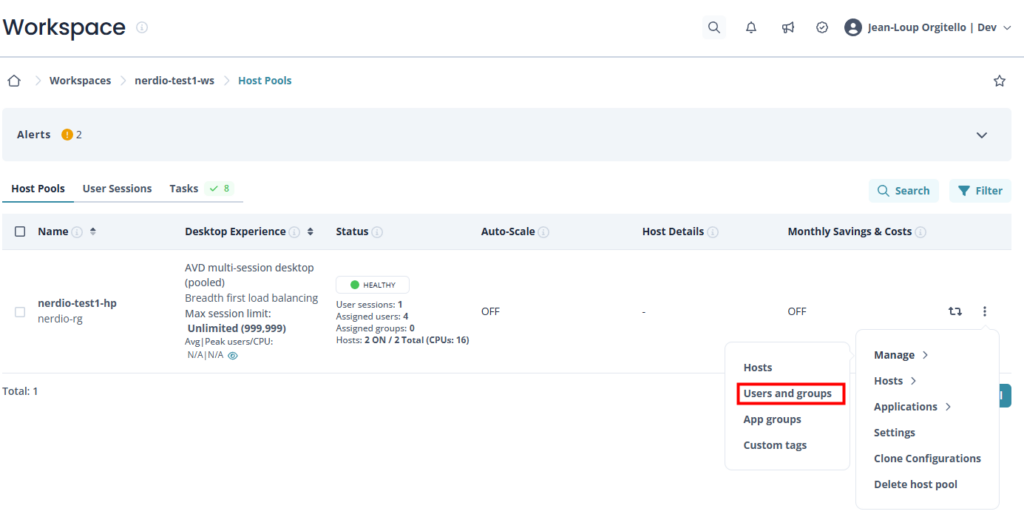
Sur la ligne du host pool, trois points > Users and groups.

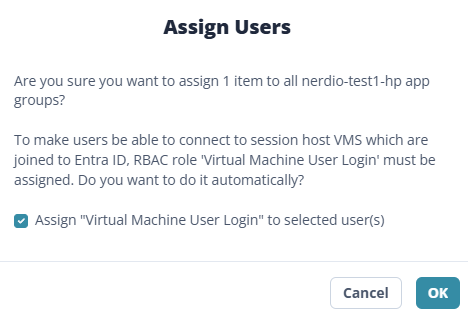
Lors de l’ajout des utilisateurs, Nerdio nous propose de le faire automatiquement :

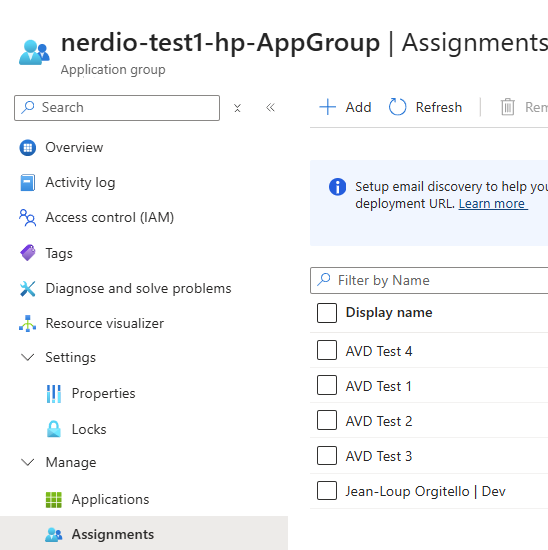
Côté Azure, sur l’Application Group, onglet Assignments, vous voyez vos utilisateurs apparaître :

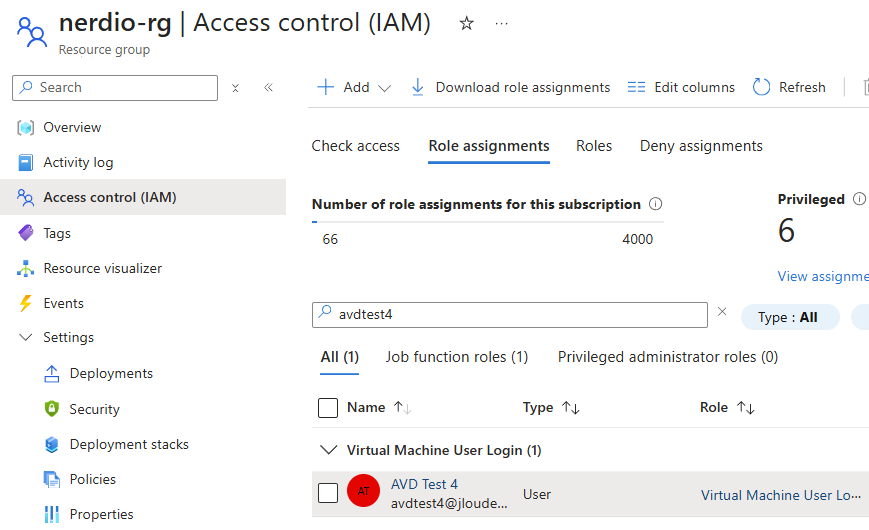
Et dans l’IAM, en filtrant sur un utilisateur (avdtest4 par exemple), vous voyez bien le rôle Virtual Machine User Login qui a été attribué automatiquement par Nerdio :

Mon retour terrain : beaucoup de gens oublient ce rôle et passent 30 minutes à se demander pourquoi leur utilisateur voit le host pool dans Windows App mais ne peut pas se connecter (erreur « Your account is configured to prevent you from using this device »). C’est ici que ça se règle, et Nerdio vous le propose automatiquement : c’est exactement la valeur ajoutée du produit.

13. Tester la connexion utilisateur

Le moment de vérité.

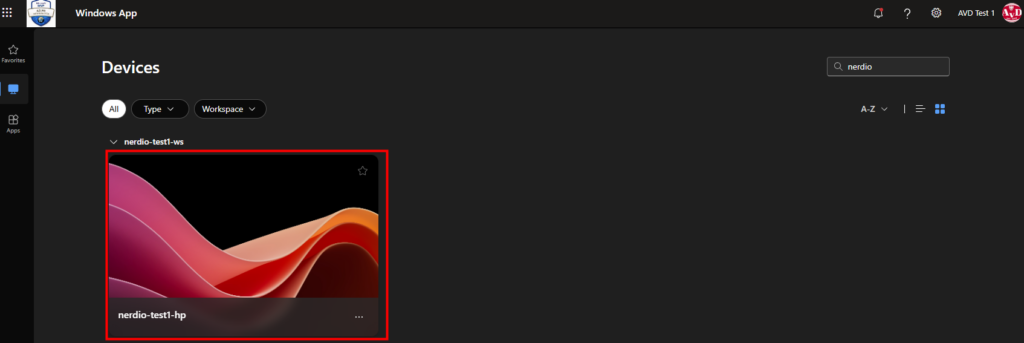
On se connecte avec un compte de test sur Windows App (ou windows.cloud.microsoft). Dans la vue Devices, on voit notre workspace et le host pool :

Clic sur la tuile :

Premier signe qui rassure : l’écran « Please wait for the FSLogix Apps Services ». Ça veut dire que FSLogix est en train de monter le profil VHDX depuis le file share Entra Kerberos :

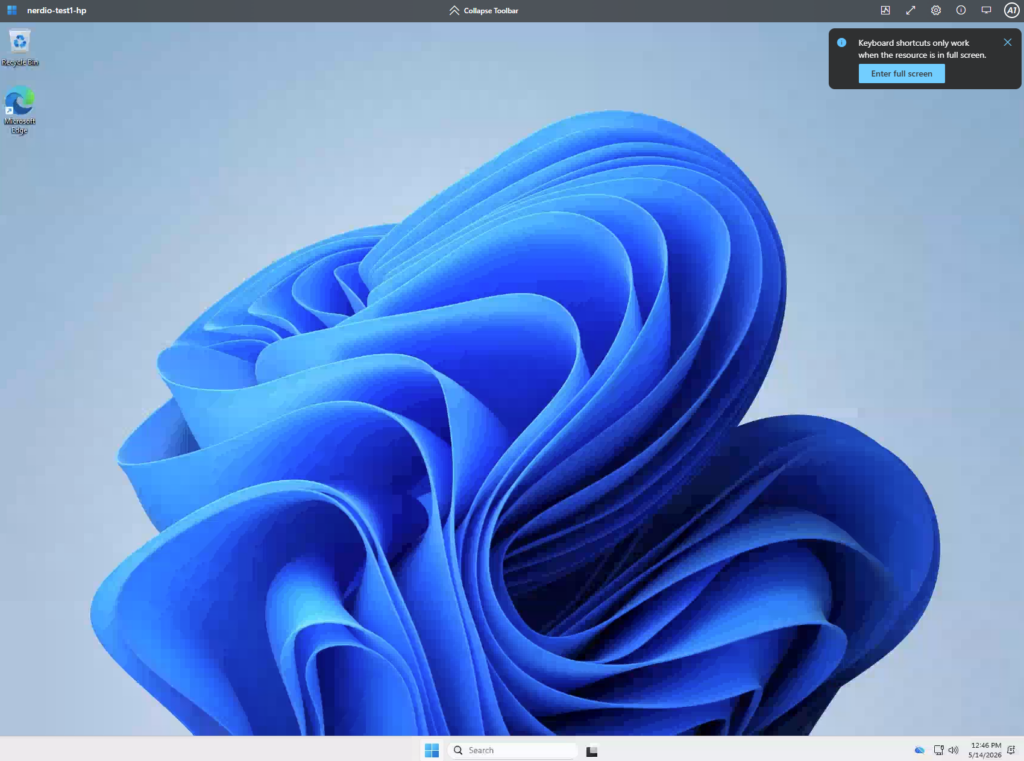
Et voilà : bureau Windows 11 25H2, session AVD multi-session, prête à l’emploi :

14. Vérifier le résultat côté Nerdio et FSLogix

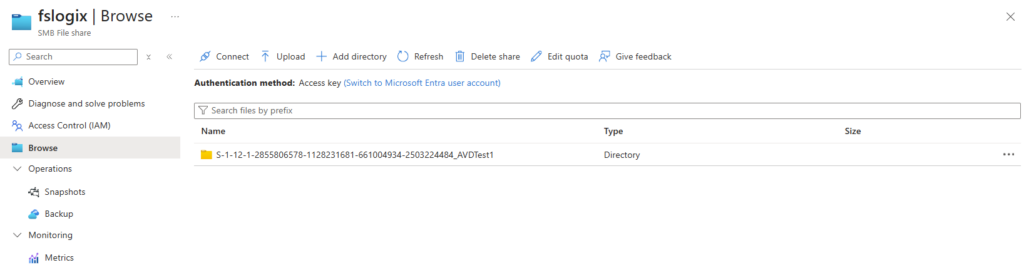
On retourne sur le file share dans le portail Azure.

Et là, magie : un répertoire vient d’être créé par FSLogix, contenant le VHDX du profil utilisateur :

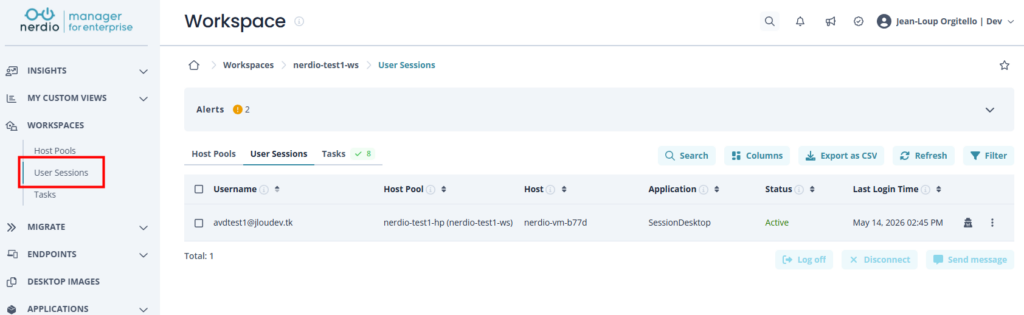
Et côté Nerdio, sur la vue User Sessions, on voit la session active. Vous pouvez log off, disconnect ou send message à l’utilisateur depuis là :

Conclusion

Voilà, en une douzaine d’étapes vous êtes passé d’un vNet vide à un environnement AVD multi-session Entra-joined avec FSLogix profiles, SSO Entra ID, et vos utilisateurs assignés, le tout piloté depuis une console unique.

Concrètement, ça donne quoi ?

Là où Microsoft vous fait jongler entre 5 blades du portail (Workspaces, Host pools, Application groups, RDP properties, IAM), Nerdio centralise tout dans une seule UI cohérente. Il vous propose automatiquement les bons réglages, comme le rôle Virtual Machine User Login qu’on aurait pu oublier.

Les 3 pièges à retenir si vous reproduisez en lab :

  1. Le Grant Consent peut nécessiter deux passages, soyez patient.
  2. Pour FSLogix sur un storage Entra ID joined, n’oubliez pas la case « Configure session hosts registry for Entra ID joined storage » et les rôles RBAC sur le file share.
  3. Pour le SSO Entra ID, les trois conditions doivent être réunies : enablerdsaadauth=1 + SSO côté host pool + utilisateurs MFA-compliant.

Et n’oubliez pas le downgrade dev/test (SQL Basic + App Service B1) si vous laissez tourner l’environnement à long terme : ~190 $/mois économisés rien que sur les composants Nerdio.

Foncez tester en lab, c’est gratuit pendant 30 jours en trial Nerdio !

Et si vous galérez sur une étape, dites-le-moi en commentaire, je referai un article plus poussé sur la partie scaling et auto-scale, qui est vraiment là où Nerdio fait la différence.

Remote Display Analyzer

Dans les environnements de bureaux à distance modernes (Azure Virtual Desktop, Windows 365, Citrix …) l’expérience utilisateur dépend énormément du protocole d’affichage distant, du réseau, des ressources , … Quand tout fonctionne bien, personne ne s’en préoccupe. Mais dès qu’un utilisateur dit : « mon Cloud PC lag », « la vidéo est saccadée », « j’ai un délai quand je tape au clavier » … on entre immédiatement dans une zone grise. Bon courage pour comprendre la cause !

Un problème d’affichage distant peut venir de nombreux endroits : réseau, client, serveur, GPU, codec vidéo, politiques de compression et j’en passe.

C’est exactement pour cela que j’aime beaucoup un outil que j’utilise régulièrement lors de phases de troubleshooting : Remote Display Analyzer (RDA).

Cet outil permet de voir et tester en direct ce que fait réellement le protocole d’affichage distant :

Avant d’aller plus loin, je voulais remercier l’équipe RDA de m’avoir donné une licence pour réaliser mes tests.

Et pour vous guider plus facilement dans cet article très long, voici des liens rapides :

Qu’est‑ce que Remote Display Analyzer ?

Remote Display Analyzer (RDA) est un petit et très léger outil conçu pour analyser les protocoles d’affichage utilisés dans les environnements de virtualisation de poste de travail.

Il ne supporte pas que des environnements Microsoft, mais bon nombre de solutions présentes sur le marché, notamment :

  • Microsoft RDP
  • Azure Virtual Desktop
  • Windows 365
  • Citrix HDX
  • Omnissa / VMware Horizon Blast
  • Nutanix Frame

Combien coûte RDA ?

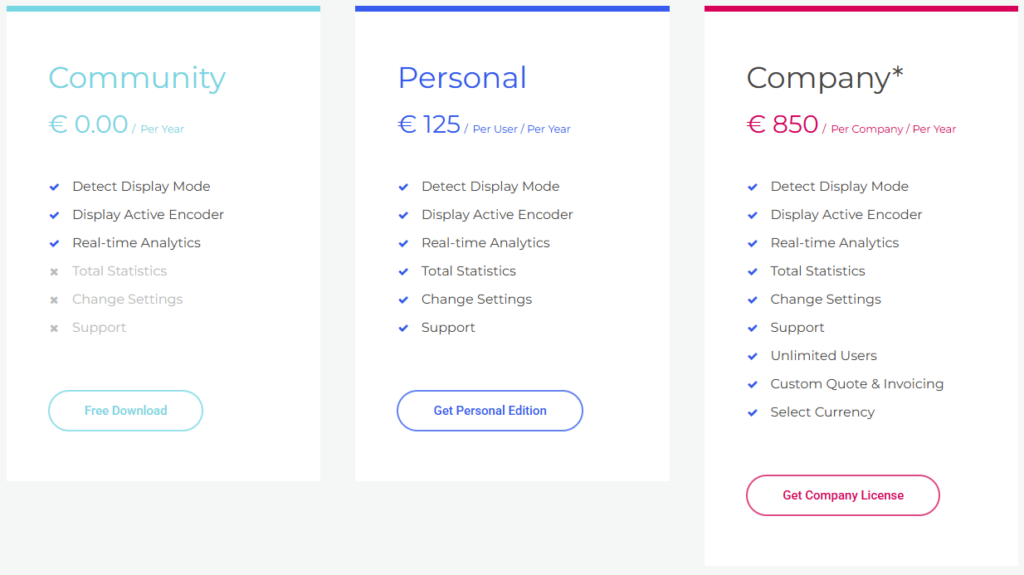
Remote Display Analyzer est décliné en plusieurs éditions afin de répondre à des besoins différents. En plus de l’édition Community, il existe une édition Personal ainsi qu’une édition Company, qui offrent des fonctionnalités avancées adaptées à des usages plus professionnels ou à grande échelle :

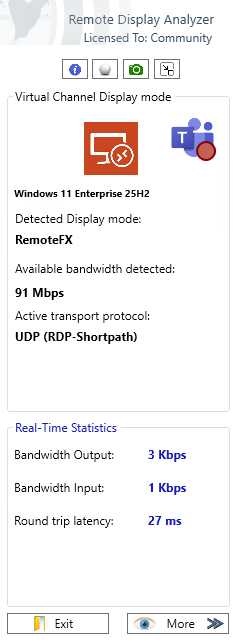
Il existe une version gratuite de RDA : l’édition Community permet d’accéder aux statistiques temps réel du protocole d’affichage, ce qui est largement suffisant pour de nombreux scénarios de diagnostic et de troubleshooting :

Voici un lien de téléchargement de la version gratuite de RDA. Enfin les deux autres versions payantes sont plus complètes, et remontent plus données :

Comment fonctionne RDA ?

Comme annoncé plus haut, Remote Display Analyzer ne nécessite aucune installation préalable. L’outil se présente sous la forme d’un simple exécutable qui peut être lancé directement à l’intérieur d’une session distante, sans configuration particulière.

Voici un lien vers ses fonctionnalités. Dès que RDA est lancé, il détecte automatiquement :

  • le protocole utilisé
  • le mode d’affichage actif
  • l’encodeur vidéo

Dans le cas d’Azure Virtual Desktop, Remote Display Analyzer permet également de vérifier si la session utilise RDP Shortpath.

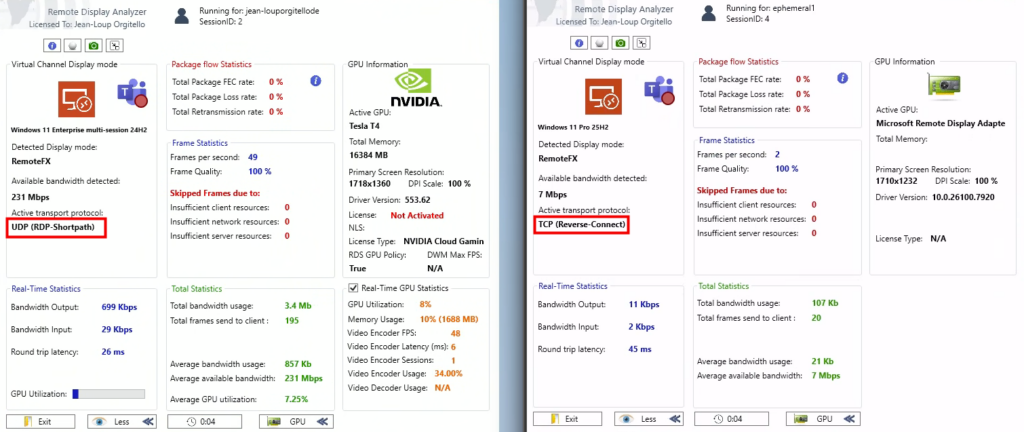
  • RDP Shortpath est un mode de transport UDP qui permet d’améliorer les performances et de réduire la latence dans les sessions AVD.
  • Lorsque Shortpath est actif, le trafic RDP ne passe plus uniquement par le service de gateway Azure, mais peut établir un chemin direct entre le client et la machine virtuelle.

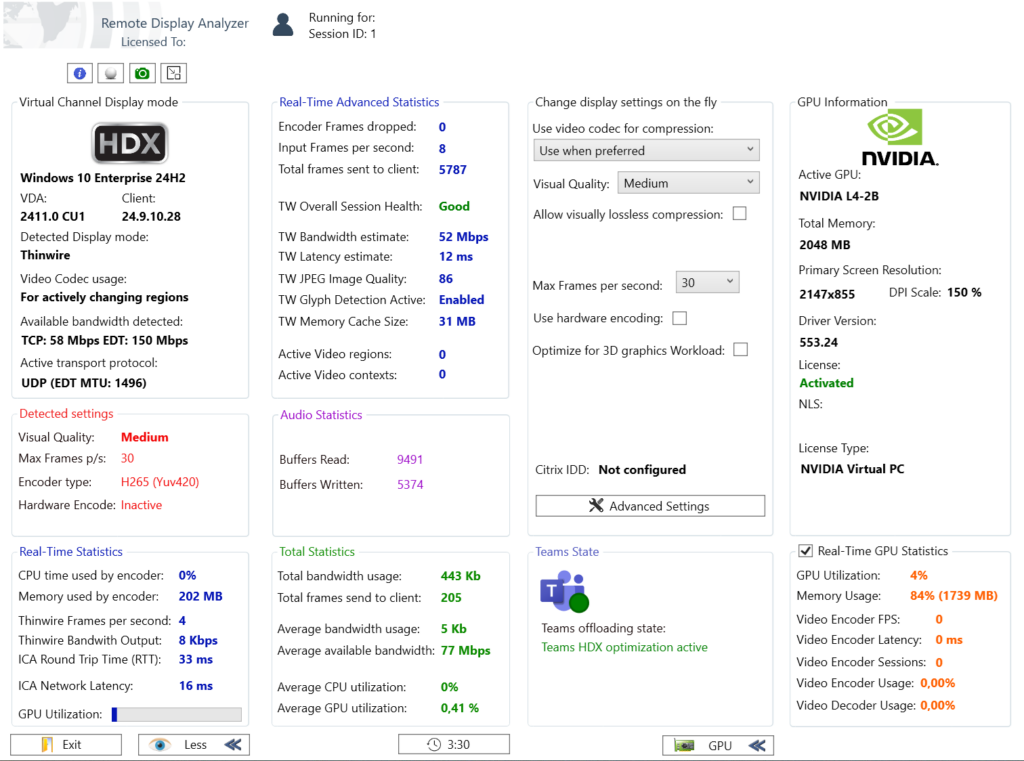
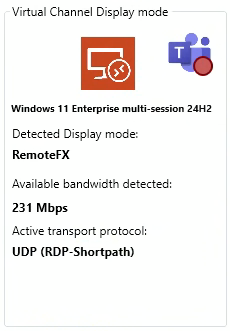
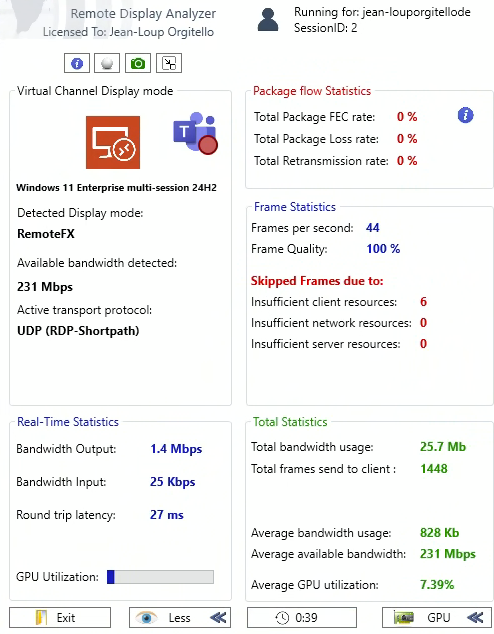
Remote Display Analyzer permet de vérifier immédiatement si la session utilise le transport TCP classique ou le mode UDP (RDP Shortpath) :

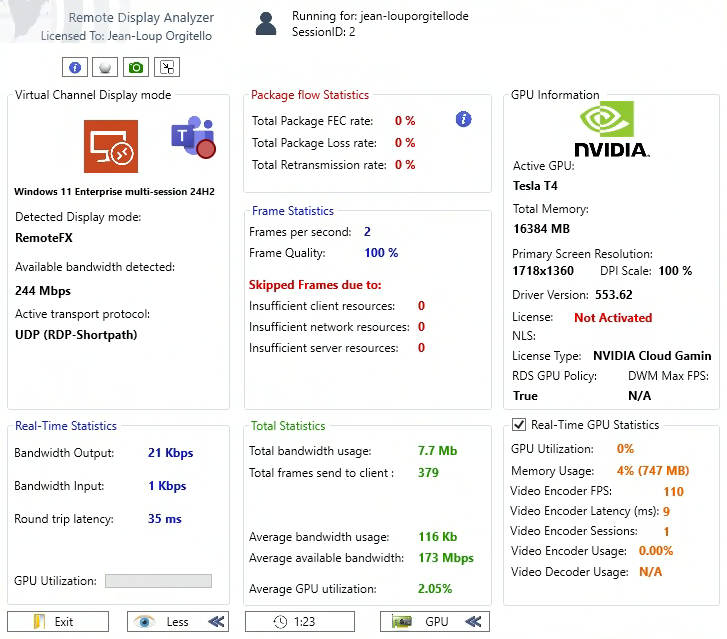
Il affiche également différentes métriques en temps réel, comme par exemple :

  • bande passante utilisée
  • latence réseau
  • nombre de frames
  • frames perdues
  • GPU

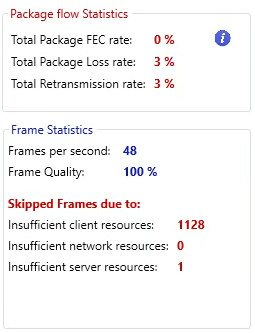
Il vous informe sur les statistiques portant sur les paquets envoyés et les contraintes potentielles sur ces derniers, mais également sur les FPS envoyés :

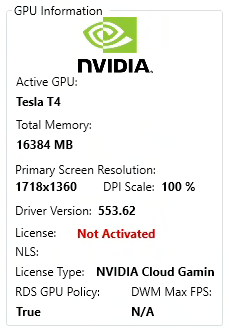
Enfin, il vous donne des informations utiles sur le GPU :

Dans les environnements Azure Virtual Desktop ou Windows 365 utilisant des machines virtuelles avec GPU (par exemple NV-series ou NVads), l’encodage vidéo peut être offloadé vers le GPU. Lorsque cette accélération est active :

  • la charge CPU diminue
  • l’encodage vidéo devient plus rapide
  • l’expérience utilisateur est plus fluide

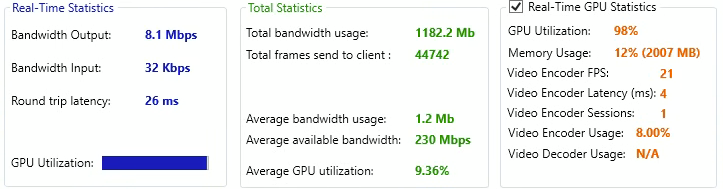
Remote Display Analyzer permet de vérifier si l’encodeur vidéo GPU est réellement utilisé et d’observer en temps réel la latence de l’encodeur ainsi que le nombre de frames générées.

Cela permet notamment de vérifier que les politiques GPU sont correctement appliquées sur les session hosts AVD.

Comment interpréter les métriques de RDA ?

Certaines métriques sont particulièrement utiles pour comprendre l’expérience utilisateur.

  • FPS :
    • Un environnement fluide tourne généralement entre 25 FPS et 60 FPS
    • En dessous de 20 FPS, les utilisateurs commencent souvent à percevoir des saccades.
  • Latence round-trip :
    • < 40 ms → excellent
    • 40-80 ms → correct
    • 100 ms → visible
  • Video Encoder Latency
    • Une latence encodeur trop élevée peut indiquer : CPU saturé, GPU absent, codec mal configuré

Qu’est-ce que les « Skipped Frames » ?

Dans les protocoles d’affichage distants, toutes les images générées par l’application ne sont pas forcément envoyées au client.

Lorsque certaines ressources deviennent limitées, le protocole peut décider d’ignorer certaines images afin de maintenir une expérience utilisateur acceptable.

Remote Display Analyzer permet d’identifier trois types de frames ignorées :

Skipped frames – client

Cela signifie que le client ne peut pas décoder ou afficher les images assez rapidement. Les causes les plus fréquentes sont :

  • client peu puissant
  • GPU absent
  • décodage vidéo logiciel
  • écran haute résolution

Skipped frames – network

Dans ce cas, c’est le réseau qui devient le facteur limitant. Le protocole décide alors de réduire le flux graphique. Cela peut être causé par :

  • bande passante insuffisante
  • latence élevée
  • pertes de paquets
  • congestion réseau

Skipped frames – server

Ici le problème vient du serveur lui-même. Cela peut être dû à :

  • CPU saturé
  • GPU saturé
  • trop de sessions par host
  • encodage vidéo trop lourd

Quelques exemples de problèmes que RDA permet d’analyser :

Un premier cas fréquent concerne la latence élevée dans les sessions distantes. Les utilisateurs peuvent ressentir un délai entre l’action réalisée sur le clavier ou la souris et la réaction affichée à l’écran. Dans ce type de situation, Remote Display Analyzer permet de visualiser la latence réseau, le nombre de frames envoyées et les éventuelles frames perdues afin d’identifier si le problème vient du réseau, du serveur ou du client.

Dans l’exemple ci-dessous, RDA analyse une session Windows 11 dans Azure Virtual Desktop :

Comme la vidéo le montre, il peut être très instructif de simuler différents niveaux de latence réseau afin d’observer comment la session se comporte dans des conditions WAN plus difficiles. Remote Display Analyzer permet alors de suivre en temps réel l’impact de la latence sur la fluidité et la réactivité.

Un autre problème courant concerne les vidéos ou les animations qui deviennent saccadées. Les utilisateurs peuvent par exemple remarquer que Microsoft Teams, YouTube ou certaines applications graphiques ne sont pas fluides. Dans ce cas, l’outil permet d’analyser le nombre d’images par seconde, le codec vidéo utilisé ainsi que la bande passante réellement consommée par la session :

On rencontre également souvent des problèmes d’image floue ou de compression trop forte. Dans ces situations, le texte peut sembler légèrement dégradé ou certaines images peuvent apparaître très compressées. Remote Display Analyzer permet alors de tester différents niveaux de compression et différentes qualités d’image afin de trouver le bon compromis entre qualité visuelle et consommation réseau.

Enfin, certains environnements rencontrent des problèmes de charge CPU trop élevée sur les serveurs. Cela peut se produire lorsque l’encodage vidéo est effectué par le CPU plutôt que par le GPU. Dans ce type de scénario, RDA permet de vérifier si l’encodage GPU est réellement utilisé ou si le CPU est responsable du traitement graphique :

Peut-on modifier certains réglages graphiques avec RDA ?

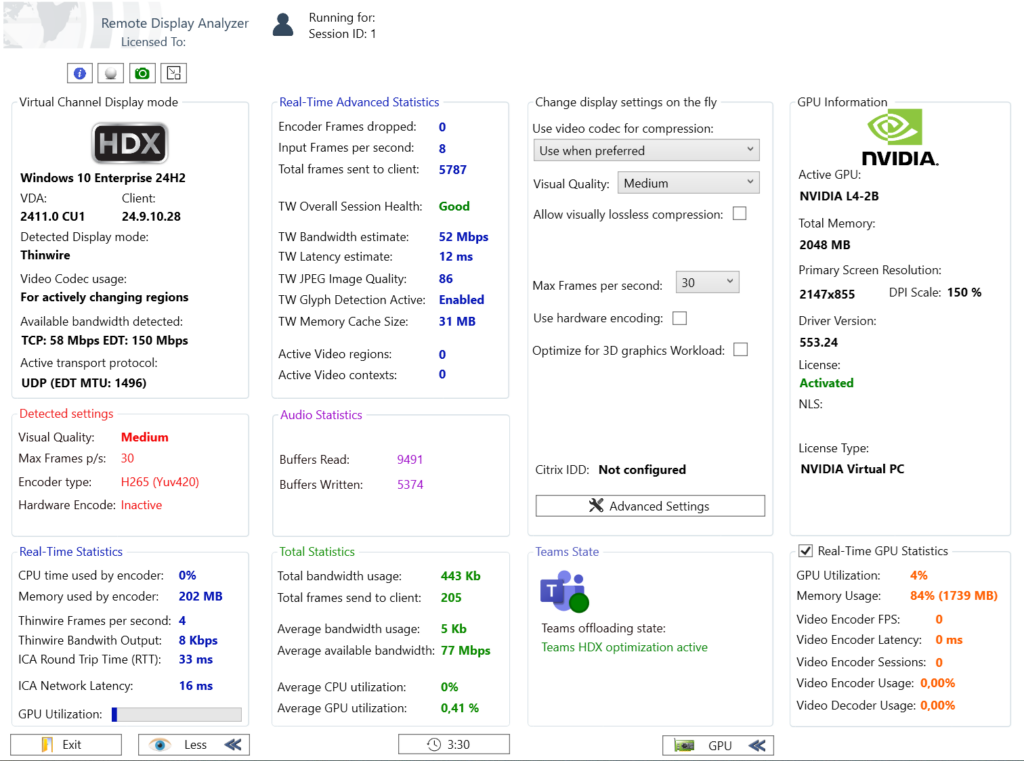
Ce qui rend l’outil vraiment intéressant est une autre capacité. Remote Display Analyzer permet de modifier certains paramètres d’affichage en live pour les environnements Citrix. Cela permet de faire des tests très rapides pour comprendre l’impact réel d’une configuration. Par exemple :

  • codec vidéo
  • profondeur de couleur
  • compression
  • qualité d’image
  • frames par seconde

Comme le rappelle l’éditeur dans leur FAQ, RDA nécessite les droits administrateur pour pouvoir effectuer ces modifications.

Conclusion

Remote Display Analyzer est un outil extrêmement simple, mais particulièrement utile dans les environnements EUC.

Lorsqu’un utilisateur signale que son bureau distant est lent ou que la vidéo est saccadée, il est souvent difficile de savoir immédiatement si le problème vient du réseau, du client, du serveur ou du protocole lui-même.

Grâce à ses métriques en temps réel et à sa capacité à modifier certains paramètres graphiques à la volée, Remote Display Analyzer permet de mieux comprendre le comportement du protocole d’affichage distant.

Pour les administrateurs travaillant avec Azure Virtual Desktop, Windows 365, Citrix ou Horizon, c’est clairement un outil que je recommande d’avoir dans sa boîte à outils de troubleshooting.

Facilitez-vous la vie avec WVDAdmin

Combien de clics faut-il réellement pour capturer proprement une image AVD, la versionner dans une galerie, puis redéployer 10 hôtes sans erreur ? Si vous administrez Azure Virtual Desktop au quotidien, vous connaissez la réalité : le portail Azure fonctionne très bien… mais l’opérationnel est répétitif, chronophage, et parfois fragile. Image → Sysprep → Snapshot → Galerie → Version → Déploiement → Intégration au pool → Vérifications. Et on recommence !

Azure Virtual Desktop a énormément évolué ces dernières années. Builder, améliorations ARM/Bicep, automatisations natives… mais malgré tout, dans la vraie vie d’un admin ou d’un architecte, on cherche surtout à raccourcir la boucle opérationnelle.

C’est exactement là que WVDAdmin entre en jeu. Un outil communautaire, simple, direct, qui ne cherche pas à réinventer AVD, mais à compresser le quotidien.

Et pour vous guider plus facilement dans cet article très long, voici des liens rapides :

Qu’est-ce que WVDAdmin ?

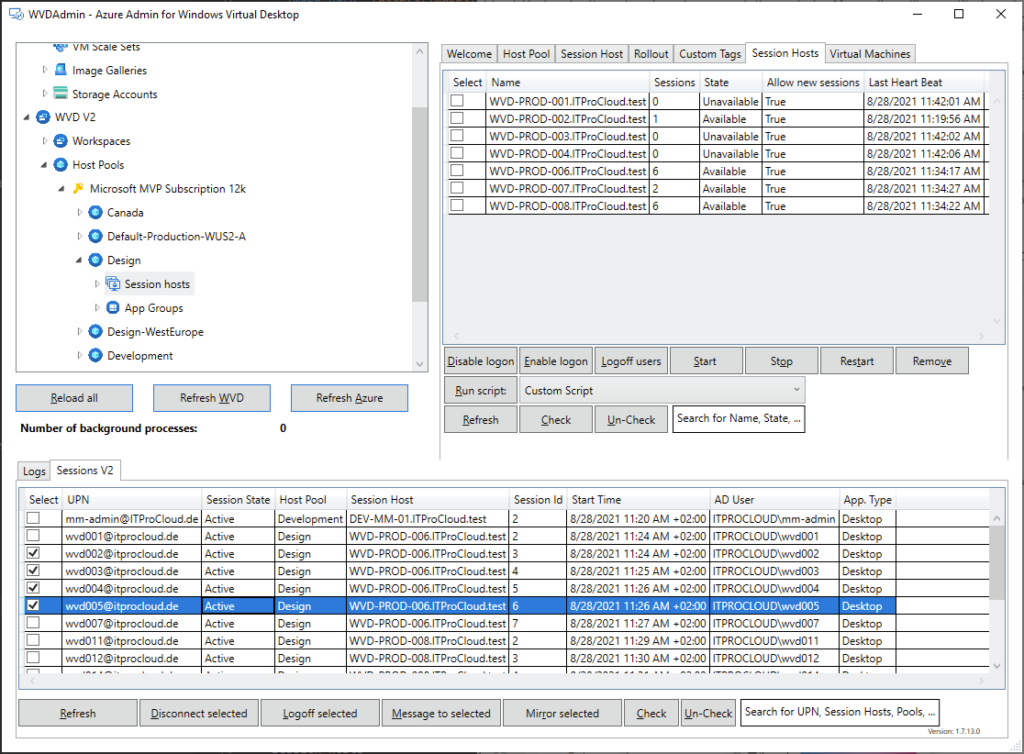
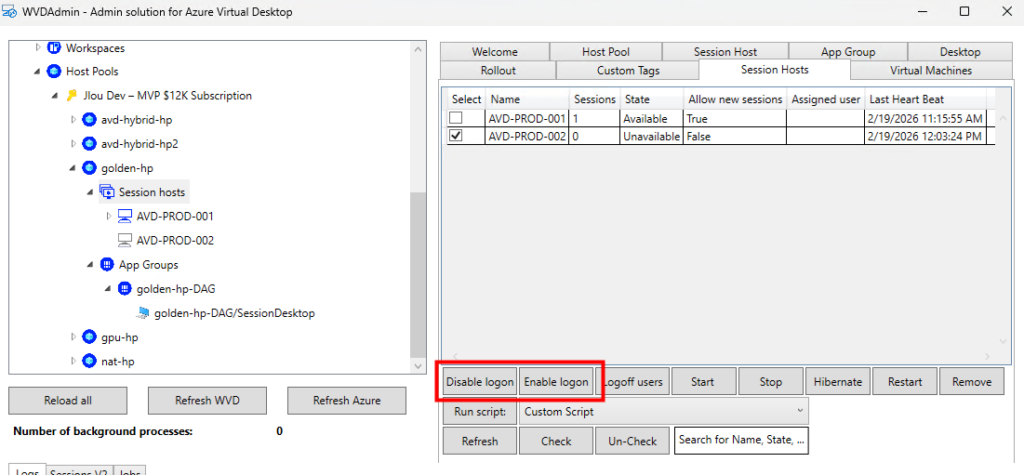
WVDAdmin est un outil graphique communautaire pour administrer Azure Virtual Desktop (anciennement Windows Virtual Desktop) via une application installée localement. WVDAdmin a été développé par Marcel Meurer et est disponible via son blog ITProCloud.

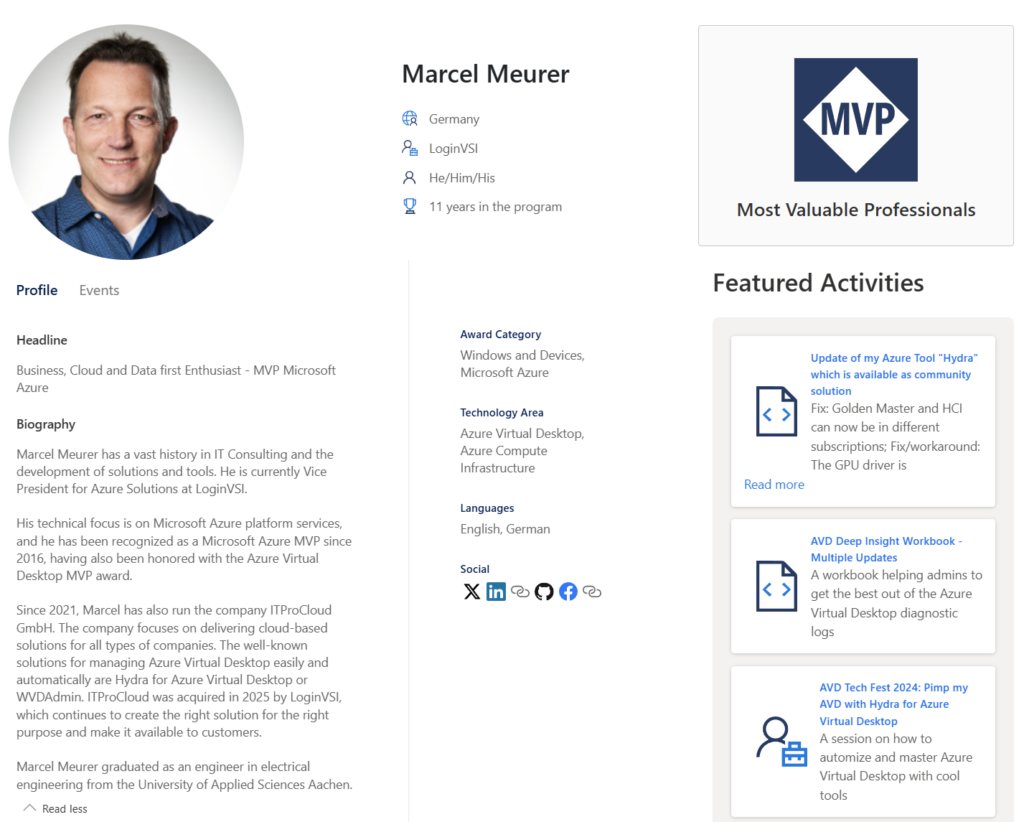
Qui est Marcel Meurer ?

Marcel Meurer est un expert allemand spécialisé dans Azure Virtual Desktop (AVD) et l’automatisation Azure. Il a reçu une double nomination en tant que Microsoft MVP, et il fait partie de ce prestigieux programme depuis plus de onze années.

Marcel Meurer est également le créateur de Hydra for Azure Virtual Desktop. Nous reviendrons sur Hydra for Azure Virtual Desktop dans un prochain article.

Que peut-on faire avec WVDAdmin ?

Une bonne manière de comprendre WVDAdmin est la suivante : il ne cherche pas à « remplacer Azure Virtual Desktop », mais à compresser la boucle opérationnelle (image → déploiement → exploitation → mise à jour) en moins de clics et dans une interface unique.

Basé sur sa documentation officielle, voici un résumé de ce que WVDAdmin peut faire pour vous.

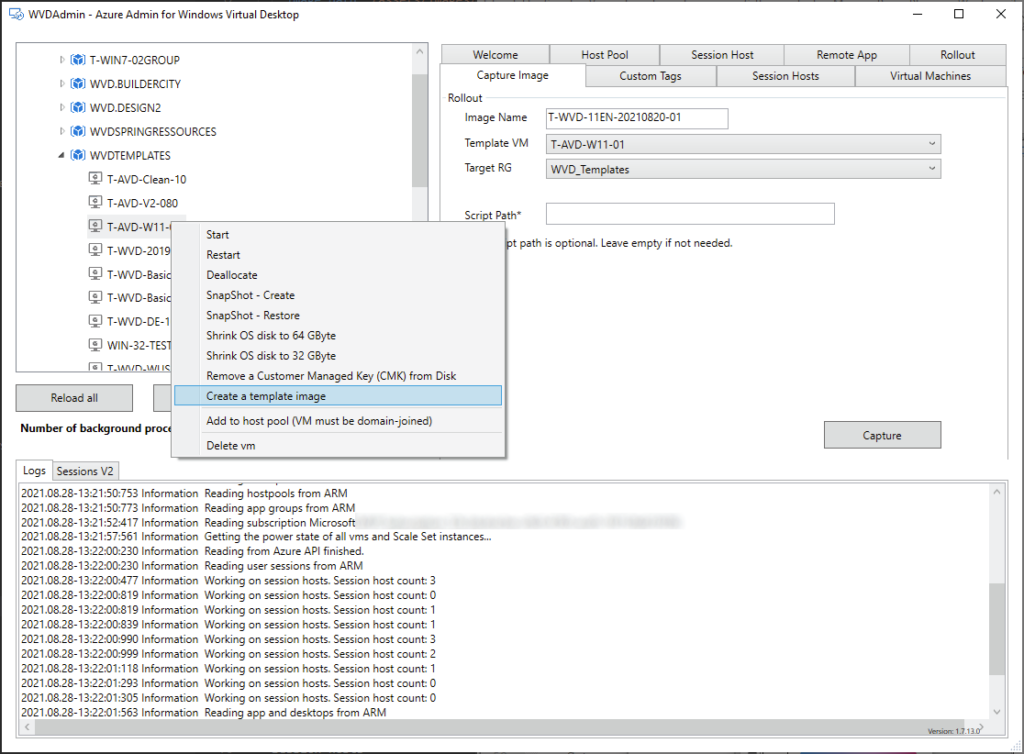
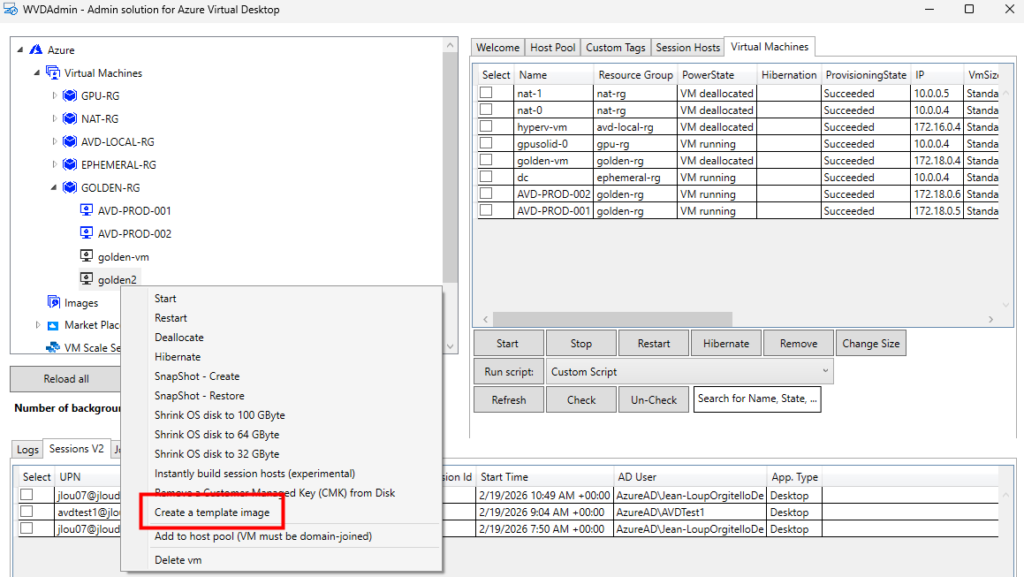
  • Workflow d’image golden : création d’images à partir d’un « golden master » sans détruire la VM maître/modèle, avec gestion de Sysprep, des applications modernes et des opérations de nettoyage.
  • Déploiement (rollout) : déploiement de plusieurs hôtes de session, choix des tailles de VM par déploiement, prise en charge des disques éphémères, et options telles que « AAD only / joint à MEM/Intune » (selon l’auteur).
  • Opérations sur les ressources AVD : création, ajout et suppression de pools d’hôtes, groupes d’applications, espaces de travail et hôtes de session.
  • Opérations sur les sessions : déconnexion, délogage, envoi de messages et shadowing.
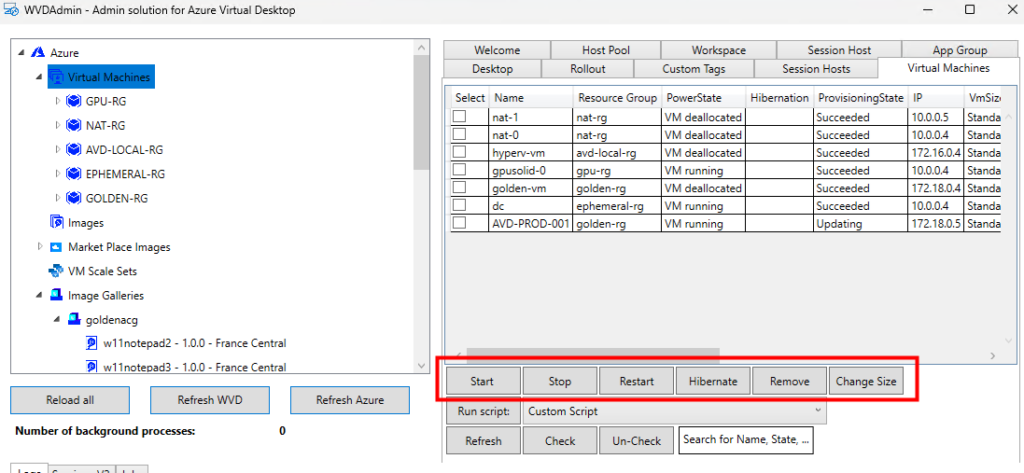
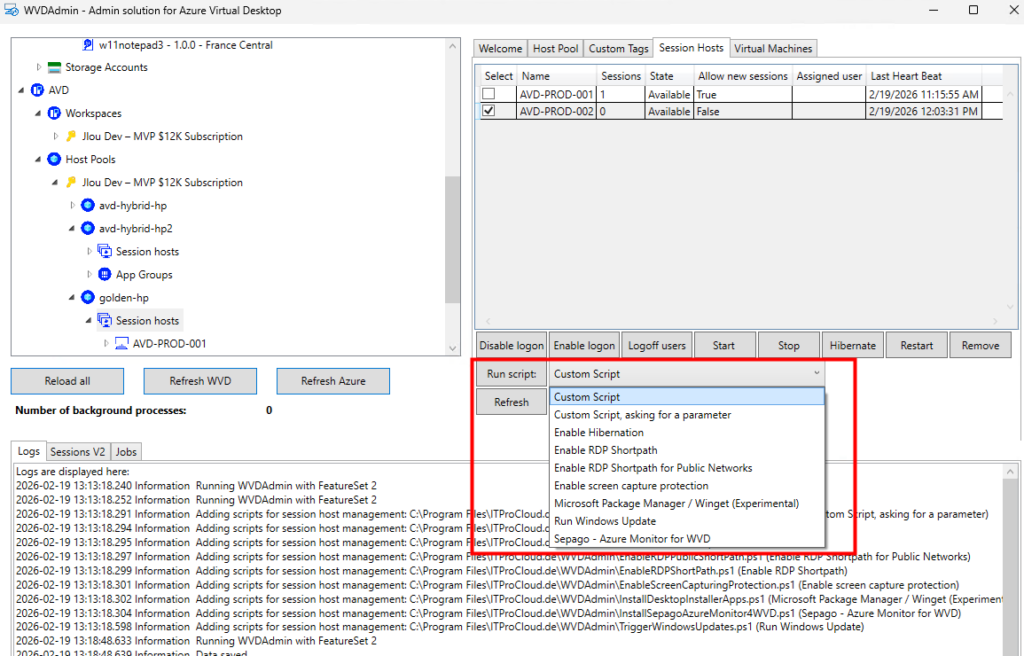
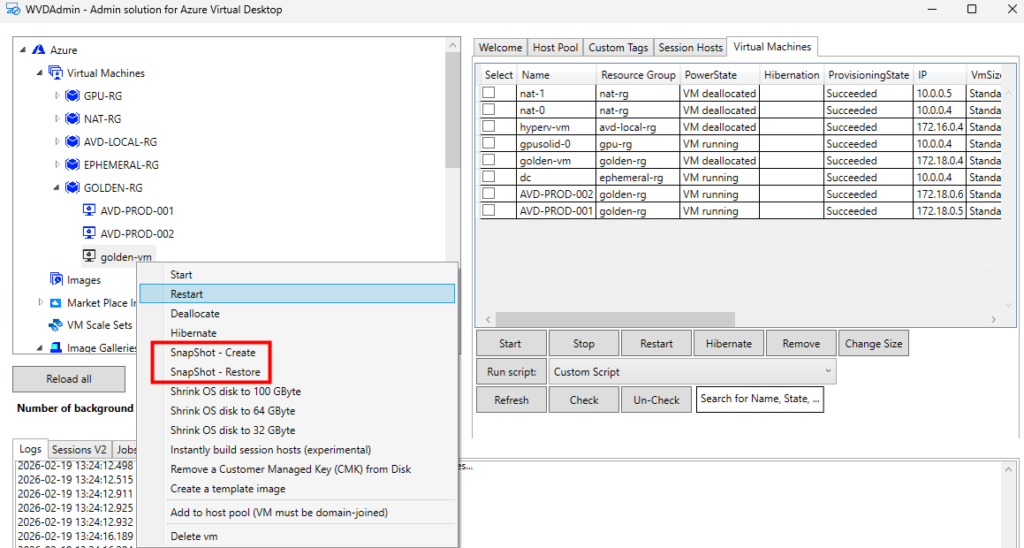
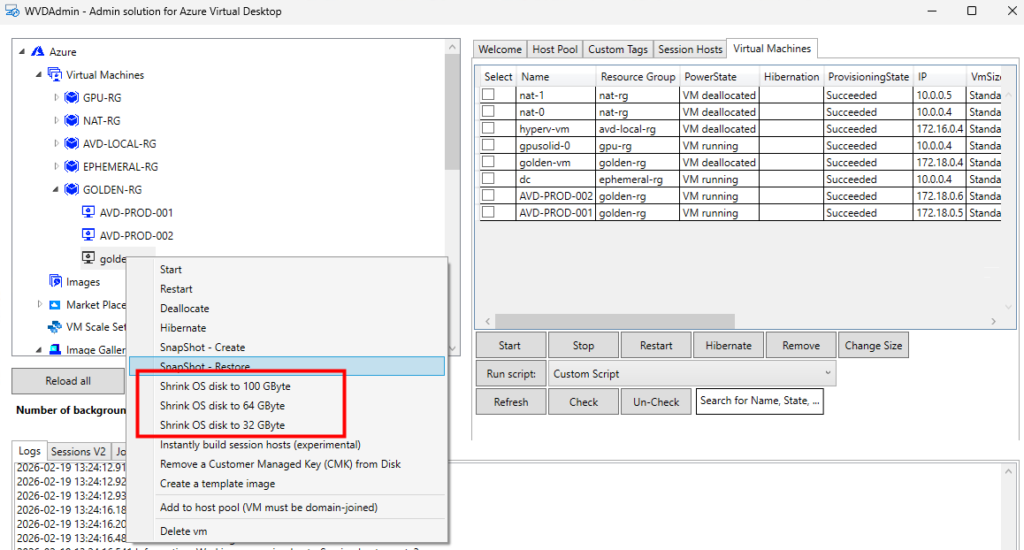
  • Opérations générales sur les VM Azure : inventaire des VM sur plusieurs abonnements (via Azure Resource Graph, avec un délai signalé), exécution de scripts à distance, snapshots/restaurations, et même réduction de la taille des disques OS.
  • Opérations en simultané : WVDAdmin supporte plusieurs tâches en simultané afin de gagner en efficacité.

WVDAdmin vs Hydra for AVD ?

WVDAdmin est à l’origine un outil communautaire gratuit pour Azure Virtual Desktop. WVDAdmin est intéressant lorsqu’on cherche une méthode rapide pour faire de l’imaging et du déploiement AVD. C’est une application Windows utilisée de manière interactive, donc sans automatisation planifiée.

Hydra en est une évolution plus avancée et orientée production (autoscaling, multi-tenant, orchestration plus poussée, etc.). Hydra apporte l’automatisation complète, l’optimisation des coûts, le monitoring via l’Hydra Agent, et supporte aussi des scénarios Azure Local.

WVDAdmin est donc un choix pertinent si l’on veut éviter de déployer des ressources supplémentaires Azure comme celles nécessaires pour Hydra.

CritèreWVDAdminHydra
TypeOutil GUI localPlateforme SaaS
Autoscaling
Multi-tenantLimitéOui
CoûtGratuitPayant
Infrastructure supplémentaireNonOui

Est-ce que WVDAdmin est toujours maintenu ?

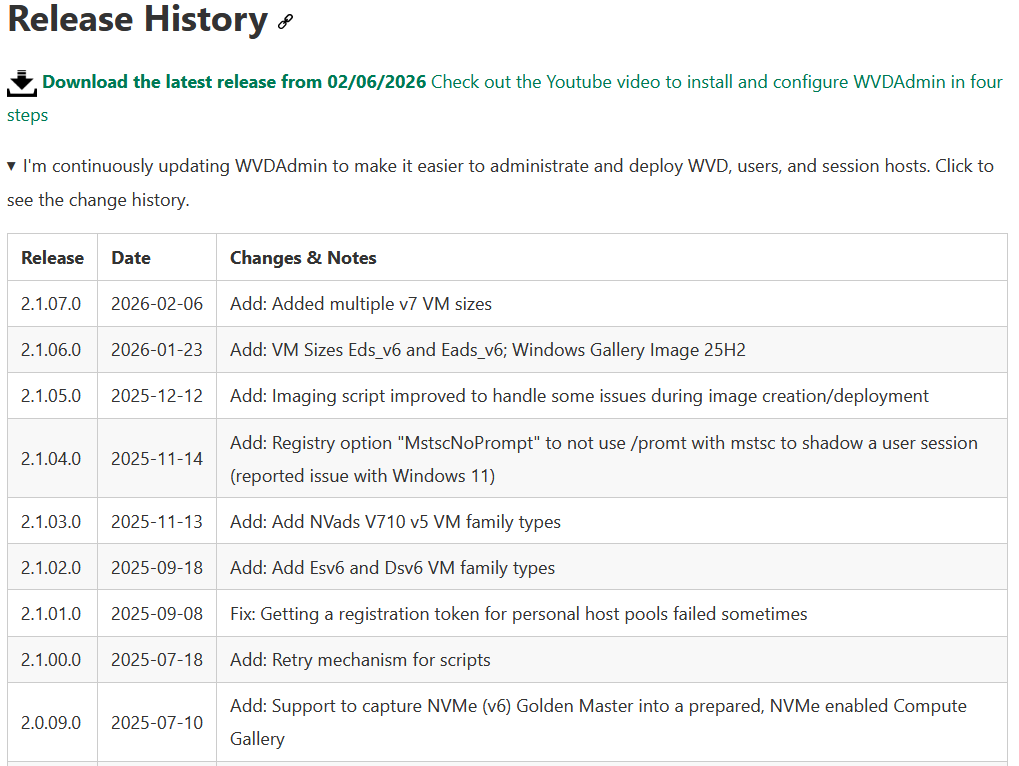
L’outil WVDAdmin existe maintenant depuis au moins 5 ans. WVDAdmin est toujours maintenu, mais n’est peut-être plus aussi activement développé comme avant (les efforts d’amélioration sont principalement concentrés sur Hydra).

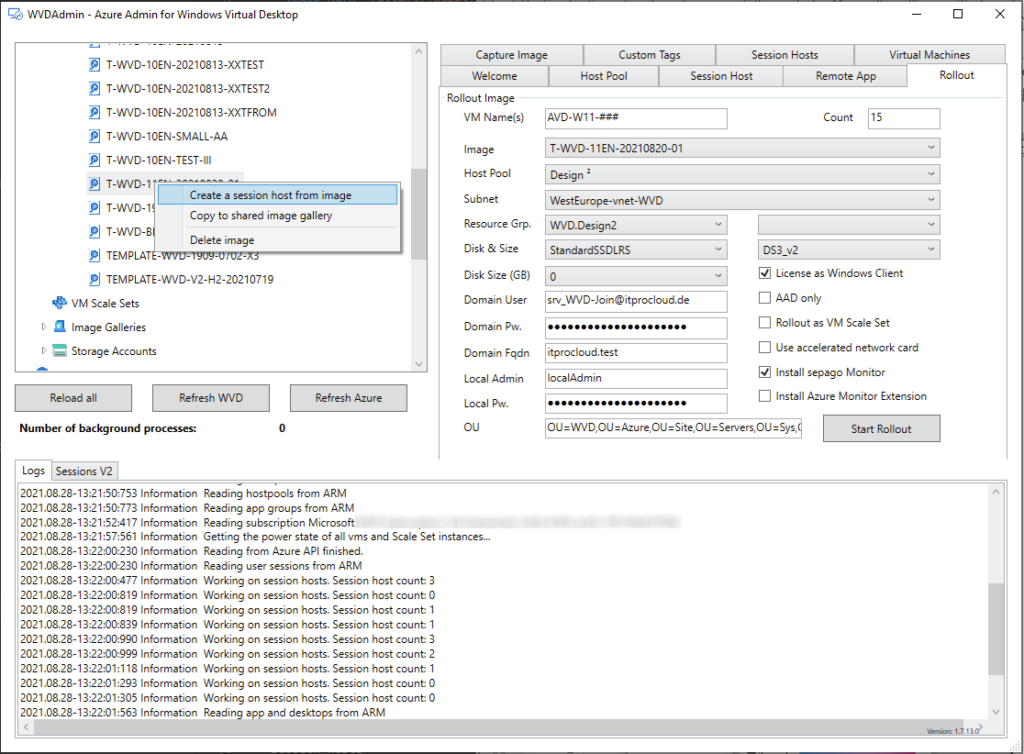
Il reçoit encore des mises à jour, principalement pour prendre en compte les nouveaux SKUs Azure, corriger des bugs ou assurer la compatibilité avec certains changements d’API :

Quoi qu’on en dise, plusieurs dernières releases de WVDAdmin sont sorties en 2026, avec une dernière version publiée le 06/02/2026 :

Combien coûte WVDAdmin ?

Là encore nous pouvons lui dire merci, car WVDAdmin un outil licence-free pour Azure Virtual Desktop, utilisable sans frais supplémentaires pour l’administration des ressources AVD via une application Windows.

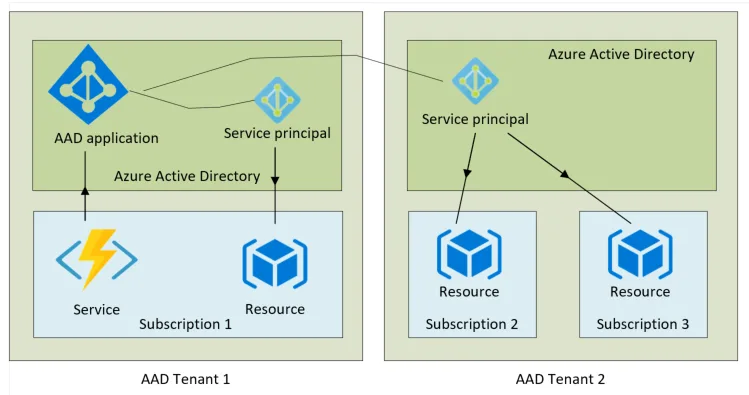
Comment WVD accède aux ressources du tenant ?

WVDAdmin accès aux ressources Azure par le biais d’un principal de service, protégé par un secret. Celui-ci dispose de permissions sur AVD et sur les ressources Azure. L

’objectif est notamment d’éviter toute confusion lorsque l’administrateur IT est un compte invité dans un tenant client et doit changer régulièrement de tenant.

Voici d’ailleurs un exemple de fonctionnement dans le cadre de plusieurs tenants :

Comment WVDInfra marche ?

Au travers de sa chaîne YouTube, Marcel a mis à disposition une playlist spécifiquement consacré à WVDInfra, de son installation à différentes qu’il peut faire sur votre environnement Azure Virtual Desktop :

Et enfin, comme toujours, je vous propose dans la suite de cet article d’effectuer ensemble un pas à pas pour couvrir l’installation de WVDInfra, sa mise en service, la capture d’une image Windows 11 custom et enfin la création d’une hôte dans un environnement AVD :

Etape 0 – Rappel des prérequis :

Pour réaliser ce test sur WVDInfra, il vous faudra disposer de :

  • Un abonnement Azure valide
  • Un tenant Microsoft

Commençons par l’installation de WVDInfra sur votre poste local.

Etape I – Installation de WVDInfra :

Utilisez la page officielle de WVDAdmin pour accéder au téléchargement :

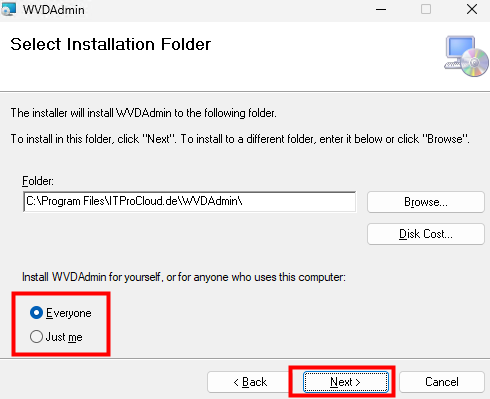
Lancez l’installation en spécifiant le contexte d’utilisation de celle-ci, puis cliquez sur Suivant :

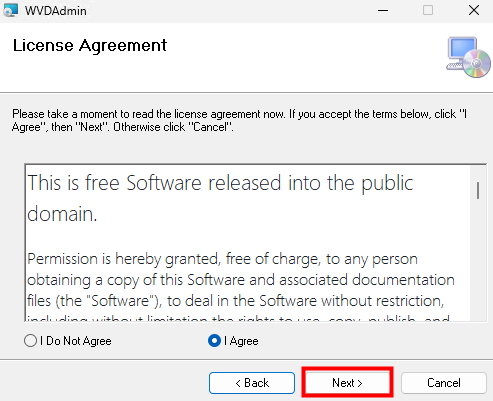
Acceptez les termes et conditions, puis cliquez sur Suivant :

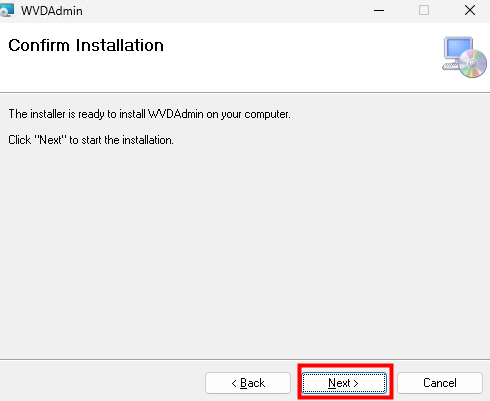
Cliquez sur Suivant pour démarrer l’installation :

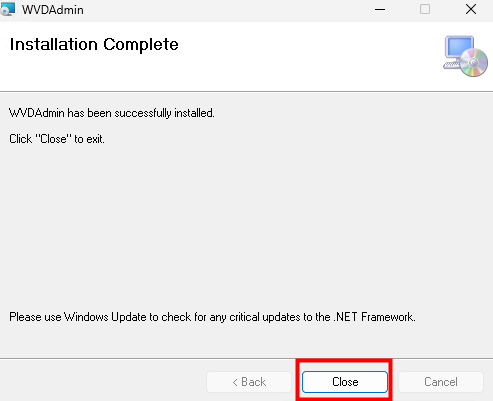
Une fois l’installation réussie, cliquez ici pour fermer :

Cliquez sur WVDAdmin présent dans dans le menu Démarrer :

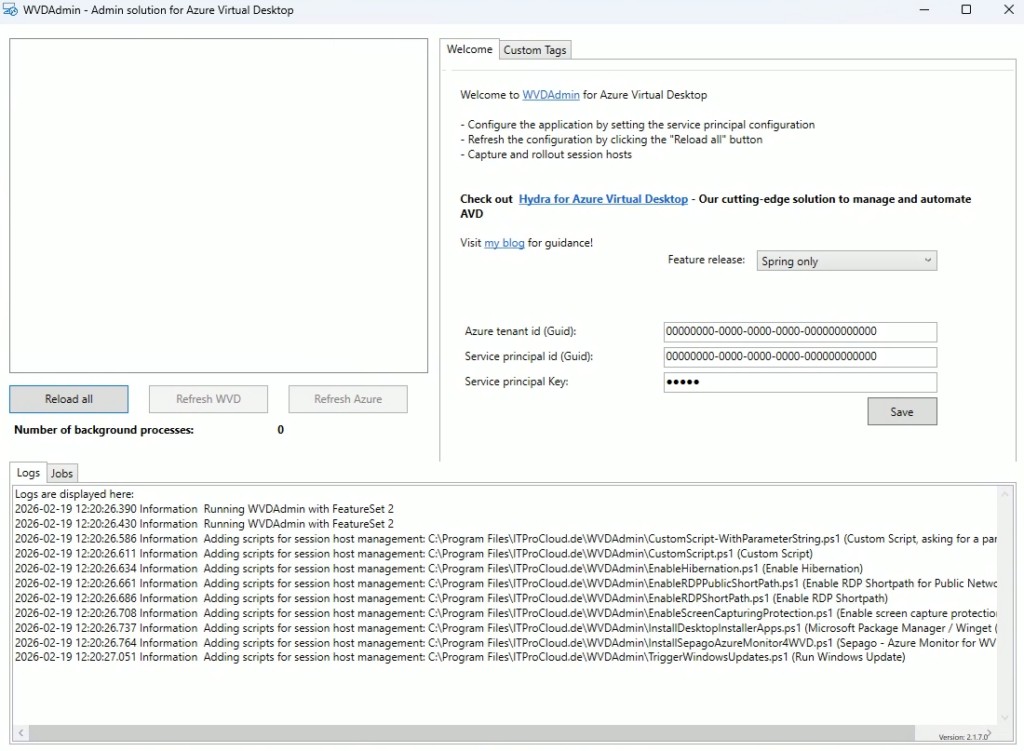
WVDAdmin se charge et n’affiche pour le moment aucune ressource ou information de l’environnement Azure :

Pour cela WVDInfra vous demande les informations suivantes sur l’onglet « Welcome » :

  • l’ID de tenant
  • le secret client
  • l’ID client du principal de service

Mais avant d’aller plus loin, il est nécessaire de configurer ce nouveau principal de service sur votre tenant afin de donner à WVDInfra un moyen de s’y authentifier :

Etape II – Configuration Entra :

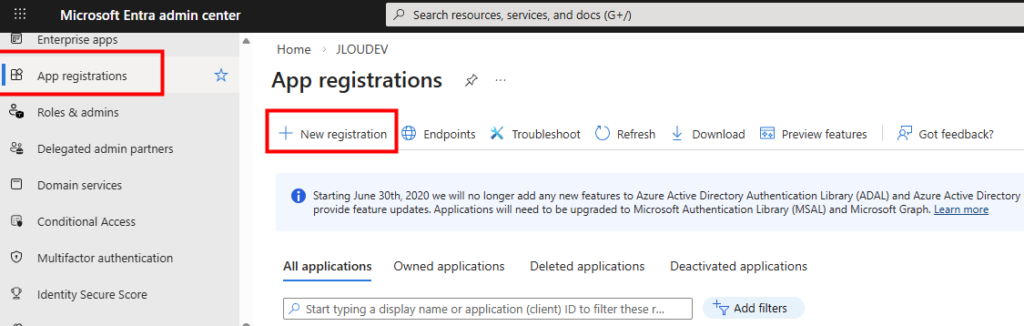
La création du principal de service via le centre d’administration Entra :

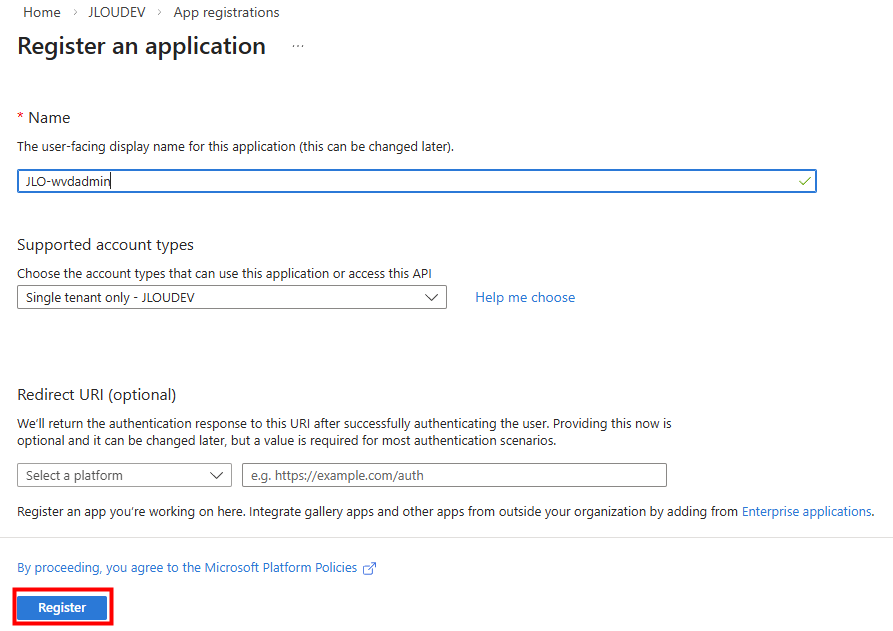
Nommez votre application, puis cliquez ici :

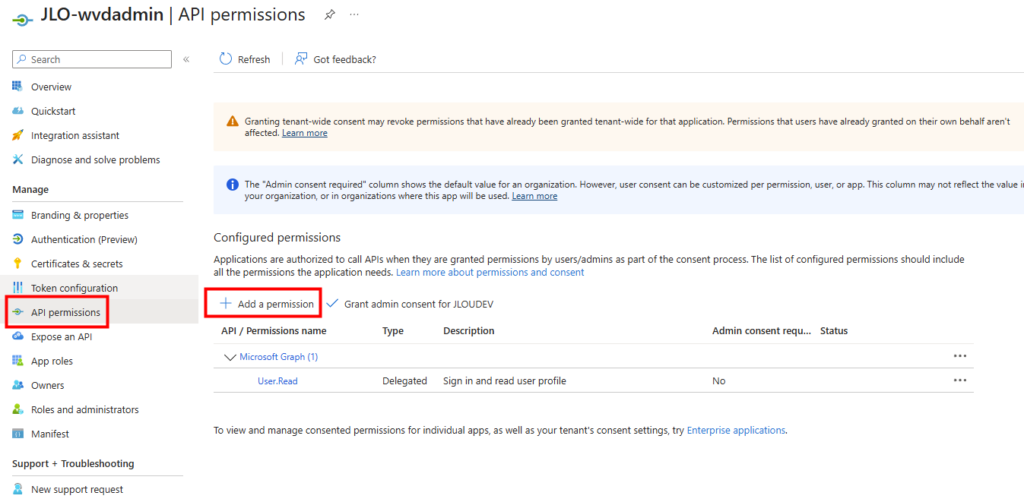
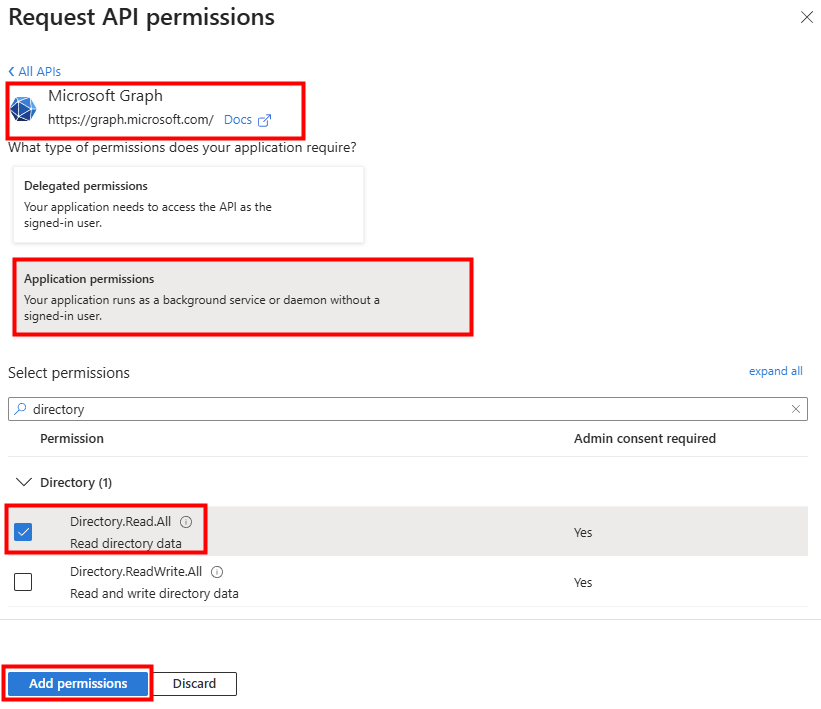
Pour permettre la résolution des utilisateurs et groupes, des permissions doivent être rajoutées :

Cherchez la permission suivante, puis cliquez sur Ajouter :

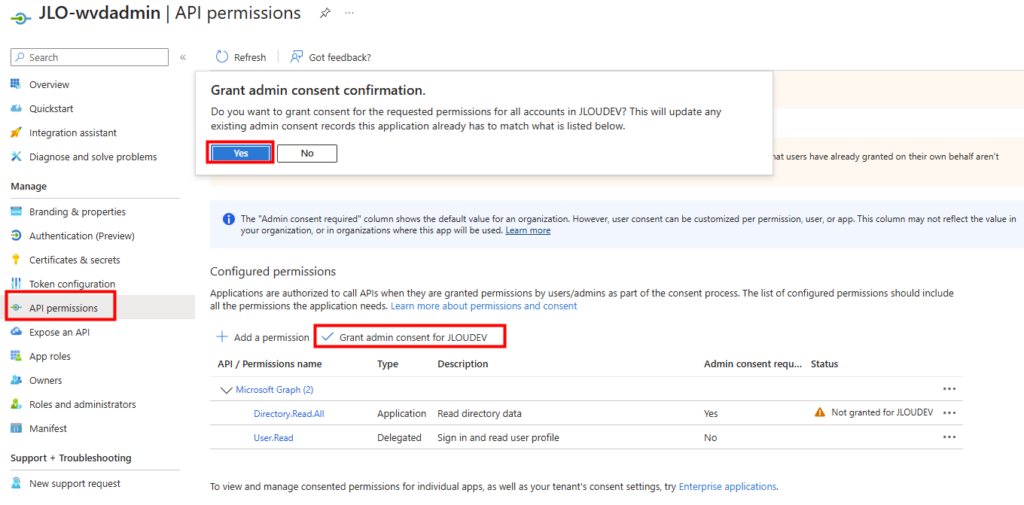
WVDInfra a besoin d’un consentement administration afin d’accorder les permissions demandées au nom de toute l’organisation :

Vérifiez le changement de statut des permissions :

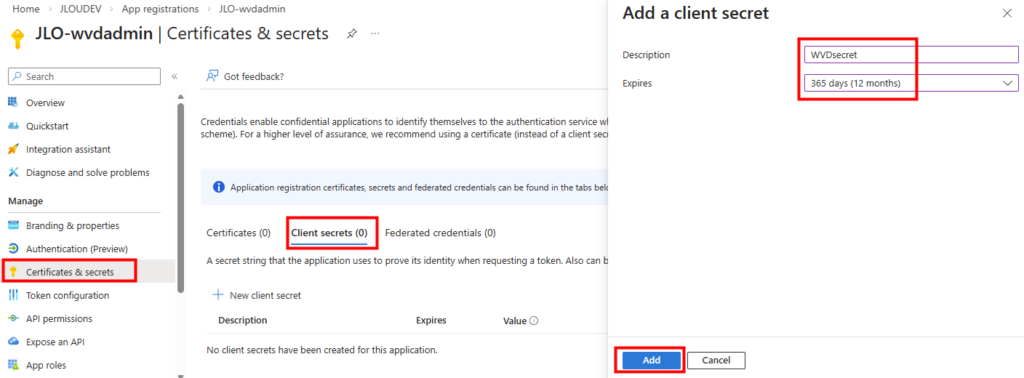
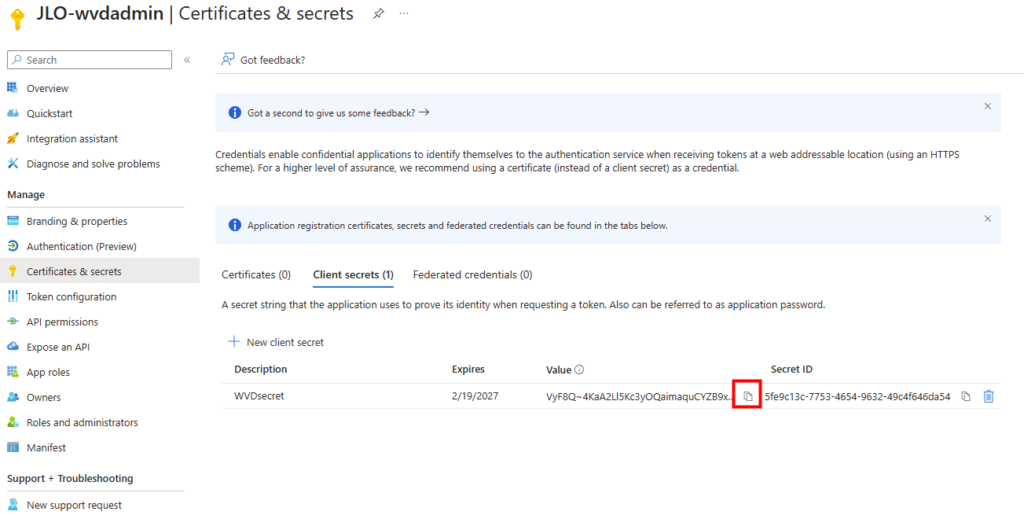
Le client secret est l’équivalent d’un mot de passe pour l’application. Il sert à authentifier l’application lorsqu’elle demande un token OAuth à Microsoft Entra ID. Ajoutez un secret à votre application WVDInfra :

Copiez la valeur de votre secret immédiatement lors de sa création, car il ne sera plus affiché par la suite :

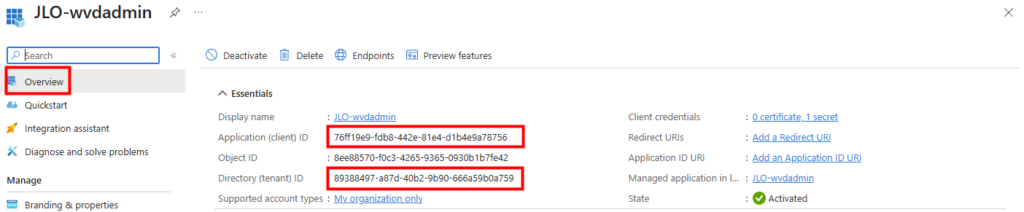
L’ID d’application (client) et l’ID du tenant doivent être conservés pour la suite :

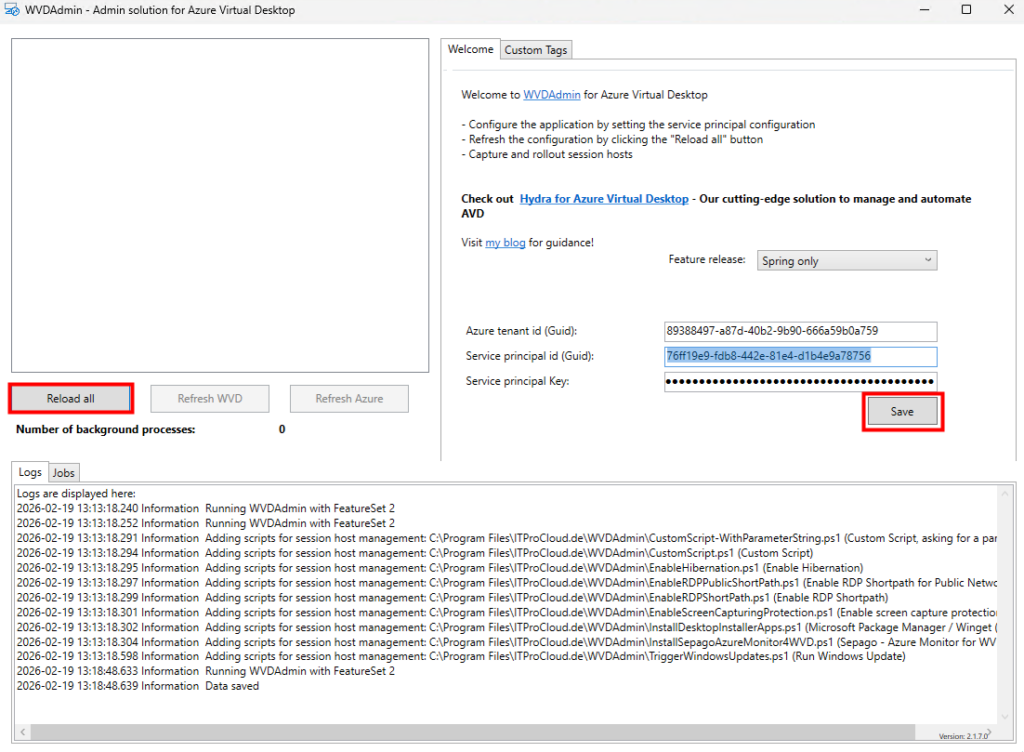
Collez ces trois valeurs dans l’interface de WVDInfra, sauvegardez, puis lancez un rechargement de l’inventaire :

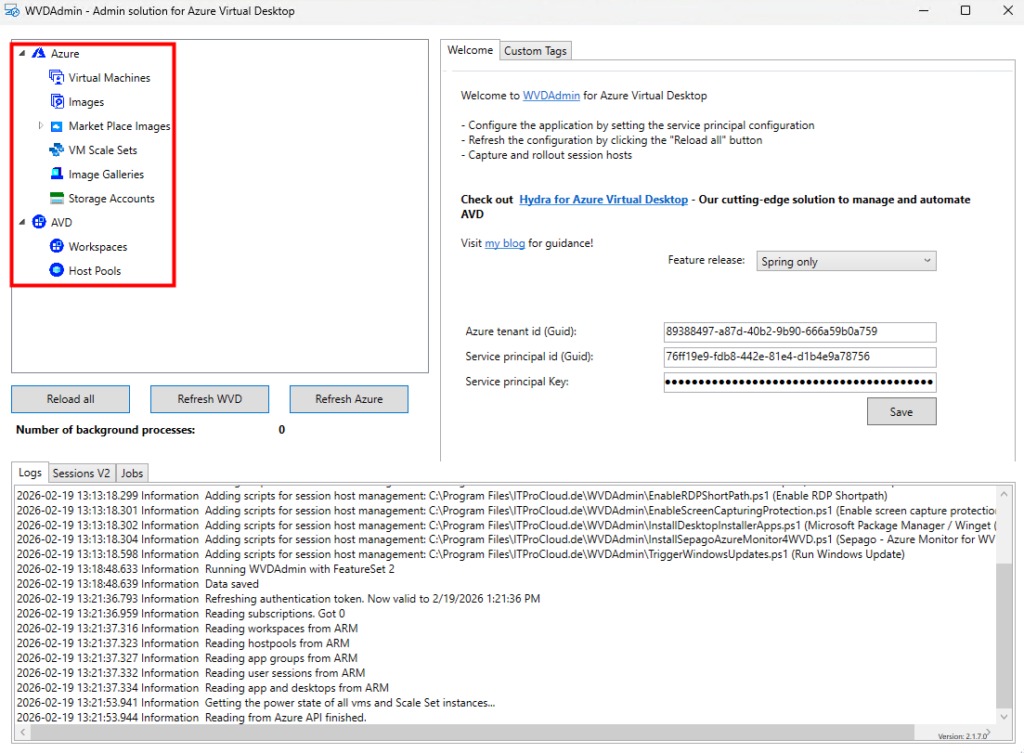
A ce stade, WVDInfra a bien accès au tenant mais pas encore au ressource Azure :

En l’état, l’application WVDInfra a le service principal, avec qui il peut s’authentifier avec son client ID et son secret, mais n’a par défaut aucun droit sur les ressources Azure. Il peut demander un token, mais ce token ne lui permet rien tant qu’on ne lui attribue pas un rôle RBAC.

Etape III – Configuration Azure :

WVD infra doit modifier des ressources Azure. Et attribuer un rôle RBAC au service principal WVDInfra revient à dire : “Cette application a le droit de faire telle action, sur tel périmètre.”

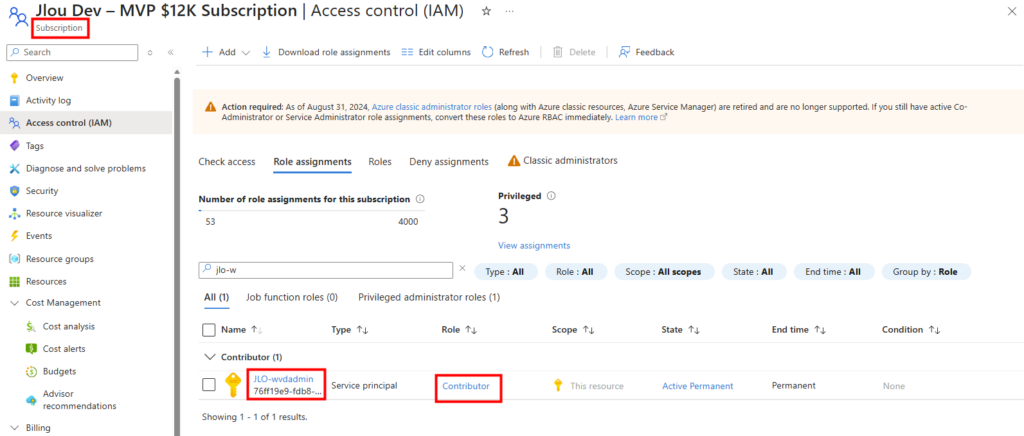
Pour cela, configurez avec le rôle RBAC de Contributeur sur l’application WVDInfra :

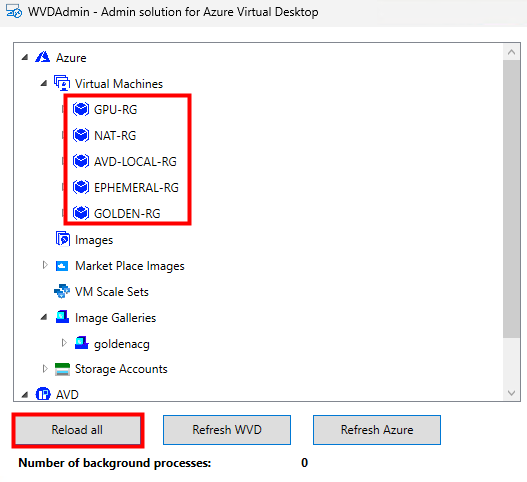
Sur WVDInfra, relancez un rechargement afin de voir apparaître l’inventaire des groupes de ressources et des VMs :

Etape IV – Test de capture d’une VM :

Microsoft recommande que tous les hôtes de session d’un pool soient issus de la même image afin de garantir une expérience utilisateur cohérente. WVDAdmin positionne l’imagerie comme une fonctionnalité centrale : création d’images à partir d’un golden master sans détruire la VM source.

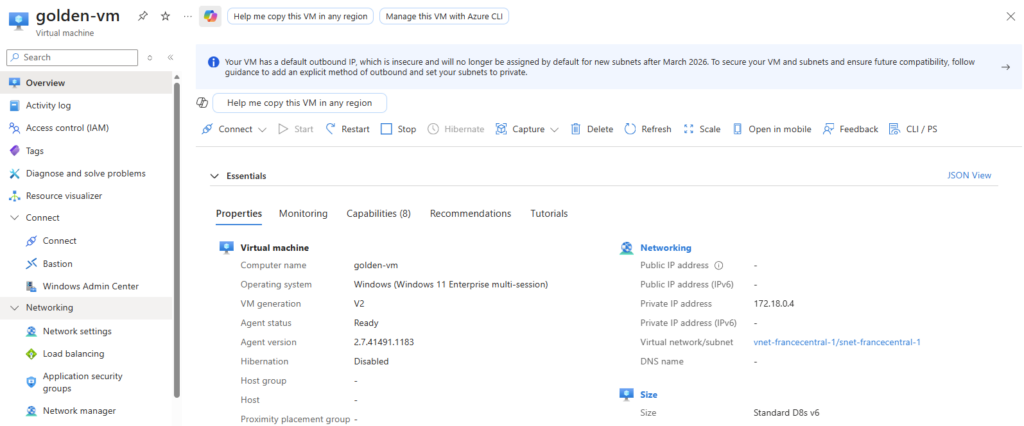
Créez une machine virtuelle Azure :

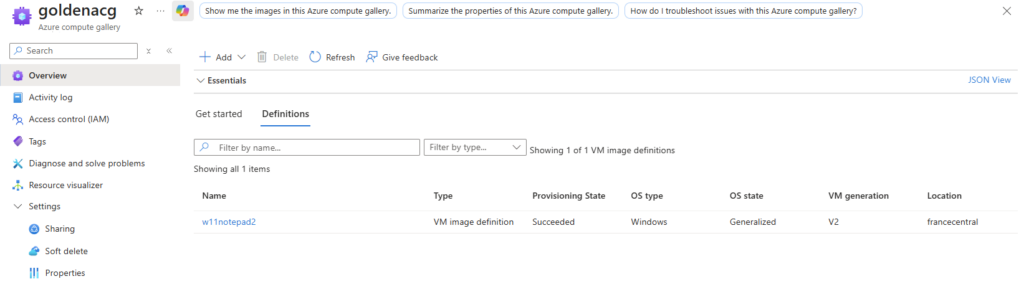
Créez également une galerie d’images :

Sur WVDInfra, lancez la création d’image depuis votre machine virtuelle :

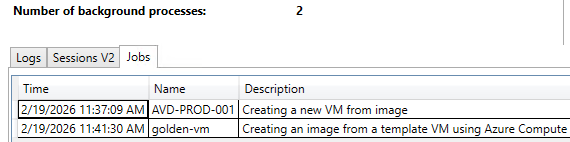
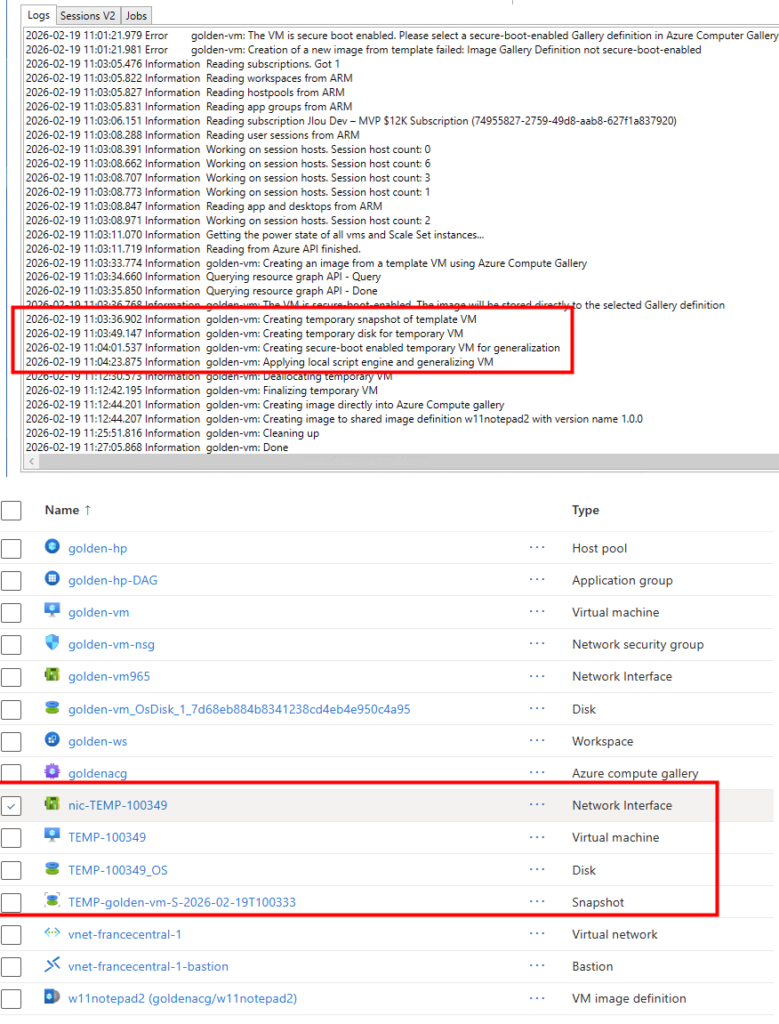
Les journaux de WVDInfra commence par montrer la création de ressources Azure temporaires (snapshot, VM temporaire, disque temporaire) :

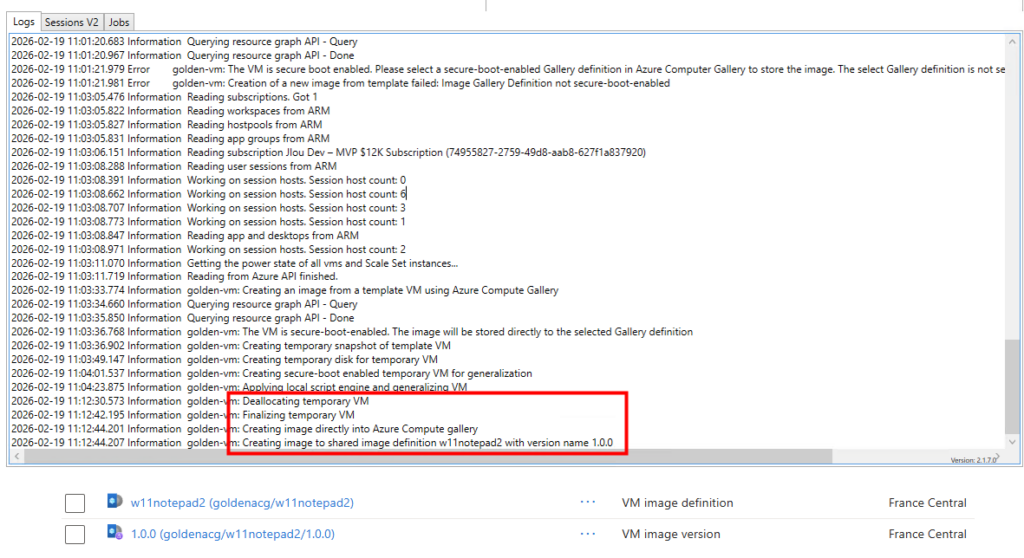
Par la suite, les journaux de WVDInfra montre la généralisation de l’image, la création de la version dans la galerie :

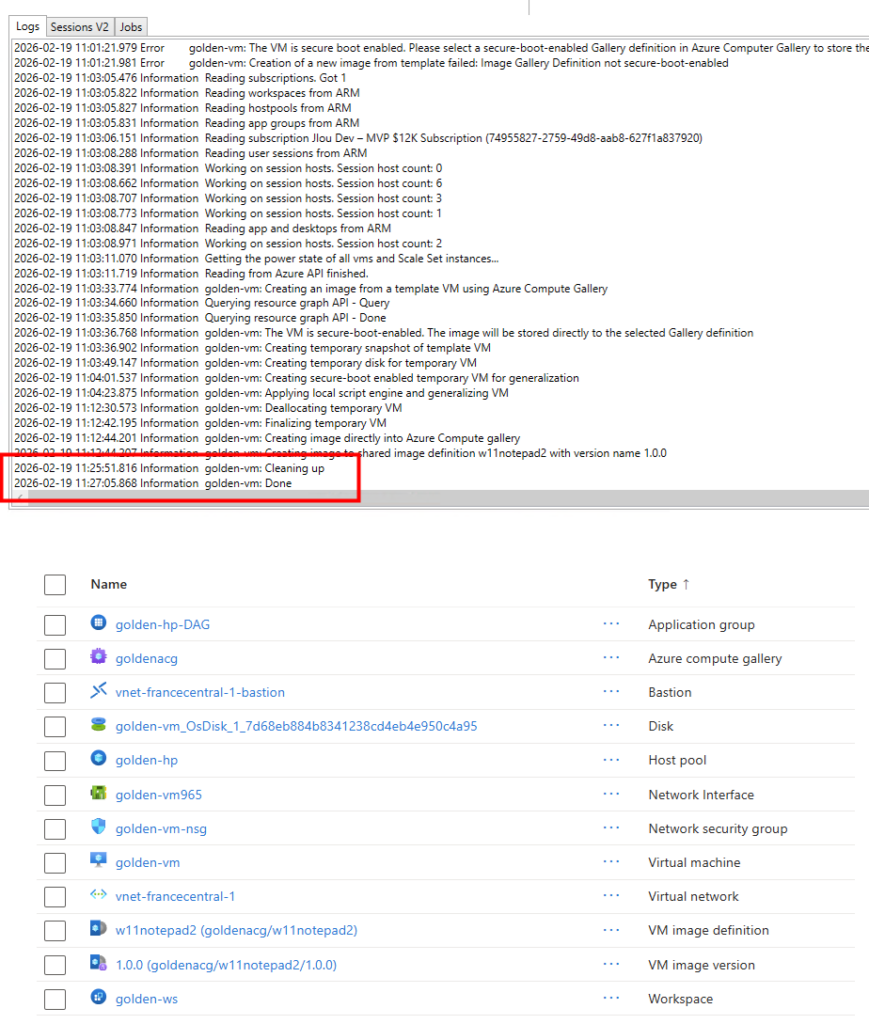
Enfin, les journaux de WVDInfra montre le nettoyage complet des ressources Azure temporaires :

En quelques clics, nous avons une image prête à être déployée sur votre environnement Azure Virtual Desktop. La suite des étapes se fait toujours dans WVDInfra.

Etape V – Test de création d’un hôte :

Avant cela, créez les objets AVD de base (pools d’hôtes, groupes d’applications, espaces de travail) :

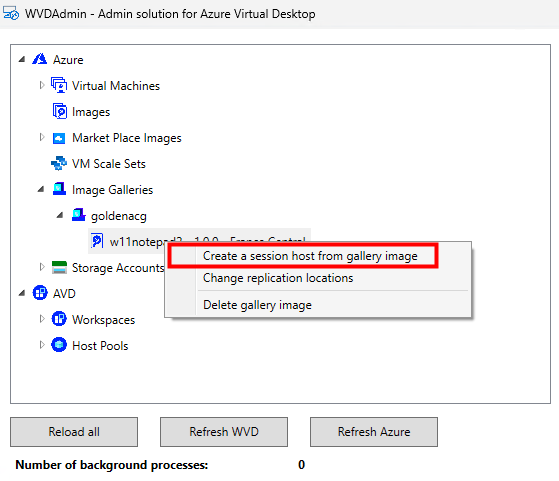
Retournez sur WVDInfra, sélectionnez la version d’image, puis lancez le processus de création d’hôtes AVD :

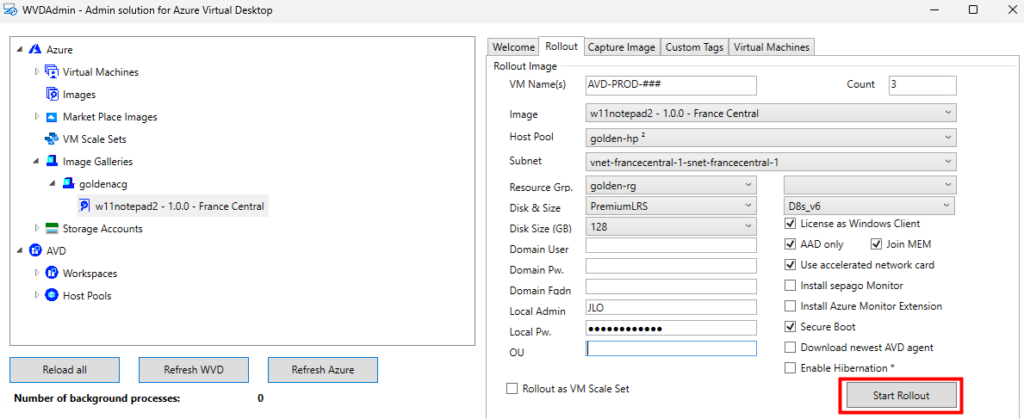
Renseignez le formulaire de déploiement :

  • le nommage des VM,
  • le nombre d’hôtes,
  • la version d’image,
  • le pool d’hôtes,
  • le sous-réseau,
  • les paramètres de disque,
  • la taille des VM,
  • les options de jointure Entra / Intune.

Puis lancez la création des machines virtuelle AVD :

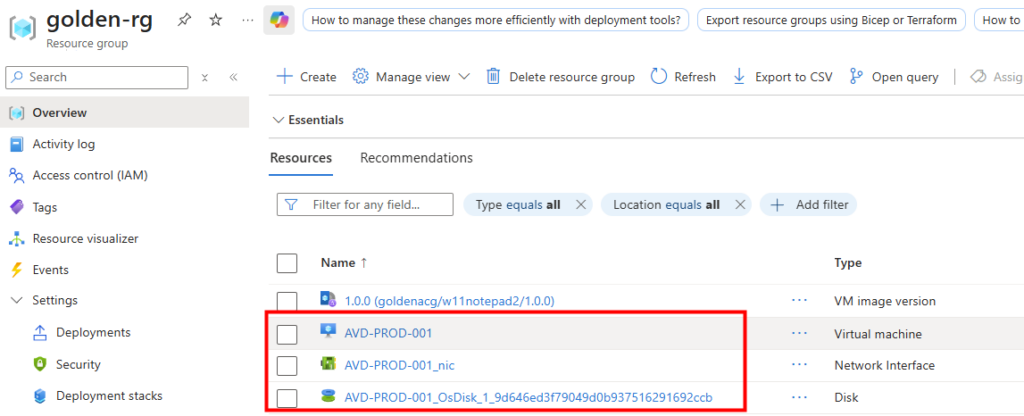
Les journaux confirment la création de la VM et de son intégration au pool d’hôtes :

Constatez sur le portail Azure la création de ressources :

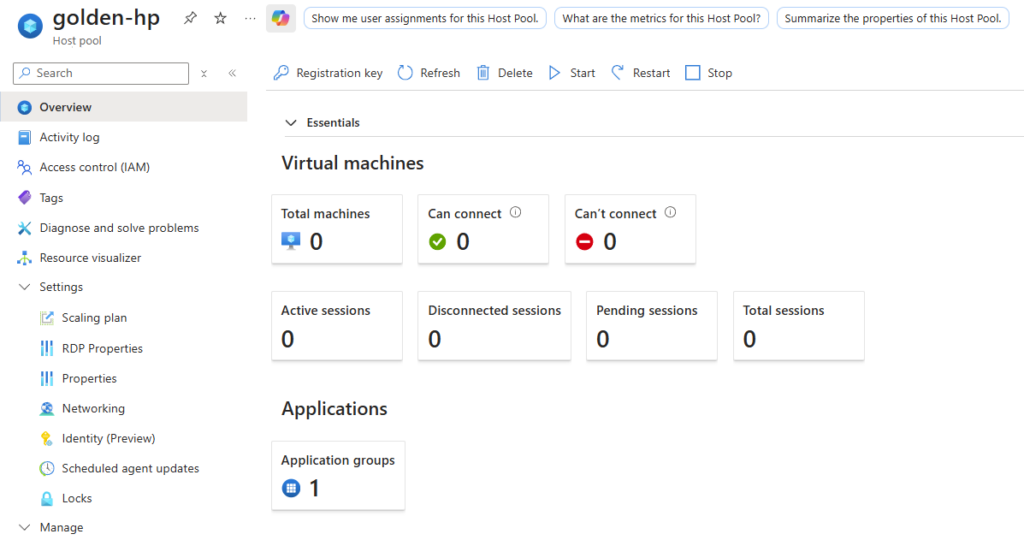
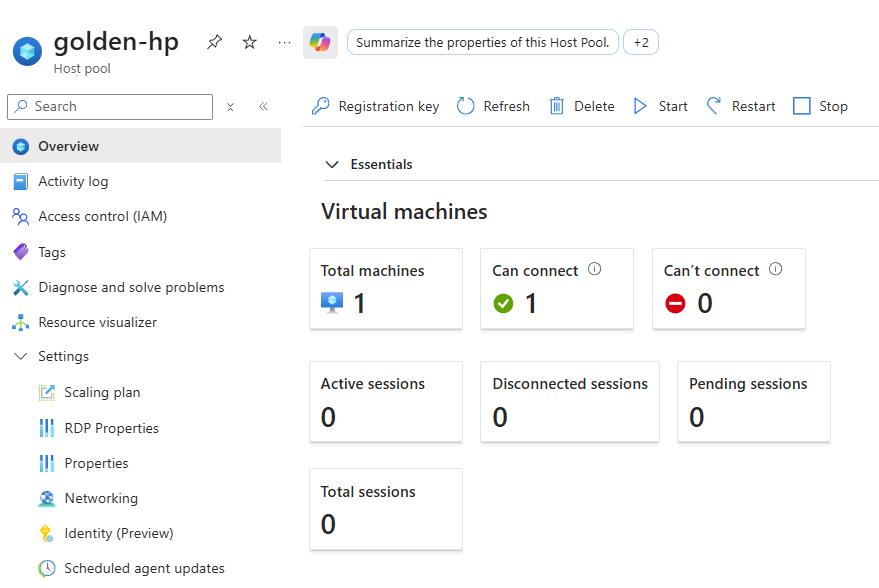
Votre pool d’hôtes affiche la nouvelle capacité disponible :

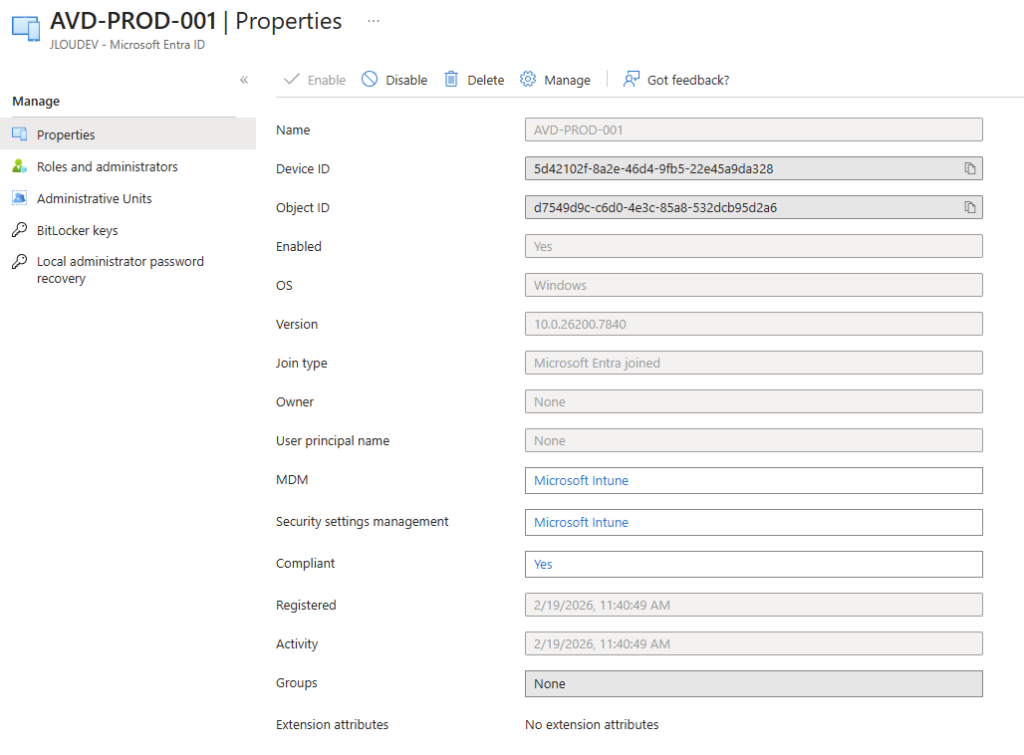
Dams mon cas, l’hôte de session apparait comme appareil joint à Entra ID :

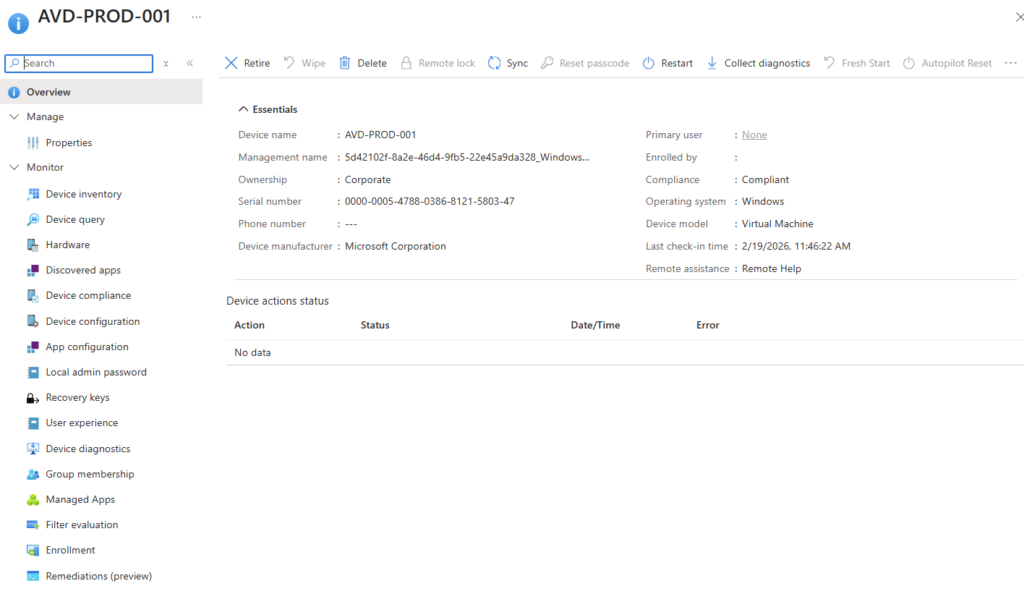
Cette hôte de session est également enrôlés dans Intune :

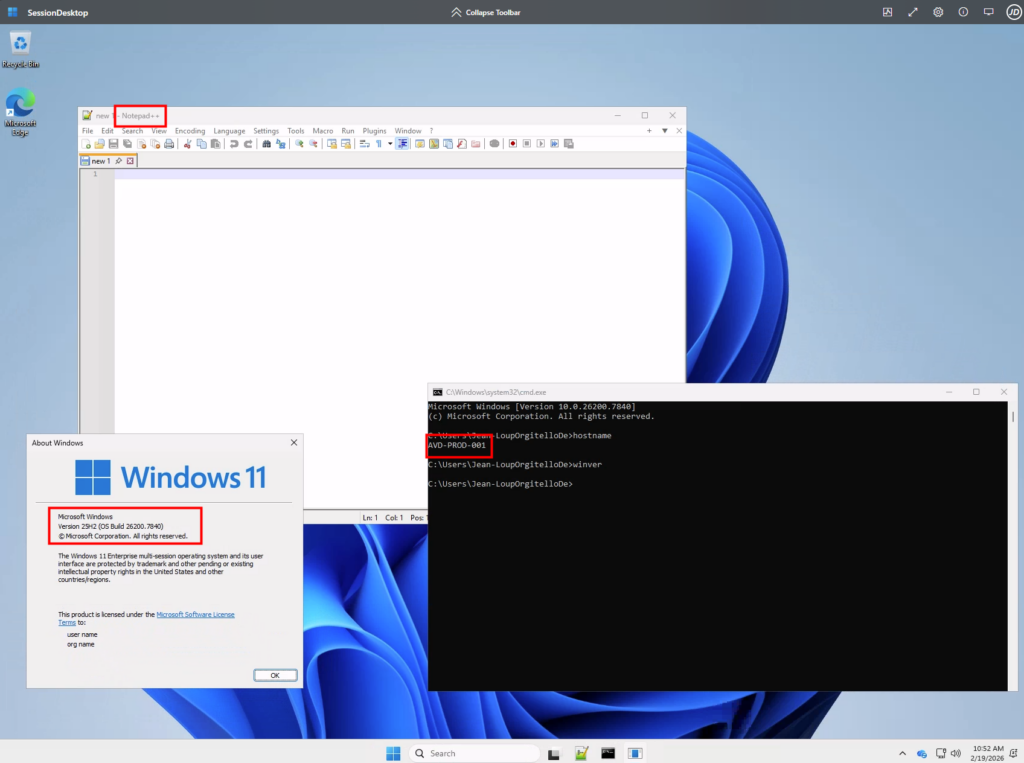
Un test en session (nom de machine, version de l’OS, application installée) valide le bon fonctionnement :

Etape VI – Fonctionnalités annexes :

WVDAdmin couvre également beaucoup d’opérations IT sur les machines virtuelles Azure :

  • démarrage, arrêt, redémarrage, hibernation
  • changement de taille de la VM

Certains actions particulières, comme l’exécution de scripts, sont possibles :

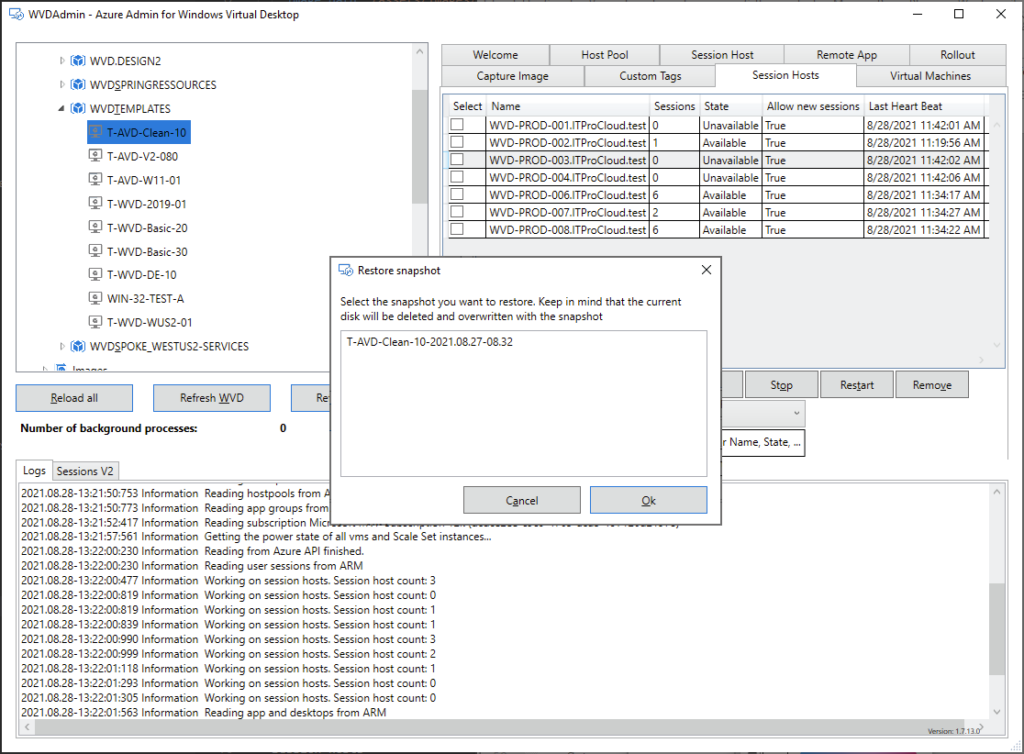
Ou encore la création de snapshot ou le redimensionnement de disque OS :

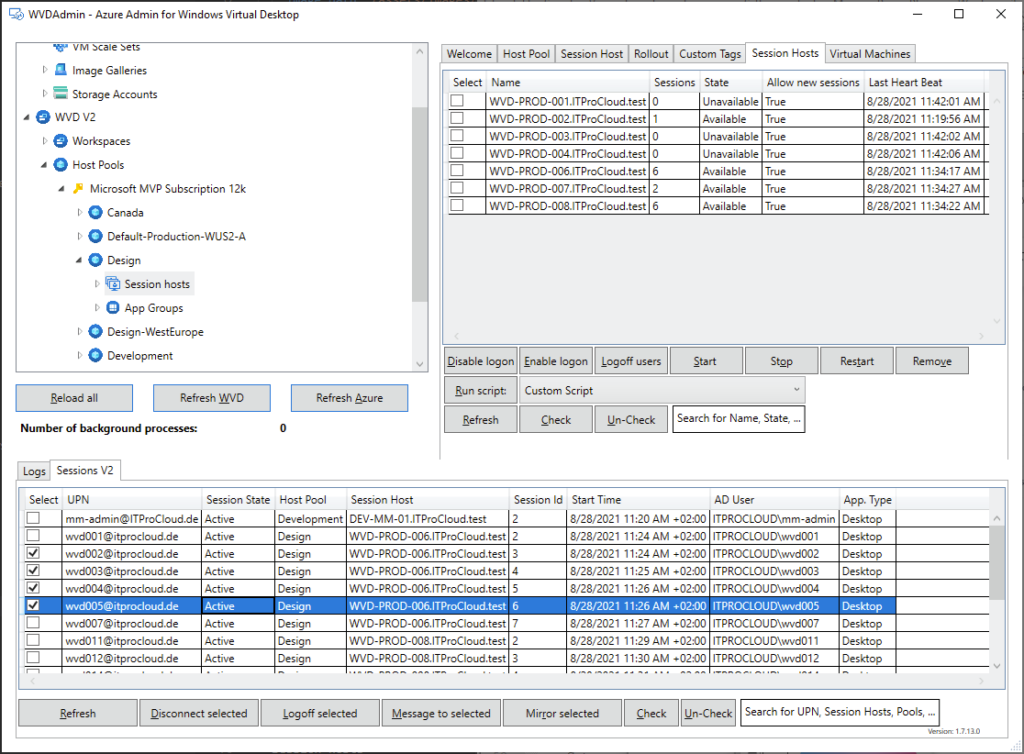
D’autres sont propres aux machines virtuelles AVD :

  • gestion du mode drain
  • actions sur les sessions
  • suppression complète de l’hôte

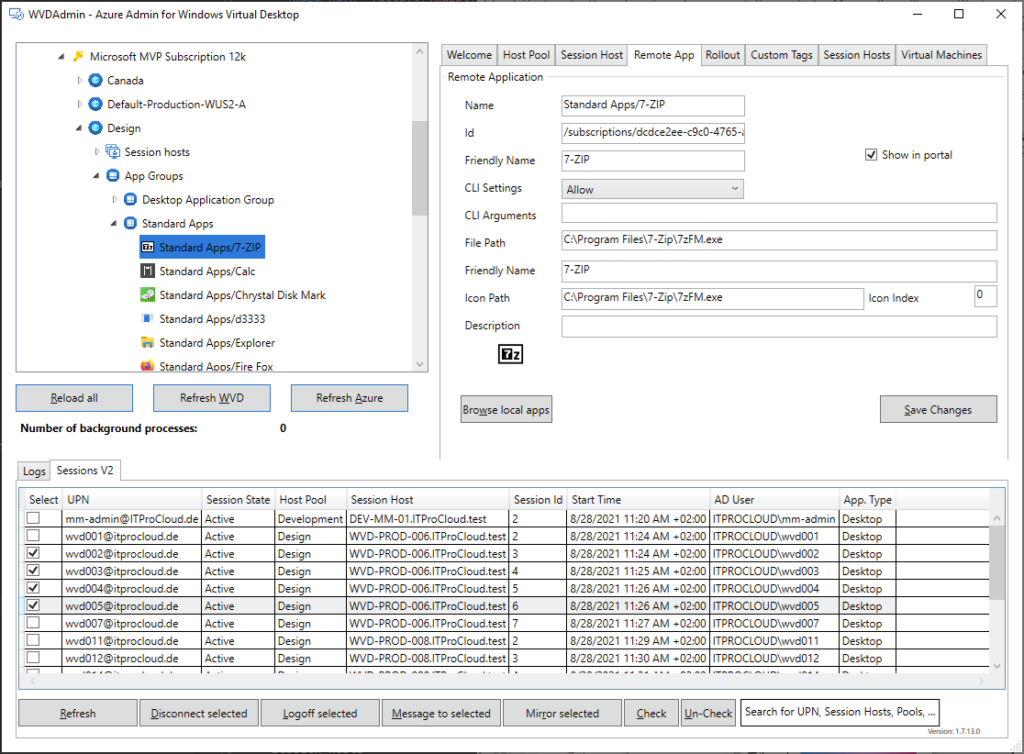
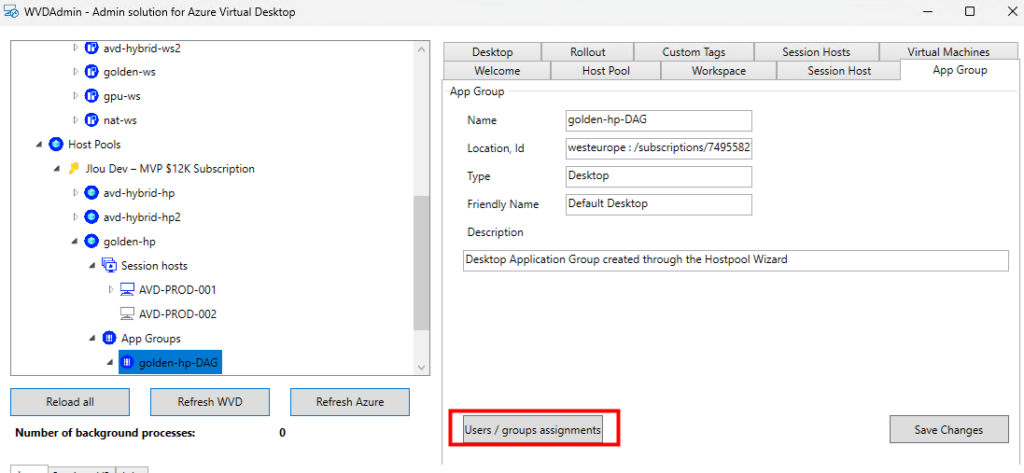
Il permet aussi de modifier les affectations se font au niveau des groupes d’applications :

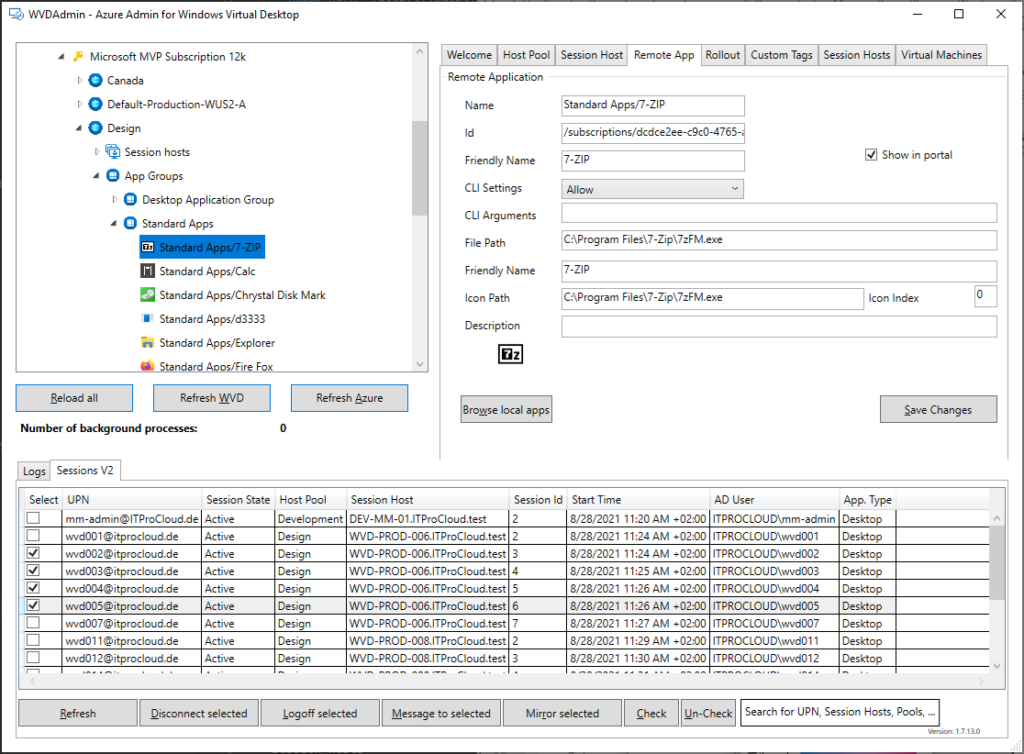
La gestion des applications publiées aussi possible :

Mon avis personnel

Je vais être clair. WVDAdmin n’est pas un remplacement du portail d’Azure Virtual Desktop.
Ce n’est pas non plus une solution d’architecture d’entreprise complète. C’est un accélérateur opérationnel.

Et dans certains un contextes, WVDAdmin est redoutablement efficace :

  • Lab
  • PoC
  • Environnement SMB
  • Client où l’on veut éviter de déployer une surcouche d’automatisation complète
  • Équipe IT réduite

La capture d’image est propre, le déploiement est rapide, L’interface centralise ce que le portail disperse. Besoin de plus ? Hydra for AVD sera peut être votre réponse.

Conclusion

Azure Virtual Desktop continue de se moderniser, les outils natifs progressent et l’automatisation devient centrale.

Mais entre la théorie et le terrain, il y a toujours l’opérationnel quotidien. WVDAdmin n’a jamais prétendu pas transformer votre architecture, mais il simplifie votre quotidien. Il évite les allers-retours dans le portail, réduit la friction et accélère les tâches répétitives.

Dans un monde où l’on parle beaucoup d’IA, d’automatisation avancée et de plateforme complexe, parfois un bon outil bien conçu fait simplement gagner du temps.

Et en tant qu’architecte AVD, je préfère toujours une solution claire, maîtrisée et comprise, plutôt qu’une sur-ingénierie inutile.

WVDAdmin ne remplace pas une stratégie, il optimise l’exécution. Et ça, pour un admin AVD, ça a énormément de valeur.

Nerdio s’occupe de votre AVD

Azure Virtual Desktop est en évolution constante, de part Microsoft (Azure AD, Intune, Teams, FSLogix,…) mais aussi par des solutions tierces comme celle proposée par Nerdio.

C’est ici que Nerdio intervient. Nerdio Manager est une solution disponible sur la marketplace d’Azure, qui va vous simplifier la gestion de votre environnement AVD. Voici une vidéo sur le sujet part le CEO de Nerdio, Vadim Vladimirskiy :

La nombre de vidéos disponibles concernant AVD sur leur chaîne Youtube est impressionnant !

Le portail Azure apporte en effet une grande facilité de déploiement d’un environnement Azure Virtual Desktop. Mais tout cela devient assez lourd quand on doit manager la solution durant toute sa période d’exploitation.

Alors imaginez avec plusieurs centaines d’utilisateurs sur plusieurs pools d’hôtes …

Comme vous allez le voir une fois en place, Nerdio propose de simplifier et d’automatiser les opérations courantes sur l’environnement AVD. On pourra gérer les images OS, les cycles de mise à jour, optimiser les ressources Azure selon les besoins et les pics de charge, et bien d’autres encore…

Dans ce premier article sur Nerdio, nous allons nous occuper ici de l’installation de la solution sur votre environnement Azure.

Etape 0 : Rappel des prérequis

Comme pour tout déploiement dans Azure, des prérequis sont nécessaires :

  • Un tenant Microsoft (AAD)
  • Des licences comprenant Windows 10 Entreprise pour vos utilisateurs AVD
  • Une souscription Azure active
  • Un domaine Active Directory Domain Services (AD DS)
  • Un espace de stockage sur Azure pour les profils utilisateurs via FSLogix, provenant d’un serveur de fichiers ou d’un compte de stockage Azure + partage de fichier

Si un des points listés est absent de votre environnement, pas de panique, Vadim vous explique tout ici :

Au final, Nerdio se focalise avant tout sur les composants Azure Virtual Desktop, afin de pouvoir l’intégrer sans difficulté dans un grand nombre d’environnements existants.

Etape I : Déploiement de la solution

Tout commence donc depuis la marketplace. Avant de pouvoir jouer avec Nerdio, il faut en effet commencer à déployer les premières ressources Azure.

Cliquez ci-dessous pour créer votre Nerdio :

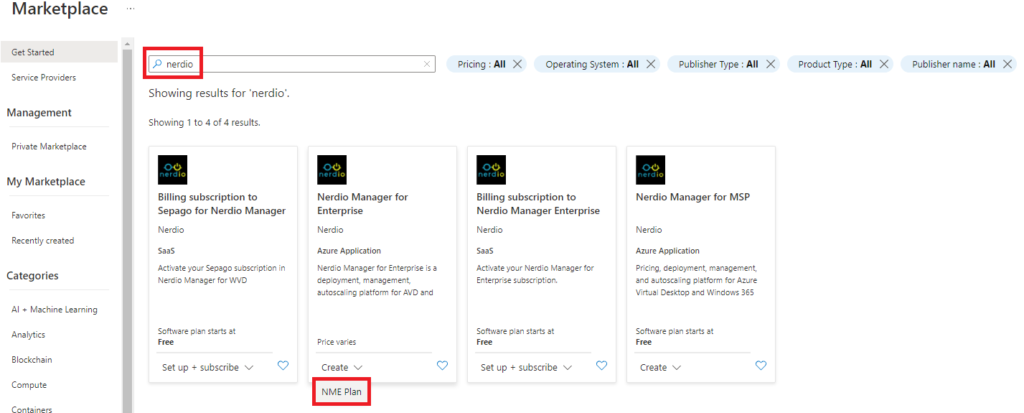
Tapez Nerdio dans la barre de recherche et sélectionnez Nerdio Manager for Enterprise :

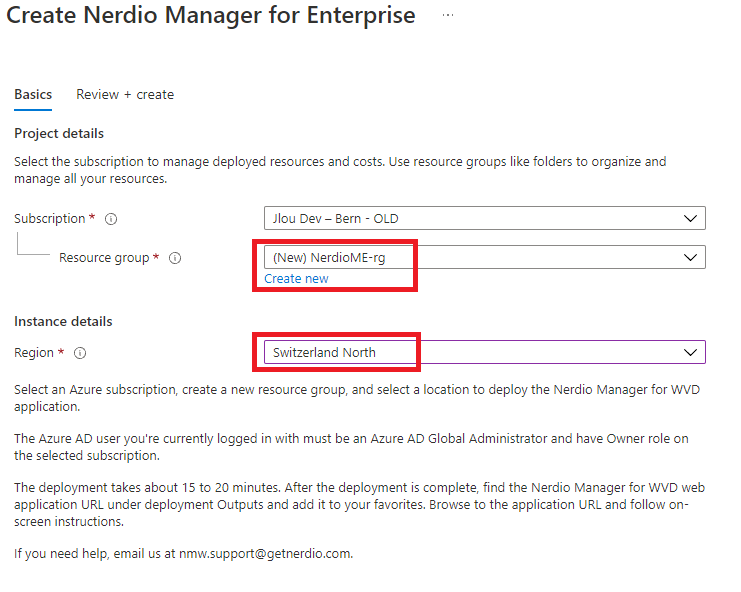
Créez un nouveau groupe de ressources et choisissez la localisation qui vous convient :

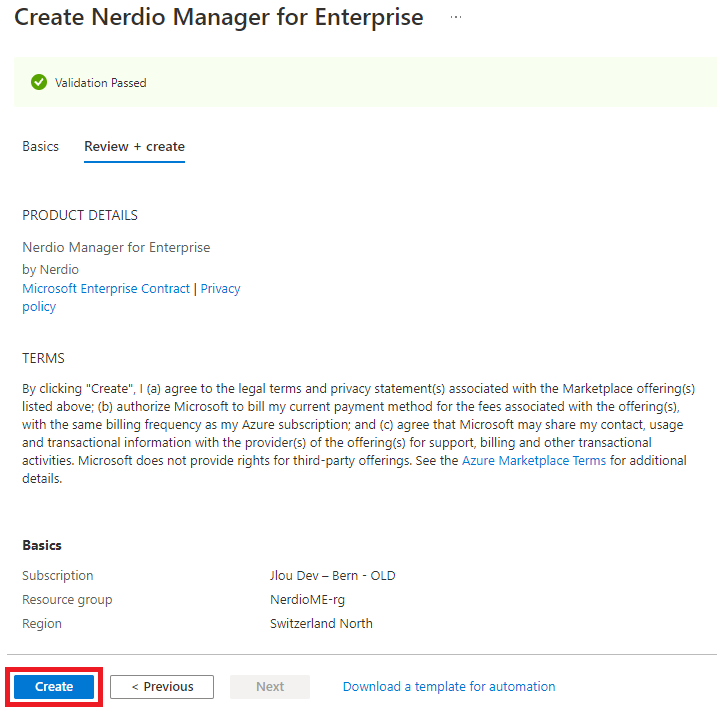
Une fois la validation passée, lancez la création :

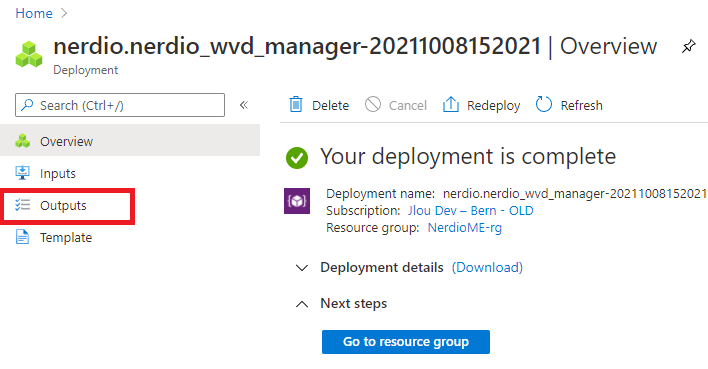
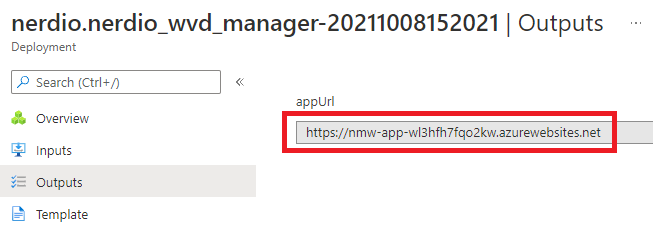
Une fois le déploiement terminé, cliquez sur Outputs pour récupérer l’URL de votre application web Nerdio :

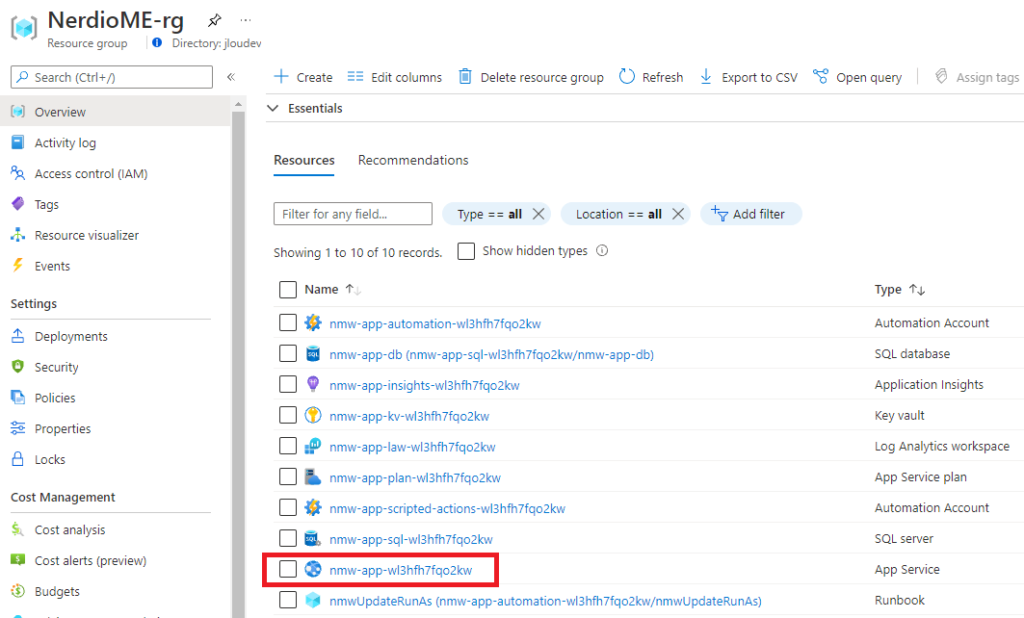
En effet, le groupe de ressources créé par Nerdio a généré plusieurs ressources dont une application web :

Ouvrez cette URL dans un nouvel onglet de votre navigateur Internet :

Comme indiqué sur cette page web, vous avez déjà déployé les composants nécessaires à Nerdio. Maintenant, Nerdio va avoir besoin de s’installer.

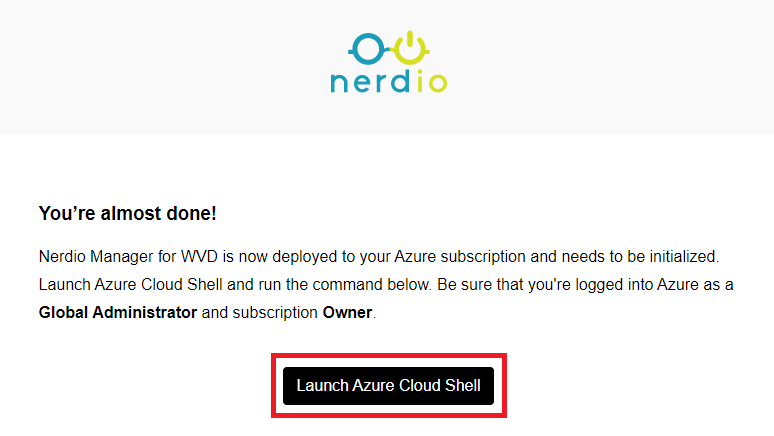
Pour cela, suivez les indications en ouvrant Azure Cloud Shell avec un compte disposant du rôle d’administrateur global de votre tenant, mais aussi d’un rôle de propriétaire sur la souscription Azure :

Qu’est-ce qu’Azure Cloud Shell ?

Azure Cloud Shell est un interpréteur de commandes interactif, authentifié et accessible par navigateur qui permet de gérer les ressources Azure. Il vous donne la possibilité de choisir l’expérience d’interpréteur de commandes la plus adaptée à votre façon de travailler, qu’il s’agisse de Bash ou de PowerShell.

Source : Microsoft

Lors de l’ouverture de ce nouvel onglet, Azure Cloud Shell vous demandera éventuellement de créer ou de rattacher à un compte de stockage + partage de fichier pour stocker les logs :

Azure Cloud Shell - Storage - Chapter 2 | RidiCurious.com

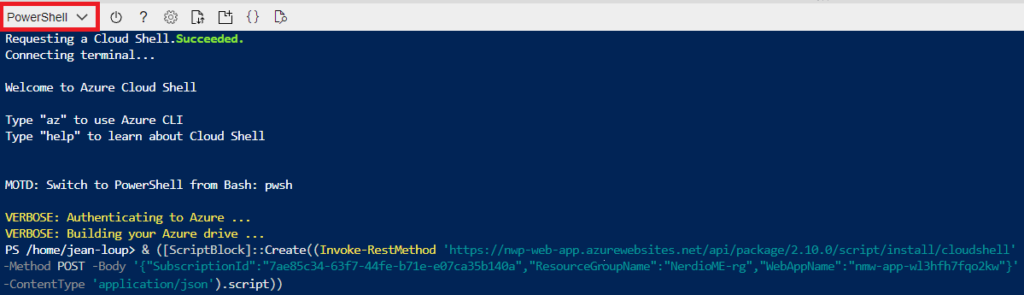
Azure Cloud Shell va vous permettre d’exécuter des commandes en PowerShell ou en Azure CLI. Restez en PowerShell et coller le script donné sur la page web Nerdio :

Script correctement terminé après plusieurs minutes.

Une fois le script terminé, vous pouvez retourner sur la page web Nerdio et rafraîchir. Si vous n’avez pas conservé cette page, pas de panique ! Vous pouvez la retrouver comme ceci :

Retournez sur le groupe de ressources créé par l’application Nerdio, puis cliquez sur le service d’application :

Copiez l’URL de l’application :

Collez l’URL dans un nouvel onglet de votre navigateur :

Pour que Nerdio puisse fonctionner, vous allez devoir le configurer sur votre environnement actuel. Voici, étape par étape, les points à paramétrer :

Les informations du tenant et de la souscription Azure sont déjà renseignés et donc non modifiable :

Ensuite, enregistrez votre application auprès des serveurs Nerdio :

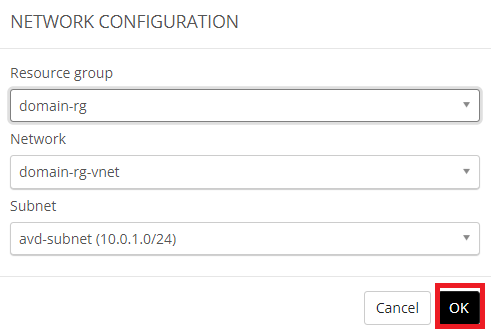
Un environnement Azure Virtual Desktop nécessite aussi un contrôleur de domaine dans la majorité des scénarios. Une gestion via Nerdio n’échappe pas à cette règle et demande alors le réseau virtuel où se trouve l’AD et FSLogix :

Le menu déroulant propose automatiquement les ressources Azure se trouvant dans la même souscription que Nerdio. Cliquez sur OK pour continuer la configuration :

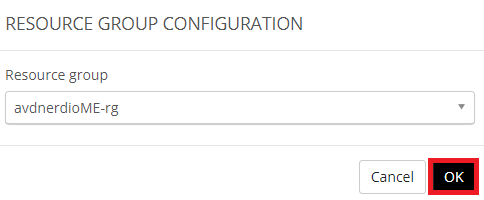
Nerdio vous demande de spécifier un groupe de ressources pour Azure Virtual Desktop. Il propose par défaut le même que celui utilisé pour son installation, mais reste modifiable :

Un conseil, créez un groupe de ressources dissocié pour les ressources AVD afin de gagner en clarté. Retournez alors sur votre premier onglet (Portail Azure) pour créer le groupe de ressources AVD.

Une fois créé, revenez sur la page de configuration.

Cliquez sur le groupe de ressources et changez-le par votre nouveau groupe, puis cliquez sur OK :

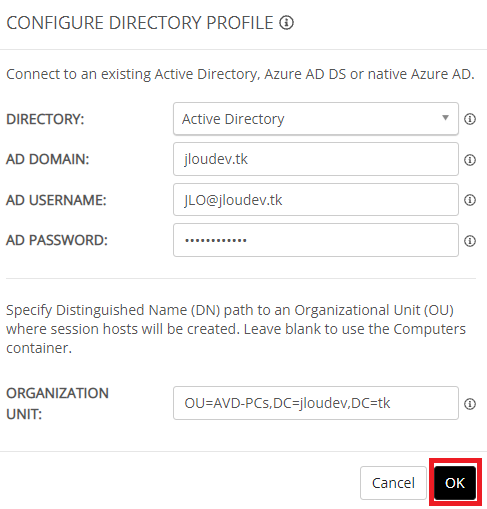
Le paramètre suivant concerne Active Directory. Nerdio a besoin de connaître plusieurs paramètres pour connecter les machines virtuelles AVD au domaine :

  • Directory : Choisissez selon votre annuaire entre Active Directory ou Azure AD DS
  • AD Domain : Spécifiez le domaine Active Directory au format FQDN pour les machines virtuelles hôtes de session à rejoindre
  • AD Username : Spécifiez un utilisateur admin au format FQDN avec l’autorisation de créer des objets « ordinateurs« 
  • AD Password : Mot de passe du compte admin
  • Organisation Unit : Spécifiez l’unité d’organisation (OU) au format DN où toutes les machines virtuelles hôtes de session seront créées par défaut

Une fois les champs renseignés, cliquez sur OK :

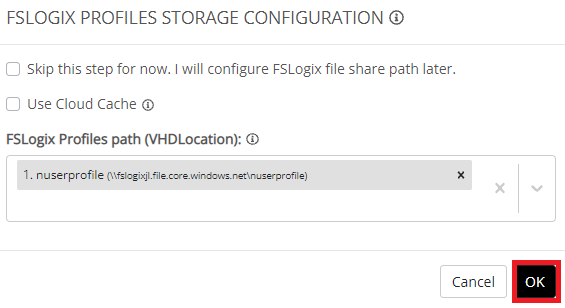
Le compte de stockage est utilisé pour stocker les profils via FSLogix. Ce dernier doit exister au préalable, comme pour le partage de fichier, qui doit être joint au domaine AD renseigné plus haut :

Plusieurs options possibles sur cet écran :

  • Vous pouvez passer la configuration du compte de stockage pour y revenir plus tard si nécessaire
  • Vous pouvez activer la fonction Cloud Cache de FSLogix. Cela permet de conserver sur le profil utilisateur sur plusieurs compte de stockage Azure, hébergés dans différentes régions pour augmenter sa résiliance.

Cliquez sur OK une fois les champs renseignés :

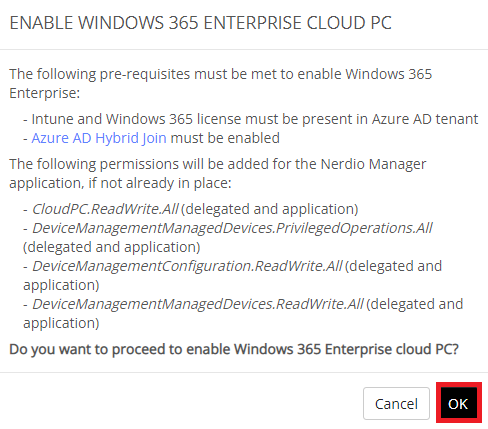
Le portail de gestion Nerdio offre aussi la possibilité de gérer des machines Windows 365. Cela s’avère pratique pour centraliser la gestion des bureaux à distance dans une seule console.

Pour cela, vous devez autoriser l’application Nerdio sur votre environnement. Cliquez sur OK si vous êtes d’accord :

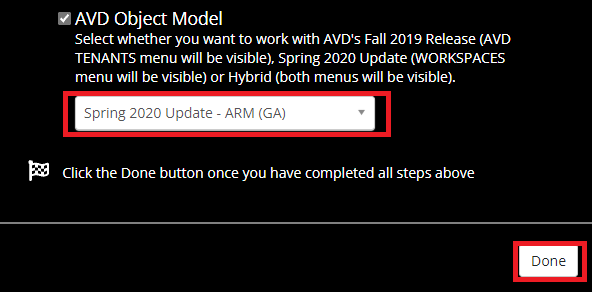
Enfin, choisissez le modèle de gestion AVD au sein de Nerdio. Prenez ici Spring 2020 Update -ARM (GA) et cliquez sur Done :

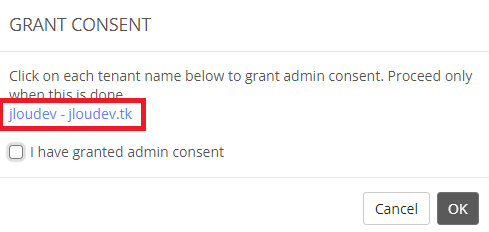
Avant de pouvoir laisser Nerdio procéder, il faut lui donner un consentement de l’administrateur global. Cliquez sur le lien donné dans le nom du domaine :

Saisissez les identifiants appropriés pour vous identifier :

La liste d’autorisations est assez longue. Prenez le temps de la regarder et acceptez si vous êtes d’accord :

Un message d’information apparaît alors pour vous confirmer le succès de l’opération :

Fermez l’onglet et retournez sur l’onglet de configuration Nerdio pour cocher la case et cliquez sur OK :

Le processus vous emmène alors directement sur le portail de management Nerdio :

Vous allez maintenant pouvoir créer votre premier environnement Azure Virtual Desktop. Nerdio dispose d’un grand nombre de personnalisations. Nous ne ferons que les opérations de base dans ce premier article. D’autres articles suivront pour des sujets précis.

Etape II : Création d’un environnement Azure Virtual Desktop

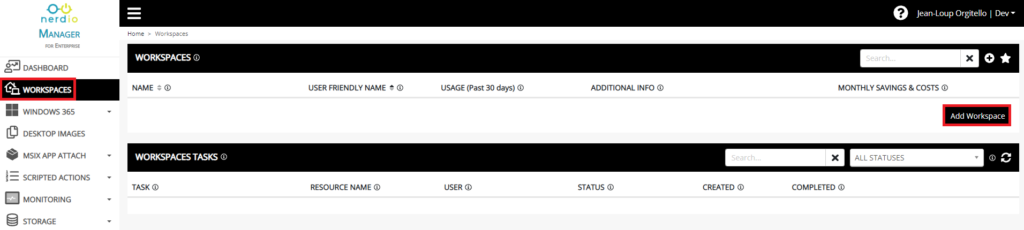
Vous voilà sur votre portail de gestion Nerdio. Indispensable dans toute structure AVD, l’espace de travail est un composant créé par Nerdio. Cliquez sur Workspaces, puis Add Workspace :

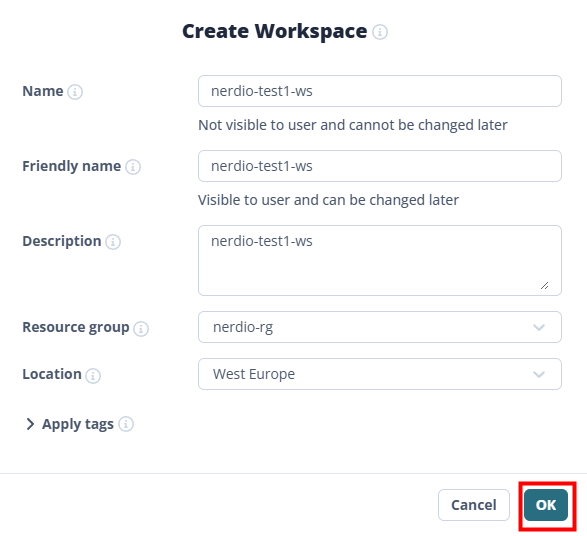
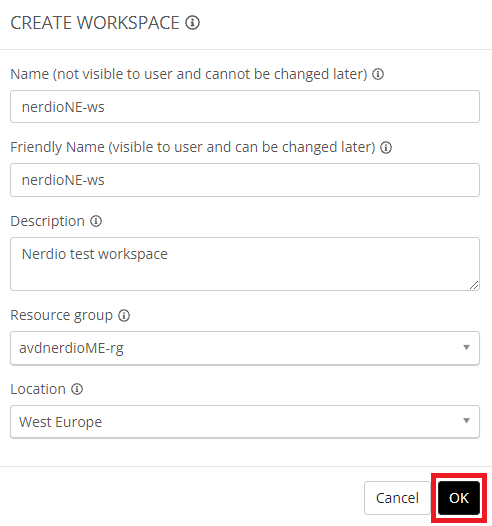
Renseignez les options de votre espace de travail et cliquez sur OK :

Chaque tâche Nerdio est visible dans l’historique, très précis avec ses statuts actualisés automatiquement :

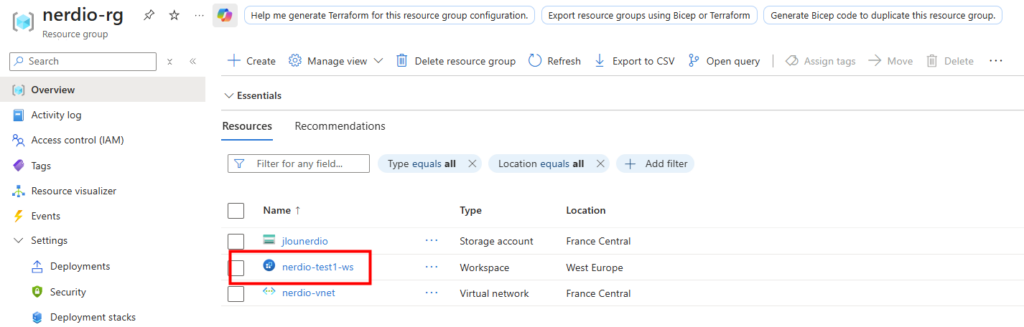
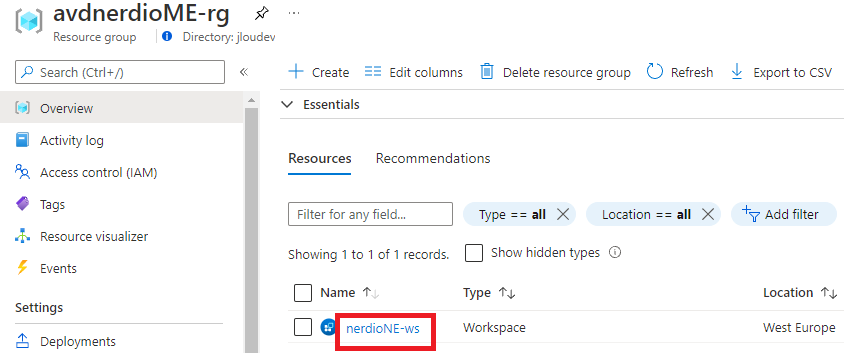
Faites un tour dans votre portail Azure pour constater la création de la première ressource :

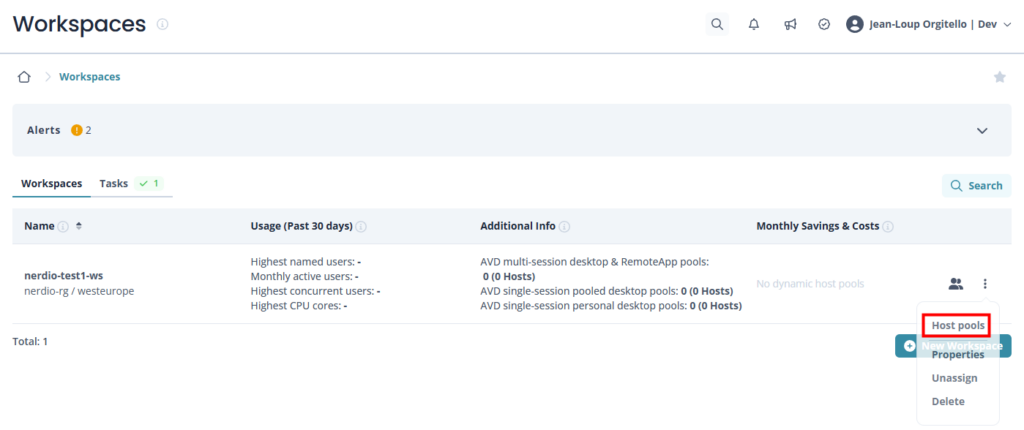
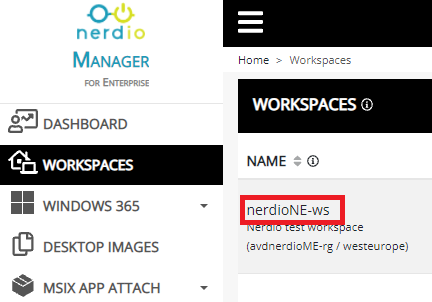
Cliquez votre espace de travail Nerdio pour le configurer :

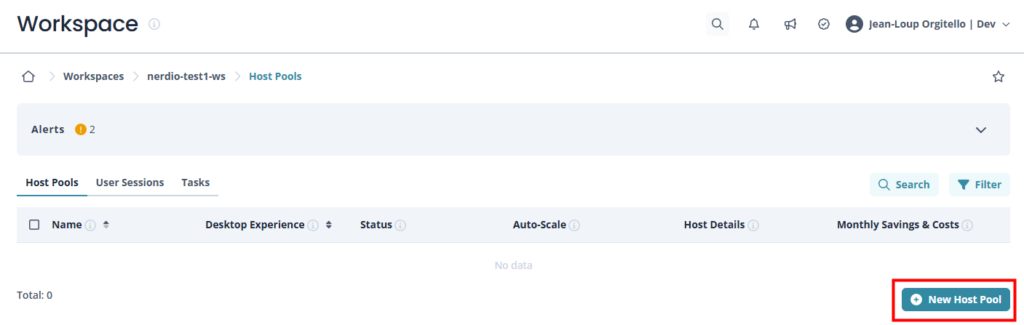
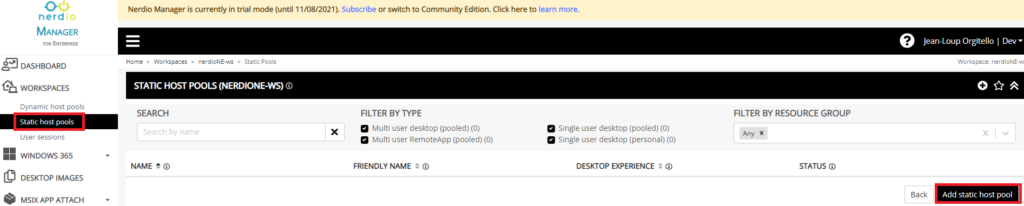
Cliquez sur Static host pools dans le sous-menu à gauche, puis sur Add static host pool :

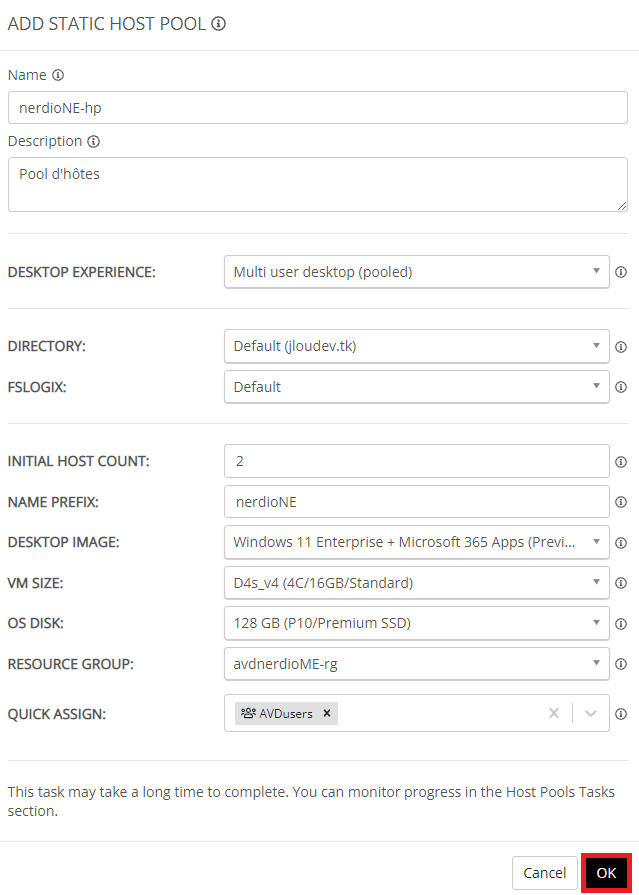
Renseignez les champs de votre pool d’hôtes AVD et cliquez sur OK. Voici mes options :

  • Desktop Experience : vous permet de choisir entre un environnement mono-utilisateur ou multi-utilisateurs
  • Répertoire : reprend par défaut l’AD DS ou l’Azure AD DS renseigné pendant la configuration Nerdio
  • FSLogix : reprend par défaut le compte de stockage utilisé pour FSLogix renseigné
  • Initial host count : nombre initial de machine virtuelles AVD créées avec le pool d’hôtes
  • Name Préfix : préfixe du nom utilisé pour la création des machines virtuelles AVD
  • Desktop image : propose une liste d’images Windows 10/11 disponibles sur Azure, mais aussi des images personnalisées et créées dans le menu Desktop image de Nerdio
  • VM size : offre plusieurs choix de puissance pour les VMs AVD
  • OS Disk : Taille et puissance du disque OS installé sur chaque VM AVD
  • Resource group : groupe de ressources Azure pour la création des VMs AVD et du pool d’hôtes
  • Quick assign : Annuaire des groupes et des utilisateurs d’Azure AD

Une fois la création du pool d’hôtes lancée, vous pouvez suivre toutes les étapes grâce au système de tâches Nerdio :

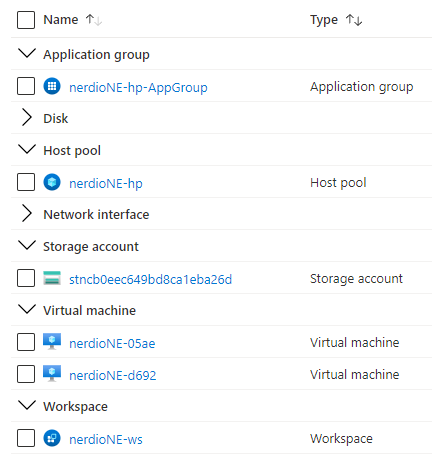
Après que toutes les tâches sont terminées, ouvrez un portail Azure pour constater les créations dans le groupe de ressources AVD :

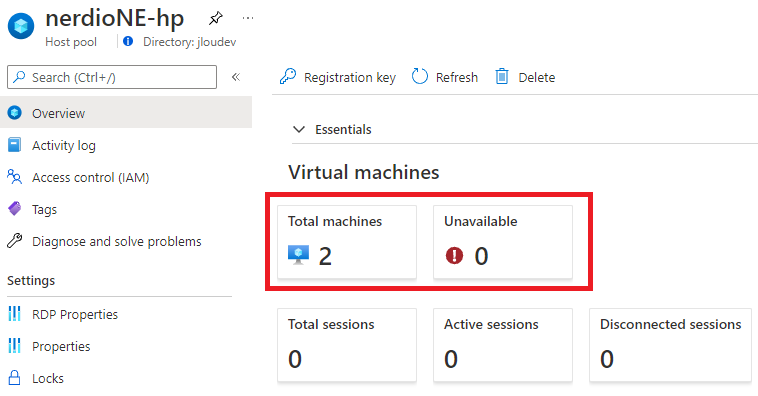
Cliquez sur le pool d’hôtes créé par Nerdio et constatez la présence de VMs disponibles aux utilisateurs AVD :

Pour tester la solution, ouvrez un navigateur en mode privé pour vous rendre sur la page d’accueil AVD :

aka.ms/wvdarmweb

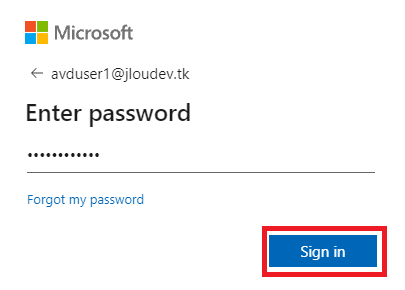
Utilisez les identifiants d’un utilisateur faisant parti du groupe AVD assigné lors de la création sur Nerdio et cliquez sur OK :

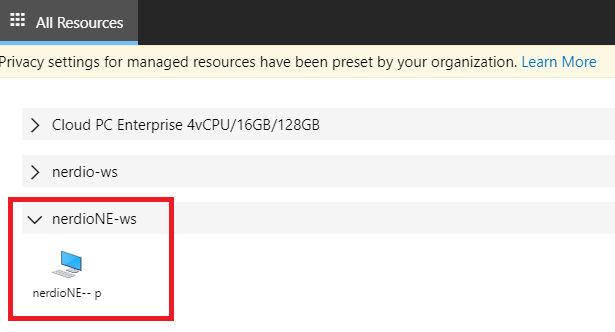
Recherchez le bon espace de travail créé par Nerdio et cliquez sur l’icône RDP :

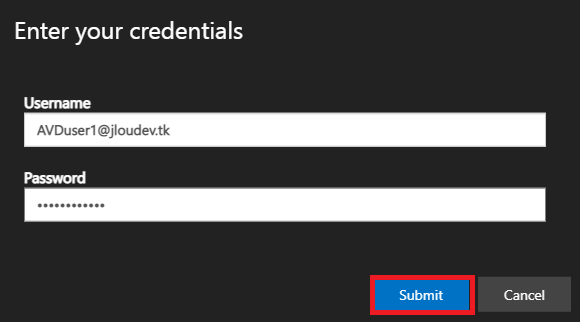
Saisissez une nouvelle fois le mot de passe de l’utilisateur AVD et cliquez sur Submit :

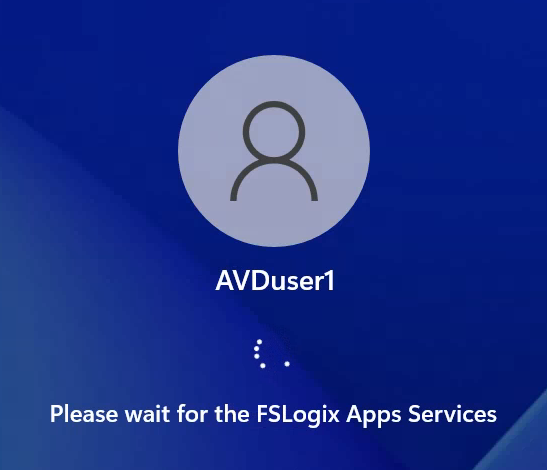
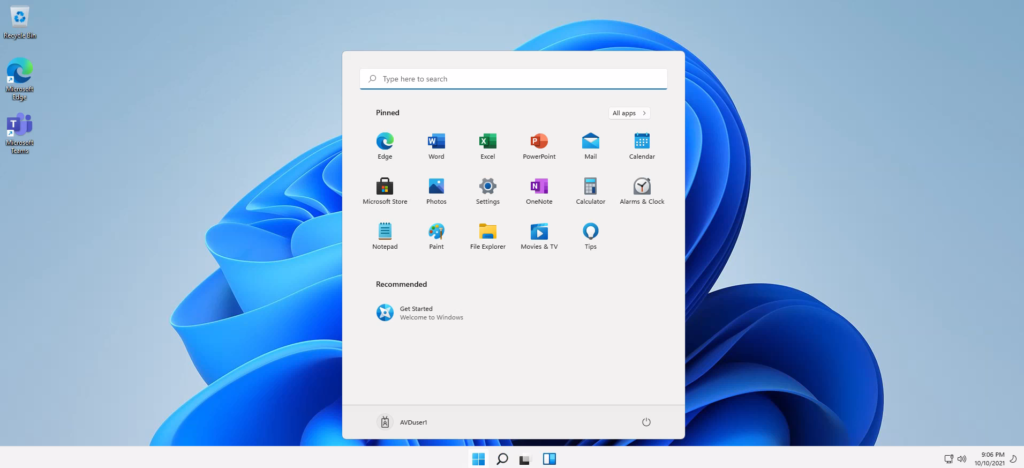
Vous voilà enfin sur votre bureau Windows 11 !

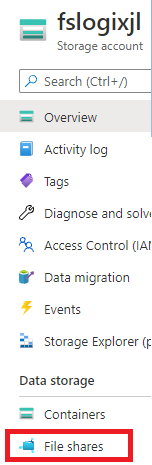
Faites un tour sur votre compte de stockage FSLogix via votre portail Azure :

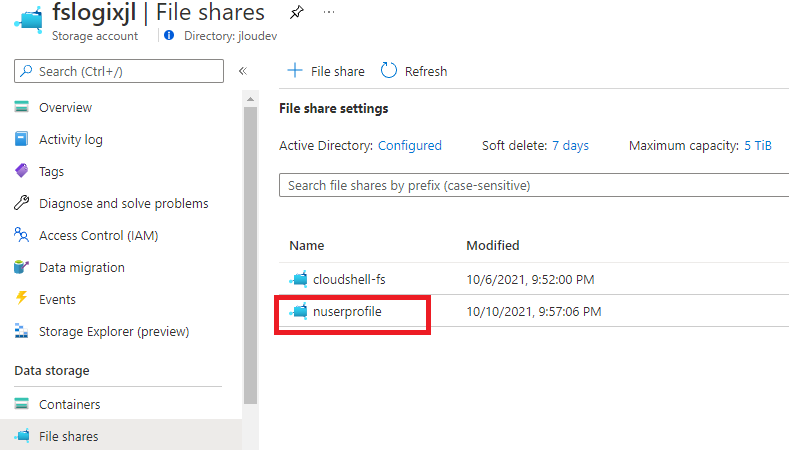
Cliquez sur le partage de fichiers correspond à celui renseigné dans la configuration Nerdio :

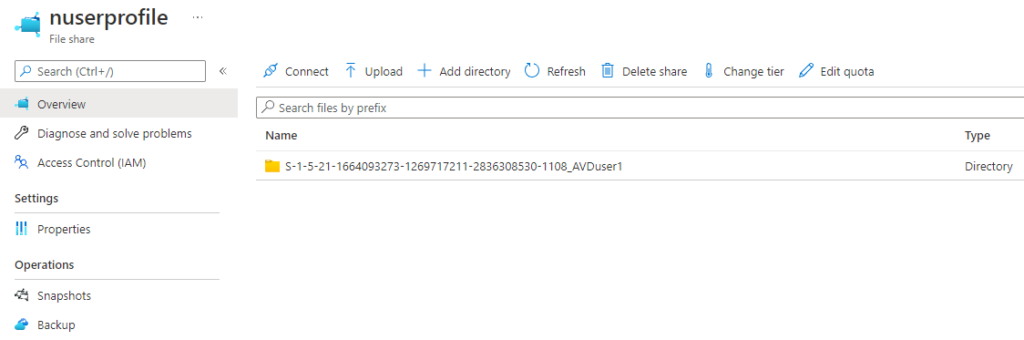
Constatez la présence d’un dossier créé par FSLogix pour le stockage du profil utilisateur au format VHDX :

Etape III : Suppression de l’environnement de test AVD

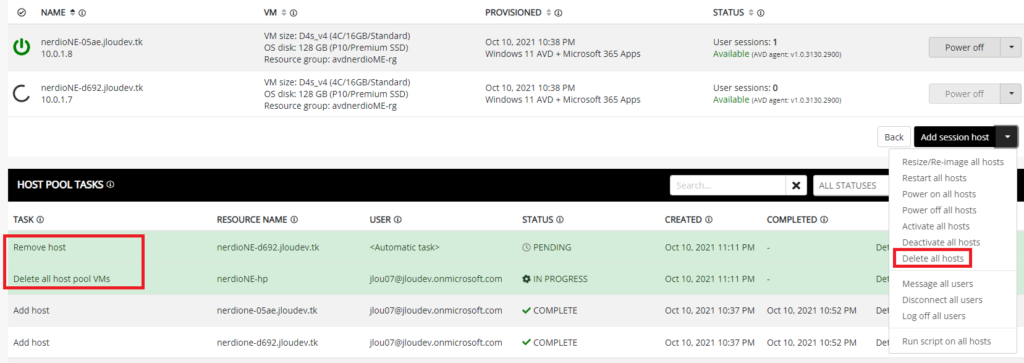
Dans le cadre d’un environnement de test, vous pouvez également supprimer très facilement les composants Azure créés par Nerdio.

Commencez par les machines virtuelles AVD :

Continuez par le pool d’hôtes :

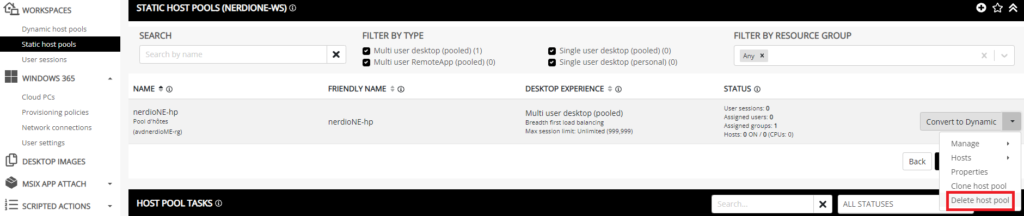
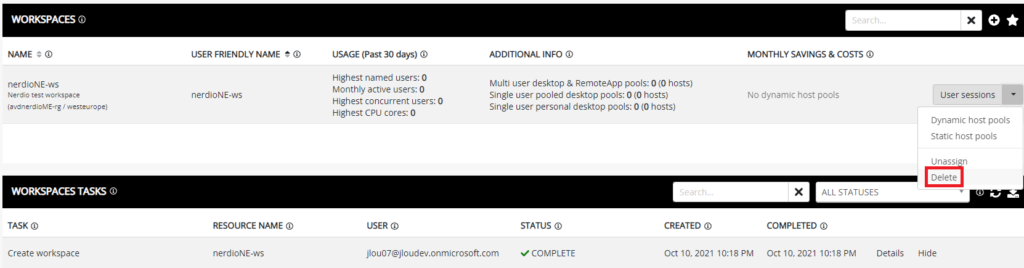
Et finissez par supprimer l’espace de travail :

Conclusion

Au final la mise en place d’un environnement de test pour Azure Virtual Desktop via Nerdio a été très simple et très facile. Plusieurs remarques à ce sujet :

  • Nerdio ne vous dispense pas de mettre en place les prérequis propres à un environnement AVD
  • Le présent article ne montre pas toutes les fonctionnalités très utiles et présentes dans la console Nerdio. Plusieurs articles suivront par la suite

Quel est le coût de Nerdio ?

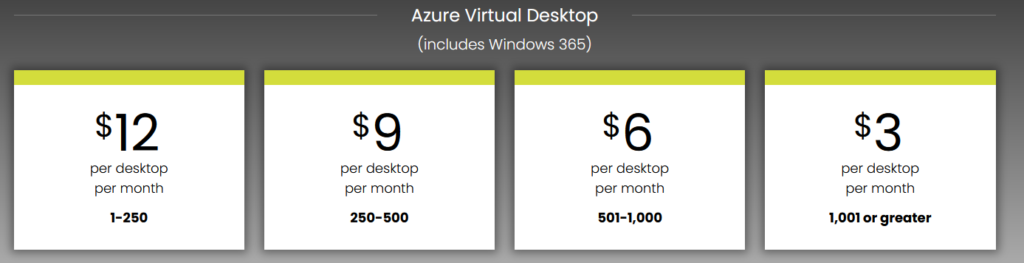
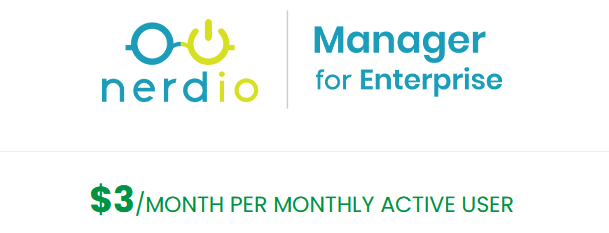
La société propose plusieurs modèles de licence après le premier mois d’essai gratuit :

Nerdio for Managed Service Providers (MSPs)

Nerdio manager for Enterprise :

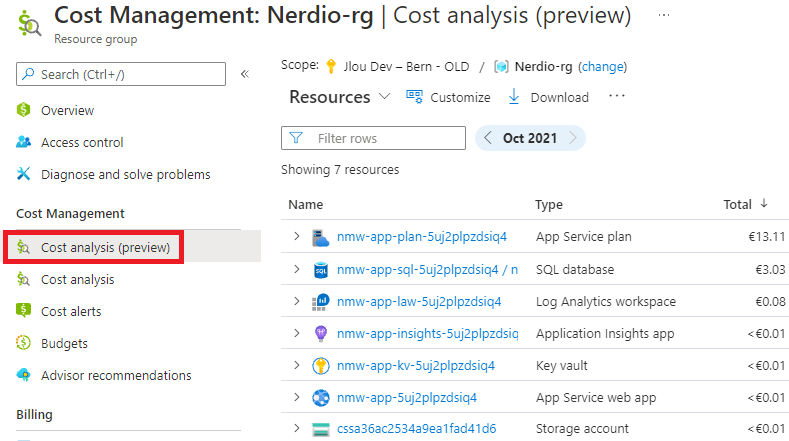
A cela s’ajoute aussi le coût des ressources Azure déployées par Nerdio, dont voici les estimations au bout de quelques jours :

En conclusion, la solution s’avère assez prometteuse sur la gestion des environnements d’Azure Virtual Desktop par un grand nombre d’automatismes ou de customisations, à travers un seul et unique portail.

Comme à chaque fois Dean Ceola, de la Cloud Academy, a également fait une très bonne vidéo juste ici :

Enfin et comme toujours, pensez à partager votre propre expérience dans les commentaires ????