Remote Display Analyzer

Dans les environnements de bureaux à distance modernes (Azure Virtual Desktop, Windows 365, Citrix …) l’expérience utilisateur dépend énormément du protocole d’affichage distant, du réseau, des ressources , … Quand tout fonctionne bien, personne ne s’en préoccupe. Mais dès qu’un utilisateur dit : « mon Cloud PC lag », « la vidéo est saccadée », « j’ai un délai quand je tape au clavier » … on entre immédiatement dans une zone grise. Bon courage pour comprendre la cause !

Un problème d’affichage distant peut venir de nombreux endroits : réseau, client, serveur, GPU, codec vidéo, politiques de compression et j’en passe.

C’est exactement pour cela que j’aime beaucoup un outil que j’utilise régulièrement lors de phases de troubleshooting : Remote Display Analyzer (RDA).

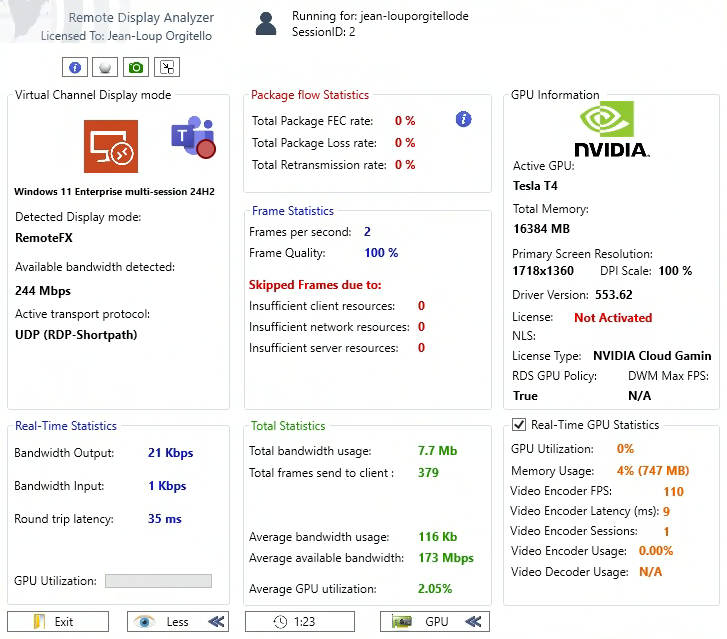
Cet outil permet de voir et tester en direct ce que fait réellement le protocole d’affichage distant :

Avant d’aller plus loin, je voulais remercier l’équipe RDA de m’avoir donné une licence pour réaliser mes tests.

Et pour vous guider plus facilement dans cet article très long, voici des liens rapides :

Qu’est‑ce que Remote Display Analyzer ?

Remote Display Analyzer (RDA) est un petit et très léger outil conçu pour analyser les protocoles d’affichage utilisés dans les environnements de virtualisation de poste de travail.
Il ne supporte pas que des environnements Microsoft, mais bon nombre de solutions présentes sur le marché, notamment :

  • Microsoft RDP
  • Azure Virtual Desktop
  • Windows 365
  • Citrix HDX
  • Omnissa / VMware Horizon Blast
  • Nutanix Frame

Combien coûte RDA ?

Remote Display Analyzer est décliné en plusieurs éditions afin de répondre à des besoins différents. En plus de l’édition Community, il existe une édition Personal ainsi qu’une édition Company, qui offrent des fonctionnalités avancées adaptées à des usages plus professionnels ou à grande échelle :
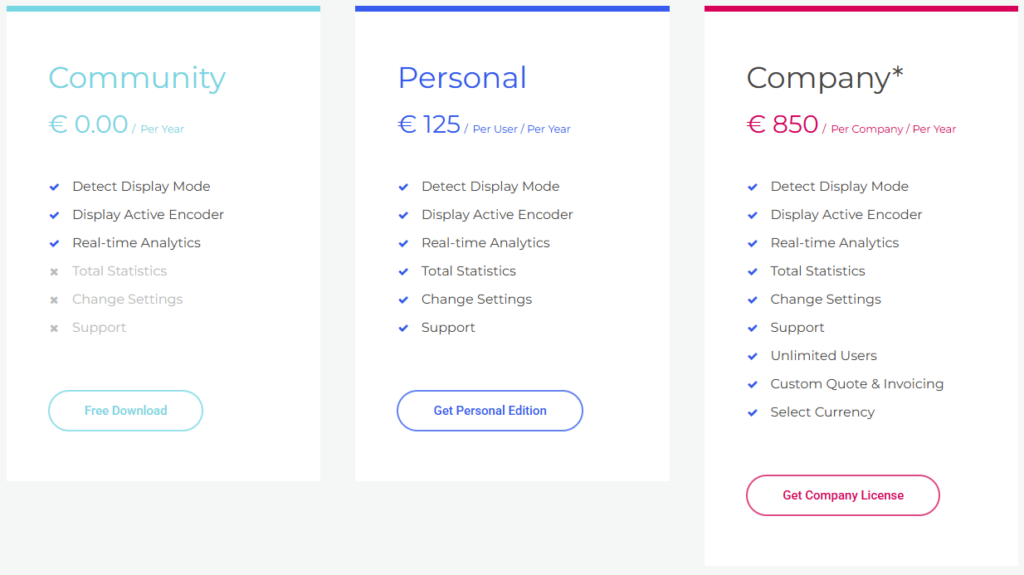
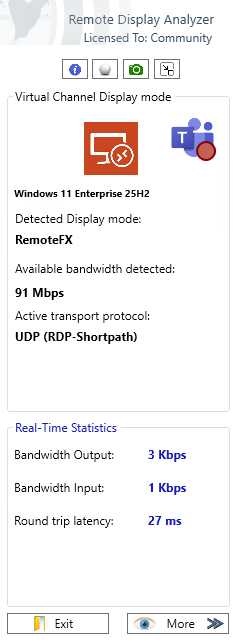
Il existe une version gratuite de RDA : l’édition Community permet d’accéder aux statistiques temps réel du protocole d’affichage, ce qui est largement suffisant pour de nombreux scénarios de diagnostic et de troubleshooting :
Voici un lien de téléchargement de la version gratuite de RDA. Enfin les deux autres versions payantes sont plus complètes, et remontent plus données :
Comment fonctionne RDA ?

Comme annoncé plus haut, Remote Display Analyzer ne nécessite aucune installation préalable. L’outil se présente sous la forme d’un simple exécutable qui peut être lancé directement à l’intérieur d’une session distante, sans configuration particulière.

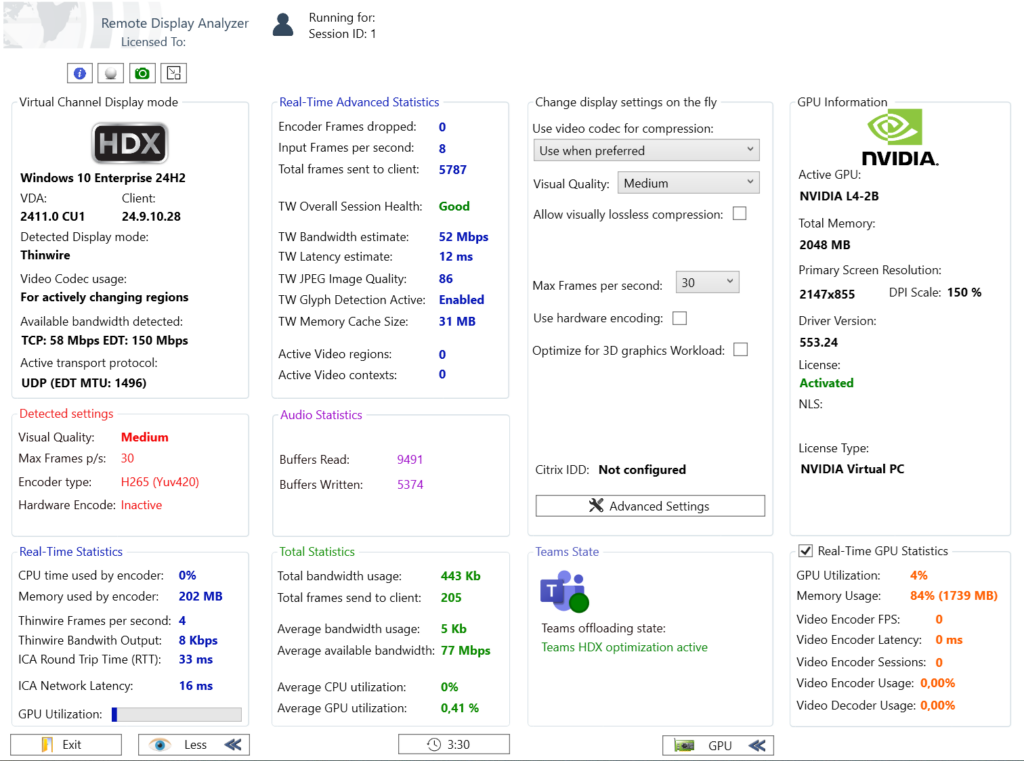
Voici un lien vers ses fonctionnalités. Dès que RDA est lancé, il détecte automatiquement :

  • le protocole utilisé
  • le mode d’affichage actif
  • l’encodeur vidéo

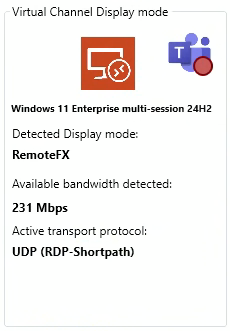
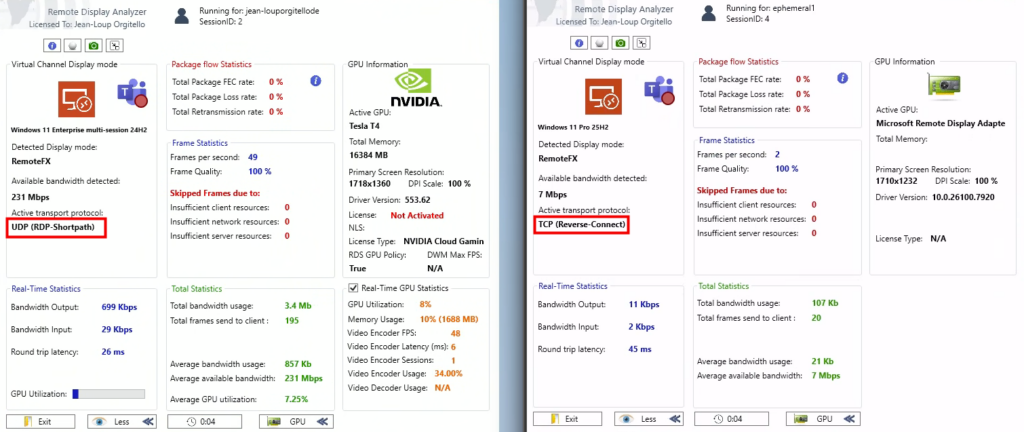
Dans le cas d’Azure Virtual Desktop, Remote Display Analyzer permet également de vérifier si la session utilise RDP Shortpath.

  • RDP Shortpath est un mode de transport UDP qui permet d’améliorer les performances et de réduire la latence dans les sessions AVD.
  • Lorsque Shortpath est actif, le trafic RDP ne passe plus uniquement par le service de gateway Azure, mais peut établir un chemin direct entre le client et la machine virtuelle.

Remote Display Analyzer permet de vérifier immédiatement si la session utilise le transport TCP classique ou le mode UDP (RDP Shortpath) :
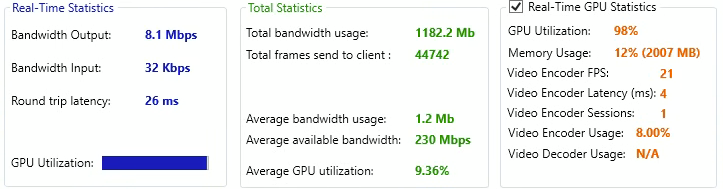
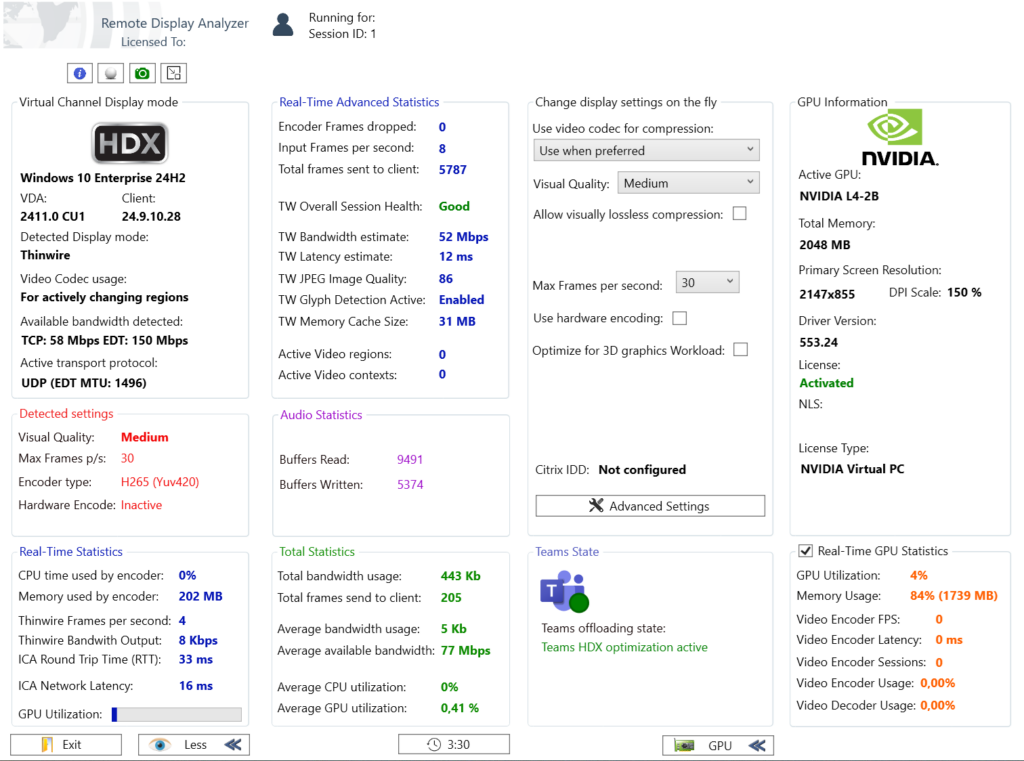
Il affiche également différentes métriques en temps réel, comme par exemple :

  • bande passante utilisée
  • latence réseau
  • nombre de frames
  • frames perdues
  • GPU

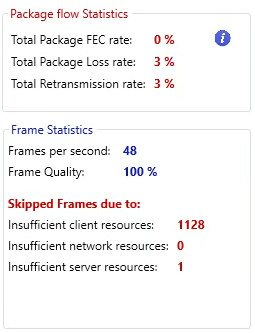
Il vous informe sur les statistiques portant sur les paquets envoyés et les contraintes potentielles sur ces derniers, mais également sur les FPS envoyés :
Enfin, il vous donne des informations utiles sur le GPU :
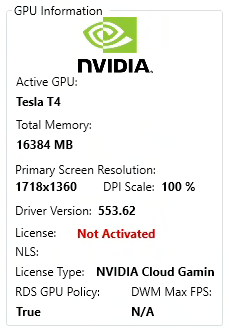
Dans les environnements Azure Virtual Desktop ou Windows 365 utilisant des machines virtuelles avec GPU (par exemple NV-series ou NVads), l’encodage vidéo peut être offloadé vers le GPU. Lorsque cette accélération est active :

  • la charge CPU diminue
  • l’encodage vidéo devient plus rapide
  • l’expérience utilisateur est plus fluide

Remote Display Analyzer permet de vérifier si l’encodeur vidéo GPU est réellement utilisé et d’observer en temps réel la latence de l’encodeur ainsi que le nombre de frames générées.

Cela permet notamment de vérifier que les politiques GPU sont correctement appliquées sur les session hosts AVD.

Comment interpréter les métriques de RDA ?

Certaines métriques sont particulièrement utiles pour comprendre l’expérience utilisateur.

  • FPS :
    • Un environnement fluide tourne généralement entre 25 FPS et 60 FPS
    • En dessous de 20 FPS, les utilisateurs commencent souvent à percevoir des saccades.
  • Latence round-trip :
    • < 40 ms → excellent
    • 40-80 ms → correct
    • 100 ms → visible
  • Video Encoder Latency
    • Une latence encodeur trop élevée peut indiquer : CPU saturé, GPU absent, codec mal configuré
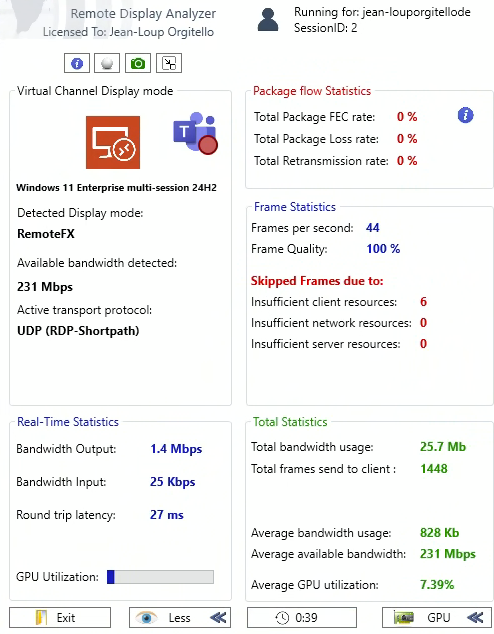
Qu’est-ce que les « Skipped Frames » ?

Dans les protocoles d’affichage distants, toutes les images générées par l’application ne sont pas forcément envoyées au client.

Lorsque certaines ressources deviennent limitées, le protocole peut décider d’ignorer certaines images afin de maintenir une expérience utilisateur acceptable.

Remote Display Analyzer permet d’identifier trois types de frames ignorées :

Skipped frames – client

Cela signifie que le client ne peut pas décoder ou afficher les images assez rapidement. Les causes les plus fréquentes sont :

  • client peu puissant
  • GPU absent
  • décodage vidéo logiciel
  • écran haute résolution

Skipped frames – network

Dans ce cas, c’est le réseau qui devient le facteur limitant. Le protocole décide alors de réduire le flux graphique. Cela peut être causé par :

  • bande passante insuffisante
  • latence élevée
  • pertes de paquets
  • congestion réseau

Skipped frames – server

Ici le problème vient du serveur lui-même. Cela peut être dû à :

  • CPU saturé
  • GPU saturé
  • trop de sessions par host
  • encodage vidéo trop lourd

Quelques exemples de problèmes que RDA permet d’analyser :

Un premier cas fréquent concerne la latence élevée dans les sessions distantes. Les utilisateurs peuvent ressentir un délai entre l’action réalisée sur le clavier ou la souris et la réaction affichée à l’écran. Dans ce type de situation, Remote Display Analyzer permet de visualiser la latence réseau, le nombre de frames envoyées et les éventuelles frames perdues afin d’identifier si le problème vient du réseau, du serveur ou du client.

Dans l’exemple ci-dessous, RDA analyse une session Windows 11 dans Azure Virtual Desktop :

Comme la vidéo le montre, il peut être très instructif de simuler différents niveaux de latence réseau afin d’observer comment la session se comporte dans des conditions WAN plus difficiles. Remote Display Analyzer permet alors de suivre en temps réel l’impact de la latence sur la fluidité et la réactivité.

Un autre problème courant concerne les vidéos ou les animations qui deviennent saccadées. Les utilisateurs peuvent par exemple remarquer que Microsoft Teams, YouTube ou certaines applications graphiques ne sont pas fluides. Dans ce cas, l’outil permet d’analyser le nombre d’images par seconde, le codec vidéo utilisé ainsi que la bande passante réellement consommée par la session :

On rencontre également souvent des problèmes d’image floue ou de compression trop forte. Dans ces situations, le texte peut sembler légèrement dégradé ou certaines images peuvent apparaître très compressées. Remote Display Analyzer permet alors de tester différents niveaux de compression et différentes qualités d’image afin de trouver le bon compromis entre qualité visuelle et consommation réseau.

Enfin, certains environnements rencontrent des problèmes de charge CPU trop élevée sur les serveurs. Cela peut se produire lorsque l’encodage vidéo est effectué par le CPU plutôt que par le GPU. Dans ce type de scénario, RDA permet de vérifier si l’encodage GPU est réellement utilisé ou si le CPU est responsable du traitement graphique :

Peut-on modifier certains réglages graphiques avec RDA ?

Ce qui rend l’outil vraiment intéressant est une autre capacité. Remote Display Analyzer permet de modifier certains paramètres d’affichage en live. Cela permet de faire des tests très rapides pour comprendre l’impact réel d’une configuration. Par exemple :

  • codec vidéo
  • profondeur de couleur
  • compression
  • qualité d’image
  • frames par seconde

Comme le rappelle l’éditeur dans leur FAQ, RDA nécessite les droits administrateur pour pouvoir effectuer ces modifications.

Conclusion

Remote Display Analyzer est un outil extrêmement simple, mais particulièrement utile dans les environnements EUC.

Lorsqu’un utilisateur signale que son bureau distant est lent ou que la vidéo est saccadée, il est souvent difficile de savoir immédiatement si le problème vient du réseau, du client, du serveur ou du protocole lui-même.

Grâce à ses métriques en temps réel et à sa capacité à modifier certains paramètres graphiques à la volée, Remote Display Analyzer permet de mieux comprendre le comportement du protocole d’affichage distant.

Pour les administrateurs travaillant avec Azure Virtual Desktop, Windows 365, Citrix ou Horizon, c’est clairement un outil que je recommande d’avoir dans sa boîte à outils de troubleshooting.
Facilitez-vous la vie avec WVDAdmin

Combien de clics faut-il réellement pour capturer proprement une image AVD, la versionner dans une galerie, puis redéployer 10 hôtes sans erreur ? Si vous administrez Azure Virtual Desktop au quotidien, vous connaissez la réalité : le portail Azure fonctionne très bien… mais l’opérationnel est répétitif, chronophage, et parfois fragile. Image → Sysprep → Snapshot → Galerie → Version → Déploiement → Intégration au pool → Vérifications. Et on recommence !

Azure Virtual Desktop a énormément évolué ces dernières années. Builder, améliorations ARM/Bicep, automatisations natives… mais malgré tout, dans la vraie vie d’un admin ou d’un architecte, on cherche surtout à raccourcir la boucle opérationnelle.

C’est exactement là que WVDAdmin entre en jeu. Un outil communautaire, simple, direct, qui ne cherche pas à réinventer AVD, mais à compresser le quotidien.

Et pour vous guider plus facilement dans cet article très long, voici des liens rapides :

Qu’est-ce que WVDAdmin ?

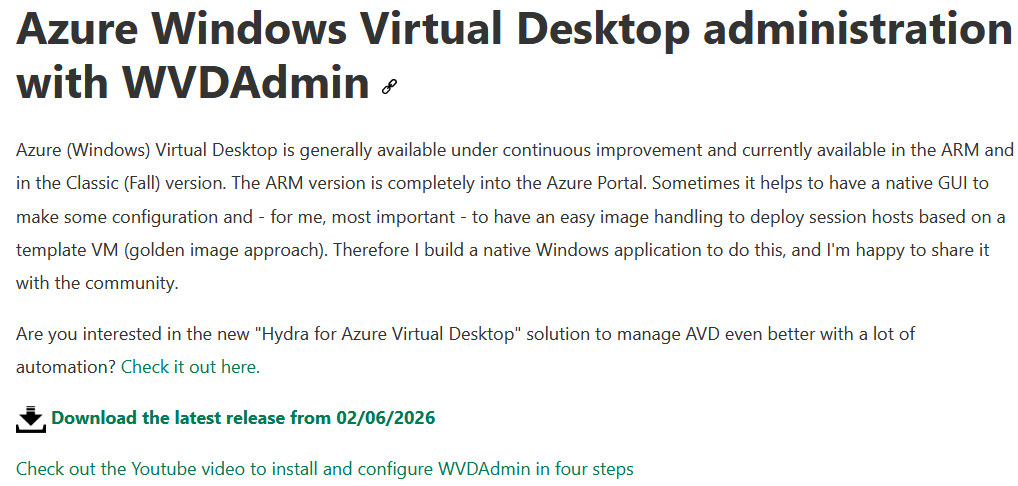
WVDAdmin est un outil graphique communautaire pour administrer Azure Virtual Desktop (anciennement Windows Virtual Desktop) via une application installée localement. WVDAdmin a été développé par Marcel Meurer et est disponible via son blog ITProCloud.

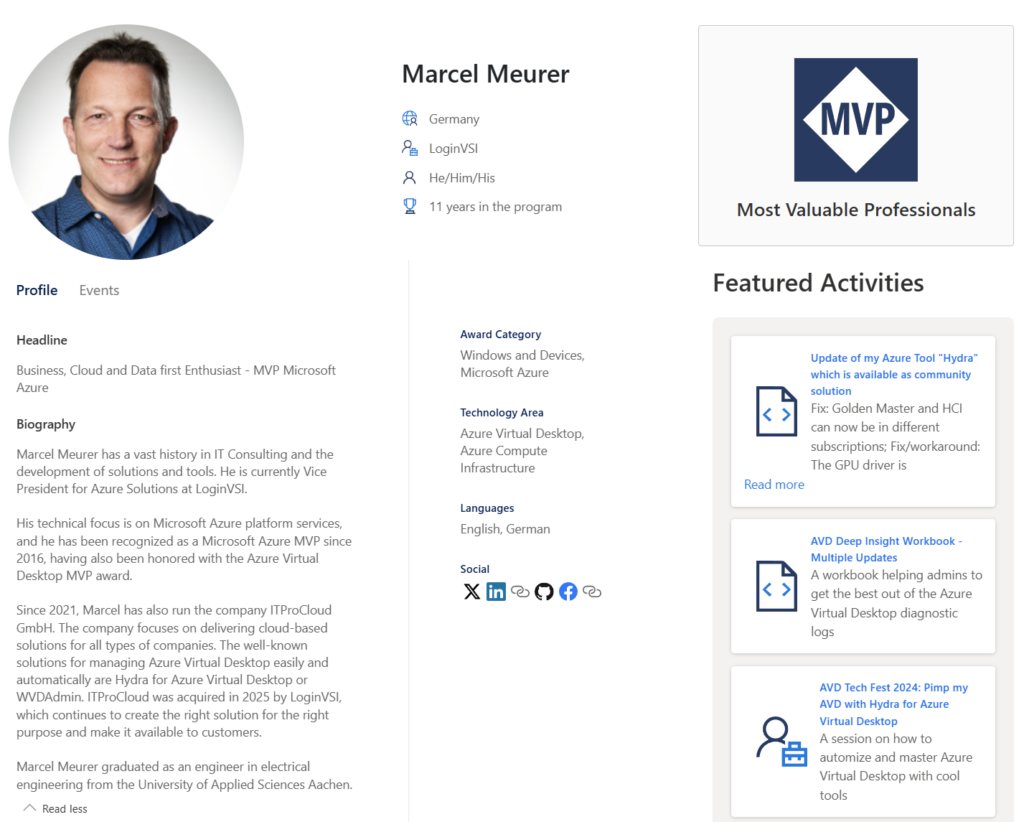
Qui est Marcel Meurer ?

Marcel Meurer est un expert allemand spécialisé dans Azure Virtual Desktop (AVD) et l’automatisation Azure. Il a reçu une double nomination en tant que Microsoft MVP, et il fait partie de ce prestigieux programme depuis plus de onze années.

Marcel Meurer est également le créateur de Hydra for Azure Virtual Desktop. Nous reviendrons sur Hydra for Azure Virtual Desktop dans un prochain article.

Que peut-on faire avec WVDAdmin ?

Une bonne manière de comprendre WVDAdmin est la suivante : il ne cherche pas à « remplacer Azure Virtual Desktop », mais à compresser la boucle opérationnelle (image → déploiement → exploitation → mise à jour) en moins de clics et dans une interface unique.

Basé sur sa documentation officielle, voici un résumé de ce que WVDAdmin peut faire pour vous.

  • Workflow d’image golden : création d’images à partir d’un « golden master » sans détruire la VM maître/modèle, avec gestion de Sysprep, des applications modernes et des opérations de nettoyage.
  • Déploiement (rollout) : déploiement de plusieurs hôtes de session, choix des tailles de VM par déploiement, prise en charge des disques éphémères, et options telles que « AAD only / joint à MEM/Intune » (selon l’auteur).
  • Opérations sur les ressources AVD : création, ajout et suppression de pools d’hôtes, groupes d’applications, espaces de travail et hôtes de session.
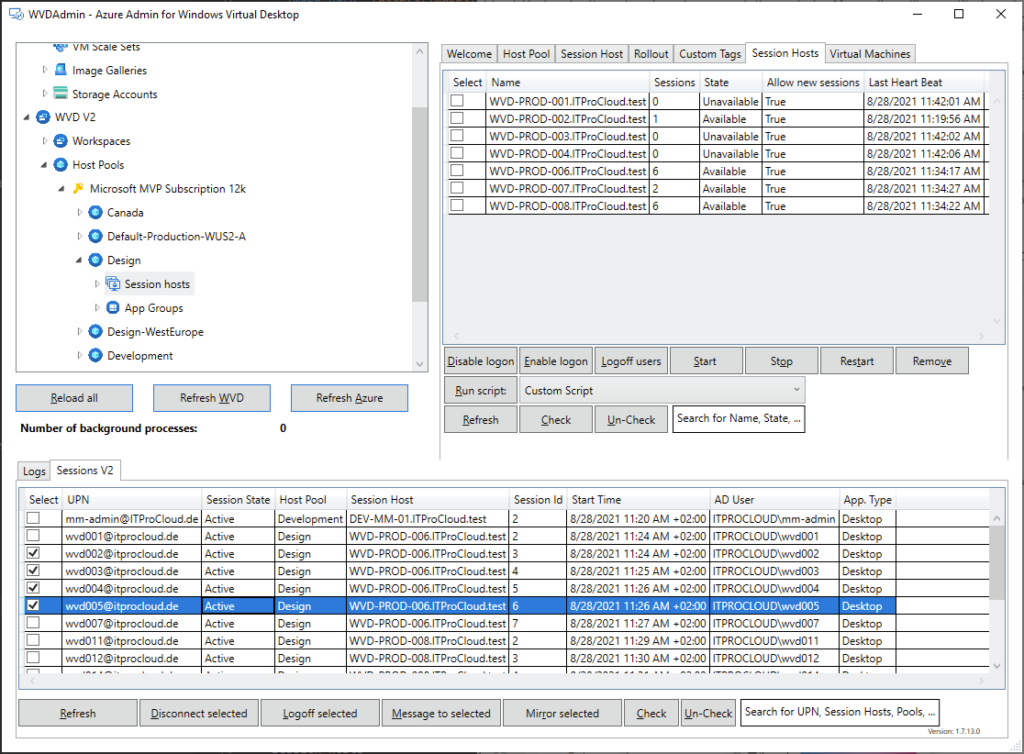
  • Opérations sur les sessions : déconnexion, délogage, envoi de messages et shadowing.
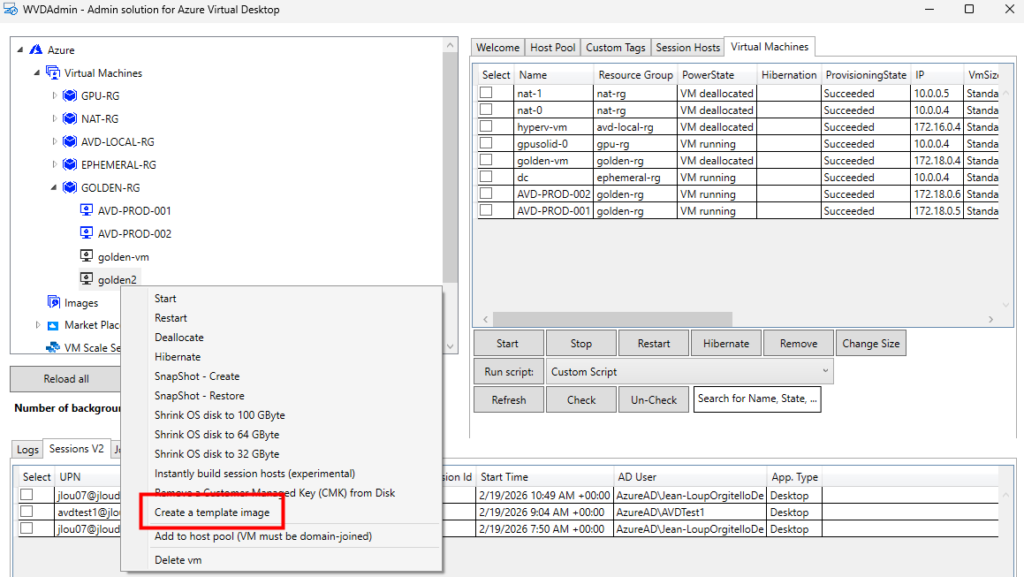
  • Opérations générales sur les VM Azure : inventaire des VM sur plusieurs abonnements (via Azure Resource Graph, avec un délai signalé), exécution de scripts à distance, snapshots/restaurations, et même réduction de la taille des disques OS.
  • Opérations en simultané : WVDAdmin supporte plusieurs tâches en simultané afin de gagner en efficacité.
WVDAdmin vs Hydra for AVD ?

WVDAdmin est à l’origine un outil communautaire gratuit pour Azure Virtual Desktop. WVDAdmin est intéressant lorsqu’on cherche une méthode rapide pour faire de l’imaging et du déploiement AVD. C’est une application Windows utilisée de manière interactive, donc sans automatisation planifiée.

Hydra en est une évolution plus avancée et orientée production (autoscaling, multi-tenant, orchestration plus poussée, etc.). Hydra apporte l’automatisation complète, l’optimisation des coûts, le monitoring via l’Hydra Agent, et supporte aussi des scénarios Azure Local.

WVDAdmin est donc un choix pertinent si l’on veut éviter de déployer des ressources supplémentaires Azure comme celles nécessaires pour Hydra.

CritèreWVDAdminHydra
TypeOutil GUI localPlateforme SaaS
Autoscaling
Multi-tenantLimitéOui
CoûtGratuitPayant
Infrastructure supplémentaireNonOui

Est-ce que WVDAdmin est toujours maintenu ?

L’outil WVDAdmin existe maintenant depuis au moins 5 ans. WVDAdmin est toujours maintenu, mais n’est peut-être plus aussi activement développé comme avant (les efforts d’amélioration sont principalement concentrés sur Hydra).

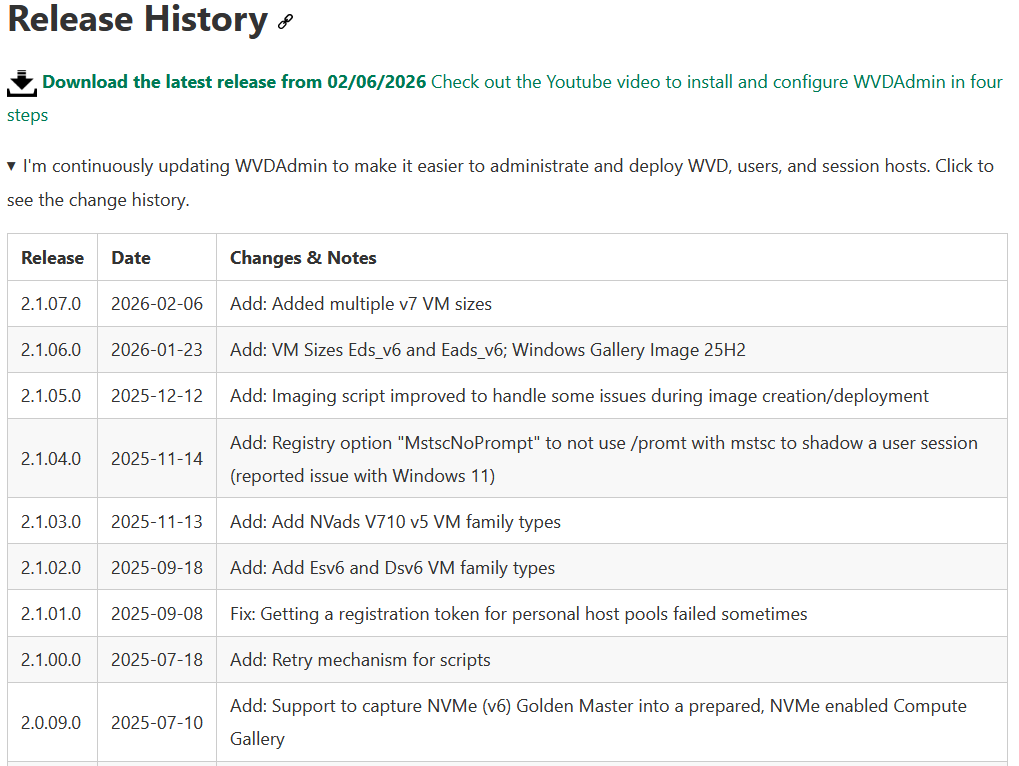
Il reçoit encore des mises à jour, principalement pour prendre en compte les nouveaux SKUs Azure, corriger des bugs ou assurer la compatibilité avec certains changements d’API :

Quoi qu’on en dise, plusieurs dernières releases de WVDAdmin sont sorties en 2026, avec une dernière version publiée le 06/02/2026 :

Combien coûte WVDAdmin ?

Là encore nous pouvons lui dire merci, car WVDAdmin un outil licence-free pour Azure Virtual Desktop, utilisable sans frais supplémentaires pour l’administration des ressources AVD via une application Windows.

Comment WVD accède aux ressources du tenant ?

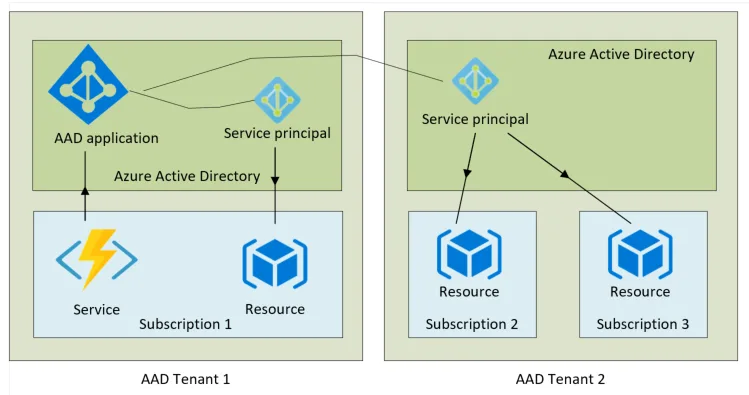
WVDAdmin accès aux ressources Azure par le biais d’un principal de service, protégé par un secret. Celui-ci dispose de permissions sur AVD et sur les ressources Azure. L

’objectif est notamment d’éviter toute confusion lorsque l’administrateur IT est un compte invité dans un tenant client et doit changer régulièrement de tenant.

Voici d’ailleurs un exemple de fonctionnement dans le cadre de plusieurs tenants :

Comment WVDInfra marche ?

Au travers de sa chaîne YouTube, Marcel a mis à disposition une playlist spécifiquement consacré à WVDInfra, de son installation à différentes qu’il peut faire sur votre environnement Azure Virtual Desktop :

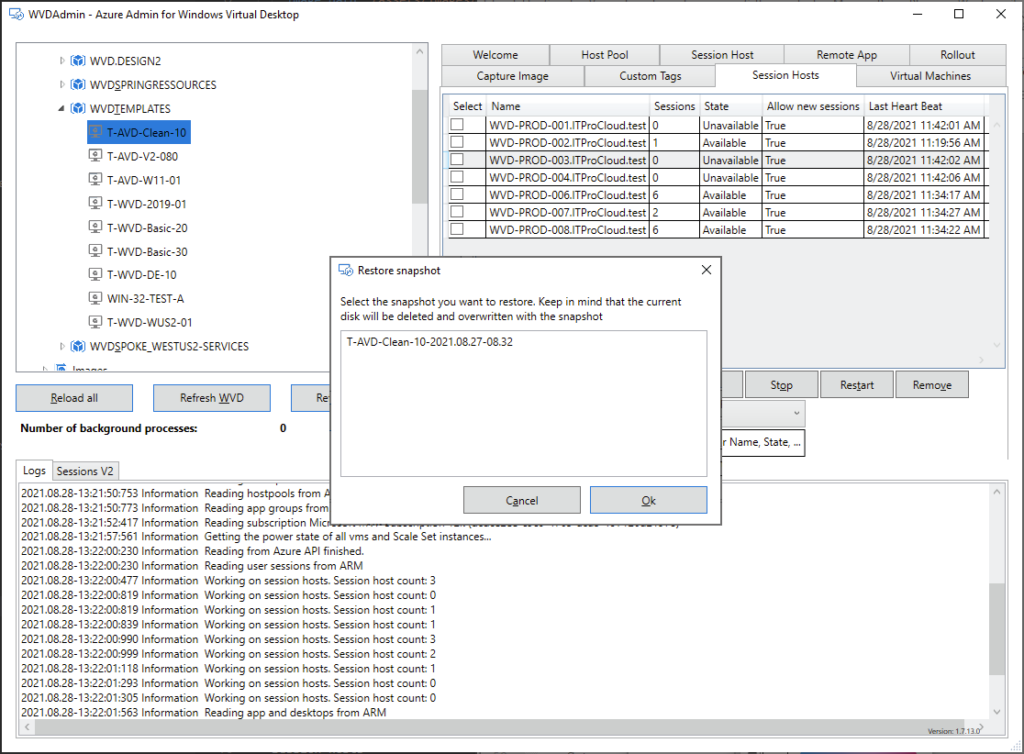
Et enfin, comme toujours, je vous propose dans la suite de cet article d’effectuer ensemble un pas à pas pour couvrir l’installation de WVDInfra, sa mise en service, la capture d’une image Windows 11 custom et enfin la création d’une hôte dans un environnement AVD :

Etape 0 – Rappel des prérequis :

Pour réaliser ce test sur WVDInfra, il vous faudra disposer de :

  • Un abonnement Azure valide
  • Un tenant Microsoft

Commençons par l’installation de WVDInfra sur votre poste local.

Etape I – Installation de WVDInfra :

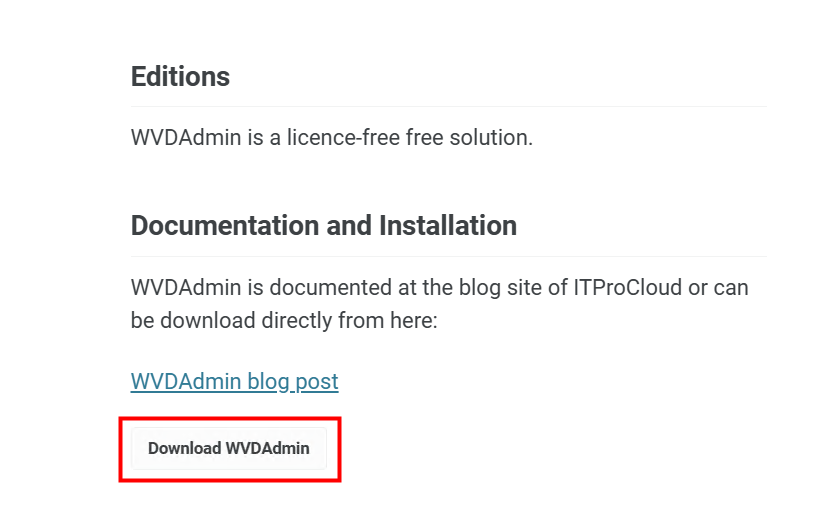
Utilisez la page officielle de WVDAdmin pour accéder au téléchargement :

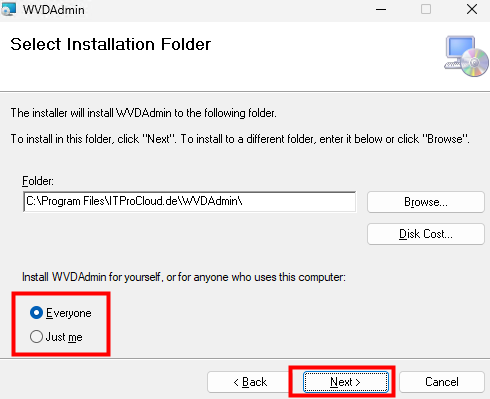
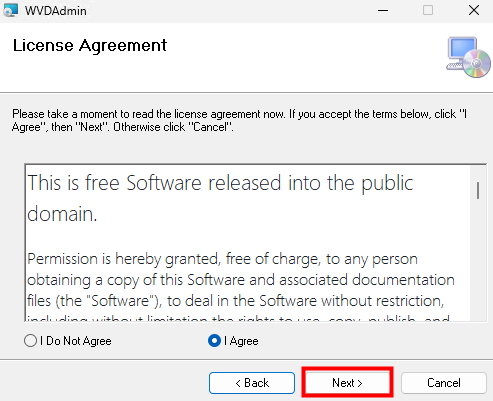
Lancez l’installation en spécifiant le contexte d’utilisation de celle-ci, puis cliquez sur Suivant :

Acceptez les termes et conditions, puis cliquez sur Suivant :

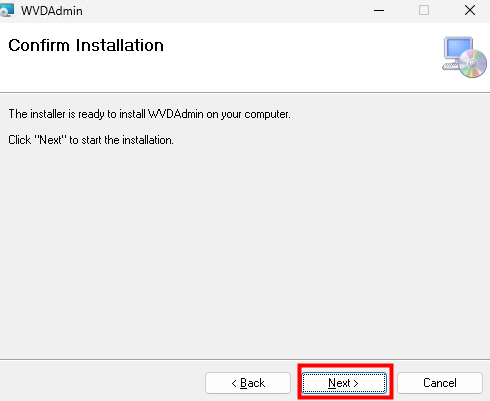
Cliquez sur Suivant pour démarrer l’installation :

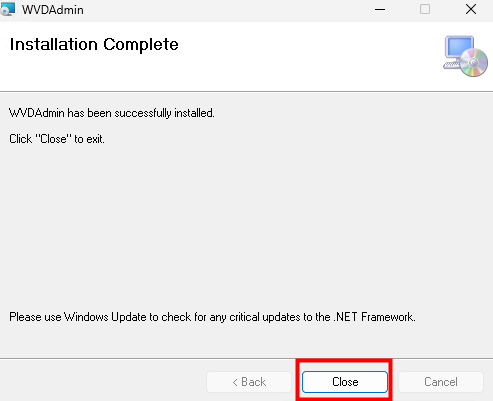
Une fois l’installation réussie, cliquez ici pour fermer :

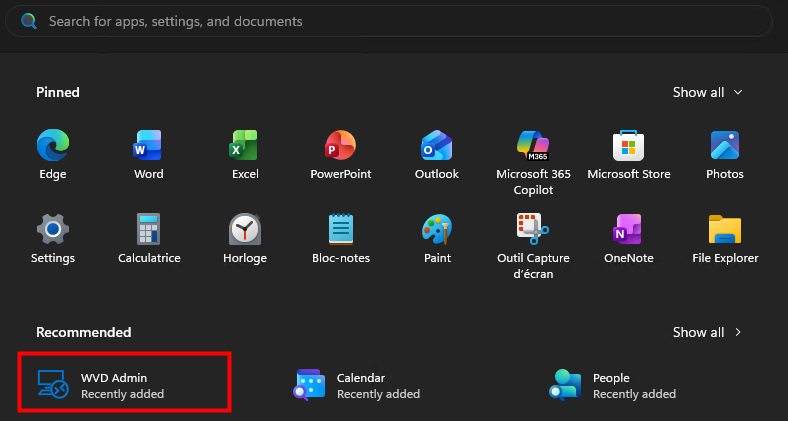
Cliquez sur WVDAdmin présent dans dans le menu Démarrer :

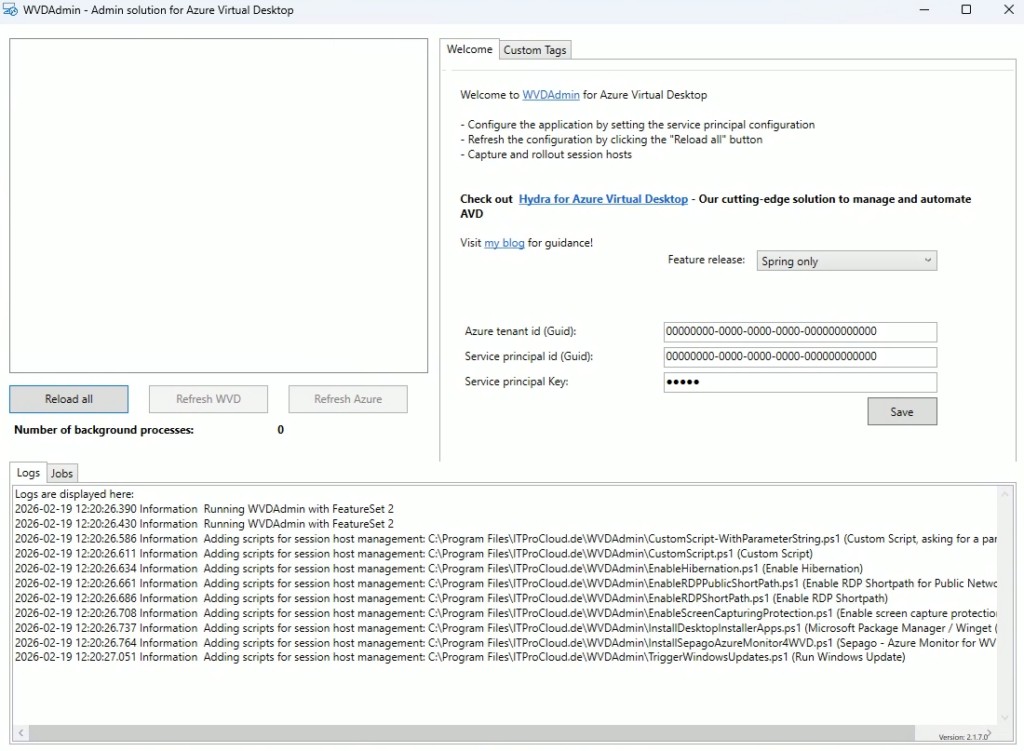
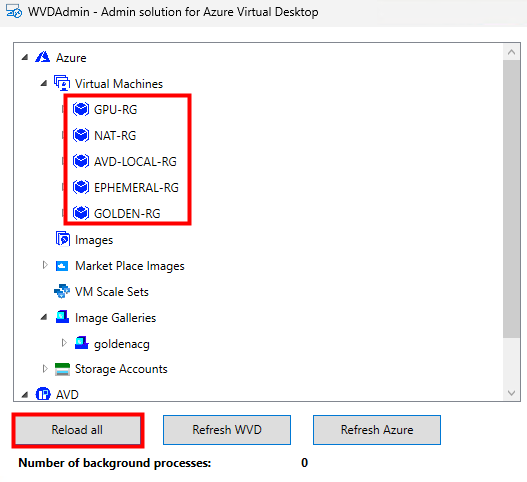
WVDAdmin se charge et n’affiche pour le moment aucune ressource ou information de l’environnement Azure :

Pour cela WVDInfra vous demande les informations suivantes sur l’onglet « Welcome » :

  • l’ID de tenant
  • le secret client
  • l’ID client du principal de service

Mais avant d’aller plus loin, il est nécessaire de configurer ce nouveau principal de service sur votre tenant afin de donner à WVDInfra un moyen de s’y authentifier :

Etape II – Configuration Entra :

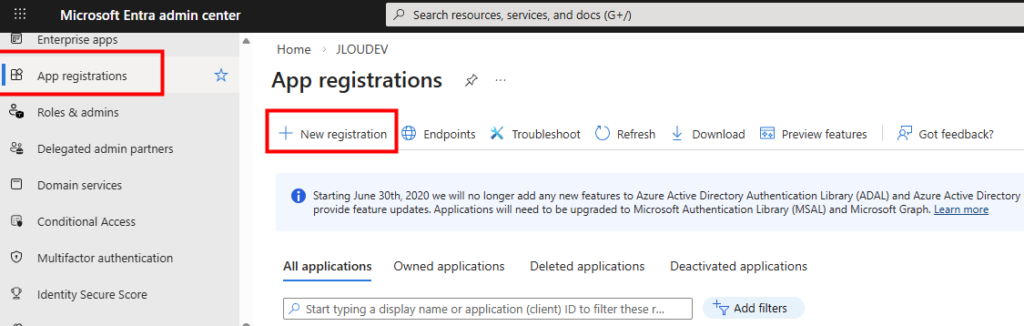
La création du principal de service via le centre d’administration Entra :

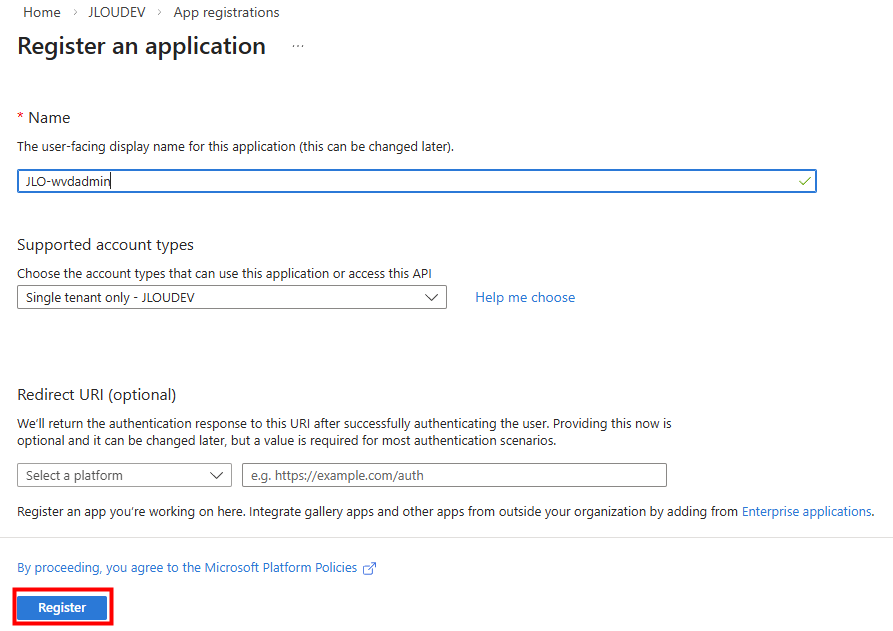
Nommez votre application, puis cliquez ici :

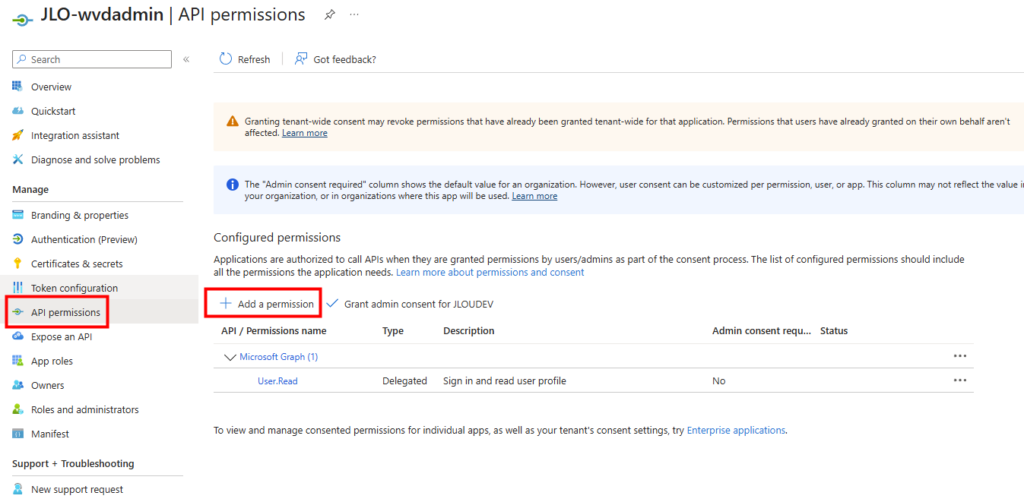
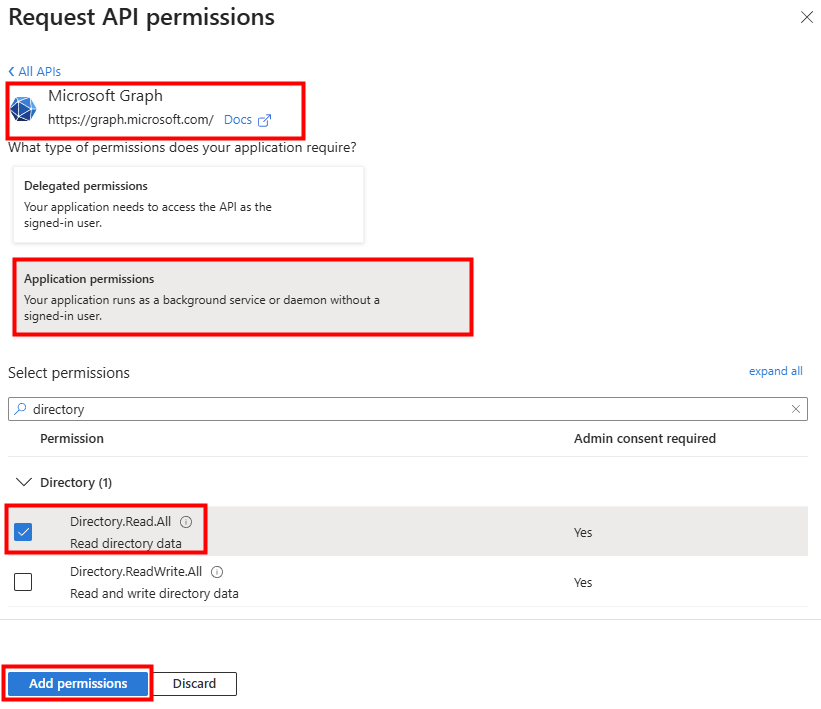
Pour permettre la résolution des utilisateurs et groupes, des permissions doivent être rajoutées :

Cherchez la permission suivante, puis cliquez sur Ajouter :

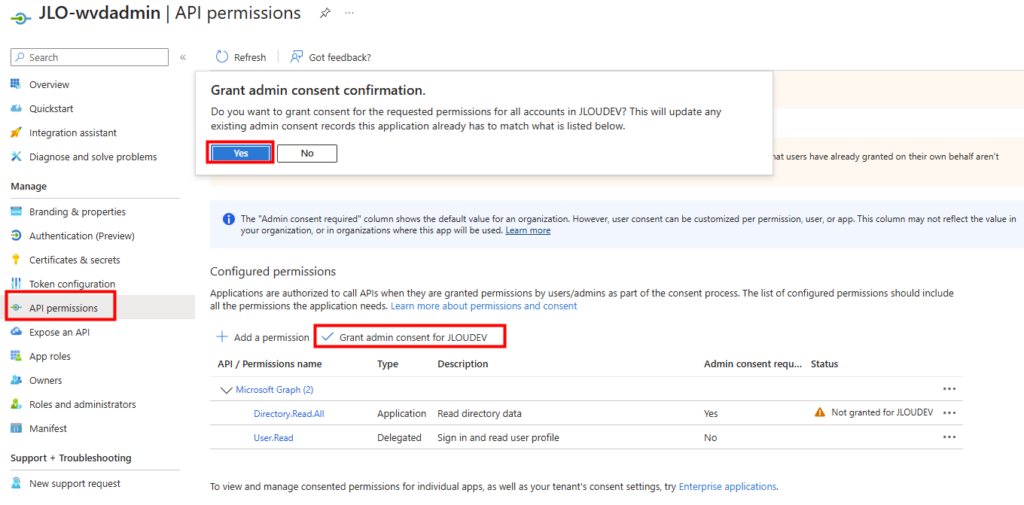
WVDInfra a besoin d’un consentement administration afin d’accorder les permissions demandées au nom de toute l’organisation :

Vérifiez le changement de statut des permissions :

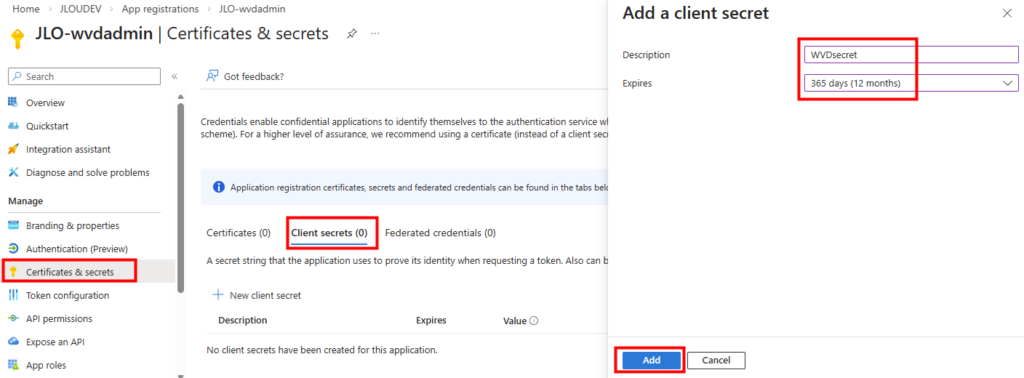
Le client secret est l’équivalent d’un mot de passe pour l’application. Il sert à authentifier l’application lorsqu’elle demande un token OAuth à Microsoft Entra ID. Ajoutez un secret à votre application WVDInfra :

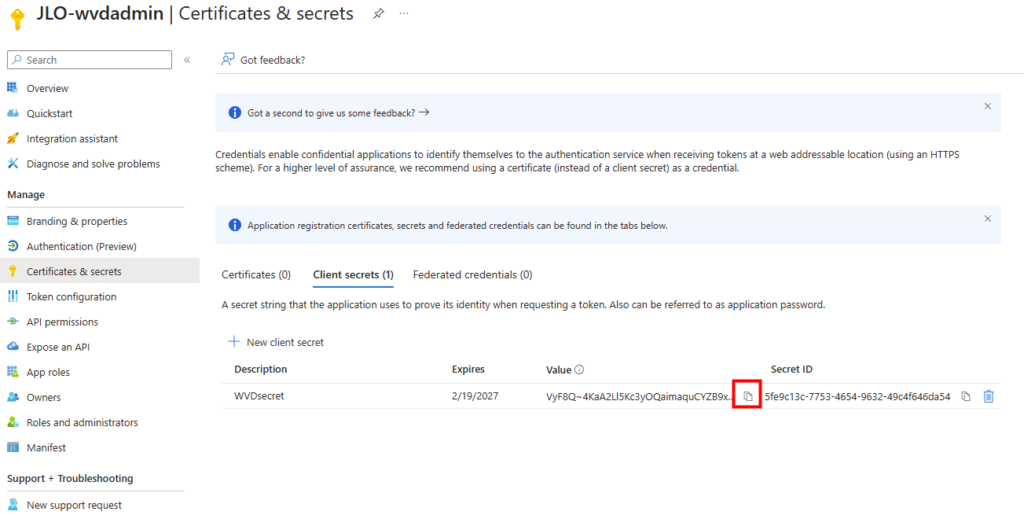
Copiez la valeur de votre secret immédiatement lors de sa création, car il ne sera plus affiché par la suite :

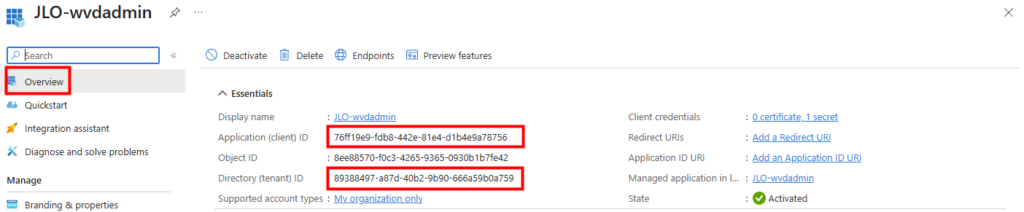
L’ID d’application (client) et l’ID du tenant doivent être conservés pour la suite :

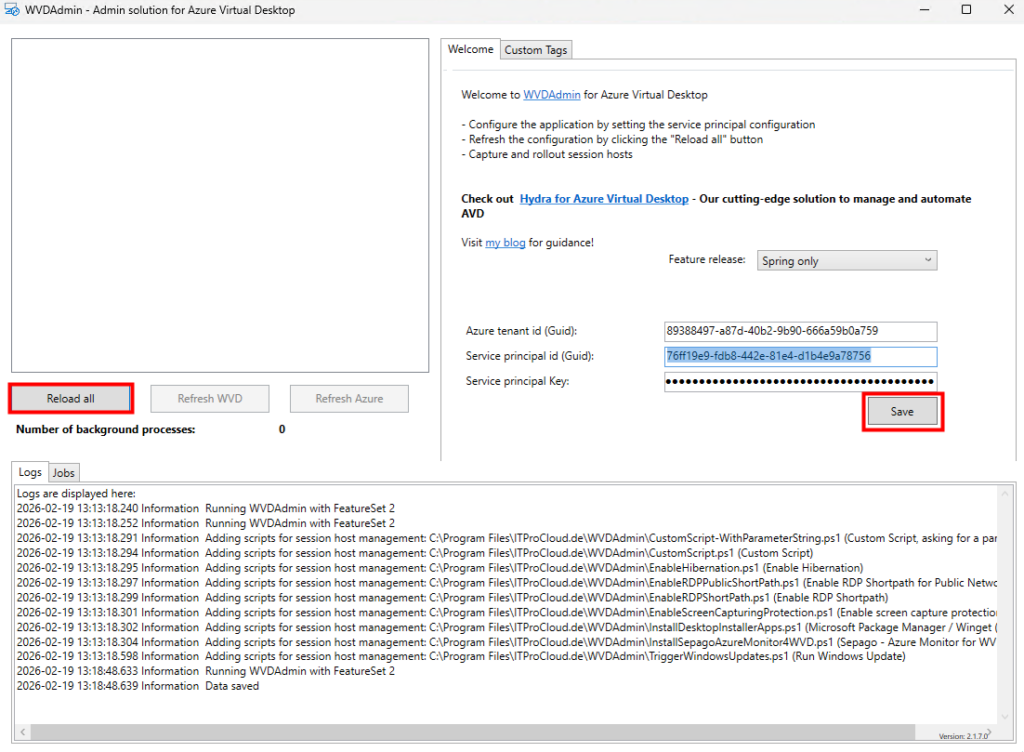
Collez ces trois valeurs dans l’interface de WVDInfra, sauvegardez, puis lancez un rechargement de l’inventaire :

A ce stade, WVDInfra a bien accès au tenant mais pas encore au ressource Azure :

En l’état, l’application WVDInfra a le service principal, avec qui il peut s’authentifier avec son client ID et son secret, mais n’a par défaut aucun droit sur les ressources Azure. Il peut demander un token, mais ce token ne lui permet rien tant qu’on ne lui attribue pas un rôle RBAC.

Etape III – Configuration Azure :

WVD infra doit modifier des ressources Azure. Et attribuer un rôle RBAC au service principal WVDInfra revient à dire : “Cette application a le droit de faire telle action, sur tel périmètre.”

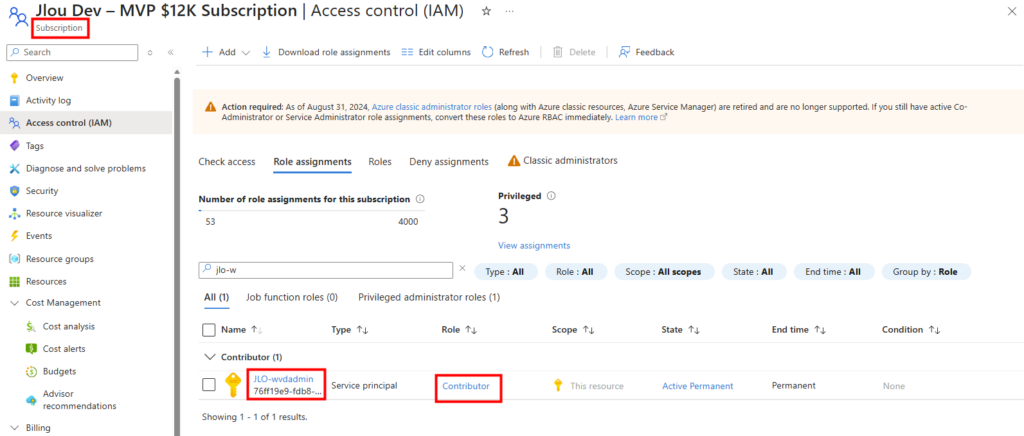
Pour cela, configurez avec le rôle RBAC de Contributeur sur l’application WVDInfra :

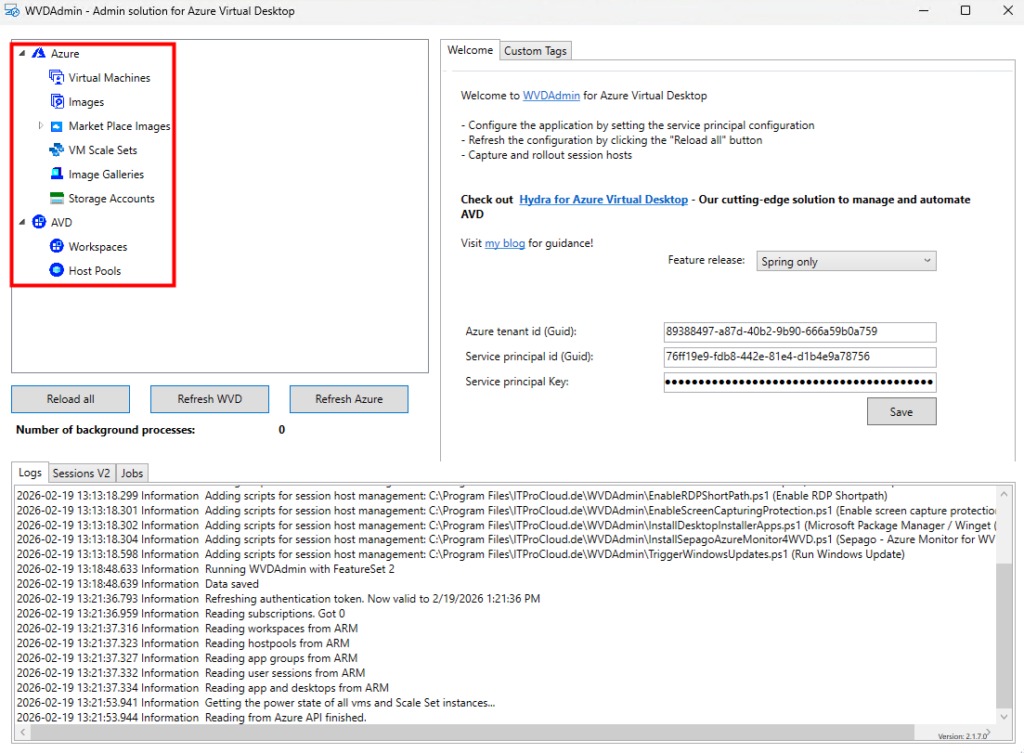
Sur WVDInfra, relancez un rechargement afin de voir apparaître l’inventaire des groupes de ressources et des VMs :

Etape IV – Test de capture d’une VM :

Microsoft recommande que tous les hôtes de session d’un pool soient issus de la même image afin de garantir une expérience utilisateur cohérente. WVDAdmin positionne l’imagerie comme une fonctionnalité centrale : création d’images à partir d’un golden master sans détruire la VM source.

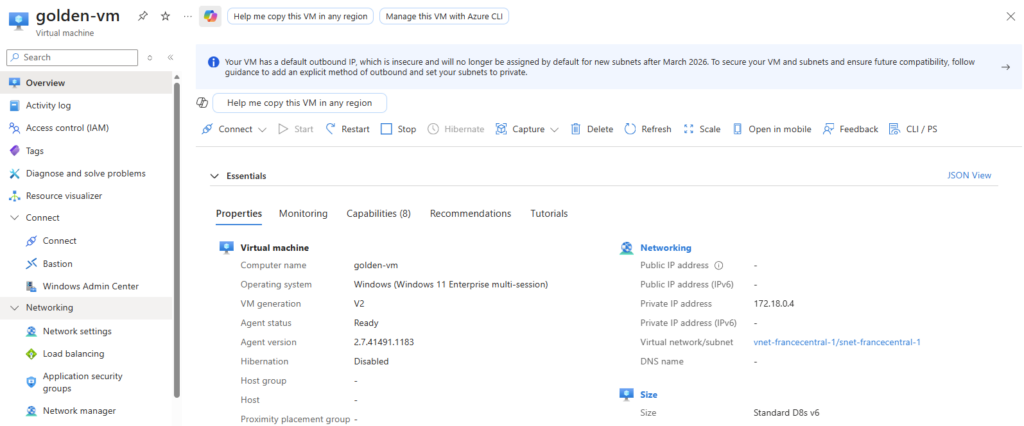
Créez une machine virtuelle Azure :

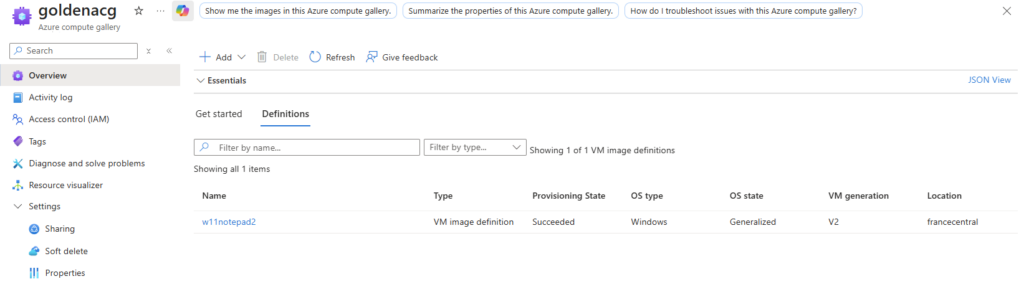
Créez également une galerie d’images :

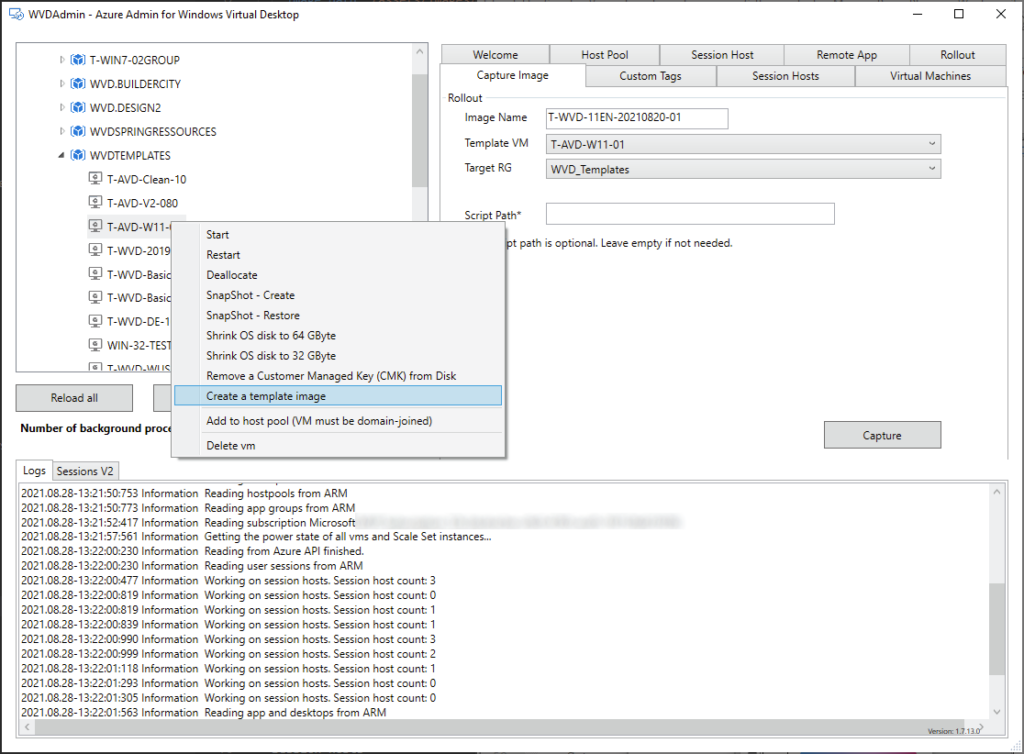
Sur WVDInfra, lancez la création d’image depuis votre machine virtuelle :

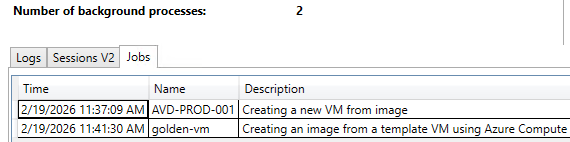
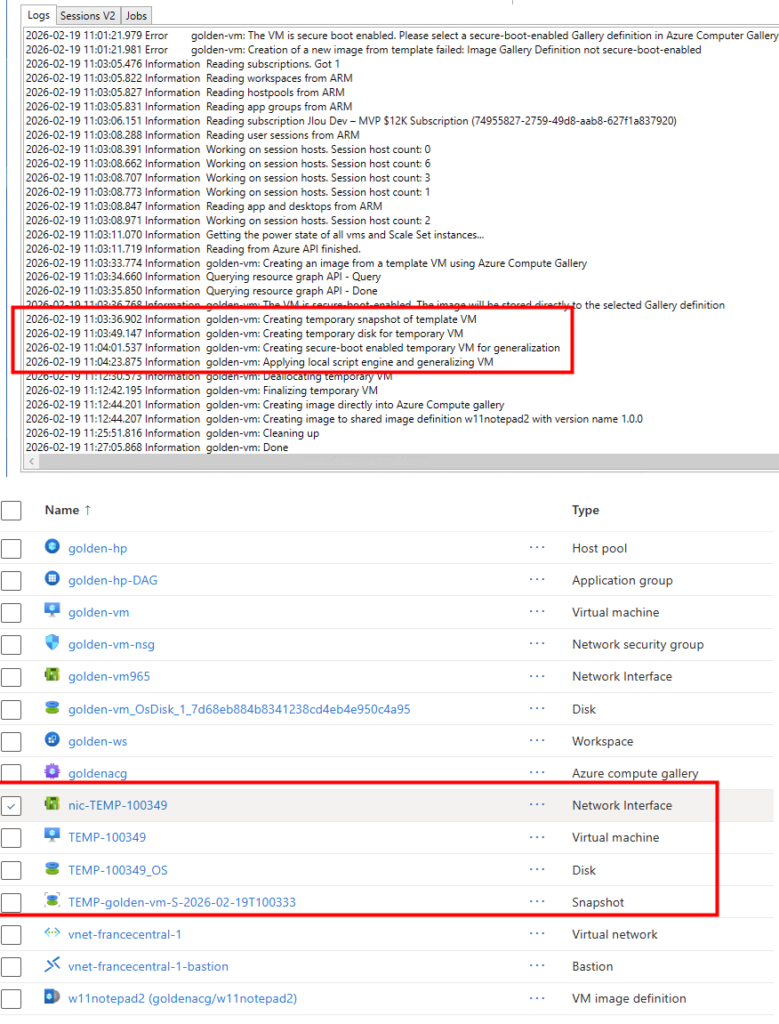
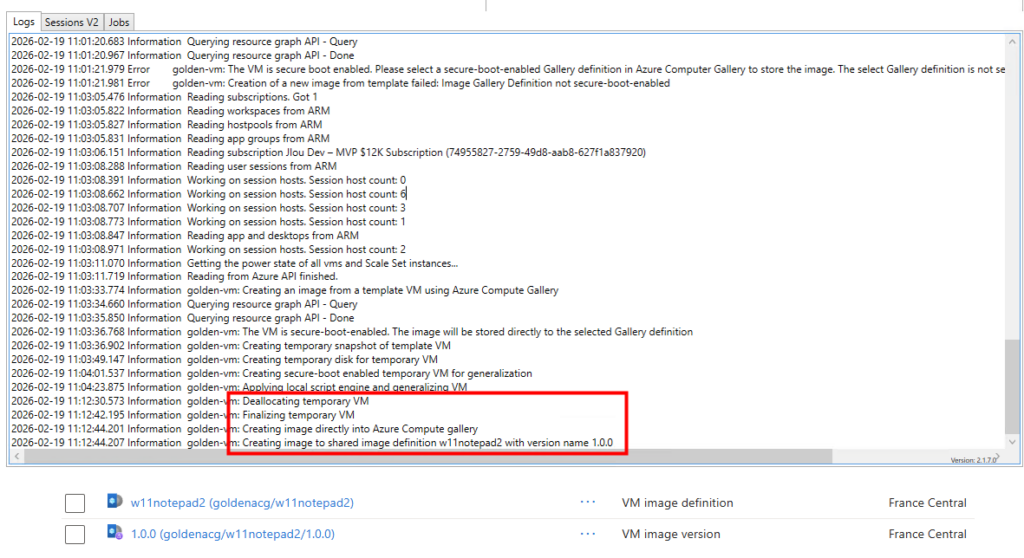
Les journaux de WVDInfra commence par montrer la création de ressources Azure temporaires (snapshot, VM temporaire, disque temporaire) :

Par la suite, les journaux de WVDInfra montre la généralisation de l’image, la création de la version dans la galerie :

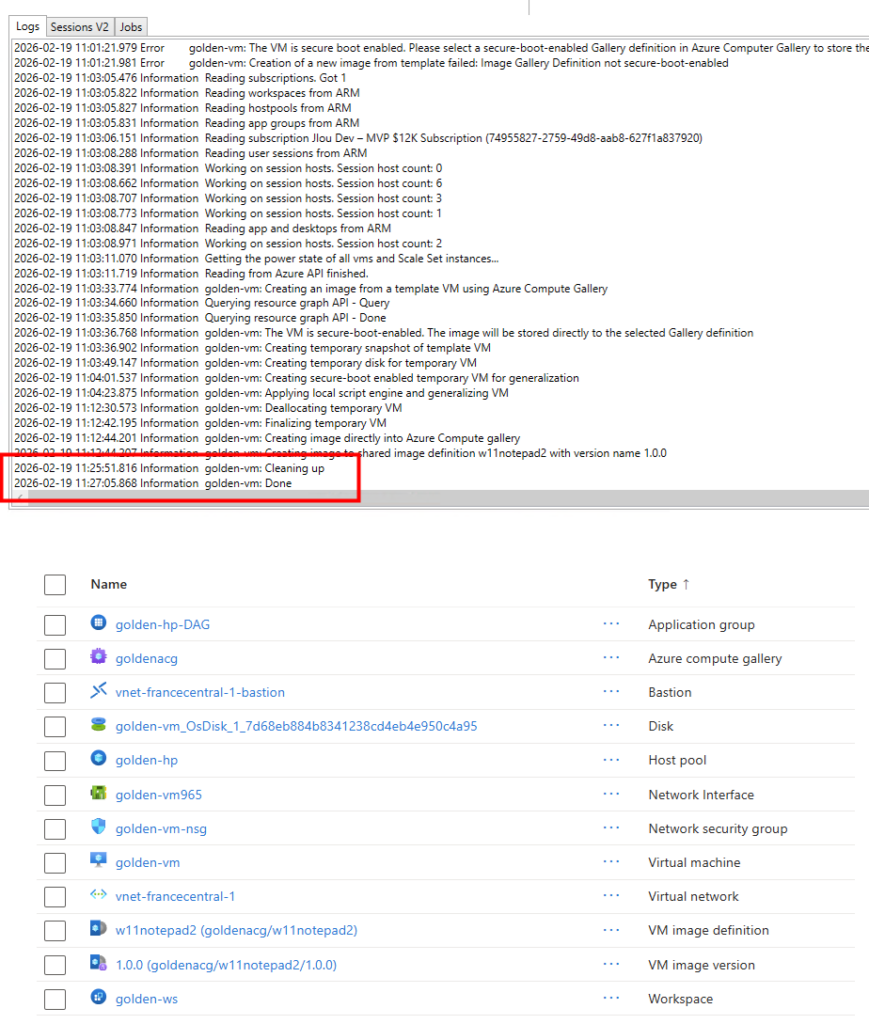
Enfin, les journaux de WVDInfra montre le nettoyage complet des ressources Azure temporaires :

En quelques clics, nous avons une image prête à être déployée sur votre environnement Azure Virtual Desktop. La suite des étapes se fait toujours dans WVDInfra.

Etape V – Test de création d’un hôte :

Avant cela, créez les objets AVD de base (pools d’hôtes, groupes d’applications, espaces de travail) :

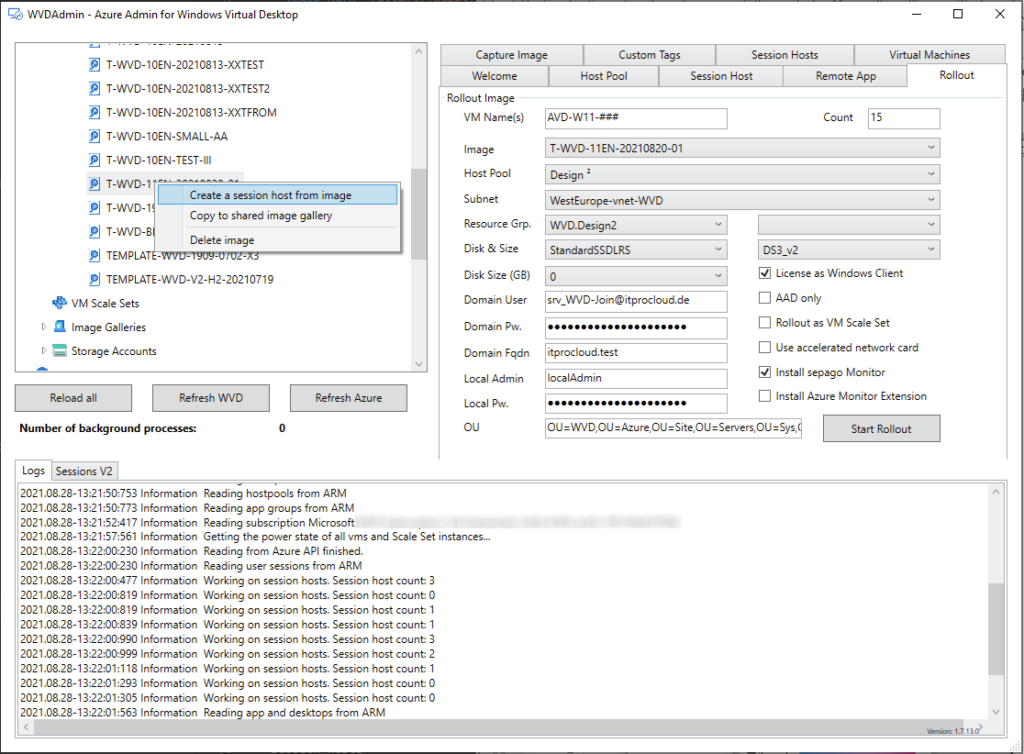
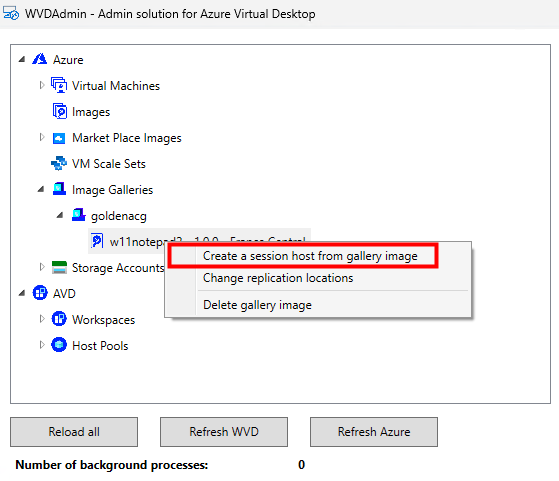
Retournez sur WVDInfra, sélectionnez la version d’image, puis lancez le processus de création d’hôtes AVD :

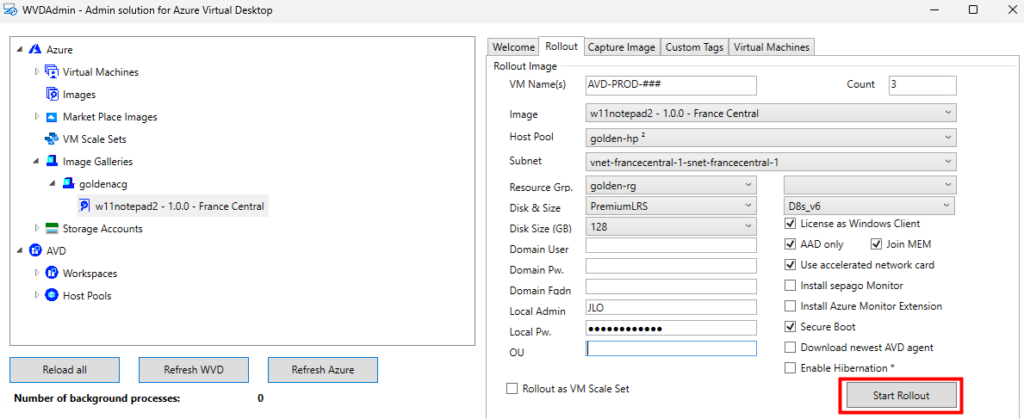
Renseignez le formulaire de déploiement :

  • le nommage des VM,
  • le nombre d’hôtes,
  • la version d’image,
  • le pool d’hôtes,
  • le sous-réseau,
  • les paramètres de disque,
  • la taille des VM,
  • les options de jointure Entra / Intune.

Puis lancez la création des machines virtuelle AVD :

Les journaux confirment la création de la VM et de son intégration au pool d’hôtes :

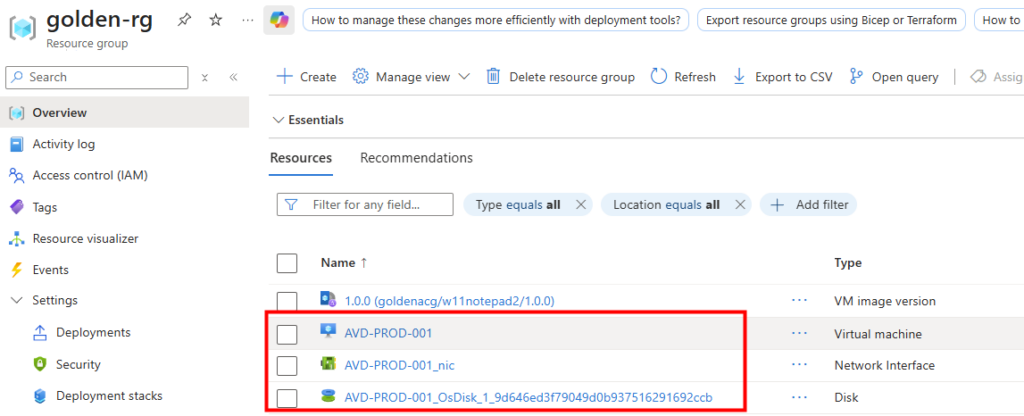
Constatez sur le portail Azure la création de ressources :

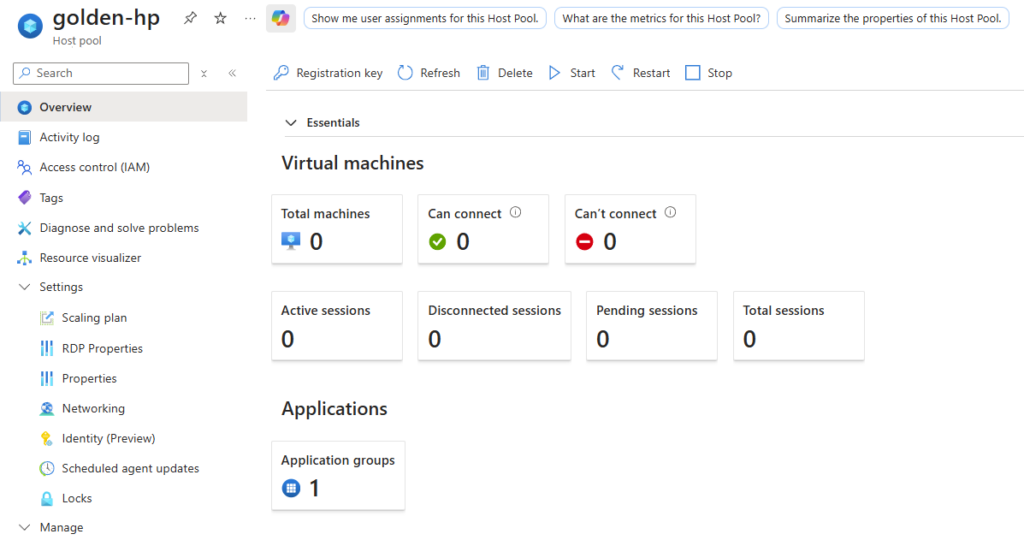
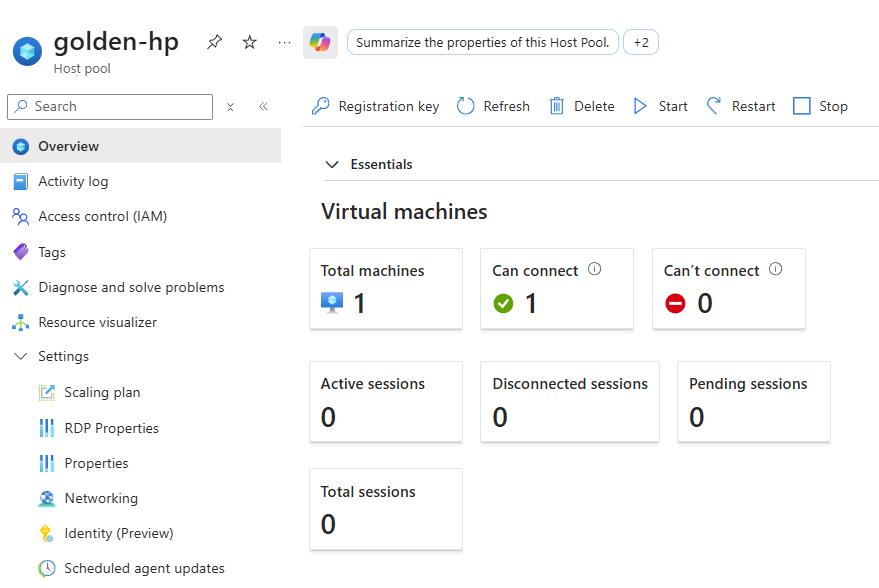
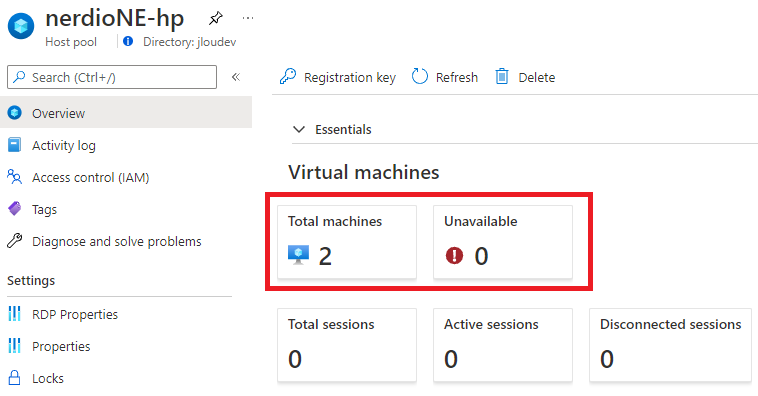
Votre pool d’hôtes affiche la nouvelle capacité disponible :

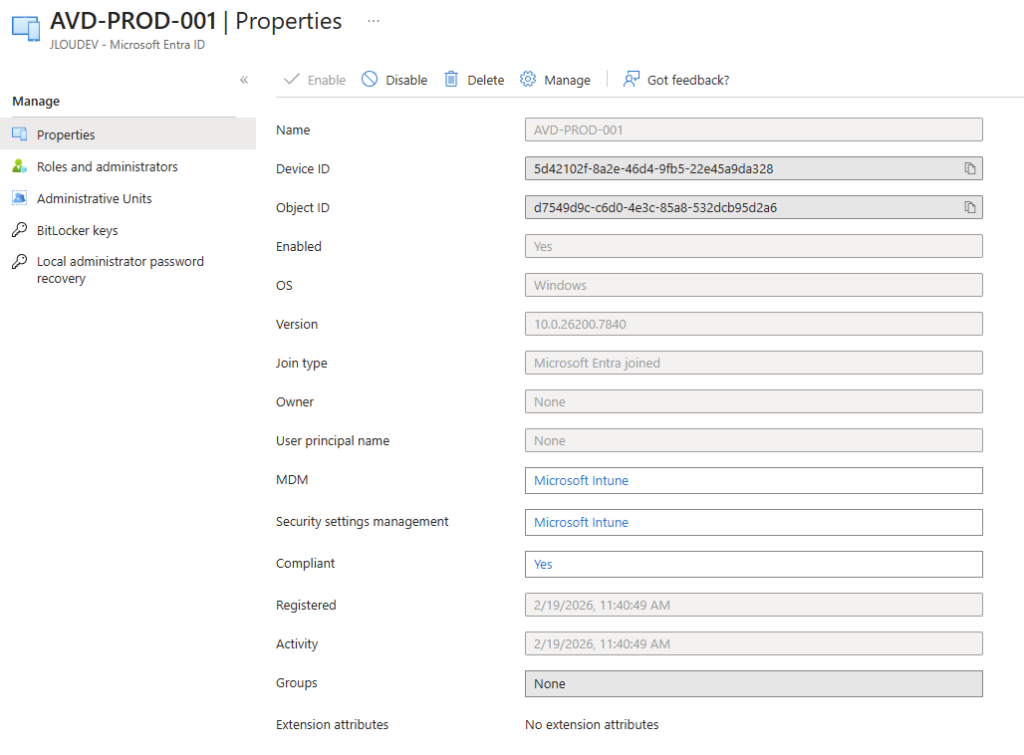
Dams mon cas, l’hôte de session apparait comme appareil joint à Entra ID :

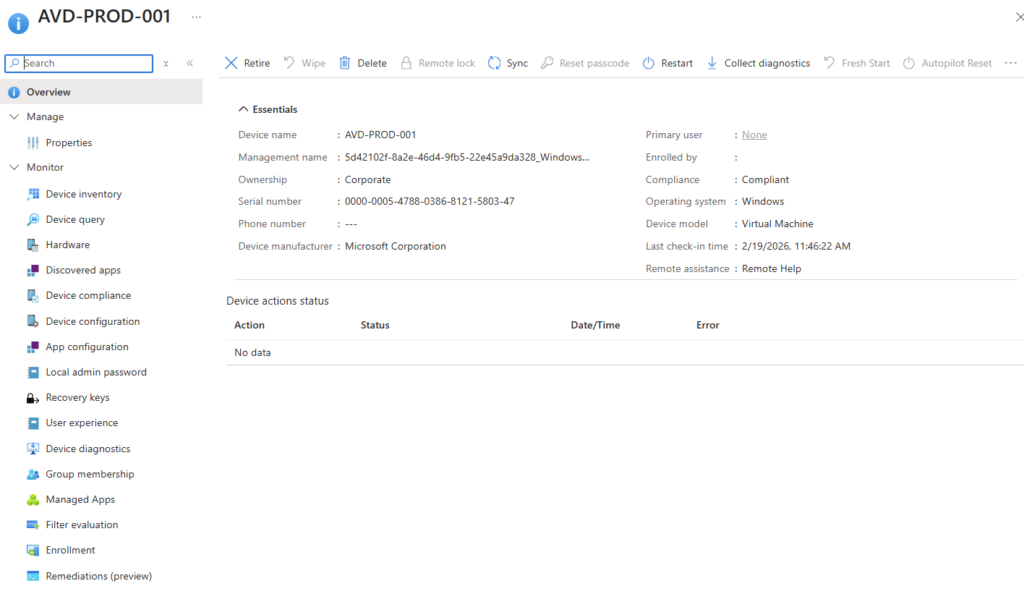
Cette hôte de session est également enrôlés dans Intune :

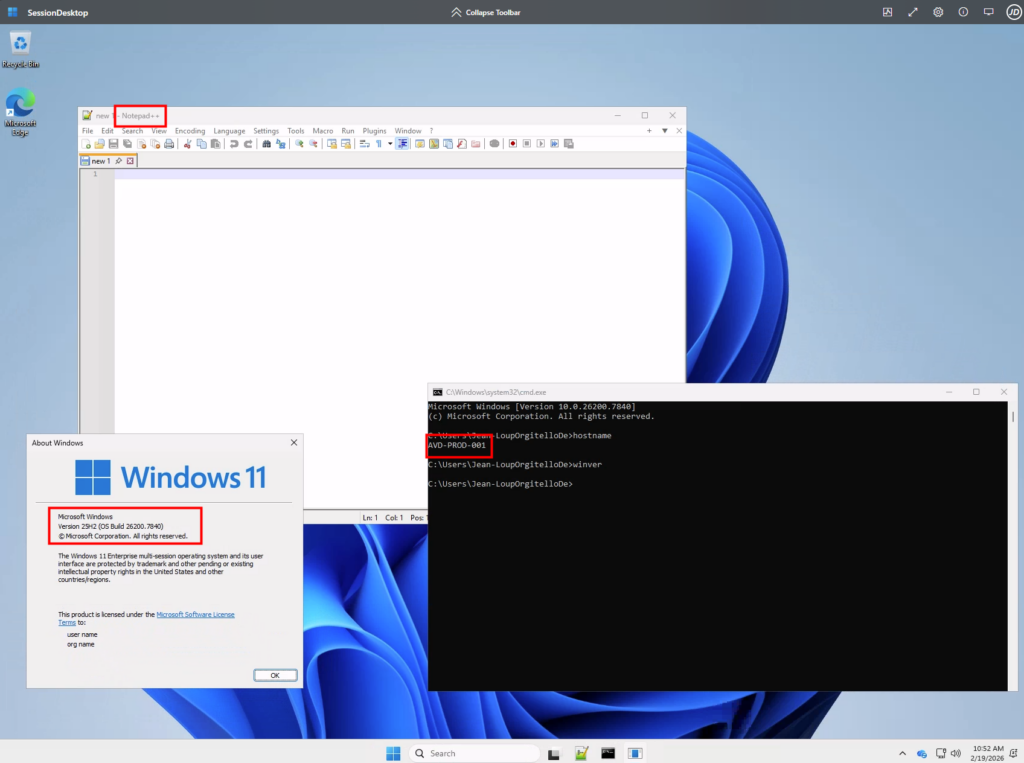
Un test en session (nom de machine, version de l’OS, application installée) valide le bon fonctionnement :

Etape VI – Fonctionnalités annexes :

WVDAdmin couvre également beaucoup d’opérations IT sur les machines virtuelles Azure :

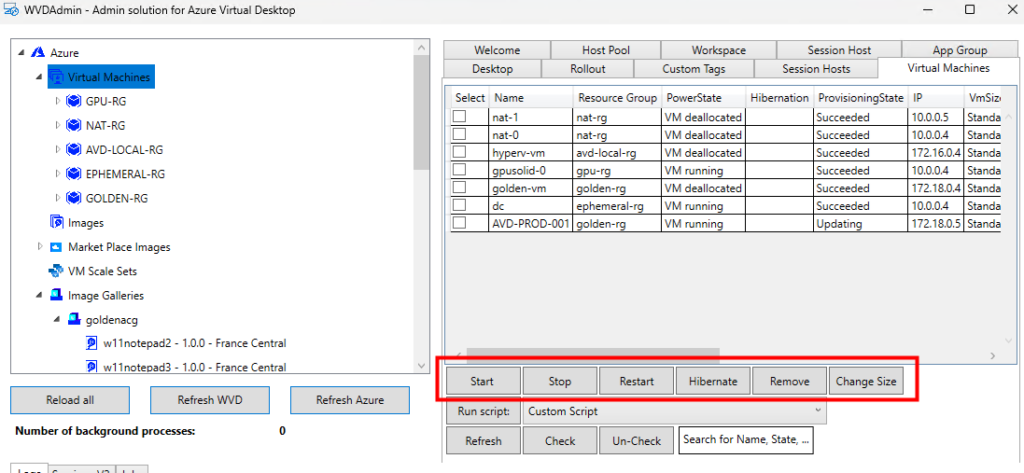
  • démarrage, arrêt, redémarrage, hibernation
  • changement de taille de la VM

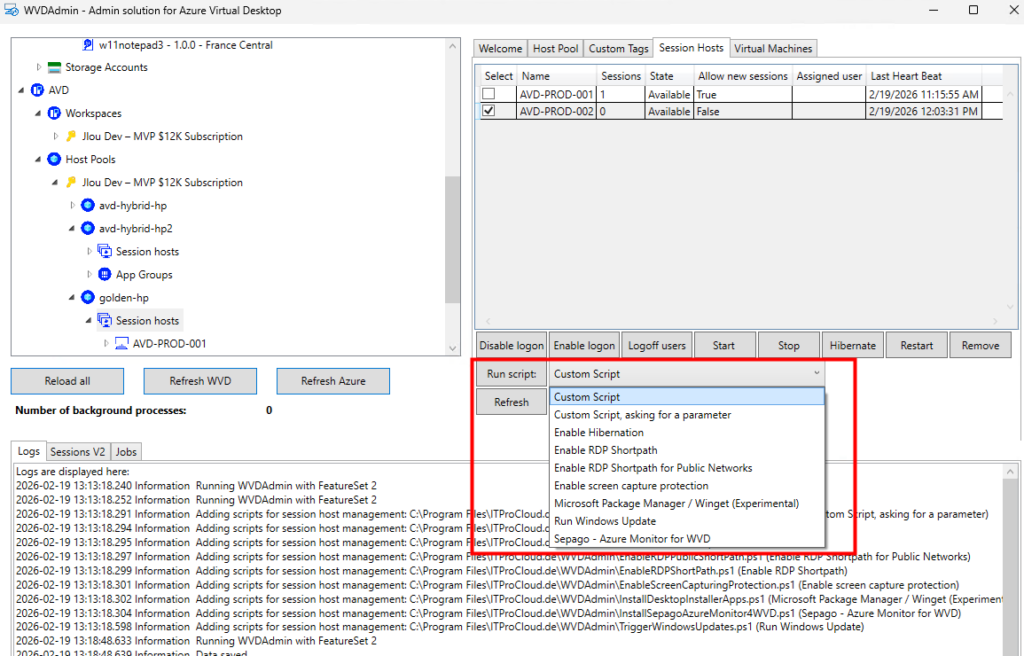
Certains actions particulières, comme l’exécution de scripts, sont possibles :

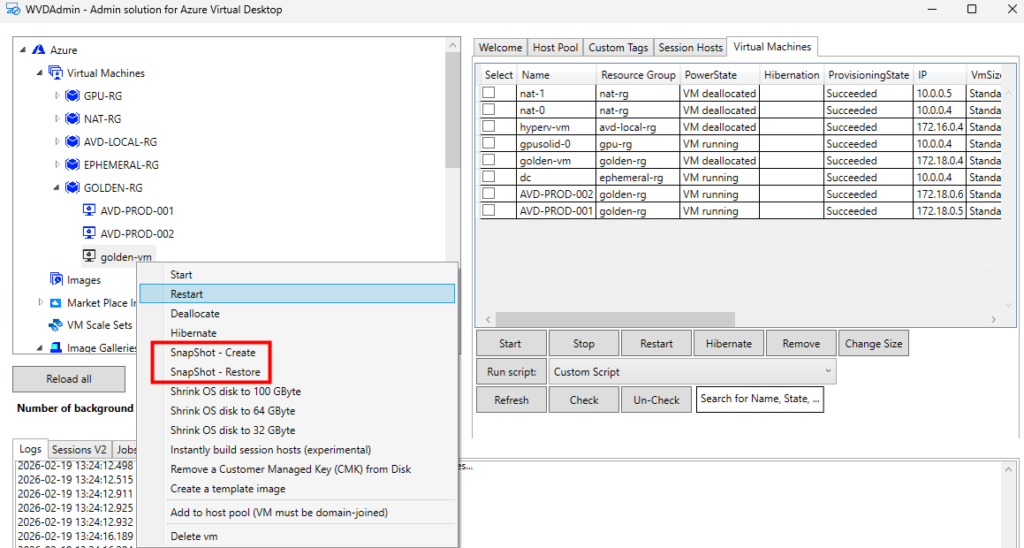
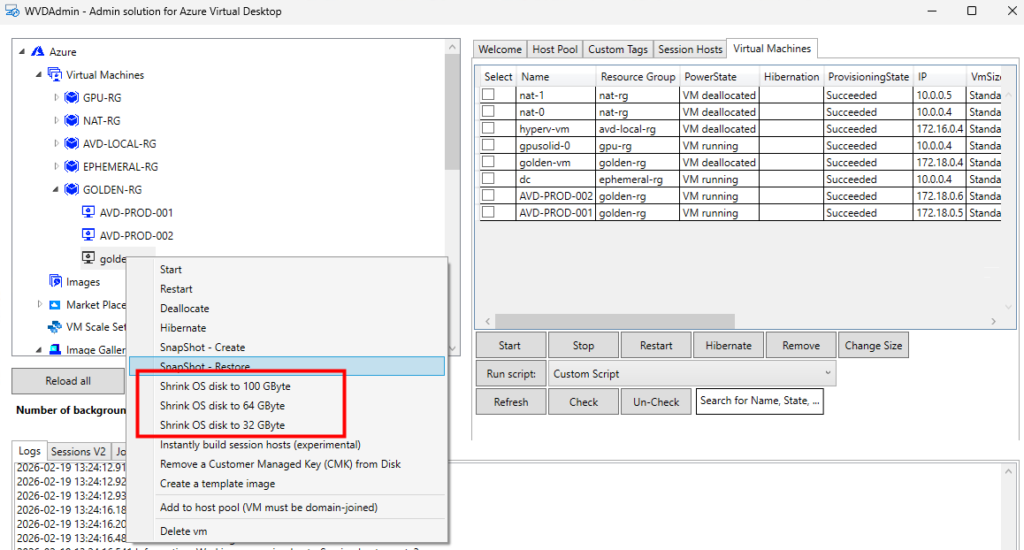
Ou encore la création de snapshot ou le redimensionnement de disque OS :

D’autres sont propres aux machines virtuelles AVD :

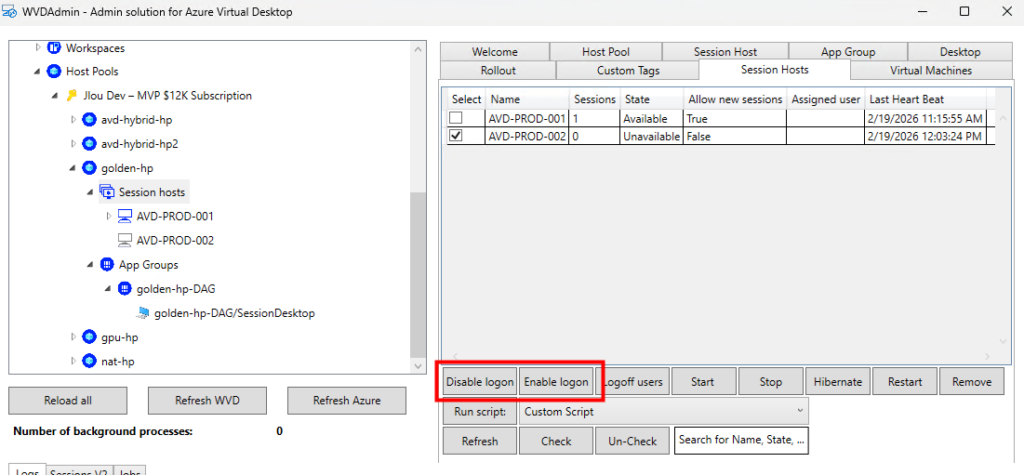
  • gestion du mode drain
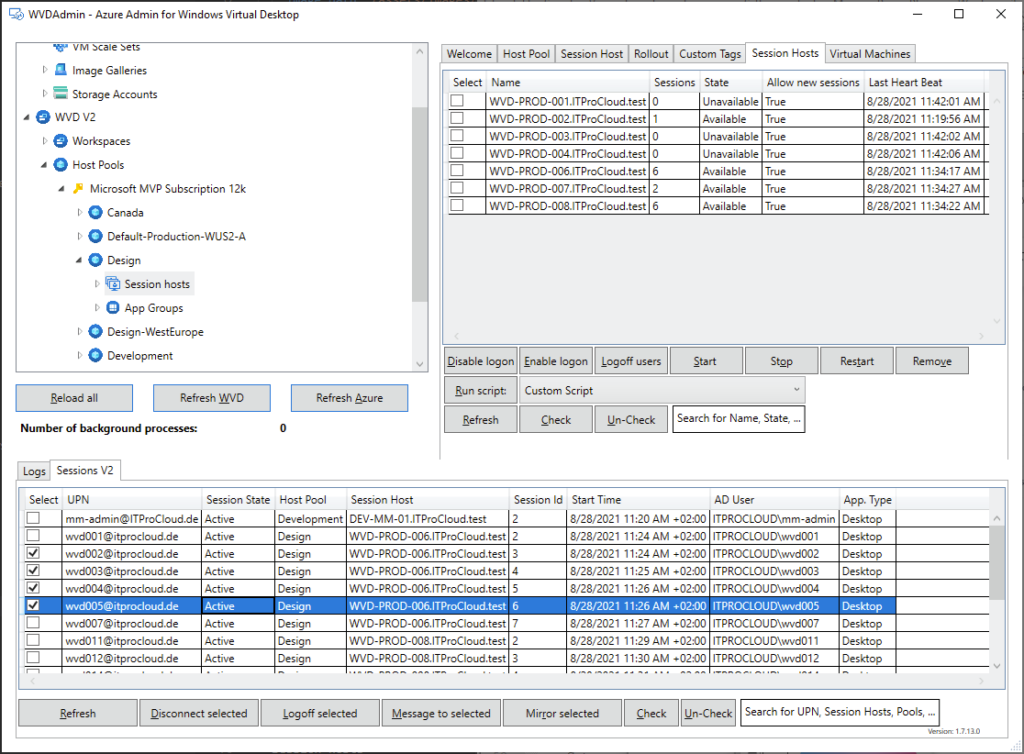
  • actions sur les sessions
  • suppression complète de l’hôte

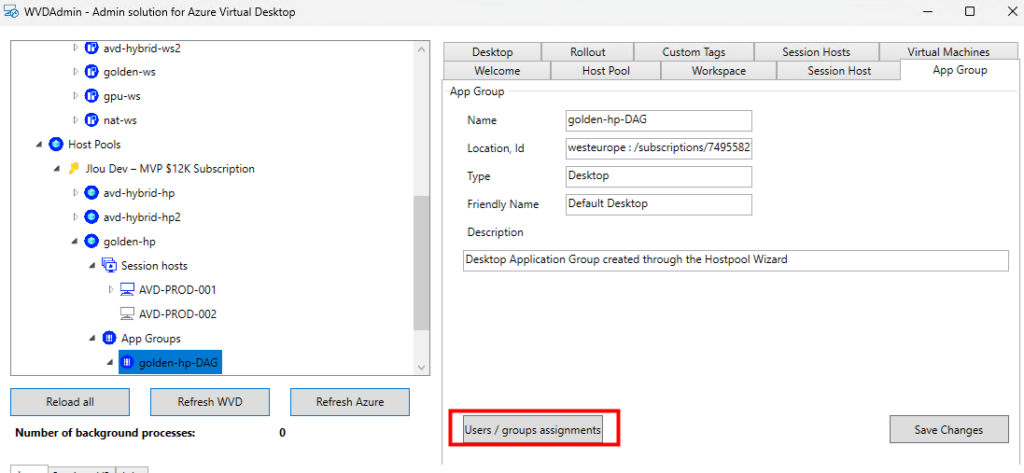
Il permet aussi de modifier les affectations se font au niveau des groupes d’applications :

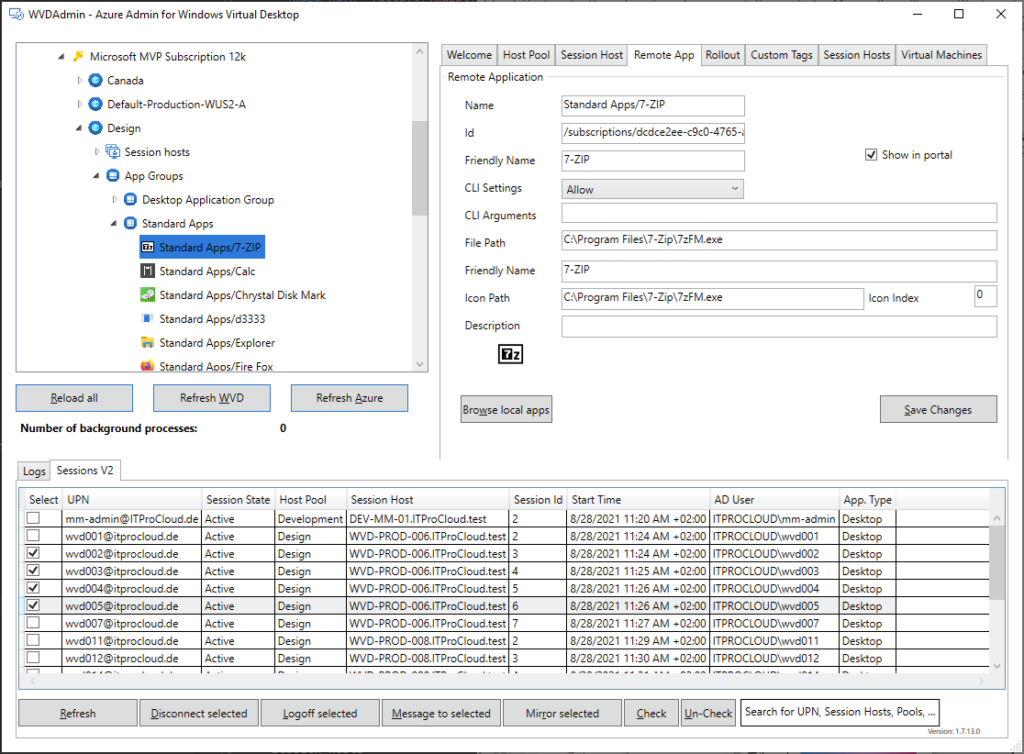
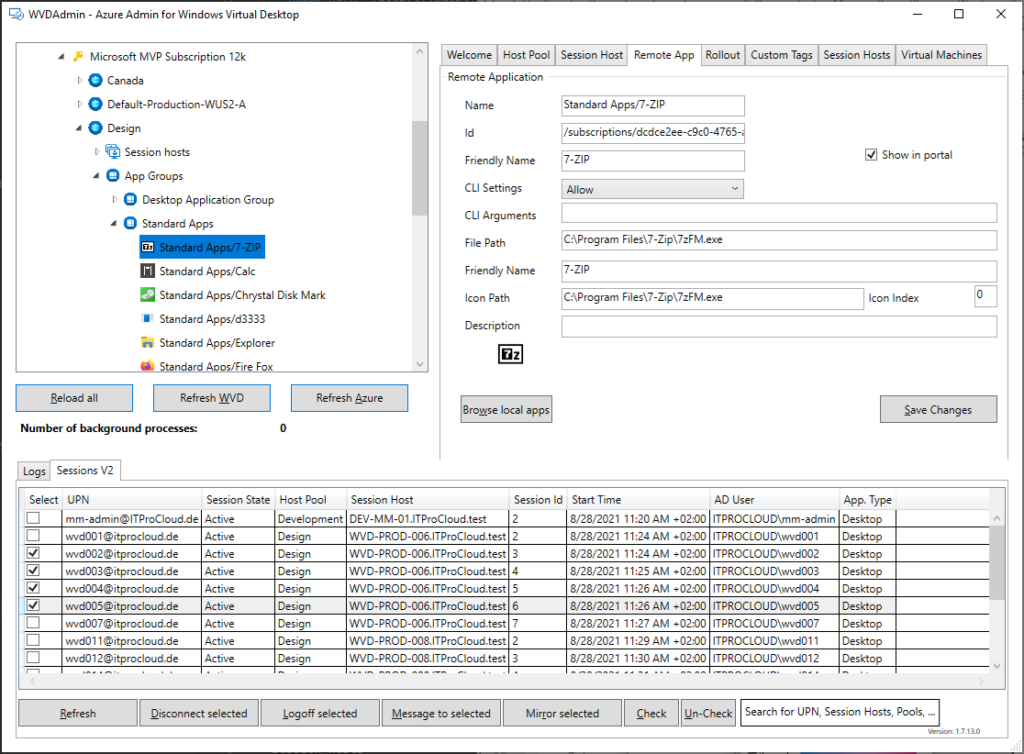
La gestion des applications publiées aussi possible :

Mon avis personnel

Je vais être clair. WVDAdmin n’est pas un remplacement du portail d’Azure Virtual Desktop.
Ce n’est pas non plus une solution d’architecture d’entreprise complète. C’est un accélérateur opérationnel.

Et dans certains un contextes, WVDAdmin est redoutablement efficace :

  • Lab
  • PoC
  • Environnement SMB
  • Client où l’on veut éviter de déployer une surcouche d’automatisation complète
  • Équipe IT réduite

La capture d’image est propre, le déploiement est rapide, L’interface centralise ce que le portail disperse. Besoin de plus ? Hydra for AVD sera peut être votre réponse.

Conclusion

Azure Virtual Desktop continue de se moderniser, les outils natifs progressent et l’automatisation devient centrale.

Mais entre la théorie et le terrain, il y a toujours l’opérationnel quotidien. WVDAdmin n’a jamais prétendu pas transformer votre architecture, mais il simplifie votre quotidien. Il évite les allers-retours dans le portail, réduit la friction et accélère les tâches répétitives.

Dans un monde où l’on parle beaucoup d’IA, d’automatisation avancée et de plateforme complexe, parfois un bon outil bien conçu fait simplement gagner du temps.

Et en tant qu’architecte AVD, je préfère toujours une solution claire, maîtrisée et comprise, plutôt qu’une sur-ingénierie inutile.

WVDAdmin ne remplace pas une stratégie, il optimise l’exécution. Et ça, pour un admin AVD, ça a énormément de valeur.

Nerdio s’occupe de votre AVD

Azure Virtual Desktop est en évolution constante, de part Microsoft (Azure AD, Intune, Teams, FSLogix,…) mais aussi par des solutions tierces comme celle proposée par Nerdio.

C’est ici que Nerdio intervient. Nerdio Manager est une solution disponible sur la marketplace d’Azure, qui va vous simplifier la gestion de votre environnement AVD. Voici une vidéo sur le sujet part le CEO de Nerdio, Vadim Vladimirskiy :

La nombre de vidéos disponibles concernant AVD sur leur chaîne Youtube est impressionnant !

Le portail Azure apporte en effet une grande facilité de déploiement d’un environnement Azure Virtual Desktop. Mais tout cela devient assez lourd quand on doit manager la solution durant toute sa période d’exploitation.

Alors imaginez avec plusieurs centaines d’utilisateurs sur plusieurs pools d’hôtes …

Comme vous allez le voir une fois en place, Nerdio propose de simplifier et d’automatiser les opérations courantes sur l’environnement AVD. On pourra gérer les images OS, les cycles de mise à jour, optimiser les ressources Azure selon les besoins et les pics de charge, et bien d’autres encore…

Dans ce premier article sur Nerdio, nous allons nous occuper ici de l’installation de la solution sur votre environnement Azure.

Etape 0 : Rappel des prérequis

Comme pour tout déploiement dans Azure, des prérequis sont nécessaires :

  • Un tenant Microsoft (AAD)
  • Des licences comprenant Windows 10 Entreprise pour vos utilisateurs AVD
  • Une souscription Azure active
  • Un domaine Active Directory Domain Services (AD DS)
  • Un espace de stockage sur Azure pour les profils utilisateurs via FSLogix, provenant d’un serveur de fichiers ou d’un compte de stockage Azure + partage de fichier

Si un des points listés est absent de votre environnement, pas de panique, Vadim vous explique tout ici :

Au final, Nerdio se focalise avant tout sur les composants Azure Virtual Desktop, afin de pouvoir l’intégrer sans difficulté dans un grand nombre d’environnements existants.

Etape I : Déploiement de la solution

Tout commence donc depuis la marketplace. Avant de pouvoir jouer avec Nerdio, il faut en effet commencer à déployer les premières ressources Azure.

Cliquez ci-dessous pour créer votre Nerdio :

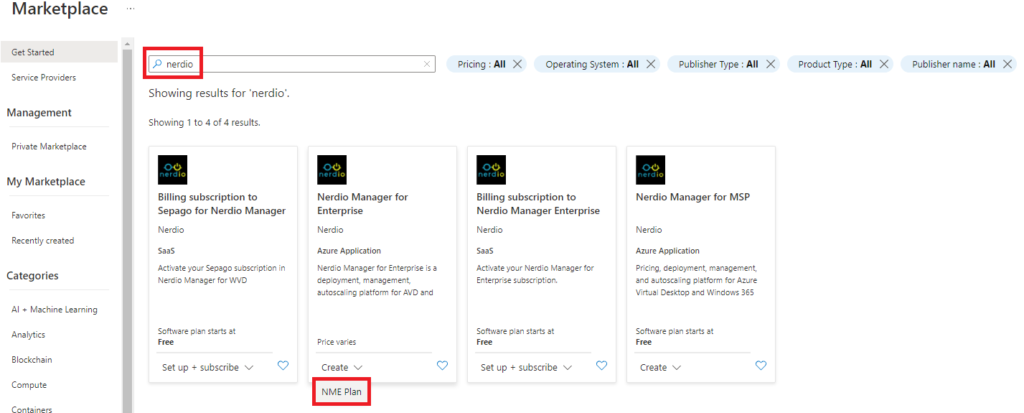
Tapez Nerdio dans la barre de recherche et sélectionnez Nerdio Manager for Enterprise :

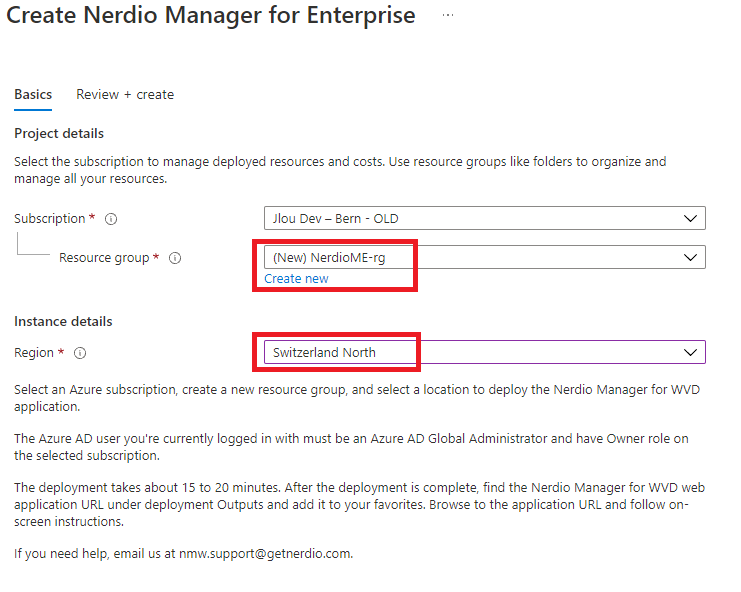
Créez un nouveau groupe de ressources et choisissez la localisation qui vous convient :

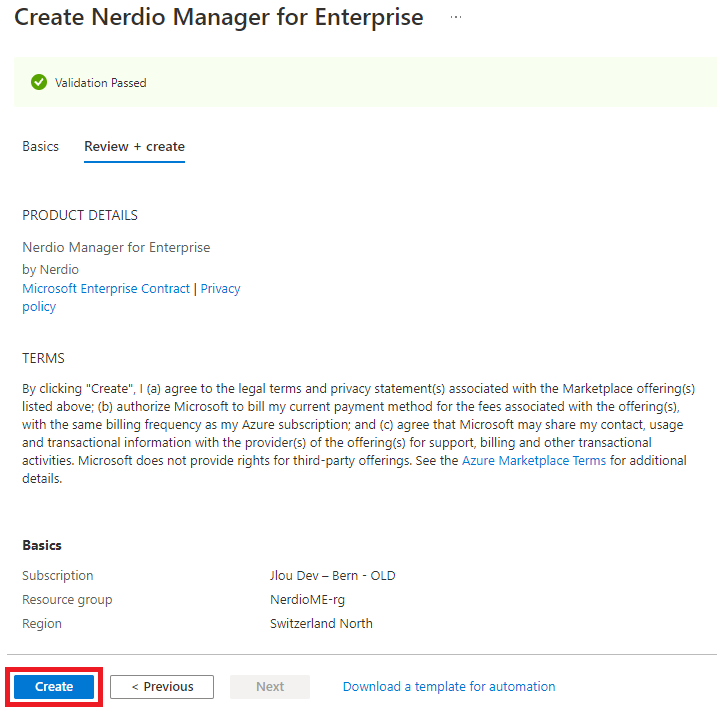
Une fois la validation passée, lancez la création :

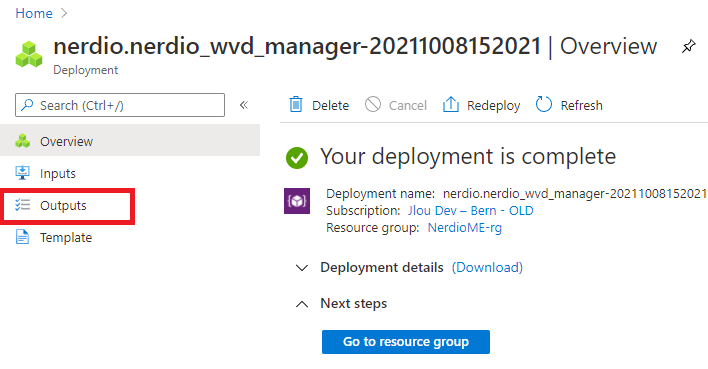
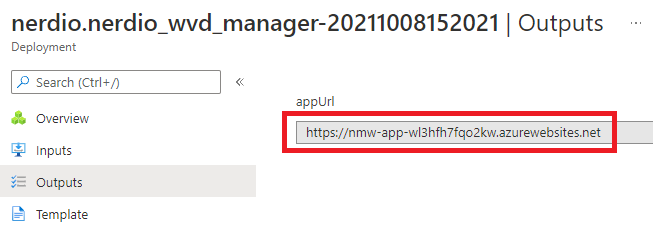
Une fois le déploiement terminé, cliquez sur Outputs pour récupérer l’URL de votre application web Nerdio :

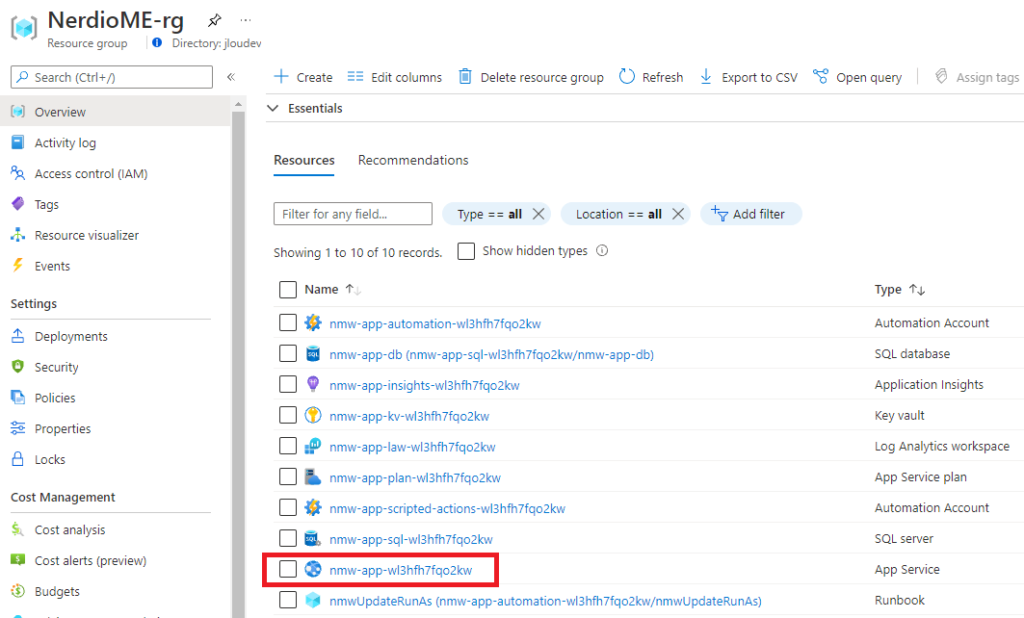
En effet, le groupe de ressources créé par Nerdio a généré plusieurs ressources dont une application web :

Ouvrez cette URL dans un nouvel onglet de votre navigateur Internet :

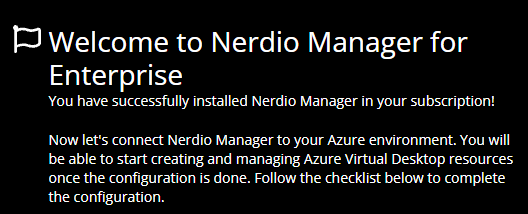
Comme indiqué sur cette page web, vous avez déjà déployé les composants nécessaires à Nerdio. Maintenant, Nerdio va avoir besoin de s’installer.

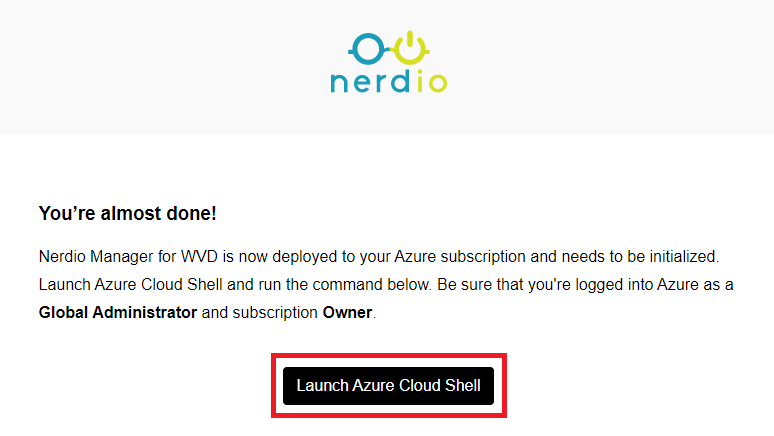
Pour cela, suivez les indications en ouvrant Azure Cloud Shell avec un compte disposant du rôle d’administrateur global de votre tenant, mais aussi d’un rôle de propriétaire sur la souscription Azure :

Qu’est-ce qu’Azure Cloud Shell ?

Azure Cloud Shell est un interpréteur de commandes interactif, authentifié et accessible par navigateur qui permet de gérer les ressources Azure. Il vous donne la possibilité de choisir l’expérience d’interpréteur de commandes la plus adaptée à votre façon de travailler, qu’il s’agisse de Bash ou de PowerShell.

Source : Microsoft

Lors de l’ouverture de ce nouvel onglet, Azure Cloud Shell vous demandera éventuellement de créer ou de rattacher à un compte de stockage + partage de fichier pour stocker les logs :

Azure Cloud Shell - Storage - Chapter 2 | RidiCurious.com

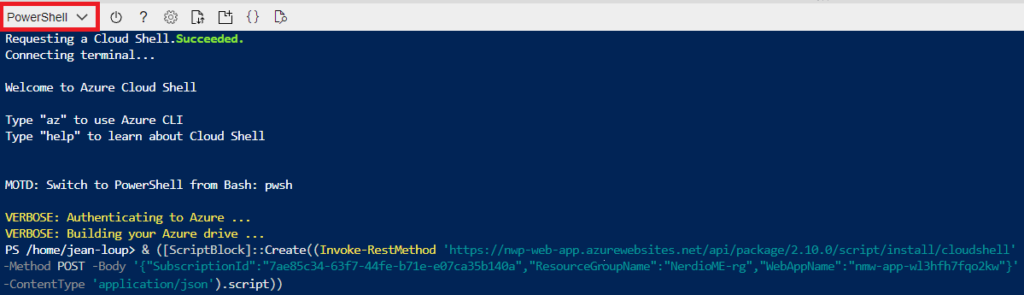
Azure Cloud Shell va vous permettre d’exécuter des commandes en PowerShell ou en Azure CLI. Restez en PowerShell et coller le script donné sur la page web Nerdio :

Script correctement terminé après plusieurs minutes.

Une fois le script terminé, vous pouvez retourner sur la page web Nerdio et rafraîchir. Si vous n’avez pas conservé cette page, pas de panique ! Vous pouvez la retrouver comme ceci :

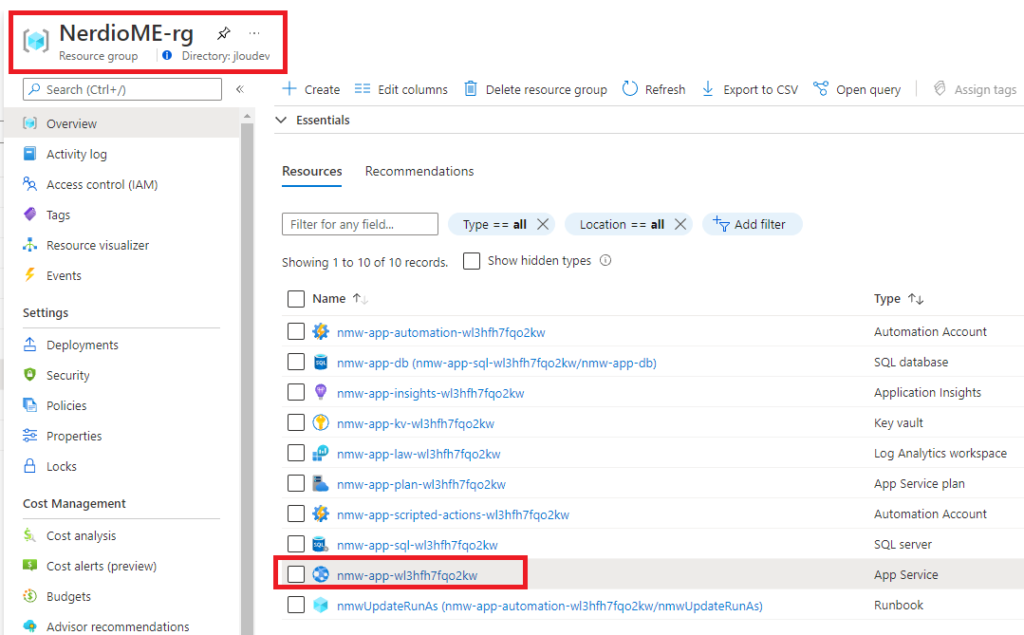
Retournez sur le groupe de ressources créé par l’application Nerdio, puis cliquez sur le service d’application :

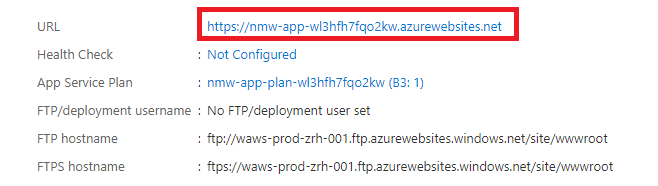
Copiez l’URL de l’application :

Collez l’URL dans un nouvel onglet de votre navigateur :

Pour que Nerdio puisse fonctionner, vous allez devoir le configurer sur votre environnement actuel. Voici, étape par étape, les points à paramétrer :

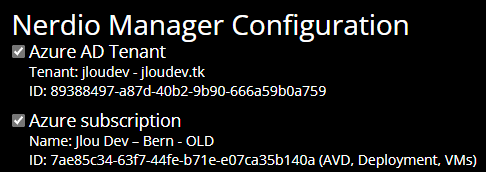
Les informations du tenant et de la souscription Azure sont déjà renseignés et donc non modifiable :

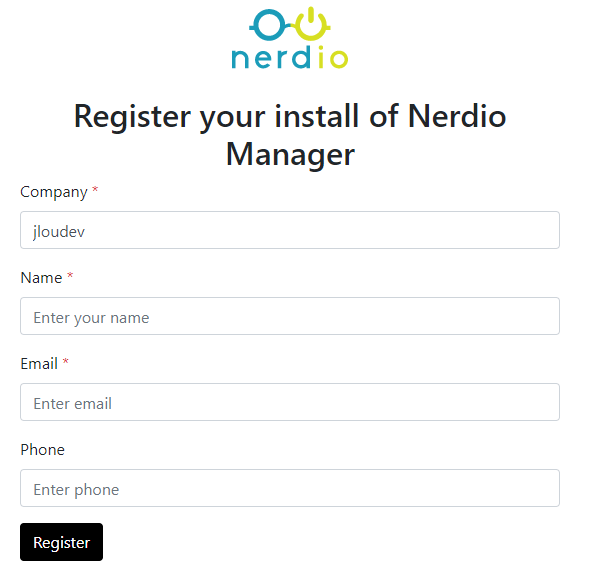
Ensuite, enregistrez votre application auprès des serveurs Nerdio :

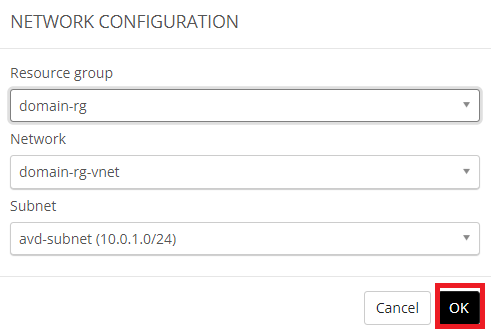
Un environnement Azure Virtual Desktop nécessite aussi un contrôleur de domaine dans la majorité des scénarios. Une gestion via Nerdio n’échappe pas à cette règle et demande alors le réseau virtuel où se trouve l’AD et FSLogix :

Le menu déroulant propose automatiquement les ressources Azure se trouvant dans la même souscription que Nerdio. Cliquez sur OK pour continuer la configuration :

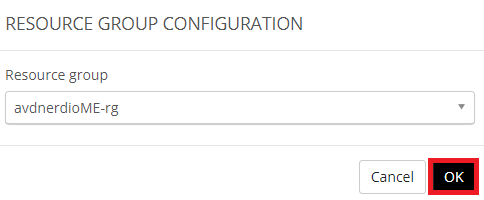
Nerdio vous demande de spécifier un groupe de ressources pour Azure Virtual Desktop. Il propose par défaut le même que celui utilisé pour son installation, mais reste modifiable :

Un conseil, créez un groupe de ressources dissocié pour les ressources AVD afin de gagner en clarté. Retournez alors sur votre premier onglet (Portail Azure) pour créer le groupe de ressources AVD.

Une fois créé, revenez sur la page de configuration.

Cliquez sur le groupe de ressources et changez-le par votre nouveau groupe, puis cliquez sur OK :

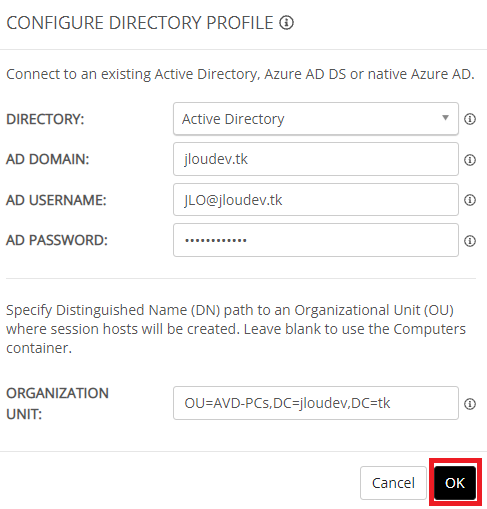
Le paramètre suivant concerne Active Directory. Nerdio a besoin de connaître plusieurs paramètres pour connecter les machines virtuelles AVD au domaine :

  • Directory : Choisissez selon votre annuaire entre Active Directory ou Azure AD DS
  • AD Domain : Spécifiez le domaine Active Directory au format FQDN pour les machines virtuelles hôtes de session à rejoindre
  • AD Username : Spécifiez un utilisateur admin au format FQDN avec l’autorisation de créer des objets « ordinateurs« 
  • AD Password : Mot de passe du compte admin
  • Organisation Unit : Spécifiez l’unité d’organisation (OU) au format DN où toutes les machines virtuelles hôtes de session seront créées par défaut

Une fois les champs renseignés, cliquez sur OK :

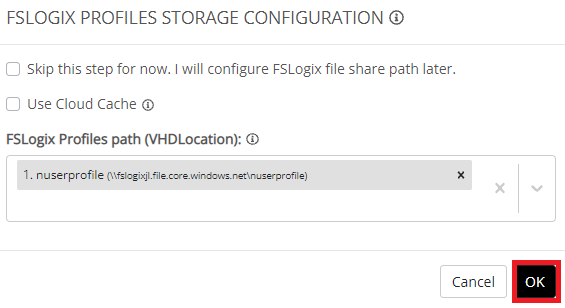
Le compte de stockage est utilisé pour stocker les profils via FSLogix. Ce dernier doit exister au préalable, comme pour le partage de fichier, qui doit être joint au domaine AD renseigné plus haut :

Plusieurs options possibles sur cet écran :

  • Vous pouvez passer la configuration du compte de stockage pour y revenir plus tard si nécessaire
  • Vous pouvez activer la fonction Cloud Cache de FSLogix. Cela permet de conserver sur le profil utilisateur sur plusieurs compte de stockage Azure, hébergés dans différentes régions pour augmenter sa résiliance.

Cliquez sur OK une fois les champs renseignés :

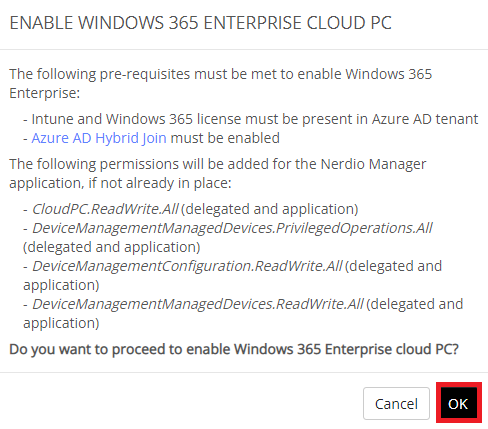
Le portail de gestion Nerdio offre aussi la possibilité de gérer des machines Windows 365. Cela s’avère pratique pour centraliser la gestion des bureaux à distance dans une seule console.

Pour cela, vous devez autoriser l’application Nerdio sur votre environnement. Cliquez sur OK si vous êtes d’accord :

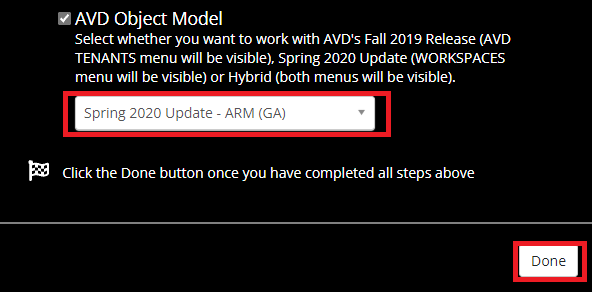
Enfin, choisissez le modèle de gestion AVD au sein de Nerdio. Prenez ici Spring 2020 Update -ARM (GA) et cliquez sur Done :

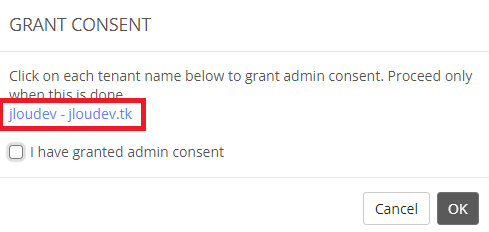
Avant de pouvoir laisser Nerdio procéder, il faut lui donner un consentement de l’administrateur global. Cliquez sur le lien donné dans le nom du domaine :

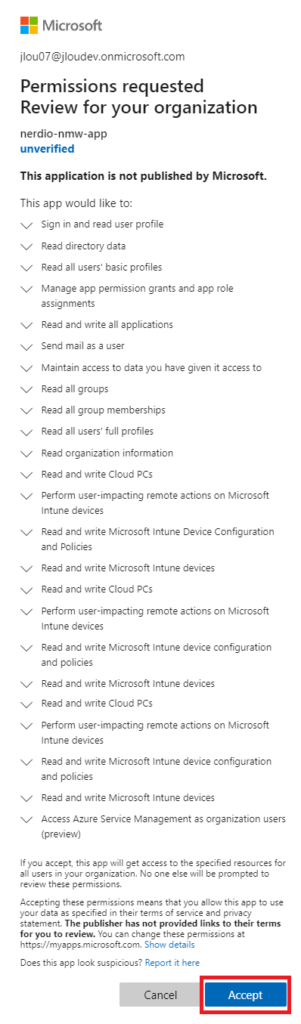
Saisissez les identifiants appropriés pour vous identifier :

La liste d’autorisations est assez longue. Prenez le temps de la regarder et acceptez si vous êtes d’accord :

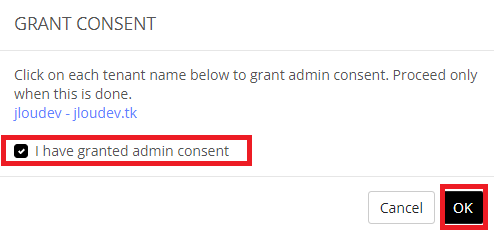
Un message d’information apparaît alors pour vous confirmer le succès de l’opération :

Fermez l’onglet et retournez sur l’onglet de configuration Nerdio pour cocher la case et cliquez sur OK :

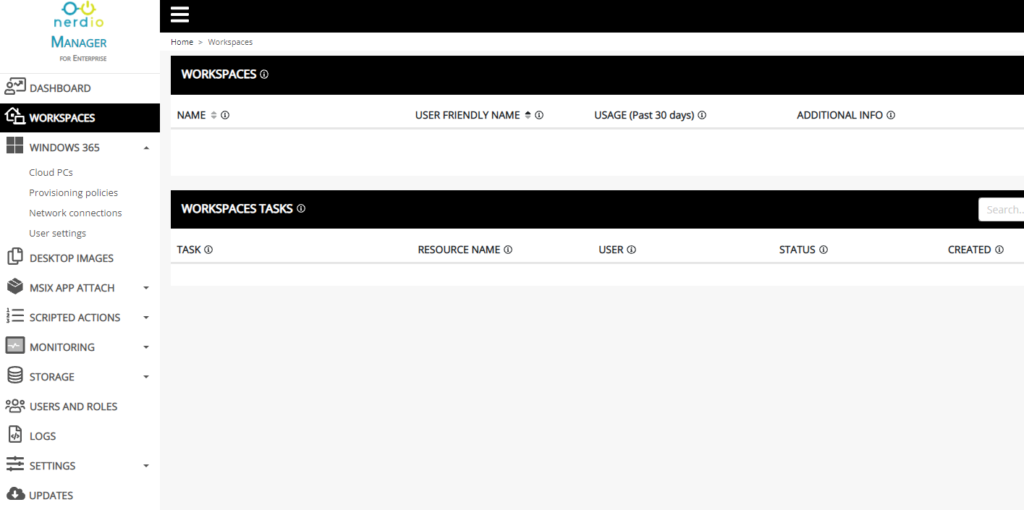
Le processus vous emmène alors directement sur le portail de management Nerdio :

Vous allez maintenant pouvoir créer votre premier environnement Azure Virtual Desktop. Nerdio dispose d’un grand nombre de personnalisations. Nous ne ferons que les opérations de base dans ce premier article. D’autres articles suivront pour des sujets précis.

Etape II : Création d’un environnement Azure Virtual Desktop

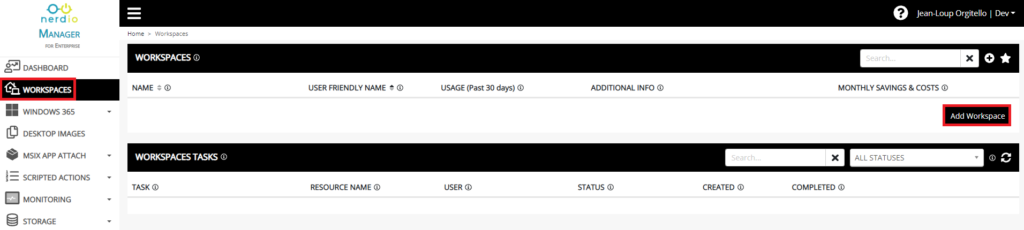
Vous voilà sur votre portail de gestion Nerdio. Indispensable dans toute structure AVD, l’espace de travail est un composant créé par Nerdio. Cliquez sur Workspaces, puis Add Workspace :

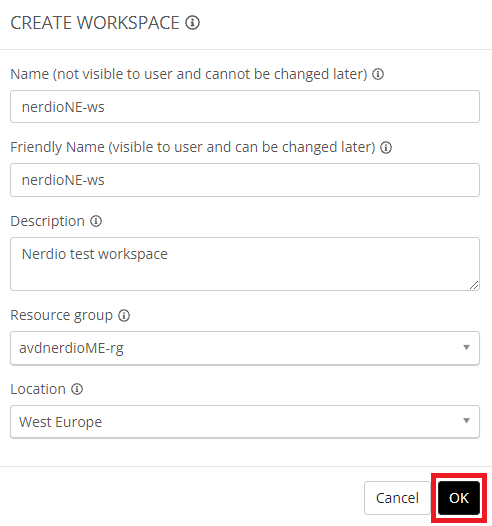
Renseignez les options de votre espace de travail et cliquez sur OK :

Chaque tâche Nerdio est visible dans l’historique, très précis avec ses statuts actualisés automatiquement :

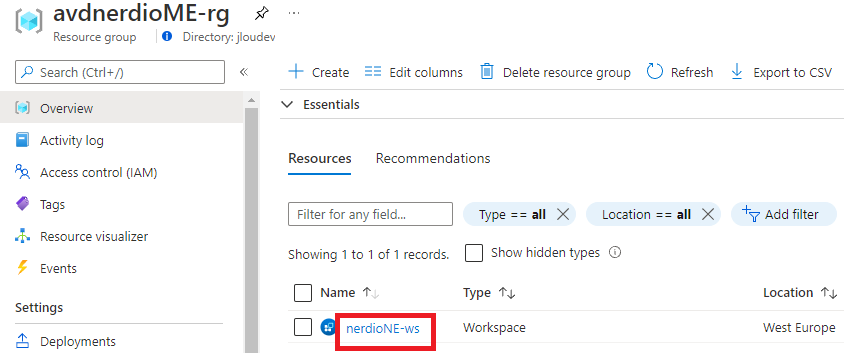
Faites un tour dans votre portail Azure pour constater la création de la première ressource :

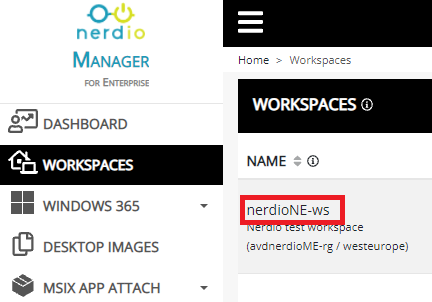
Cliquez votre espace de travail Nerdio pour le configurer :

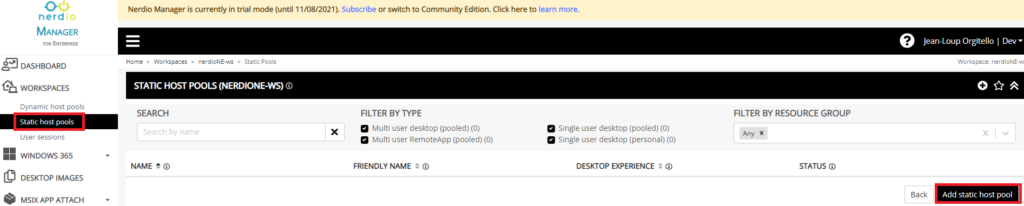
Cliquez sur Static host pools dans le sous-menu à gauche, puis sur Add static host pool :

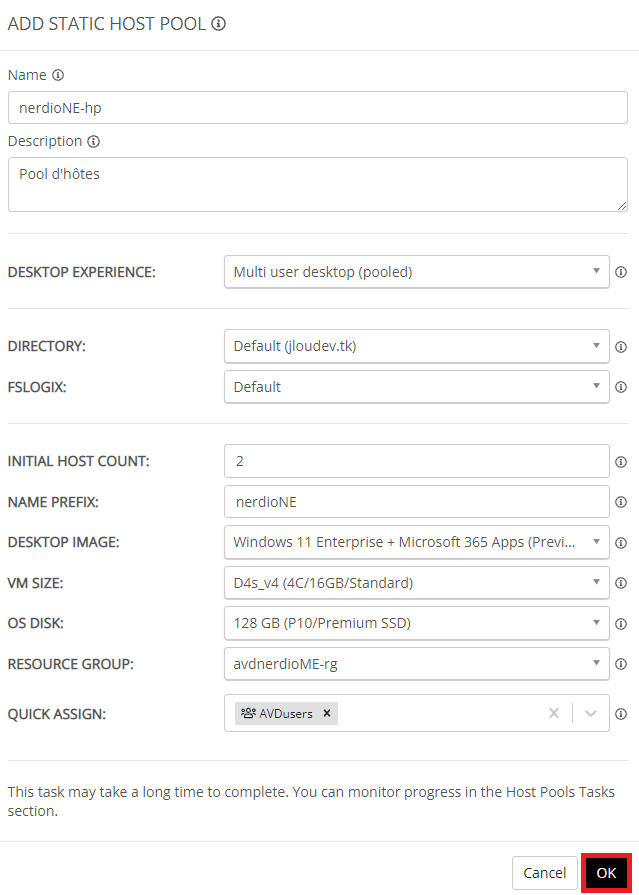
Renseignez les champs de votre pool d’hôtes AVD et cliquez sur OK. Voici mes options :

  • Desktop Experience : vous permet de choisir entre un environnement mono-utilisateur ou multi-utilisateurs
  • Répertoire : reprend par défaut l’AD DS ou l’Azure AD DS renseigné pendant la configuration Nerdio
  • FSLogix : reprend par défaut le compte de stockage utilisé pour FSLogix renseigné
  • Initial host count : nombre initial de machine virtuelles AVD créées avec le pool d’hôtes
  • Name Préfix : préfixe du nom utilisé pour la création des machines virtuelles AVD
  • Desktop image : propose une liste d’images Windows 10/11 disponibles sur Azure, mais aussi des images personnalisées et créées dans le menu Desktop image de Nerdio
  • VM size : offre plusieurs choix de puissance pour les VMs AVD
  • OS Disk : Taille et puissance du disque OS installé sur chaque VM AVD
  • Resource group : groupe de ressources Azure pour la création des VMs AVD et du pool d’hôtes
  • Quick assign : Annuaire des groupes et des utilisateurs d’Azure AD

Une fois la création du pool d’hôtes lancée, vous pouvez suivre toutes les étapes grâce au système de tâches Nerdio :

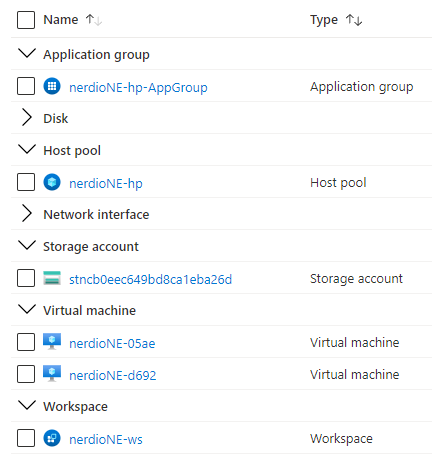
Après que toutes les tâches sont terminées, ouvrez un portail Azure pour constater les créations dans le groupe de ressources AVD :

Cliquez sur le pool d’hôtes créé par Nerdio et constatez la présence de VMs disponibles aux utilisateurs AVD :

Pour tester la solution, ouvrez un navigateur en mode privé pour vous rendre sur la page d’accueil AVD :

aka.ms/wvdarmweb

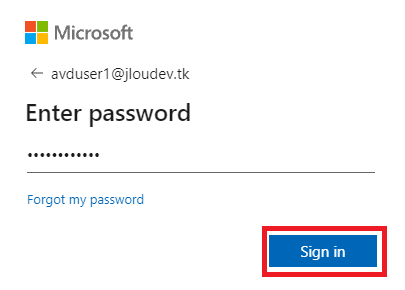
Utilisez les identifiants d’un utilisateur faisant parti du groupe AVD assigné lors de la création sur Nerdio et cliquez sur OK :

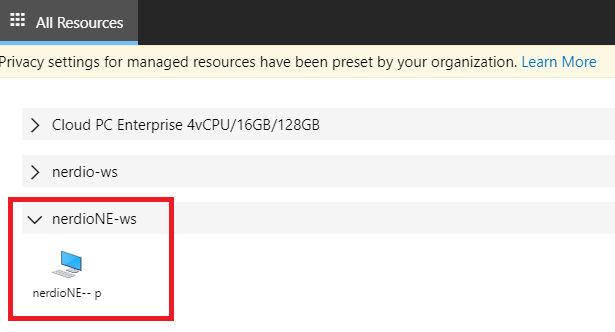
Recherchez le bon espace de travail créé par Nerdio et cliquez sur l’icône RDP :

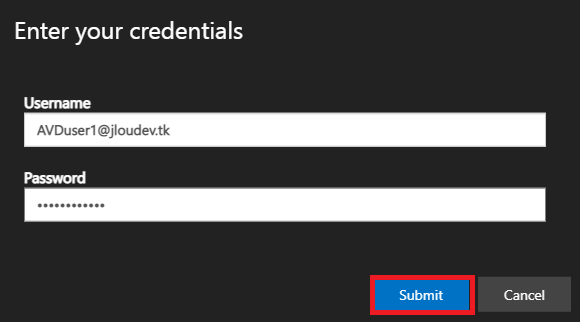
Saisissez une nouvelle fois le mot de passe de l’utilisateur AVD et cliquez sur Submit :

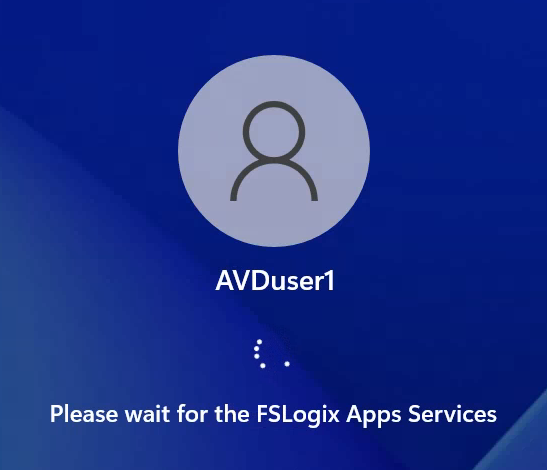
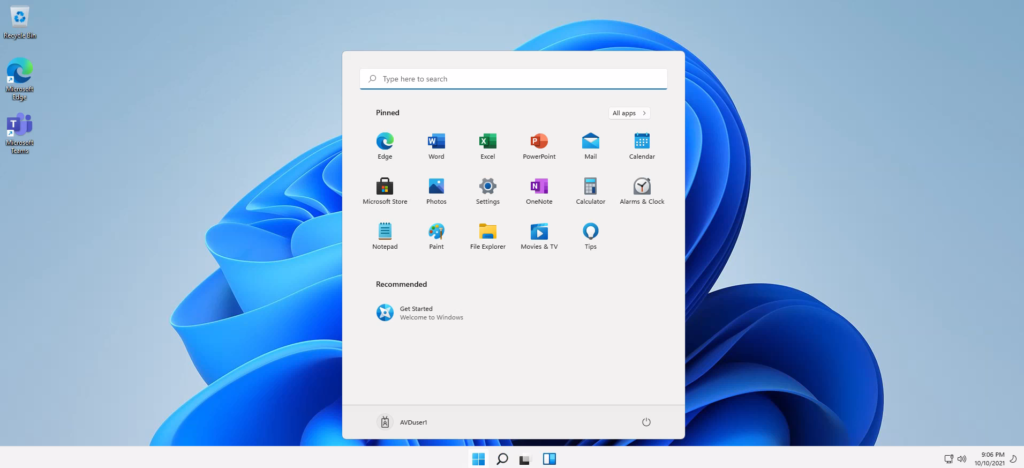
Vous voilà enfin sur votre bureau Windows 11 !

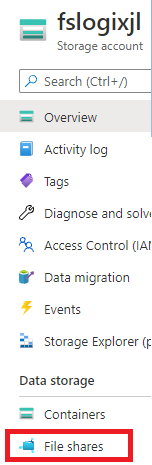
Faites un tour sur votre compte de stockage FSLogix via votre portail Azure :

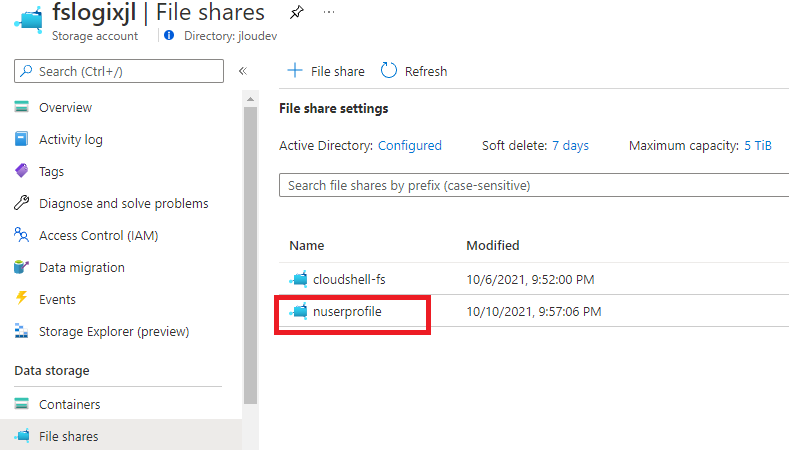
Cliquez sur le partage de fichiers correspond à celui renseigné dans la configuration Nerdio :

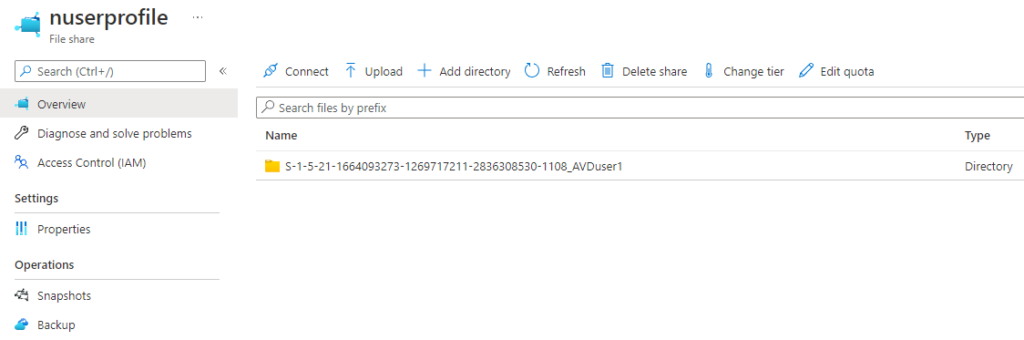
Constatez la présence d’un dossier créé par FSLogix pour le stockage du profil utilisateur au format VHDX :

Etape III : Suppression de l’environnement de test AVD

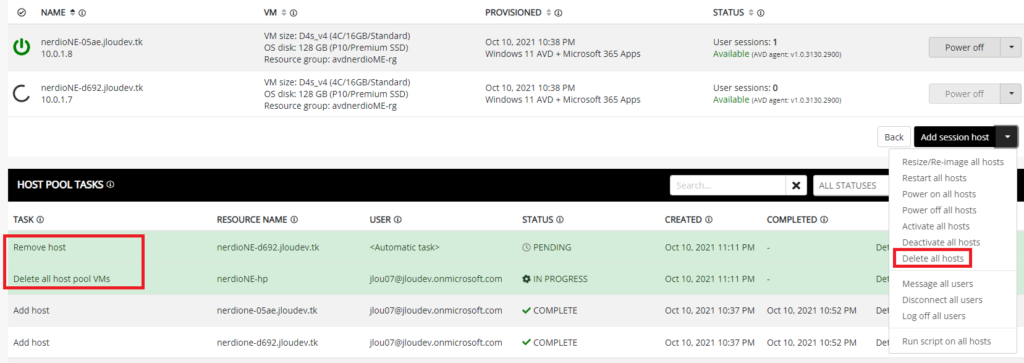
Dans le cadre d’un environnement de test, vous pouvez également supprimer très facilement les composants Azure créés par Nerdio.

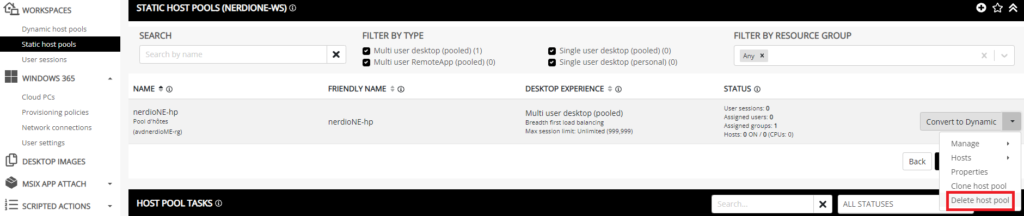
Commencez par les machines virtuelles AVD :

Continuez par le pool d’hôtes :

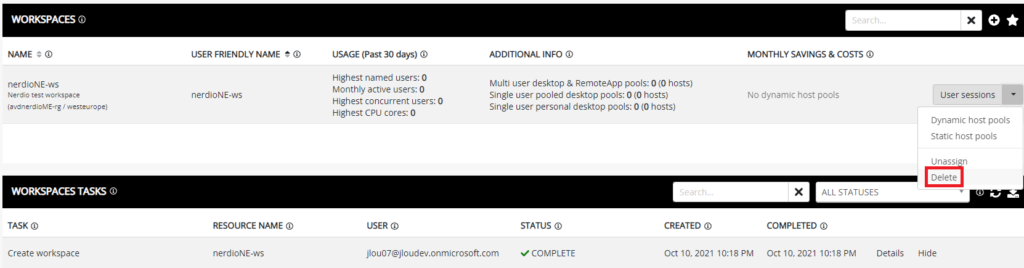
Et finissez par supprimer l’espace de travail :

Conclusion

Au final la mise en place d’un environnement de test pour Azure Virtual Desktop via Nerdio a été très simple et très facile. Plusieurs remarques à ce sujet :

  • Nerdio ne vous dispense pas de mettre en place les prérequis propres à un environnement AVD
  • Le présent article ne montre pas toutes les fonctionnalités très utiles et présentes dans la console Nerdio. Plusieurs articles suivront par la suite

Quel est le coût de Nerdio ?

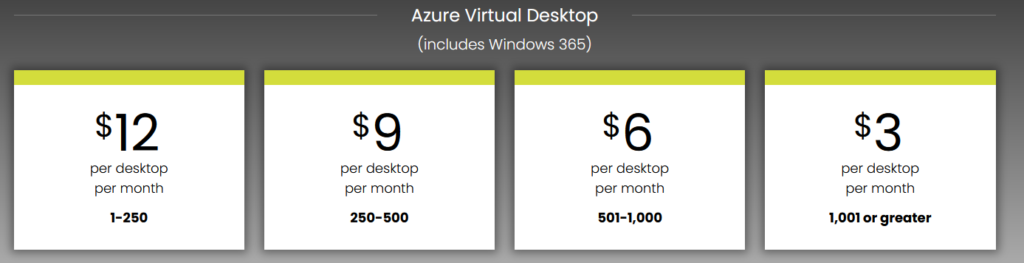
La société propose plusieurs modèles de licence après le premier mois d’essai gratuit :

Nerdio for Managed Service Providers (MSPs)

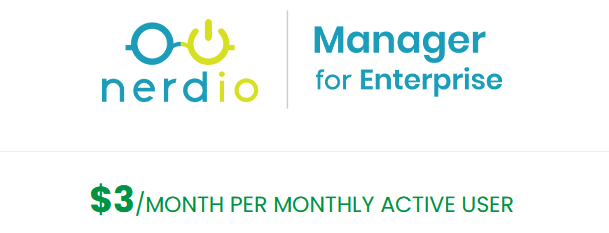
Nerdio manager for Enterprise :

A cela s’ajoute aussi le coût des ressources Azure déployées par Nerdio, dont voici les estimations au bout de quelques jours :

En conclusion, la solution s’avère assez prometteuse sur la gestion des environnements d’Azure Virtual Desktop par un grand nombre d’automatismes ou de customisations, à travers un seul et unique portail.

Comme à chaque fois Dean Ceola, de la Cloud Academy, a également fait une très bonne vidéo juste ici :

Enfin et comme toujours, pensez à partager votre propre expérience dans les commentaires ????