
Ah, le monitoring Windows 365. Pendant longtemps, c’était la croix et la bannière : exporter des données, bricoler des dashboards dans Excel ou Power BI, croiser les doigts pour retrouver la bonne info au bon moment… Doug Coombs de Microsoft vient d’annoncer une refonte complète de cette expérience, disponible dès maintenant en Public Preview dans le centre d’administration Intune. Et franchement, ça change vraiment la donne.

Pour vous guider plus facilement dans cet article, voici des liens rapides :
- Quelle est la nouveauté ?
- Est-ce que cela remplace les anciens rapports Windows 365 ?
- J’ai Windows 365 Business, est-ce que j’y ai accès ?
- Faut-il activer quelque chose pour accéder à la preview ?
- Les données sont-elles en temps réel ?
- Qu’est-ce que le Round Trip Time (RTT) mesure exactement ?
- Qu’est-ce que le MTTF (Mean Time to Failure) ?
- La plateforme est-elle compatible avec Frontline Shared ?
- Quels sont les codes d’erreur les plus courants à connaître ?
- Pourquoi ce changement était nécessaire ?
- Ce qui arrive en Public Preview
- Connection Health : la vue d’ensemble tenant
- User and Devices : le meilleur ami du Help Desk
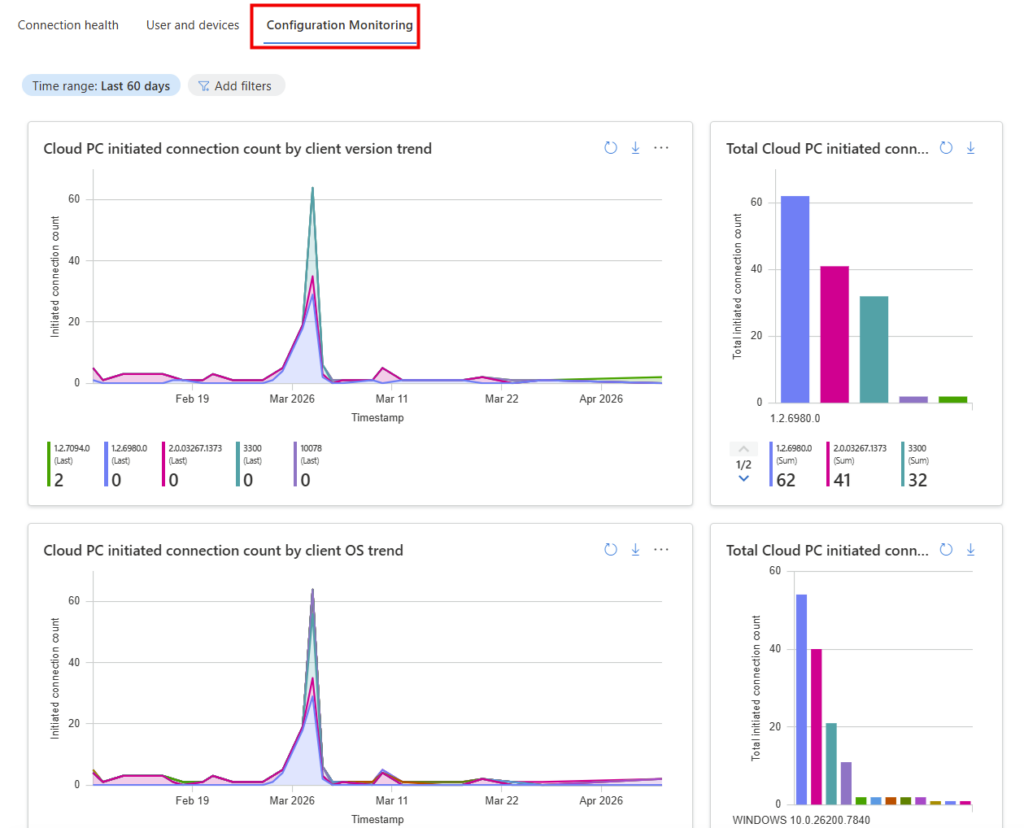
- Configuration Monitoring : comprendre le passé pour résoudre le présent
- Détection des anomalies (Outlier Detection)
- Graphiques et tables de données : fini les exports !
- Comment accéder à la nouvelle plateforme ?
- Les limitations connues
- Conclusion
Quelle est la nouveauté ?
Comme annoncé en introduction, Microsoft vient de lancer en préversion une toute nouvelle plateforme de monitoring et reporting pour Windows 365, directement intégrée dans le centre d’administration Intune.
Elle regroupe dans une seule interface trois onglets (Connection health, User and devices, Configuration monitoring) avec des dashboards interactifs, de la détection d’anomalies, et des tables de données exploitables sans export.
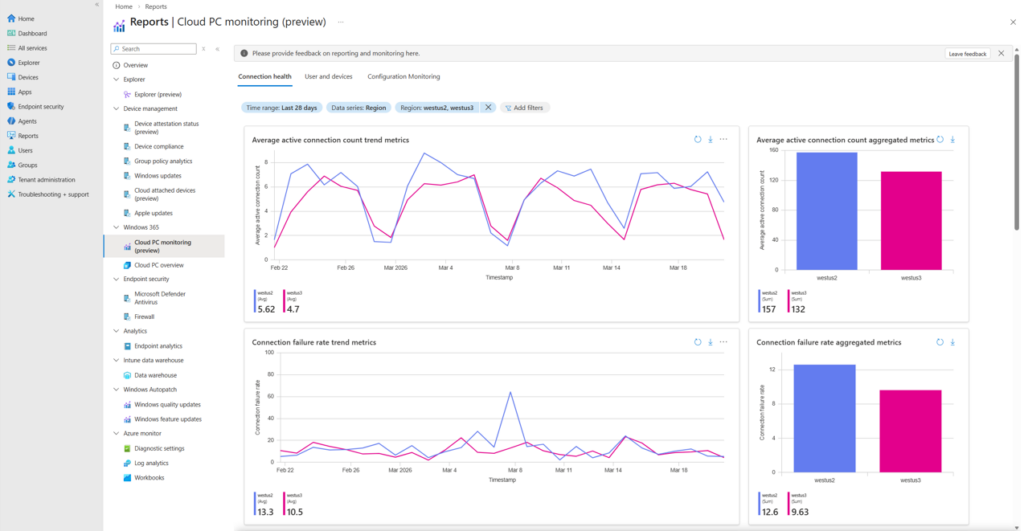
L’objectif est d’en finir avec les exports CSV et les dashboards dans Power BI.
Est-ce que cela remplace les anciens rapports Windows 365 ?
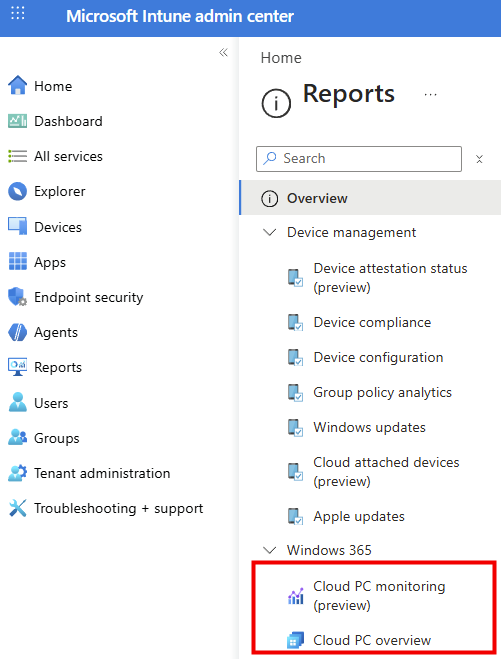
Non. Les anciens rapports (Reports > Cloud PC overview) restent disponibles en parallèle. La nouvelle plateforme vient s’y ajouter, elle ne les supprime pas.
La copie d’écran de la page web des rapports Intune vous montre la continuité des deux :
La copie d’écran ci-dessous vous montre que les objectifs des deux rapports sont différents :
- Le rapport de gauche, en préversion, apporte une vue plus détaillée et plus technique du monitoring des Cloud PCs, avec des métriques d’environnement, de configuration et des données plus granulaires pour l’analyse des problèmes.
- Le rapport de droite est plus orienté pilotage global : il résume rapidement l’état du parc, les alertes et les indicateurs clés, donc il est plus simple pour avoir une vision synthétique et exploitable au quotidien.
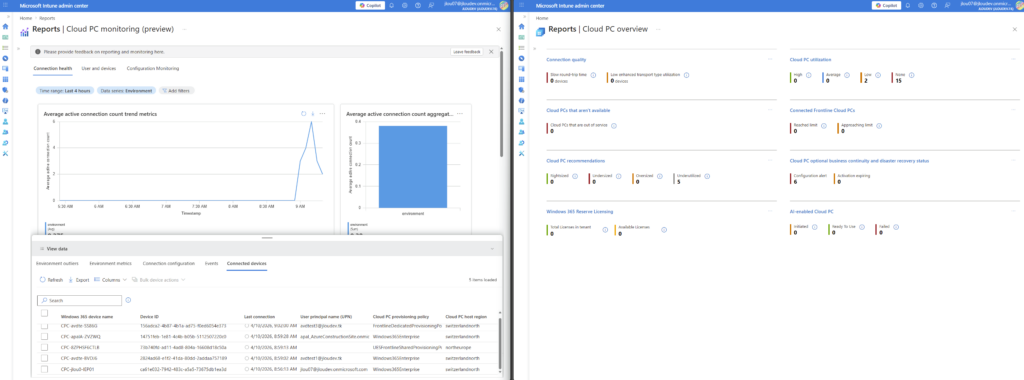
Le nouveau rapport offre une valeur ajoutée majeure en consolidant des données techniques détaillées sur la santé, les performances et les configurations des Cloud PCs dans des dashboards intégrés.
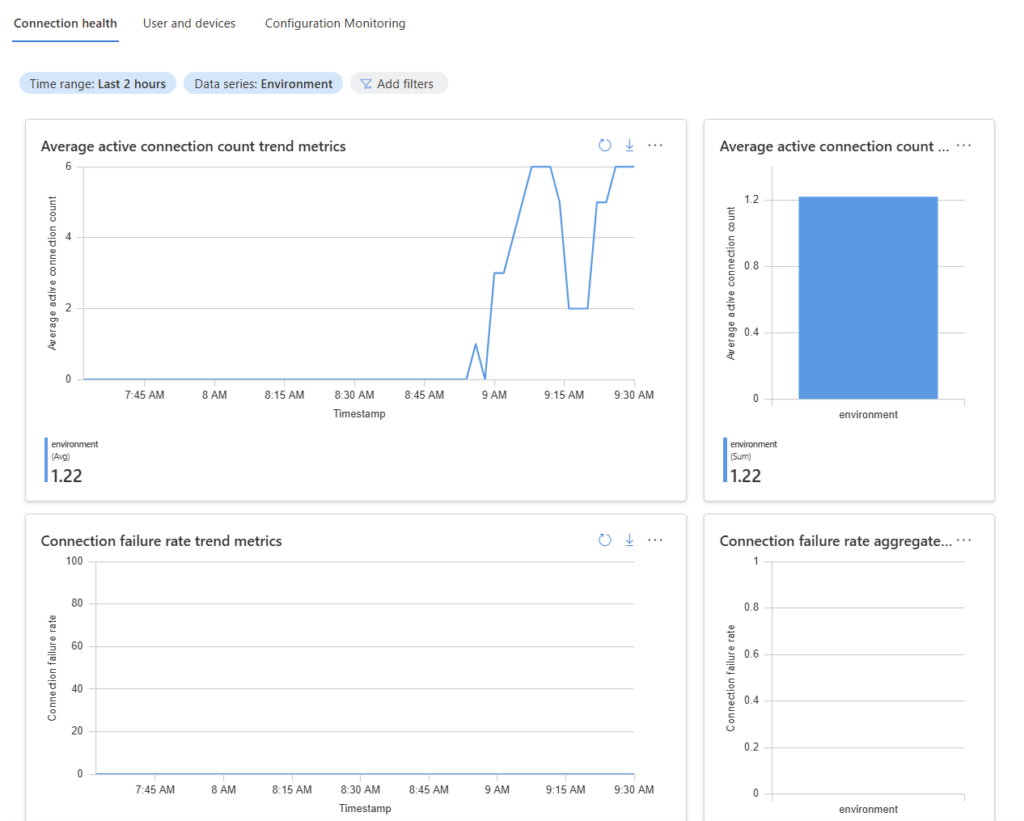
Il inclut des tendances comme le nombre actif de connexions (graphique en ligne et barre visible), filtrables par environnement et temps, pour un diagnostic proactif des problèmes.
J’ai Windows 365 Business, est-ce que j’y ai accès ?
Non, ou du moins pas pour l’instant. La plateforme est explicitement destinée aux clients Windows 365 Enterprise. Windows 365 Business n’est pas mentionné dans l’annonce ni dans la documentation officielle.
Faut-il activer quelque chose pour accéder à la preview ?
Non, aucune inscription séparée n’est nécessaire. Si vous avez Windows 365 Enterprise et l’accès au centre d’administration Intune, vous pouvez y accéder directement via Reports > Cloud PC monitoring (preview).
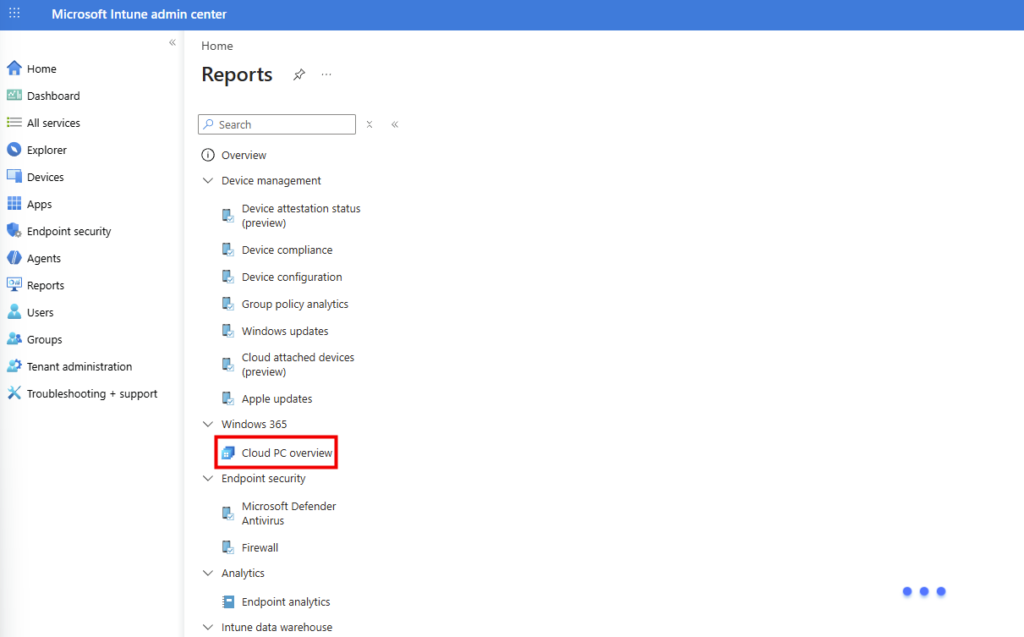
Attention, malgré l’annonce de la préversion publique par Microsoft, j’ai constaté encore quelques tenants où le menu de se rapport n’apparaît pas encore. Et l’URL directe du rapport n’affiche pas d’informations :
Les données sont-elles en temps réel ?
Presque, mais pas tout à fait. Les données de connexion ont un délai allant jusqu’à 15 minutes (granularité 2 min), et les données de santé des Cloud PCs jusqu’à 30 minutes. Il n’y a pas de rafraîchissement automatique : pensez à recharger la page manuellement.
- Les pages de surveillance ne s’actualisent pas automatiquement. Les informations affichées reflètent l’heure à laquelle la page a été chargée ou actualisée pour la dernière fois.
- Les données de connexion peuvent être retardées de 15 minutes au maximum et sont fournies à une granularité de 2 minutes.
- Les données d’intégrité des PC cloud peuvent être retardées jusqu’à 30 minutes et sont fournies à une granularité d’environ 30 minutes.
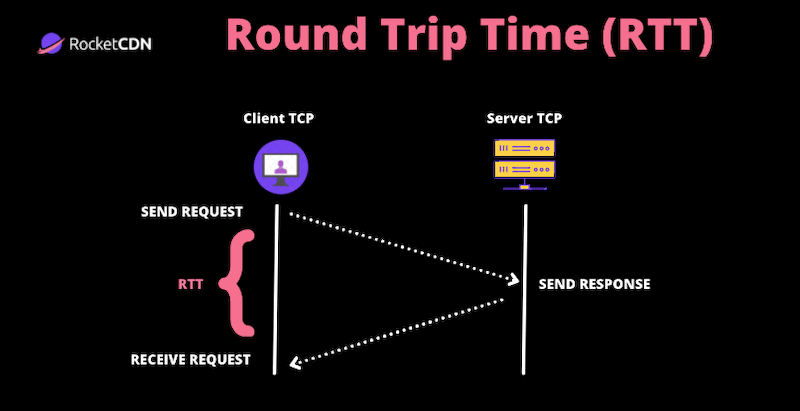
Qu’est-ce que le Round Trip Time (RTT) mesure exactement ?
Il s’agit de la médiane (P50) du temps aller-retour pour toutes les connexions Cloud PC sur la période sélectionnée. Plus il est élevé, plus l’expérience utilisateur sera dégradée (lag, lenteur, délai clavier).
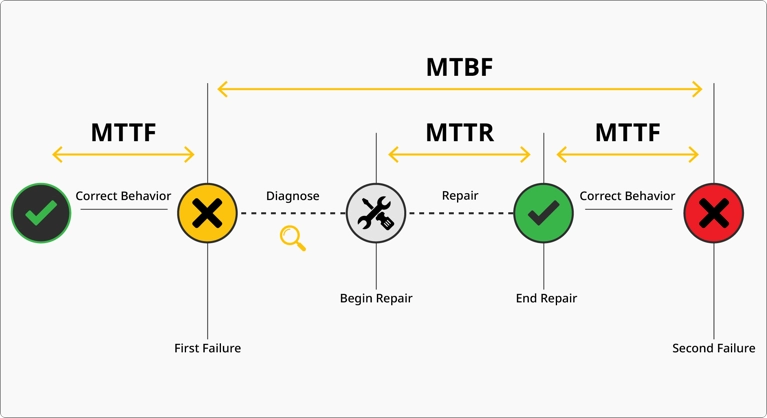
Qu’est-ce que le MTTF (Mean Time to Failure) ?
C’est la durée moyenne pendant laquelle un Cloud PC fonctionne normalement avant de rencontrer une panne. Un MTTF en baisse est un signal préoccupant : les pannes deviennent plus fréquentes.
La plateforme est-elle compatible avec Frontline Shared ?
Oui. L’onglet User and devices supporte les relations « un appareil, plusieurs utilisateurs », ce qui correspond exactement aux Cloud PCs Frontline Shared où plusieurs utilisateurs se connectent au même appareil au fil du temps.
Quels sont les codes d’erreur les plus courants à connaître ?
Microsoft documente 13 codes d’erreur dans la plateforme. Les plus fréquents : ClientNetworkLost (réseau utilisateur coupé), ConnectionBroken (session interrompue), ConnectionFailedClientDisconnect (client fermé par l’utilisateur), OutOfMemory (ressources insuffisantes sur le Cloud PC).
La liste complète est disponible dans le guide de troubleshooting Microsoft et juste en dessous :
| Code d’erreur | Signification typique |
|---|---|
| ClientNetworkLost | La connexion réseau de l’utilisateur a été supprimée |
| ClientNetworkUnavailable | Réseau de l’utilisateur non disponible |
| ConnectionBroken | La connexion de session a été interrompue |
| ConnectionBrokenMissedHeartbeatThresholdExceeded | Session perdue en raison de pulsations manquées (souvent une perte réseau) |
| ConnectionFailedClientDisconnect | Le client a été fermé ou déconnecté par l’utilisateur |
| AutoreconnectFailedBecauseSessionEnded | Tentative de reconnexion automatique, mais la session était déjà terminée |
| ShortpathNetworkDrop / ShortpathTransportNetworkDrop | Chutes réseau sur le transport shortpath |
| SocketConnectionTimedOut | Délai d’expiration de la connexion de socket réseau |
| TransportClosedUnexpectedly | Couche de transport fermée sans avertissement |
| ConnectionFailedReverseConnectStackTimeout WaitingForReply | Délai d’expiration de la connexion côté service |
| ConnectionInitiationSequenceTimeout | Le délai d’initiation de la connexion a expiré |
| FailedToAcquireAadNonce | Problème d’acquisition de jeton d’authentification |
| OutOfMemory | Épuisement des ressources sur le PC cloud |
Pourquoi ce changement était nécessaire ?
Jusqu’à présent, la supervision d’un environnement Windows 365 reposait souvent sur des bricolages. Les admins les plus aguerris exportaient des données via des APIs, construisaient leurs propres dashboards dans Power BI, et passaient un temps fou à corréler des informations éparpillées dans Intune.
« Today, many organizations resort to exporting, processing and analyzing Cloud PC data, which can increase the complexity and total cost of ownership of Windows 365. »
Ce qui arrive en Public Preview
La nouvelle plateforme de monitoring s’intègre directement dans le centre d’administration Microsoft Intune, sous Reports > Cloud PC monitoring (preview). Elle se décompose en trois onglets principaux, et chaque sélection que vous faites en haut de la page (onglet, série de données, plage de temps, filtres) se répercute immédiatement sur tous les composants en dessous.
| Onglet | Pour qui ? | Cas d’usage principal |
|---|---|---|
| Connection health | Équipes ops | Vue d’ensemble tenant – patterns système, tendances |
| User and devices | Help desk | Investigation par utilisateur ou appareil |
| Configuration monitoring | Admins avancés | Corrélation config/performance, fin à fin |
Regardez aussi la démo YouTube de Windows IT Pro pour une présentation complète :
Connection Health : la vue d’ensemble tenant
C’est LE tableau de bord qu’on attendait. Vous avez enfin une vue agrégée de la santé de toutes vos connexions Cloud PC, avec des tendances et des alertes visuelles. Selon la documentation Microsoft Learn, voici les 6 métriques clés disponibles :
| Métrique | Description | Ce qu’elle révèle |
|---|---|---|
| Active Connection Count | Tendance du nombre de connexions actives | Charge réelle sur le tenant |
| Connection Failure Rate | Nombre de connexions en échec | Fiabilité globale |
| Cloud PC Health | % de Cloud PCs sains sur la période | Santé du parc |
| Round Trip Time (RTT) | Médiane (P50) du temps aller-retour | Qualité d’expérience réseau |
| Mean Time to Failure (MTTF) | Durée moyenne avant une panne | Stabilité et tendance de dégradation |
| Sign-in Time | Temps end-to-end pour ouvrir une session | Ressenti utilisateur au démarrage |
User and Devices : le meilleur ami du Help Desk
Fini les allers-retours entre plusieurs écrans pour diagnostiquer le problème d’un utilisateur. Cet onglet centralise tout ce dont le support a besoin :
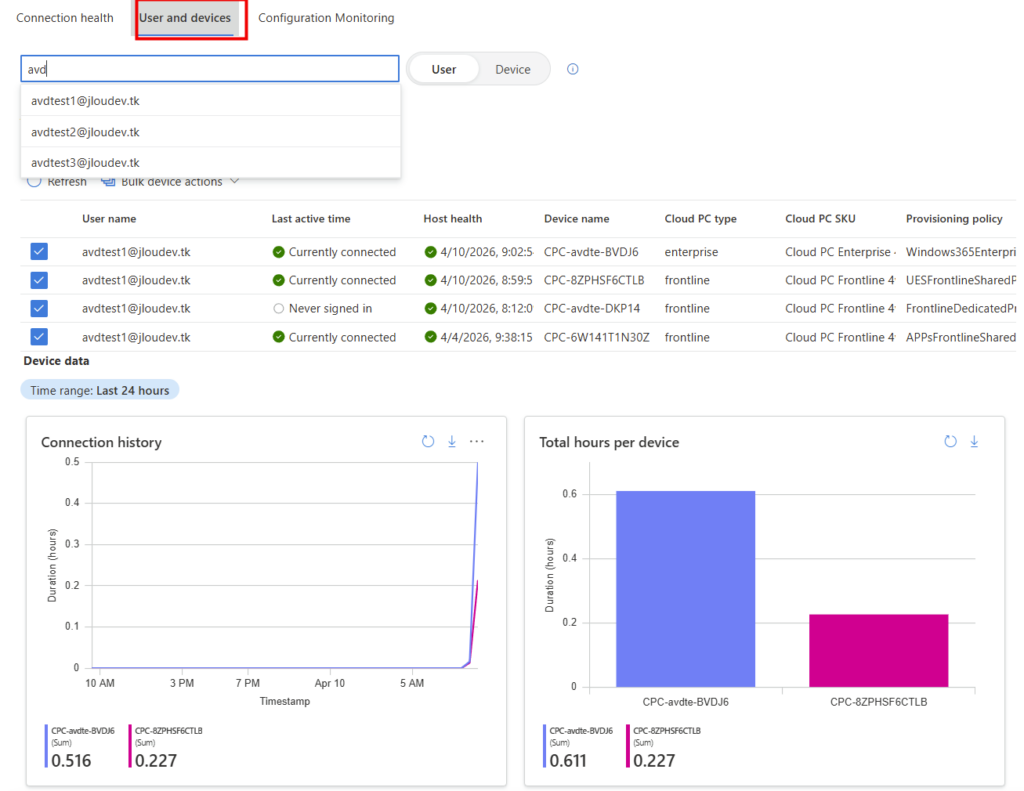
- Recherche par UPN (email) ou par nom d’appareil
- Historique des connexions, taux d’erreur, RTT et durée d’utilisation
- Support des relations 1-à-plusieurs (un utilisateur = plusieurs Cloud PCs, ou un Frontline Shared = plusieurs utilisateurs)
- Actions à distance directement depuis l’interface : redémarrer ou troubleshooter l’appareil concerné :
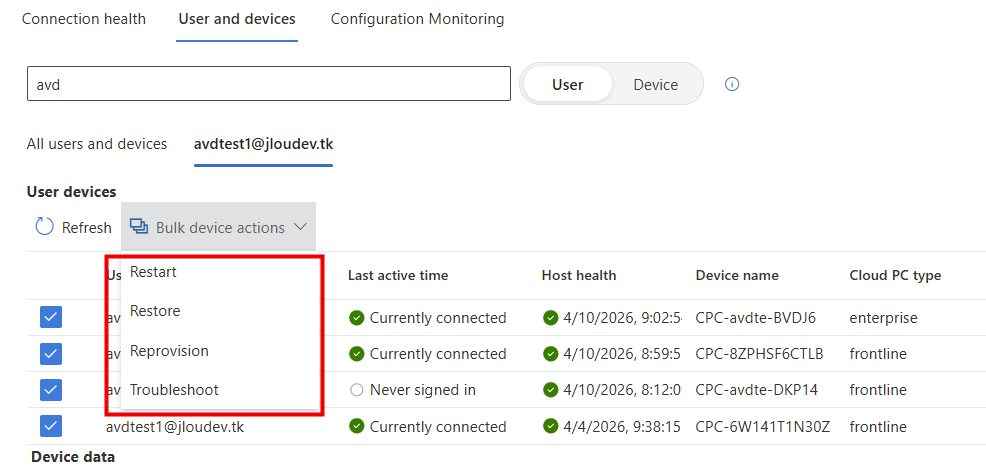
Le workflow typique : un utilisateur appelle le helpdesk. L’agent tape l’UPN dans la barre de recherche, sélectionne le Cloud PC concerné, choisit la plage de temps autour de l’incident signalé, et il voit immédiatement les erreurs, les métriques et la config de connexion. En quelques clics, là où il fallait auparavant fouiller dans 3 ou 4 écrans différents.
Configuration Monitoring : comprendre le passé pour résoudre le présent
Voilà une feature que j’attendais vraiment. La config d’un environnement Windows 365 change constamment : policies Intune, paramètres réseau, versions de clients RDP, endpoints utilisateurs… Et quand une connexion se dégrade, il faut reconstituer ce que la config était à ce moment précis.
L’onglet Configuration Monitoring propose des visuels end-to-end qui couvrent l’intégralité du chemin de connexion :
- Endpoint utilisateur (côté client)
- Configuration du service Windows 365
- Configuration du Cloud PC lui-même
Particulièrement utile dans les environnements BYOD, où les machines clientes ne sont pas managées par Intune. On peut enfin corréler un changement de config client avec une dégradation de performance, sans export manuel.
Détection des anomalies (Outlier Detection)
La plateforme intègre une détection automatique des métriques anormales. Le système identifie lui-même les valeurs qui sortent de la norme et les met en avant pour attirer votre attention.
« Depending on how customers use these insights, some organizations may experience earlier issue identification and reduced escalation, though results will vary. »
Microsoft

Ces indicateurs s’intègrent dans une méthodologie de troubleshooting structurée :
- Identifier un problème ou une anomalie
- Formuler une hypothèse sur la cause
- Tester l’hypothèse via les séries de données et les filtres
- Isoler le problème
- Résoudre en traitant les conditions identifiées
Graphiques et tables de données : fini les exports !
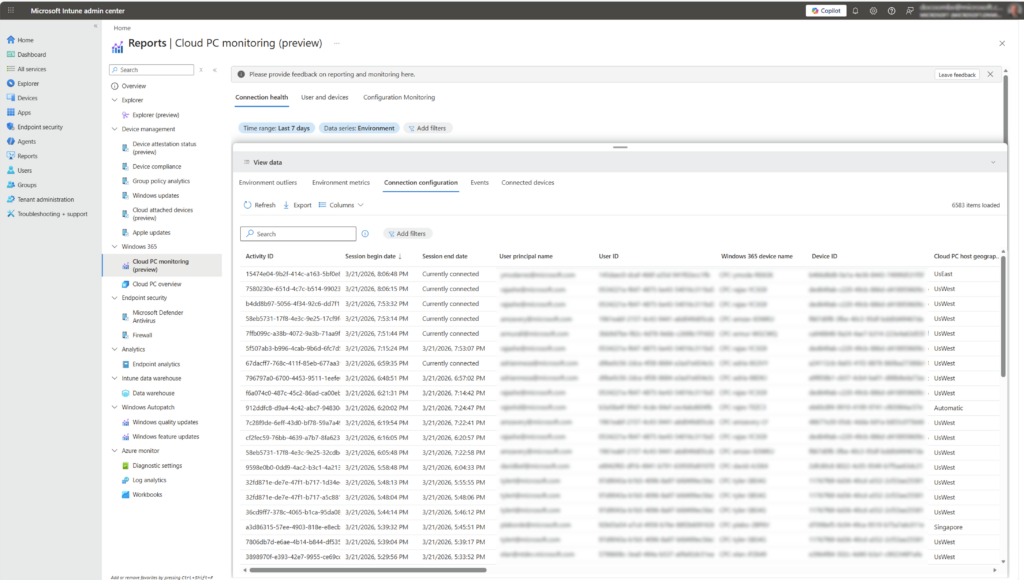
Chaque page dispose d’un panneau « View data » en bas de l’écran, qui expose trois tables de données exploitables directement en ligne :
| Table | Contenu | Usage |
|---|---|---|
| Environment Metrics | Métriques agrégées par période (RTT, taux d’échec…) | Identifier les plages horaires problématiques |
| Connection Configuration | Configuration de chaque connexion | Trouver les traits communs aux connexions en échec |
| Events | Événements granulaires, checkpoints, codes d’erreur | Diagnostic précis pour admins expérimentés |
Le panneau est redimensionnable, les colonnes sont personnalisables, et une recherche « contient » permet de filtrer les données sans quitter l’interface. Fini les exports CSV dans Excel.
Comment accéder à la nouvelle plateforme ?
La navigation est simple :
- Connectez-vous au Microsoft Intune admin center
- Dans le menu de gauche, cliquez sur Reports
- Sélectionnez Cloud PC monitoring (preview)
- Choisissez votre onglet : Connection health, User and devices, ou Configuration monitoring
Les limitations connues
Comme toute preview, cette plateforme n’est pas encore finale. Microsoft documente lui-même ses limitations :
| Limitation | Impact |
|---|---|
| Pas de rafraîchissement automatique | Il faut recharger la page manuellement |
| Données de connexion retardées jusqu’à 15 min | Granularité de 2 minutes |
| Données Cloud PC Health retardées jusqu’à 30 min | Granularité ~30 minutes |
| Filtrage incomplet sur certaines colonnes | Quelques colonnes dans View Data ne supportent pas encore le filtre |
| La recherche dans View Data n’affecte pas les graphiques | Deux contextes séparés |
| Connection Failure Rate surestime les erreurs | Inclut toutes les erreurs, pas seulement les connexions non établies |
| Egress point ≠ localisation physique | Si trafic via VPN, la ville affichée = point de sortie, pas position réelle |
Microsoft rappelle aussi que les features en preview peuvent changer avant la GA. Pas de date de disponibilité générale annoncée à ce jour.
Conclusion
C’est clairement une évolution majeure pour l’administration de Windows 365. Pas une amélioration incrémentale : une refonte complète de la façon dont on supervise et dépanne les Cloud PCs, directement intégrée dans Intune, sans export ni outil externe.
Ce qui me plaît particulièrement : la cohérence de l’interface (une sélection en haut cascade partout), l’onglet Configuration Monitoring qui résout un vrai problème du quotidien, et la méthodologie de troubleshooting structurée que Microsoft documente avec des scénarios concrets.
Ce qui mérite vigilance : les délais de données (15 à 30 min), l’absence de date de GA, et le rappel de Microsoft que la preview est « non finie ». À tester, mais pas à utiliser comme seul outil de monitoring critique en production tout de suite.
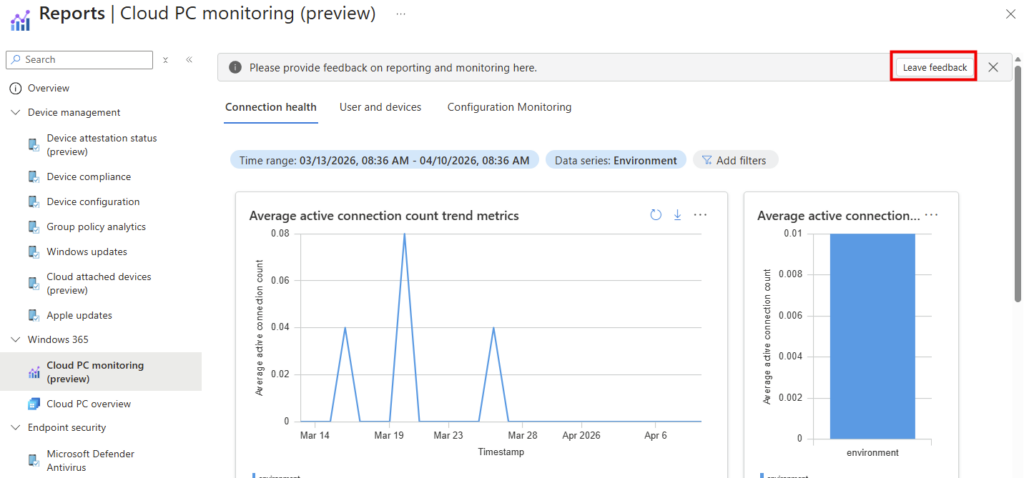
Enfin, vous pouvez même laisser un feedback à Microsoft via ce lien ou celui disponible sur le portail Intune :
En tout cas, si vous avez Windows 365 Enterprise, allez-y : Reports > Cloud PC monitoring (preview) dans Intune, et dites-moi ce que vous en pensez dans les commentaires !