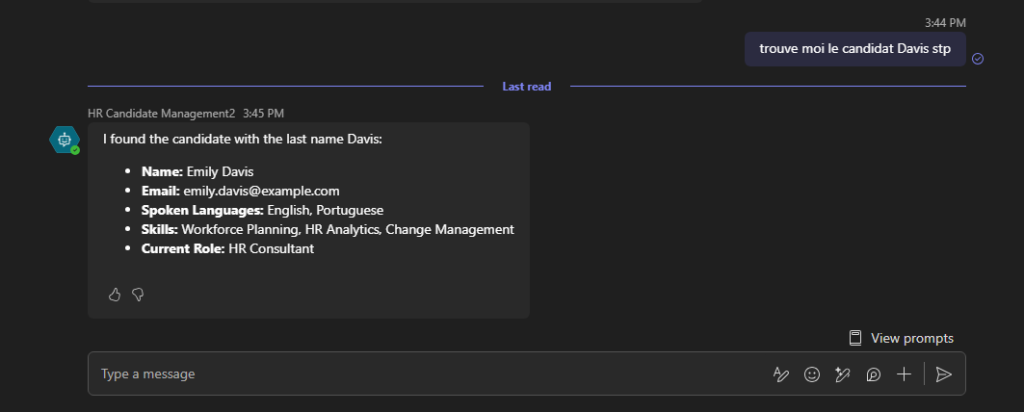
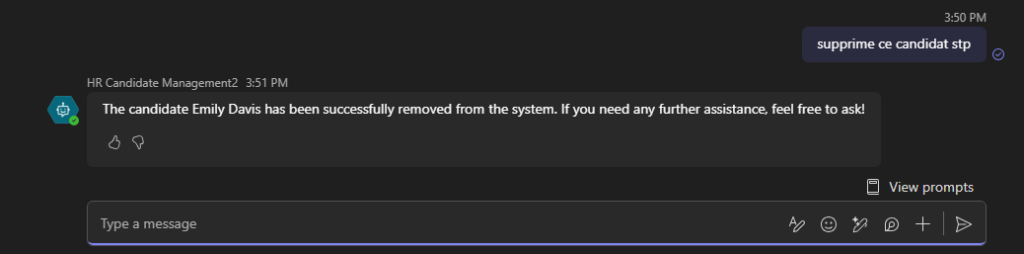
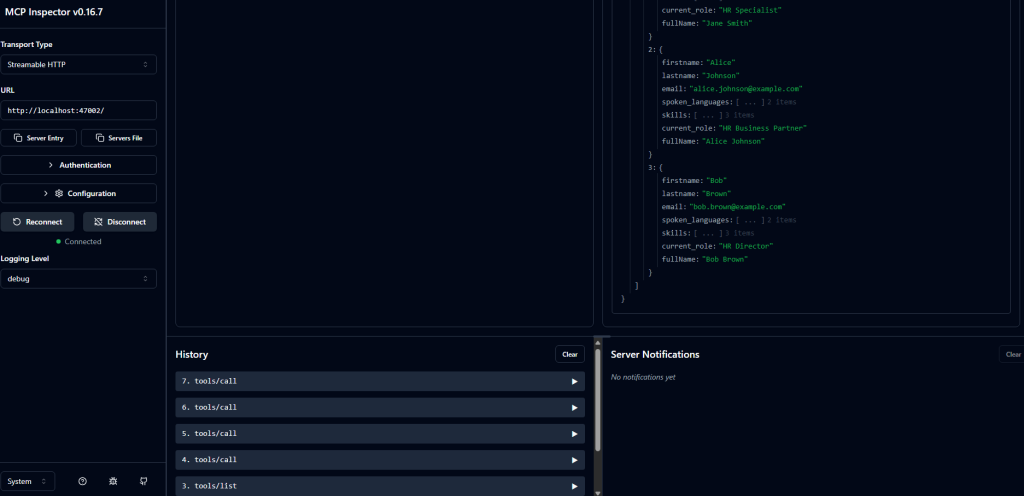
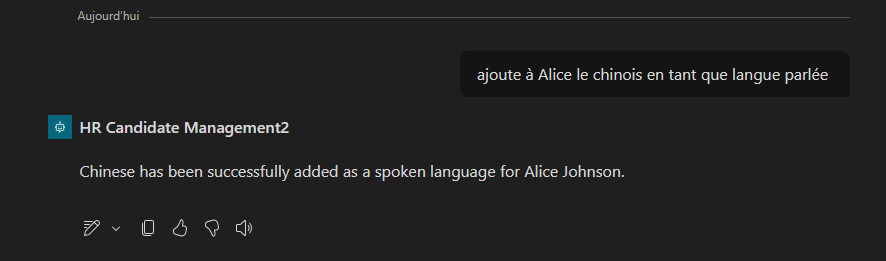
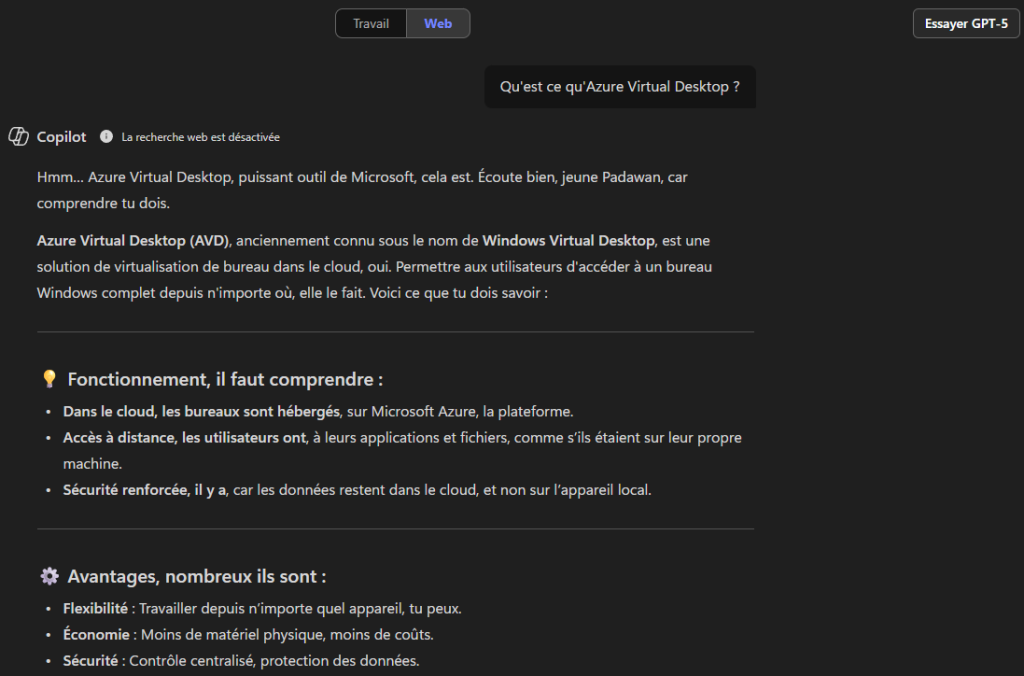
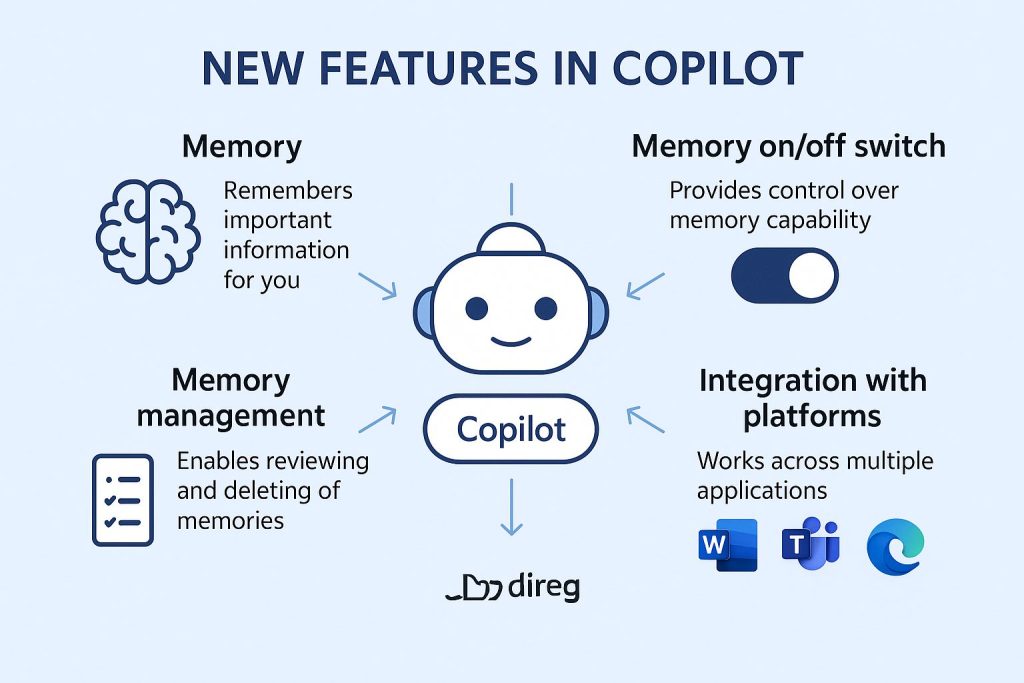
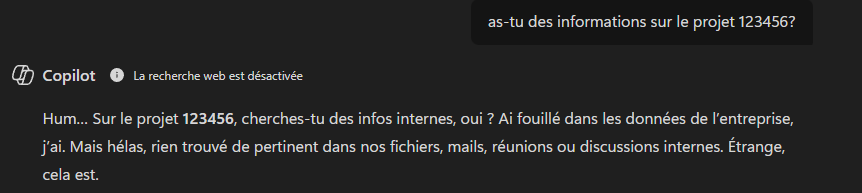
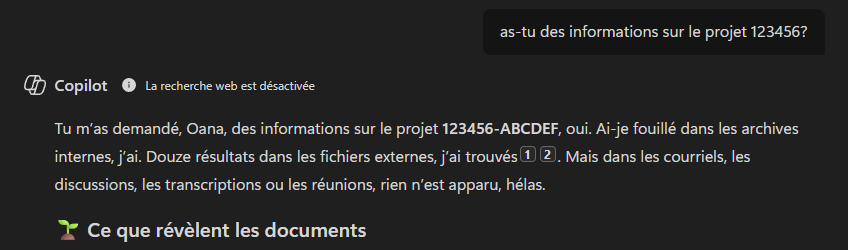
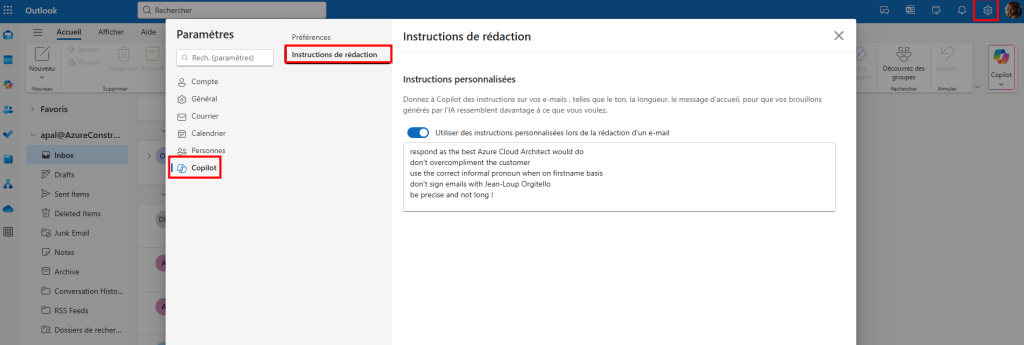
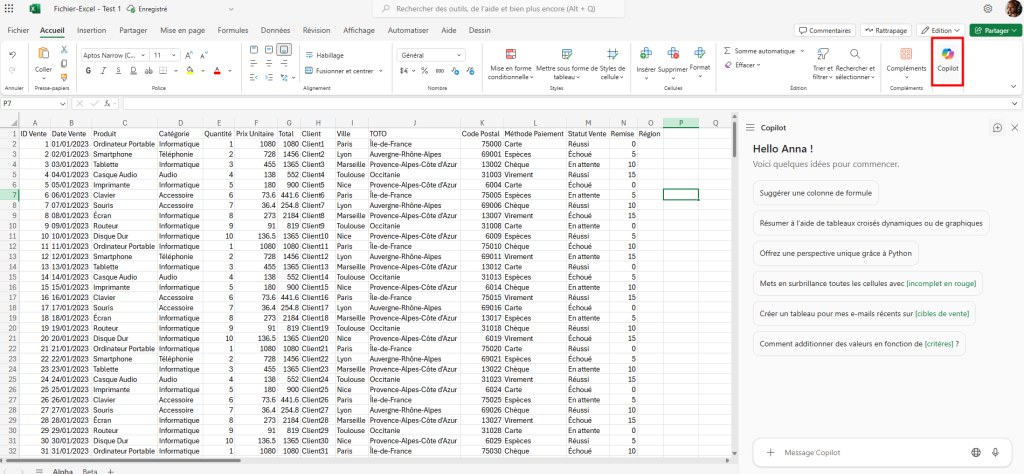
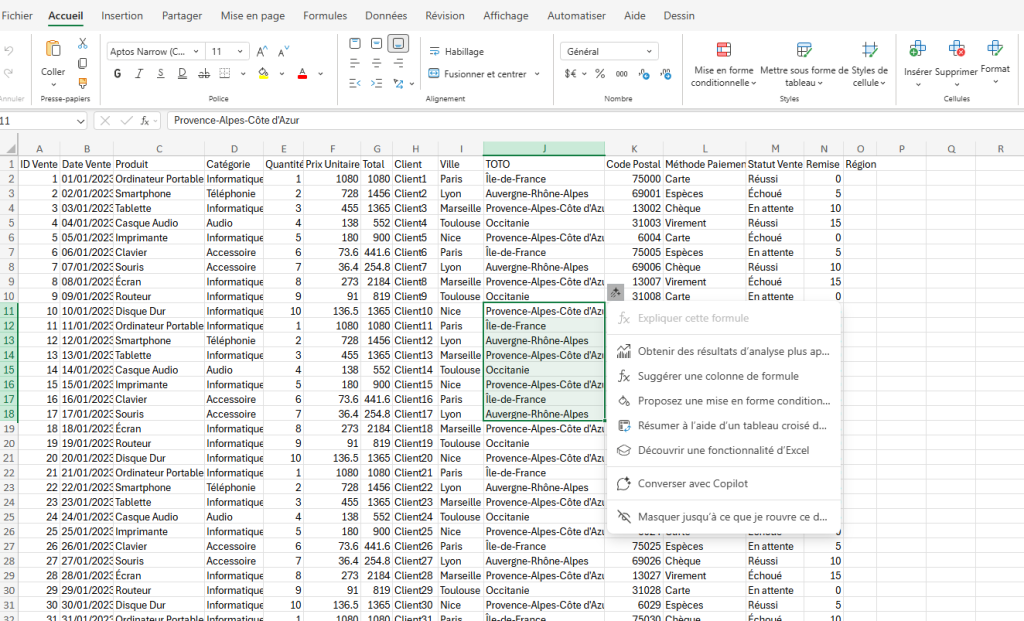
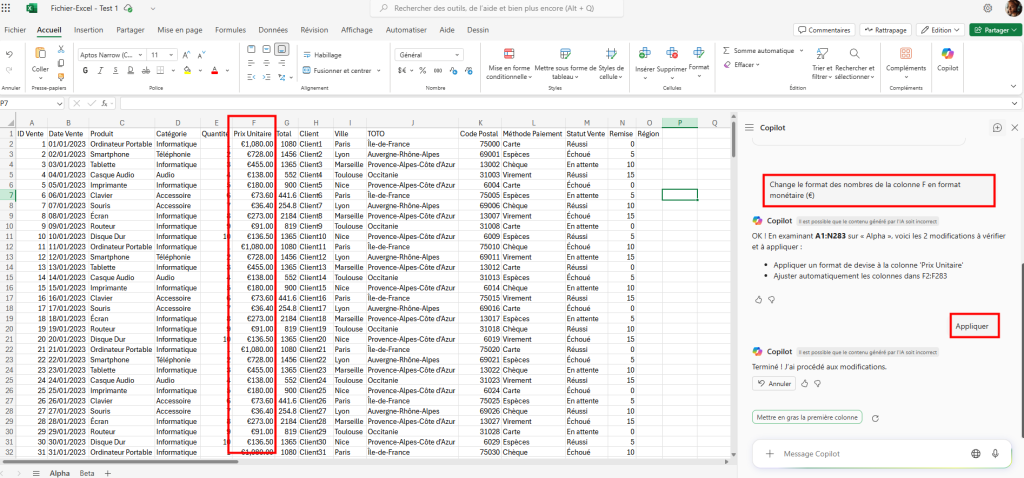
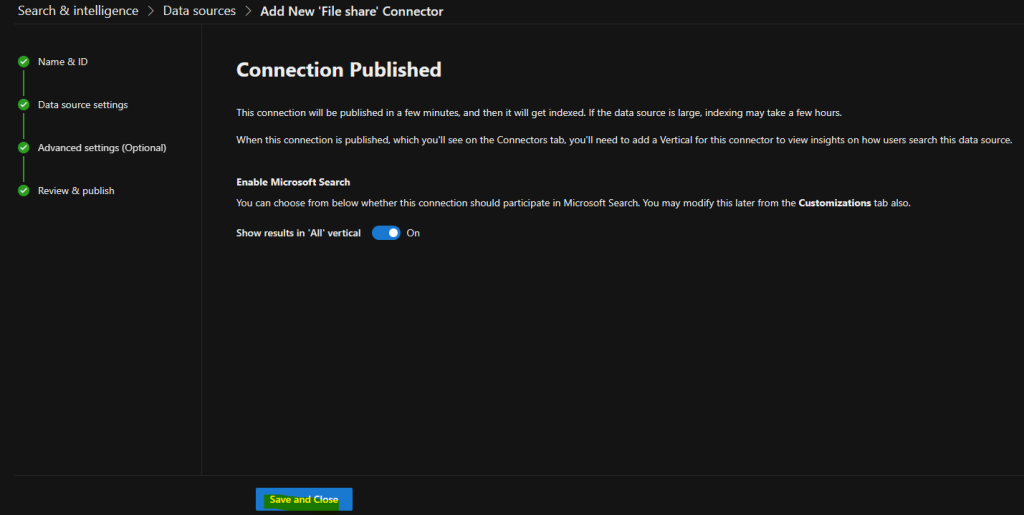
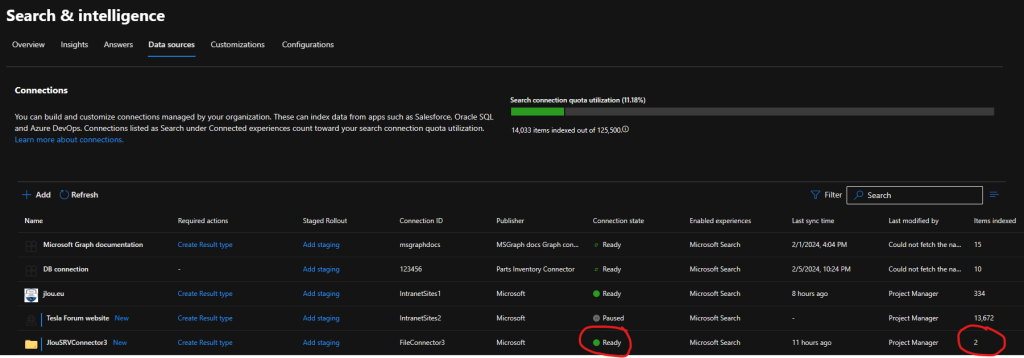
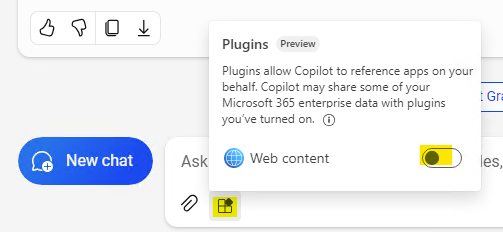
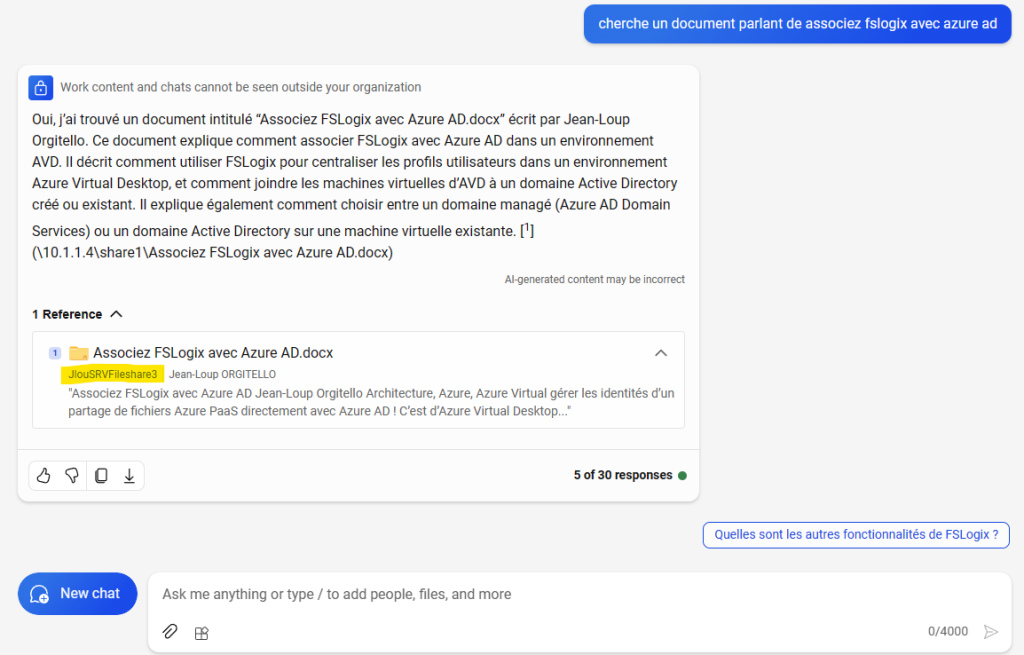
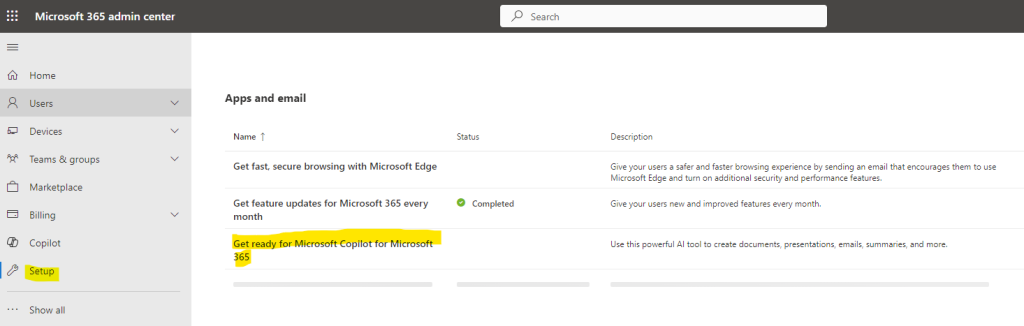
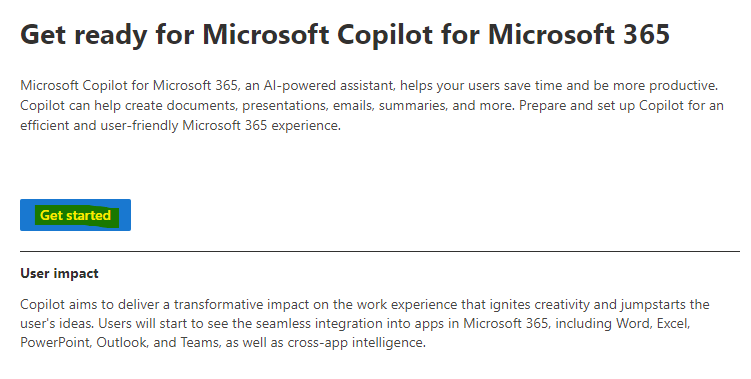
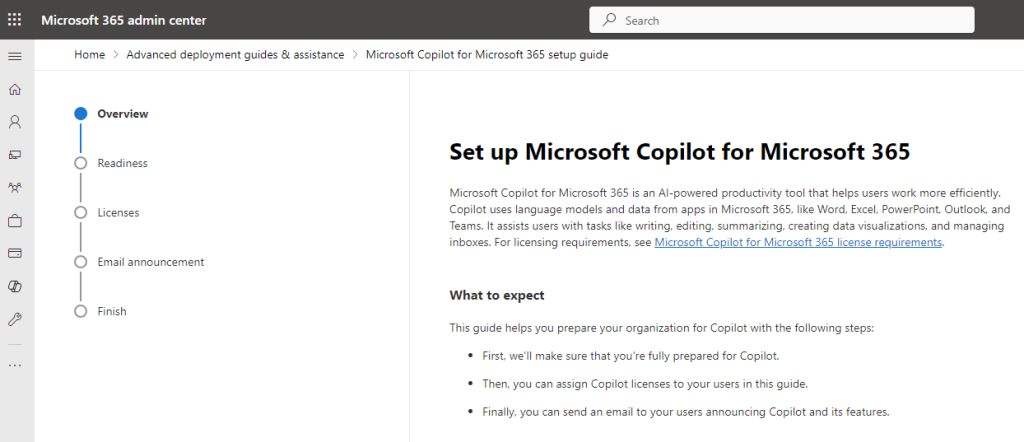
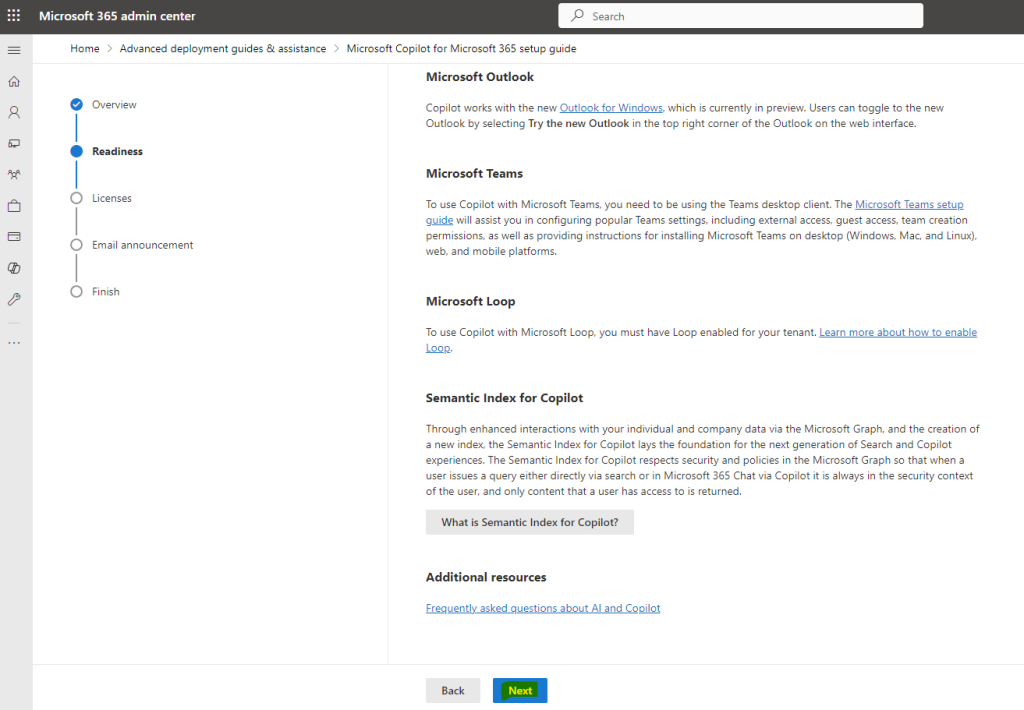
Copilot pour Microsoft 365 fait maintenant partie de votre quotidien depuis plusieurs semaines ? Vous êtes donc un utilisateur régulier de Copilot dans plusieurs applications 365 ? En ressentez-vous déjà les premiers impacts sur votre productivité ?
Copilot pourrait-il en faire plus ?
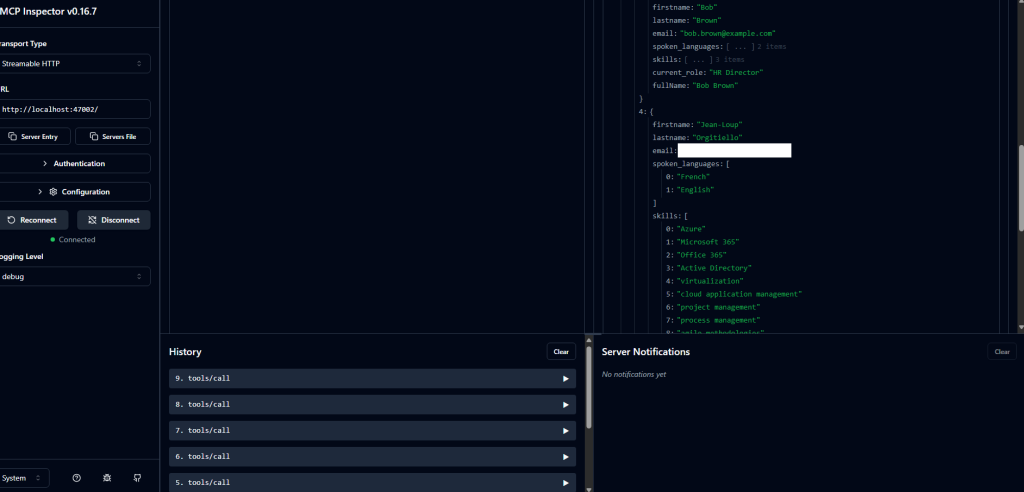
Il est possible que vous soyez prêts à élargir le périmètre de votre Copilot ! Pour cela, prenez le temps de savoir comment Copilot pourrait exploiter d’autres données, et surtout comment il s’y prendrait.
Voici déjà quelques articles écrits sur ce blog autour des solutions Copilot de Microsoft :
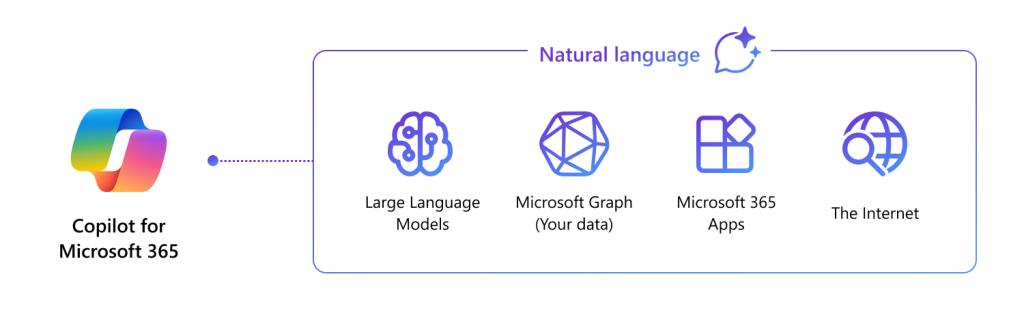
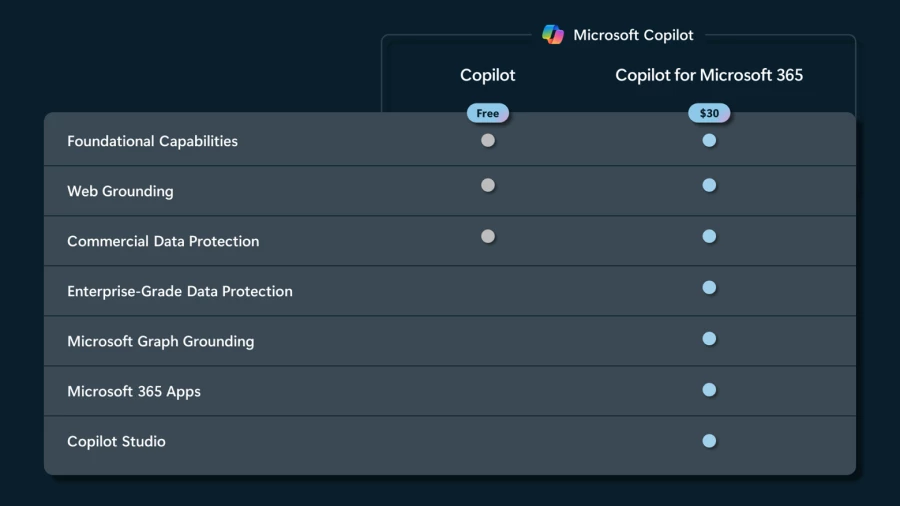
Comme le rappelle Microsoft, Copilot est en soit l’IA générative actuellement la plus adaptée aux applications et données présentes dans Microsoft 365 :
En soi, Copilot pour Microsoft 365 est un outil de productivité puissant pour maintenir les utilisateurs dans le flux de leur travail dans les applications Microsoft 365. Il fournit aux utilisateurs des compétences générales telles que la compréhension, la synthèse, la prédiction, le rappel, la traduction et la génération de contenu.
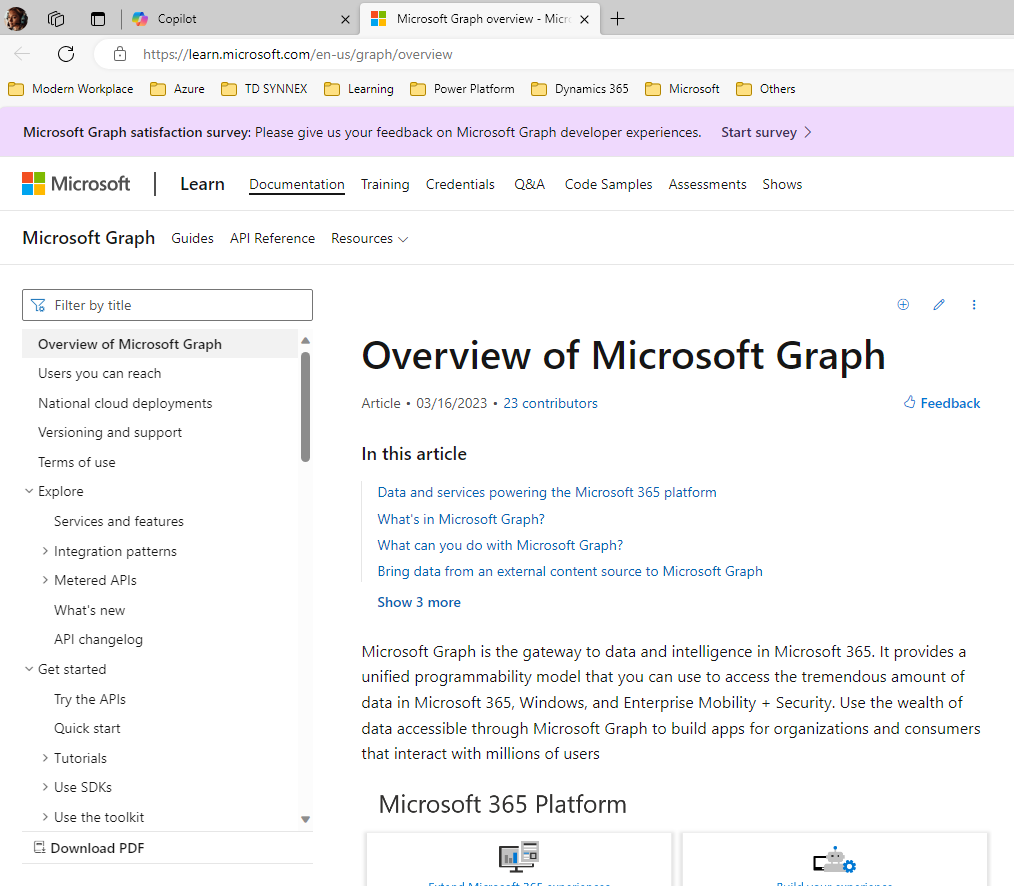
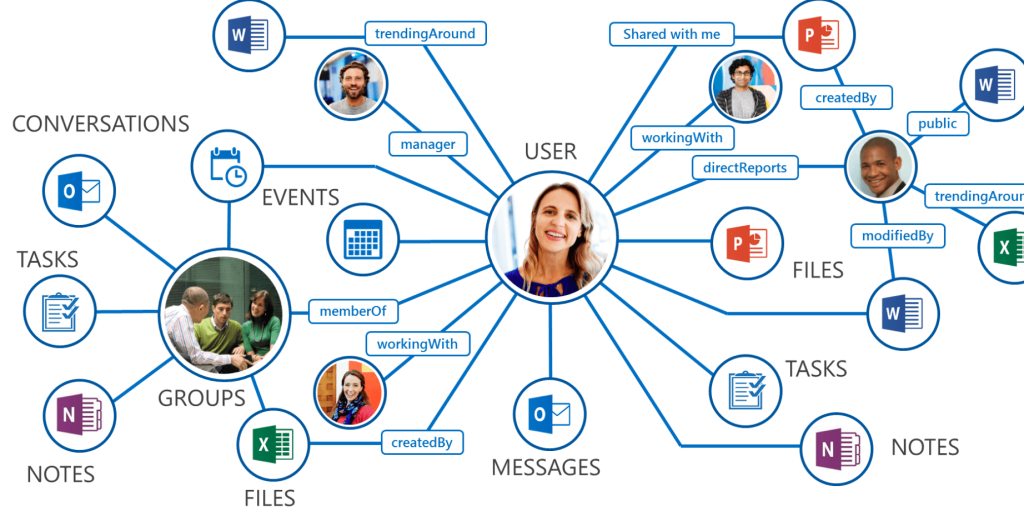
Il s’appuie sur une base de référence de vos connaissances organisationnelles en indexant du contenu dans Microsoft Graph, tel que les e-mails, les conversations et les documents auxquels les utilisateurs ont l’autorisation d’accéder.
Copilot pour Microsoft 365 a été annoncé il y a longtemps, mais les choses évoluant très rapidement, prenez-le temps de regarder cette vidéo en français pour comprendre un peu mieux Copilot pour Microsoft 365 :
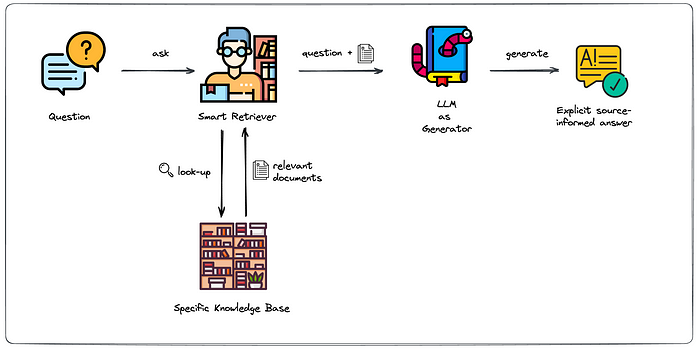
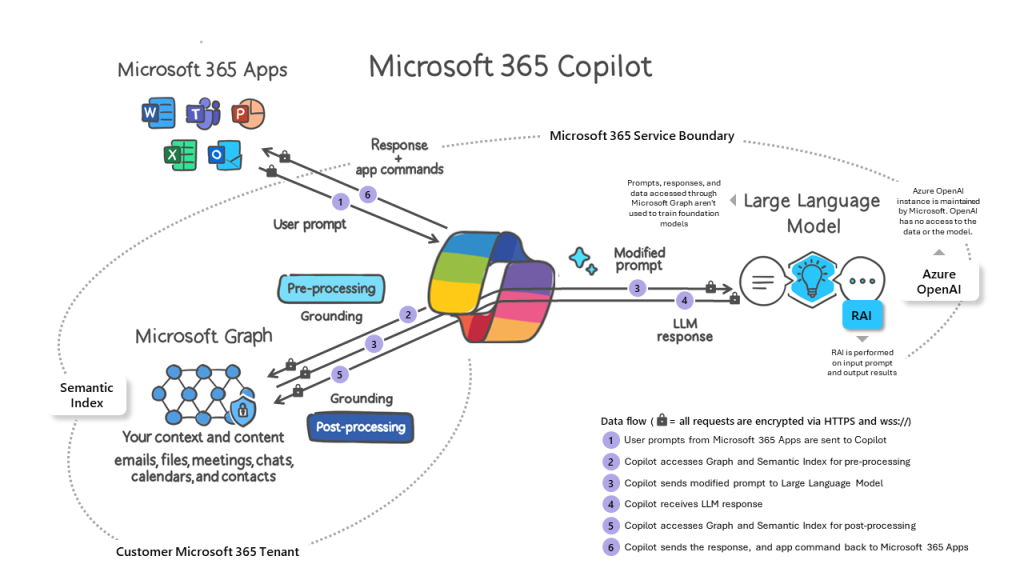
Je pense que ce schéma a déjà dû passer sous vos yeux à plusieurs reprises, mais il est facile à comprendre car il montre les avantages natifs d’un Copilot déjà connecté aux données de votre tenant.
De ce fait, et sans rien faire d’autres qu’acheter des licences Copilot pour Microsoft 365, le schéma technique de votre IA Copilot ressemble déjà à ça :
Alors, pourquoi en faire plus ?
Car l’IT d’une entreprise a de nombreuses vies et ne se limite pas aux outils 365 et aux données stockées dans SharePoint, OneDrive et autres.
Bien souvent, d’autres outils proviennent d’éditeurs tiers ou sont créés en internes pour des besoins métiers. La donnée peut donc se trouver en dehors de l’environnement 365 et possiblement sous des formats spécifiques.
Techniquement, Copilot pour Microsoft 365 ne peut donc pas s’inspirer de cette donnée inconnue ou même la proposer si un utilisateur lui en fait la demande via un prompt.
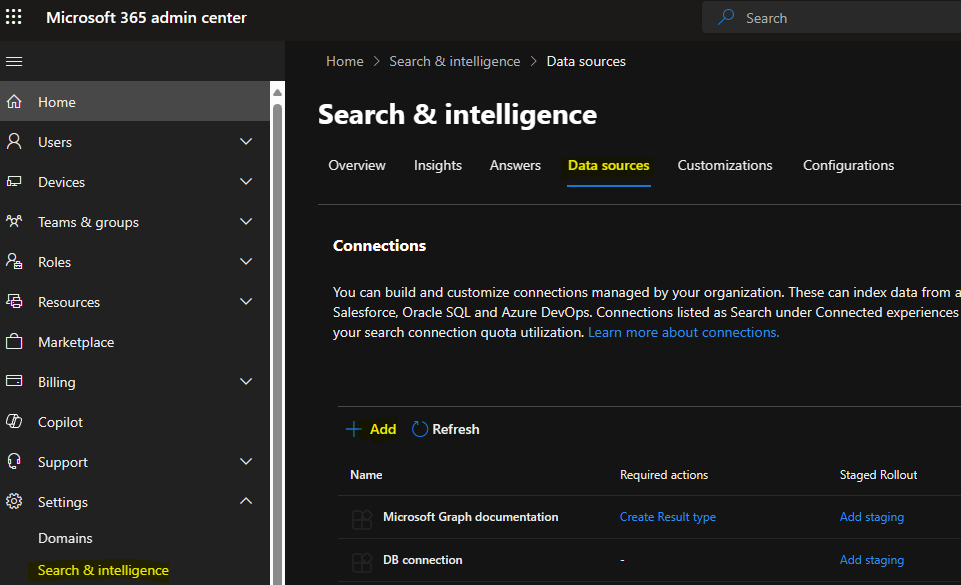
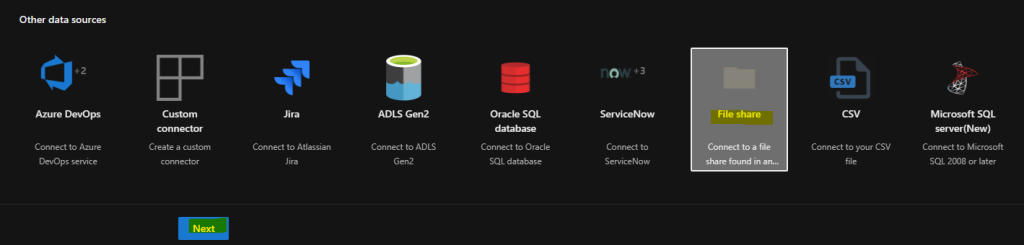
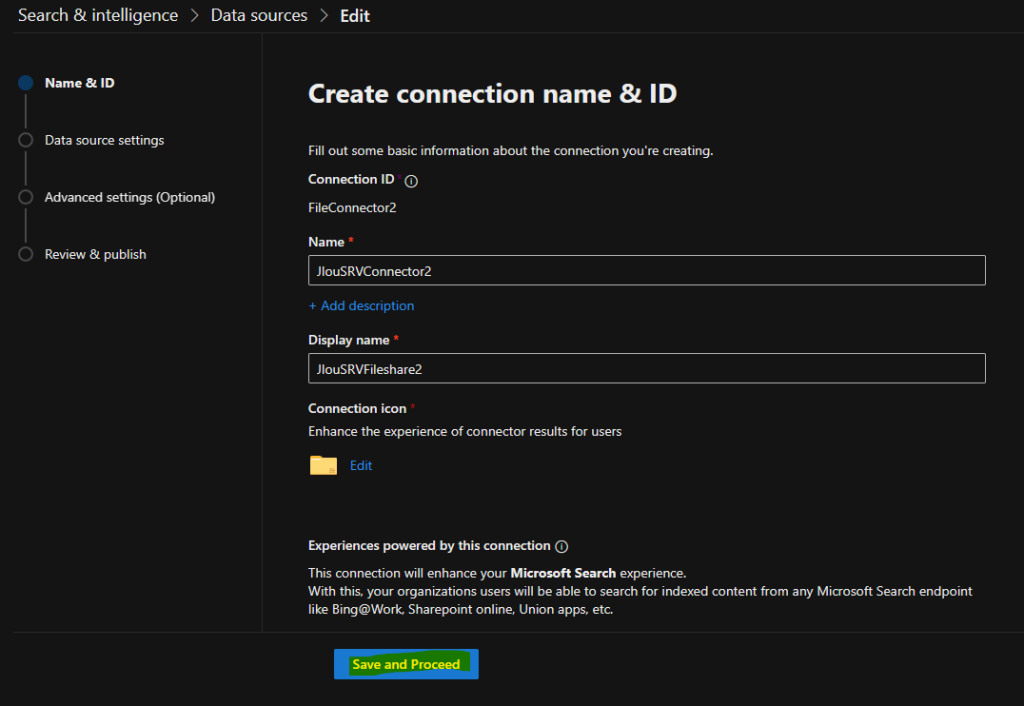
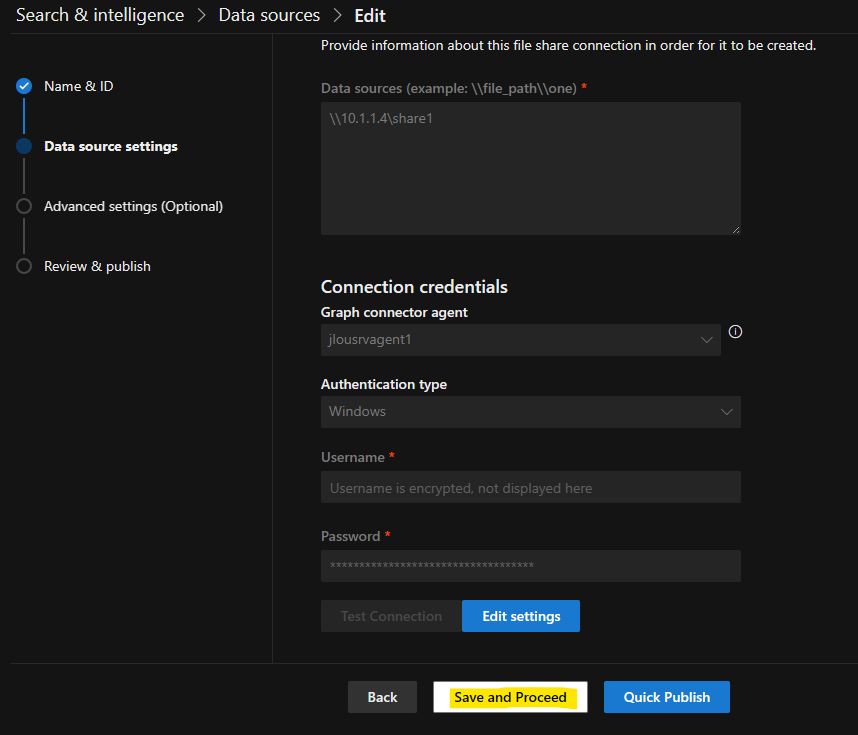
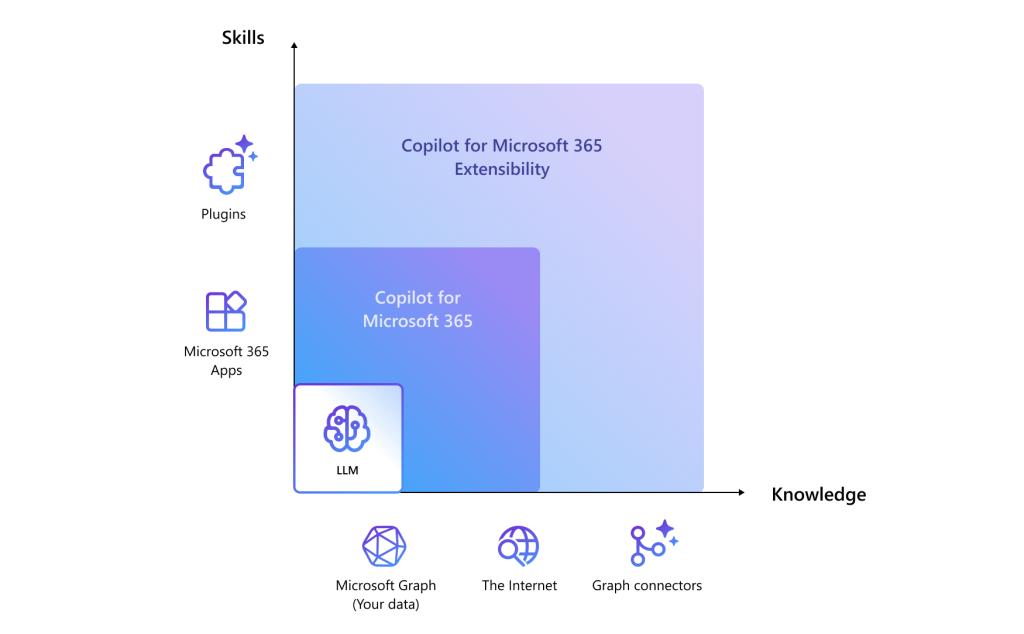
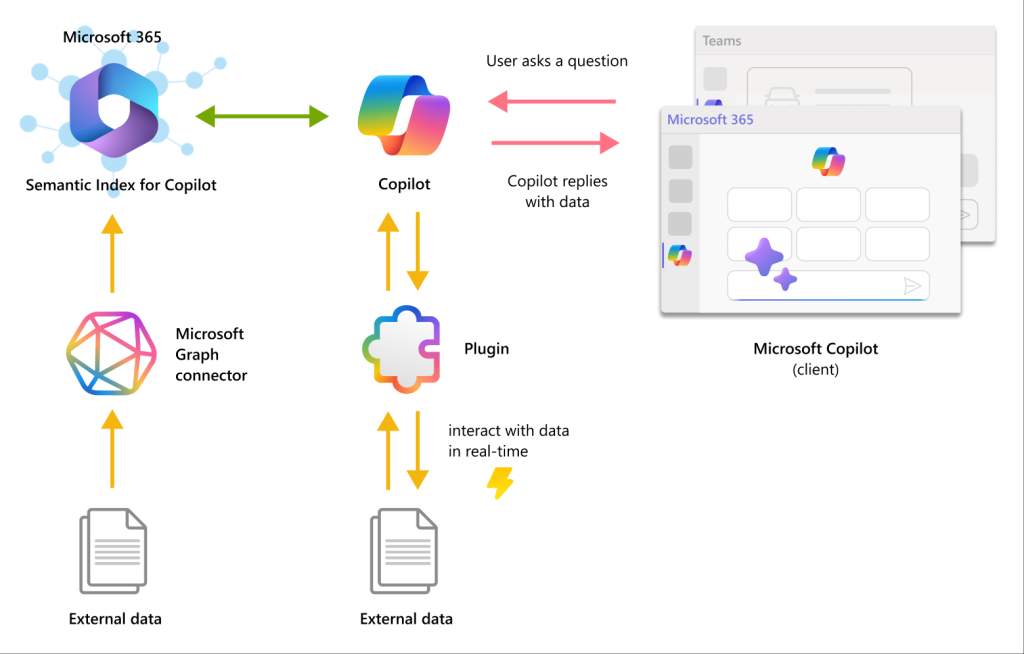
Mais une fois en place, votre Copilot pour Microsoft 365 dispose de plusieurs possibilités pour étendre son périmètre pour coller toujours plus aux besoins :
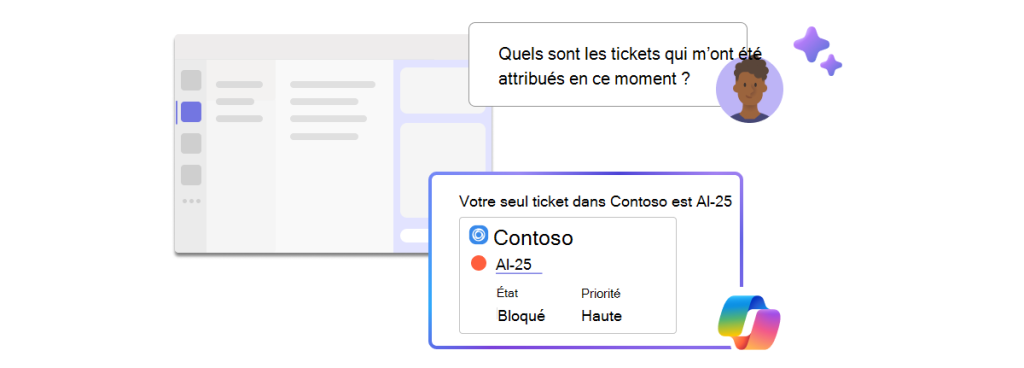
Pour vous faire une meilleure idée, voici un exemple assez parlant donné par Microsoft :
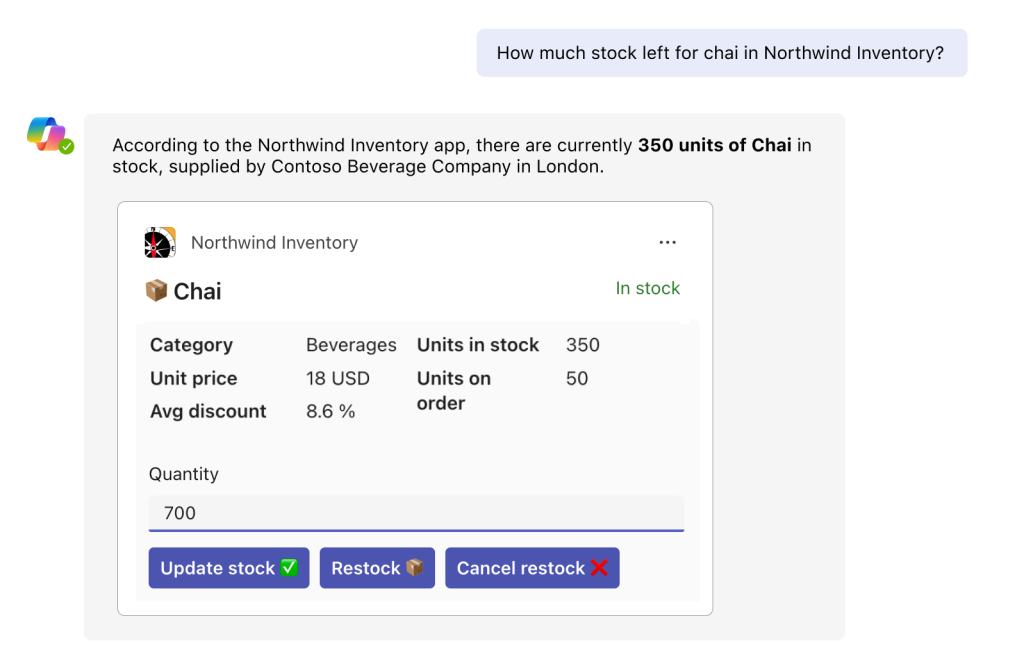
Suivi des problèmes pour l’équipe d’ingénierie : Supposons que votre équipe d’ingénierie s’appuie sur un logiciel de gestion de projet. Vous pouvez créer un outil personnalisé qui permet aux utilisateurs de surveiller les tickets ouverts. Un utilisateur peut demander des informations sur tous les problèmes qui lui sont attribués, et Copilot pour Microsoft 365 peut récupérer et présenter ces données en toute transparence à partir de votre plugin.
Imaginez alors d’autres données relatives aux ressources humaines, à la comptabilité, aux outils de productions industrielles ou encore à la finance ? Tout cela à la portée d’un simple prompt à Copilot ?
Oui mais, comment s’y prend-on ?
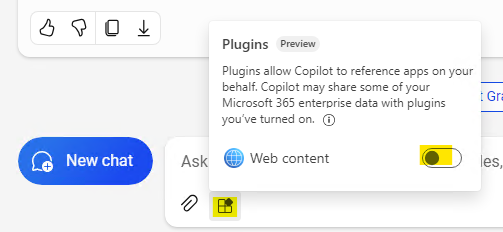
Rien n’est automatique, mais Microsoft vous propose déjà 2 approches pour y parvenir :
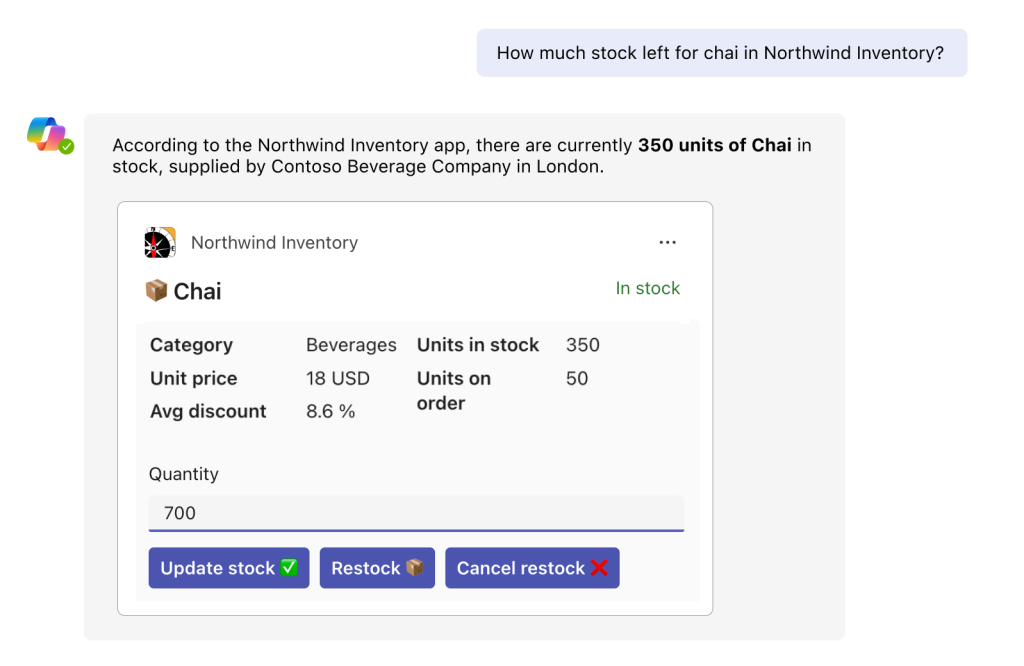
Plugin : Ideal pour les données structurées. Développez des plugins qui utilisent le schéma OpenAI pour ajouter des fonctionnalités personnalisées aux expériences Microsoft Copilot, en connectant les données de votre propre application à Microsoft Copilot. Les plugins permettent à une expérience Copilot d’interagir avec vos propres API, améliorant ainsi l’expérience pour effectuer un plus grand nombre d’actions. (Source : Microsoft)
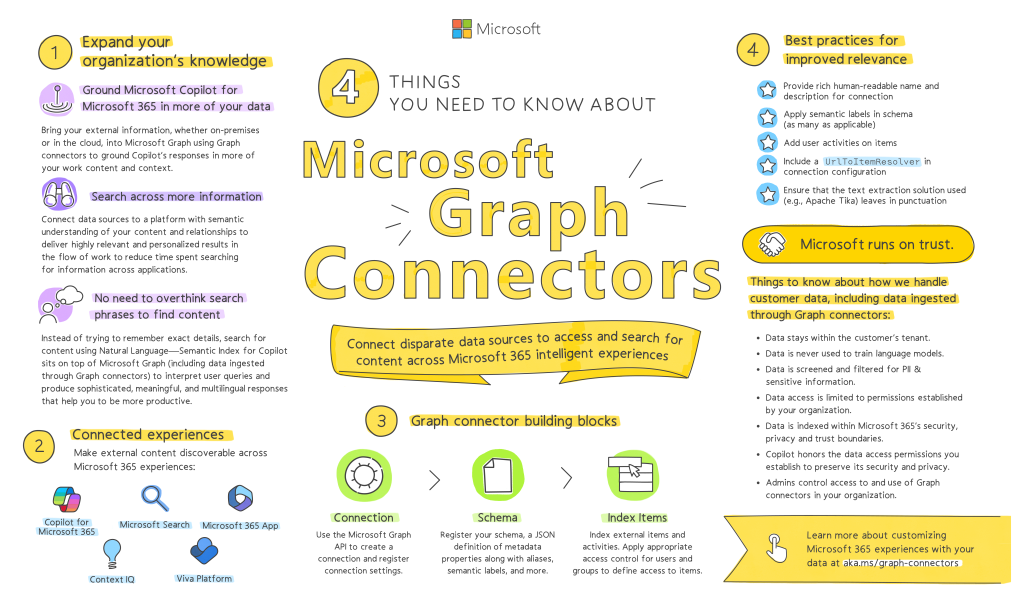
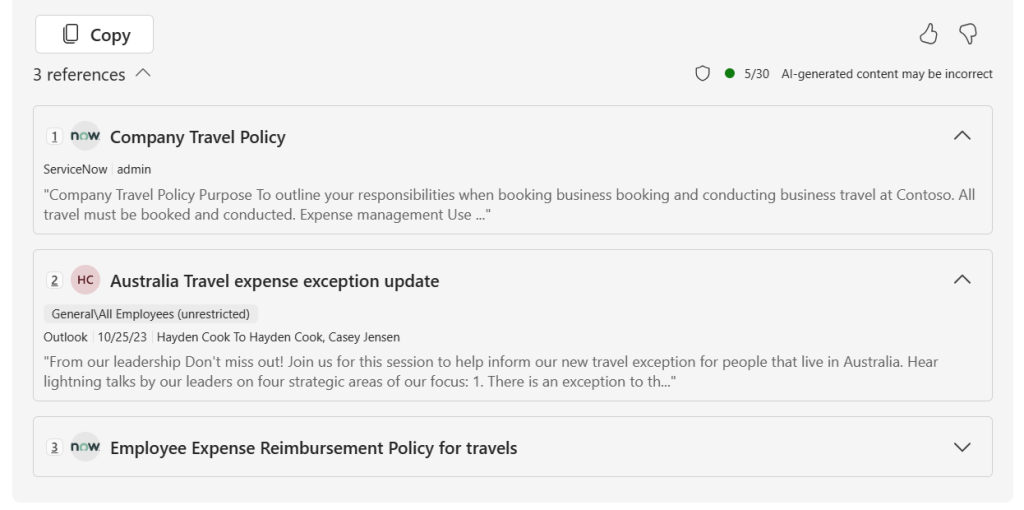
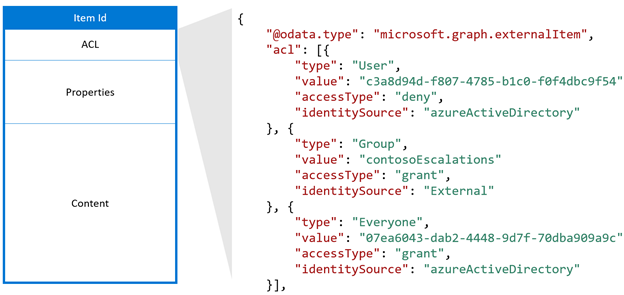
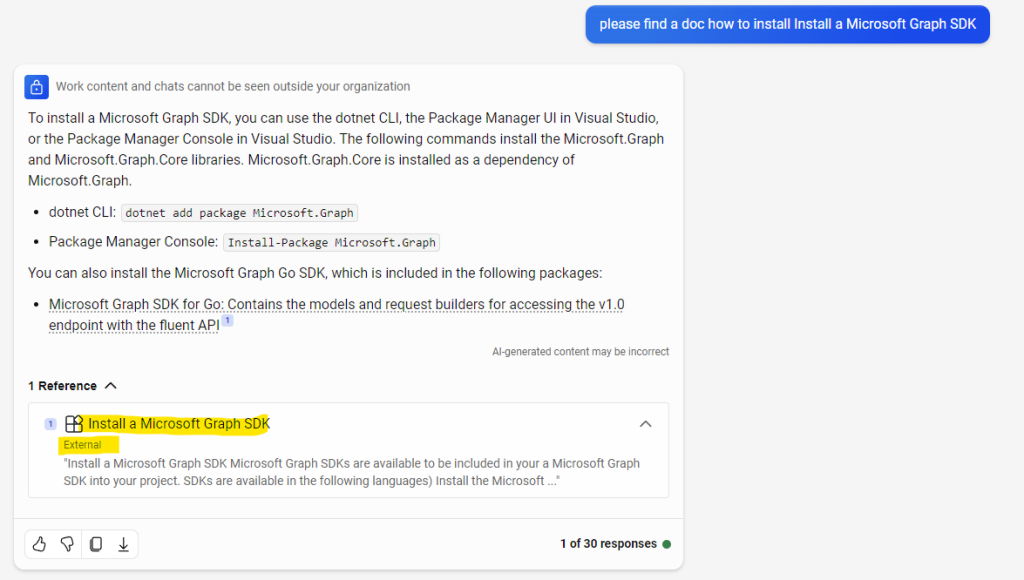
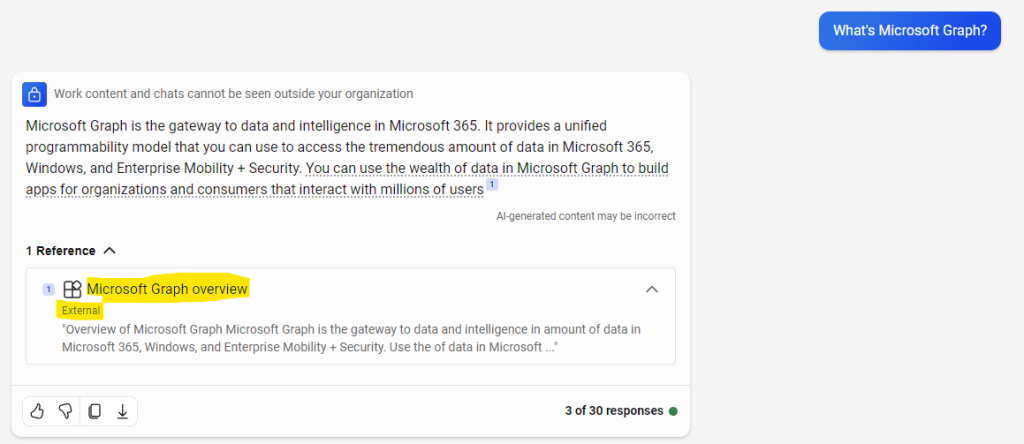
Connecteur : Ideal pour les données non structurées. Le connecteur vous permet d’ingérer vos données métier non structurées dans Microsoft Graph, afin que Copilot pour Microsoft 365 puissent raisonner sur l’intégralité du contenu de votre entreprise. Le contenu ingéré via les connecteurs Graph est ajouté à Microsoft Graph ; cela déverrouille la compréhension sémantique des invites de vos utilisateurs dans Copilot pour Microsoft 365. (Source : Microsoft)
Mais alors, lequel choisir ?
Pour vous aider au mieux à comprendre, cette vidéo de Microsoft vous montre justement les impacts en situation réelle :
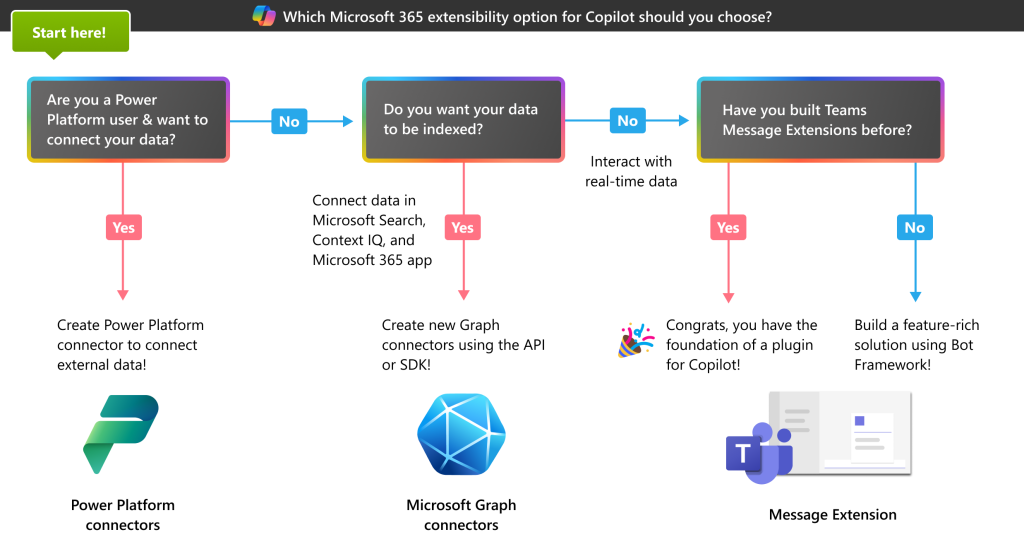
Pour vous aider à faire votre choix, Microsoft a également mis à disposition cet arbre de décision :
Attention, la structure de la donnée pourrait avoir elle aussi un impact sur votre choix :
Connecteurs
Plugins
Structure
Données non structurées ou aplatis
Données structurées
Volume de données
Jusqu’à 5 millions d’éléments par connexion
Convient pour les données à volume élevé (plus de 5 M)
Pertinence basée sur les activités de l’utilisateur. Détection sémantique du contenu sans activation d’un plugin. Activités (telles que l’affichage, la modification et le partage) avec aide sur le classement et la pertinence des résultats de recherche. Les données restent dans les limites de conformité
Détectabilité dans le Windows Store. Activation de l’expérience de marque. Meilleure expérience utilisateur avec les cartes adaptatives
Fonctionnalités de l’expérience développeur
Connexion rapide, schéma d’inscription et éléments d’index
Kit de ressources Teams pour Visual Studio & VS Code. Chargement de version test pour le développement & test
Fonctionnez également avec
IQ de contexte, Viva Topics, Recherche d’entreprise dans M365.com, SharePoint et Bing @ work. Recommandations de contenu dans les applications M365
Conversation Teams, Outlook
Existe-t-il des limitations techniques ?
En effet, les 2 options présentent des limitations techniques qui peuvent influer sur votre choix :
Connecteurs
Plugins
Limites
30 connecteurs maximum dans le locataire.
Volume de données et activité relativement faibles.
Visibilité de l’application pour les utilisateurs.
Maximum d’un million de plugins activés par utilisateur. Les plugins doivent être activés manuellement. Les données peuvent quitter la limite de conformité. Orchestrator ne peut raisonner qu’avec 10 plugins par invite. Les performances dépendent des développeurs & l’hébergement.
Limitations de l’expérience des développeurs
Aucun outil pour Visual Studio & VS Code. Aucun chargement indépendant. Vous devez rester synchronisé avec la liste de contrôle d’accès (ACL) manuellement si vous êtes dans des groupes externes en dehors du groupe Id Entra (Azure AD)
Courbe d’apprentissage abrupte. Plus de temps pour développer. Vous devez gérer les invites à paramètres multiples.
Important : il n’est pour l’instant pas possible d’acheter et de provisionner des licences acheter Copilot for Microsoft 365 sur un tenant créé à partir du Microsoft 365 Developer Program.
Et Copilot Studio dans tout ça ?
Pas de secret, Microsoft Copilot Studio s’appuie déjà sur du connu et reconnu ! 😎🙏
Un grand merci à Elliott Pierret pour cette vidéo très explicative sur comment jouer avec Copilot Studio pour créer son propre Copilot ou enrichir un Copilot existant grâce aux outils suivants :
Copilot Builder
Plugin Builder
Prompt Builder
Conclusion
Quelle que soit votre stratégie Copilot, l’objectif de cette IA générative est avant tout de simplifier la vie à vos utilisateurs. Beaucoup de tâches sans grande valeur ajoutée peuvent et ont également intérêt à être traitées par l’intelligence artificielle.
Je vous invite à regarder cette interview très intéressante de Jean-François Bérenguer faite par Seyfallah Tagrerout sur le potentiel de Copilot et les services IT possibles avec une valeur ajoutée pour les entreprises dans leur transition vers l’IA :
Accompagnement au prompt
Mise en place du gouvernance de la donnée (protection)
Personnalisation de Copilot (Connecteurs, plugins)
Attendez-vous très prochainement à voir plusieurs articles sur des essais pratiques de Copilot 😎
Microsoft vient de faire une grande annonce il y a seulement quelques heures : Copilot pour Microsoft 365 est maintenant accessible au grand public et à toutes les organisations. Quelles sont les contraintes ? Comment cela se passe au niveau du tenant ? Nous essaierons de répondre à plusieurs questions et testerons la mise en place d’une licence Copilot pour Microsoft 365.
Copilot pour Microsoft 365 n’est-il pas déjà accessible depuis le dernier Ignite en 2023 ?
C’est en partie vrai. L’une des grandes annonces du dernier Ignite portait sur la GA de Copilot pour Microsoft 365, uniquement pour les grandes entreprises. La commande minimale de Copilot pour Microsoft 365 était alors 300 sièges et nécessitait également des licences 365 Enterprise E3 ou E5.
A 30$ par utilisateur, la facture de Copilot pour Microsoft 365 pouvait paraitre assez salée.
Annoncé mi-décembre pour début janvier, Copilot pour Microsoft 365 était alors aussi accessible aux écoles disposants de licences Microsoft 365 A3 ou A5. Avec toujours la même règle : 30 dollars par utilisateur et par mois, et avec un minimum de 300 places par tenant.
Qu’est-ce que Microsoft a changé sur le modèle de licence ces dernières heures ?
N’acheter qu’une seule licence Copilot pour Microsoft 365 et non plus 300
Ne pas disposer obligatoirement de licences Microsoft 365 E3 ou E5
D’acheter des licences Copilot pour Microsoft 365 via le CSP
Mais il reste encore quelques exigences pour que les utilisateurs puissent profiter de Copilot pour Microsoft 365 :
Si < 299 utilisateurs (Business) : Disposer de licences Microsoft 365 Business Standard ou Premium pour les utilisateurs ayant Copilot pour Microsoft 365
Si >= 300 utilisateurs (Enterprise) : Disposer de licences Microsoft 365 Enterprise E3 ou E5 pour les utilisateurs ayant Copilot pour Microsoft 365
Le prix reste de 30$ par utilisateur et par mois
L’engagement minimum est d’une année pour les licences Copilot pour Microsoft 365
Qu’est-ce que Copilot pour Microsoft 365 ?
Afin de vous faire une meilleure idée, voici une très courte vidéo expliquant l’audacieux mélange entre une IA, les données provenant de 365 (ou d’ailleurs) et les outils que composent la suite 365 :
Un article parlant des multiples Copilots a d’ailleurs écrit sur ce blog juste ici. Enfin voici quelques liens utiles à propos de Microsoft Copilot for Microsoft 365 :
La mise en place de Copilot pour Microsoft 365 est assez facile, mais la préparation demande un peu plus de temps. En effet, Copilot pour Microsoft 365 est mesure de « piocher » dans les données de votre entreprise. Ces dernières doivent donc être accessibles, protégées et structurées.
La préparation du tenant va donc principalement porter sur les points suivants :
Préparez vos données et vérifiez que tous les contrôles de sécurité, de confidentialité et de conformité sont en place. Copilot hérite de vos autorisations et de vos politiques existantes, et le fait de s’assurer que celles-ci sont en place contribue à un déploiement transparent. Effectuez des vérifications d’accès … utilisez des étiquettes de sensibilité pour protéger les données importantes et validez les politiques de prévention des pertes de données, de conservation et de conformité.
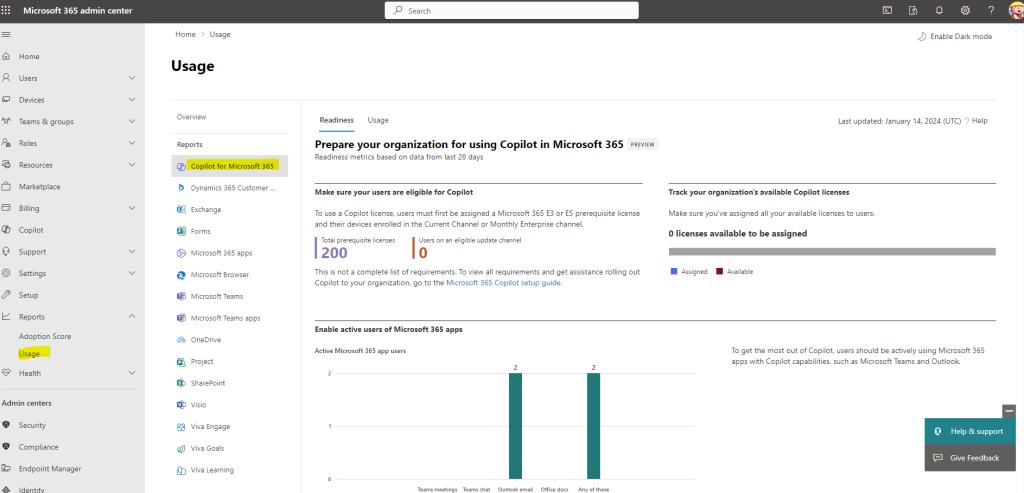
Vérifiez l’état de préparation, mesurez l’adoption et l’impact grâce au tableau de bord Microsoft Copilot (préversion) dans Viva Insights ou PowerBi qui aide les organisations à maximiser la valeur de Copilot pour Microsoft 365.
Afin d’aller plus loin dans la démonstration, j’ai la possibilité d’acheter une licence Copilot pour Microsoft 365 sur un tenant de test afin de visualiser sa mise en place.
J’ai souhaité uniquement suivre les conditions requises dictées par Microsoft, accessibles depuis cette page.
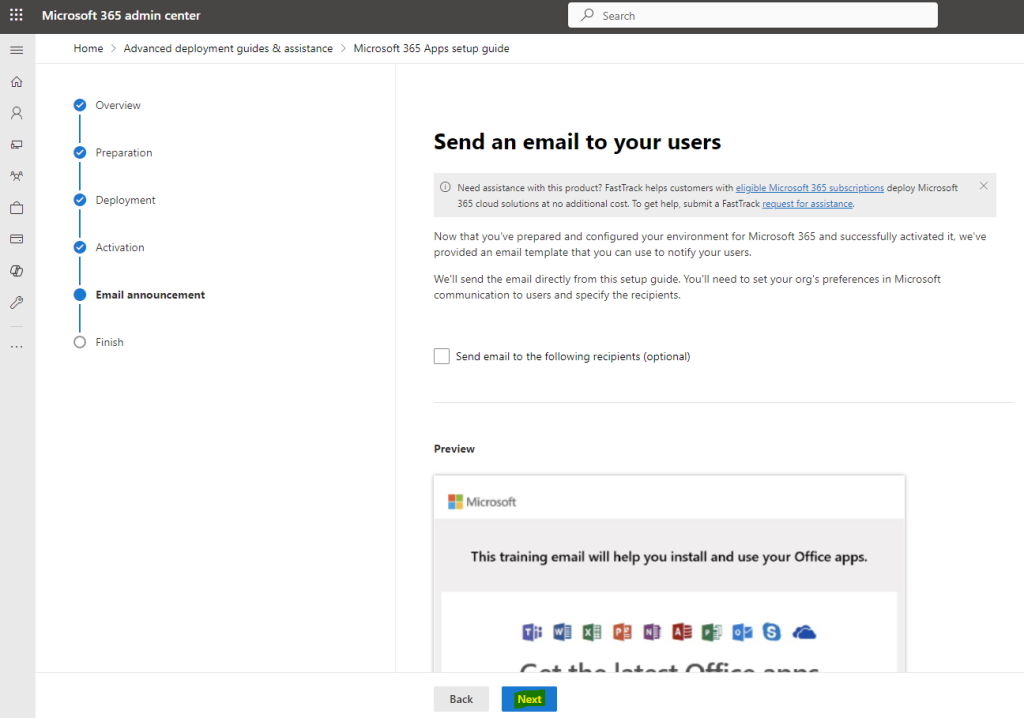
Les tâches que nous allons réaliser seront donc les suivantes :
Dans mon environnement, je disposerai des licences suivantes sur mon utilisateur de test :
1x Microsoft 365 E5
1x Windows 365 Enterprise
1x Copilot pour Microsoft 365
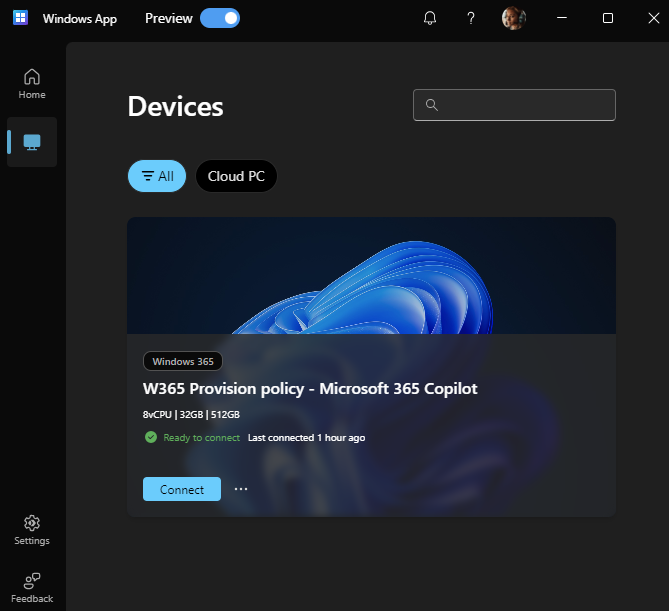
J’ai donc choisi de tester Copilot pour Microsoft 365 sur un poste Windows 365 afin de disposer d’un poste de test entièrement consacré à ce dernier.
Etape I – Gestion des licences :
L’étape d’achat de Copilot n’est décrite ici. J’ai acheté une licence Copilot pour Microsoft 365 via le distributeur CSP TD SYNNEX. Pour rappel, cette licence est disponible en NCE et existe seulement en engagement annuel.
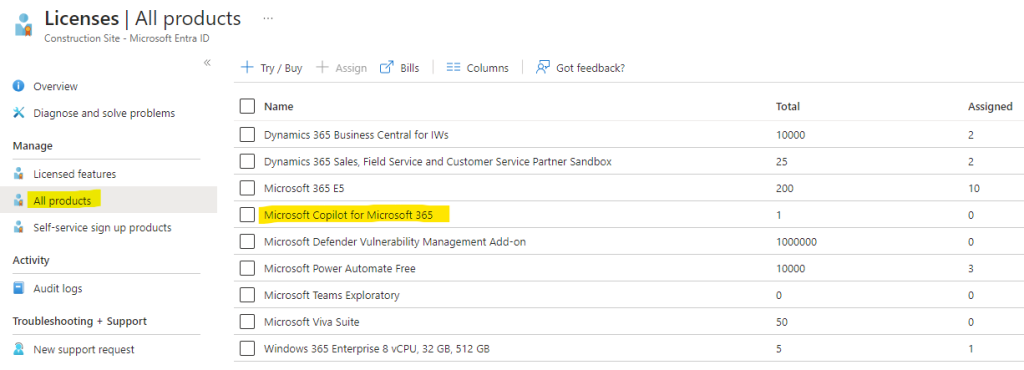
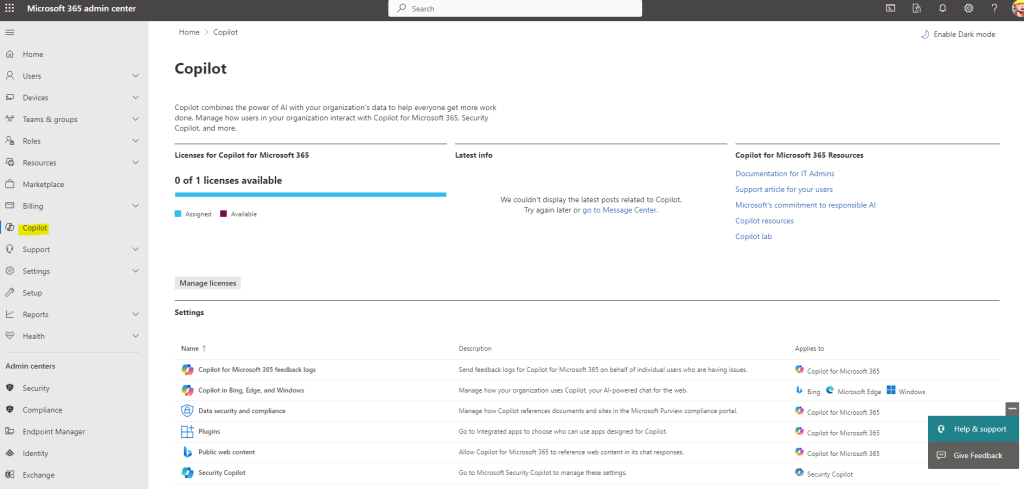
Quelques minutes après l’achat, la licence Copilot pour Microsoft 365 est bien visible sur mon tenant depuis cette page :
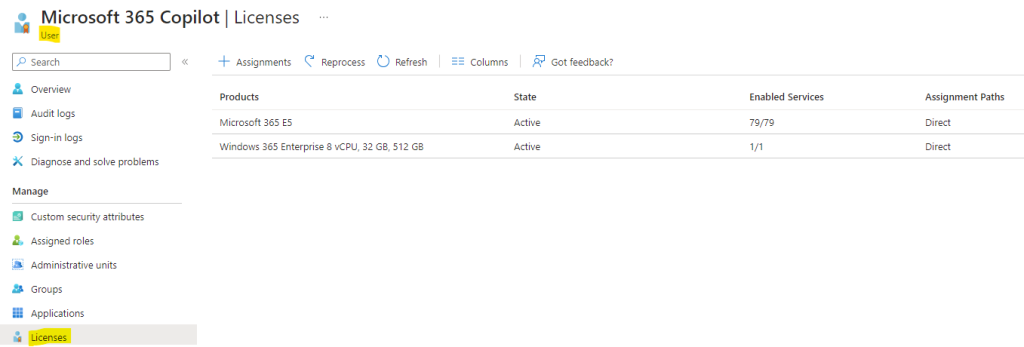
Avant d’assigner la licence Copilot pour Microsoft 365 à mon utilisateur de test, voici les licences déjà en place sur son compte 365 :
Continuons avec la mise en place du poste utilisateur de test via Windows 365.
Etape II – Machine de test Windows 365 :
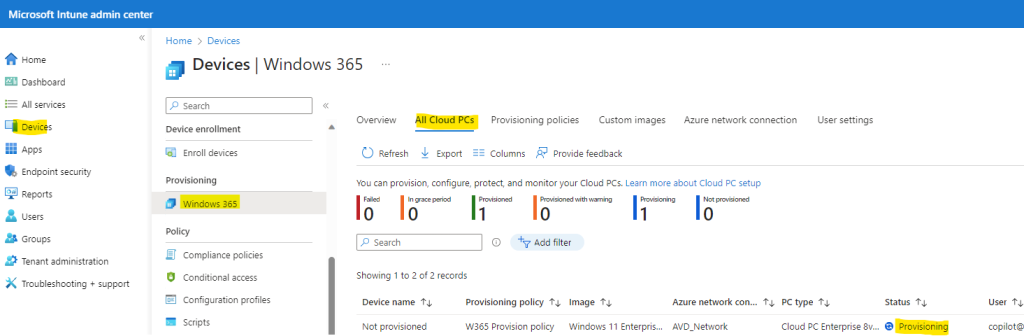
Afin de créer un environnement dédié à Copilot pour Microsoft 365, j’ai provisionné un poste via Windows 365. Le provisionnement se fait via cette page de la console Intune.
Plusieurs articles ont déjà été écrits sur Windows 365 :
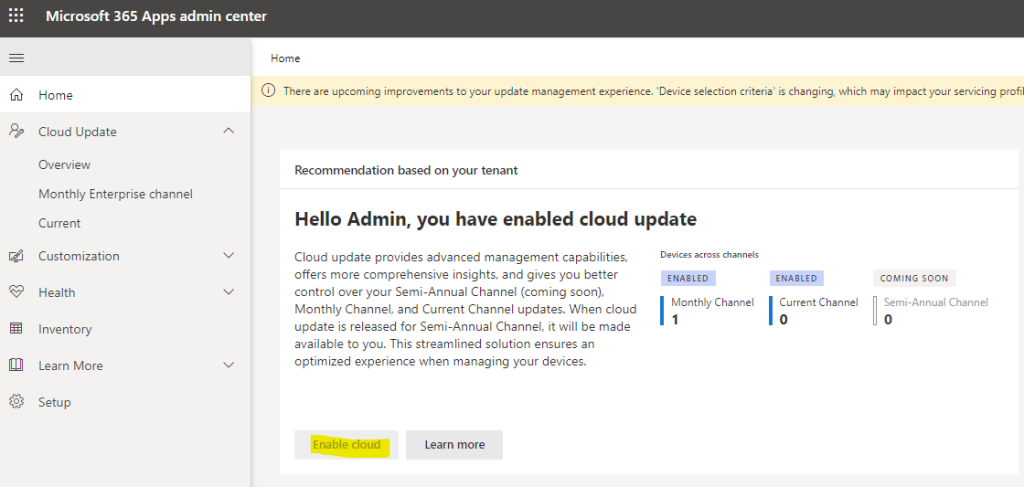
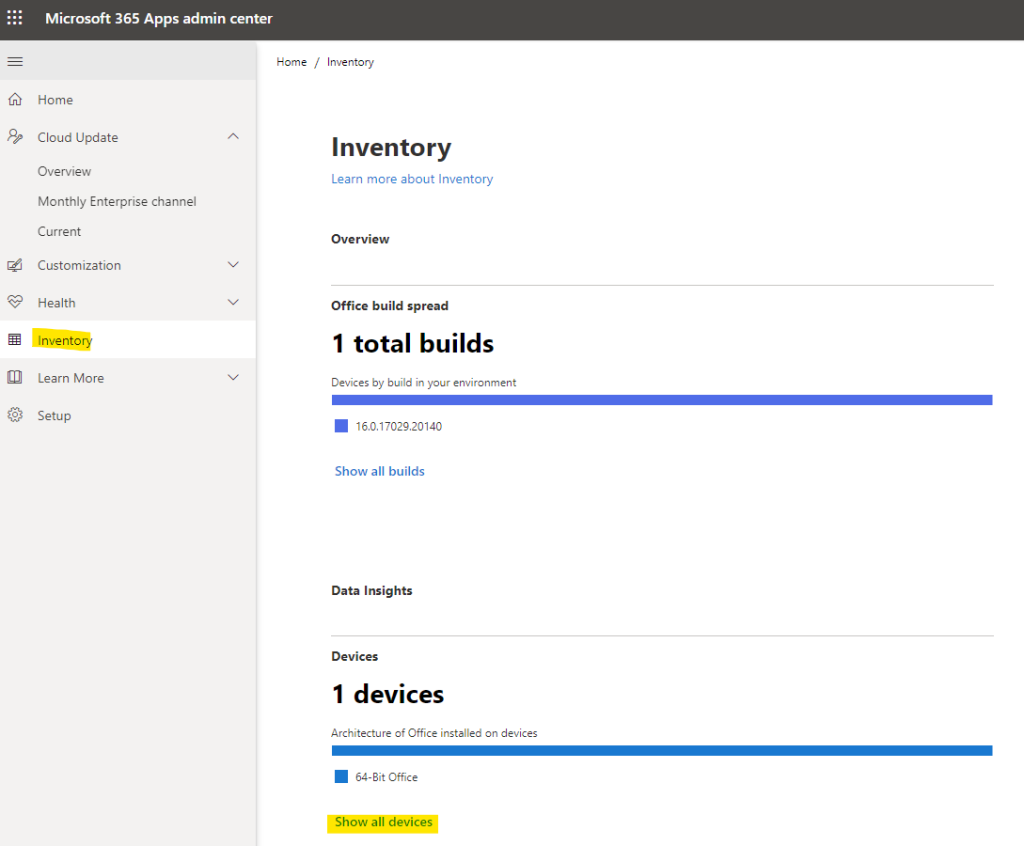
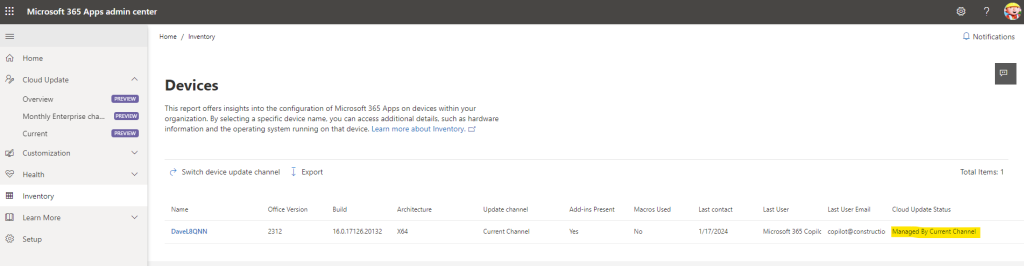
Dans mon cas, j’ai choisi la Mise à jour cloud. Connectez-vous à la console Microsoft 365 Apps admin center via cette page, puis activez la fonction Cloud comme ceci :
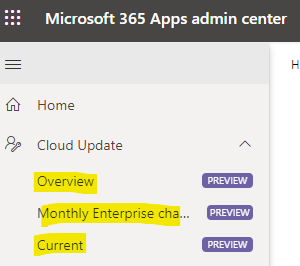
Attendez quelques minutes afin de voir apparaitre les menus suivants :
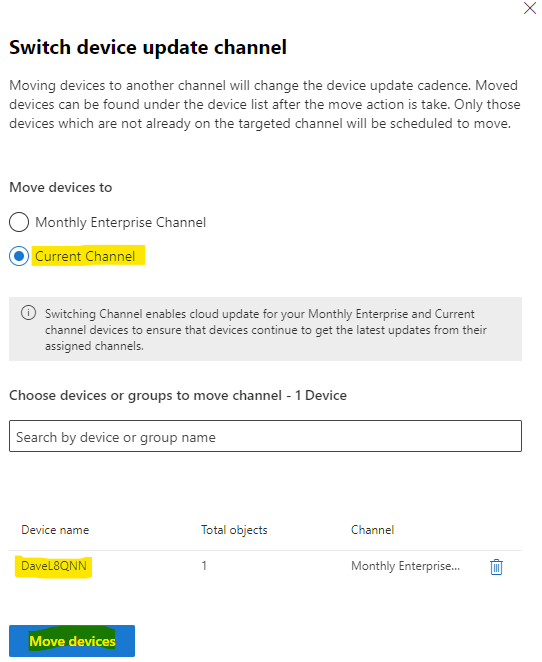
Sélectionnez les appareils à déplacer et le canal de mise à jour ciblé :
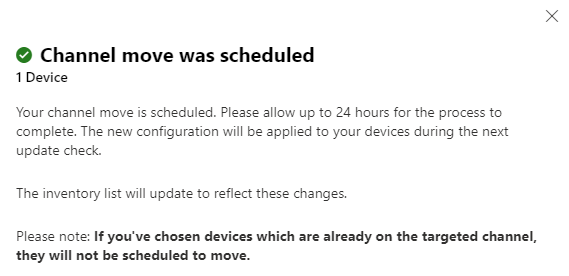
Rappel Microsoft : Jusqu’à 24 heures peuvent être nécessaires pour que le changement de canal soit effectué par l’appareil, en supposant que les appareils sont en ligne et peuvent se connecter au service.
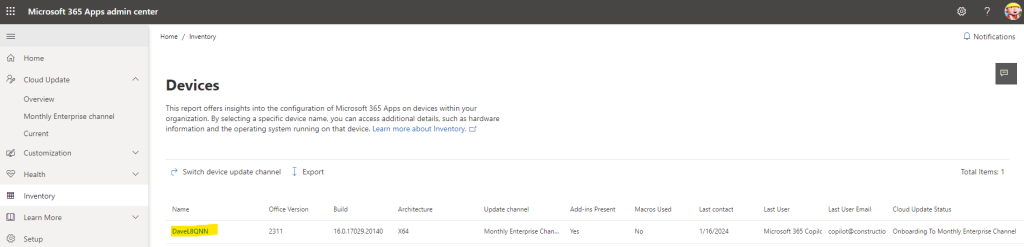
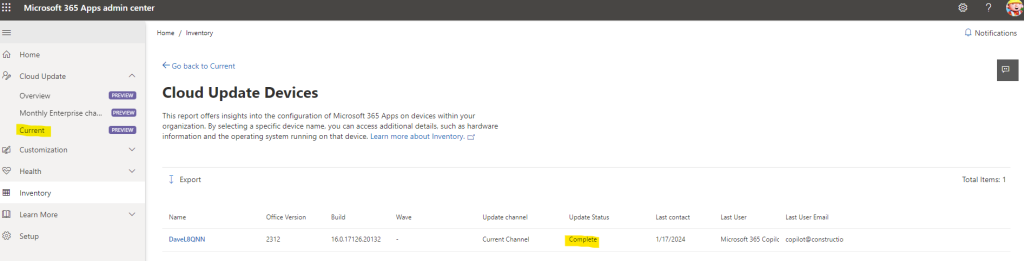
Nous retournerons sur cette page dans 24 heures pour y constater d’éventuels changements.
Avant :
Après :
Etape V – Exigence d’identifiant Microsoft Entra :
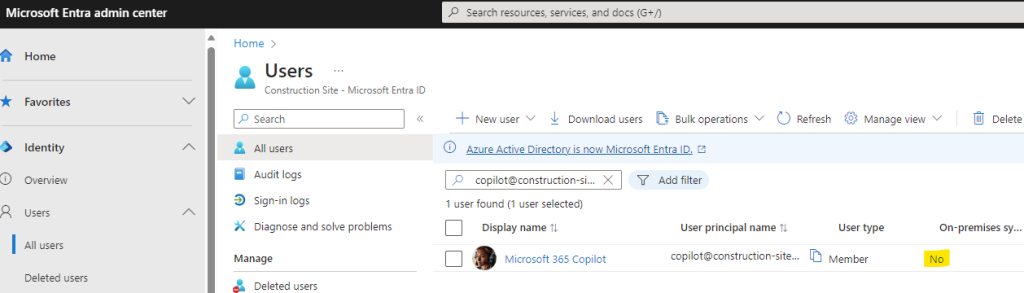
Les utilisateurs doivent avoir des comptes d’ID Microsoft Entra (anciennement Azure Active Directory). Vous pouvez ajouter ou synchroniser des utilisateurs à l’aide de l’Assistant Intégration dans le Centre d’administration Microsoft 365.
Dans mon cas, mon utilisateur est déjà un utilisateur Cloud, et non synchronisé via Entra ID Connect :
Etape VI – Exigence Microsoft OneDrive :
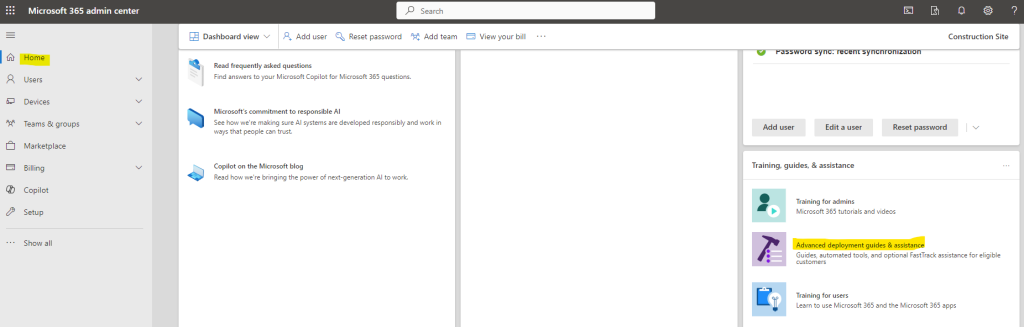
Certaines fonctionnalités de Microsoft Copilot pour Microsoft 365, telles que la restauration de fichiers et la gestion OneDrive, nécessitent que les utilisateurs disposent d’un compte OneDrive. Vous pouvez utiliser le guide de configuration de OneDrive dans la Centre d’administration Microsoft 365 pour activer OneDrive pour vos utilisateurs.
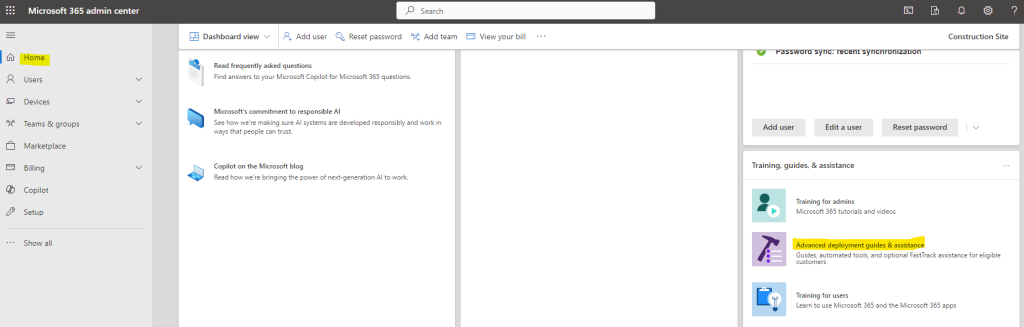
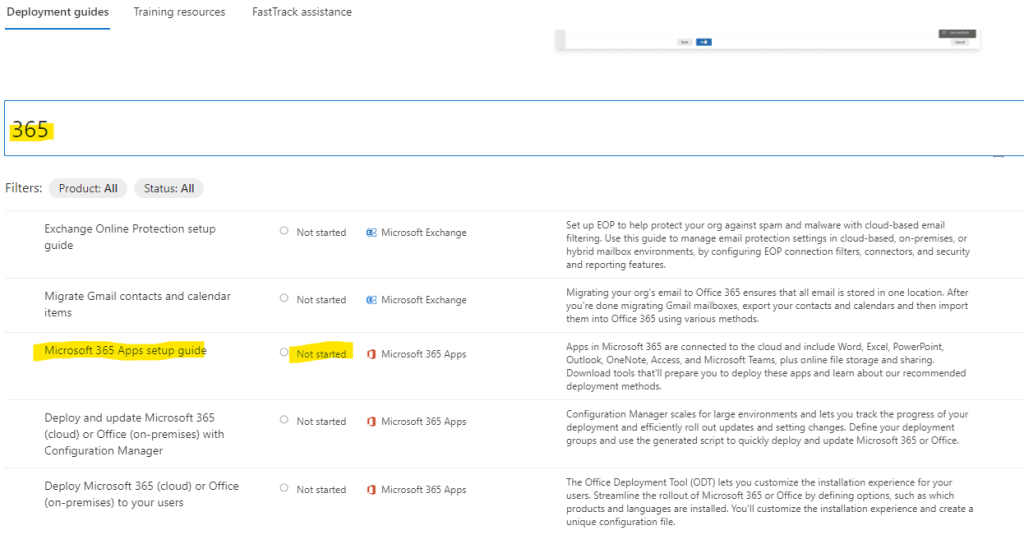
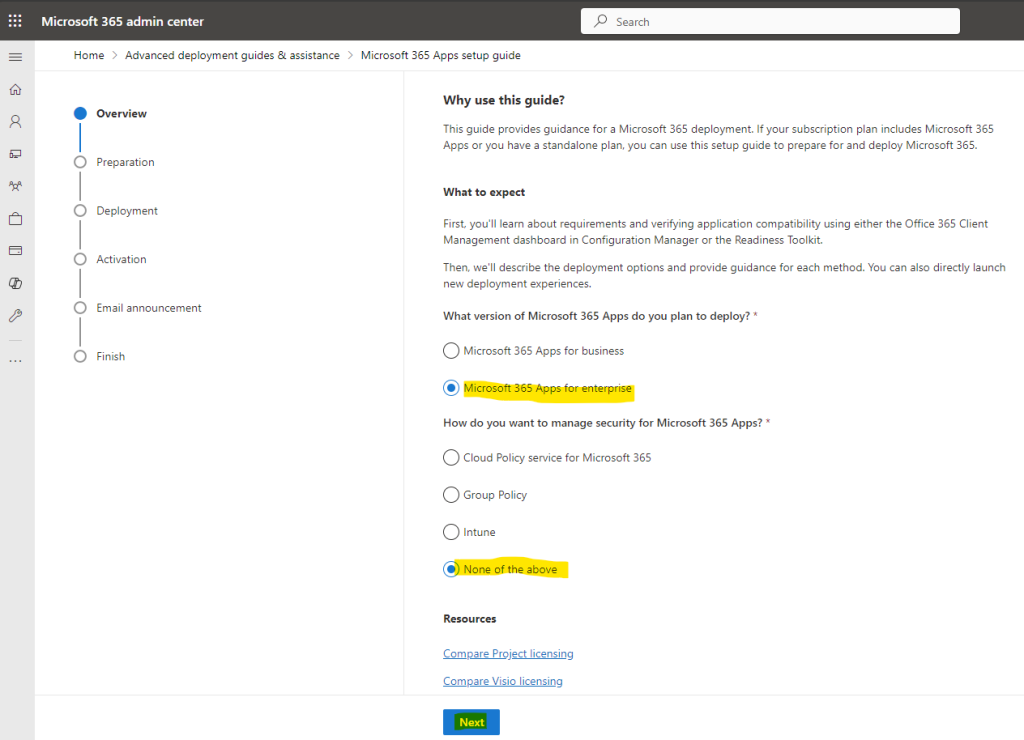
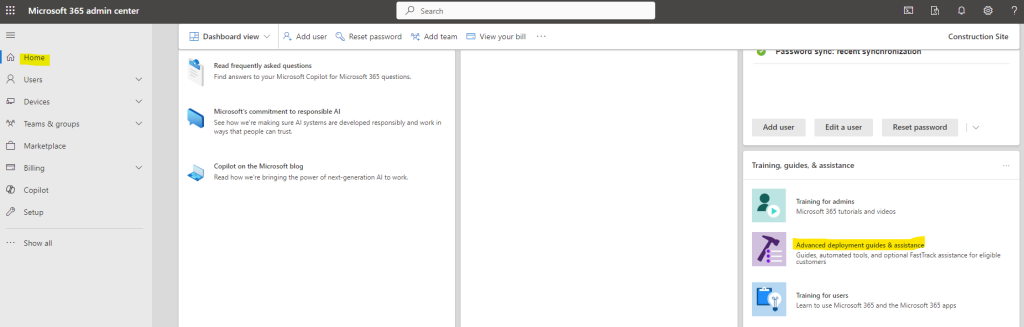
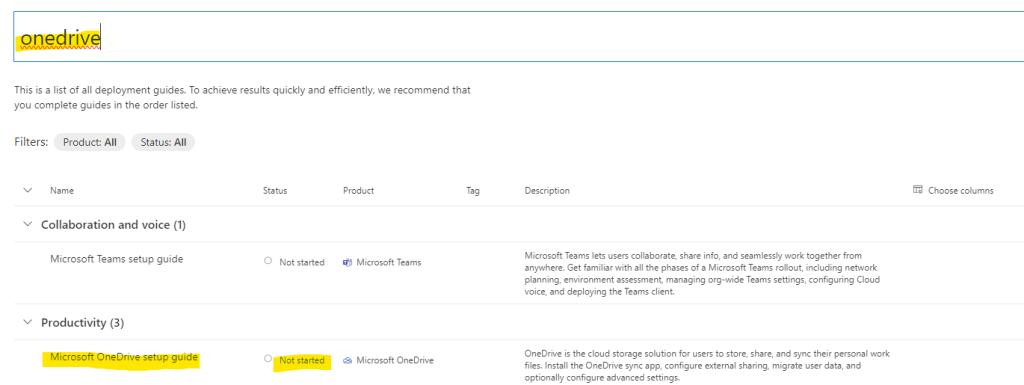
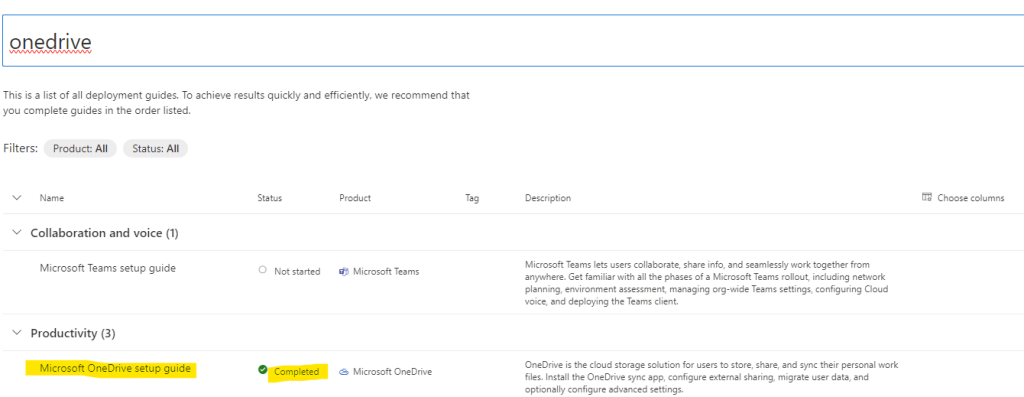
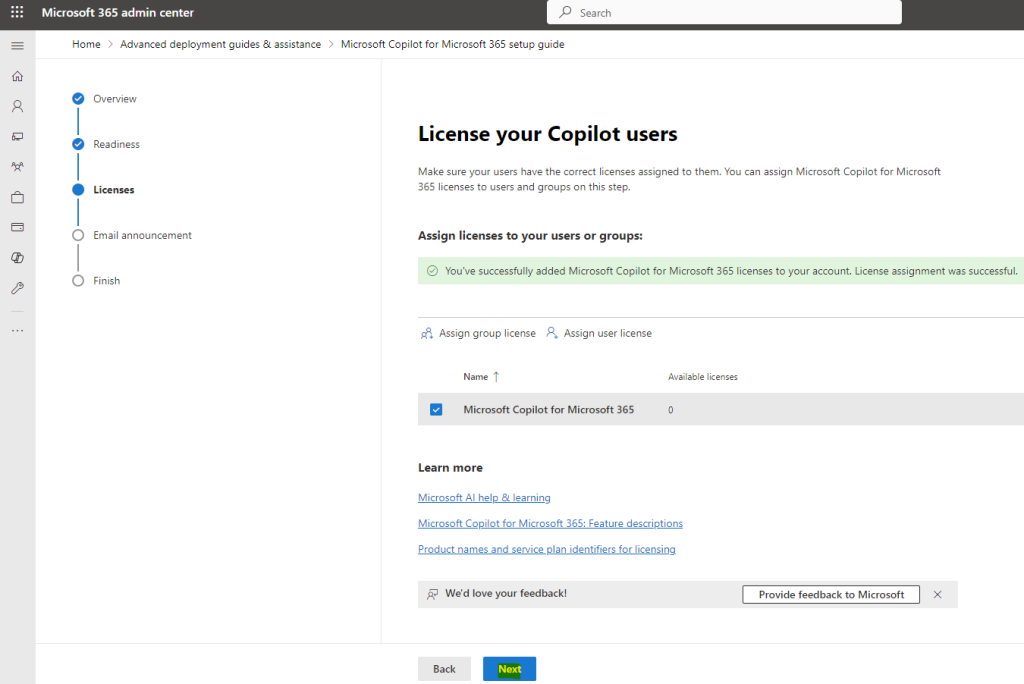
Recherchez le guide concerné via la barre de recherche, puis cliquez dessus pour le démarrer :
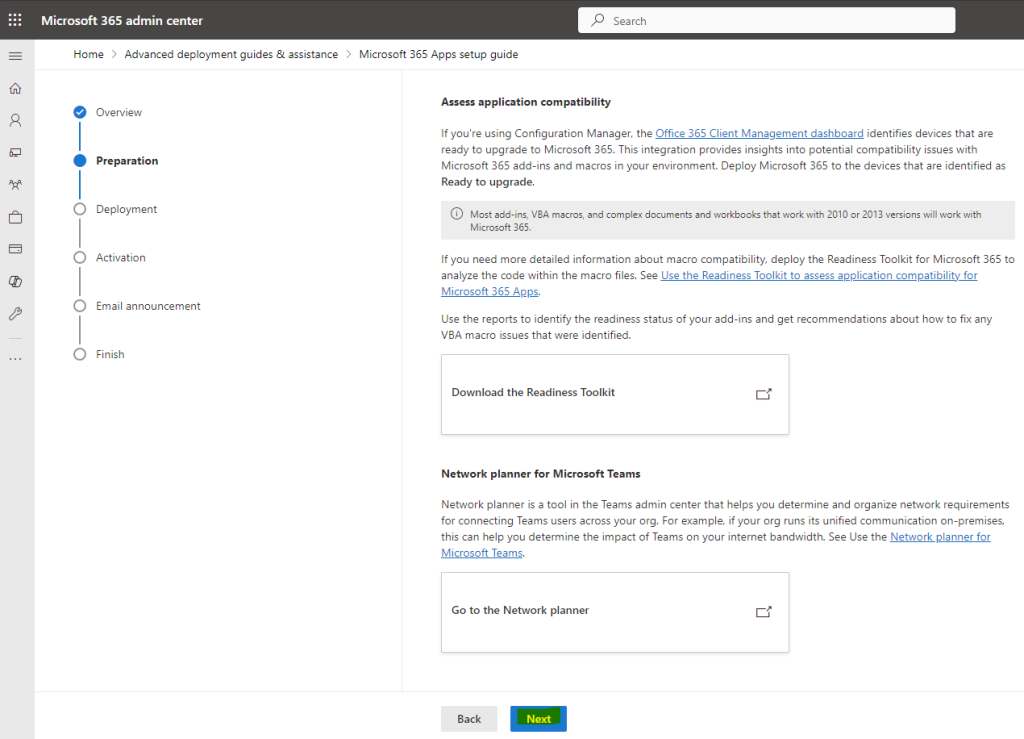
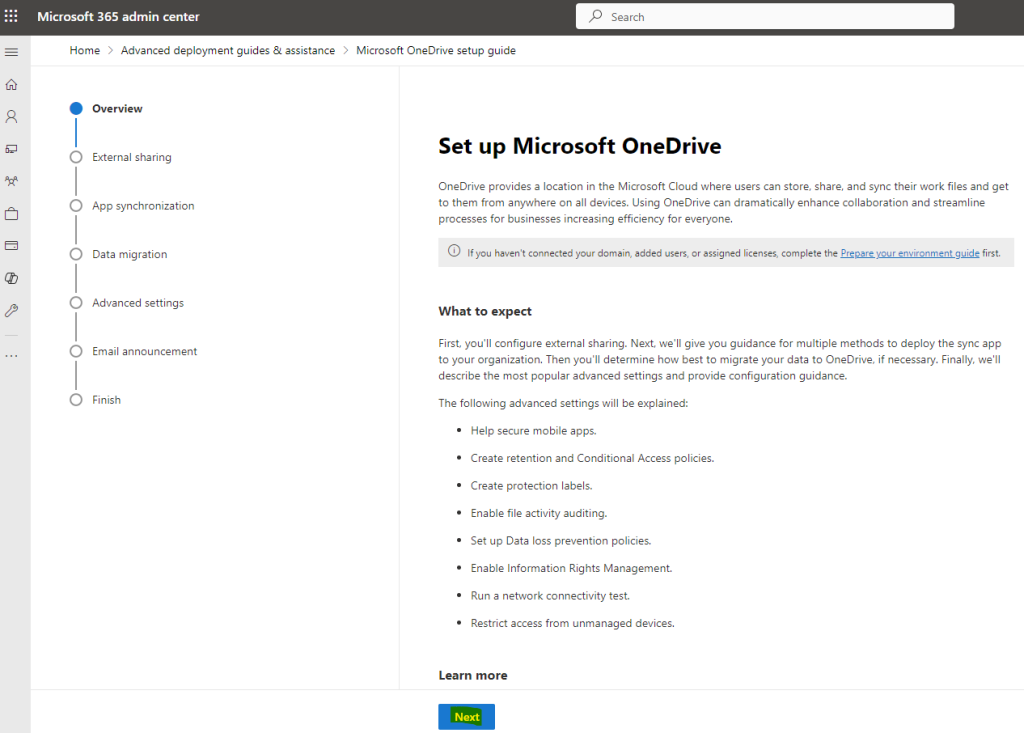
Lisez les informations disponibles sur la protection OneDrive, puis cliquez sur Suivant :
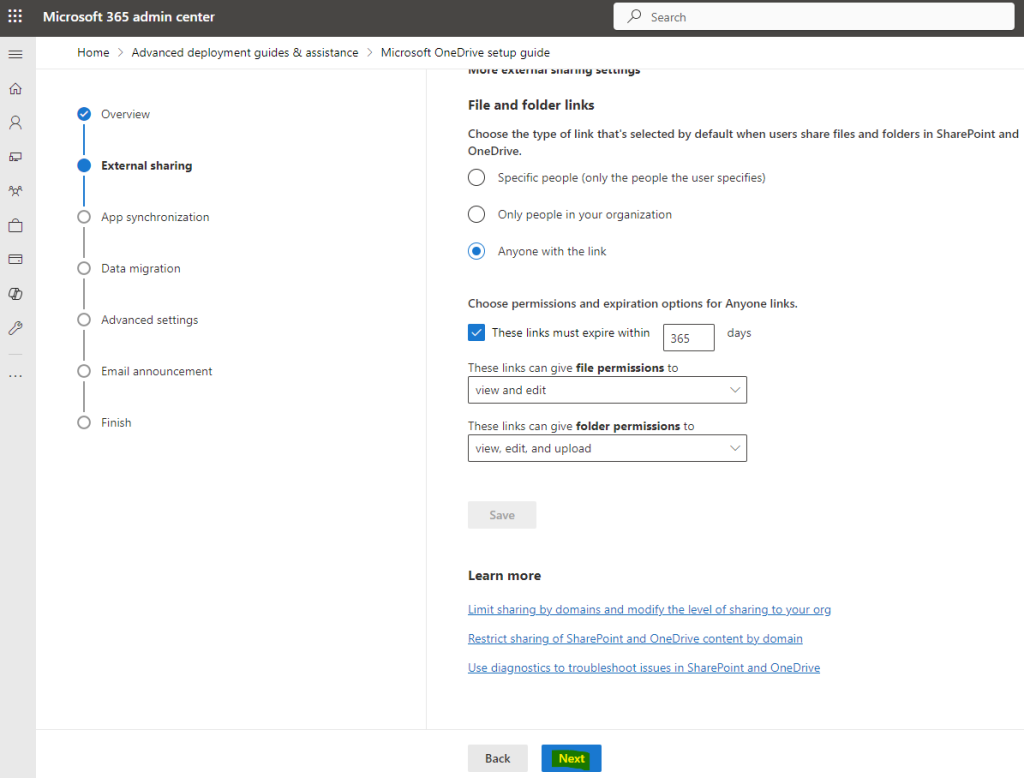
Définissez la politique de partage externe à l’entreprise, puis cliquez sur Suivant :
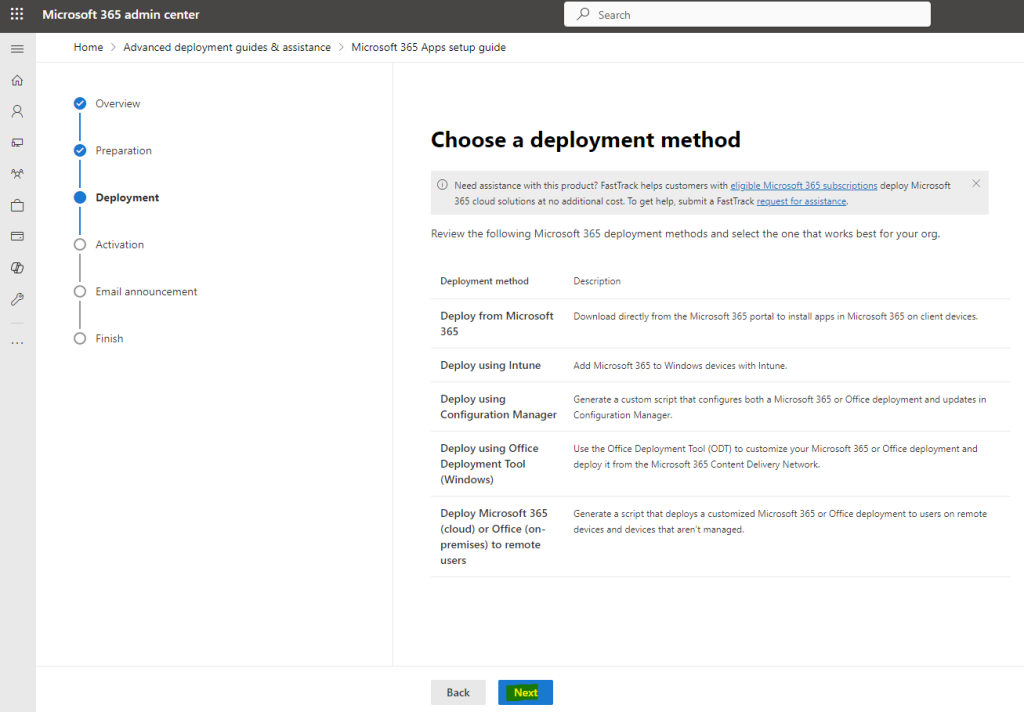
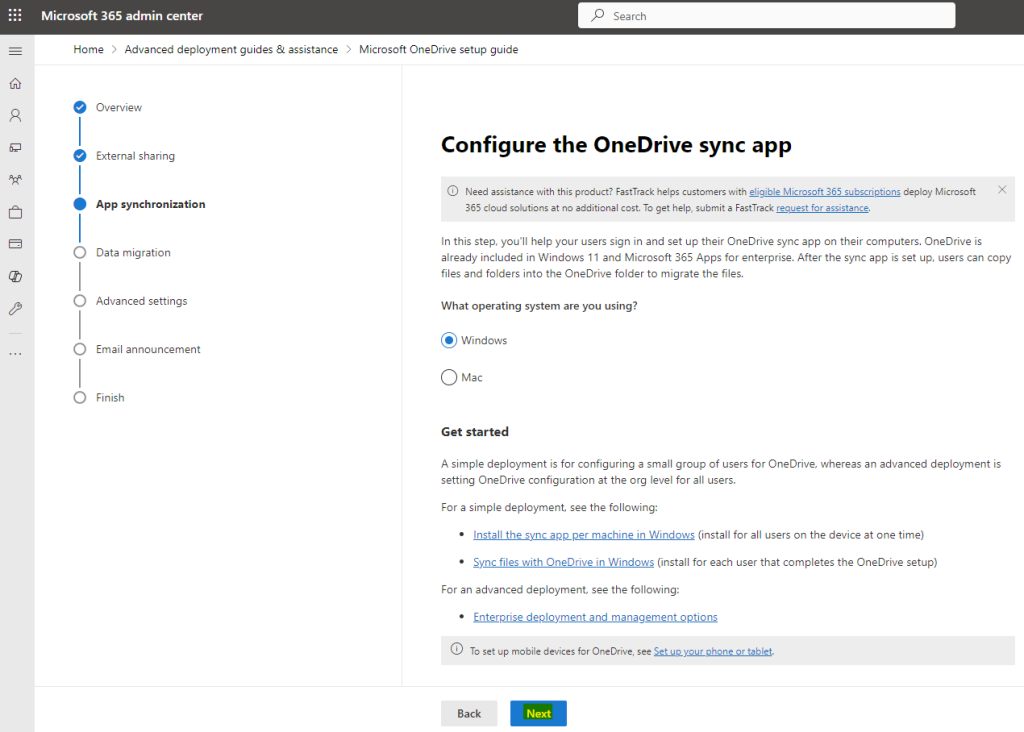
Définissez l’OS cible, puis cliquez sur Suivant :
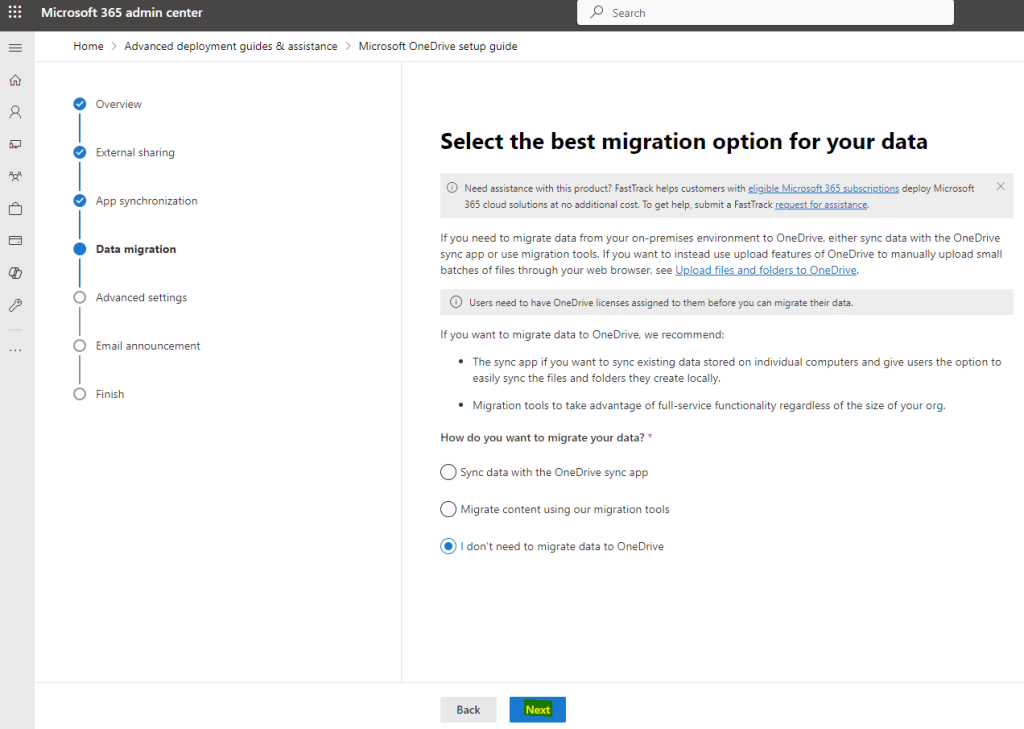
Choisissez si besoin une méthode de transfert des données, puis cliquez sur Suivant :
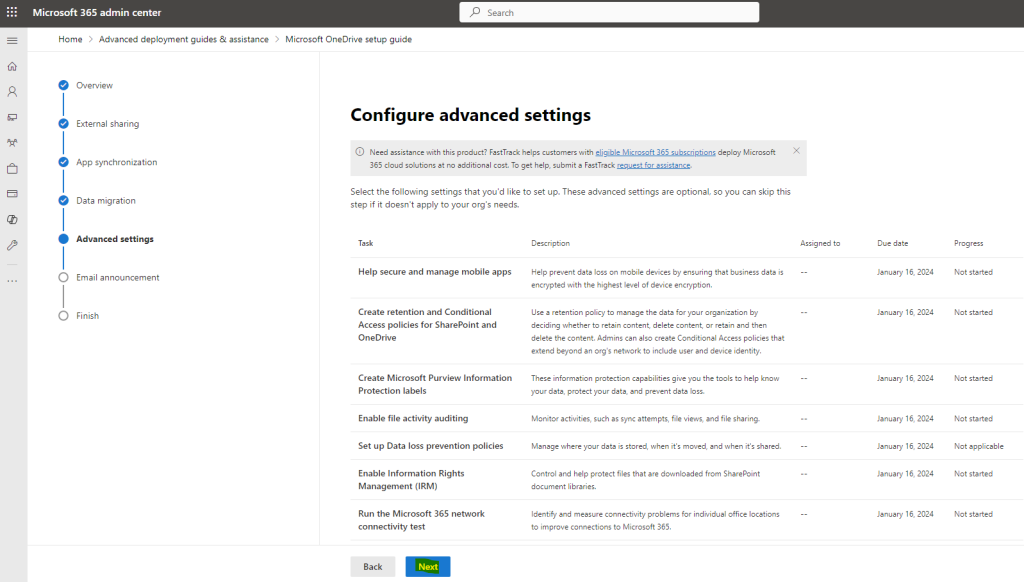
Modifiez si besoin les paramètres avancés, puis cliquez sur Suivant :
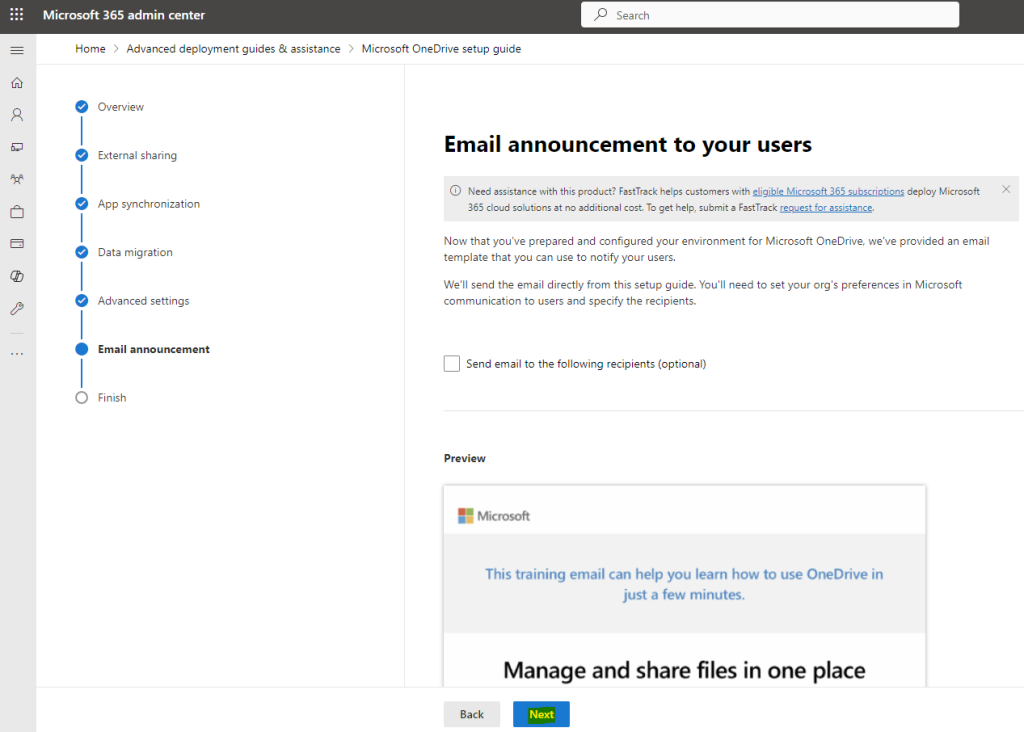
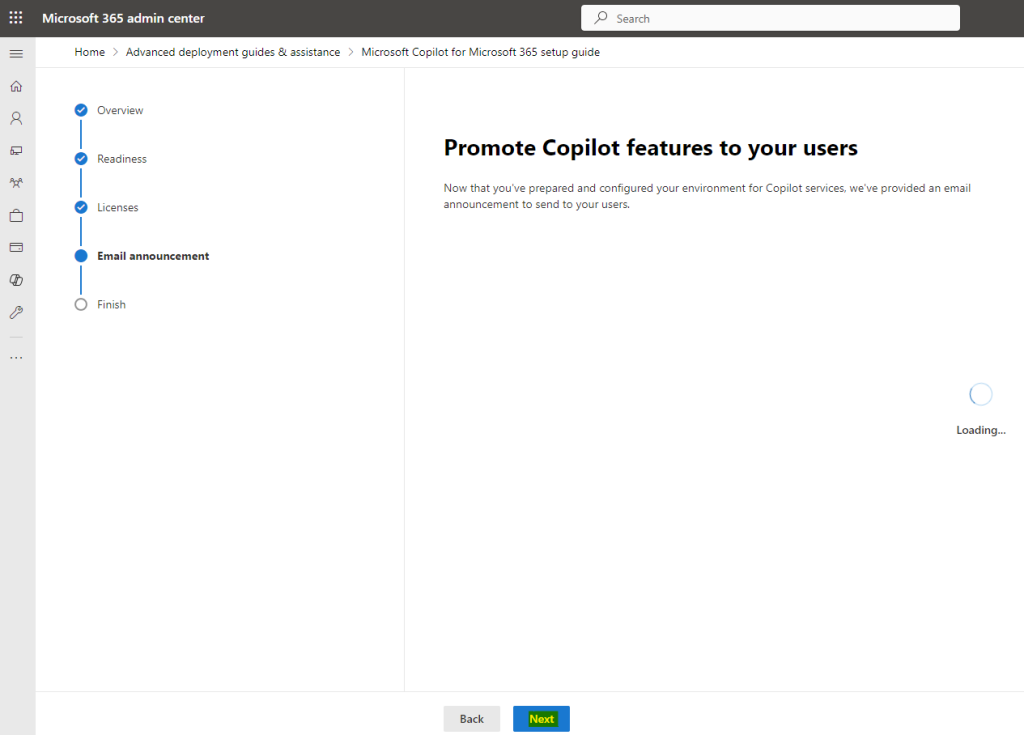
Préparez la communication à vos utilisateurs, puis cliquer sur Suivant :
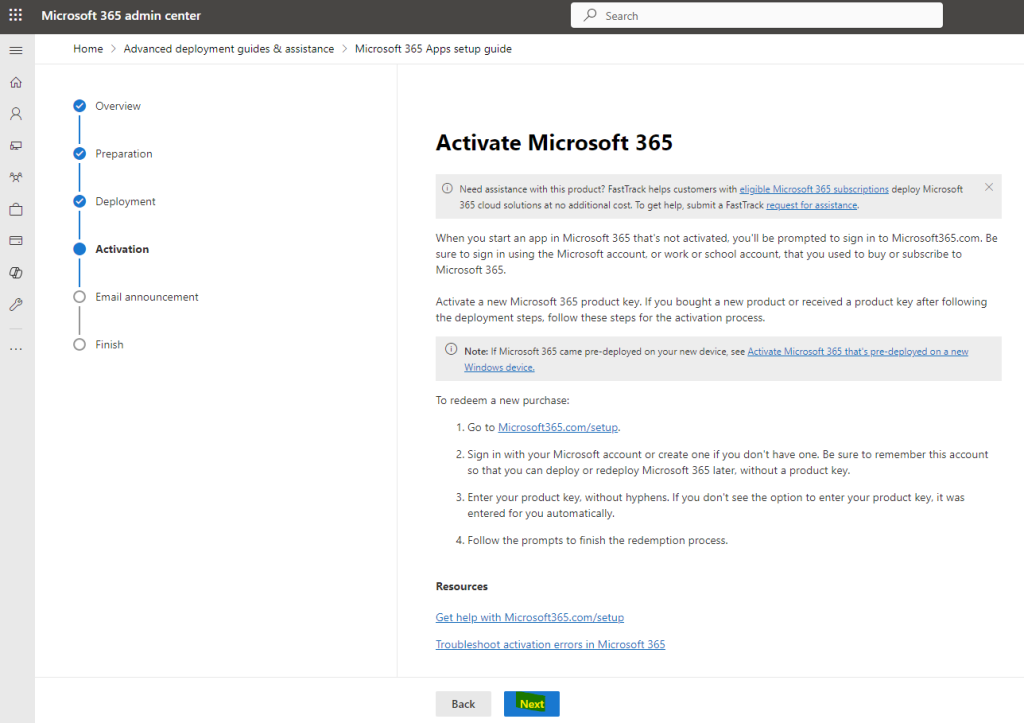
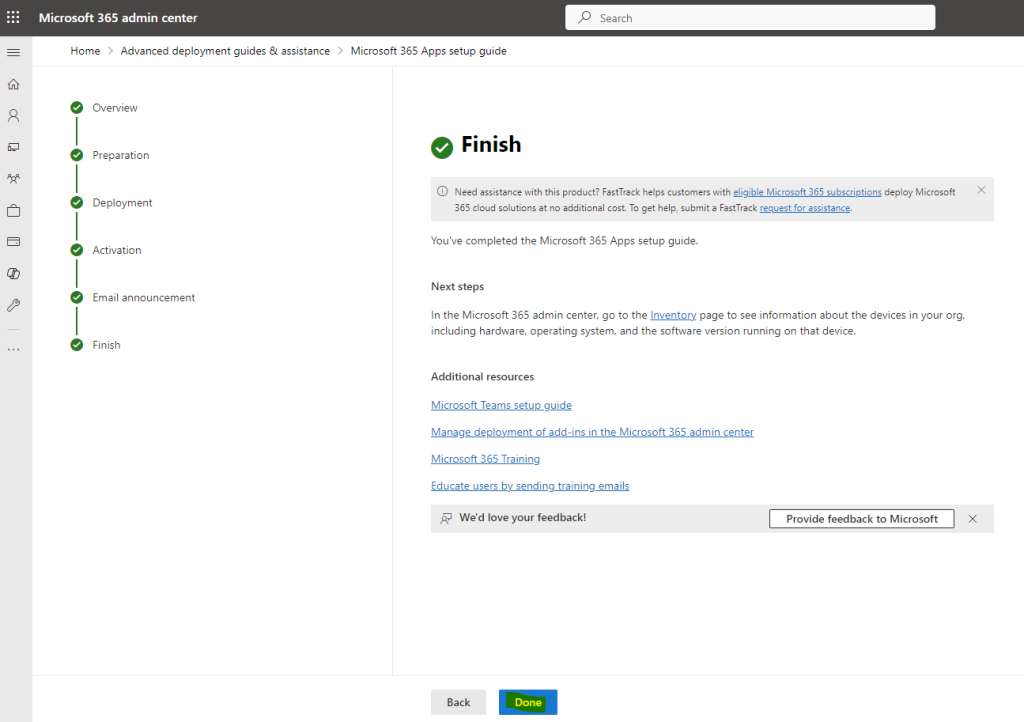
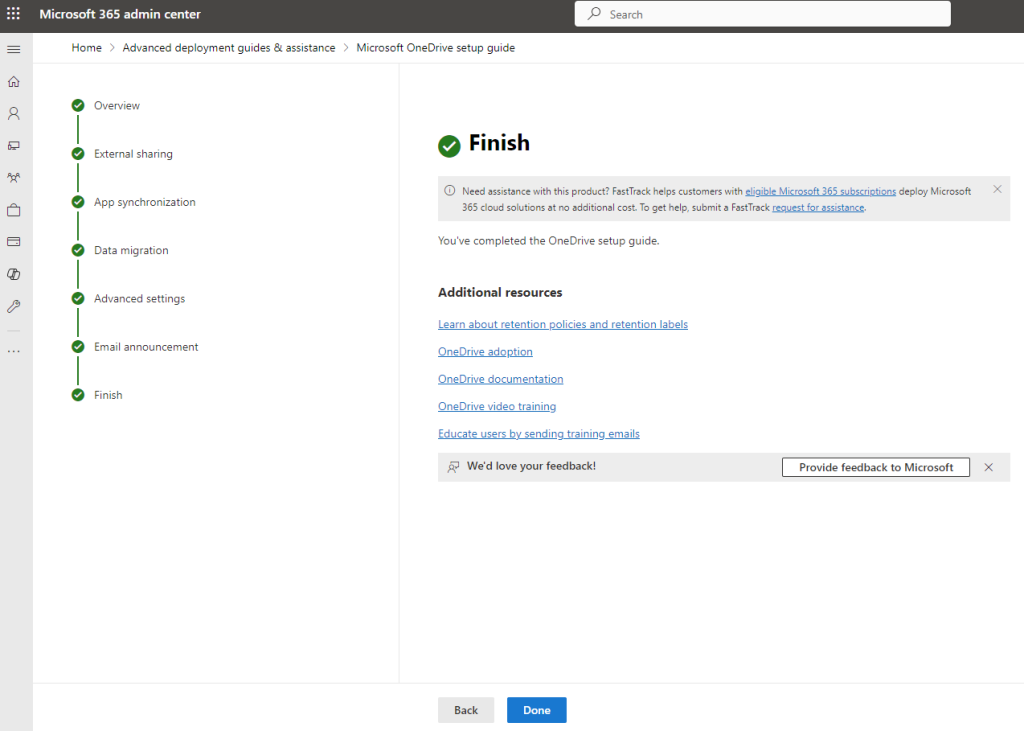
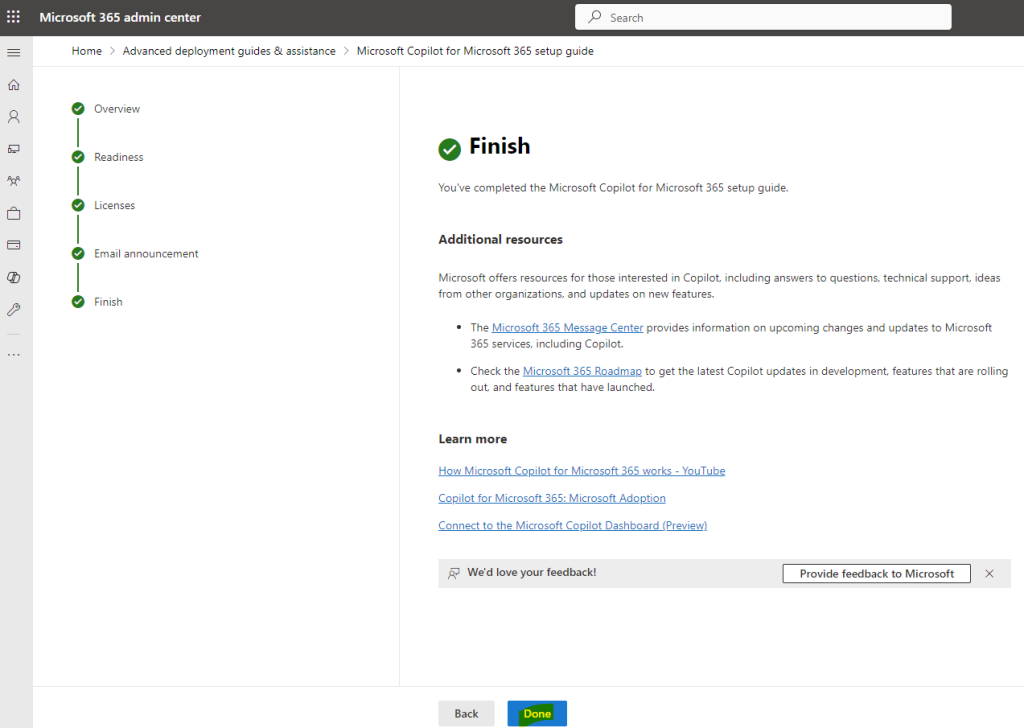
Finalisez le guide concerné en cliquant ici :
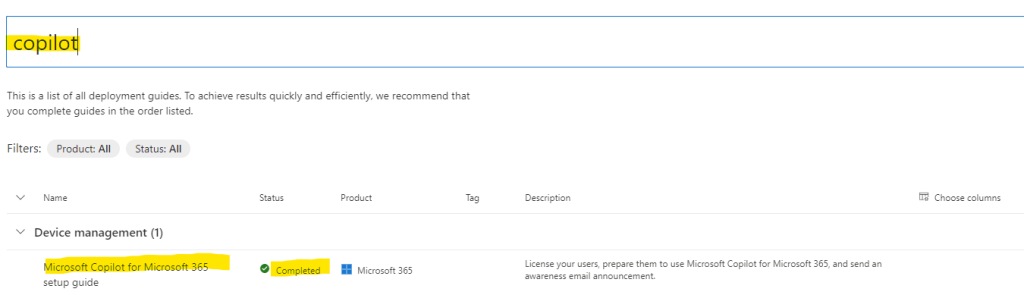
Constatez le changement de statut du guide précédemment validé :
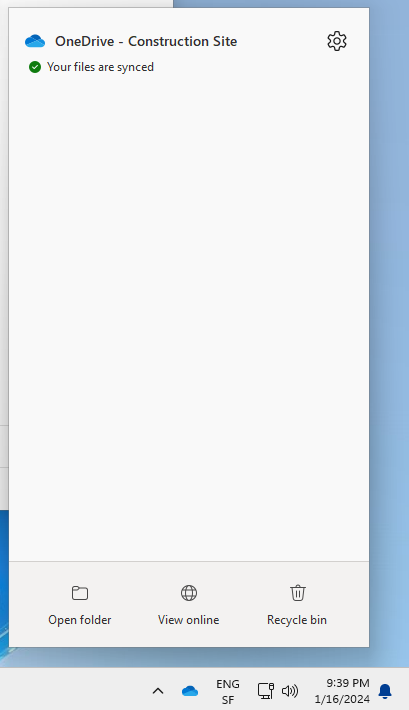
Par la suite, il sera important que le compte OneDrive des utilisateurs de Copilot pour Microsoft 365 soit déployé. Pour cela, aucune autre solution que de leur laisser ouvrir une première fois leur compte OneDrive :
Etape VII – Exigence Microsoft Outlook :
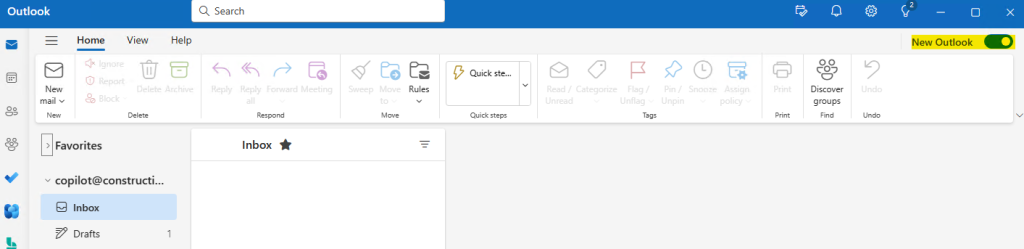
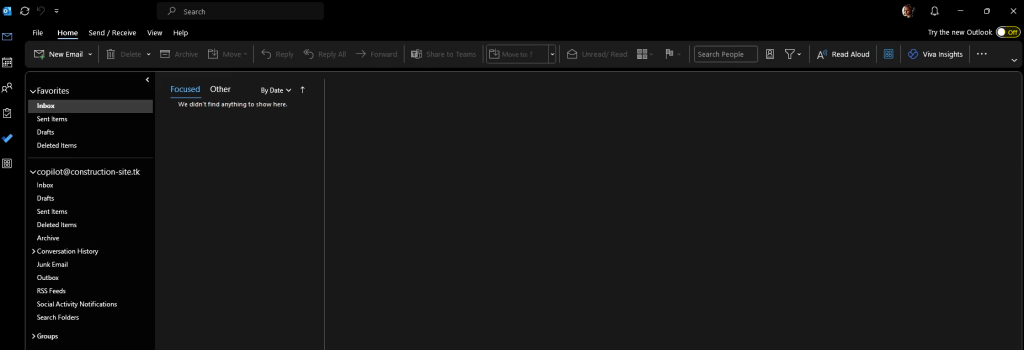
Microsoft Copilot pour Microsoft 365 fonctionne avec le nouvel Outlook (pour Windows et Mac), actuellement en préversion. Les utilisateurs peuvent basculer vers le nouvel Outlook en sélectionnant Essayer le nouvel Outlook dans leur client Outlook existant.
Vous pouvez utiliser le guide d’installation de Microsoft Teams dans le Centre d’administration Microsoft 365 pour configurer les paramètres populaires de Teams, notamment l’accès externe, l’accès invité, les autorisations de création d’équipe, etc. Copilot dans Teams est disponible sur Windows, Mac, web, Android et iOS.
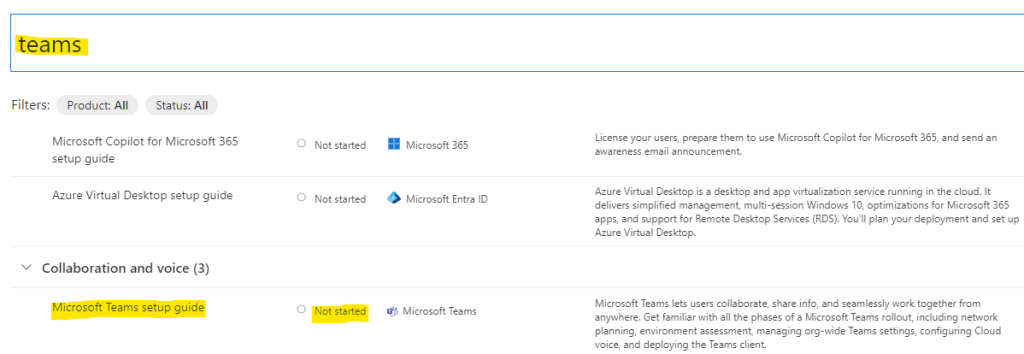
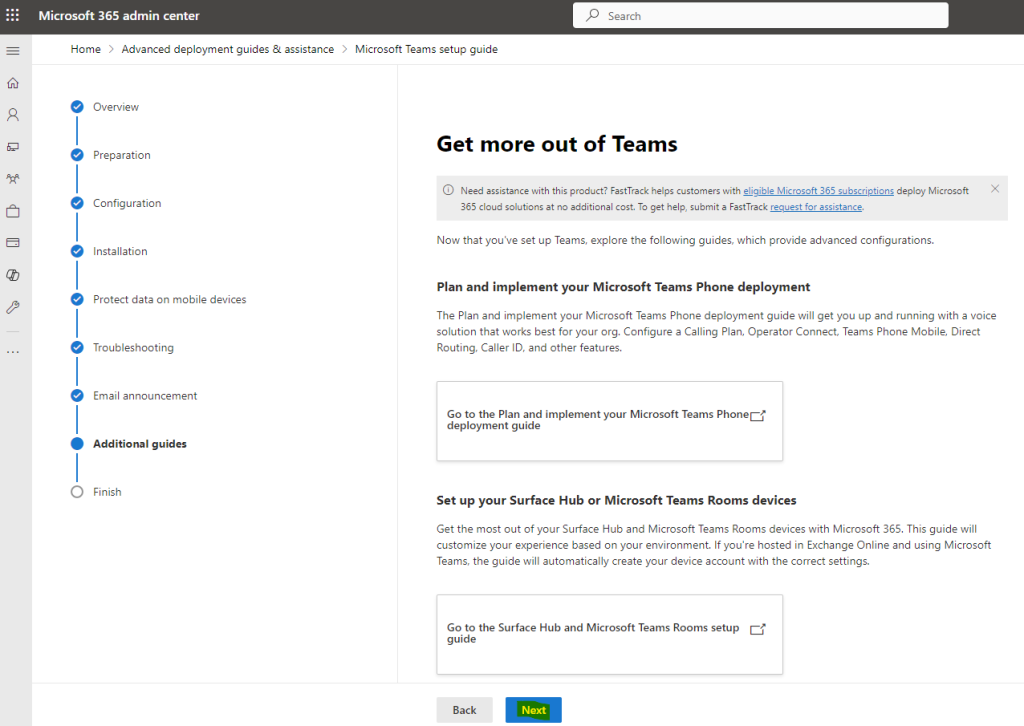
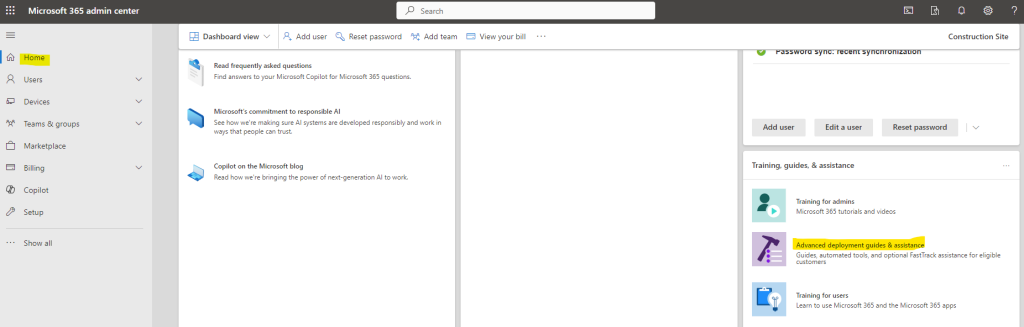
Recherchez le guide concerné via la barre de recherche, puis cliquez dessus pour le démarrer :
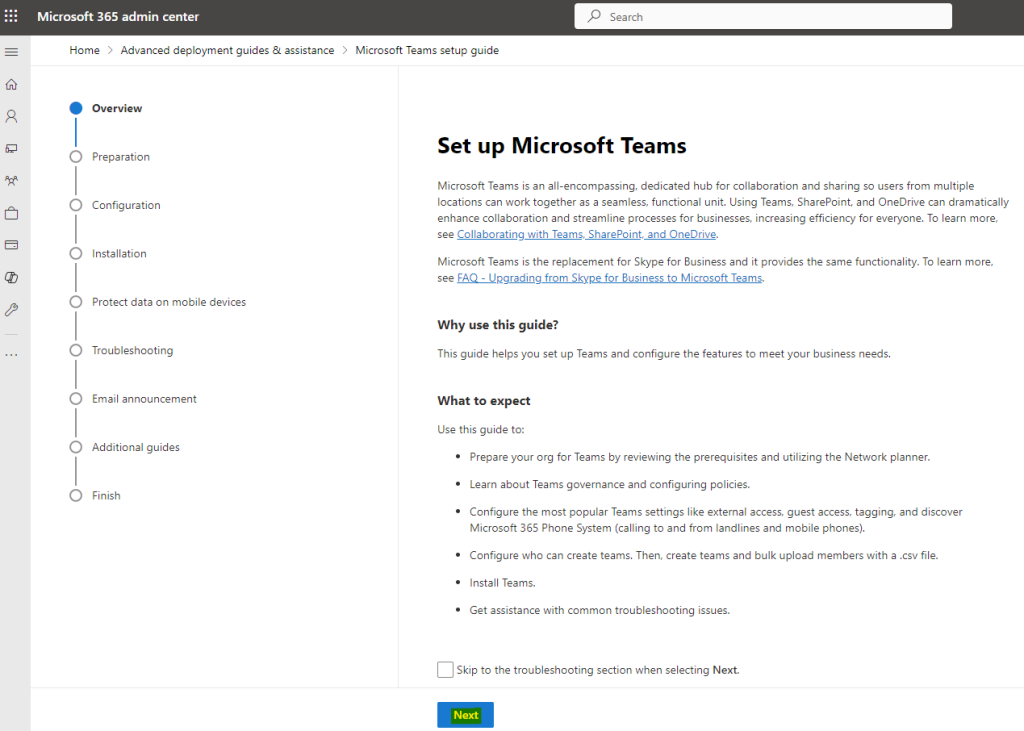
Lisez les informations disponibles sur la configuration Teams, puis cliquez sur Suivant :
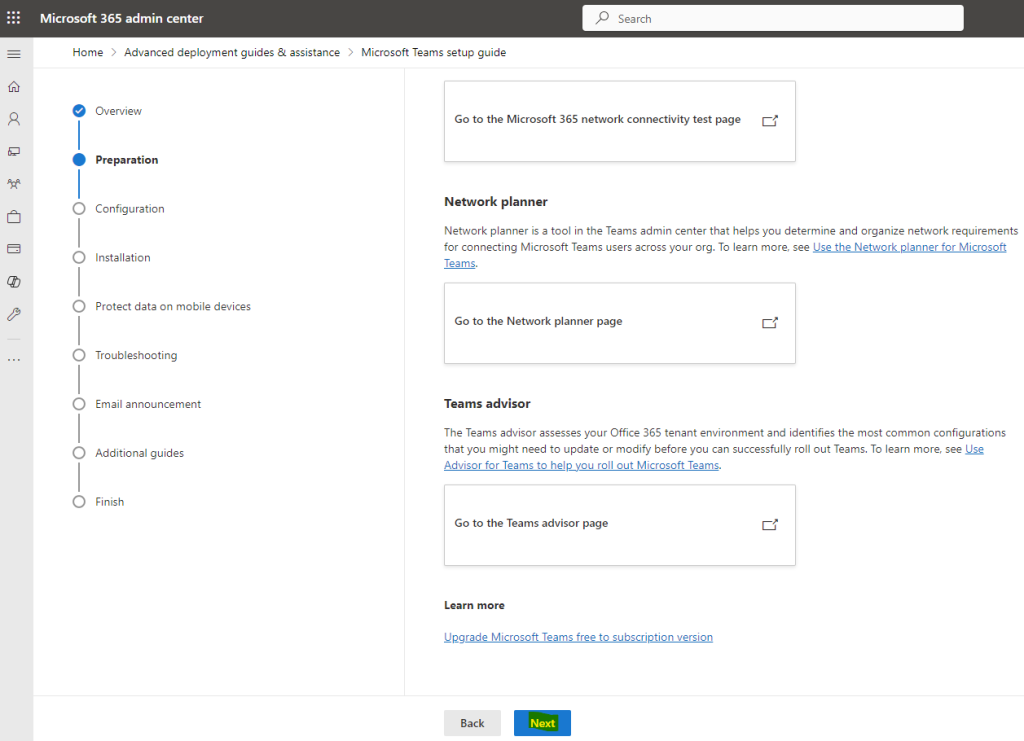
Lisez les informations disponibles sur la préparation de Teams, puis cliquez sur Suivant :
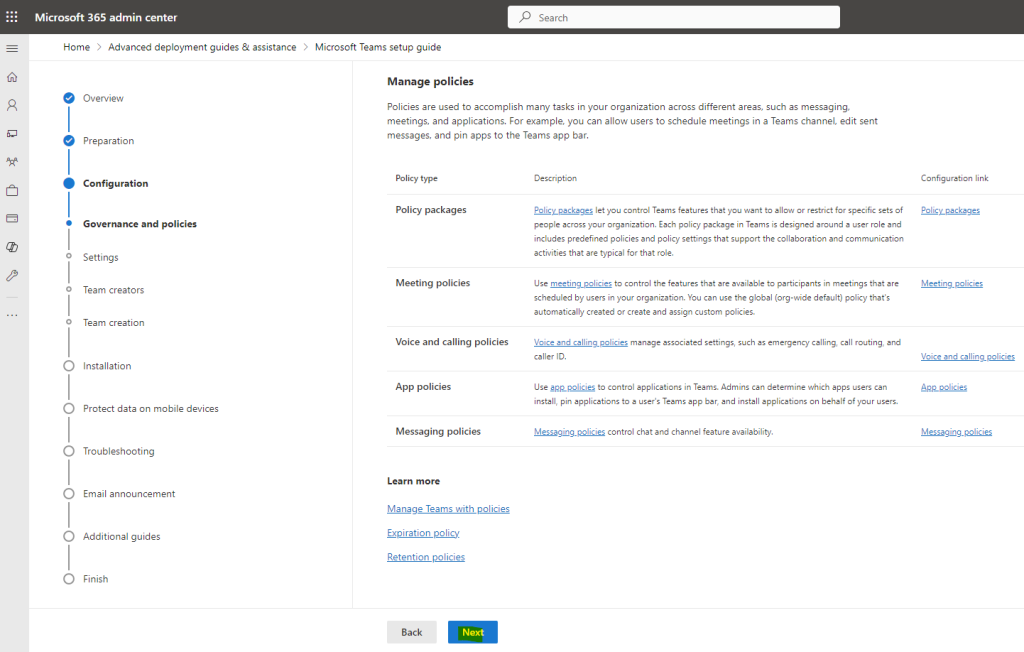
Modifiez si besoin la gouvernance et les polices Teams puis cliquez sur Suivant :
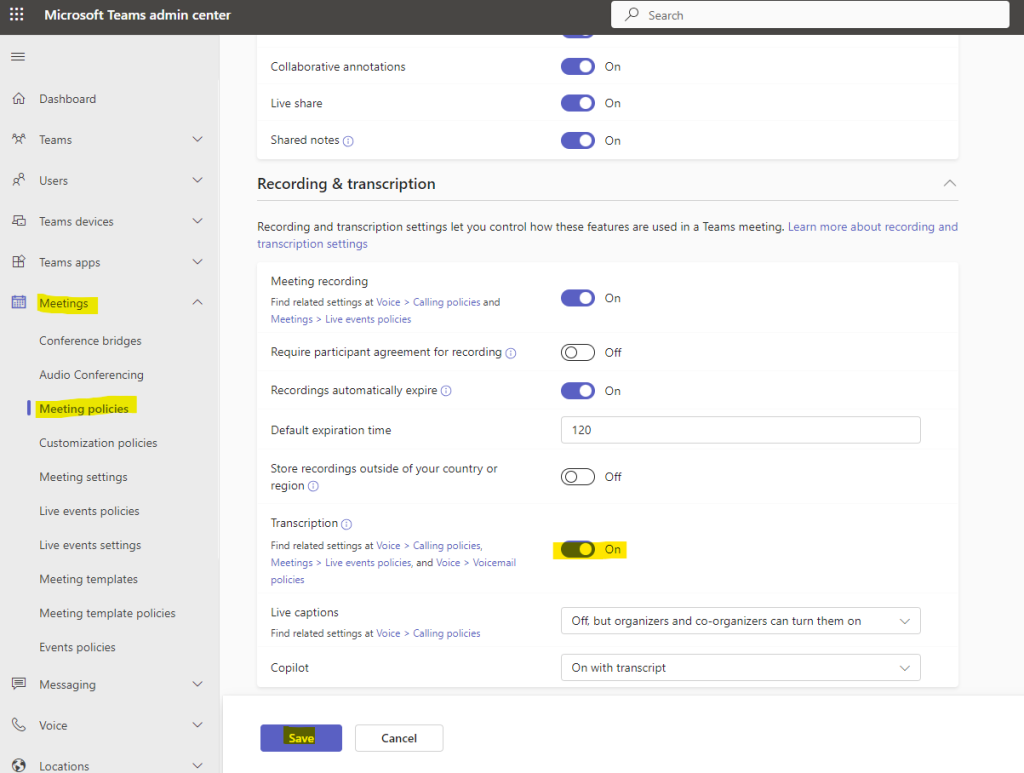
Ne pas oubliez d’activer la transcription Teams via cette page afin que Copilot puisse fonctionner en réunion :
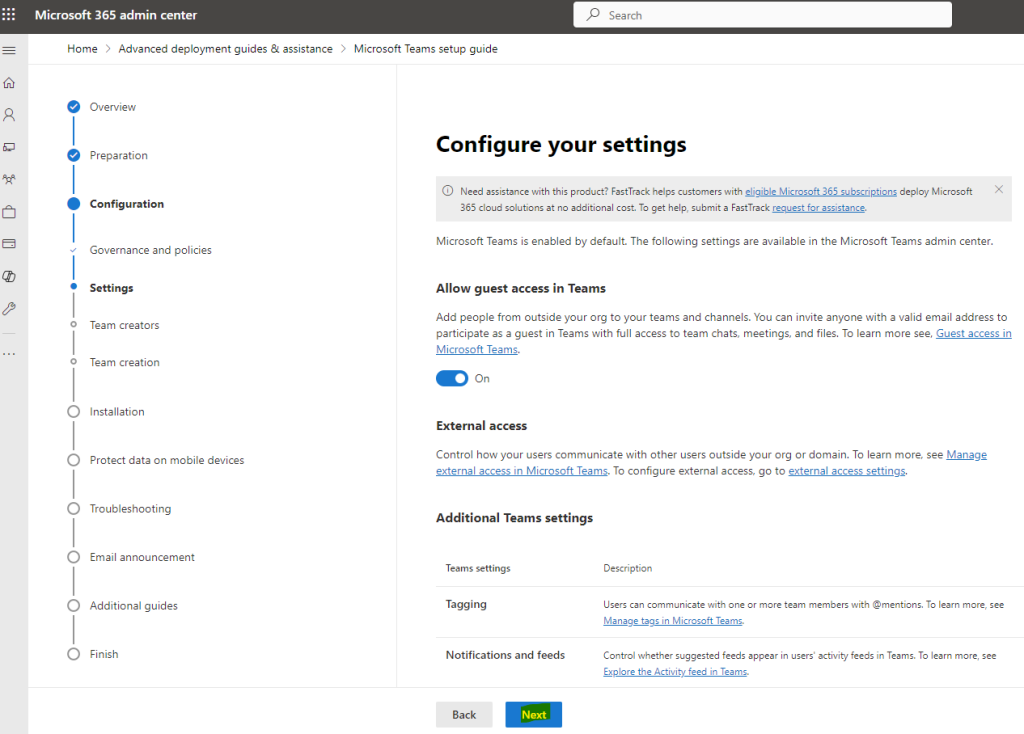
Définissez les options Teams, comme par exemple l’accès invité, puis cliquez sur Suivant :
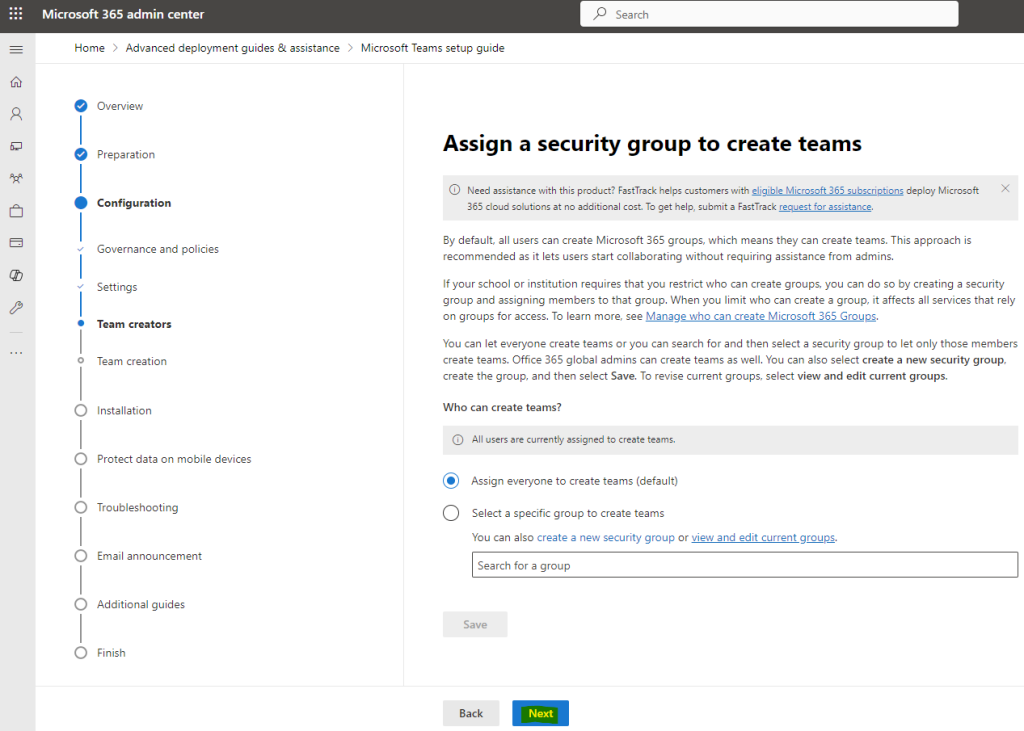
Personnalisez les créations d’équipes Teams, puis cliquez sur Suivant :
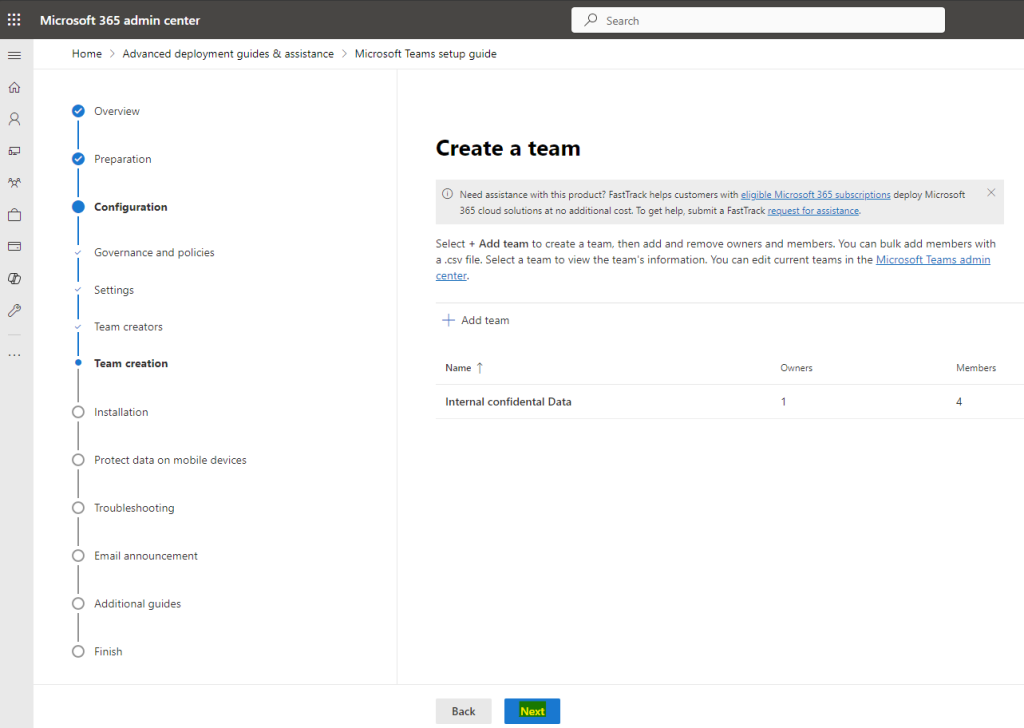
Créez si besoin des équipes Teams, puis cliquez sur Suivant :
Définissez les méthodes d’installation des clients Teams, puis cliquez sur Suivant :
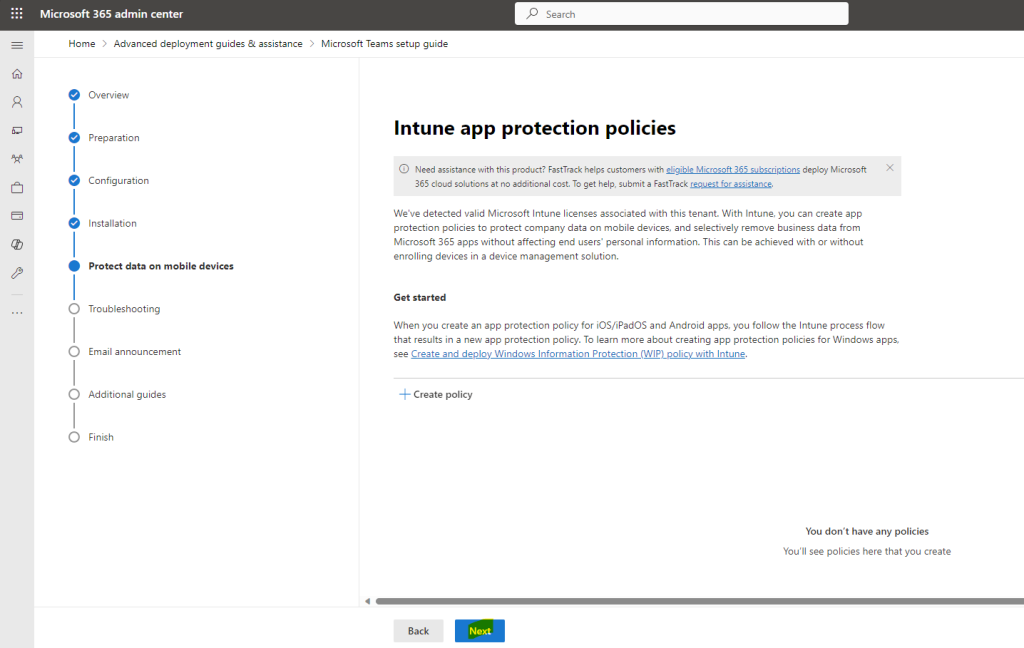
Ajoutez si besoin des polices de protection d’application gérées sous Intune, puis cliquez sur Suivant :
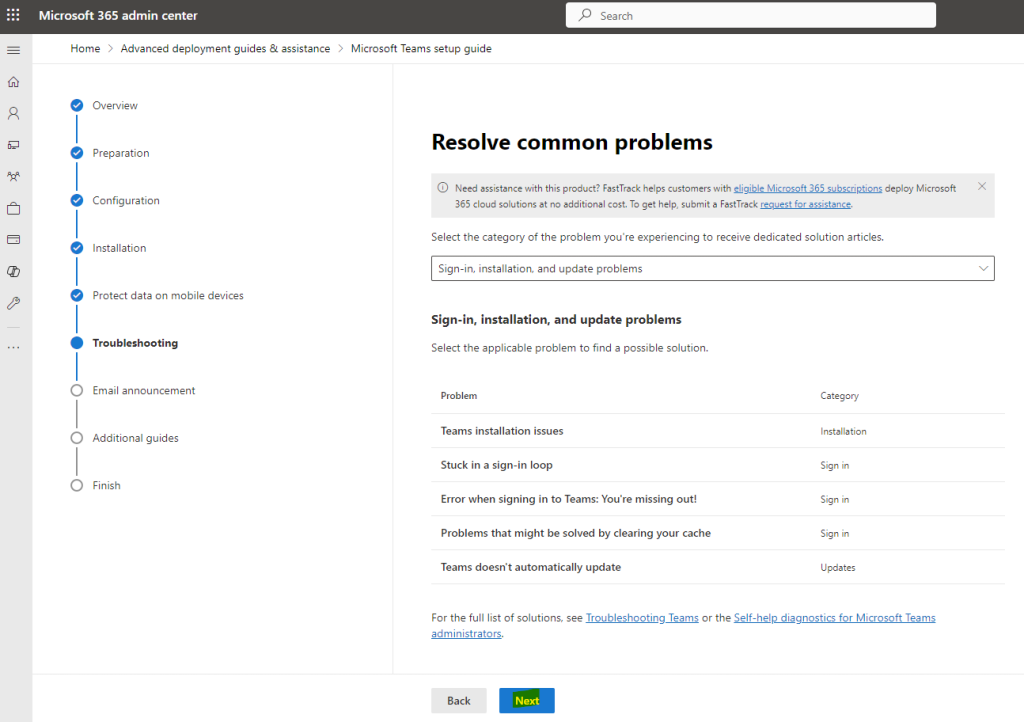
Parcourez si besoin les méthodes de résolution de problèmes, puis cliquez sur Suivant :
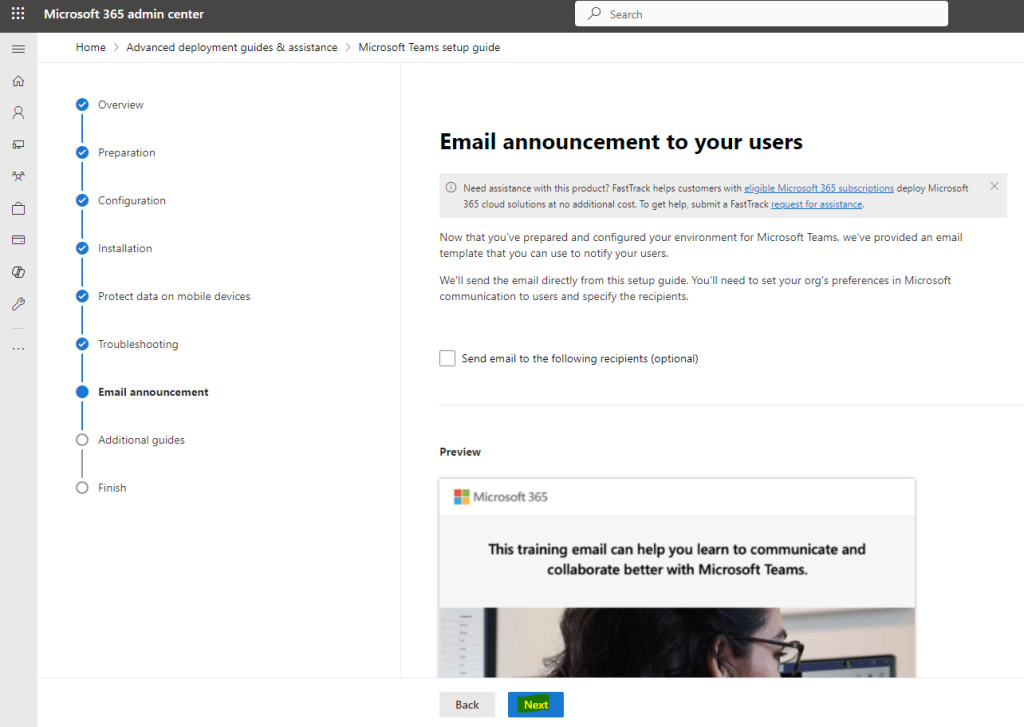
Préparez la communication à vos utilisateurs, puis cliquer sur Suivant :
Lisez les documentations sur les fonctions annexes de Teams, puis cliquez sur Suivant :
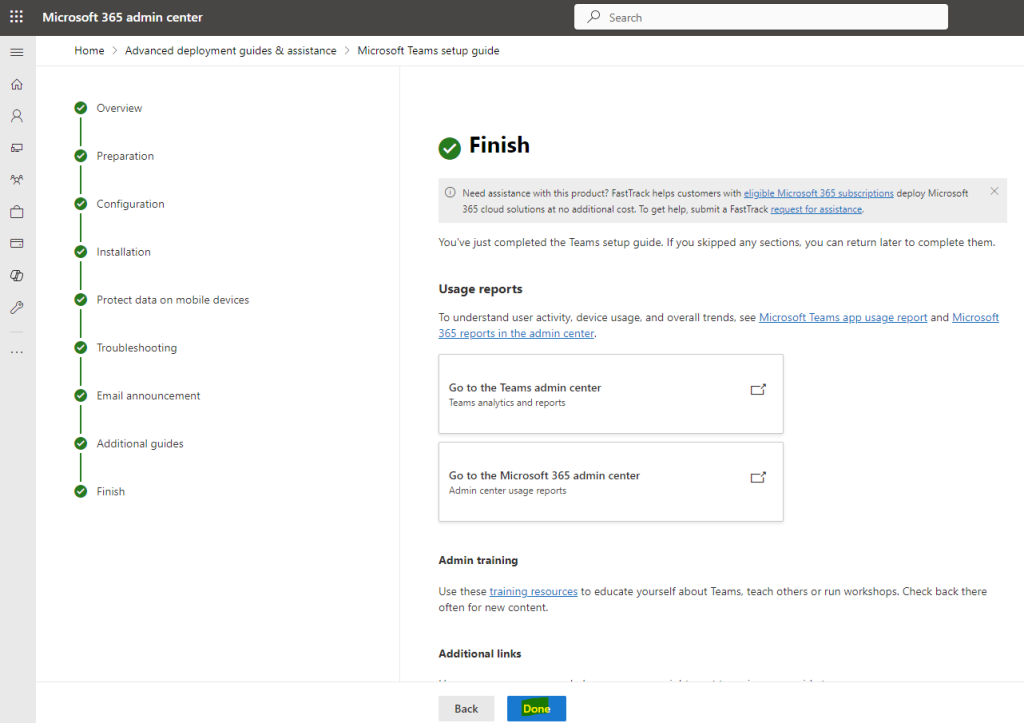
Finalisez le guide concerné en cliquant ici :
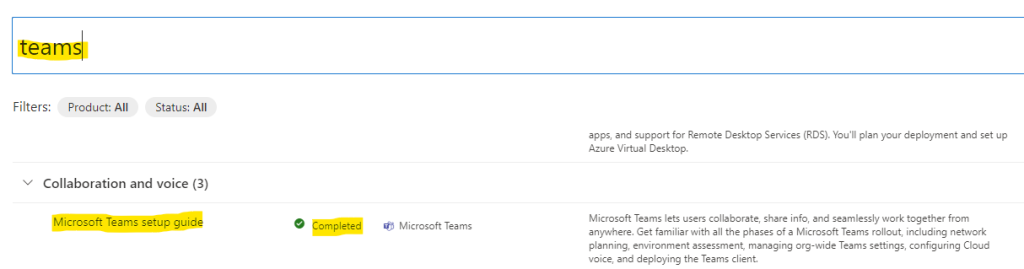
Constatez le changement de statut du guide précédemment validé :
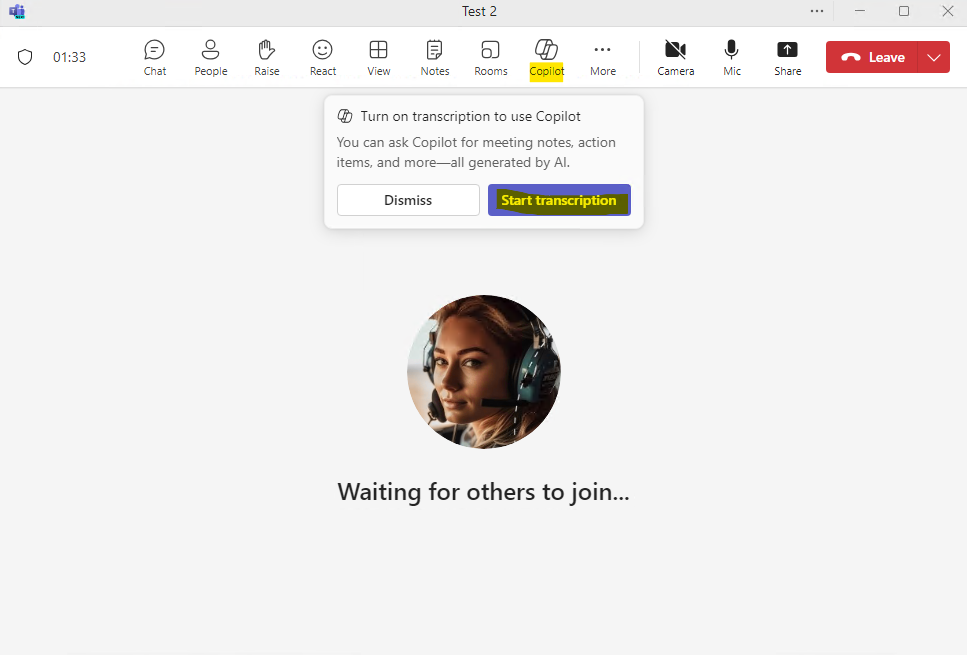
Note : Un test dans Teams nous montrera l’activation possible de Copilot via l’exploitation de la Transcription :
Etape IX – Exigence Microsoft Loop :
Pour utiliser Microsoft Copilot pour Microsoft 365 avec Microsoft Loop, la boucle doit être activée sur votre tenant. Microsoft détaille la procédure dans cet article.
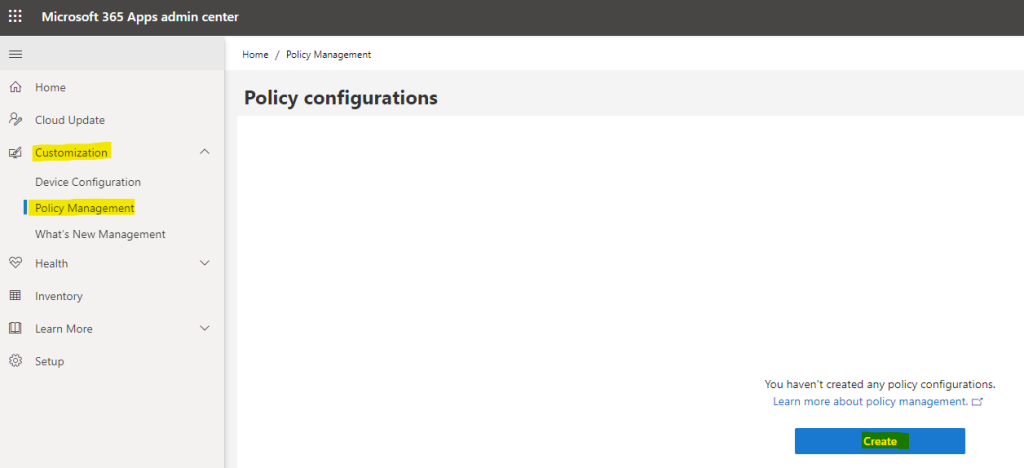
Rendez-vous sur Microsoft 365 Apps admin center via la page suivante, puis cliquez sur Créer :
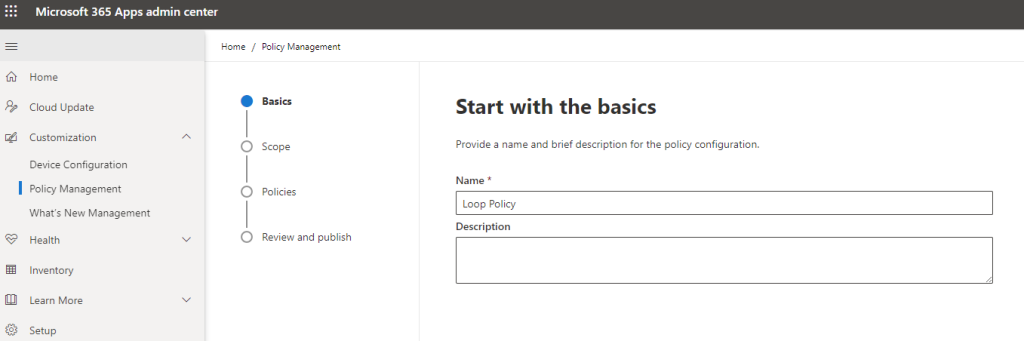
Définissez un nom à votre nouvelle police de configuration, puis cliquez sur Suivant :
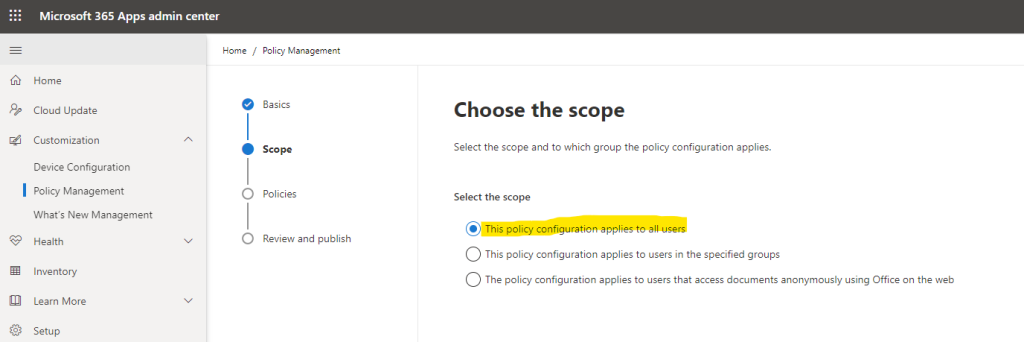
Appliquez cette police à tous les utilisateurs du tenant, puis cliquez sur Suivant :
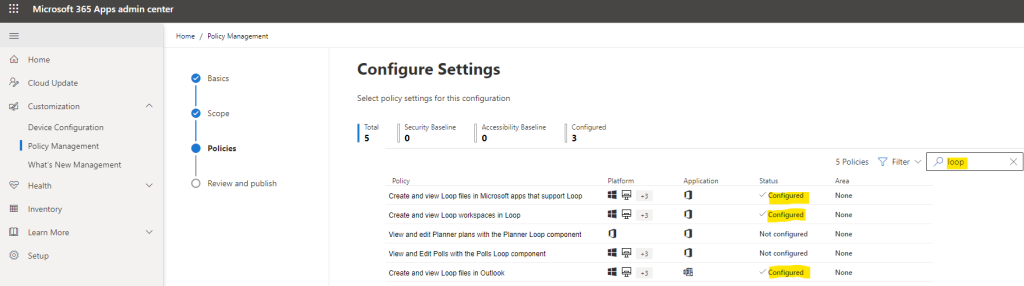
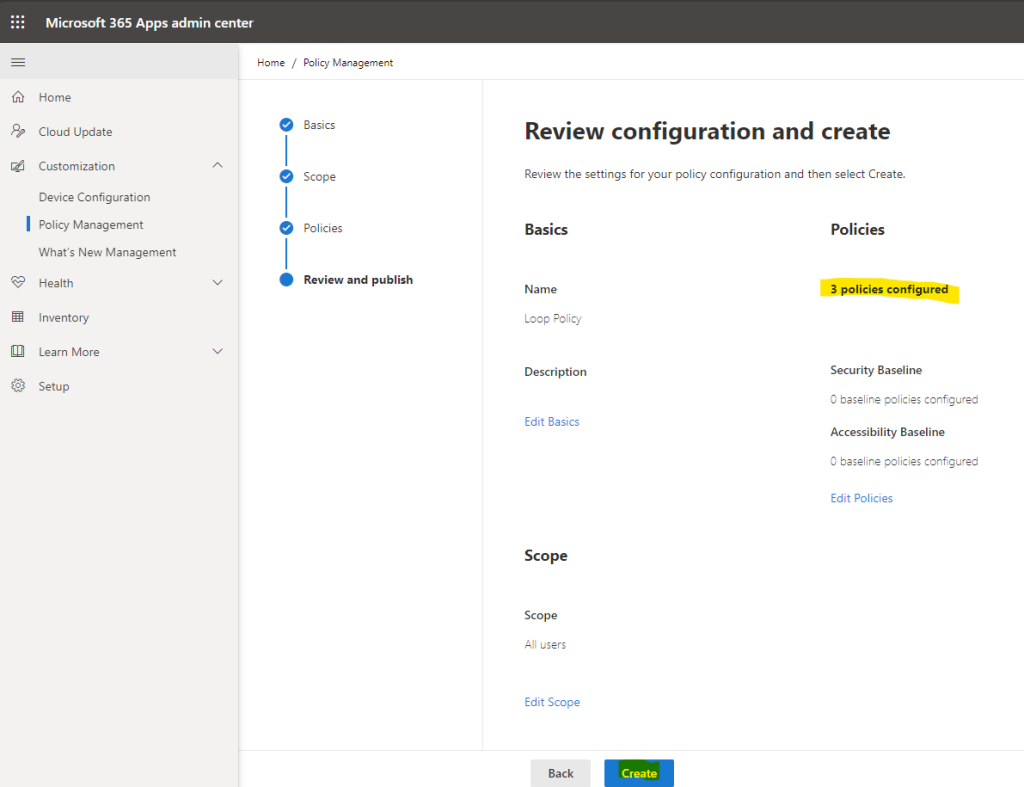
Configurez les 3 polices Loop suivantes, puis cliquez sur Suivant :
Vérifiez la configuration, puis cliquez sur Créer :
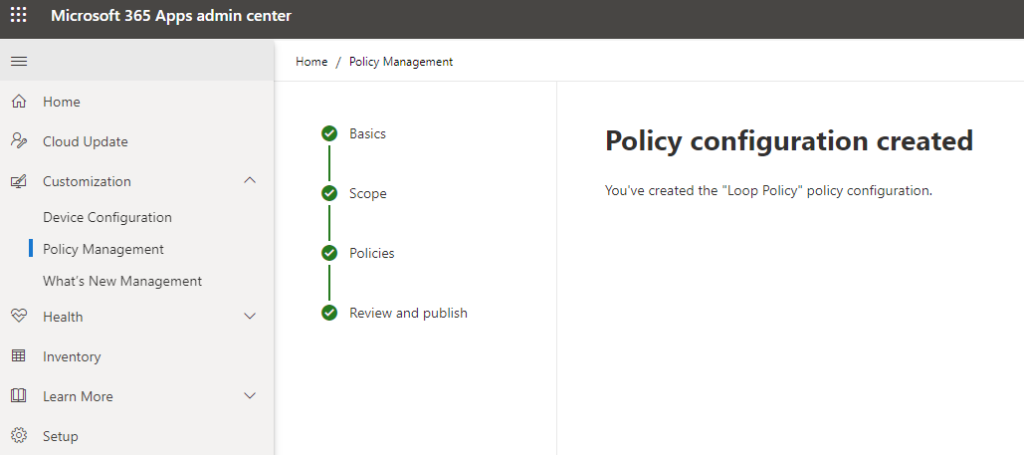
Attendez la fin de la création de la police de configuration :
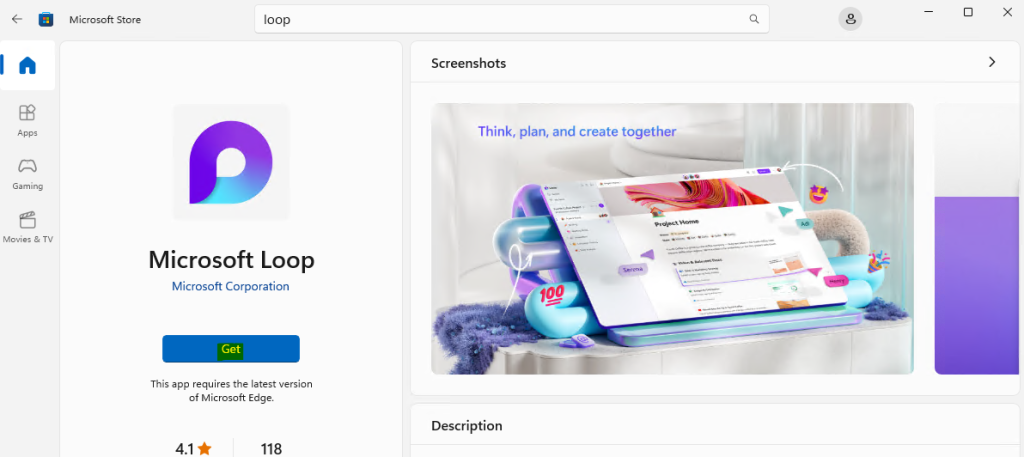
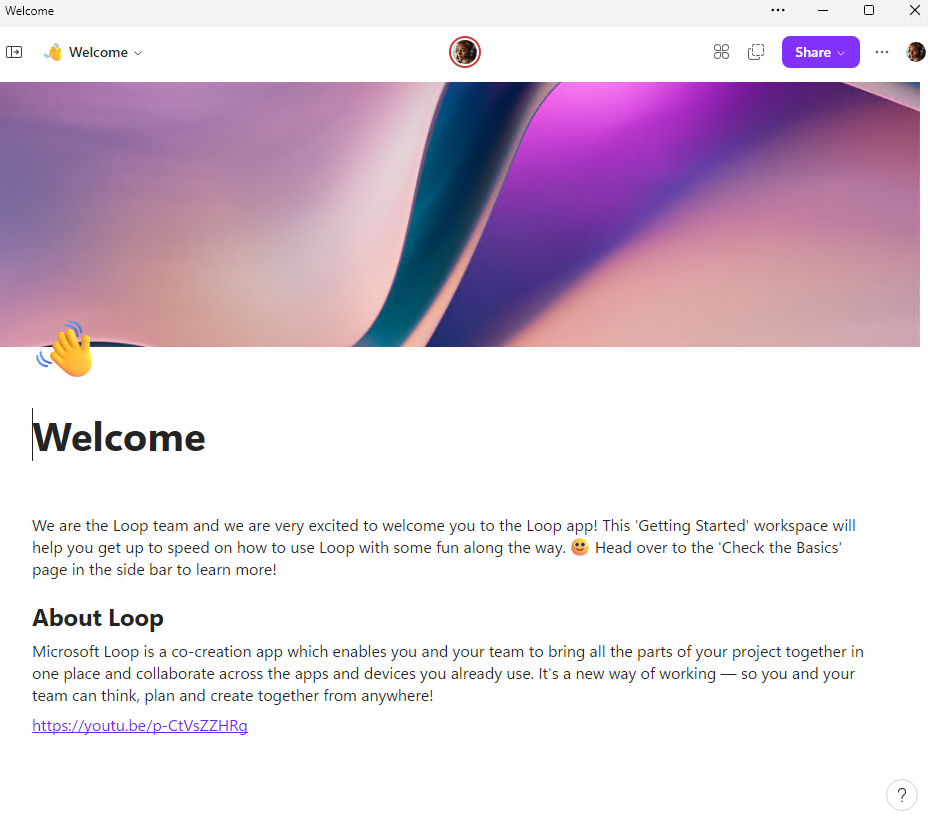
Note : Un test dans Loop nous montrera la bonne activation du service pour notre utilisateur de test :
Etape X – Exigence Microsoft Whiteboard:
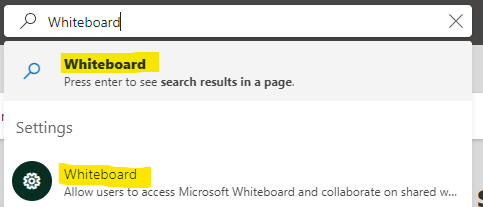
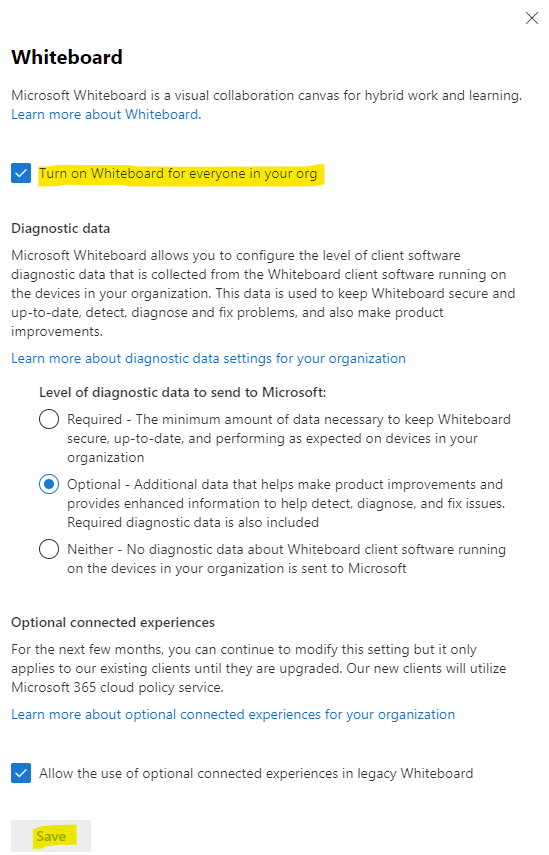
Pour utiliser Microsoft Copilot pour Microsoft 365 avec Microsoft Whiteboard, vous devez activer le tableau blanc pour votre tenant. Pour en savoir plus sur le Tableau blanc Microsoft, consultez Gérer l’accès à Microsoft Whiteboard pour votre organization.
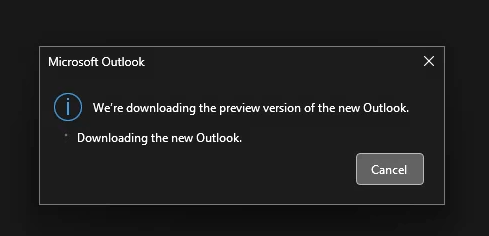
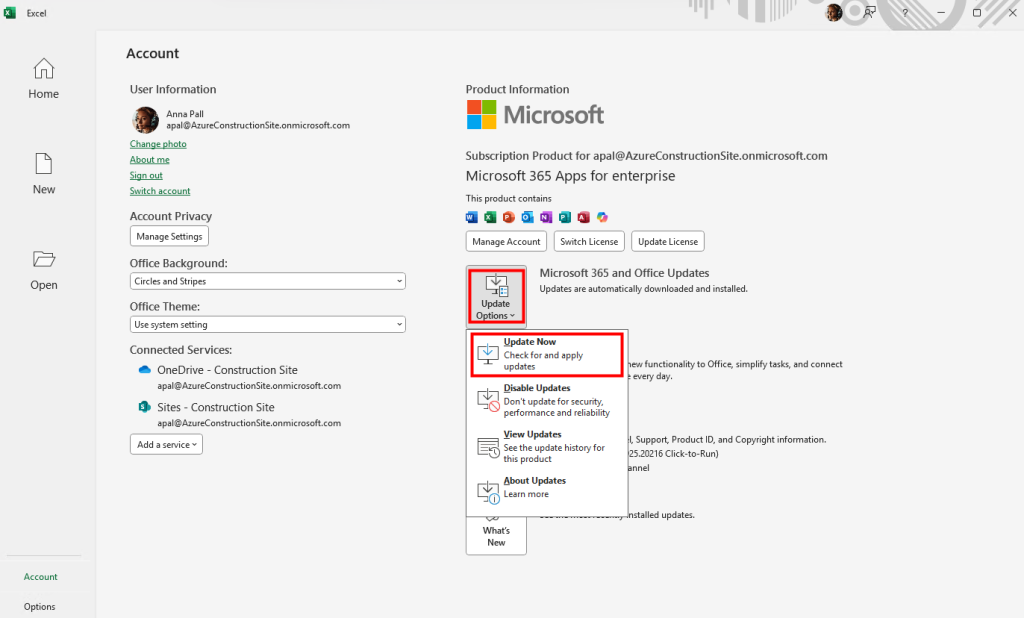
Attendez que la nouvelle version soit entièrement téléchargée :
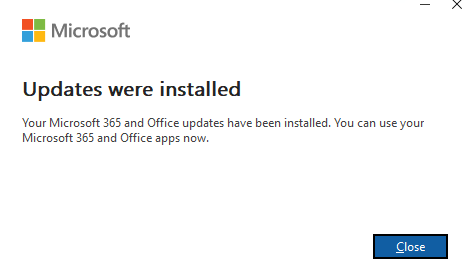
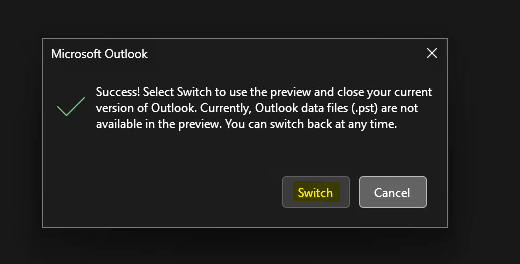
Confirmez la bascule en cliquant ici :
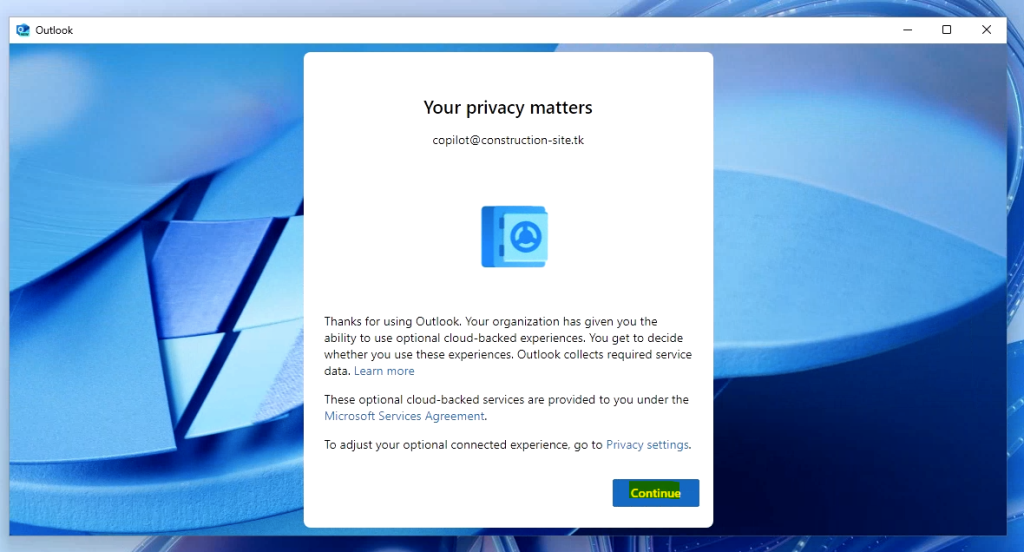
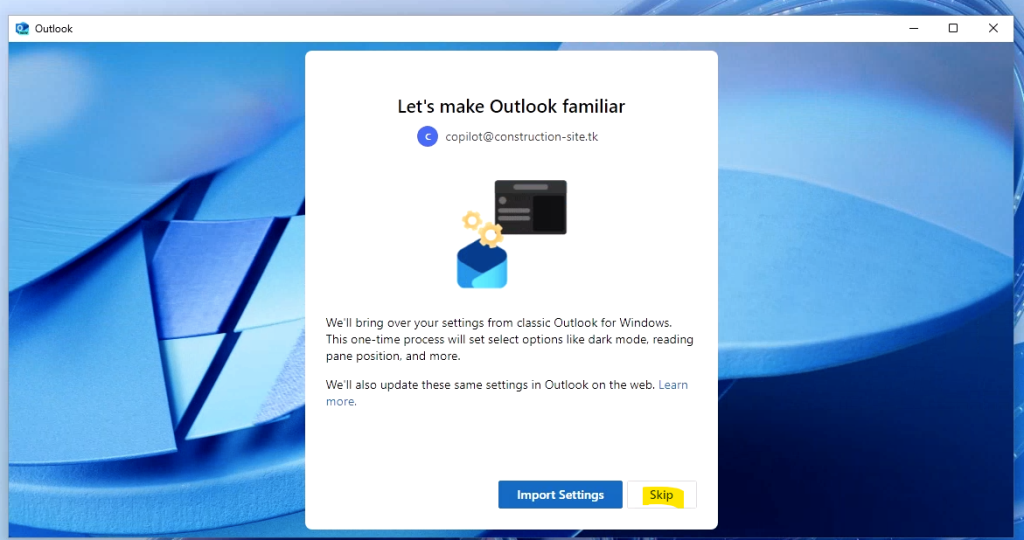
Cliquez sur Continuer :
Cliquez sur Passer :
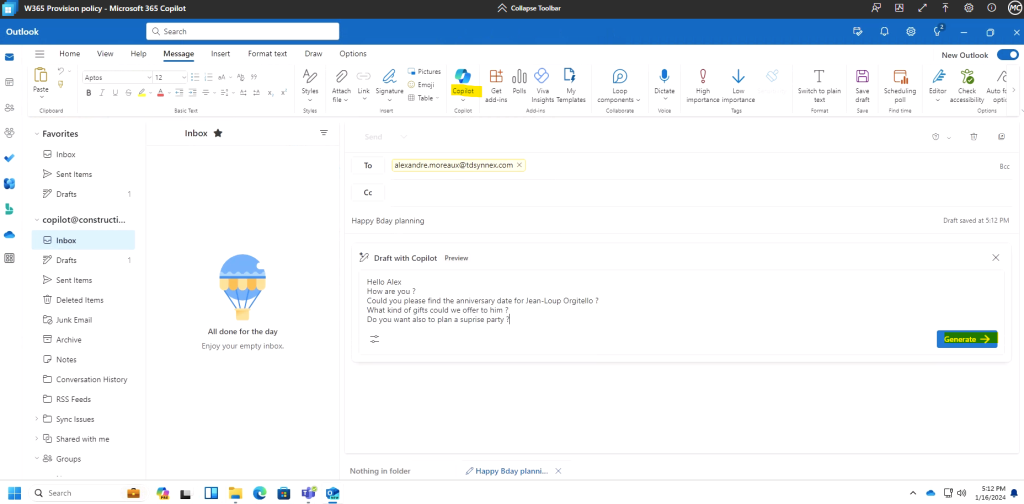
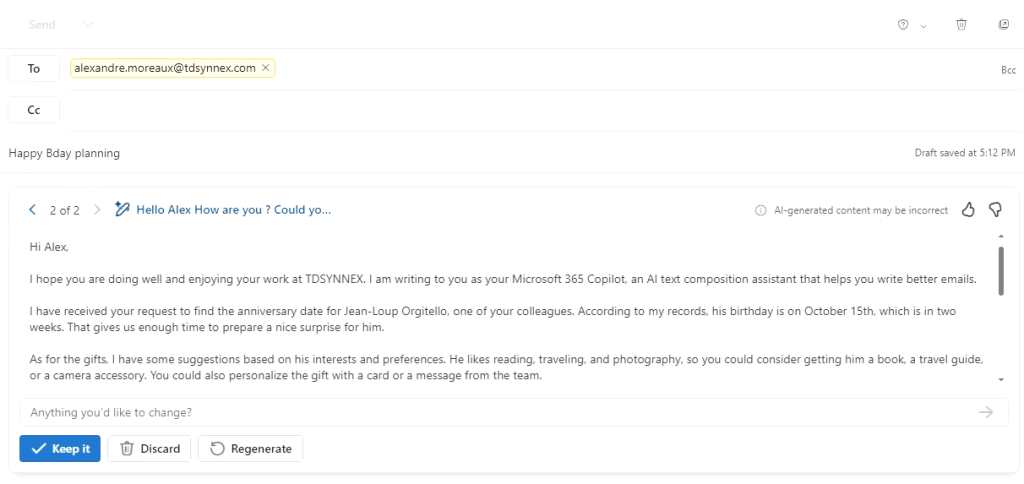
Utilisez la fonction Copilot pour lui demander de générer un mail :
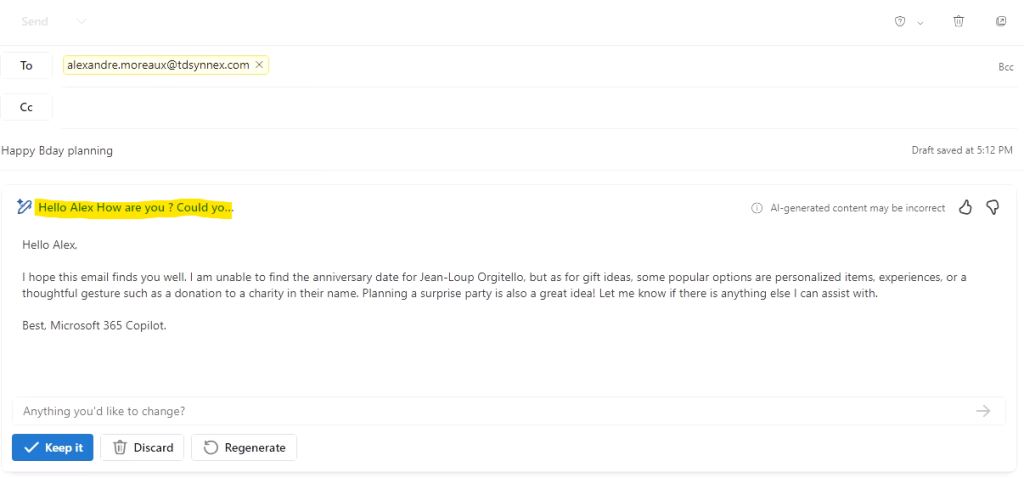
Observez le résultat, puis cliquez-ici pour l’affiner davantage :
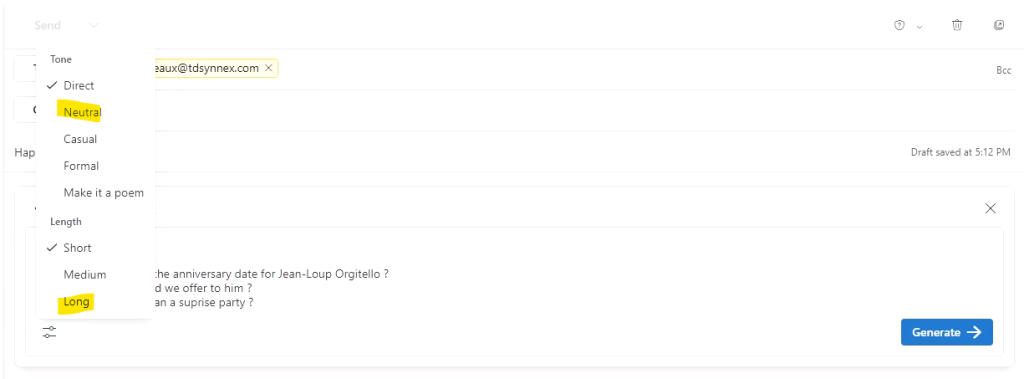
Choisissez le ton et la longueur du mail que vous attendez de la part de Copilot, puis recliquez sur Générer :
Constatez les changements par rapport à la version précédente, puis cliquez sur Conserver :
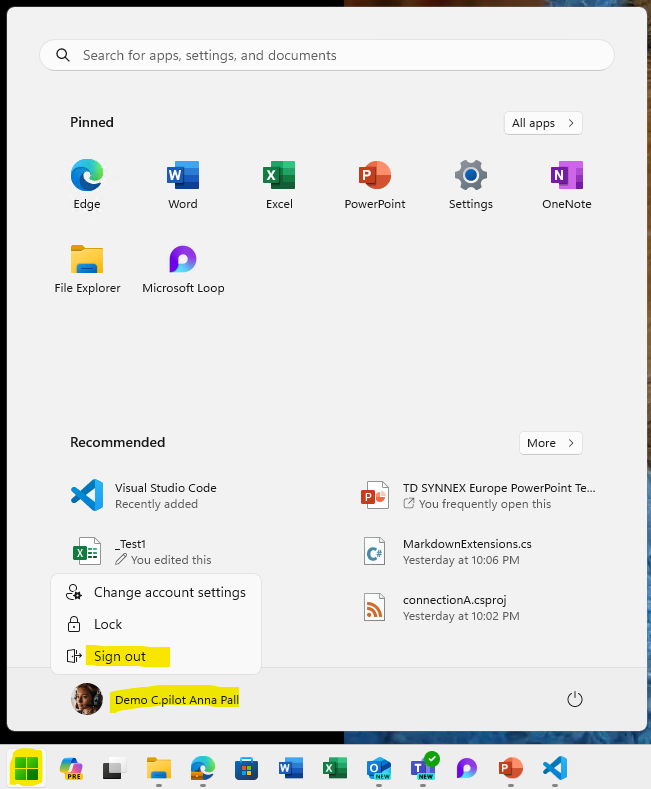
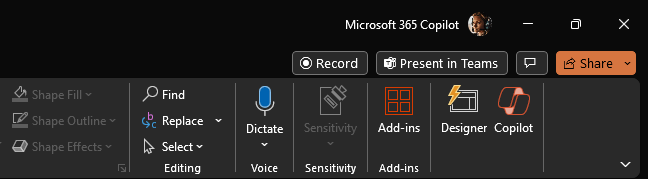
Après une déconnexion reconnexion de l’utilisateur sur une application Microsoft 365 et un redémarrage de session Windows, le bouton Copilot a fait son apparition dans les différentes applications :
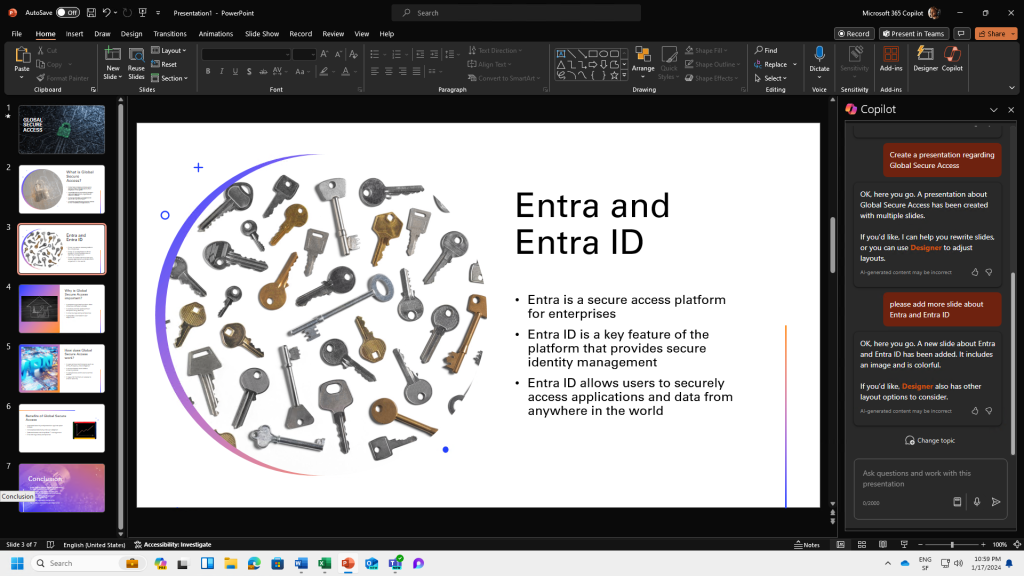
La génération de contenus via Copilot peut alors commencer :
Conclusion
La mise en place du service de Copilot pour Microsoft 365 est assez rapide en soit. Mais une grande importante doit être accordée à deux grands sujets :
Comme pour Microsoft 365, Azure a lui aussi droit à son propre Copilot, appelé Copilot for Azure. Par contre, aucune GA n’a pour l’instant encore été annoncée pour ce dernier, seule la préversion est actuellement disponible sur demande et sur approbation de Microsoft. Copilot for Azure est bien une IA fonctionnant sous forme d’assistant, tout en ayant un accès direct aux ressources Azure selon vos droits RBAC.
Un premier article sur ce blog parlant déjà de plusieurs Copilot est disponible juste ici, tandis qu’un autre consacré à l’IA de façon généraliste est accessible juste là.
L’annonce de l’ouverture de la préversion de Copilot for Azure s’est faite durant l’Ignite, la procédure pour la rejoindre avait été détaillée sur le blog Azure :
Microsoft Copilot for Azure est déjà utilisé en interne par les employés de Microsoft et par un petit groupe de clients.
Aujourd’hui, nous sommes ravis de passer à l’étape suivante en annonçant et en lançant l’avant-première pour vous ! Cliquez ici pour vous inscrire.
Nous intégrerons les clients à l’avant-première sur une base hebdomadaire. Dans les semaines à venir, nous ajouterons continuellement de nouvelles fonctionnalités et apporterons des améliorations en fonction de vos commentaires.
Comme l’indique encore le blog Azure, Copilot for Azure va vous aider principalement à :
Conception : créer et configurer les services nécessaires tout en s’alignant sur les politiques de l’organisation
Exploitation : répondre aux questions, créer des commandes complexes et gérer les ressources
Dépannage : orchestrer les services Azure pour obtenir des informations permettant de résumer les problèmes, d’identifier les causes et de suggérer des solutions
Optimisation : améliorer les coûts, l’évolutivité et la fiabilité par le biais de recommandations pour votre environnement
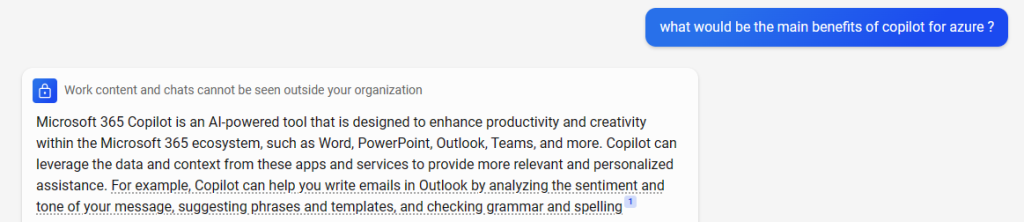
Que peut-on rêver de mieux? Voici d’ailleurs ce que son grand frère en dit de lui quand on lui pose la question 🤣 :
Voici également une vidéo sur Copilot for Azure déjà réalisée par John Savill :
Tout comme John, je souhaitais partager avec vous mes premières expériences de Copilot for Azure, depuis la demande d’accès jusqu’aux premiers tests sur le portail Azure. Voici quelques prompts réalisés sur mon environnement Azure autorisé :
Avant de pouvoir jouer à Copilot for Azure, il est nécessaire de le mettre en place sur Copilot for Azure sur votre environnment.
Etape 0 – Mise en place de Copilot for Azure :
Comme pour tout produit en préversion chez Microsoft, des contraintes sont présentes :
L’autorisation pour Copilot for Azure portera sur toutes les souscriptions Azure.
Uniquement disponible certains partenaires agréés par Microsoft.
Uniquement disponible sur le Cloud publique d’Azure (Pas de Gov ou China).
Seulement l’anglais est disponible durant la préversion publique.
La préversion publique est gratuite.
Tout commence par le formulaire officiel à accessible par ce lien :
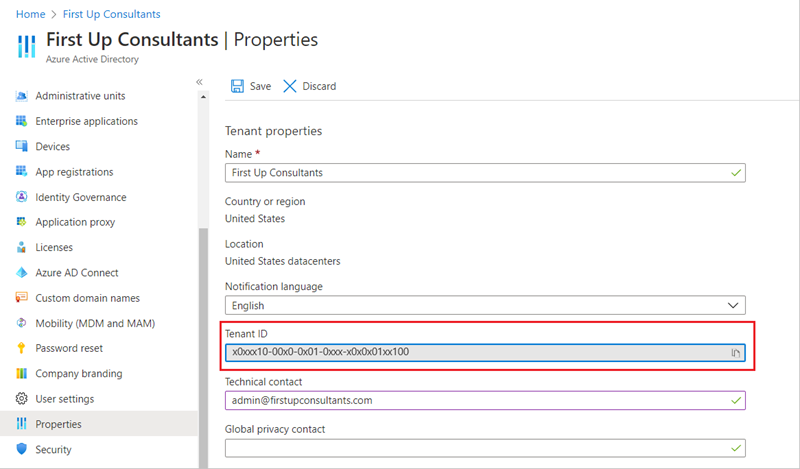
Des informations personnelles et professionnelles sont nécessaires, et il vous faudra également donner votre Tenant ID :
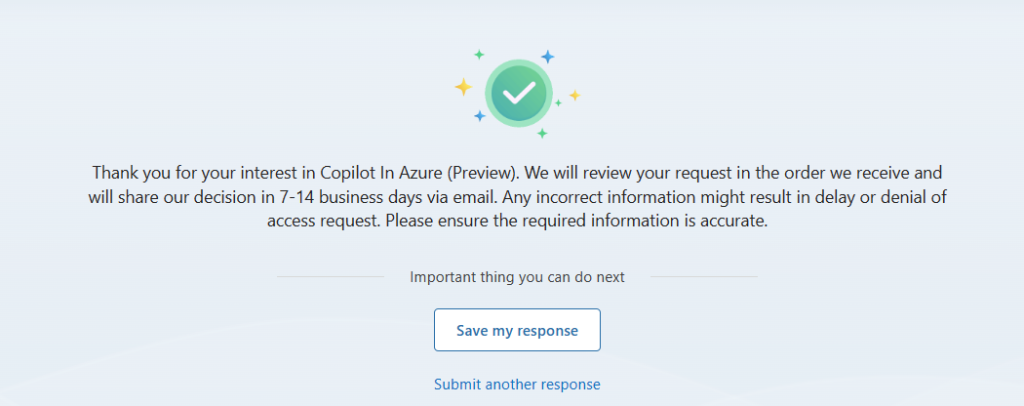
Après avoir rempli votre formulaire, il ne vous reste qu’à l’envoyer :
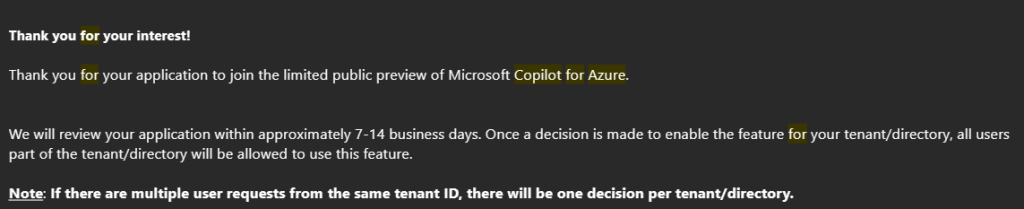
Voici le message email que vous devriez immédiatement recevoir après l’envoi du formulaire :
Exactement 15 jours plus tard, j’ai reçu avec un immense plaisir le second email suivant :
J’ai donc immédiatement vérifié un éventuel changement sur le portail Azure, rien à ce moment-là :
Par contre, le lendemain, les choses ont bougé et le bouton Copilot y a fait son apparition :
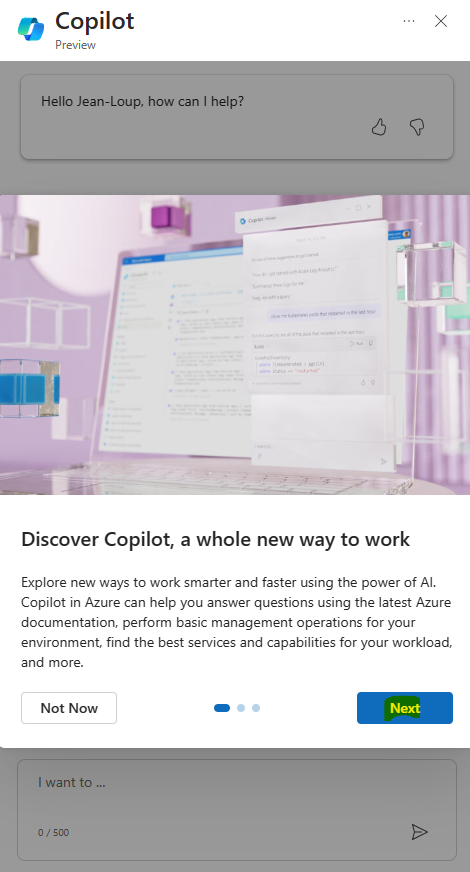
En cliquant dessus, on remarque que Copilot est toujours en préversion, c’est important de le rappeler :
Quelques explications apparaissent, cliquez sur Suivant :
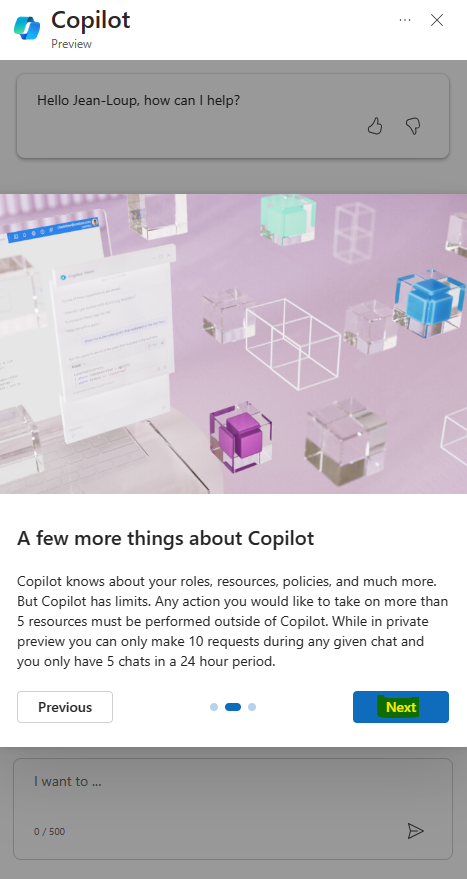
On y apprend les 3 principales limitations à la préversion :
5 ressources impactées max par une action Copilot
10 requêtes max par session de chat avec Copilot
5 chats max par tranche de 24 heures avec Copilot
(nul doute que celles-ci devraient évoluer avec le temps) :
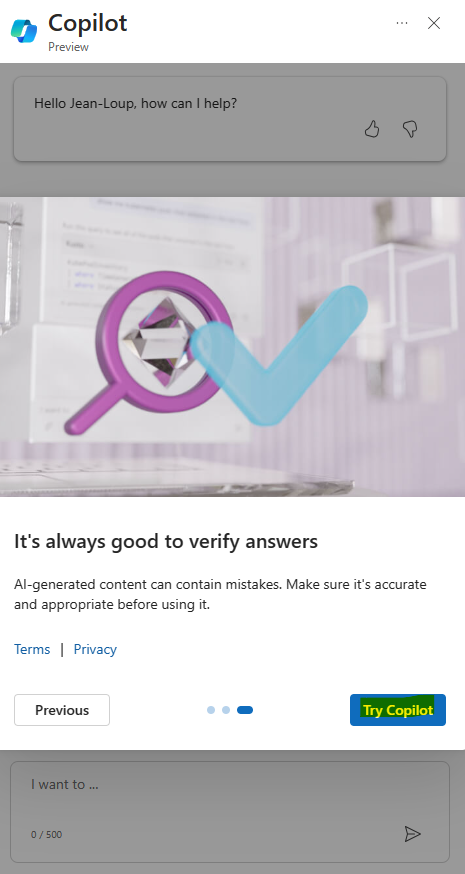
Enfin l’avertissement sur le besoin actuel et indispensable de vérifier toutes les réponses d’une IA :
Le prompt est maintenant à nous, nous allons pouvoir effectuer quelques tests :
Commençons par une chose simple sur des ressources Azure déjà en place.
Test I – Prompt Analyse (nombre de VMs) :
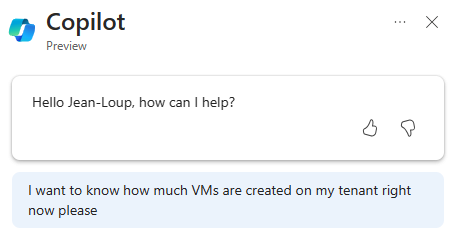
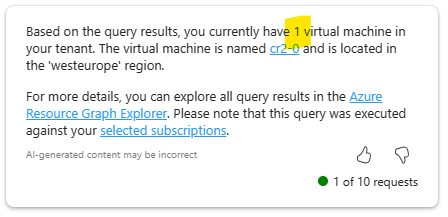
Demandons à Copilot le calculer nombre de VMs Azure présentes sur mon environnement Azure :
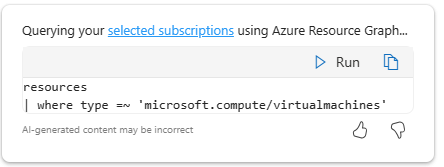
Copilot for Azure nous montre qu’il tient compte des souscriptions filtrées dans ma console et la requête qu’il compte faire sous forme de requête :
La réponse affichée dans le prompt par Copilot for Azure est bien correct :
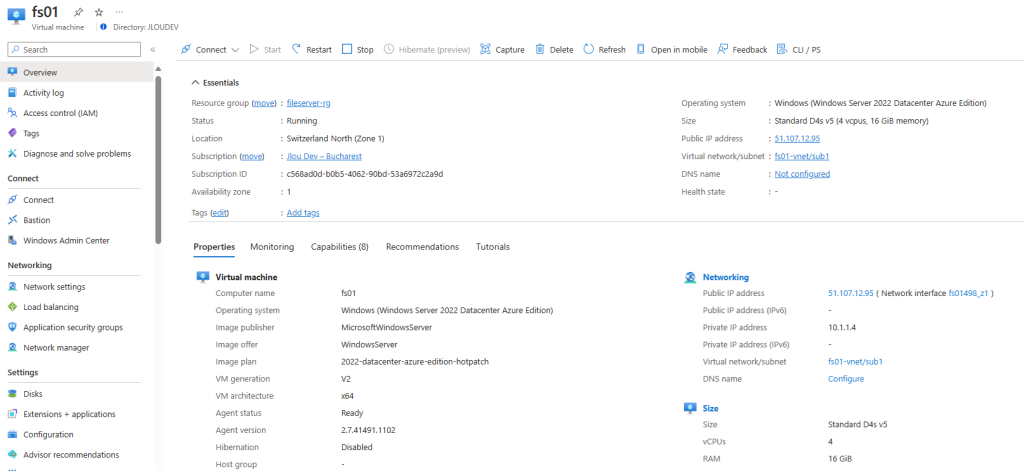
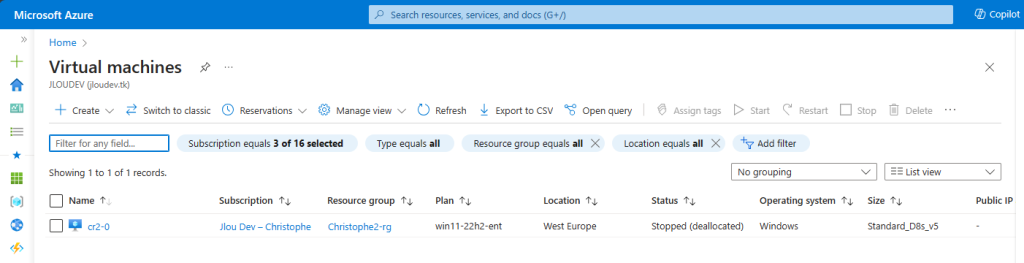
Je n’ai bien qu’une seule machine virtuelle actuellement visible sur mon tenant de test :
Continuons maintenant avec un prompt de type action sur une ressource Azure.
Test II – Prompt Action (démarrage VM) :
Demandons à Copilot de nous démarrer cette machine virtuelle précédemment listée :
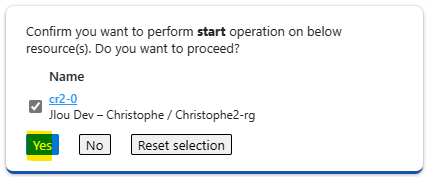
Copilot for Azure comprend la demande et nous demande juste de confirmer l’ordre d’allumage :
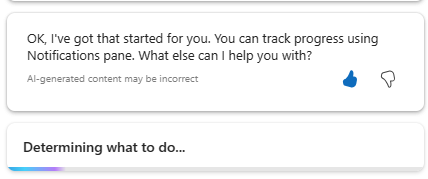
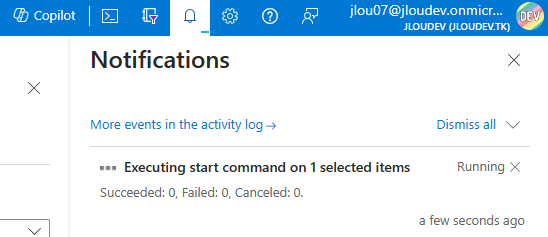
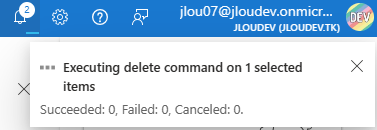
Copilot démarre la machine virtuelle et nous invite à suivre l’évolution via la notification Azure :
Une notification Azure apparaît bien suite à la confirmation à Copilot de l’ordre de démarrage :
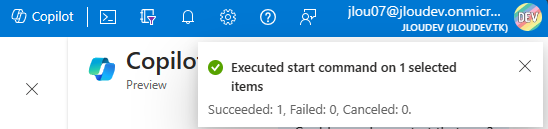
Environ 1 minute plus tard, la notification Azure confirme bien le démarrage de la VM :
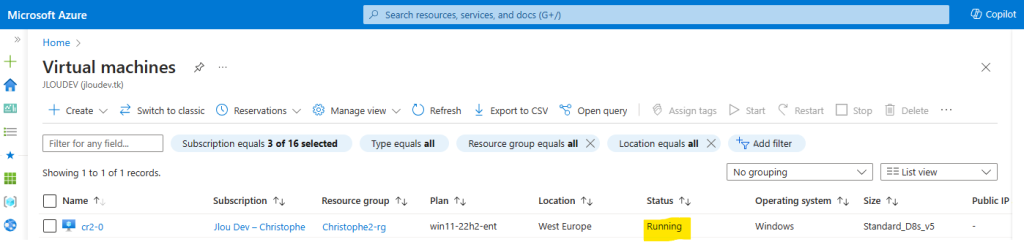
Le statut de la machine virtuelle a bien changé dans la liste des VMs Azure :
Continuons avec un second ordre sur une ressource Azure.
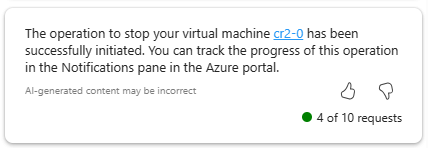
Test III – Prompt Contre-Action (arrêt VM) :
Admettons que la commande précédente ne soit pas celle finalement voulue. Voici ce qui passe avec Copilot si l’on souhaite faire modifier cette action par une autre.
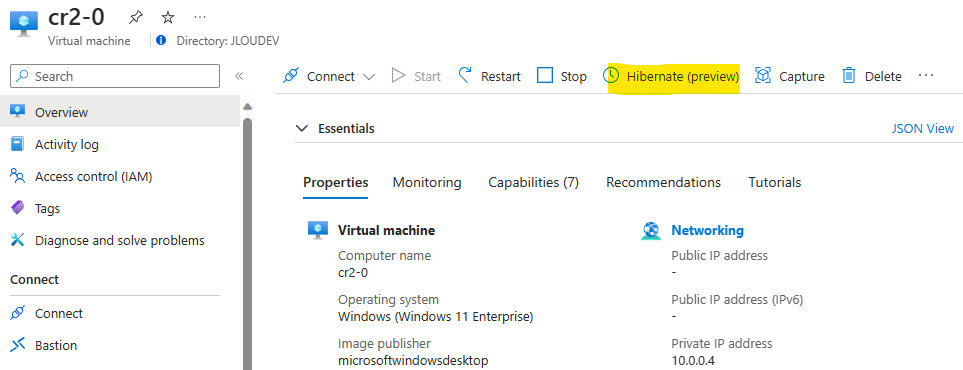
Ma machine virtuelle ci-dessous supporte le mode hibernation décrit sur ce blog ici et là :
Je souhaite que Copilot change son statut, actuellement démarrée, en mode hibernation :
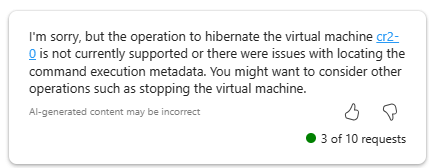
Visiblement, la fonction d’hibernation, encore en préversion, n’est pas encore reconnue par Copilot for Azure :
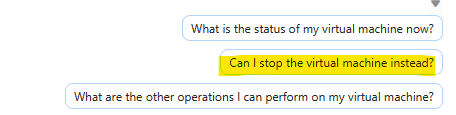
Copilot me propose malgré tout une autre action proche de celle demandée :
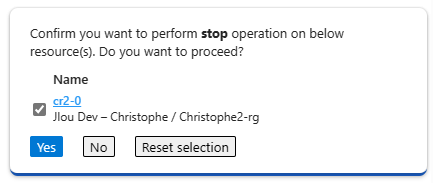
Je confirme mon choix en cliquant sur Oui :
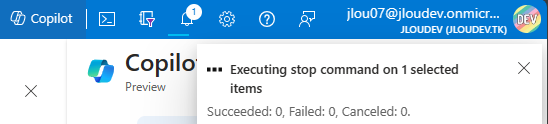
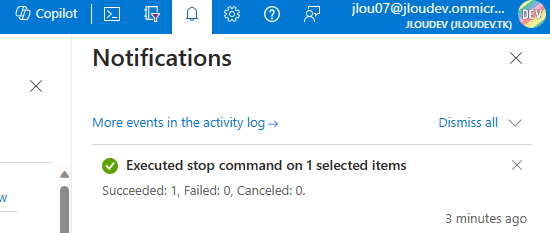
Une nouvelle notification Azure apparait alors :
Le message suivant de Copilot apparaît dans le prompt au même moment :
Environ 30 secondes plus tard, la notification Azure de succès de l’action apparaît :
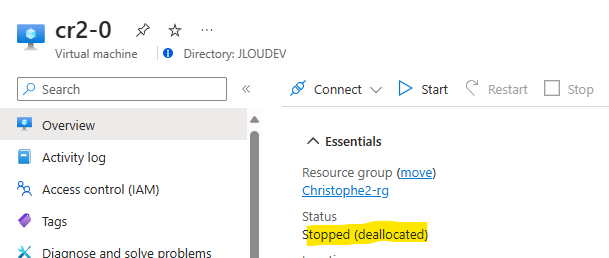
Le statut de la machine virtuelle a bien changé comme attendu :
Continuons nos tests avec des questions financières relative au Cost Management d’Azure.
Test IV – Prompt Analyse (Coûts Azure) :
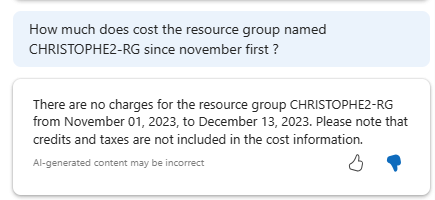
Cette machine virtuelle est opérationnelle depuis déjà plusieurs semaines. Posons la question suivante à Copilot afin d’obtenir les coûts depuis le 1er novembre 2023 :
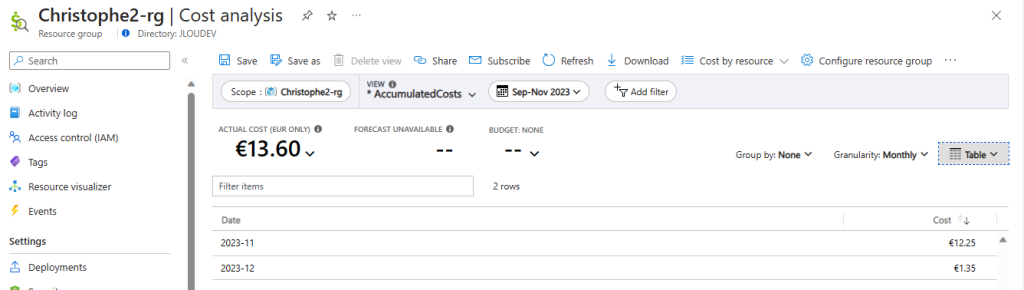
Le résultat n’est selon moi pas correct comme le montre les coûts présents :
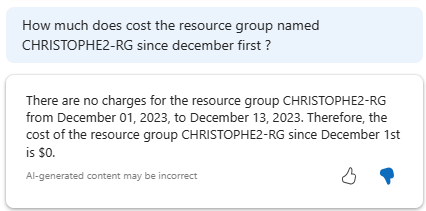
Posons la même question afin d’obtenir les coûts depuis le 1er décembre 2023 :
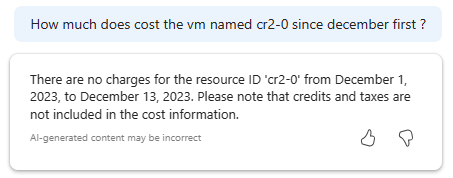
Posons la question en ciblant la VM afin d’obtenir ses coûts depuis le 1er décembre 2023 :
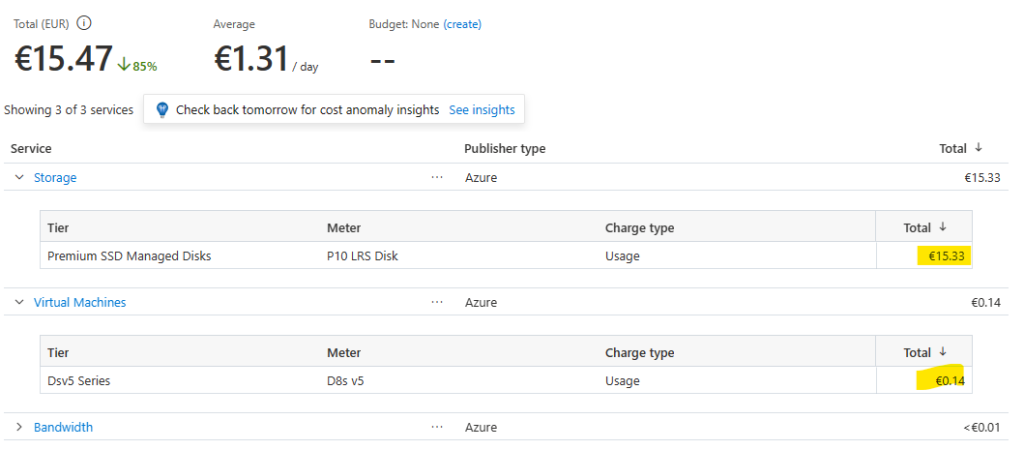
Là encore, et malgré que cette VM est bien souvent en état d’hibernation, des coûts sont constamment présents sur la partie stockage, comme le montre le Cost Management suivant :
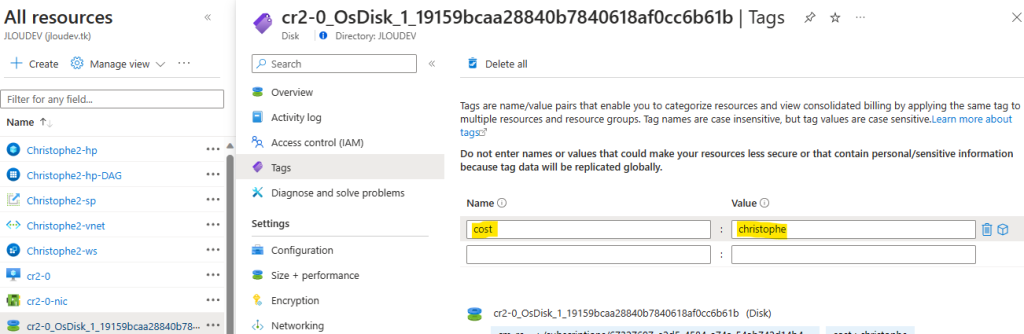
Afin d’approcher différemment cette requête financière, j’ajoute un tag sur toutes les ressources Azure concernées :
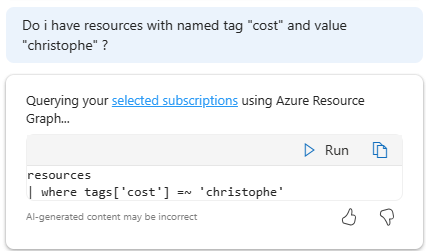
Et je repose la question à Copilot en ciblant uniquement le tag :
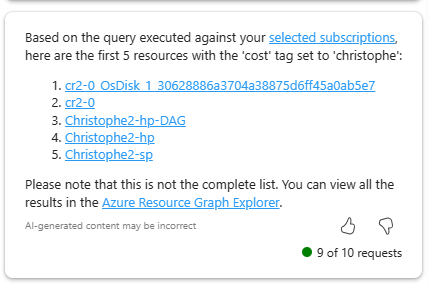
La requête est bien comprise par Copilot for Azure puisque seules des ressources taggées me sont affichées en réponse dans le prompt :
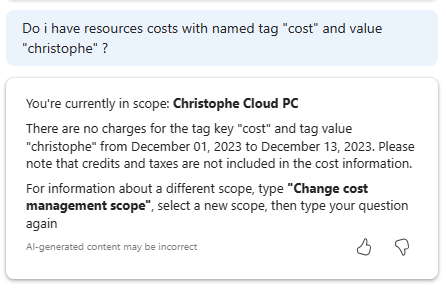
Mais la même réponse d’absence de coûts m’est retournée quand je cherche à savoir combien me coûte les ressources Azure ayant ce même tag :
Continuons nos tests avec d’autres exemples de prompt.
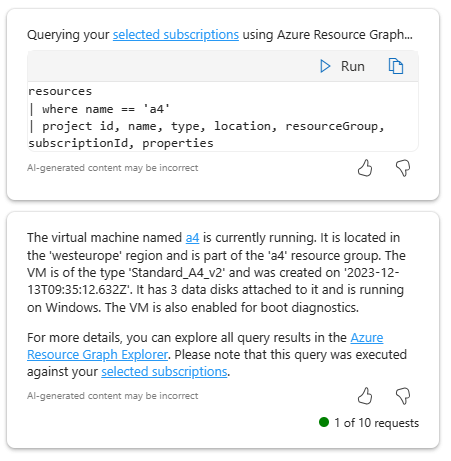
Test V – Prompt Analyse (Infos VM) :
Posons une question simple à Copilot concernant le statut de votre VM :
Les informations retournées sont précises et informatives :
Continuons nos tests avec d’autres exemples de prompt.
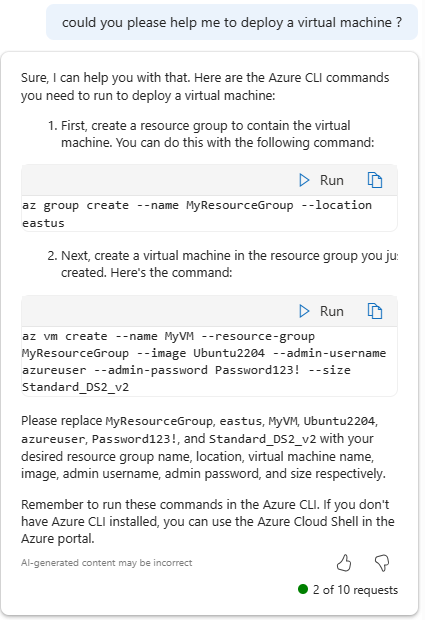
Test VI – Prompt Action (création VM) :
Une autre demande à Copilot sur la création de ressource Azure vous donnera toutes les étapes nécessaires, sous forme de commandes CLI, sans pour autant les réaliser pour vous pour l’instannt :
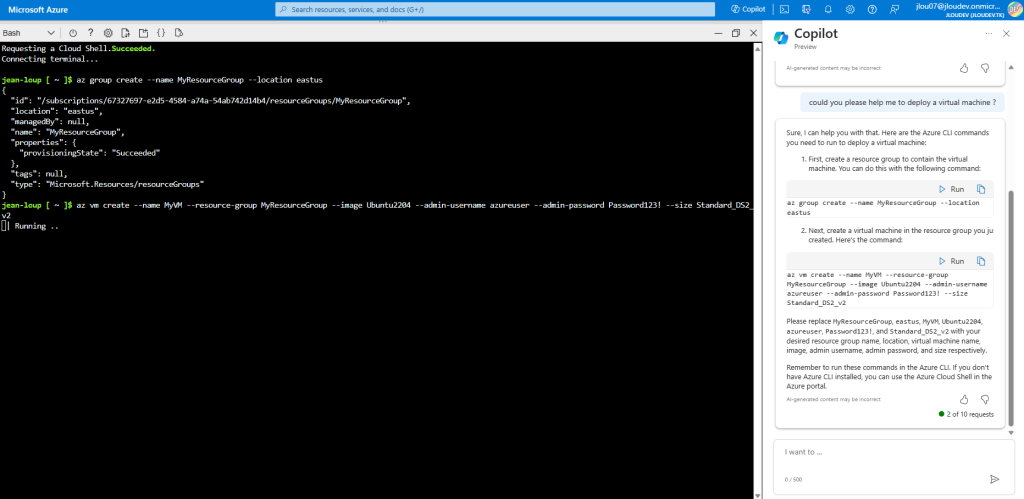
En ouvrant soi-même une fenêtre Azure Cloud Shell et en y copiant les 2 commandes proposées par Copilot, la création de la VM démarre bien :
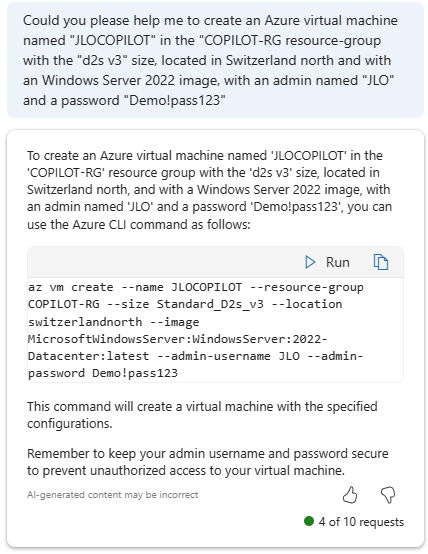
Voici un second test de création de VM avec plus de paramètres :
Continuons nos tests dans le cas où l’on souhaiterait modifier une ressource Azure déjà en place.
Test VII – Prompt Action (Modification VM) :
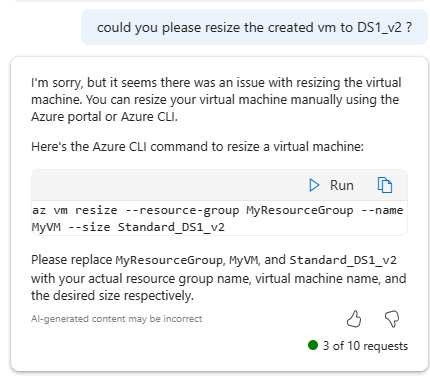
Demandons à Copilot de changer la taille de la VM récemment créée :
Malheureseument, Copilot n’effectue pas directement l’action mais repropose une commande CLI.
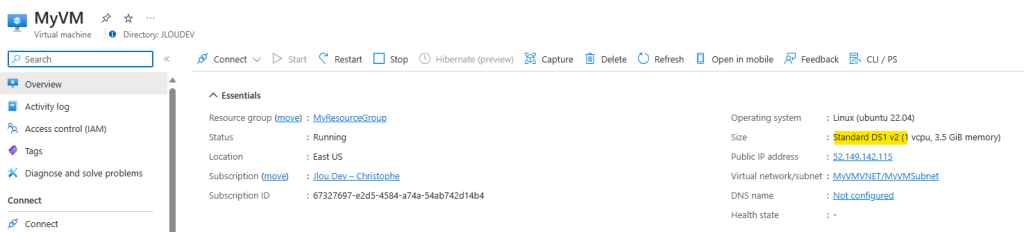
Une fois la commande manuellement lancée dans Azure Cloud Shell, la taille de la VM est bien modifiée :
Continuons nos tests avec d’autres exemples de prompt.
Test VIII – Prompt Optimisation (Protection VM) :
Demandons à Copilot de l’aide dans la protection d’une machine virtuelle déjà en place :
L’ordre suivant apparaît alors :
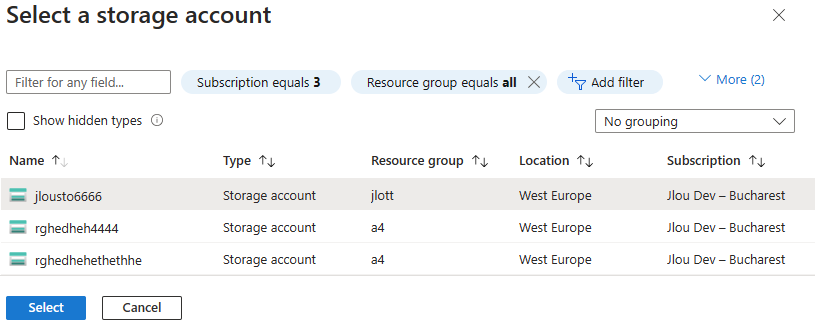
Je sélectionne le premier compte de stockage de la liste :
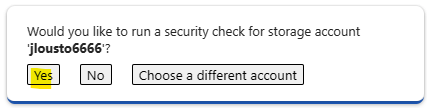
Je confirme mon choix en cliquant sur Oui :
Le traitement d’analyse suivant ce lance alors :
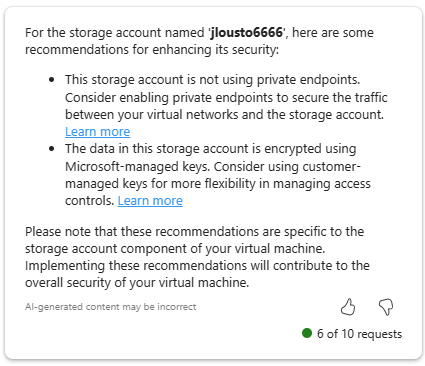
Copilot for Azure m’affiche des conseils de sécurité concernant le compte de stockage sélectionné :
C’est une bonne chose, mais je voulais obtenir des conseils pour ma machine virtuelle😎
Continuons nos tests avec d’autres exemples de prompt.
Test IX – Prompt Analyse (Suppression VM) :
Continuons les tests Copilot par une demande de suppression d’une machine virtuelle Azure :
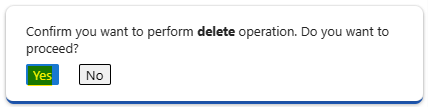
Copilot for Azure comprend bien la requête et me confirmer l’action de suppression :
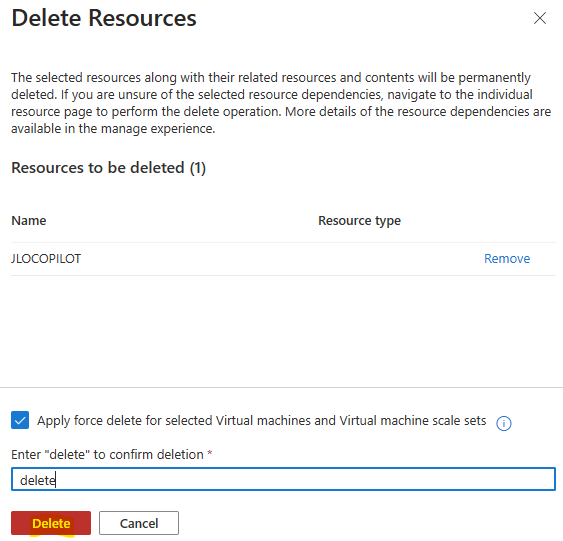
La fenêtre habituelle de suppression de ressources apparaît alors :
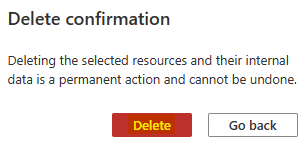
Je confirme mon choix :
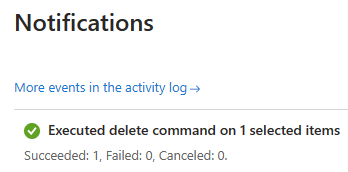
La notification Azure de suppression apparaît alors :
Celle-ci se confirme environ 1 minute plus tard :
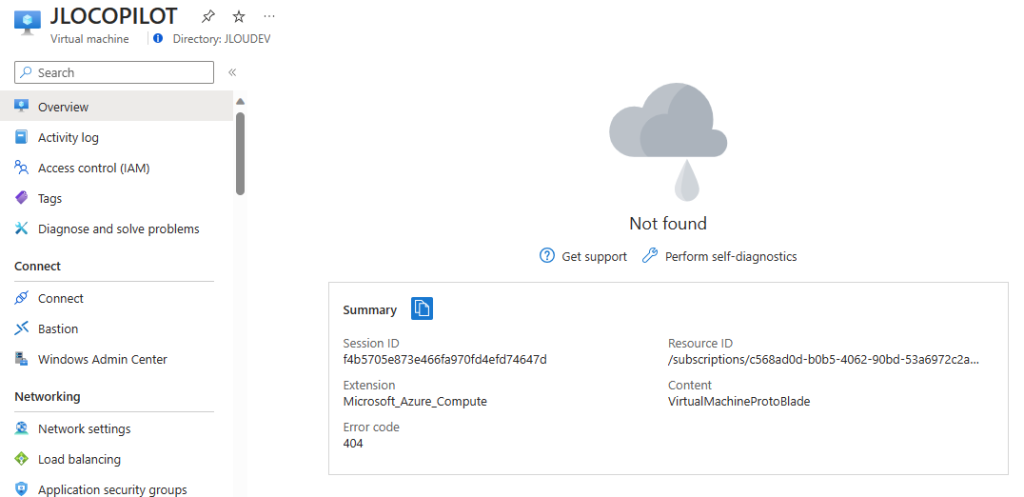
La machine virtuelle est bien supprimée :
Continuons nos tests avec un dernier exemple de prompt.
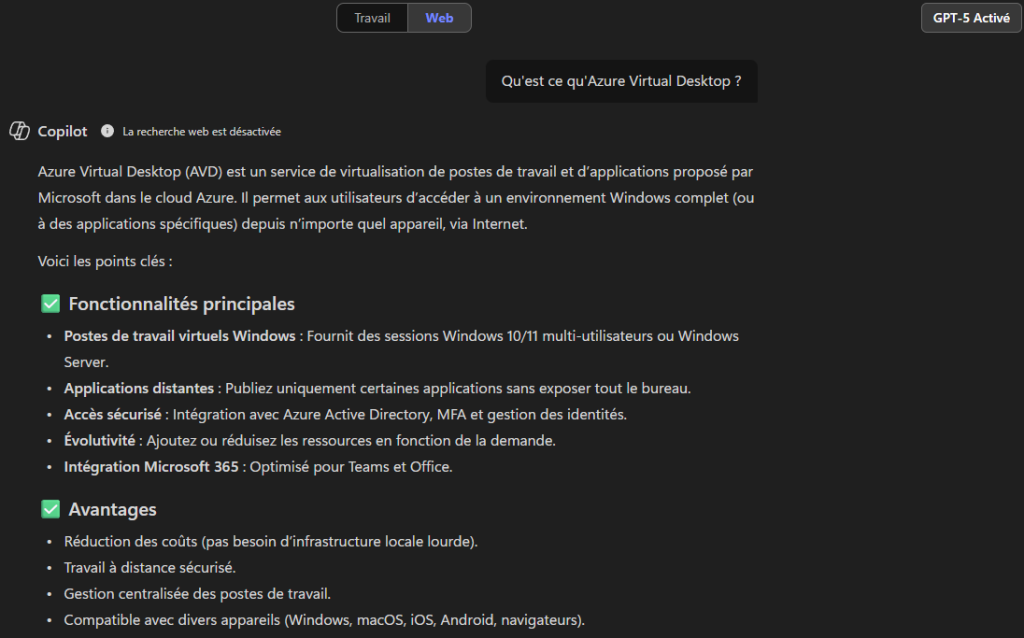
Test X – Prompt Documentation (Azure Virtual Desktop) :
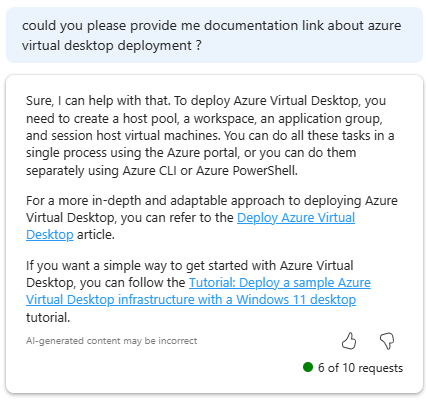
Terminons par une question documentaire sur le déploiement d’un environnement Azure Virtual Desktop :
Plusieurs documentations Microsoft me sont retournées. Peut-être qu’un jour ce blog y sera également en tant que réponse Copilot 🤣
Conclusion
Cette première préversion de Copilot for Azure montre déjà un certain potentiel dans la gestion, la création et l’optimisation des ressources du Cloud. J’ai eu aussi quelques petites erreurs de prompt ou de perte connexion avec les serveurs Copilot.
Nul doute que Copilot va très rapidement gagner en stabilité, apprendre plus de commandes et proposer d’interactions afin de faciliter la vie dans certaines actions basiques ou avancées sur le Cloud Azure.
En cette fin d’année, de petits Copilots nous entourent 🧑🎄 … tout comme la magie de Noël … ils sont partout ☃️ ! L’histoire de Microsoft Copilot avait démarré avec la préversion de GitHub Copilot annoncée en 2021. Mais l’année 2023 n’est pas en reste avec le lancement de Bing Chat en février, de DALL-E en mars, … et enfin la disponibilité de Microsoft 365 Copilot pour les entreprises à partir du 1er novembre dernier.
La question que tout le monde se pose : que pouvons avoir maintenant ?
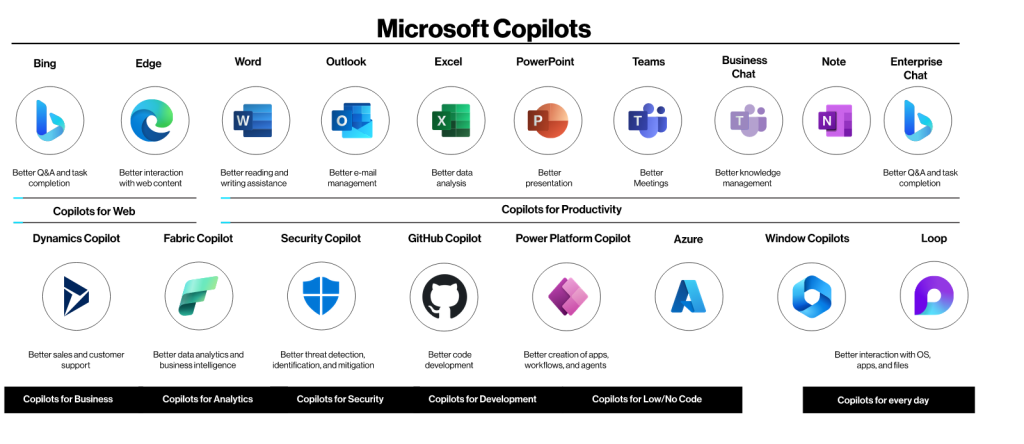
Existe-t-il un ou plusieurs Copilot ?
Il existe pour plusieurs Copilot, mais le nombre n’est pas encore certains car l’information des projets Copilot chez Microsoft n’est pas partagée à 100%. Voici donc un tableau non exhaustif :
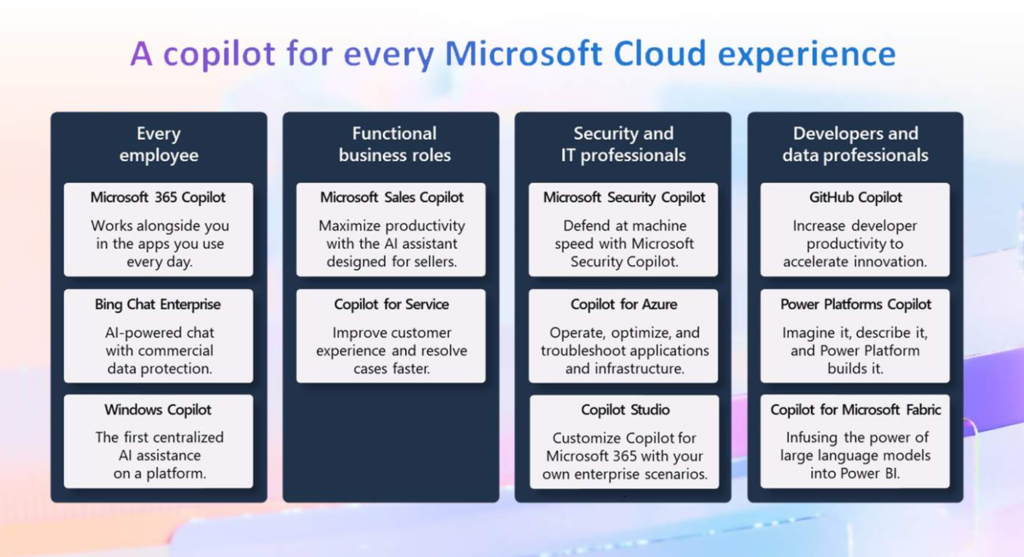
Et voici une autre présentation répartie cette fois par catégories d’emploi :
Le plus connu de tous est sans aucun doute Copilot pour Microsoft 365 :
Mais d’autres Copilot peuvent eux aussi apporter leurs bénéfices, comme dans certains domaines IT spécifiques :
Security Copilot est un produit de cybersécurité basé sur l’IA qui permet aux professionnels de la sécurité de réagir rapidement aux cybermenaces, de traiter les signaux à la vitesse de la machine et d’évaluer l’exposition aux risques en quelques minutes.
GitHub Copilot transforme l’expérience des développeurs. Soutenu par les leaders de l’IA, Copilot fournit une assistance contextualisée tout au long du cycle de vie du développement logiciel, de l’achèvement du code dans l’IDE aux explications de code dans GitHub et plus encore.
Microsoft Copilot for Azure, un compagnon IA qui vous aide à concevoir, exploiter, optimiser et dépanner votre infrastructure et vos services cloud. Copilot for Azure permet une compréhension et une gestion approfondies de tout ce qui se passe dans Azure, du nuage à la périphérie.
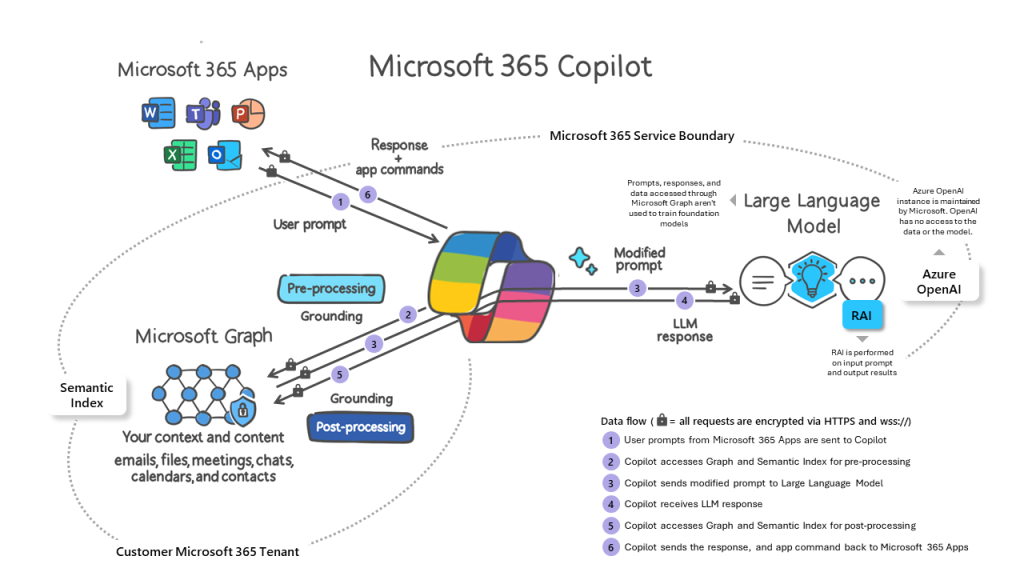
Le schéma ci-dessous circule beaucoup sur internet, et c’est normal car sa compréhension est très facile, et il explique assez fidèlement le fonctionnement de n’importe quel Copilot de Microsoft :
On retrouve ici les 3 grands piliers des Copilots de Microsoft :
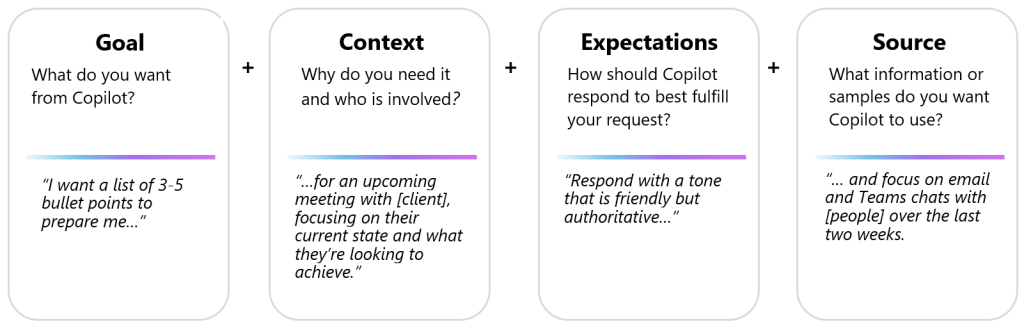
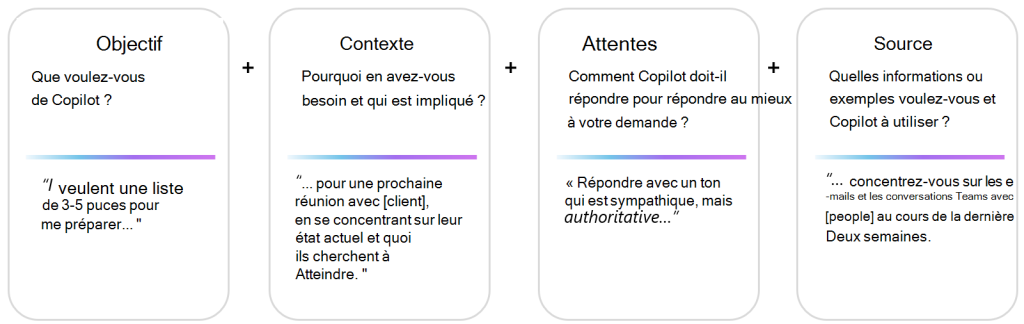
Le Prompt : commande utilisateur pour à la fois pour demander, et recevoir les réponses de Copilot. L’utilisateur pose des questions à Copilot sur ce qu’il souhaite. La requête peut comporter 4 parties : l’objectif, le contexte, les attentes et la source.
l’API Microsoft Graph : Microsoft Graph comprend des informations sur les relations entre les utilisateurs, les activités et les données de votre organisation, telles que provenant des courriels, des chats, des documents et des réunions.
Le LLM pour Modèles de langage volumineux : Ces modèles de base utilisent l’IA générative (et plus précisément le Deep Learning) pour le traitement du langage naturel (NLP) et la génération de langage naturel (NLG).
Quel Copilot puis-je actuellement utiliser ?
Beaucoup de Copilot ont déjà été annoncés, mais peu sont entièrement ouverts à tous. Voici quelques exemples :
Microsoft 365 Copilot : actuellement disponible à l’achat (300 licences min)
Si vous n’êtes pas concerné par aucun des scénarios listés, il est malgré tout possible d’utiliser pour le moment Bing Chat et Bing Chat Entreprise.
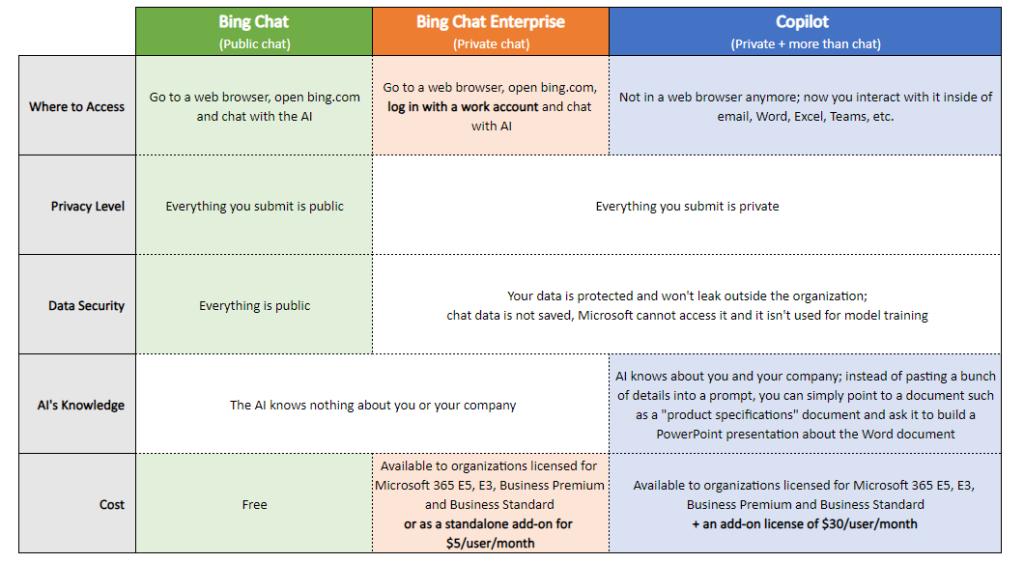
Qu’est-ce que sont Bing Chat et Bing Chat Entreprise ?
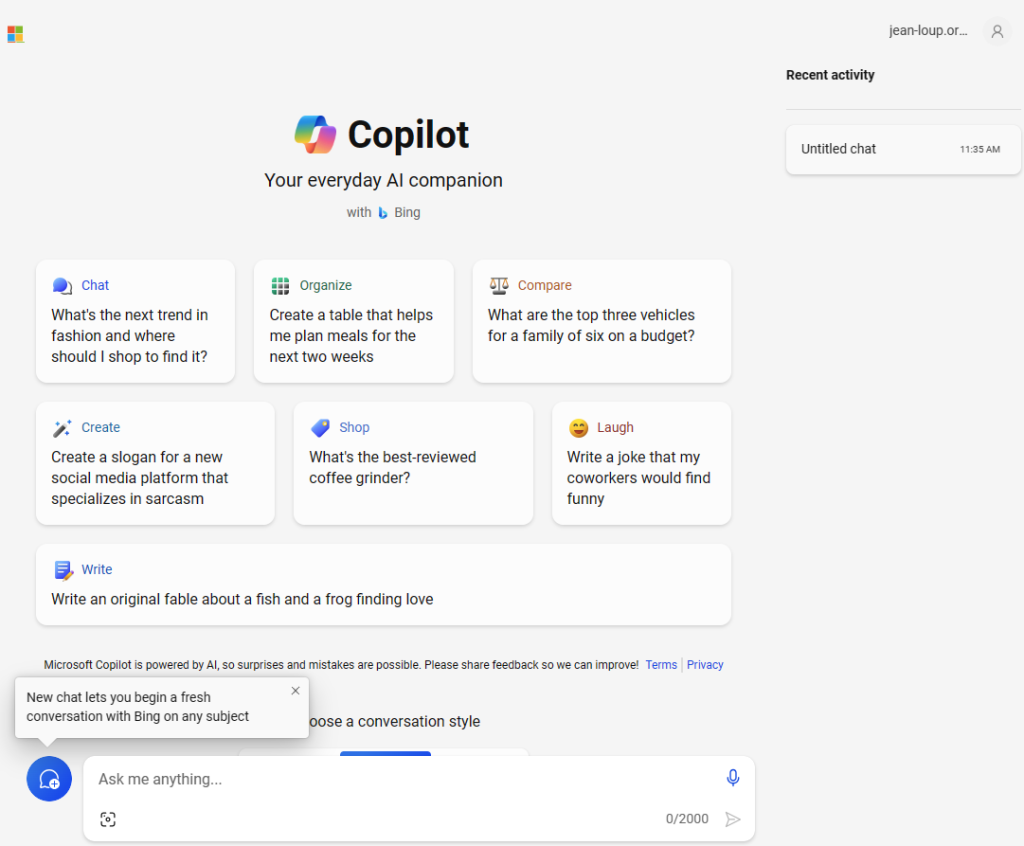
Attention ! Depuis l’Ignite de 2023, Bing Chat et Bing Chat Enterprise ont été renommés et s’appelle simplement Copilot 🤣🤣.
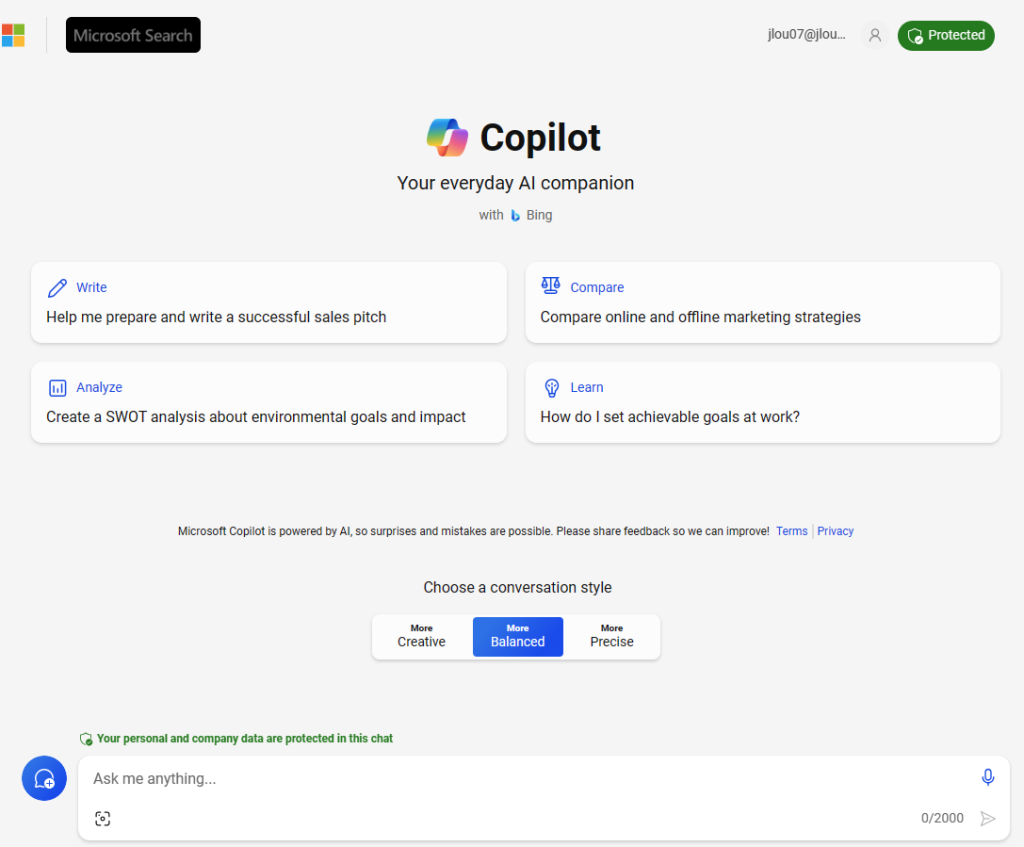
La différence entre Bing Chat et Bing Chat Enterprise repose sur le fait de se connecter avec votre identifiant Entra ID :
Cela permet d’avoir l’assurance d’une protection commerciale des données, ce qui signifie que les données de chat ne sont pas sauvegardées, que Microsoft n’y a pas accès et que vos données ne sont pas utilisées pour former les modèles.
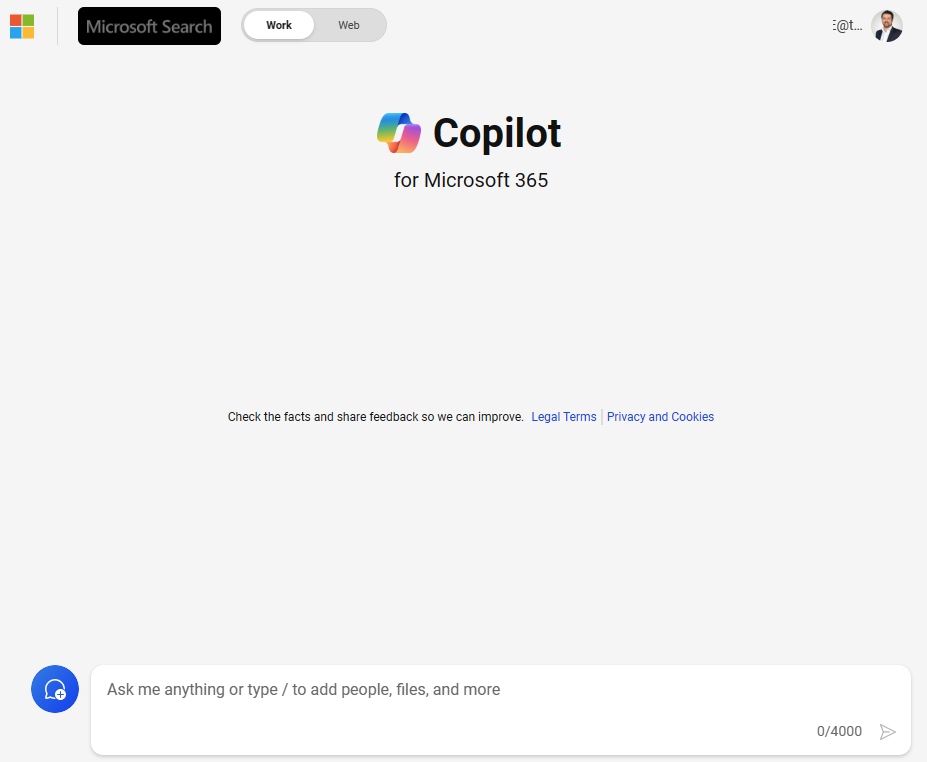
Accès à Copilot avec un compte Entra ID ayant une licence Microsoft 365 Copilot :
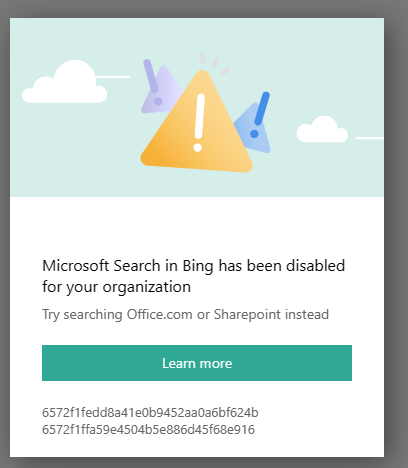
A noter également que j’ai essayé Copilot avec un compte Entra ID sur un tenant sans aucune licence Microsoft 365 :
Je me demande donc si Copilot (Anciennement Bing Chat Entreprise) n’est pas un produit présent uniquement dans certaines licences comme :
Microsoft 365 E3, E5
Business Premium et Business Standard
Microsoft 365 F3 (à partir de décembre).
Licence seule : $5 par mois
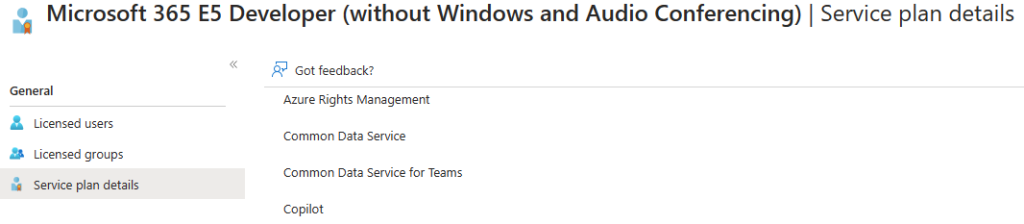
En regardant le détail d’une licence Microsoft E5, je le retrouve bien juste ici :
Enfin, Je me doute que beaucoup de personnes attendent avec impatience de pouvoir mettre la main sur une licence Copilot pour Microsoft 365. Mais 300 licences pour faire seulement du test, cela risque d’être très difficulté à justifier !
Une chose est pour l’instant certaine : le marché SMB n’est pas formellement inscrit dans la roadmap de Microsoft Copilot 365 😥.
Des ressources pour patienter ?
Pour compenser cette attente, voici différents liens utiles concernant Microsoft 365 Copilot 💪 :
Restez branché pour les prochains articles sur Copilot! La licence reçue sur mon compte va me permettre de tester Copilot sur différents outils afin de bien comprendre les impacts et les bénéfices au quotidien.