Copilot Cowork passe en PAYG

Ces derniers jours nous ont donné le vertige côté nouveautés IA, et celle-ci n’est pas sans impact. Vous administrez un tenant Microsoft 365, vous avez vu passer l’annonce de la disponibilité générale de Copilot Cowork le 16 juin 2026, et votre première question n’est pas « qu’est-ce que ça va faire » mais « qu’est-ce que ça va coûter, et comment je garde la main dessus » ? Cet article est fait pour vous.

On va laisser de côté la démo marketing pour aller droit au sujet qui nous concerne, nous les admins : la GA de Cowork s’accompagne d’un vrai changement de modèle de facturation.

Pour rappel, jusqu’ici Microsoft 365 Copilot, c’était un tarif fixe, prévisible, par utilisateur et par mois :
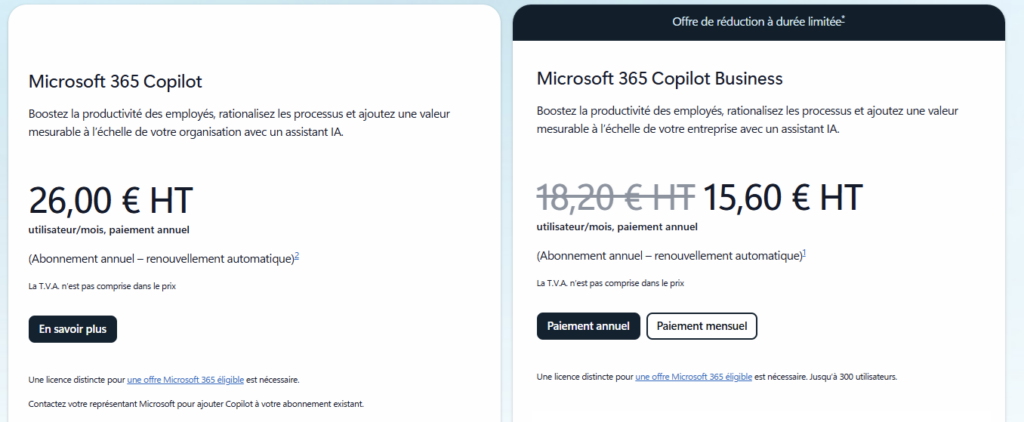
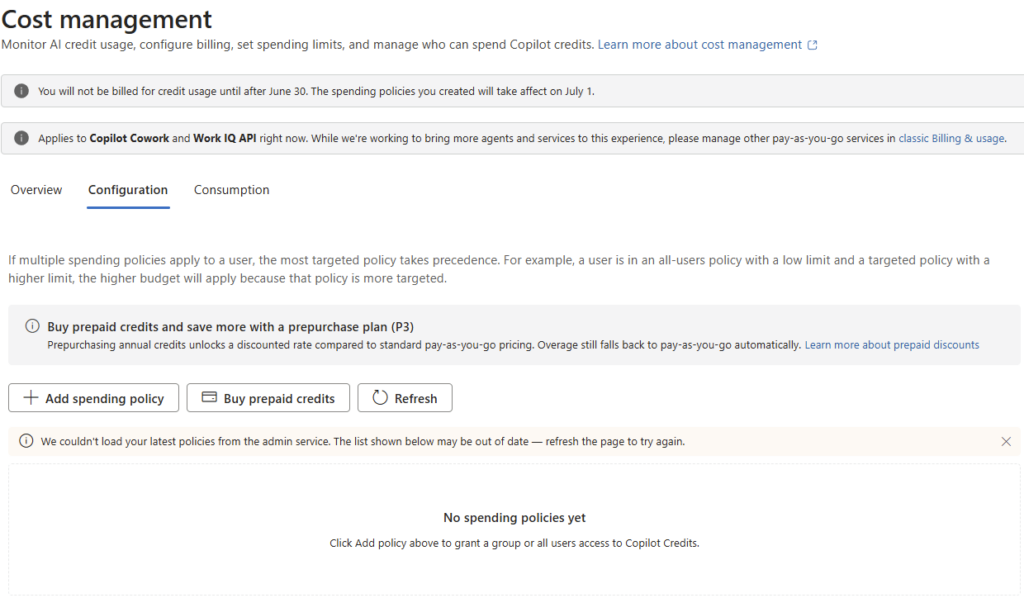
Cowork, lui, a introduit le 16 juin une facturation à l’usage, comptée en Copilot Credits. On va dérouler ensemble ce que ça change, combien ça coûte réellement (chiffres à l’appui), où ça se pilote dans l’Admin Center, et comment activer tout ça sans laisser filer la facture.
Pour vous guider plus facilement dans cet article, voici des liens rapides :

1. Ce qui change vraiment le 16 juin

Le 16 juin 2026, Microsoft a annoncé la disponibilité générale mondiale de Copilot Cowork, après trois mois de preview dans le programme Frontier. Sur le papier, c’est l’arrivée d’un assistant agentique capable d’exécuter des tâches longues, multi-outils, du début à la fin : vous définissez le travail, Cowork le mène de bout en bout et vous rend un résultat fini, pas juste un brouillon ou une recommandation. Très différent du Copilot Chat que vos utilisateurs connaissent déjà.
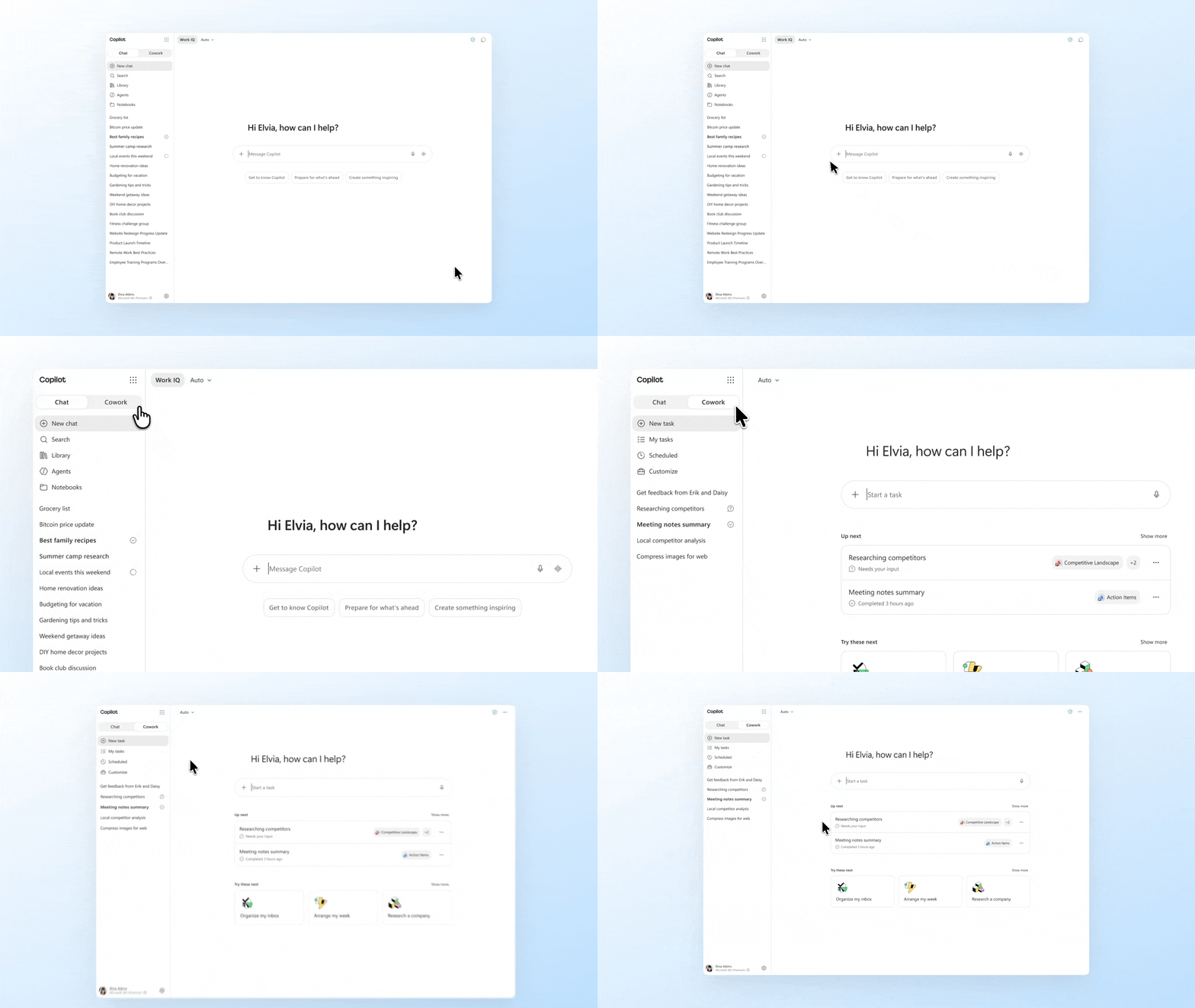
Pour un admin, le vrai changement n’est pas la fonctionnalité, c’est le modèle économique qui vient avec. Deux points à retenir tout de suite. D’abord, Cowork est désactivé par défaut : rien ne se déclenche tant que vous n’avez pas pris la décision de l’activer dans votre tenant et de choisir qui y a accès. Ensuite, son usage se facture à la consommation, en plus de la licence. C’est ce second point qui mérite qu’on s’y attarde.

2. Le modèle de coût en clair

Première chose à comprendre : la licence Microsoft 365 Copilot (la USL, User Subscription License) reste obligatoire, mais elle ne suffit plus pour utiliser Cowork. Elle devient un simple ticket d’entrée. Microsoft le dit noir sur blanc dans sa documentation :
In some scenarios, licenses act as an entry point enabling access to AI services billed on a pay-as-you-go basis.

Source : Usage-Based Billing and Cost Management for Copilot Credits, Microsoft Learn

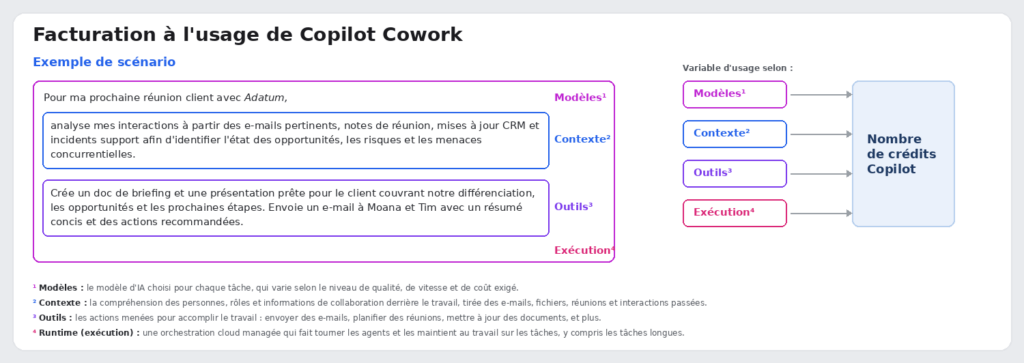
Concrètement, ça donne quoi ? Chaque tâche que vous lancez dans Cowork a un prix, calculé à partir de quatre paramètres qui convergent tous vers un nombre de Copilot Credits consommés :

  • Models : le modèle d’IA retenu pour la tâche, qui varie selon la qualité, la vitesse et le coût demandés.
  • Context : la récupération du contexte, vos e-mails, fichiers, réunions et historiques que la tâche doit aller comprendre.
  • Tools : les actions menées pour faire le travail, envoyer un mail, planifier, mettre à jour un document.
  • Runtime : le temps d’orchestration cloud, qui fait tourner les agents, y compris sur les tâches longues.
Côté paiement, vous avez trois options :

  • Le pay-as-you-go (PayGo), facturé 0,01 $ par Copilot Credit sur une souscription Azure, pour la souplesse.
  • Le P3, qui consiste à engager un volume d’usage à l’avance en échange d’une remise.
  • Le pack de capacité apporté par la licence Microsoft Copilot Studio sur votre tenant :
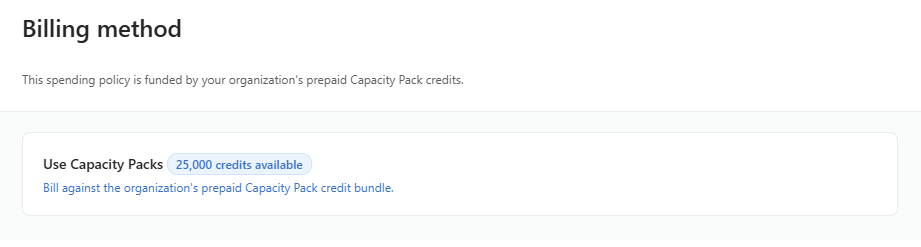
À vous de voir selon votre visibilité sur la consommation à venir, et on va justement parler de cette consommation.

3. Combien ça coûte concrètement ?

C’est la question que tout le monde se pose, et Microsoft y répond en classant les tâches en trois profils : légères, moyennes et lourdes :
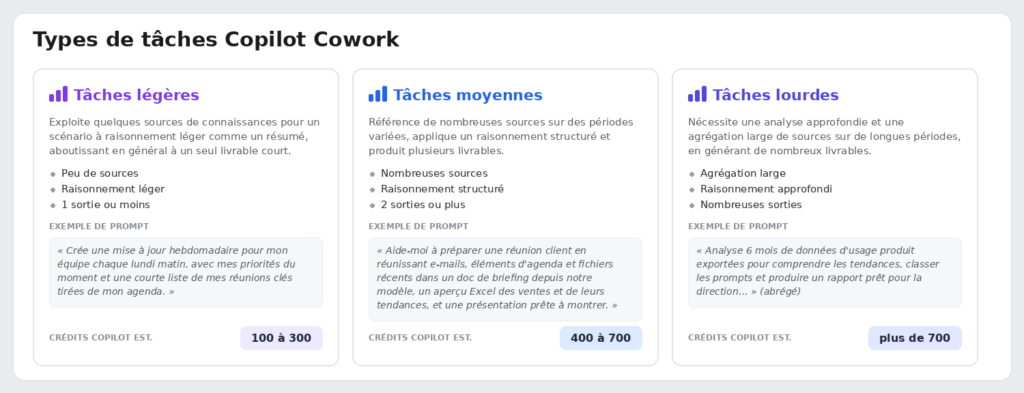
Voici les fourchettes de crédits annoncées, auxquelles j’ai ajouté l’équivalent en dollars au tarif PayGo (0,01 $ le crédit) pour que ce soit parlant.

Type de tâcheProfilCrédits Copilot estimésCoût PayGo indicatif
Légère (Light)Peu de sources, raisonnement léger, une sortie ou moins100 à 3001 à 3 $
Moyenne (Medium)Sources multiples, raisonnement structuré, deux sorties ou plus400 à 7004 à 7 $
Lourde (Heavy)Agrégation large, analyse profonde, nombreuses sortiesplus de 700plus de 7 $

Pour rendre les choses concrètes, Microsoft donne des exemples :

  • Une tâche légère, c’est typiquement « crée une mise à jour hebdo pour mon équipe le lundi matin, avec mes priorités et mes réunions clés ».
  • Une tâche moyenne, c’est « prépare ma réunion client : e-mails, agenda, fichiers récents dans un doc de briefing, un aperçu Excel des ventes et une présentation prête à montrer ».
  • Une tâche lourde, c’est « analyse six mois de données d’usage produit et sors un rapport pour la direction ». On voit bien la logique : plus la tâche brasse de sources et produit de livrables, plus elle pèse en crédits.
Attention : ces fourchettes sont des estimations, basées sur le modèle Opus 4.8. Le coût réel d’une tâche dépend de votre configuration, du modèle choisi et de la complexité réelle. Pour modéliser votre propre consommation, Microsoft fournit un calculateur, le Customer Cowork Estimator (accès authentifié requis).

4. Estimer votre budget avec le calculateur Microsoft

Bonne nouvelle : Microsoft ne vous laisse pas deviner à l’aveugle. Un classeur Excel téléchargeable, le Customer Cowork Estimator, vous permet de modéliser votre consommation et d’obtenir une estimation de budget directionnelle, à affiner dans le temps.

Le principe est simple : pour chaque profil d’utilisateur, on multiplie le nombre d’utilisateurs par le volume de prompts attendu (légers, moyens, lourds), on applique le coût en crédits de chaque type de prompt, et on additionne le tout. Vous passez ainsi d’un coût par tâche un peu abstrait à un budget mensuel global, présentable à votre direction financière.
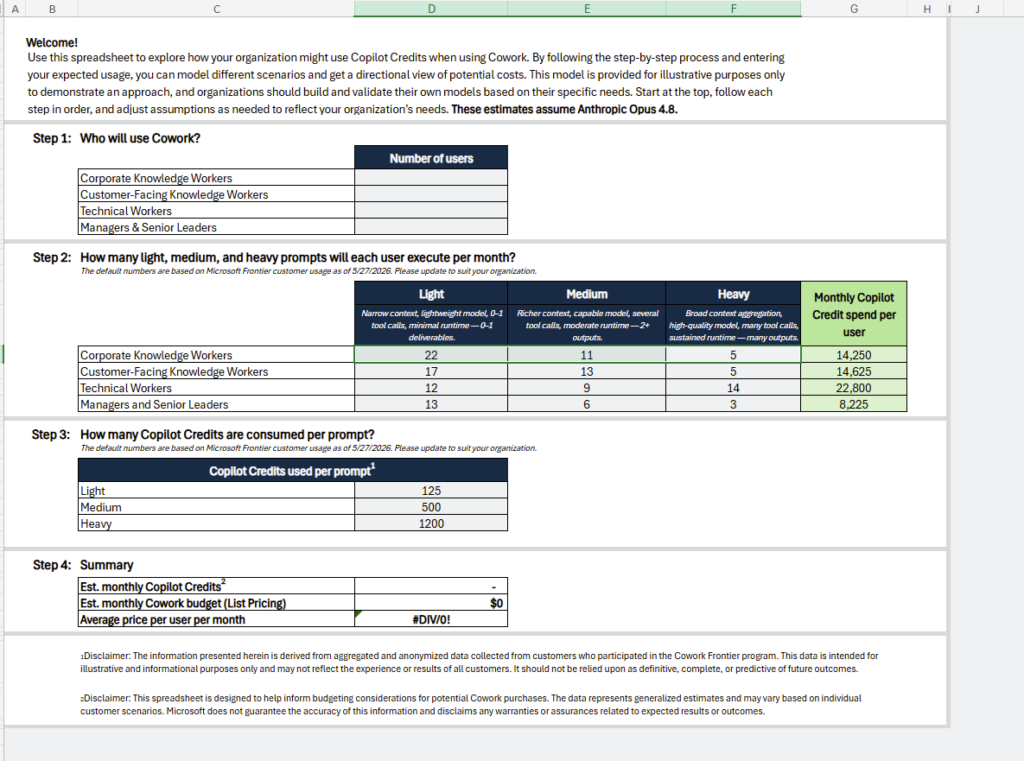
Concrètement, le classeur se remplit en quatre étapes :

  • Qui va utiliser Cowork ? Vous renseignez le nombre d’utilisateurs, répartis selon les profils définis par Microsoft.
  • Combien de prompts par mois ? Pour chaque profil, vous indiquez le volume mensuel de prompts légers, moyens et lourds.
  • Combien de crédits par prompt ? Le classeur applique un nombre de crédits par type de prompt, sur la base du modèle Opus 4.8.
  • Le résultat : les crédits mensuels estimés et le coût correspondant, au tarif de 0,01 $ le crédit.
Attention : ces chiffres restent directionnels. Le classeur est fourni à titre d’illustration et suppose le modèle Opus 4.8 : votre coût réel dépendra du modèle effectivement utilisé, du contexte mobilisé et de la complexité des tâches. Voyez-le comme un point de départ, à recalibrer une fois vos premières semaines de consommation observées.

5. Le nouveau menu Cost management

Si vous ouvrez votre centre d’administration Microsoft 365 ces jours-ci, vous allez remarquer que les menus ont bougé, et ce n’est pas un hasard d’affichage :
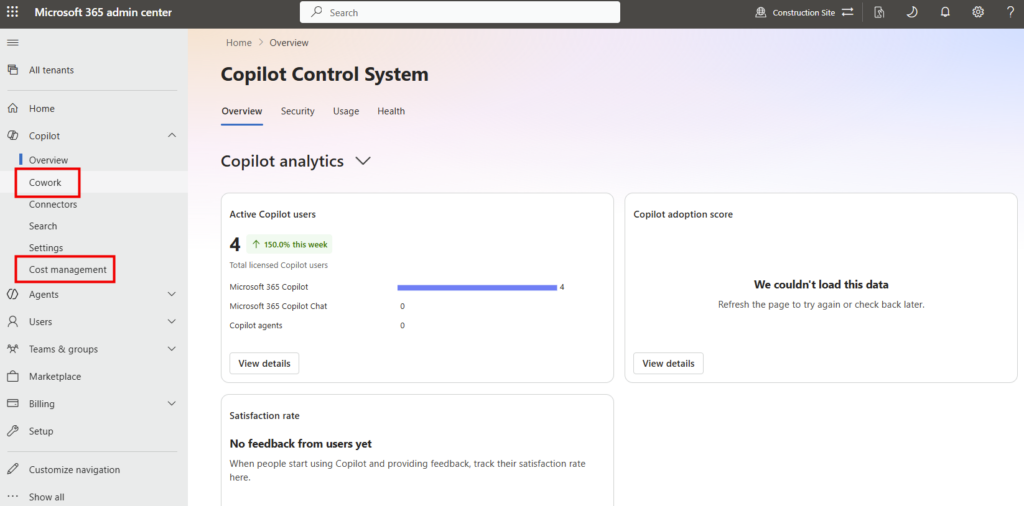
Mon retour terrain : sur mon tenant, entre le 16 et le 17 juin au matin, le menu qui s’appelait « Billing and usage » dans la section Copilot a été renommé « Cost management », et un menu « Cowork » dédié est apparu. La page de documentation Microsoft Learn correspondante est d’ailleurs datée du 16 juin 2026, soit le jour même de la GA. Le renommage suit donc le déploiement, ce n’est pas un bug local.

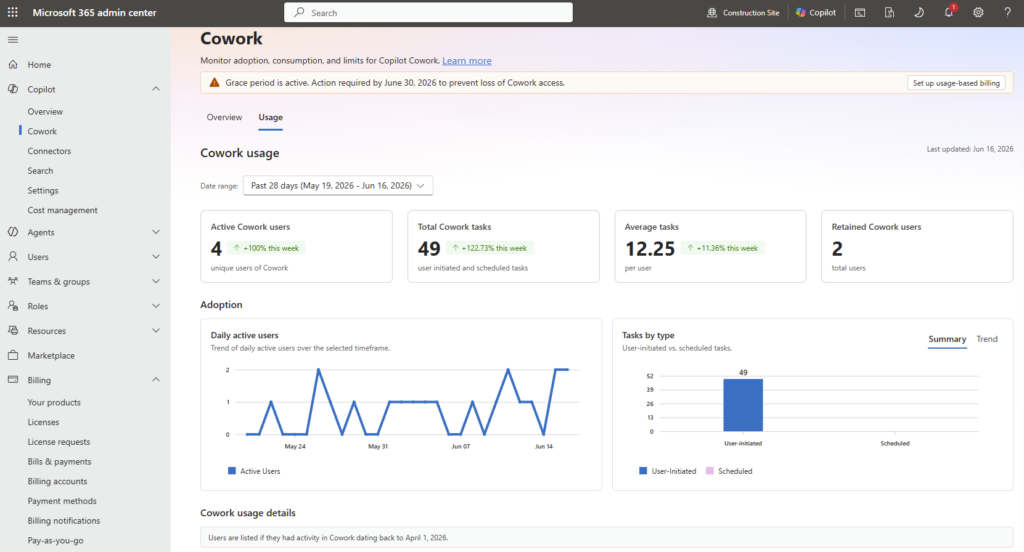
Le menu Cowork, lui, affiche un tableau de bord dédié au suivi de l’adoption, de la consommation et des limites de Cowork : nombre d’utilisateurs actifs, nombre de tâches lancées, période de grâce restante, demandes de crédits en attente et gestion des plugins :
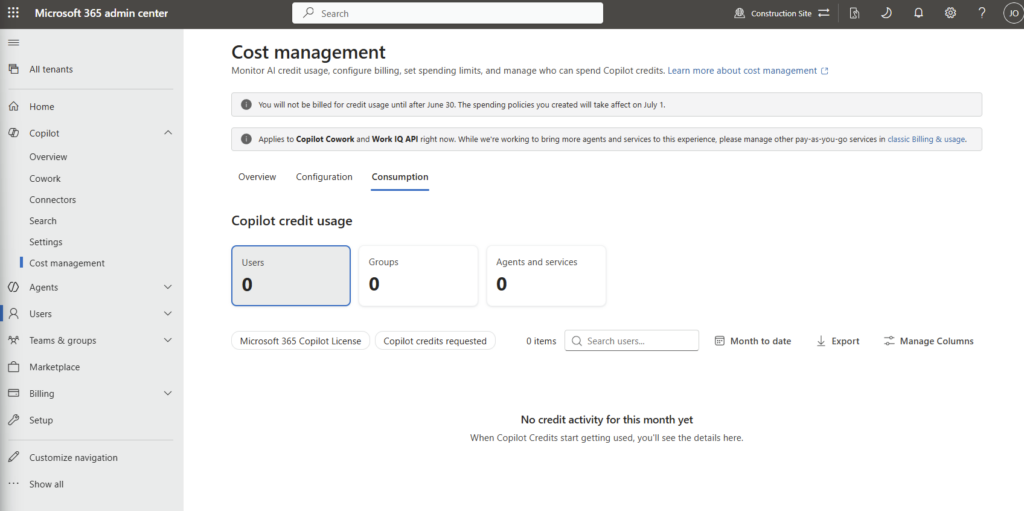
Ce tableau de bord Cost management est l’endroit où tout se pilote. Il s’organise autour de trois onglets :

  • Overview pour la photo en temps réel de la consommation et de la capacité restante
  • Configuration pour activer la facturation à l’usage et définir vos politiques de dépense
  • Consumption pour analyser en détail qui consomme quoi.

C’est votre poste de pilotage des Copilot Credits, à mettre en favori dès maintenant :
6. Activer Cowork et créer une spending policy

Rappel important : Cowork est désactivé par défaut. Tant que vous ne faites rien, vos utilisateurs n’y ont pas accès et rien ne se facture.

L’activation côté utilisateur et le mode Frontier, je les ai déjà détaillés dans un précédent article, je vous y renvoie pour cette partie : activer et tester Copilot Cowork. Ici, on se concentre sur le nerf de la guerre côté admin : la spending policy, la politique de dépense qui encadre qui peut consommer des crédits, et combien :
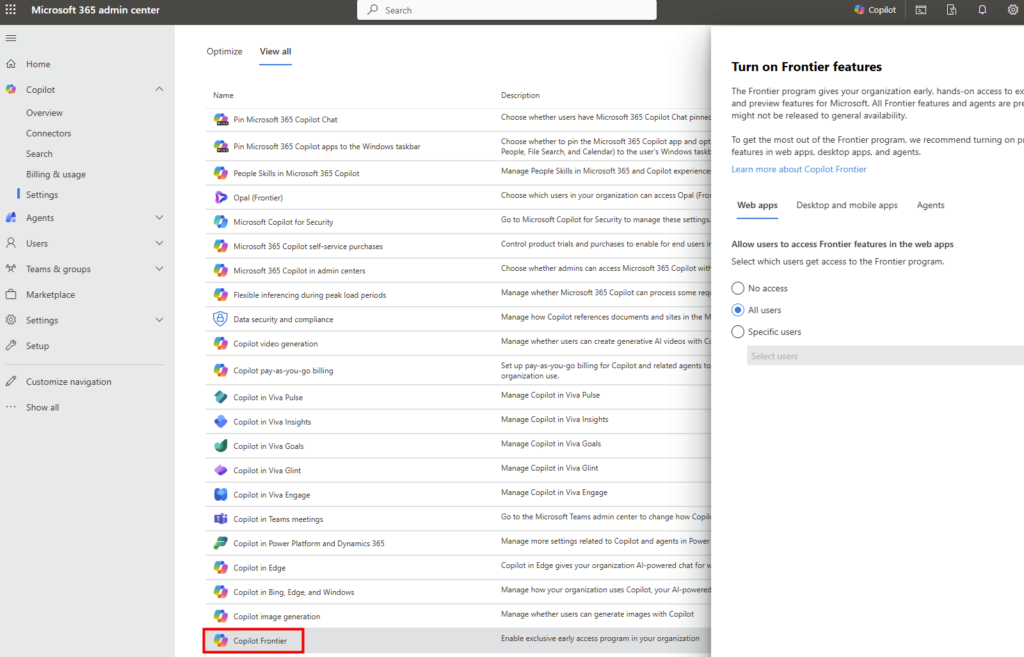
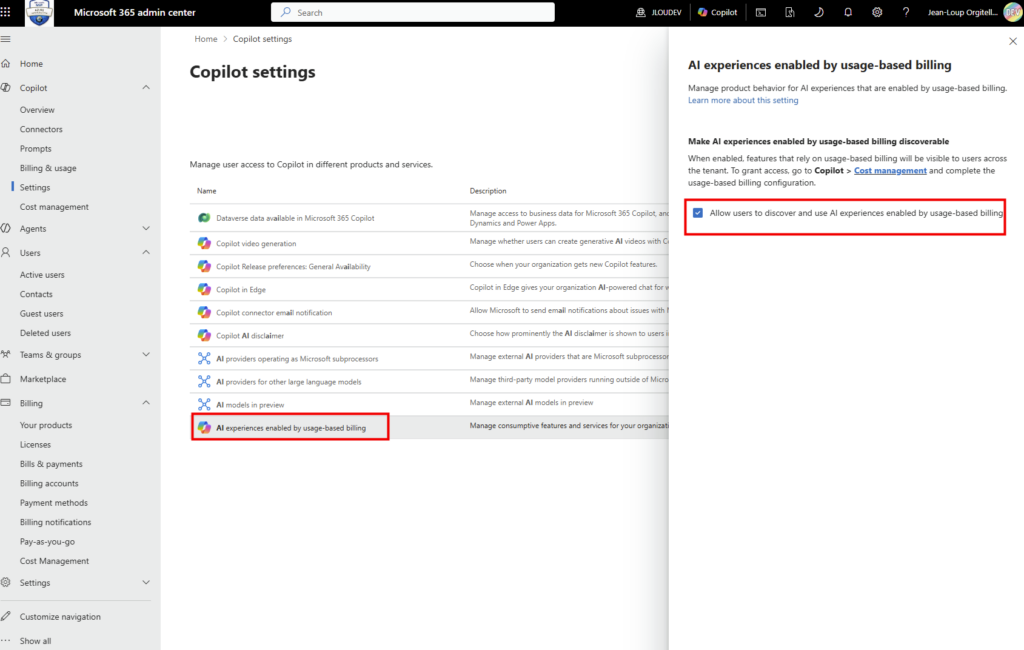
Depuis la GA de juin 2026, l’activation de Cowork se fait ici :
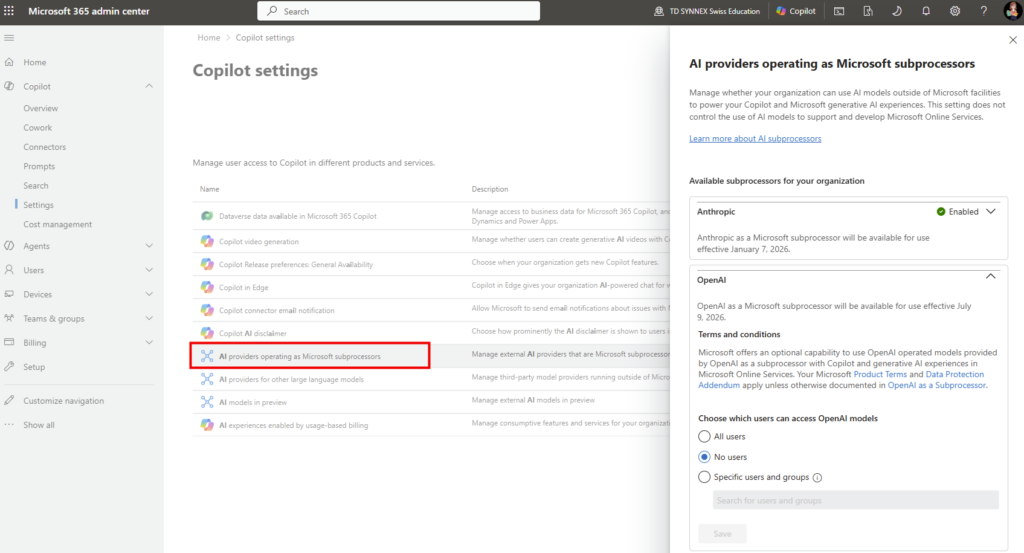
Et ici se trouve les modèles à activer :
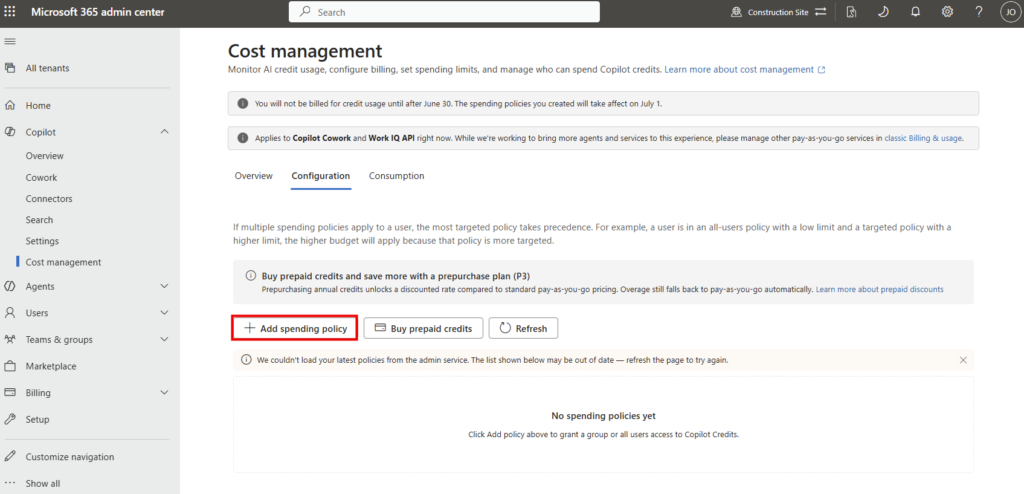
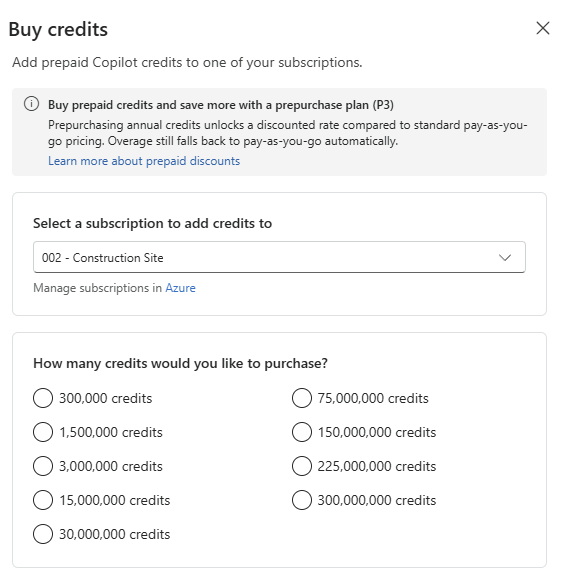
Après l’activation de Cowork, et on continue par cadrer un périmètre maîtrisé. Direction le tableau de bord Cost management, onglet Configuration, puis Add spending policy :
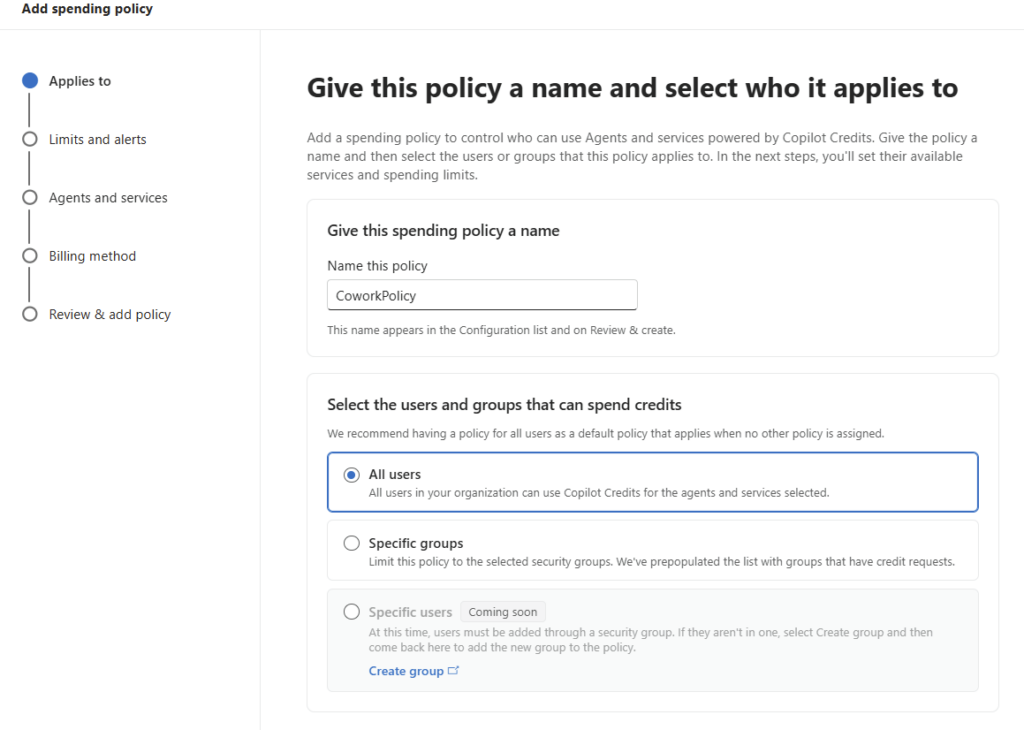
L’assistant se déroule en cinq étapes, visibles dans le volet de gauche :

Applies to : donnez un nom à la politique (champ Name this policy), puis choisissez qui peut dépenser des crédits. Trois options :

  • All users (toute l’organisation, idéal pour une politique par défaut)
  • Specific groups (limiter à des groupes de sécurité, la liste étant pré-remplie avec les groupes ayant déjà fait des demandes de crédits)
  • Specific users (Coming soon, il faut pour l’instant passer par un groupe de sécurité) :
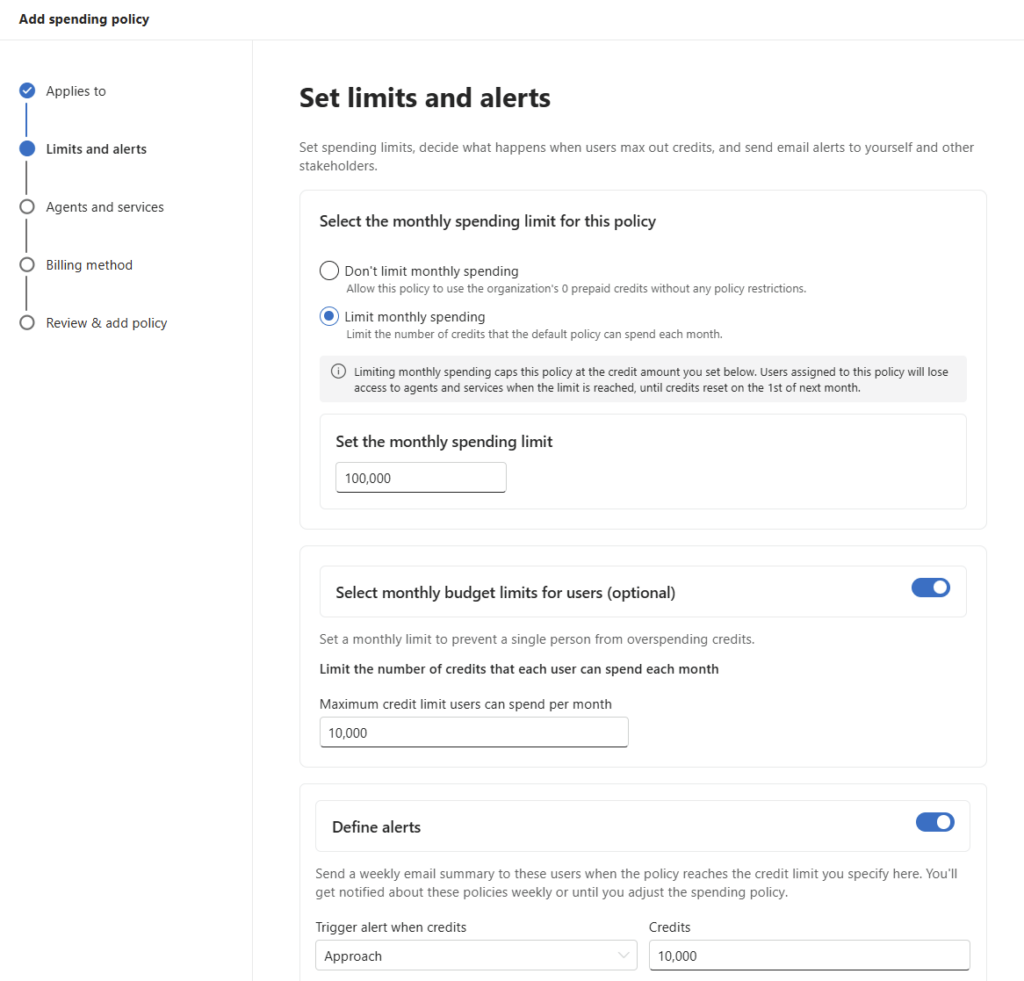
Limits and alerts : posez le plafond de crédits de la politique et les seuils d’alerte :
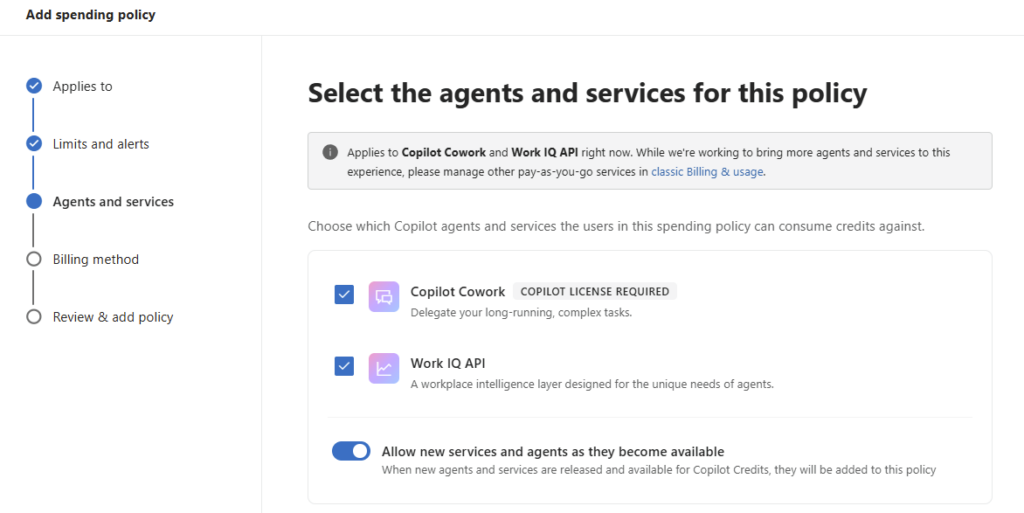
Agents and services : choisissez les services couverts par la politique :
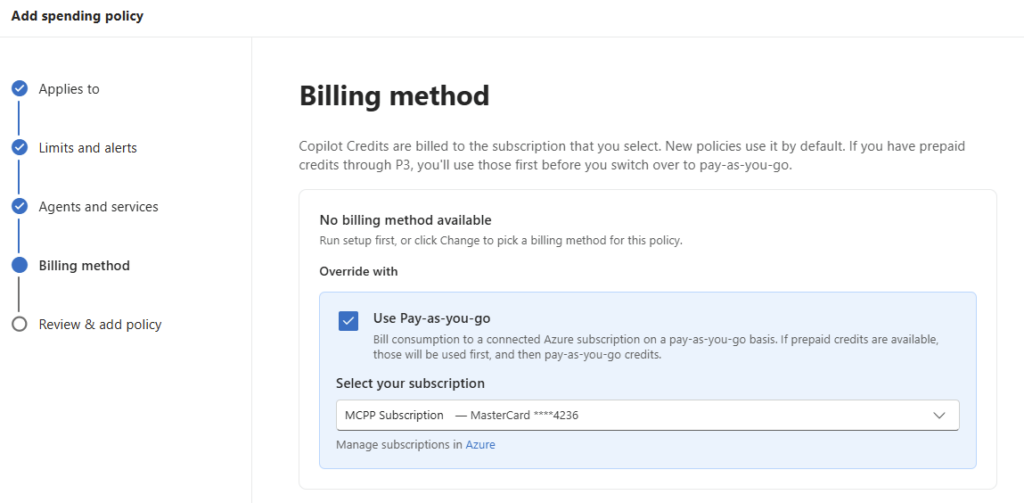
Billing method : rattachez le mode de paiement :

  • pay-as-you-go (PayGo) (et l’abonnement Azure qui portera la facturation)
  • Crédits prépayés Copilot (P3)
  • Pack de capacité Copilot Studio

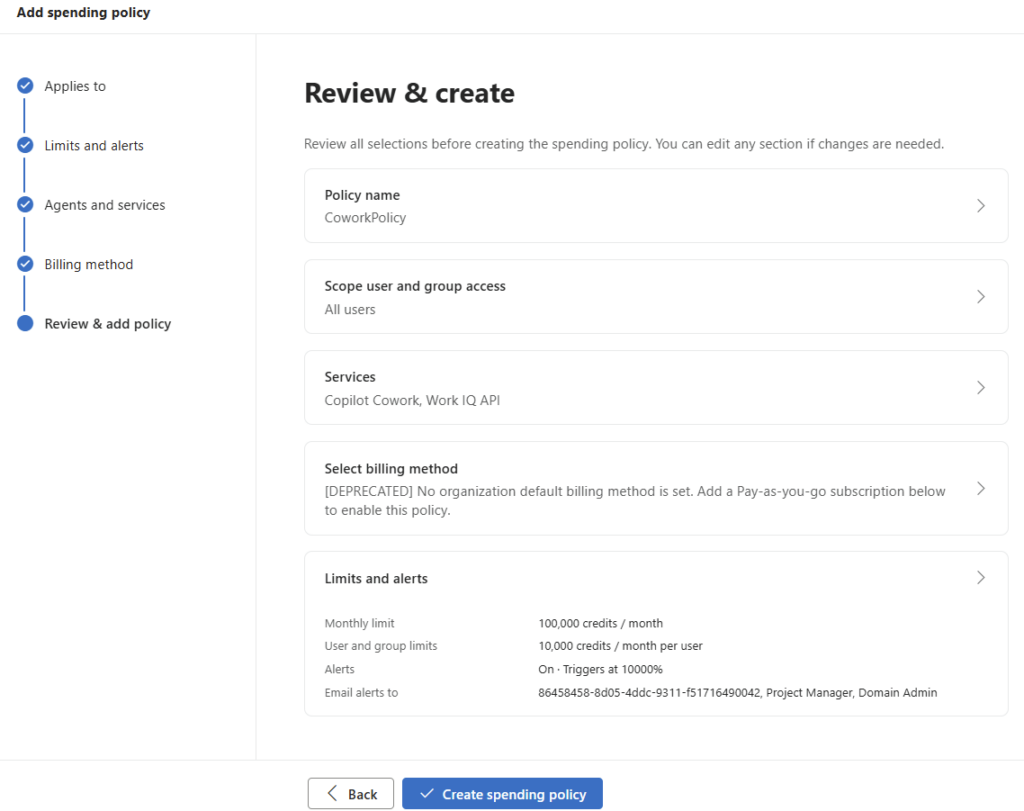
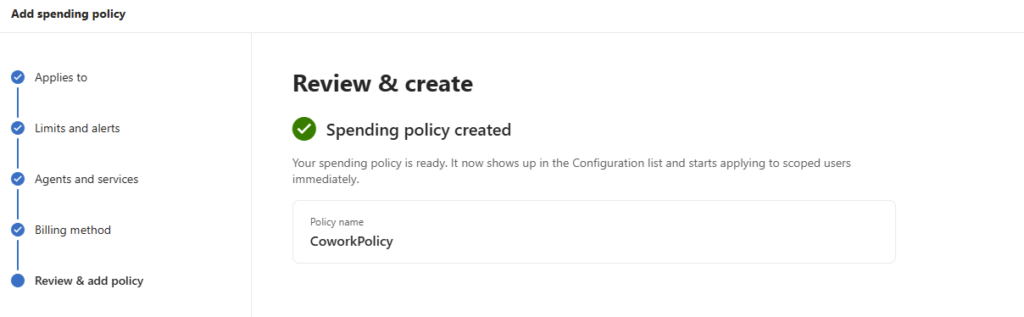
Review & add policy : relisez le récapitulatif et créez la spending policy :
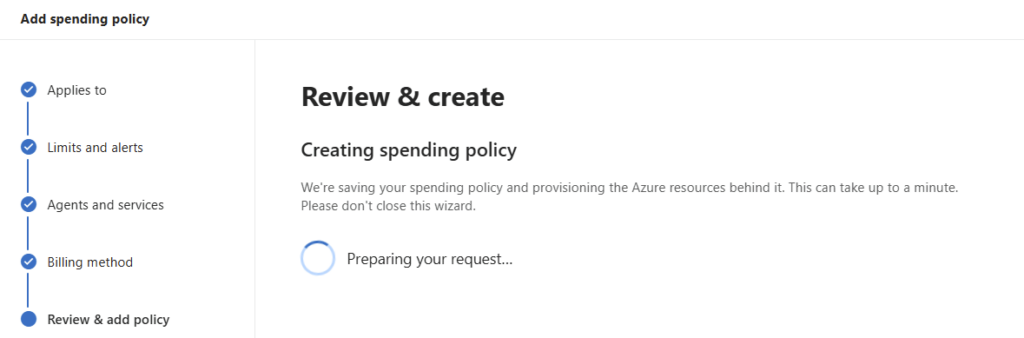
Attendez quelques minutes la création de la spending policy :
Quelques minutes plus tard, la spending policy est créée :
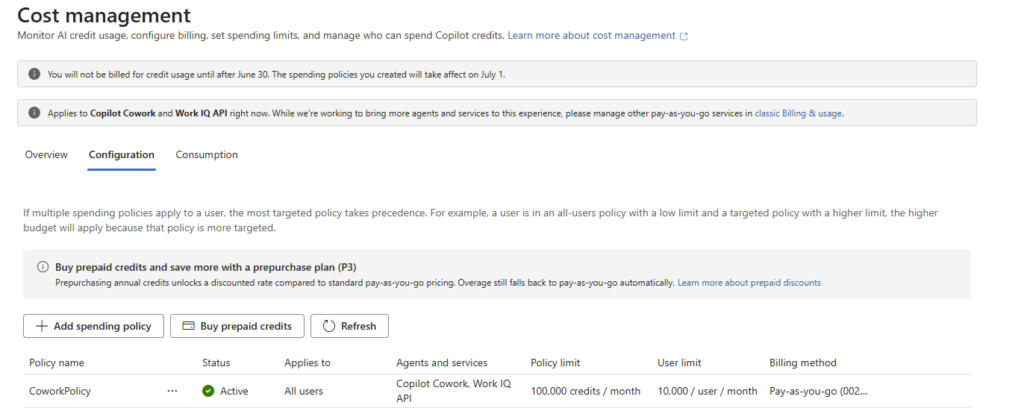
La spending policy est donc maintenant en place, comme on peut le voir :
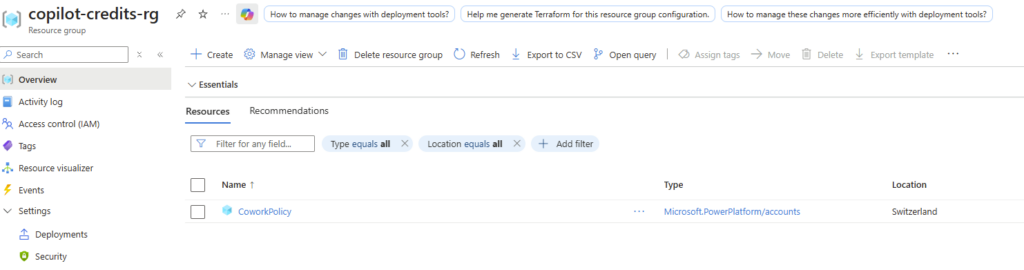
Et cela est également visible dans le portail Azure :
Enfin, le message d’alerte sur la copie d’écran ci-dessous nous rappelle que Microsoft a prévu de commencer la facturation au 1er juillet :

7. Plafonner et surveiller la dépense

C’est le cœur du sujet pour un admin, et la bonne nouvelle, c’est que Microsoft a mis le paquet sur les garde-fous. Ils se rangent en trois familles.

Le contrôle d’abord. Vous décidez quand Cowork s’allume, qui y accède et combien peut être dépensé :
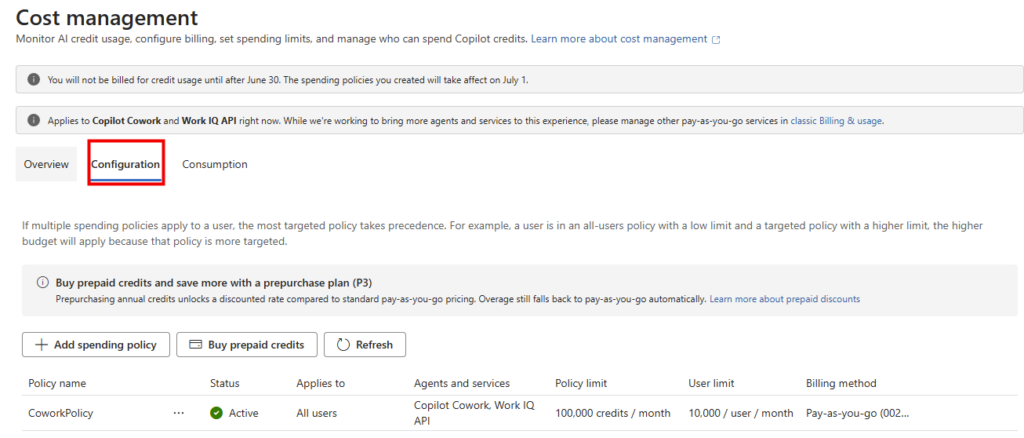
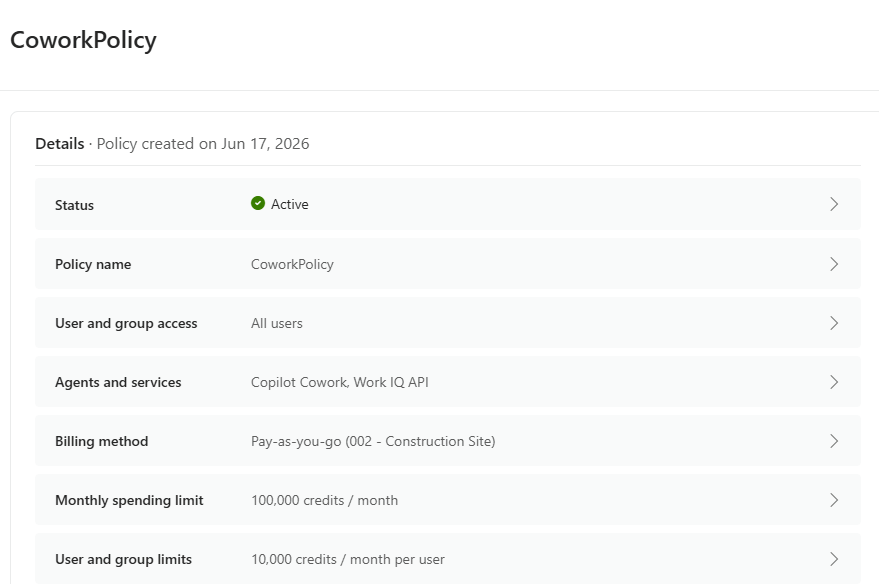
Vous posez des plafonds de dépense au niveau du tenant, d’un groupe ou d’un utilisateur, via des politiques de facturation cadrées avec des caps par utilisateur :
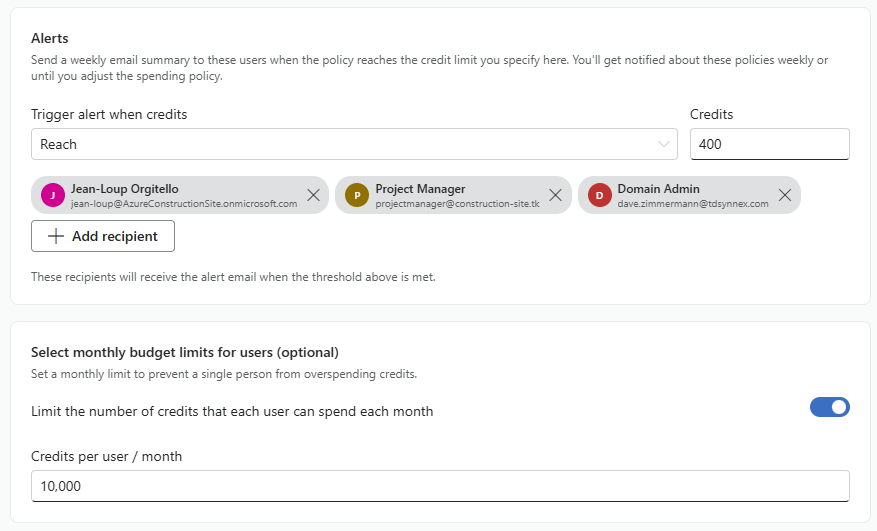
Vous configurez des alertes d’usage personnalisables, avec vos propres seuils et les personnes à notifier quand ils sont franchis :
Et quand un utilisateur a besoin de crédits supplémentaires pour finir une tâche, il peut en faire la demande directement depuis Cowork, ce qui vous évite de jouer les pompiers.

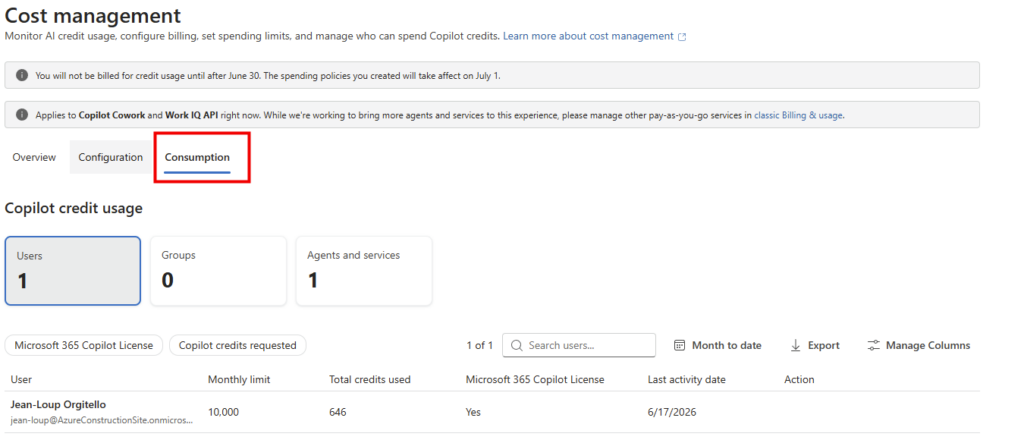
La visibilité ensuite. Le reporting d’usage descend jusqu’au niveau utilisateur, groupe et fonctionnalité, avec une vraie responsabilité par périmètre. L’onglet Consumption permet de creuser par utilisateur, groupe, service ou agent, d’identifier les gros consommateurs et les postes de coût :
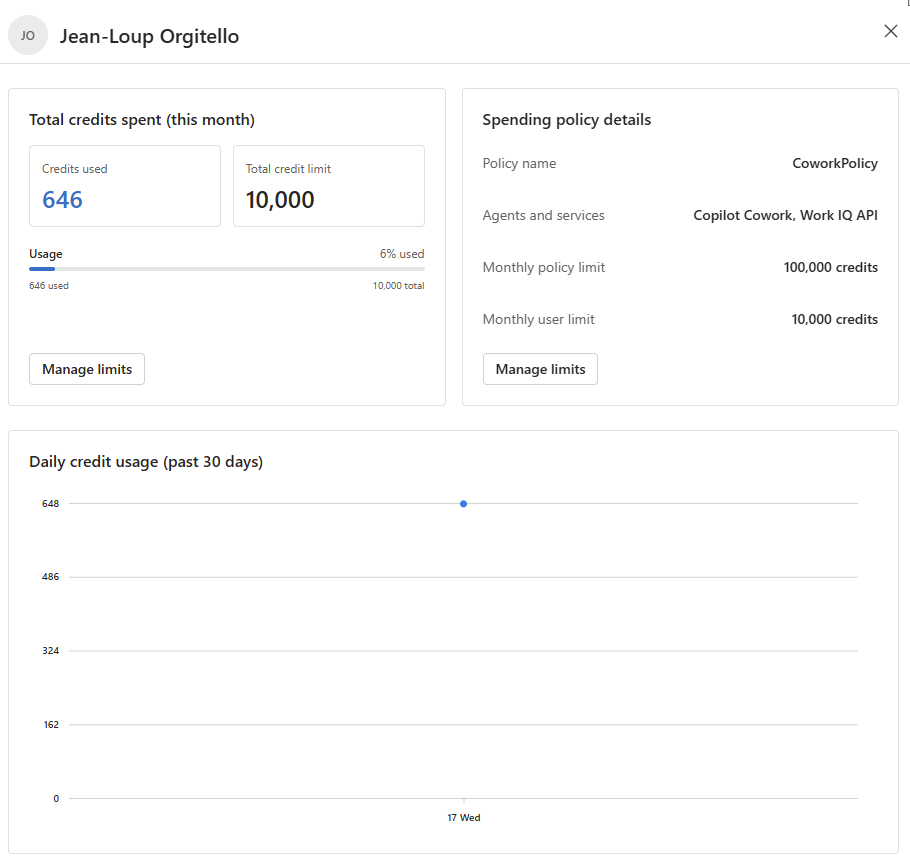
Avec un détail par utilisateur :
Microsoft annonce aussi, peu après la GA, l’affichage du coût de chaque tâche en crédits côté utilisateur, au moment où il la lance.
L’efficacité enfin. Au-delà du choix PayGo ou P3, là où plusieurs modèles sont disponibles, un sélecteur de modèle permet d’ajuster le coût par tâche. Et Microsoft promet trois leviers de baisse dans le temps : des modèles moins chers, un meilleur appariement modèle/tâche, et une récupération de contexte plus efficace.

Le modèle maison Cowork 1, annoncé pour bientôt, vise justement les tâches courantes à coût nettement réduit.

8. Calendrier et période de grâce

La facturation de Cowork démarre dès le 16 juin. Mais Microsoft a prévu un filet pour les early adopters :
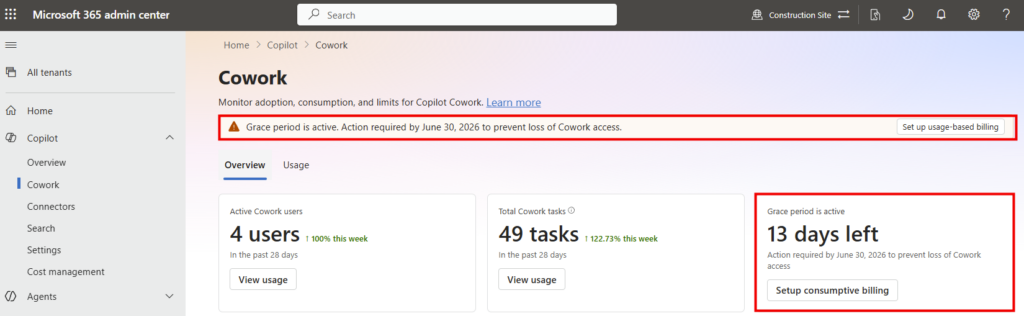
Attention : les tenants ayant eu au moins un utilisateur actif sur Cowork pendant le programme Frontier (du 30 mars au 16 juin) bénéficient d’une période de grâce et ne seront pas facturés avant le 1er juillet 2026. Profitez de cette fenêtre pour poser vos plafonds et allouer vos budgets avant que la consommation ne monte.

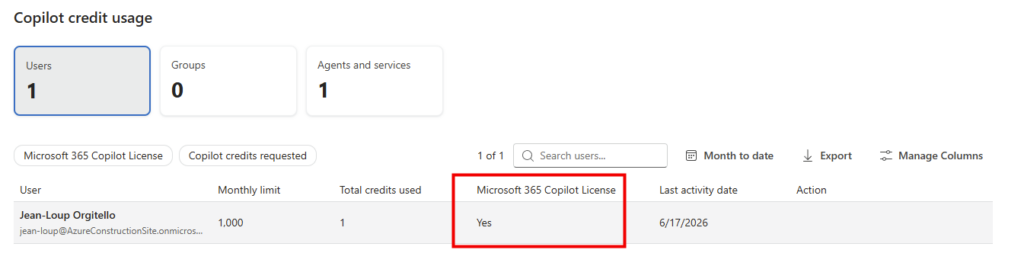
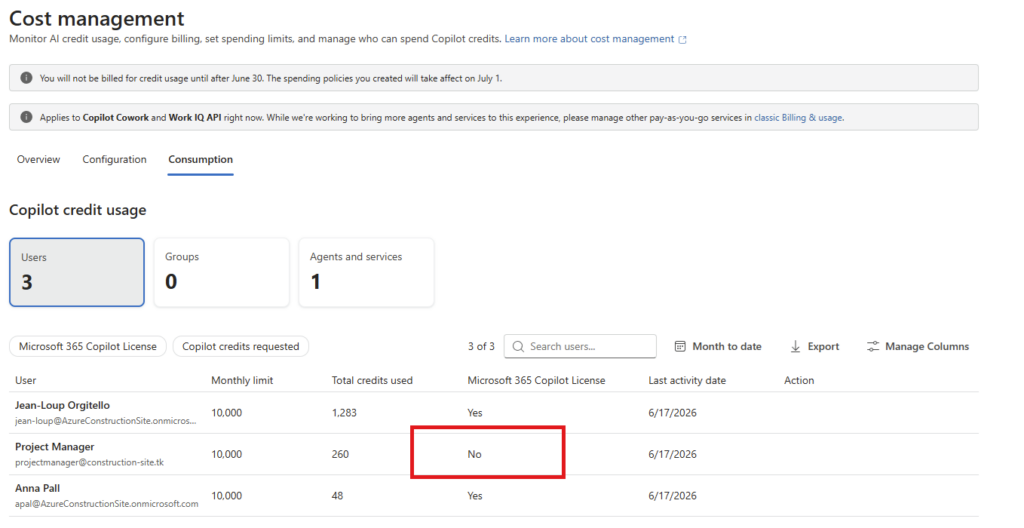
J’ai par contre pu constater une petite chose étrange sur mon tenant :

Comme vous le voyez, un de mes utilisateurs n’avait pas de licence Microsoft 365 Copilot, et il y a quand même pu utiliser Cowork, en consommant des crédits non facturés durant cette période de grâce :
9. Récap : la checklist admin

Voilà, en quelques étapes, ce qu’il faut avoir en tête avant d’ouvrir Cowork à vos utilisateurs.

ActionOù / commentPourquoi
Estimer le budgetCustomer Cowork Estimator (Excel)Anticiper la dépense mensuelle par profil
Configurer la facturationCost management, onglet ConfigurationChoisir PayGo ou P3, connecter l’abonnement Azure
Créer une spending policyConfiguration, Add spending policyCadrer qui peut dépenser et combien
Poser les plafonds et alertesÉtape Limits and alerts de la policyÊtre prévenu avant le dérapage, pas après
Activer Cowork sur un pilotePérimètre d’accès par groupeTester l’usage réel avant d’élargir
Suivre la consommationOnglets Overview et ConsumptionIdentifier les gros postes de coût

Concrètement, ça donne quoi ? Cowork est une vraie nouvelle façon de travailler, mais c’est aussi la première fois que Microsoft 365 vous met une facturation à l’usage entre les mains. Les trois pièges à retenir :

  1. La licence M365 Copilot ne suffit pas, l’usage de Cowork se paie en plus, en Copilot Credits.
  2. Une tâche lourde peut dépasser 700 crédits, soit plus de 7 $ : sans plafond, une poignée d’utilisateurs actifs peut vite chiffrer.
  3. La création de la spending policy demande un Global Admin et une source de financement (PayGo ou crédits prépayés) : sans elles, l’assistant refuse de créer le plan.

Foncez tester, mais plafonnez d’abord. Profitez de la période de grâce pour cadrer vos budgets et vos alertes pendant que la facture est encore à zéro. C’est le meilleur moment pour apprivoiser le modèle sans mauvaise surprise.
Windows Serveur 2025 PAYG

Microsoft innove pour Windows Serveur 2025 et propose de payer la licence via un abonnement paiement à l’utilisation (PAYG) grâce à Azure Arc ! Avec cette option, vous déployez une VM et payez uniquement pour l’utilisation. Cette fonctionnalité est facturée directement sur votre abonnement Azure. Vous pouvez désactiver le paiement à l’utilisation à tout moment. Enfin, le tarif semble assez intéressant 😎
Une vidéo de John existe déjà sur le sujet 🙏💪 :

Dans cet article, je vous propose de tester et surtout de voir combien cela coûte💰:

Maintenant, il nous reste plus qu’à tester tout cela 😎💪

Etape 0 – Rappel des prérequis :

Pour réaliser cet exercice de licence PAYG sur Windows Serveur 2025, il vous faudra disposer de :

  • Un tenant Microsoft
  • Une souscription Azure valide

Afin de tester cette fonctionnalité de licensing utilisant Azure Arc, nous allons avoir besoin de lier nos VMs de test à une souscription Azure présente sur notre tenant Microsoft.

Pour cela, je vous propose donc de simuler plusieurs VMs sous Windows Serveur 2025 grâce à un environnement Hyper-V créé sous Azure.

Dans Azure, il est en effet possible d’imbriquer de la virtualisation. Cela demande malgré tout quelques exigences, comme le SKU de la machine virtuelle Hyper-V, mais aussi sa génération.

Etape I – Préparation de la machine virtuelle hôte Hyper-V :

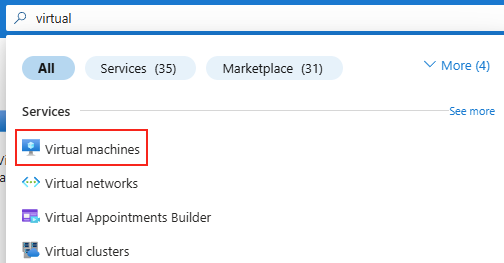
Depuis le portail Azure, commencez par rechercher le service des machines virtuelles :

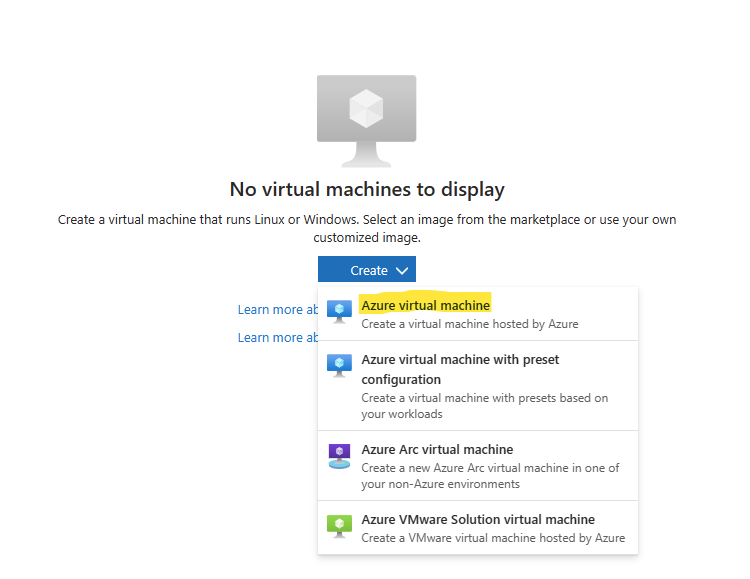
Cliquez-ici pour créer votre machine virtuelle hôte :

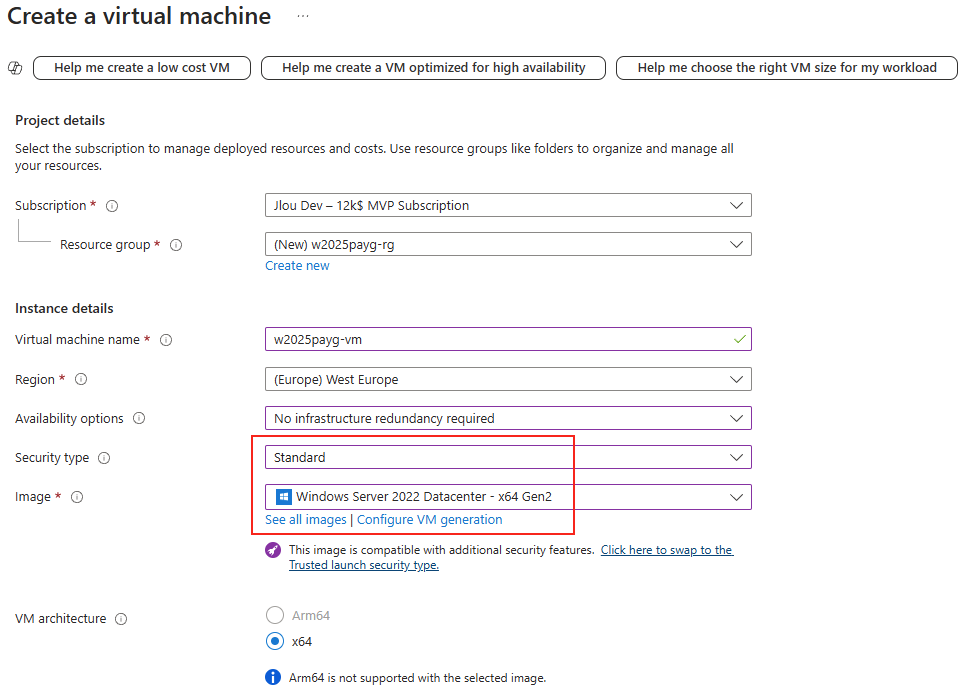
Renseignez tous les champs, en prenant soin de bien sélectionner les valeurs suivantes :

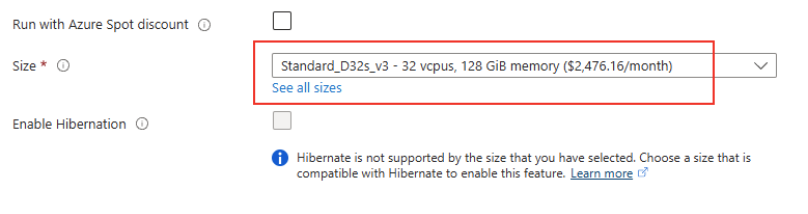
Choisissez une taille de machine virtuelle présent dans la famille Dsv3 :

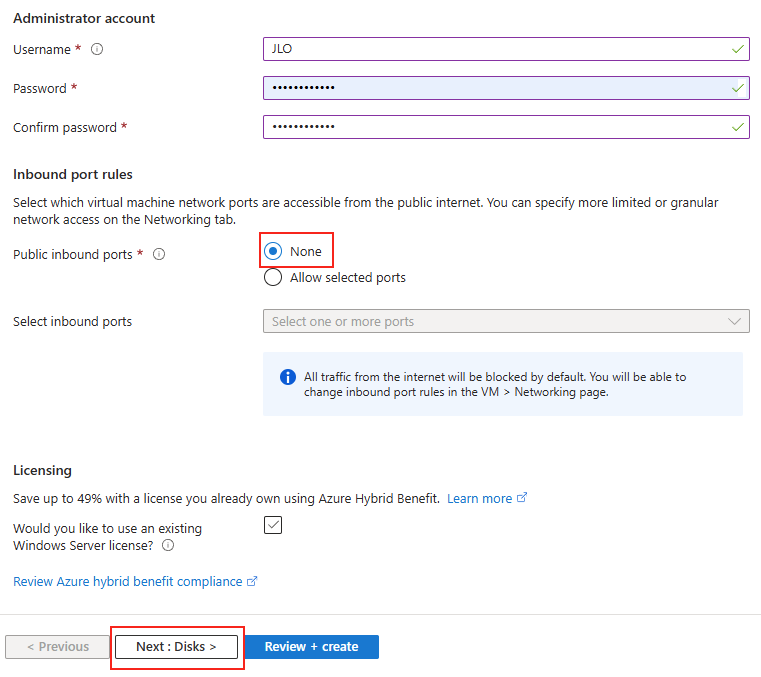
Renseignez les informations de l’administrateur local, puis cliquez sur Suivant :

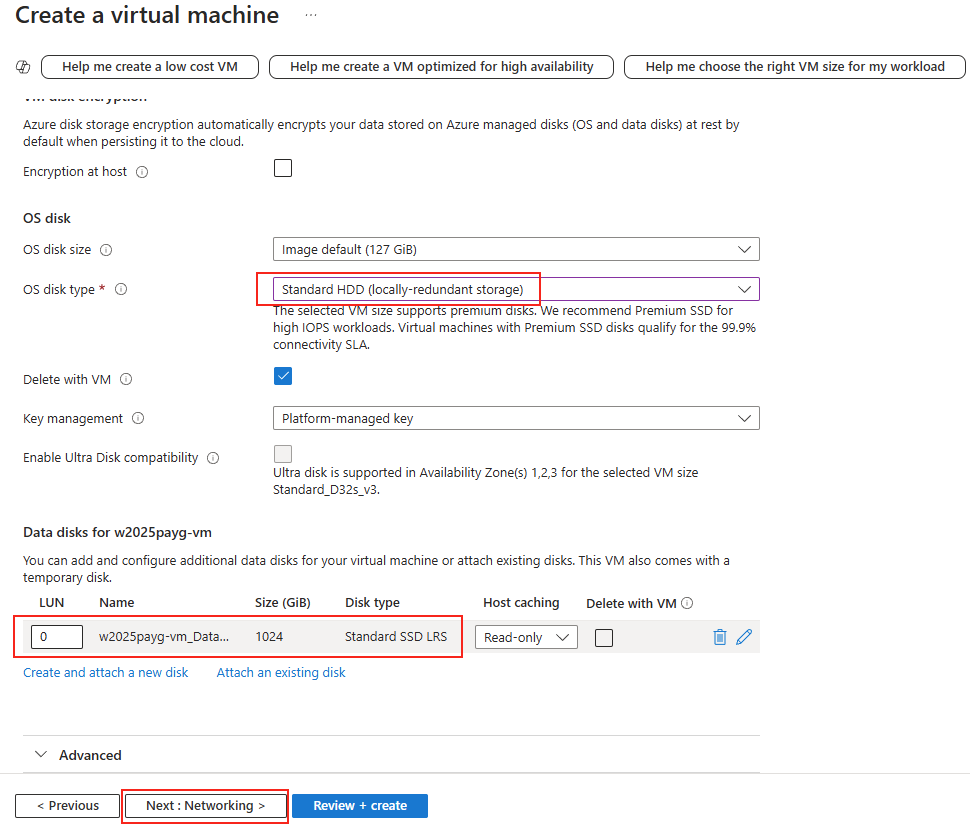
Rajoutez un second disque pour stocker la machine virtuelle invitée (Windows Serveur 2025), créée plus tard dans notre machine virtuelle Hyper-V, puis cliquez sur Suivant :

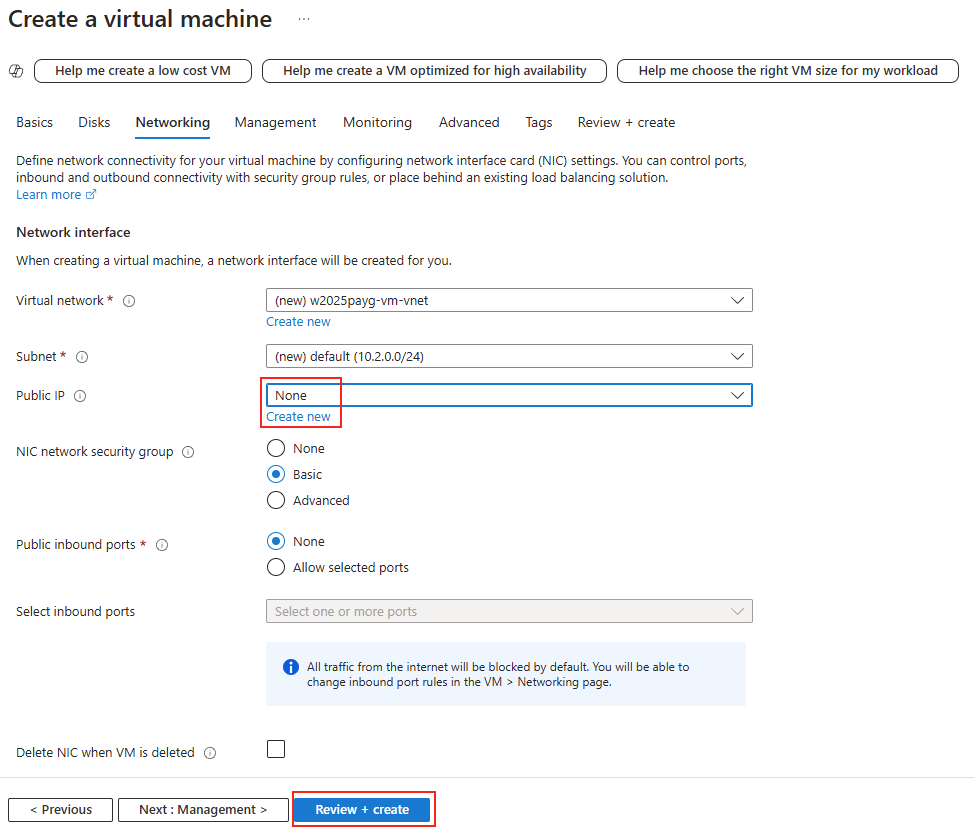
Retirez l’adresse IP publique pour des questions de sécurité, puis lancez la validation Azure :

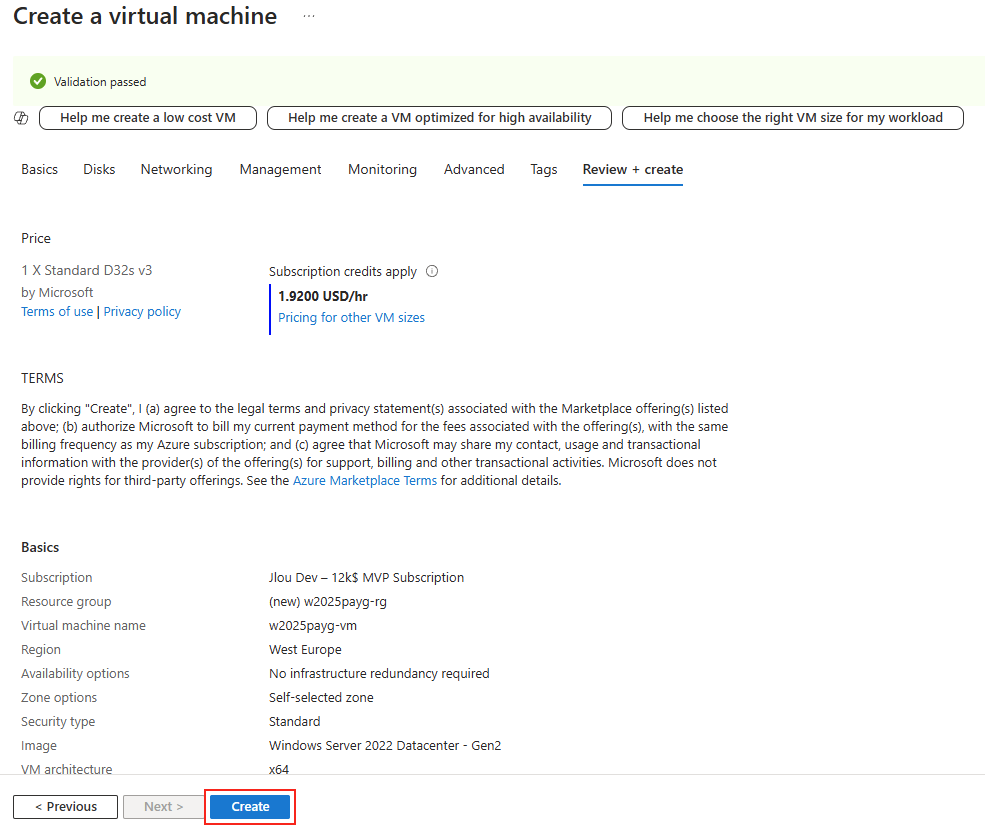
Une fois la validation réussie, lancez la création des ressources Azure :

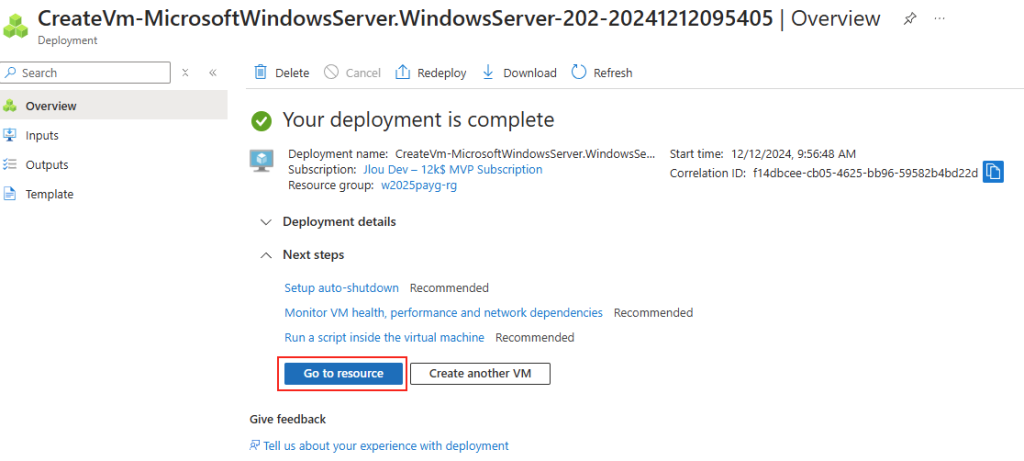
Quelques minutes plus tard, cliquez-ici pour voir votre machine virtuelle Hyper-V :

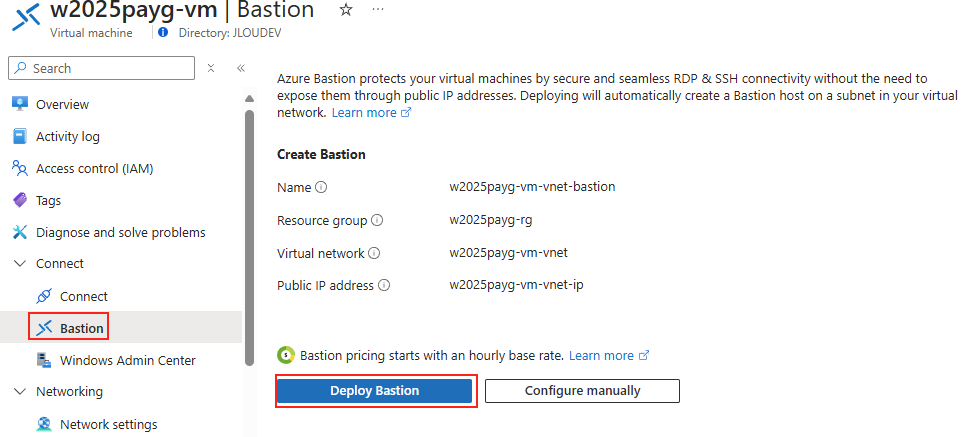
Ensuite, cliquez-ici pour déployer le service Azure Bastion :

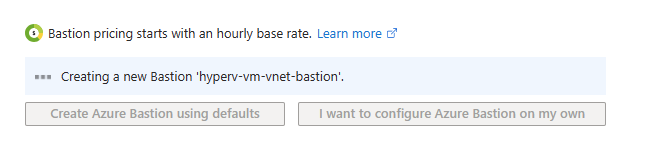
Attendez quelques minutes la fin du déploiement d’Azure Bastion, indispensable pour continuer les prochaines opérations :

Peu après, constatez le déploiement réussi d’Azure Bastion via la notification Azure suivante :

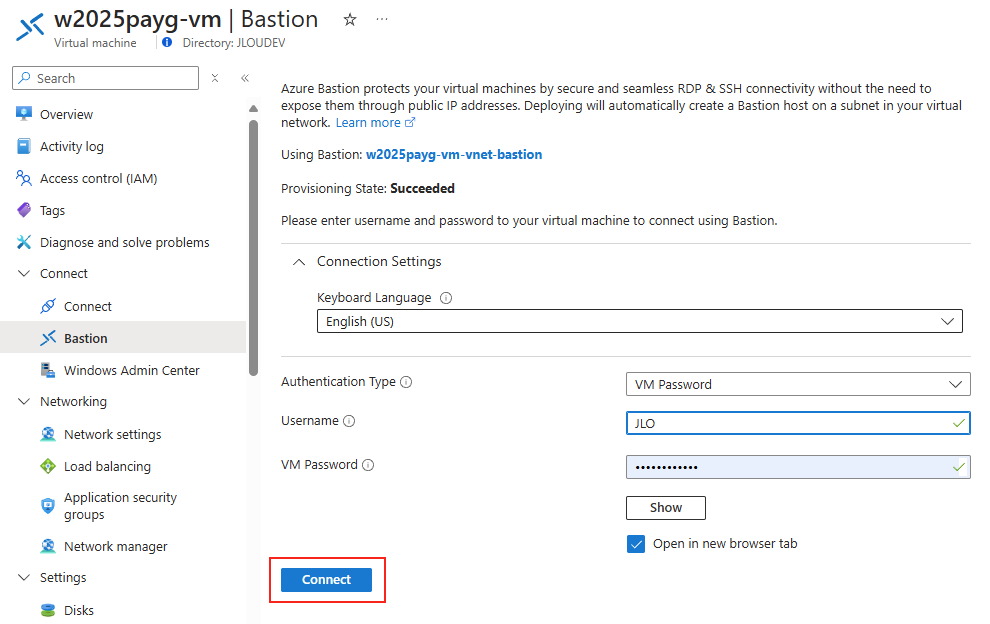
Renseignez les identifiants renseignés lors de la création de votre VM Hyper-V :

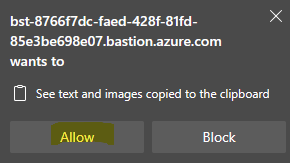
Autorisez le fonctionnement du presse-papier pour Azure Bastion :

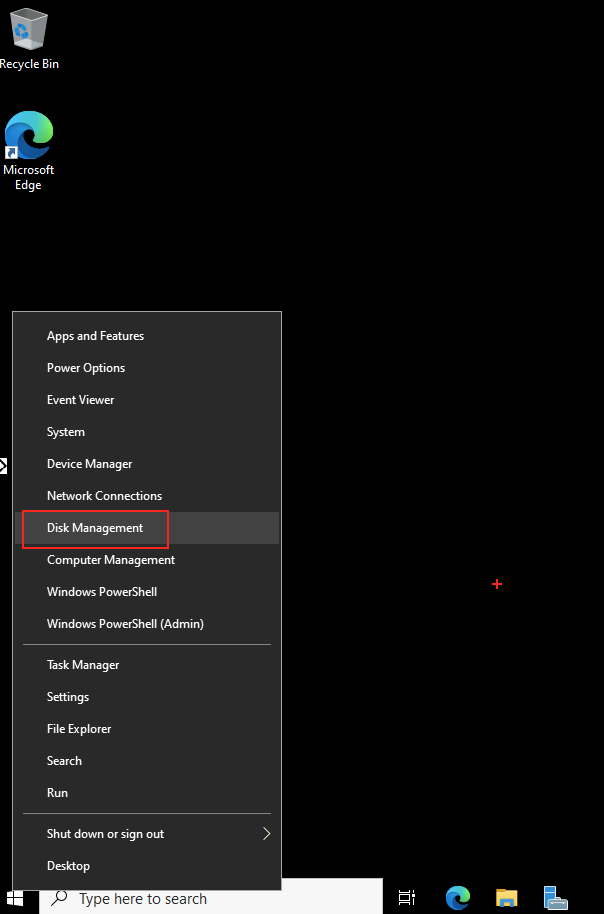
Ouvrez le Gestionnaire de disques depuis le menu démarrer afin de configurer le disque de données ajouté sur votre VM Hyper-V :

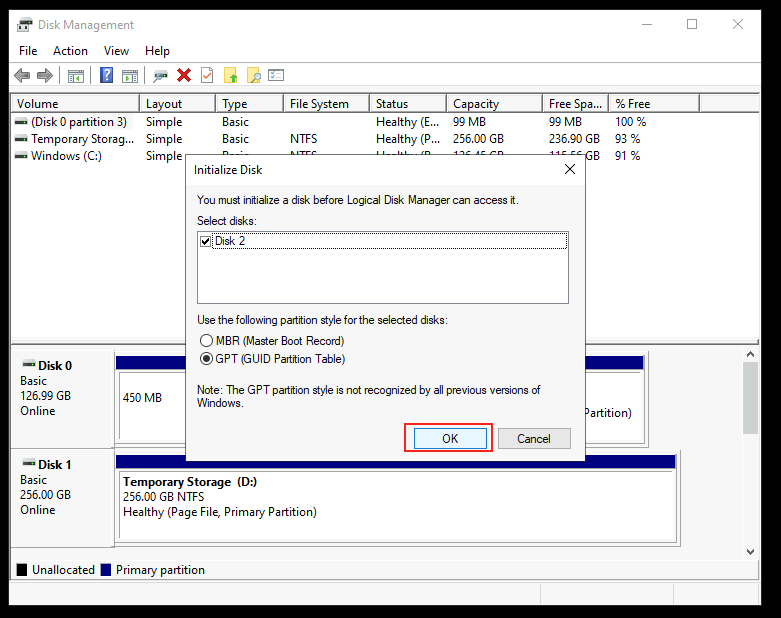
Dès l’ouverture du Gestionnaire de disques, cliquez sur OK pour démarrer l’initialisation du disque de données :

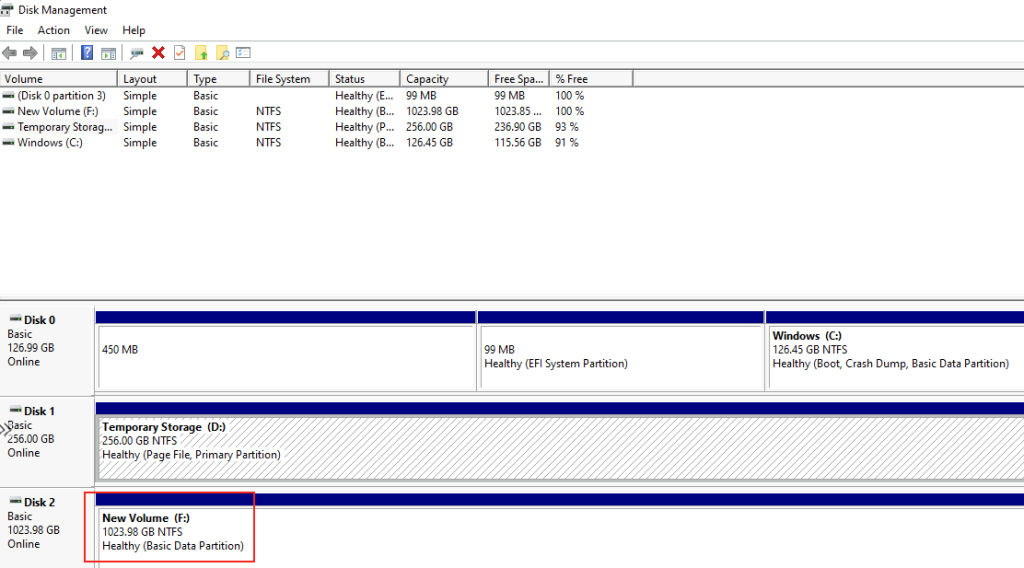
Sur celui-ci, créez un nouveau volume au format NTFS :

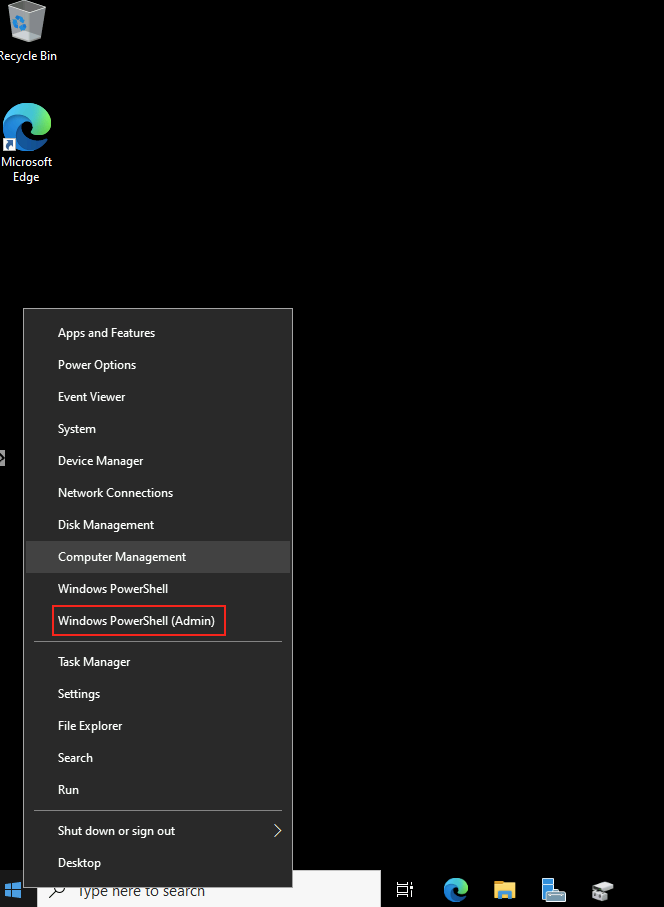
Une fois connecté sur votre machine virtuelle Hyper-V, ouvrez Windows PowerShell :

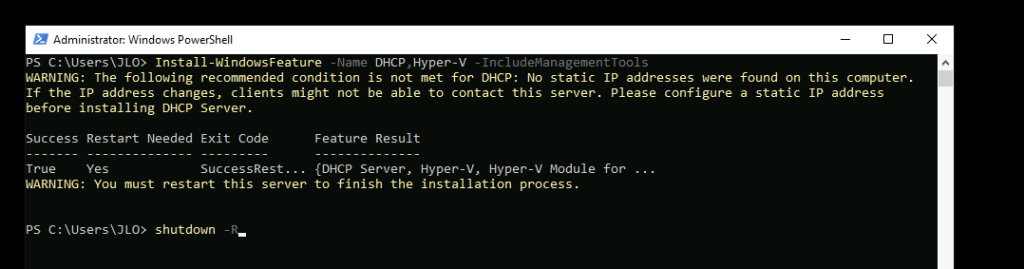
Exécutez la commande suivante pour installer les deux rôles suivants :

  • Rôle DHCP
  • Rôle Hyper-V
Install-WindowsFeature -Name DHCP,Hyper-V  –IncludeManagementTools

Attendez environ une minute que l’installation des rôles se termine :

Lancez la commande suivante pour lancer un redémarrage de votre VM Hyper-V :

Shutdown -R

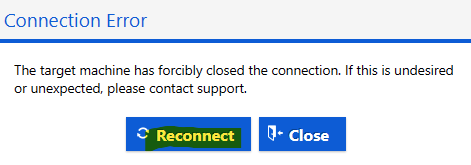
Attendez environ 30 secondes que le redémarrage se termine pour se reconnecter à celle-ci, toujours via Azure Bastion :

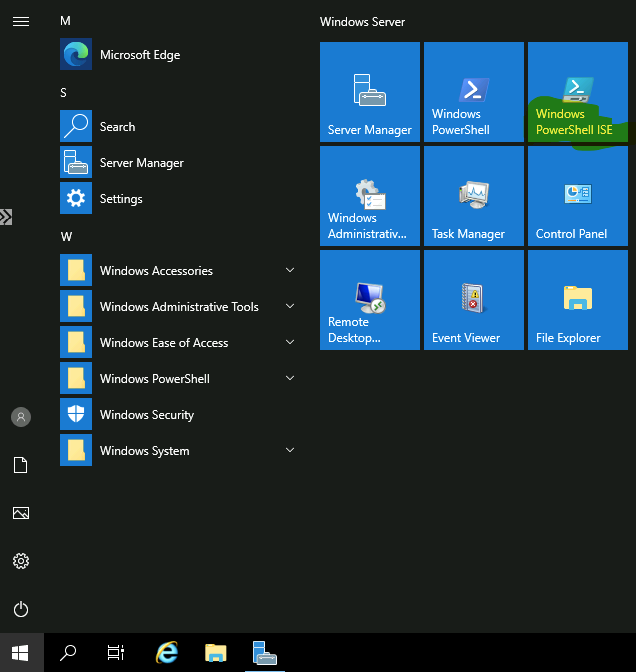
Une fois la session Bastion rouverte, ouvrez PowerShell en mode ISE :

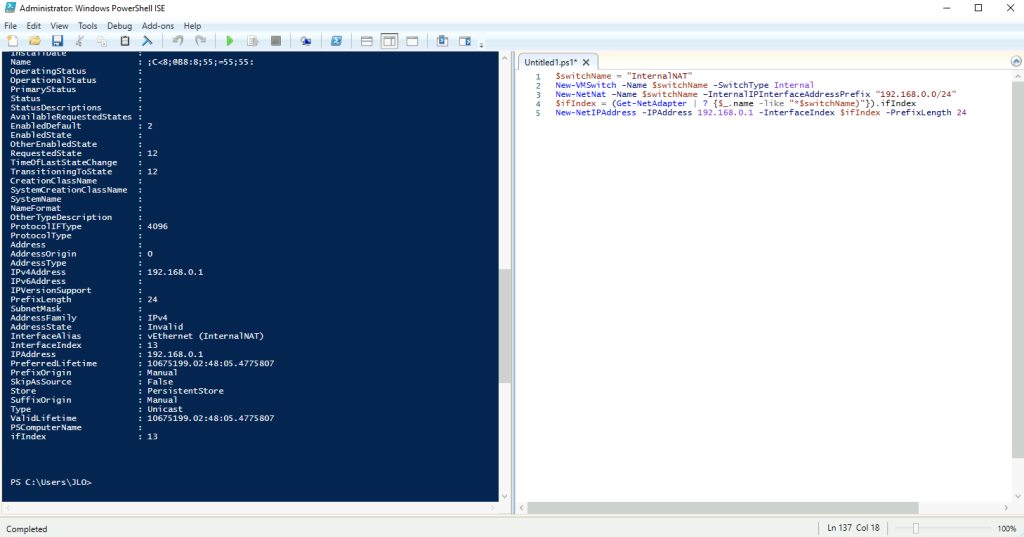
Lancez le script suivant afin de créer un switch virtuel Hyper-V de type interne :

$switchName = "InternalNAT"
New-VMSwitch -Name $switchName -SwitchType Internal
New-NetNat –Name $switchName –InternalIPInterfaceAddressPrefix “192.168.0.0/24”
$ifIndex = (Get-NetAdapter | ? {$_.name -like "*$switchName)"}).ifIndex
New-NetIPAddress -IPAddress 192.168.0.1 -InterfaceIndex $ifIndex -PrefixLength 24

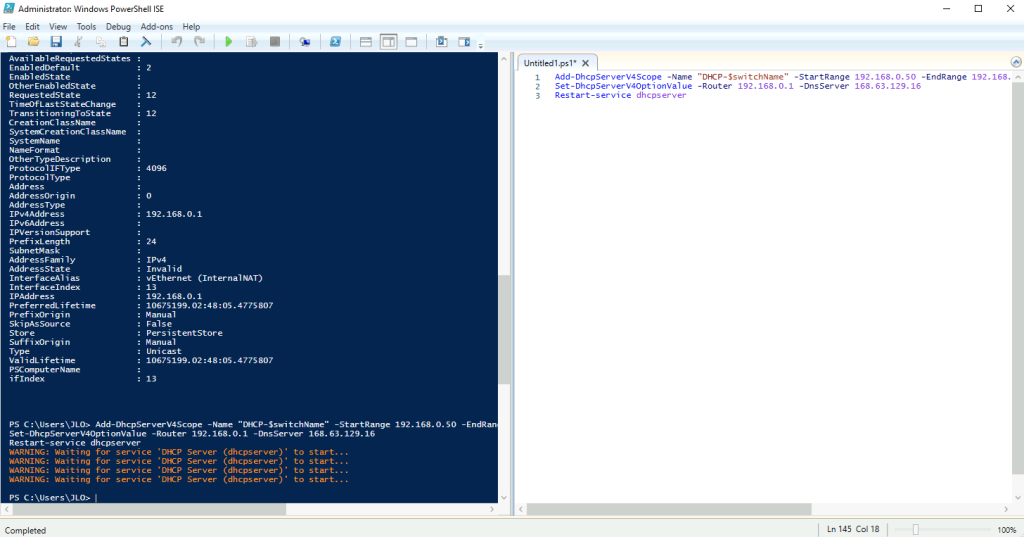
Lancez le script suivant afin de configurer un périmètre DHCP avec une règle de routage, et le serveur DNS d’Azure :

Add-DhcpServerV4Scope -Name "DHCP-$switchName" -StartRange 192.168.0.50 -EndRange 192.168.0.100 -SubnetMask 255.255.255.0
Set-DhcpServerV4OptionValue -Router 192.168.0.1 -DnsServer 168.63.129.16
Restart-service dhcpserver

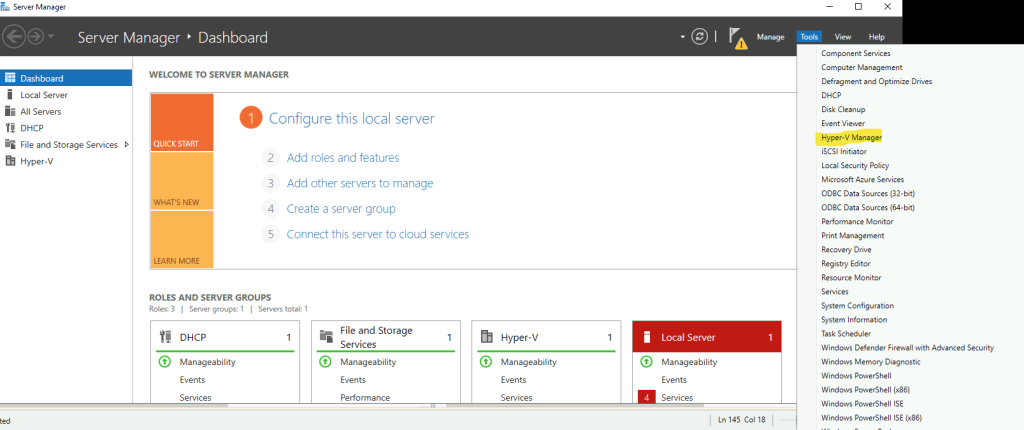
Depuis la console Server Manager, ouvrez Hyper-V Manager :

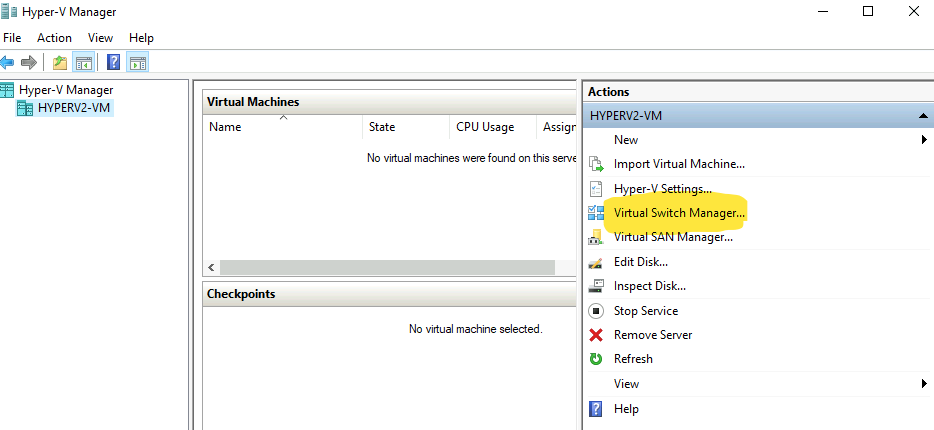
Ouvrez le menu suivant :

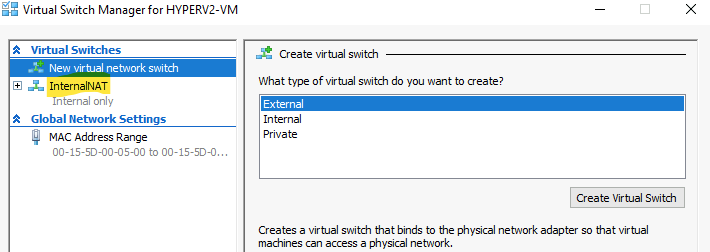
Contrôlez la présence de votre switch virtuel créé précédemment :

L’environnement Hyper-V est maintenant en place. Nous allons pouvoir créer ensemble la machine virtuelle sous Windows Serveur 2025.

Etape II – Création de la machine virtuelle :

Pour cela, il est nécessaire de récupérer une image au format ISO de Windows Serveur 2025, puis de lancer l’installation.

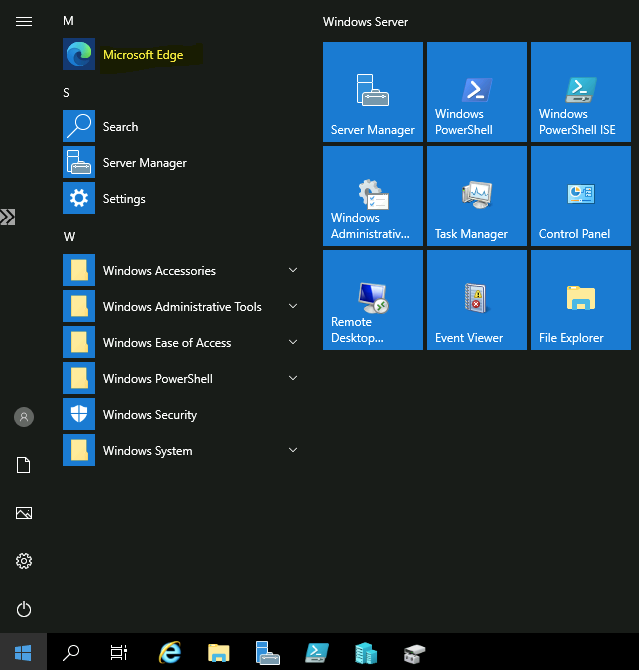
Toujours sur la machine virtuelle Hyper-V, ouvrez le navigateur internet Microsoft Edge.

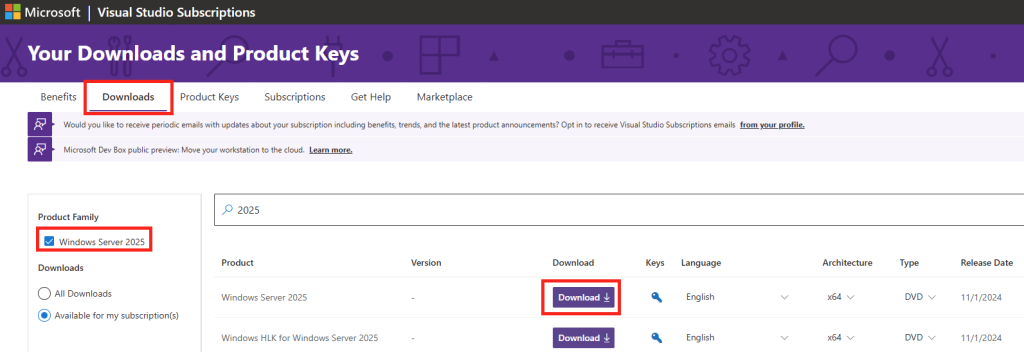
Dans mon cas, je suis passé par Visual Studio pour télécharger l’image au format ISO de Windows Serveur 2025 :

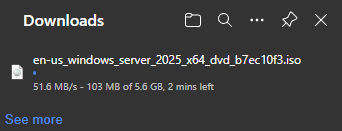
Attendez quelques minutes pour que le téléchargement se termine :

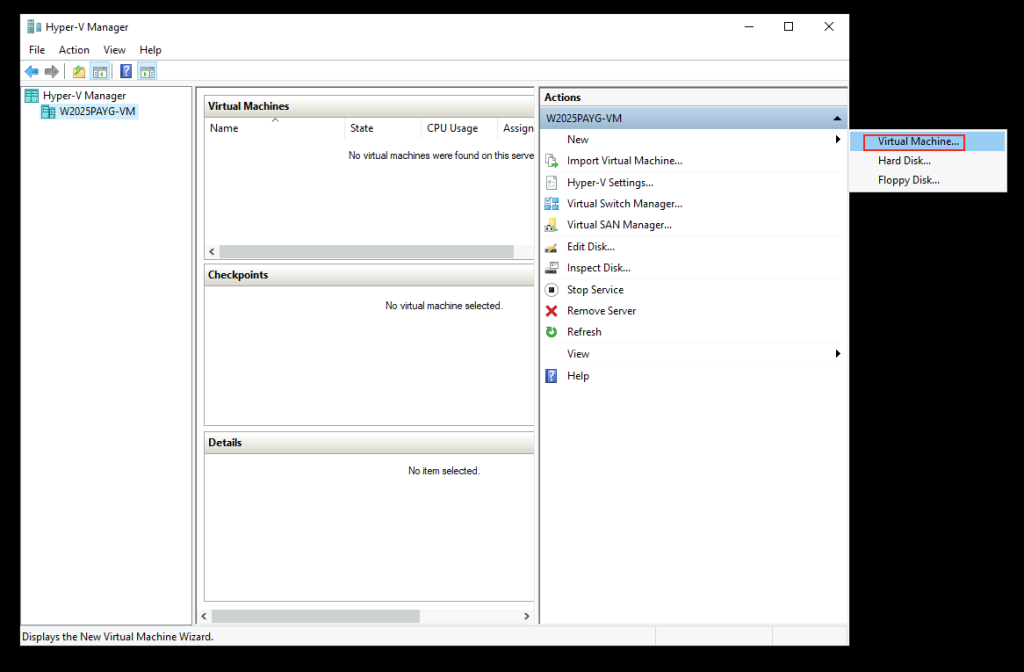
Une fois le fichier téléchargé, rouvrez votre console Hyper-V Manager, puis cliquez-ici pour créer votre machine virtuelle Windows Serveur 2025 :

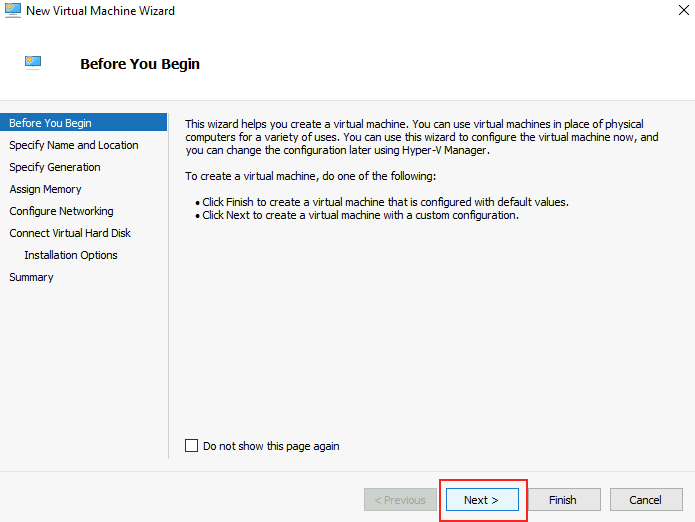
Cliquez sur Suivant :

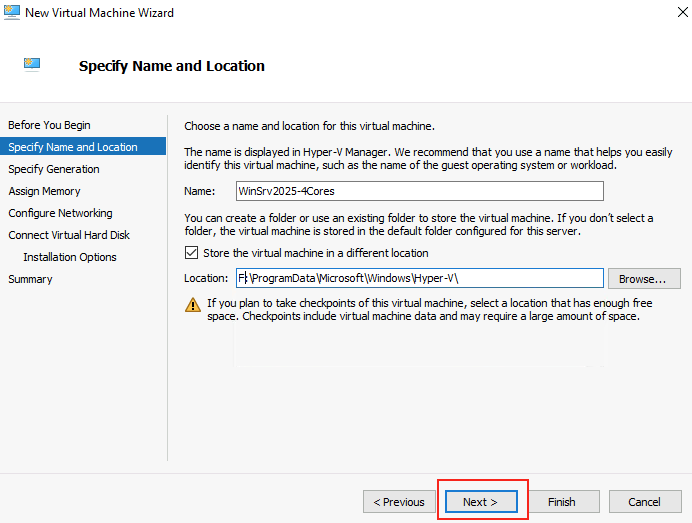
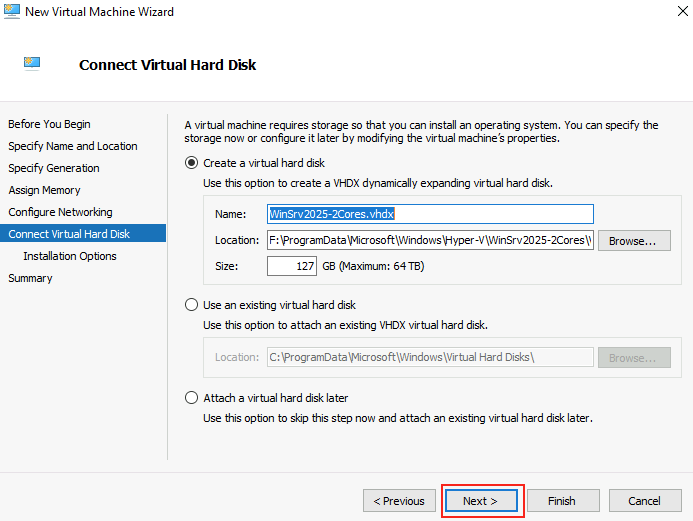
Modifier les informations suivantes pour pointer vers le nouveau lecteur créé sur la VM Hyper-V, puis cliquez sur Suivant :

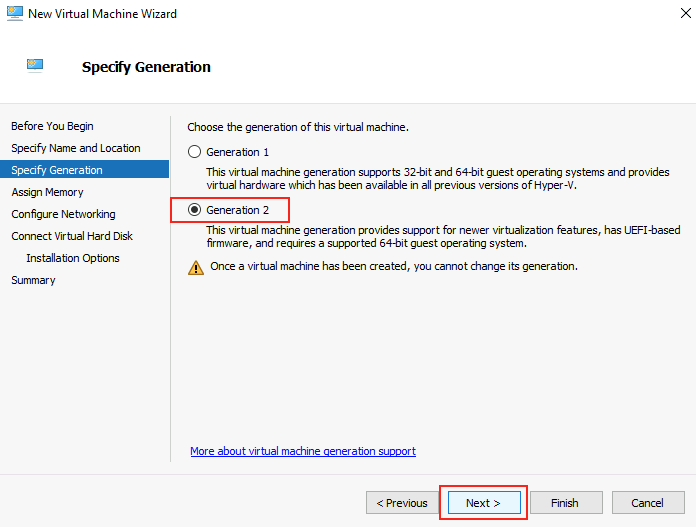
Pensez à bien choisir Génération 2 :

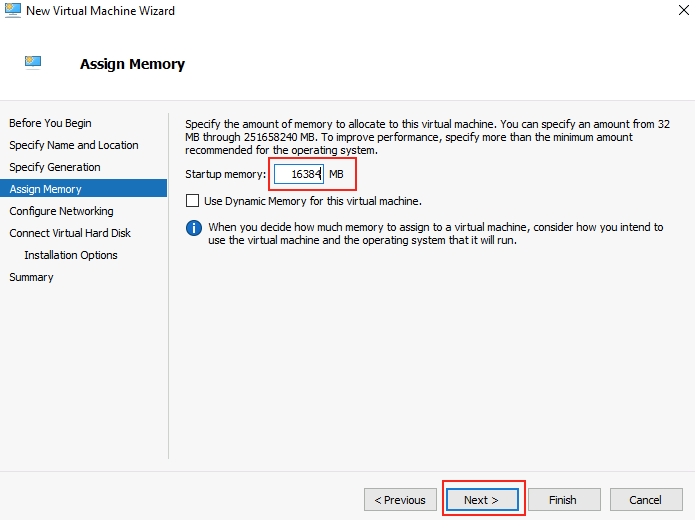
Modifier la taille de la mémoire vive allouée à la VM invitée, puis cliquez sur Suivant :

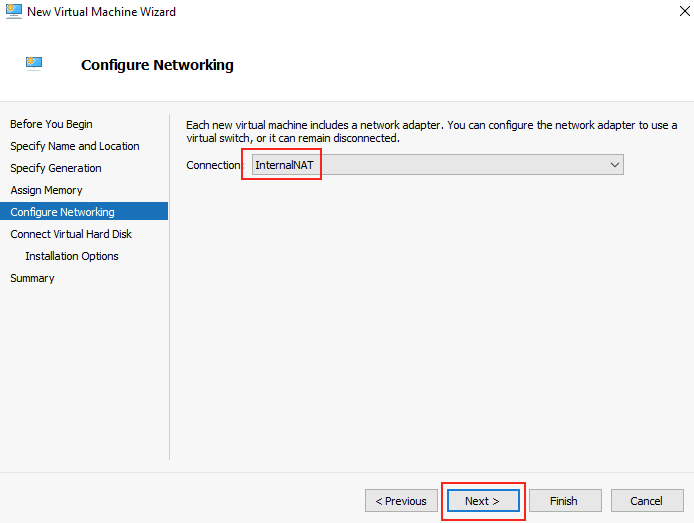
Utilisez le switch créé précédemment, puis cliquez sur Suivant :

Cliquez sur Suivant :

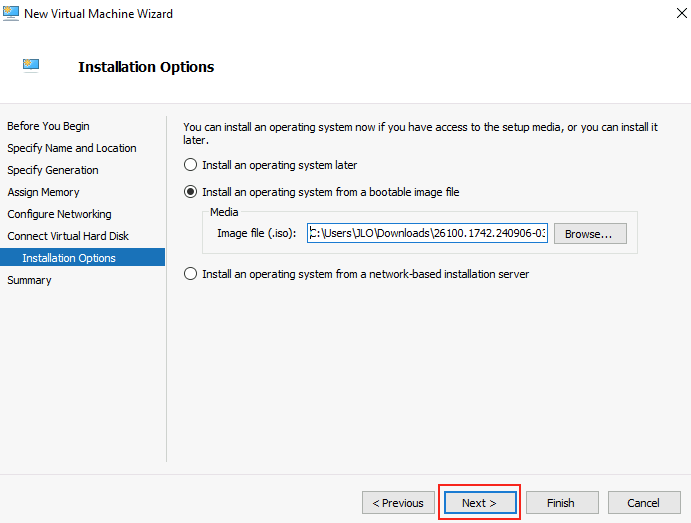
Utilisez le fichier ISO de Windows Serveur 2025 téléchargé précédemment, puis cliquez sur Suivant :

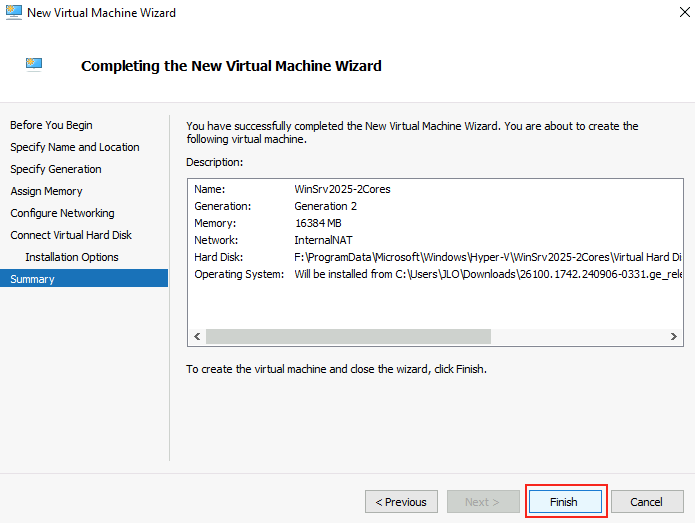
Cliquez sur Terminer pour finaliser la création de votre machine virtuelle invitée :

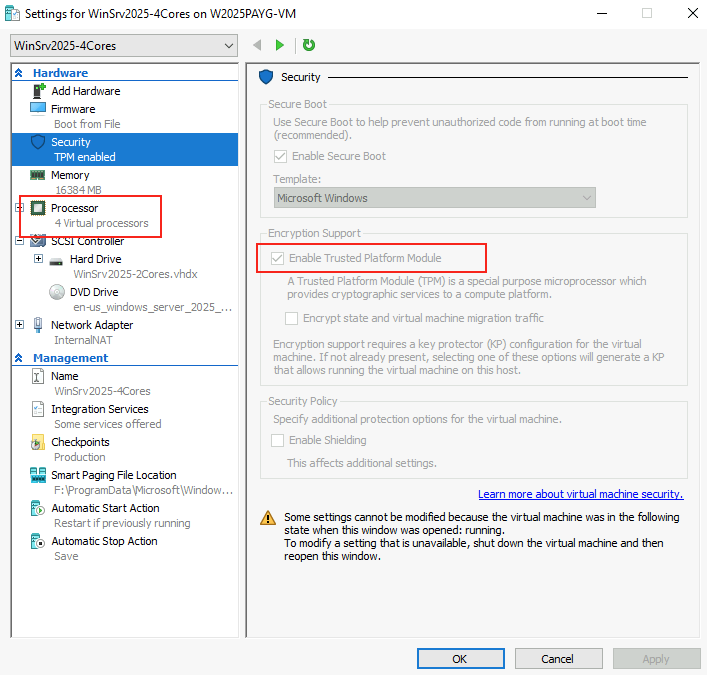
Une fois la machine virtuelle créée, cochez la case suivante pour activer TPM, puis augmenter le nombre de processeurs :

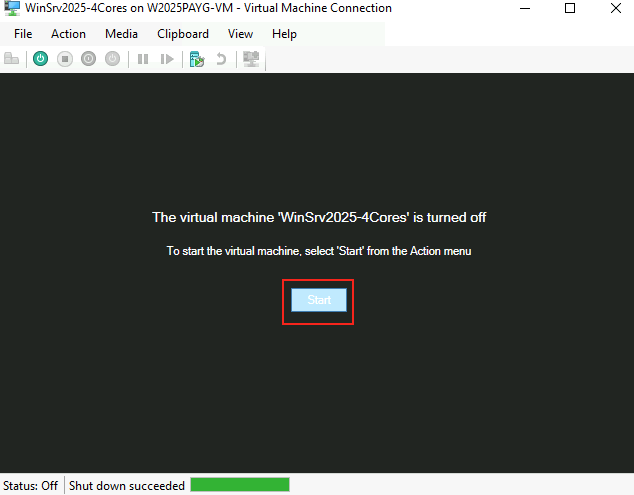
Double-cliquez sur votre machine virtuelle invitée, puis cliquez-ici pour lancer son démarrage :

La machine virtuelle est maintenant prête à recevoir Windows Serveur 2025. Suivez toutes les étapes de l’installation pour le configurer.

Etape III – Installation de Windows Serveur 2025 :

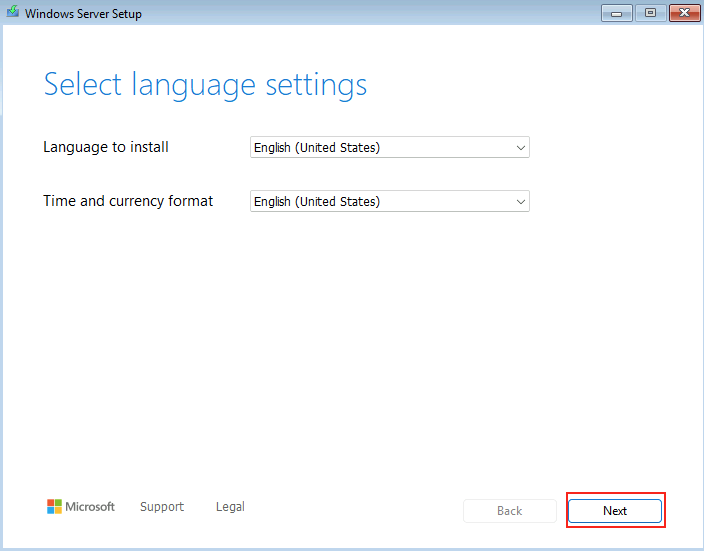
Choisissez les informations de langue qui vous correspondent, puis cliquez sur Suivant :

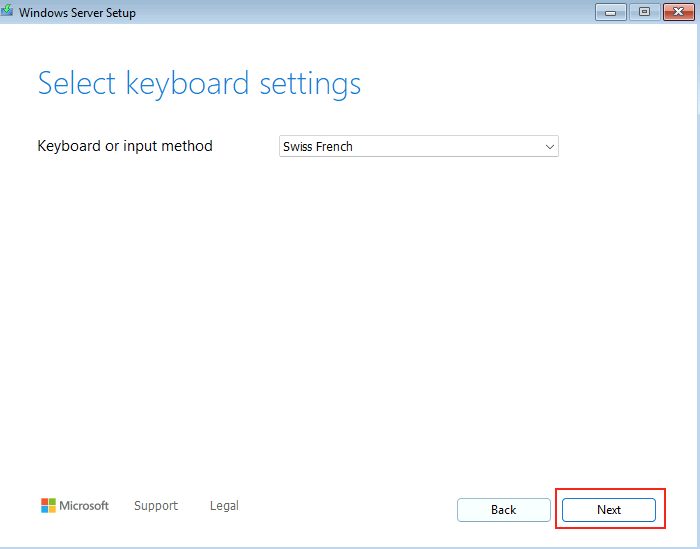
Définissez la langue de votre clavier, puis cliquez sur Suivant :

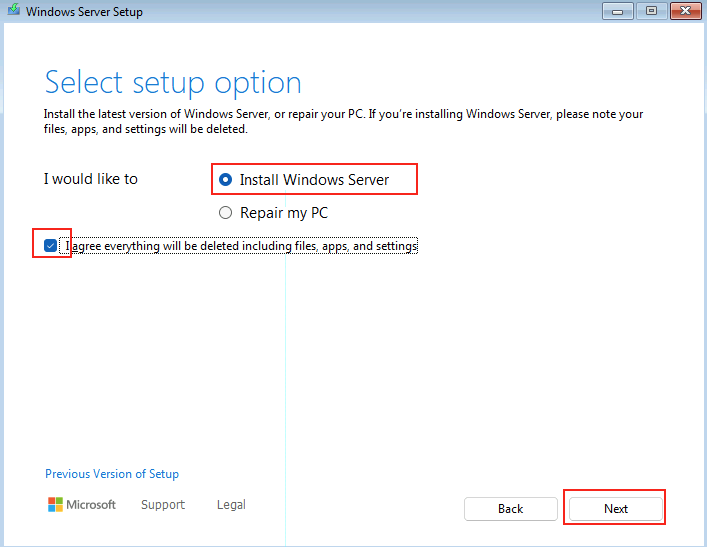
Lancez l’installation de Windows Serveur 2025 :

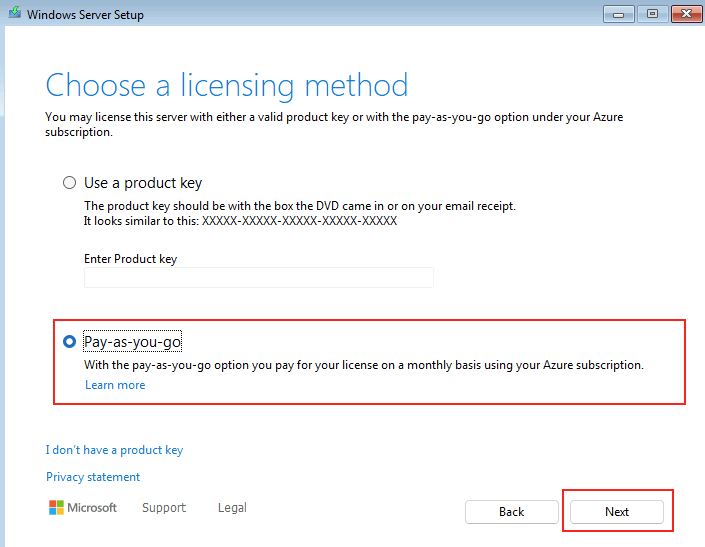
Cliquez-ici afin de ne pas renseigner de clef de licence Windows Serveur 2025 pour utiliser par la suite une licence en PAYG :

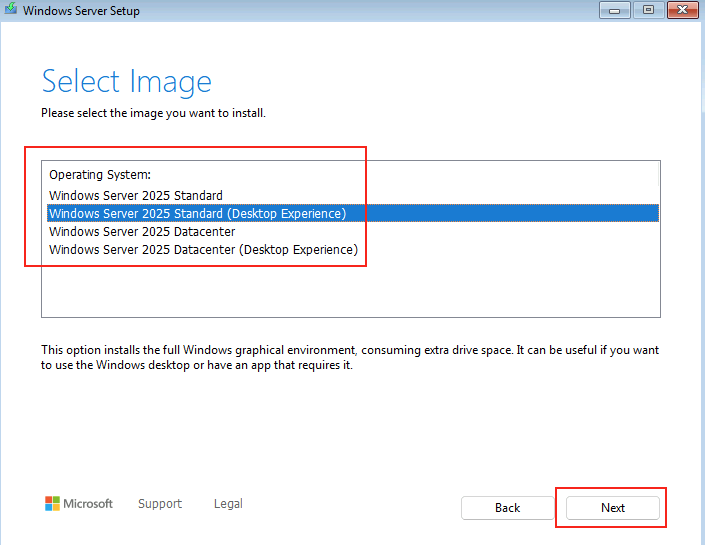
Choisissez une version Desktop, puis cliquez sur Suivant :

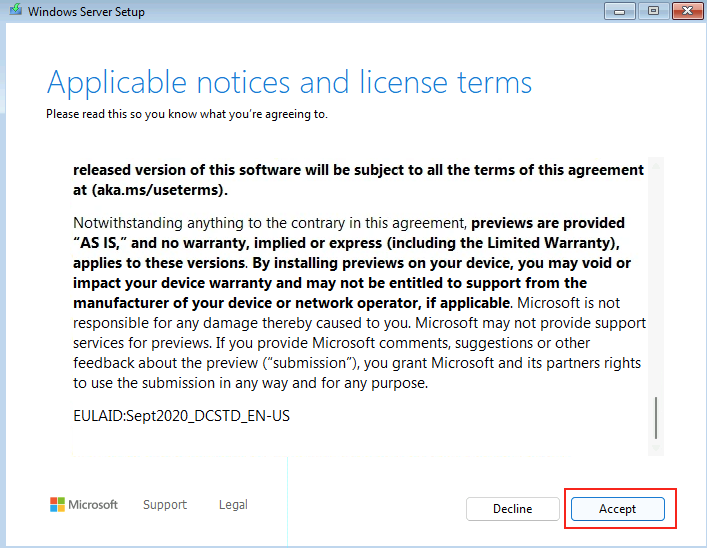
Acceptez les termes et conditions de Microsoft, puis cliquez sur Suivant :

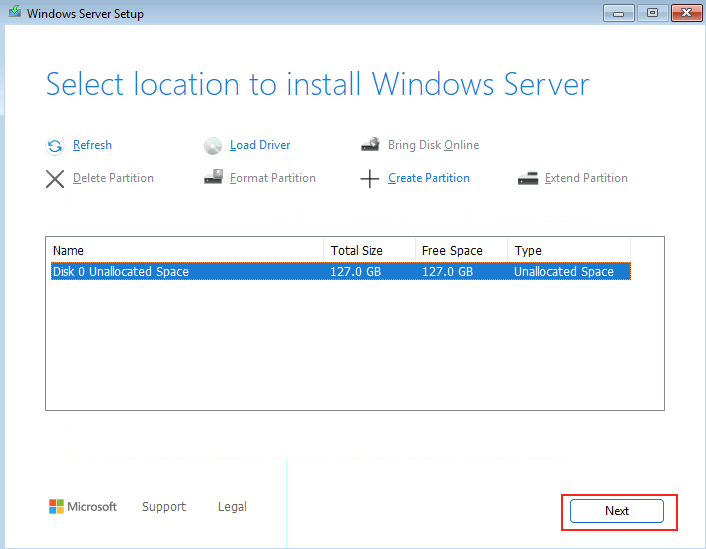
Validez l’installation sur le seul disque disponible, puis cliquez sur Suivant :

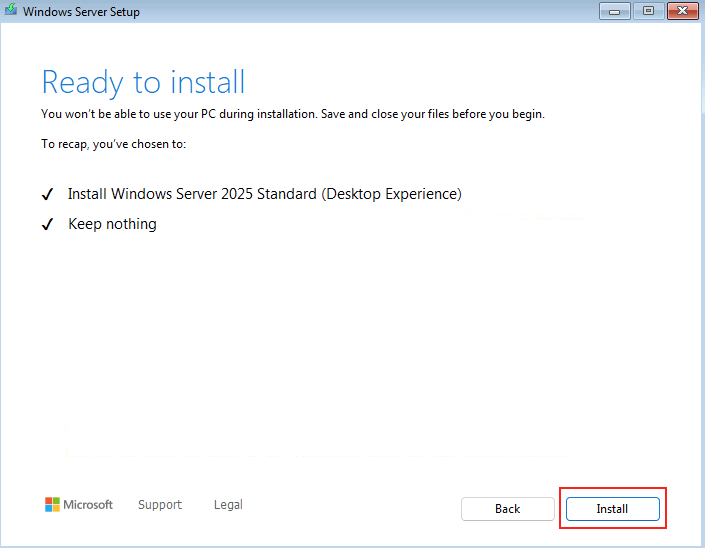
Lancez l’installation de Windows Serveur 2025 :

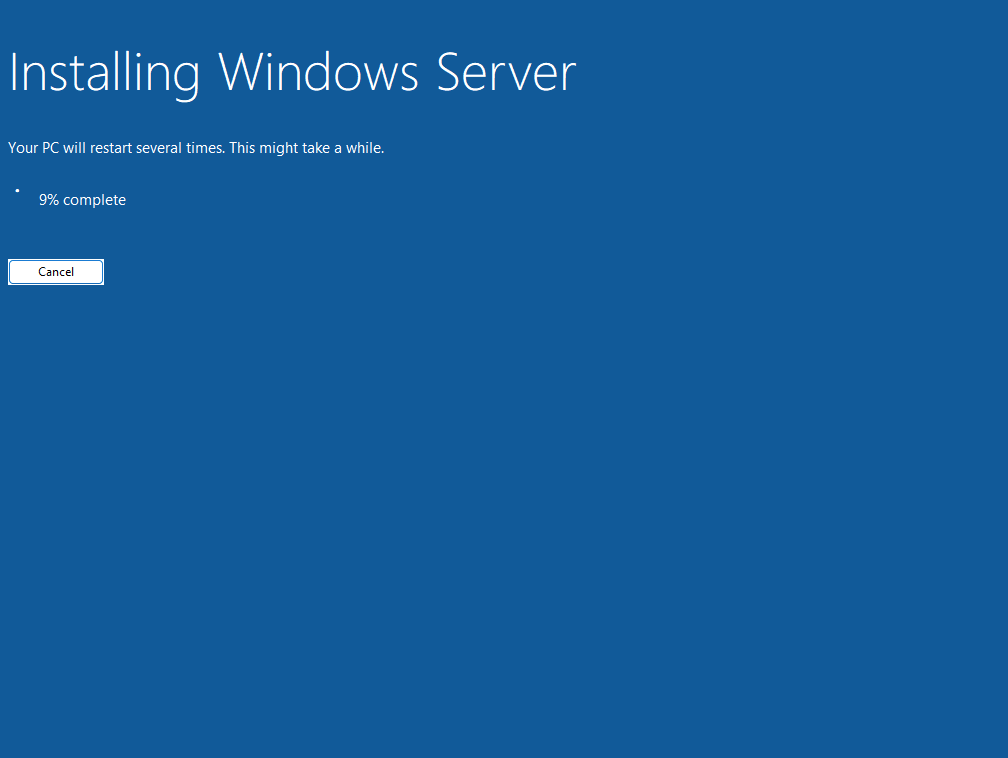
Attendez maintenant quelques minutes la fin de l’installation de Windows Serveur 2025 :

Attendez que le redémarrage se poursuivre :

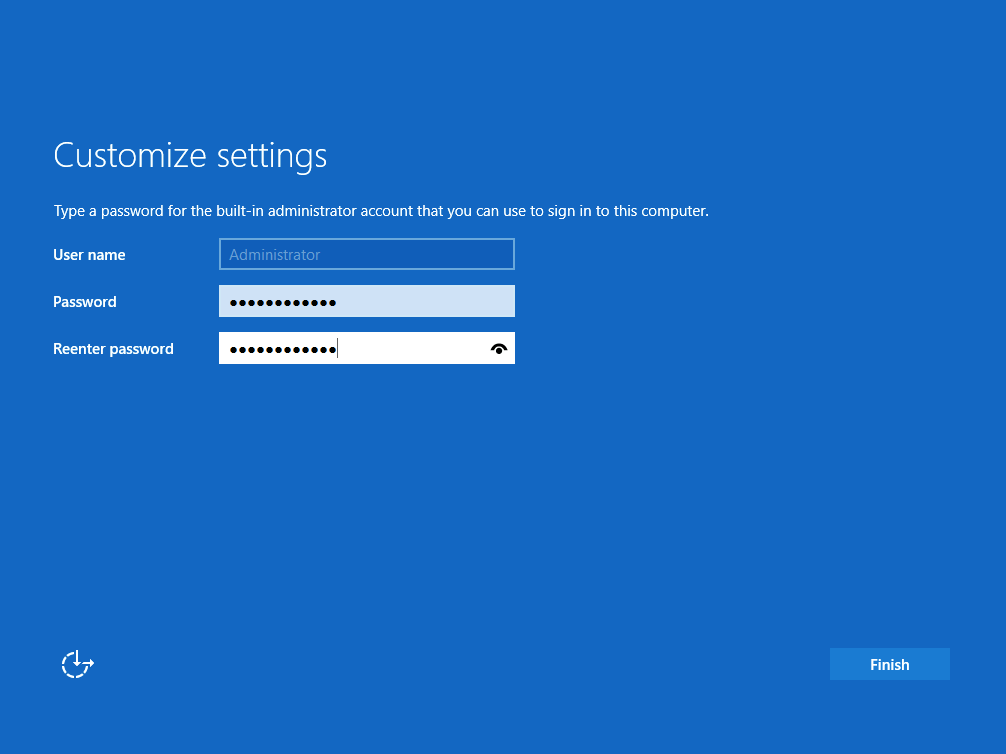
Définissez un mot de passe à votre compte local, puis cliquez sur Suivant :

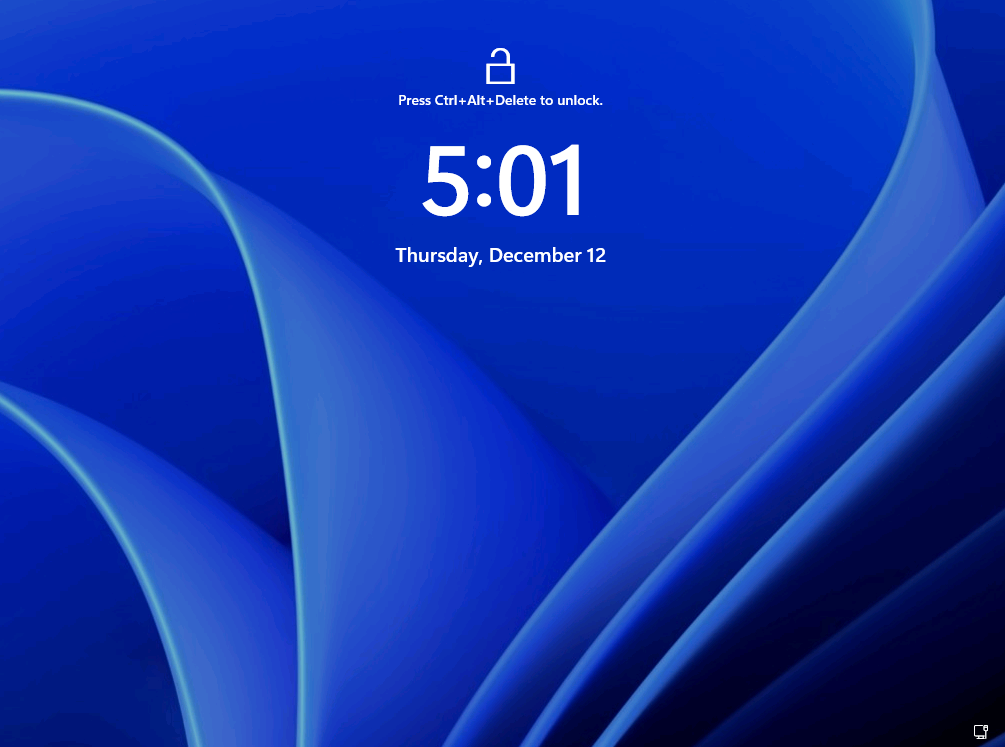
Déverrouillez la session Windows :

Renseignez à nouveau le mot de passe de votre compte administrateur pour ouvrir la session :

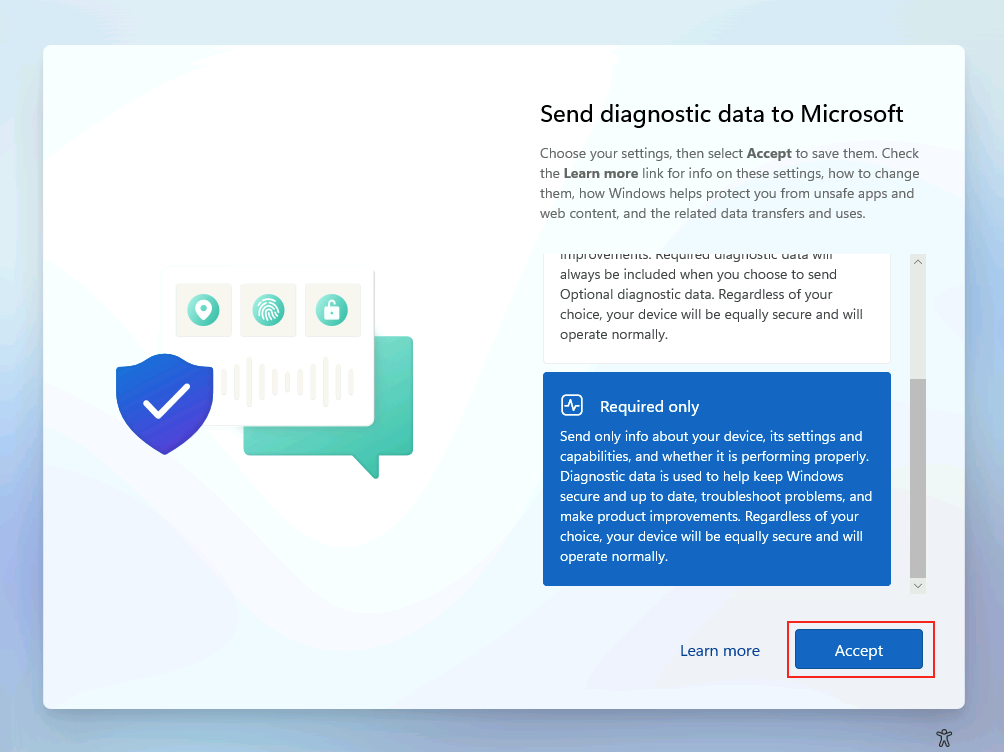
Adaptez la configuration des remontées télémétriques, puis cliquez sur Accepter :

Windows Serveur 2025 est maintenant installé sur notre machine virtuelle. Il nous faut maintenant configurer Azure Arc afin que la liaison avec Azure puisse mettre en place la licence PAYG.

Etape IV – Configuration d’Azure Arc :

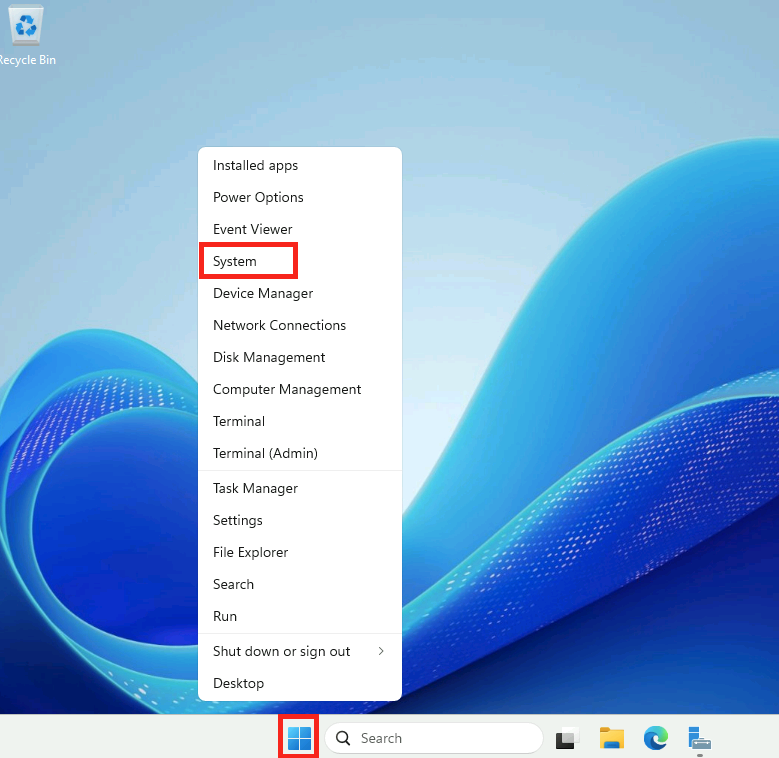
Une fois la session Windows ouverte, ouvrez les paramètres systèmes depuis le menu Démarrer :

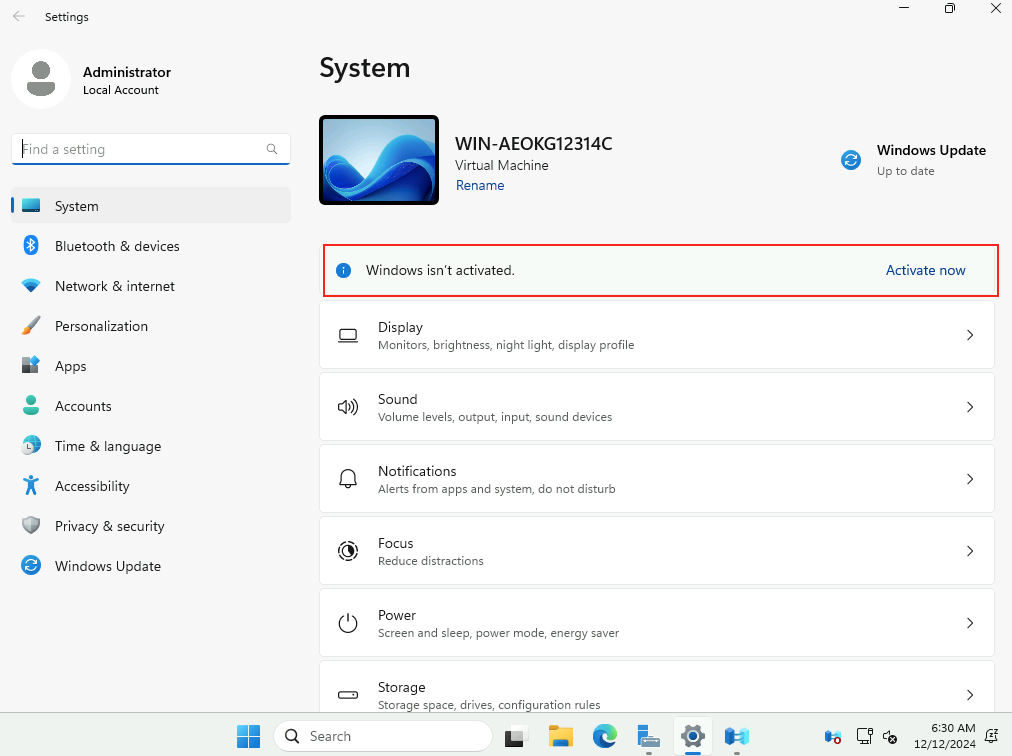
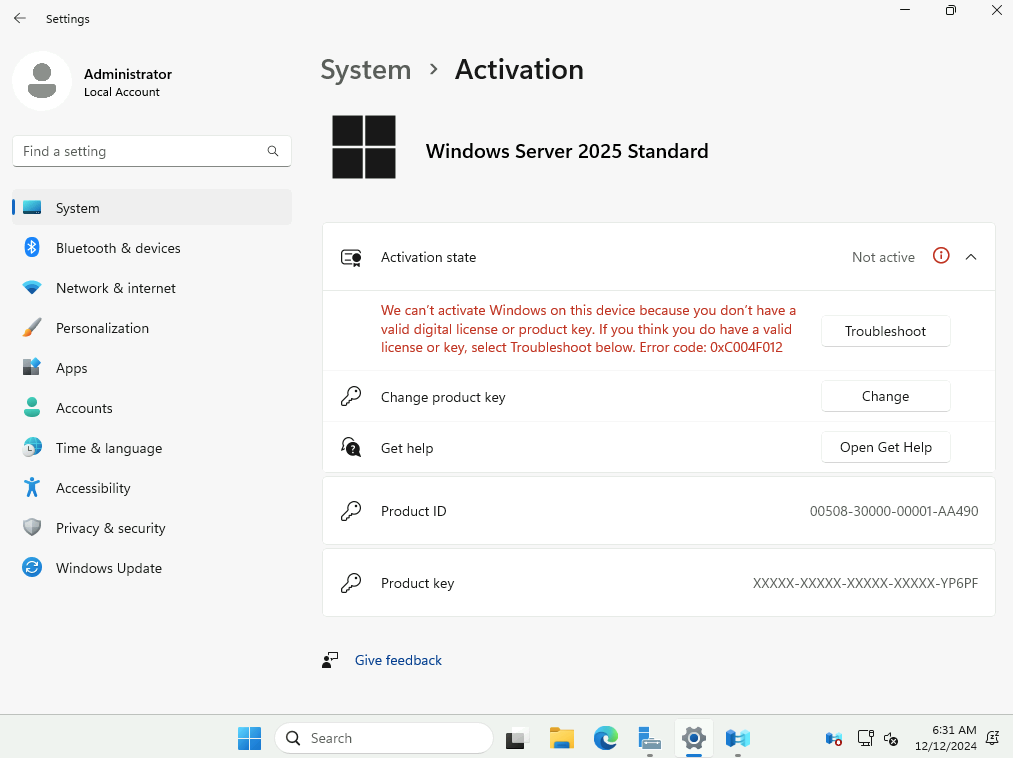
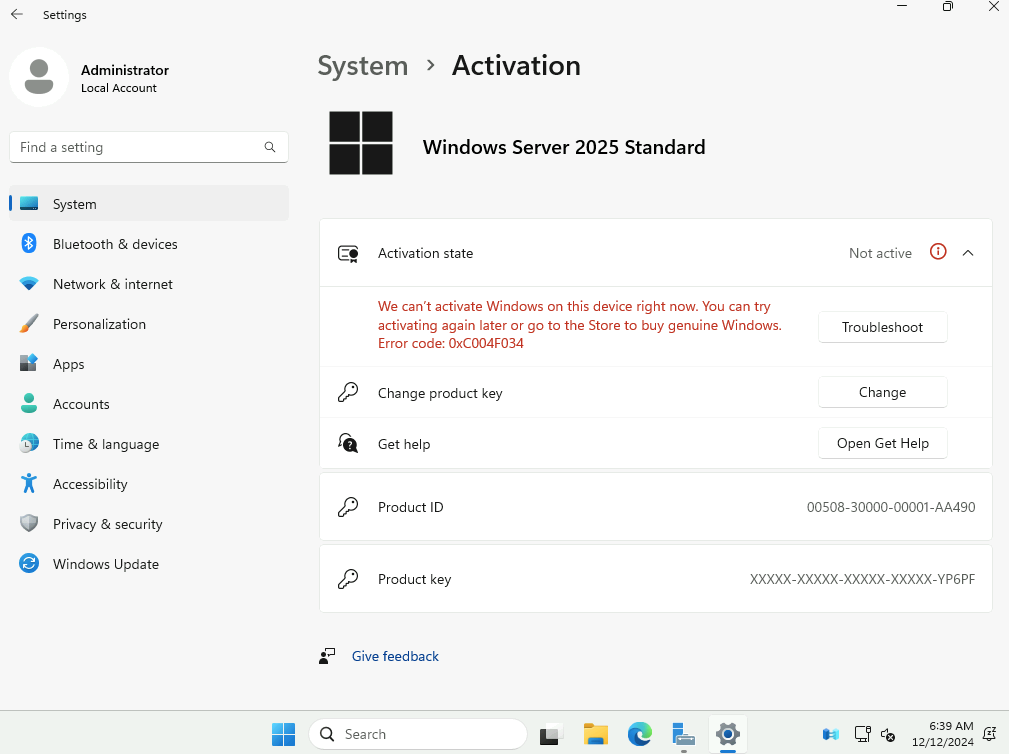
Constatez l’absence de licence Windows Serveur 2025 active, puis cliquez dessus :

L’erreur suivante concernant l’activation apparaît alors :

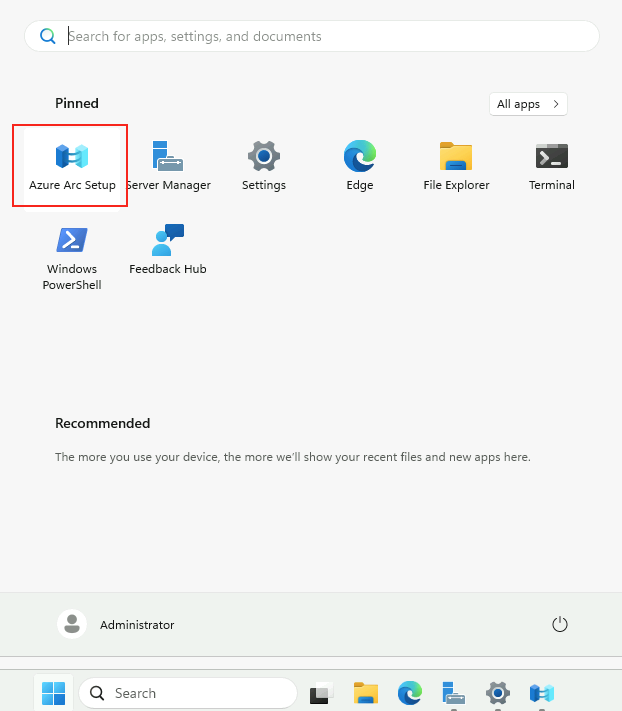
Ouvrez le programme de configuration d’Azure Arc déjà préinstallé :

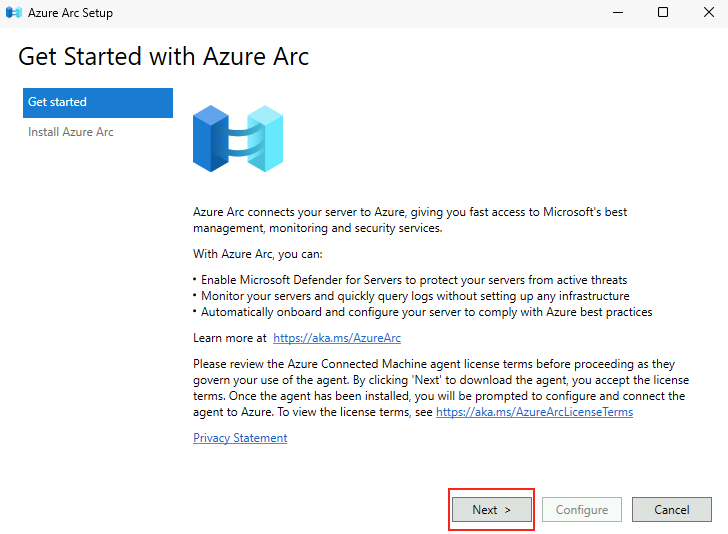
Cliquez sur Suivant :

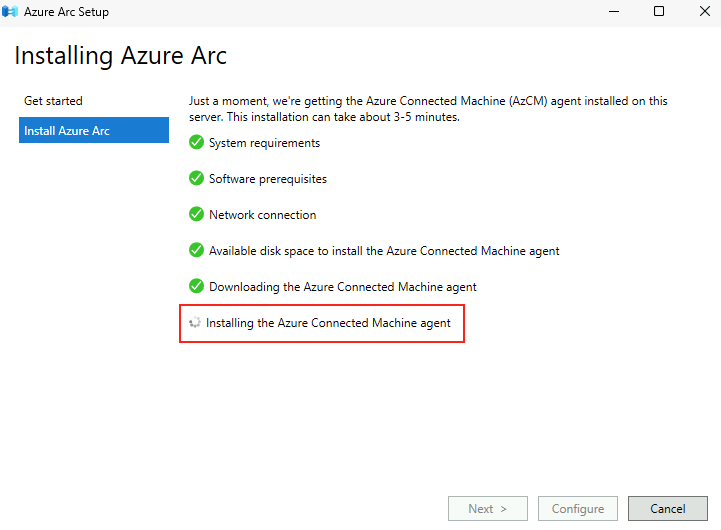
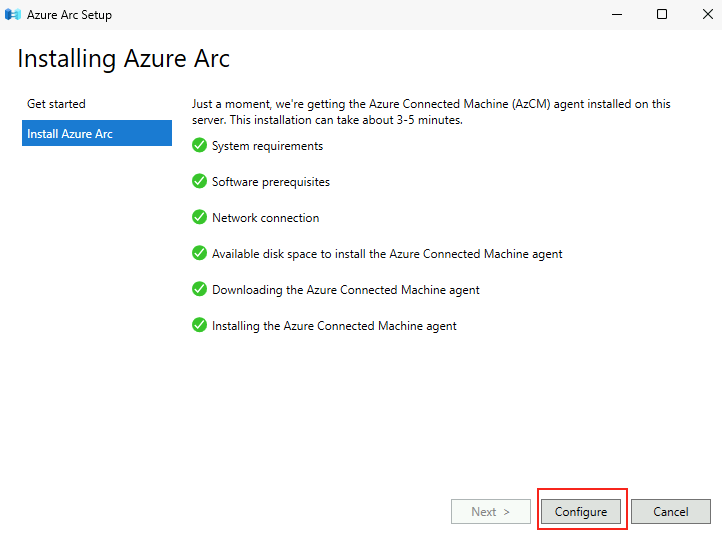
Attendez quelques instants afin que l’installation se finalise :

Une fois Azure ARC installé, cliquez sur Configurer :

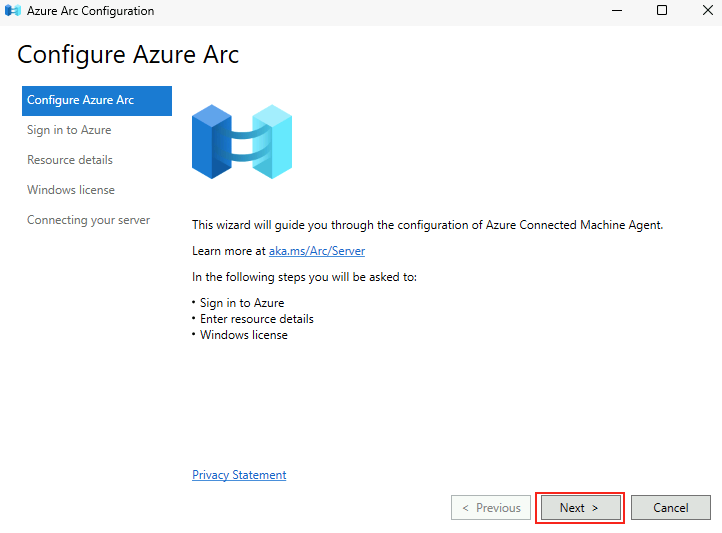
Cliquez sur Suivant :

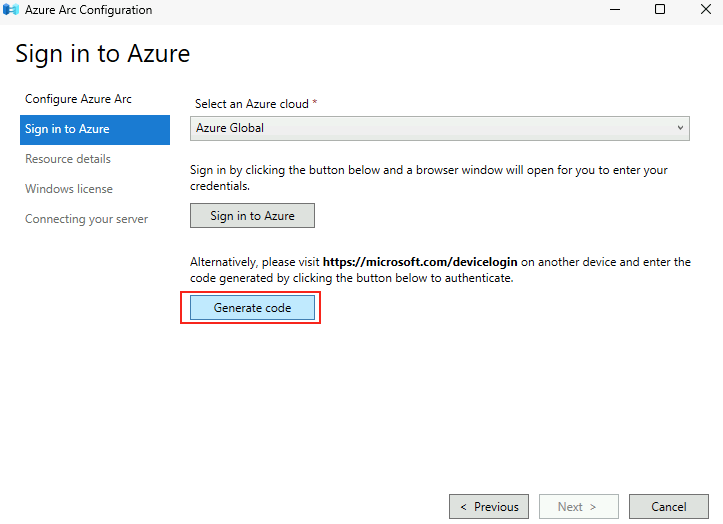
Cliquez-ici afin de générer un code d’activation à usage unique :

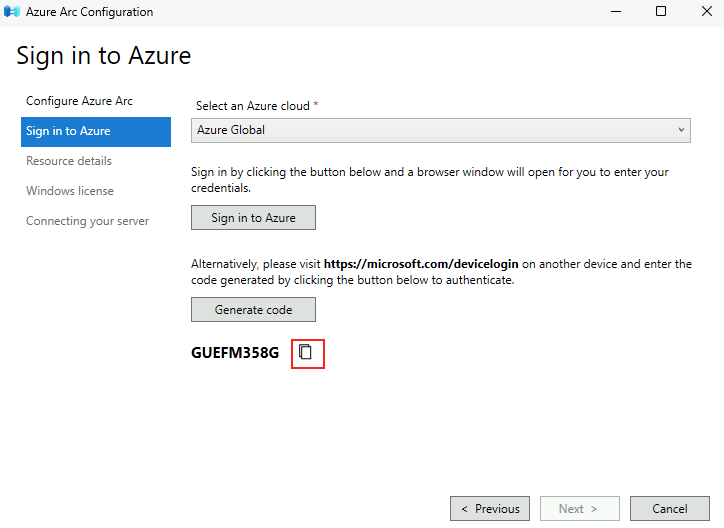
Copiez le code généré :

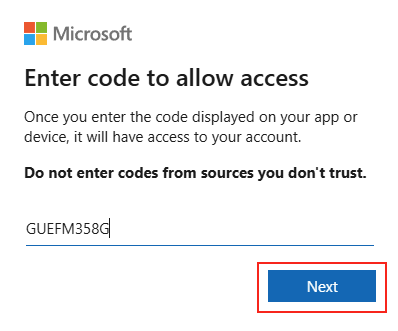
Rendez-vous sur la page web indiquée, puis collez le code précédemment copié :

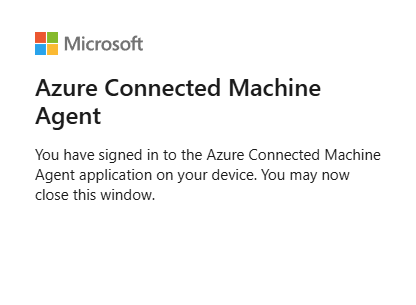
Authentifiez-vous avec un compte Azure disposant des droits nécessaires :

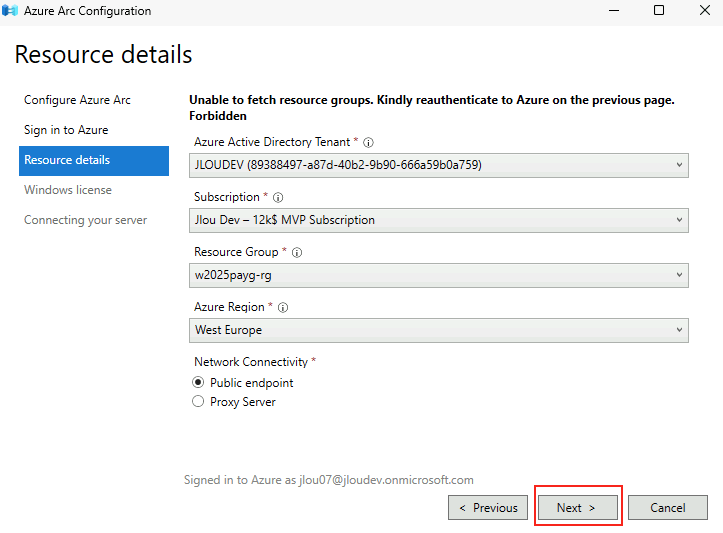
Cliquez sur Suivant :

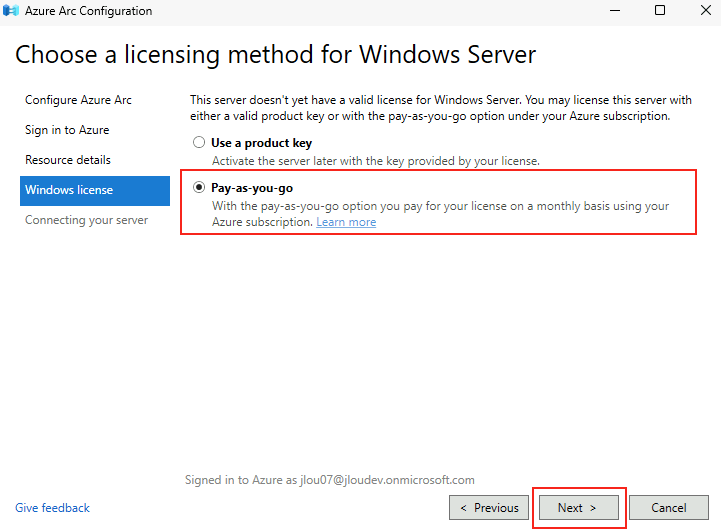
Sélectionnez Pay-as-you-go, puis cliquez sur Suivant :

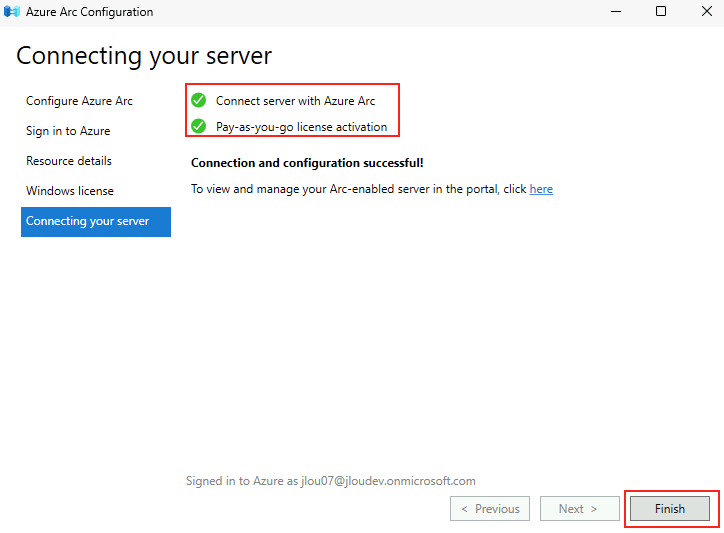
Sur le dernier écran de la procédure de configuration, sélectionnez Terminer :

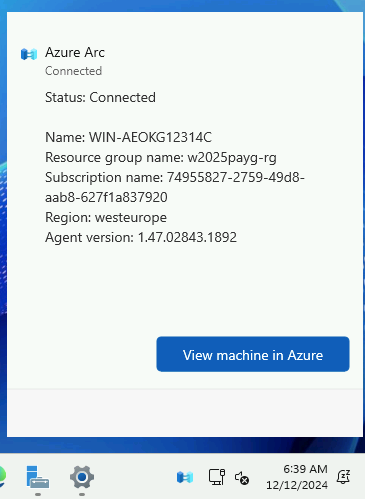
Constatez la bonne connexion à Azure Arc via l’icône de notification suivant :

La liaison via Azure Arc est maintenant opérationnelle, mais la licence Windows Serveur 2025 n’est pas encore appliquée sur votre machine virtuelle. Nous allons devoir terminer la configuration de celle-ci depuis le portail Azure.

Etape V – Gestion de la licence PAYG :

Retournez sur la page système d’activation de Windows afin de constater la présence d’un autre message d’erreur :

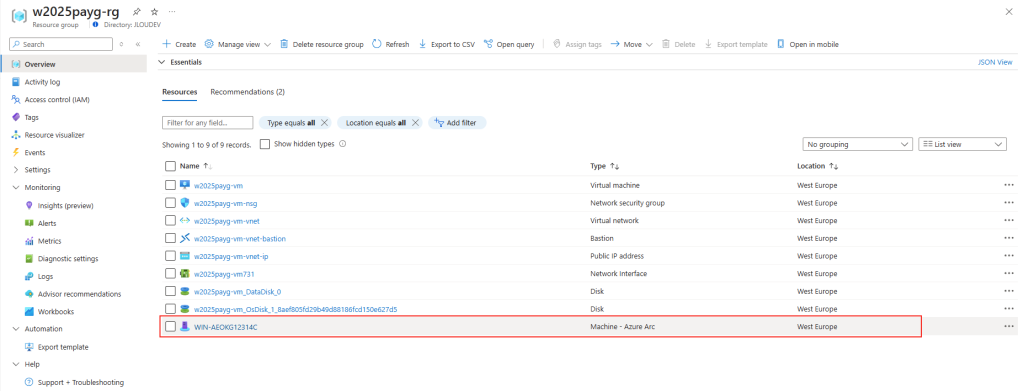
Retournez sur le portail Azure, puis cliquez sur la nouvelle ressource Azure représentant notre machine virtuelle et créée après la fin de la configuration d’Azure Arc :

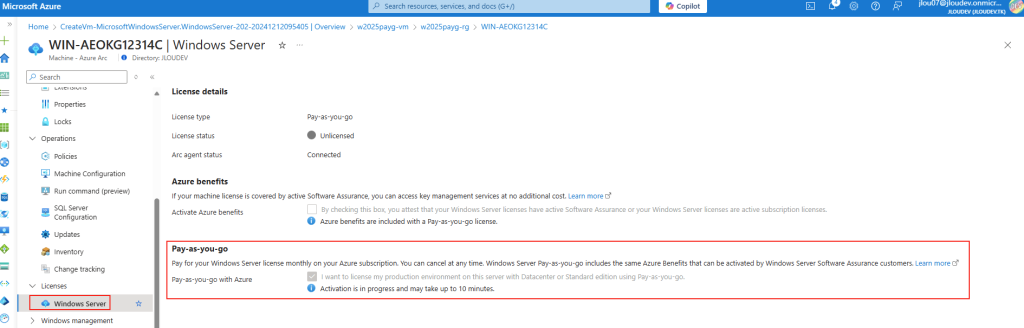
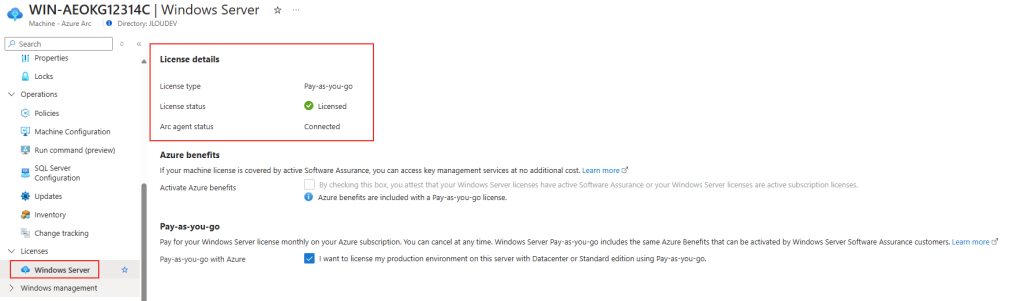
Dans le menu Licences du volet gauche, cochez la case Pay-as-you-go with Azure, puis sélectionnez Confirmer :

Attendez quelques minutes afin de constater la bonne activation de celle-ci :

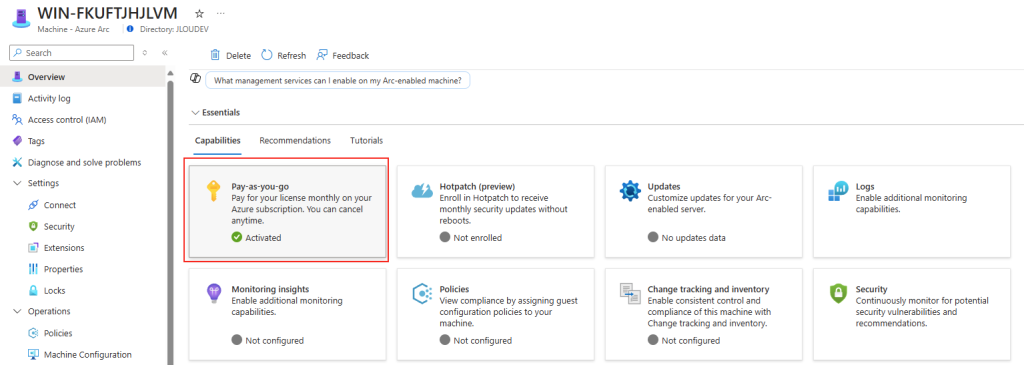
Cette information est également visible depuis la page principale de la ressource Arc :

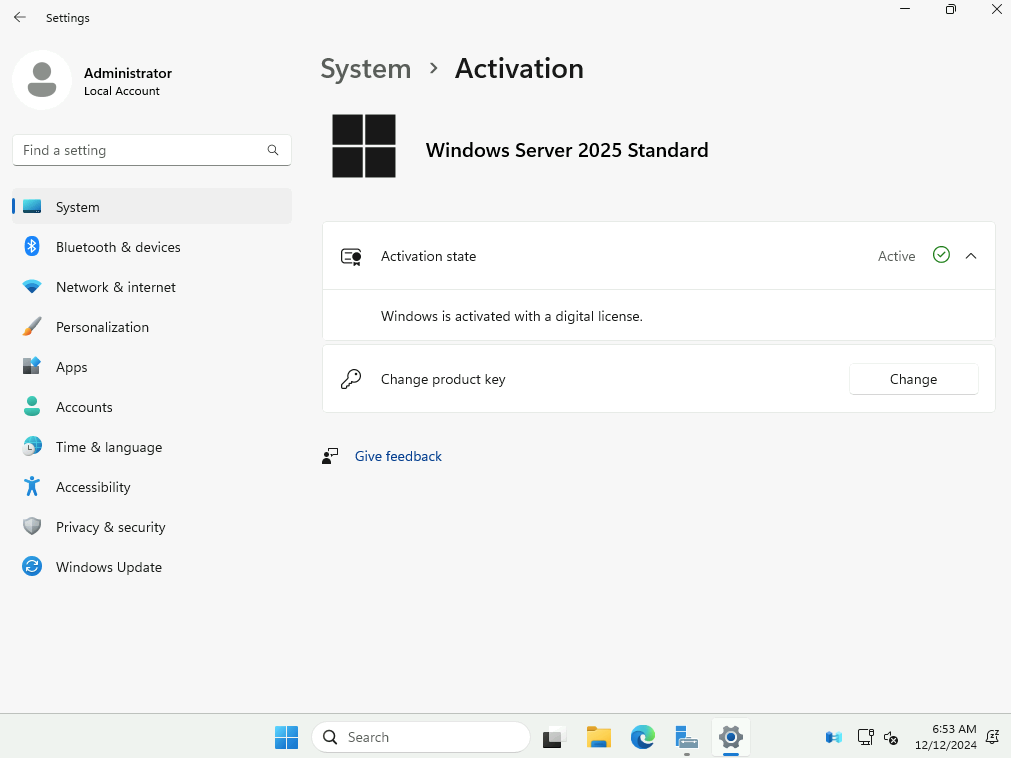
Rouvrez la page système d’activation de Windows afin de constater la bonne activation de la licence Windows :

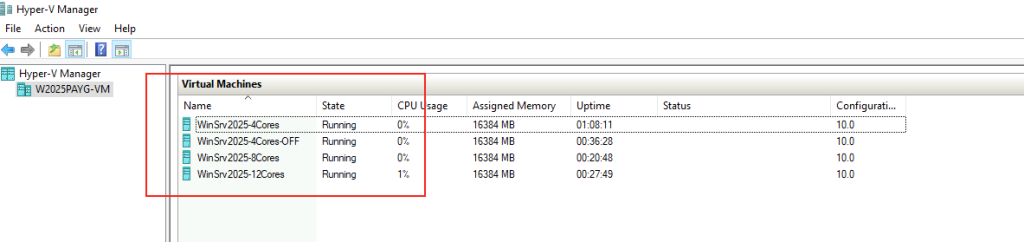
Afin de comprendre un peu mieux les mécanismes de licences PAYG via Azure Arc, j’ai créé au total 4 machines virtuelles sur mon serveur Hyper-V :

  • Machine virtuelle Windows Serveur Standard 4 cœurs,
  • Machine virtuelle Windows Serveur Standard 4 cœurs éteinte par la suite,
  • Machine virtuelle Windows Serveur Datacentre 4 puis 8 cœurs par la suite,
  • Machine virtuelle Windows Serveur Standard 12 cœurs.

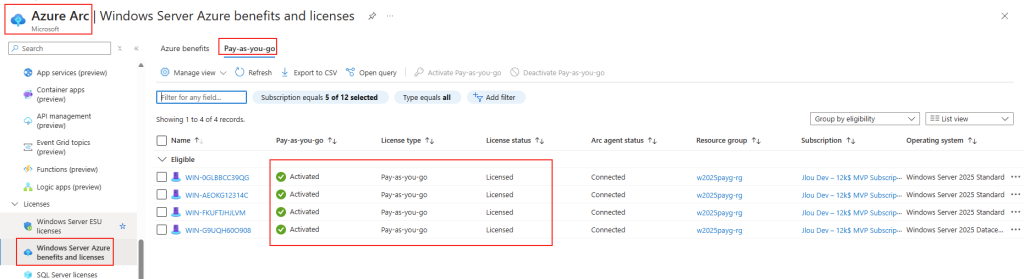
J’y ai également configuré Azure Arc, et activé les licences Windows Serveur 2025 via ma souscription Azure :

Mon environnement de test est maintenant en place, il ne nous reste qu’à attendre plusieurs jours afin de comprendre les coûts facturés par Microsoft via ma souscription Azure.

Etape VI – Analyse des coûts de licence :

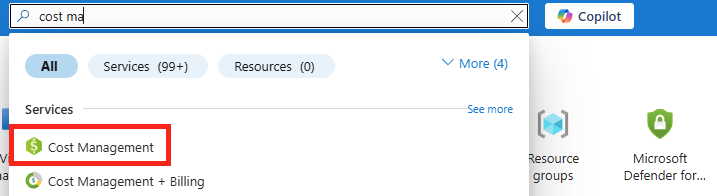
Afin de comprendre les coûts de facturation pour les différentes machines virtuelles fonctionnant sous Windows Serveur 2025 PAYG, je vous propose d’utiliser le Gestionnaire des coûts Azure :

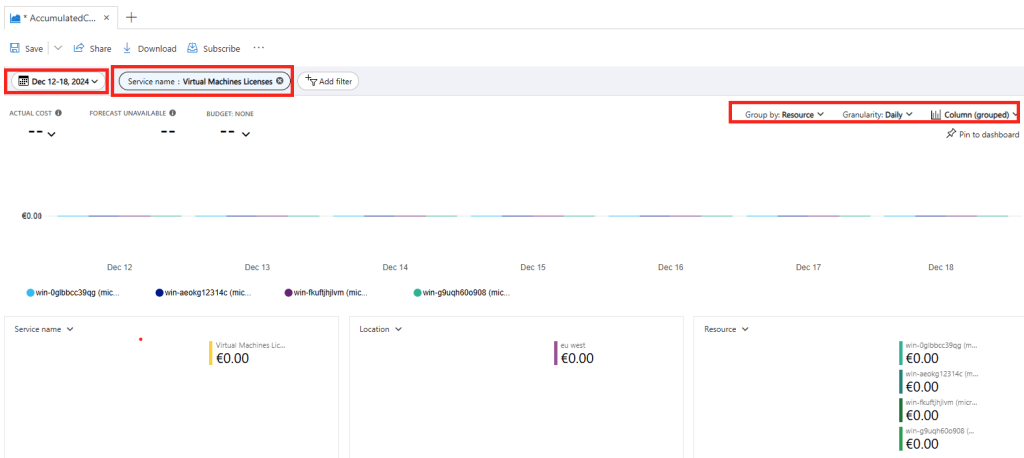
Utilisez les différents filtres disponibles pour identifier les coûts qui vous intéressent :

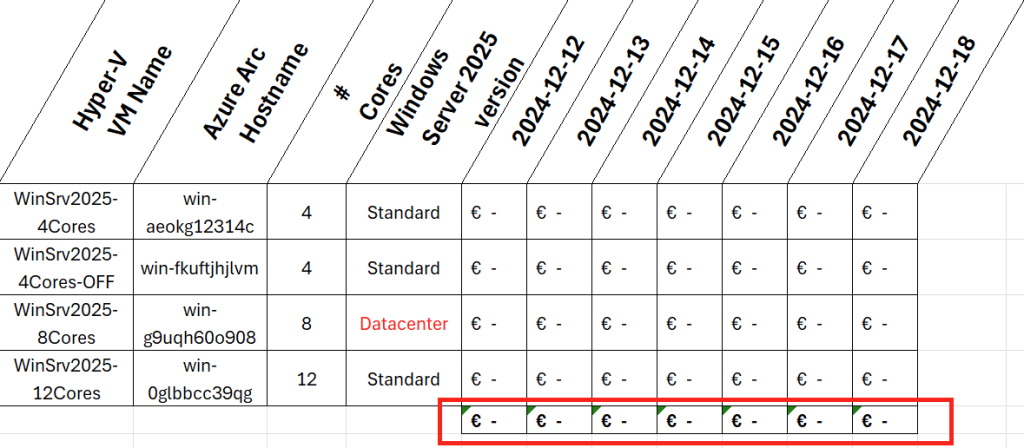
Commençons par analyser les 7 premiers jours suivant la configuration de mon environnement de test :

Comme le montre le gestionnaire des coûts ci-dessus, ainsi que la documentation Microsoft ci-dessous, aucun frais de licence n’est facturé durant les 7 premiers jours :

En outre, vous pouvez utiliser le paiement à l’utilisation gratuitement pour les sept premiers jours après l’avoir activé en tant qu’essai.

Microsoft Learn

Pour plus de clarté, j’ai également transposé ces premiers résultats dans un tableau Excel :

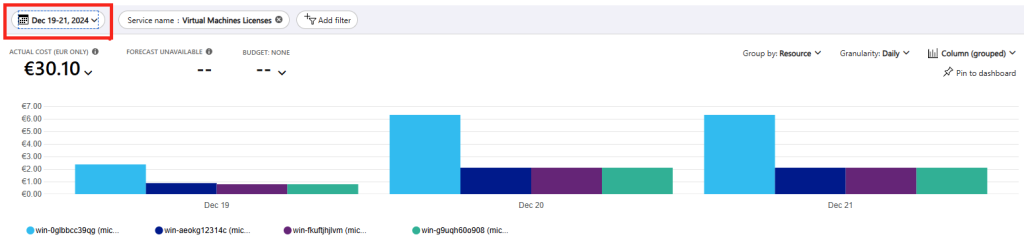
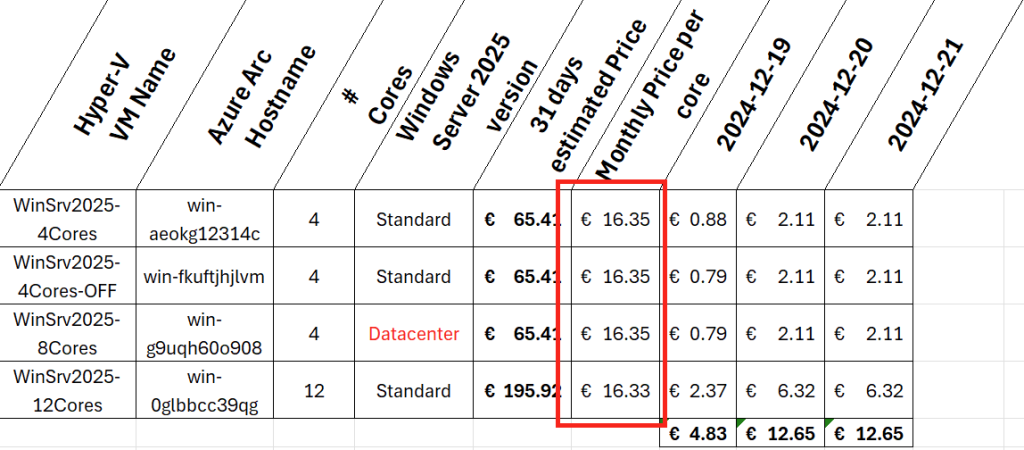
J’ai continué avec les 3 jours suivants, cette fois facturés par Microsoft :

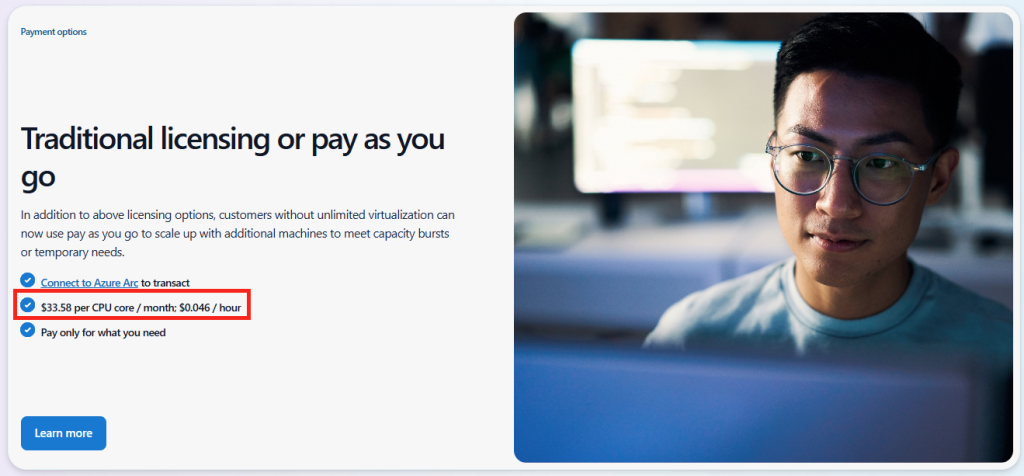
Comme le montre le gestionnaire des coûts ci-dessus, ainsi que la documentation Microsoft ci-dessous, des frais journaliers en fonction du nombre de cœurs de chaque VM sont facturés :

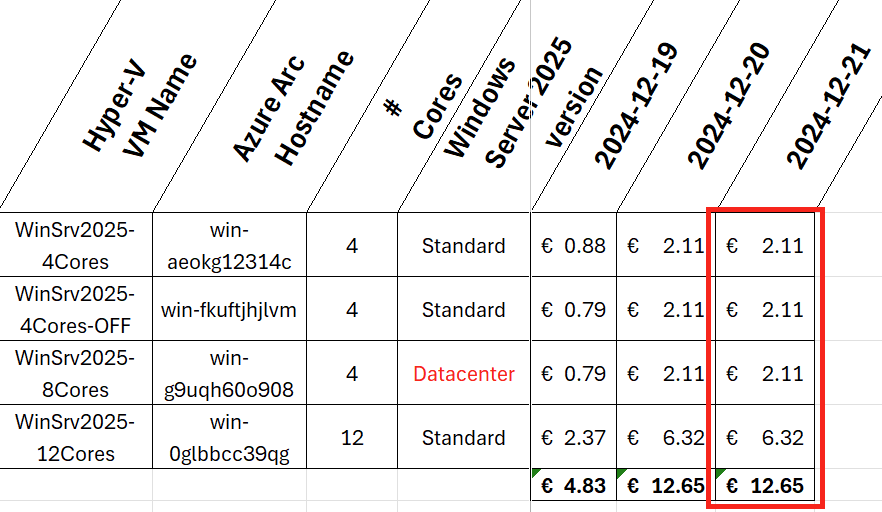
Pour plus de clarté, j’ai également transposé ces résultats dans un tableau Excel :

Deux informations sont intéressantes dans ce tableau :

  • La tarification par cœur Microsoft semble identique pour des machines sous licence Standard ou Datacentre.
  • Il semble que le prix $33.58 indiqué par Microsoft dans la documentation ne corresponde pas à un prix unitaire relevé par cœur, mais pour 2 cœurs :

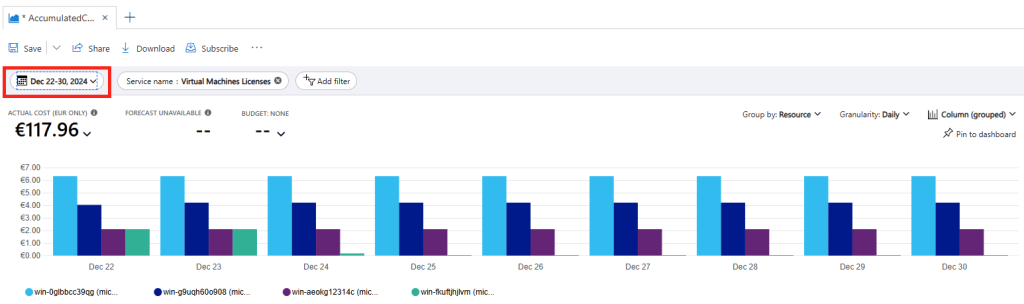
J’ai ensuite effectué par la suite 2 modifications sur 2 de mes machines virtuelles de test :

  • Arrêt d’une machine virtuelle
  • Augmentation du nombre de cœurs

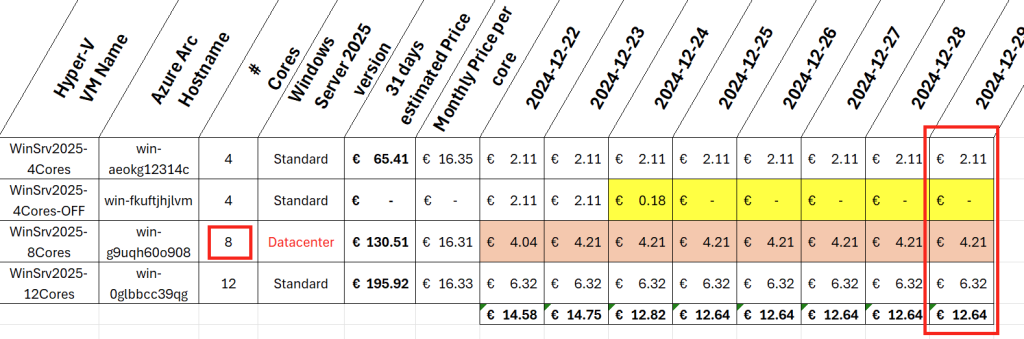
Pour plus de clarté, j’ai également transposé ces résultats dans un tableau Excel :

  • L’arrêt de la machine virtuelle le 24 décembre montre bien une baisse des coûts de licence pour les jours suivants.
  • Le passage de 4 à 8 cœurs indique bien un doublement des coûts de licences pour les jours suivants.

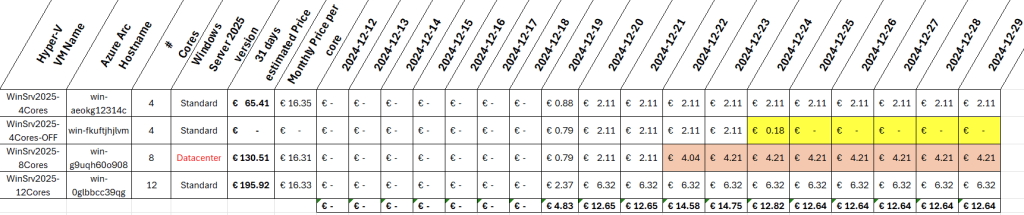
Voici enfin le même tableau Excel dans sa totalité

Conclusion

En résumé, cette nouvelle approche pour licencier des serveurs en dehors du cloud est facile à mettre en œuvre et semble très intéressante financièrement. Les tests ont montré qu’un arrêt de machine virtuelle réduit les coûts de licence, tandis que l’augmentation du nombre de cœurs entraîne une augmentation proportionnelle des coûts.

Ces observations soulignent l’importance de gérer judicieusement les ressources et les configurations de vos machines virtuelles pour toujours optimiser au mieux les coûts de licence.

Enfin, pour la gestion des licences Azure, il est fortement recommandé de considérer Azure Hybrid Benefit pour la majorité des machines virtuelles sous Windows pour maximiser les économies.