
Dans le premier article, on a monté Proxmox VE 9 dans une machine virtuelle Azure et installé un Windows 11 dedans, en choisissant volontairement du matériel virtuel que Windows reconnaît tout seul : un disque SATA et une carte Intel E1000. Ça marche, c’est reposant, et c’est lent. Cette fois, on refait la même VM en VirtIO de bout en bout, pilotes chargés pendant l’installation, et on termine par le QEMU guest agent.
Si vous n’avez pas encore de nœud Proxmox sous la main, commencez par le premier article, celui-ci reprend exactement là où il s’arrête. Mais vous trouverez également une grande quantité de vidéos sur YouTube qui vous aideront à en savoir un peu plus sur Proxmox et comment le mettre en place :
Pour vous guider plus facilement dans cet article, voici des liens rapides :
- 1. VirtIO, pourquoi Windows ne le voit pas tout seul
- 2. Étape 1 : récupérer et uploader l’ISO virtio-win
- 3. Étape 2 : créer la VM en VirtIO intégral
- 4. Étape 3 : vérifier l’ordre de démarrage
- 5. Étape 4 : charger le pilote vioscsi pendant l’installation
- 6. Étape 5 : charger NetKVM pendant l’OOBE
- 7. Étape 6 : installer le QEMU guest agent
- 8. Étape 7 : vérifier que tout est bien en VirtIO
- 9. Les pièges à retenir
1. VirtIO, pourquoi Windows ne le voit pas tout seul
Quand un hyperviseur présente un disque ou une carte réseau à un invité, il a deux façons de faire. La première est l’émulation : QEMU imite au bit près un vrai contrôleur qui a existé, un SATA AHCI ou une carte Intel E1000. L’invité croit voir du matériel qu’il connaît depuis quinze ans, il charge son pilote habituel, tout fonctionne. Le prix à payer, c’est que chaque accès disque et chaque paquet réseau doit être traduit par l’hôte, instruction par instruction.
La seconde façon est la paravirtualisation, et c’est ce qu’est VirtIO : plutôt que d’imiter un matériel existant, l’hyperviseur expose une interface conçue pour la virtualisation, avec des files de requêtes partagées entre l’invité et l’hôte. L’invité sait qu’il est virtualisé et parle directement à l’hyperviseur. Beaucoup moins de traduction, beaucoup moins de CPU consommé, nettement plus d’IOPS et de débit.
Le revers est évident : il faut que l’invité connaisse cette interface. Le noyau Linux embarque les pilotes VirtIO depuis des années, donc une VM Debian ou Ubuntu démarre en VirtIO sans que vous ayez rien à faire. Windows non. Le programme d’installation ne contient que des pilotes pour du matériel émulé classique, et c’est précisément pour ça que l’écran de sélection du disque reste désespérément vide quand on lui présente un disque VirtIO SCSI.
Les pilotes existent, ils sont développés dans le cadre du projet virtio-win, distribués sous forme d’une ISO, et signés. Toute la manipulation consiste à les rendre disponibles au bon moment.
| Le rôle | Le dossier sur l’ISO | Quand on le charge |
|---|---|---|
| Contrôleur de disque VirtIO SCSI | vioscsi | Pendant l’installation, à l’écran de sélection du disque |
| Contrôleur de disque bus VirtIO simple | viostor | Même moment, si le disque est déclaré en bus virtio et non scsi |
| Carte réseau VirtIO | NetKVM | Pendant l’OOBE, ou après le premier démarrage |
| Ballon de mémoire | Balloon | Après installation, facultatif |
| Agent invité QEMU | guest-agent | Une fois sur le bureau |
vioscsi et viostor. Le bon dossier dépend de la façon dont le disque est déclaré dans Proxmox : bus SCSI avec un contrôleur VirtIO SCSI pour le premier, bus VirtIO Block pour le second. Dans cet article, le disque est en SCSI, donc ce sera vioscsi.2. Étape 1 : récupérer et uploader l’ISO virtio-win
L’ISO se télécharge depuis le dépôt du projet Fedora, qui héberge les binaires signés. Deux versions y cohabitent, la stable et la latest. Prenez la stable.
Une fois le fichier récupéré, on l’envoie sur le nœud, exactement comme l’ISO Windows dans le premier article.
- Dans l’arborescence, sélectionnez le stockage local du nœud, puis ISO Images.
- Cliquez sur Upload, choisissez le fichier
virtio-win.iso, puis Upload.
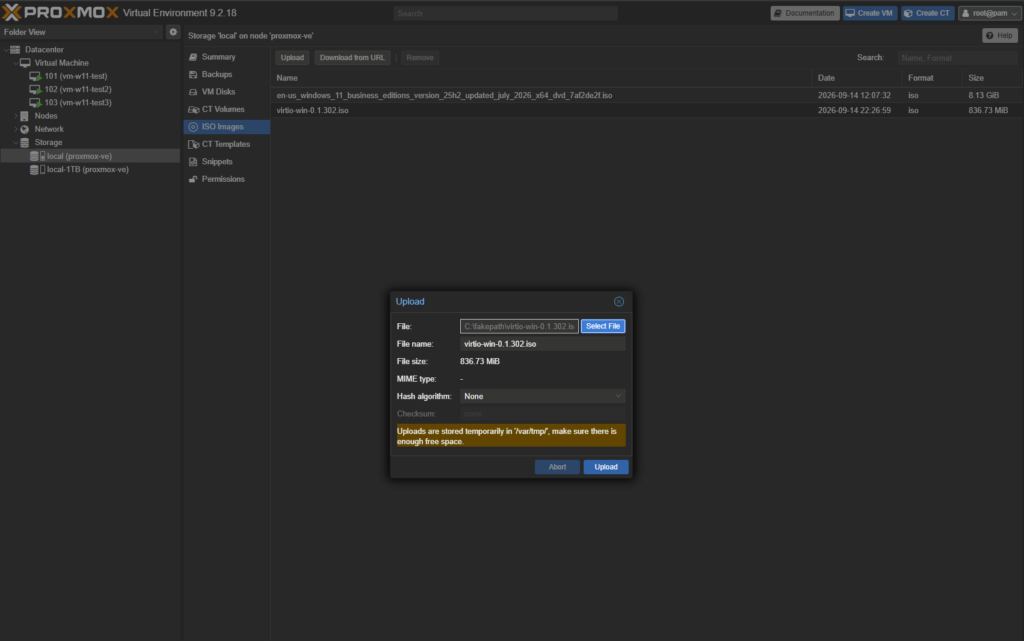
Vous pouvez aussi passer par Download from URL si vous préférez que le nœud télécharge lui-même, ou par la ligne de commande dans le répertoire des images.
3. Étape 2 : créer la VM en VirtIO intégral
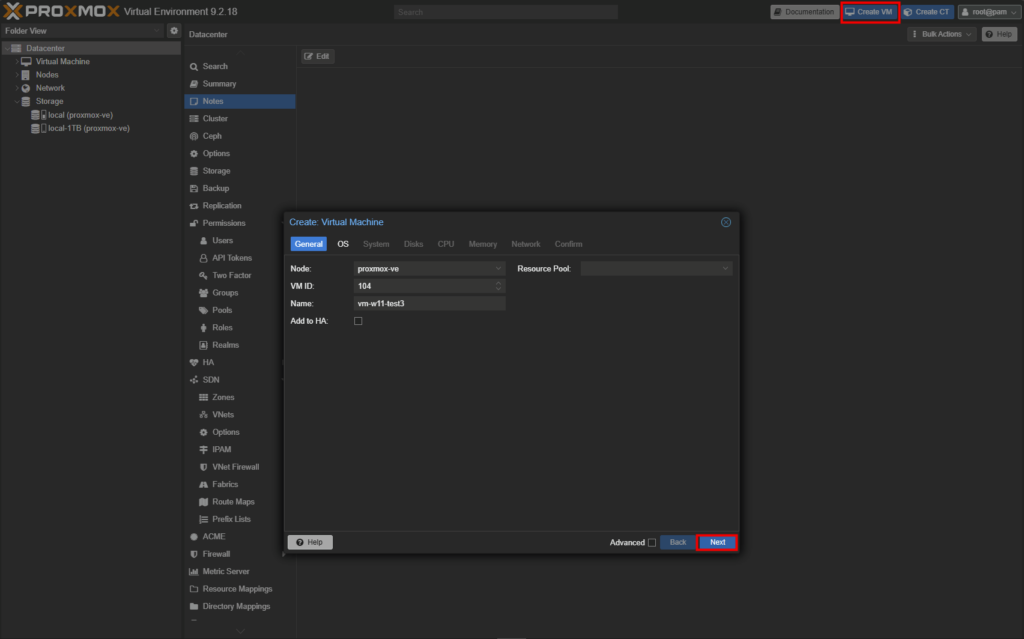
On relance Create VM. Les onglets sont les mêmes que dans le premier article, seuls trois écrans changent.
Dans General, nommez la machine, puis cliquer sur Suivant :
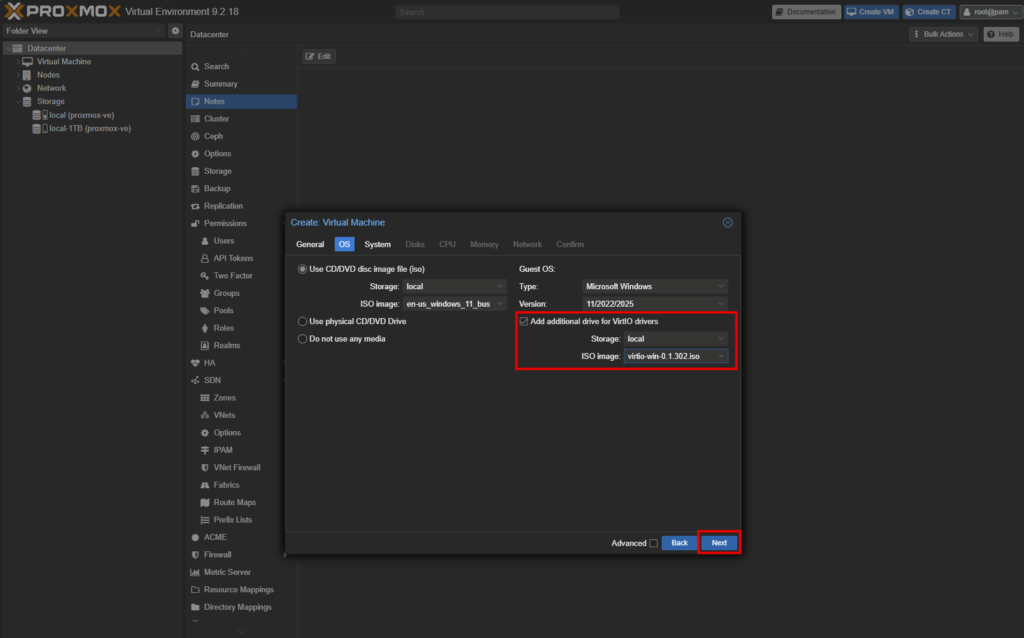
Dans OS, sélectionnez l’ISO Windows 11, le type Microsoft Windows et la version 11/2022/2025. Cette fois, cochez bien Add additional drive for VirtIO drivers, et surtout choisissez l’ISO virtio-win dans le champ du dessous.
Dans System, rien ne change par rapport au premier article, les pré-requis Windows 11 restent les mêmes.
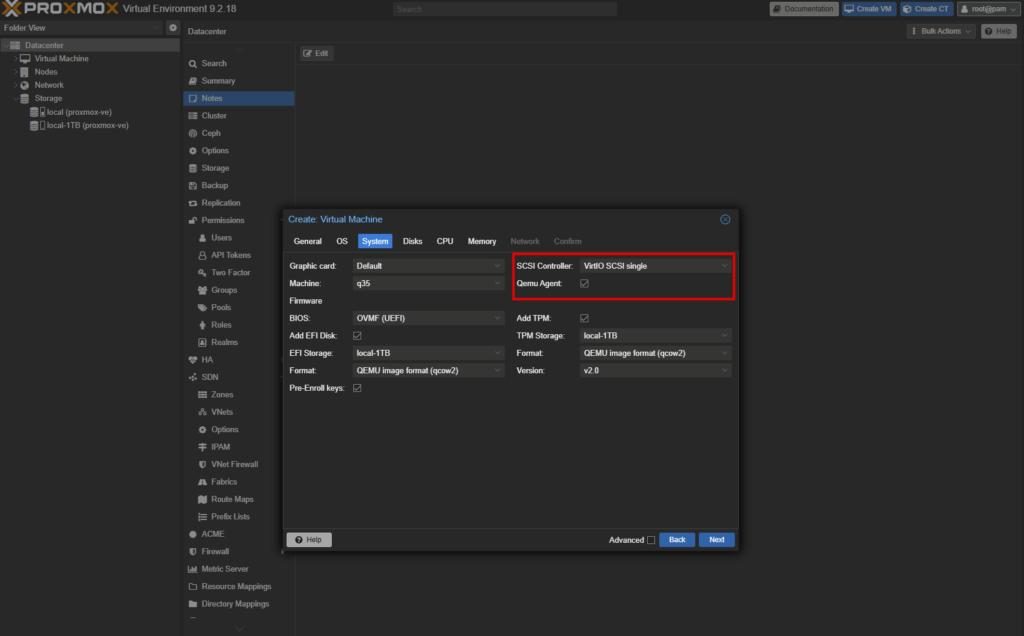
- Machine : q35.
- BIOS : OVMF (UEFI), avec Add EFI Disk sur
local-1TBet Pre-Enroll keys coché. - Add TPM coché, stockage
local-1TB, version v2.0. - SCSI Controller : VirtIO SCSI single.
- Cochez Qemu Agent dès maintenant, ça vous évitera d’y revenir plus tard.
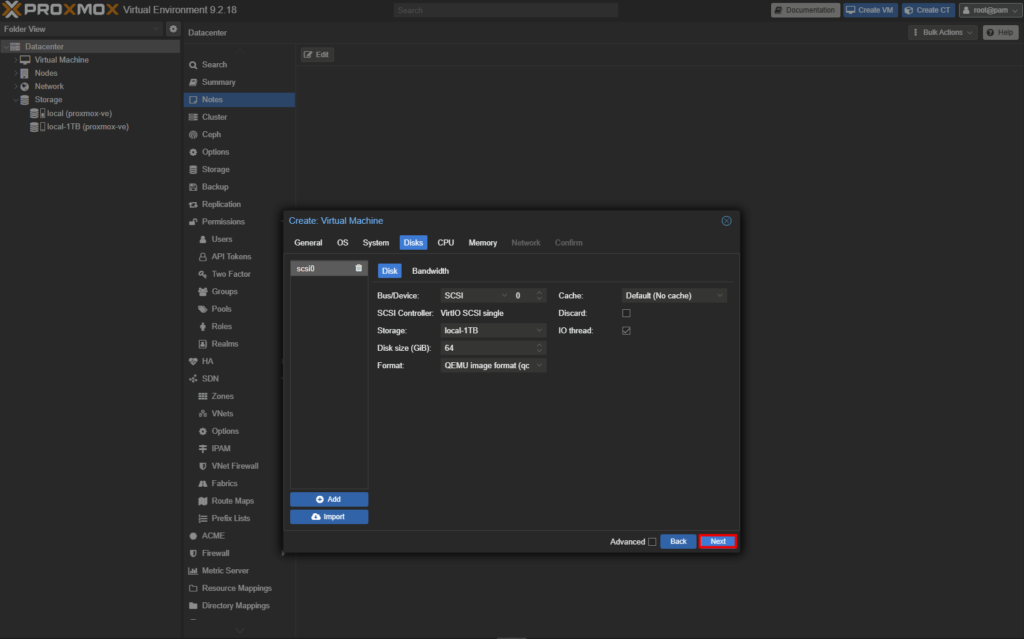
Dans Disks, on garde cette fois le disque en SCSI, sur le contrôleur VirtIO SCSI single. Taille 64 Gio, format qcow2, stockage local-1TB. Activez IO thread, qui donne au disque son propre thread d’entrées et sorties, ce qui n’a d’intérêt qu’avec un contrôleur de type single, précisément celui qu’on a choisi.
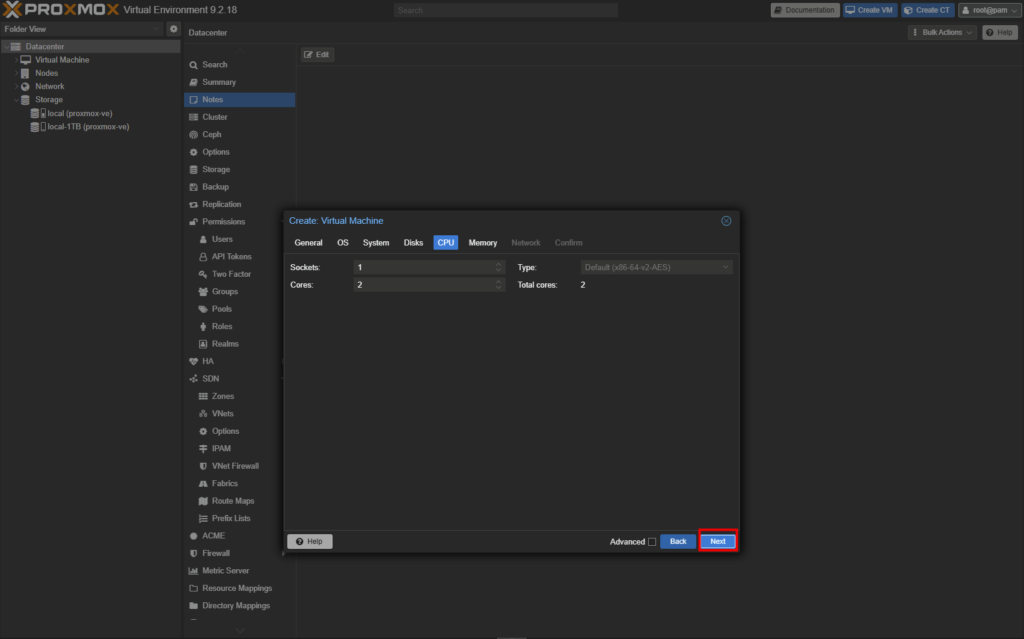
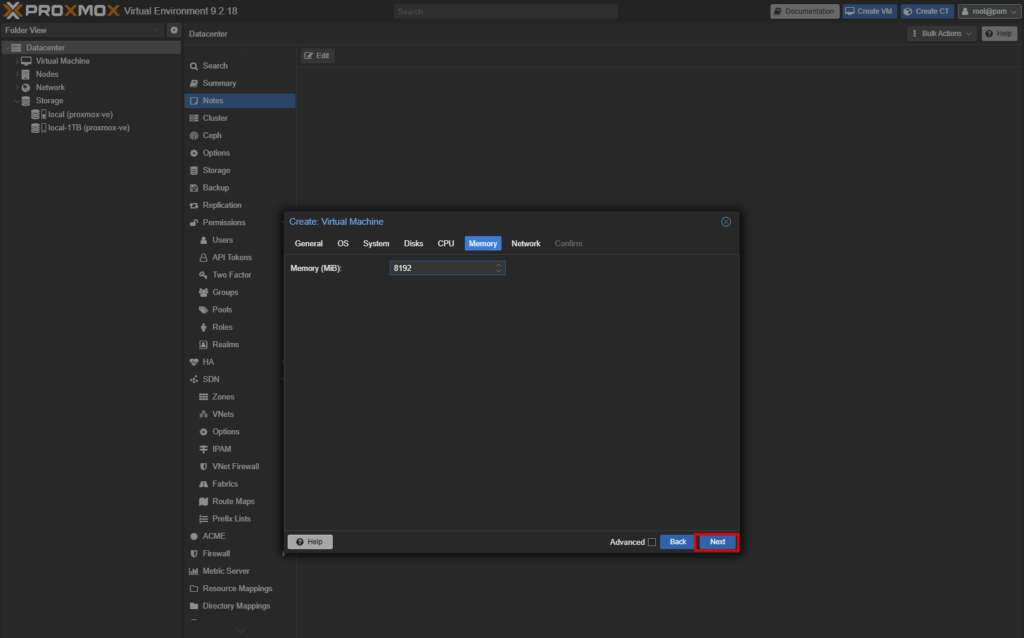
Les onglets CPU et Memory ne changent pas : un socket, deux cœurs, 8192 Mio.
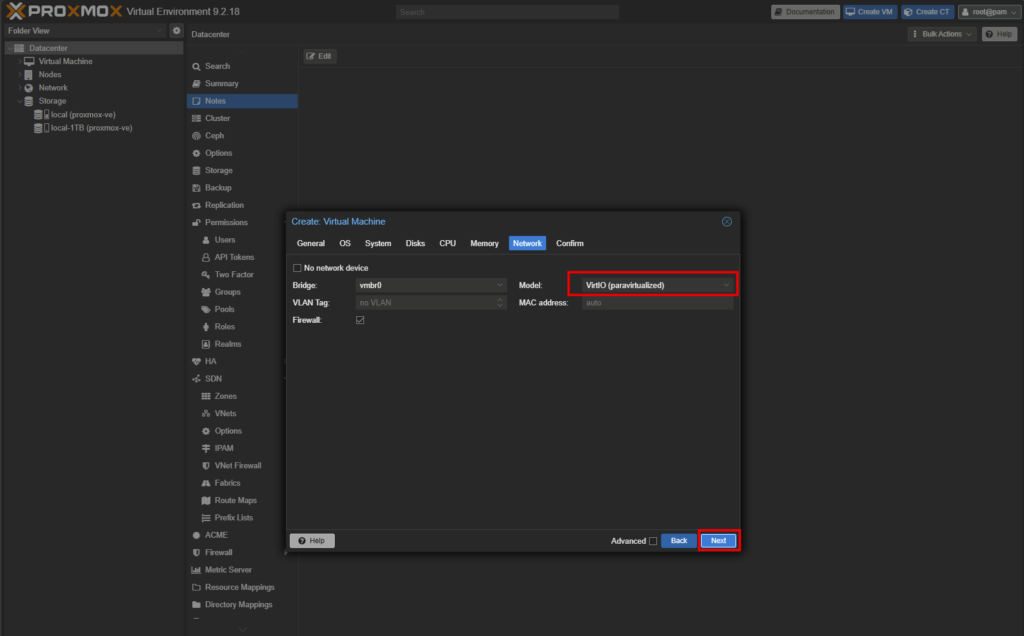
Dans Network, on garde le modèle VirtIO (paravirtualized) proposé par défaut, sur le bridge vmbr0.
L’écran Confirm permet de tout relire avant de valider. Vérifiez ces lignes.
ide0pointe survirtio-win-0.1.302.isoenmedia=cdrom, donc les pilotes sont bien montéside2porte l’ISO Windows 11scsi0est surlocal-1TBaveciothread=onscsihwvautvirtio-scsi-singlenet0commence parvirtiobiosvautovmf,machinevautq35,ostypevautwin11tpmstate0est enversion=v2.0etefidisk0enpre-enrolled-keys=1coresvaut au moins 2, exigence de Windows 11
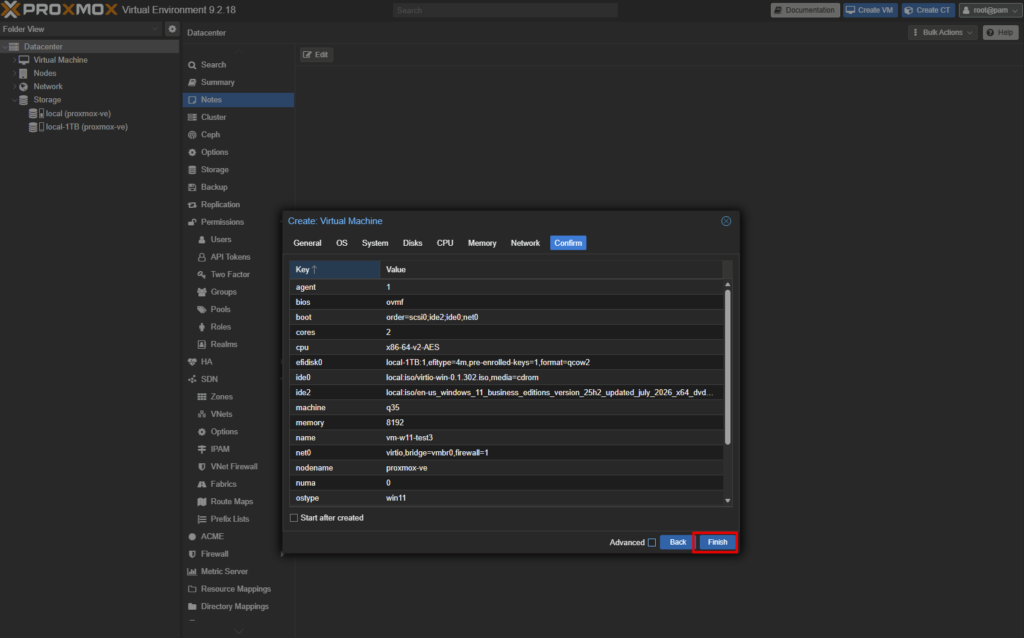
bios et cores, ce sont les deux valeurs qu’on oublie le plus souvent de vérifier.4. Étape 3 : vérifier l’ordre de démarrage
Avec deux lecteurs CD sur la même machine, un détail peut vous coûter un quart d’heure : si ide0, le lecteur des pilotes, passe devant ide2 dans l’ordre de démarrage, la VM tente de démarrer sur une ISO qui n’est pas bootable et vous atterrissez dans un shell UEFI sans comprendre pourquoi.
- Sélectionnez la VM, puis Options.
- Double-cliquez sur Boot Order.
- Placez
ide2en premier,scsi0en second, et décochezide0.
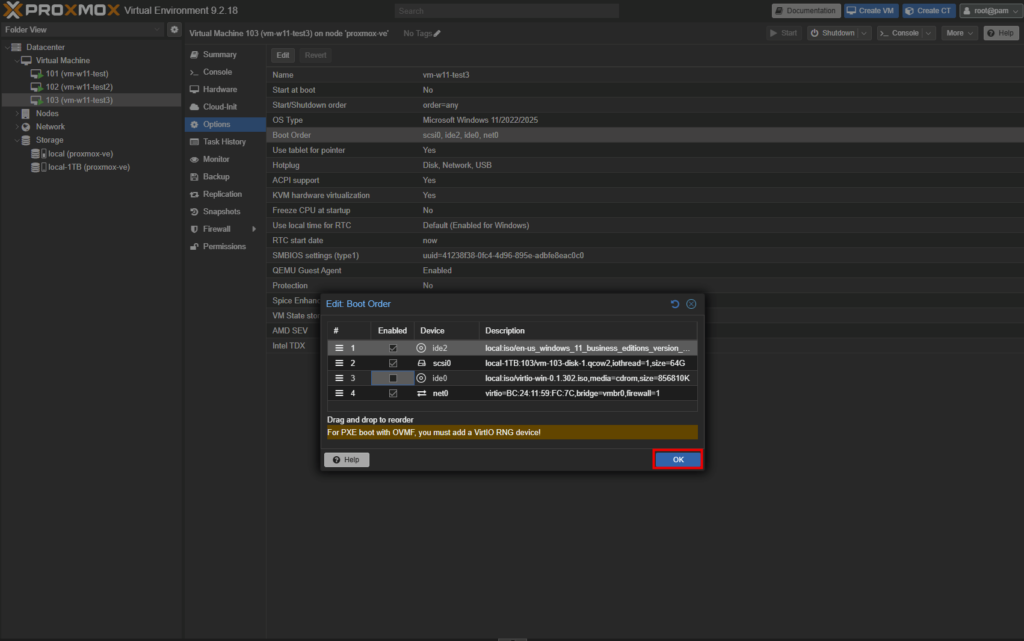
Décocher ide0 ne le démonte pas, le lecteur reste accessible depuis Windows. Il n’est simplement plus candidat au démarrage.
5. Étape 4 : charger le pilote vioscsi pendant l’installation
Ouvrez la Console de la VM et démarrez-la. L’installation de Windows 11 commence normalement : langue, clavier, acceptation des conditions.
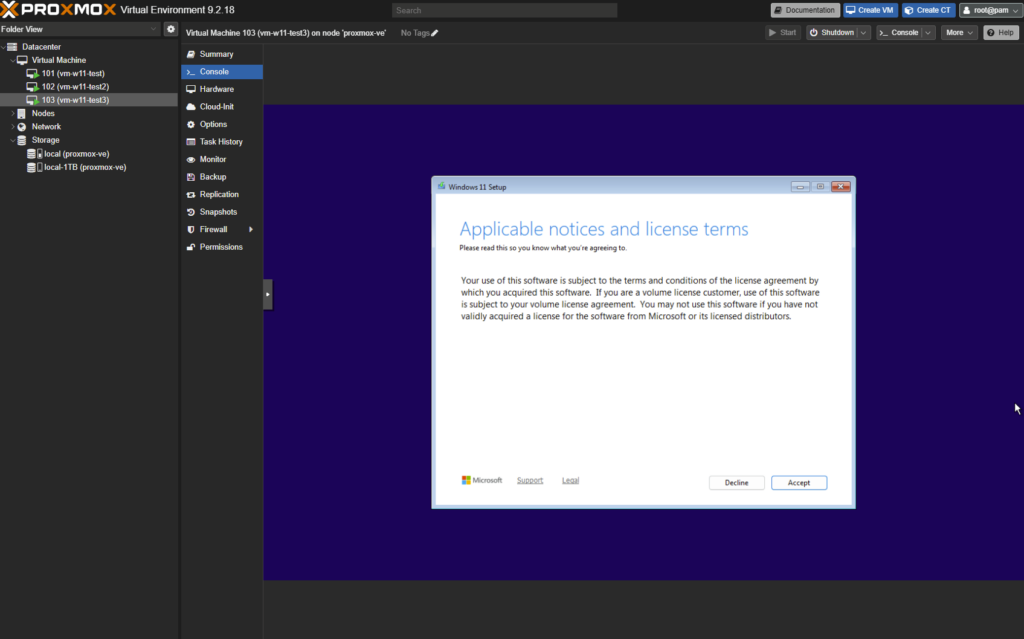
Puis arrive le moment qu’on attendait. L’écran de sélection de l’emplacement d’installation est vide, et Windows affiche « Install driver to show hardware ». Rien d’anormal : il ne sait pas parler à un contrôleur VirtIO SCSI.
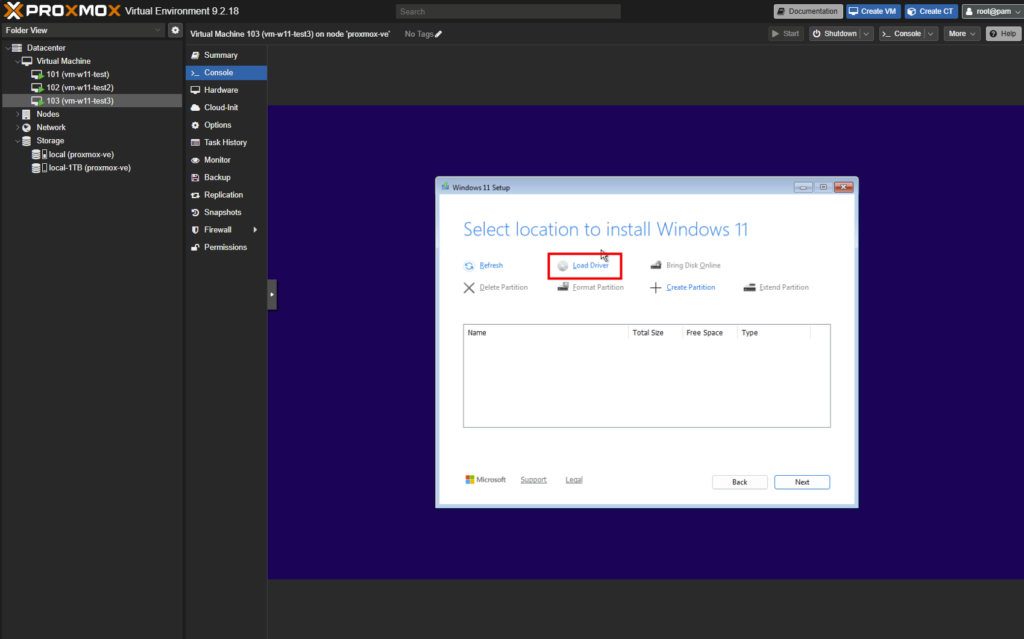
- Cliquez sur Browse.
- Dans l’arborescence, descendez jusqu’au dossier
vioscsi. Il est plus bas que les premiers dossiers affichés, aprèsviorng. - Dépliez
vioscsi, puisw11, puisamd64, et validez par OK. - Windows propose alors le pilote « Red Hat VirtIO SCSI controller ». Sélectionnez-le et installez-le :
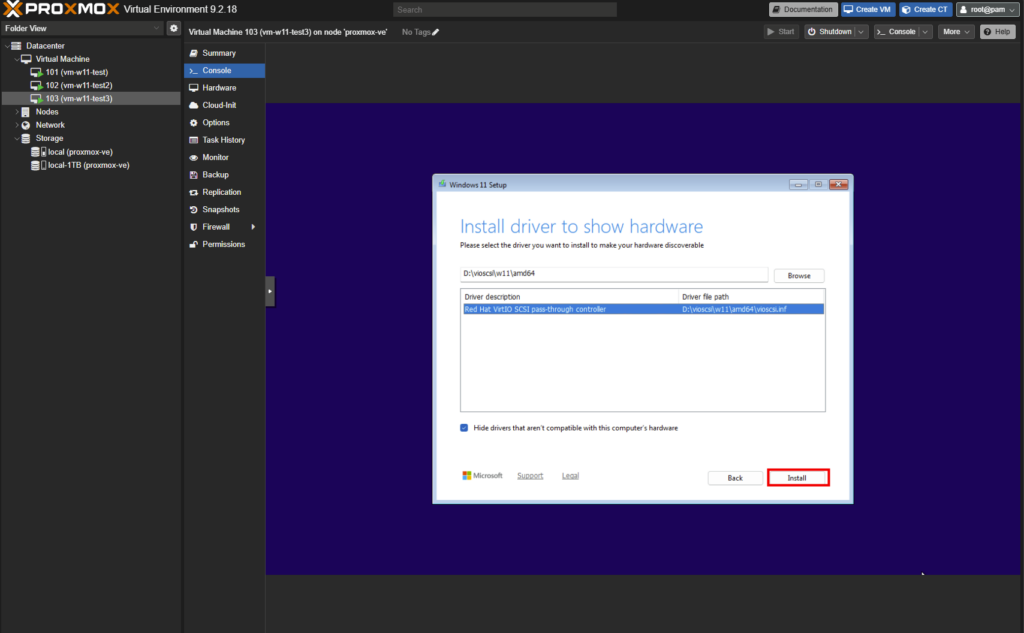
w11 n’existe pas sous vioscsi, prenez w10 en amd64. Les deux branches partagent le même binaire sur les builds récentes, et certaines ne créent pas le dossier w11. Laissez également cochée la case Hide drivers that aren’t compatible, elle vous évite de charger un pilote pour la mauvaise architecture.L’écran se recharge, et le disque de 64 Go apparaît.
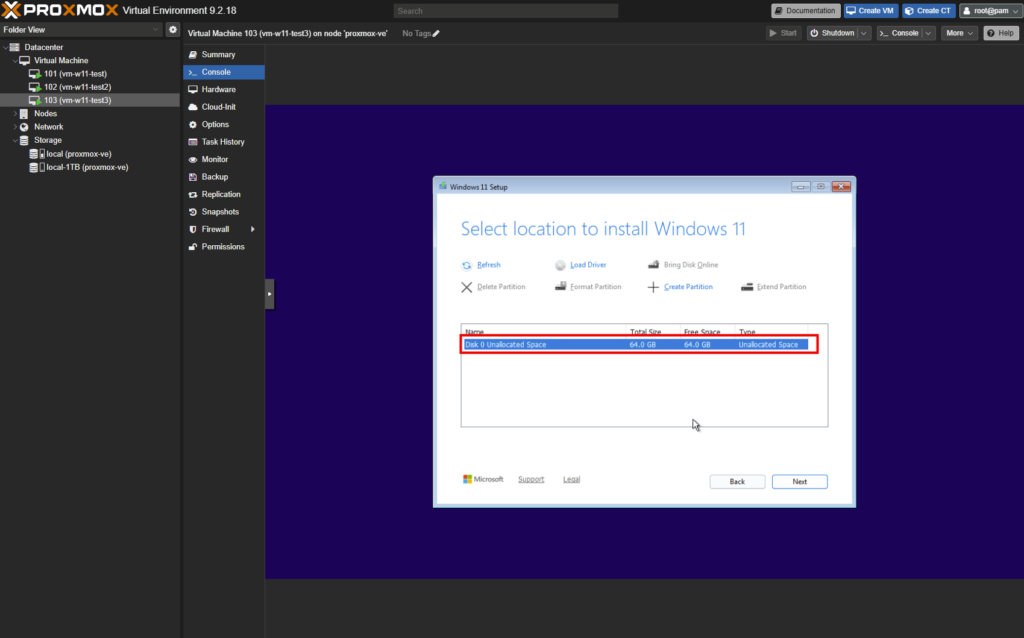
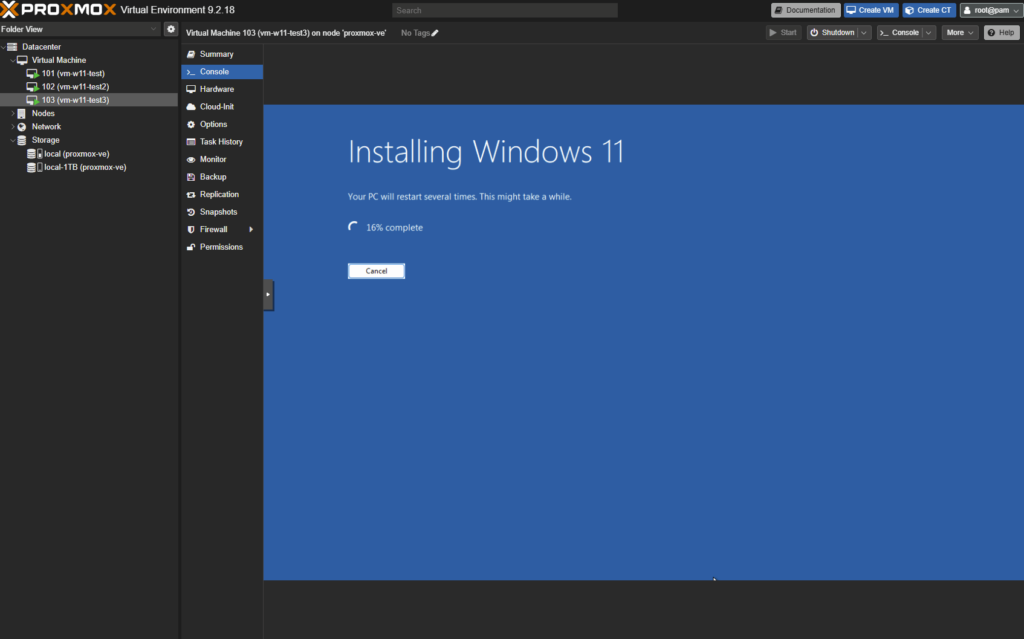
Le reste de l’installation se déroule sans intervention.
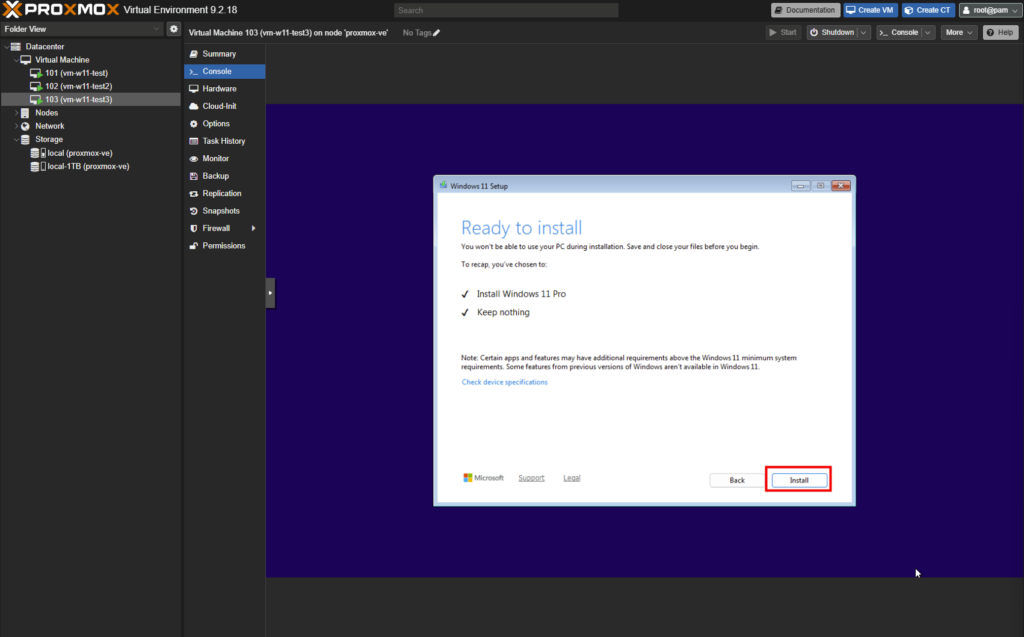
6. Étape 5 : charger NetKVM pendant l’OOBE
Après les redémarrages, l’expérience de première ouverture de session démarre, et un second mur vous attend. Windows affiche « Let’s connect you to a network » sans proposer la moindre connexion : même histoire que pour le disque, la carte VirtIO lui est inconnue.
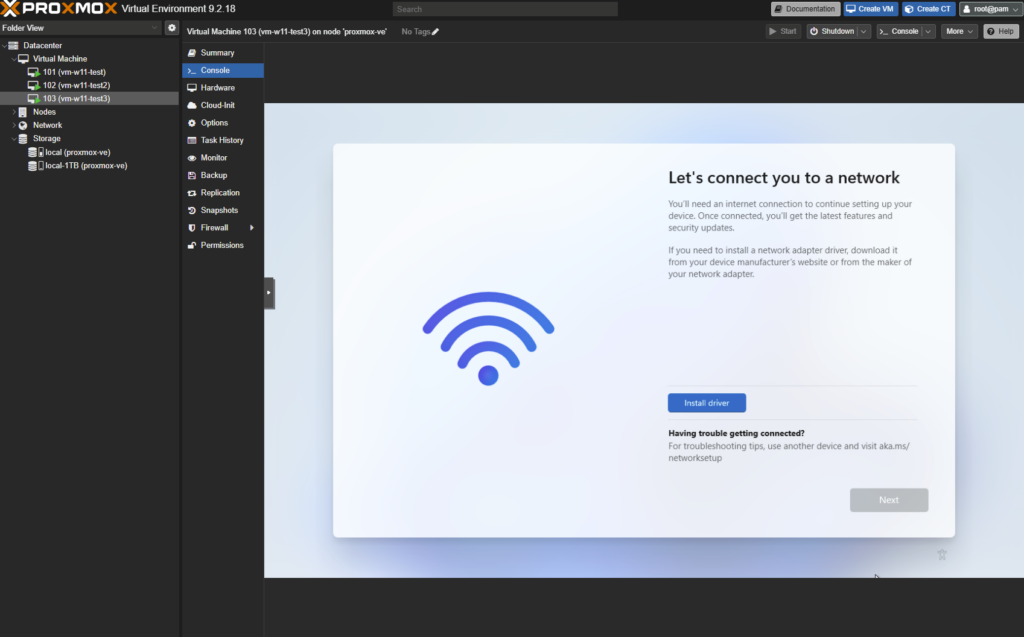
Bonne nouvelle, Windows 11 propose désormais un bouton pour s’en sortir sans bricolage.
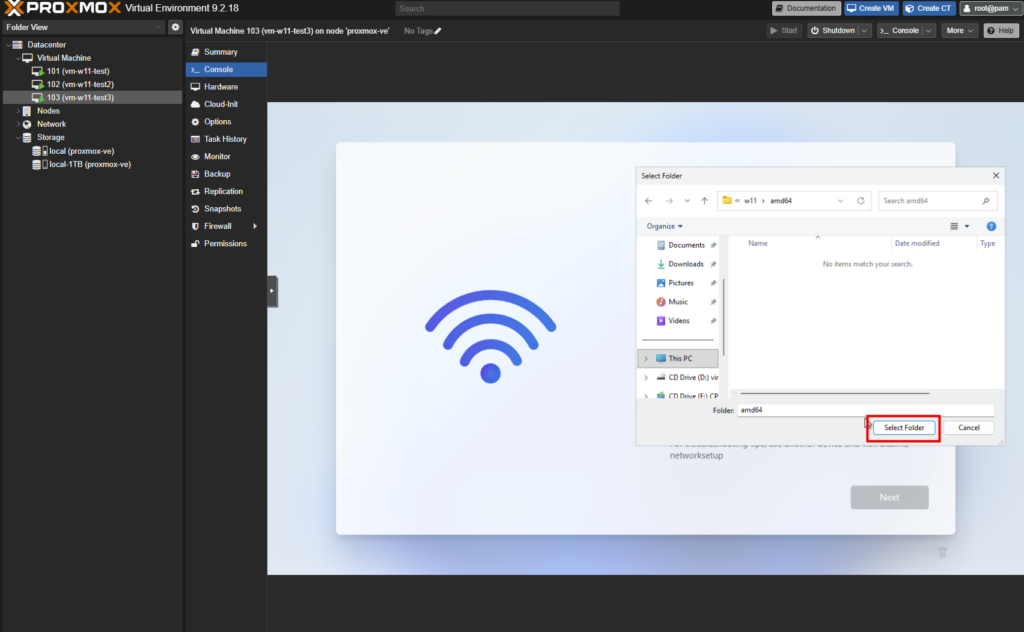
- Cliquez sur Install driver.
- Parcourez le lecteur
virtio-win, remontez la liste jusqu’àNetKVM, tout en haut. - Ouvrez
NetKVM, puisw11, puisamd64, et validez par Select Folder.
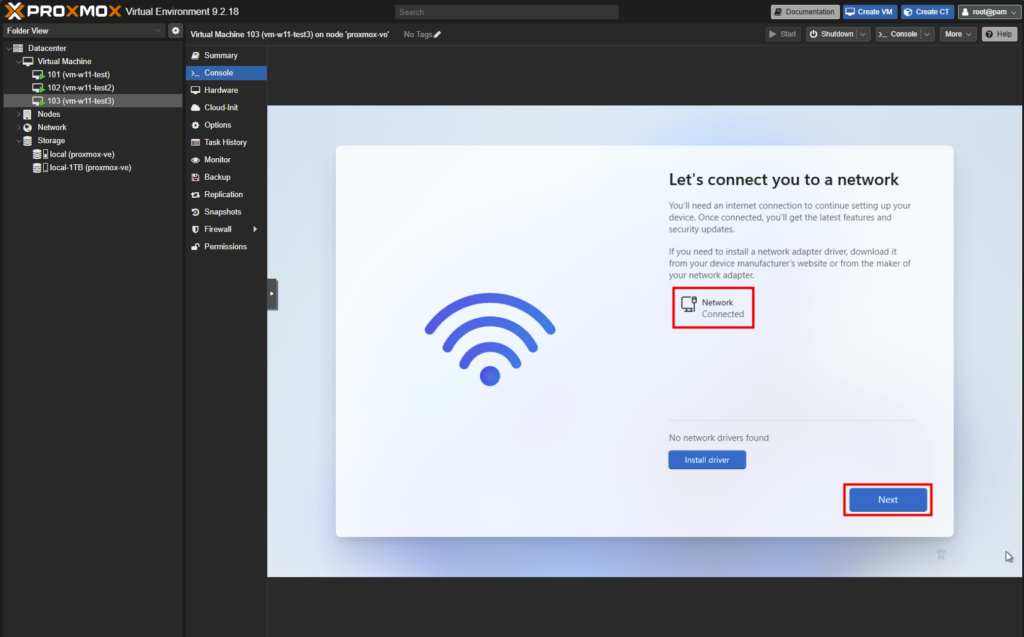
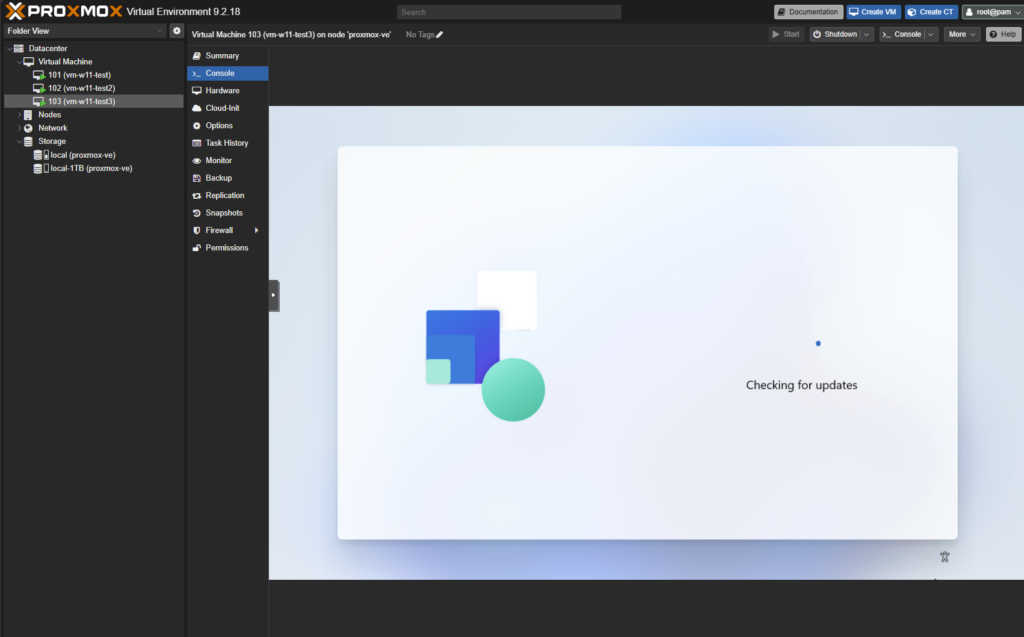
Windows installe « Red Hat VirtIO Ethernet Adapter », la carte apparaît, et elle reçoit son adresse du dnsmasq configuré dans le premier article, dans la plage 10.10.10.100 à 10.10.10.200. L’OOBE enchaîne alors sur la recherche de mises à jour.
Déroulez la fin de l’OOBE normalement :
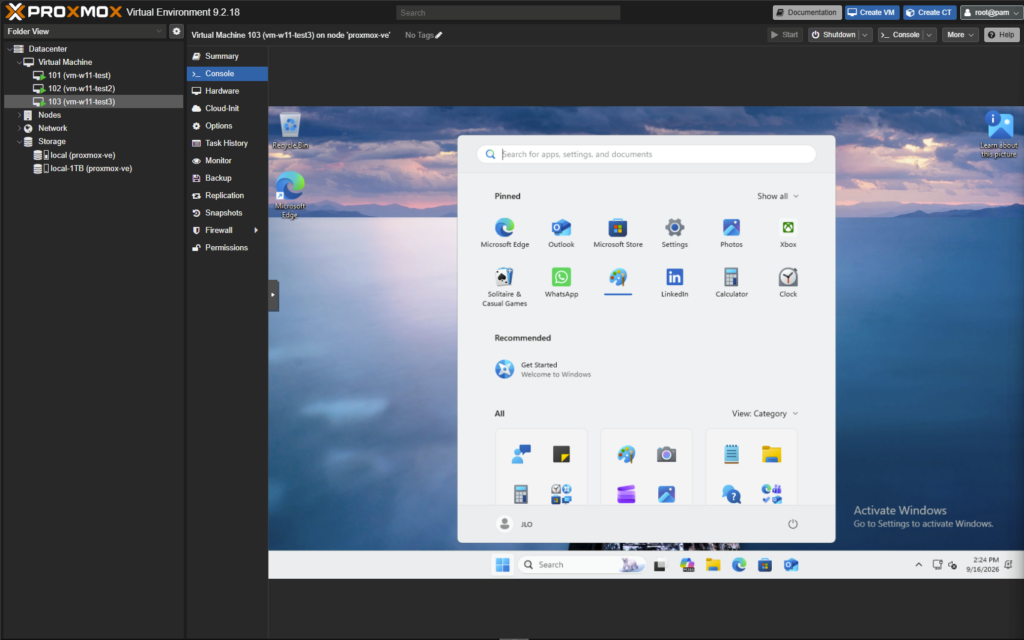
Jusqu’au moment où le bureau s’affiche :
7. Étape 6 : installer le QEMU guest agent
Dernière brique. L’agent invité n’est pas un pilote de disque ni de carte réseau : c’est un petit service qui tourne dans Windows et dialogue avec l’hôte par un canal série virtuel dédié. Il fait remonter les adresses IP dans l’interface, permet un arrêt propre demandé au système invité, et autorise le gel des écritures pendant un instantané ou une sauvegarde.
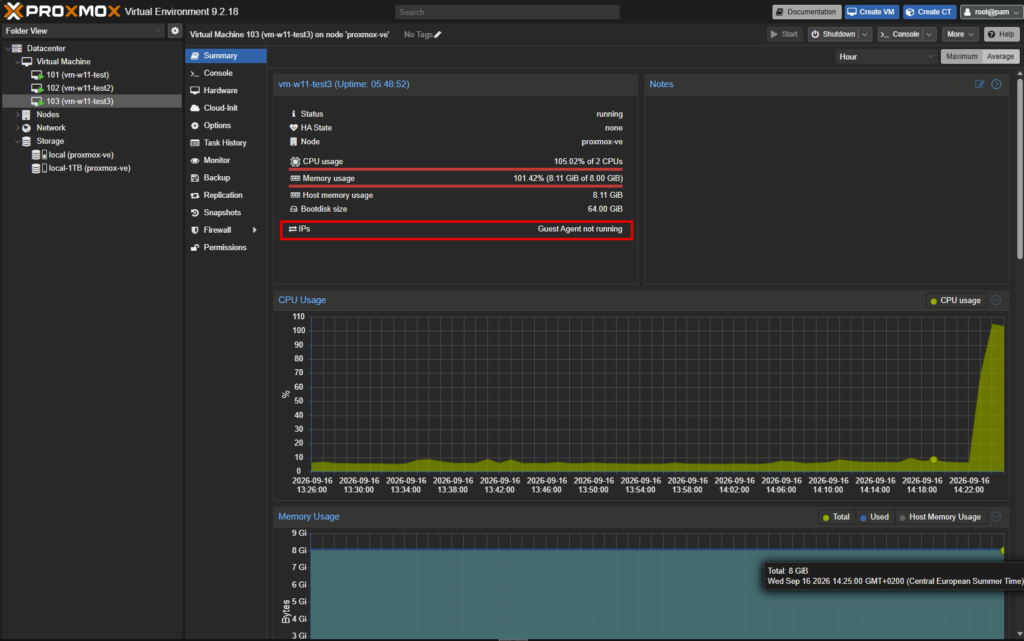
Le canal côté hôte existe déjà, puisqu’on a coché Qemu Agent à la création. Reste la moitié invitée. D’ailleurs cela se voit ici car les adresses IP ne remontent pas encore :
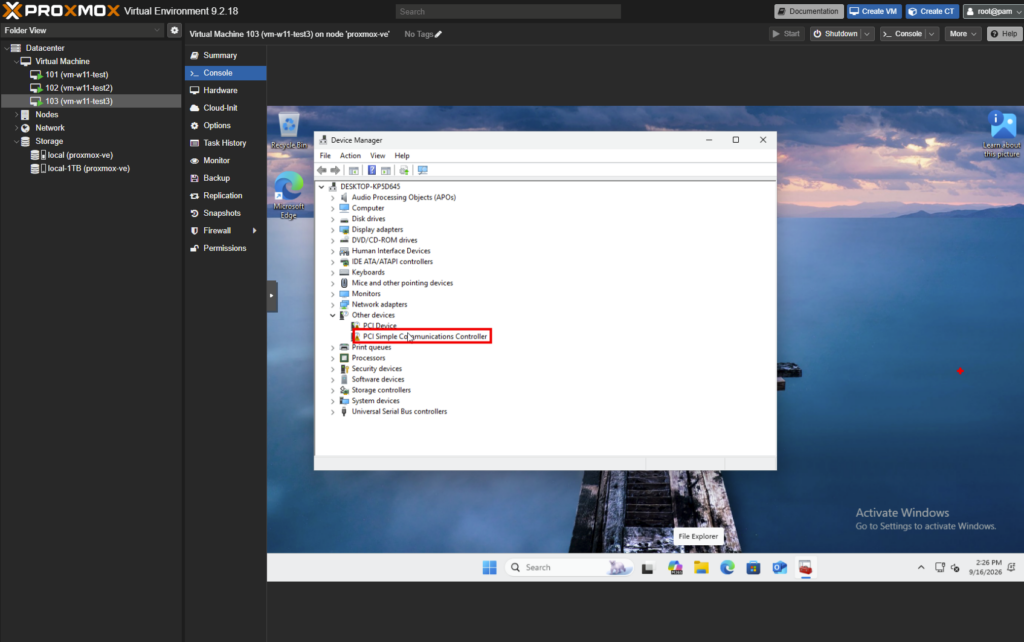
On voit d’ailleurs également le pont de communication n’est pas encore correctement reconnu par Windows :
- Dans Windows, ouvrez l’explorateur et le lecteur
virtio-win. - Entrez dans le dossier
guest-agent. - Lancez le paquet en version 64 bits et déroulez l’assistant.
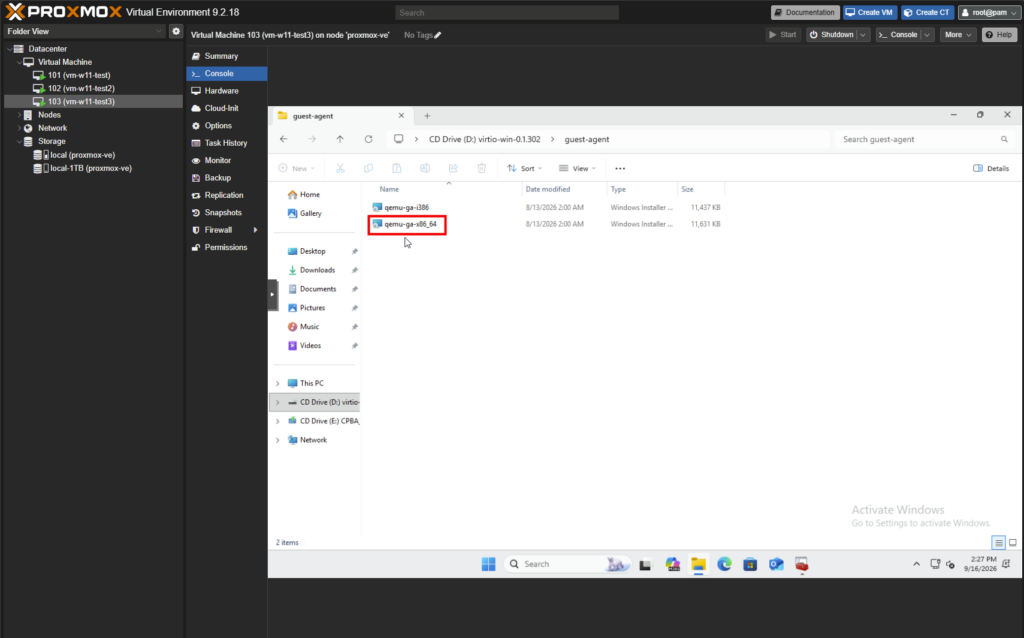
Attendez la fin de l’installation de l’agent :
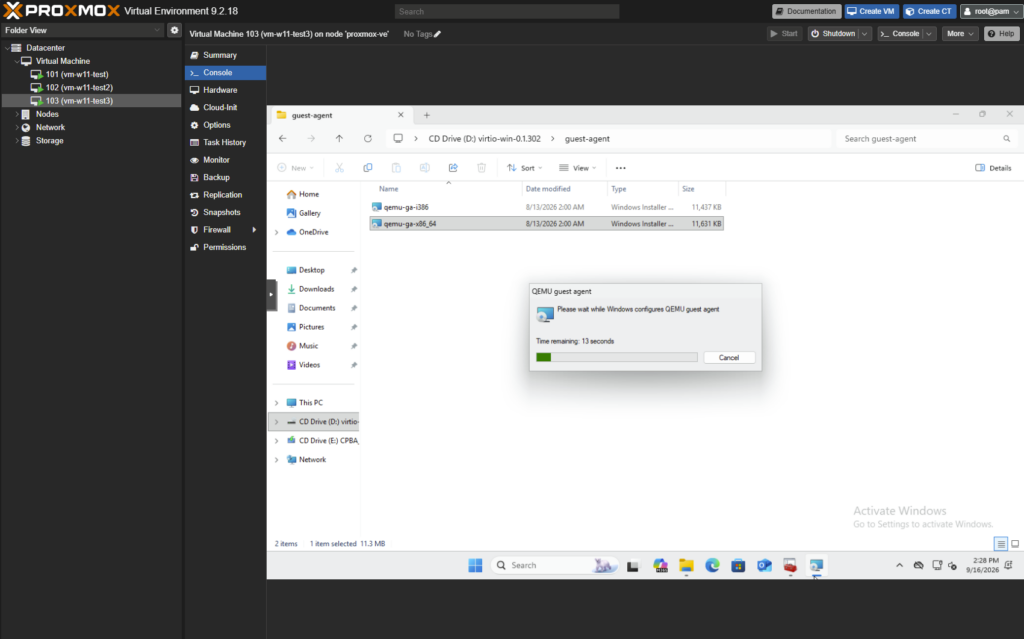
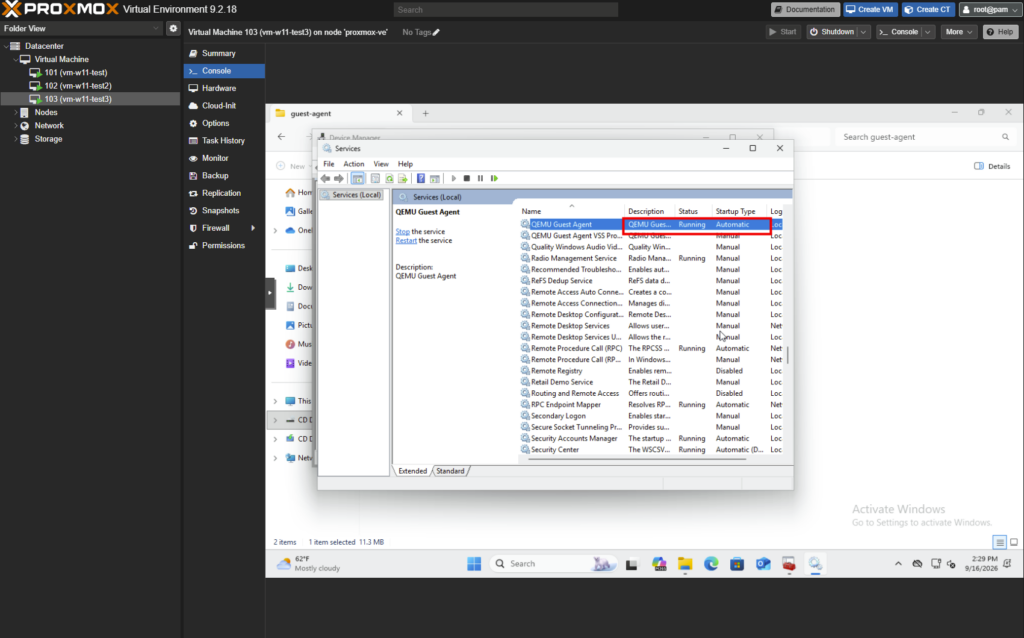
Vérifiez ensuite dans la console des services que QEMU Guest Agent est démarré et en mode automatique.
Enfin, il faut mettre à jour le pilote au niveau du gestionnaire de périphériques :
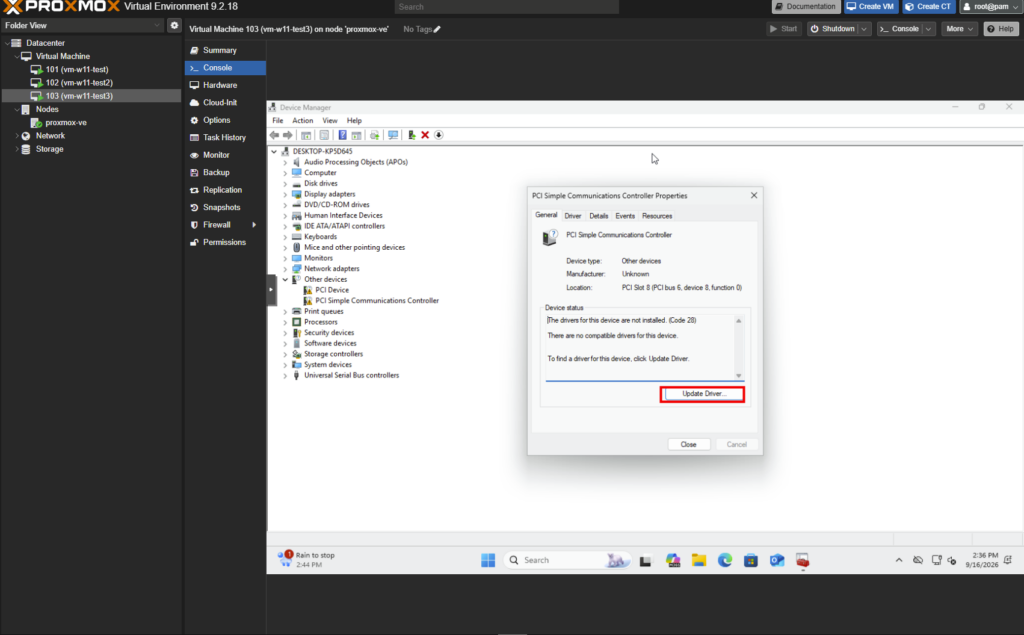
Sur l’ISO, choisissez l’arborescence corresponde à votre OS :
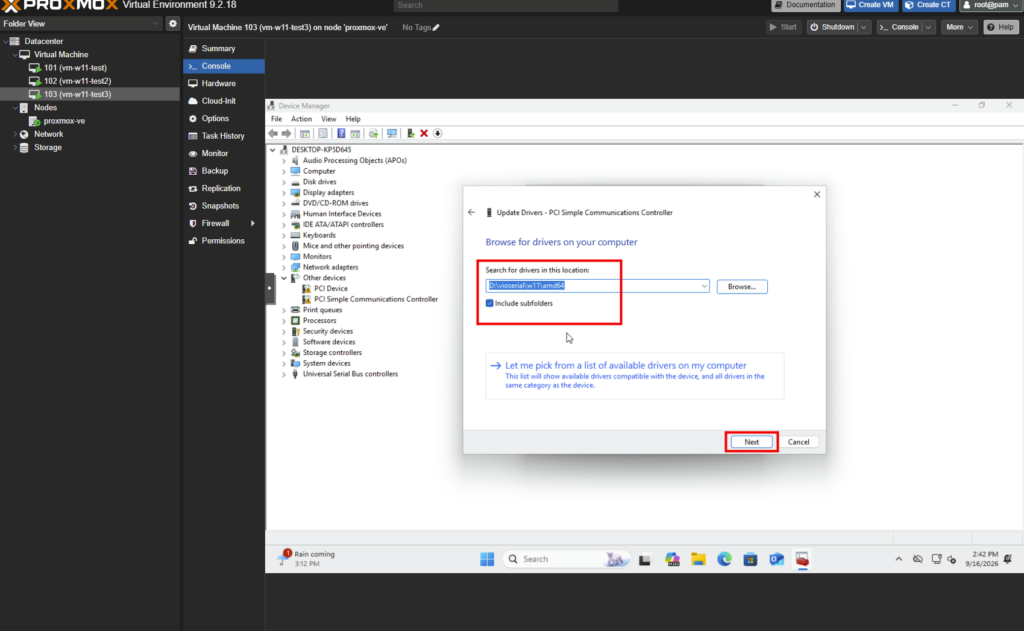
Profitez-en pour installer le reste des pilotes, ballon de mémoire compris, avec le programme virtio-win-guest-tools présent à la racine du lecteur. Il pose tout d’un coup.
8. Étape 7 : vérifier que tout est bien en VirtIO
Trois contrôles, deux côté Proxmox, un côté Windows.
D’abord, l’onglet Summary de la VM doit maintenant afficher les adresses IP de l’invité, ce qui prouve que l’agent répond.
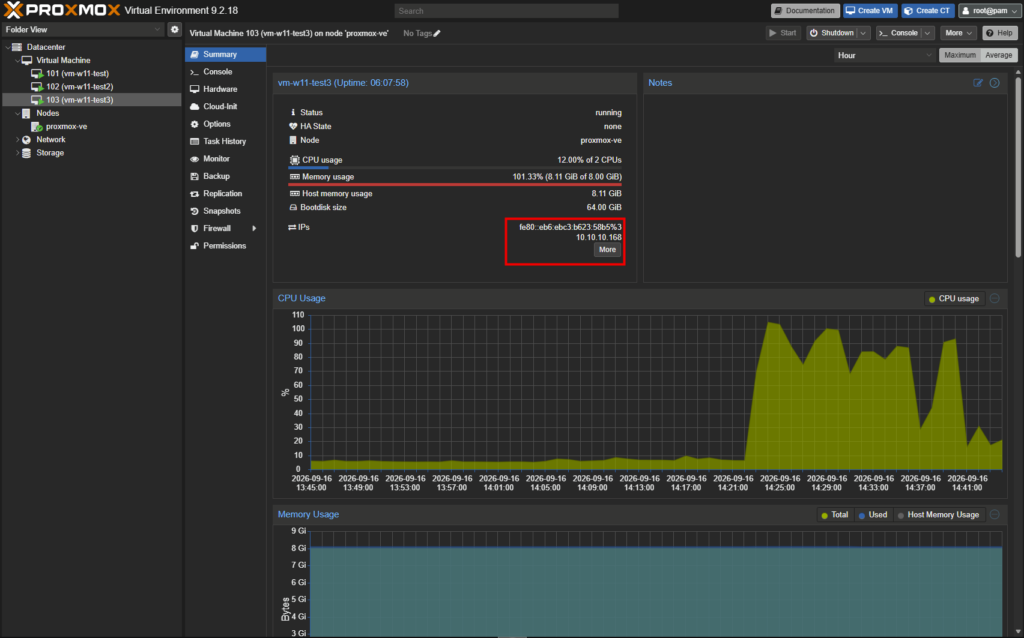
Ensuite, depuis le shell du nœud, deux commandes confirment le dialogue. Remplacez 103 par votre VMID.
qm agent 103 ping
qm guest cmd 103 network-get-interfaces
La première ne renvoie rien quand tout va bien, ce qui est la définition d’un bon silence. La seconde rend la configuration réseau vue de l’intérieur de Windows, au format JSON.
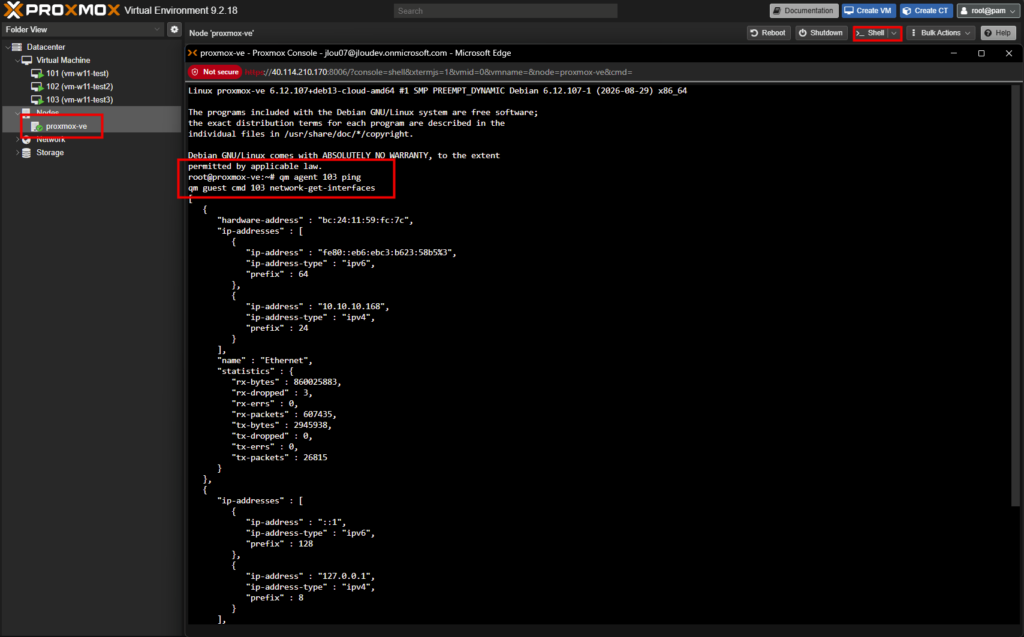
Vous pouvez aussi relire la configuration complète de la machine :
qm config 103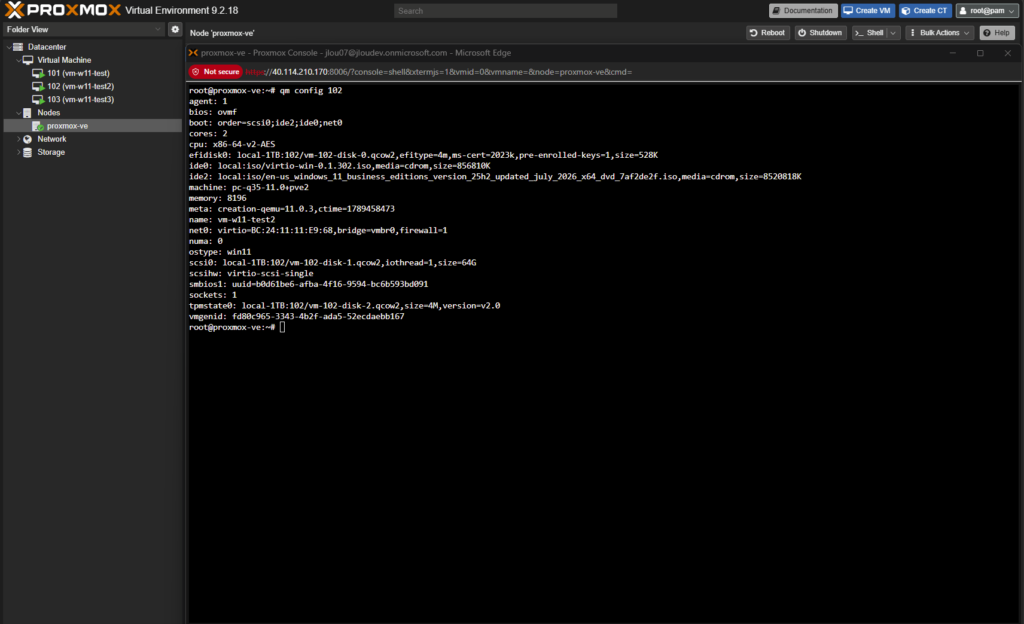
Enfin, côté Windows, le gestionnaire de périphériques doit montrer le contrôleur et la carte Red Hat VirtIO, et surtout aucun point d’exclamation jaune.
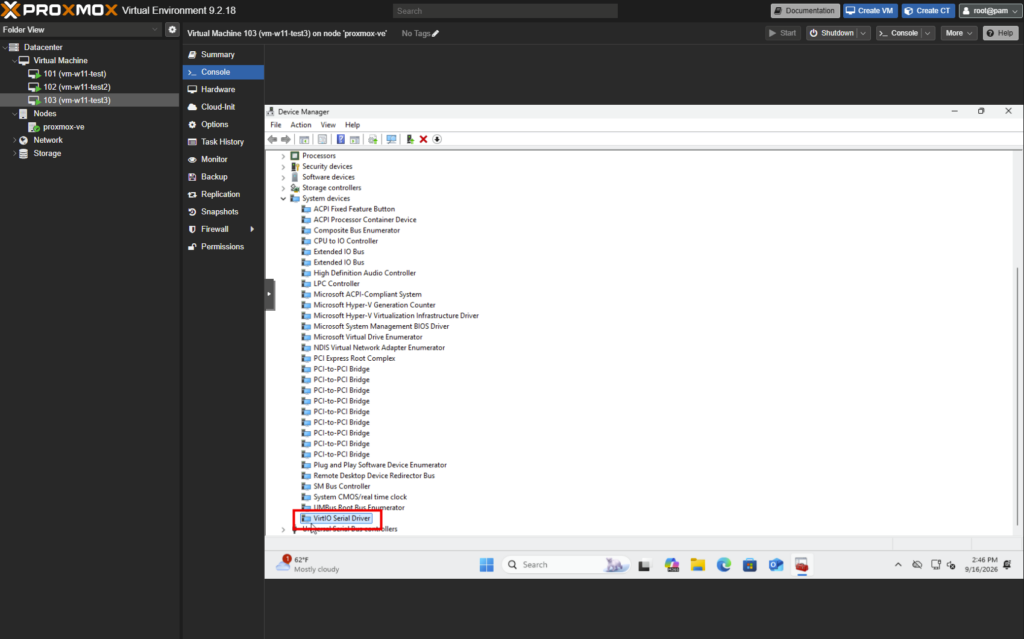
9. Les pièges à retenir
| Le piège | Le symptôme | La parade |
|---|---|---|
| Second lecteur pointant sur l’ISO Windows | Aucun pilote disponible au moment de charger | Sélectionner explicitement virtio-win dans le champ ISO du lecteur supplémentaire |
| Mauvais dossier de pilote | Le pilote n’apparaît pas dans la liste | vioscsi pour un bus SCSI, viostor pour un bus VirtIO Block |
| Ordre de démarrage | Shell UEFI au lieu du programme d’installation | Placer ide2 devant, décocher ide0 |
| Build latest des pilotes | Chargement refusé silencieusement avec le démarrage sécurisé | Prendre la build stable, signée |
Dossier w11 absent | Rien à sélectionner dans l’arborescence | Utiliser w10 en amd64, c’est le même binaire |
| Pas de carte pendant l’OOBE | Impossible de terminer la configuration | Bouton Install driver, puis NetKVM, w11, amd64 |
| Guest agent activé à chaud | Aucune adresse IP ne remonte | Arrêt complet puis démarrage depuis Proxmox, pas un redémarrage Windows |
| Bascule directe SATA vers SCSI | Écran bleu INACCESSIBLE_BOOT_DEVICE | Faire connaître le pilote avec un disque temporaire avant de changer le bus |
| Pas d’instantané avant conversion | Machine morte, rien pour revenir en arrière | Instantané systématique avant de toucher au bus du disque système |
Conclusion
Voilà, en sept étapes, vous avez une machine Windows 11 entièrement paravirtualisée, disque et réseau, avec son agent invité qui dialogue avec l’hôte. La différence de confort à l’usage est immédiate : la console répond mieux, les adresses IP remontent dans l’interface, et l’arrêt depuis Proxmox devient un vrai arrêt propre.
Les trois points que je retiens : le lecteur de pilotes doit pointer sur la bonne ISO, sinon toute la suite est un mirage ; vioscsi pour le disque et NetKVM pour la carte, pas l’inverse ; et une conversion après coup se fait toujours avec un instantané et un disque temporaire, jamais en changeant le bus directement.