
Vous avez vu passer « Windows 365 Reserve » dans une release note, vous savez vaguement que ça dépanne quand un PC tombe en rade, mais vous n’avez jamais mis les mains dedans ? Cet article est fait pour vous. On part d’une licence trial fraîchement activée et on déroule, capture après capture, jusqu’au Cloud PC Reserve connecté depuis la Windows App.

Pour vous guider plus facilement dans cet article, voici des liens rapides :
- 1. C’est quoi Windows 365 Reserve, et à quoi ça sert ?
- 2. Le modèle de licence et l’assignation
- 3. Les pré-requis à poser avant de se lancer
- 4. Préparer le terrain : Intune, réseau, Entra
- 5. Créer la provisioning policy Reserve, pas-à-pas
- 6. Laisser l’utilisateur se servir : le self-provisioning (Preview)
- 7. Provisionner côté IT (depuis Intune)
- 8. Provisionner côté utilisateur (self-service)
- 9. Se connecter au Cloud PC Reserve
- 10. Surveiller l’usage (rapports Intune)
- 11. Rendre le Cloud PC (deprovision)
1. C’est quoi Windows 365 Reserve, et à quoi ça sert ?
Windows 365 Reserve, c’est une déclinaison de Windows 365 pensée pour les utilisateurs qui travaillent d’habitude sur un PC physique. L’idée : leur fournir un Cloud PC de secours, de courte durée, quand leur machine principale n’est plus disponible. On reste dans la logique de continuité d’activité, on n’achète pas une licence Cloud PC plein temps « au cas où », on garde une réserve qu’on active uniquement quand le besoin tombe.
Concrètement, ça donne quoi ? Microsoft cible cinq scénarios :
- Perte, vol ou casse de l’appareil
- Retards de livraison de matériel
- Pannes ou incidents cyber
- Besoins de staffing temporaire
- Environnements de test ou d’essai (le lab, justement)
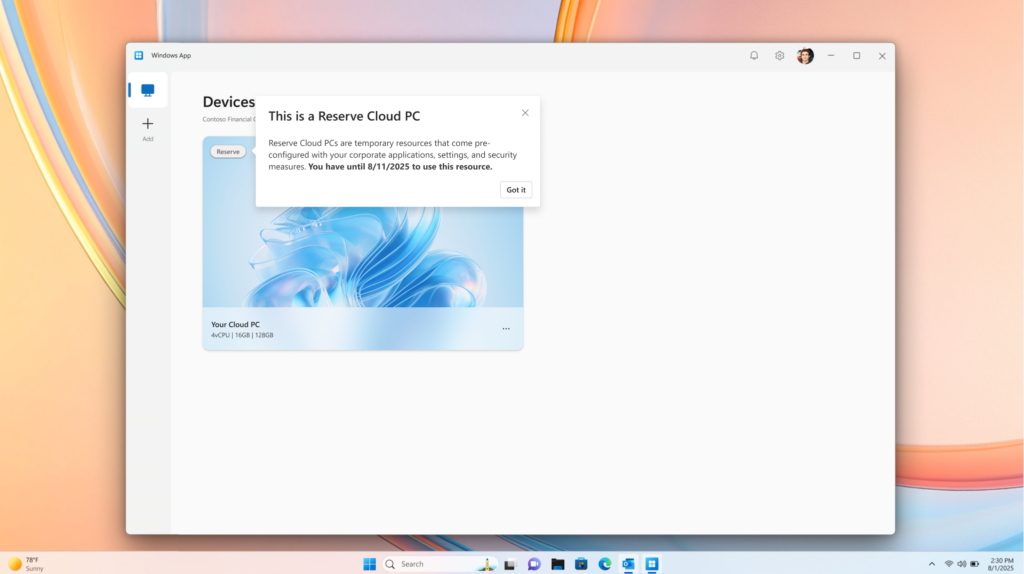
Côté gestion, tout passe par Microsoft Intune : on prépare les policies à l’avance, et le jour J on provisionne en quelques clics.
Réserve Windows 365 est une version de Windows 365 conçue pour les utilisateurs qui travaillent principalement sur des PC physiques.
Il fournit aux organisations un accès flexible et à court terme à un PC cloud pour maintenir la productivité des employés lors d’interruptions inattendues.
Cette offre prend en charge la continuité d’activité en permettant un accès rapide et sécurisé aux PC cloud lorsque les appareils physiques ne sont pas disponibles.
2. Le modèle de licence et l’assignation
Le principe d’abord. Windows 365 Reserve est un produit à part entière, avec une licence seulement disponible en annuel :
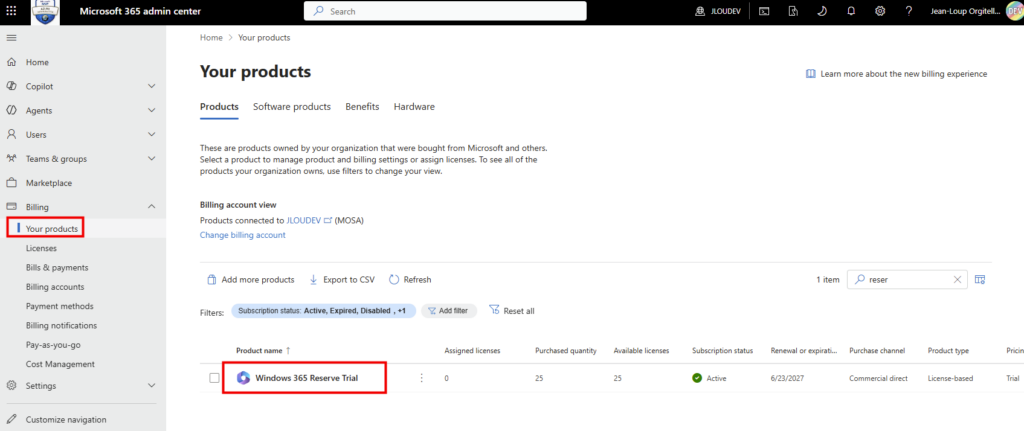
Comme annoncé juste au dessus, on n’assigne pas cette licence dans la console d’administration Microsoft 365 :
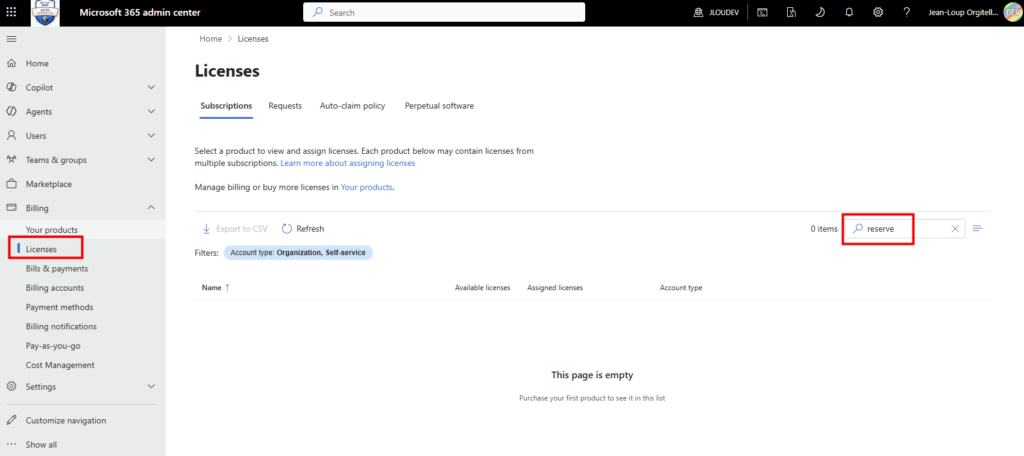
Chaque licence ouvre droit à 10 jours d’accès au Cloud PC par an et par utilisateur :
- Les pré-requis utilisateur (Windows 11 ou 10 Enterprise, Intune, Entra ID P1) sont, eux, déjà inclus dans la plupart des plans : Microsoft 365 E3, E5, F3, A3, A5, Business Premium et les abonnements Education Student Use Benefit.
- La licence Reserve, elle, vient se rajouter par-dessus.
Alors comment on assigne ? Par la provisioning policy que l’on va créer sous Intune.
Quand vous créez une policy Reserve dans Intune et que vous lui affectez un groupe Entra, chaque membre du groupe reçoit une licence, tant qu’il reste assez de licences disponibles dans le tenant. Les règles à garder en tête :
- Un utilisateur ne peut détenir qu’une seule licence Reserve à la fois.
- Les 10 jours ne se partagent pas et ne se mutualisent pas entre utilisateurs : Microsoft conseille de prévoir une licence par utilisateur à couvrir.
- Une fois son Cloud PC provisionné, sa licence ne peut plus être retirée ni réaffectée avant la fin du terme.
Le délai à anticiper : le Cloud PC d’un utilisateur ne devient éligible au provisioning que sept jours après l’affectation de sa licence. Ce délai ne s’applique que la première fois (ou après une interruption de couverture), et il se suit dans Intune sous la provisioning policy de l’utilisateur. D’où la règle d’or : on prépare et on assigne les policies bien en amont, pas le jour de l’incident.
La réaffectation, enfin : il n’y a pas de bouton « réassigner ». Tout se gère via l’appartenance au groupe Entra ou l’affectation du groupe à la policy. Et le comportement dépend de l’état du Cloud PC :
- Licence non utilisée (Cloud PC jamais provisionné) : si vous retirez l’utilisateur de l’affectation, sa licence retourne au pool disponible du tenant et peut être redistribuée.
- Licence utilisée (Cloud PC déjà provisionné) : si vous retirez l’utilisateur, la licence lui reste attachée jusqu’à la fin du terme et ne revient pas au pool.
Reste le piège des compteurs. Les 10 jours se décomptent dès le provisioning et se mettent en pause au deprovision. Un « jour » se mesure par tranches de 24 heures à partir de l’heure de provisioning, quel que soit le fuseau : toute fraction de journée passée provisionnée consomme la journée entière. Vous pouvez enchaîner les 10 jours d’un bloc ou les étaler sur l’année en jouant sur provisioning et deprovisioning.
Les jours non consommés expirent à la fin du terme, et à la disponibilité générale il n’y a ni cumul ni extension.
3. Les pré-requis à poser avant de se lancer
Avant de créer quoi que ce soit, on vérifie le terrain. Voici le tableau à fixer en favori :
| Brique | Ce qu’il vous faut |
|---|---|
| Licence | Windows 365 Reserve (jusqu’à 10 jours par an et par utilisateur) |
| Système d’exploitation | Windows 11 Enterprise ou Windows 10 Enterprise |
| Gestion | Microsoft Intune |
| Identité | Microsoft Entra ID P1 |
| Rôle requis | Windows 365 administrator |
| Rôles recommandés | Intune administrator (rapports, fonctionnalités Intune), User administrator (groupes Entra) |
| Réseau et jonction | Pas d’Azure AD DS ni de domaine on-prem requis. Les Cloud PC Reserve sont toujours joints à Microsoft Entra, sur le Microsoft Hosted Network |
Bonne nouvelle pour les setups modernes : pas de domaine Active Directory à traîner, pas de réseau Azure à câbler. Tout est Entra-joined sur le réseau hébergé par Microsoft. (Source : Managing Windows 365 Reserve, Microsoft Learn.)
4. Préparer le terrain : Intune, réseau, Entra
Quatre points à régler en amont, pour que le Cloud PC arrive déjà prêt à l’emploi le jour où on en a besoin :
- Intune : appliquez vos policies et vos apps ciblées utilisateur, pour que le Cloud PC Reserve hérite des mêmes réglages que vos postes physiques.
- Réseau : vérifiez que vos firewalls d’entreprise ne bloquent pas le service Windows 365 (voir les exigences réseau Windows 365).
- Entra Join : assurez-vous que vos endpoints de jonction Microsoft Entra sont prêts.
- Groupe Entra : créez (ou réutilisez) un groupe de sécurité qui servira à l’affectation de la provisioning policy.
Mon retour terrain : le groupe Entra dédié vaut le coup, même pour un lab. C’est lui qui pilote l’allocation des licences Reserve, et c’est tellement plus propre que de bidouiller des affectations à l’unité.
5. Créer la provisioning policy Reserve, pas-à-pas
La provisioning policy, c’est elle qui définit les réglages du Cloud PC : géographie, langue, type d’image. Et surtout, c’est en lui affectant un groupe Entra que vous allouez réellement les licences Reserve.
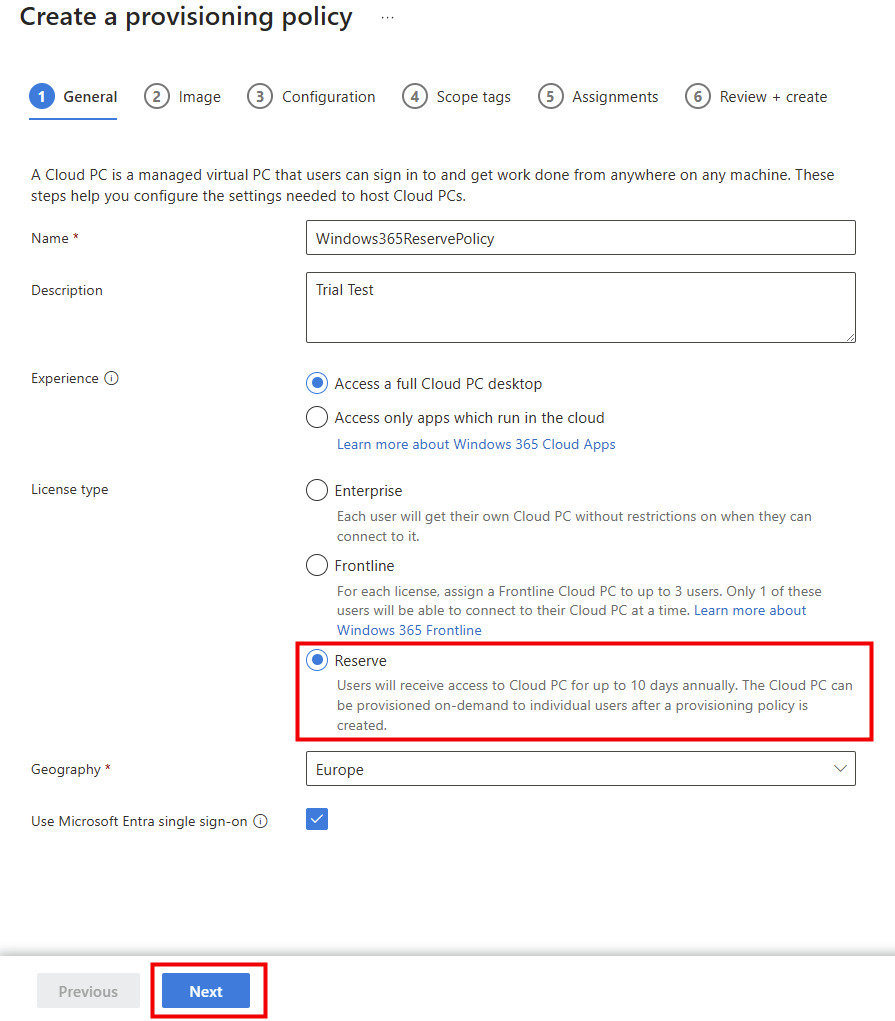
Dans Intune, allez dans Devices > Provision Cloud PCs et sélectionnez Create policy.
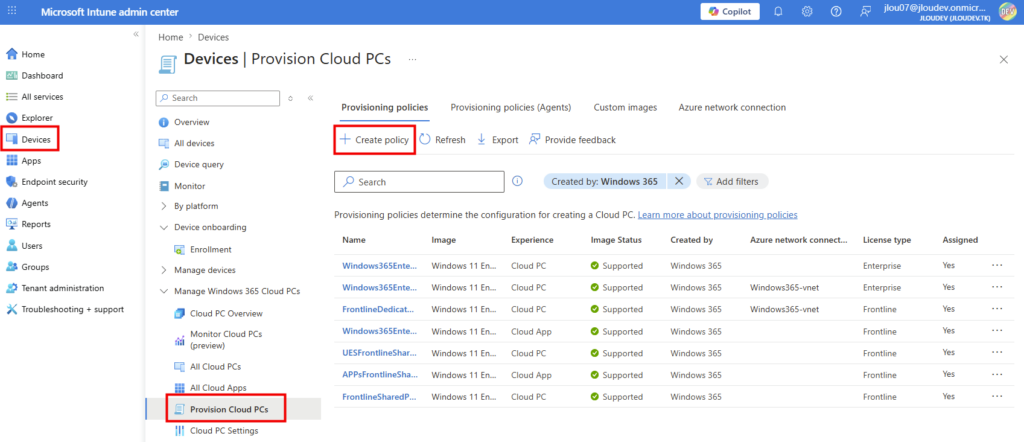
- Sous Basics, saisissez un nom et une description.
- Sous Experience, choisissez Access a full Cloud PC.
- Sous License type, choisissez Reserve.
- Choisissez la Geography des Cloud PC Reserve :
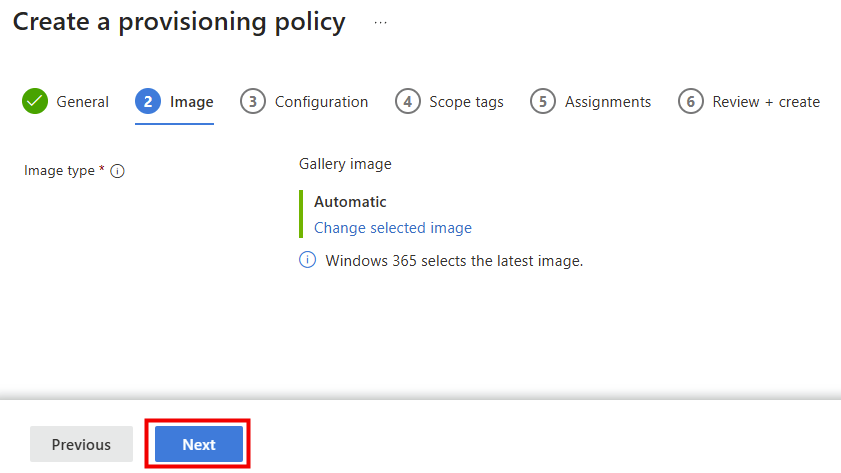
Changez l’image de la galerie si besoin :
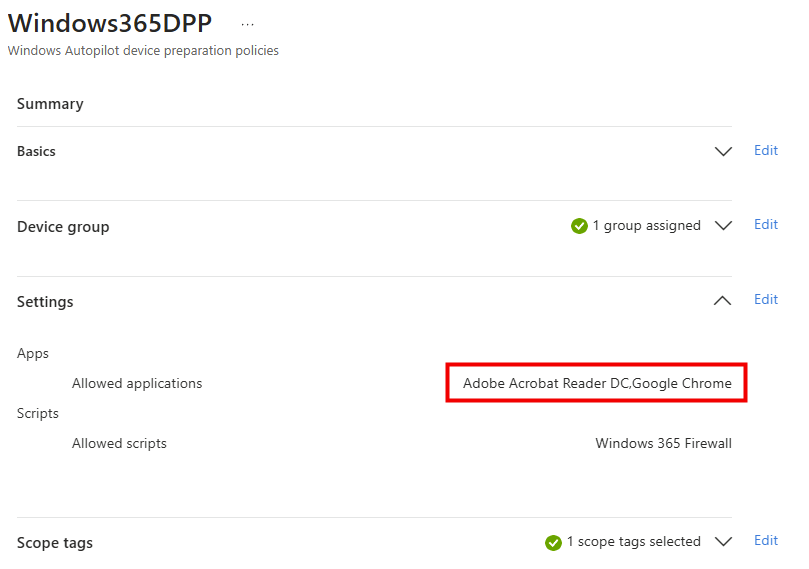
Configurez une Device Preparation Policy (Autopilot DPP) :
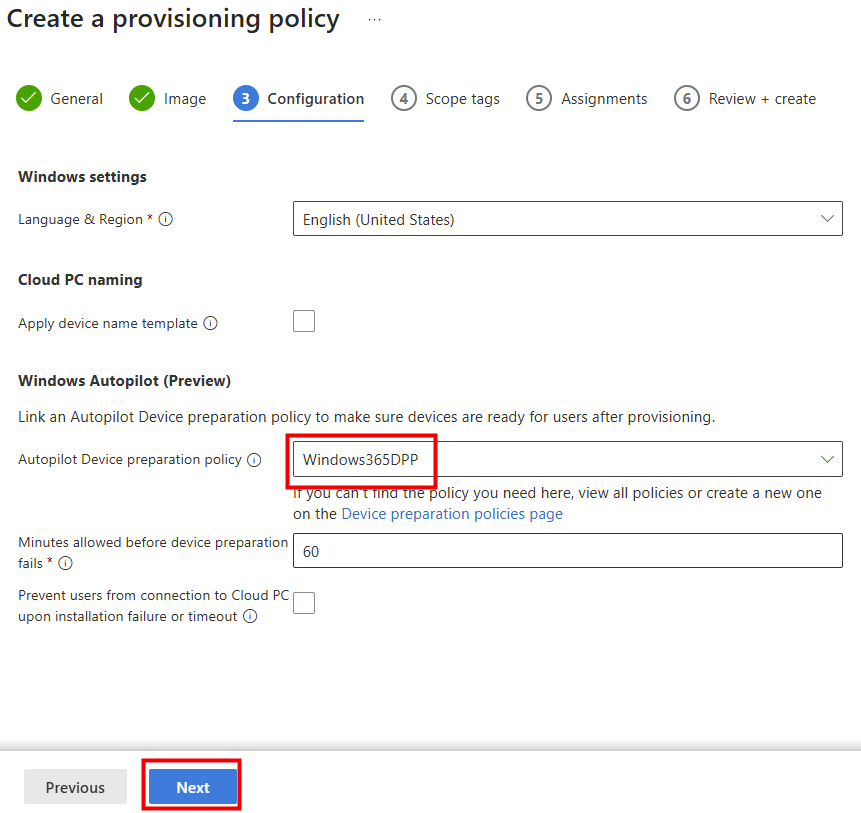
Sélectionnez celle-ci dans votre police :
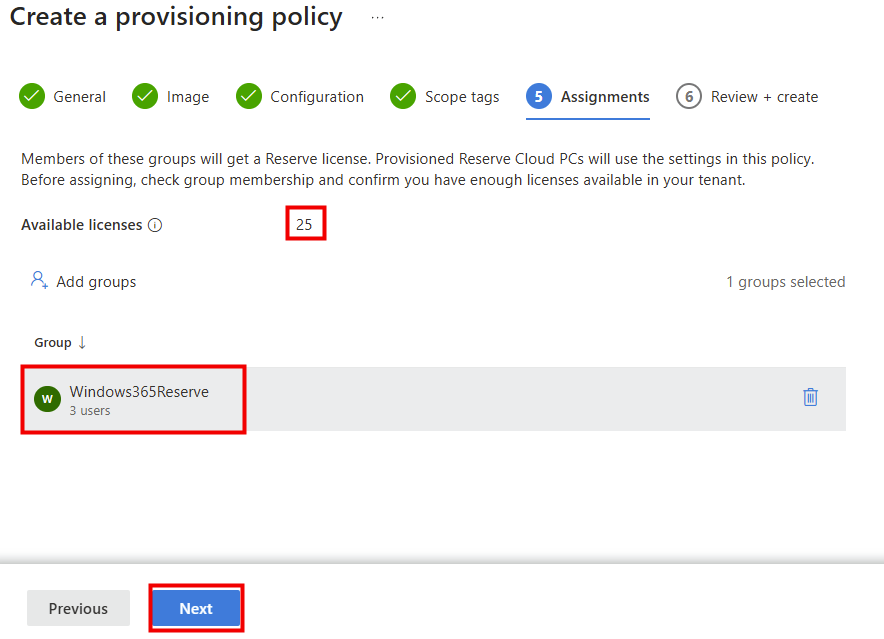
Sous Assignments, ajoutez vos groupes d’utilisateurs :
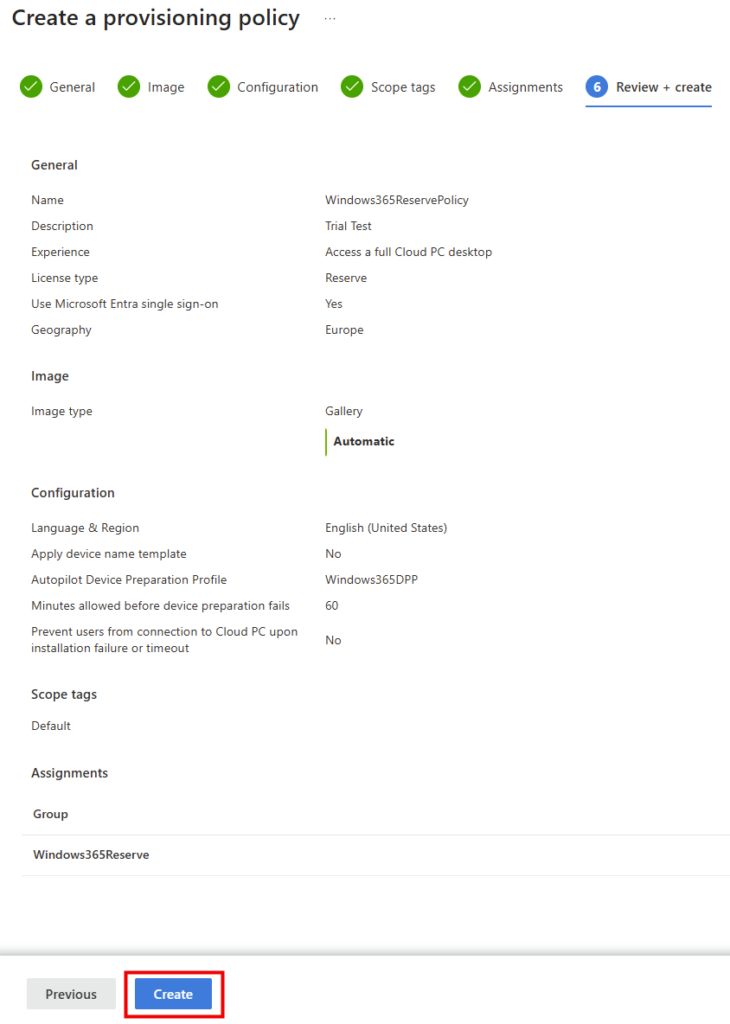
Vérifiez les réglages et sélectionnez Create :
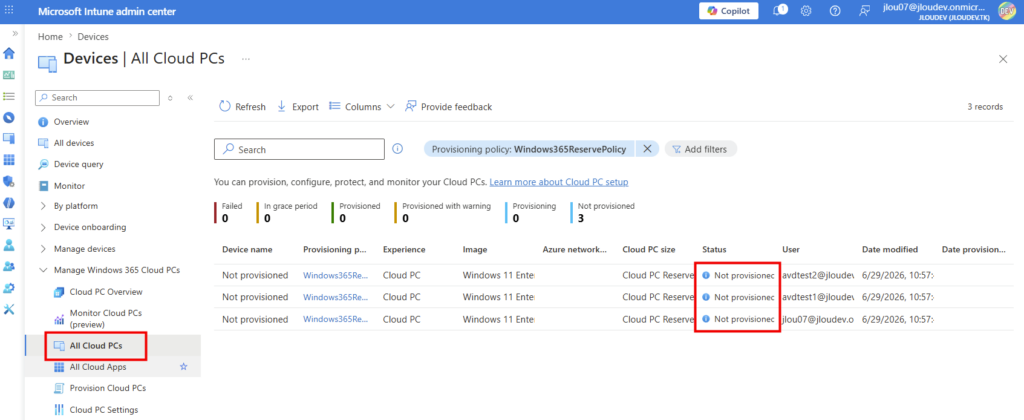
Les Cloud PC de réserve apparaissent déjà, mais conservent pour le moment ce statut de non provisionnement :
Cela s’explique facilement, car c’est exactement à ce moment que le délai de sept jours commence :
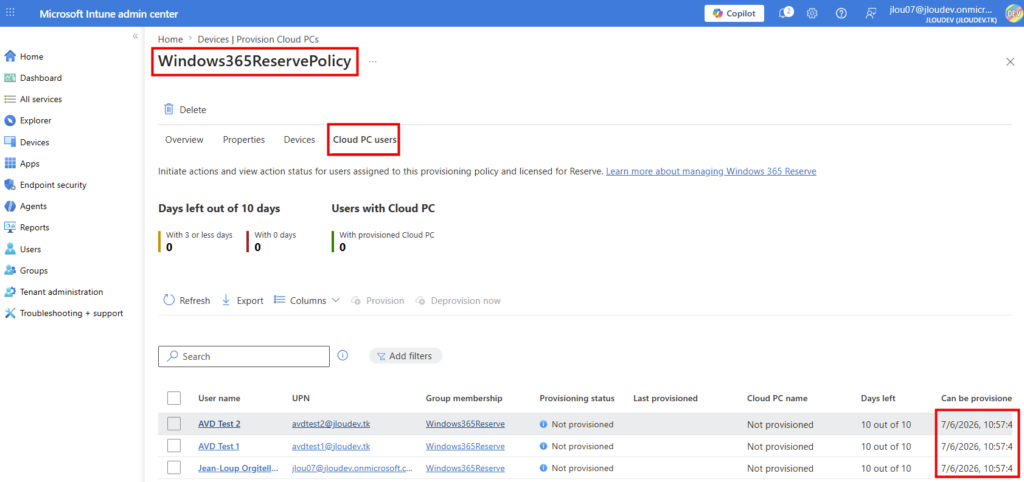
Il ne nous reste plus qu’à patienter les sept jours afin de continuer nos tests. Mais avant cela, nous pouvons activer une autre option bien sympathique pour rendre les utilisateurs plus autonomes.
6. Laisser l’utilisateur se servir : le self-provisioning (Preview)
Par défaut, c’est l’IT qui provisionne les Cloud PC de réserve. Mais Microsoft propose aussi une option pour laisser l’utilisateur déclencher lui-même la création de son Cloud PC depuis la Windows App, sans attendre un ticket. De quoi accélérer la reprise quand chaque minute compte.
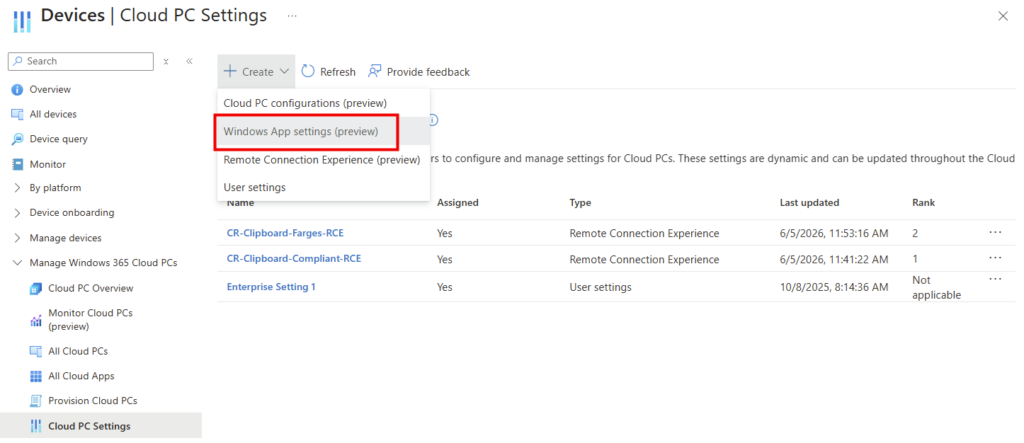
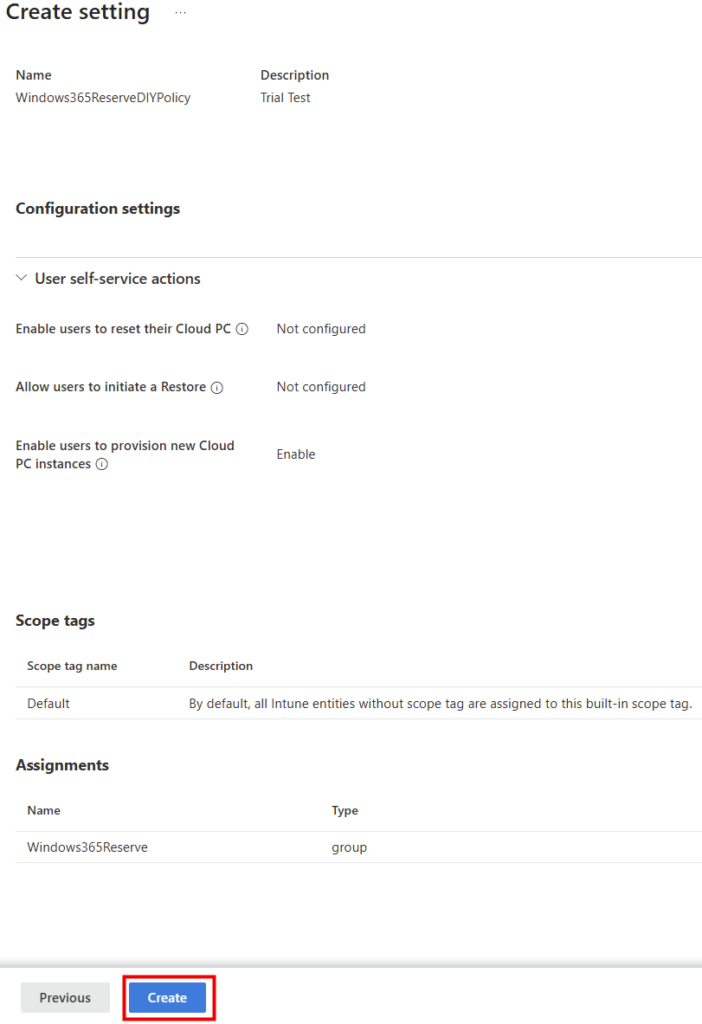
Côté admin, l’activation de cette option se fait ainsi. Dans Intune, allez dans Devices > Windows 365 > Settings et sélectionnez Create > Windows App settings :
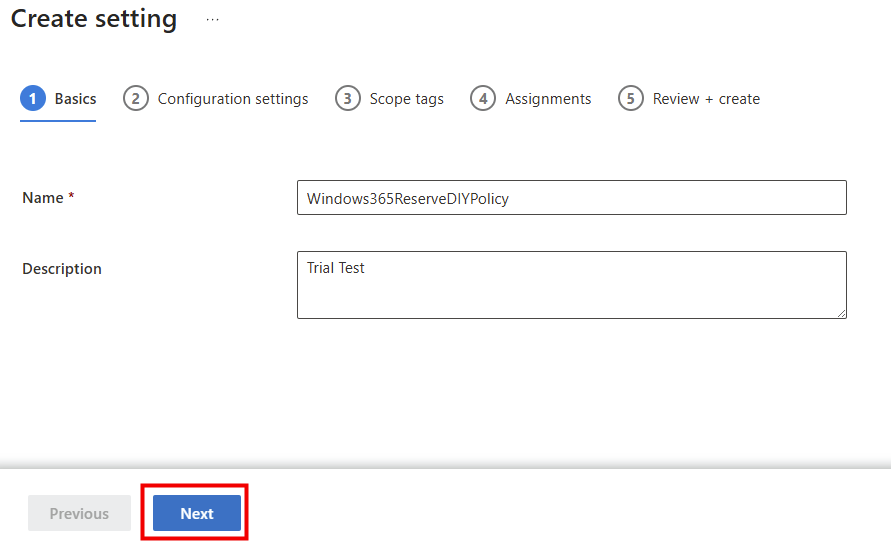
Sous Basics, saisissez un nom et une description.
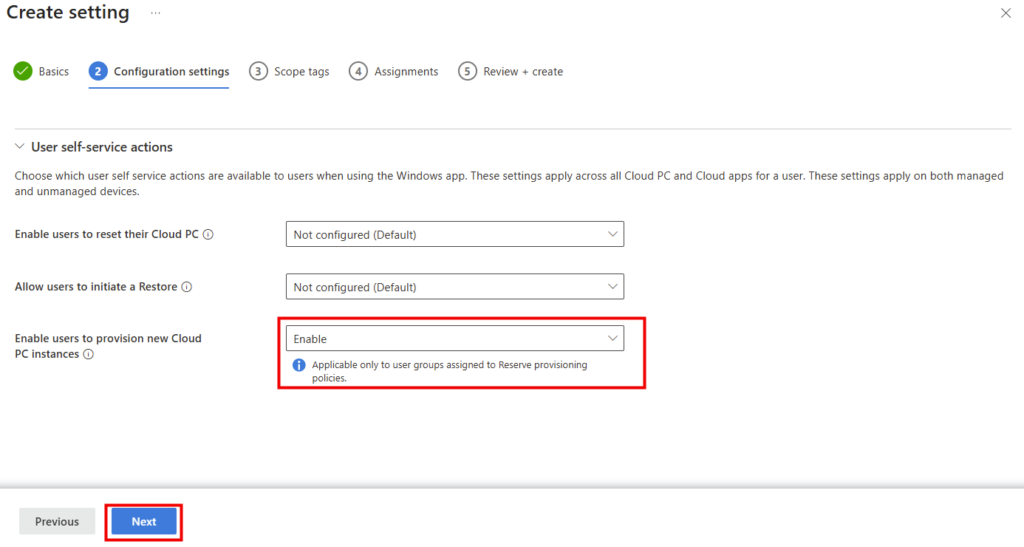
Sous Configuration settings, basculez Enable users to provision new Cloud PC instances sur Enabled :
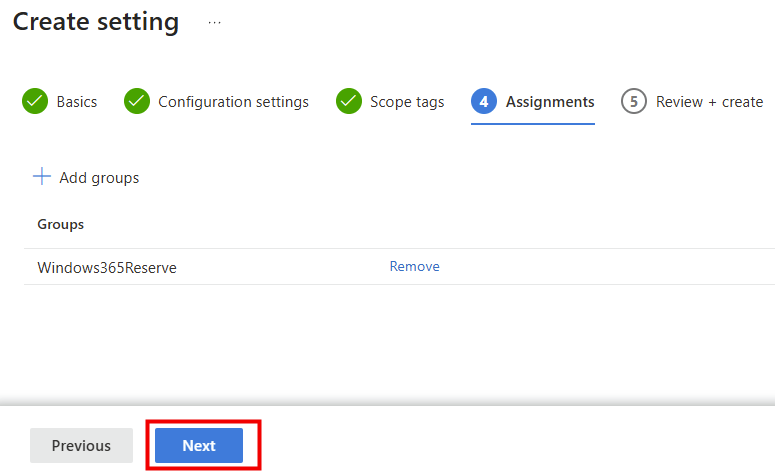
Sous Assignments, ajoutez vos groupes d’utilisateurs :
Vérifiez les réglages et sélectionnez Create :
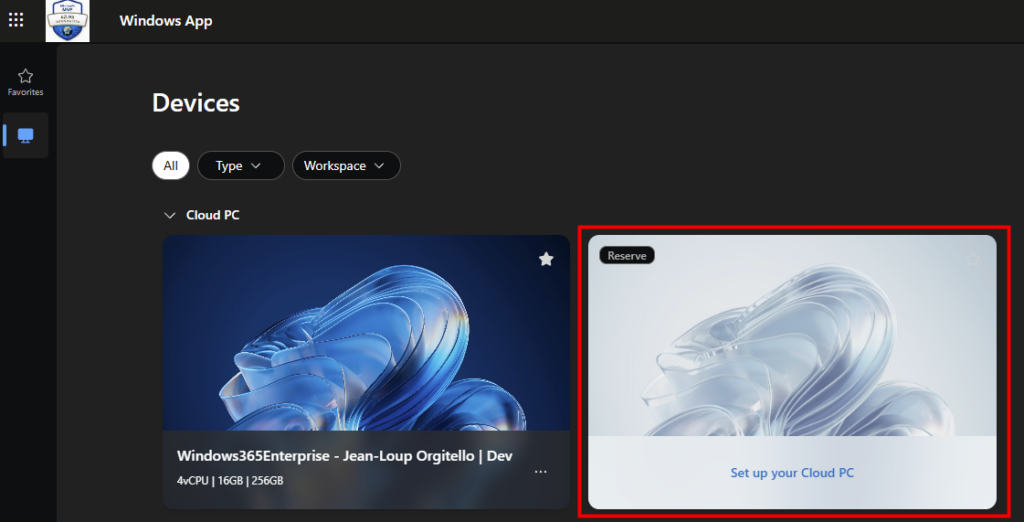
Côté utilisateur, une fois le réglage appliqué : il se connecte à la Windows App ou au web, voit une nouvelle carte d’appareil Set up my Cloud PC, la sélectionne, confirme via un message de consentement, et le provisioning démarre.
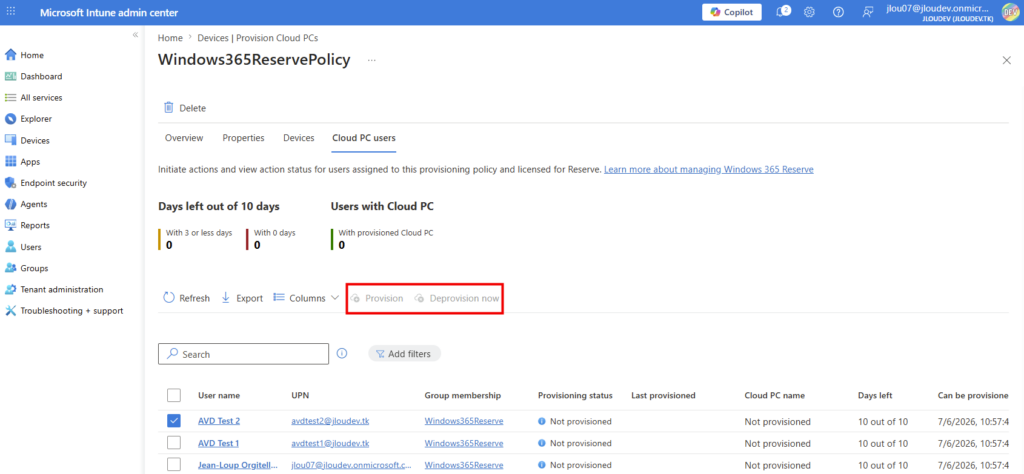
Un détail à ne pas zapper, même en self-service : la période de grâce de sept jours (le délai d’activation) s’applique toujours. Tant qu’elle n’est pas écoulée, à la première affectation de licence, l’utilisateur ne peut pas encore créer son Cloud PC, qu’il passe par l’IT ou par la Windows App.
Voici ce que ça donne côté IT, si l’on tente de provisionner avant la fin des sept jours :
Voici ce que ça donne côté utilisateur, si l’on tente de provisionner avant la fin des sept jours :

7. Provisionner côté IT (depuis Intune)
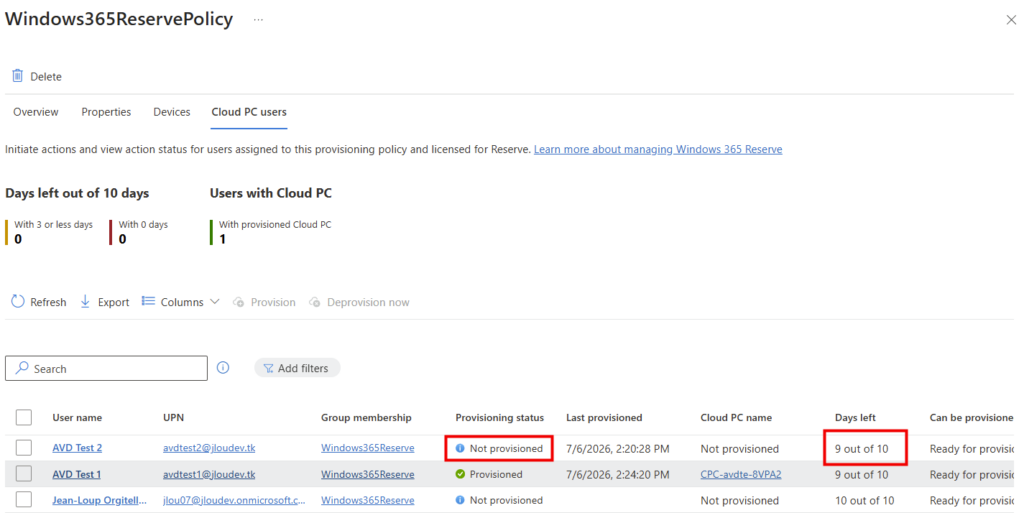
Le moment de vérité. Les Cloud PC Reserve se provisionnent toujours manuellement, à la demande.Avant toute nouvelle action, voici le même écran sept jours plus tard :
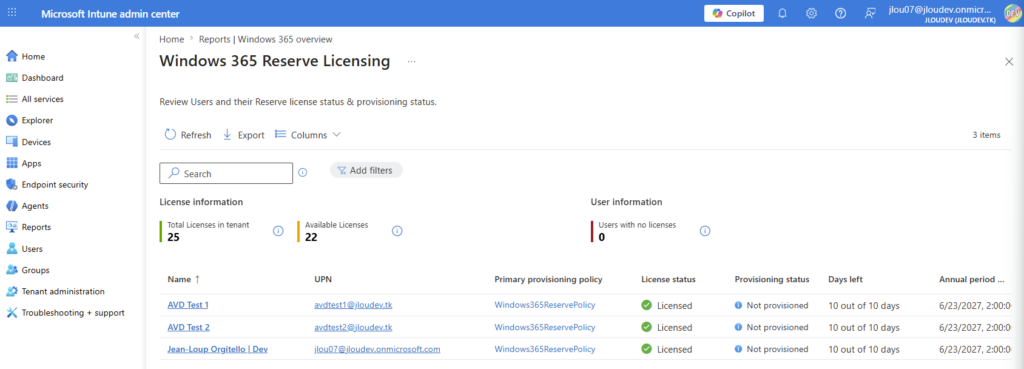
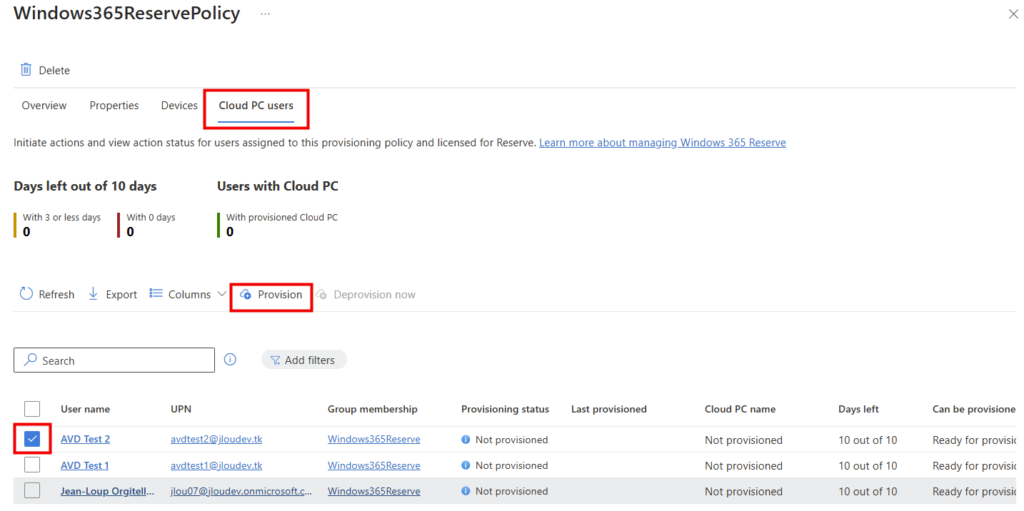
Ouvrez la provisioning policy, sélectionnez Cloud PC Users, choisissez un ou plusieurs utilisateurs, puis Provision :
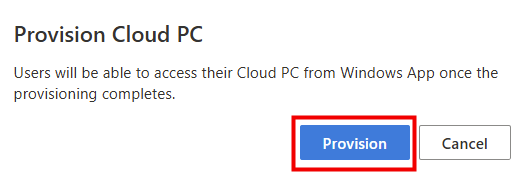
Confirmez dans la boîte de dialogue :
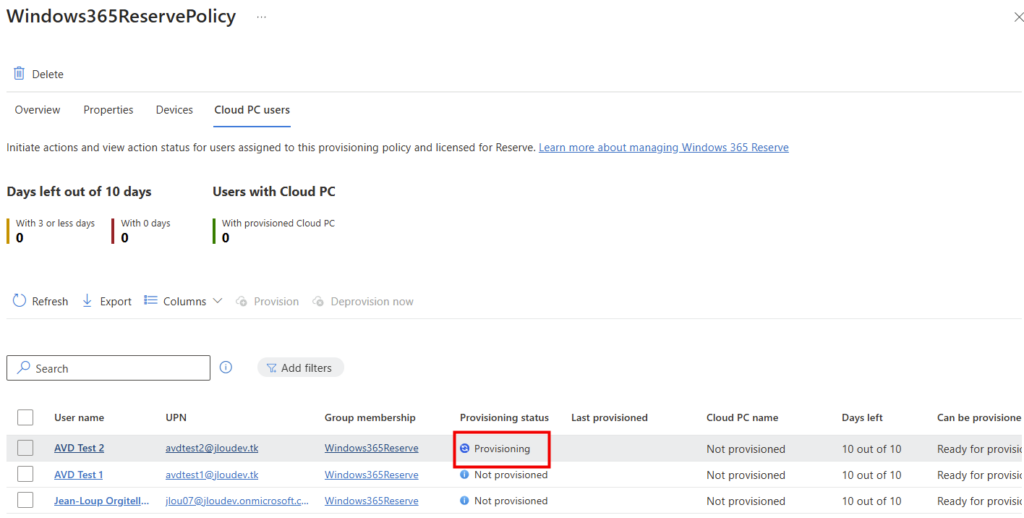
Le processus de provisionnement se déclenche alors :
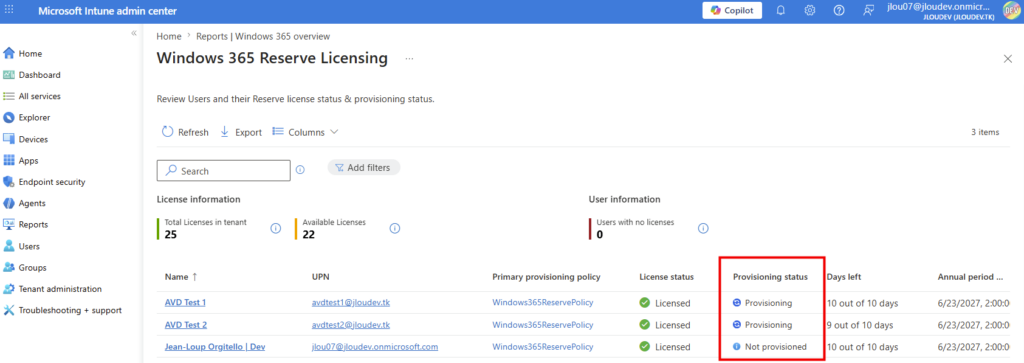
Le rapport sur Intune affiche également l’information de provisionnement :
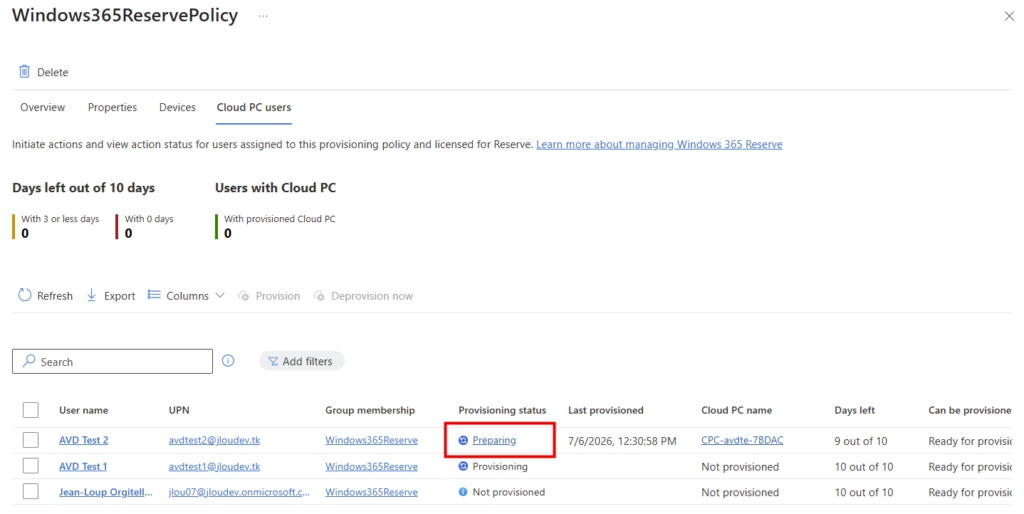
Le Cloud PC passe alors en préparation :
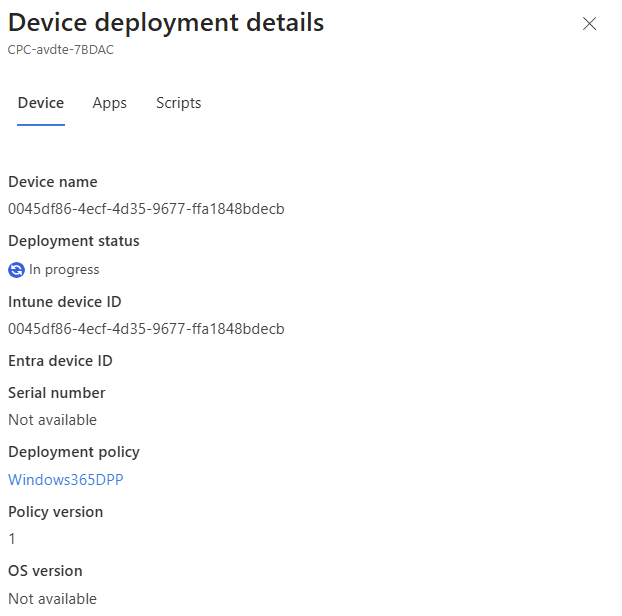
Un détail des étapes de la DPP est disponible :
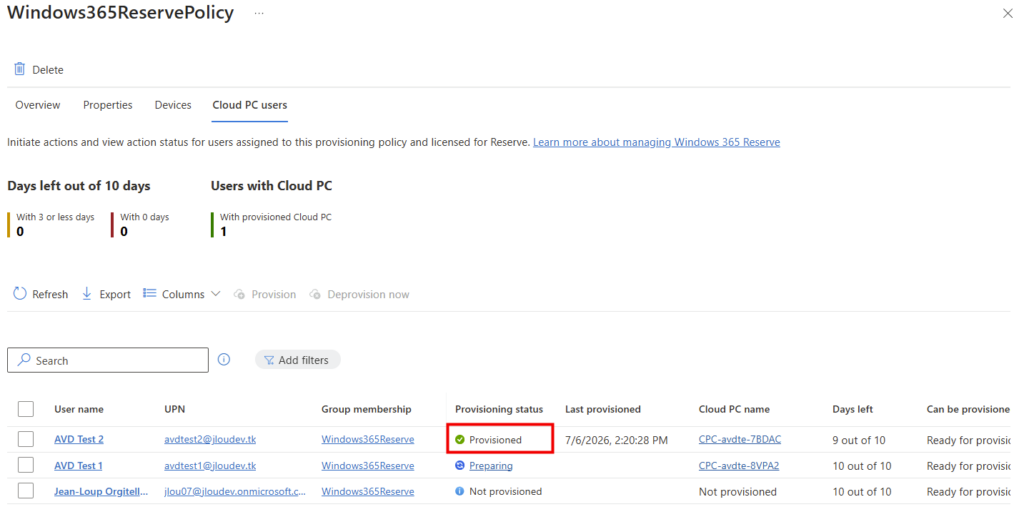
Une fois le provisionnement terminé, le Cloud PC de Réserve obtient le statut suivant :
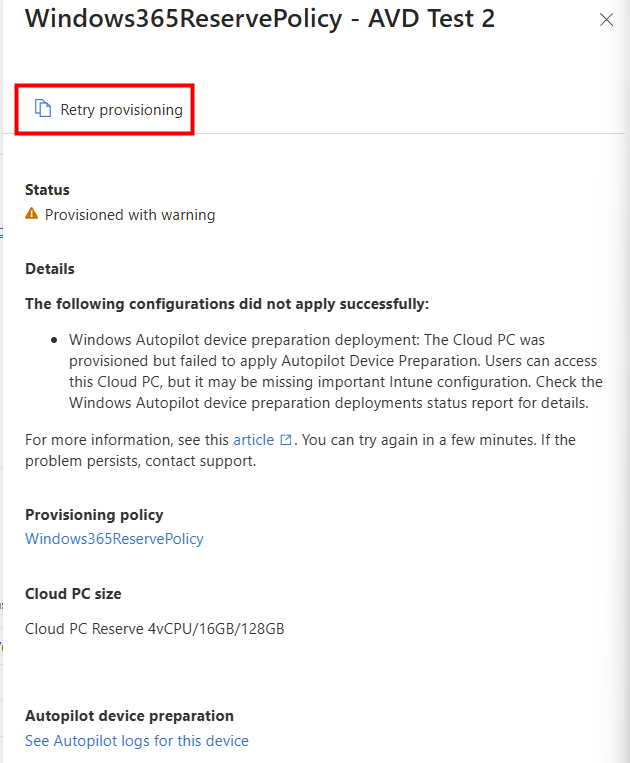
Au besoin, il est même possible de comprendre et de relancer le provisionnement si ce dernier a rencontré une erreur :
8. Provisionner côté utilisateur (self-service)
Et quand c’est l’utilisateur qui provisionne lui-même (self-provisioning activé, voir la section 6), le déroulé côté Windows App ressemble à ça :
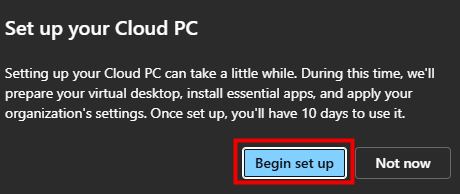
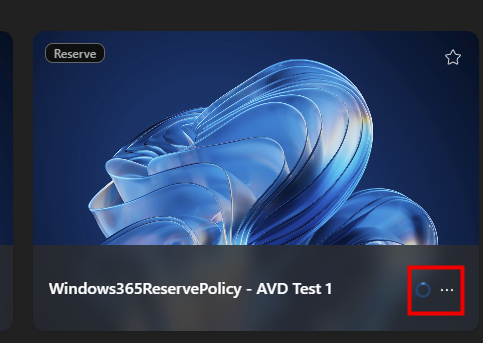
Le Cloud PC commence alors à se provisionner :
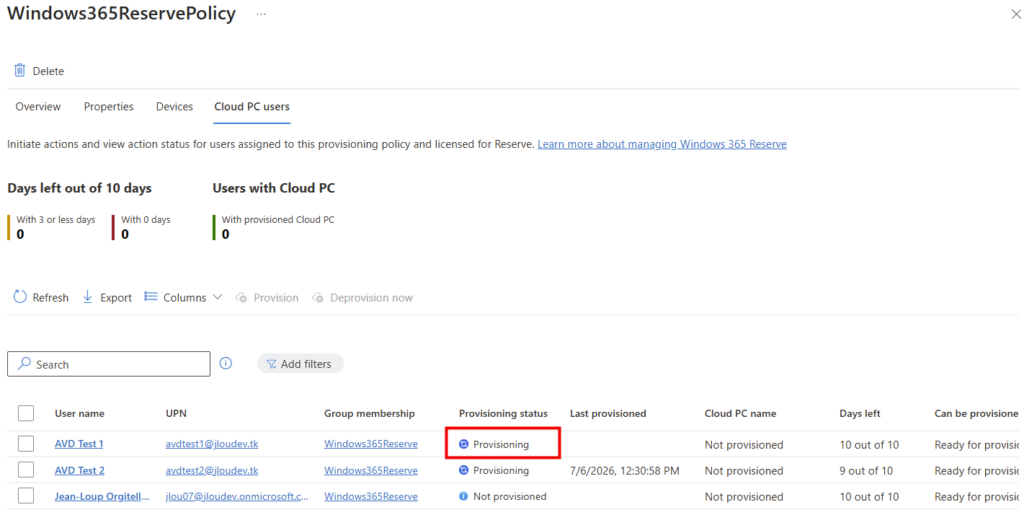
Comme lors du déclenchement par l’administrateur, le processus de provisionnement est aussi visible sur le portail Intune :
9. Se connecter au Cloud PC Reserve
Et là, magie : une fois provisionné, l’utilisateur accède à son Cloud PC depuis n’importe quel appareil.
- Ouvrez la Windows App ou le client web sur n’importe quel appareil compatible (Windows, Mac, iOS, Android).
- Connectez-vous avec les identifiants de l’organisation.
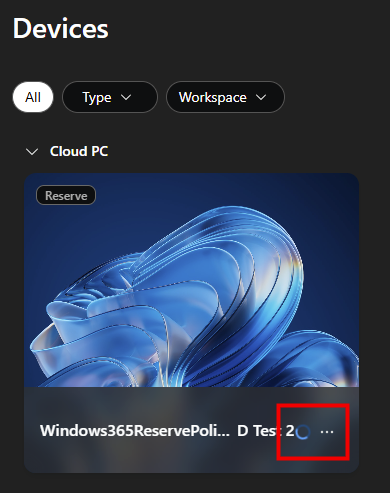
- Filtrez par Windows 365 pour retrouver le Cloud PC Reserve une fois provisionné :
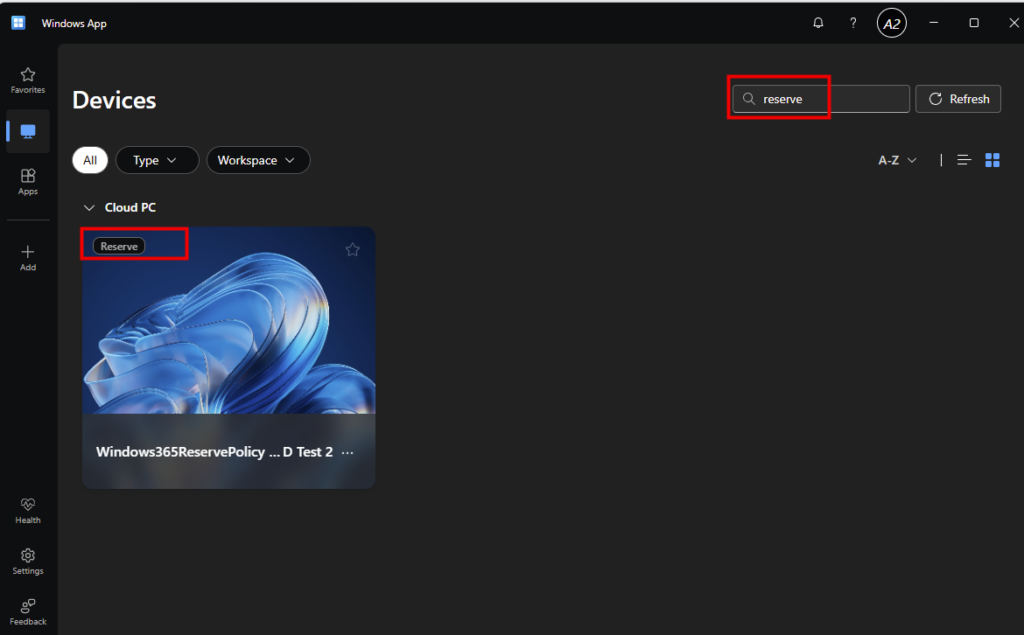
Depuis la carte d’appareil, lancez le Cloud PC :
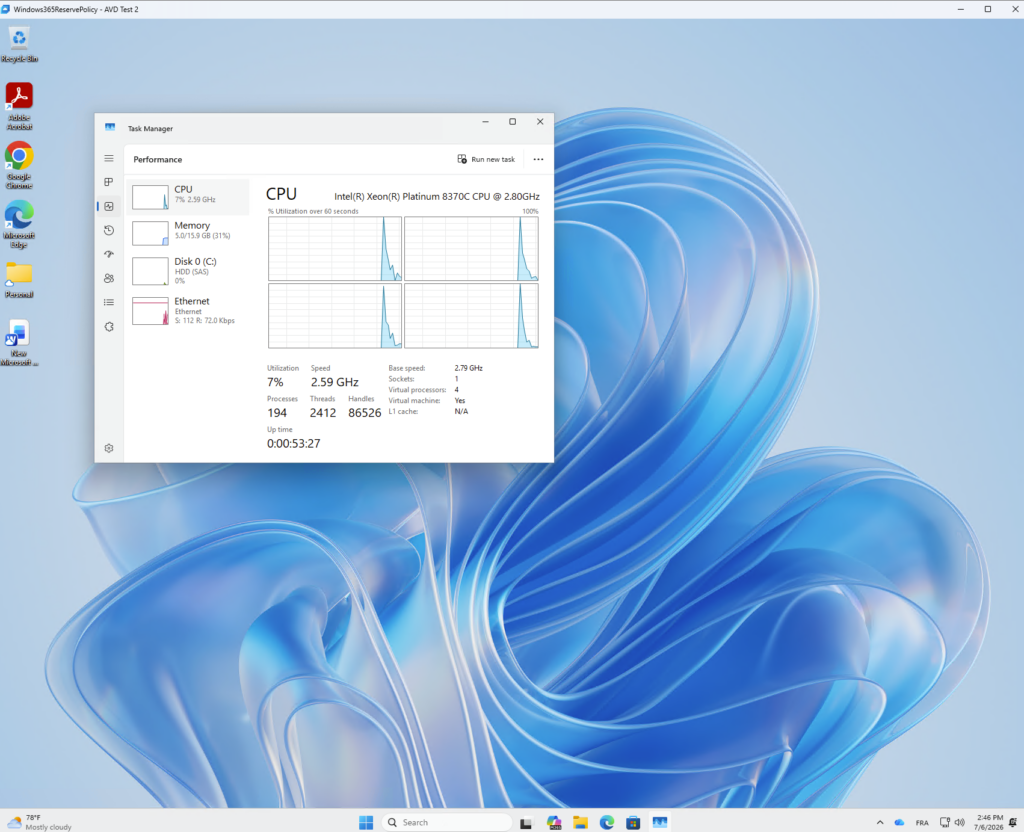
Le Cloud PC de réserve s’ouvre bien, et on y trouve également les applications provisionnées par la policy Autopilot DPP :
10. Surveiller l’usage (rapports Intune)
Pour le suivi de toutes ces machines, tout est filtrable dans Intune.
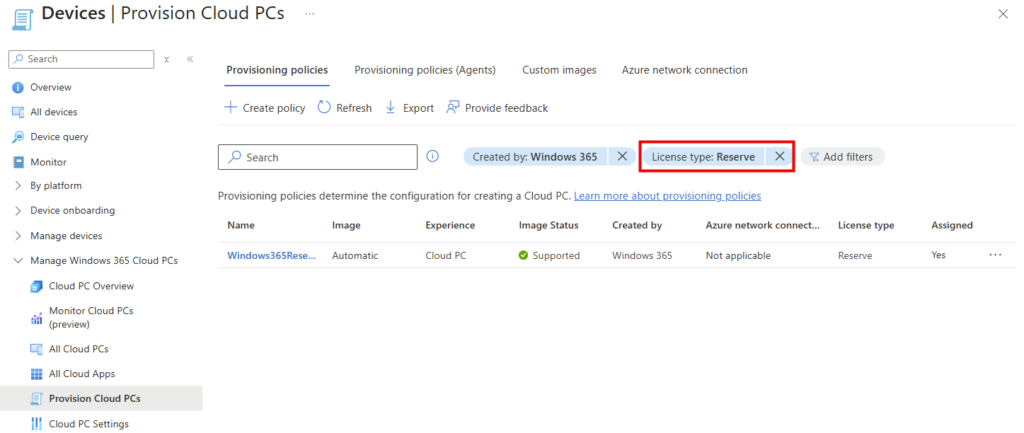
Provisioning policies : filtre License Type = Reserve :
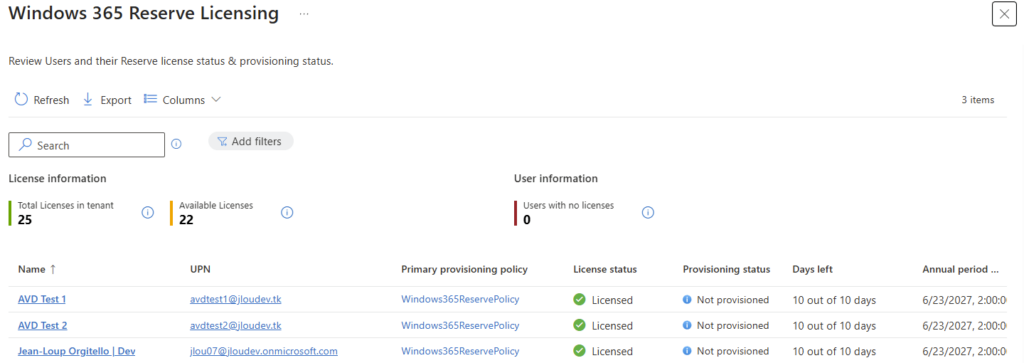
Rapports : dans la vue d’ensemble Windows 365, ouvrez le rapport Windows 365 Reserve licensing :
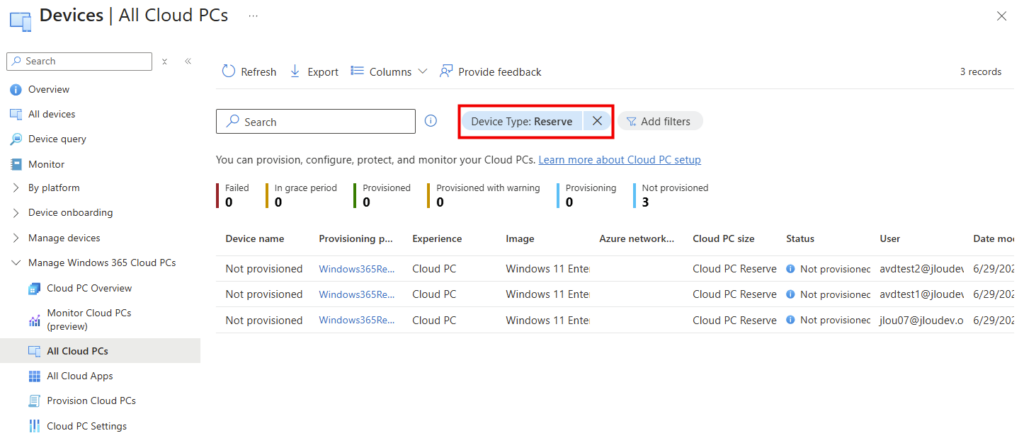
All Cloud PCs : filtre License Type = Reserve :
11. Rendre le Cloud PC (deprovision)
Pour rendre le Cloud PC (deprovision), côté admin depuis Intune, ou côté utilisateur via l’action Return dans la Windows App :
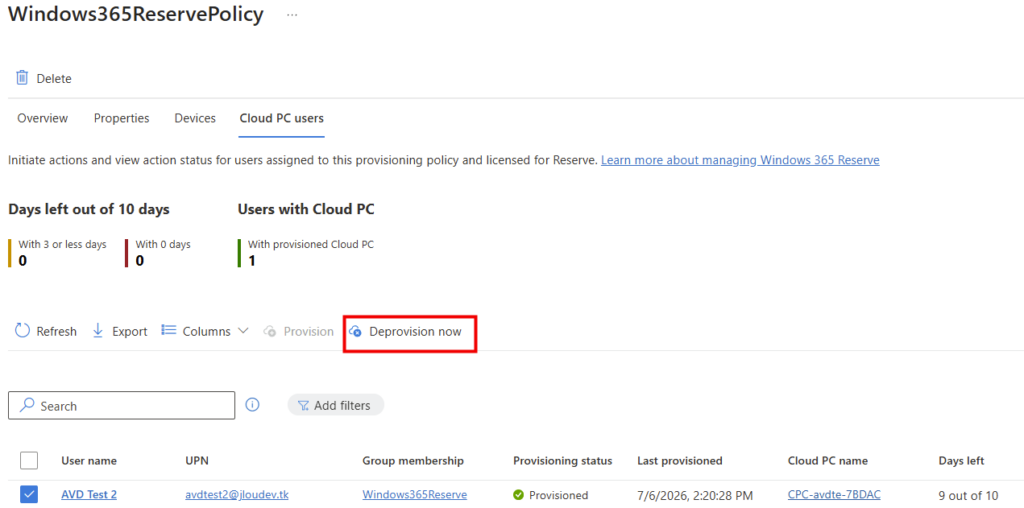
- Allez dans Devices ou Cloud PC Users sous votre policy.
- Sélectionnez un ou plusieurs Cloud PC et choisissez Deprovision now :
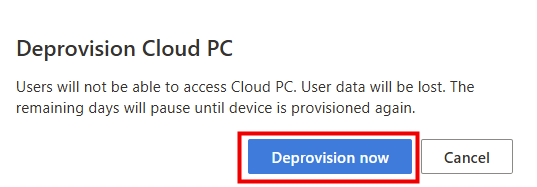
Confirmez dans la boîte de dialogue :
Le traitement de déprovisionnement commence alors :
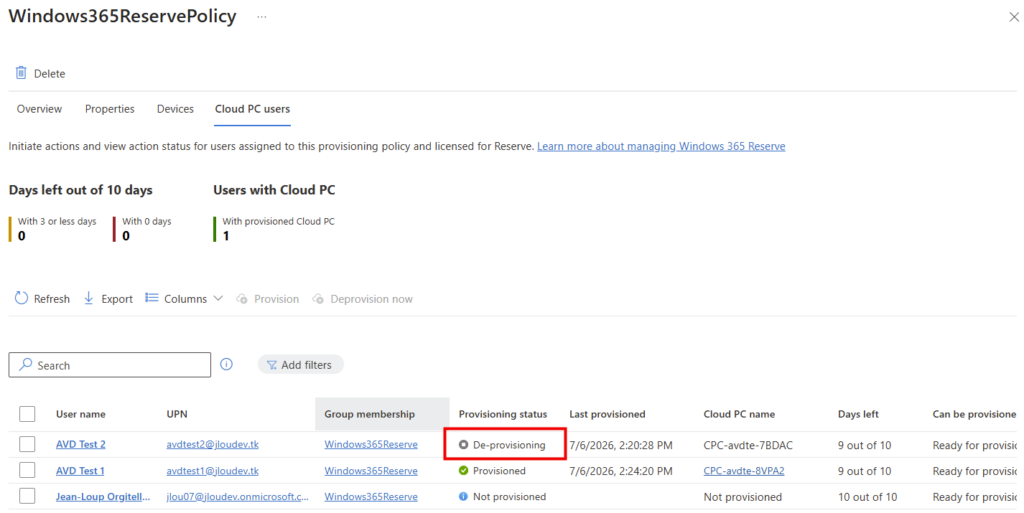
Vérifiez que le statut repasse de Provisioned à Not provisioned :
Voilà, en quelques étapes…
Voilà, en quelques étapes vous êtes passé d’une licence trial à un Cloud PC de secours connecté, prêt à dépanner un utilisateur dont le PC est out. Concrètement, ça donne quoi ? Une réserve de continuité d’activité que vous préparez une fois et que vous activez à la demande, sans gérer de PC de prêt ni de licence Cloud PC plein temps.
Les pièges à retenir :
- Le délai de sept jours entre l’affectation de la licence et le premier provisioning : on prépare en avance, pas le jour de l’incident.
- Le compteur de 10 jours tourne dès le provisioning : on provisionne à la demande.
- Le deprovision (ou le Return côté utilisateur) supprime les données non sauvegardées, sans snapshot ni délai de grâce.
- L’auto-provisioning depuis la Windows App et la Device Preparation Policy sont encore en Public Preview : à tester en lab avant de promettre quoi que ce soit en prod.
Foncez tester en lab : avec une licence trial, vous bouclez le parcours complet en une après-midi.