Azure Virtual Desktop Hybride

Pendant longtemps, faire de l’AVD ailleurs que dans Azure, c’était soit du AVD on Azure Local, soit… rien. Pour ceux qui n’avaient pas encore investi dans le HCI mais qui avaient déjà du Hyper-V, du VMware ou du Nutanix qui tournait depuis dix ans en datacenter, l’équation était la même : reverse-proxy + RDS + bricolage maison. Microsoft vient enfin d’ouvrir la porte avec Azure Virtual Desktop Hybrid, en Public Preview depuis le 4 mai 2026.

Cette préversion est le fruit d’un travail continu de la part de Microsoft avant même l’annonce officielle de la fonctionnalité lors du Microsoft Ignite de 2025 à San Francisco.

Today, we’re excited to announce Azure Virtual Desktop for hybrid environments, a new capability for bringing the power of cloud-native desktop virtualization to existing on-premises infrastructure. With this update, on-premises Arc-Enabled Servers can be configured as AVD session hosts. This expands Azure Virtual Desktop’s hybrid capabilities beyond Azure Local to Microsoft Hyper-V, Nutanix AHV, VMware vSphere, physical Windows Servers, or anywhere Arc-Enabled Servers can be deployed on-premises.
Microsoft Tech Coommunity

Et la philosophie de fonctionnement est élégante : Azure Arc enrôle vos VMs on-prem, une extension AVD les transforme en session hosts, et le service AVD continue de vivre dans le cloud comme d’habitude. Bref, pas de nouvelle stack à apprendre, juste une nouvelle case à cocher.

Pour vous guider plus facilement dans cet article, voici des liens rapides :

Quelle est la nouveauté ?

Comme annoncé en introduction, Microsoft a publié le 4 mai 2026 la préversion publique d’Azure Virtual Desktop Hybrid. Le principe est simple : on prend une VM Windows qui tourne déjà chez vous (sur Hyper-V, VMware, Nutanix ou même un serveur physique), on l’enrôle dans Azure Arc, on lui pose une extension AVD, et hop, elle devient un session host AVD à part entière. L’utilisateur se connecte via la Windows App, exactement comme s’il attaquait un host pool 100 % Azure.

With Azure Virtual Desktop Hybrid, customers can run Azure Virtual Desktop session hosts on-premises using their existing hardware and preferred hypervisor connected through Microsoft Azure Arc. The Azure Virtual Desktop service remains in Azure, while session hosts can be deployed anywhere on-premises Azure Arc-enabled servers are supported. Users can access their desktops through the familiar Windows App.

This matters because it gives customers a phased, lower-risk path to cloud adoption:

  • Modernize legacy VDI environments at their own pace, preserving investments in datacenters, hardware, and operational tools.
  • Adopt cloud-managed desktops incrementallywith a clear path to migrate session hosts to Azure when the time is right.
  • Keep existing partner integrationsfor virtual machine management and provisioning.

Microsoft Tech Community

Pour rappel, jusqu’ici, faire tourner AVD ailleurs que dans Azure imposait soit AVD on Azure Local (anciennement Azure Stack HCI). Cela exigeait d’investir dans une stack HCI Microsoft – soit de partir sur du bon vieux RDS on-prem, en sacrifiant tout l’écosystème AVD (FSLogix moderne, app groups, Insights, Windows App).
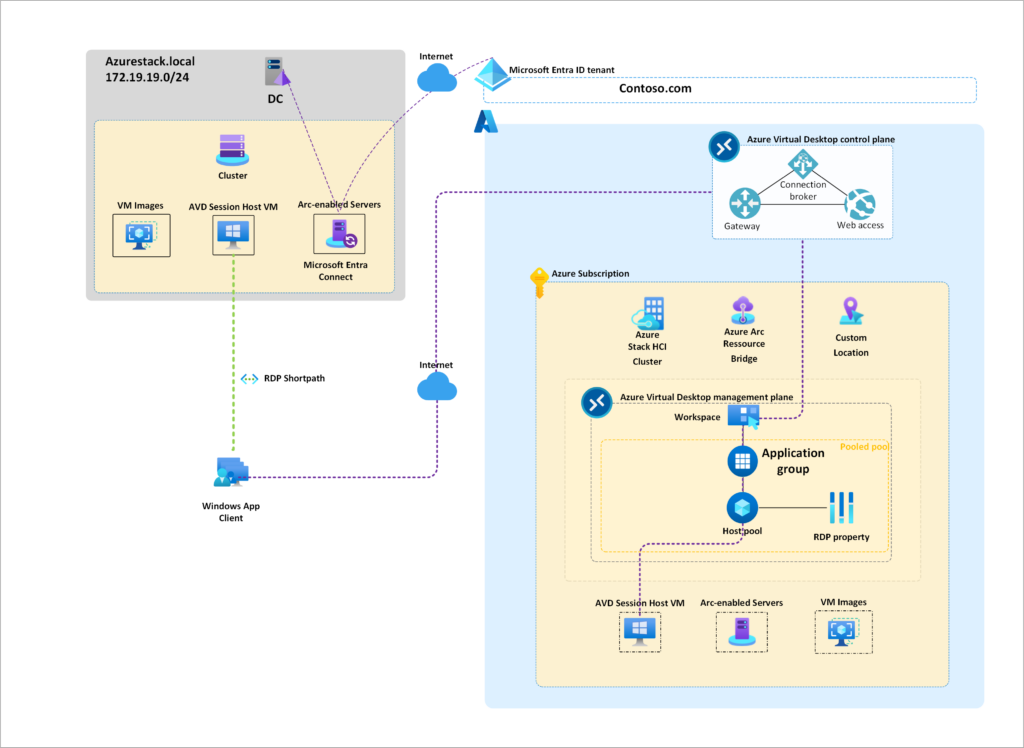
Avec AVD Hybrid, ce dilemme s’efface : la documentation Microsoft Learn confirme que les VMs on-prem se comportent comme de vrais session hosts AVD pilotés depuis le portail Azure.

C’est un vrai changement de philosophie : historiquement, AVD c’était « tu déplaces ta VDI dans Azure, et après on en reparle ». Aujourd’hui, c’est « tu gardes ton hyperviseur, on apporte juste le control plane AVD chez toi ».

Ça ouvre AVD à toute une population qui en avait été tenue à l’écart pour des raisons de souveraineté, de coûts d’egress ou tout simplement parce qu’ils avaient déjà payé leur datacenter.

Est-ce la même chose qu’AVD sur Azure Local ?

C’est le même esprit, mais pas la même mécanique. AVD on Azure Local exige une infrastructure HCI Microsoft certifiée, avec ses nœuds, ses switches, son cluster, son réseau SDN. AVD Hybrid, lui, ne demande qu’une chose : une VM Windows qui peut joindre Azure Arc. Le reste, c’est votre hyperviseur qui le gère, peu importe lequel.
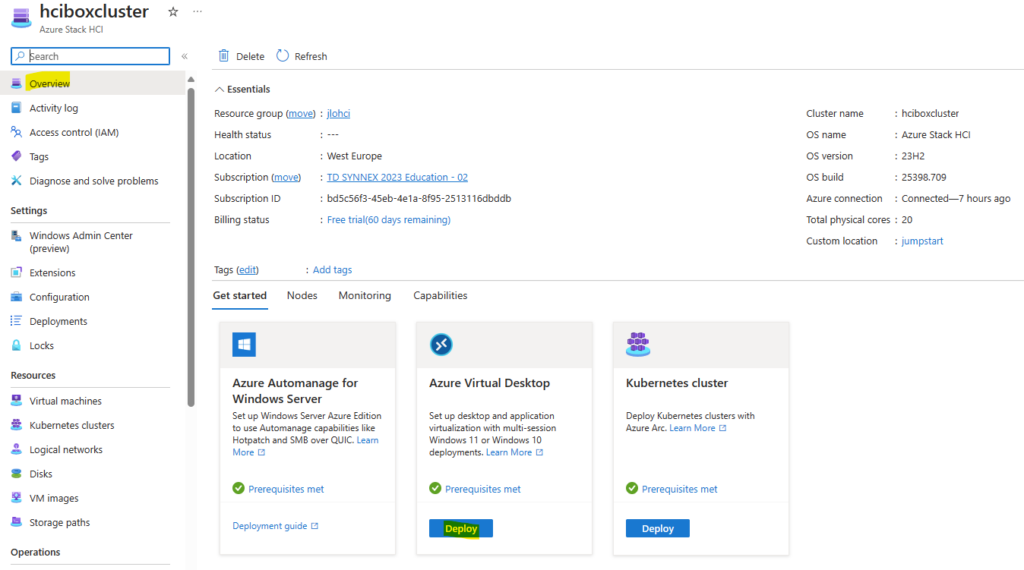
Autrement dit :

  • Pas besoin de hardware certifié Azure Local
  • Pas besoin de cluster spécifique – une simple VM Windows suffit
  • Le control plane AVD reste dans Azure (le service est rendu par Microsoft, comme pour AVD classique)
  • Les session hosts vivent chez vous, et c’est Azure Arc qui sert de pont

Si vous avez déjà déployé des serveurs Azure Arc-Enabled (par exemple pour bénéficier d’Azure Policy, Defender for Cloud ou Update Manager sur du on-prem), vous êtes déjà à 80 % du chemin. Il ne reste plus qu’à poser l’extension AVD et à brancher le session host sur un host pool.

Quels hyperviseurs sont supportés ?

La réponse de Microsoft est volontairement large : tout endroit où Azure Arc peut s’installer. Concrètement, c’est confirmé pour :

  • Microsoft Hyper-V (Windows Server, Hyper-V Server)
  • VMware vSphere (ESXi 7.x / 8.x)
  • Nutanix AHV
  • Serveurs Windows physiques (oui, vous pouvez transformer un poste rack en session host)

C’est ce que dit explicitement l’annonce officielle :

On-premises Arc-Enabled Servers can be configured as AVD session hosts. This expands Azure Virtual Desktop’s hybrid capabilities beyond Azure Local to Microsoft Hyper-V, Nutanix AHV, VMware vSphere, physical Windows Servers, or anywhere Arc-Enabled Servers can be deployed on-premises.

Microsoft Tech Community

Côté partenaires de lancement, Microsoft a explicitement nommé Nerdio, ControlUp, LoginVSI et Nutanix comme étant déjà alignés avec la Preview. Si vous utilisez Nerdio Manager for Enterprise, la fonctionnalité est intégrée dès aujourd’hui.

Quels OS et quelles licences sont éligibles ?

C’est le tableau qu’il faut imprimer et coller à côté de l’écran. Voici la matrice officielle issue de la documentation Microsoft Learn :

OSDéploiement supportéLicences éligibles
Windows Server 2016 / 2019 / 2022 / 2025VMs et serveurs physiquesRDS CAL avec Software Assurance, ou RDS User Licenses en souscription
Windows 11 / Windows 10 Enterprise mono-sessionVMs uniquement (pas de PC physique)M365 E3/E5/A3/A5/F3, M365 Business Premium, Windows Enterprise E3/E5, Windows Education A3/A5, Windows VDA per user
Windows 11 / 10 Enterprise multi-sessionNon supporté hors Azuren/a

Le piège classique pour ceux qui font de l’AVD depuis longtemps : Windows 11 Enterprise multi-session n’est PAS supporté en hybride. Cette SKU reste exclusive à Azure. Si vous voulez du multi-utilisateur sur du on-prem, il faudra repasser sur du Windows Server avec le rôle Remote Desktop Session Host. C’est cohérent avec la philosophie multi-session, qui est historiquement liée à un avantage Azure-only.

Concernant la fameuse licence « Windows Cloud Hybrid » annoncée pour la GA : elle n’est PAS exigée pendant la Public Preview. Vous pouvez tester avec vos licences existantes. À la GA, Microsoft annoncera les conditions tarifaires définitives.

Entra Join ou jointure de domaine ?

Tous les modes sont supportés, et c’est une très bonne nouvelle. Mes propres tests le confirment :

  • Microsoft Entra Join pur : la VM s’enregistre directement dans le tenant. Idéal pour les machines Windows 11 mono-session, surtout dans une logique zéro-trust. Pas besoin de contrôleur de domaine joignable depuis la VM.
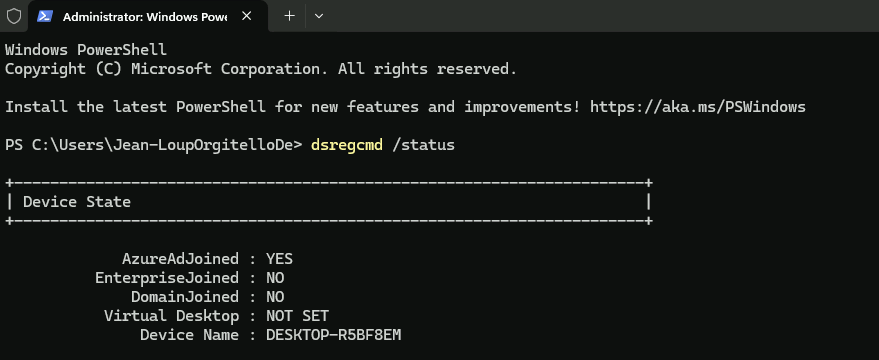
  • Active Directory (jointure de domaine traditionnelle) : fonctionne parfaitement, surtout pour des Windows Server qui ont besoin de Kerberos pour attaquer des serveurs de fichiers SMB on-prem ou des bases SQL avec authentification intégrée.
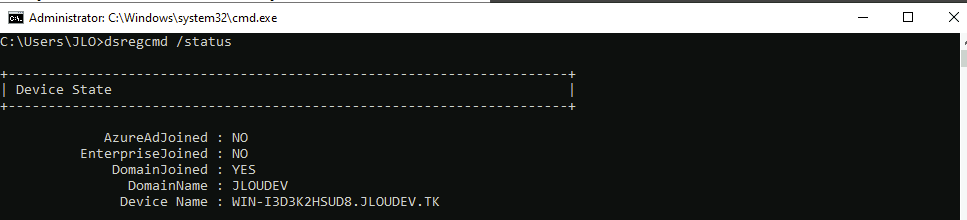
  • Active Directory + Microsoft Entra Connect (jointure de domaine traditionnelle, synchronisée vers Entra) :
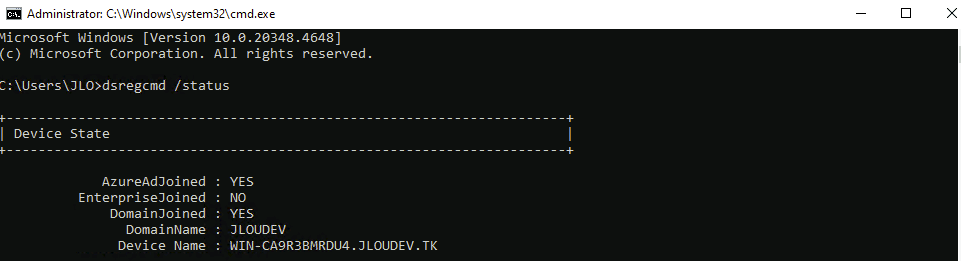
Mon retour terrain :

Pour Windows 11 mono-session, l'Entra Join pur est plus rapide à mettre en place et évite tout le pataquès du DC à rendre joignable depuis le réseau de l'hyperviseur. 

Pour Windows Server, j'ai gardé le domain-join classique, parce que dans les vrais projets, le serveur de fichiers SMB est très souvent encore en AD on-prem et qu'on veut éviter de mixer les modèles. Les deux cas marchent du premier coup, je le détaillerai plus loin dans les cas pratiques.

Quels sont les prérequis à respecter ?

Avant de se lancer, il faut cocher quelques cases. Voici le récap :

PrérequisDétail
SouscriptionUne souscription Azure active
Resource providersMicrosoft.HybridCompute, Microsoft.HybridConnectivity, Microsoft.GuestConfiguration, Microsoft.DesktopVirtualization
RBACAzure Connected Machine Onboarding + Desktop Virtualization Contributor
IdentitéMicrosoft Entra ID (Entra Join ou AD synchronisé)
RéseauSortie TCP 443 vers Azure Arc + endpoints AVD
OSWindows Server 2016+ ou Windows 11/10 Enterprise mono-session
HyperviseurHyper-V, VMware, Nutanix AHV, ou serveur physique
Host poolValidation host pool obligatoire pendant la Preview

Le piège classique : oublier le resource provider Microsoft.HybridConnectivity, qui est nécessaire pour la connectivité SSH/RDP via Arc. Si vous l’oubliez, l’enrôlement Arc passe, mais certaines opérations downstream peuvent silencieusement échouer. Croyez-en quelqu’un qui a passé une bonne demi-heure à se demander pourquoi 🙃.

Qu’est-ce qu’un « validation host pool » ?

Un validation host pool est un host pool AVD marqué comme environnement de validation (case à cocher dans le portail). Microsoft le réserve aux features en preview, et c’est actuellement le seul mode supporté pour AVD Hybrid pendant la Public Preview. La documentation est explicite :

Azure Virtual Desktop Hybrid is currently in Public Preview and is only supported with validation host pools. If you deploy a production host pool then you will need to redeploy once Windows Cloud Hybrid is Generally Available.
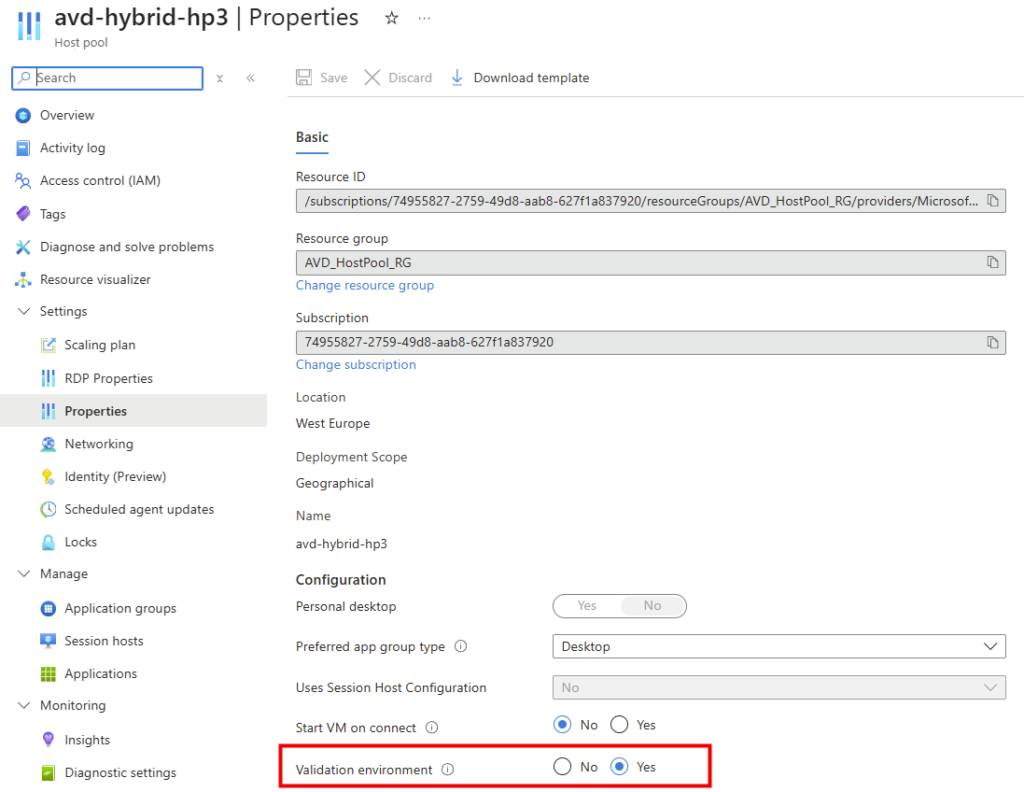
Microsoft Learn

Ne mettez pas en prod votre validation host pool. Servez-vous-en pour piloter, valider votre architecture, former l’équipe, mais prévoyez le redéploiement quand la GA sortira.

Quelles fonctions ne sont PAS supportées en Preview ?

Comme toute préversion qui se respecte, il y a des trous dans la raquette. Microsoft liste explicitement :

  • Power management dans le portail Azure (start/stop/deallocate sur les VMs)
  • Auto-Scale
  • Start VM on Connect
  • Session Host Configuration

C’est logique : ces fonctions reposent toutes sur le control plane Azure pour piloter les VMs (les démarrer, les arrêter, les redimensionner). Or, en hybride, c’est votre hyperviseur qui contrôle l’alimentation et le lifecycle des VMs. Microsoft ne peut pas démarrer une VM Hyper-V chez vous… à moins de passer par des extensions Arc dédiées, ce qui n’est pas encore en place.

Attention : l’absence d’Auto-Scale signifie que vous devez prévoir vous-même la scalabilité (provisioning manuel ou via votre orchestrateur d’hyperviseur). Pour des populations de plusieurs centaines d’utilisateurs, ce sera vite un bloqueur si vous comptiez sur AVD pour faire ça à votre place.

Combien ça coûte pendant la Preview ?

Pendant la Public Preview, vous payez :

  • Vos licences Windows / RDS CAL / M365 (rien de neuf, ce sont les mêmes qu’avant)
  • L’enrôlement Azure Arc (gratuit pour les serveurs Arc-Enabled de base, payant pour certaines features Defender / Update Manager / Policy avancées)
  • Le service AVD lui-même (pas de coût supplémentaire spécifique au mode hybride à ce stade)

À la GA, une licence Windows Cloud Hybrid sera très probablement requise pour les session hosts hybrides. Microsoft n’a pas encore communiqué les tarifs définitifs, mais le pattern habituel sur les « extensions cloud d’AVD » laisse penser à un modèle per user / month aligné sur les RDS User License Souscriptions.

Étape 0 : rappel des prérequis

Avant tout test, assurez-vous que :

  • Vous avez une souscription Azure active
  • Votre VM on-prem (Hyper-V, VMware, Nutanix…) est installée, à jour, et joignable en TCP 443 sortant vers Internet
  • Votre identité (Entra Join ou jointure AD) est déjà configurée avant l’enrôlement Arc
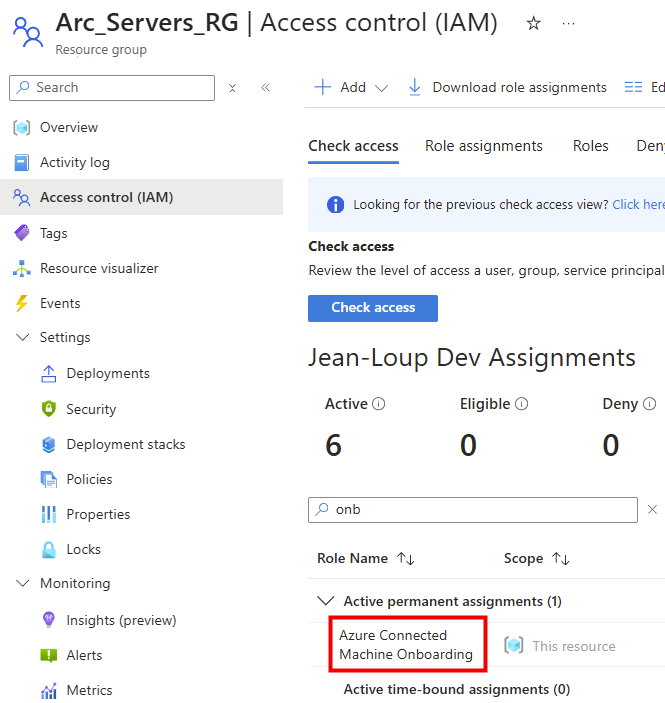
  • Que vous disposiez du rôle Azure Connected Machine Onboarding pour créer et gérer les ressources Azure Arc :
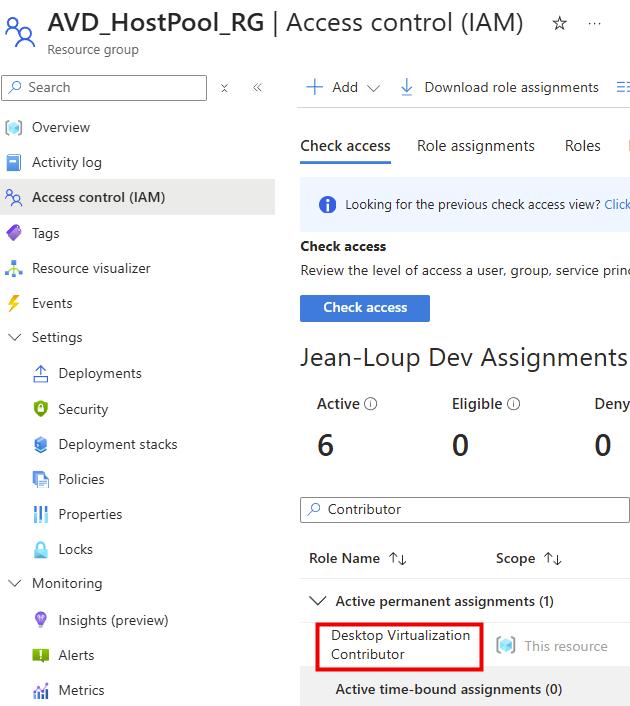
  • Que vous disposiez du rôle Contributeur à la virtualisation des postes de travail pour la gestion des pools d’hôtes Azure Virtual Desktop.
Étape 1 : enregistrer les resource providers

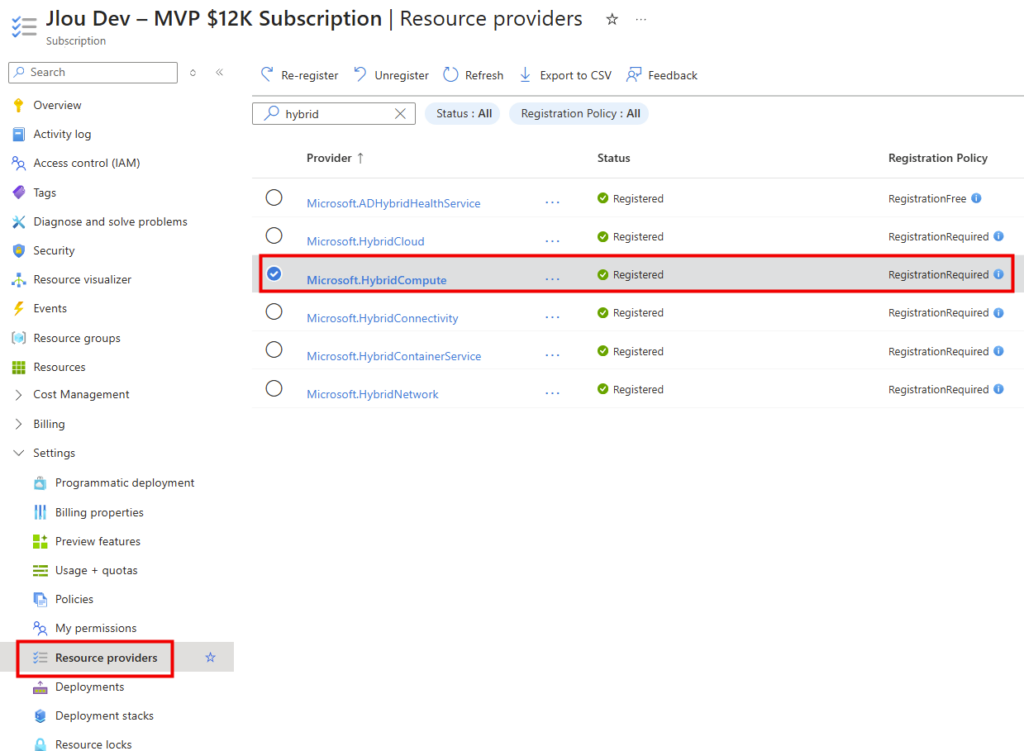
Sur la souscription cible, ouvrez Subscriptions > [votre sub] > Resource providers, puis vérifiez ou enregistrez si nécessaire :

  • Microsoft.HybridCompute
  • Microsoft.HybridConnectivity
  • Microsoft.GuestConfiguration
  • Microsoft.DesktopVirtualization

Vous pouvez aussi le faire en PowerShell :

'Microsoft.HybridCompute','Microsoft.HybridConnectivity','Microsoft.GuestConfiguration','Microsoft.DesktopVirtualization' | ForEach-Object { Register-AzResourceProvider -ProviderNamespace $_ }

Étape 2 : valider la readiness AVD

C’est l’étape clé documentée par Microsoft. L’objectif : confirmer que votre pool d’hôtes AVD de test peut être utilisé pour le test :

  1. Ouvrez le portail Azure.
  2. Cherchez Azure Virtual Desktop dans la barre.
  3. Allez dans Host pools > Create.
  4. Dans l’onglet Basics, cochez « Validation environment: Yes »
Attention : ne confondez pas validateavd (l’onglet sur la doc Microsoft, qui parle bien d’AVD) avec validatearc. Ce sont deux choses différentes : validateavd est ce qu’on cherche ici. La validation côté Arc (vérifier les resource providers, les rôles RBAC) se fait en parallèle.

Si vous ne disposez pas encore d’un pool d’hôtes AVD, veuillez le créer dans l’étape 3.

Étape 3 : créer le validation host pool, le workspace et l’application group

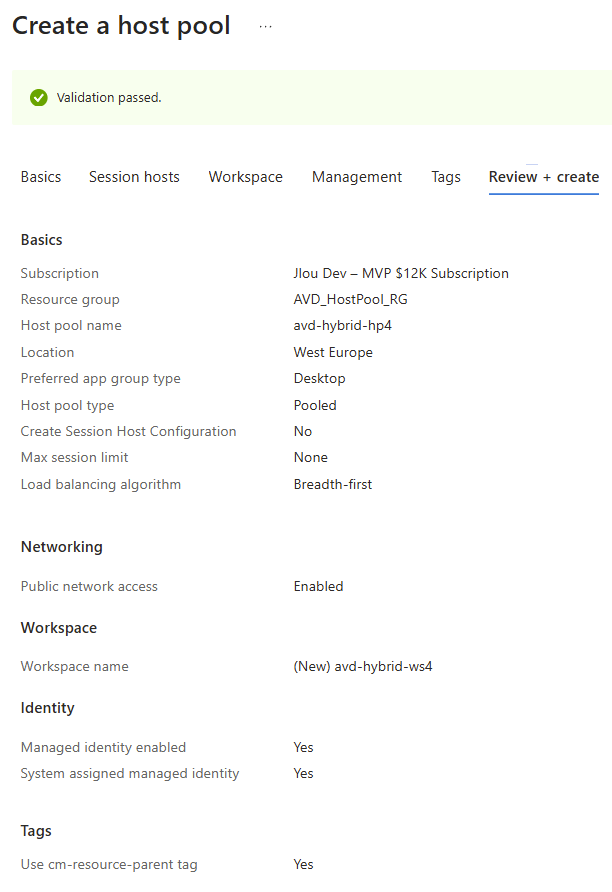
Si le pool d’hôtes AVD n’est pas encore créé dans votre environnement Azure, commencez par la base via l’assistant de création du host pool AVD :

  • Basics : nom (par exemple HP-AVDHybrid-Lab), région du metadata (dans mon cas Europe), type Pooled ou Personal selon votre besoin, et validation environment: Yes.
  • Virtual machines : choisir « No, I’ll add VMs later ». Les VMs seront ajoutées via l’enrôlement Arc + extension AVD, pas par le wizard Azure.
  • Workspace : créez-en un nouveau (par exemple WS-AVDHybrid-Lab) ou attachez-en un existant.
  • Tags et Review + create : validez.

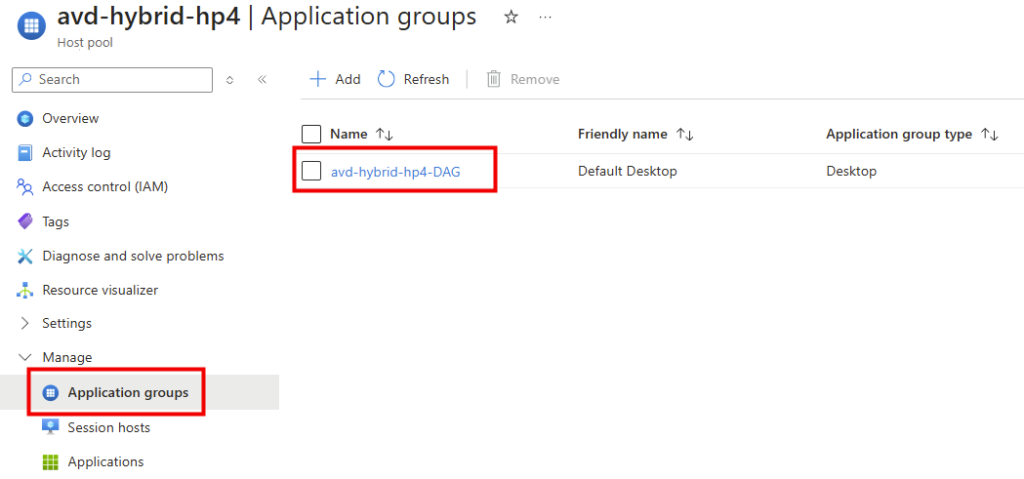
Si cela n’est pas déjà le cas non plus, créez ensuite un application group (Desktop ou RemoteApp) et liez-le au workspace. C’est ce qui sera publié à l’utilisateur :
Étape 4 : onboarder la VM on-prem dans Azure Arc

Sur la VM on-prem, on va installer l’agent Azure Connected Machine, qui est le pont entre votre datacenter et Azure :

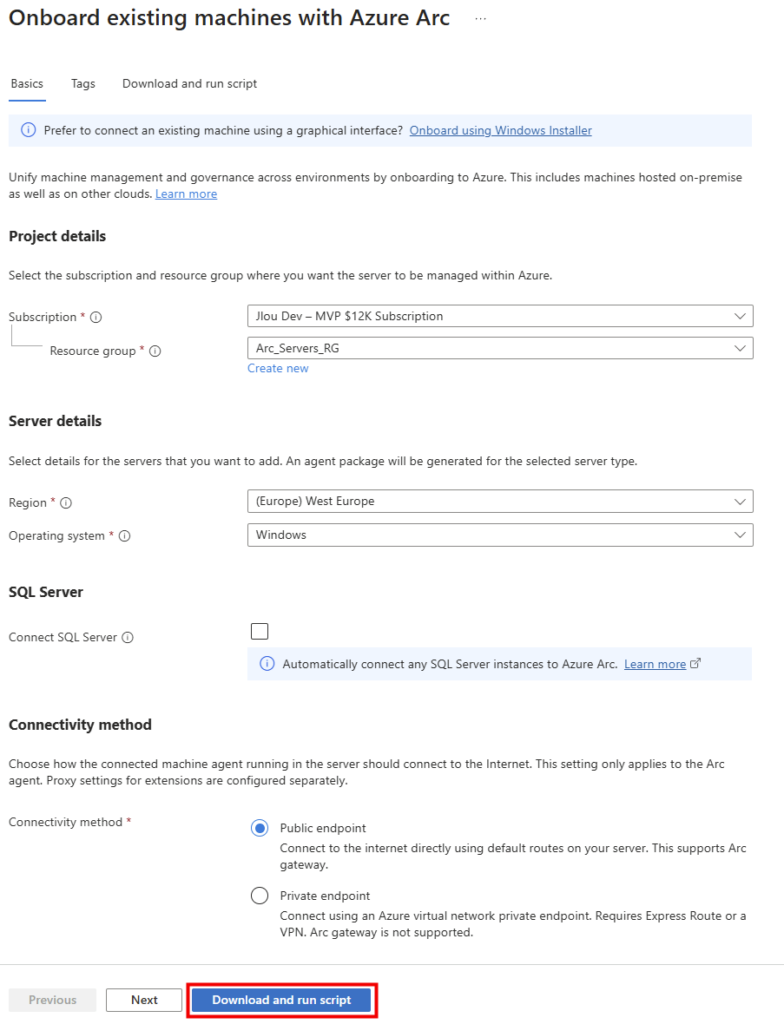
  1. Dans le portail Azure, allez dans Azure Arc > Machines > Add.
  2. Choisissez « Add a single server » (pour le lab) ou « Add multiple servers » (pour générer une clé partagée).
  3. Renseignez la souscription, le group de ressources, la région.
  4. Téléchargez le script d’onboarding PowerShell généré automatiquement.
  5. Exécutez-le en administrateur sur la VM on-prem.
Le script télécharge l’agent (AzureConnectedMachineAgent.msi), l’installe, puis lance azcmagent connect avec les paramètres de votre tenant.
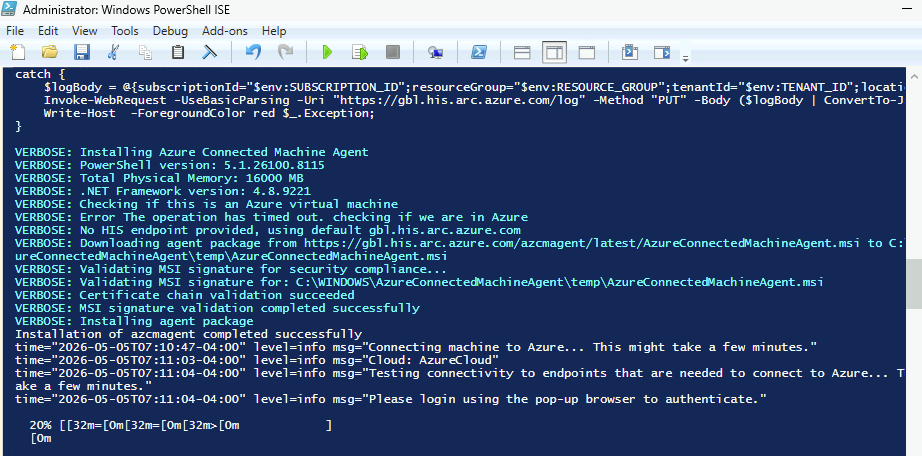
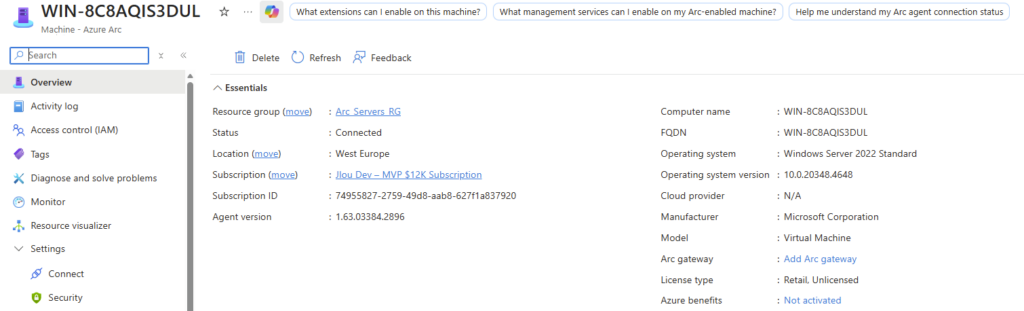
Au bout de 2 à 5 minutes, la VM apparaît dans Azure Arc > Machines avec un statut Connected.
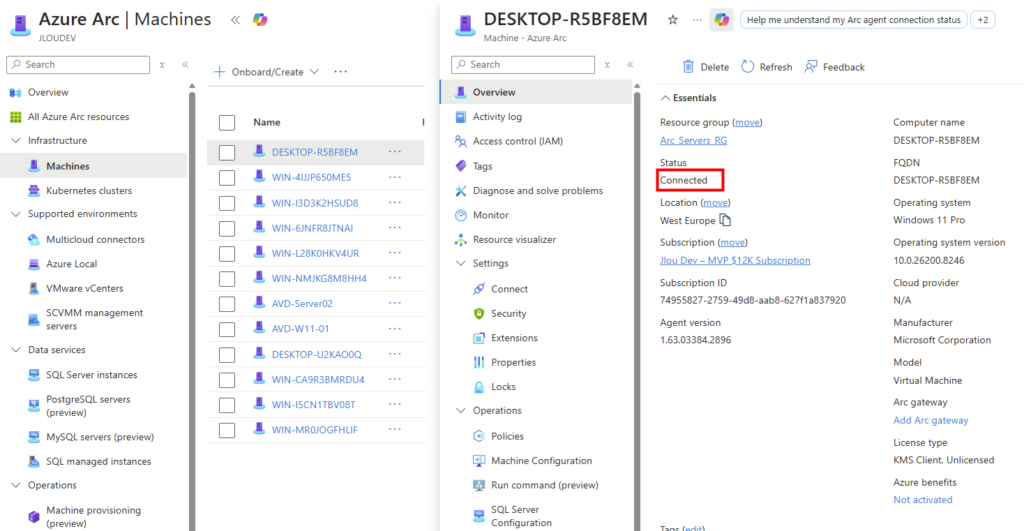
Attention : la VM doit être déjà jointe à votre identité cible (Entra Join OU jointure de domaine) avant l’enrôlement Arc. Si vous changez de modèle d’identité après coup, il faut désinstaller l’agent Arc et tout recommencer. Ne sautez pas cette étape.

Étape 5 : installer l’extension AVD Azure Arc et enregistrer le session host

C’est ici que les deux mondes se rejoignent, et c’est l’étape qui m’a le plus surpris. Contrairement à ce qu’on pourrait croire, l’enregistrement du session host hybride ne se fait pas via le bouton « + Add » du host pool dans le portail.

Il faut exécuter manuellement un script PowerShell, qui va poser l’extension Microsoft.AzureVirtualDesktop.CloudDeviceExtension sur le compte Arc de la machine. C’est cette extension et non l’agent AVD classique qui réalise l’enregistrement.

Pré-requis : il faut avoir installé soit l’extension Azure CLI desktopvirtualization, soit le module PowerShell Az.DesktopVirtualization. Microsoft documente le détail dans Use the Azure CLI and Azure PowerShell with Azure Virtual Desktop. Personnellement, j’ai utilisé PowerShell, donc voici la séquence que j’ai jouée.

D’abord, installez les modules suivants :

Install-Module -Name Az.DesktopVirtualization
Install-Module -Name Az.ConnectedMachine

Ensuite, connectez-vous à Azure et basculer explicitement sur la bonne souscription :

Connect-AzAccount
Set-AzContext -Subscription '<SubscriptionId>'
Attention : si vous oubliez le Set-AzContext et que votre compte est rattaché à plusieurs souscriptions, le New-AzConnectedMachineExtension ira chercher la VM Arc dans la mauvaise souscription et vous tombera sur une erreur « machine not found » très peu parlante. Toujours vérifier avec Get-AzContext avant d’enchaîner.

Générez une clé d’enregistrement du pool d’hôtes AVD via ce script PowerShell :

$HostPoolRG = "AVD_HostPool_RG"
$HostPoolName = "avd-hybrid-hp3"

$expiresUtc = (Get-Date).ToUniversalTime().AddHours(24).ToString("yyyy-MM-ddTHH:mm:ss.fffffffZ")
$regInfo    = New-AzWvdRegistrationInfo -ResourceGroupName $HostPoolRG -HostPoolName $HostPoolName -ExpirationTime $expiresUtc
$token      = $regInfo.Token

Enfin, lancez l’extension AVD sur la machine Arc :

# Settings
$settings          = @{ isCloudDevice = $false }
$protectedSettings = @{ registrationToken = $token }
$ResourceGroupName = "Arc_Servers_RG"
$MachineName = "WIN-8C8AQIS3DUL"
$Region = "westeurope"

# Install extension
New-AzConnectedMachineExtension `
    -Name 'Microsoft.AzureVirtualDesktop.CloudDeviceExtension' `
    -ResourceGroupName $ResourceGroupName `
    -MachineName $MachineName `
    -Location $Region `
    -Publisher 'Microsoft.AzureVirtualDesktop' `
    -ExtensionType 'CloudDeviceExtension' `
    -Setting $settings `
    -ProtectedSetting $protectedSettings

Quelques précisions utiles :

  • $token = la registration key générée a une durée de vie limitée (max 27 jours), donc générez-la juste avant de jouer le script
  • ResourceGroupName et MachineName = ceux de la ressource Arc dans Azure (pas le hostname Windows brut, mais le nom sous lequel la VM apparaît dans Azure Arc > Machines)
  • Location = la région Azure du resource group de la machine Arc (francecentral, westeurope, etc.), pas la « localisation physique » de votre datacenter
  • isCloudDevice = $false est essentiel : c’est ce flag qui dit à l’extension qu’on est en mode hybride, et pas sur une VM Azure native
  • La registration key passe en protectedSettings, elle n’apparaîtra donc pas en clair dans la définition de l’extension
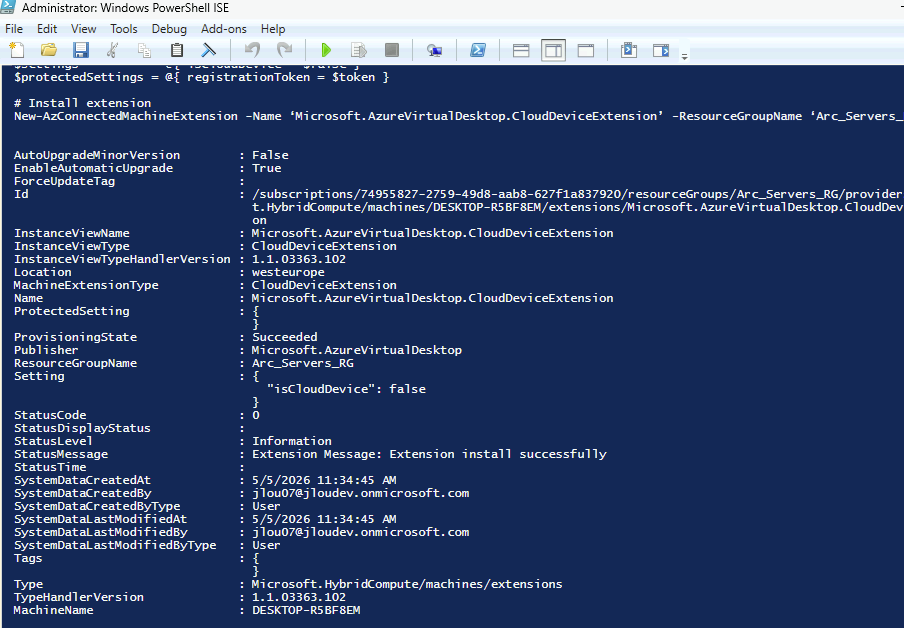
L’extension met 3 à 5 minutes à se déployer :
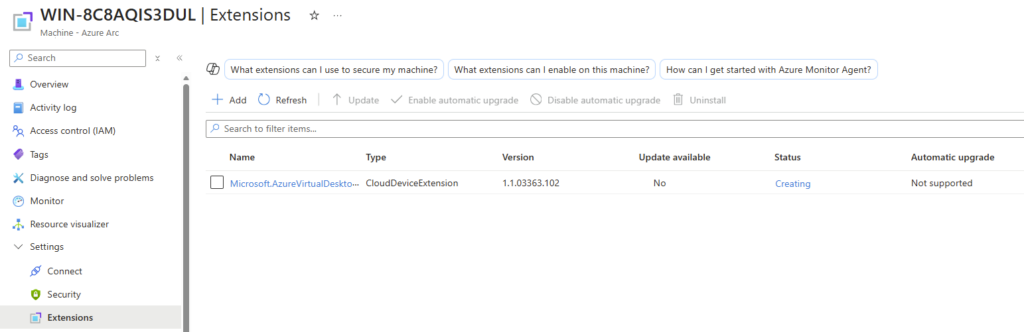
En coulisses, elle installe les composants AVD nécessaires (équivalent de l’agent et du bootloader sur les VMs Azure natives) et enregistre la machine auprès du host pool grâce au token.
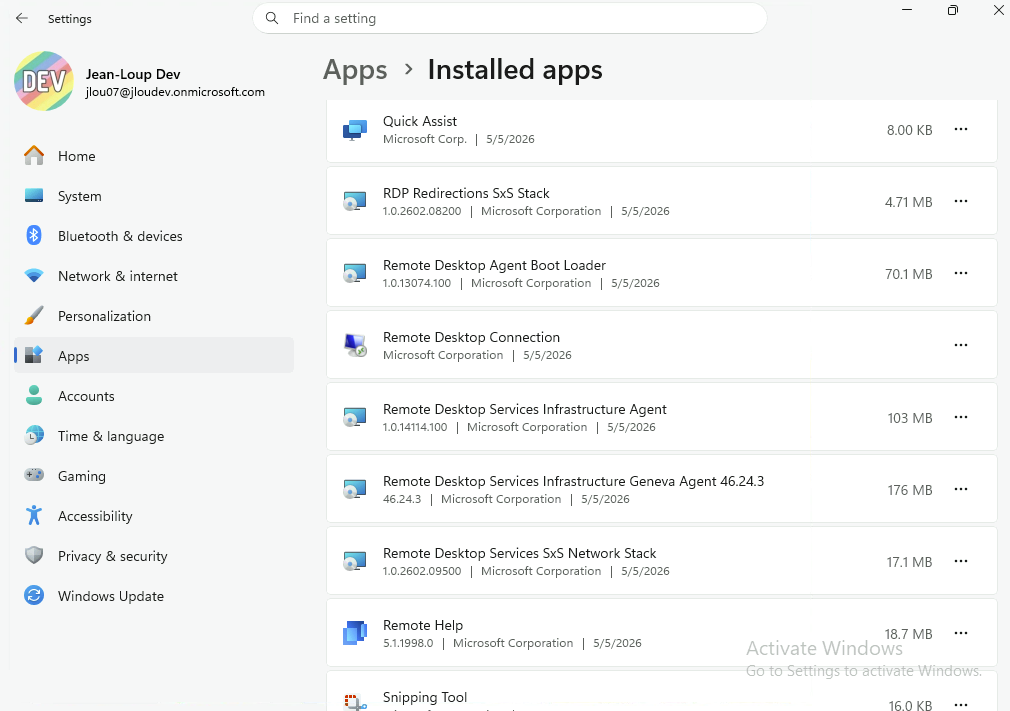
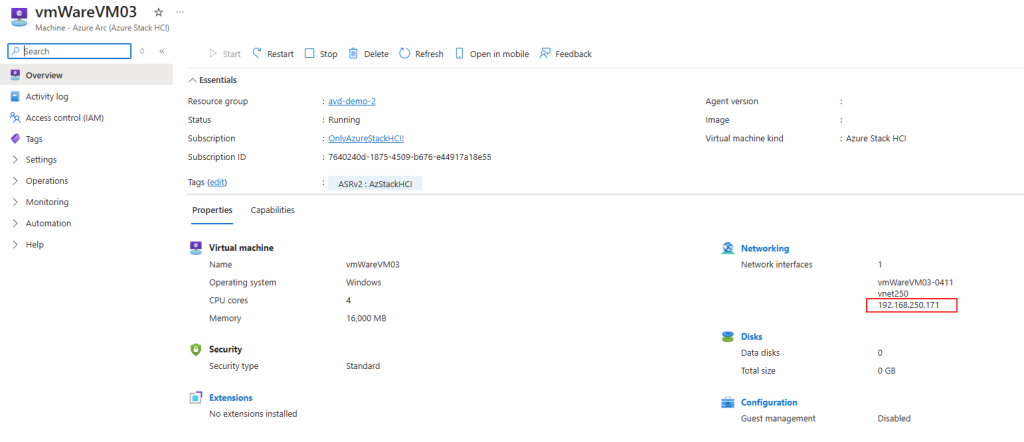
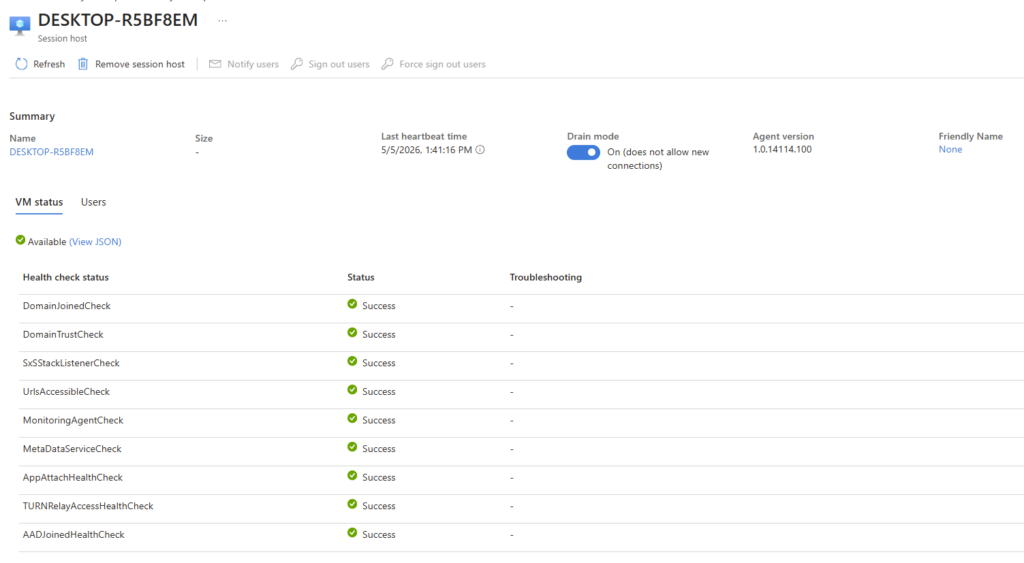
Au bout de quelques minutes, la VM apparaît dans la liste Session hosts du host pool, avec un statut Available. Du point de vue d’AVD, c’est une VM « comme les autres » et c’est tout l’intérêt de la mécanique d’Azure Arc.

Comme pour les machines AVD hébergées dans Azure, des contrôles réguliers sont appliquées afin de vérifier leur disponibilité :
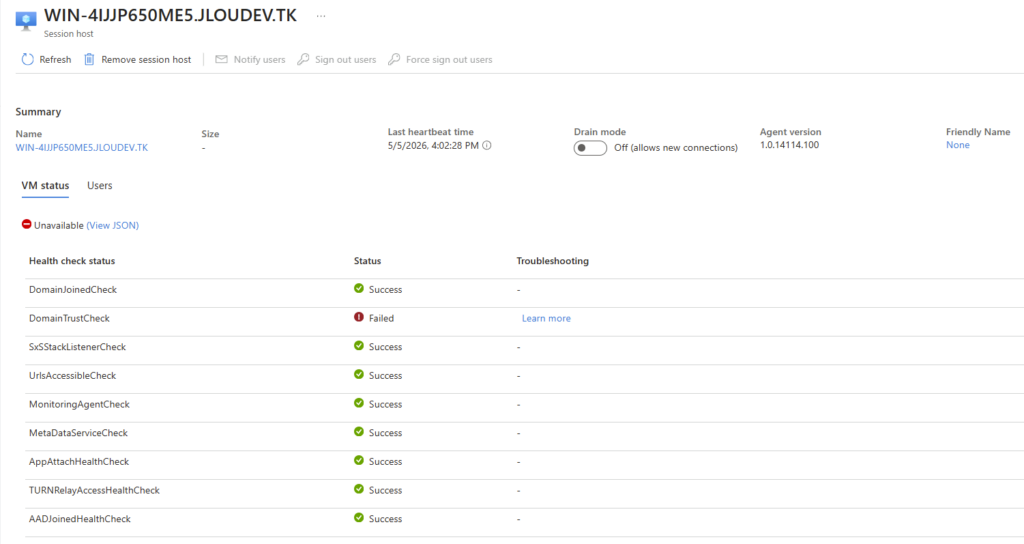
Un échec dans les contrôles AVD rendra la machine indisponible pour recevoir de nouvelles sessions utilisateurs :
Étape 6 : assigner les utilisateurs AVD

Dernière ligne droite :

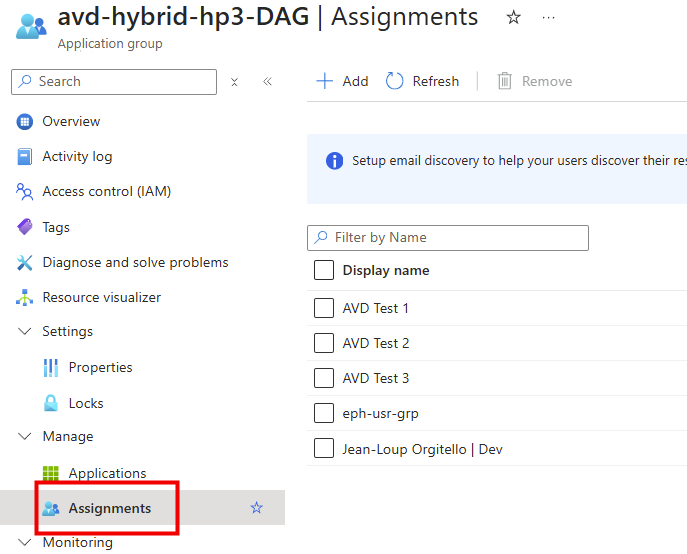
  1. Ouvrez votre application group (Desktop ou RemoteApp).
  2. Allez dans Assignments et ajoutez les utilisateurs ou groupes Microsoft Entra qui doivent pouvoir se connecter.
Étape 7 : test de connexion AVD

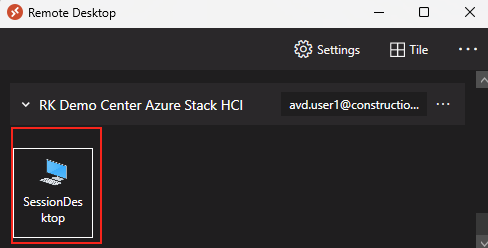
  1. Côté utilisateur : ouvrez la Windows App (web ou client lourd) et connectez-vous avec le compte Entra ID assigné.
  2. Le desktop publié par votre validation host pool hybride apparaît. Cliquez, c’est parti.
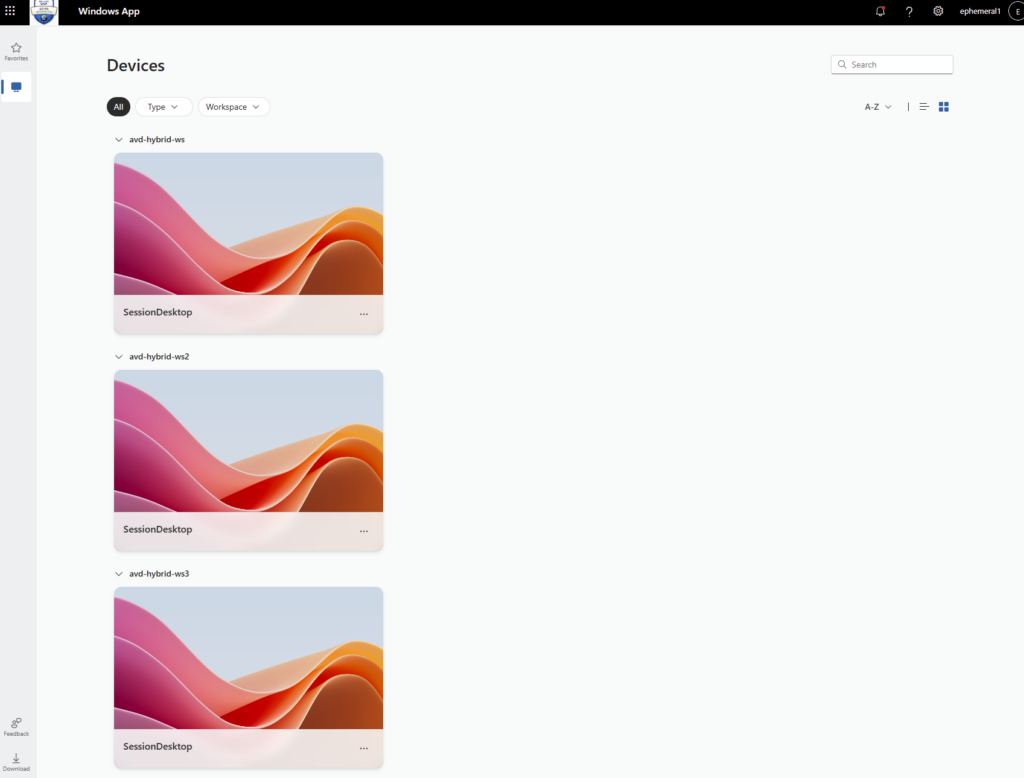
Et voilà : vous êtes connecté à un Windows qui tourne chez vous, mais piloté par AVD dans le cloud. Première fois que je l’ai vu marcher, ça m’a clairement fait sourire 😅

Cas n°1 : Hyper-V + Windows Server domain-joined

Premier cas testé dans mon lab : une VM Windows Server 2022 qui tourne sur un nœud Hyper-V standalone, jointe à mon AD on-prem (lui-même synchronisé vers Entra ID via Microsoft Entra Connect).
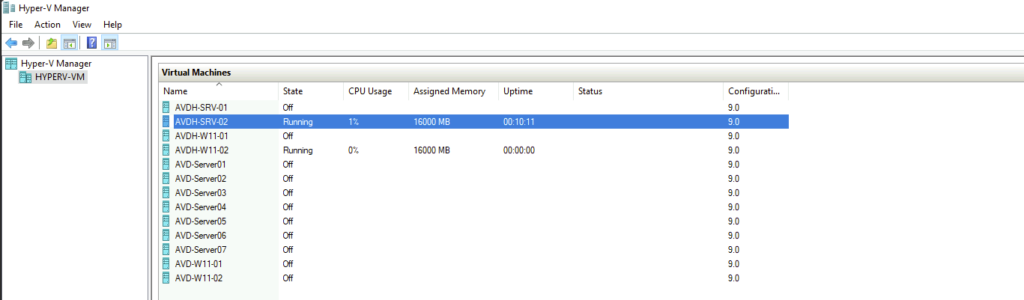
  • OS : Windows Server 2022 Standard
  • Hyperviseur : Hyper-V (Windows Server 2022)
  • Identité : jointure de domaine AD on-prem + sync Entra Connect
  • Licence : Windows Server + RDS CAL

Déroulé : enrôlement Arc nickel en 3 minutes, extension AVD posée en 5 minutes, session host visible Available dans le host pool. Connexion via la Windows App avec un user du domaine sync vers Entra : OK, RDP qui négocie en 2 secondes, le bureau s’affiche. Aucun ajustement particulier nécessaire. C’est le scénario le plus « facile » car on retrouve une cinématique classique RDS, juste branchée sur AVD.
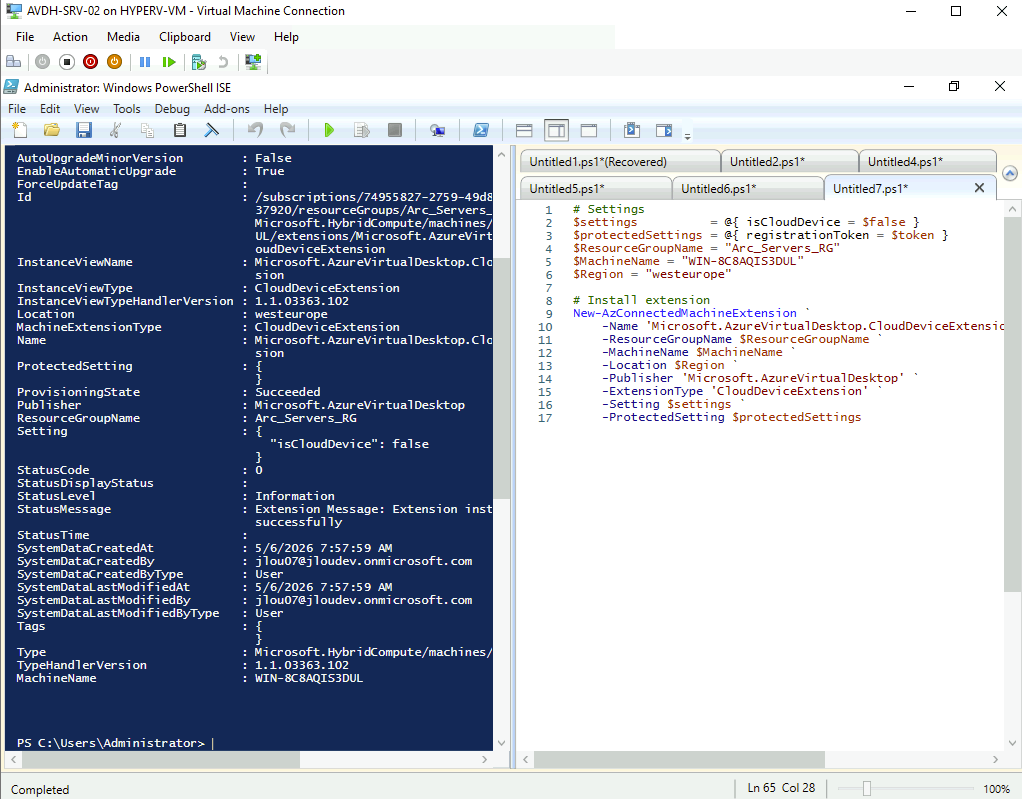
Mon retour : c’est le scénario à privilégier pour migrer un parc RDS existant. Vous gardez votre AD, vos GPO, vos profils, votre serveur de fichiers SMB, et vous échangez juste votre broker / gateway / web access RDS contre AVD. Le gain est majeur : vous récupérez la Windows App, FSLogix moderne, l’intégration Entra ID, les Insights, sans toucher à votre infra serveur.

Cas n°2 : Hyper-V + Windows 11 mono-session Entra-joined

Deuxième cas, plus moderne et plus zéro-trust : une VM Windows 11 Enterprise mono-session qui tourne aussi sur Hyper-V, mais cette fois sans aucune jointure AD, uniquement Microsoft Entra Join.
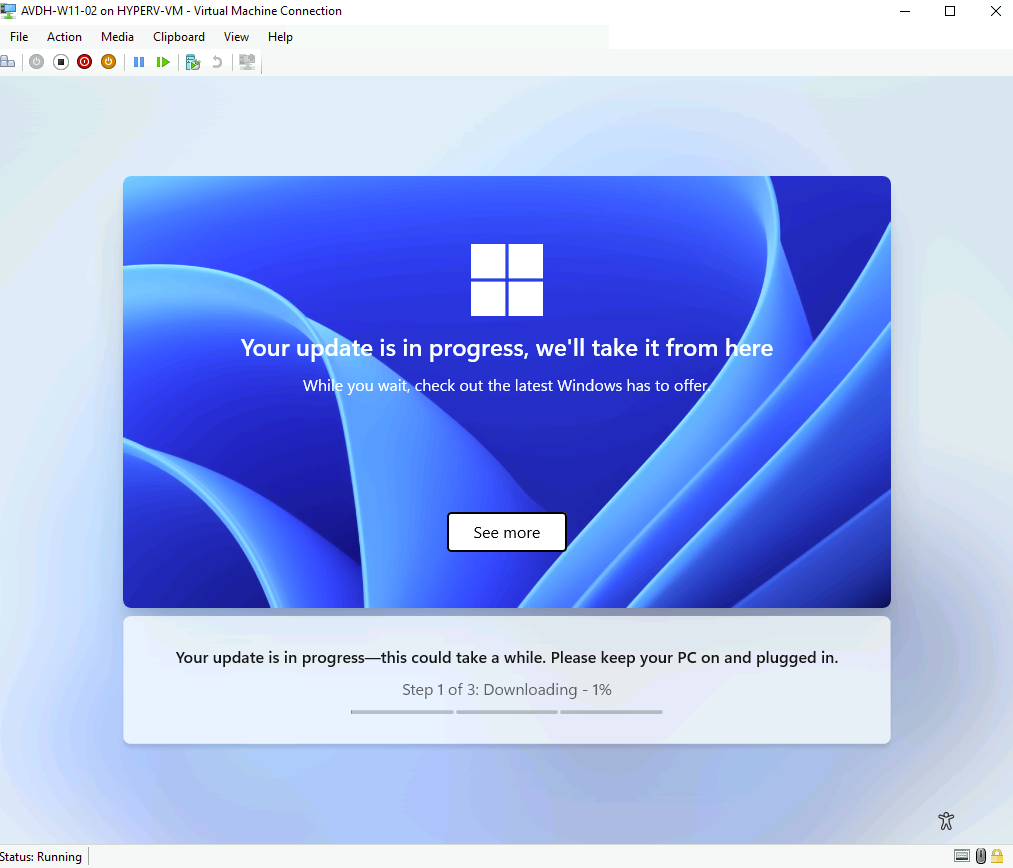
  • OS : Windows 11 Enterprise 24H2 (mono-session)
  • Hyperviseur : Hyper-V
  • Identité : Microsoft Entra Join pur (pas d’AD)
  • Licence : Microsoft 365 Business Premium

Déroulé : avant tout, j’ai pris soin de faire l’Entra Join AVANT l’enrôlement Arc (via Settings > Accounts > Access work or school). Une fois la VM jointe au tenant, l’agent Arc s’installe normalement, l’extension AVD se pose, et le session host apparaît dans le host pool. Connexion via la Windows App avec un user Entra : OK, single sign-on transparent grâce à Entra Join.
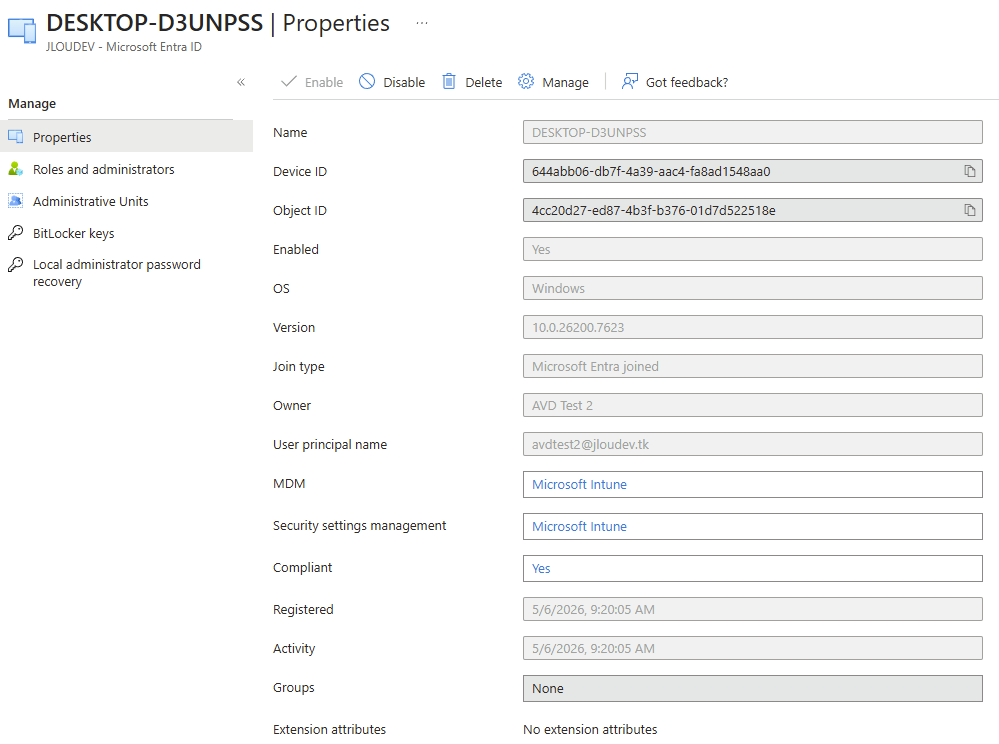
Mon retour : c’est le scénario qui me plaît le plus pour des nouveaux projets. Pas de DC à exposer au réseau de l’hyperviseur, pas de Kerberos, pas de GPO – juste Entra ID, les policies Intune, et c’est tout. Pour des cabinets, des équipes projet, des labs, ou tout ce qui n’a pas besoin de Kerberos vers du legacy, c’est la voie royale. Pour rappel : Windows 11 multi-session reste interdit en hybride, donc pour cette population, c’est mono-session ou rien.

Cas n°3 : VMware vSphere + Windows Server

Troisième cas, et celui qui intéressera beaucoup d’entreprises encore très VMware-centric : une VM Windows Server 2025 sur VMware vSphere 8, jointe au domaine.
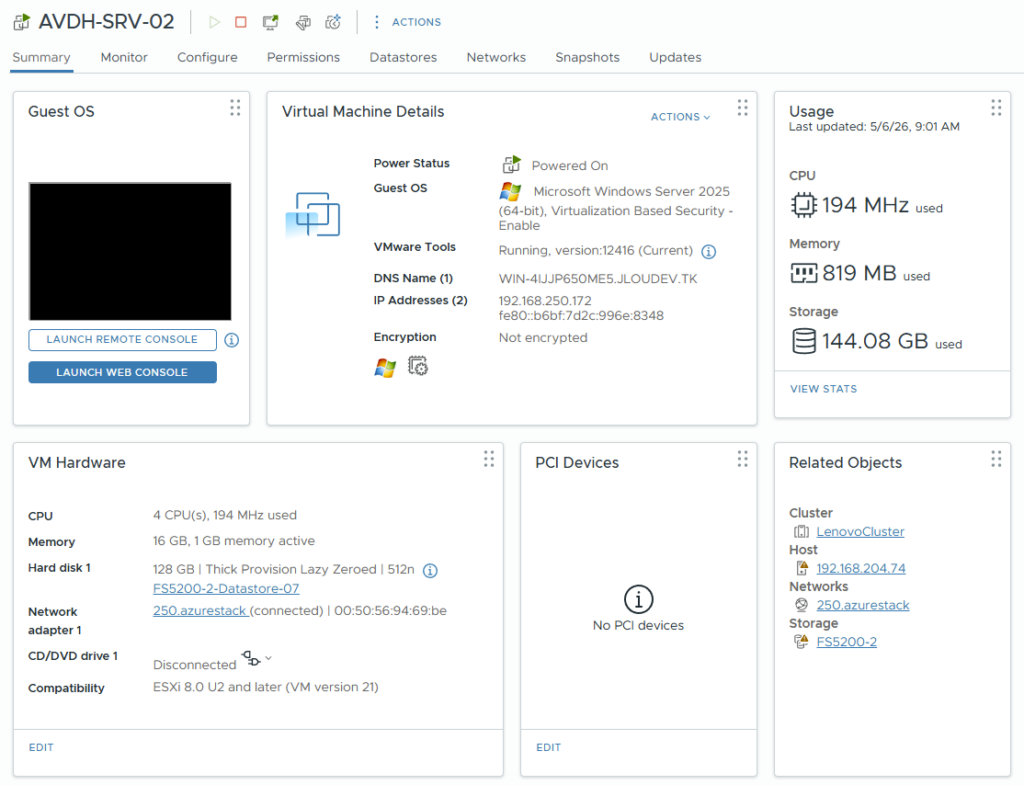
  • OS : Windows Server 2025 Standard
  • Hyperviseur : VMware vSphere 8 (ESXi 8.0 U2)
  • Identité : jointure de domaine AD on-prem
  • Licence : Windows Server + RDS CAL

Déroulé : identique au cas n°1, à 100 %. C’est exactement ça qui est bluffant. Du point de vue d’Azure Arc et d’AVD, qu’il y ait du Hyper-V ou du vSphere en dessous ne change strictement rien. Tant que l’agent Connected Machine s’installe et que la VM peut sortir en TCP 443, c’est jeu. J’ai posé l’agent Arc, lancé l’extension AVD, le session host est apparu en Available, et un utilisateur du domaine s’est connecté via la Windows App sans broncher.
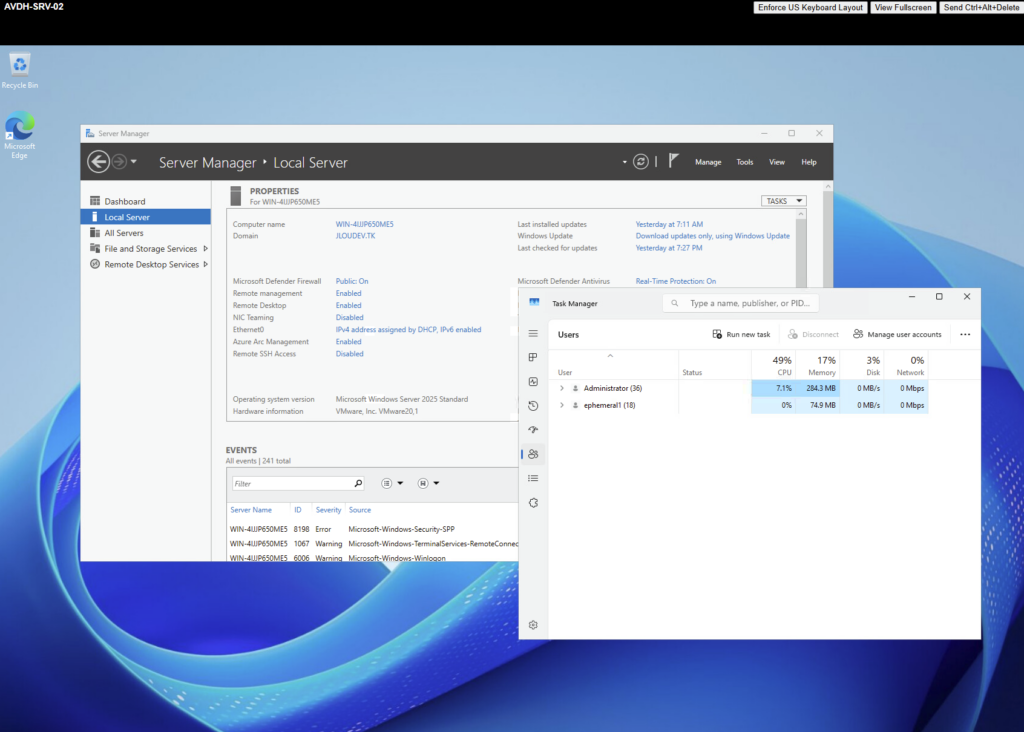
Mon retour : c’est le cas le plus politique. Pour beaucoup de DSI, « passer chez Microsoft » voulait jusqu’ici dire « abandonner VMware ». AVD Hybrid permet exactement l’inverse : garder vSphere, ne pas refaire toute son infra, et bénéficier quand même du control plane AVD moderne. Pour les organisations qui ont investi dans vSphere récemment (et il y en a beaucoup, surtout après les bouleversements de licensing VMware), c’est un message fort de Microsoft : pas besoin de tout casser pour profiter d’AVD.

Le résumé visuel de mes trois cas :

CasHyperviseurOSIdentitéRésultat
1Hyper-VWindows Server 2022AD domain-joinOK – idéal pour reprise RDS
2Hyper-VWindows 11 mono-sessionEntra Join purOK – idéal pour green-field zéro-trust
3VMware vSphere 8Windows Server 2025AD domain-joinOK – idéal pour parcs vSphere existants

Et la conclusion qui me semble importante : les trois cas suivent rigoureusement la même procédure. La doc Microsoft est tenue à la lettre, les scripts d’onboarding fonctionnent à l’identique, l’extension AVD se pose pareil. Aucune divergence d’OS ou d’hyperviseur n’a nécessité de bricolage particulier. C’est rare et c’est notable.

Les limitations et pièges à connaître

Parce qu’on est en Public Preview, il y a quelques verrues à garder en tête :

LimitationImpact
Validation host pool obligatoireTout passage en prod nécessitera un redéploiement à la GA
Windows 11 multi-session non supporté hors AzureMulti-utilisateur obligatoire = Windows Server
Auto-Scale absentProvisioning manuel ou via votre orchestrateur d’hyperviseur
Start VM on Connect absentLes session hosts doivent être déjà allumés côté hyperviseur
Power management Azure portal absentLe start/stop se fait dans votre console d’hyperviseur, pas Azure
Session Host Configuration absentPas de « build automatique » du session host depuis le portail
Identité à fixer AVANT ArcChanger d’identité après onboarding = désinstaller / réinstaller
Pas de date de GA annoncéeÀ tester en pilote, pas à passer en prod critique

Et comme toujours avec les previews Microsoft, la feature peut encore évoluer avant la GA (interface, intégrations supplémentaires, prise en charge du multi-session, modèle de licence Windows Cloud Hybrid). À surveiller de près.

Conclusion

C’est clairement l’une des évolutions que beaucoup de monde attendait, et pas juste les fans de la marque AVD (comme moi 😅). AVD Hybrid règle un vrai point bloquant : pour faire du AVD ailleurs que dans Azure, il fallait jusqu’ici passer par Azure Local et son hardware certifié, ce qui excluait de fait toutes les entreprises encore en VMware ou Nutanix. Avec cette préversion, Microsoft signe un geste d’ouverture rare : votre hyperviseur, peu importe lequel, peut héberger des session hosts AVD pilotés par Azure Arc.

Ce qui me plaît particulièrement : la cohérence de la procédure entre les trois cas que j’ai testés (Hyper-V Server domain-joined, Hyper-V Windows 11 Entra-joined, VMware vSphere domain-joined), la simplicité du branchement via Azure Arc (les admins qui pratiquent déjà Arc sur du Defender for Cloud ou de l’Update Manager seront en territoire connu), et le fait qu’on retrouve l’écosystème AVD complet (Windows App, Entra ID, FSLogix, Insights) plutôt qu’une version dégradée.

Ce qui mérite vigilance : le statut Public Preview qui impose des validation host pools, l’absence d’Auto-Scale qui peut bloquer pour les gros parcs, l’interdiction du multi-session hors Azure qui force à repenser certains designs, et le flou sur la licence Windows Cloud Hybrid qui arrivera à la GA. Je l’intègre dès maintenant dans mes projets PoC, mais avec un pilote propre avant toute généralisation.

En tout cas, si vous avez du Hyper-V, du VMware ou du Nutanix qui tourne en datacenter, foncez tester : Azure portal > Azure Virtual Desktop > Host pools > Create, cochez Validation environment: Yes, puis enrôlez vos VMs via Azure Arc et posez l’extension AVD.

La documentation officielle est claire et la procédure marche du premier coup. Et dites-moi dans les commentaires ce que vous en pensez, surtout si vous avez essayé sur un hyperviseur que je n’ai pas couvert (Proxmox ? KVM ? Hyper-V Azure Local ?), je suis curieux de vos retours !
Migrez de VMware vers Hyper-V grâce à Windows Admin Center

Le rachat de VMware par Broadcom a agi comme un électrochoc. Aujourd’hui, la question n’est plus faut-il migrer? , mais comment migrer sans tout casser ou y perdre tous ses cheveux?. Entre les solutions tierces payantes et les méthodes manuelles risquées, Microsoft a discrètement sorti une arme redoutable : l’extension VM Conversion pour Windows Admin Center (WAC).

Après avoir testé l’outil encore en préversion, je voulais partager avec vous mon expérience. Et pour vous guider plus facilement dans cet article très long, voici des liens rapides :

Pourquoi quitter VMware ?

Le rachat de VMware par Broadcom a agi comme un électrochoc. Beaucoup de clients ont vu les coûts augmenter fortement après le rachat, car Broadcom a changé le modèle de licences (par exemple passage d’une licence perpétuelle à un modèle d’abonnement) et restructuré les offres. Certains ont reçu des renouvellements jusqu’à plusieurs fois plus chers qu’avant pour les mêmes besoins.

Ces changements rapides dans la structuration des produits, des bundles et du support ont créé de l’incertitude sur la roadmap et l’avenir des produits VMware, ce qui amène les DSI à repenser leurs choix technologiques à long terme

On retrouve d’ailleurs pas mal de blogueurs parlant de cet exode :

Qu’est-ce que Windows Admin Center ?

Présent depuis des années, Windows Admin Center (souvent abrégé WAC) est un outil d’administration web développé par Microsoft pour gérer des serveurs Windows, des clusters et des environnements hyperconvergés, depuis une interface moderne accessible via navigateur.

Concrètement, Windows Admin Center vous permet d’administrer, sans passer par du RDP, un grand nombre de services Microsoft :

  • Windows Server
  • Hyper-V
  • Clusters (Failover Clustering)
  • Machines virtuelles
  • Serveurs distants (on-prem ou Azure)
  • Stockage (Storage Spaces Direct)

Qu’est-ce que l’extension VM Conversion ?

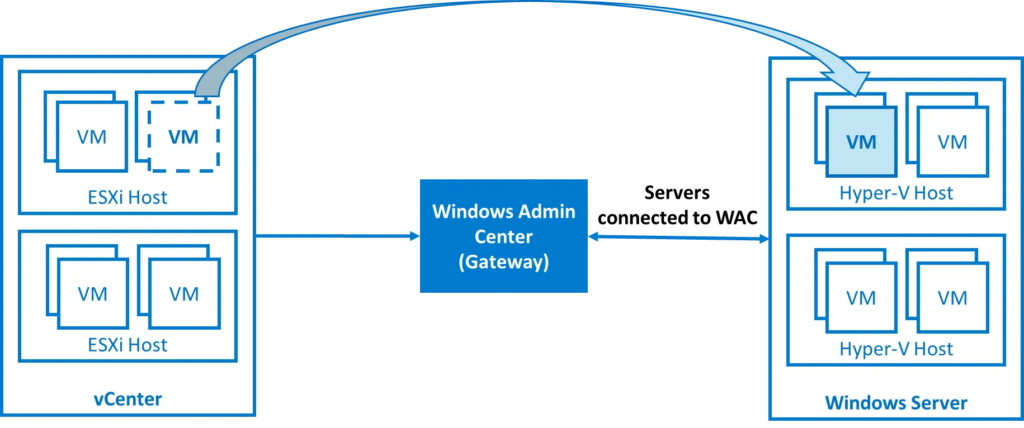
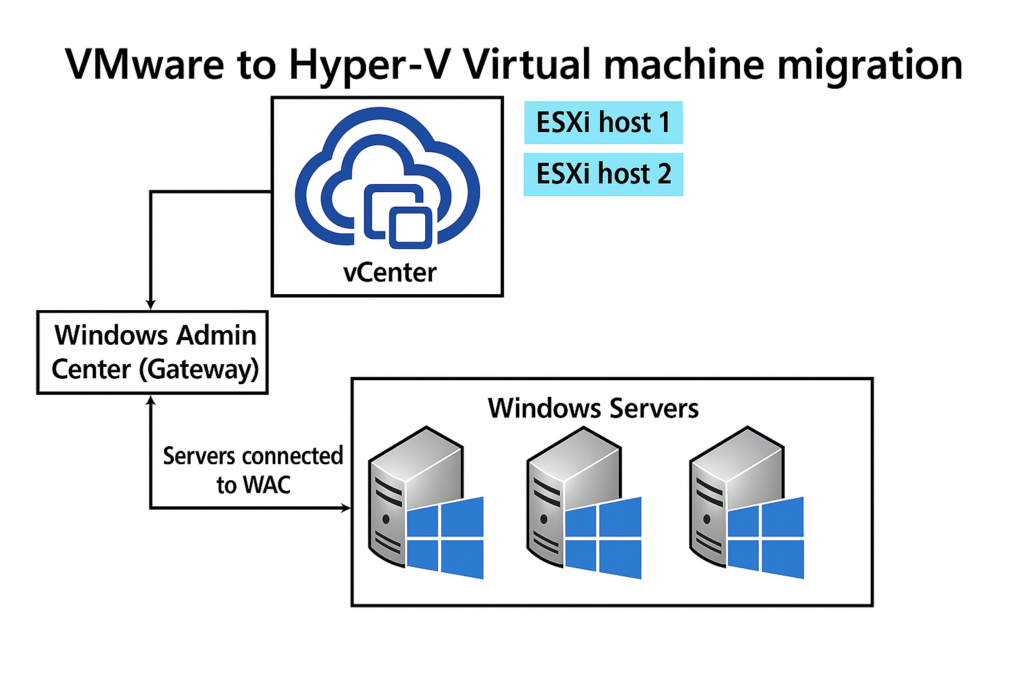
C’est un nouvel outil Microsoft intégré à Windows Admin Center qui permet de migrer des machines virtuelles depuis VMware vCenter/ESXi vers Hyper-V, en mode agentless :

Actuellement, Il s’agit d’une extension prévue pour minimiser le temps d’arrêt grâce à la réplication en ligne des disques.

Attention, cette extension n’est pas pour but de migrer vers Azure Local. Un autre article déjà écrit il y a plusieurs mois traite de ce type de migration : de VMware à Azure Local.

Combien coûte VM Conversion ?

L’extension est actuellement en préversion. Son usage n’implique aucun coût de licence supplémentaire, mais pas non plus de support garanti par Microsoft.

Quelles versions d’OS sont supportées ?

Microsoft annonce une large liste sur la compatibilité :

  • Tous les vCenter VMware 6.x, 7.x et 8.x sont pris en charge
  • Côté OS invités :
    • Windows Server 2025, 2022, 2019, 2016, 2012 R2
    • Windows 10/11
    • Ubuntu 20.04, 24.04
    • Debian 11, 12
    • Alma Linux
    • CentOS
    • Red Hat Linux 9.0

L’extension fonctionne également dans un environnement Hyper-V en cluster (WSFC) : elle est cluster-aware et détecte correctement les nœuds et ressources.

Il supporte la migration de VM depuis ESXi vers des clusters Windows Server Failover (WSFC) sous Hyper-V. Vous pouvez donc distribuer les VM migrées sur plusieurs nœuds Hyper-V pour HA ou performances.

Quels sont les prérequis pour VM Conversion ?

  • Côté Windows Admin Center :
    • WAC en version au moins v2410 build 2.4.12.10 ou supérieure
    • PowerShell et PowerCLI installés
    • VMware VDDK version 8.0.3 installé
    • Visual Studio 2013 et 2015 installés
  • Côté Hyper-V :
    • le rôle Hyper-V doit être installé sur le (s) hôte (s) cible
    • Le compte utilisé durant le processus doit être administrateur local ou membre du groupe Hyper-V Administrators).
    • Si des VMs migrées sont sous Linux, les modules Hyper-V (hv_vmbus, hv_netvsc, hv_storvsc) et Linux Integration Services (hyperv-daemons ou linux-cloud-tools) doivent être pré-installés dans l’initramfs avant migration.

Combien de VM puis-je migrer simultanément ?

Jusqu’à 10 machines virtuelles par lot. On peut grouper ces machines selon leur dépendance applicative, leur placement dans un cluster ou même selon des critères métier (ex : séparer environnement de test/prod). Cela facilite les migrations massives par workload.

Comment l’outil VM Conversion marche ?

Microsoft explique bien les deux phases présentes dans l’outil VM Conversion :

Synchronisation : l’extension effectue une copie complète initiale des disques de la machine virtuelle pendant que la VM source continue de fonctionner. Cette phase minimise les temps d’arrêt en vous permettant de planifier la migration finale à un moment qui vous convient.

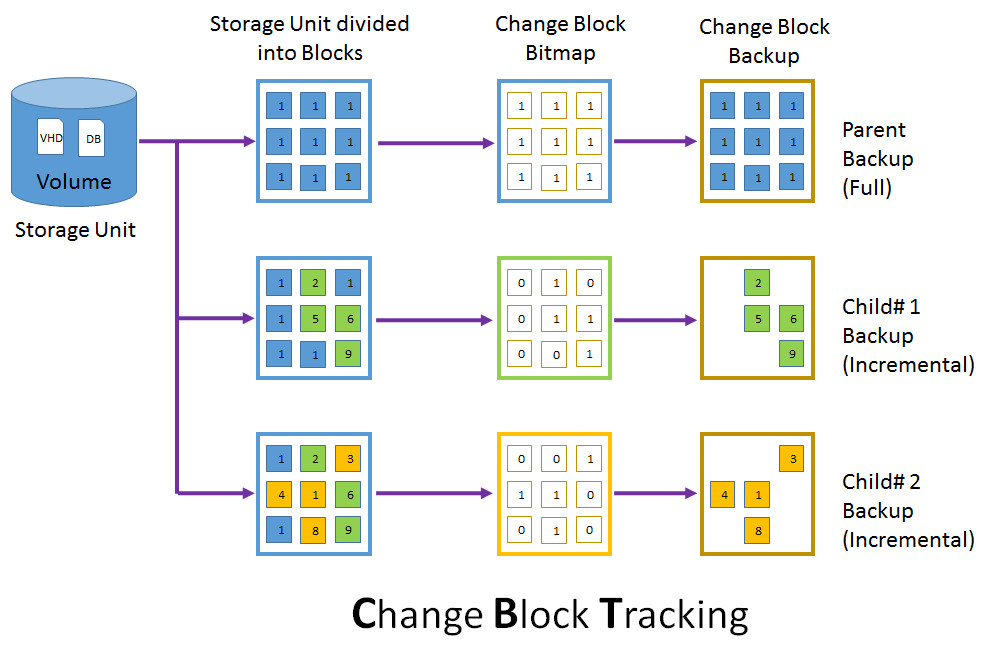
Migration : l’extension utilise la fonctionnalité Change Block Tracking (CBT) pour rechercher et répliquer uniquement les blocs modifiés depuis la dernière synchronisation. Pendant la transition, la machine virtuelle source est mise hors tension et une synchronisation delta finale capture toutes les modifications restantes avant d’importer la machine virtuelle dans Hyper-V.

Microsoft Learn

Quid du temps d’arrêt ?

Pendant la phase de synchronisation, la VM source continue de tourner, pendant qu’une copie initiale des disques est envoyée sur l’hôte Hyper-V, via la création d’un snapshot pour suivre les changements.

Au moment de la bascule, la VM source est arrêtée pour un dernier delta-sync avant import; ce processus réduit donc au minimum la fenêtre d’arrêt.

Que devient VMware Tools sur le VM migré ?

La présence de VMware Tools dans une VM sous Hyper-V peut provoquer des conflits de pilotes, donc il vaut mieux les retirer.

  • Initialement, il fallait supprimer les outils VMware Tools manuellement après la bascule vers Hyper-V.
  • Depuis la version 1.8.0, l’extension supprime automatiquement VMware Tools sur les VM Windows migrées en fin de processus.
  • Pour les VM Linux, il est recommandé de ne pas réinstaller open-vm-tools sur la cible Hyper-V (on s’appuie uniquement sur les pilotes Hyper-V ajoutés).

Et enfin, comme toujours, je vous propose dans la suite de cet article d’effectuer ensemble un pas à pas pour couvrir la migration de machines virtuelles hébergées sur VMware vers Hyper-V :

Etape 0 – Rappel des prérequis :

Des prérequis sont nécessaires pour réaliser cet exercice dédié à la migration d’une machine virtuelle hébergée sur VMware vers Hyper-V via Windows Admin Center. Pour tout cela, j’ai utilisé :

  • Un environnement VMware
  • Un environnement Hyper-V
  • Une connexion réseau entre le réseau les deux hyperviseurs

Commençons par l’installation de Windows Admin Center sur une nouvelle machine hébergée sur VMware.

Etape I – Installation de Windows Admin Center :

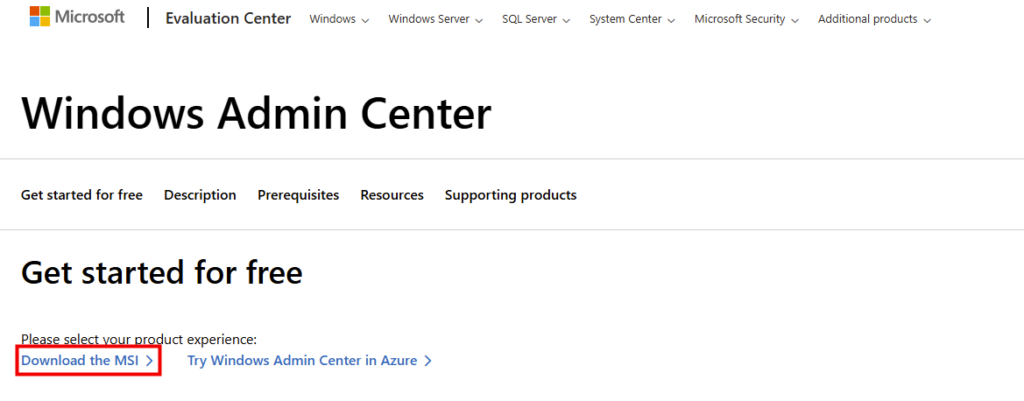
Sur une machine virtuelle dédiée dans votre environnement VMware, téléchargez la dernière version de Windows Admin Center depuis la page officielle de Microsoft :

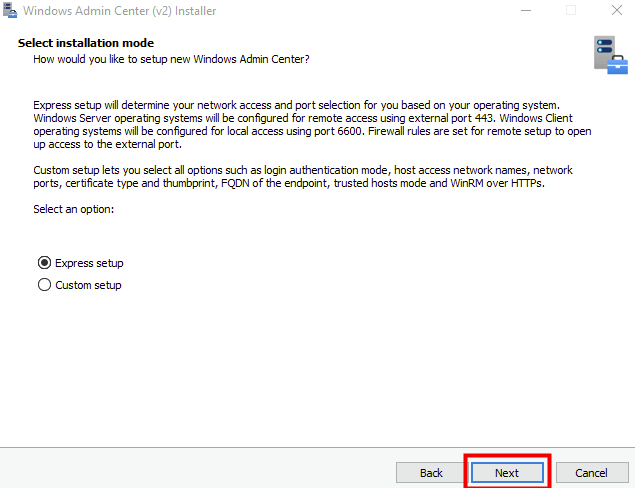
Choisissez l’installation avec l’option Express :

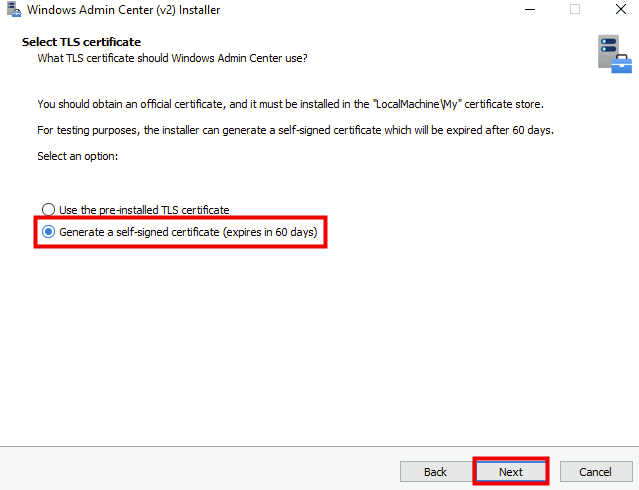
Dans cette démonstration, utilisez un certificat temporaire :

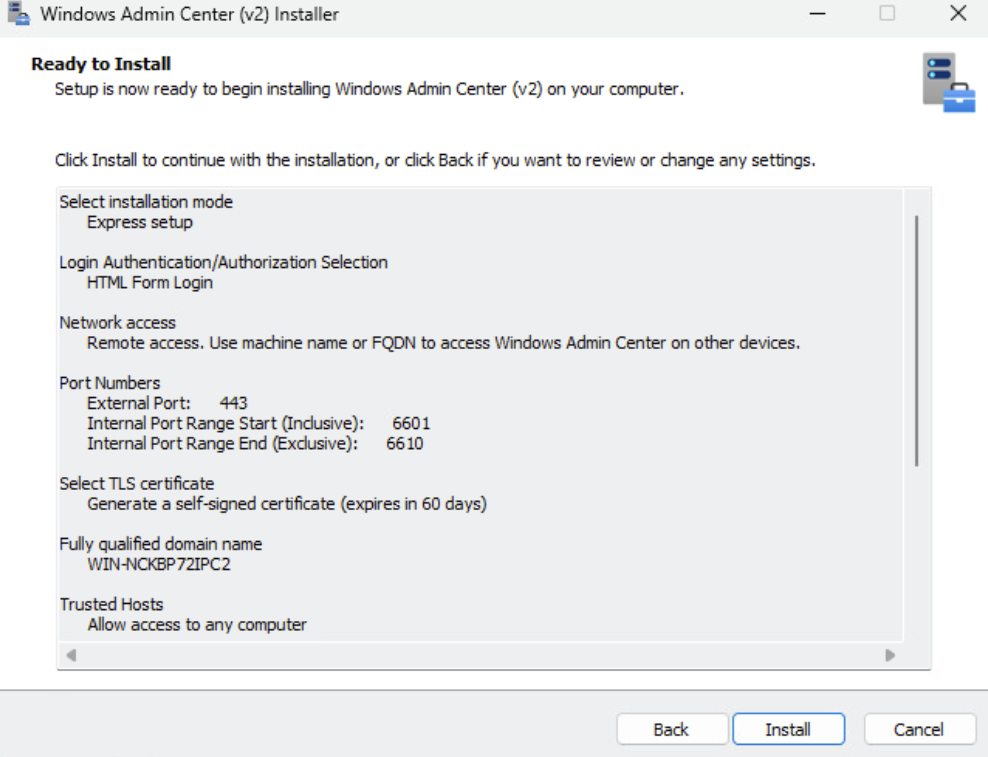
Lancez l’installation :

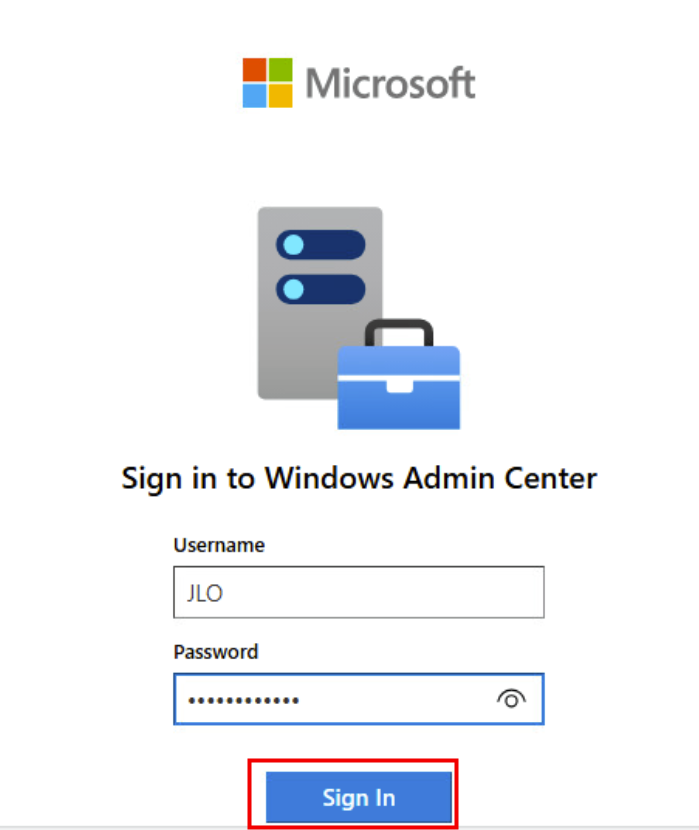
Une fois l’installation terminée, ouvrez la page de Windows Admin Center, puis authentifiez-vous avec votre compte :

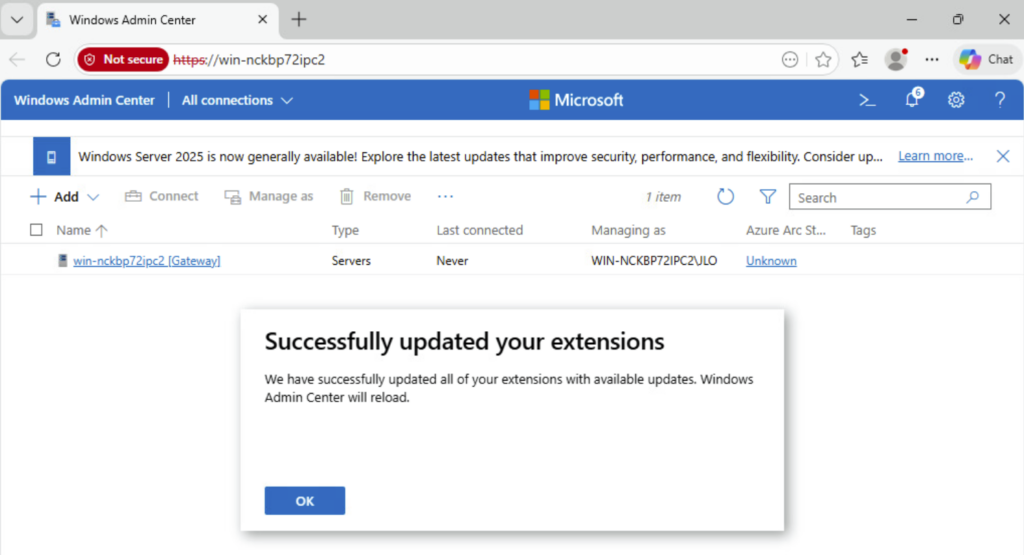
Une fois connecté dans la console Windows Admin Center, attendez quelques minutes la fin de l’installation des extensions préinstallées :

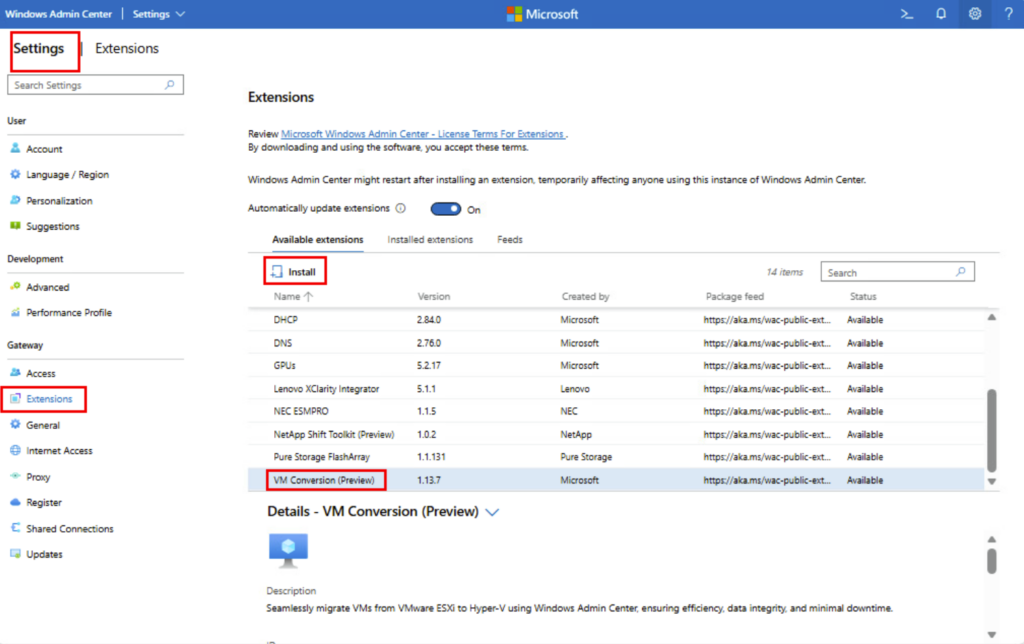
Rendez vous dans les paramétrages dans WAC afin d’ajouter l’extension dédiée à la migration :

Etape II – Installation de prérequis WAC :

Comme indiqué dans la documentation Microsoft, certains prérequis doivent être installés sur la machine de Windows Admin Center.

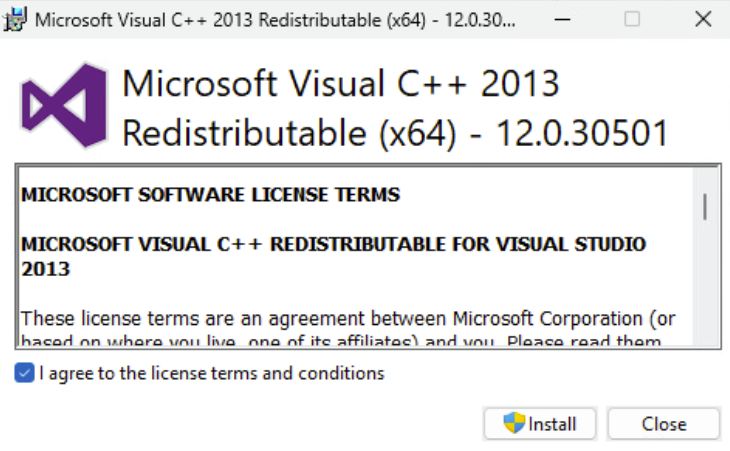
Commencez par installer Visual C++ Redistributable Packages for Visual Studio 2013

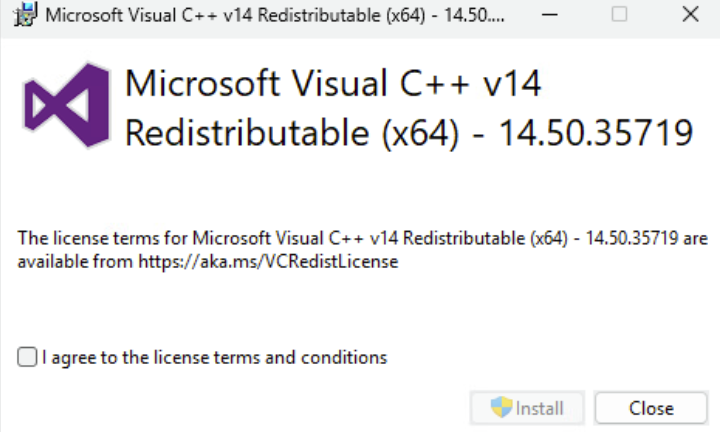
Continuez en installant également Visual C++ 2015-2022 Redistributable 14.50.35719.0 :

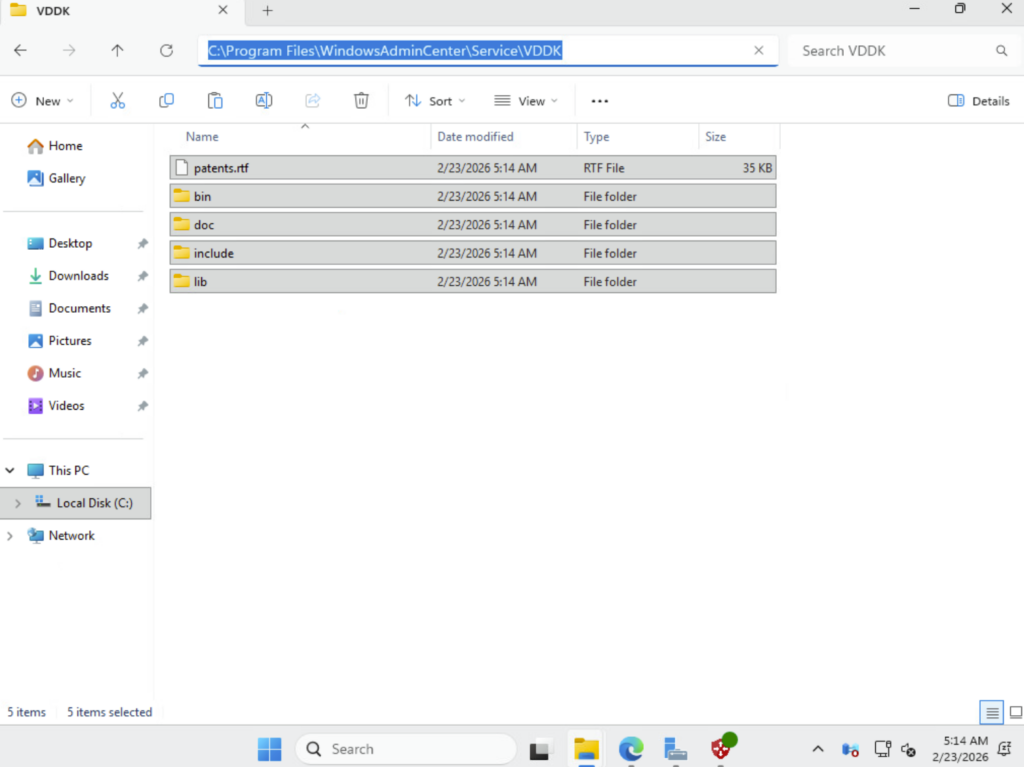
Récupérez et décompressez VMware Virtual Disk Development Kit (VDDK), en version 8.0.3, dans le dossier WAC suivant :

Redémarrez ensuite votre machine virtuelle contenant Windows Admin Center.

Etape III – Connexion à Hyper-V depuis WAC :

Une fois la machine virtuelle WAC redémarrée, rouvrez la console, puis cliquez ici pour ajouter une connexion vers votre serveur Hyper-V :

Cliquez sur Ajouter :

Renseignez l’adresse IP de votre Hyper-V, les éléments d’identification, puis cliquez sur Ajouter :

La connexion est établie, cliquez dessus pour l’ouvrir :

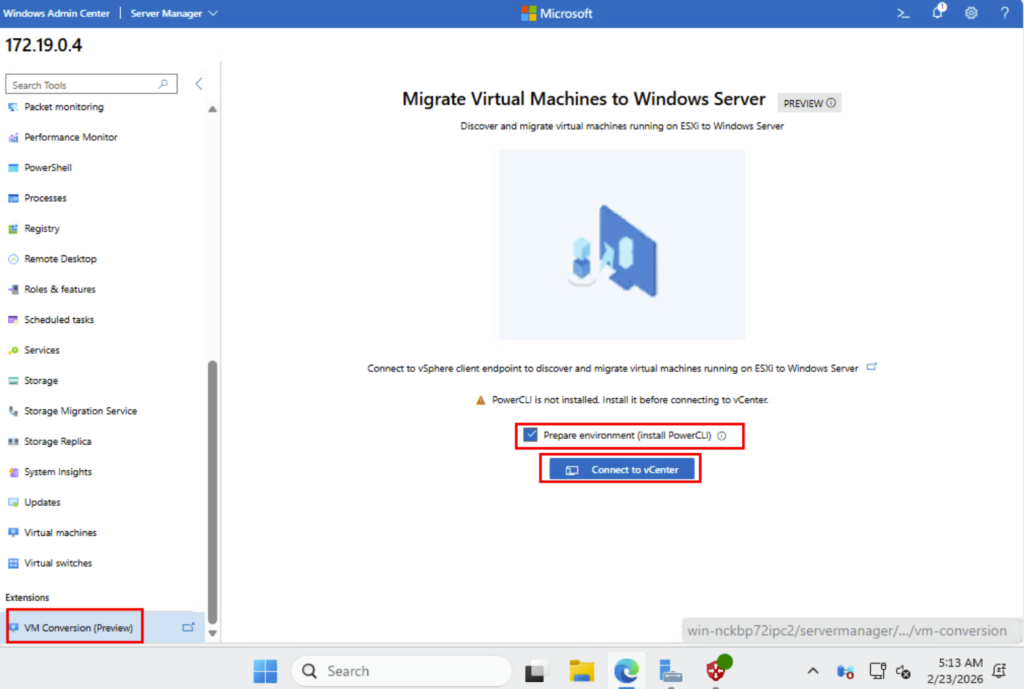
Dans le menu de gauche, cherchez l’extension consacrée à la migration, cochez la case suivante pour installer PowerCLI, puis cliquez ici :

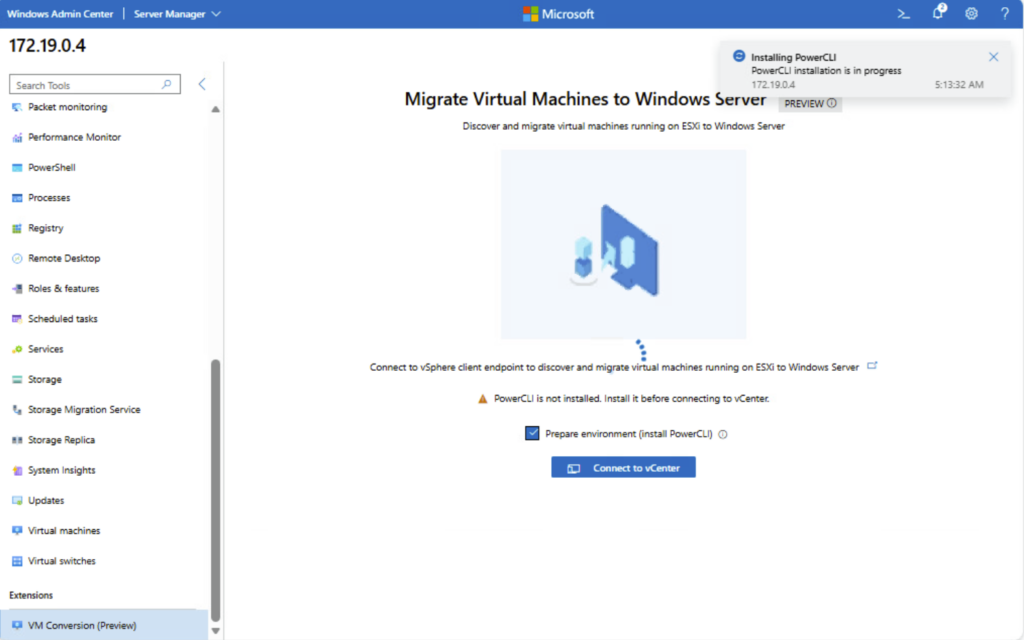
Attendez la fin de l’installation de PowerCLI :

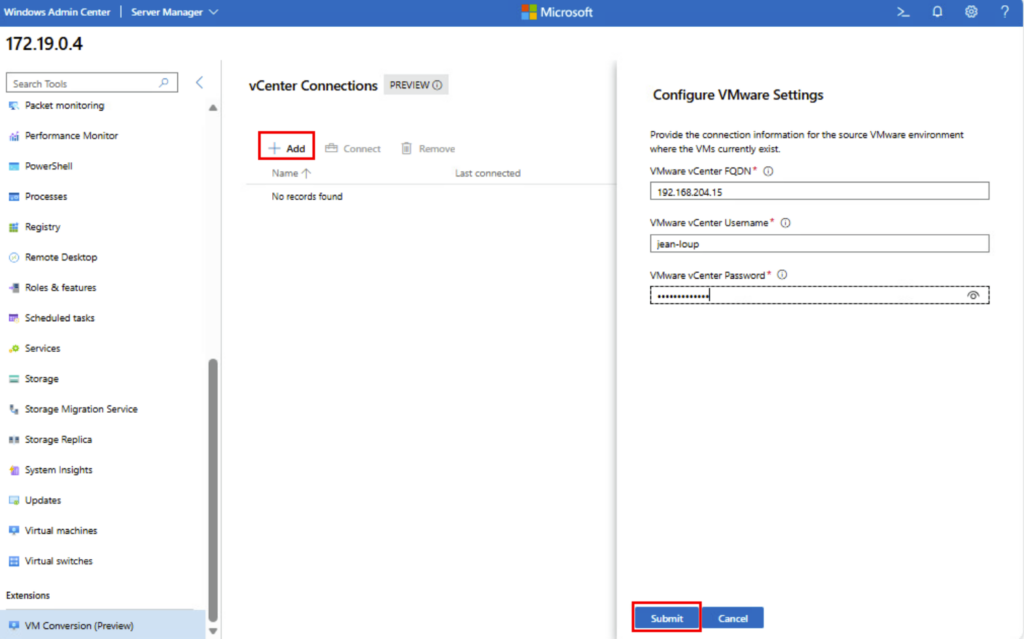
Une fois l’installation terminée, cliquez ici ajouter une connexion à votre vCenter, renseignez vos informations de connexion, puis cliquez ici :

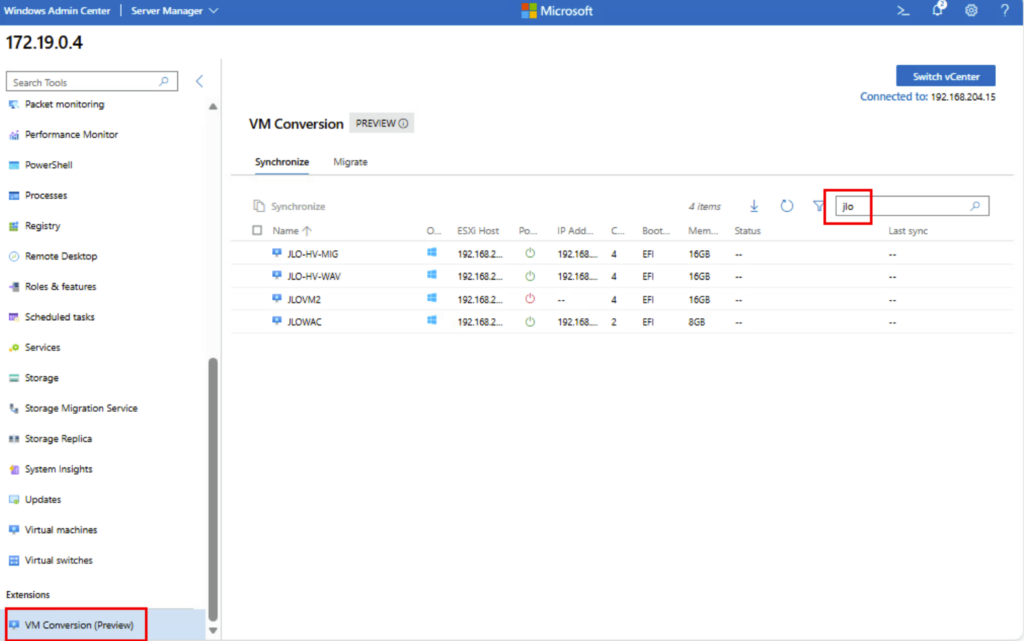
Une fois la connexion établie avec vCenter, les machines virtuelles s’afficheront :

Le protocole de test est maintenant en place. Commençons les tests par la migration d’une machine virtuelle fonctionnant sous Windows Server.

Etape IV – Test Windows : Synchronisation de la VM :

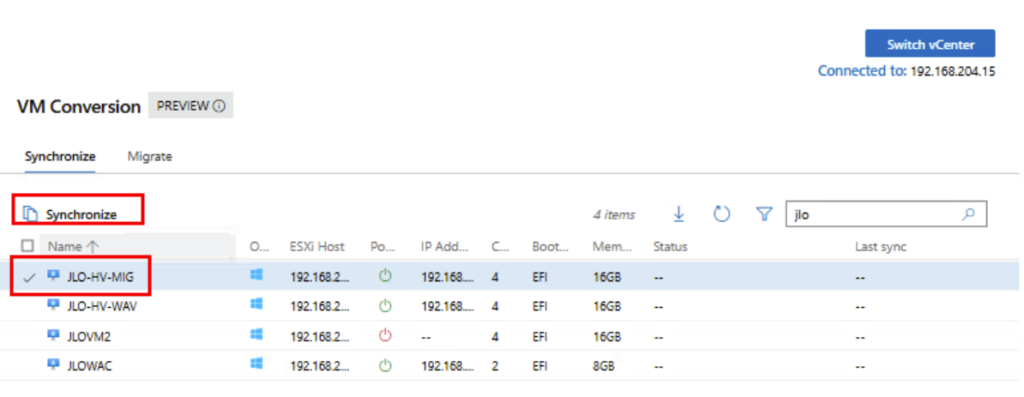
Toujours dans la liste des machines virtuelles, cochez sur une des VMs Windows disponibles, puis cliquez ici pour démarrer la synchronisation :

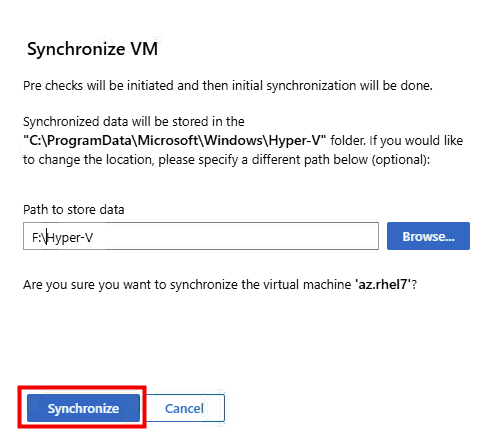
Renseignez le dossier de destination sur votre serveur Hyper-V, puis cliquez sur Synchroniser :

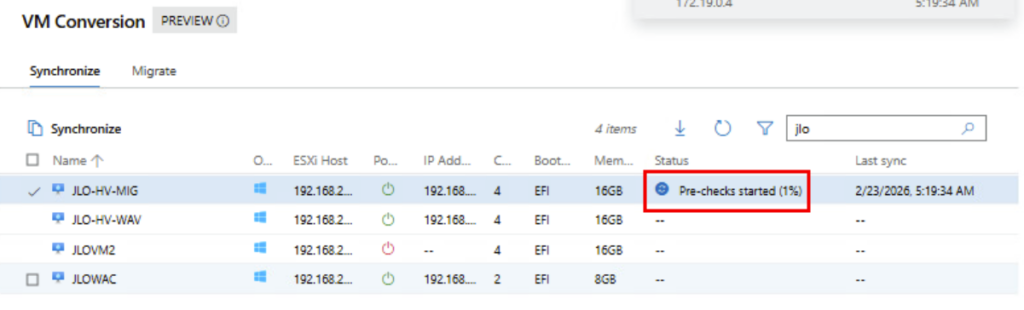
La phase de vérification préalable à la migration vient de démarrer (accessibilité, compatibilité matérielle, compatibilité OS, configuration réseau, …) :

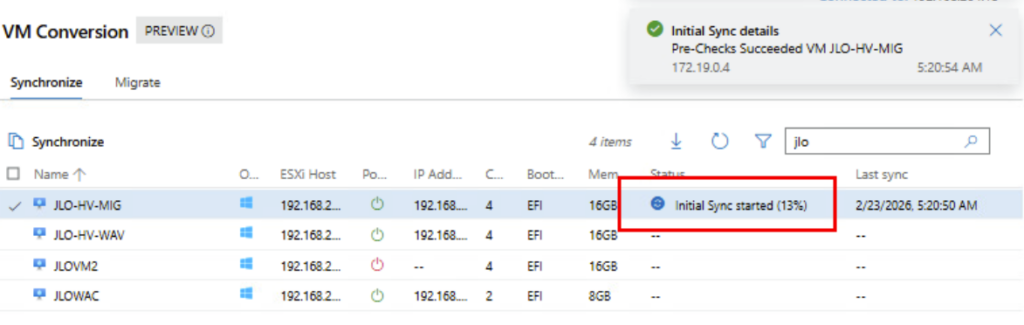
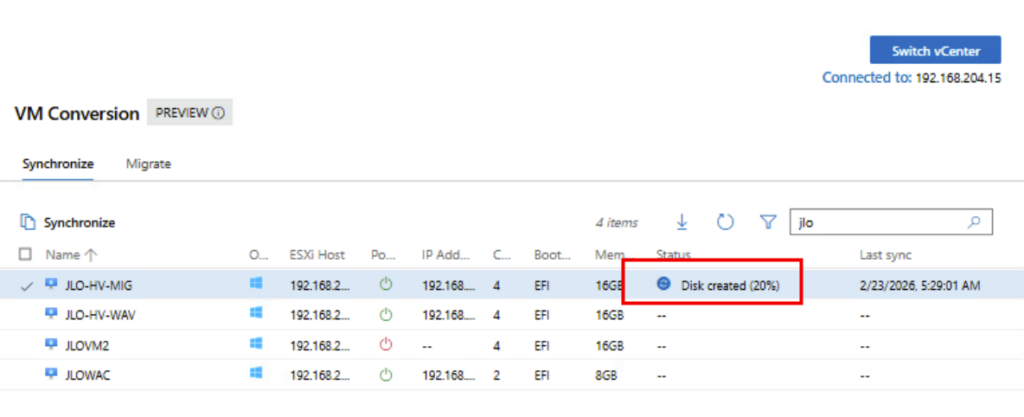
La première copie des disques VMDK vers Hyper-V est en cours pour la création des fichiers VHDX par la suite :

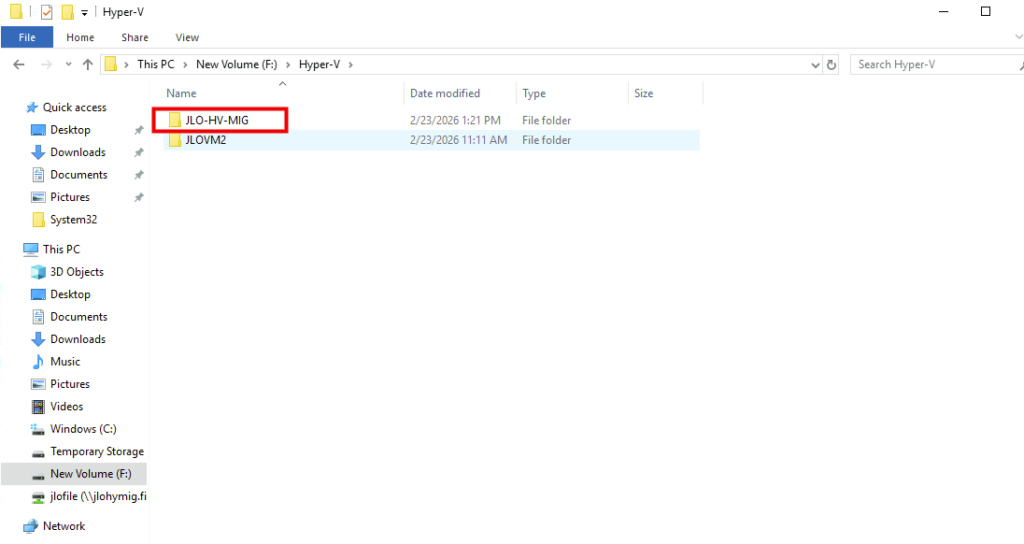
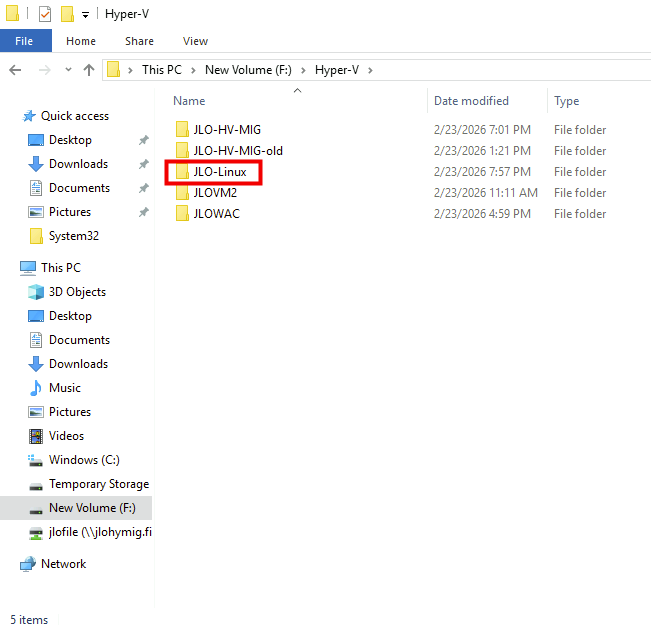
Constatez d’ailleurs la création du dossier sur le serveur Hyper-V :

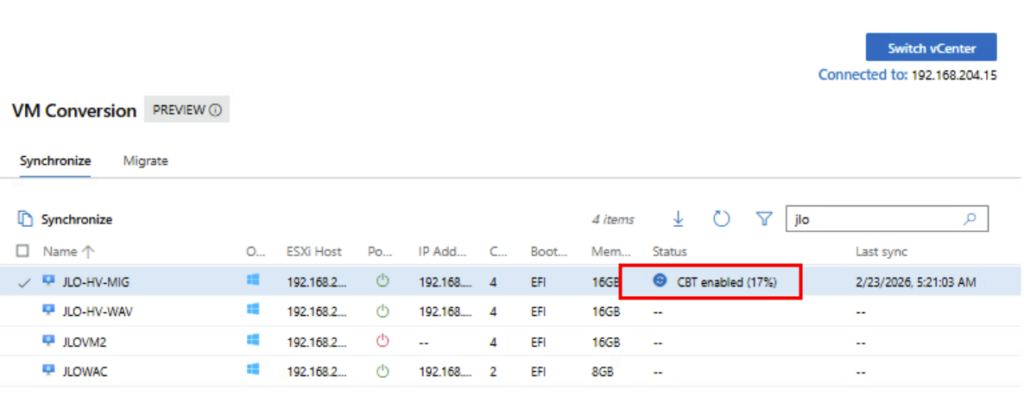
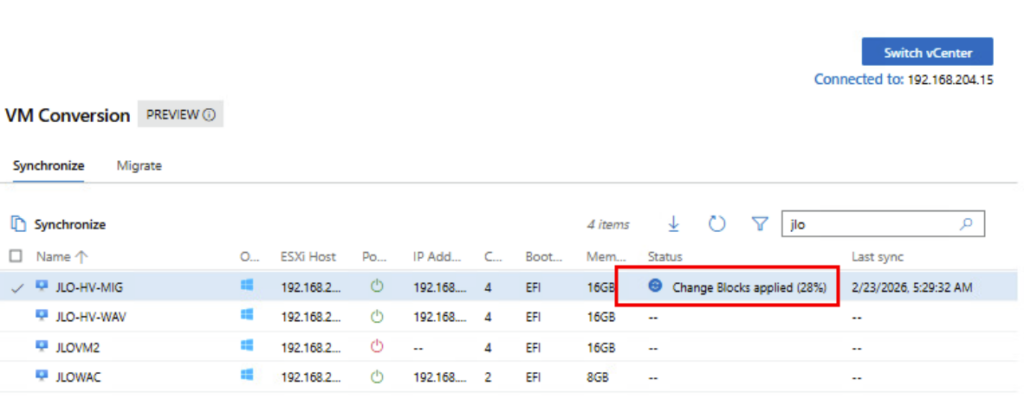
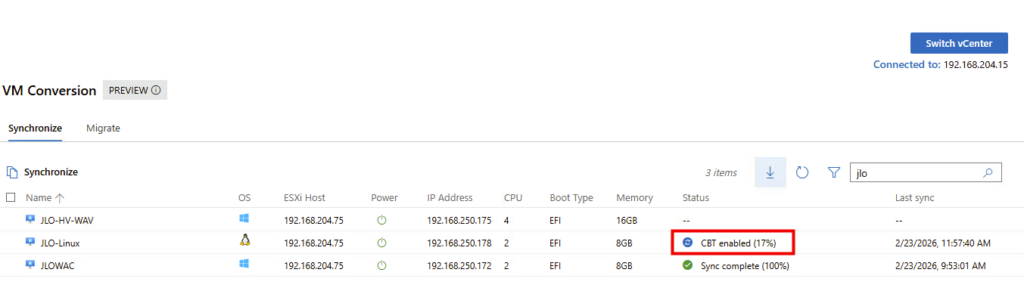
La migration passe en mode synchronisation différentielle afin de ne copier que les blocs modifiés depuis la synchronisation initiale, réduisant ainsi le volume de données à transférer avant le cutover :

Provisioning du disque cible Hyper-V (VHDX) : l’infrastructure prépare le stockage avant l’application des blocs synchronisés issus de la VM VMware :

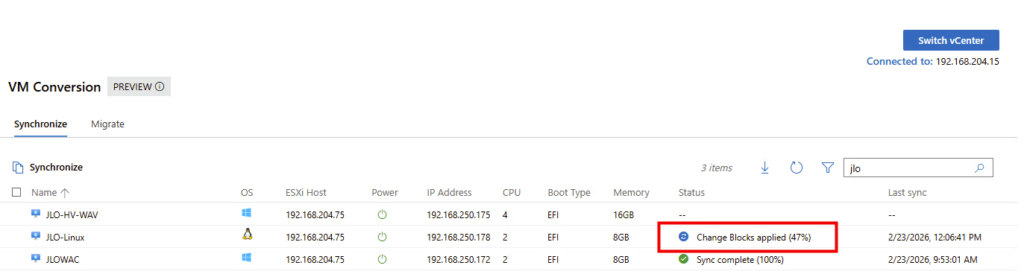
Phase de delta sync : les blocs modifiés identifiés via CBT sont appliqués au disque Hyper-V afin d’aligner la VM cible avec l’état courant de la VM source :

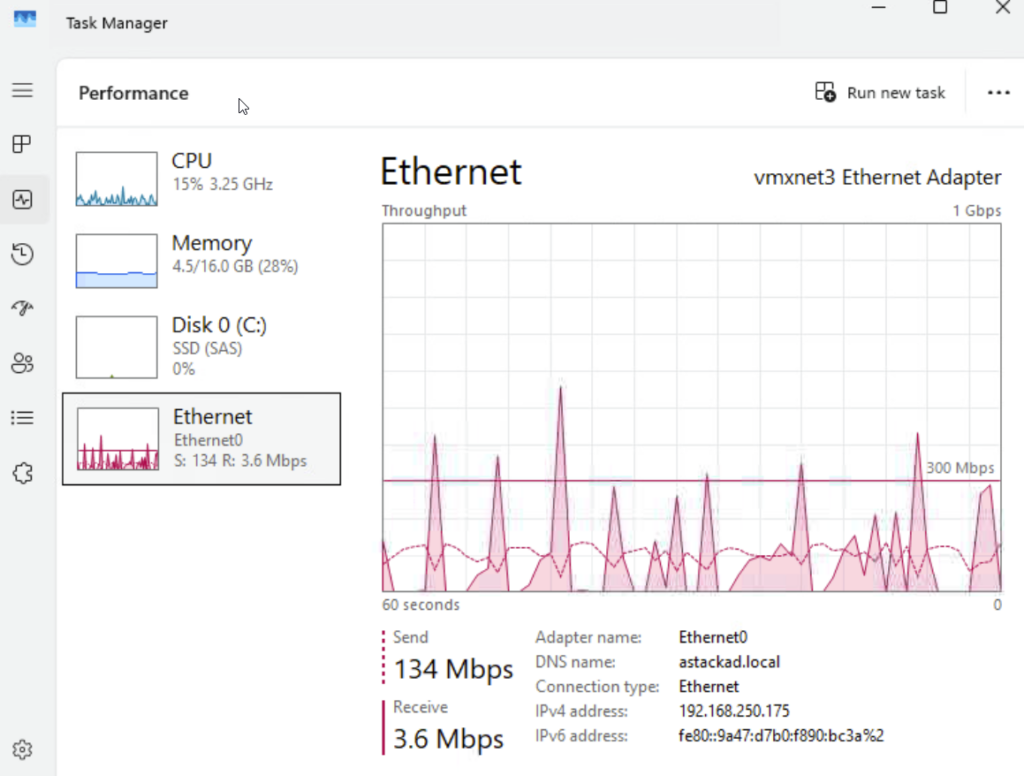
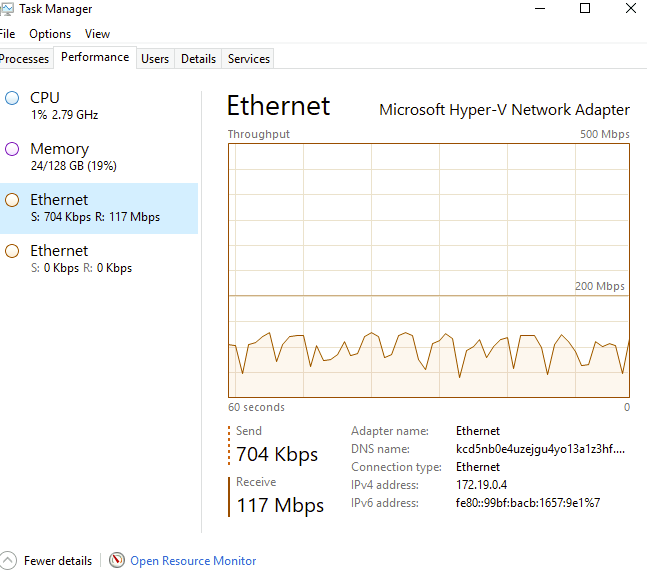
Le monitoring de la carte réseau montre bien le transfert des données :

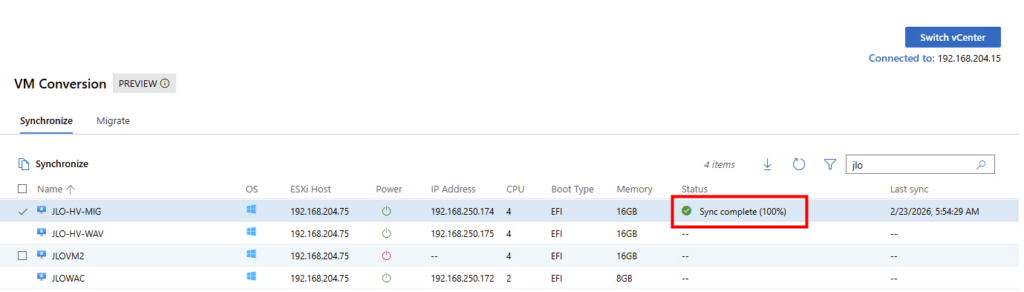
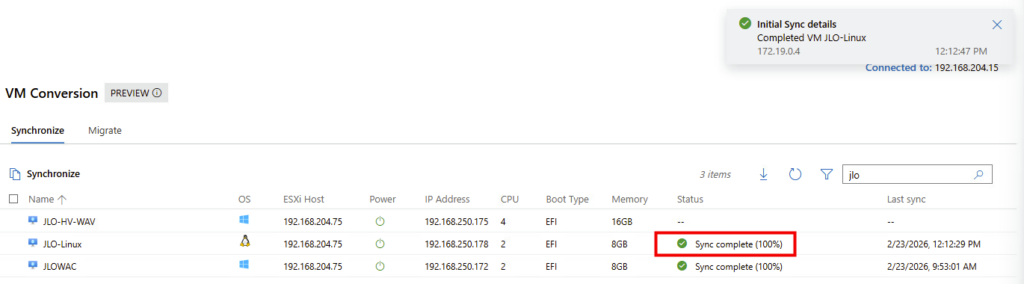
Synchronisation complète (100 %) : l’intégralité des données de la VM source est maintenant répliquée côté Hyper-V :

La VM cible est maintenant entièrement alignée avec la VM VMware et peut être basculée vers Hyper-V avec un dernier delta minimal.

Nous allons pouvoir procéder à la migration.

Etape V – Test Windows : Migration de la VM :

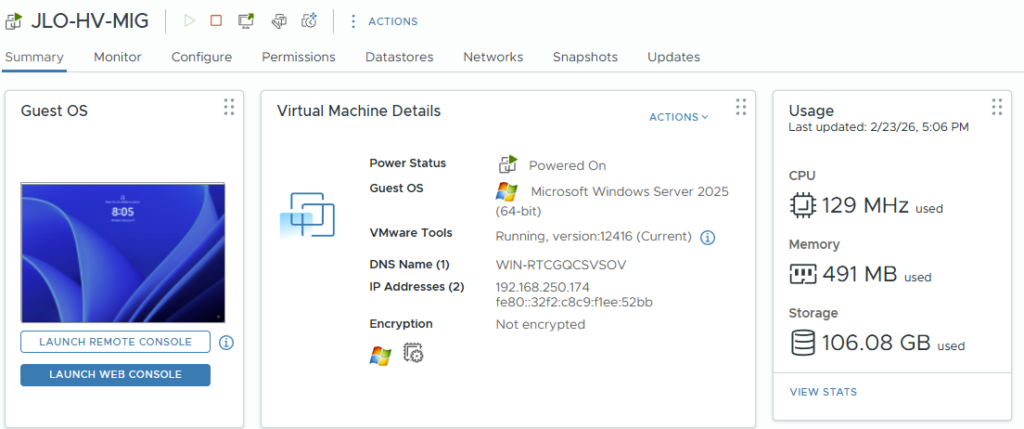
A ce stade, la machine virtuelle sous VMware est toujours allumée :

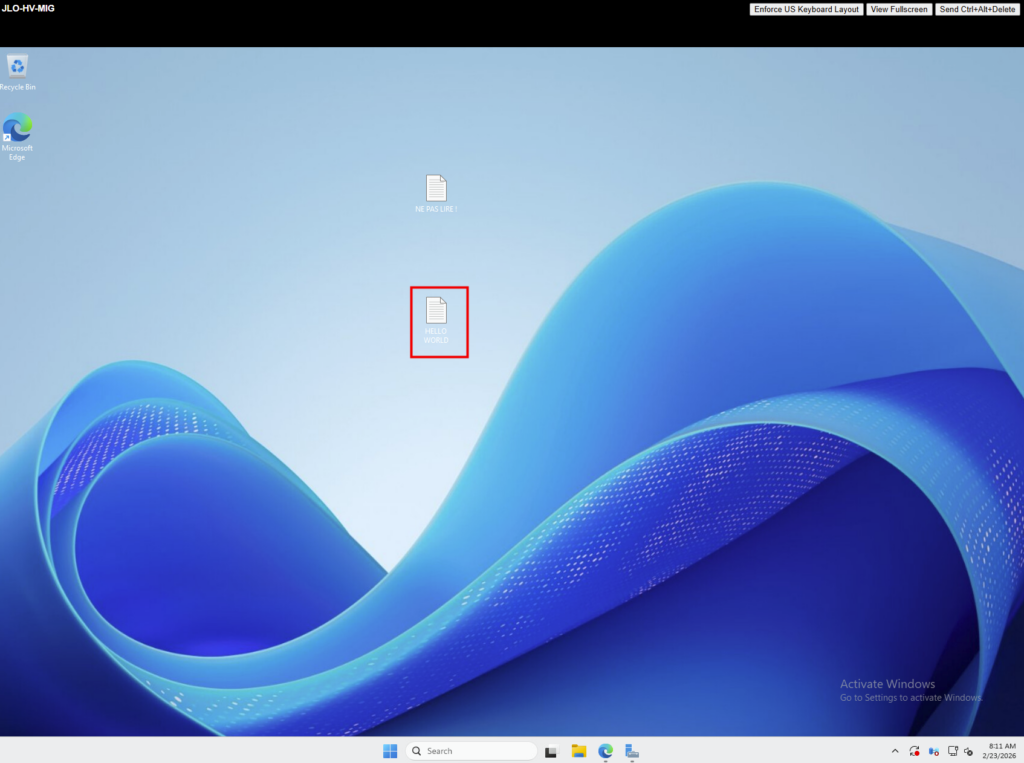
Testez le delta de migration en rajoutant sur votre machine virtuelle source de nouveaux fichiers :

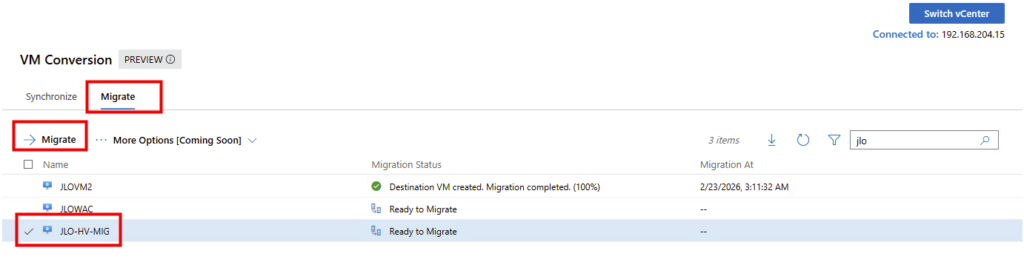
Retournez ensuite sur Windows Admin Center afin de lancer la migration de celle-ci :

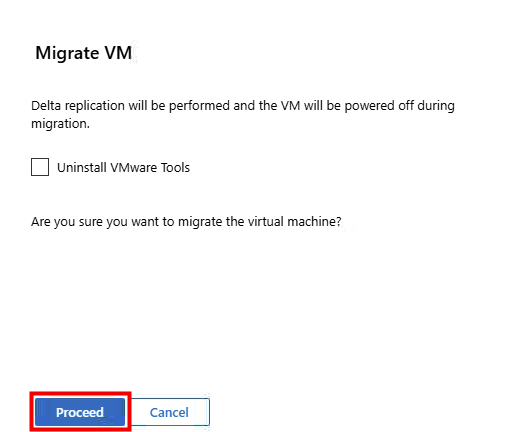
Choisissez ou non de désinstaller les outils VMware, puis cliquez ici :

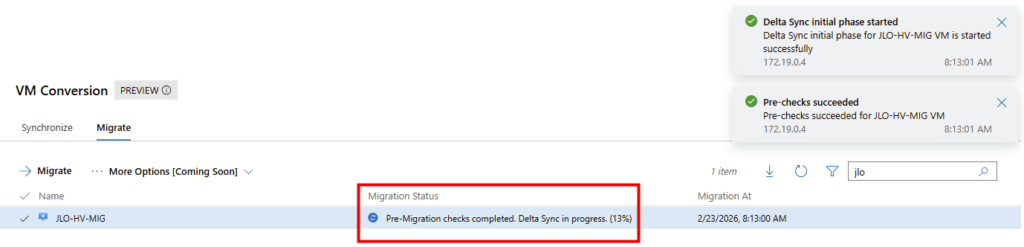
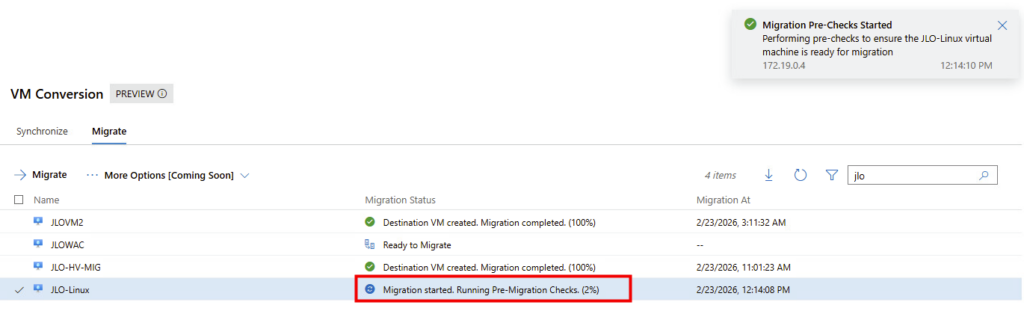
Lancement de la migration : exécution des vérifications préalables avant bascule définitive vers la VM Hyper-V cible :

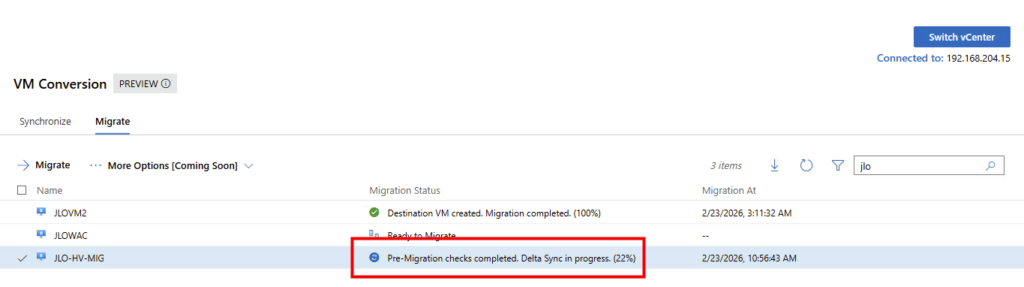
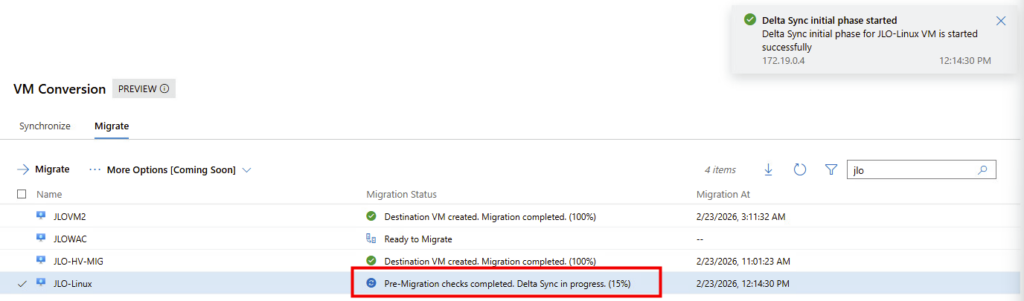
Vérifications pré-migration terminées : la synchronisation finale des blocs modifiés (delta sync) est en cours avant l’arrêt et la bascule de la VM :

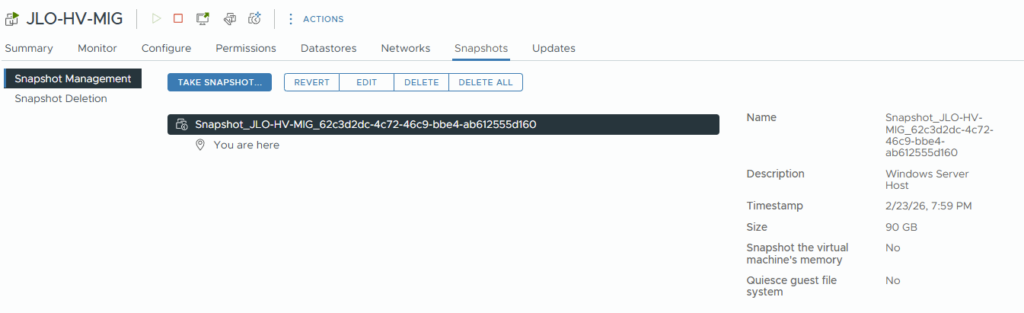
Un snapshot est bien créé côté VMware :

Delta Sync en cours : application des derniers blocs modifiés afin d’aligner définitivement la VM cible avant le cutover final vers Hyper-V.

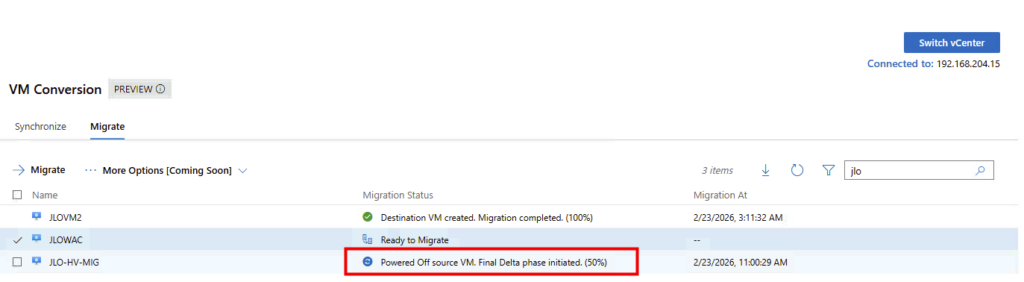
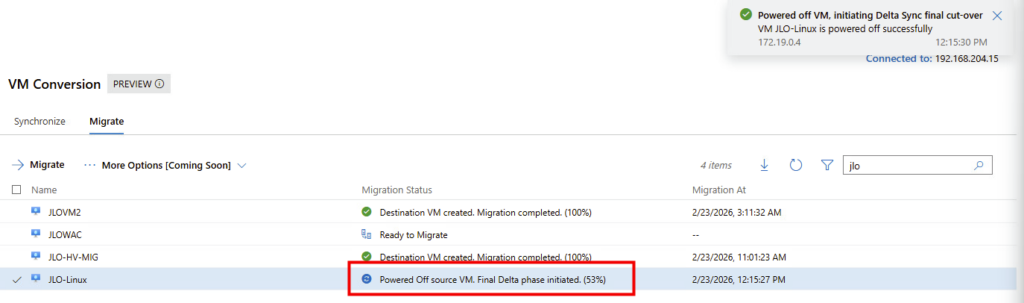
Arrêt de la VM source : la machine VMware est éteinte et la phase finale de synchronisation est lancée avant le démarrage côté Hyper-V :

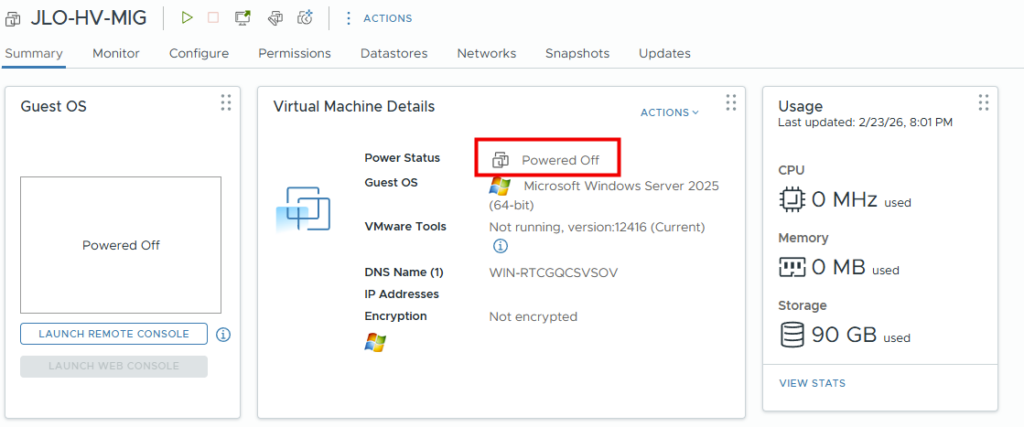
La machine virtuelle est bien arrêtée côté VMware :

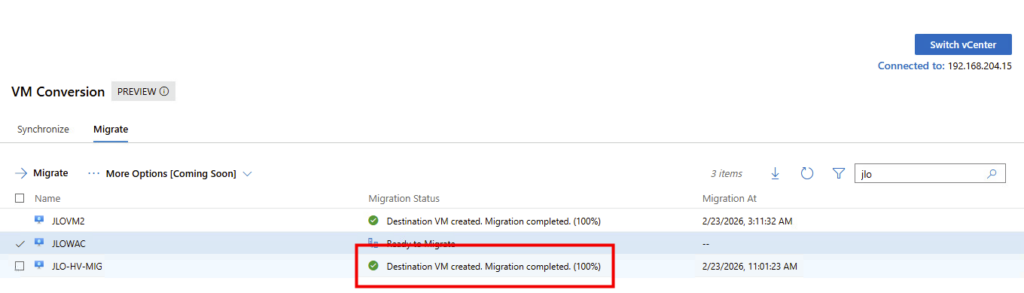
Migration terminée (100 %) : la VM cible Hyper-V est créée, synchronisée et prête à être démarrée en production :

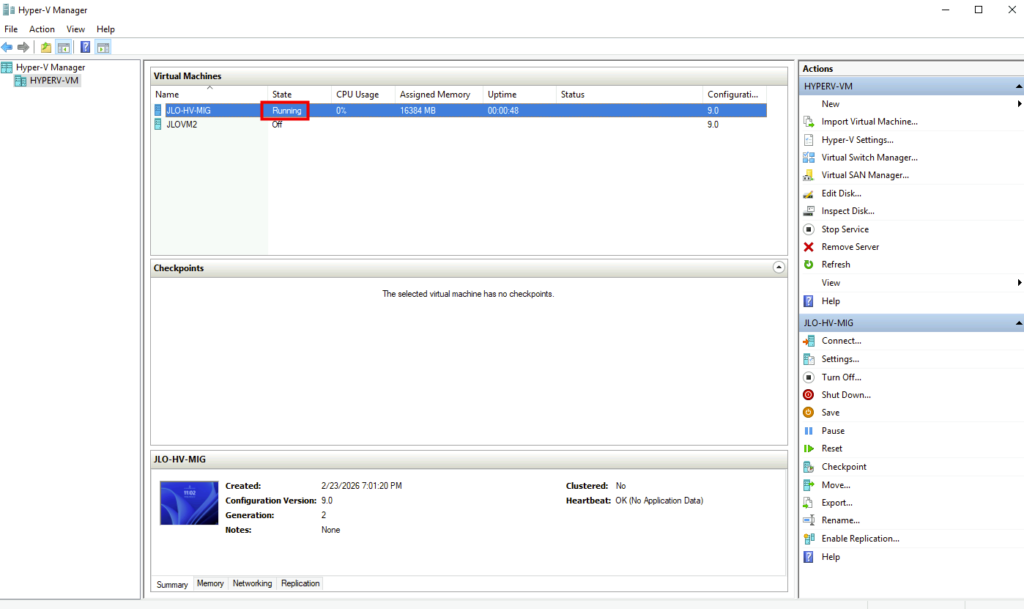
La VM migrée s’exécute désormais sur Hyper-V, confirmant le succès du cutover depuis l’environnement VMware :

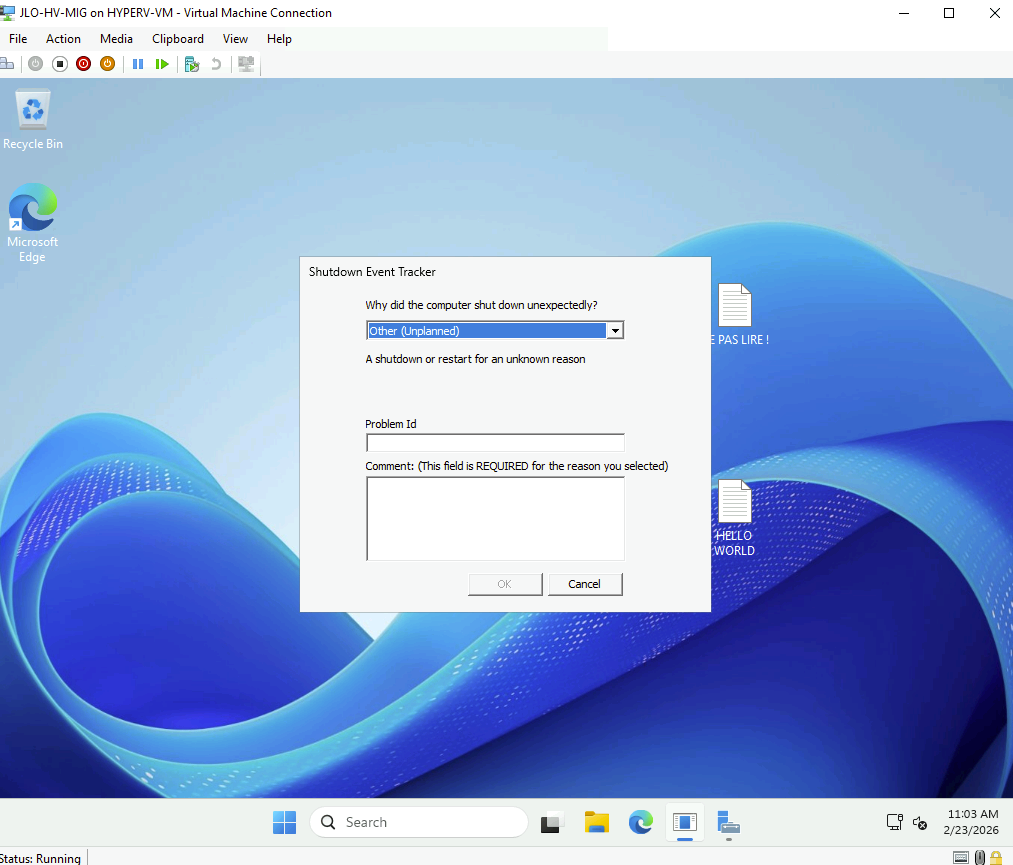
Windows détecte un arrêt inattendu lié au cutover, confirmant que la VM a bien été basculée depuis l’environnement VMware vers Hyper-V :


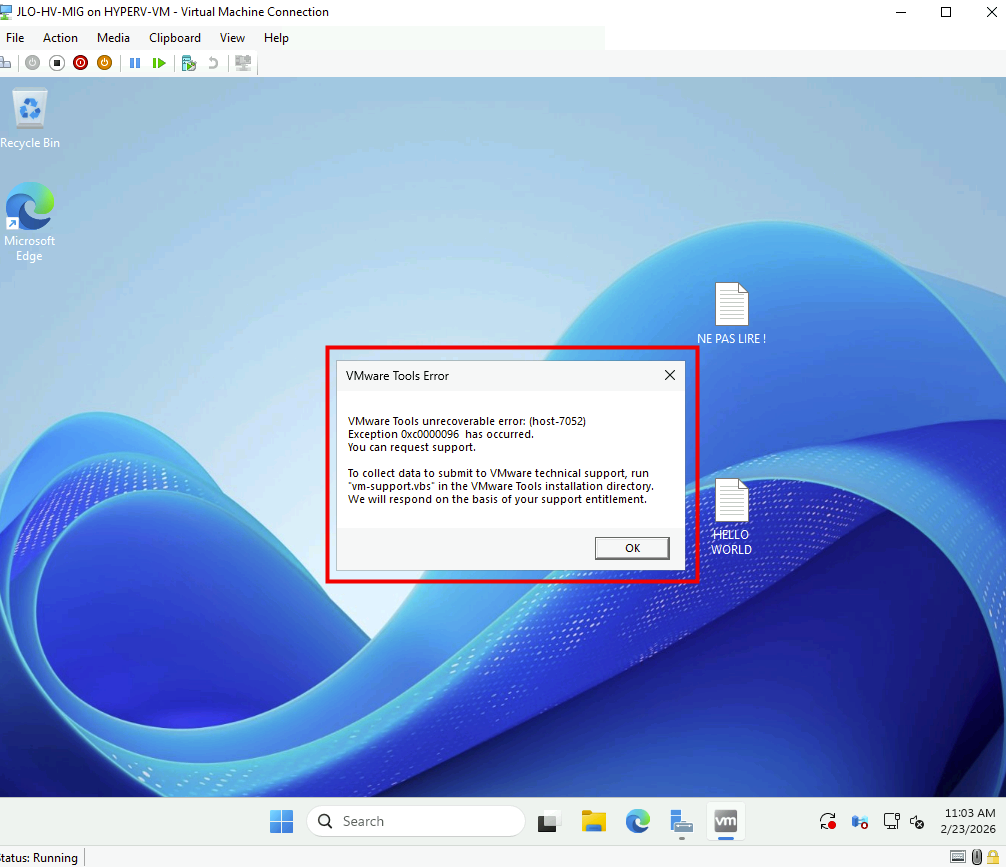
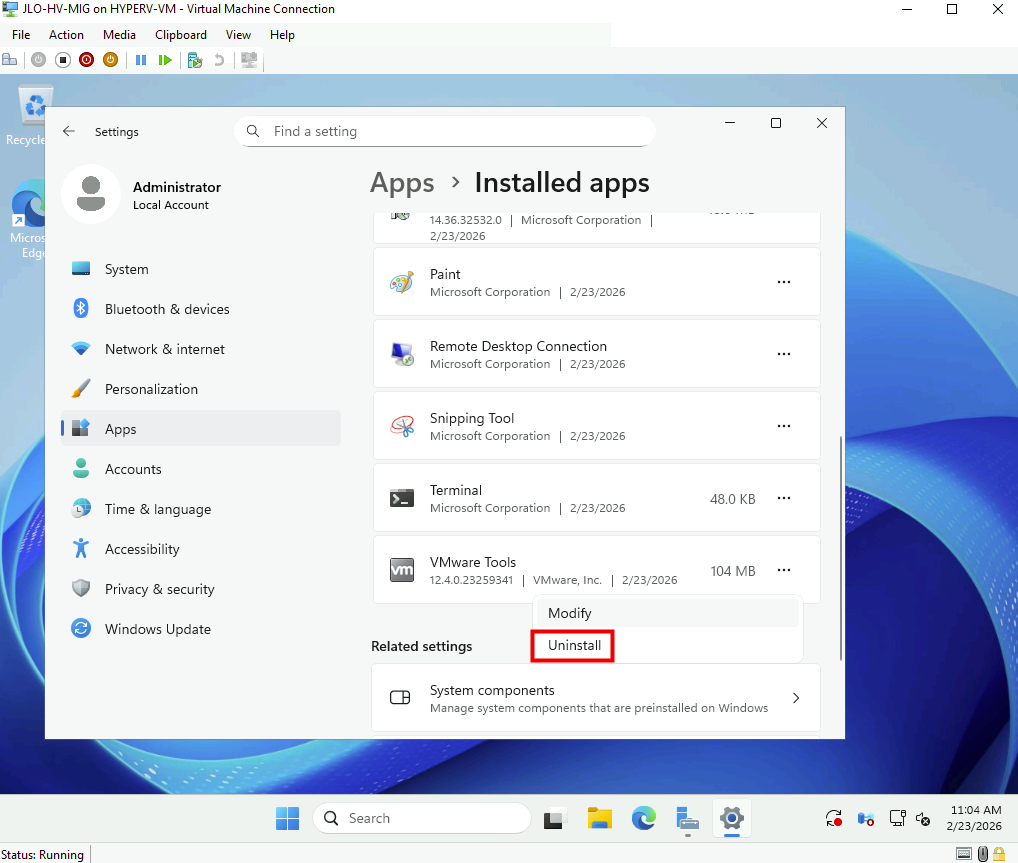
Erreur VMware Tools au premier démarrage : les anciens composants VMware, désormais incompatibles sous Hyper-V, doivent être désinstallés après la migration :

Désinstallez les VMware Tools devenus inutiles après le passage de la VM sous Hyper-V :

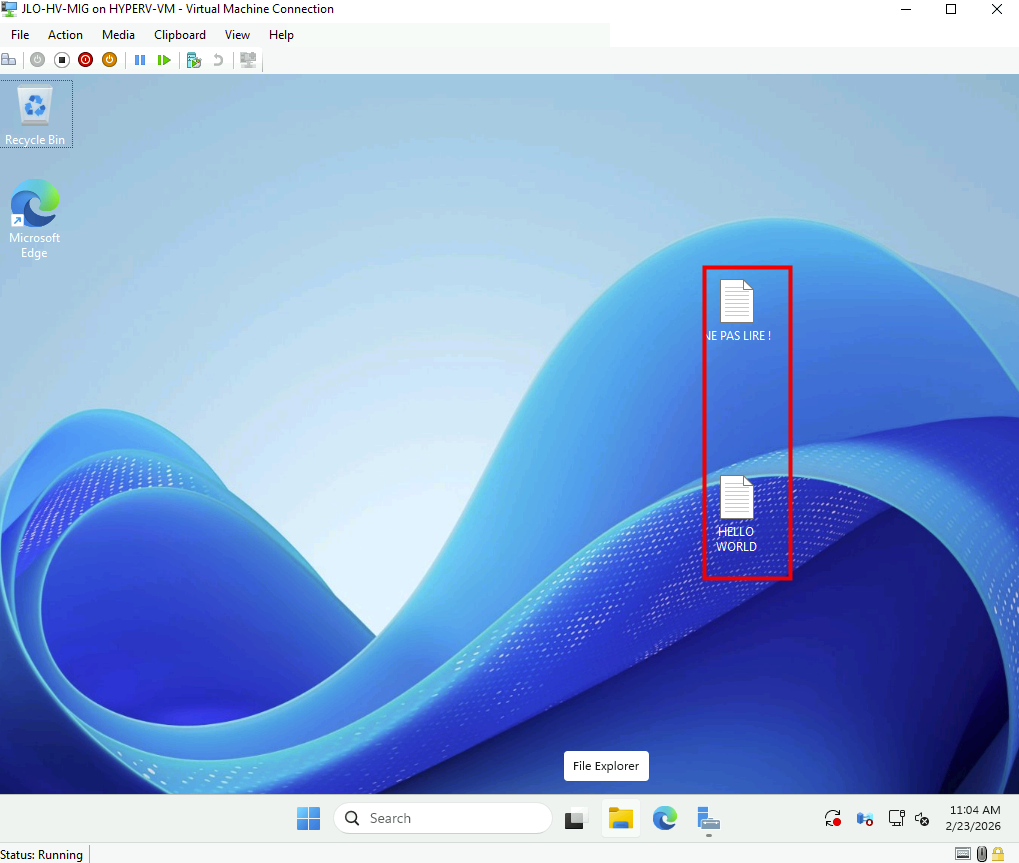
Les fichiers créés avant la commande Migrate sont bien présents après la bascule, confirmant l’intégrité de la synchronisation finale :

Notre serveur Windows a bien été migré depuis VMware vers Hyper-V avec succès. Testons maintenant la même opération avec un serveur Linux.

Etape VI – Test Linux : Synchronisation de la VM :

Exemple réalisé ici sur AlmaLinux / RHEL-like. Le but étant de :

  • Désinstaller VMware Tools
  • Installer composants Hyper-V
  • Recréer initramfs si nécessaire
  • Reboot

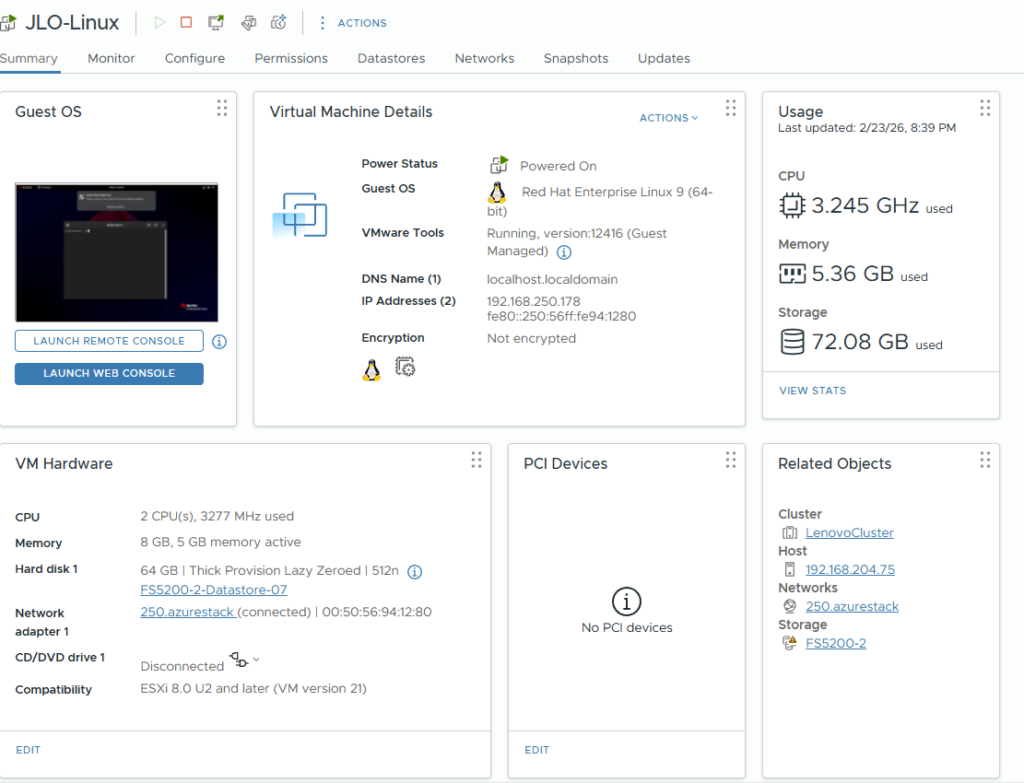
Pour cela créez une machine virtuelle Linux dont l’OS est compatible avec l’outil de Migration :

Avant la migration, ajoutez les pilotes Hyper-V à l’initramfs, reconstruction avec dracut, puis redémarrage pour assurer un démarrage correct sous Hyper-V.

echo 'add_drivers+=" hv_vmbus hv_storvsc hv_netvsc "' | sudo tee /etc/dracut.conf.d/hyperv.conf
sudo dracut -f --regenerate-all
sudo reboot

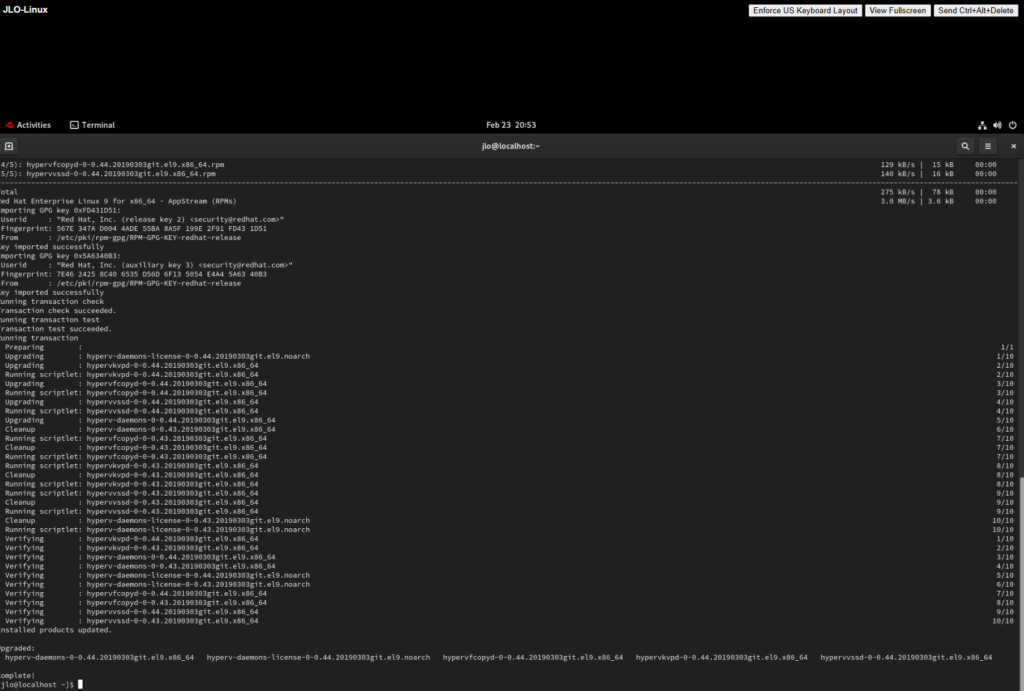
Toujours avant la migration, installez des services d’intégration Hyper-V (hyperv-daemons) afin d’optimiser les performances et l’interaction entre la VM Linux et l’hôte Hyper-V.

Exemple réalisé sur une distribution RHEL-like (AlmaLinux / Rocky / RHEL). (Adaptez la commande si vous êtes sur Ubuntu ou Debian) :

sudo dnf install hyperv-daemons -y

Vérifiez le chargement des modules Hyper-V (hv_*) dans le noyau Linux afin de confirmer la bonne prise en charge de l’environnement Hyper-V :

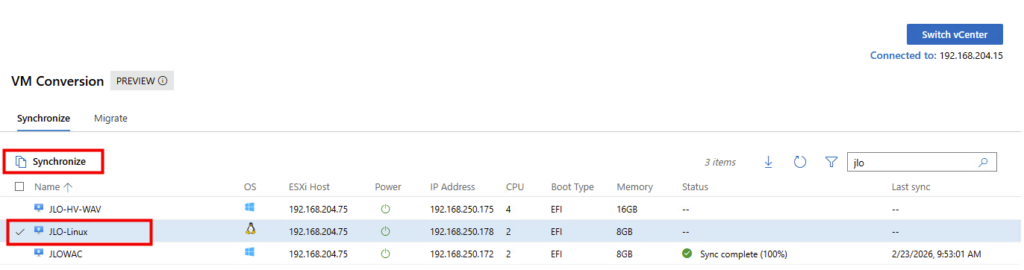
Toujours dans la liste des machines virtuelles, cochez sur une des VMs Linux disponibles, puis cliquez ici pour démarrer la synchronisation :

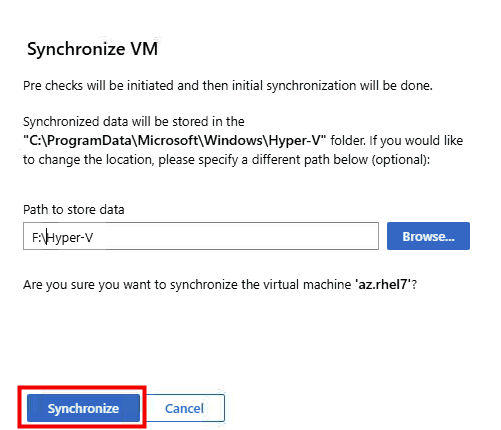
Renseignez le dossier de destination sur votre serveur Hyper-V, puis cliquez sur Synchroniser :

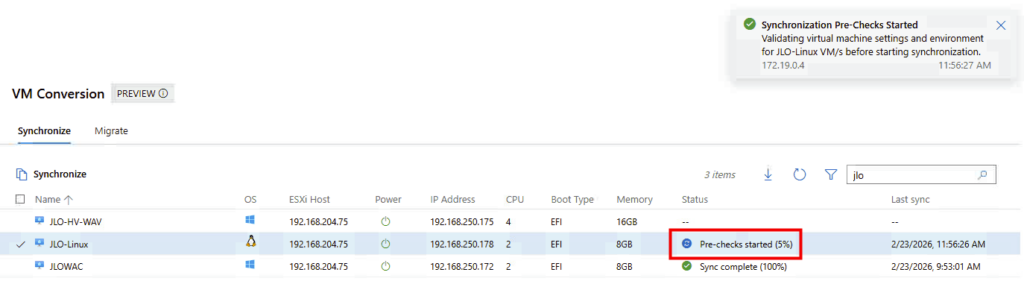
La phase de vérification préalable à la migration vient de démarrer (accessibilité, compatibilité matérielle, compatibilité OS, configuration réseau, …) :

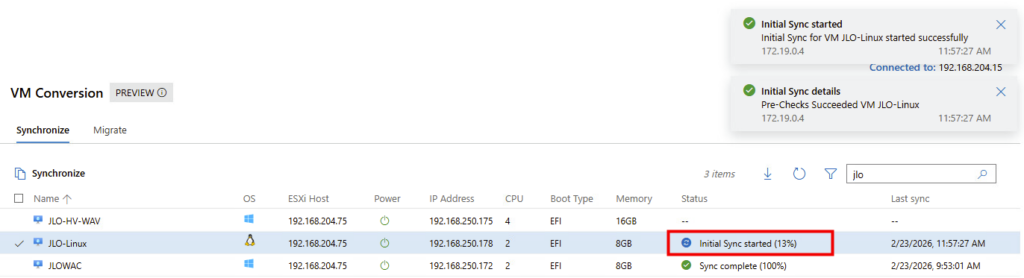
La première copie des disques VMDK vers Hyper-V est en cours pour la création des fichiers VHDX par la suite :

Constatez d’ailleurs la création du dossier sur le serveur Hyper-V :

La migration passe en mode synchronisation différentielle afin de ne copier que les blocs modifiés depuis la synchronisation initiale, réduisant ainsi le volume de données à transférer avant le cutover :

Phase de delta sync : les blocs modifiés identifiés via CBT sont appliqués au disque Hyper-V afin d’aligner la VM cible avec l’état courant de la VM source :

Le monitoring de la carte réseau montre bien le transfert des données :

Synchronisation complète (100 %) : l’intégralité des données de la VM source est maintenant répliquée côté Hyper-V :

La VM cible est maintenant entièrement alignée avec la VM VMware et peut être basculée vers Hyper-V avec un dernier delta minimal.

Nous allons pouvoir procéder à la migration.

Etape VII – Test Linux : Migration de la VM :

Retournez ensuite sur Windows Admin Center afin de lancer la migration de celle-ci :

Lancement de la migration : exécution des vérifications préalables avant bascule définitive vers la VM Hyper-V cible :

Arrêt de la VM source : la machine VMware est éteinte et la phase finale de synchronisation est lancée avant le démarrage côté Hyper-V :

La machine virtuelle est bien arrêtée côté VMware :

Migration terminée (100 %) : la VM cible Hyper-V est créée, synchronisée et prête à être démarrée en production :

La VM migrée s’exécute désormais sur Hyper-V, confirmant le succès du cutover depuis l’environnement VMware :

Conclusion

La migration d’un environnement VMware vers Hyper-V n’est jamais une décision anodine. Elle est souvent motivée par des enjeux économiques, stratégiques ou organisationnels. Mais quelle qu’en soit la raison, elle doit rester avant tout une opération maîtrisée, structurée et techniquement fiable.

L’extension VM Conversion de Windows Admin Center n’est pas un simple assistant graphique. Elle propose une approche orchestrée et cohérente : synchronisation initiale, delta via CBT, puis phase de bascule contrôlée. Ce n’est pas “magique” et cela ne dispense pas d’une préparation sérieuse. En revanche, l’outil apporte un cadre clair qui simplifie fortement un processus historiquement complexe.

Dans mes tests, l’expérience s’est révélée stable et lisible. La gestion des clusters Hyper-V (WSFC), la logique de synchronisation progressive et l’interface unifiée dans WAC rendent la migration bien plus accessible qu’avec des méthodes artisanales. Cela reste une extension en preview, donc à évaluer sérieusement en environnement de test avant toute utilisation en production, mais la base technique est solide.

Ce qui est certain, c’est qu’une alternative crédible existe désormais pour les organisations qui souhaitent diversifier ou repositionner leur stratégie d’hyperviseur. La migration ne doit plus être perçue comme un saut dans l’inconnu, mais comme un projet structuré, pilotable et documenté.

Migrez vers Azure sans droits d’infra, c’est possible !
Réussir la migration d’une infrastructure IT nécessite un objectif clair, un plan d’action, des moyens humains et matériels, et …. , du temps devant soi. Mais il arrive que la migration ne soit pas un parcours de santé, mais plutôt jonché de contraintes impactant les stratégies décidés avant. Par exemple, que doit-on faire si la migration de VMs doit se faire finalement sans aucun accès au niveau hyperviseur ?

Différentes approches de migration ?

Lors d’une migration vers le cloud, plusieurs approches coexistent : le « lift-and-shift » (reprise à l’identique), la replatforming ou refactoring (adaptation partielle) et la reconstruction totale accompagnée de modernisation.

Si le lift-and-shift est souvent privilégié pour sa rapidité de mise en œuvre, il n’exploite pas pleinement les services cloud-native et peut engendrer un surcoût opérationnel à long terme.

À l’inverse, la refonte ou la reconstruction des applications, en recourant par exemple aux microservices, au serverless ou aux bases de données managées, permet d’améliorer la scalabilité, la résilience et l’agilité, tout en optimisant les coûts à terme.

Azure Migrate ?

Bien entendu, dans certains scénarios, notamment lorsqu’on fait face à des délais serrés, à des contraintes budgétaires ou à un manque de compétences, il est nécessaire de migrer en priorité les machines virtuelles existantes « telles quelles ».

On opte alors pour un lift-and-shift à l’aide d’outils comme Azure Migrate ou Azure Site Recovery, qui répliquent les VM sans toucher au code ni à l’architecture.

Pour vous donner un peu de matière, un ancien article parlant d’Azure Migrate vous détaille toutes les grandes étapes.

Mais que faire si l’accès à l’hyperviseur est restreint ?

Toutefois, si aucun niveau d’accès la couche hyperviseur n’est possible, la migration vers Azure s’en trouve alors un peu plus compliquée.

Dans le cadre d’Azure Migrate (et plus précisément du service de réplication Azure Site Recovery), on rencontre 2 rôles clés au sein de l’appliance de réplication déployée :

  • Serveur de traitement :
    • Installé par défaut sur le serveur de configuration, il reçoit les données de réplication envoyées par le Mobility Service installé sur vos machines sources.
    • Il optimise ces flux en effectuant de la mise en cache, de la compression et du chiffrement, puis les transmet vers votre compte de stockage Azure.
  • Serveur de cible principale :
    • N’est utilisé que lors du failback (reprise sur site) des machines dès lors qu’elles ont été basculées vers Azure.
    • Il reçoit alors les données répliquées en provenance d’Azure, reconstitue les disques (VHD/VMDK) et les écrit sur votre infrastructure on-premises pour restaurer les VM sur site.

En synthèse, le Process Server gère l’envoi optimisé des données vers Azure, tandis que le Master Target Server gère la réception et la restauration de ces mêmes données lors d’un retour en local.

En voyant cette excellente vidéo en mode tutoriel, je trouvais intéressant de tester par moi-même ce cas de figure, en partant d’un environnement VMware vers Azure, sans pouvoir utiliser l’accès hyperviseur.

Cet article est donc divisé en 2 démonstrations quasi-identiques :

Maintenant, il nous reste plus qu’à tester tout cela 😎💪

Etape 0 – Rappel des prérequis :

Afin de réaliser nos 2 tests de migration, nous allons avoir besoin de :

  • Un tenant Microsoft actif
  • Une souscription Azure valide
  • Un environnement hypervisé (Hyper-V ou VMware)

Commençons par effectuer l’exercice de migration en partant du principe que nous pouvons déployer une machine virtuelle jouant le rôle de d’appliance de réplication sur VMware.

Test I – Appliance de réplication VMware :

Sur votre console hyperviseur, créez une machine virtuelle de type Windows Serveur afin d’y installer par la suite notre appliance de réplication :

Connectez-vous à celle-ci avec un compte administrateur local :

Si besoin, installez un navigateur internet récent :

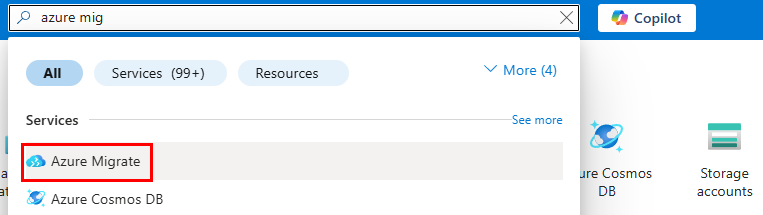
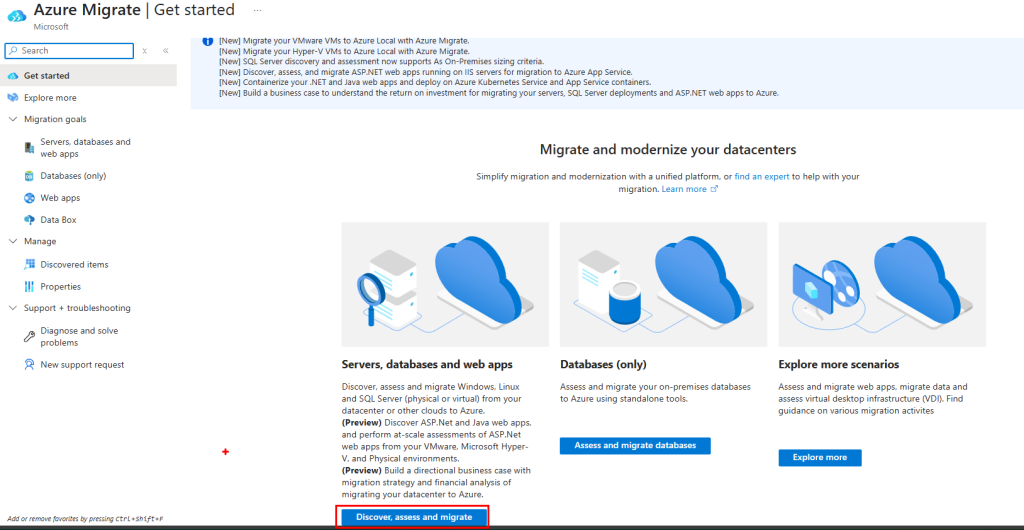
Connectez-vous au portail Azure, puis recherchez le service Azure Migrate :

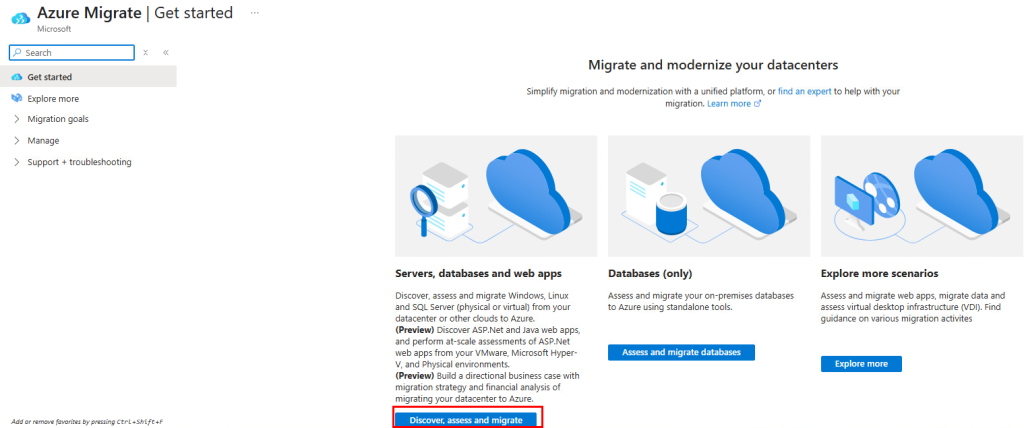
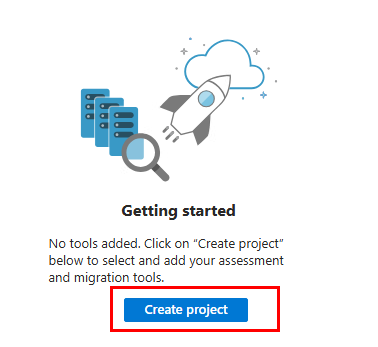
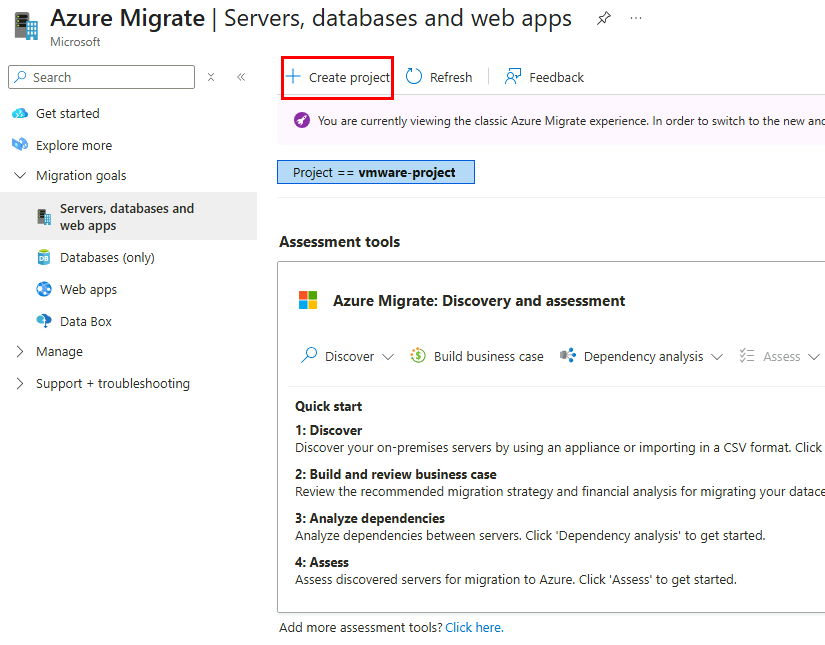
Cliquez-ici pour commencer un nouveau projet de migration :

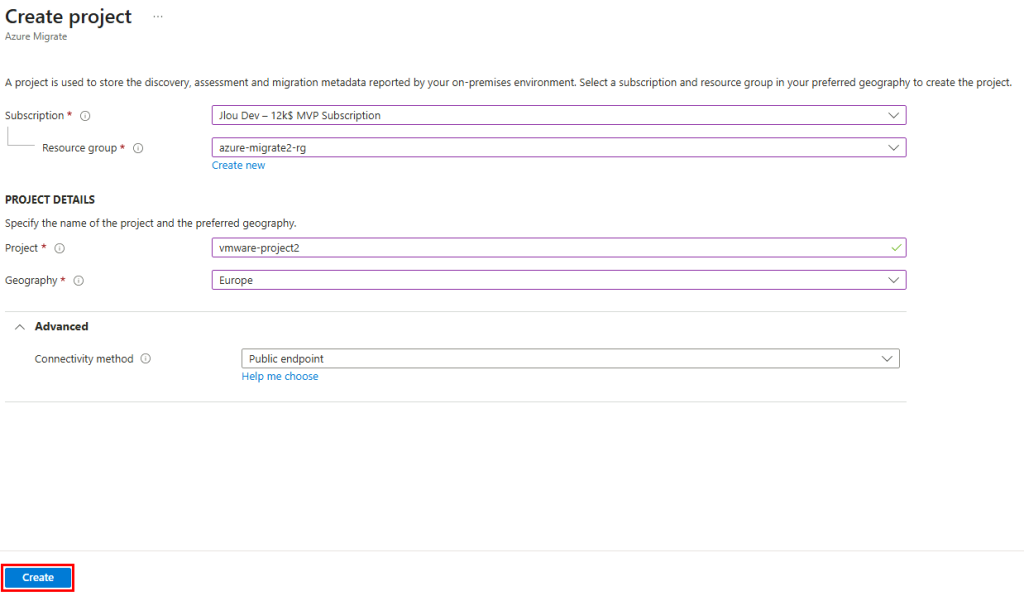
Cliquez-ici pour créer le projet de migration :

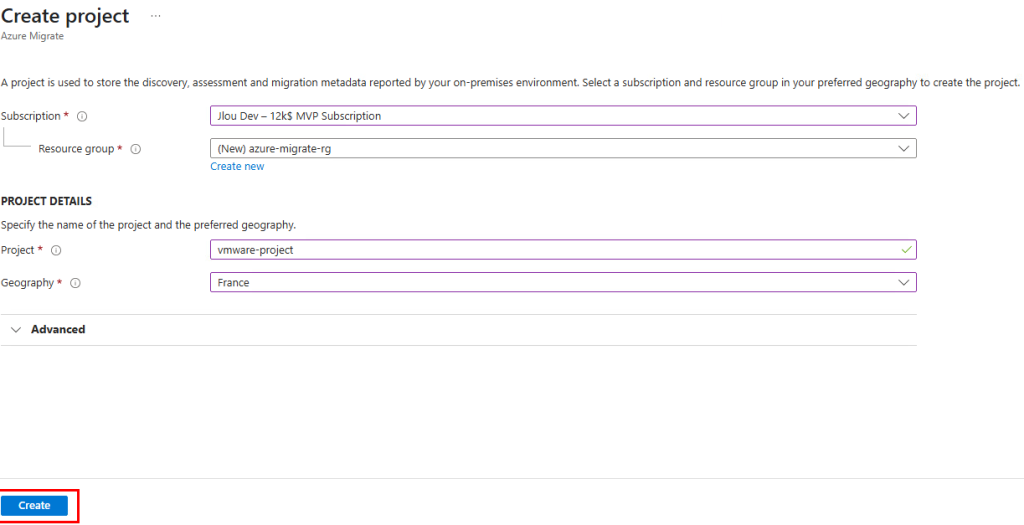
Renseignez les toutes informations demandées, puis cliquez sur Créer :

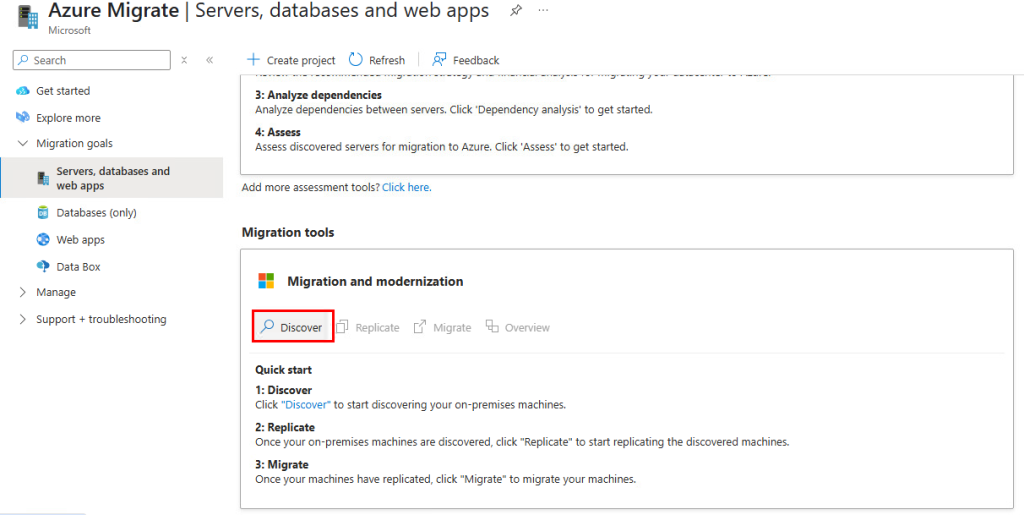
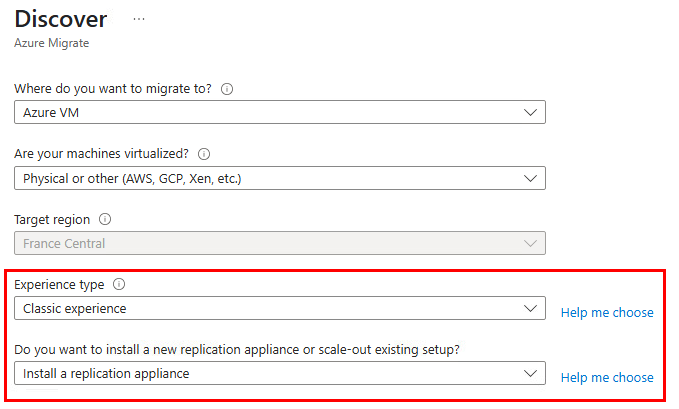
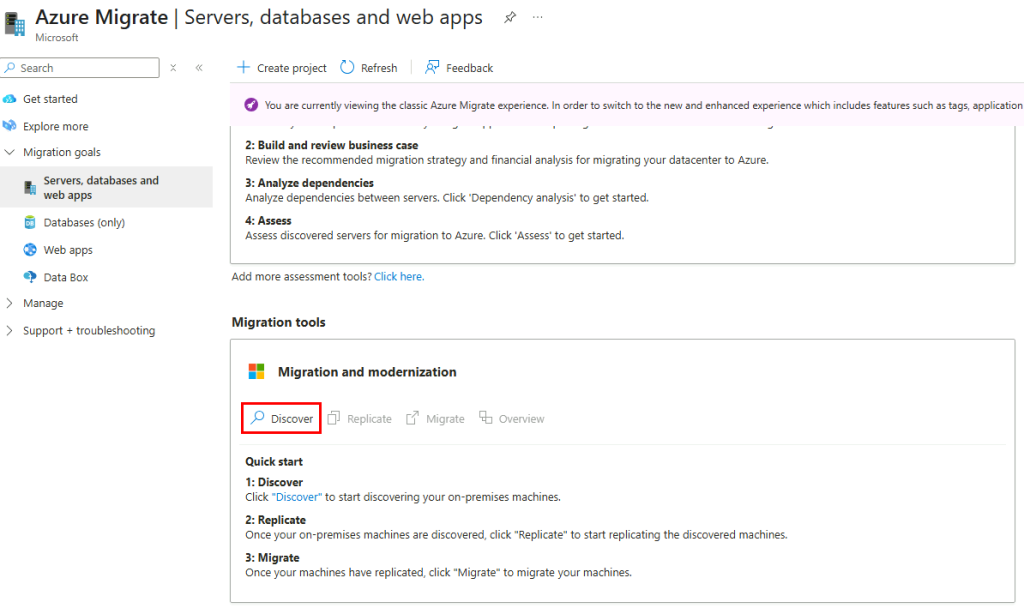
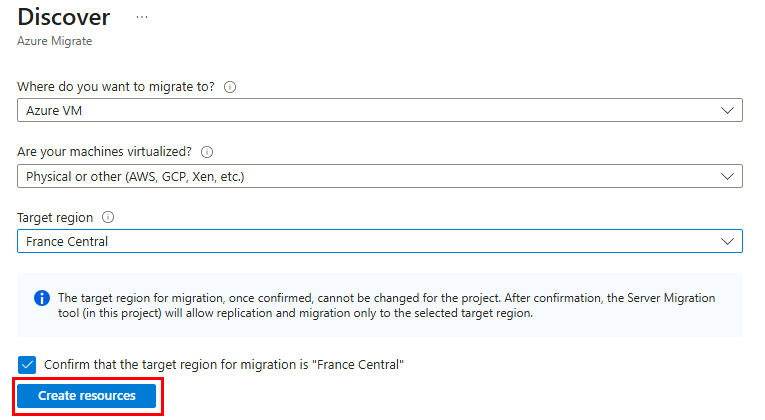
Cliquez sur Découvrir afin d’installer l’appliance de réplication :

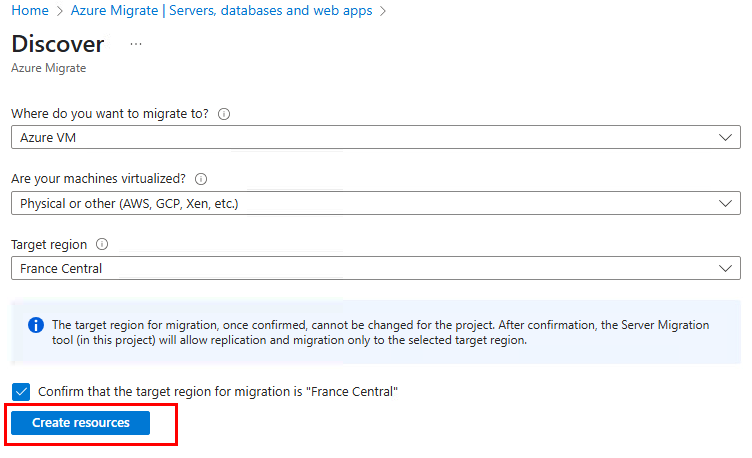
Renseignez tous les champs, puis cliquez sur Créer les ressources :

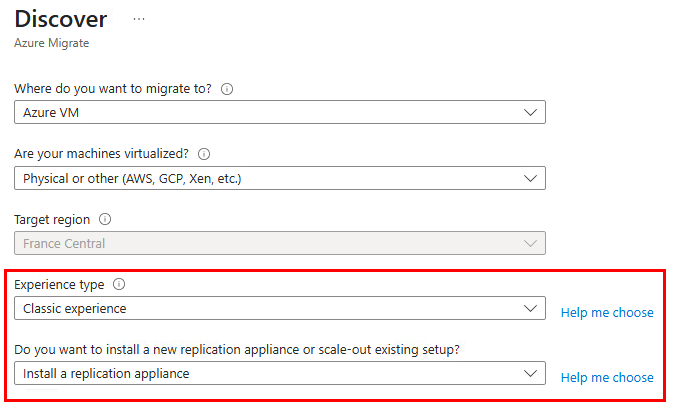
Conservez les options suivantes :

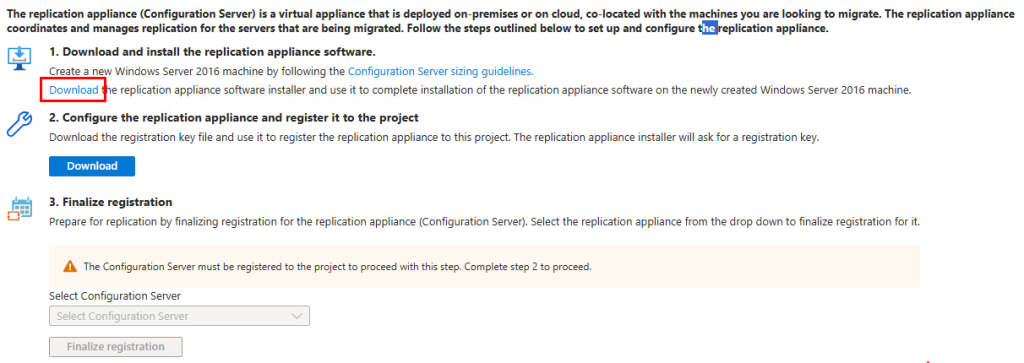
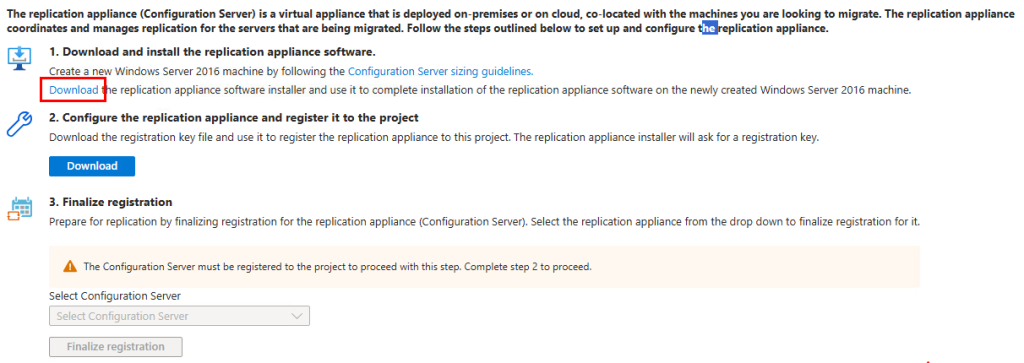
Cliquez sur le bouton suivant afin de télécharger l’installeur de l’appliance de réplication :

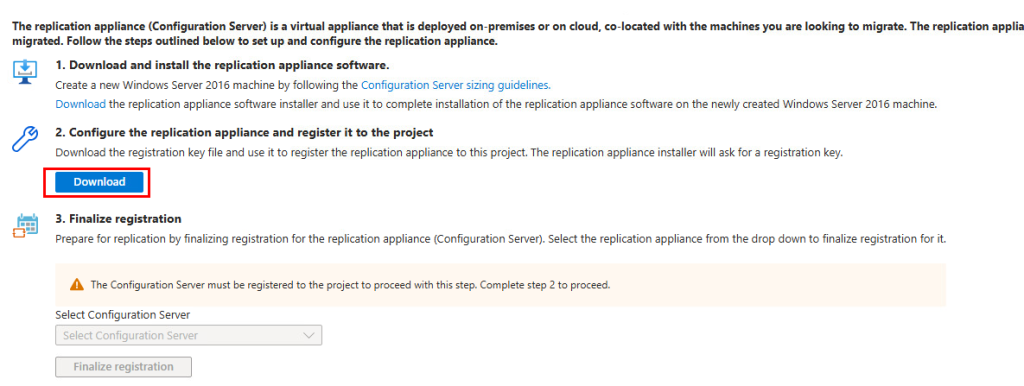
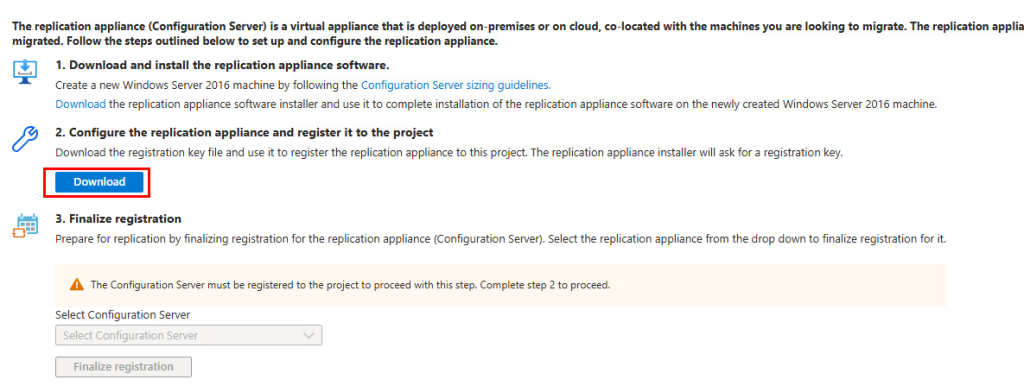
Cliquez également sur le bouton suivant afin de sauvegarder la clef utilisée par l’appliance de réplication pour s’enrôler au coffre Azure Recovery :

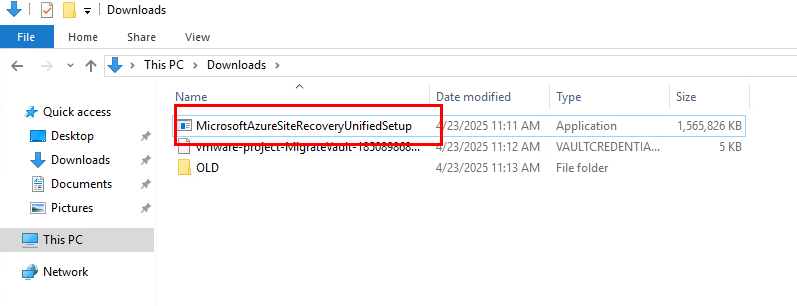
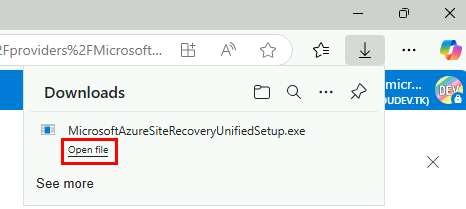
Lancez l’installeur de l’appliance de réplication :

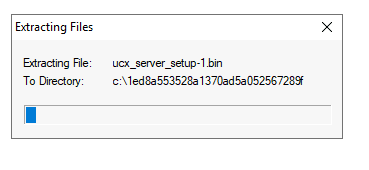
Attendez quelques minutes la fin de la décompression :

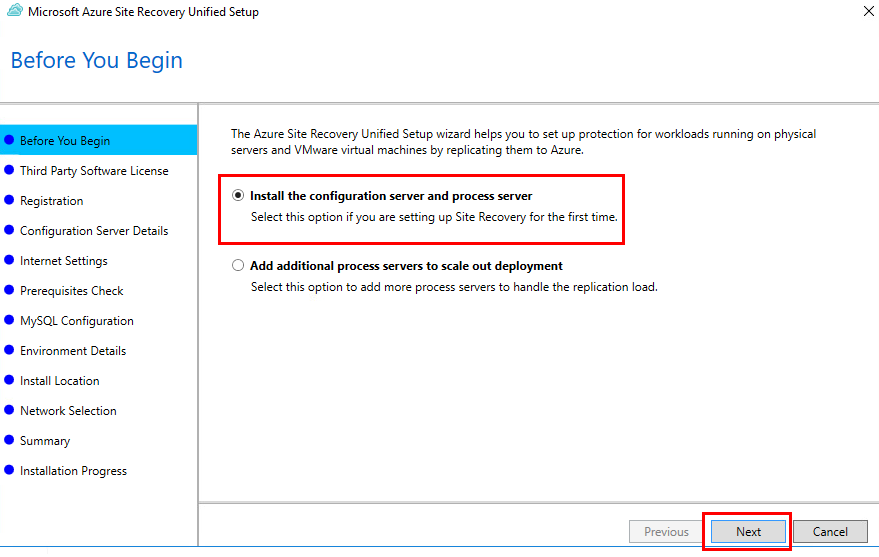
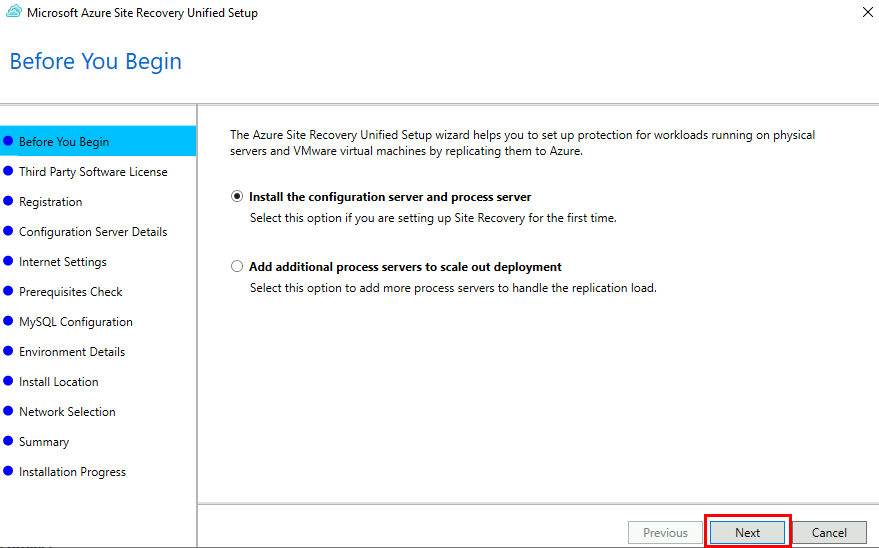
Conservez ce choix, puis cliquez sur Suivant :

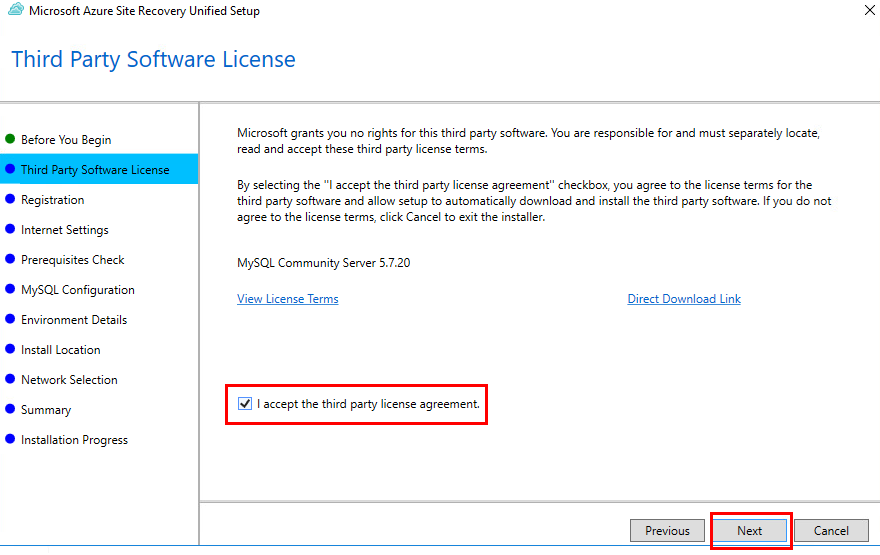
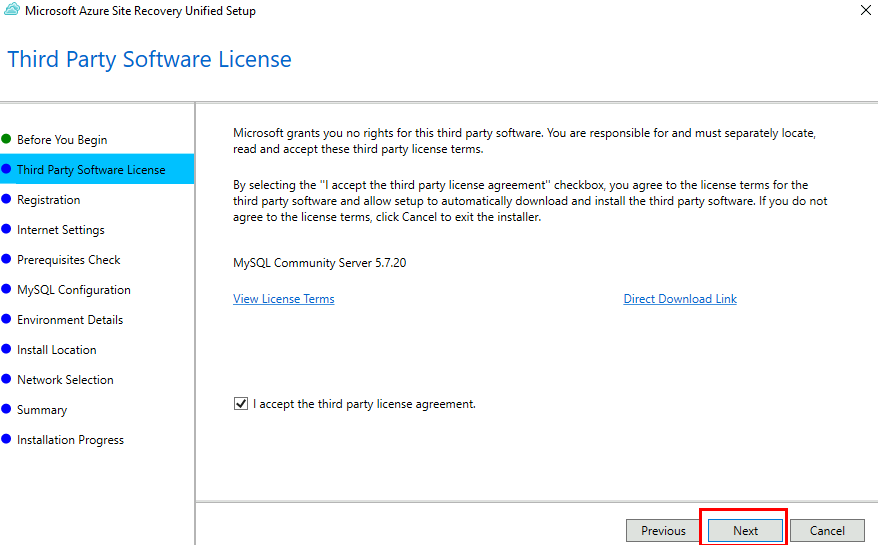
Acceptez les termes et conditions, puis cliquez sur Suivant :

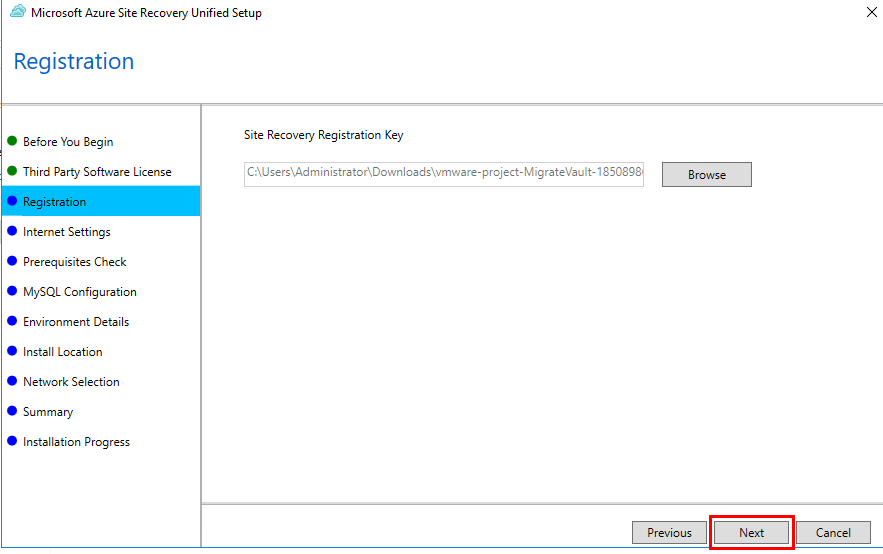
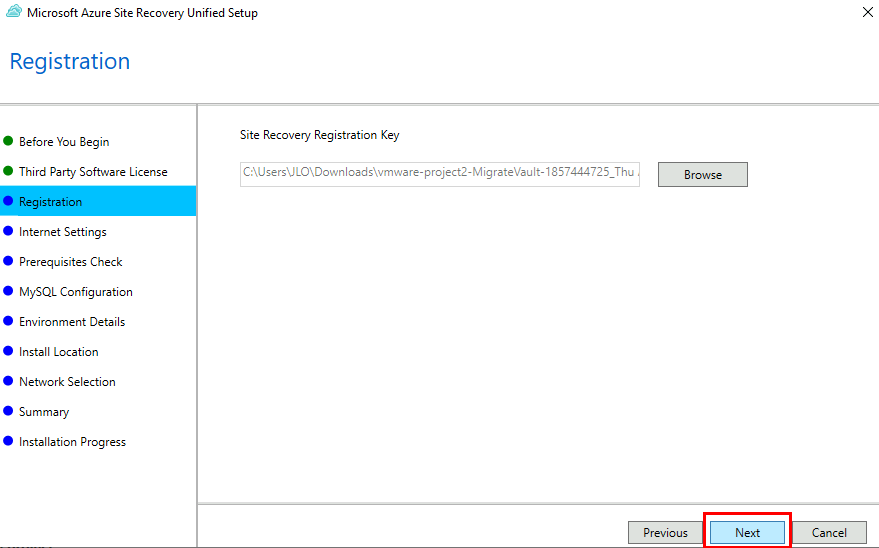
Rechercher le fichier clef, puis cliquez sur Suivant :

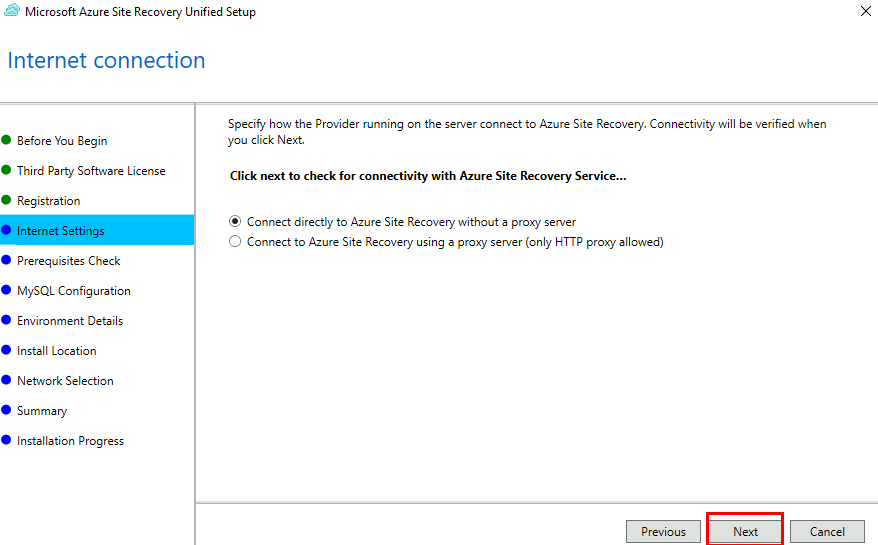
Conservez ce choix, puis cliquez sur Suivant :

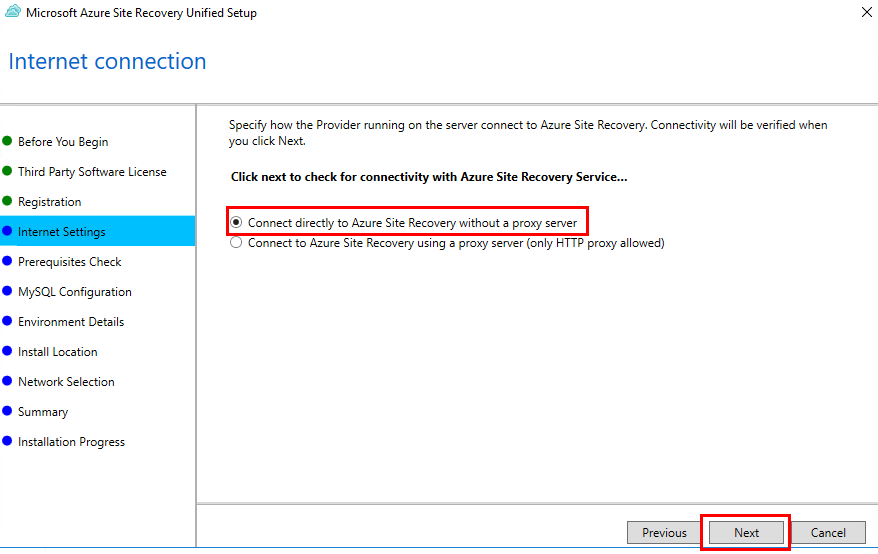
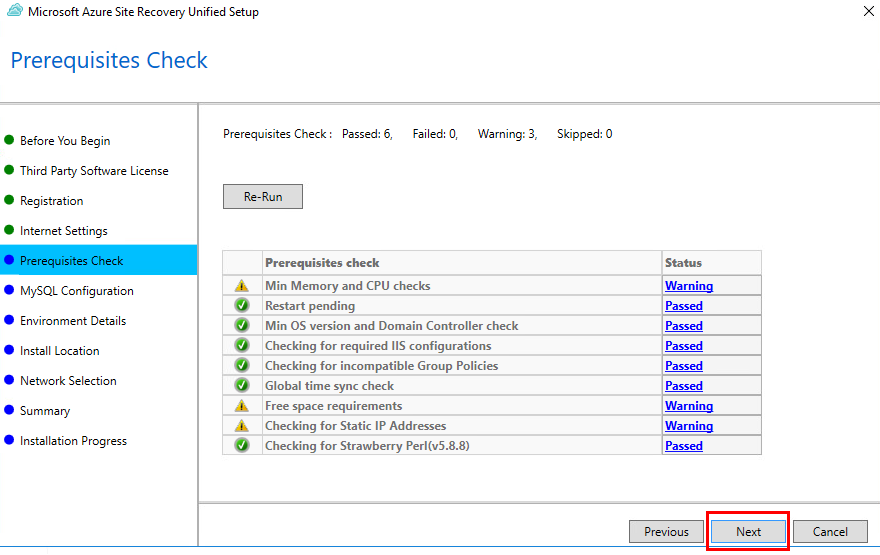
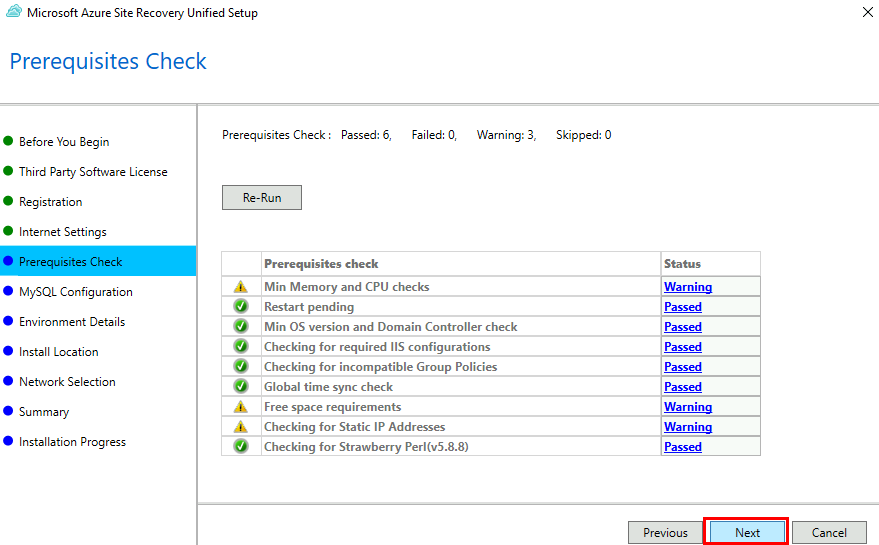
Attendez que tous les contrôles soit effectués, puis cliquez sur Suivant :

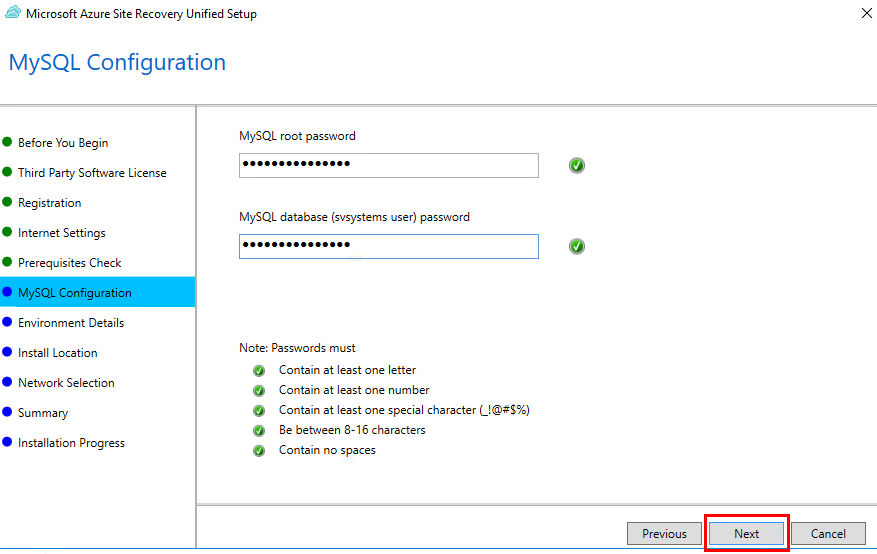
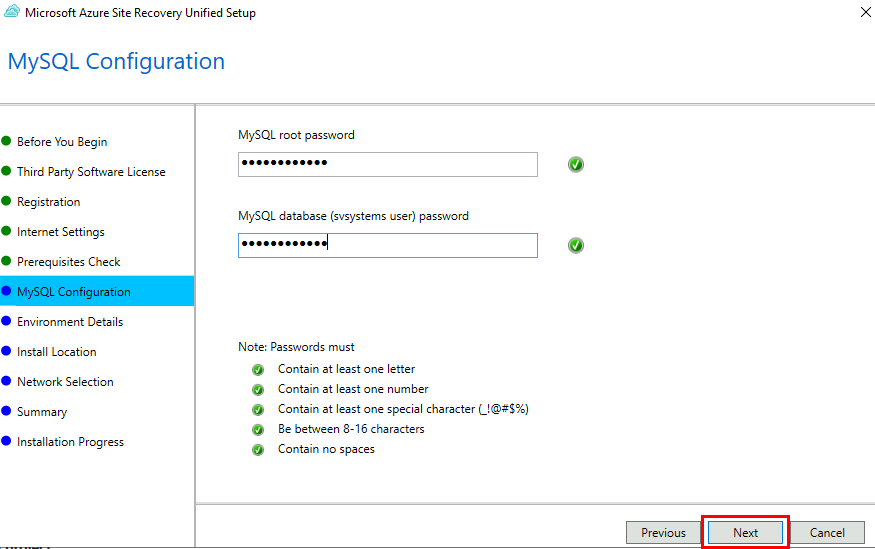
Définissez un mot de passe pour la base de données MySQL, puis cliquez sur Suivant :

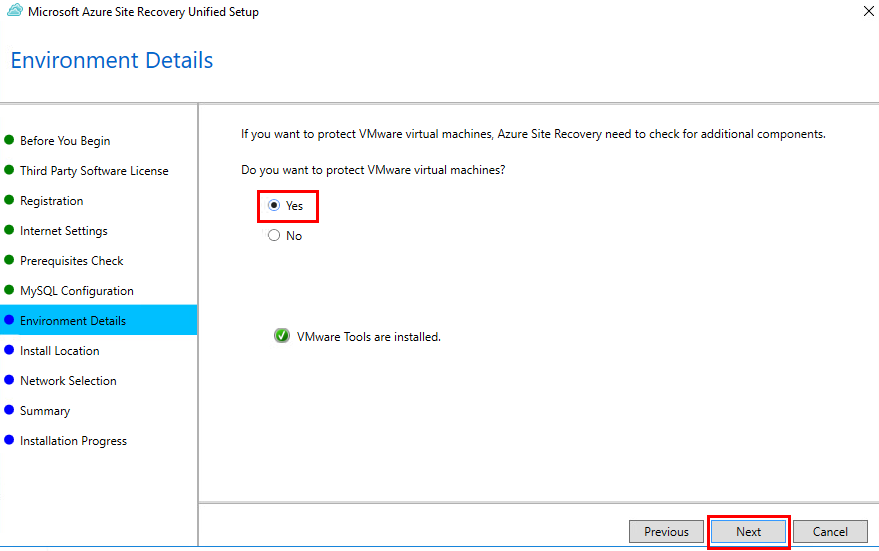
Si cela est votre cas, cochez cette case, puis cliquez sur Suivant :

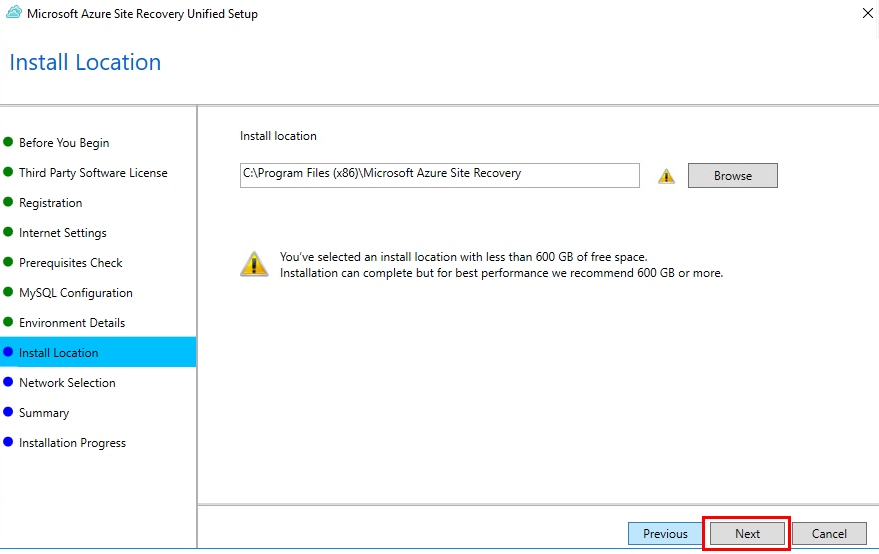
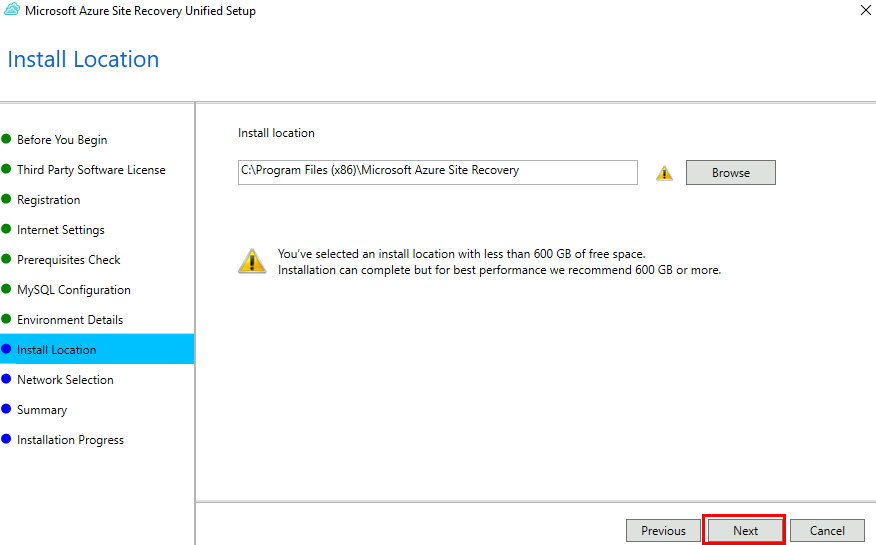
Cliquez sur Suivant :

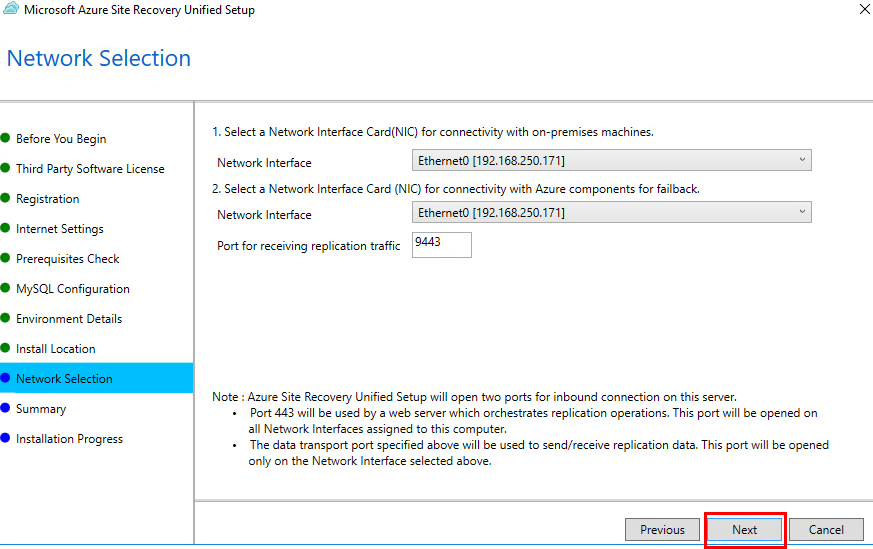
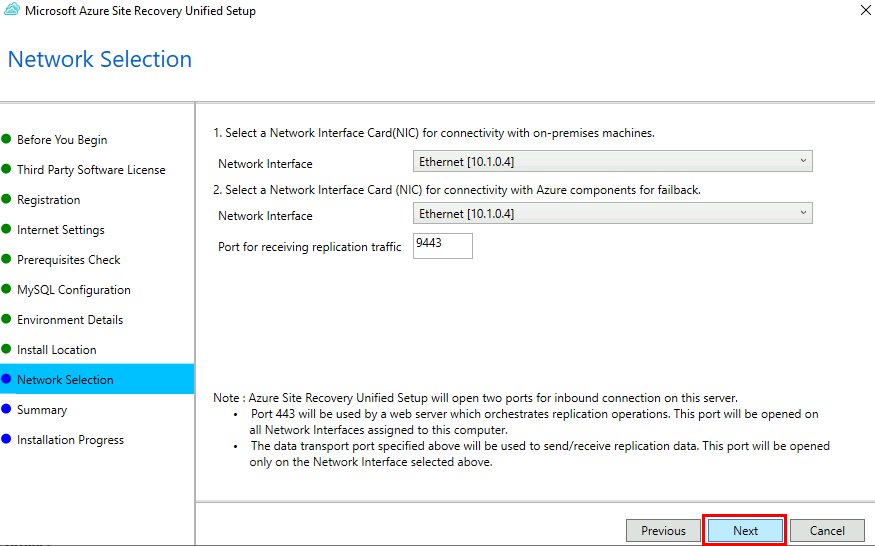
Définissez les 2 liaisons réseaux, puis cliquez sur Suivant :

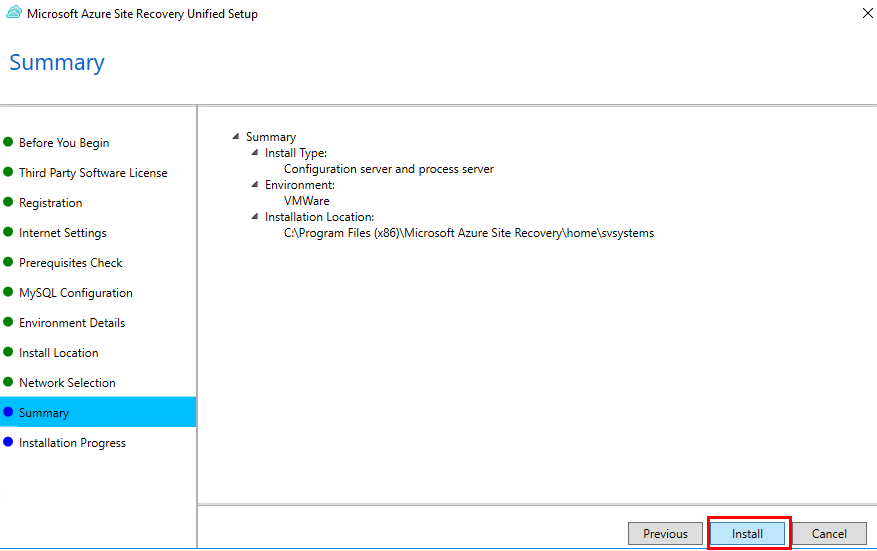
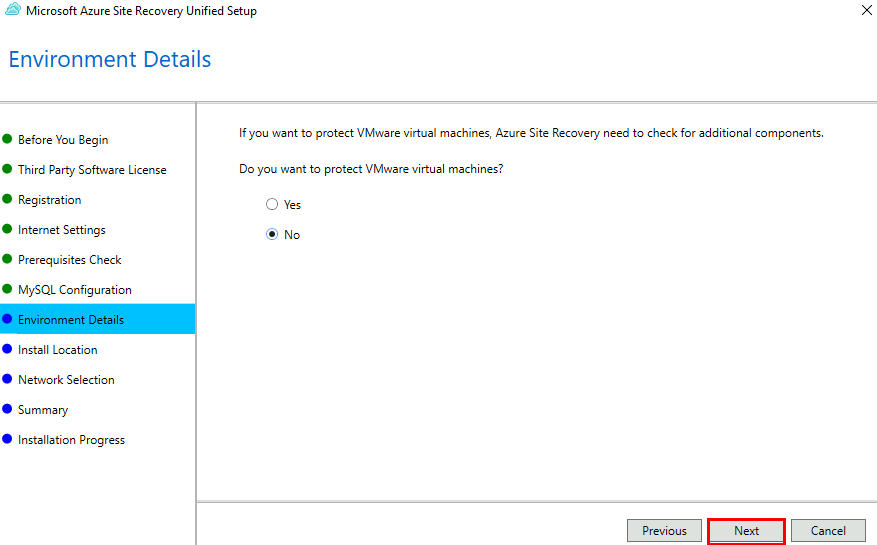
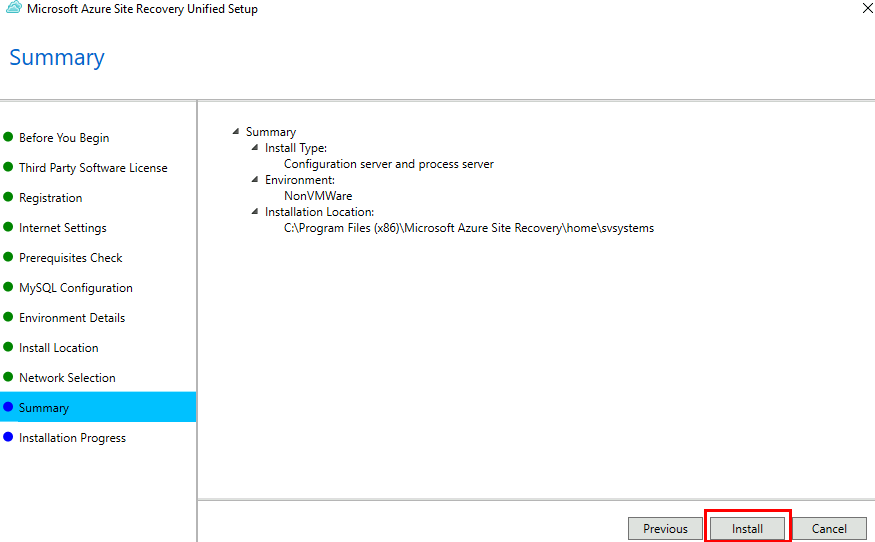
Cliquez sur Installer :

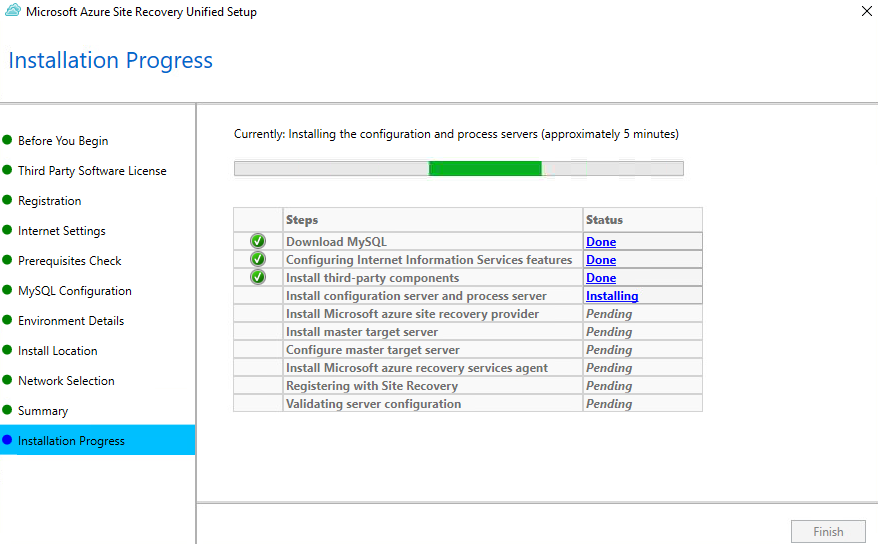
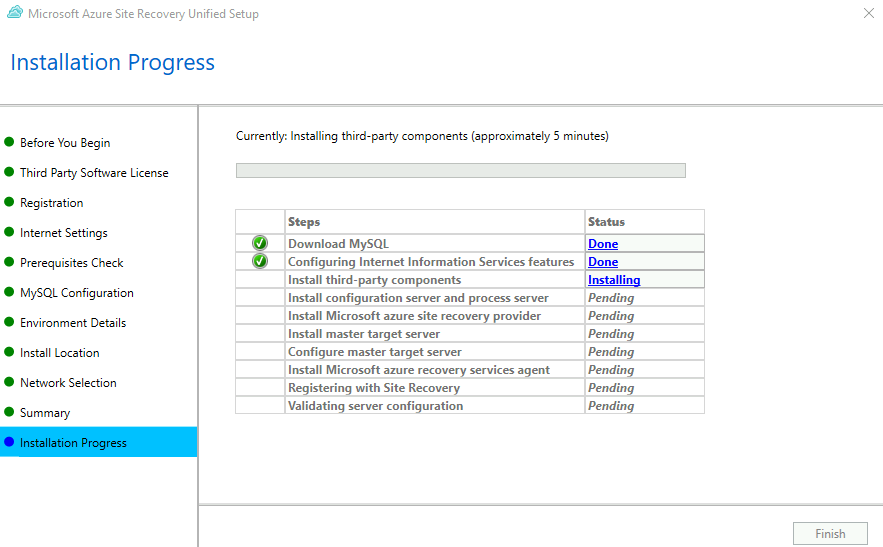
Attendez environ 10 minutes la fin de l’installation de l’appliance de réplication :

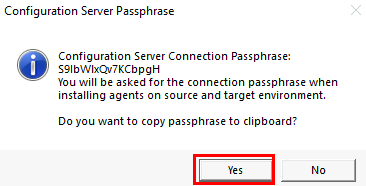
Cliquez sur Oui :

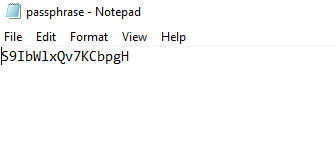
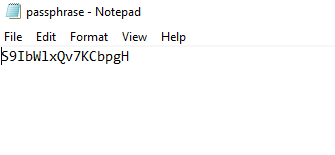
Collez cette passphrase dans un fichier texte, puis sauvegardez-le :

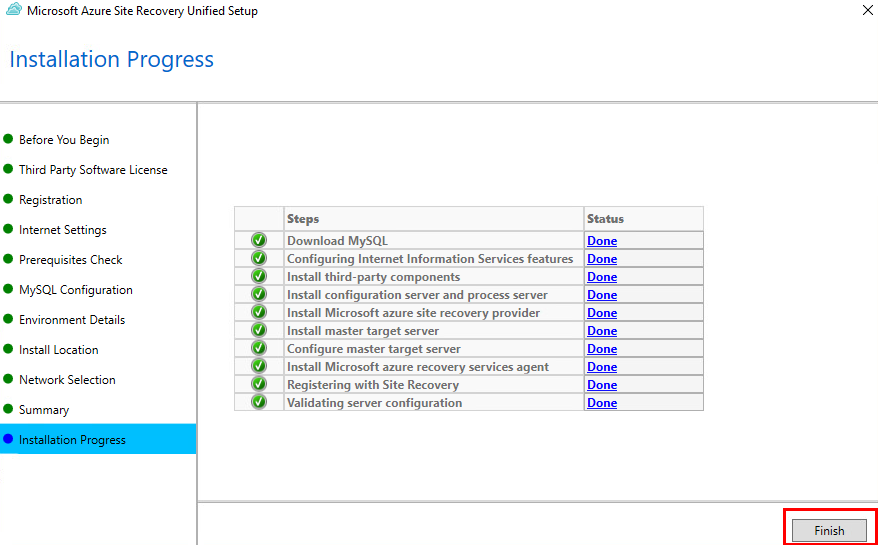
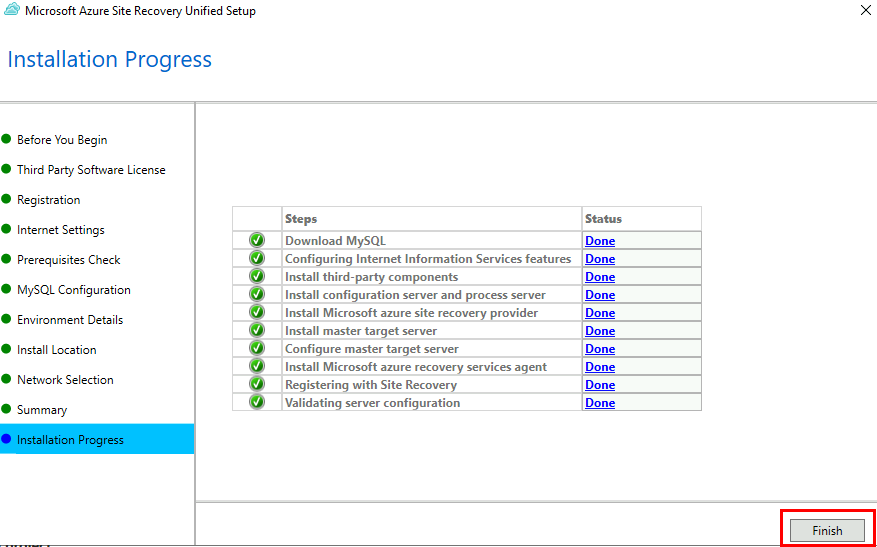
Une fois l’installation réussie, cliquez sur Terminer :

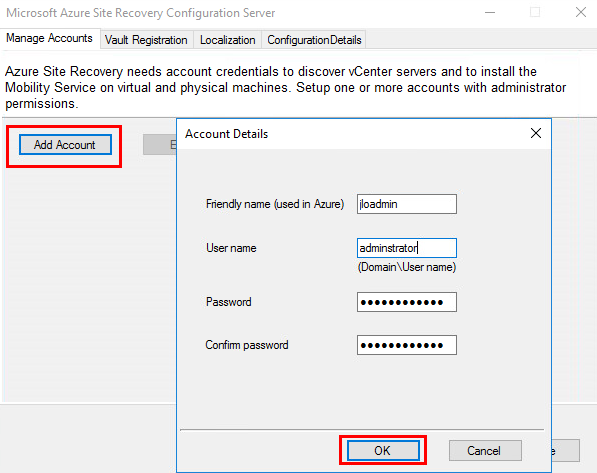
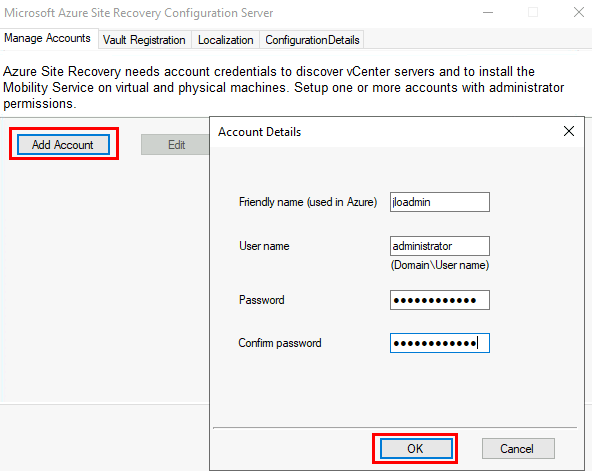
L’outil de configuration d’Azure Site Recovery s’ouvre automatiquement, ajoutez-le ou les comptes administrateur de vos machines devant être migrées dans le cloud Azure :

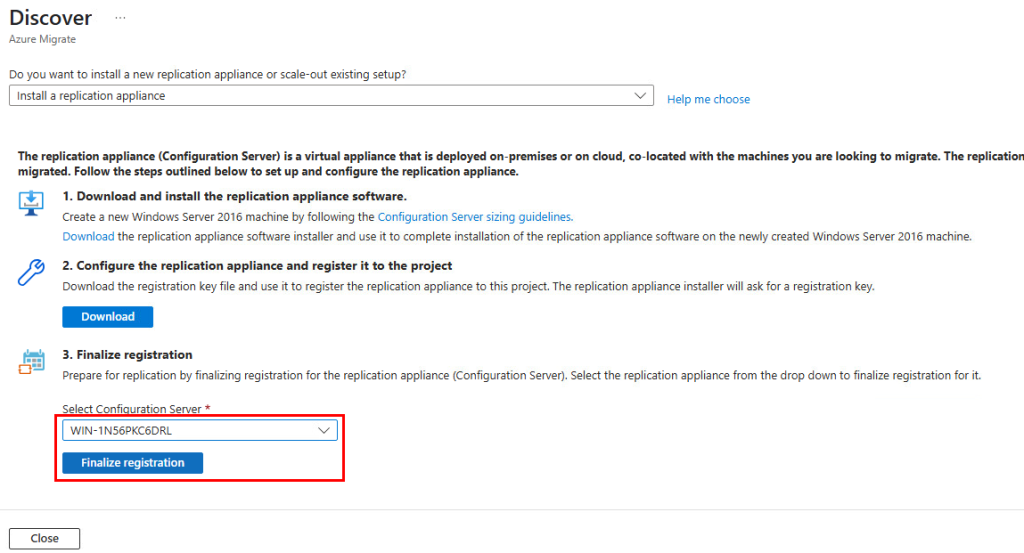
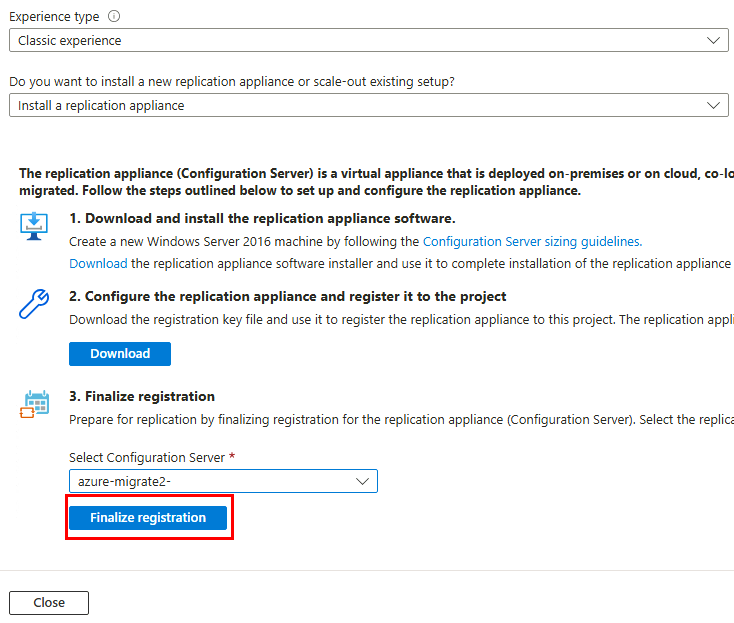
Retournez sur le portail Azure, rafraîchissez la page précédente, puis cliquez ici pour finaliser le processus d’enregistrement de l’appliance de réplication :

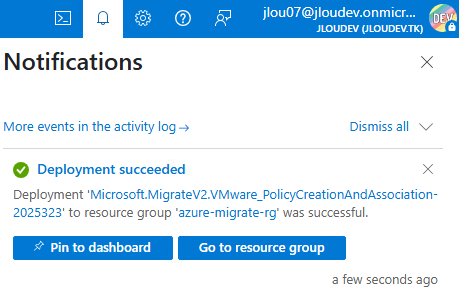
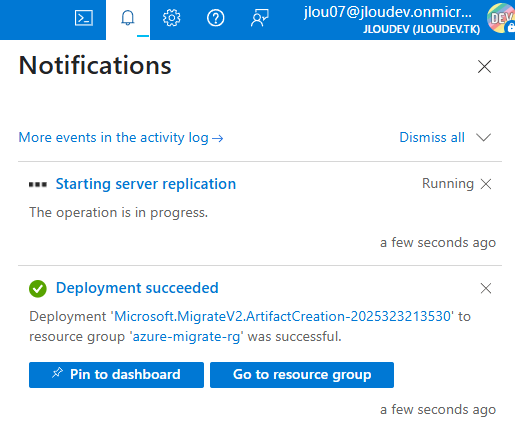
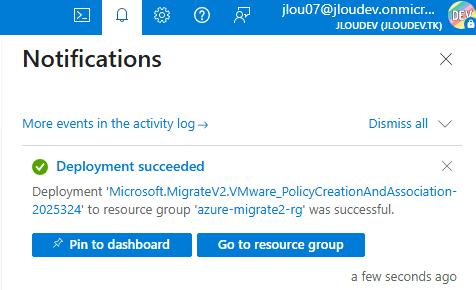
Attendez le succès de l’opération via la notification suivante :

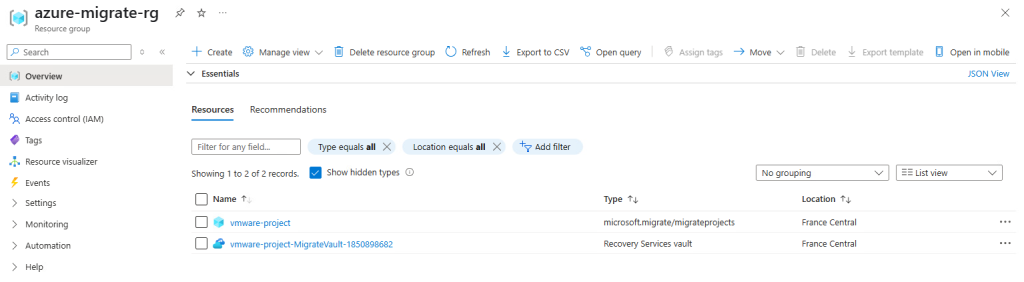
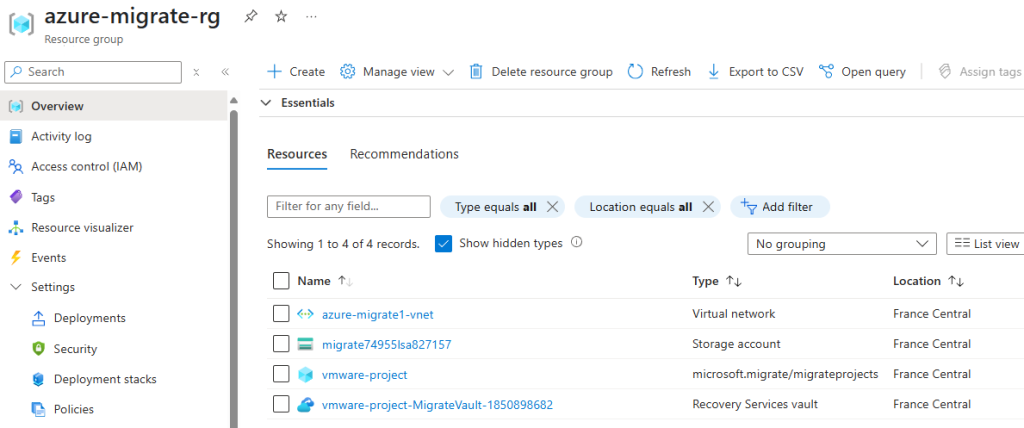
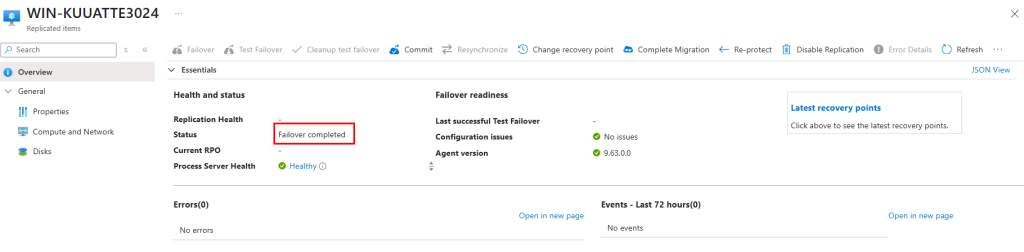
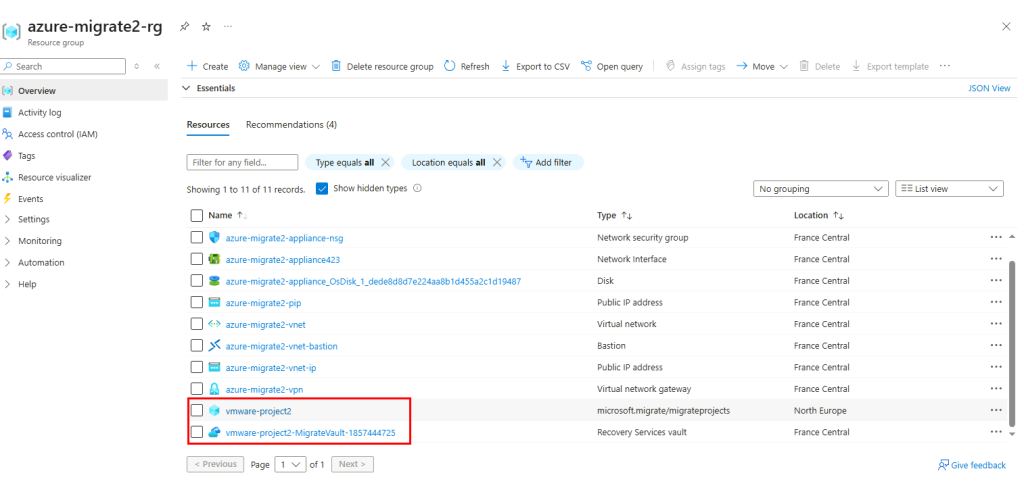
Constatez la création de ressources dans le groupe de ressources précédemment défini :

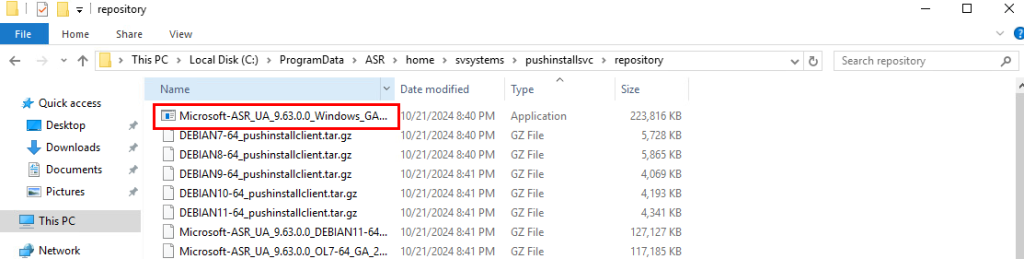
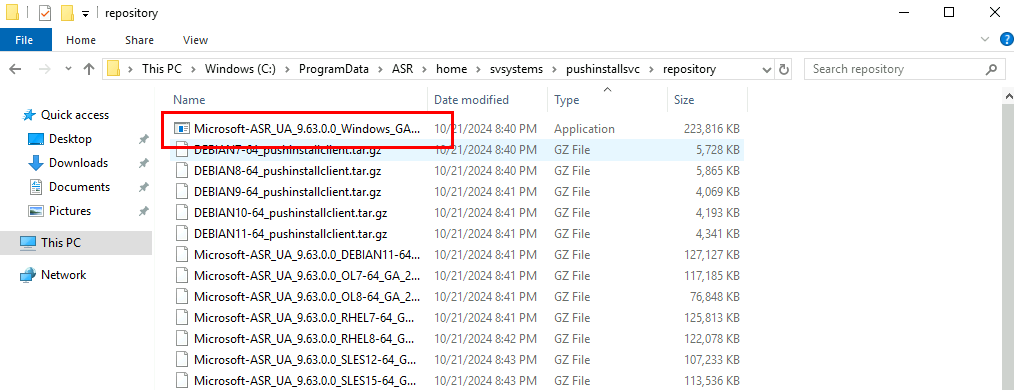
Retournez sur l’appliance de réplication, rendez-vous dans le dossier suivant, puis copiez l’exécutable ci-dessous :

C:\ProgramData\ASR\home\svsystems\pushinstallsvc\repository

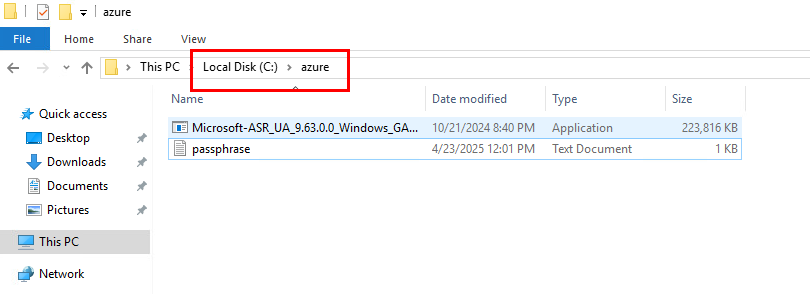
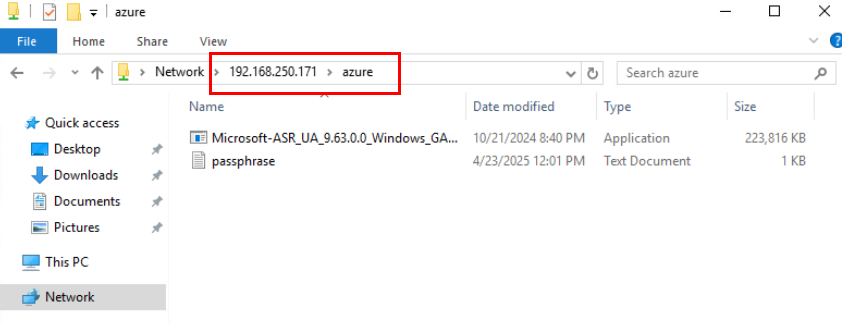
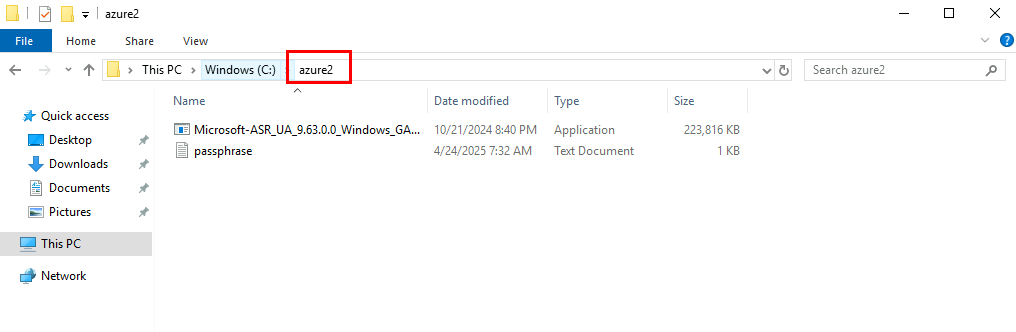
Créez un dossier partagé réseau sur votre appliance de réplication, puis collez-y l’exécutable précédemment copié ainsi que le fichier texte contenant la passphrase :

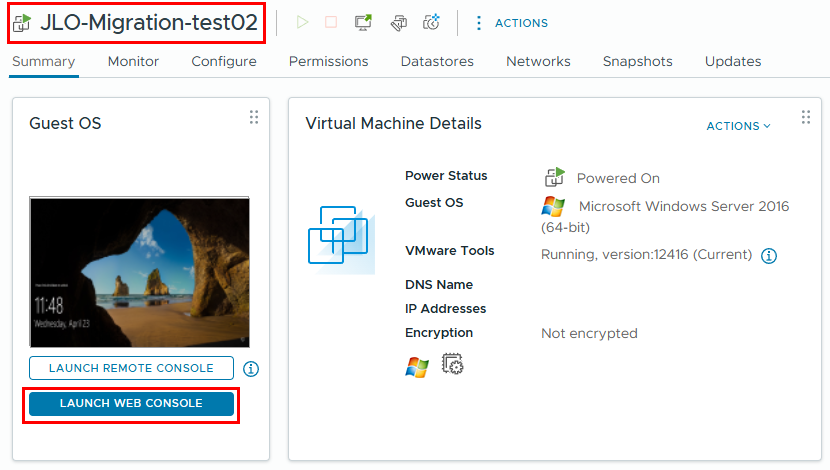
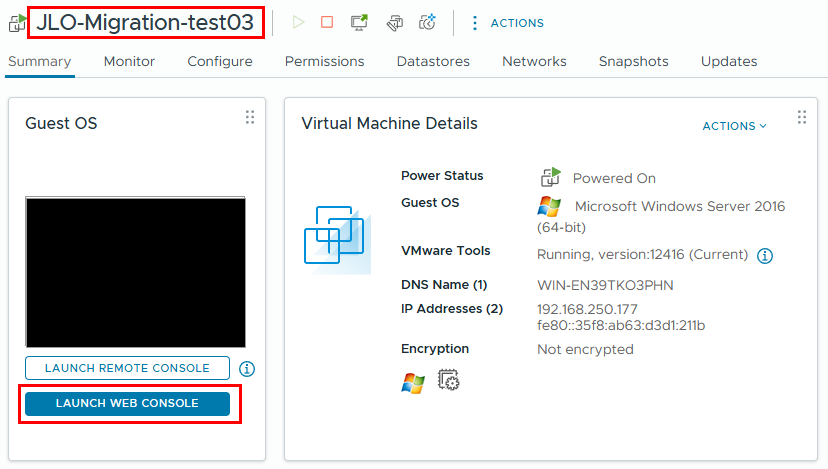
Retournez sur la console hyperviseur, puis connectez-vous à la machine virtuelle devant être migrée vers Azure :

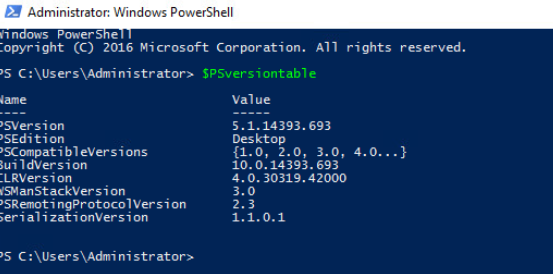
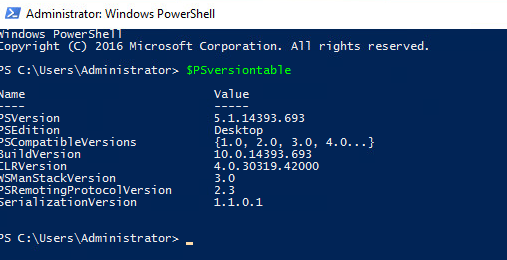
Sur cette machine virtuelle à migrer, vérifiez la version de PowerShell installée (min 5.1) grâce à la commande suivante :

$PSversiontable

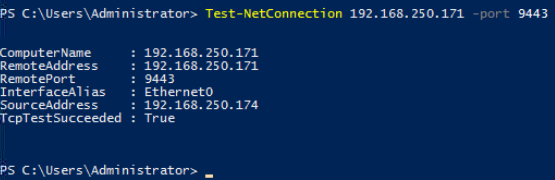
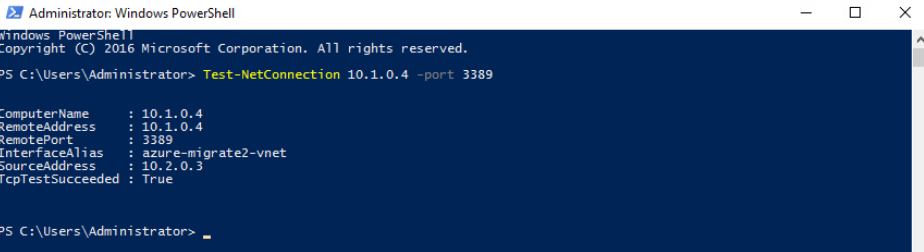
Toujours depuis votre machine virtuelle à migrer, vérifiez la connexion sur le port 9443 vers votre appliance de réplication :

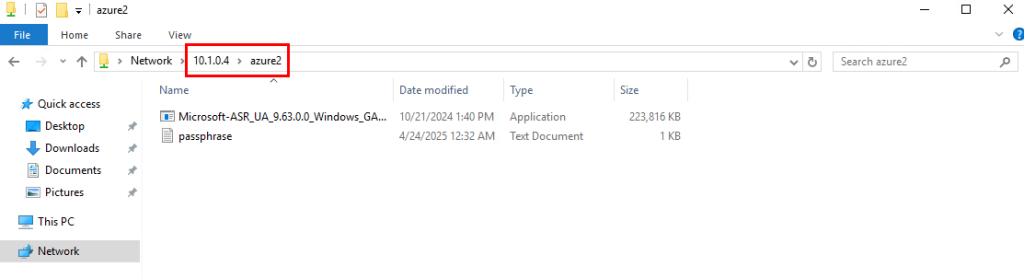
Toujours depuis votre machine virtuelle à migrer, ouvrez le dossier partagé réseau de votre appliance de réplication de réplication :

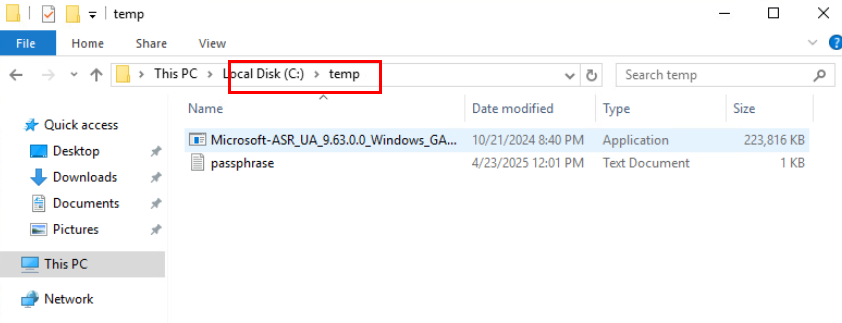
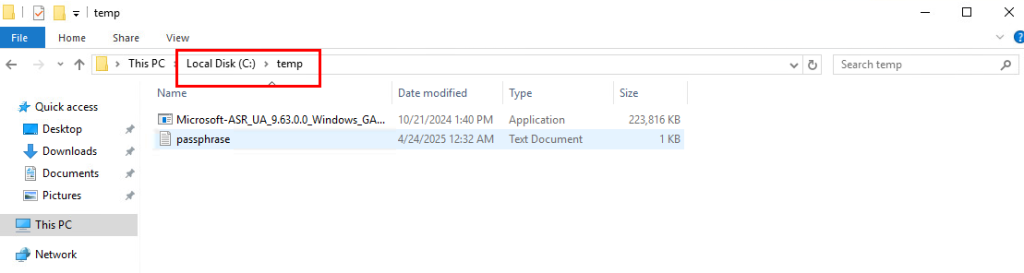
Copiez les fichiers dans un nouveau répertoire local sur votre machine virtuelle à migrer :

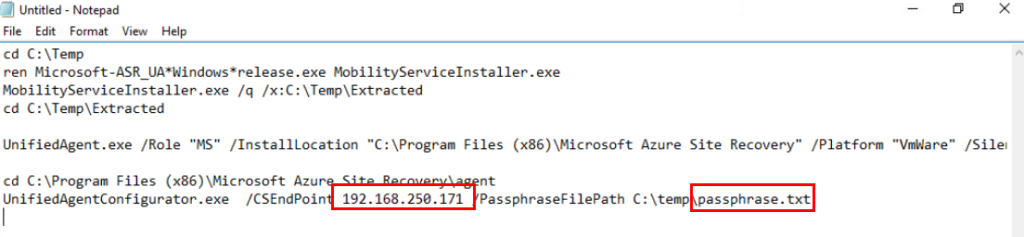
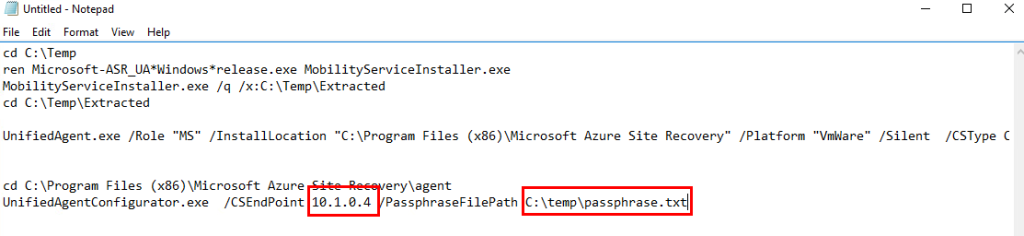
Ouvrez un éditeur de texte afin de reprendre et préparer les commandes suivantes :

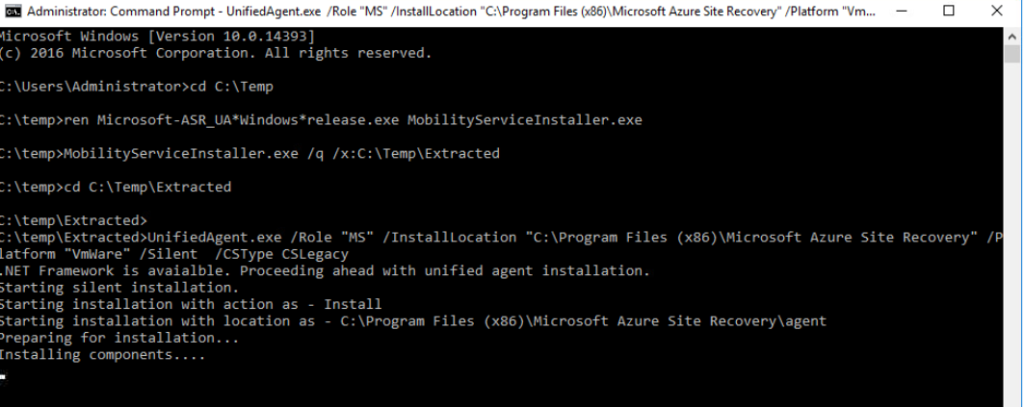
cd C:\Temp
ren Microsoft-ASR_UA*Windows*release.exe MobilityServiceInstaller.exe
MobilityServiceInstaller.exe /q /x:C:\Temp\Extracted
cd C:\Temp\Extracted

UnifiedAgent.exe /Role "MS" /InstallLocation "C:\Program Files (x86)\Microsoft Azure Site Recovery" /Platform "VmWare" /Silent  /CSType CSLegacy

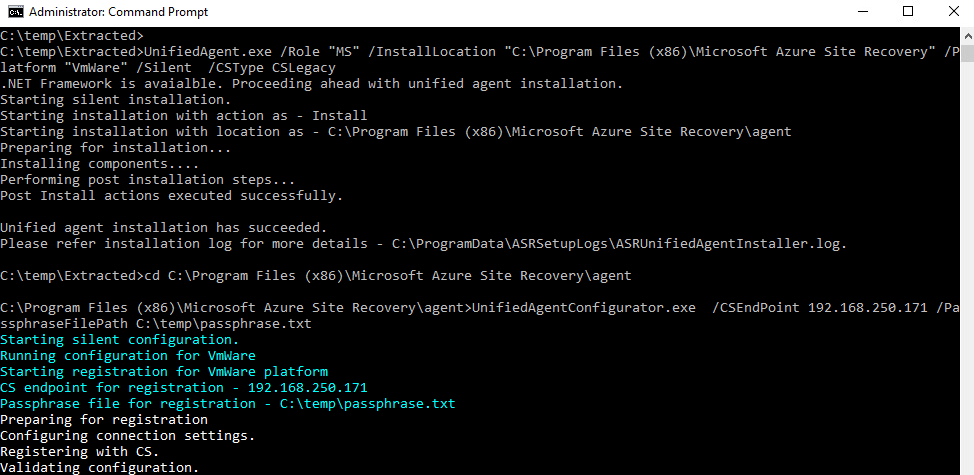
cd C:\Program Files (x86)\Microsoft Azure Site Recovery\agent
UnifiedAgentConfigurator.exe  /CSEndPoint <CSIP> /PassphraseFilePath <PassphraseFilePath>

Modifiez les valeurs en rouge par l’adresse IP de votre appliance de réplication et le chemin du fichier contenant la passphrase :

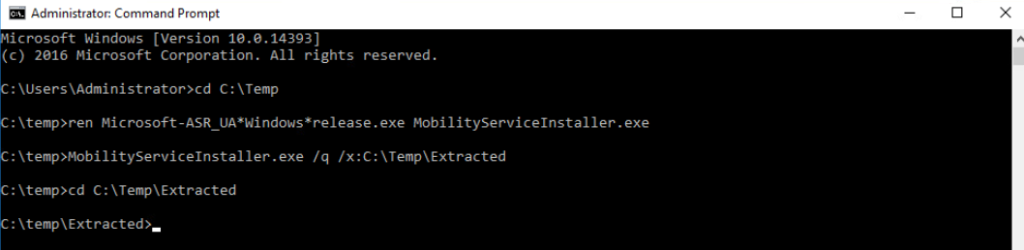
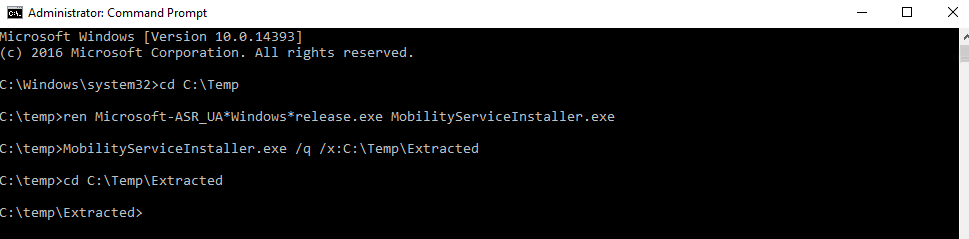
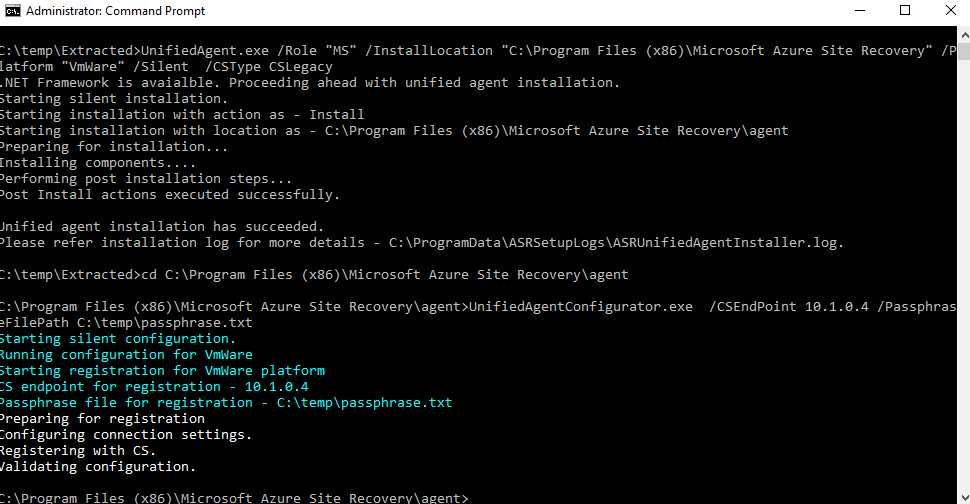
Ouvrez l’invite de commande en mode administrateur, puis exécutez les commandes suivantes pour copier le programme d’installation sur le serveur à migrer :

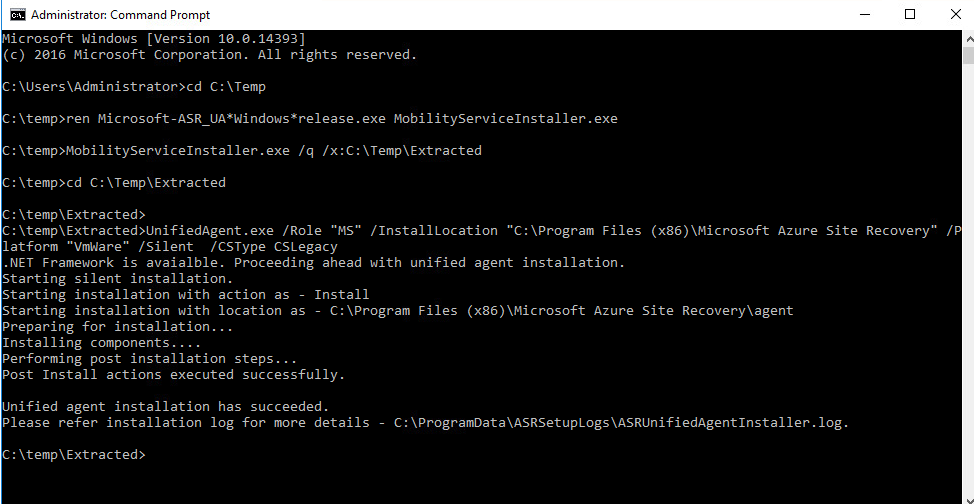
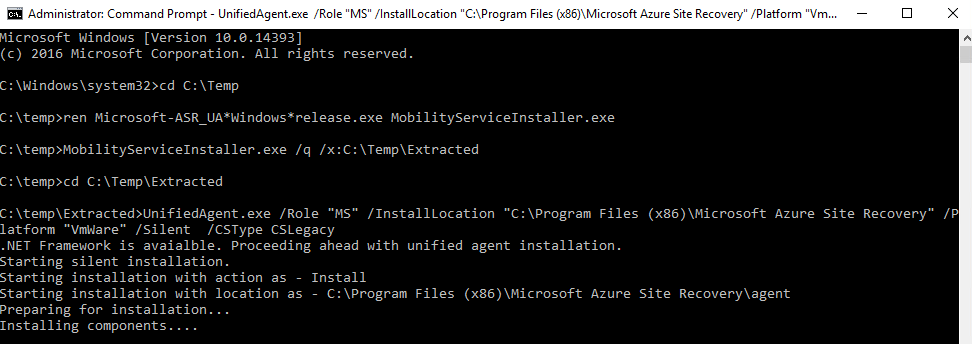
Exécutez cette commande pour installer l’agent :

Exécutez ces commandes pour enregistrer l’agent auprès du serveur de configuration :

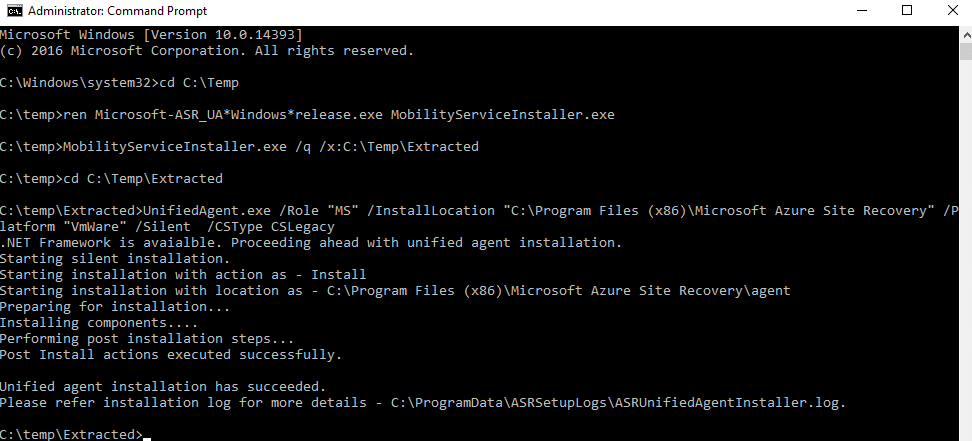
Avant de continuer, vérifiez le succès des opérations :

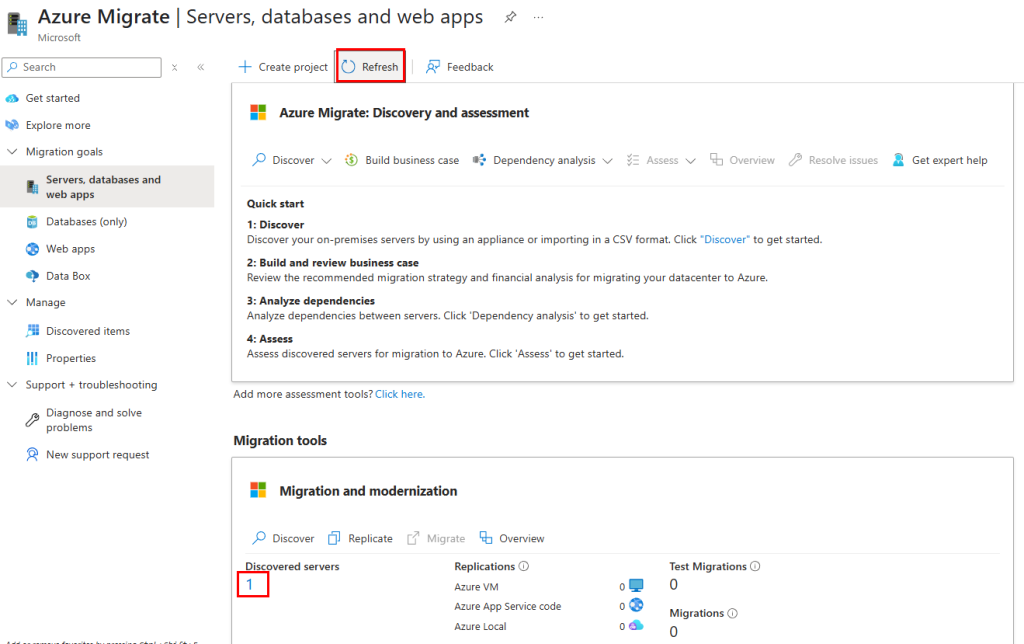
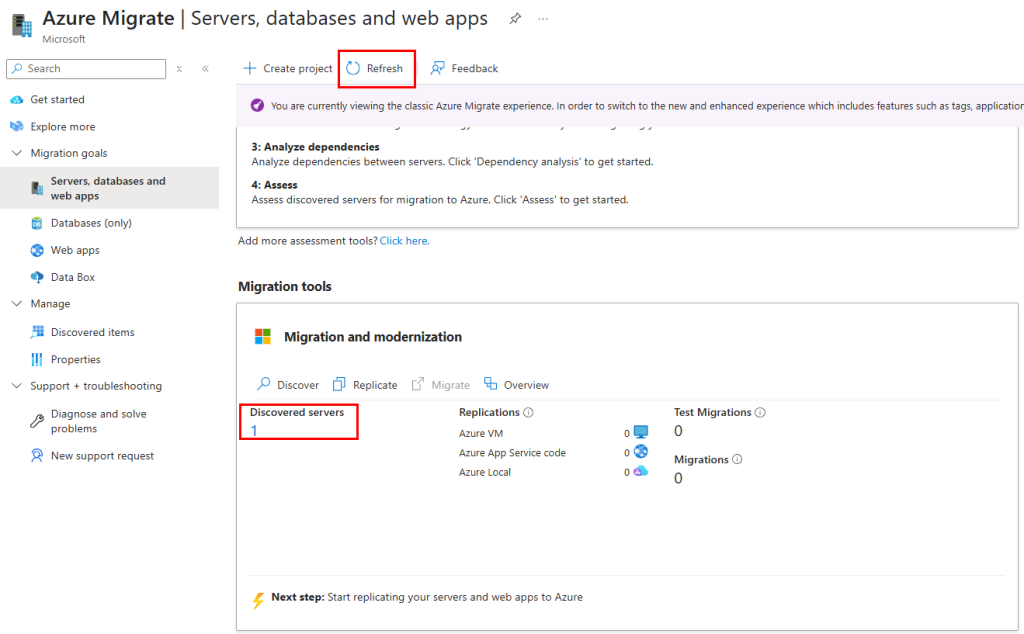
Retournez sur le projet Azure Migrate, puis cliquez sur Rafraîchir afin de voir apparaître la machine virtuelle à migrer :

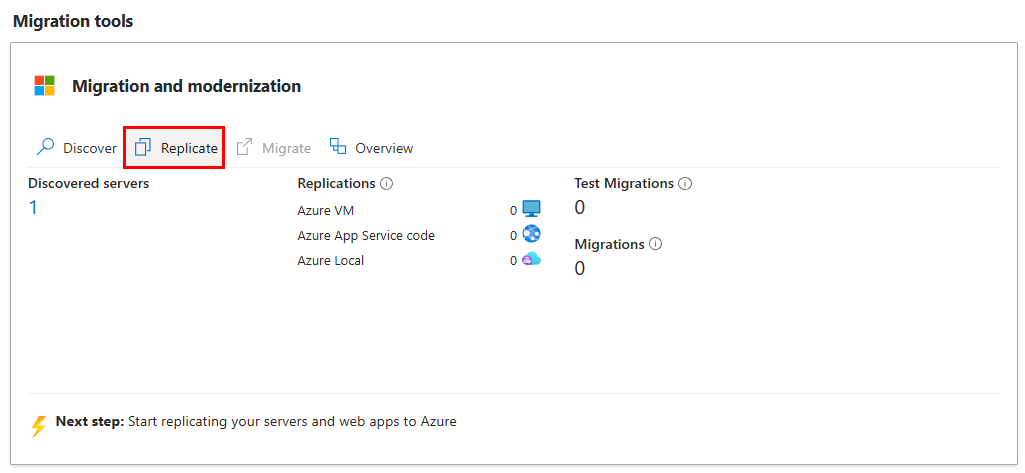
Cliquez ensuite sur Répliquer :

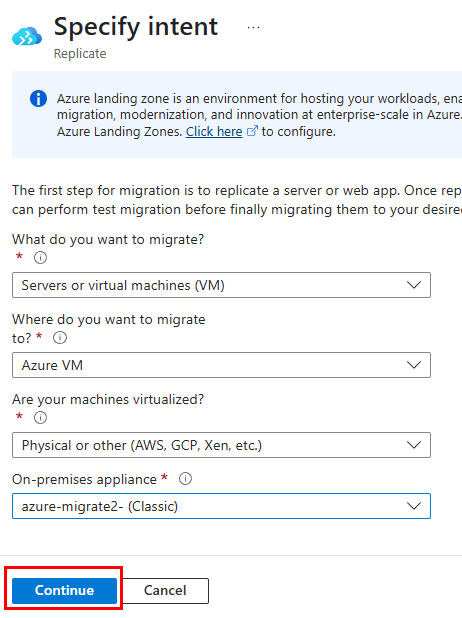
Renseignez toutes les champs, puis cliquez sur Continuer :

Sélectionnez les informations d’identification à utiliser pour installer à distance le service de mobilité sur les machines à migrer, puis cliquez sur Suivant :

Sélectionner les machines à migrer, puis cliquez sur Suivant :

Sélectionnez les propriétés cibles pour la migration. Les machines migrées seront créées avec les propriétés spécifiées, puis cliquez sur Suivant :

Sélectionnez la taille de la VM Azure pour les machines à migrer, puis cliquez sur Suivant :

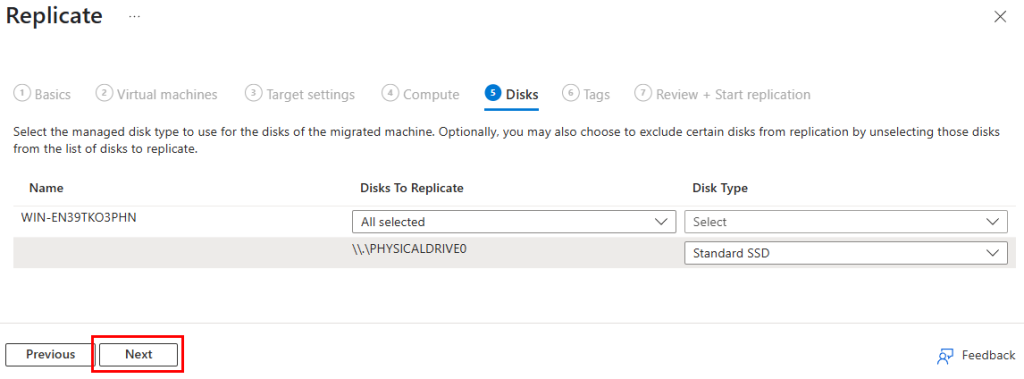
Sélectionnez le type de disque à utiliser pour les machines à migrée, puis cliquez sur Suivant :

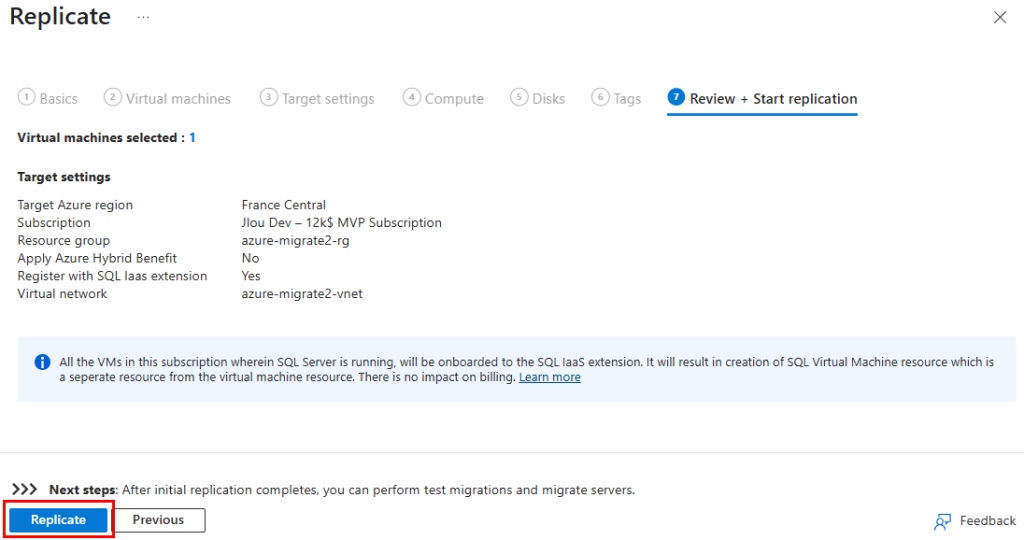
Lancez la réplication en cliquant sur Répliquer :

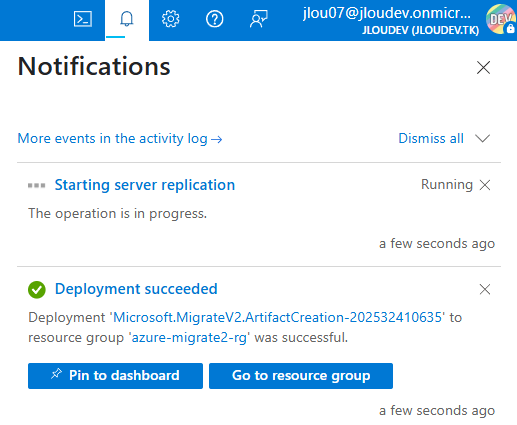
Les notifications suivantes apparaissent alors :

Des ressources Azure liées au projet de migration sont alors créées :

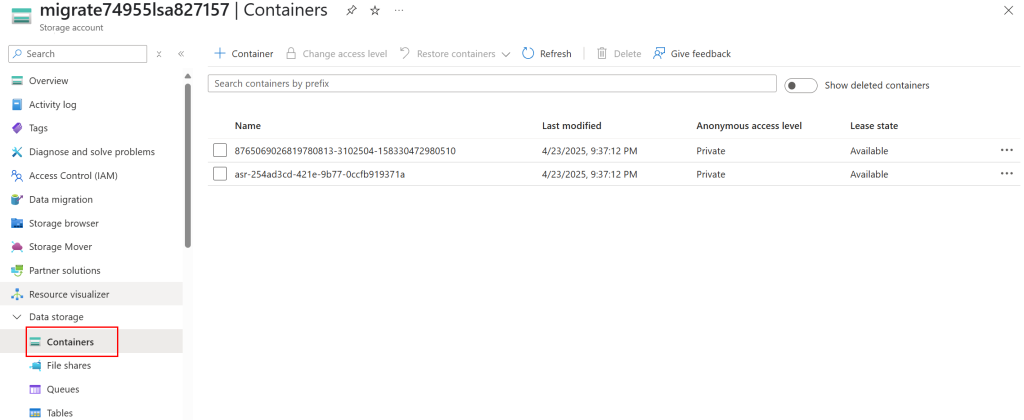
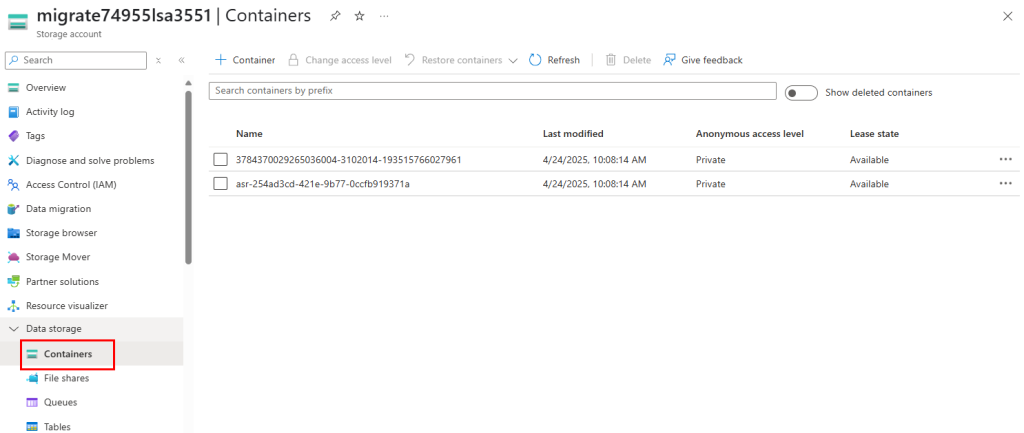
Le compte de stockage commence à recevoir les premières données liées à la réplication :

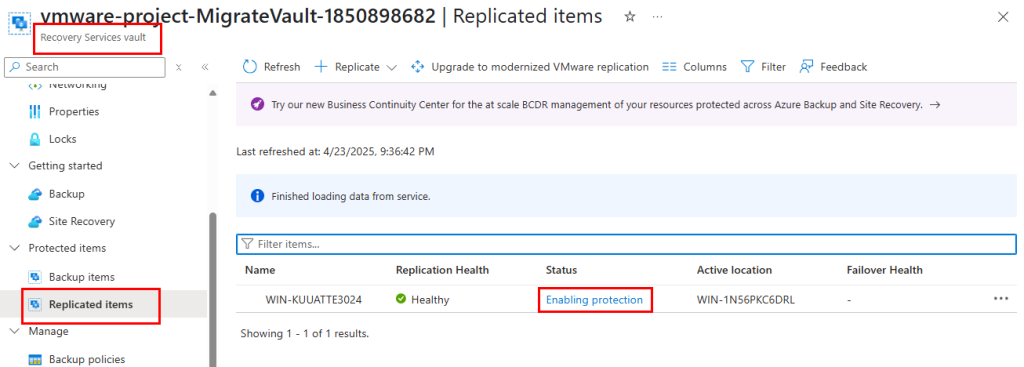
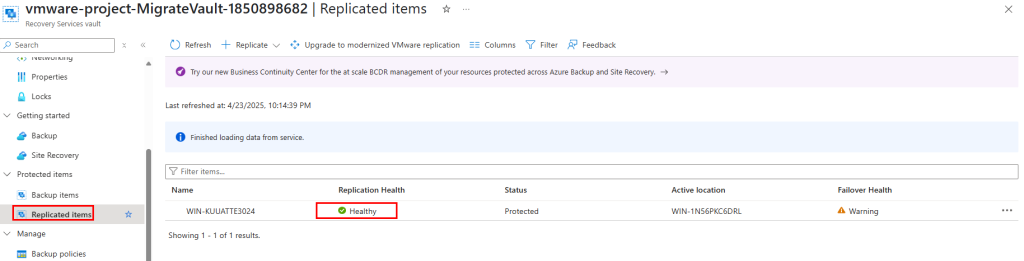
Dans le coffre Recovery, la réplication commence elle-aussi à être visible :

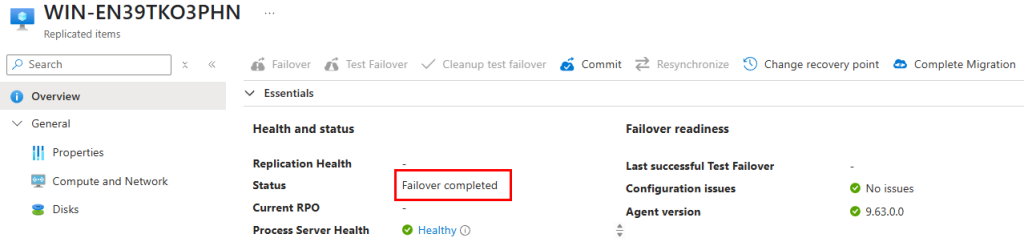
Environ 1 heure plus tard, celle-ci est terminée :

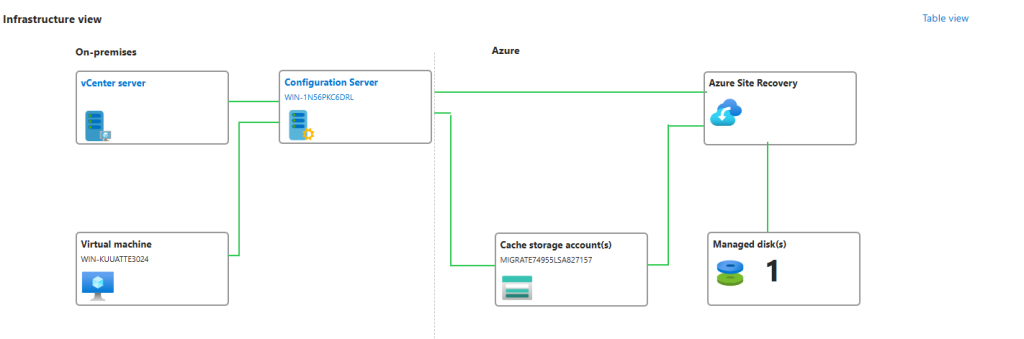
Un clic sur la machine virtuelle à migrer nous affiche le schéma de réplication des données :

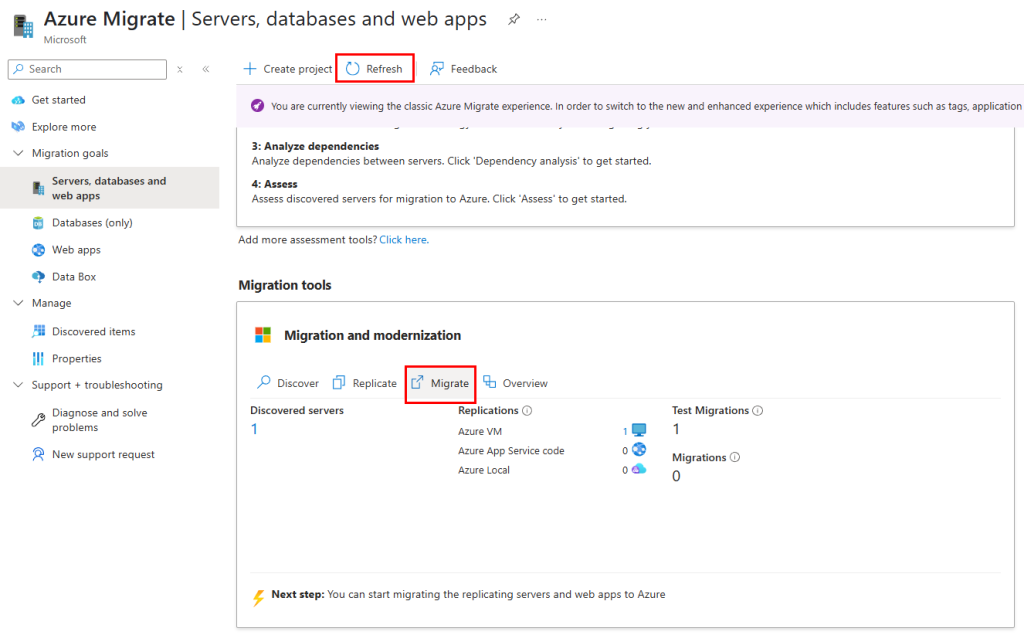
Si tout est OK, retournez sur le projet de migration, actualiser si nécessaire afin de pouvoir cliquer sur Migrer :

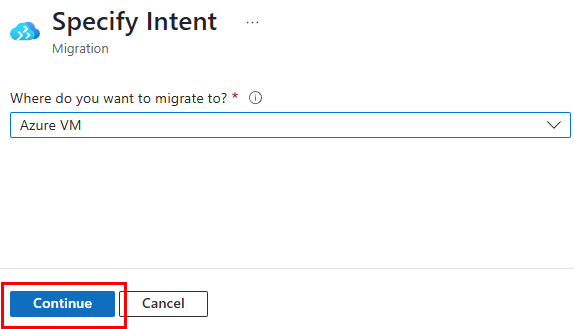
Définissez la destination cible, puis cliquez sur Continuer :

Cochez la machine virtuelle à migrer, puis cliquez sur Migrer :

La notification suivante apparaît :

Quelques secondes plus tard, celle-ci affiche le succès du déclenchement de la migration :

Cette migration est visible sur notre projet Azure Migrate :

Le coffre Recovery nous indique que la migration est terminée :

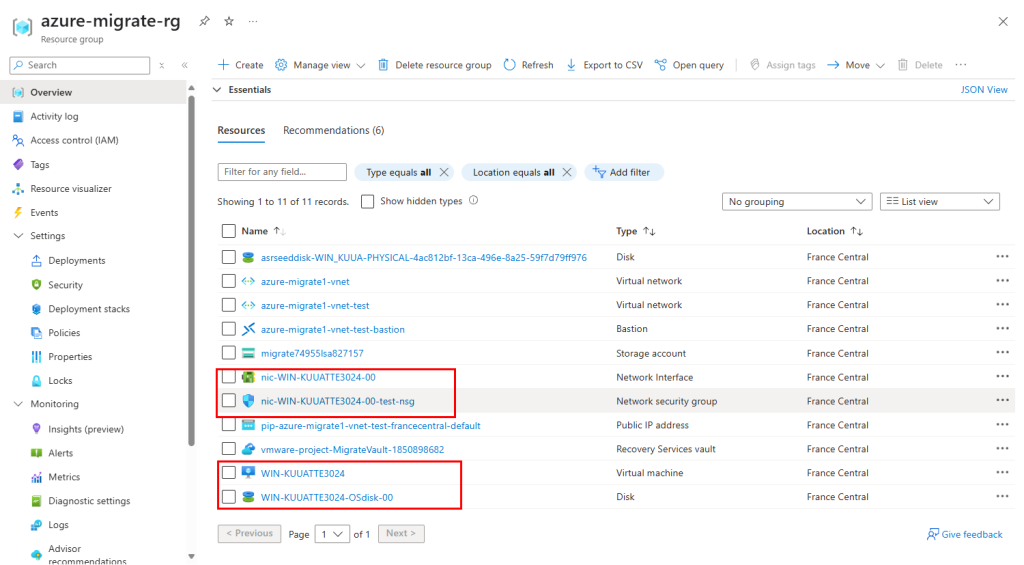
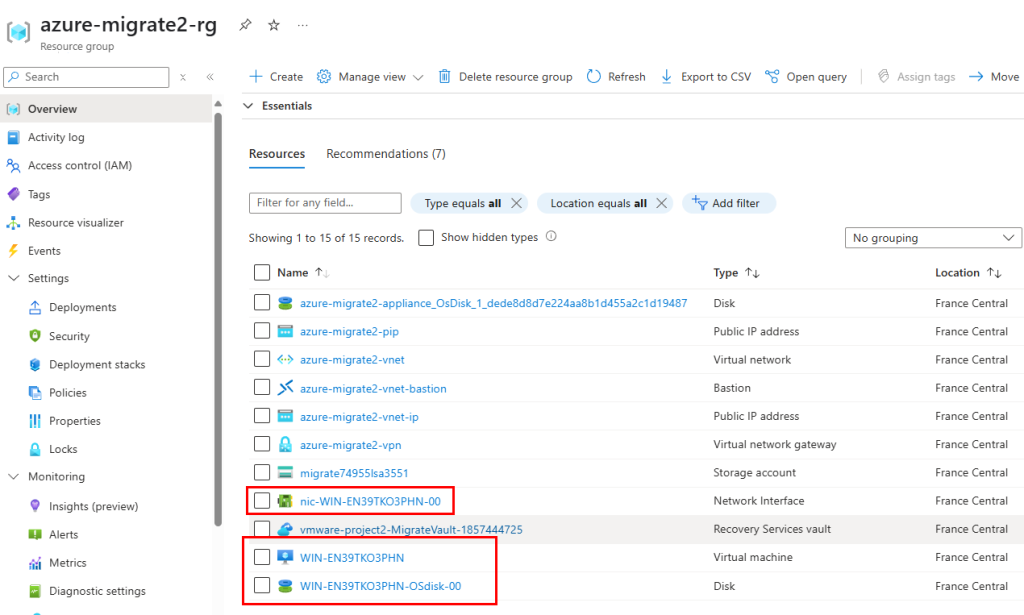
Le groupe de ressources Azure contient alors de nouvelles ressources créées lors de la migration :

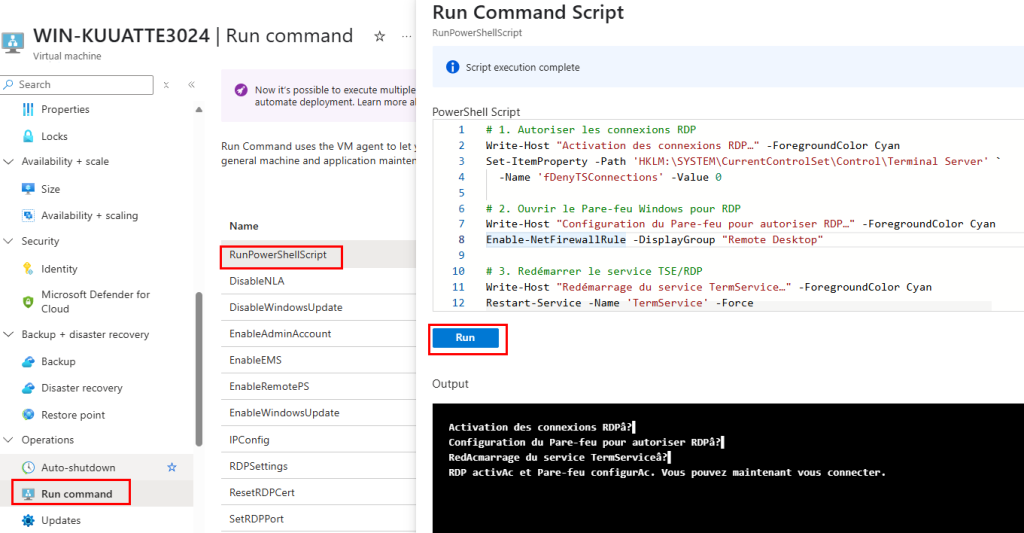
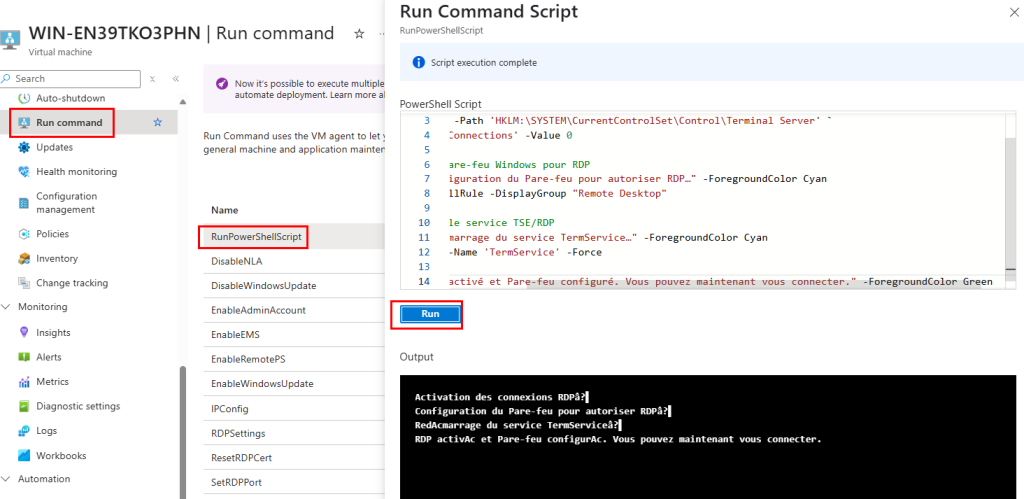
Afin de pouvoir nous connecter à la machine virtuelle via Azure Bastion, copiez les commandes suivantes depuis la page Azure de votre machine virtuelle migrée :

# 1. Autoriser les connexions RDP
Write-Host "Activation des connexions RDP…" -ForegroundColor Cyan
Set-ItemProperty -Path 'HKLM:\SYSTEM\CurrentControlSet\Control\Terminal Server' `
  -Name 'fDenyTSConnections' -Value 0

# 2. Ouvrir le Pare-feu Windows pour RDP
Write-Host "Configuration du Pare-feu pour autoriser RDP…" -ForegroundColor Cyan
Enable-NetFirewallRule -DisplayGroup "Remote Desktop"

# 3. Redémarrer le service TSE/RDP
Write-Host "Redémarrage du service TermService…" -ForegroundColor Cyan
Restart-Service -Name 'TermService' -Force

Write-Host "RDP activé et Pare-feu configuré. Vous pouvez maintenant vous connecter." -ForegroundColor Green

Collez ces commandes, puis lancez celles-ci :

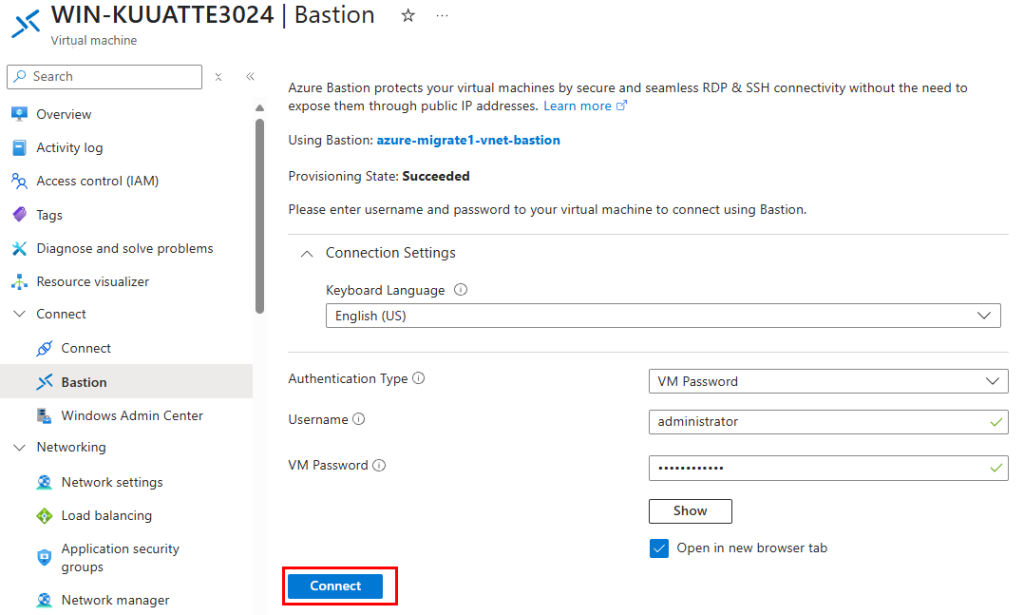
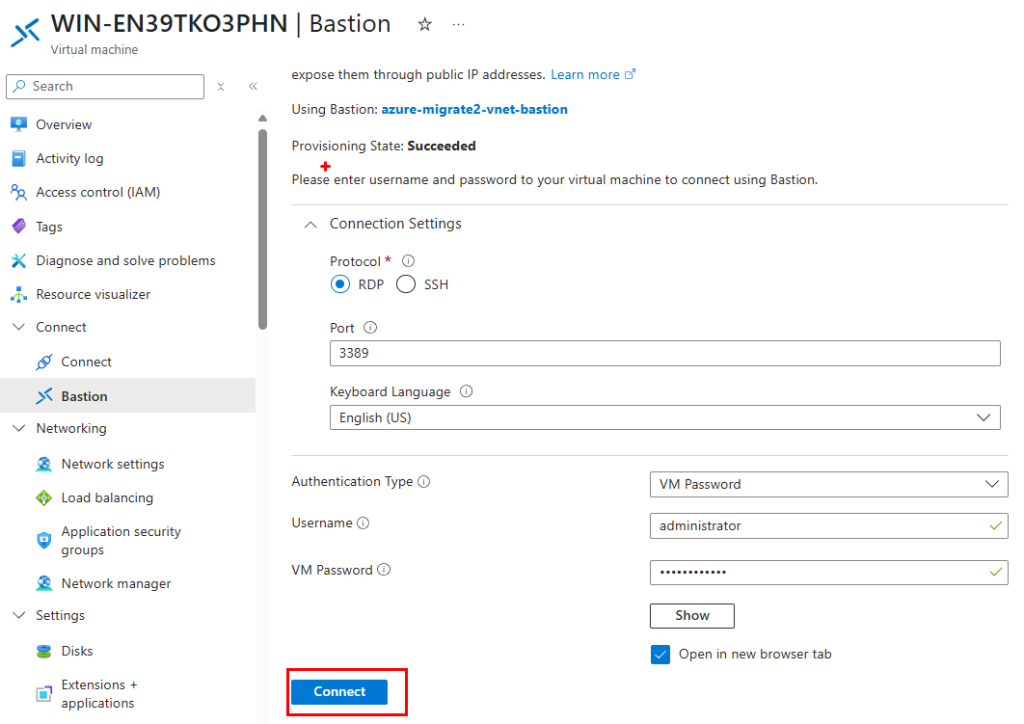
Ensuite, connectez-vous à votre machine virtuelle migrée via Azure Bastion :

Constatez l’ouverture de session Windows sur votre machine virtuelle migrée :

La migration de notre machine virtuelle hébergée sur VMware vers Azure s’est déroulée avec succès.

Continuons l’exercice de migration en partant cette fois du principe que nous ne pouvons pas créer une machine virtuelle jouant le rôle d’appliance de réplication sur l’hyperviseur, et que celle-ci doit donc alors être obligatoirement déployée sur Azure.

Test II – Appliance de réplication sur Azure :

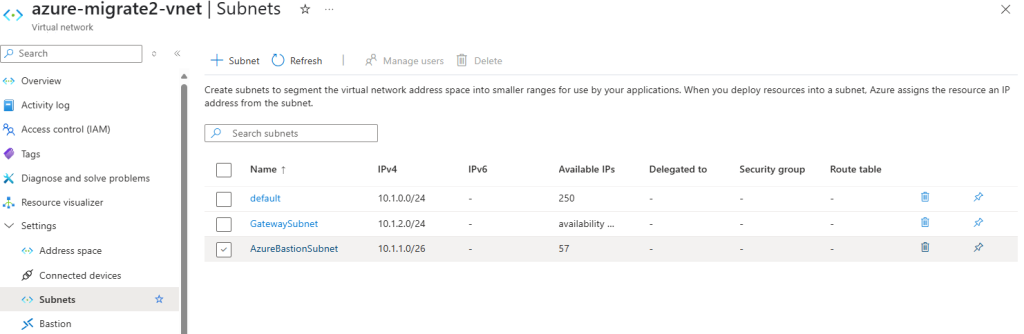
Pour cette approche, commencez par créer un réseau virtuel Azure comprenant plusieurs sous-réseaux virtuels :

  • Un sous-réseau dédié à l’appliance de réplication.
  • Un sous-réseau dédié à Azure Bastion.
  • Un sous-réseau dédié à la passerelle VPN, pour connecter notre machine virtuelle à migrer à notre appliance de réplication hébergée sur Azure.

Créez une machine virtuelle ayant pour futur rôle l’appliance de réplication :

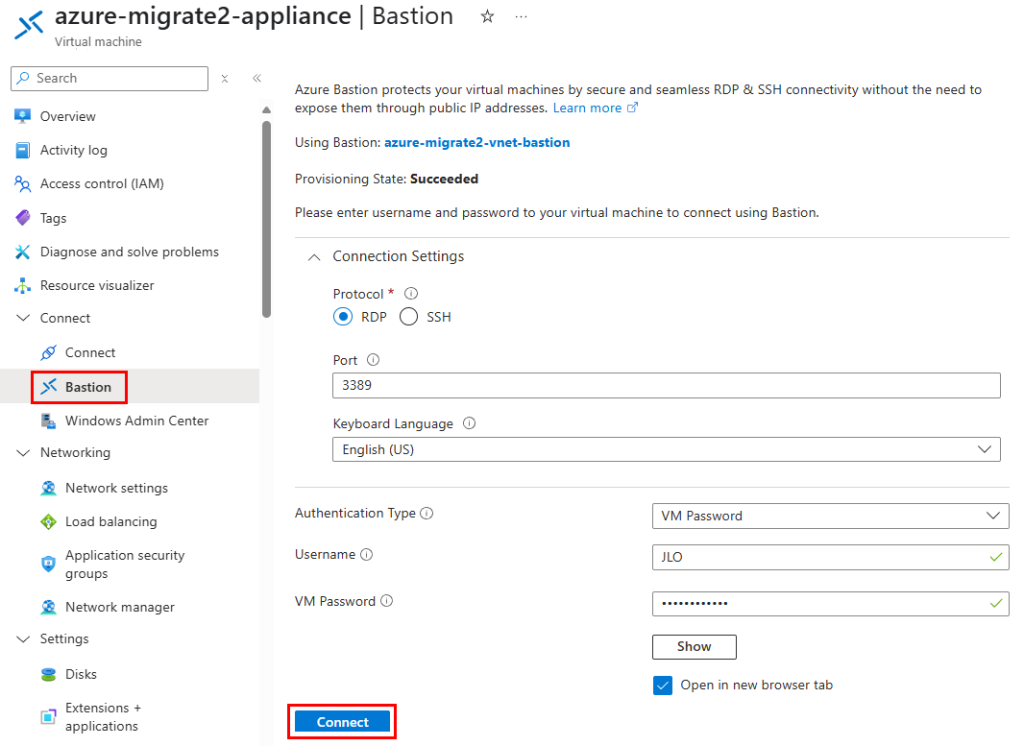
Connectez-vous à celle-ci via Azure Bastion :

Afin de connecter par la suite la machine virtuelle à migrer à l’appliance de réplication Azure, via une connexion Point à Site, des certificats sont nécessaires pour l’authentification IKEv2.

Pour cela, depuis l’appliance de réplication Azure, générez et exportez les certificats :

  1. Un certificat racine auto-signé (à exporter en .cer pour Azure)
  2. Un certificat client signé par ce root (à exporter en .pfx pour votre machine cliente)

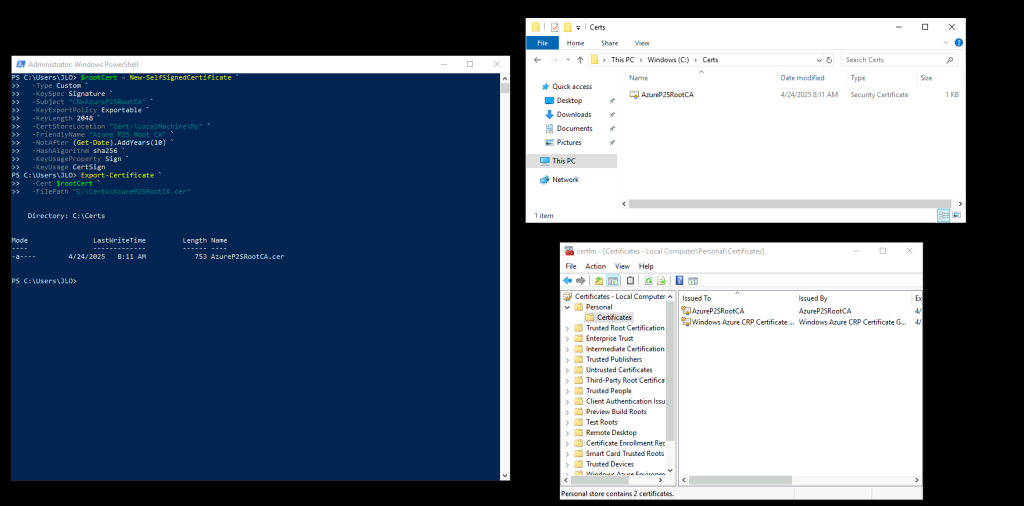
Sur votre appliance de réplication Azure, ouvrez une fenêtre PowerShell, puis lancez le script suivant pour générer le certificat racine :

$rootCert = New-SelfSignedCertificate `
  -Type Custom `
  -KeySpec Signature `
  -Subject "CN=AzureP2SRootCA" `
  -KeyExportPolicy Exportable `
  -KeyLength 2048 `
  -CertStoreLocation "Cert:\LocalMachine\My" `
  -FriendlyName "Azure P2S Root CA" `
  -NotAfter (Get-Date).AddYears(10) `
  -HashAlgorithm sha256 `
  -KeyUsageProperty Sign `
  -KeyUsage CertSign

Exportez le certificat public au format CER :

Export-Certificate `
  -Cert $rootCert `
  -FilePath "C:\Certs\AzureP2SRootCA.cer"

Ouvrez le gestionnaire des certificats machines afin de constater sa présence :

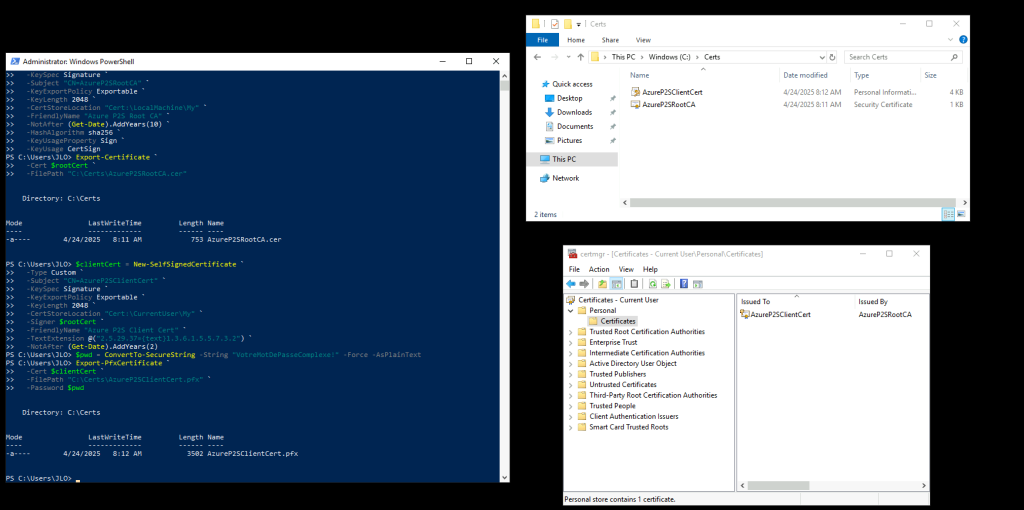
Créer et exporter le certificat client signé par le certificat root :

$clientCert = New-SelfSignedCertificate `
  -Type Custom `
  -Subject "CN=AzureP2SClientCert" `
  -KeySpec Signature `
  -KeyExportPolicy Exportable `
  -KeyLength 2048 `
  -CertStoreLocation "Cert:\CurrentUser\My" `
  -Signer $rootCert `
  -FriendlyName "Azure P2S Client Cert" `
  -TextExtension @("2.5.29.37={text}1.3.6.1.5.5.7.3.2") `
  -NotAfter (Get-Date).AddYears(2)

Exportez la clef privée au format PFX :

$pwd = ConvertTo-SecureString -String "VotreMotDePasseComplexe!" -Force -AsPlainText
Export-PfxCertificate `
  -Cert $clientCert `
  -FilePath "C:\Certs\AzureP2SClientCert.pfx" `
  -Password $pwd

Ouvrez le gestionnaire des certificats utilisateurs afin de constater sa présence :

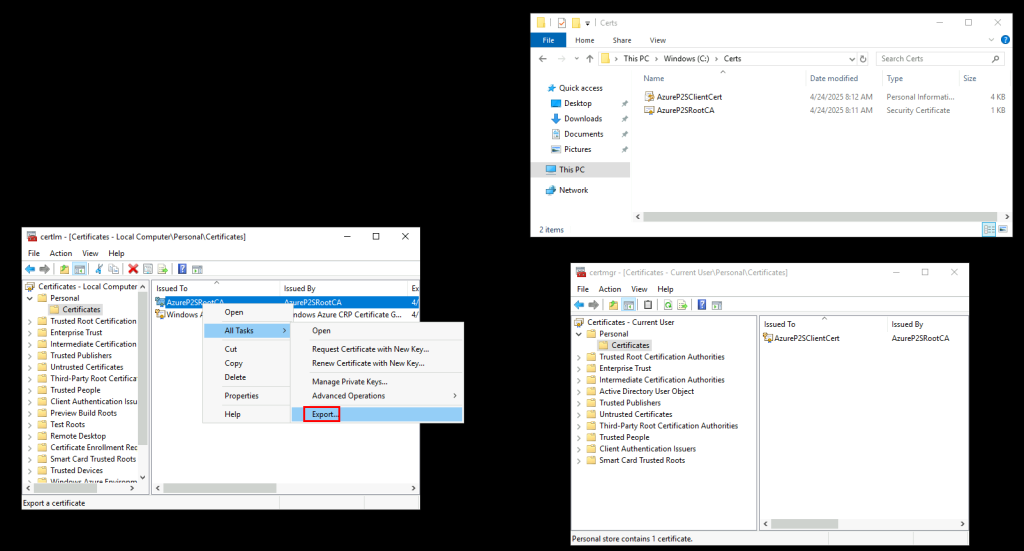
Afin d’enregistrer les données du certificat public dans Azure, exportez ce dernier depuis le gestionnaire des certificats utilisateurs :

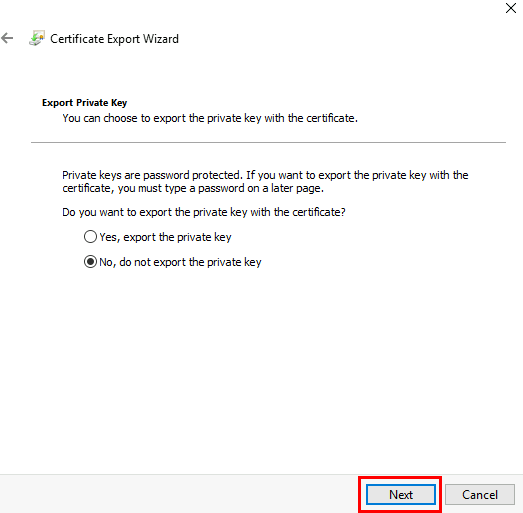
Choisissez Non, puis cliquez sur Suivant :

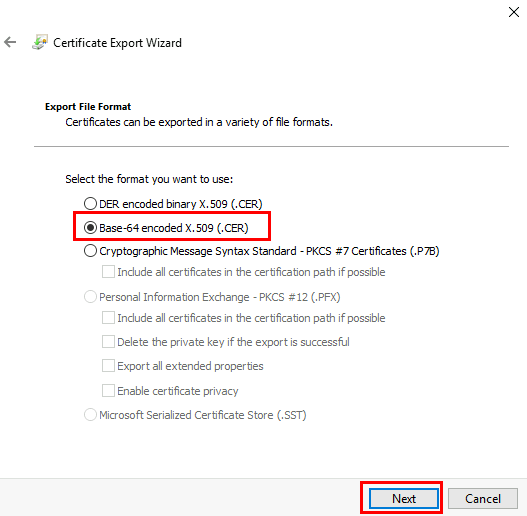
Sélectionnez Format Base-64 encodé X.509 (.CER), puis cliquez sur Suivant :

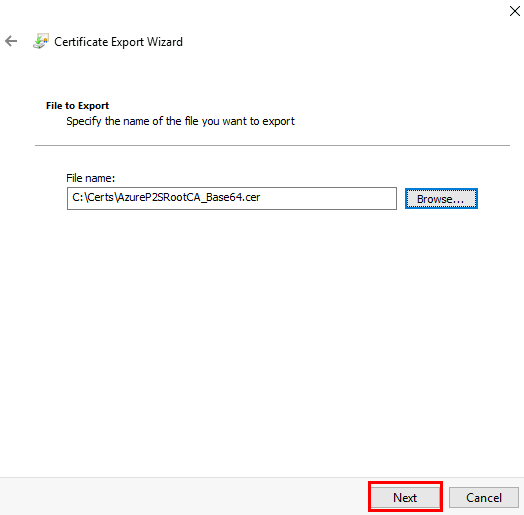
Indiquez le chemin de sauvegarde, puis cliquez sur Suivant :

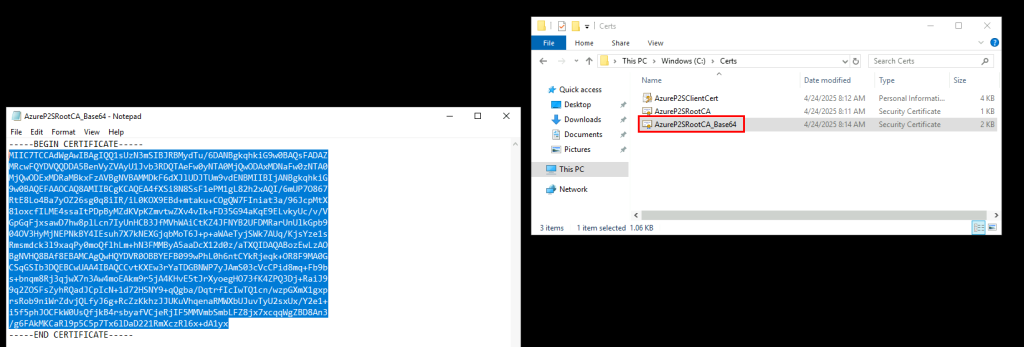
Ouvrez le fichier en base-64 avec un éditeur, puis copiez tout le texte (sauf -----BEGIN CERTIFICATE----- et -----END CERTIFICATE-----) :

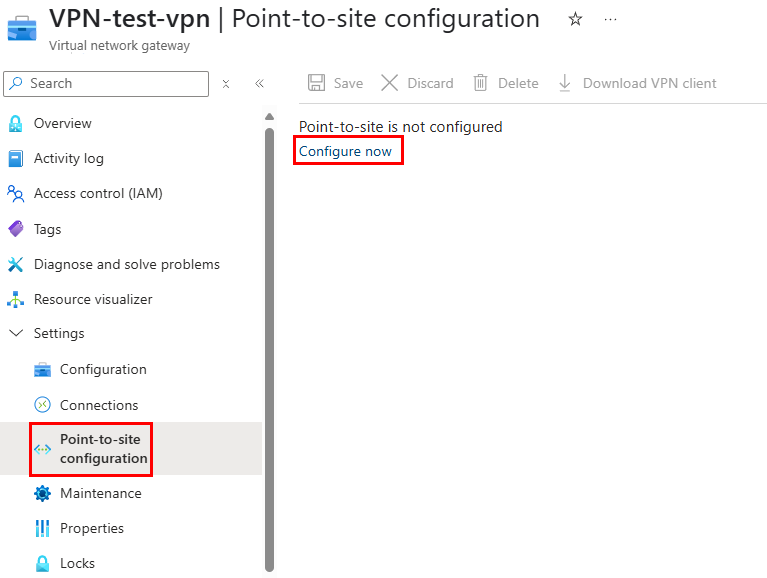
Dans le portail Azure, rendez-vous sur la page de votre passerelle VPN, puis démarrez la configuration Point à Site :

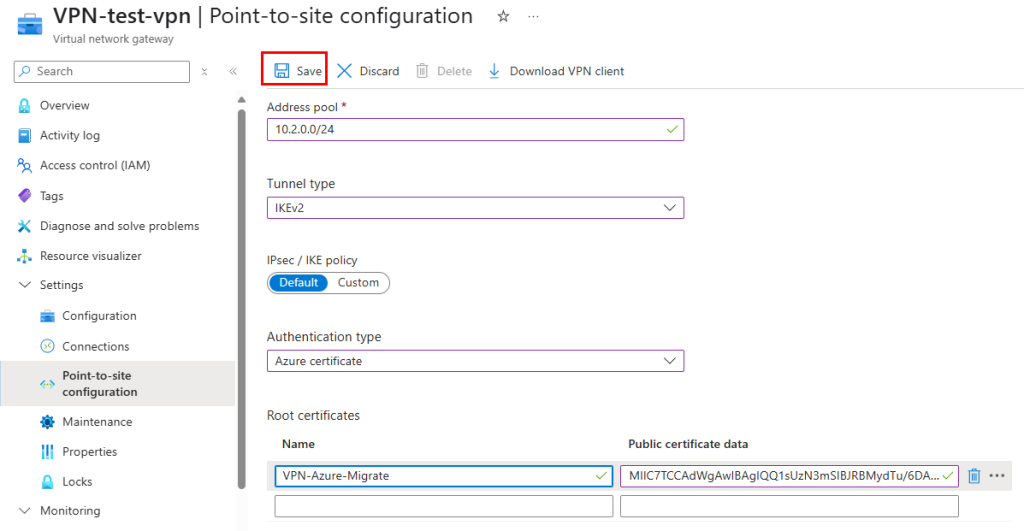
Définissez un espace d’adressage, le type de tunnel en IKEv2, collez le texte en Base-64 que vous venez de copier dans Données du certificat racine, puis cliquez sur Enregistrer.

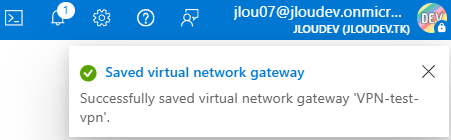
Après quelques instants, constatez la notification Azure suivante :

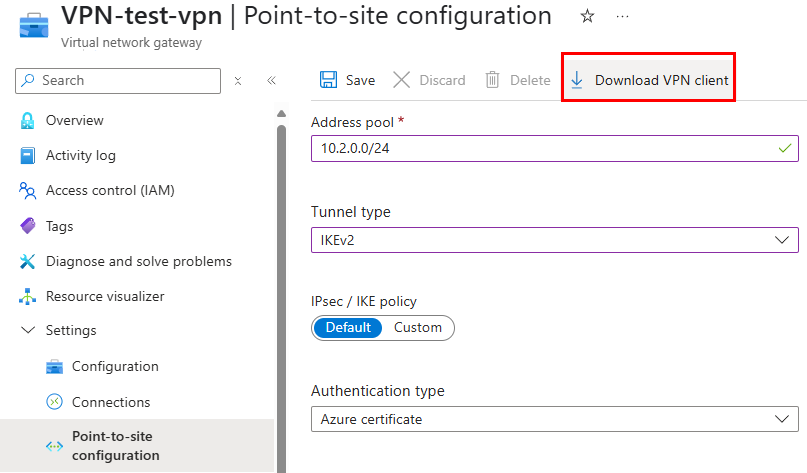
Télécharger le client VPN afin de configurer plus tard le client VPN Windows natif sur la machine virtuelle à migrer :

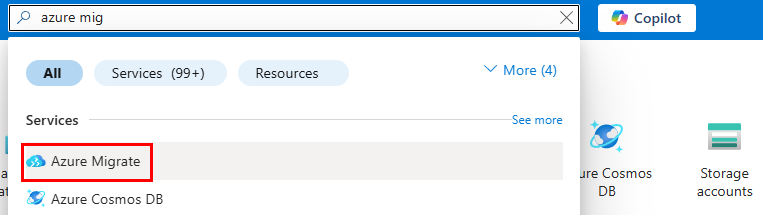
Toujours sur appliance de réplication Azure, recherchez le service Azure Migrate :

Cliquez-ici pour commencer un projet de migration :

Cliquez-ici pour créer un projet de migration :

Renseignez toutes les informations demandées, puis cliquez sur Créer :

Cliquez sur Découvrir afin d’installer l’appliance de réplication :

Renseignez tous les champs, puis cliquez sur Créer les ressources :

Conservez les options suivantes :

Cliquez sur le bouton suivant afin de télécharger l’installeur de l’appliance de réplication :

Cliquez également sur le bouton suivant afin de sauvegarder la clef utilisée par l’appliance de réplication pour s’enrôler au coffre Azure Recovery :

Une fois téléchargé, lancez l’installeur :

Attendez quelques minutes la fin de la décompression :

Conservez ce choix, puis cliquez sur Suivant :

Acceptez les termes et conditions, puis cliquez sur Suivant :

Rechercher le fichier clef, puis cliquez sur Suivant :

Conservez ce choix, puis cliquez sur Suivant :

Attendez que les contrôles soit effectués, puis cliquez sur Suivant :

Définissez un mot de passe pour la base de données MySQL, puis cliquez sur Suivant :

Si cela n’est pas votre cas, cochez cette case, puis cliquez sur Suivant :

Cliquez sur Suivant :

Définissez les 2 liaisons réseaux, puis cliquez sur Suivant :

Cliquez sur Installer :

Attendez environ 10 minutes la fin de l’installation :

Cliquez sur Oui :

Collez cette passphrase dans un fichier texte, puis sauvegardez-le :

Une fois l’installation réussie, cliquez sur Terminer :

L’outil de configuration d’Azure Site Recovery s’ouvre automatiquement, ajoutez-le ou les comptes administrateur des machines devant être migrées dans le cloud Azure :

Retournez sur le portail Azure, rafraîchissez la page précédente, puis cliquez ici pour finaliser le processus d’enregistrement de l’application de réplication :

Attendez le succès de l’opération avec la notification suivante :

Constatez la création de nouvelles ressources dans le groupe de ressources précédemment défini :

Retournez sur l’appliance de réplication, rendez-vous dans le dossier suivant, puis copiez seulement l’exécutable ci-dessous :

C:\ProgramData\ASR\home\svsystems\pushinstallsvc\repository

Créez un dossier partagé réseau sur votre appliance de réplication, puis collez-y :

  • L’exécutable précédemment copié
  • Le fichier texte contenant la passphrase

Rendez-vous sur la console hyperviseur, puis connectez-vous à la machine virtuelle devant être migrée sur Azure :

Sur cette machine virtuelle, vérifiez la version de PowerShell installée (min 5.1) grâce à la commande suivante :

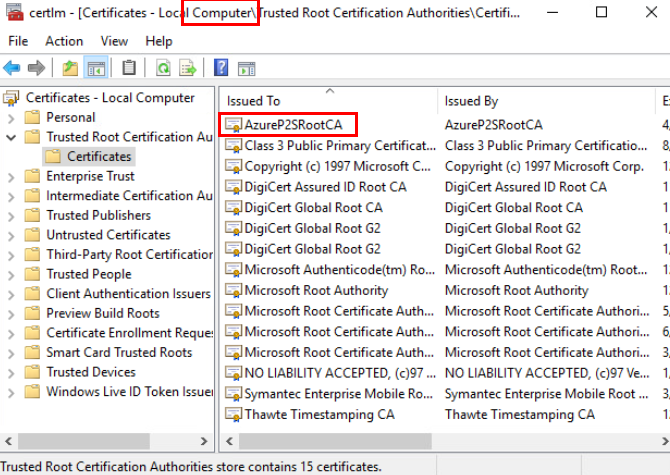
Installez le certificat root dans le magasin Trusted Root Certification Authorities du gestionnaire des certificats machines :

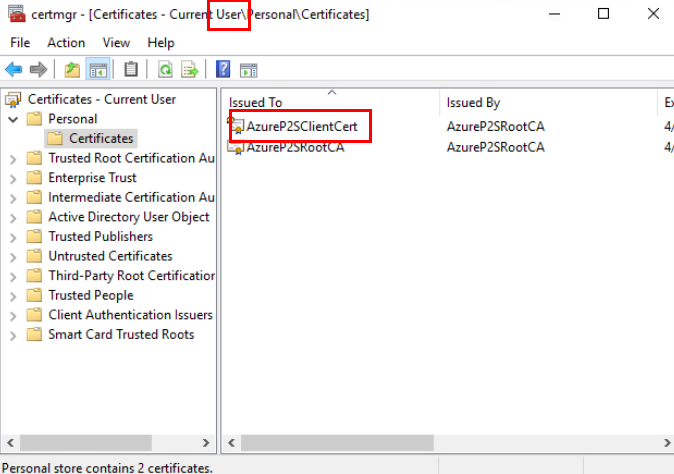
Installez le certificat client dans le magasin Personal du certificats utilisateurs :

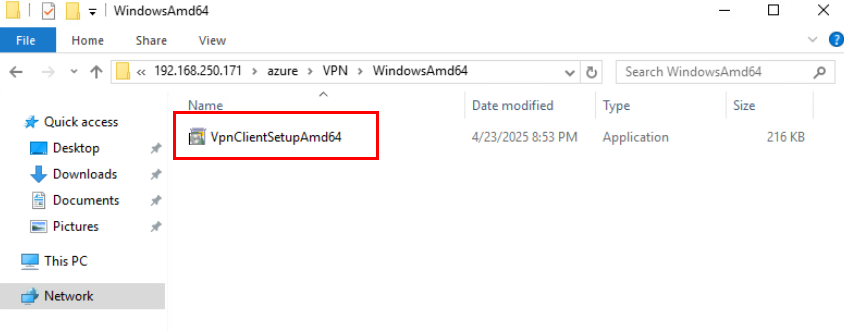
Installez la configuration VPN Windows précédemment téléchargée depuis la page Azure de la passerelle VPN :

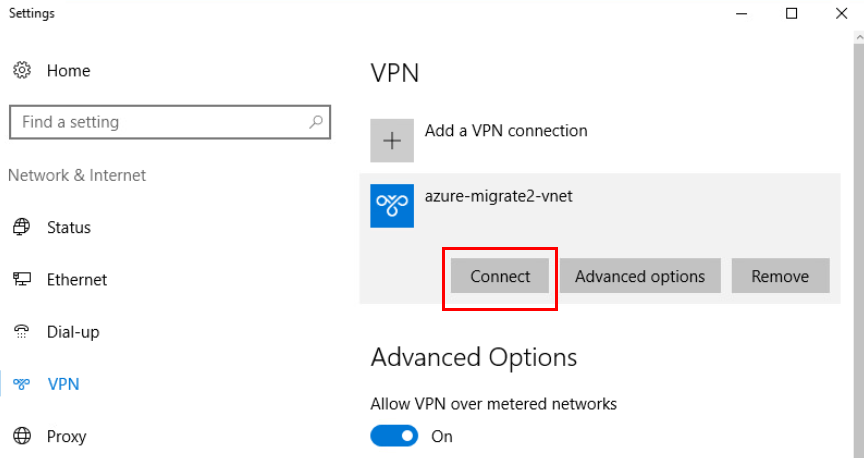
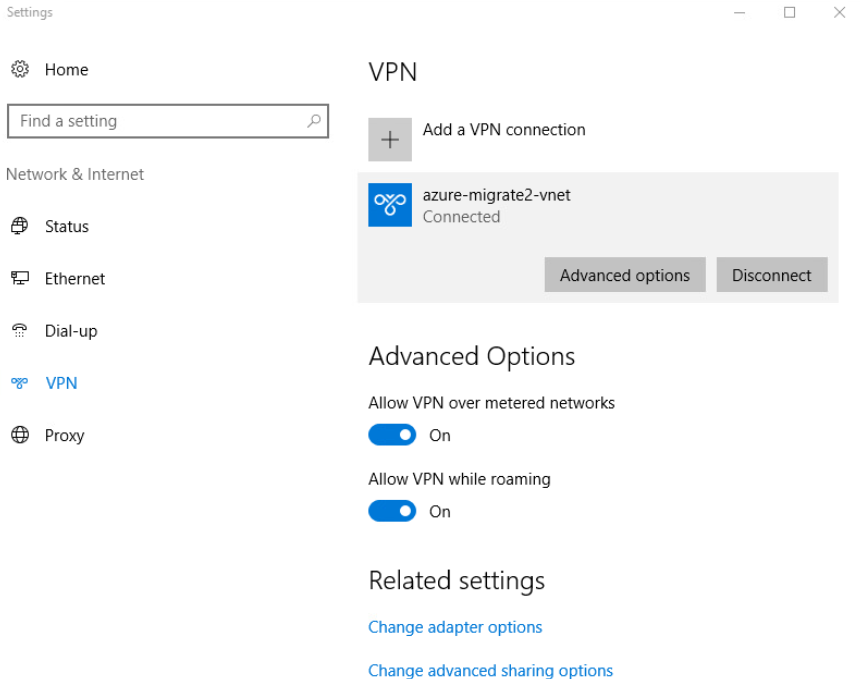
Lancez la connexion VPN :

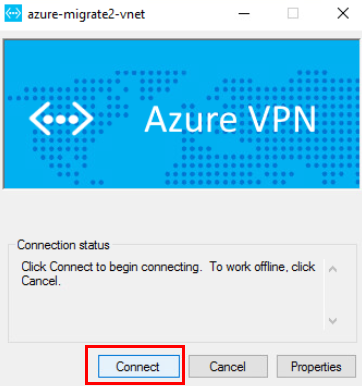
Cliquez sur Connecter :

Vérifiez le statut de la connexion VPN :

Depuis votre machine virtuelle à migrer, vérifiez la connexion sur le port 9443 vers votre appliance de réplication Azure :

Toujours depuis cette VM à migrer, ouvrez le dossier partagé réseau de votre appliance de réplication de réplication :

Copiez les fichiers dans un nouveau répertoire local sur votre machine virtuelle à migrer :

Ouvrez un éditeur de texte afin de reprendre et préparer les commandes suivantes :

cd C:\Temp
ren Microsoft-ASR_UA*Windows*release.exe MobilityServiceInstaller.exe
MobilityServiceInstaller.exe /q /x:C:\Temp\Extracted
cd C:\Temp\Extracted

UnifiedAgent.exe /Role "MS" /InstallLocation "C:\Program Files (x86)\Microsoft Azure Site Recovery" /Platform "VmWare" /Silent  /CSType CSLegacy

cd C:\Program Files (x86)\Microsoft Azure Site Recovery\agent
UnifiedAgentConfigurator.exe  /CSEndPoint <CSIP> /PassphraseFilePath <PassphraseFilePath>

Modifiez les valeurs en rouge par l’adresse IP de votre appliance de réplication et le chemin du fichier contenant la passphrase :

Ouvrez l’invite de commande en mode administrateur, puis exécutez les commandes suivantes pour copier le programme d’installation sur le serveur à migrer :

Exécutez cette commande pour installer l’agent :

Exécutez ces commandes pour enregistrer l’agent auprès du serveur de configuration :

Avant de continuer, vérifiez le succès des opérations :

Retournez sur le projet Azure Migrate, puis cliquez sur Rafraîchir afin de voir apparaître la machine virtuelle à migrer :

Cliquez ensuite sur Répliquer :

Renseignez toutes les champs, puis cliquez sur Continuer :

Sélectionnez les informations d’identification à utiliser pour installer à distance le service de mobilité sur les machines à migrer, puis cliquez sur Suivant :

Sélectionner les machines à migrer, puis cliquez sur Suivant :

Sélectionnez les propriétés cibles pour la migration. Les machines migrées seront créées avec les propriétés spécifiées, puis cliquez sur Suivant :

Sélectionnez la taille de la VM Azure pour les machines à migrer, puis cliquez sur Suivant :

Sélectionnez le type de disque à utiliser pour les machines à migrer, puis cliquez sur Suivant :

Lancez la réplication en cliquant sur Répliquer :

Les notifications suivantes apparaissent alors :

Le compte de stockage commence à recevoir les premières données liées à la réplication :

Dans le coffre Recovery, la réplication commence elle-aussi à être visible :

Environ 1 heure plus tard, celle-ci est terminée :

Un clic sur la machine virtuelle à migrer nous affiche le schéma de réplication des données :

Si tout est OK, retournez sur le projet de migration, actualiser si nécessaire afin de pouvoir cliquer sur Migrer :

Définissez la destination cible, puis cliquez sur Continuer :

Cochez la machine virtuelle à migrer, puis cliquez sur Migrer :

Quelques secondes plus tard, la notification suivante affiche le succès de déclenchement de la migration :

Cette migration est visible sur notre projet :

Le coffre Recovery nous indique que la migration est terminée :

Le groupe de ressources Azure contient alors de nouvelles ressources créées lors de la migration :

Afin de pouvoir nous connecter à la machine virtuelle via Azure Bastion, copiez les commandes suivantes depuis la page Azure de votre machine virtuelle migrée :

# 1. Autoriser les connexions RDP
Write-Host "Activation des connexions RDP…" -ForegroundColor Cyan
Set-ItemProperty -Path 'HKLM:\SYSTEM\CurrentControlSet\Control\Terminal Server' `
  -Name 'fDenyTSConnections' -Value 0

# 2. Ouvrir le Pare-feu Windows pour RDP
Write-Host "Configuration du Pare-feu pour autoriser RDP…" -ForegroundColor Cyan
Enable-NetFirewallRule -DisplayGroup "Remote Desktop"

# 3. Redémarrer le service TSE/RDP
Write-Host "Redémarrage du service TermService…" -ForegroundColor Cyan
Restart-Service -Name 'TermService' -Force

Write-Host "RDP activé et Pare-feu configuré. Vous pouvez maintenant vous connecter." -ForegroundColor Green

Collez ces commandes, puis lancez celles-ci :

Ensuite, connectez-vous à votre machine virtuelle migrée via Azure Bastion :

Constatez l’ouverture de session Windows sur votre machine virtuelle migrée sur Azure :

La migration de notre machine virtuelle hébergée sur VMware vers Azure s’est déroulée avec succès.

Conclusion

En définitive, migrer vos VMs vers Azure sans droits d’infra reste une solution de « seconde main » qui dépanne en cas de contraintes fortes, mais elle ne doit pas devenir la norme.

Pour tirer pleinement parti du cloud, il sera toujours préférable de recréer vos ressources selon les principes cloud-native : refactoring des applications, adoption de services managés et optimisation des coûts.

À long terme, cette approche garantit une meilleure scalabilité, une résilience accrue et une plus grande agilité opérationnelle, tout en maîtrisant vos dépenses. Gardez donc cette méthode de contournement sous le coude, mais visez toujours la modernisation et l’optimisation complètes de votre stack dans Azure.

de VMware à Azure Local

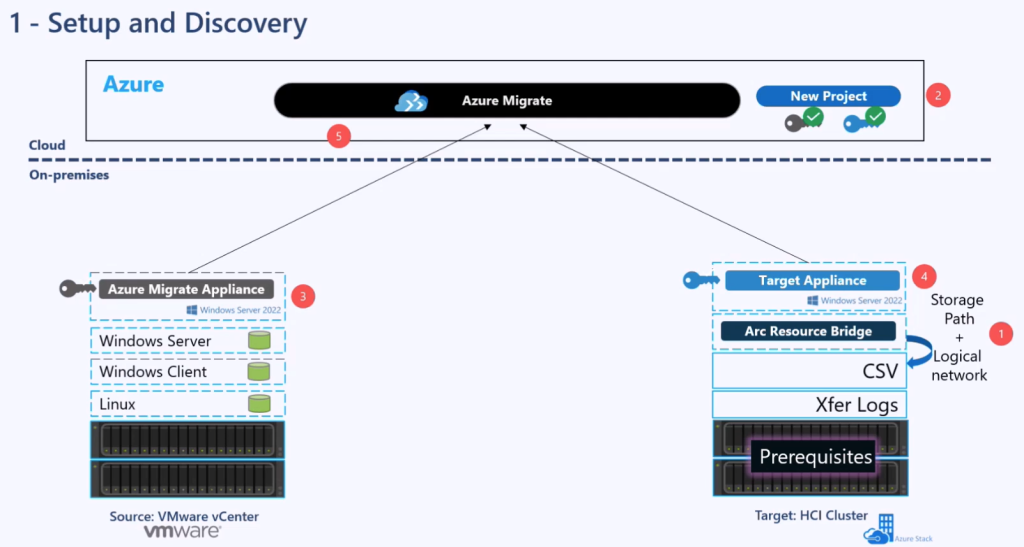
La migration des machines virtuelles depuis VMware vers Azure Local via l’outil Azure Migrate a récemment été annoncée en préversion. Cette nouveauté chez Microsoft représente une avancée significative dans les migrations automatisées vers le cloud hybride. Cette nouvelle fonctionnalité d’Azure Migrate permet donc aux organisations de transférer leurs charges de travail sur site vers une infrastructure Azure Local tout en minimisant les interruptions.

Depuis quelques déjà, il existe sur le marché d’autres solutions externes qui proposent la migration de machines virtuelles hébergées sur VMware vers un cluster Azure Local :

Azure nous facilite donc la chose en l’intégrant dans Azure Migrate. En parlant d’Azure Migrate, un premier article sous forme d’exercice est disponible juste ici. Il vous permet de tester la migration de machines virtuelles Hyper-V vers Azure :

De façon générale, voici quelqu’un des principaux avantages à utiliser Azure Migrate :

  • Aucune préparation requise : La migration ne nécessite pas l’installation d’agents sur les machines virtuelles hébergés sous Hyper-V ou VMware.
  • Contrôle via le portail Azure : Les utilisateurs peuvent gérer et suivre toutes les étapes de leur migration directement depuis le portail Azure.
  • Flux de données local : Les données restent sur site pendant la migration, ce qui réduit les risques de latence.
  • Temps d’arrêt minimal : La solution permet de migrer les VMs avec un impact minimal sur les opérations en cours.

Aujourd’hui, nous sommes ravis d’annoncer l’avant-première publique de la fonctionnalité Azure Migrate permettant de migrer des machines virtuelles de VMware vers Azure Local, une amélioration significative de nos capacités de migration vers le cloud qui s’étend de manière transparente jusqu’à la périphérie, conformément à notre approche du cloud adaptatif.

Microsoft Tech Community

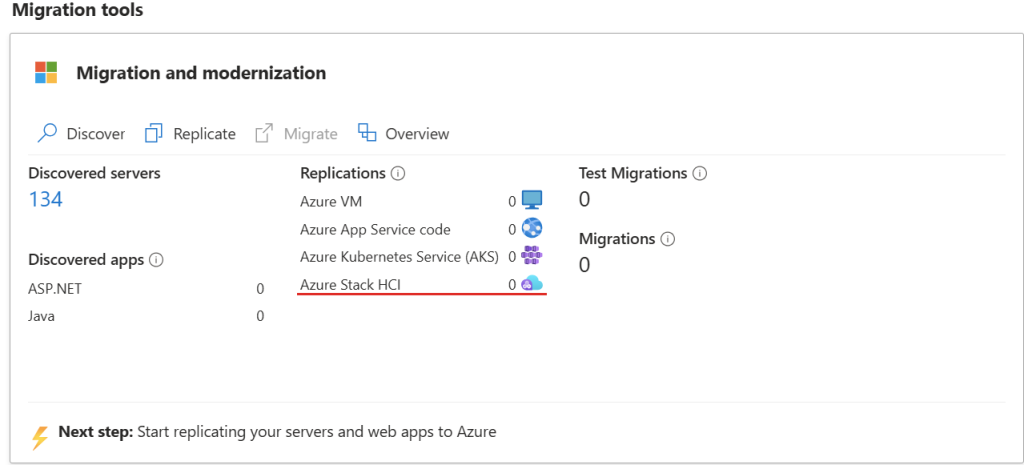
L’écran ci-dessous nous montre la section dédiée à la migration de ressources vers Azure Local :

Comment se passe la migration VMware -> Azure Local ?

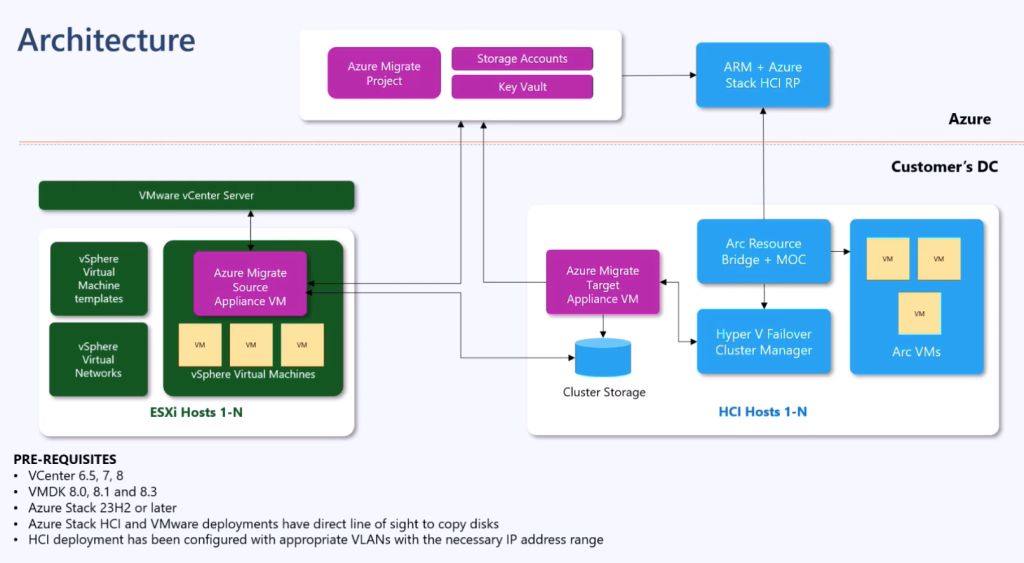
Les grandes étapes d’une migration vers Azure Local sont très proches de celles vers Azure. Quelques étapes et composants nécessaires différent légèrement :

  • Un projet doit toujours être créé via Azure Migrate depuis le portail Azure
  • 2 appliances (VMware et Azure Local) doivent être créées et configurées
    • Une appliance virtuelle s’exécutant sur les serveurs VMware
    • Une seconde appliance virtuelle s’exécutant sur le cluster Azure Local

Voici les principales phases du processus de migration Azure Migrate :

Phase de migrationDescription
1. PréparationPréparez-vous à migrer en complétant les prérequis. Déployez et configurez votre cluster Azure Local. Créez un projet Azure Migrate et un compte de stockage Azure.
2. DécouverteCréez et configurez une appliance source Azure Migrate sur VMware pour découvrir vos serveurs.
3. RéplicationConfigurez l’appliance cible sur Azure Local et sélectionnez les VMs à répliquer.
4. Migration et vérificationMigrez les VMs vers Azure Local et vérifiez leur bon fonctionnement après la migration.

Quels sont les systèmes d’exploitation pris en charge ?

Pour que cette migration puisse fonctionner, seulement certaines versions d’OS sont actuellement prises en charge :

ComposantSystèmes d’exploitation pris en charge
Environnement VMware sourceVMware vCenter Server version 8.0
VMware vCenter Server version 7.0
VMware vCenter Server version 6.7

VMware vCenter Server version 6.5
Appliance VMware Windows Server 2022
Environnement Azure Local cibleAzure Local, version 23H2
Appliance Azure LocalWindows Server 2022
Machine virtuelle invitée (Windows)Windows Server 2022
Windows Server 2019
Windows Server 2016
Windows Server 2012 R2
Windows Server 2008 R2*
Machine virtuelle invitée (Linux)Red Hat Linux 6.x, 7.x
Ubuntu Server et Pro. 18.x
CentOS 7.x
SUSE Linux Enterprise 12.x
Debian 9.x

Microsoft liste toutes les conditions requises pour envisager cette migration juste ici.

Puis-je créer mon projet Azure Migrate dans toutes les géographies Azure ?

Pour le moment, les métadonnées de votre projet Azure Migrate peuvent être uniquement stockées dans une des géographies Azure suivantes pour les migrations vers Azure Local :

GéographiesRégions
Asie-PacifiqueAsie Sud-Est, Asie Est
EuropeEurope Nord – Europe Ouest
États-UnisUSA Centre, USA Ouest2

Maintenant, il nous reste plus qu’à tester tout cela 😎💪

Etape 0 – Rappel des prérequis :

Des prérequis sont nécessaires pour réaliser cet exercice dédié à la migration d’une machine virtuelle hébergée sur VMware vers Azure Local via Azure Migrate. Pour tout cela, il nous faut :

  • Un tenant Microsoft
  • Une souscription Azure active
  • Un environnement Azure Local opérationnel
  • Un environnement VMware opérationnel

Commençons par la création du projet sur Azure Migrate, puis la configuration de l’appliance sur l’environnement VMware.

Etape I – Configuration VMware :

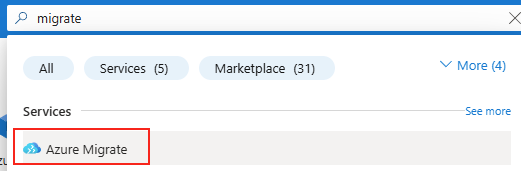
Pour cela, recherchez le service Azure Migrate grâce à la barre de recherche présente dans votre portail Azure :

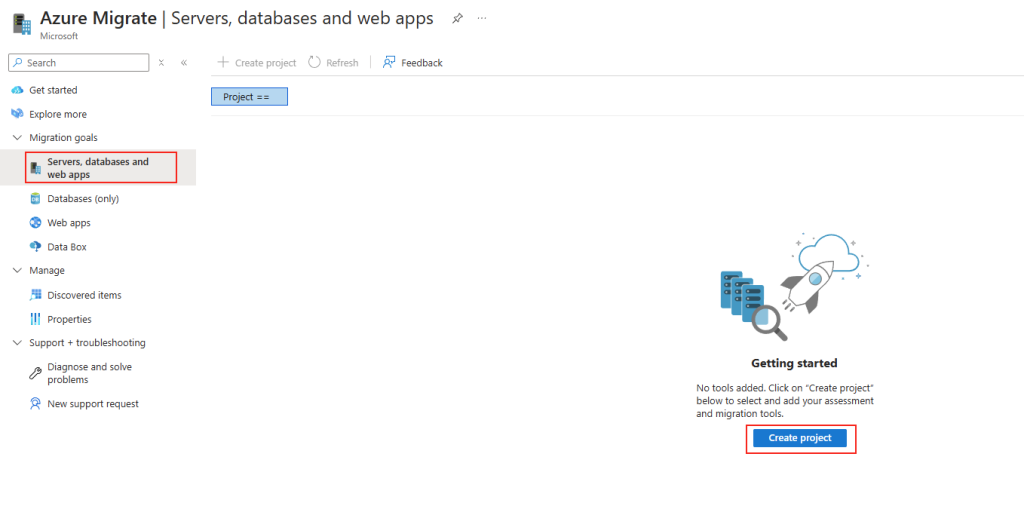
Sélectionnez le menu suivant, puis cliquez-ici pour créer votre projet de migration :

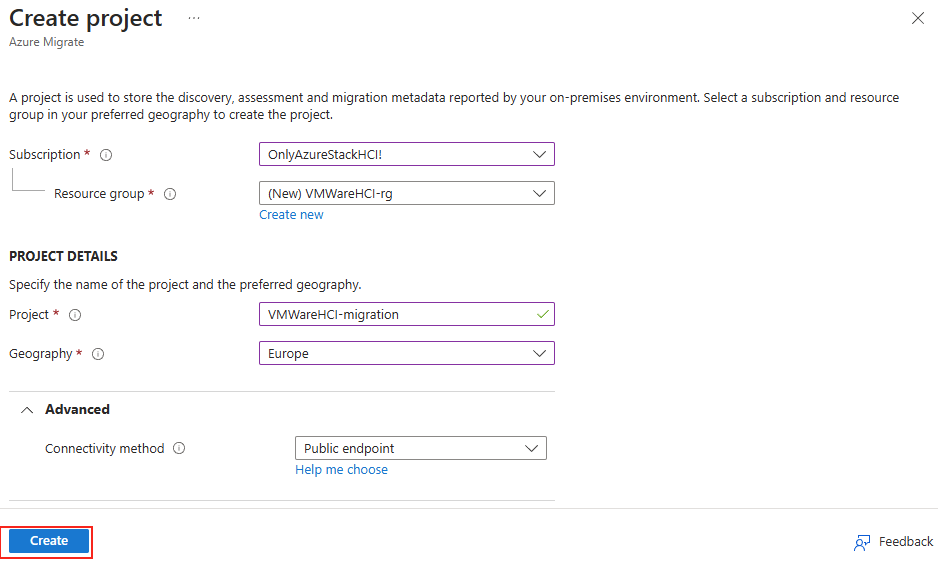
Renseignez les différentes informations de votre projet en prenant en compte les géographies supportant ce scénario de migration, puis cliquez sur Créer :

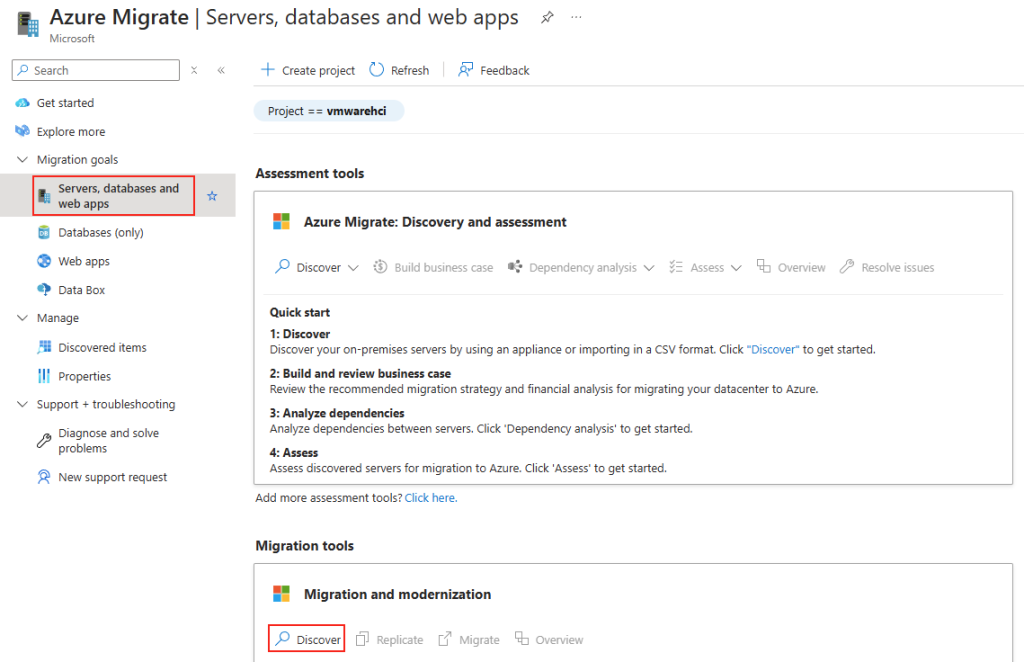
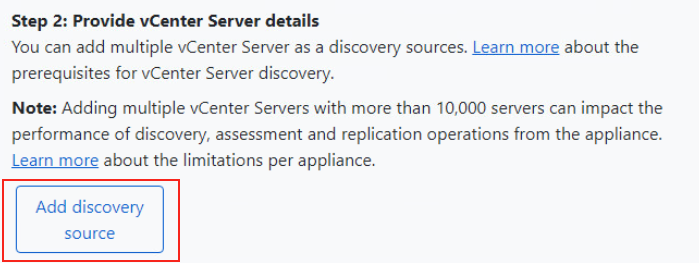
Une fois le projet créé, cliquez-ici afin d’installer une appliance sur l’environnement VMware :

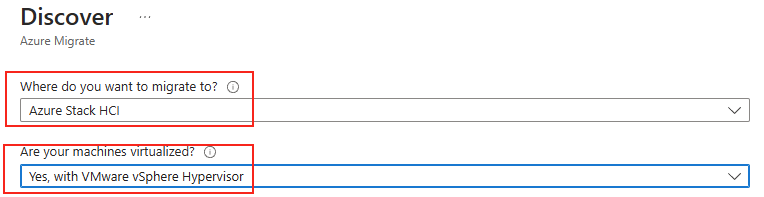
Définissez la cible de migration comme étant sur Azure Local, puis la source comme étant VMware :

Nommez votre appliance VMware, puis cliquez ici pour générer une clef d’association (entre l’appliance et votre projet d’Azure Migrate) :

Une fois la clef générée, copiez la dans votre bloc-notes :

Lancez le téléchargement de votre appliance afin de pouvoir en disposer par la suite sur votre environnement VMware :

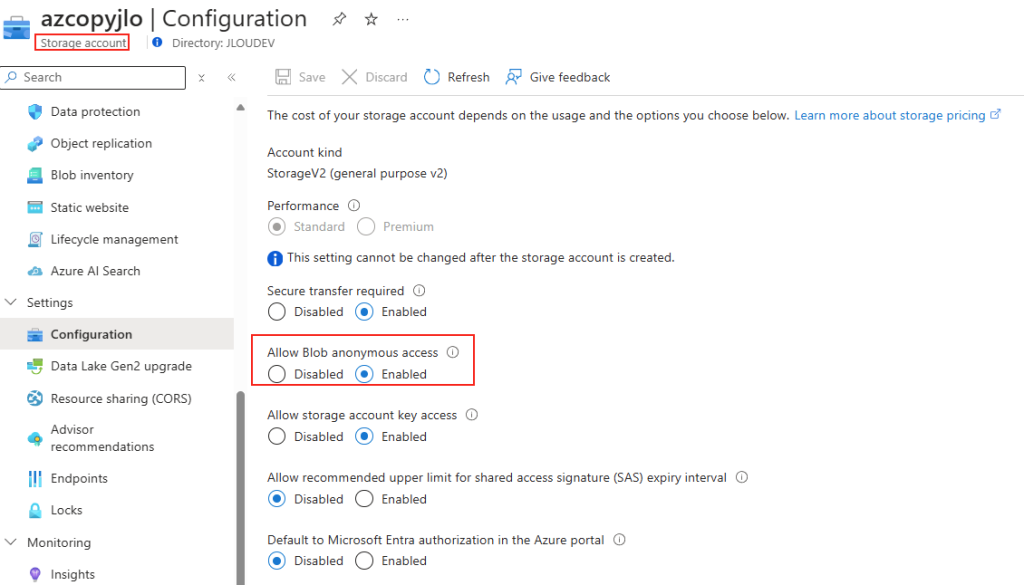
Afin d’y accéder plus facilement sur vSphere, vous pouvez créer un compte de stockage publique :

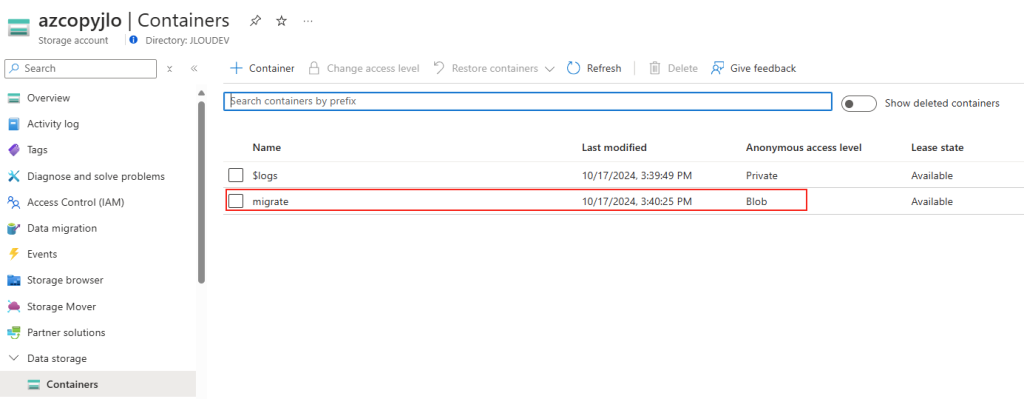
Dans ce compte de stockage, créez un conteneur blob :

Une fois l’image de l’appliance téléchargée localement, utilisez l’outil azcopy afin de déposer votre image OVA sur votre compte de stockage blob :

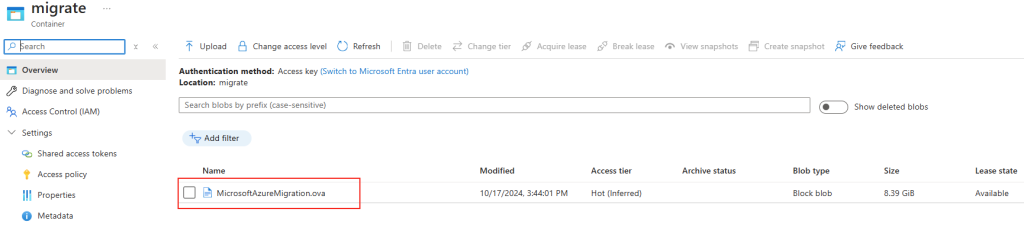
Vérifiez la présence de l’image OVA sur votre compte de stockage, puis cliquez dessus :

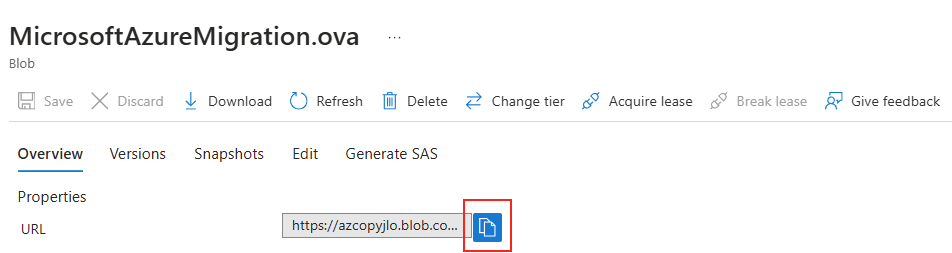
Récupérez l’URL blob de votre image OVA accessible publiquement :

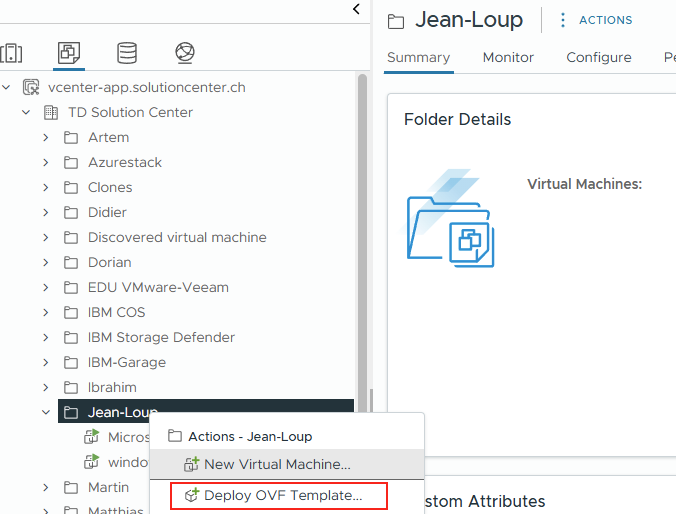
Depuis votre console vSphere, cliquez-ici pour créer une nouvelle machine virtuelle via la fonction de template OVF :

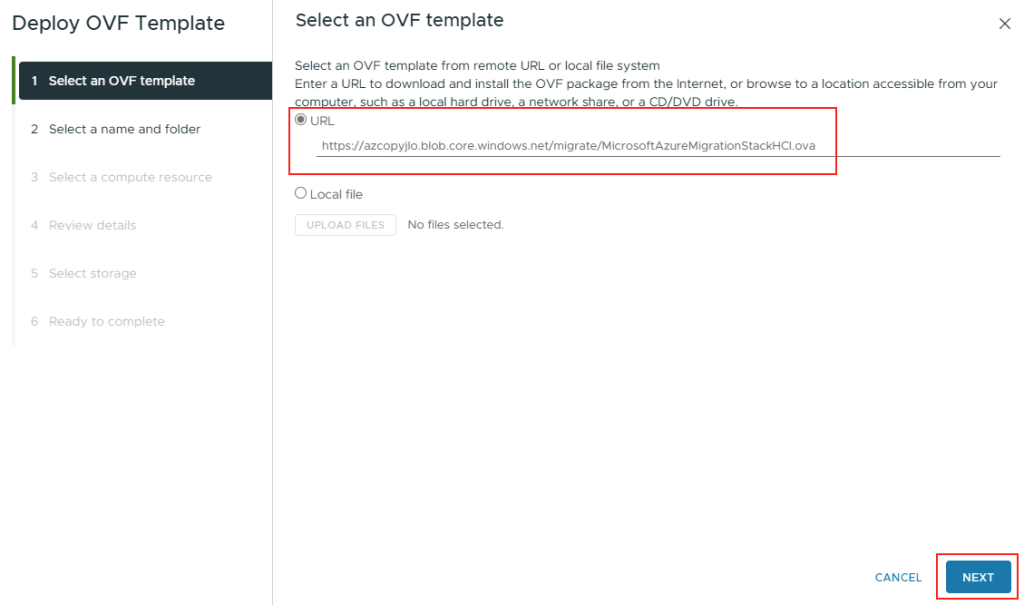
Collez l’URL de votre image OVA, puis cliquez sur Suivant :

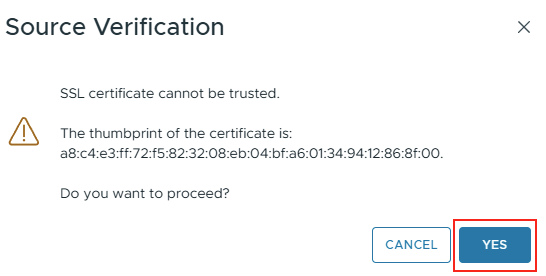
Confirmez votre confiance en cliquant sur Oui :

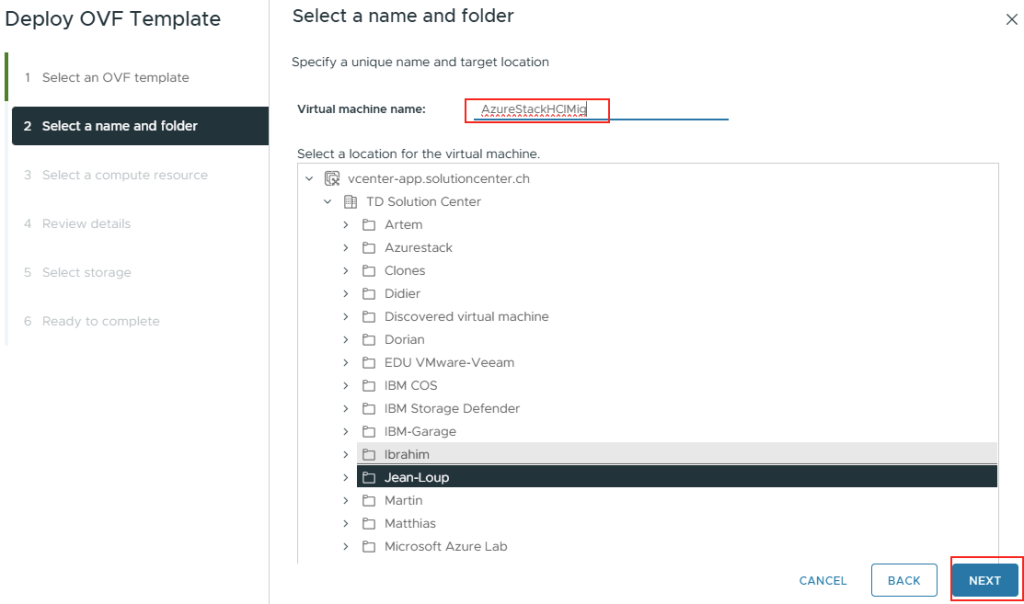
Nommez votre machine virtuelle appliance, ainsi que son dossier, puis cliquez sur Suivant :

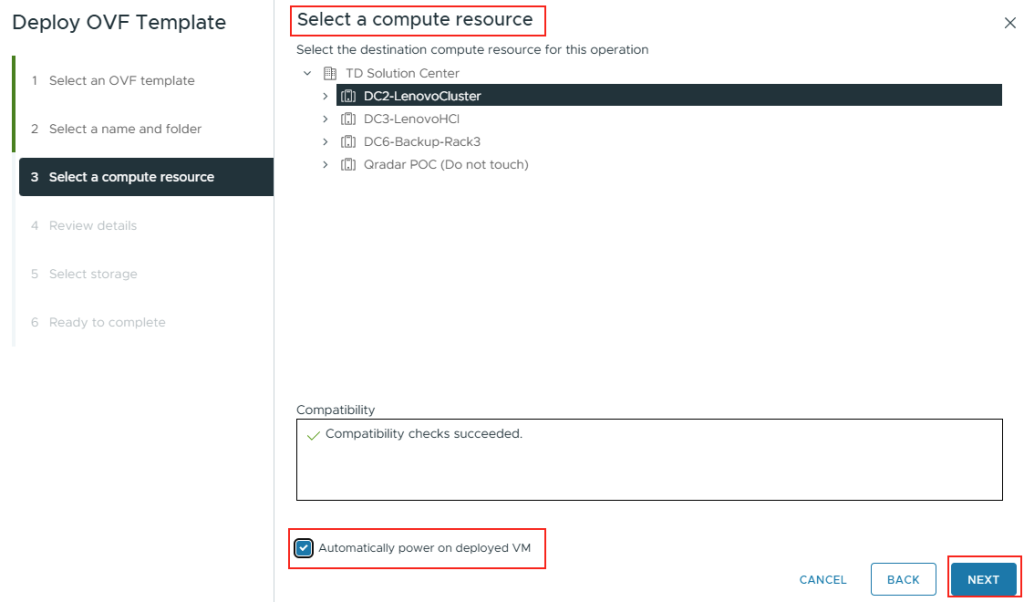
Sélectionnez la ressource de calcul VMware adéquate, cochez la case de démarrage après création, puis cliquez sur Suivant :

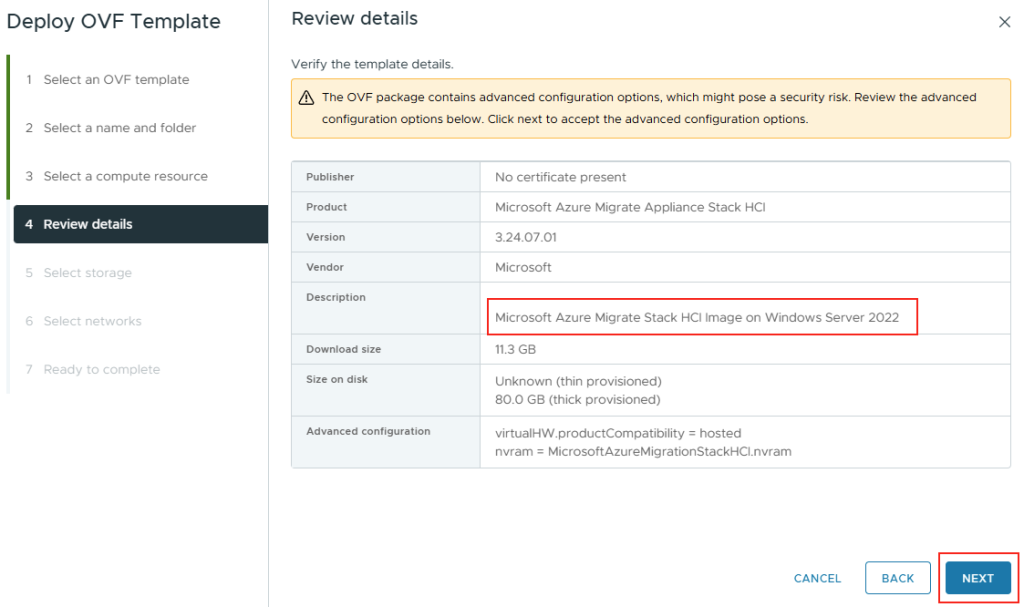
Vérifiez toutes les informations dont l’OS utilisé par l’appliance VMware, puis cliquez sur Suivant :

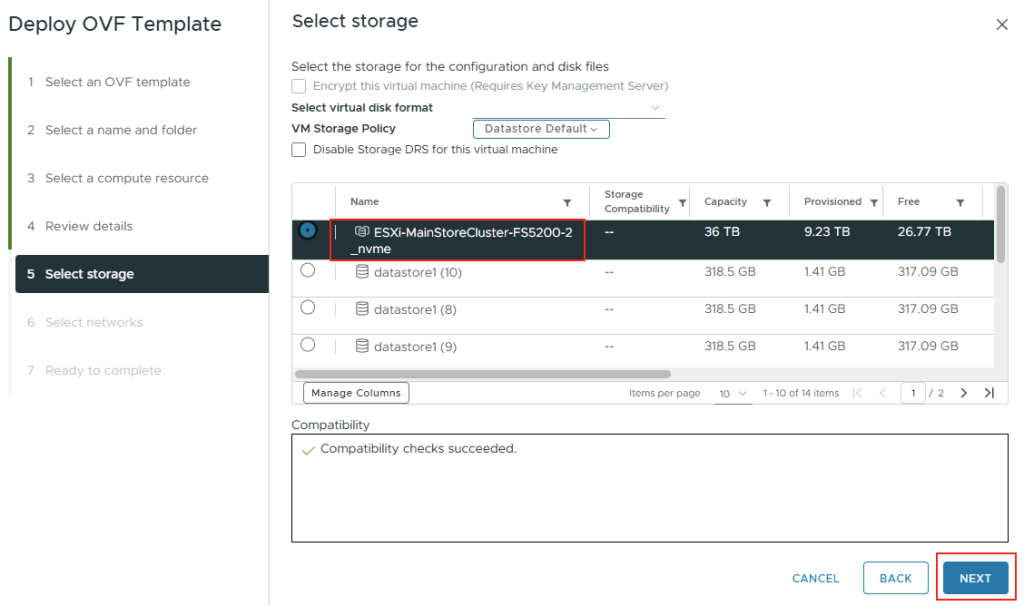
Définissez la ressource de stockage VMware adéquate, puis cliquez sur Suivant :

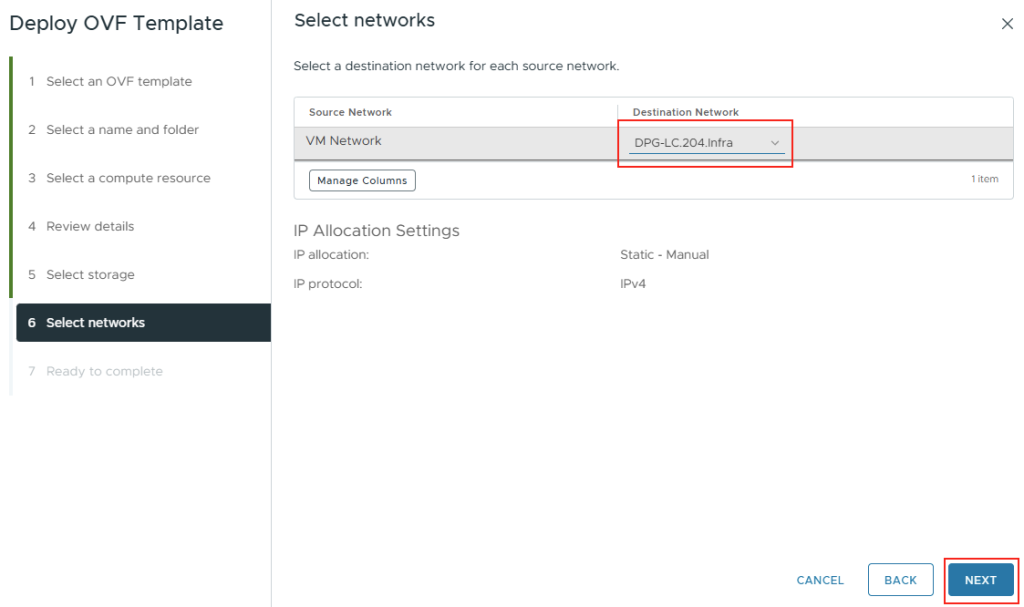
Choisissez le réseau virtuel VMware adéquat, puis cliquez sur Suivant :

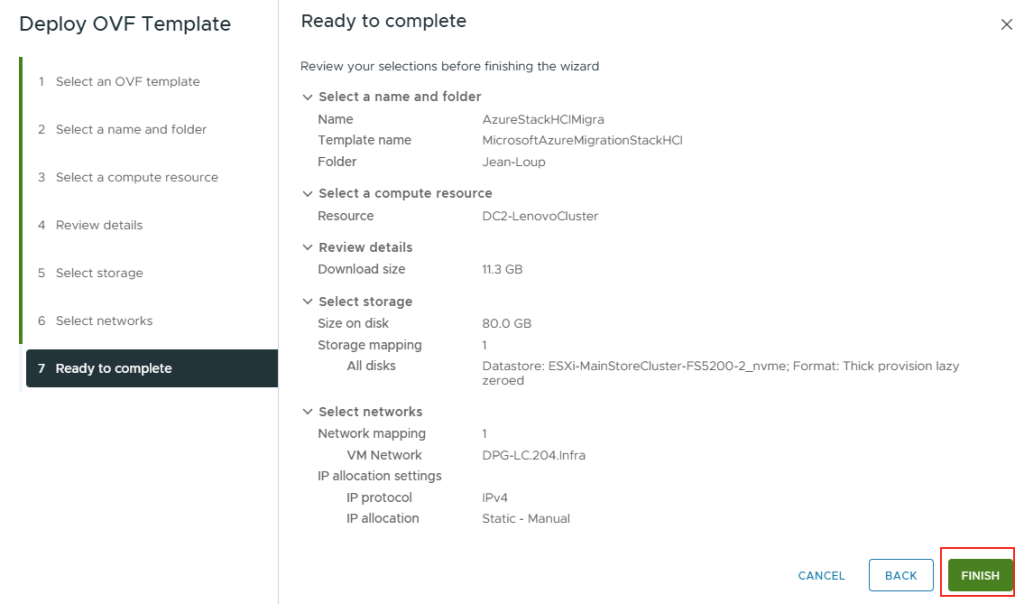
Vérifiez toutes les informations avant la création de la machine virtuelle, puis cliquez sur Finir :

Constatez la création de 2 tâches, puis attendez quelques minutes :

  • vSphere VMware rapatrie l’image OVA,
  • vSphere créé la machine virtuelle appliance

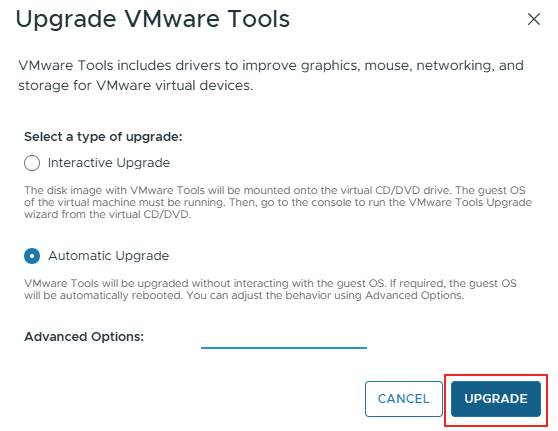
Une fois la VM créée, installez-y les outils VMware :

Cliquez sur Mettre à jour :

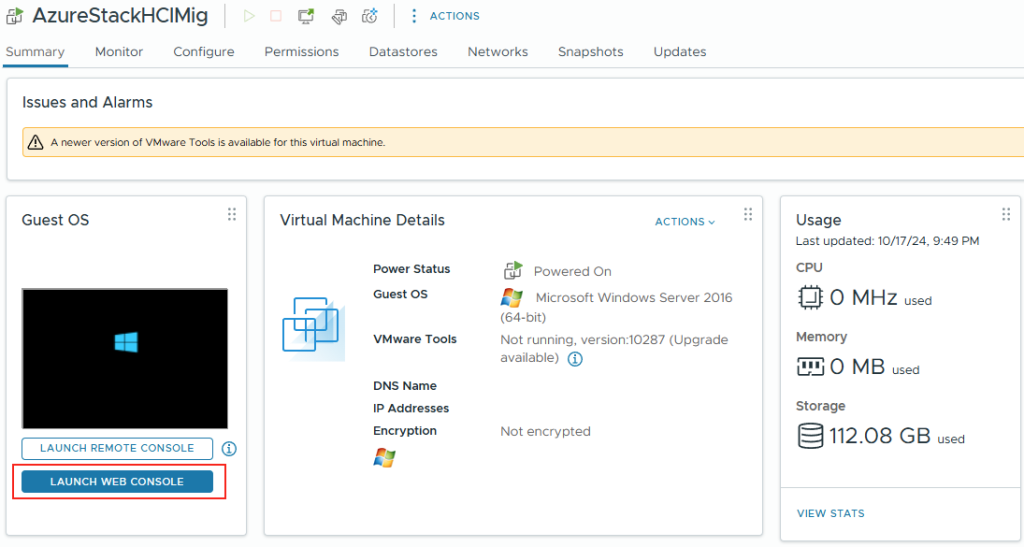
Une fois la VM démarrée, ouvrez la console web de celle-ci :

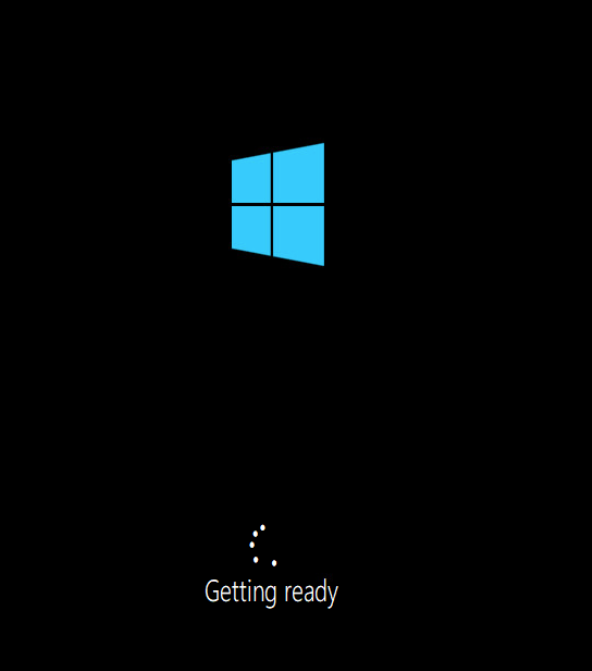
Attendez la finalisation de la préparation de Windows Server :

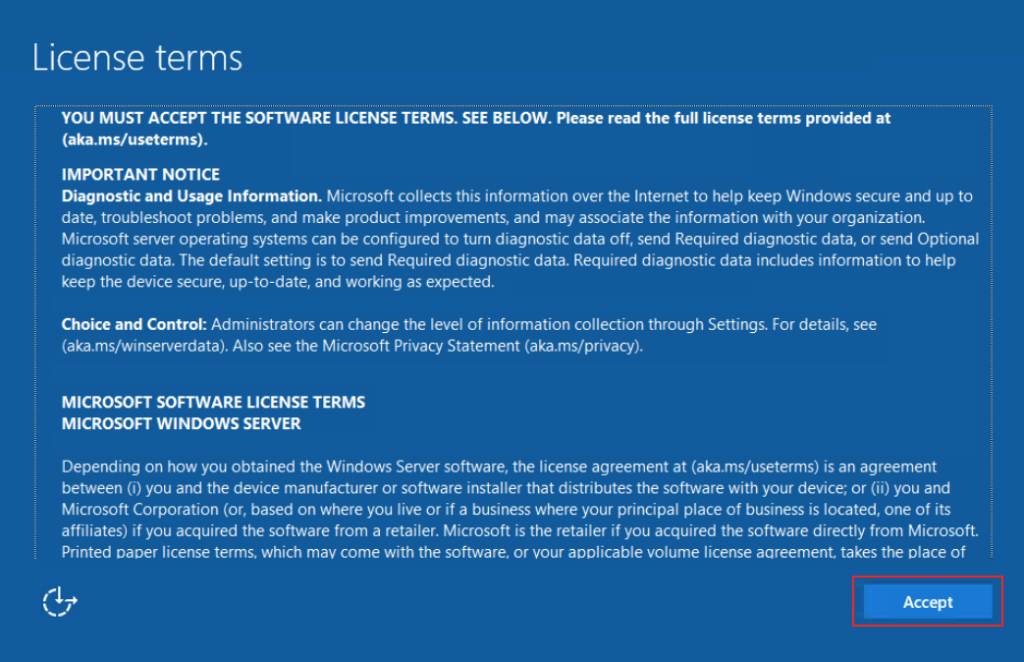
Acceptez les Termes et conditions :

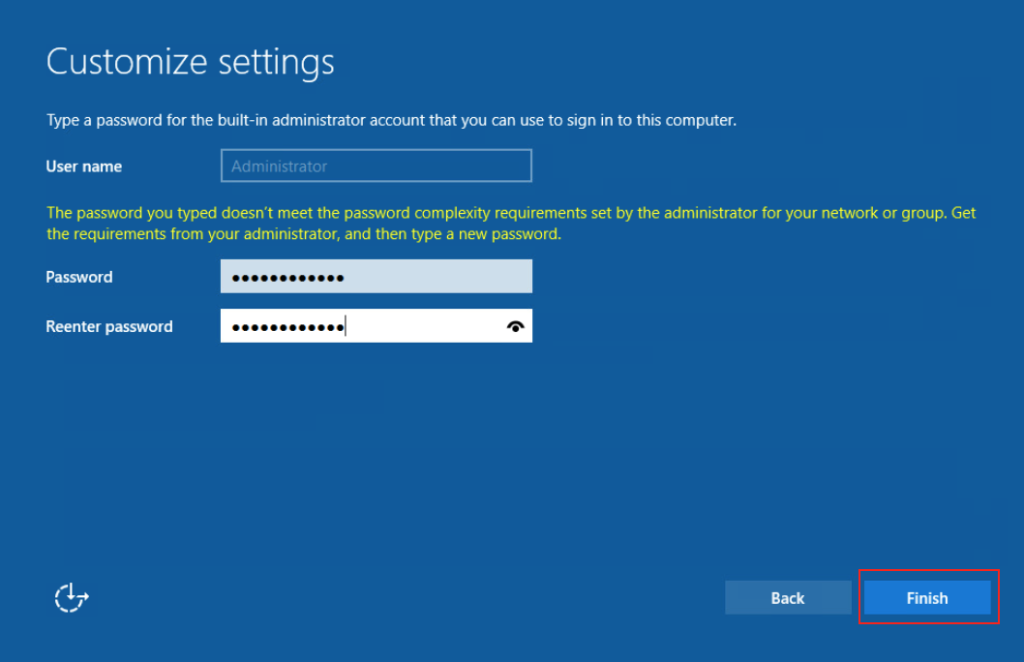
Configurez le mot de passe du compte administrateur (clavier US), puis cliquez sur Finaliser :

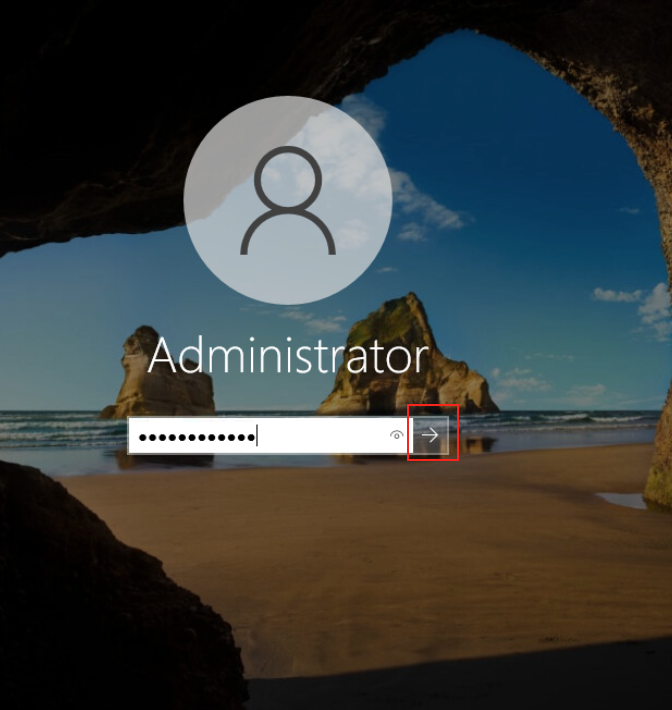
Connectez-vous avec le mot de passe configuré juste avant :

Attendez quelques minutes pour voir automatiquement s’ouvrir le navigateur internet :

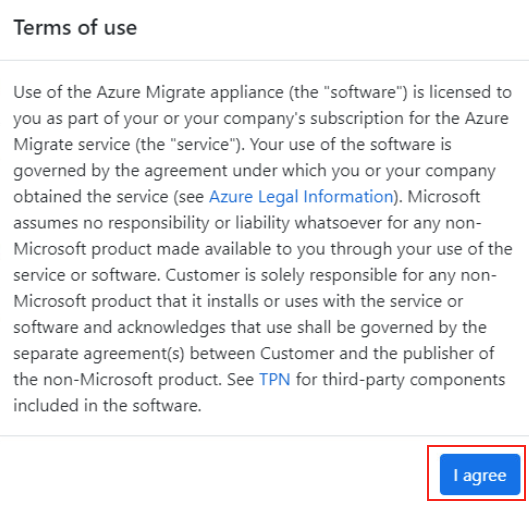
Acceptez les Termes et conditions d’Azure Migrate :

Laissez faire la connexion entre votre appliance VMware et Azure :

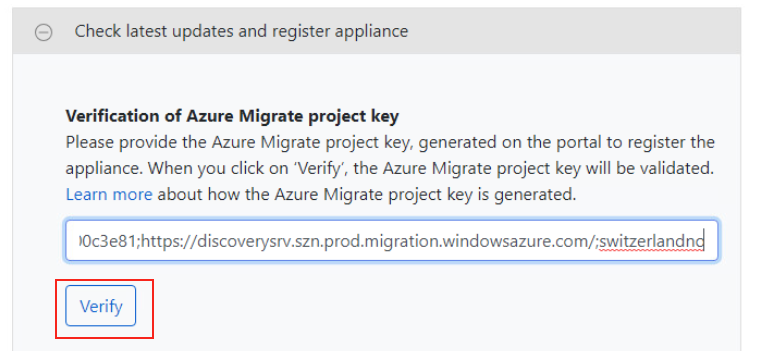
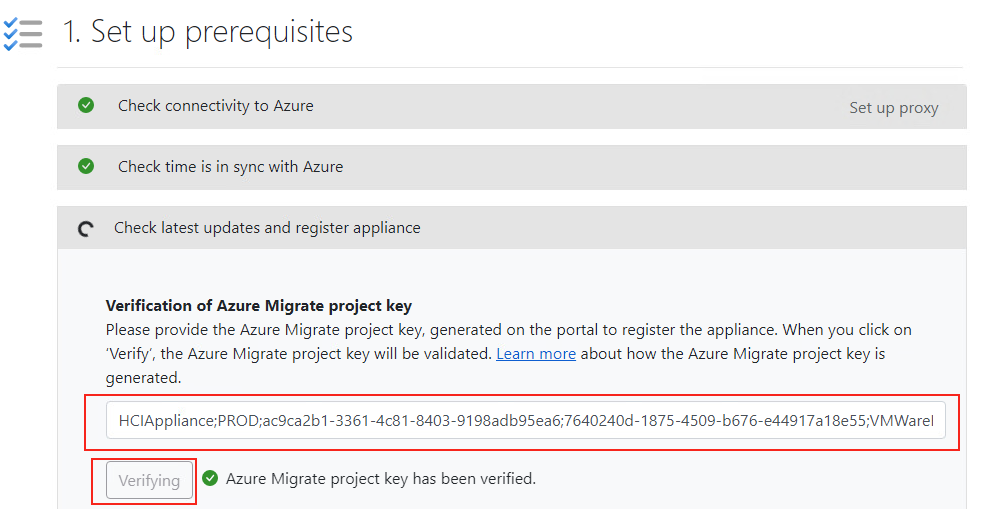
Collez la clef de votre projet Azure Migrate, puis cliquez sur Vérifier :

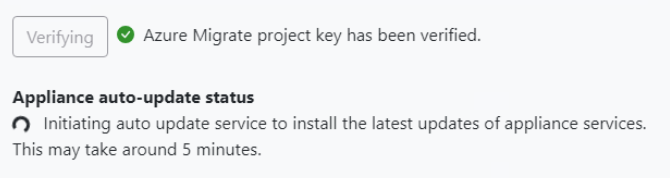
Une fois vérifiée, attendez quelques minutes pour constater d’éventuelles mises à jour de l’appliance VMware :

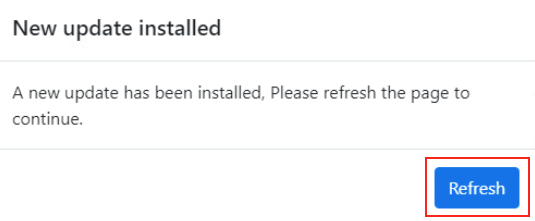
Rafraîchissez la page au besoin si le système vous le demande :

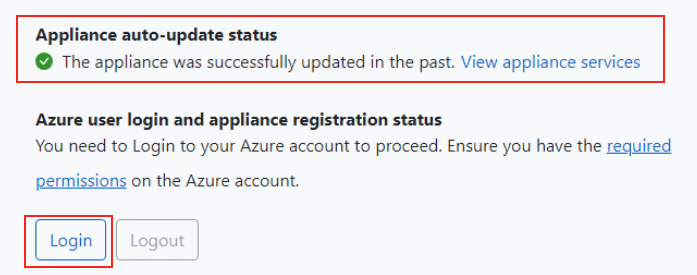
Authentifiez-vous avec votre compte Azure :

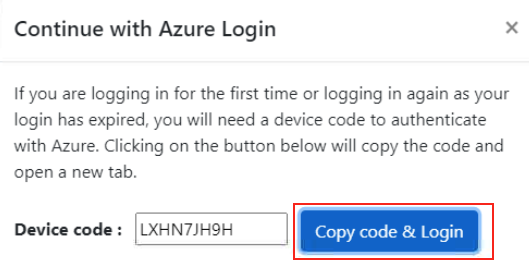
Cliquez ici pour utiliser le mécanisme d’authentification Azure PowerShell pour l’appliance VMware :

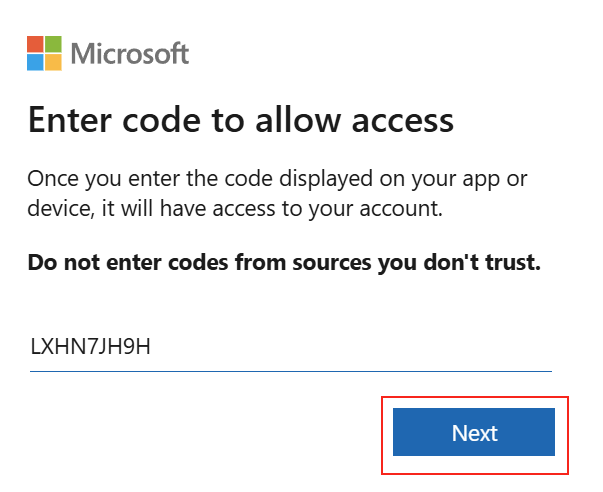
Collez le code donné précédemment, puis cliquez sur Suivant :

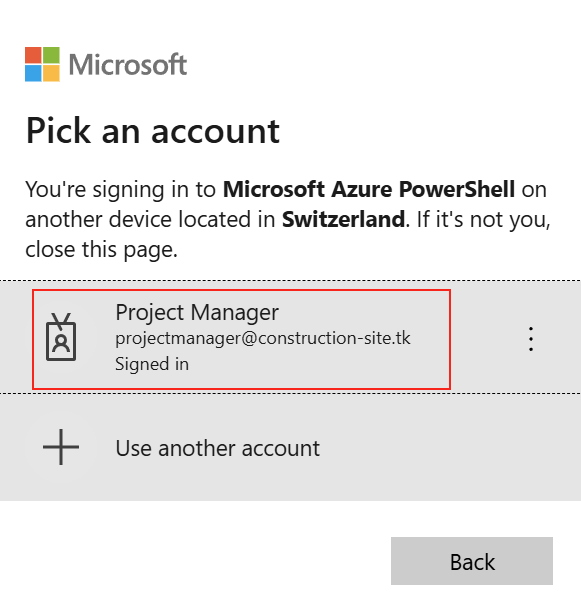
Choisissez le compte Azure aux droits RBAC adéquats :

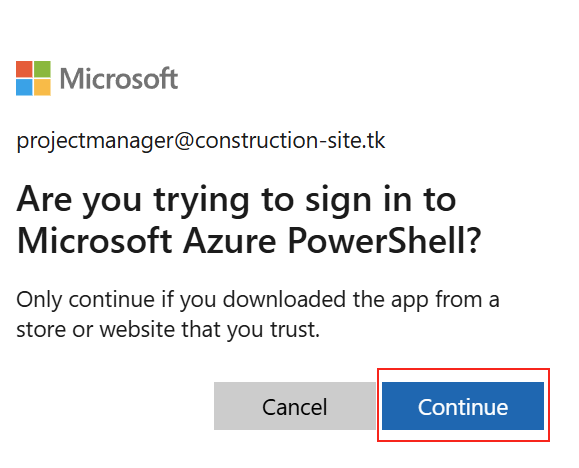
Cliquez sur Continuer pour autoriser l’authentification Azure :

Fermez la fenêtre de navigation internet :

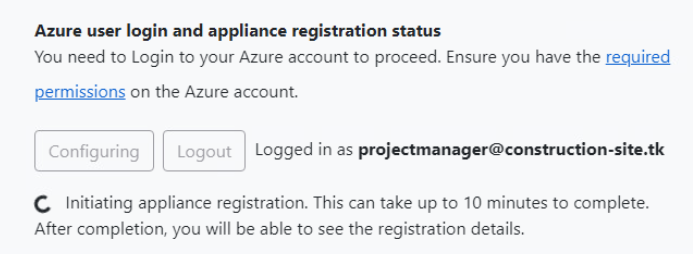
Attendez quelques minutes le temps de l’enrôlement de l’appliance VMware dans Azure Migrate :

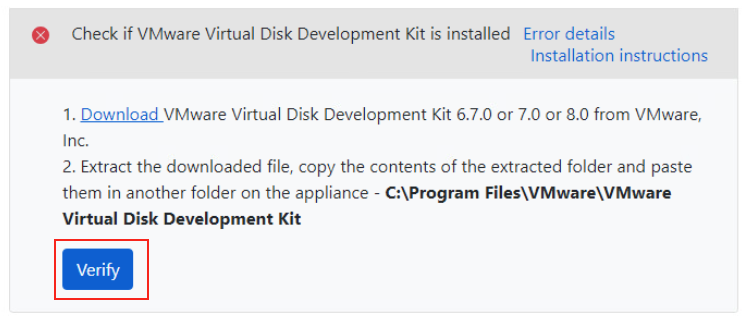
Comme indiqué récupérez l’applicatif VMware Virtual Disk Developpement Kit depuis une source internet, copiez le dossier, puis cliquez sur Vérifier :

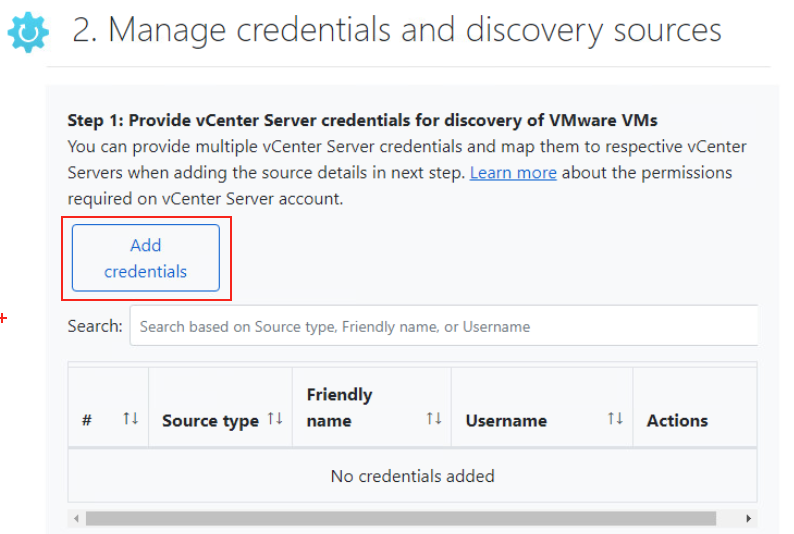
Afin que l’appliance VMware puisse découvrir les machines virtuelles en fonctionnement sur vCenter, cliquez-ici pour ajouter les informations d’identification :

Cliquez ici pour ajouter des informations sur les VMs hébergées sur VMware à analyser :

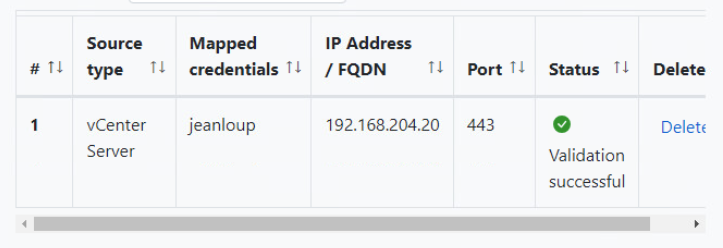
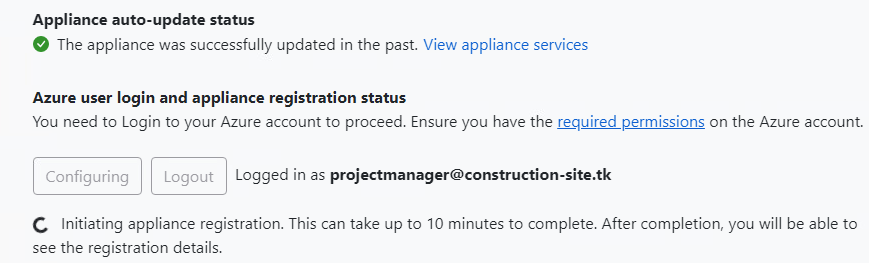
Vérifiez que la validation s’est effectuée avec succès :

Comme nous n’avons pas besoin d’effectuer d’analyse d’applications particulières, désactivez cette fonction :

Cliquez ici pour démarrer la découverte des machines virtuelles sur VMware :

Mais, avant de retourner sur Azure, n’oubliez pas de renseigner et de valider les informations d’identification de votre cluster Azure Local :

La découverte est terminée et les résultats sont disponibles sur Azure :

Retournez sur le portail Azure afin de rafraîchir la page de votre projet Azure Migrate :

Quelques rafraîchissements plus tard, les serveurs VMware commencent à faire leur apparition :

La configuration VMware est maintenant terminée, nous allons pouvoir nous concentrer sur la seconde partie de la configuration dédiée à Azure Local.

Etape II – Configuration Azure Local :

Toujours sur votre projet Azure Migrate, cliquez alors sur le bouton Répliquer :

Renseignez les informations suivantes, puis cliquez sur Continuer :

  • Sélectionnez le type de service : Serveurs ou machines virtuelles (VM)
  • Sélectionnez la destination : Azure Local
  • Sélectionnez la source : VMware vSphere
  • Pour l’appliance Azure Migrate : l’appliance créée sur votre vCenter

Renseignez les informations de votre cluster Azure Local, puis cliquez sur Suivant :

Indiquez un nom pour l’appliance Azure Local, générez la clé, puis copiez cette dernière dans un bloc note :

Télécharger le fichier ZIP de votre appliance Azure Local :

À l’aide d’Hyper-V Manager, créez une nouvelle VM sous Windows Server 2022, avec 80 Go (min) de stockage sur disque, 16 Go (min) de mémoire et 8 processeurs virtuels sur un de vos nœuds Azure Local, puis démarrez celle-ci :

Une fois authentifié en mode administrateur sur cette appliance Azure Local, copiez et collez le fichier zip téléchargé.

En tant qu’administrateur, exécutez le script PowerShell suivant à partir des fichiers extraits pour installer l’appliance Azure Local :

Set-ExecutionPolicy -ExecutionPolicy Unrestricted
.\AzureMigrateInstaller.ps1

Choisissez l’option 4 :

Choisissez l’option 1 :

Choisissez l’option 1 :

Confirmez votre action avec Y :

Attendez quelques minutes la fin du traitement :

Confirmez votre action avec l’option A :

Confirmez votre action avec N :

Redémarrez la VM, reconnectez-vous avec le même compte administrateur, ouvrez Azure Migrate Target Appliance Configuration Manager à partir du raccourci du bureau, puis collez la clef précédemment copiée :

Attendez quelques minutes le temps de l’enrôlement de l’appliance Azure Local dans votre projet Azure Migrate, puis authentifiez-vous via Azure PowerShell :

Une fois l’appliance Azure Local enregistrée, sous Gérer les informations du cluster Azure Local, sélectionnez Ajouter des informations de cluster, puis cliquez sur Configurer :

Attendez quelques minutes la fin de la configuration :

Retournez sur le projet Azure Migrate depuis le portail Azure, puis cliquez-ici :

Constatez l’apparition l’appliance Azure Local, puis cliquez sur Suivant :

Choisissez la machine virtuelle à migrer sur votre cluster Azure Local, puis cliquez sur Suivant :

Définissez la configuration réseau et stockage de votre machine virtuelle migrée, puis cliquez sur Suivant :

Configurez le nombre de vCPU et la RAM, puis cliquez sur Suivant :

Sélectionnez les disques que vous souhaitez répliquer, puis cliquez sur Suivant :

Dans ce dernier onglet, assurez-vous que toutes les valeurs sont correctes, puis sélectionnez Répliquer :

Restez sur cette page jusqu’à la fin du processus (cela peut prendre 5 à 10 minutes). Si vous quittez cette page, les objets liés à la réplication ne seront pas entièrement créés, ce qui entraînera un échec de la réplication et, par la suite, de la migration.

Les 2 notifications Azure suivantes devraient alors s’afficher :

De retour sur votre projet Azure Migrate, vous pouvez suivre votre réplication depuis le menu suivant :

Une section dédiée à Azure Local est disponibles et affiche les réplications, les opérations et les événements, cliquez-ici pour avoir plus de détail sur la réplication en cours :

Les différentes étapes de réplication se suivent :

La progression via un pourcentage est même visible :

La phase finale de synchronisation des données arrive par la suite :

La prochaine étape consistera justement à faire la migration pour basculer notre VM vers Azure Local.

Etape III – Migration VMware -> Azure Local :

Une fois la réplication terminée, la machine virtuelle répliquée sur Azure Local est visible en cliquant ici :

Cliquez alors sur le statut de la machine virtuelle vous indiquant que la migration est prête :

Déclenchez la migration vers Azure Local en cliquant ici :

La notification Azure suivante apparaît alors :

Le travail de bascule planifiée est visible dans le menu suivant :

Les différentes étapes de migration vers Azure Local se suivent :

Rafraîchissez cette fenêtre plusieurs fois afin de constater le succès du processus :

Constatez l’apparition de la machine virtuelle migrée sur la page Azure de votre cluster Azure Local, puis cliquez dessus :

Copiez l’adresse IP privée de cette nouvelle machine virtuelle créée sous Azure Local :

Etape IV – Actions post-migration :

Dans mon scénario, j’ai utilisé une connexion Azure Virtual Desktop hébergé sur mon cluster Azure Local :

Une fois sur le réseau de votre Azure Local, ouvrez une connexion RDP vers l’adresse IP de votre machine virtuelle migrée :

Rentrez les identifiants de l’administrateur local, puis cliquez sur OK :

Constatez la bonne ouverture de session Windows sur votre machine virtuelle migrée :

Si la migration vous semble réussie, retournez sur votre projet Azure Migrate afin de déclarer la migration vers Azure Local comme étant complète :

Confirmez votre choix d’arrêt de réplication en cliquant sur Oui :

La notification Azure suivante apparaît alors :

L’action de Terminer la migration ne fera que nettoyer la réplication en supprimant le travail de suppression de l’élément protégé – cela n’affectera pas votre VM migrée.

Une fois la ressource migrée supprimée, elle est également supprimée de la vue Réplications. Vous verrez également le travail de migration de la VM disparaître de la vue Réplications :

Retournez sur la machine virtuelle sous Azure Local afin de finaliser l’intégration de cette VM dans l’hyperviseur Azure Local :

Il nous faut donc activer la gestion des invités pour la machines virtuelle migrée en y attachant l’ISO.

Pour cela, connectez-vous à un serveur Azure Local, puis exécutez la commande CLI suivante dans une fenêtre PowerShell sur la VM migrée pour laquelle l’agent invité doit être activé :

az stack-hci-vm update --name $vmName --resource-group $rgName --enable-vm-config-agent true

Affichez les informations de l’installeur de l’agent :

Installez l’ISO de l’agent invité sur la VM migrée comme suit :

$d=Get-Volume -FileSystemLabel mocguestagentprov;$p=Join-Path ($d.DriveLetter+':\') 'install.ps1';powershell $p

Activez la gestion de l’invité après que l’agent de l’invité a été installé de la manière suivante :

az stack-hci-vm update --name $vmName --resource-group $rgName --enable-agent true

Cette dernière étape n’a malheureusement pas fonctionné chez moi, comme l’indique encore le statut du management invité :

Le sujet est encore en discussion sur le forum Tech Community de Microsoft :

Nul doute que le souci va être corrigé sous peu ! Une page de résolution des problèmes a aussi été créée par Microsoft juste ici, ainsi qu’une FAQ.
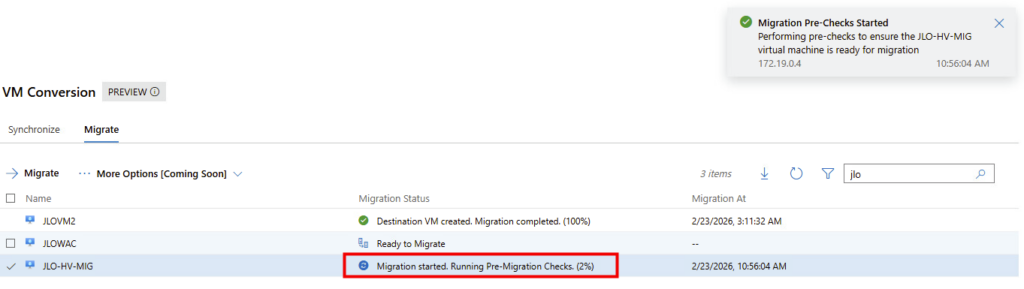
Conclusion

En choisissant de migrer de VMware vers Azure Local, les entreprises s’engagent dans une transformation stratégique qui allie flexibilité et modernité.

Cette transition permet non seulement de consolider les ressources locales avec la puissance d’Azure, mais aussi de réduire les coûts opérationnels et de simplifier la gestion des infrastructures hybrides.