
Pendant longtemps, faire de l’AVD ailleurs que dans Azure, c’était soit du AVD on Azure Local, soit… rien. Pour ceux qui n’avaient pas encore investi dans le HCI mais qui avaient déjà du Hyper-V, du VMware ou du Nutanix qui tournait depuis dix ans en datacenter, l’équation était la même : reverse-proxy + RDS + bricolage maison. Microsoft vient enfin d’ouvrir la porte avec Azure Virtual Desktop Hybrid, en Public Preview depuis le 4 mai 2026.

Cette préversion est le fruit d’un travail continu de la part de Microsoft avant même l’annonce officielle de la fonctionnalité lors du Microsoft Ignite de 2025 à San Francisco.
Today, we’re excited to announce Azure Virtual Desktop for hybrid environments, a new capability for bringing the power of cloud-native desktop virtualization to existing on-premises infrastructure. With this update, on-premises Arc-Enabled Servers can be configured as AVD session hosts. This expands Azure Virtual Desktop’s hybrid capabilities beyond Azure Local to Microsoft Hyper-V, Nutanix AHV, VMware vSphere, physical Windows Servers, or anywhere Arc-Enabled Servers can be deployed on-premises.
Et la philosophie de fonctionnement est élégante : Azure Arc enrôle vos VMs on-prem, une extension AVD les transforme en session hosts, et le service AVD continue de vivre dans le cloud comme d’habitude. Bref, pas de nouvelle stack à apprendre, juste une nouvelle case à cocher.
Pour vous guider plus facilement dans cet article, voici des liens rapides :
- Quelle est la nouveauté ?
- Est-ce la même chose qu’AVD sur Azure Local ?
- Quels hyperviseurs sont supportés ?
- Quels OS et quelles licences sont éligibles ?
- Entra Join ou jointure de domaine ?
- Quels sont les prérequis à respecter ?
- Qu’est-ce qu’un « validation host pool » ?
- Quelles fonctions ne sont PAS supportées en Preview ?
- Combien ça coûte pendant la Preview ?
- Étape 0 : rappel des prérequis
- Étape 1 : enregistrer les resource providers
- Étape 2 : valider la readiness AVD
- Étape 3 : créer le validation host pool, le workspace et l’application group
- Étape 4 : onboarder la VM on-prem dans Azure Arc
- Étape 5 : installer l’extension AVD Azure Arc et enregistrer le session host
- Étape 6 : assigner les utilisateurs AVD
- Étape 7 : test de connexion AVD
- Cas n°1 : Hyper-V + Windows Server domain-joined
- Cas n°2 : Hyper-V + Windows 11 mono-session Entra-joined
- Cas n°3 : VMware vSphere + Windows Server
- Les limitations et pièges à connaître
- Conclusion
Quelle est la nouveauté ?
Comme annoncé en introduction, Microsoft a publié le 4 mai 2026 la préversion publique d’Azure Virtual Desktop Hybrid. Le principe est simple : on prend une VM Windows qui tourne déjà chez vous (sur Hyper-V, VMware, Nutanix ou même un serveur physique), on l’enrôle dans Azure Arc, on lui pose une extension AVD, et hop, elle devient un session host AVD à part entière. L’utilisateur se connecte via la Windows App, exactement comme s’il attaquait un host pool 100 % Azure.
With Azure Virtual Desktop Hybrid, customers can run Azure Virtual Desktop session hosts on-premises using their existing hardware and preferred hypervisor connected through Microsoft Azure Arc. The Azure Virtual Desktop service remains in Azure, while session hosts can be deployed anywhere on-premises Azure Arc-enabled servers are supported. Users can access their desktops through the familiar Windows App.
This matters because it gives customers a phased, lower-risk path to cloud adoption:
- Modernize legacy VDI environments at their own pace, preserving investments in datacenters, hardware, and operational tools.
- Adopt cloud-managed desktops incrementally, with a clear path to migrate session hosts to Azure when the time is right.
- Keep existing partner integrations for virtual machine management and provisioning.
Pour rappel, jusqu’ici, faire tourner AVD ailleurs que dans Azure imposait soit AVD on Azure Local (anciennement Azure Stack HCI). Cela exigeait d’investir dans une stack HCI Microsoft – soit de partir sur du bon vieux RDS on-prem, en sacrifiant tout l’écosystème AVD (FSLogix moderne, app groups, Insights, Windows App).
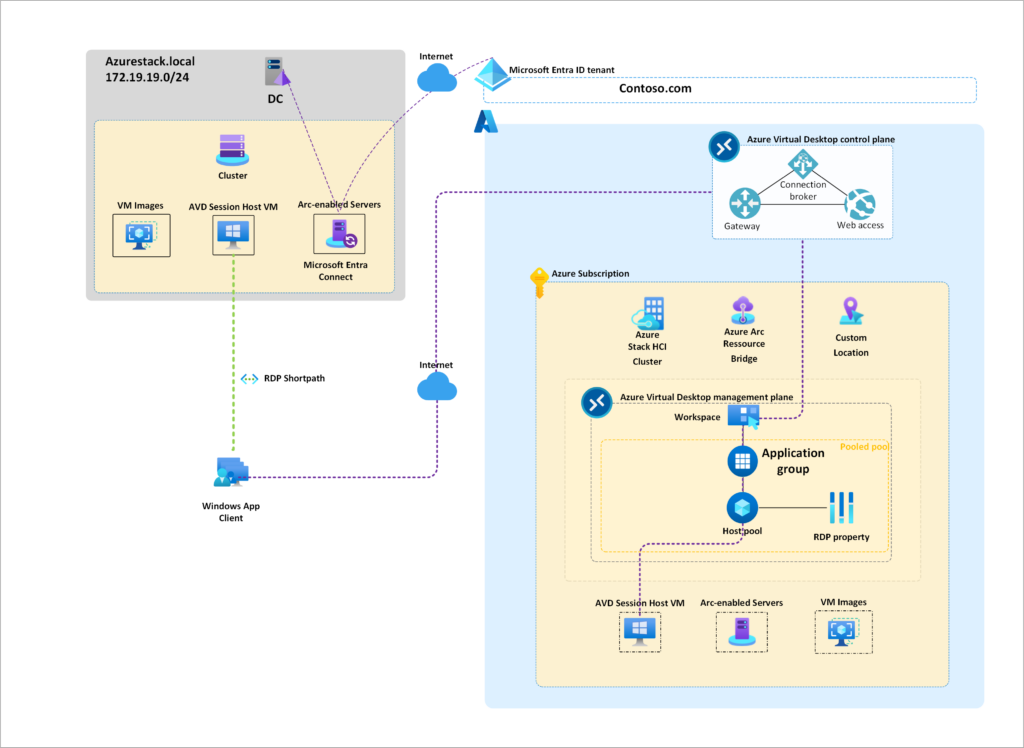
Avec AVD Hybrid, ce dilemme s’efface : la documentation Microsoft Learn confirme que les VMs on-prem se comportent comme de vrais session hosts AVD pilotés depuis le portail Azure.
C’est un vrai changement de philosophie : historiquement, AVD c’était « tu déplaces ta VDI dans Azure, et après on en reparle ». Aujourd’hui, c’est « tu gardes ton hyperviseur, on apporte juste le control plane AVD chez toi ».
Ça ouvre AVD à toute une population qui en avait été tenue à l’écart pour des raisons de souveraineté, de coûts d’egress ou tout simplement parce qu’ils avaient déjà payé leur datacenter.
Est-ce la même chose qu’AVD sur Azure Local ?
C’est le même esprit, mais pas la même mécanique. AVD on Azure Local exige une infrastructure HCI Microsoft certifiée, avec ses nœuds, ses switches, son cluster, son réseau SDN. AVD Hybrid, lui, ne demande qu’une chose : une VM Windows qui peut joindre Azure Arc. Le reste, c’est votre hyperviseur qui le gère, peu importe lequel.
Autrement dit :
- Pas besoin de hardware certifié Azure Local
- Pas besoin de cluster spécifique – une simple VM Windows suffit
- Le control plane AVD reste dans Azure (le service est rendu par Microsoft, comme pour AVD classique)
- Les session hosts vivent chez vous, et c’est Azure Arc qui sert de pont
Si vous avez déjà déployé des serveurs Azure Arc-Enabled (par exemple pour bénéficier d’Azure Policy, Defender for Cloud ou Update Manager sur du on-prem), vous êtes déjà à 80 % du chemin. Il ne reste plus qu’à poser l’extension AVD et à brancher le session host sur un host pool.
Quels hyperviseurs sont supportés ?
La réponse de Microsoft est volontairement large : tout endroit où Azure Arc peut s’installer. Concrètement, c’est confirmé pour :
- Microsoft Hyper-V (Windows Server, Hyper-V Server)
- VMware vSphere (ESXi 7.x / 8.x)
- Nutanix AHV
- Serveurs Windows physiques (oui, vous pouvez transformer un poste rack en session host)
C’est ce que dit explicitement l’annonce officielle :
On-premises Arc-Enabled Servers can be configured as AVD session hosts. This expands Azure Virtual Desktop’s hybrid capabilities beyond Azure Local to Microsoft Hyper-V, Nutanix AHV, VMware vSphere, physical Windows Servers, or anywhere Arc-Enabled Servers can be deployed on-premises.
Côté partenaires de lancement, Microsoft a explicitement nommé Nerdio, ControlUp, LoginVSI et Nutanix comme étant déjà alignés avec la Preview. Si vous utilisez Nerdio Manager for Enterprise, la fonctionnalité est intégrée dès aujourd’hui.
Quels OS et quelles licences sont éligibles ?
C’est le tableau qu’il faut imprimer et coller à côté de l’écran. Voici la matrice officielle issue de la documentation Microsoft Learn :
| OS | Déploiement supporté | Licences éligibles |
|---|---|---|
| Windows Server 2016 / 2019 / 2022 / 2025 | VMs et serveurs physiques | RDS CAL avec Software Assurance, ou RDS User Licenses en souscription |
| Windows 11 / Windows 10 Enterprise mono-session | VMs uniquement (pas de PC physique) | M365 E3/E5/A3/A5/F3, M365 Business Premium, Windows Enterprise E3/E5, Windows Education A3/A5, Windows VDA per user |
| Windows 11 / 10 Enterprise multi-session | Non supporté hors Azure | n/a |
Le piège classique pour ceux qui font de l’AVD depuis longtemps : Windows 11 Enterprise multi-session n’est PAS supporté en hybride. Cette SKU reste exclusive à Azure. Si vous voulez du multi-utilisateur sur du on-prem, il faudra repasser sur du Windows Server avec le rôle Remote Desktop Session Host. C’est cohérent avec la philosophie multi-session, qui est historiquement liée à un avantage Azure-only.
Concernant la fameuse licence « Windows Cloud Hybrid » annoncée pour la GA : elle n’est PAS exigée pendant la Public Preview. Vous pouvez tester avec vos licences existantes. À la GA, Microsoft annoncera les conditions tarifaires définitives.
Entra Join ou jointure de domaine ?
Tous les modes sont supportés, et c’est une très bonne nouvelle. Mes propres tests le confirment :
- Microsoft Entra Join pur : la VM s’enregistre directement dans le tenant. Idéal pour les machines Windows 11 mono-session, surtout dans une logique zéro-trust. Pas besoin de contrôleur de domaine joignable depuis la VM.
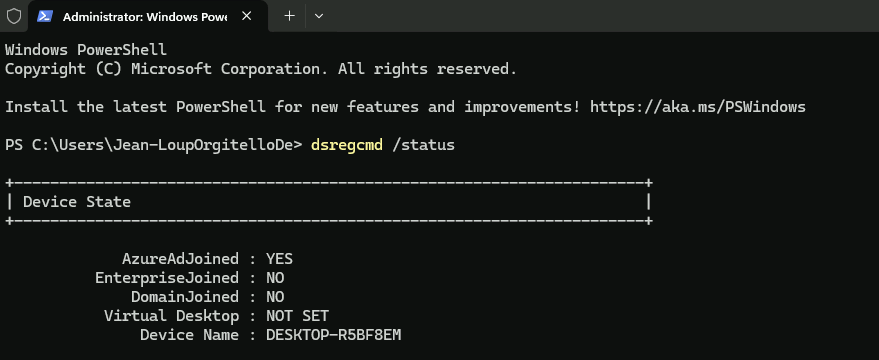
- Active Directory (jointure de domaine traditionnelle) : fonctionne parfaitement, surtout pour des Windows Server qui ont besoin de Kerberos pour attaquer des serveurs de fichiers SMB on-prem ou des bases SQL avec authentification intégrée.
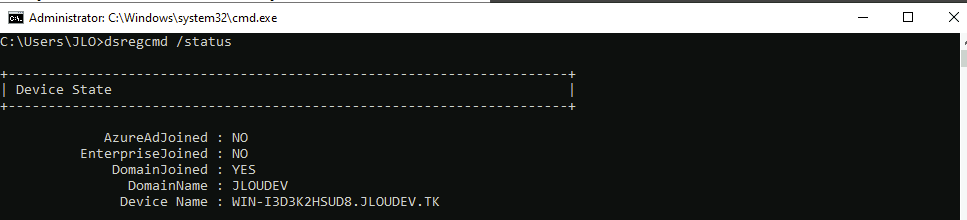
- Active Directory + Microsoft Entra Connect (jointure de domaine traditionnelle, synchronisée vers Entra) :
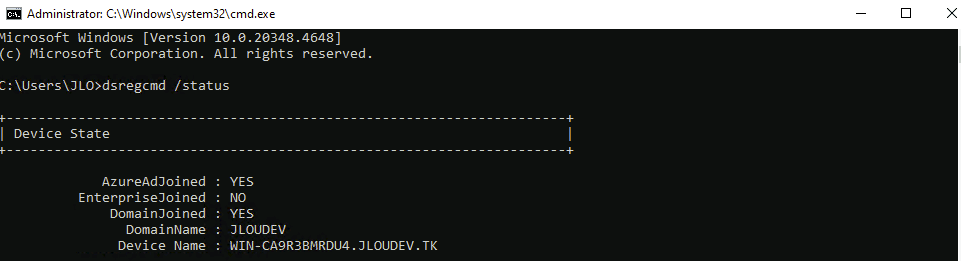
Mon retour terrain :
Pour Windows 11 mono-session, l'Entra Join pur est plus rapide à mettre en place et évite tout le pataquès du DC à rendre joignable depuis le réseau de l'hyperviseur.

Pour Windows Server, j'ai gardé le domain-join classique, parce que dans les vrais projets, le serveur de fichiers SMB est très souvent encore en AD on-prem et qu'on veut éviter de mixer les modèles. Les deux cas marchent du premier coup, je le détaillerai plus loin dans les cas pratiques.
Quels sont les prérequis à respecter ?
Avant de se lancer, il faut cocher quelques cases. Voici le récap :
| Prérequis | Détail |
|---|---|
| Souscription | Une souscription Azure active |
| Resource providers | Microsoft.HybridCompute, Microsoft.HybridConnectivity, Microsoft.GuestConfiguration, Microsoft.DesktopVirtualization |
| RBAC | Azure Connected Machine Onboarding + Desktop Virtualization Contributor |
| Identité | Microsoft Entra ID (Entra Join ou AD synchronisé) |
| Réseau | Sortie TCP 443 vers Azure Arc + endpoints AVD |
| OS | Windows Server 2016+ ou Windows 11/10 Enterprise mono-session |
| Hyperviseur | Hyper-V, VMware, Nutanix AHV, ou serveur physique |
| Host pool | Validation host pool obligatoire pendant la Preview |
Le piège classique : oublier le resource provider Microsoft.HybridConnectivity, qui est nécessaire pour la connectivité SSH/RDP via Arc. Si vous l’oubliez, l’enrôlement Arc passe, mais certaines opérations downstream peuvent silencieusement échouer. Croyez-en quelqu’un qui a passé une bonne demi-heure à se demander pourquoi 🙃.
Qu’est-ce qu’un « validation host pool » ?
Un validation host pool est un host pool AVD marqué comme environnement de validation (case à cocher dans le portail). Microsoft le réserve aux features en preview, et c’est actuellement le seul mode supporté pour AVD Hybrid pendant la Public Preview. La documentation est explicite :
Azure Virtual Desktop Hybrid is currently in Public Preview and is only supported with validation host pools. If you deploy a production host pool then you will need to redeploy once Windows Cloud Hybrid is Generally Available.
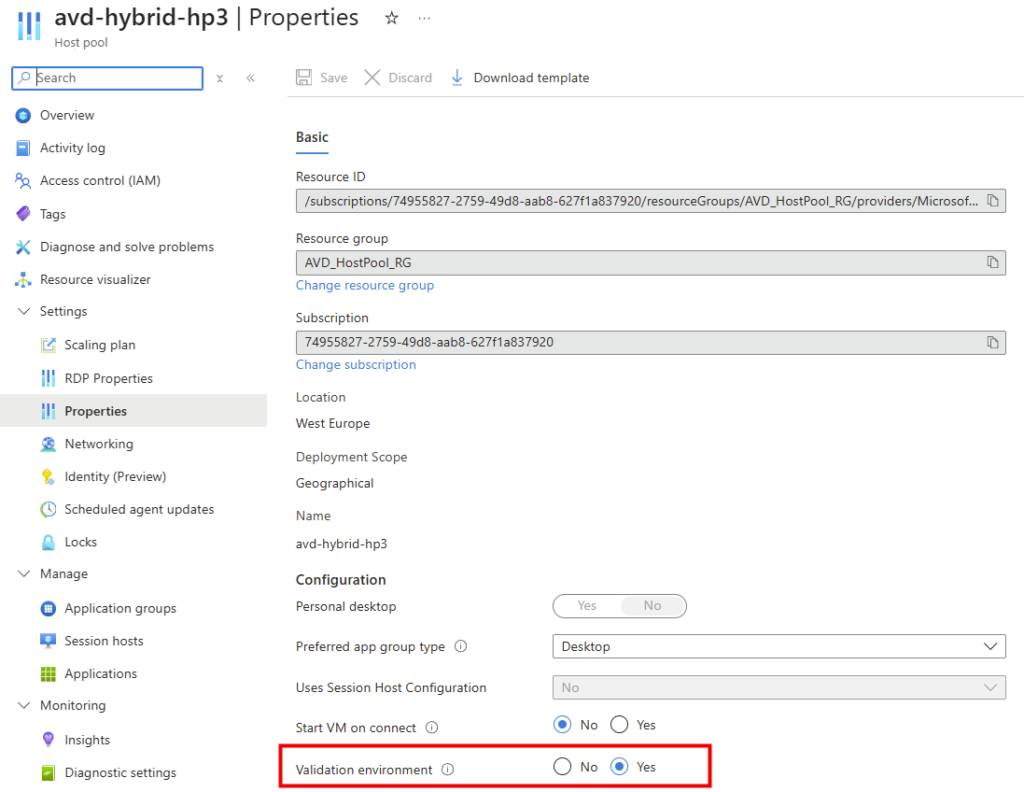
Ne mettez pas en prod votre validation host pool. Servez-vous-en pour piloter, valider votre architecture, former l’équipe, mais prévoyez le redéploiement quand la GA sortira.
Quelles fonctions ne sont PAS supportées en Preview ?
Comme toute préversion qui se respecte, il y a des trous dans la raquette. Microsoft liste explicitement :
- Power management dans le portail Azure (start/stop/deallocate sur les VMs)
- Auto-Scale
- Start VM on Connect
- Session Host Configuration
C’est logique : ces fonctions reposent toutes sur le control plane Azure pour piloter les VMs (les démarrer, les arrêter, les redimensionner). Or, en hybride, c’est votre hyperviseur qui contrôle l’alimentation et le lifecycle des VMs. Microsoft ne peut pas démarrer une VM Hyper-V chez vous… à moins de passer par des extensions Arc dédiées, ce qui n’est pas encore en place.
Combien ça coûte pendant la Preview ?
Pendant la Public Preview, vous payez :
- Vos licences Windows / RDS CAL / M365 (rien de neuf, ce sont les mêmes qu’avant)
- L’enrôlement Azure Arc (gratuit pour les serveurs Arc-Enabled de base, payant pour certaines features Defender / Update Manager / Policy avancées)
- Le service AVD lui-même (pas de coût supplémentaire spécifique au mode hybride à ce stade)
À la GA, une licence Windows Cloud Hybrid sera très probablement requise pour les session hosts hybrides. Microsoft n’a pas encore communiqué les tarifs définitifs, mais le pattern habituel sur les « extensions cloud d’AVD » laisse penser à un modèle per user / month aligné sur les RDS User License Souscriptions.
Étape 0 : rappel des prérequis
Avant tout test, assurez-vous que :
- Vous avez une souscription Azure active
- Votre VM on-prem (Hyper-V, VMware, Nutanix…) est installée, à jour, et joignable en TCP 443 sortant vers Internet
- Votre identité (Entra Join ou jointure AD) est déjà configurée avant l’enrôlement Arc
- Que vous disposiez du rôle Azure Connected Machine Onboarding pour créer et gérer les ressources Azure Arc :
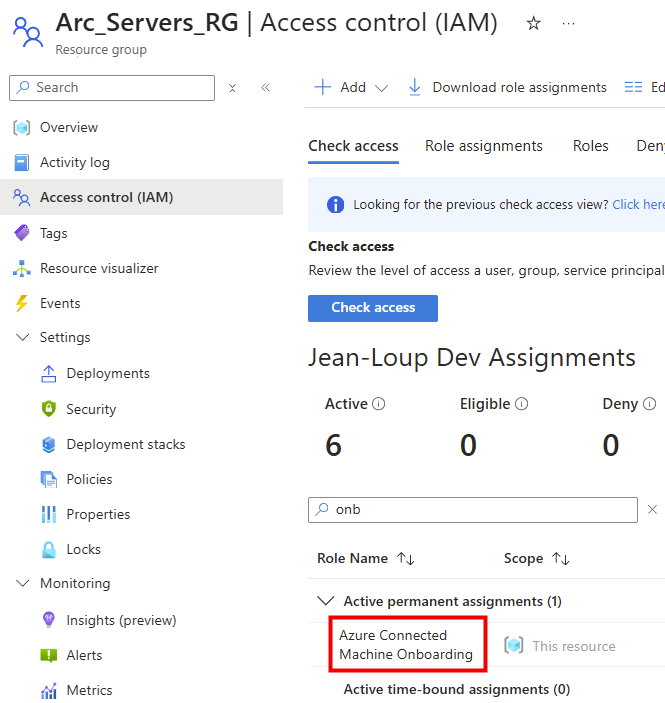
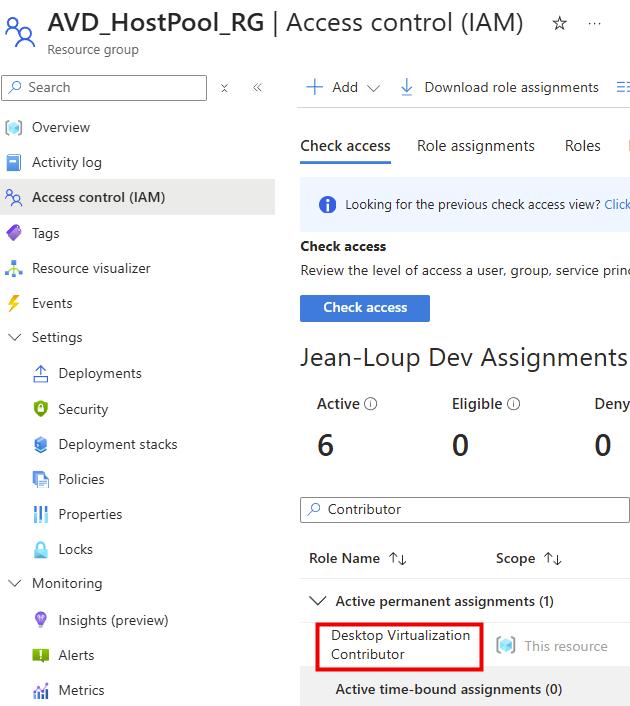
- Que vous disposiez du rôle Contributeur à la virtualisation des postes de travail pour la gestion des pools d’hôtes Azure Virtual Desktop.
Étape 1 : enregistrer les resource providers
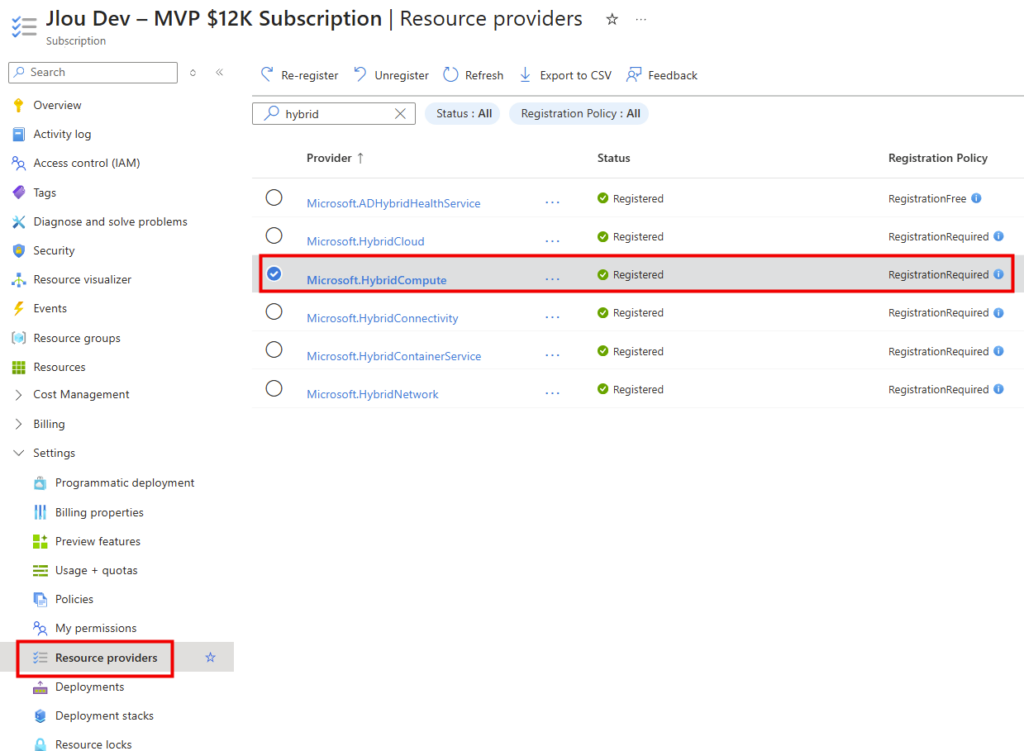
Sur la souscription cible, ouvrez Subscriptions > [votre sub] > Resource providers, puis vérifiez ou enregistrez si nécessaire :
Microsoft.HybridComputeMicrosoft.HybridConnectivityMicrosoft.GuestConfigurationMicrosoft.DesktopVirtualization
Vous pouvez aussi le faire en PowerShell :
'Microsoft.HybridCompute','Microsoft.HybridConnectivity','Microsoft.GuestConfiguration','Microsoft.DesktopVirtualization' | ForEach-Object { Register-AzResourceProvider -ProviderNamespace $_ }Étape 2 : valider la readiness AVD
C’est l’étape clé documentée par Microsoft. L’objectif : confirmer que votre pool d’hôtes AVD de test peut être utilisé pour le test :
- Ouvrez le portail Azure.
- Cherchez Azure Virtual Desktop dans la barre.
- Allez dans Host pools > Create.
- Dans l’onglet Basics, cochez « Validation environment: Yes »
validateavd (l’onglet sur la doc Microsoft, qui parle bien d’AVD) avec validatearc. Ce sont deux choses différentes : validateavd est ce qu’on cherche ici. La validation côté Arc (vérifier les resource providers, les rôles RBAC) se fait en parallèle.Si vous ne disposez pas encore d’un pool d’hôtes AVD, veuillez le créer dans l’étape 3.
Étape 3 : créer le validation host pool, le workspace et l’application group
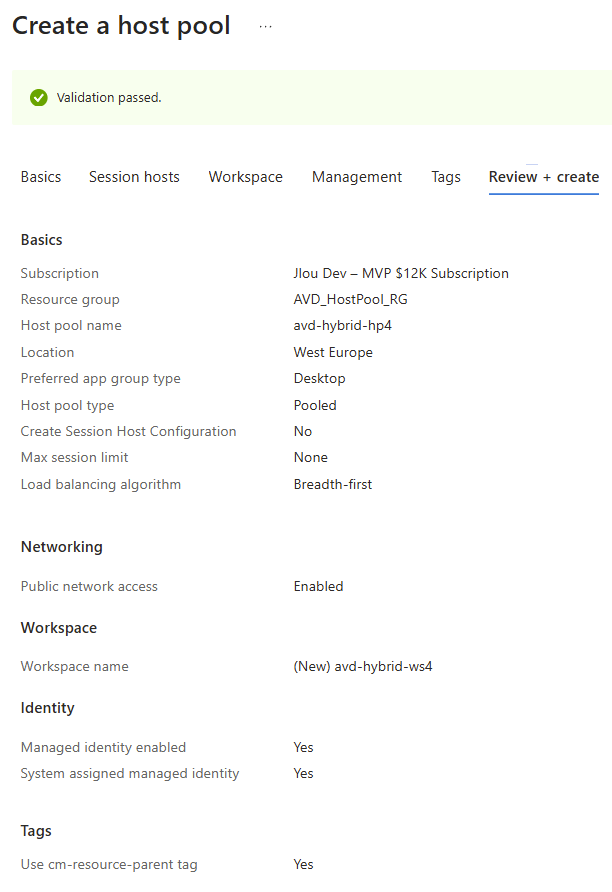
Si le pool d’hôtes AVD n’est pas encore créé dans votre environnement Azure, commencez par la base via l’assistant de création du host pool AVD :
- Basics : nom (par exemple HP-AVDHybrid-Lab), région du metadata (dans mon cas Europe), type Pooled ou Personal selon votre besoin, et validation environment: Yes.
- Virtual machines : choisir « No, I’ll add VMs later ». Les VMs seront ajoutées via l’enrôlement Arc + extension AVD, pas par le wizard Azure.
- Workspace : créez-en un nouveau (par exemple WS-AVDHybrid-Lab) ou attachez-en un existant.
- Tags et Review + create : validez.
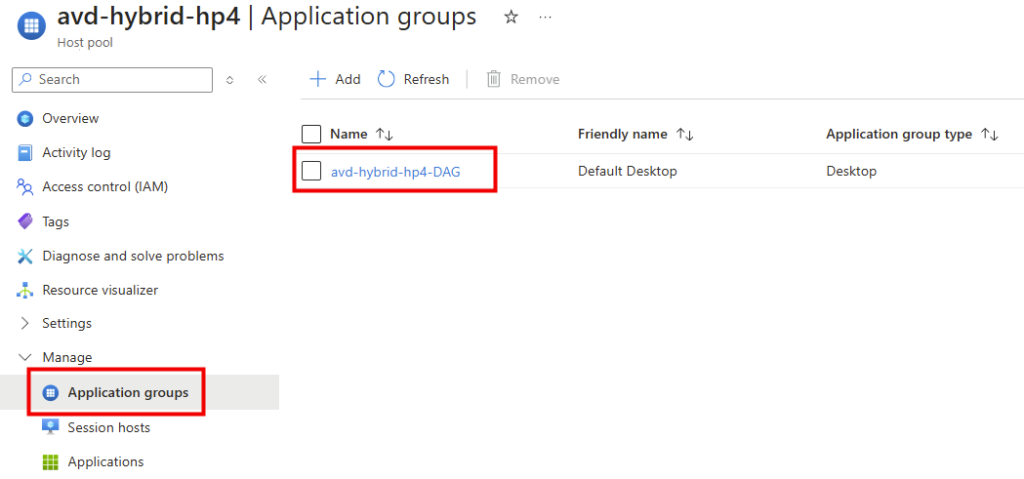
Si cela n’est pas déjà le cas non plus, créez ensuite un application group (Desktop ou RemoteApp) et liez-le au workspace. C’est ce qui sera publié à l’utilisateur :
Étape 4 : onboarder la VM on-prem dans Azure Arc
Sur la VM on-prem, on va installer l’agent Azure Connected Machine, qui est le pont entre votre datacenter et Azure :
- Dans le portail Azure, allez dans Azure Arc > Machines > Add.
- Choisissez « Add a single server » (pour le lab) ou « Add multiple servers » (pour générer une clé partagée).
- Renseignez la souscription, le group de ressources, la région.
- Téléchargez le script d’onboarding PowerShell généré automatiquement.
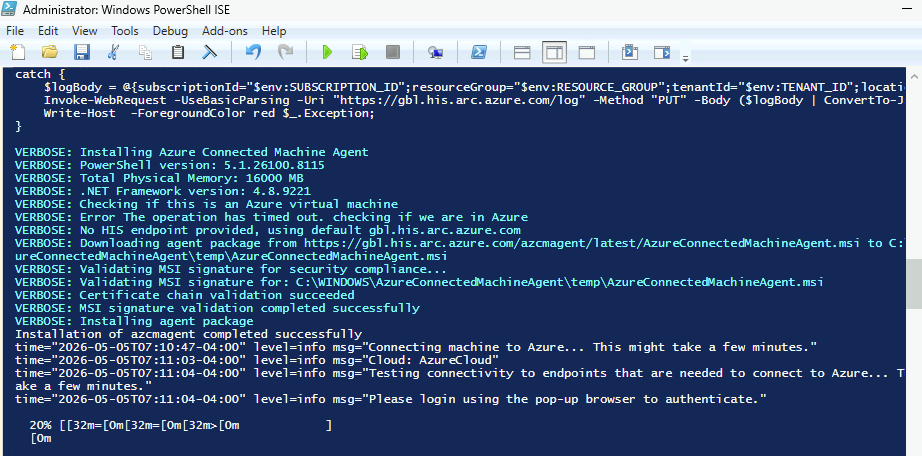
- Exécutez-le en administrateur sur la VM on-prem.
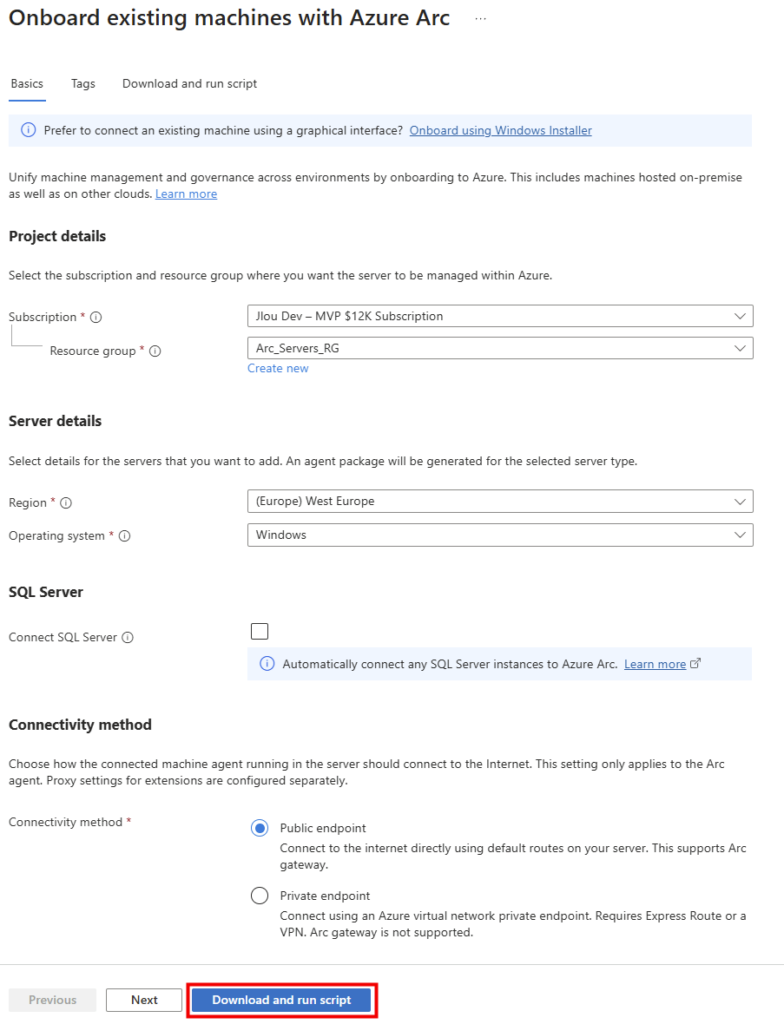
Le script télécharge l’agent (AzureConnectedMachineAgent.msi), l’installe, puis lance azcmagent connect avec les paramètres de votre tenant.
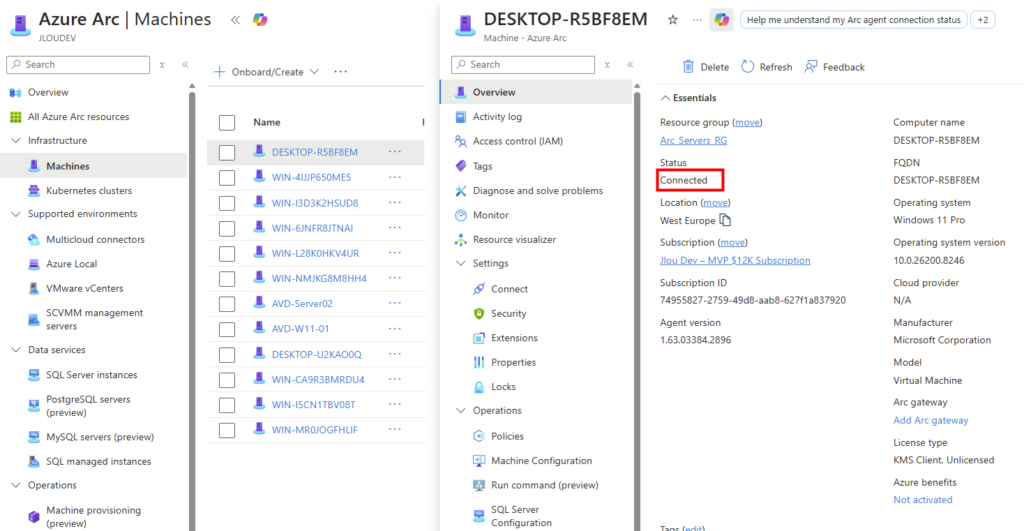
Au bout de 2 à 5 minutes, la VM apparaît dans Azure Arc > Machines avec un statut Connected.
Étape 5 : installer l’extension AVD Azure Arc et enregistrer le session host
C’est ici que les deux mondes se rejoignent, et c’est l’étape qui m’a le plus surpris. Contrairement à ce qu’on pourrait croire, l’enregistrement du session host hybride ne se fait pas via le bouton « + Add » du host pool dans le portail.
Il faut exécuter manuellement un script PowerShell, qui va poser l’extension Microsoft.AzureVirtualDesktop.CloudDeviceExtension sur le compte Arc de la machine. C’est cette extension et non l’agent AVD classique qui réalise l’enregistrement.
Pré-requis : il faut avoir installé soit l’extension Azure CLI desktopvirtualization, soit le module PowerShell Az.DesktopVirtualization. Microsoft documente le détail dans Use the Azure CLI and Azure PowerShell with Azure Virtual Desktop. Personnellement, j’ai utilisé PowerShell, donc voici la séquence que j’ai jouée.
D’abord, installez les modules suivants :
Install-Module -Name Az.DesktopVirtualization
Install-Module -Name Az.ConnectedMachine
Ensuite, connectez-vous à Azure et basculer explicitement sur la bonne souscription :
Connect-AzAccount
Set-AzContext -Subscription '<SubscriptionId>'Set-AzContext et que votre compte est rattaché à plusieurs souscriptions, le New-AzConnectedMachineExtension ira chercher la VM Arc dans la mauvaise souscription et vous tombera sur une erreur « machine not found » très peu parlante. Toujours vérifier avec Get-AzContext avant d’enchaîner.Générez une clé d’enregistrement du pool d’hôtes AVD via ce script PowerShell :
$HostPoolRG = "AVD_HostPool_RG"
$HostPoolName = "avd-hybrid-hp3"

$expiresUtc = (Get-Date).ToUniversalTime().AddHours(24).ToString("yyyy-MM-ddTHH:mm:ss.fffffffZ")
$regInfo    = New-AzWvdRegistrationInfo -ResourceGroupName $HostPoolRG -HostPoolName $HostPoolName -ExpirationTime $expiresUtc
$token      = $regInfo.Token
Enfin, lancez l’extension AVD sur la machine Arc :
# Settings
$settings          = @{ isCloudDevice = $false }
$protectedSettings = @{ registrationToken = $token }
$ResourceGroupName = "Arc_Servers_RG"
$MachineName = "WIN-8C8AQIS3DUL"
$Region = "westeurope"

# Install extension
New-AzConnectedMachineExtension `
    -Name 'Microsoft.AzureVirtualDesktop.CloudDeviceExtension' `
    -ResourceGroupName $ResourceGroupName `
    -MachineName $MachineName `
    -Location $Region `
    -Publisher 'Microsoft.AzureVirtualDesktop' `
    -ExtensionType 'CloudDeviceExtension' `
    -Setting $settings `
    -ProtectedSetting $protectedSettings
Quelques précisions utiles :
$token= la registration key générée a une durée de vie limitée (max 27 jours), donc générez-la juste avant de jouer le scriptResourceGroupNameetMachineName= ceux de la ressource Arc dans Azure (pas le hostname Windows brut, mais le nom sous lequel la VM apparaît dans Azure Arc > Machines)Location= la région Azure du resource group de la machine Arc (francecentral, westeurope, etc.), pas la « localisation physique » de votre datacenterisCloudDevice = $falseest essentiel : c’est ce flag qui dit à l’extension qu’on est en mode hybride, et pas sur une VM Azure native- La registration key passe en protectedSettings, elle n’apparaîtra donc pas en clair dans la définition de l’extension
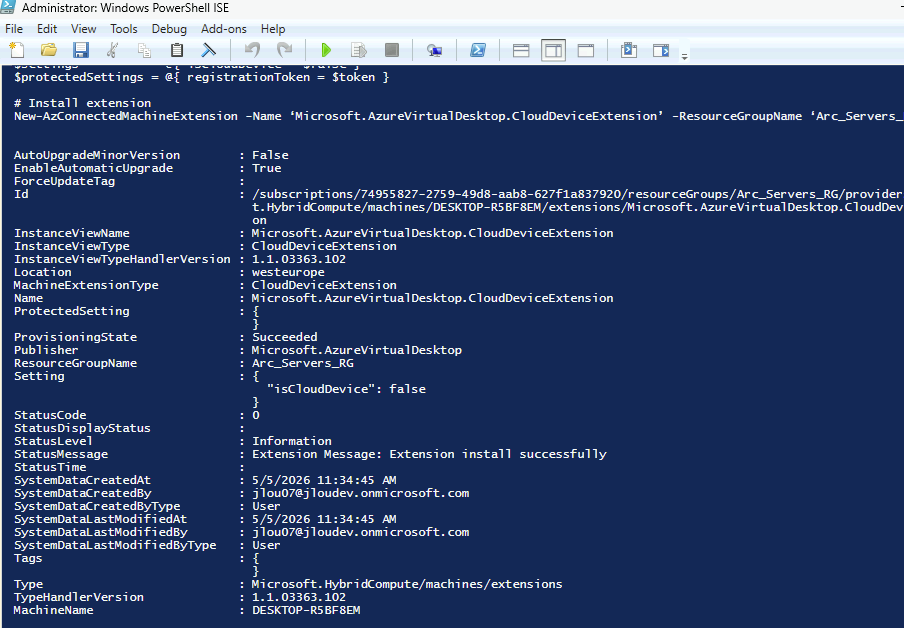
L’extension met 3 à 5 minutes à se déployer :
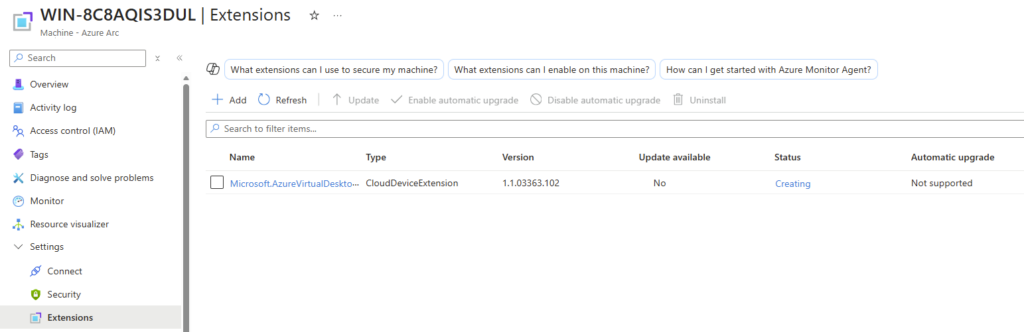
En coulisses, elle installe les composants AVD nécessaires (équivalent de l’agent et du bootloader sur les VMs Azure natives) et enregistre la machine auprès du host pool grâce au token.
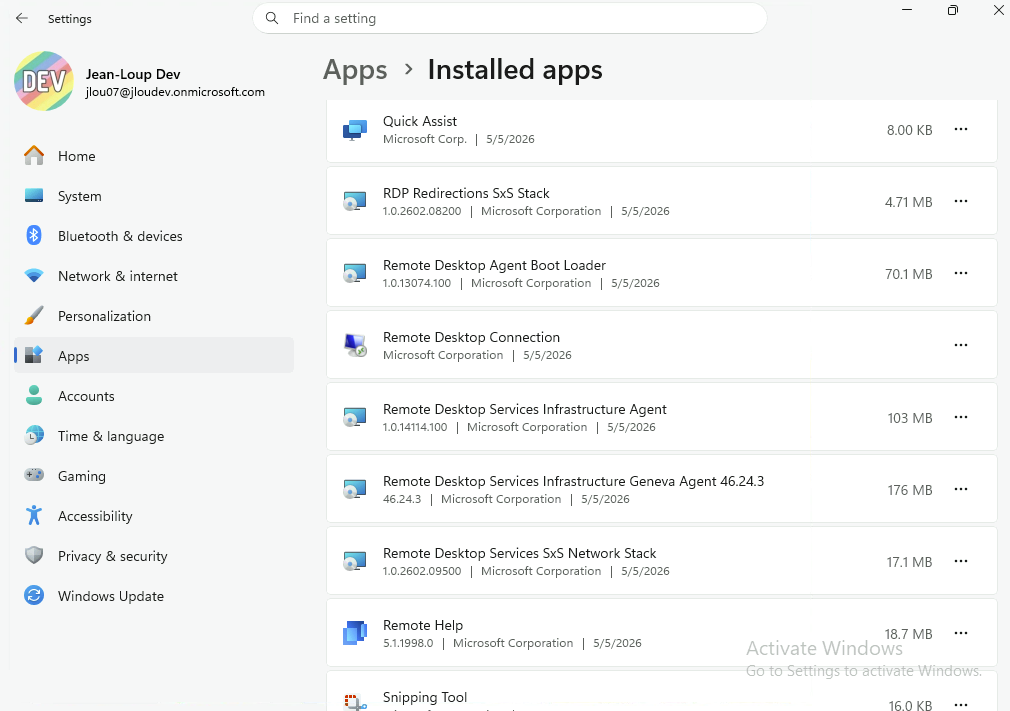
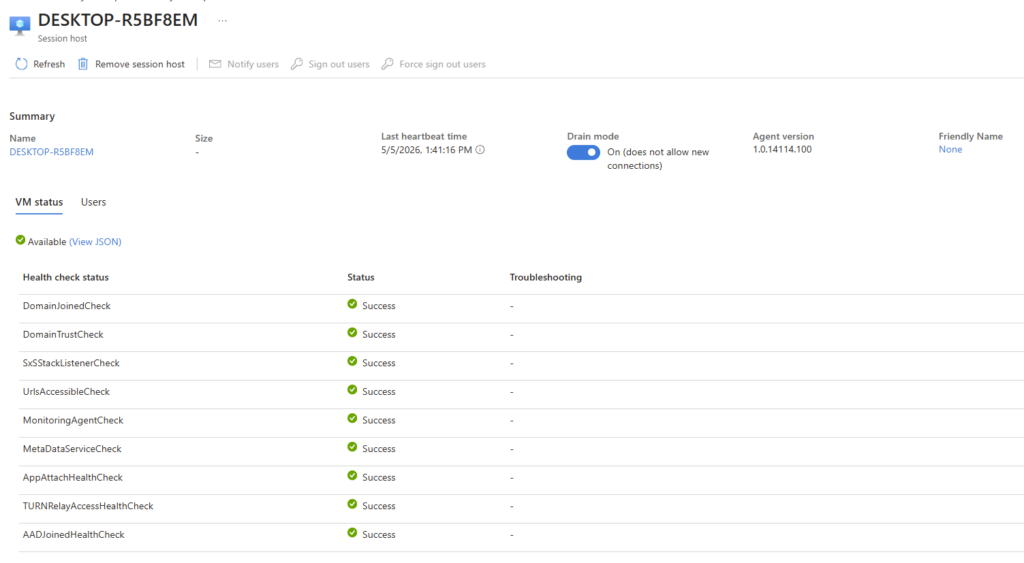
Au bout de quelques minutes, la VM apparaît dans la liste Session hosts du host pool, avec un statut Available. Du point de vue d’AVD, c’est une VM « comme les autres » et c’est tout l’intérêt de la mécanique d’Azure Arc.

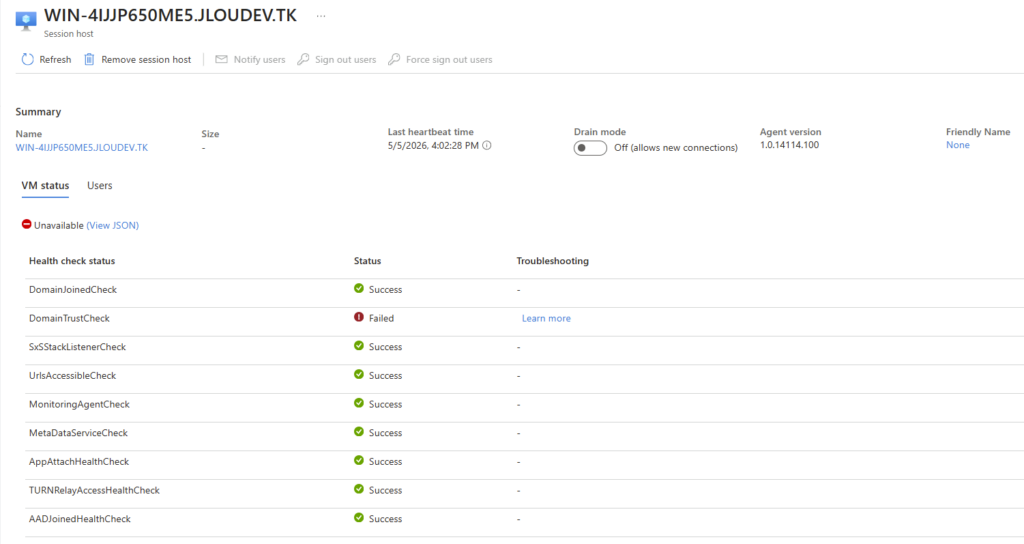
Comme pour les machines AVD hébergées dans Azure, des contrôles réguliers sont appliquées afin de vérifier leur disponibilité :
Un échec dans les contrôles AVD rendra la machine indisponible pour recevoir de nouvelles sessions utilisateurs :
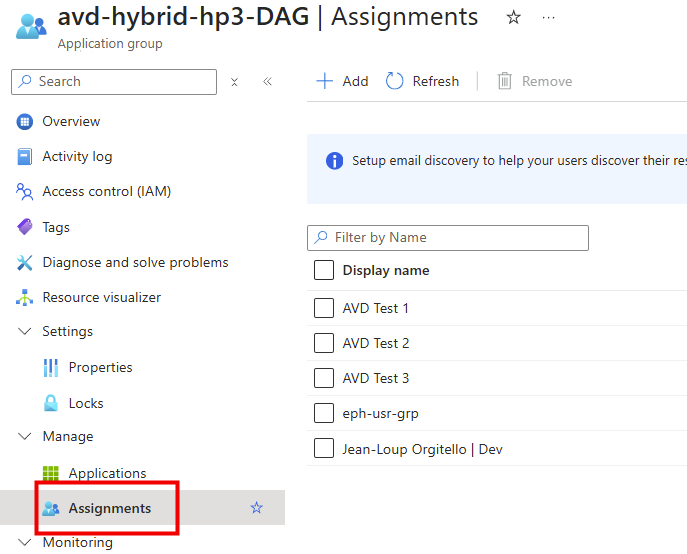
Étape 6 : assigner les utilisateurs AVD
Dernière ligne droite :
- Ouvrez votre application group (Desktop ou RemoteApp).
- Allez dans Assignments et ajoutez les utilisateurs ou groupes Microsoft Entra qui doivent pouvoir se connecter.
Étape 7 : test de connexion AVD
- Côté utilisateur : ouvrez la Windows App (web ou client lourd) et connectez-vous avec le compte Entra ID assigné.
- Le desktop publié par votre validation host pool hybride apparaît. Cliquez, c’est parti.
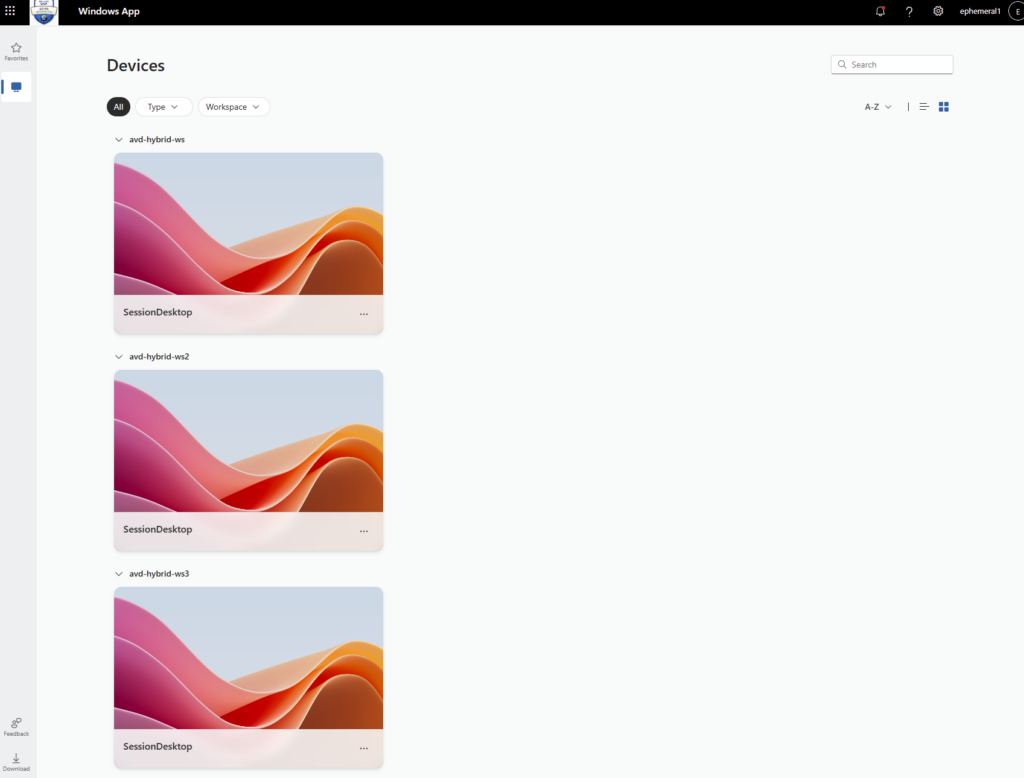
Et voilà : vous êtes connecté à un Windows qui tourne chez vous, mais piloté par AVD dans le cloud. Première fois que je l’ai vu marcher, ça m’a clairement fait sourire 😅
Cas n°1 : Hyper-V + Windows Server domain-joined
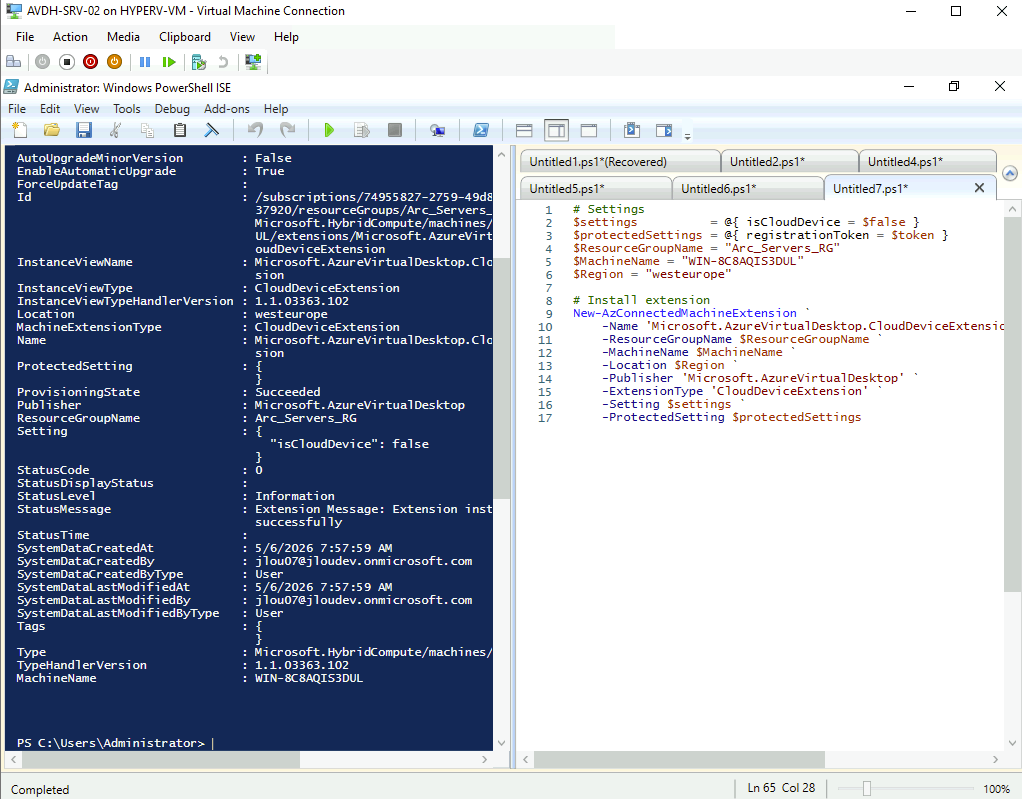
Premier cas testé dans mon lab : une VM Windows Server 2022 qui tourne sur un nœud Hyper-V standalone, jointe à mon AD on-prem (lui-même synchronisé vers Entra ID via Microsoft Entra Connect).
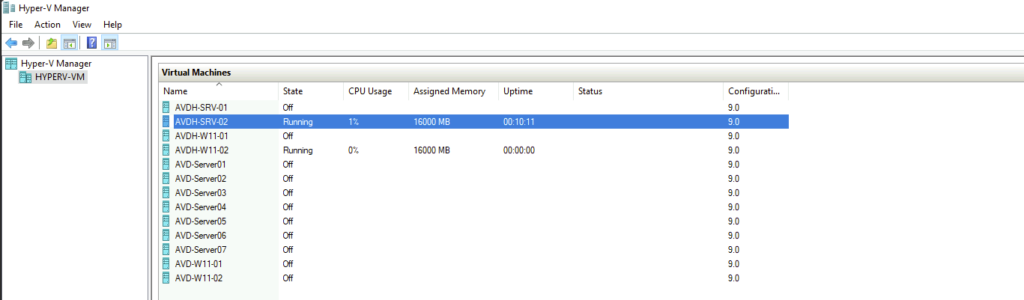
- OS : Windows Server 2022 Standard
- Hyperviseur : Hyper-V (Windows Server 2022)
- Identité : jointure de domaine AD on-prem + sync Entra Connect
- Licence : Windows Server + RDS CAL
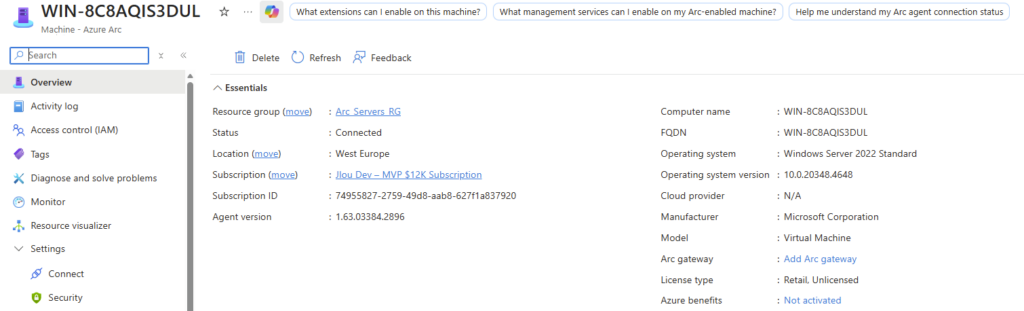
Déroulé : enrôlement Arc nickel en 3 minutes, extension AVD posée en 5 minutes, session host visible Available dans le host pool. Connexion via la Windows App avec un user du domaine sync vers Entra : OK, RDP qui négocie en 2 secondes, le bureau s’affiche. Aucun ajustement particulier nécessaire. C’est le scénario le plus « facile » car on retrouve une cinématique classique RDS, juste branchée sur AVD.
Mon retour : c’est le scénario à privilégier pour migrer un parc RDS existant. Vous gardez votre AD, vos GPO, vos profils, votre serveur de fichiers SMB, et vous échangez juste votre broker / gateway / web access RDS contre AVD. Le gain est majeur : vous récupérez la Windows App, FSLogix moderne, l’intégration Entra ID, les Insights, sans toucher à votre infra serveur.
Cas n°2 : Hyper-V + Windows 11 mono-session Entra-joined
Deuxième cas, plus moderne et plus zéro-trust : une VM Windows 11 Enterprise mono-session qui tourne aussi sur Hyper-V, mais cette fois sans aucune jointure AD, uniquement Microsoft Entra Join.
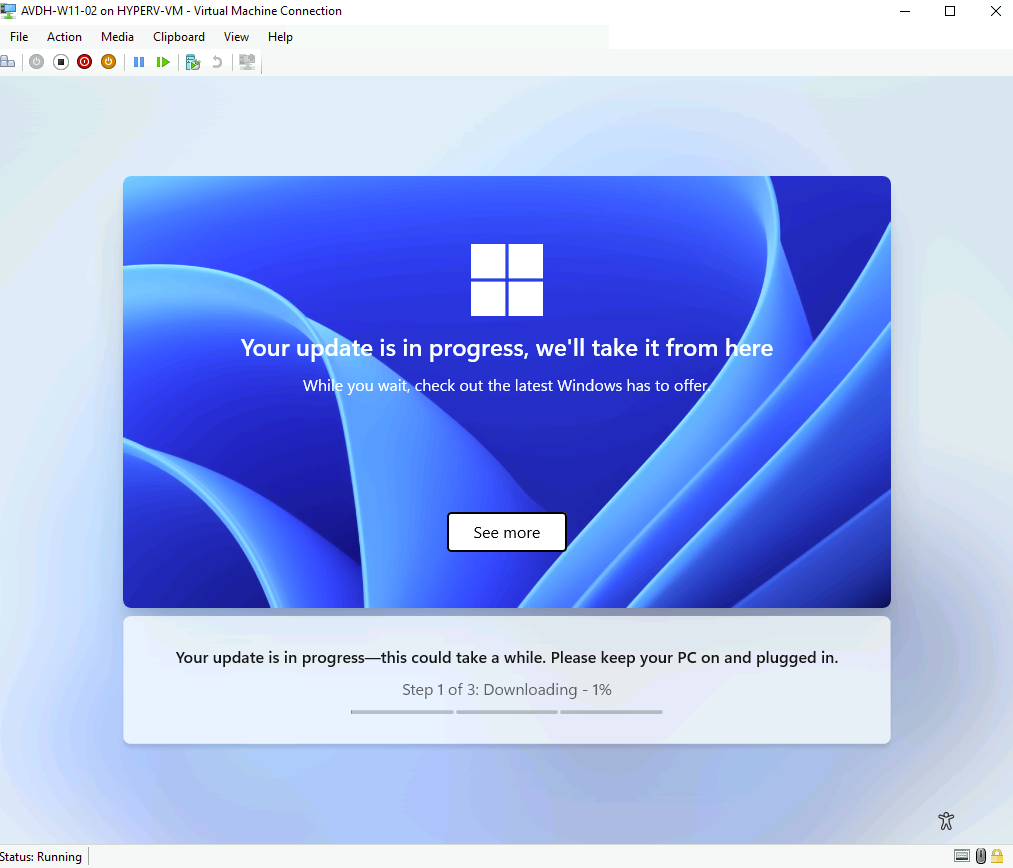
- OS : Windows 11 Enterprise 24H2 (mono-session)
- Hyperviseur : Hyper-V
- Identité : Microsoft Entra Join pur (pas d’AD)
- Licence : Microsoft 365 Business Premium
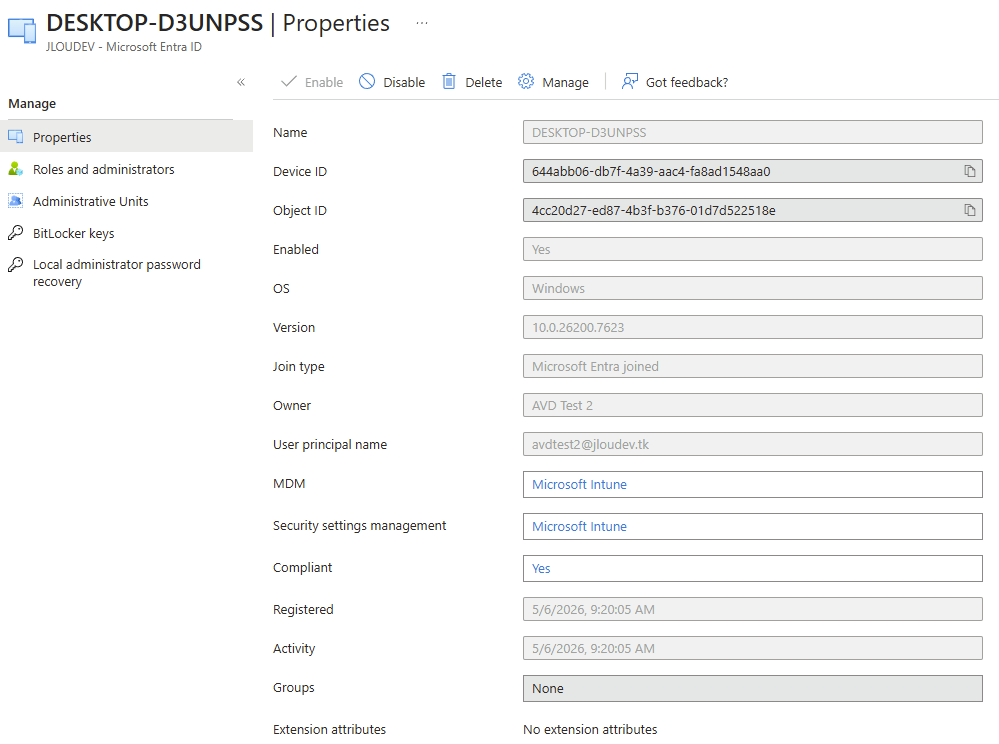
Déroulé : avant tout, j’ai pris soin de faire l’Entra Join AVANT l’enrôlement Arc (via Settings > Accounts > Access work or school). Une fois la VM jointe au tenant, l’agent Arc s’installe normalement, l’extension AVD se pose, et le session host apparaît dans le host pool. Connexion via la Windows App avec un user Entra : OK, single sign-on transparent grâce à Entra Join.
Mon retour : c’est le scénario qui me plaît le plus pour des nouveaux projets. Pas de DC à exposer au réseau de l’hyperviseur, pas de Kerberos, pas de GPO – juste Entra ID, les policies Intune, et c’est tout. Pour des cabinets, des équipes projet, des labs, ou tout ce qui n’a pas besoin de Kerberos vers du legacy, c’est la voie royale. Pour rappel : Windows 11 multi-session reste interdit en hybride, donc pour cette population, c’est mono-session ou rien.
Cas n°3 : VMware vSphere + Windows Server
Troisième cas, et celui qui intéressera beaucoup d’entreprises encore très VMware-centric : une VM Windows Server 2025 sur VMware vSphere 8, jointe au domaine.
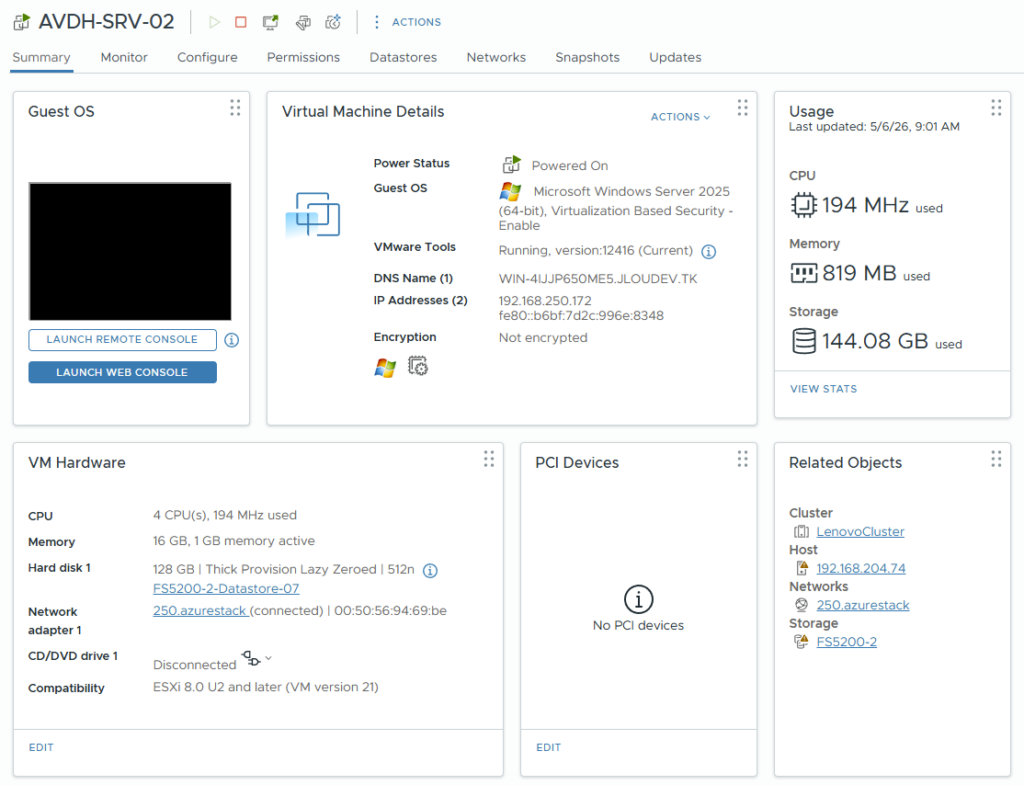
- OS : Windows Server 2025 Standard
- Hyperviseur : VMware vSphere 8 (ESXi 8.0 U2)
- Identité : jointure de domaine AD on-prem
- Licence : Windows Server + RDS CAL
Déroulé : identique au cas n°1, à 100 %. C’est exactement ça qui est bluffant. Du point de vue d’Azure Arc et d’AVD, qu’il y ait du Hyper-V ou du vSphere en dessous ne change strictement rien. Tant que l’agent Connected Machine s’installe et que la VM peut sortir en TCP 443, c’est jeu. J’ai posé l’agent Arc, lancé l’extension AVD, le session host est apparu en Available, et un utilisateur du domaine s’est connecté via la Windows App sans broncher.
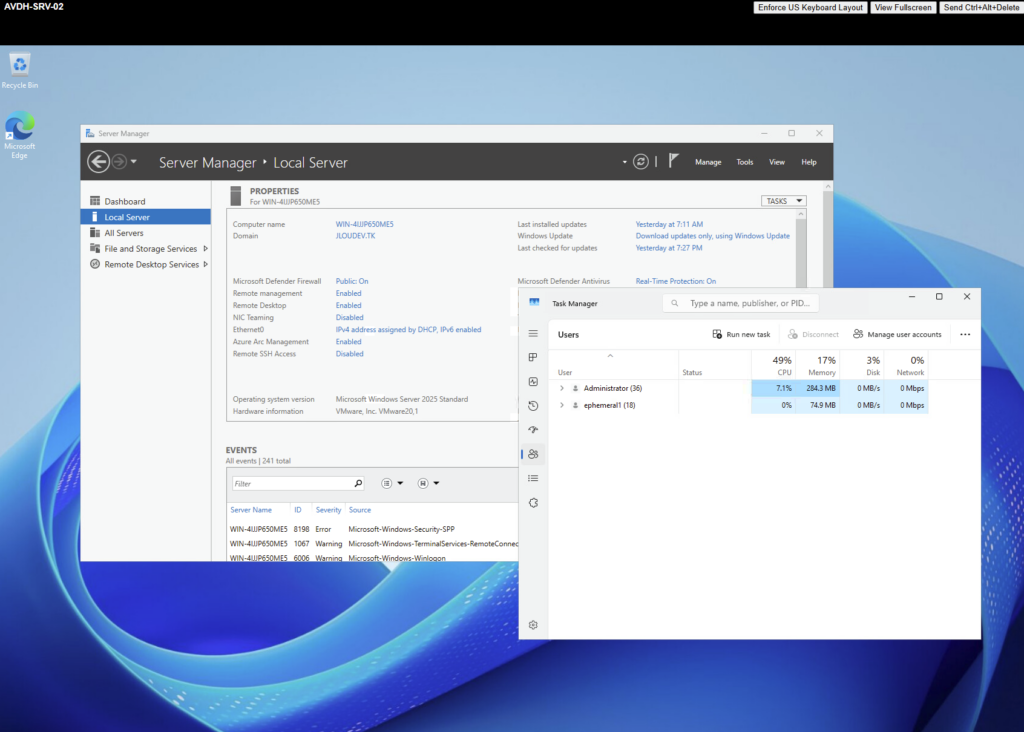
Mon retour : c’est le cas le plus politique. Pour beaucoup de DSI, « passer chez Microsoft » voulait jusqu’ici dire « abandonner VMware ». AVD Hybrid permet exactement l’inverse : garder vSphere, ne pas refaire toute son infra, et bénéficier quand même du control plane AVD moderne. Pour les organisations qui ont investi dans vSphere récemment (et il y en a beaucoup, surtout après les bouleversements de licensing VMware), c’est un message fort de Microsoft : pas besoin de tout casser pour profiter d’AVD.
Le résumé visuel de mes trois cas :
| Cas | Hyperviseur | OS | Identité | Résultat |
|---|---|---|---|---|
| 1 | Hyper-V | Windows Server 2022 | AD domain-join | OK – idéal pour reprise RDS |
| 2 | Hyper-V | Windows 11 mono-session | Entra Join pur | OK – idéal pour green-field zéro-trust |
| 3 | VMware vSphere 8 | Windows Server 2025 | AD domain-join | OK – idéal pour parcs vSphere existants |
Et la conclusion qui me semble importante : les trois cas suivent rigoureusement la même procédure. La doc Microsoft est tenue à la lettre, les scripts d’onboarding fonctionnent à l’identique, l’extension AVD se pose pareil. Aucune divergence d’OS ou d’hyperviseur n’a nécessité de bricolage particulier. C’est rare et c’est notable.
Les limitations et pièges à connaître
Parce qu’on est en Public Preview, il y a quelques verrues à garder en tête :
| Limitation | Impact |
|---|---|
| Validation host pool obligatoire | Tout passage en prod nécessitera un redéploiement à la GA |
| Windows 11 multi-session non supporté hors Azure | Multi-utilisateur obligatoire = Windows Server |
| Auto-Scale absent | Provisioning manuel ou via votre orchestrateur d’hyperviseur |
| Start VM on Connect absent | Les session hosts doivent être déjà allumés côté hyperviseur |
| Power management Azure portal absent | Le start/stop se fait dans votre console d’hyperviseur, pas Azure |
| Session Host Configuration absent | Pas de « build automatique » du session host depuis le portail |
| Identité à fixer AVANT Arc | Changer d’identité après onboarding = désinstaller / réinstaller |
| Pas de date de GA annoncée | À tester en pilote, pas à passer en prod critique |
Et comme toujours avec les previews Microsoft, la feature peut encore évoluer avant la GA (interface, intégrations supplémentaires, prise en charge du multi-session, modèle de licence Windows Cloud Hybrid). À surveiller de près.
Conclusion
C’est clairement l’une des évolutions que beaucoup de monde attendait, et pas juste les fans de la marque AVD (comme moi 😅). AVD Hybrid règle un vrai point bloquant : pour faire du AVD ailleurs que dans Azure, il fallait jusqu’ici passer par Azure Local et son hardware certifié, ce qui excluait de fait toutes les entreprises encore en VMware ou Nutanix. Avec cette préversion, Microsoft signe un geste d’ouverture rare : votre hyperviseur, peu importe lequel, peut héberger des session hosts AVD pilotés par Azure Arc.
Ce qui me plaît particulièrement : la cohérence de la procédure entre les trois cas que j’ai testés (Hyper-V Server domain-joined, Hyper-V Windows 11 Entra-joined, VMware vSphere domain-joined), la simplicité du branchement via Azure Arc (les admins qui pratiquent déjà Arc sur du Defender for Cloud ou de l’Update Manager seront en territoire connu), et le fait qu’on retrouve l’écosystème AVD complet (Windows App, Entra ID, FSLogix, Insights) plutôt qu’une version dégradée.
Ce qui mérite vigilance : le statut Public Preview qui impose des validation host pools, l’absence d’Auto-Scale qui peut bloquer pour les gros parcs, l’interdiction du multi-session hors Azure qui force à repenser certains designs, et le flou sur la licence Windows Cloud Hybrid qui arrivera à la GA. Je l’intègre dès maintenant dans mes projets PoC, mais avec un pilote propre avant toute généralisation.
En tout cas, si vous avez du Hyper-V, du VMware ou du Nutanix qui tourne en datacenter, foncez tester : Azure portal > Azure Virtual Desktop > Host pools > Create, cochez Validation environment: Yes, puis enrôlez vos VMs via Azure Arc et posez l’extension AVD.
La documentation officielle est claire et la procédure marche du premier coup. Et dites-moi dans les commentaires ce que vous en pensez, surtout si vous avez essayé sur un hyperviseur que je n’ai pas couvert (Proxmox ? KVM ? Hyper-V Azure Local ?), je suis curieux de vos retours !
