
Ces derniers jours nous ont donné le vertige côté nouveautés IA, et celle-ci n’est pas sans impact. Vous administrez un tenant Microsoft 365, vous avez vu passer l’annonce de la disponibilité générale de Copilot Cowork le 16 juin 2026, et votre première question n’est pas « qu’est-ce que ça va faire » mais « qu’est-ce que ça va coûter, et comment je garde la main dessus » ? Cet article est fait pour vous.

On va laisser de côté la démo marketing pour aller droit au sujet qui nous concerne, nous les admins : la GA de Cowork s’accompagne d’un vrai changement de modèle de facturation.
Pour rappel, jusqu’ici Microsoft 365 Copilot, c’était un tarif fixe, prévisible, par utilisateur et par mois :
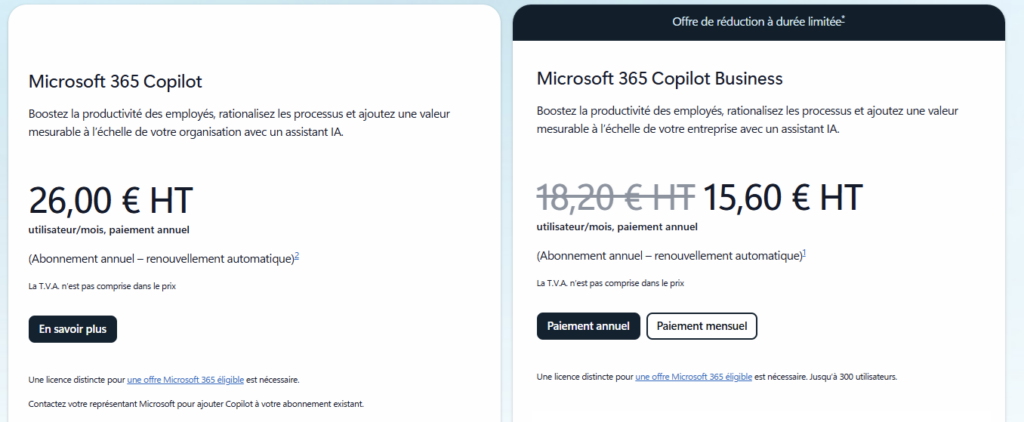
Cowork, lui, a introduit le 16 juin une facturation à l’usage, comptée en Copilot Credits. On va dérouler ensemble ce que ça change, combien ça coûte réellement (chiffres à l’appui), où ça se pilote dans l’Admin Center, et comment activer tout ça sans laisser filer la facture.
Pour vous guider plus facilement dans cet article, voici des liens rapides :
- 1. Ce qui change vraiment le 16 juin
- 2. Le modèle de coût en clair
- 3. Combien ça coûte concrètement ?
- 4. Estimer votre budget avec le calculateur Microsoft
- 5. Le nouveau menu Cost management
- 6. Activer Cowork et créer une spending policy
- 7. Plafonner et surveiller la dépense
- 8. Calendrier et période de grâce
- 9. Récap : la checklist admin
1. Ce qui change vraiment le 16 juin
Le 16 juin 2026, Microsoft a annoncé la disponibilité générale mondiale de Copilot Cowork, après trois mois de preview dans le programme Frontier. Sur le papier, c’est l’arrivée d’un assistant agentique capable d’exécuter des tâches longues, multi-outils, du début à la fin : vous définissez le travail, Cowork le mène de bout en bout et vous rend un résultat fini, pas juste un brouillon ou une recommandation. Très différent du Copilot Chat que vos utilisateurs connaissent déjà.
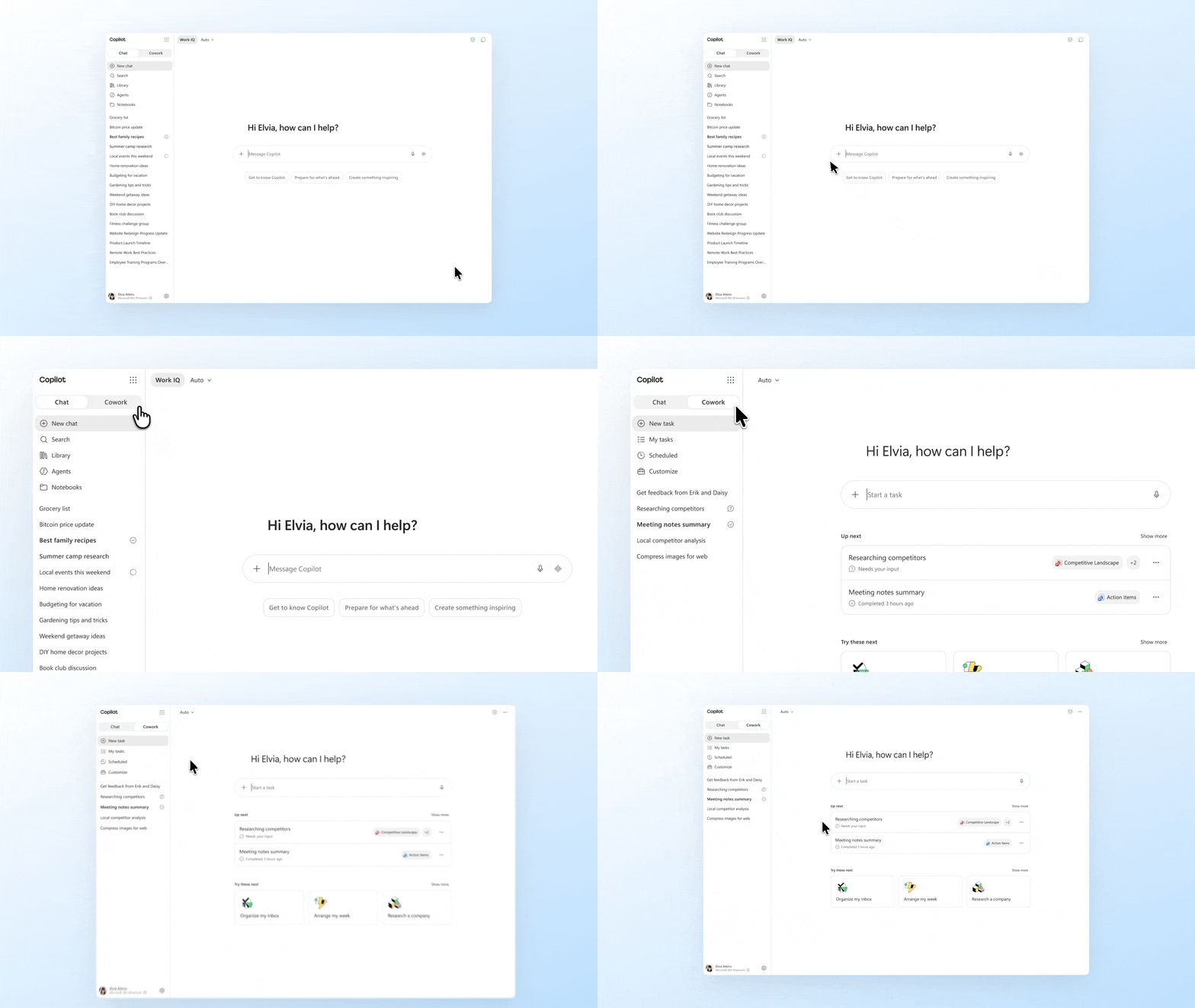
Pour un admin, le vrai changement n’est pas la fonctionnalité, c’est le modèle économique qui vient avec. Deux points à retenir tout de suite. D’abord, Cowork est désactivé par défaut : rien ne se déclenche tant que vous n’avez pas pris la décision de l’activer dans votre tenant et de choisir qui y a accès. Ensuite, son usage se facture à la consommation, en plus de la licence. C’est ce second point qui mérite qu’on s’y attarde.
2. Le modèle de coût en clair
Première chose à comprendre : la licence Microsoft 365 Copilot (la USL, User Subscription License) reste obligatoire, mais elle ne suffit plus pour utiliser Cowork. Elle devient un simple ticket d’entrée. Microsoft le dit noir sur blanc dans sa documentation :
In some scenarios, licenses act as an entry point enabling access to AI services billed on a pay-as-you-go basis.
Source : Usage-Based Billing and Cost Management for Copilot Credits, Microsoft Learn
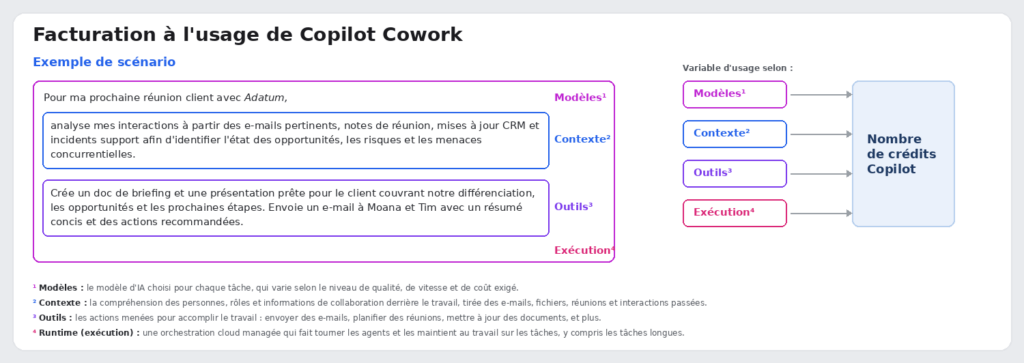
Concrètement, ça donne quoi ? Chaque tâche que vous lancez dans Cowork a un prix, calculé à partir de quatre paramètres qui convergent tous vers un nombre de Copilot Credits consommés :
- Models : le modèle d’IA retenu pour la tâche, qui varie selon la qualité, la vitesse et le coût demandés.
- Context : la récupération du contexte, vos e-mails, fichiers, réunions et historiques que la tâche doit aller comprendre.
- Tools : les actions menées pour faire le travail, envoyer un mail, planifier, mettre à jour un document.
- Runtime : le temps d’orchestration cloud, qui fait tourner les agents, y compris sur les tâches longues.
Côté paiement, vous avez trois options :
- Le pay-as-you-go (PayGo), facturé 0,01 $ par Copilot Credit sur une souscription Azure, pour la souplesse.
- Le P3, qui consiste à engager un volume d’usage à l’avance en échange d’une remise.
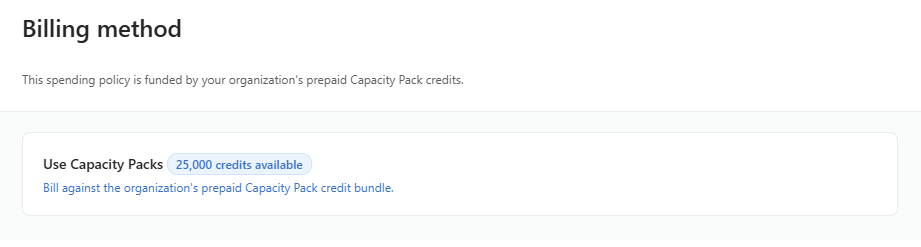
- Le pack de capacité apporté par la licence Microsoft Copilot Studio sur votre tenant :
À vous de voir selon votre visibilité sur la consommation à venir, et on va justement parler de cette consommation.
3. Combien ça coûte concrètement ?
C’est la question que tout le monde se pose, et Microsoft y répond en classant les tâches en trois profils : légères, moyennes et lourdes :
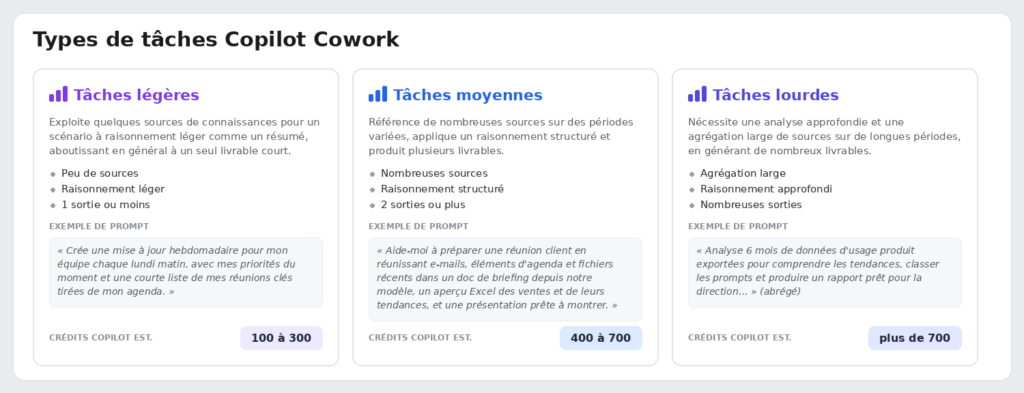
Voici les fourchettes de crédits annoncées, auxquelles j’ai ajouté l’équivalent en dollars au tarif PayGo (0,01 $ le crédit) pour que ce soit parlant.
| Type de tâche | Profil | Crédits Copilot estimés | Coût PayGo indicatif |
|---|---|---|---|
| Légère (Light) | Peu de sources, raisonnement léger, une sortie ou moins | 100 à 300 | 1 à 3 $ |
| Moyenne (Medium) | Sources multiples, raisonnement structuré, deux sorties ou plus | 400 à 700 | 4 à 7 $ |
| Lourde (Heavy) | Agrégation large, analyse profonde, nombreuses sorties | plus de 700 | plus de 7 $ |
Pour rendre les choses concrètes, Microsoft donne des exemples :
- Une tâche légère, c’est typiquement « crée une mise à jour hebdo pour mon équipe le lundi matin, avec mes priorités et mes réunions clés ».
- Une tâche moyenne, c’est « prépare ma réunion client : e-mails, agenda, fichiers récents dans un doc de briefing, un aperçu Excel des ventes et une présentation prête à montrer ».
- Une tâche lourde, c’est « analyse six mois de données d’usage produit et sors un rapport pour la direction ». On voit bien la logique : plus la tâche brasse de sources et produit de livrables, plus elle pèse en crédits.
4. Estimer votre budget avec le calculateur Microsoft
Bonne nouvelle : Microsoft ne vous laisse pas deviner à l’aveugle. Un classeur Excel téléchargeable, le Customer Cowork Estimator, vous permet de modéliser votre consommation et d’obtenir une estimation de budget directionnelle, à affiner dans le temps.
Le principe est simple : pour chaque profil d’utilisateur, on multiplie le nombre d’utilisateurs par le volume de prompts attendu (légers, moyens, lourds), on applique le coût en crédits de chaque type de prompt, et on additionne le tout. Vous passez ainsi d’un coût par tâche un peu abstrait à un budget mensuel global, présentable à votre direction financière.
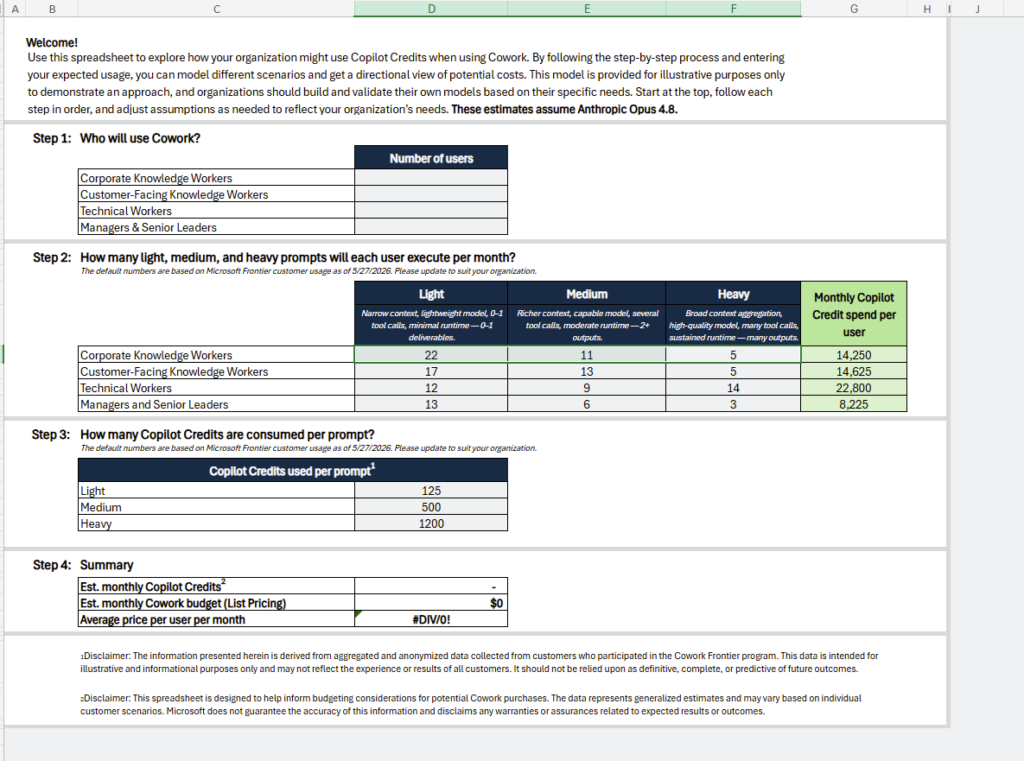
Concrètement, le classeur se remplit en quatre étapes :
- Qui va utiliser Cowork ? Vous renseignez le nombre d’utilisateurs, répartis selon les profils définis par Microsoft.
- Combien de prompts par mois ? Pour chaque profil, vous indiquez le volume mensuel de prompts légers, moyens et lourds.
- Combien de crédits par prompt ? Le classeur applique un nombre de crédits par type de prompt, sur la base du modèle Opus 4.8.
- Le résultat : les crédits mensuels estimés et le coût correspondant, au tarif de 0,01 $ le crédit.
5. Le nouveau menu Cost management
Si vous ouvrez votre centre d’administration Microsoft 365 ces jours-ci, vous allez remarquer que les menus ont bougé, et ce n’est pas un hasard d’affichage :
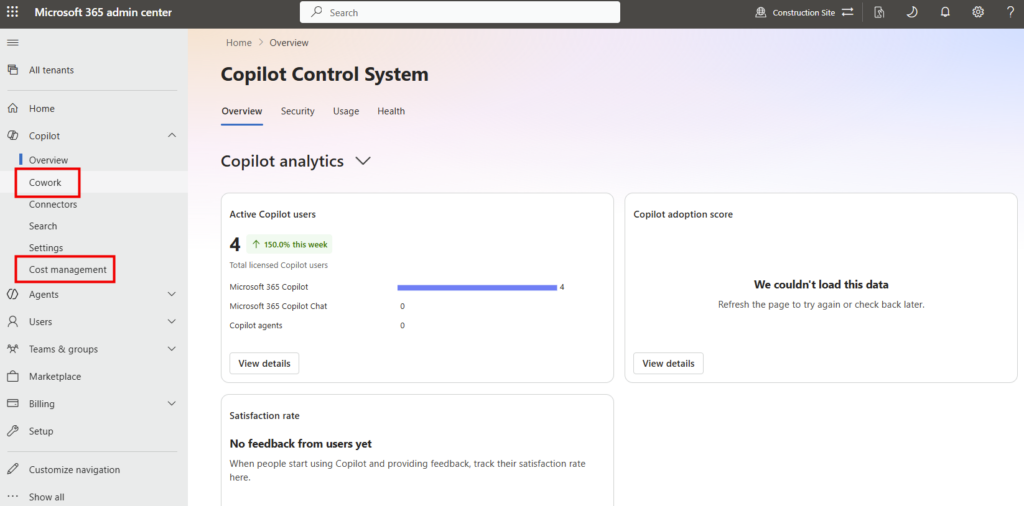
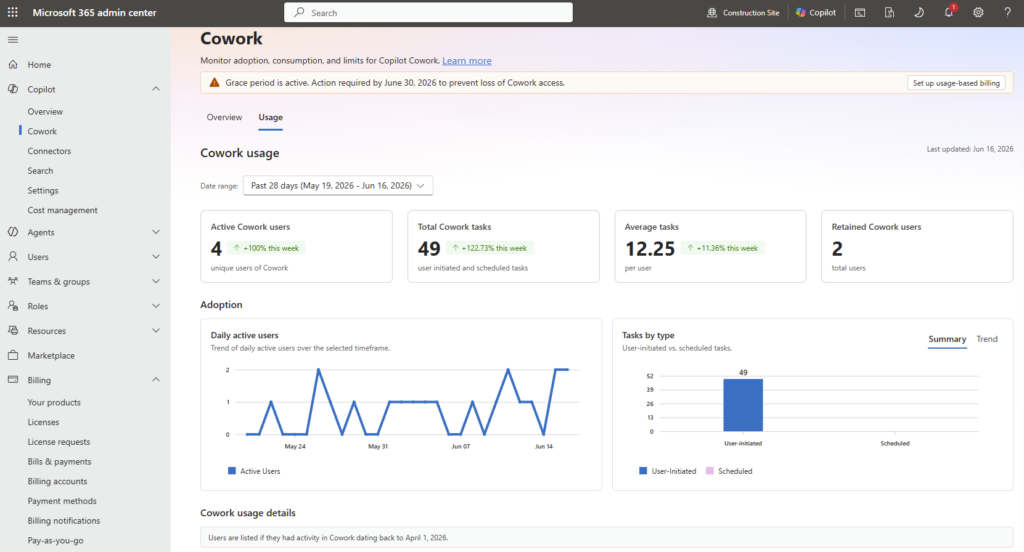
Le menu Cowork, lui, affiche un tableau de bord dédié au suivi de l’adoption, de la consommation et des limites de Cowork : nombre d’utilisateurs actifs, nombre de tâches lancées, période de grâce restante, demandes de crédits en attente et gestion des plugins :
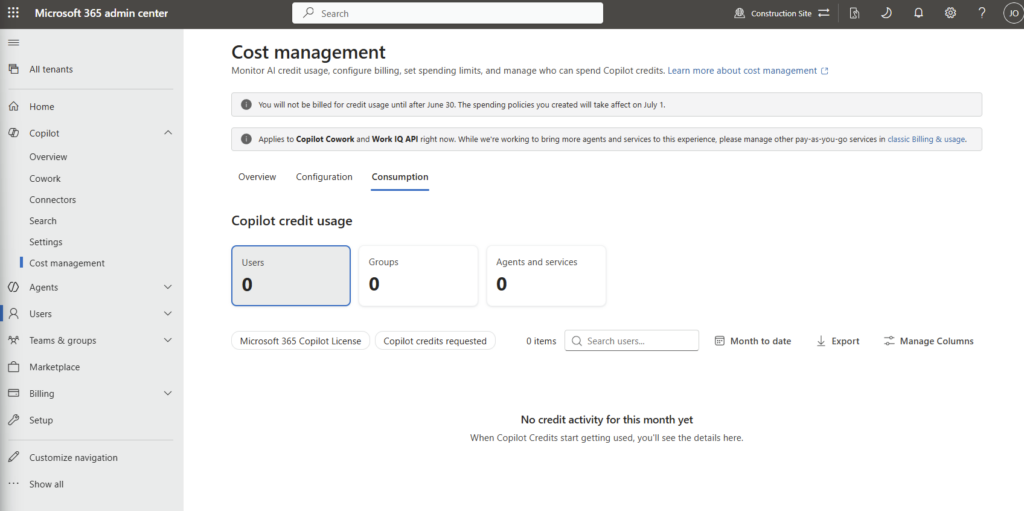
Ce tableau de bord Cost management est l’endroit où tout se pilote. Il s’organise autour de trois onglets :
- Overview pour la photo en temps réel de la consommation et de la capacité restante
- Configuration pour activer la facturation à l’usage et définir vos politiques de dépense
- Consumption pour analyser en détail qui consomme quoi.
C’est votre poste de pilotage des Copilot Credits, à mettre en favori dès maintenant :
6. Activer Cowork et créer une spending policy
Rappel important : Cowork est désactivé par défaut. Tant que vous ne faites rien, vos utilisateurs n’y ont pas accès et rien ne se facture.
L’activation côté utilisateur et le mode Frontier, je les ai déjà détaillés dans un précédent article, je vous y renvoie pour cette partie : activer et tester Copilot Cowork. Ici, on se concentre sur le nerf de la guerre côté admin : la spending policy, la politique de dépense qui encadre qui peut consommer des crédits, et combien :
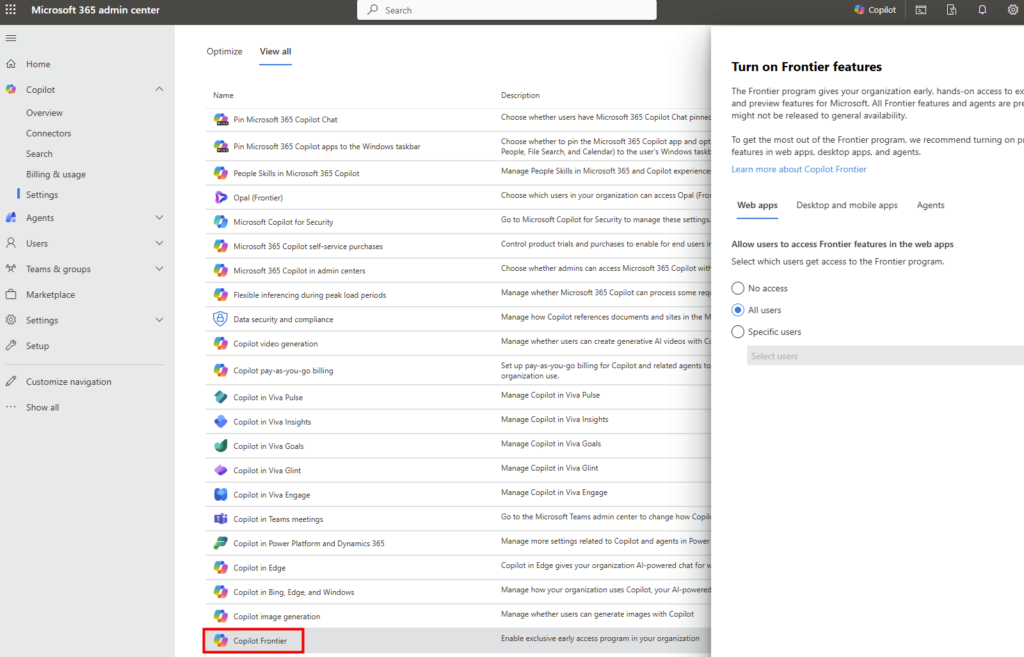
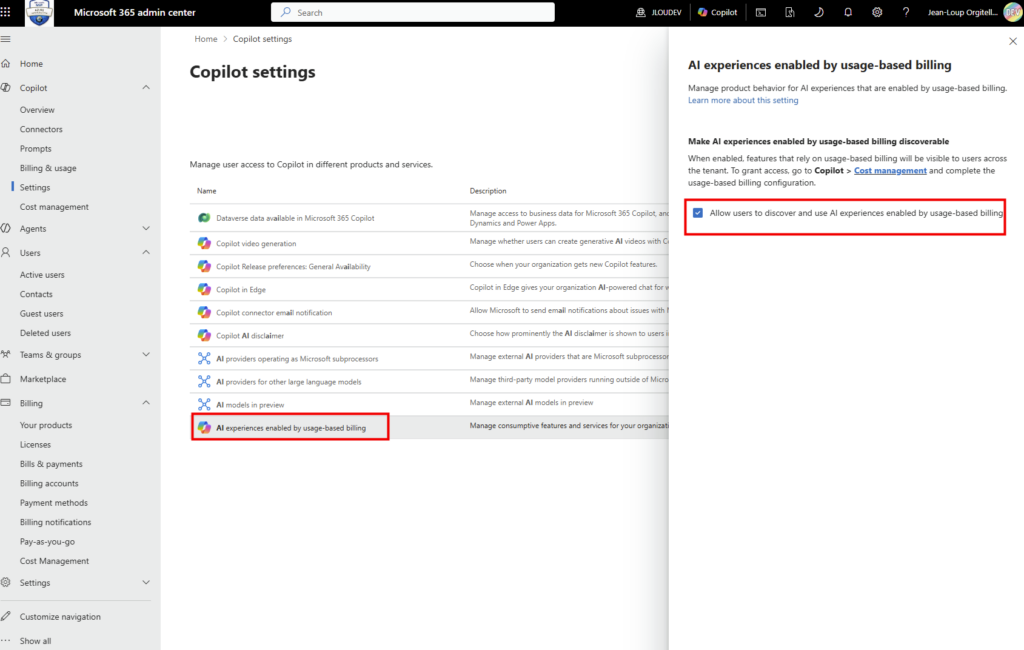
Depuis la GA de juin 2026, l’activation de Cowork se fait ici :
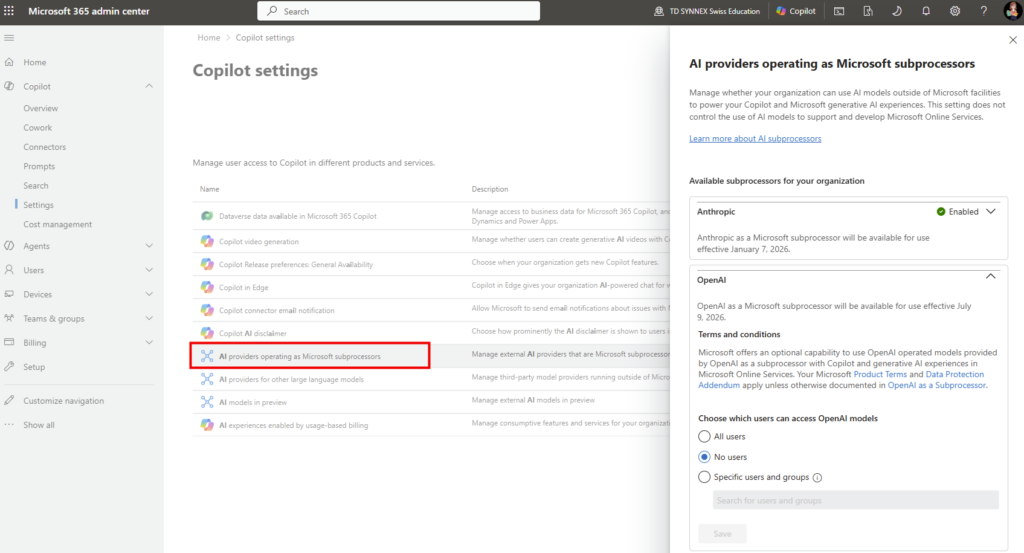
Et ici se trouve les modèles à activer :
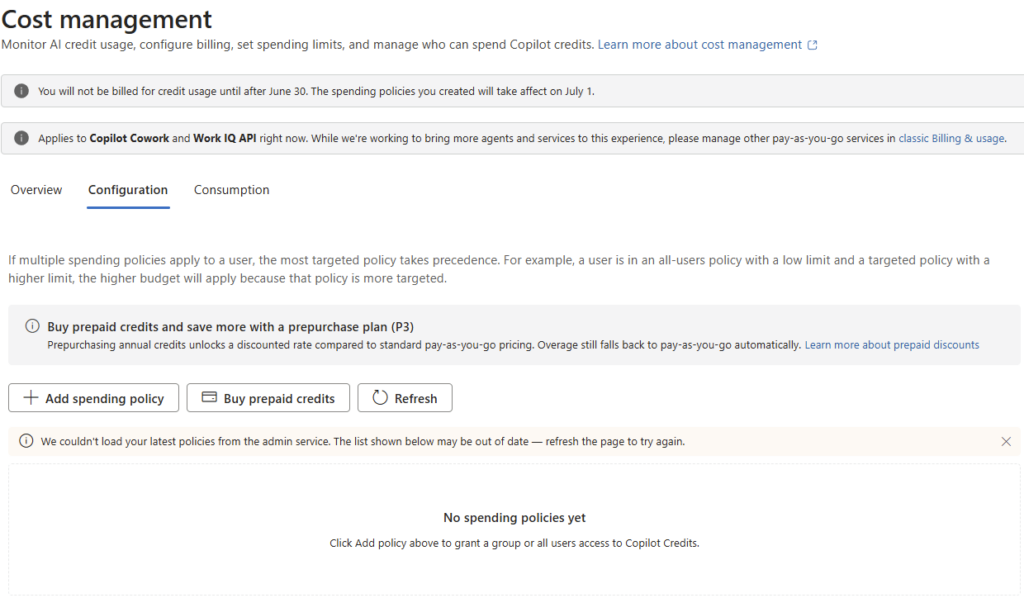
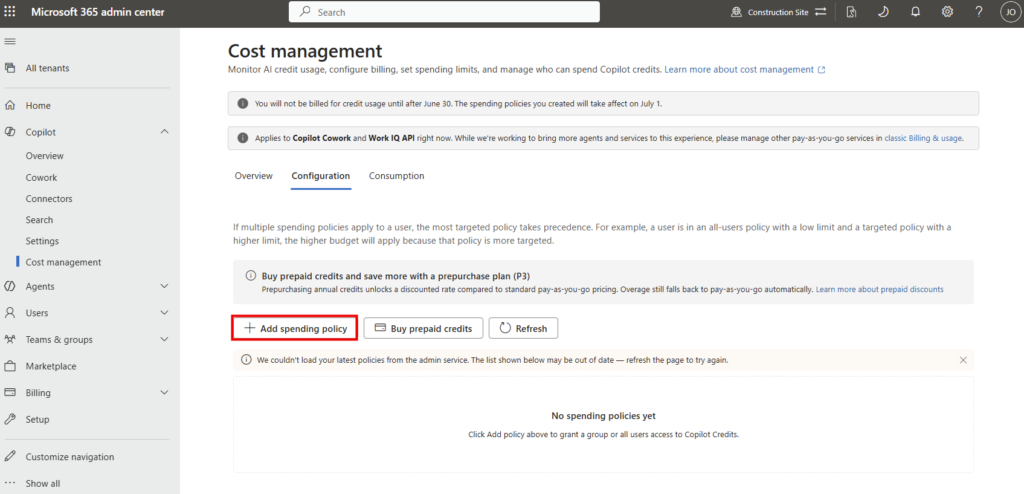
Après l’activation de Cowork, et on continue par cadrer un périmètre maîtrisé. Direction le tableau de bord Cost management, onglet Configuration, puis Add spending policy :
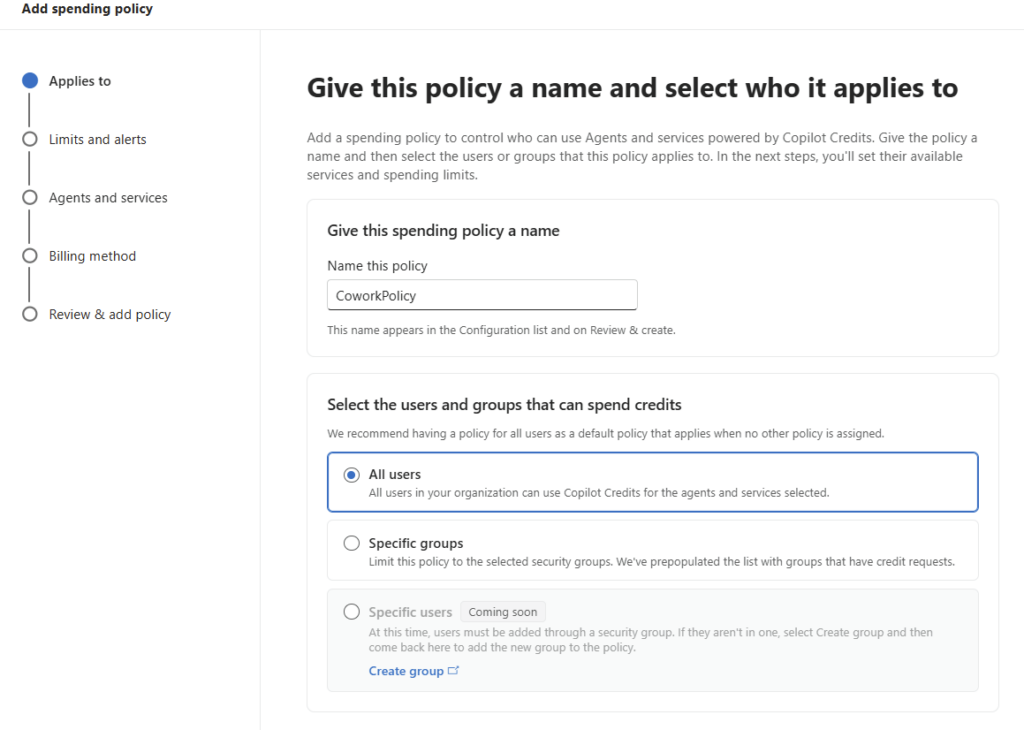
L’assistant se déroule en cinq étapes, visibles dans le volet de gauche :
Applies to : donnez un nom à la politique (champ Name this policy), puis choisissez qui peut dépenser des crédits. Trois options :
- All users (toute l’organisation, idéal pour une politique par défaut)
- Specific groups (limiter à des groupes de sécurité, la liste étant pré-remplie avec les groupes ayant déjà fait des demandes de crédits)
- Specific users (Coming soon, il faut pour l’instant passer par un groupe de sécurité) :
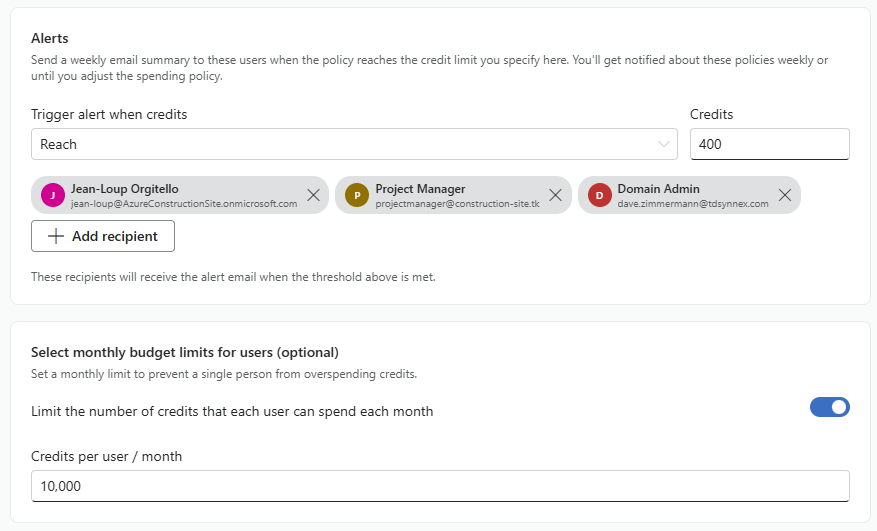
Limits and alerts : posez le plafond de crédits de la politique et les seuils d’alerte :
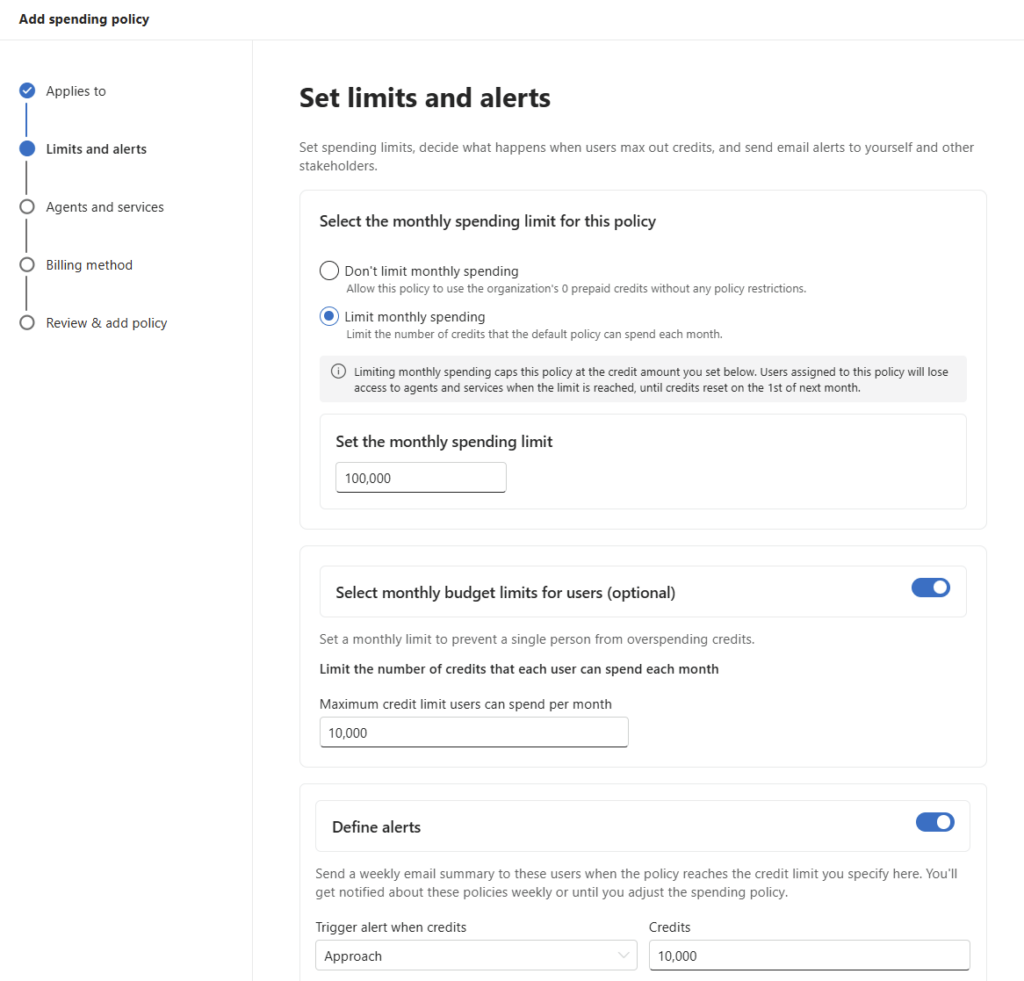
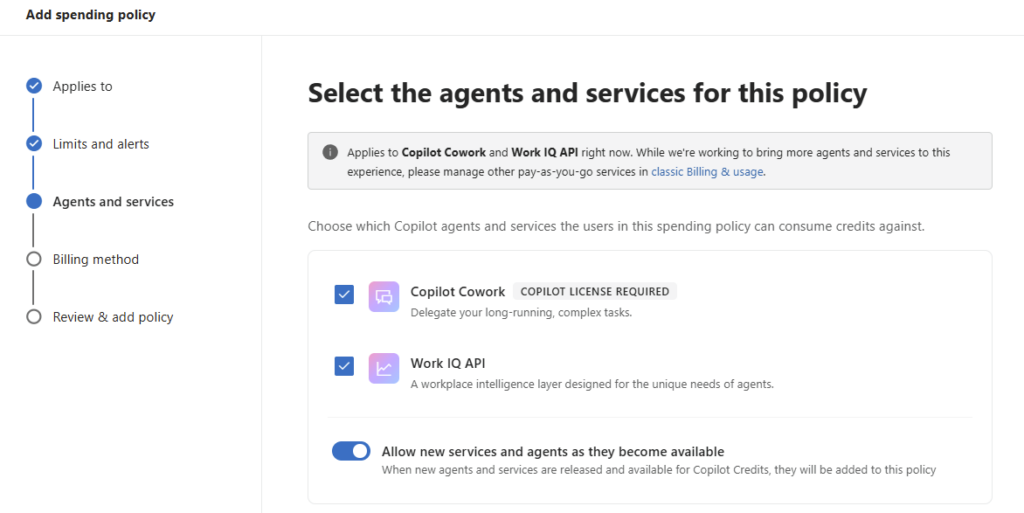
Agents and services : choisissez les services couverts par la politique :
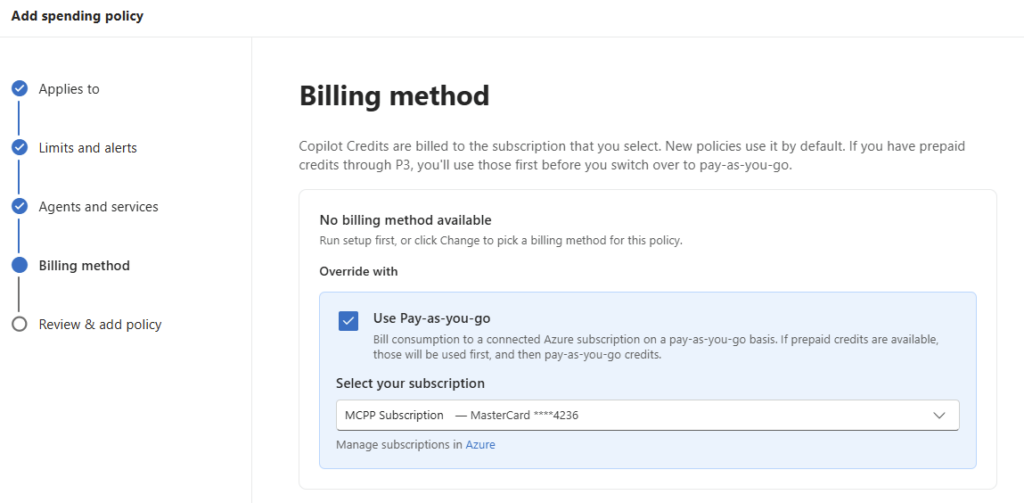
Billing method : rattachez le mode de paiement :
- pay-as-you-go (PayGo) (et l’abonnement Azure qui portera la facturation)
- Crédits prépayés Copilot (P3)
- Pack de capacité Copilot Studio
Review & add policy : relisez le récapitulatif et créez la spending policy :
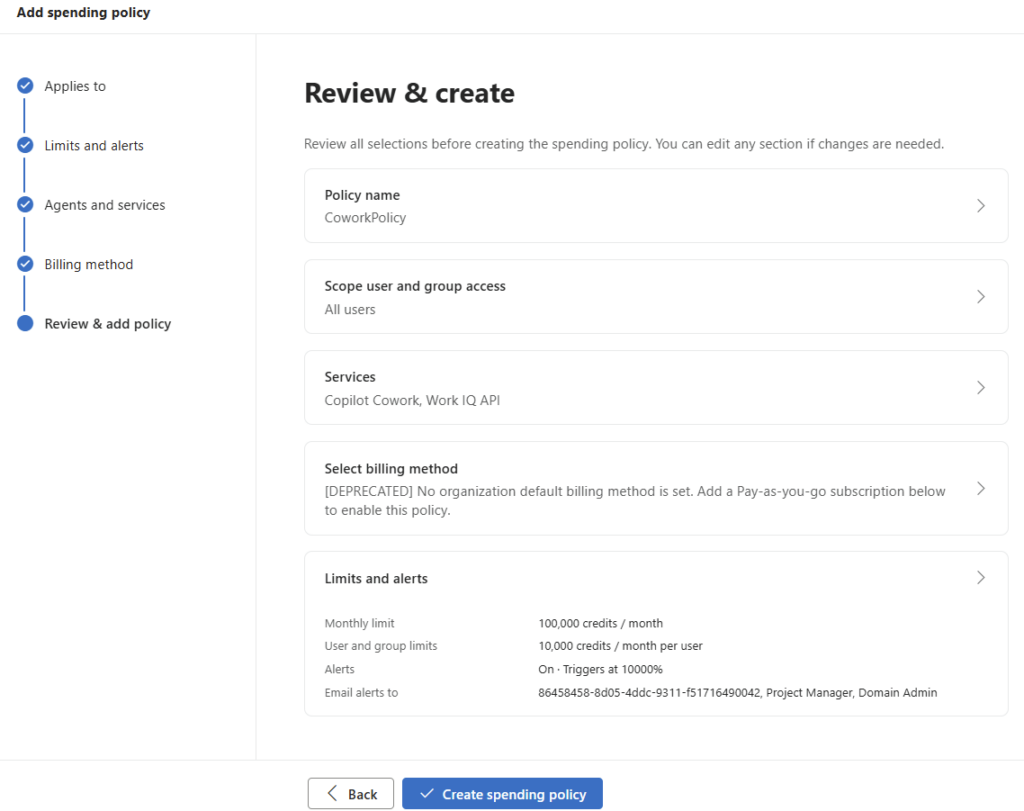
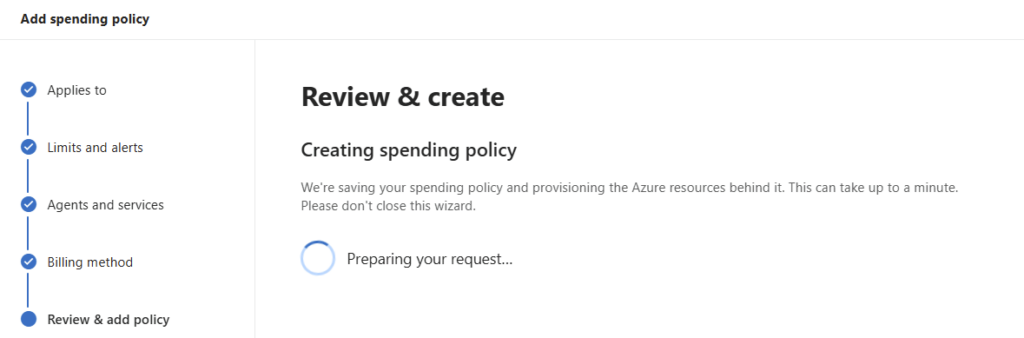
Attendez quelques minutes la création de la spending policy :
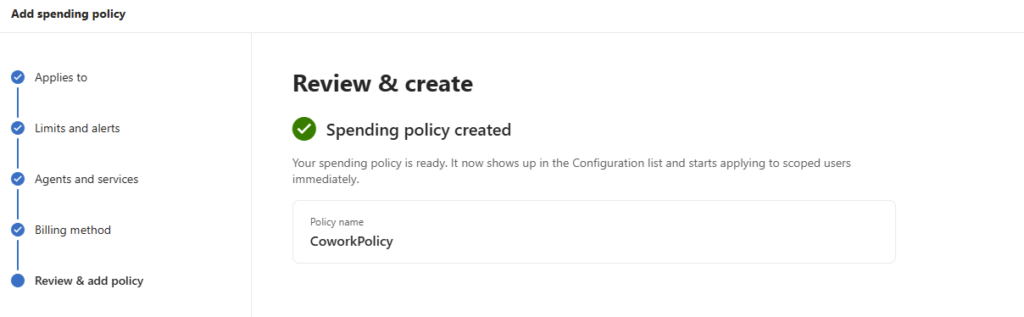
Quelques minutes plus tard, la spending policy est créée :
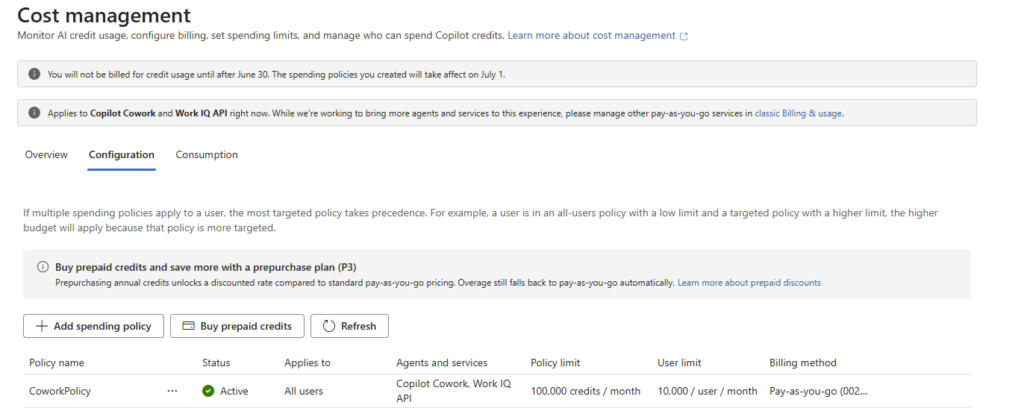
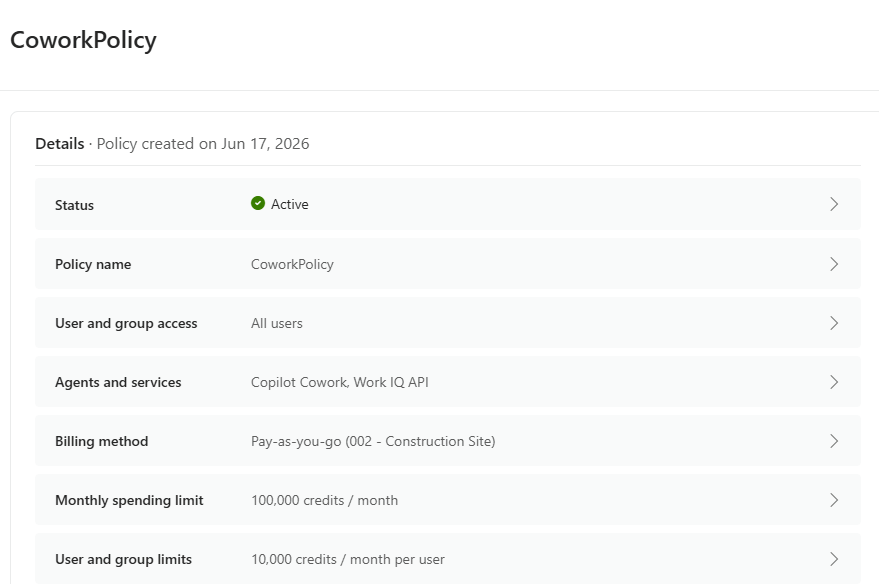
La spending policy est donc maintenant en place, comme on peut le voir :
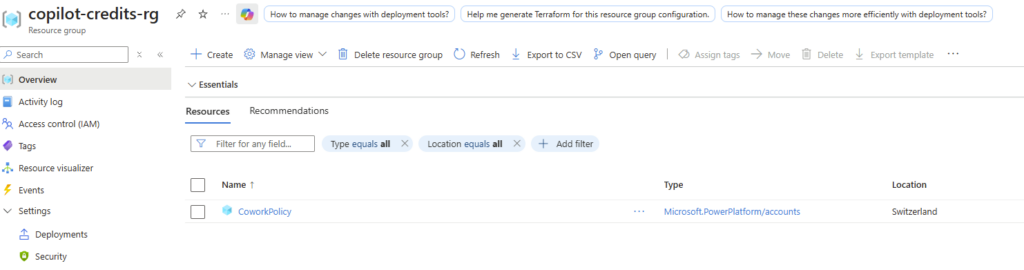
Et cela est également visible dans le portail Azure :
Enfin, le message d’alerte sur la copie d’écran ci-dessous nous rappelle que Microsoft a prévu de commencer la facturation au 1er juillet :

7. Plafonner et surveiller la dépense
C’est le cœur du sujet pour un admin, et la bonne nouvelle, c’est que Microsoft a mis le paquet sur les garde-fous. Ils se rangent en trois familles.
Le contrôle d’abord. Vous décidez quand Cowork s’allume, qui y accède et combien peut être dépensé :
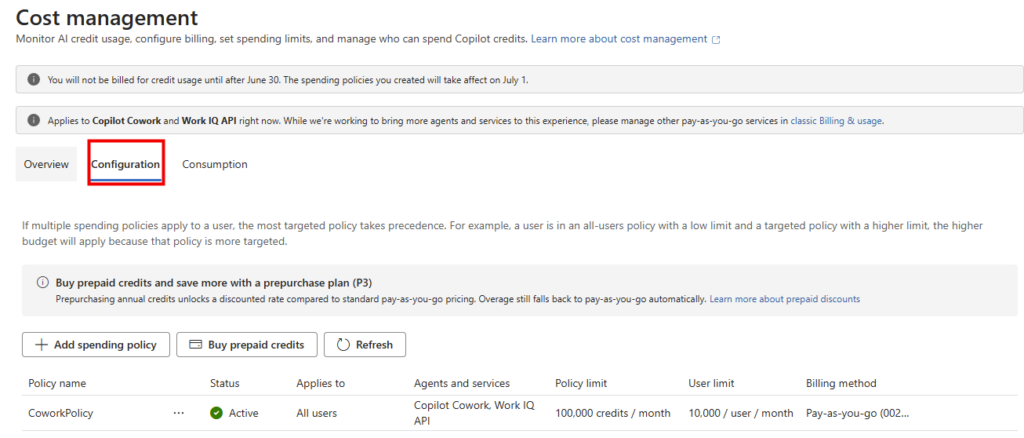
Vous posez des plafonds de dépense au niveau du tenant, d’un groupe ou d’un utilisateur, via des politiques de facturation cadrées avec des caps par utilisateur :
Vous configurez des alertes d’usage personnalisables, avec vos propres seuils et les personnes à notifier quand ils sont franchis :
Et quand un utilisateur a besoin de crédits supplémentaires pour finir une tâche, il peut en faire la demande directement depuis Cowork, ce qui vous évite de jouer les pompiers.
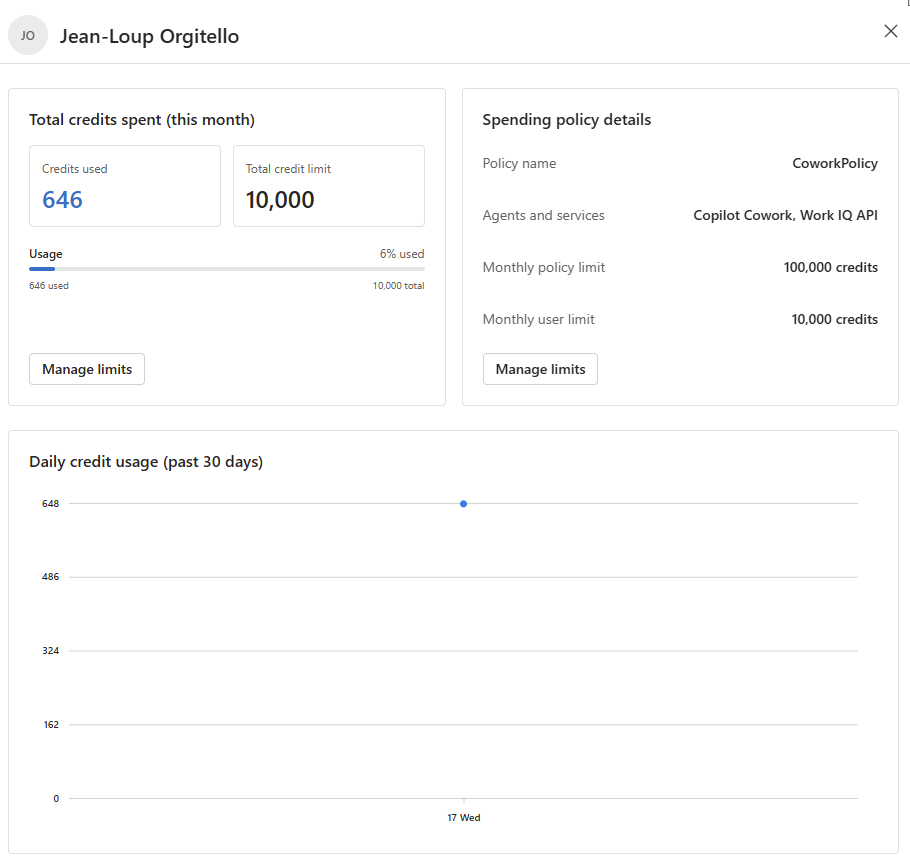
La visibilité ensuite. Le reporting d’usage descend jusqu’au niveau utilisateur, groupe et fonctionnalité, avec une vraie responsabilité par périmètre. L’onglet Consumption permet de creuser par utilisateur, groupe, service ou agent, d’identifier les gros consommateurs et les postes de coût :
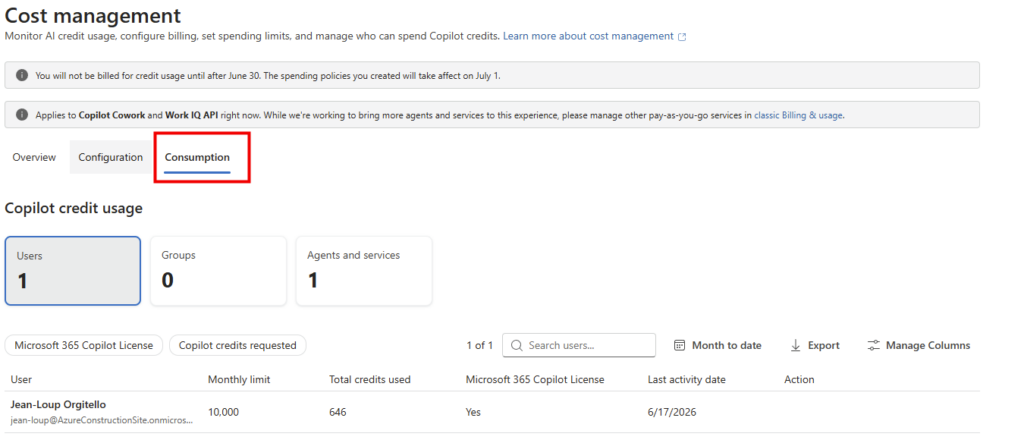
Avec un détail par utilisateur :
Microsoft annonce aussi, peu après la GA, l’affichage du coût de chaque tâche en crédits côté utilisateur, au moment où il la lance.
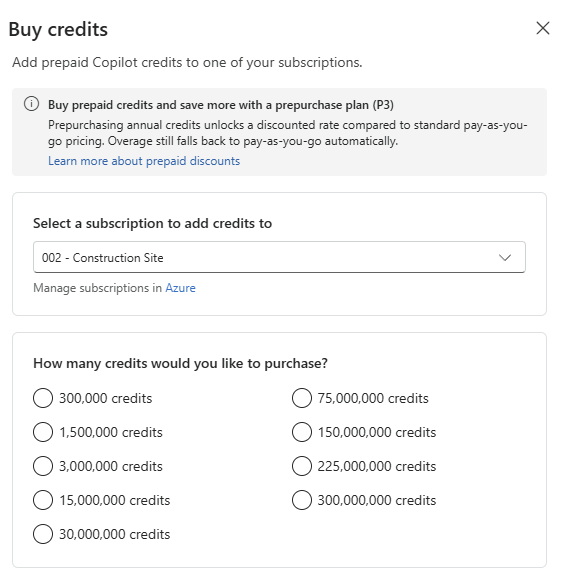
L’efficacité enfin. Au-delà du choix PayGo ou P3, là où plusieurs modèles sont disponibles, un sélecteur de modèle permet d’ajuster le coût par tâche. Et Microsoft promet trois leviers de baisse dans le temps : des modèles moins chers, un meilleur appariement modèle/tâche, et une récupération de contexte plus efficace.
Le modèle maison Cowork 1, annoncé pour bientôt, vise justement les tâches courantes à coût nettement réduit.
8. Calendrier et période de grâce
La facturation de Cowork démarre dès le 16 juin. Mais Microsoft a prévu un filet pour les early adopters :
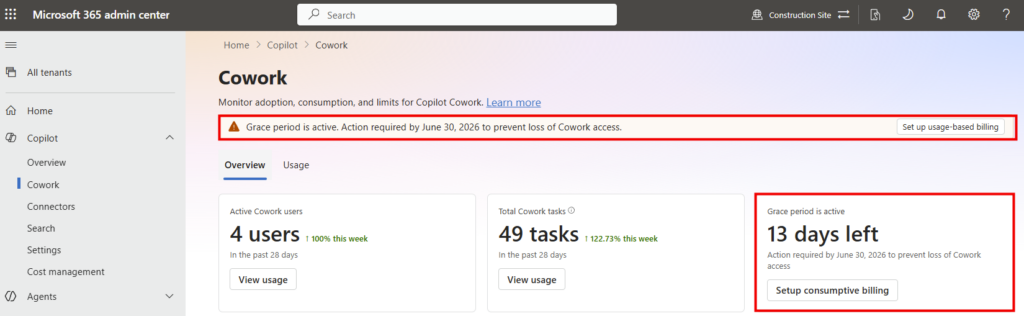
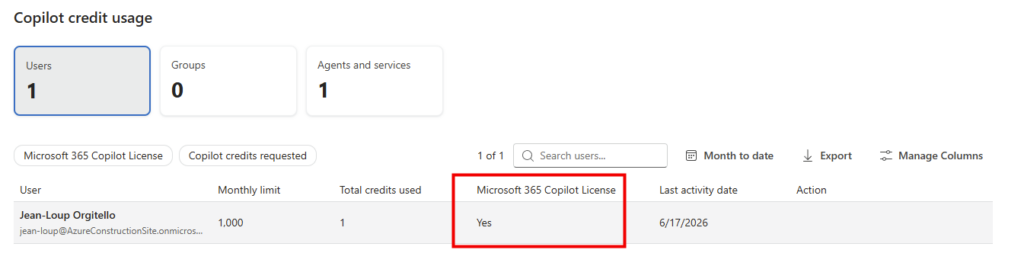
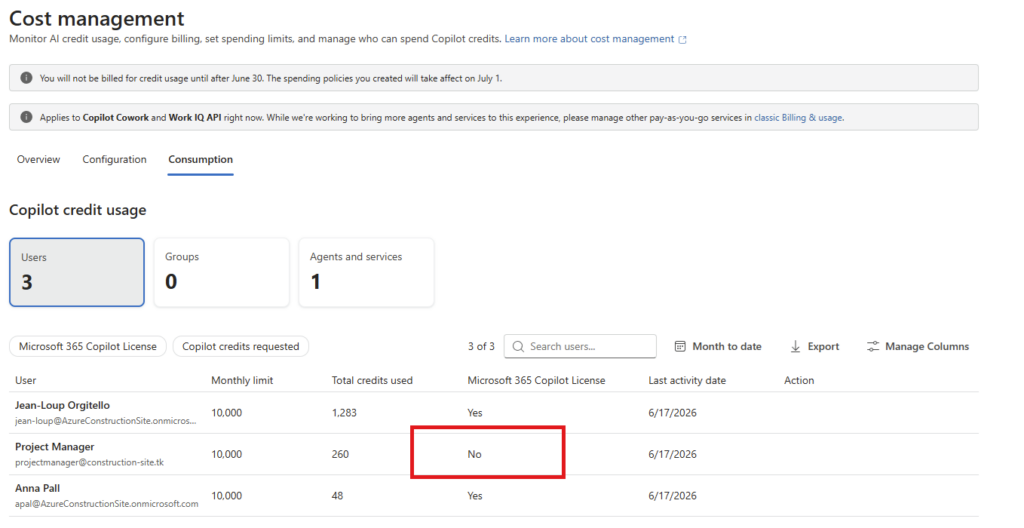
J’ai par contre pu constater une petite chose étrange sur mon tenant :
Comme vous le voyez, un de mes utilisateurs n’avait pas de licence Microsoft 365 Copilot, et il y a quand même pu utiliser Cowork, en consommant des crédits non facturés durant cette période de grâce :
9. Récap : la checklist admin
Voilà, en quelques étapes, ce qu’il faut avoir en tête avant d’ouvrir Cowork à vos utilisateurs.
| Action | Où / comment | Pourquoi |
|---|---|---|
| Estimer le budget | Customer Cowork Estimator (Excel) | Anticiper la dépense mensuelle par profil |
| Configurer la facturation | Cost management, onglet Configuration | Choisir PayGo ou P3, connecter l’abonnement Azure |
| Créer une spending policy | Configuration, Add spending policy | Cadrer qui peut dépenser et combien |
| Poser les plafonds et alertes | Étape Limits and alerts de la policy | Être prévenu avant le dérapage, pas après |
| Activer Cowork sur un pilote | Périmètre d’accès par groupe | Tester l’usage réel avant d’élargir |
| Suivre la consommation | Onglets Overview et Consumption | Identifier les gros postes de coût |
Concrètement, ça donne quoi ? Cowork est une vraie nouvelle façon de travailler, mais c’est aussi la première fois que Microsoft 365 vous met une facturation à l’usage entre les mains. Les trois pièges à retenir :
- La licence M365 Copilot ne suffit pas, l’usage de Cowork se paie en plus, en Copilot Credits.
- Une tâche lourde peut dépasser 700 crédits, soit plus de 7 $ : sans plafond, une poignée d’utilisateurs actifs peut vite chiffrer.
- La création de la spending policy demande un Global Admin et une source de financement (PayGo ou crédits prépayés) : sans elles, l’assistant refuse de créer le plan.
Foncez tester, mais plafonnez d’abord. Profitez de la période de grâce pour cadrer vos budgets et vos alertes pendant que la facture est encore à zéro. C’est le meilleur moment pour apprivoiser le modèle sans mauvaise surprise.
