
Imaginez que vous dirigez une petite entreprise du bâtiment. Dans votre boîte commune, tout arrive au même endroit : demandes clients, devis fournisseurs, questions de congés et publicité. Pendant que votre conducteur de travaux est sur un chantier, quelqu’un doit ouvrir les mails et les redistribuer. Et si vous automatisiez ce premier tri avec Copilot Studio ?

Pour cette démonstration, je me place dans cette entreprise fictive. Le but est simple : confier une tâche manuelle peu valorisante à un agent, sans demander à une personne de lancer une conversation pour chaque message. On va construire tranquillement le parcours, du mail reçu jusqu’à son transfert au bon interlocuteur, son classement et sa trace dans SharePoint.
Ce n’est pas un assistant qui négocie un devis ou décide d’un changement de cuisine. Il comprend la demande et propose son orientation. Les mails ordinaires suivent leur chemin automatiquement ; les exceptions reviennent à un humain dans Teams. C’est ce fonctionnement proactif que je veux vous montrer.
- 1. Le scénario : arrêter de redistribuer chaque mail à la main
- 2. Préparer le terrain dans Microsoft 365
- 3. Donner à l’agent les repères de l’entreprise
- 4. Créer l’agent et écrire ses instructions
- 5. Construire le workflow qui démarre à réception d’un mail
- 6. Transférer, répondre et classer selon la décision
- 7. Garder la main sur les nouveaux chantiers dans Teams
- 8. Passer les cinq mails de démonstration
- 9. Conclusion
1. Le scénario : arrêter de redistribuer chaque mail à la main
Avant, une personne ouvre la boîte partagée, lit un message, cherche le chantier concerné, retrouve son responsable, transfère le mail et range l’original. Pour une question RH, elle recommence avec un autre destinataire. Rien de très compliqué, mais il faut interrompre autre chose pour le faire.
Après, l’arrivée du mail déclenche le traitement. Le système consulte les catégories et les chantiers connus, choisit un circuit, puis exécute les actions prévues. Une demande liée aux Jardins de Bellevue part vers le responsable enregistré. Une question de congés rejoint l’équipe RH. Un chantier inconnu provoque une demande de revue, pas un transfert au hasard.
Le workflow sait transférer un mail. L’agent sert à comprendre à qui il faut le transmettre, à partir de la demande et du contexte de l’entreprise.
L’agent interprète le message à partir des instructions et des informations métier qu’on lui transmet. Le workflow démarre à réception du mail, appelle cet agent et enchaîne les actions Outlook, SharePoint et Teams selon sa décision.
L’autonomie vient donc du déclenchement sur la messagerie, pas d’une personne qui tape une question dans un chat. Les instructions ne suffisent pas à envoyer des mails : nous allons aussi configurer les connexions et les branches qui réalisent le travail.
2. Préparer le terrain dans Microsoft 365
Commencez dans un espace de démonstration, avec des messages fictifs et des destinataires de test. Vous avez besoin d’un accès à Copilot Studio et de connexions autorisées à utiliser la boîte partagée, les listes SharePoint et Teams. Vérifiez aussi que votre environnement dispose des droits et de la capacité nécessaires.
| À préparer | Son rôle dans la démonstration |
|---|---|
| Une boîte partagée Outlook | Recevoir les mails et permettre leur transfert, leur réponse et leur classement. |
| Des dossiers Outlook | Ranger les messages suivant les circuits retenus. |
| Deux listes de référence SharePoint | Indiquer les catégories, leurs destinataires et les responsables des chantiers. |
| Un journal SharePoint | Retrouver ce qui a été décidé et effectué pour chaque mail. |
| Un destinataire de revue dans Teams | Prendre en charge les messages nécessitant un choix humain. |
Quelques catégories et un chantier connu suffisent pour démarrer. Désignez aussi une personne pour traiter les exceptions dans Teams.
3. Donner à l’agent les repères de l’entreprise
Première liste : les catégories. Pour chacune, renseignez un libellé, une description, des mots-clés et le destinataire à contacter. Vous pouvez distinguer RH, fournisseurs et commandes, livraisons, publicité et demandes à traiter. Pour RH, choisissez l’équipe ou la personne qui reçoit les questions de personnel dans votre scénario.
Les descriptions font la différence. « Livraisons » doit expliquer qu’il s’agit d’informations de transport ou de réception de matériel. « Fournisseurs / Commandes » couvre plutôt les échanges sur les achats. Si vos circuits se recouvrent, précisez où doit aller un message qui parle à la fois d’une commande et de sa livraison.
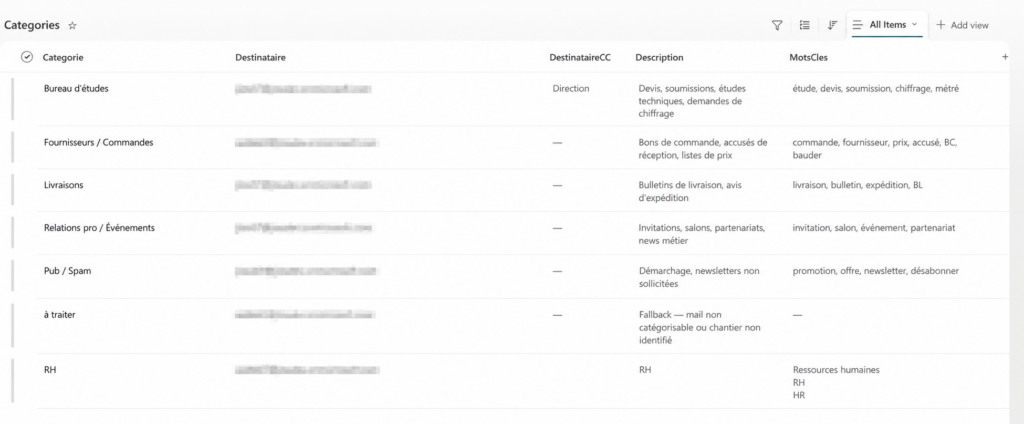
Deuxième liste : les chantiers. Renseignez le nom, les repères client, l’adresse lorsqu’elle est connue, le responsable et le statut. Ajoutez des mots-clés utiles pour retrouver le chantier dans un mail. Dans notre démo, Les Jardins de Bellevue est déjà présent ; Résidence du Parc ne l’est pas au départ.
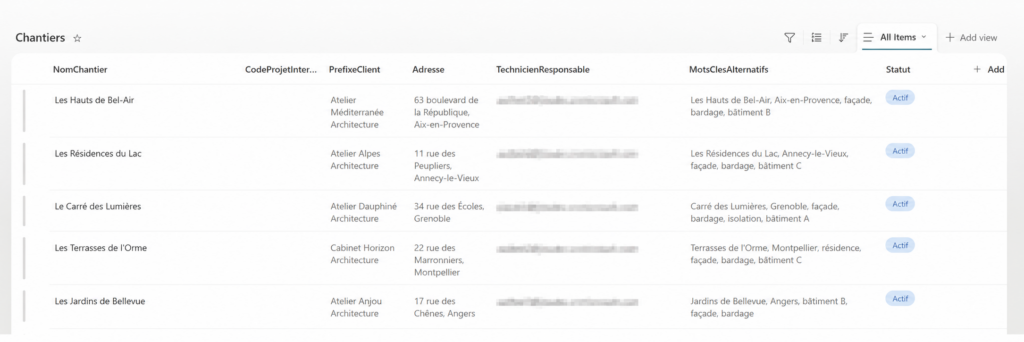
Dans ce montage, le workflow récupère ces deux listes et les transmet à l’agent à chaque traitement. Nous ne les ajoutons pas comme une source de connaissances à parcourir séparément dans l’agent. Le référentiel reste ainsi le point de départ métier : changez un responsable dans la liste, puis vérifiez le routage au prochain test.
4. Créer l’agent et écrire ses instructions
Dans Copilot Studio, ouvrez Agents et créez un nouvel agent :
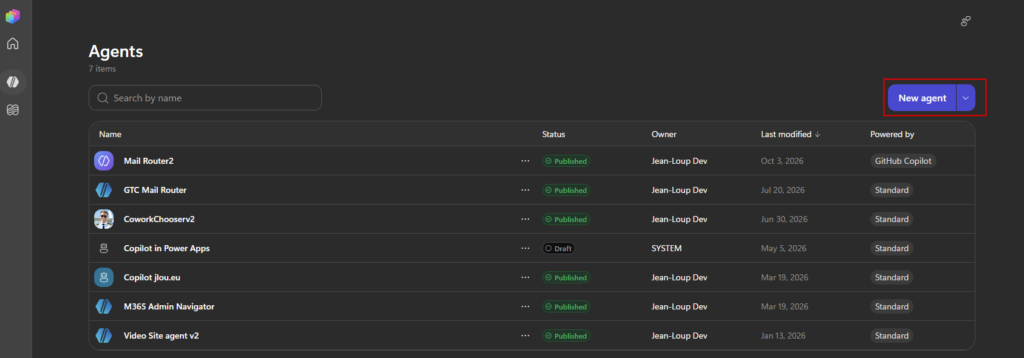
Donnez-lui un nom explicite, par exemple « Triage des mails chantier ». Si vous démarrez par une description en langage naturel, voici une base à copier :
Crée un assistant de triage des mails pour une petite entreprise du bâtiment. Il doit lire une demande entrante, utiliser les catégories et les chantiers qui lui sont fournis, proposer le bon destinataire et signaler les situations à faire revoir par une personne.
Ouvrez ensuite les instructions dans Overview, puis Instructions et Edit. Reformulez le rôle en règles simples. Voici un exemple volontairement court pour lancer vos essais :
Tu es l’assistant de triage des mails d’une petite entreprise du bâtiment. Utilise le sujet, le corps du message et les référentiels fournis. Lorsqu’un chantier connu correspond clairement à la demande, oriente le mail vers son responsable. Sinon, cherche la catégorie adaptée et son destinataire. N’invente jamais une adresse de destination. Signale une revue humaine si le choix est incertain ou si un nouveau chantier semble concerné. Pour une publicité, ne propose ni réponse ni transfert. Pour les autres demandes, propose seulement un accusé de réception neutre, sans engagement sur un prix, un délai ou une décision métier. Indique la catégorie, le destinataire, un bref résumé et la nécessité d’une revue.
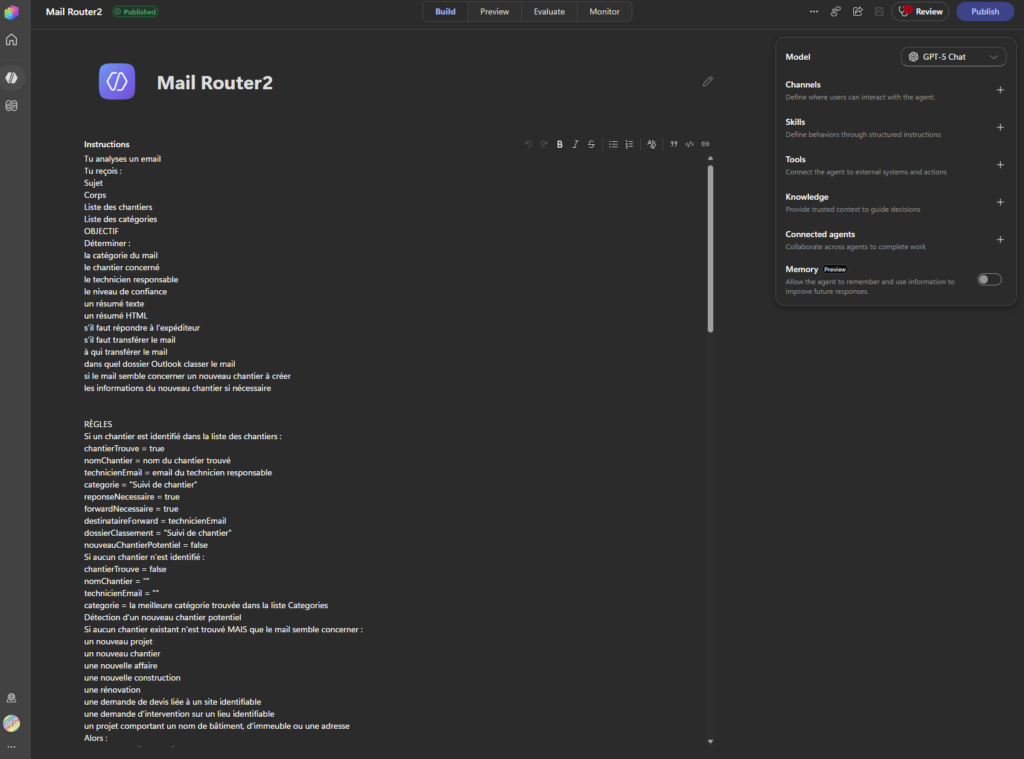
Ce texte fixe le comportement attendu, mais ne remplace pas les réglages du workflow. Essayez quelques messages dans le test de l’agent avec leurs références, ajustez les instructions, puis publiez l’agent après vos modifications.
5. Construire le workflow qui démarre à réception d’un mail
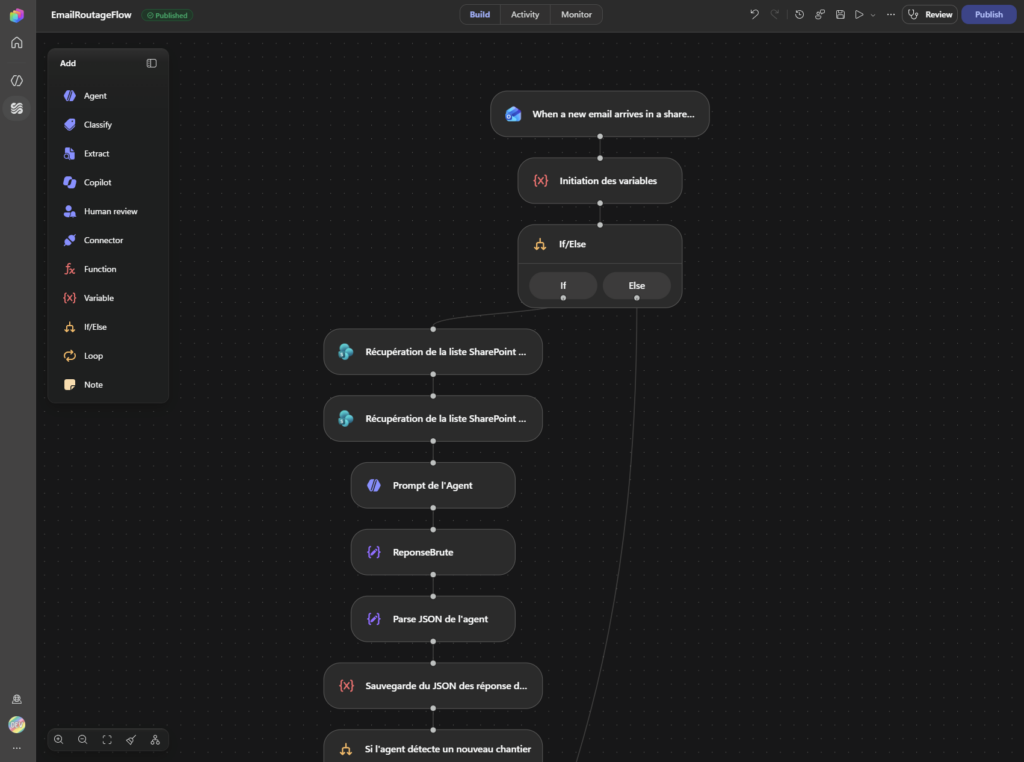
Passons au mécanisme qui rend cette démo autonome. Dans Copilot Studio, ouvrez Workflows, puis New agent flow :

Nous allons assembler le déclencheur, les lectures SharePoint et l’appel de l’agent dans le concepteur.
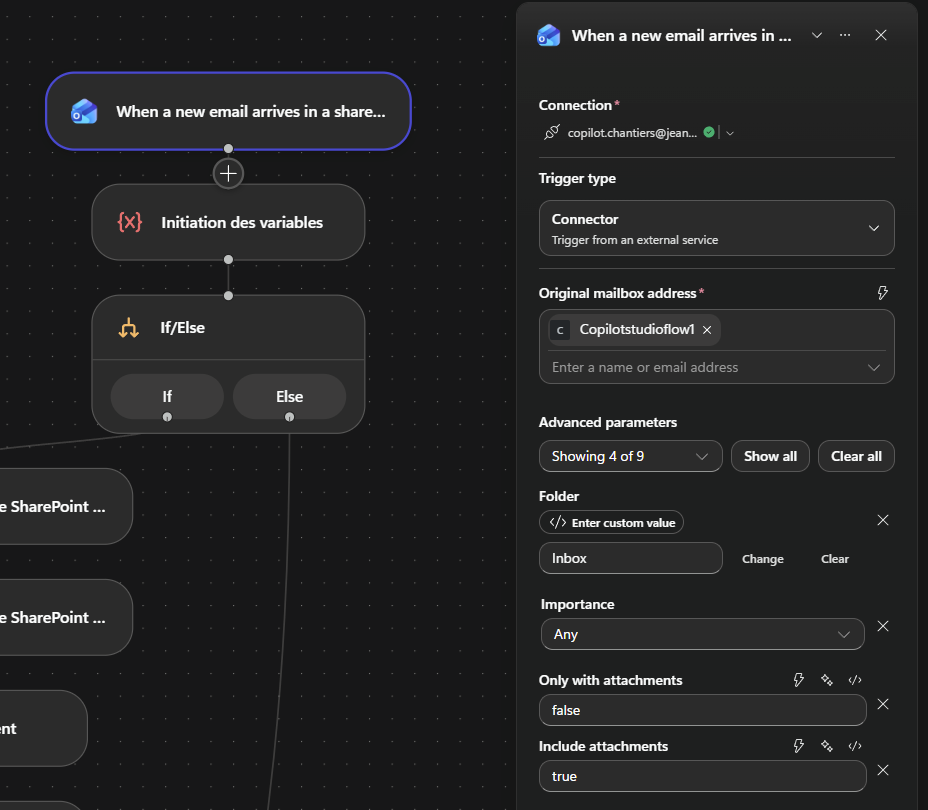
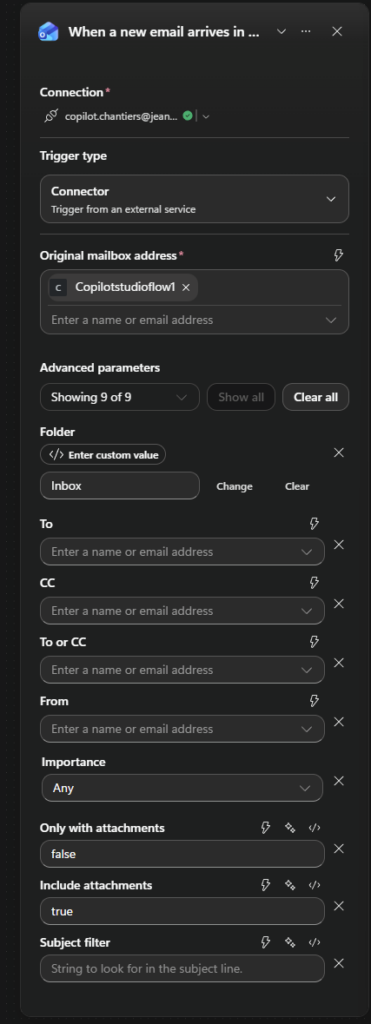
Ajoutez le déclencheur Outlook de réception d’un nouveau mail dans une boîte partagée. Choisissez votre connexion, la boîte de démonstration et le dossier Inbox :
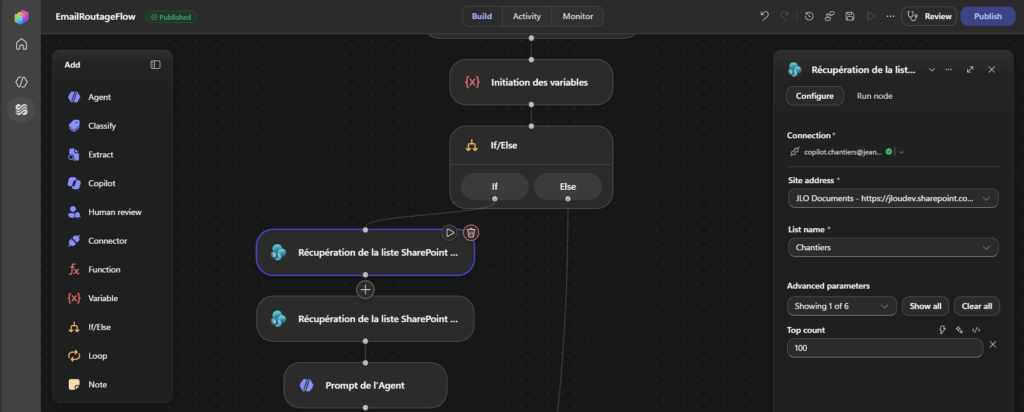
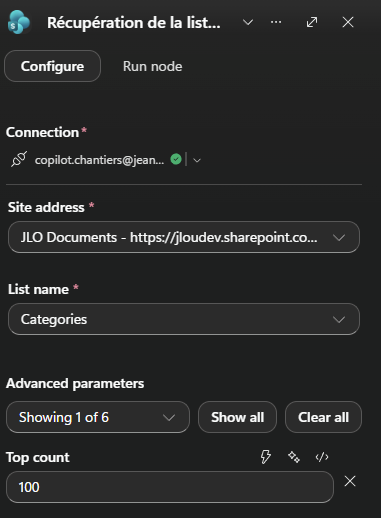
Ajoutez une action SharePoint de récupération des éléments pour la liste des catégories :
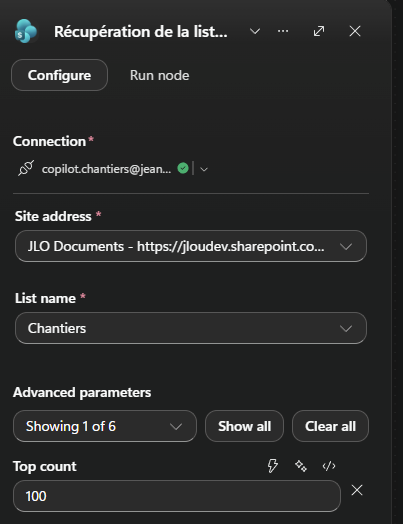
Puis une seconde pour la liste des chantiers :
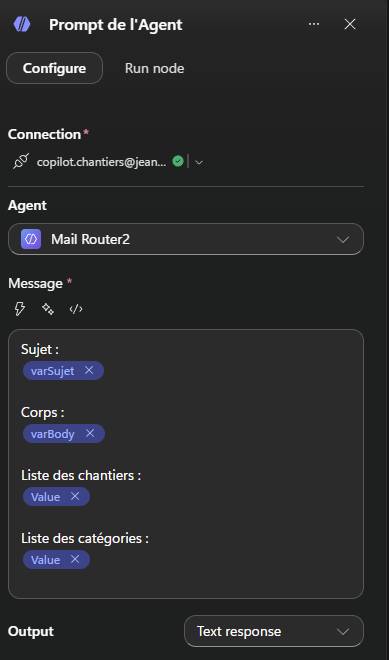
Ajoutez l’action Agent, sélectionnez votre agent et transmettez-lui le sujet, le corps du mail et les deux référentiels récupérés :
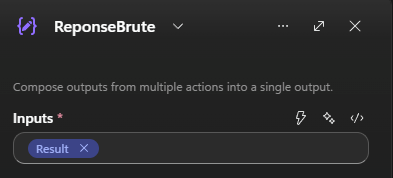
La décision de l’agent sert à choisir la suite du parcours. Configurez les conditions du workflow pour distinguer trois branches : publicité, traitement automatique et revue humaine. Une publicité est classée et journalisée, sans réponse ni transfert. Une demande dont le destinataire est identifié suit le traitement automatique. Pour un chantier connu, ce destinataire est son responsable dans le référentiel. Si le chantier est inconnu ou que l’orientation reste incertaine, le workflow demande une revue dans Teams.
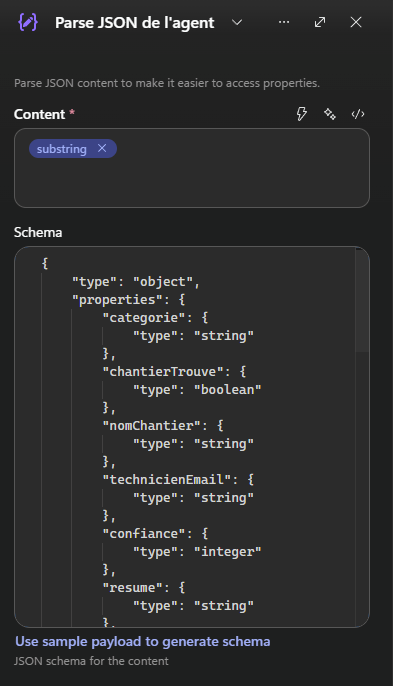
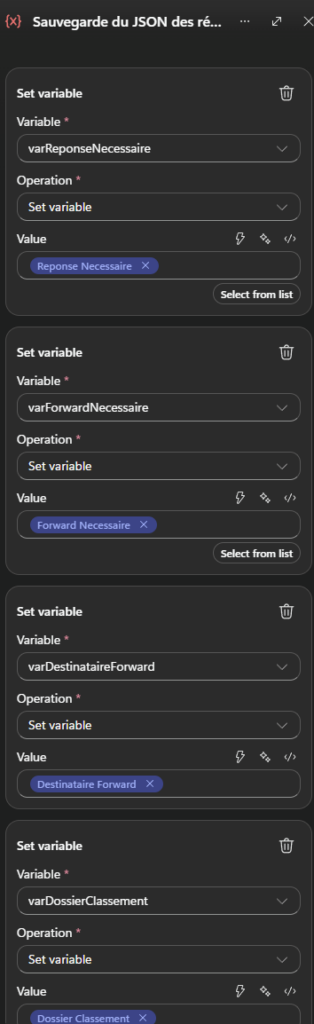
Arrêtez-vous un instant ici pour tester cette première partie. Sur un mail simple, retrouvez-vous une catégorie compréhensible et un destinataire issu de vos listes ?
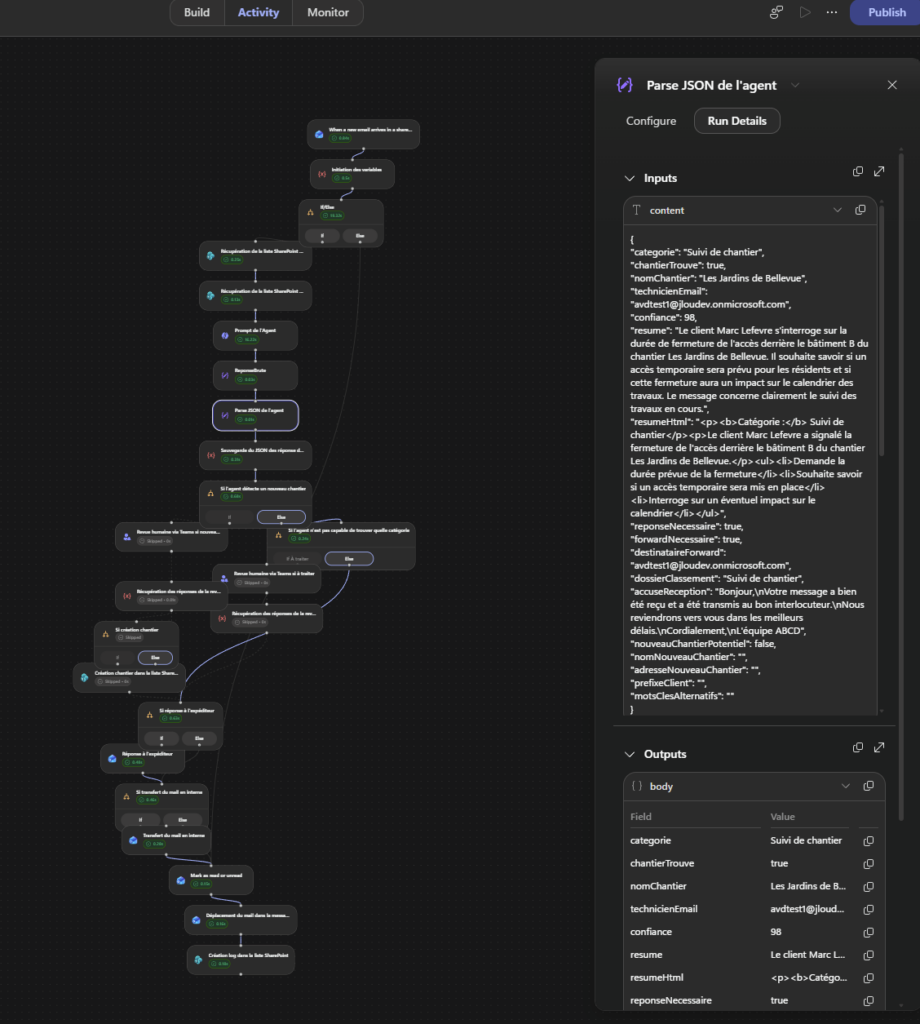
Corrigez les descriptions ou les instructions avant d’ajouter les envois. On construit progressivement, sans brancher immédiatement toute la boîte de l’entreprise.
6. Transférer, répondre et classer selon la décision
Ajoutez maintenant des conditions à la suite de l’appel de l’agent. Si une revue est nécessaire, le mail rejoint le circuit Teams. Si le destinataire est identifié et qu’aucune revue n’est demandée, le workflow suit la branche de traitement automatique. La catégorie publicité dispose de son propre chemin, sans réponse et sans transfert.
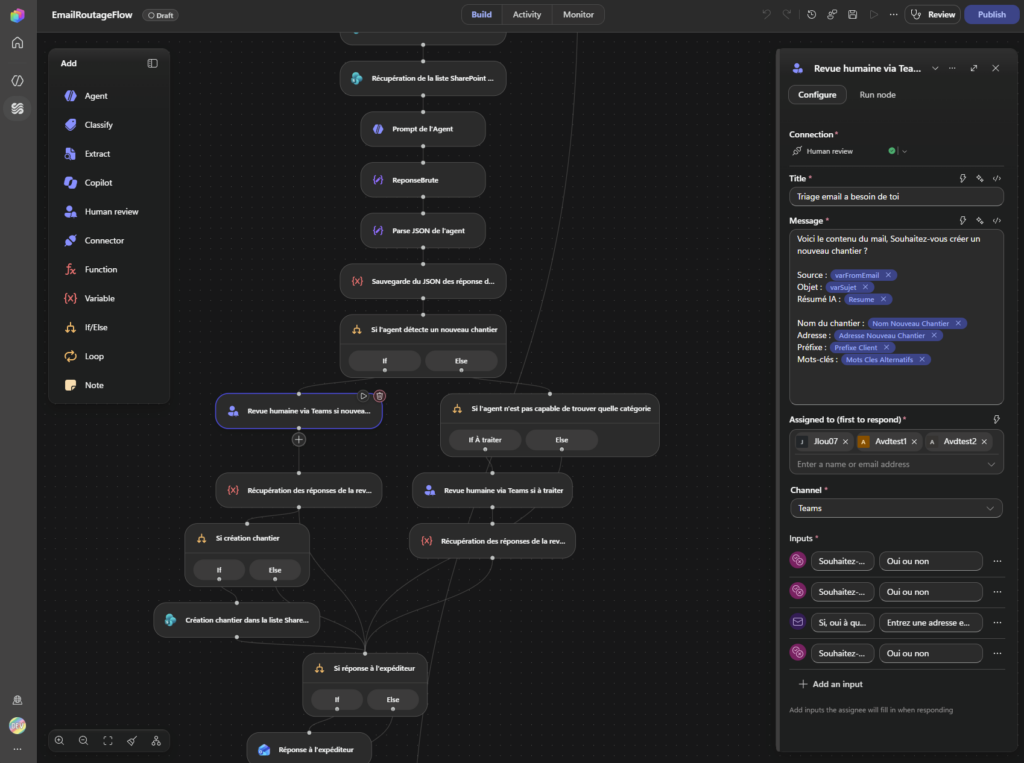
Dans la branche automatique, configurez les actions Outlook : envoyer l’accusé de réception lorsque votre scénario le prévoit, transférer le message au destinataire retenu, puis déplacer l’original vers le dossier choisi. Un accusé comme « Nous avons bien reçu votre demande. Elle va être orientée vers la personne concernée. » confirme la réception sans annoncer un transfert déjà effectué.
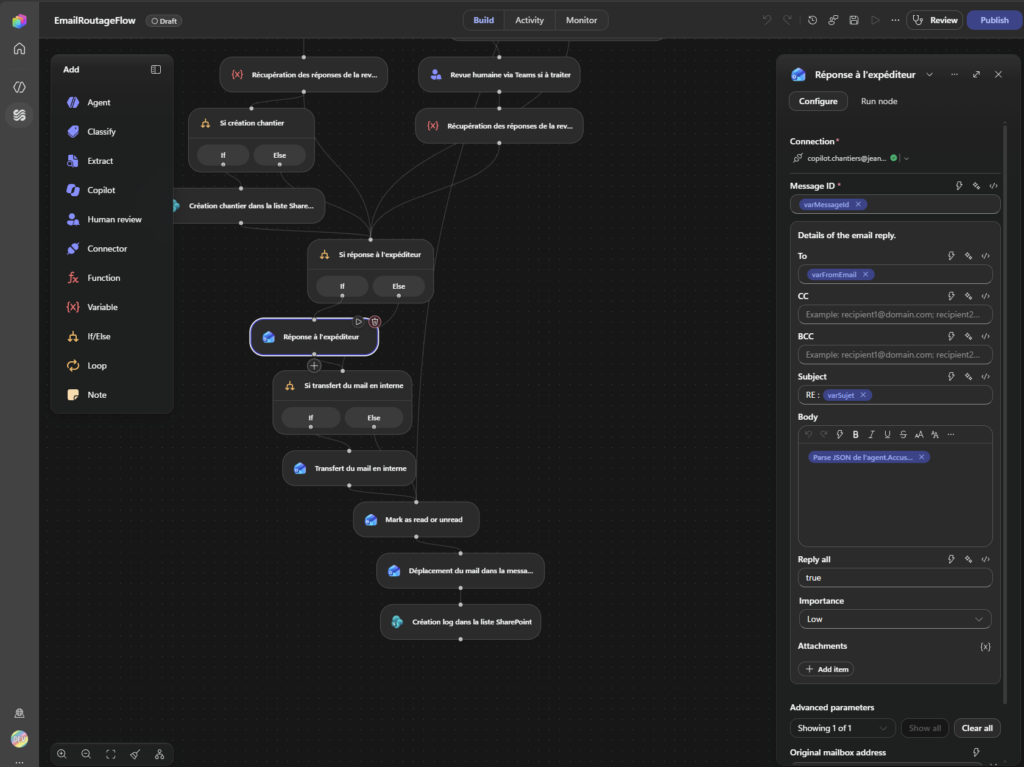
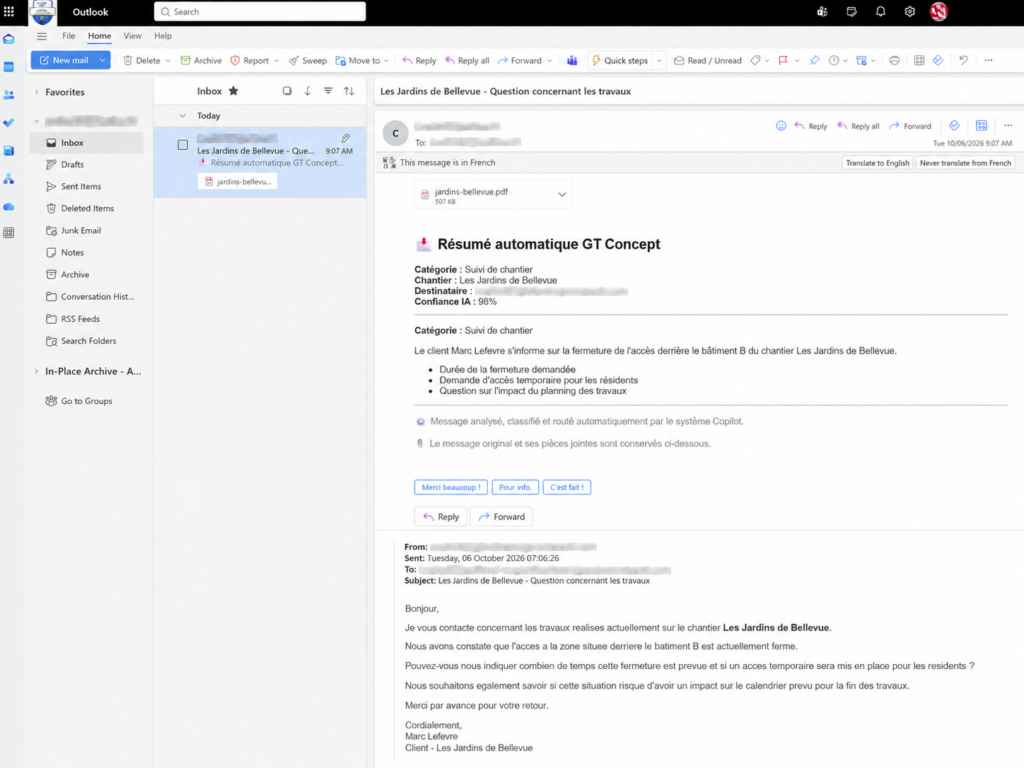
Pour les pièces jointes, l’objectif est de conserver le PDF dans le mail transféré. Nous ne demandons pas à l’agent d’analyser son contenu. Vérifiez le transfert réel dans la boîte du destinataire de test : il doit retrouver le message et pouvoir ouvrir le document.
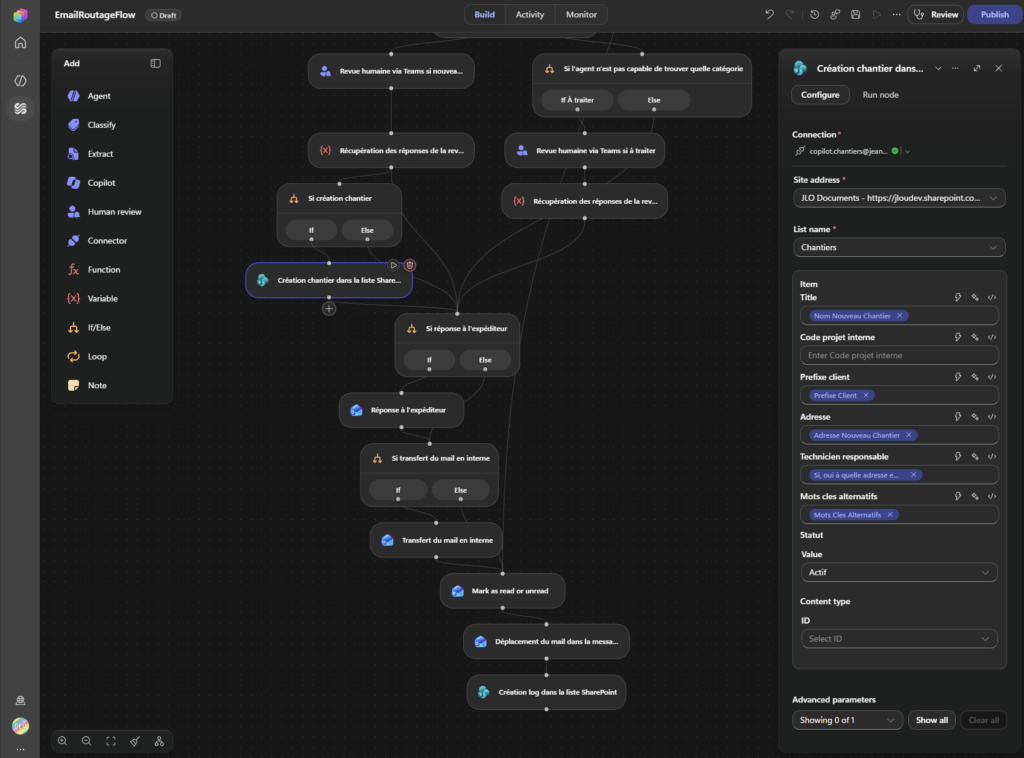
Terminez le parcours par une écriture dans le journal SharePoint :
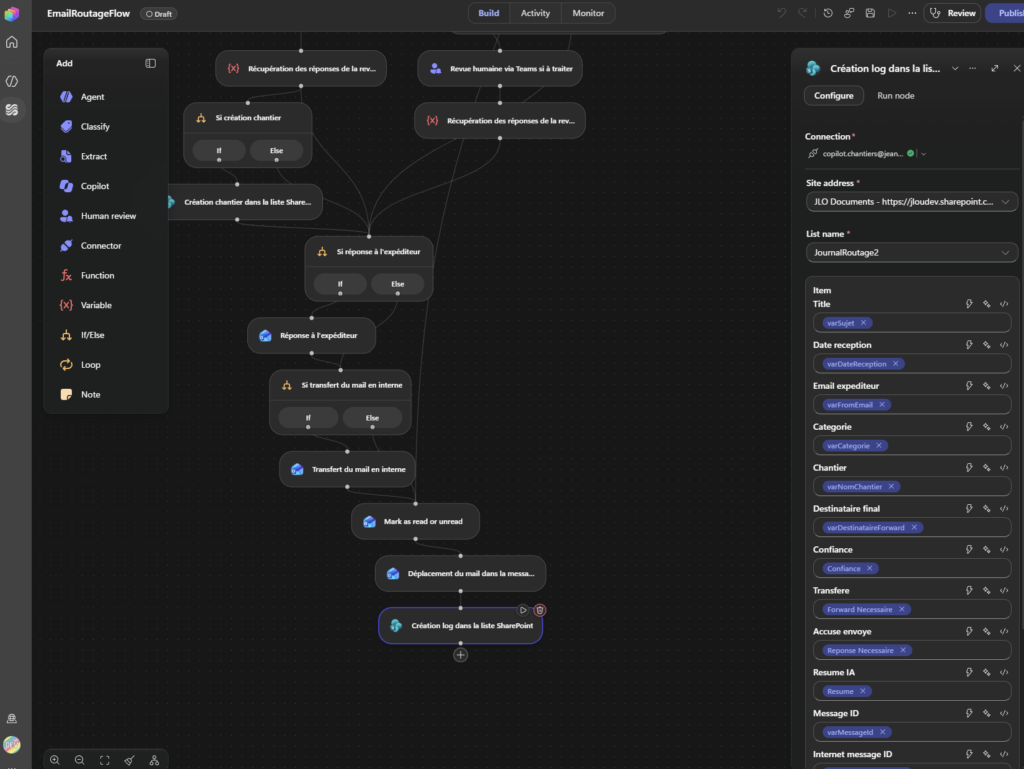
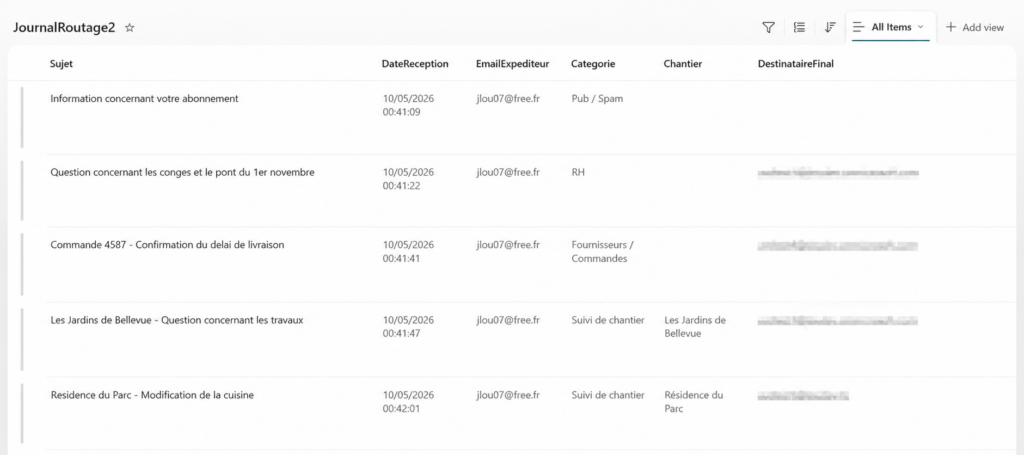
Gardez de quoi retrouver le mail, la catégorie retenue, la destination et les actions effectuées. Une décision proposée et un transfert réussi sont deux choses différentes : votre journal doit permettre de comprendre où le traitement en est.
7. Garder la main sur les nouveaux chantiers dans Teams
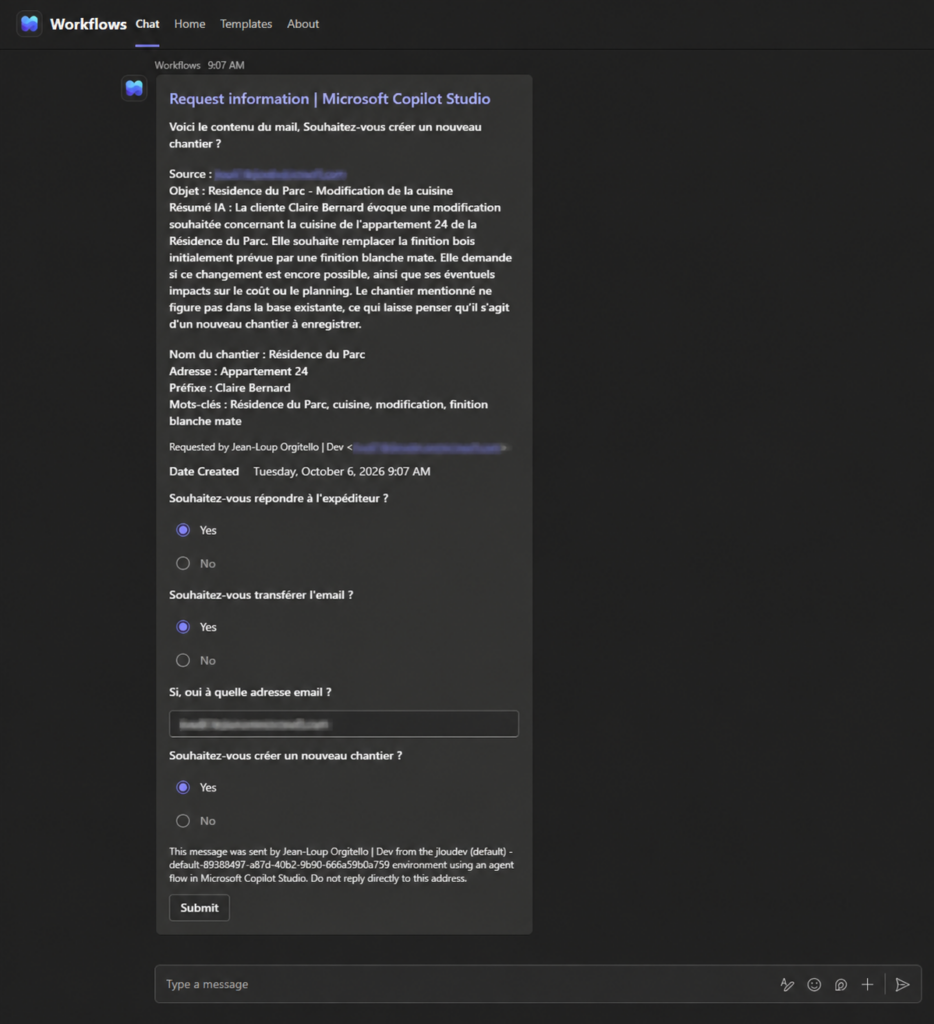
Un client écrit à propos de Résidence du Parc, appartement 24. Il demande de remplacer la cuisine bois par du blanc mat. Le nom n’existe pas encore dans notre référentiel. Voilà une bonne exception : le système peut reconnaître une demande liée à un chantier, mais quelqu’un doit choisir sa destination et décider s’il faut ajouter ce chantier.
Reliez la branche de revue à une carte Teams adressée à la personne désignée. Dans la carte de la démo, elle peut choisir de répondre, de transférer, saisir l’adresse du destinataire et décider de créer le chantier avec Yes ou No, puis valider avec Submit.
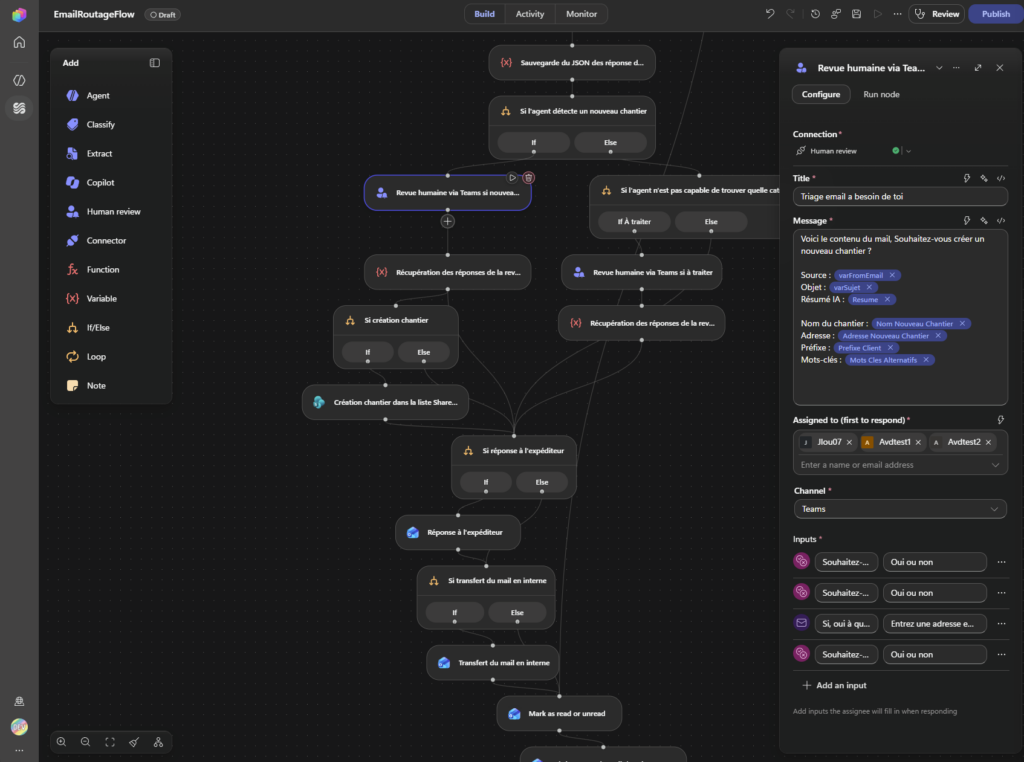
Le nom proposé est Résidence du Parc, l’adresse reste vide. Les mots-clés proposés sont résidence, parc, appartement 24, rénovation et cuisine. Ne complétez pas une adresse au hasard : une information absente du mail reste à renseigner dans le référentiel.
Après validation, le workflow suit les choix de la carte. La création du chantier dépend du choix humain, elle n’est pas automatique à chaque nom nouveau. Une fois la fiche créée et son responsable renseigné, les prochaines demandes peuvent emprunter le circuit d’un chantier connu. C’est là que le référentiel devient utile au quotidien.
8. Passer les cinq mails de démonstration
Le moment de vérité. Envoyez les cinq messages à la boîte de test, puis suivez chacun jusqu’au bout :
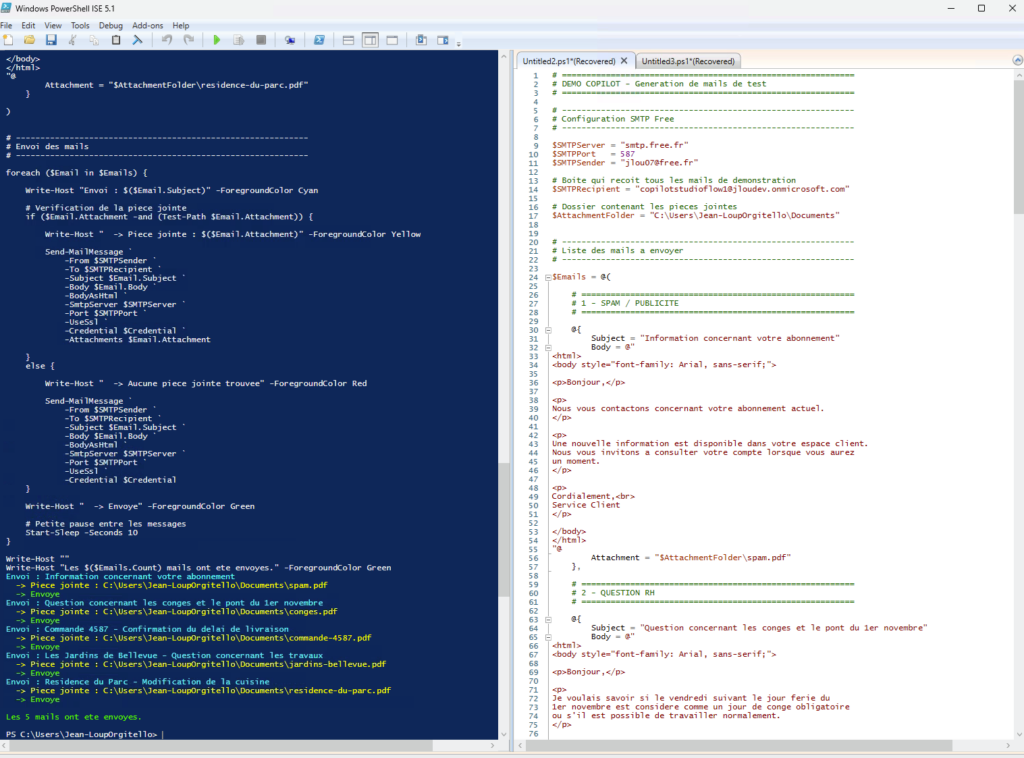
Les parcours ci-dessous sont les attendus à vérifier, pas une promesse que toutes les exécutions réussiront au premier essai.
- Publicité : « Information concernant votre abonnement ». Un message neutre sur un abonnement ne garantit pas un classement en publicité. Variante promotionnelle proposée pour ce test : « Profitez de notre offre spéciale sur votre abonnement. Découvrez nos options à prix réduit. » Attendu pour cette variante : catégorie publicité, classement et journalisation, sans réponse ni transfert. Le sujet seul ne suffit pas à reconnaître une publicité.
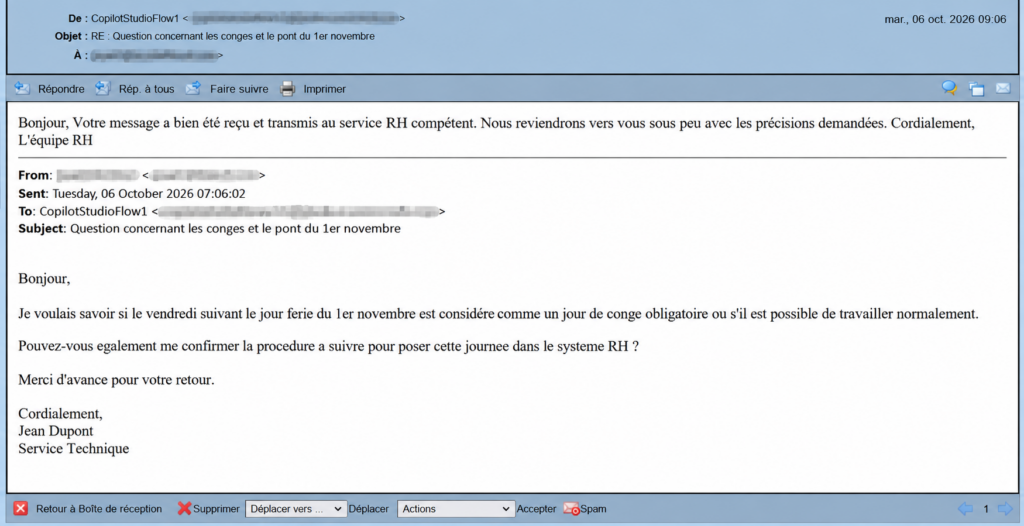
- RH : une question sur les congés du 1er novembre. Attendu : catégorie RH et transfert au destinataire prévu dans le référentiel, sans réponse automatique sur le droit au congé.
- Fournisseur : un message concernant la commande 4587 et sa livraison. Attendu : orientation vers le circuit fournisseur ou livraison défini dans vos descriptions, conservation du PDF joint et classement.
- Chantier connu : une demande sur l’accès au bâtiment B des Jardins de Bellevue. Attendu : reconnaissance du chantier et transfert à son responsable, sans inventer une consigne d’accès.
- Chantier absent : Résidence du Parc, appartement 24, cuisine bois à remplacer par du blanc mat. Attendu : revue Teams, choix humain du destinataire et décision sur la création du chantier, sans accepter automatiquement la modification.
Ouvrez le message reçu, retrouvez la catégorie et le destinataire choisis, puis montrez le mail transmis avec sa pièce jointe :
Revenez ensuite au dossier de classement et à la ligne du journal. Le lecteur voit une tâche réalisée, pas seulement une réponse dans un chat.
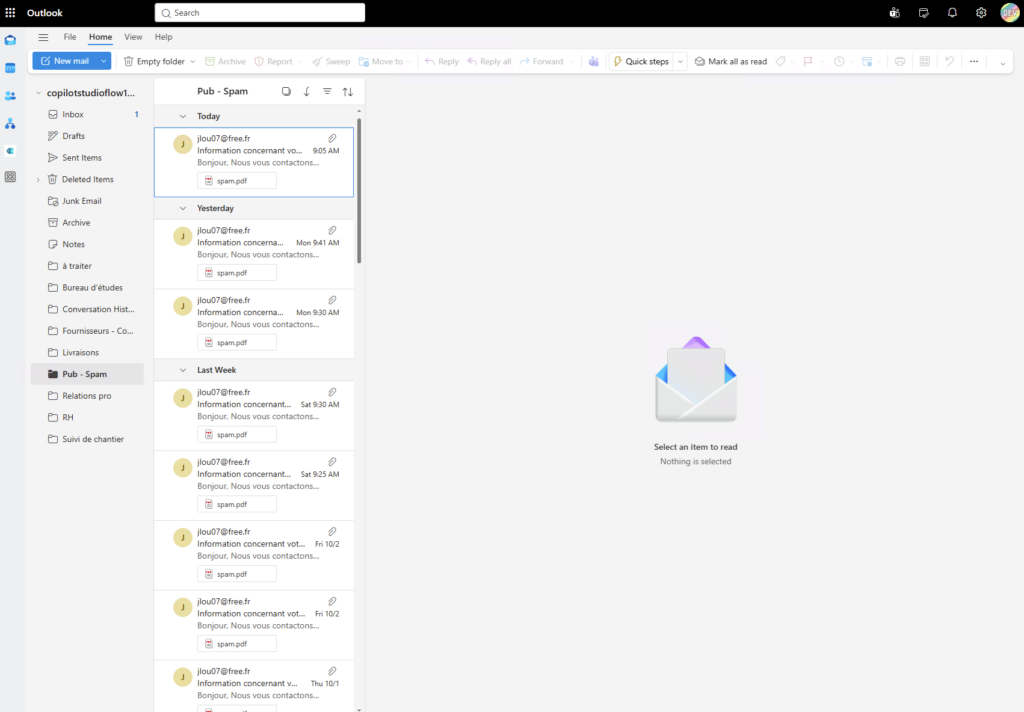
Vérifiez aussi qu’une publicité ne provoque aucun envoi :

Enfin, après avoir créé Résidence du Parc et renseigné son responsable, renvoyez une demande liée à ce chantier pour tester le nouveau trajet :
Vérifiez la réception de l’accusé de réception :
Finissez par montrer les statistiques de votre workflow :
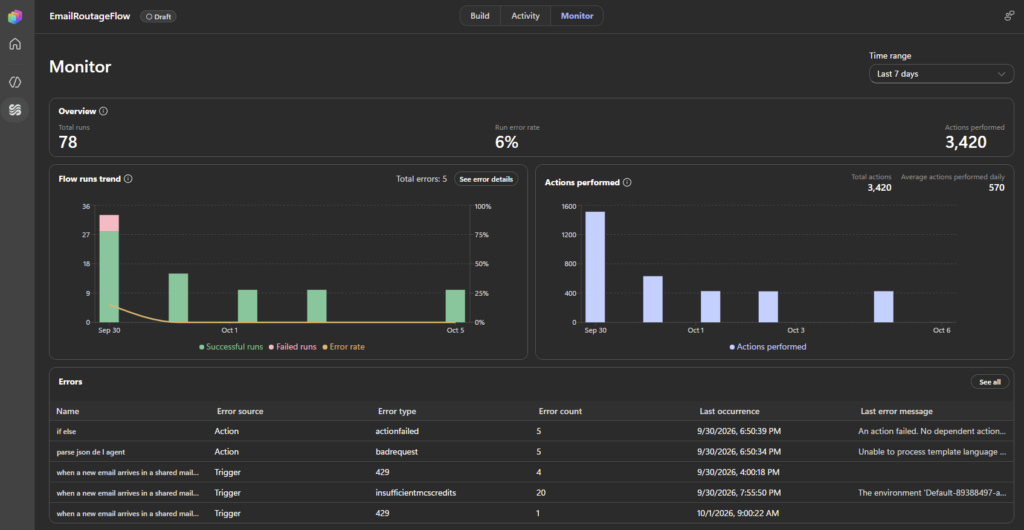
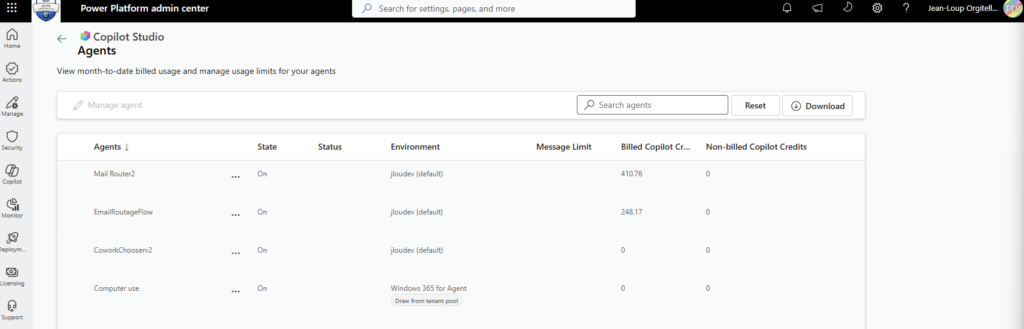
Pensez également à regarder la consommation de crédits Copilot :
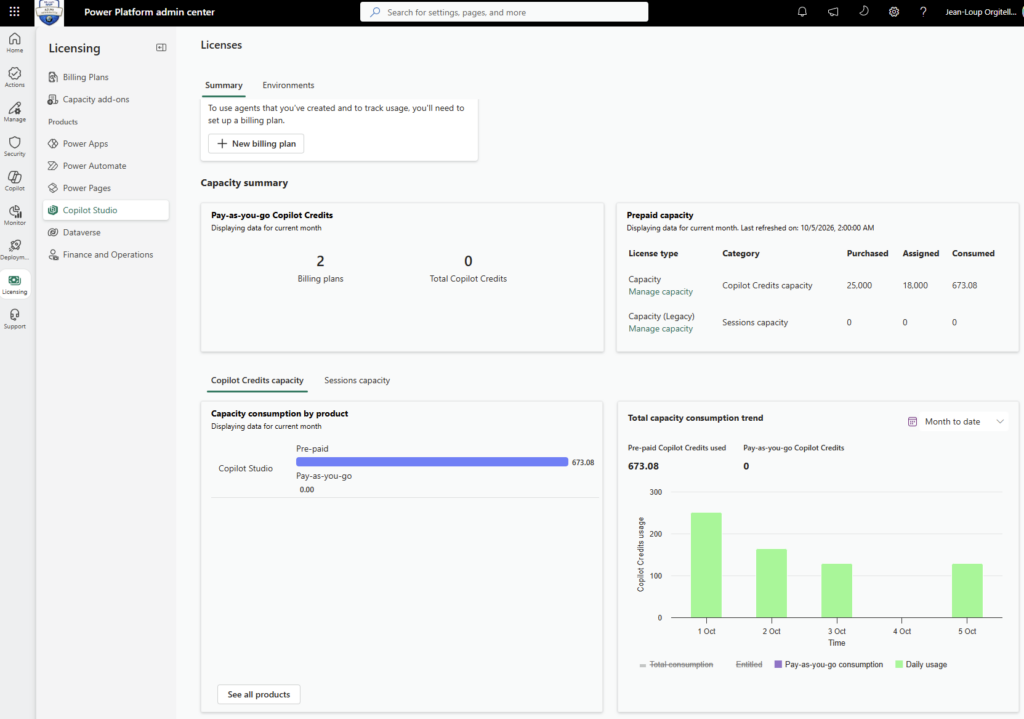
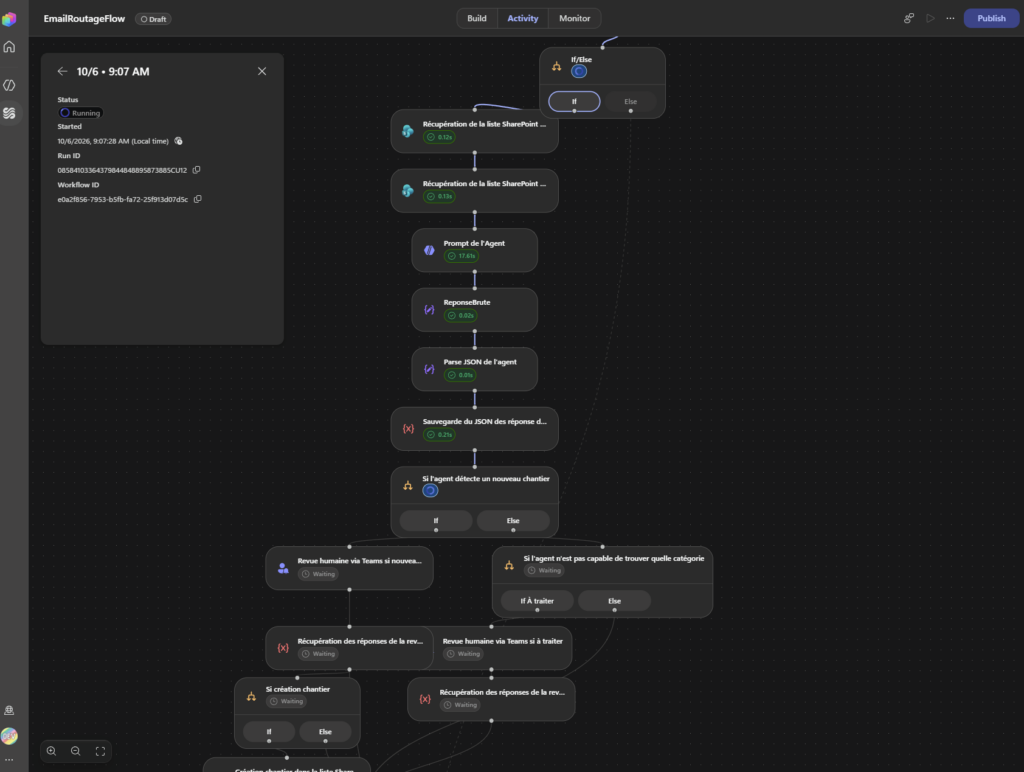
Consultez les exécutions du workflow pour repérer les erreurs techniques, puis comparez les décisions aux attendus métier. Une exécution sans erreur ne garantit pas un bon classement. Si le mail arrive au mauvais service, retravaillez d’abord la description de la catégorie ou les repères du chantier.
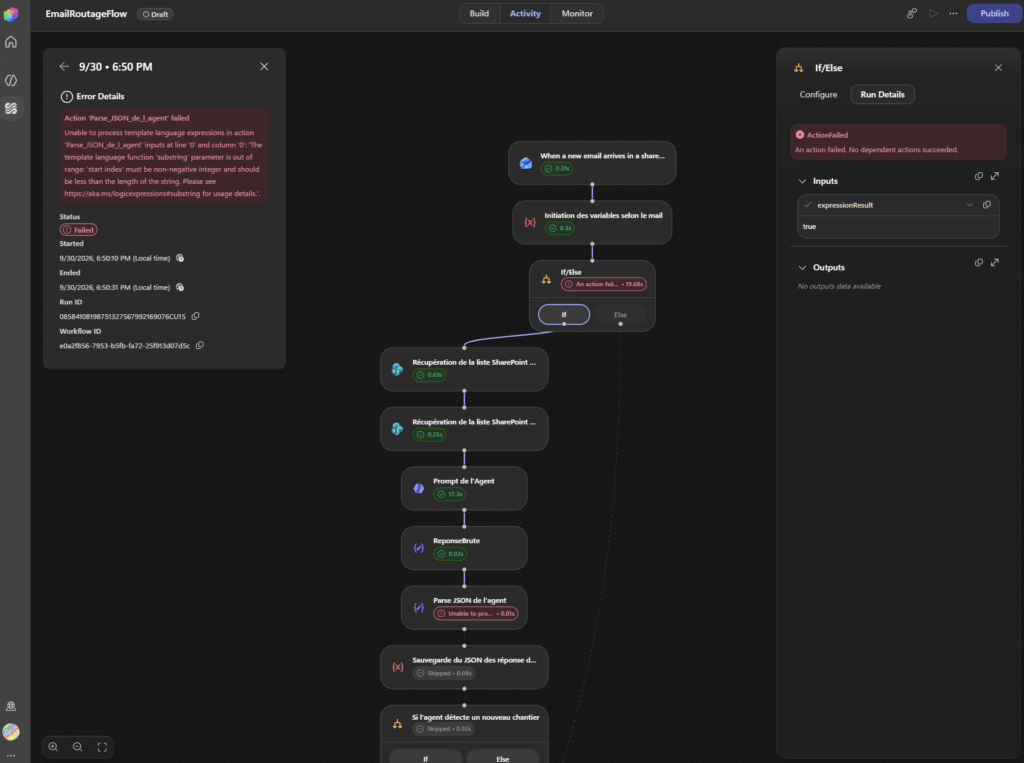
Sur mon lot de vingt mails du 3 octobre, j’ai relevé 248 crédits Copilot, soit 12,4 crédits par mail en moyenne pour cette démonstration. Ce relevé n’est pas un tarif fixe et ne préjuge pas de la consommation dans votre scénario.
9. Conclusion
Voilà le montage : une boîte commune, deux référentiels, un agent qui interprète les demandes et un workflow qui agit dès leur arrivée. L’humain ne redistribue plus systématiquement chaque message ; il intervient là où un choix reste nécessaire.
Retenez trois points : donnez des repères métier clairs, vérifiez les actions réellement effectuées et prévoyez une personne pour les exceptions. Commencez par vos cinq mails fictifs, montrez les PDF transférés, puis adaptez les catégories à votre activité. Foncez tester : le meilleur point de départ n’est pas un agent qui sait tout, c’est une tâche répétitive dont vous connaissez déjà le bon parcours.
