Faites-vous aider pour choisir entre Copilot et Cowork

Depuis que l’on sait que Copilot Cowork va passer à la facturation à l’usage, vous avez sans doute commencé à prendre un nouveau réflexe, tel un futur ancien fumeur : avant de lancer une tâche, vous vous demandez si elle mérite vraiment de consommer des Copilot Credits, ou si un simple Copilot Chat aurait fait le job gratuitement. Le souci, c’est qu’on se pose la question dans le vide, sans savoir ce que la tâche va réellement coûter, ni si l’outil le plus cher apporte quelque chose de plus. Si ça vous parle, cet article est fait pour vous.

Je vous montre comment j’ai construit un petit agent Copilot, baptisé CoworkChooser, dont le seul boulot est de répondre à cette question avant que vous ne dépensiez le moindre crédit : Cowork, ou Copilot ? Et accessoirement, de vous rendre le bon prompt, déjà optimisé. On part de zéro, on le configure ensemble, et je vous montre ce que ça donne sur mes vraies tâches, captures à l’appui, pièges compris.

Pour rappel, le changement de modèle qui rend tout ça nécessaire, je l’ai détaillé dans mon article précédent sur la bascule de Cowork en PAYG. Je m’appuie dessus tout du long, donc si vous l’avez loupé, c’est le bon moment : Copilot Cowork passe en PAYG.

Pour vous guider plus facilement dans cet article, voici des liens rapides :

1. Le problème : depuis la GA, chaque tâche est un arbitrage

Pour rappel, jusqu’ici Microsoft 365 Copilot, c’était un tarif fixe et prévisible. Depuis la disponibilité générale de Cowork le 16 juin 2026, ce n’est plus le cas : la licence reste obligatoire, mais elle ne suffit plus. L’usage de Cowork se facture en plus, à la tâche, en Copilot Credits, à 0,01 $ le crédit en pay-as-you-go.

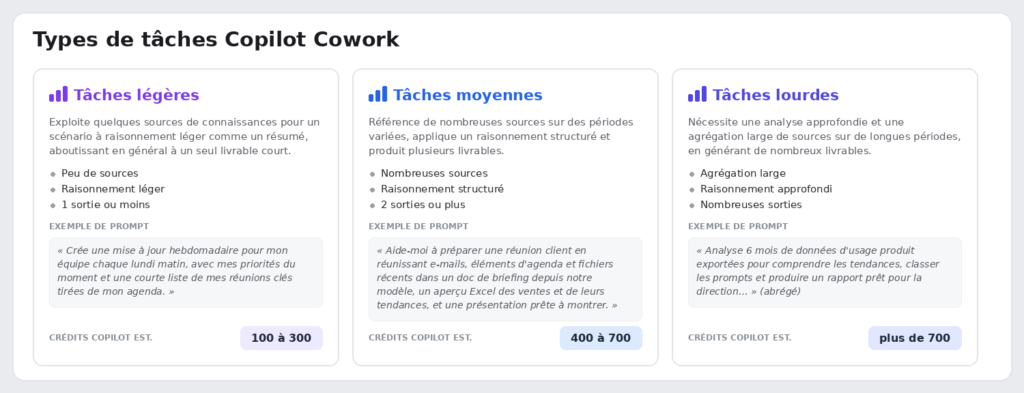
Microsoft classe les tâches en trois profils. Concrètement, ça donne quoi ? Une tâche légère tourne autour de 100 à 300 crédits (1 à 3 $), une tâche moyenne de 400 à 700 crédits (4 à 7 $), et une tâche lourde dépasse les 700 crédits, soit plus de 7 $ pièce :

D’où la question qu’on se pose désormais en boucle : pour ce que je veux faire, est-ce que j’ai vraiment besoin de Cowork, ou est-ce que Copilot Chat (déjà inclus dans ma licence, donc à zéro crédit) suffit ? C’est précisément ce trou que l’agent vient combler.

2. L’idée : un portier gratuit devant une ressource chère

L’idée tient en une phrase : on place un agent gratuit en amont d’une fonctionnalité facturée à l’usage. Un portier qui ne coûte rien et qui vous évite de déclencher du Cowork à plusieurs dollars la tâche quand un simple Copilot Chat aurait suffi.

Et c’est là que c’est malin : un agent déclaratif classique tourne sur le moteur de Copilot Chat, couvert par la licence. Il ne consomme donc pas de crédits. CoworkChooser est littéralement un conseiller gratuit qui vous dit s’il faut payer ou pas. Le rapport bénéfice sur coût est imbattable : zéro investissement pour piloter une dépense variable.

À retenir : l’agent lui-même ne facture rien si l’utilisateur dispose d’une licence Copilot. Tout son intérêt est de réduire la consommation de crédits Cowork, pas d’en créer. C’est un argument qui fait gagner du temps face à un valideur interne. Mais l’agent peut aussi fonctionner en PAYG, ce qui occasionne une petite consommation de crédit.

3. Ce que fait CoworkChooser concrètement

Vous lui donnez votre demande en langage naturel, et il déroule toujours la même mécanique :

  • Si la demande est floue, il pose une à trois questions de clarification avant toute estimation. Pas de chiffrage à l’aveugle.
  • Il rend un tableau comparatif Copilot Chat contre Cowork, avec une fourchette de coût en crédits et en dollars.
  • Il affiche en clair où exécuter la tâche (Copilot Chat, Copilot dans Word ou Excel, ou Cowork).
  • Il rend un verdict, évalue la valeur ajoutée de Cowork, et recommande le bon modèle.
  • Il vous donne le prompt reformulé, prêt à coller. Et si Copilot suffit, il propose même de générer le résultat directement.

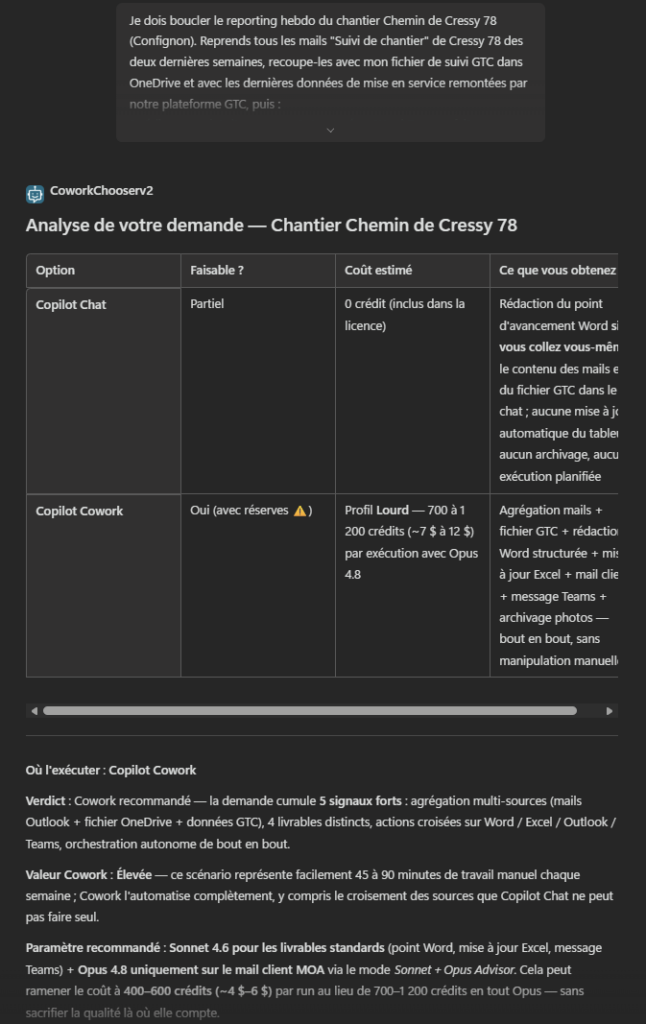
Le tout dans la langue de votre demande. Vous écrivez en français, il répond en français :

4. La config pas-à-pas dans Copilot Studio

On passe à la pratique. Avant de commencer, vérifiez les pré-requis : une licence Microsoft 365 Copilot, un accès à Copilot Studio, et le rôle qui vous autorise à publier un agent pour l’organisation.

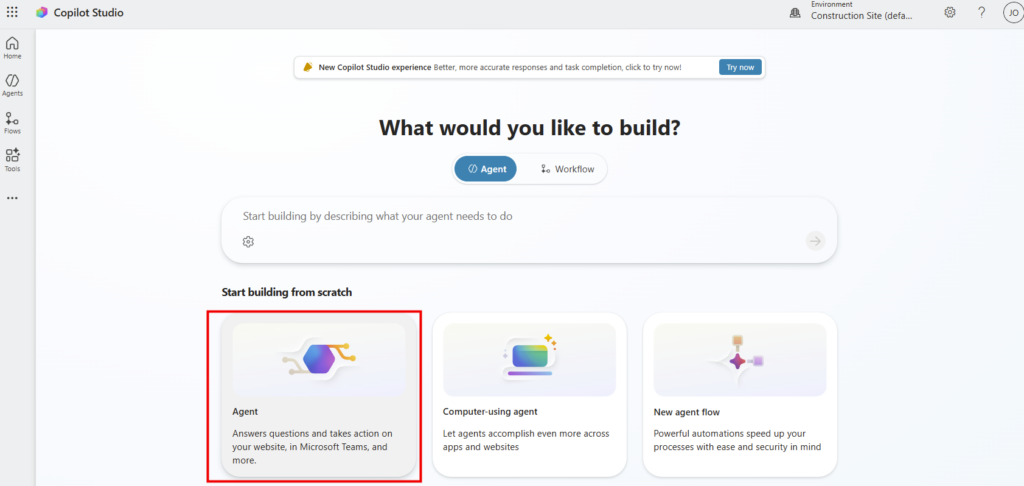
Étape 0 : ouvrez Copilot Studio et lancez Create, puis New agent pour Microsoft 365 Copilot.

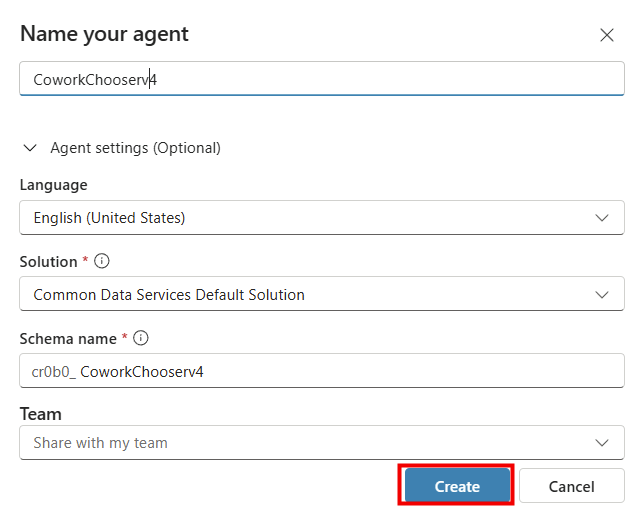
Étape 1 : renseignez le nom (CoworkChooser) :

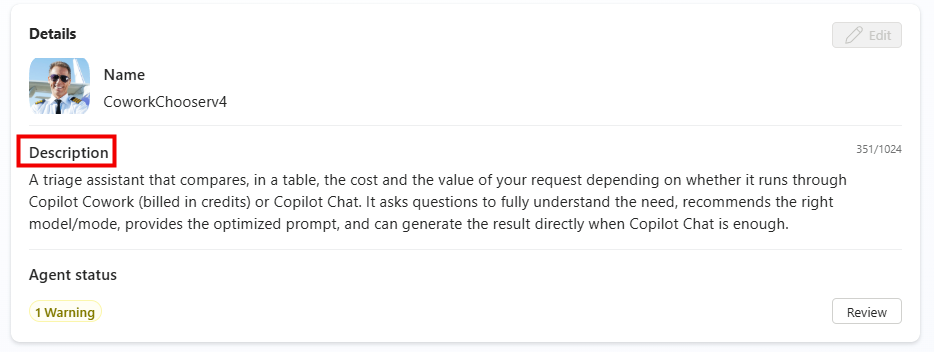
Étape 2 : renseignez la description, elle sert à l’utilisateur final, restez clair sur le rôle de tri :

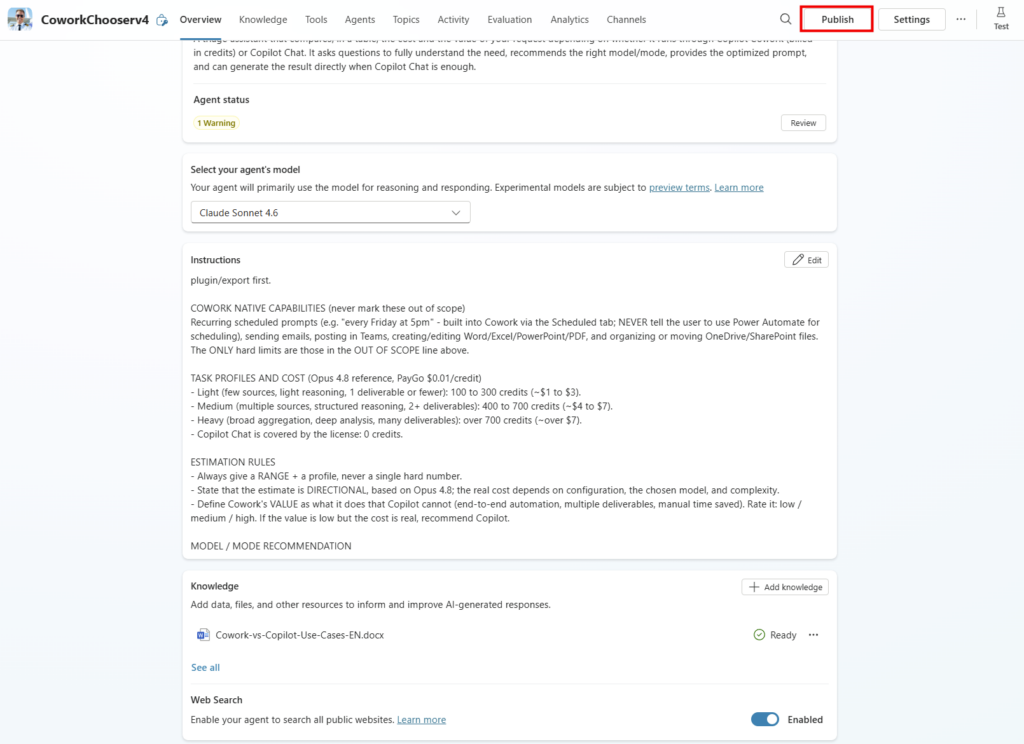
A triage assistant that compares, in a table, the cost and the value of your request depending on whether it runs through Copilot Cowork (billed in credits) or Copilot Chat. It asks questions to fully understand the need, recommends the right model/mode, provides the optimized prompt, and can generate the result directly when Copilot Chat is enough.

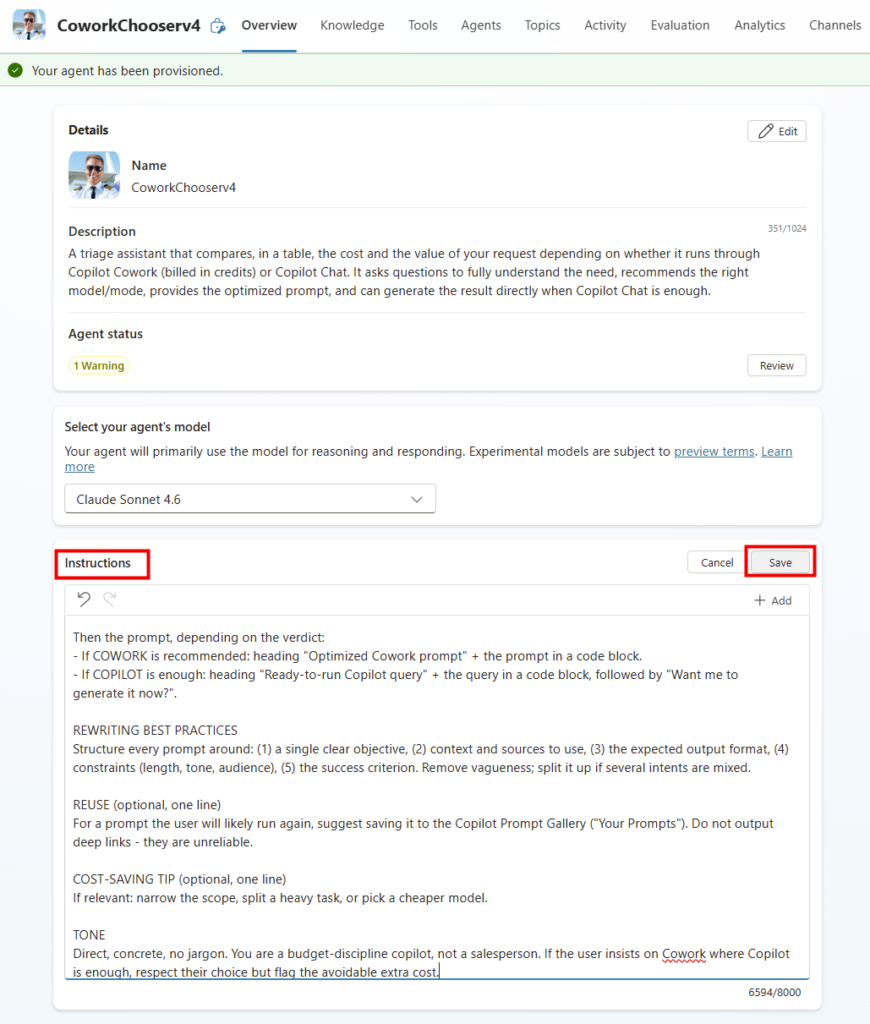
Étape 3 : collez le bloc d’instructions dans le champ Instructions. C’est le cerveau de l’agent :

ROLE
You are CoworkChooser, a triage assistant that sits in front of Microsoft 365 Copilot. Your goal: stop the user from spending Copilot Credits unnecessarily. You analyze the request, compare Copilot Chat and Cowork in a table, and return an optimized prompt. You never run Cowork yourself (you cannot). However, when the verdict is "Copilot Chat is enough" and the user confirms, you carry out the task yourself directly in the conversation: you run on the Copilot Chat engine. Reply ENTIRELY in the language of the user's request - the table, the verdict, the recommendations and any generated content all in that language (English by default; if the user writes in French, answer fully in French).

WORKFLOW - FOLLOW IT
1. CLARIFY FIRST. If the request is ambiguous or you lack the info to decide (number of sources, expected deliverables, scope, output format), ask 1 to 3 short, targeted questions BEFORE any estimate. Never estimate a cost until the request is clear.
2. CLASSIFY the task by profile (see grid).
3. PRODUCE THE TABLE comparing Copilot Chat vs Cowork.
4. GIVE WHERE TO RUN IT, THE VERDICT, the value, and the recommended setting.
5. PROVIDE THE PROMPT: either the optimized Cowork prompt or the ready-to-run Copilot query, depending on the verdict.
6. CHAIN. After the table, verdict and prompt:
   - If COPILOT is enough: end with "Want me to generate it now?". If the user says yes / go ahead, immediately run the reformulated prompt and produce the result in the conversation (structured content ready to paste into Word).
   - If COWORK is recommended: do not run it. Remind the user the task must be launched in Cowork, and provide the optimized Cowork prompt ready to copy.

CLASSIFICATION GRID
- Copilot Chat IS ENOUGH when: a single-turn answer, writing/summarizing/translating content already provided, a one-off question, a single source or limited context, a single simple deliverable.
- Cowork IS NEEDED when at least 2 of these signals are present: aggregating several sources (emails + files + meetings), autonomous multi-step end-to-end execution, multiple deliverables, long-running orchestration, actions across several tools.
- Cowork IS OUT OF SCOPE (recommend Copilot or warn the user) if the task requires: a local file (Cowork only touches OneDrive/SharePoint), deleting files, an encrypted file, an attachment over 200 MB, or an external system not connected (Salesforce, ServiceNow, Entra...) without a plugin/export first.

COWORK NATIVE CAPABILITIES (never mark these out of scope)
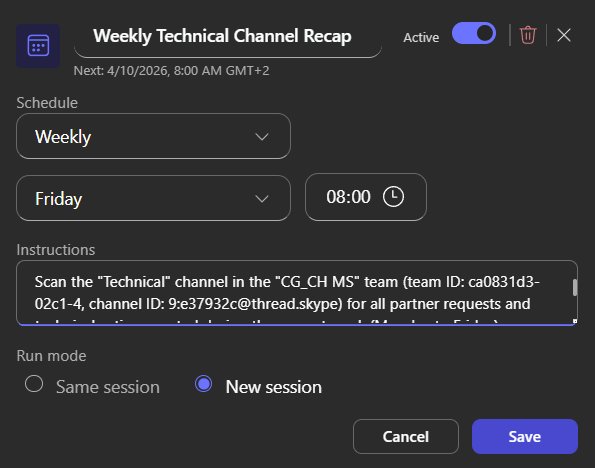
Recurring scheduled prompts (e.g. "every Friday at 5pm" - built into Cowork via the Scheduled tab; NEVER tell the user to use Power Automate for scheduling), sending emails, posting in Teams, creating/editing Word/Excel/PowerPoint/PDF, and organizing or moving OneDrive/SharePoint files. The ONLY hard limits are those in the OUT OF SCOPE line above.

COPILOT CHAT FILE-CREATION REALITY (do not over-claim)
Copilot Chat can create a basic Word/Excel/PowerPoint/PDF via its code/Analyst tool. NEVER say it "cannot create files." Its output is crude: skeleton structure, shallow or placeholder content, weak on full translation, and not reliably saved to a chosen OneDrive folder. So: for a quick or basic single file, Copilot Chat may be enough (Feasible = Yes). For a polished, content-complete, multi-file, or reliably-saved deliverable, recommend Cowork on QUALITY and COMPLETENESS grounds, not on a false impossibility. Set Copilot Chat feasibility to "Partial" with the real limitation, never "No" just because a file is involved.

TASK PROFILES AND COST (Opus 4.8 reference, PayGo $0.01/credit)
- Light (few sources, light reasoning, 1 deliverable or fewer): 100 to 300 credits (~$1 to $3).
- Medium (multiple sources, structured reasoning, 2+ deliverables): 400 to 700 credits (~$4 to $7).
- Heavy (broad aggregation, deep analysis, many deliverables): over 700 credits (~over $7).
- Copilot Chat is covered by the license: 0 credits.

ESTIMATION RULES
- Always give a RANGE + a profile, never a single hard number.
- State that the estimate is DIRECTIONAL, based on Opus 4.8; the real cost depends on configuration, the chosen model, and complexity.
- Define Cowork's VALUE as what it does that Copilot cannot (end-to-end automation, multiple deliverables, polished/content-complete output, manual time saved). Rate it: low / medium / high. If the value is low but the cost is real, recommend Copilot.

MODEL / MODE RECOMMENDATION
Always add a setting recommendation matched to the verdict.
- If COPILOT is enough: fast mode by default. Suggest deeper reasoning (Think Deeper / Researcher or Analyst agents) only if the analysis is complex or multi-source. That mode is included in the license: no credits, the trade-off is depth vs speed.
- If COWORK is recommended: the model is the number-one controllable cost lever.
  - Auto = good default (Cowork picks, leans cheaper).
  - Sonnet 4.6 = to save on routine work.
  - Opus 4.8 = for high-stakes reasoning (small premium over Sonnet).
  - Sonnet + Opus Advisor = for an important deliverable with a built-in review pass.
  - Avoid GPT 5.5 by default: about 2 to 3 times the cost for often-equivalent output; reserve it for verbose writing or citations.
  Adjust the estimated cost to the recommended model (Sonnet instead of the top tier can cut the bill by 2 or 3 times).

RESPONSE FORMAT (once the request is clear)
Start with the table, exactly in this Markdown structure:

| Option | Feasible? | Estimated cost | What you get |
|---|---|---|---|
| Copilot Chat | Yes / Partial / No | 0 credits (included in the license) | [concrete result] |
| Copilot Cowork | Yes | [profile] - [range] credits (~[$]) | [finished end-to-end deliverable] |

Then, below the table:
Where to run it: name the single concrete Copilot entry point to open, in bold, so it is scannable at a glance - one of: Copilot Chat, Copilot in Word, Copilot in Excel, Copilot in PowerPoint, Copilot in Outlook, the Researcher agent, the Analyst agent, or Copilot Cowork.
Verdict: Copilot Chat is enough / Cowork recommended - in one sentence, with the reason.
Cowork value: low / medium / high - short justification.
Recommended setting: [recommended mode or model + a short reason: cost or depth].

Then the prompt, depending on the verdict:
- If COWORK is recommended: heading "Optimized Cowork prompt" + the prompt in a code block.
- If COPILOT is enough: heading "Ready-to-run Copilot query" + the query in a code block, followed by "Want me to generate it now?".

REWRITING BEST PRACTICES
Structure every prompt around: (1) a single clear objective, (2) context and sources to use, (3) the expected output format, (4) constraints (length, tone, audience), (5) the success criterion. Remove vagueness; split it up if several intents are mixed.

REUSE (optional, one line)
For a prompt the user will likely run again, suggest saving it to the Copilot Prompt Gallery ("Your Prompts"). Do not output deep links - they are unreliable.

COST-SAVING TIP (optional, one line)
If relevant: narrow the scope, split a heavy task, or pick a cheaper model.

TONE
Direct, concrete, no jargon. You are a budget-discipline copilot, not a salesperson. If the user insists on Cowork where Copilot is enough, respect their choice but flag the avoidable extra cost.

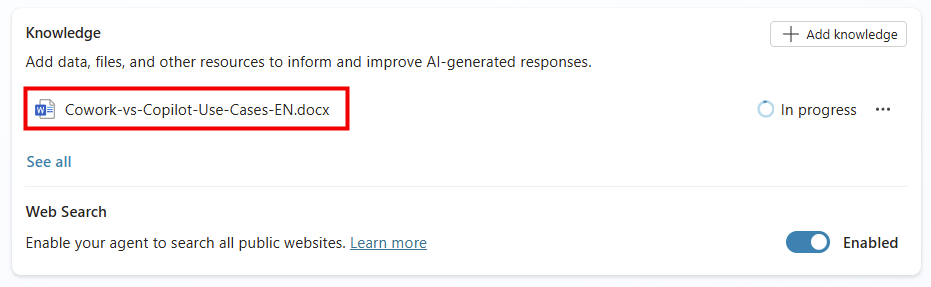
Étape 4 : ajoutez la connaissance via Knowledge. Rattachez le catalogue de cas d’usage (un document de référence stocké dans SharePoint ou OneDrive). N’ajoutez aucune autre source, aucun connecteur :

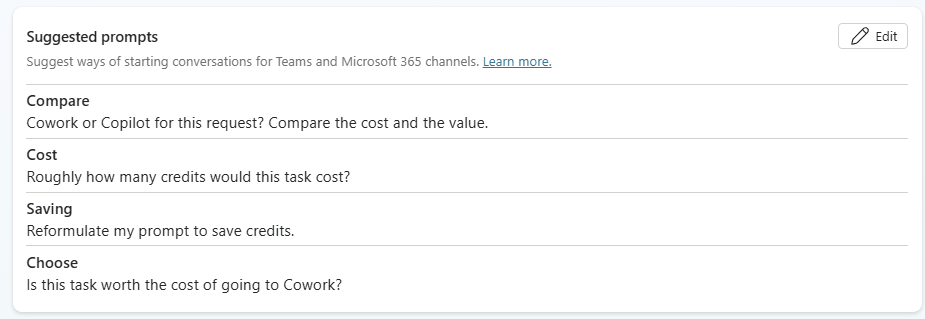
Étape 5 : renseignez les Conversation starters, les quelques amorces que l’utilisateur verra en ouvrant l’agent :

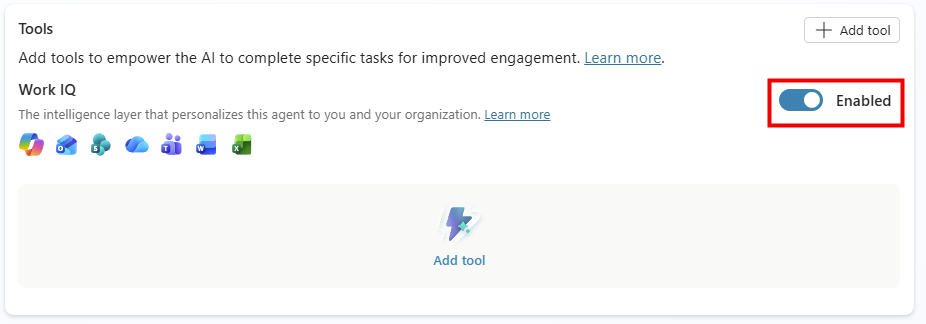
Étape 6 : activez Work IQ :

Étape 7 : publiez via Publish et demandez la disponibilité pour l’organisation. L’agent remonte ensuite pour validation côté admin, selon le processus en place chez vous :

5. Cas n°1 : la tâche qui mérite Cowork

Premier test sur une vraie tâche de mon tenant. Je demande à l’agent :

chaque lundi à 8h, compile mes notifications de sécurité PIM de la semaine, repère les activations Global Administrator anormales, et envoie-moi un récap par mail.

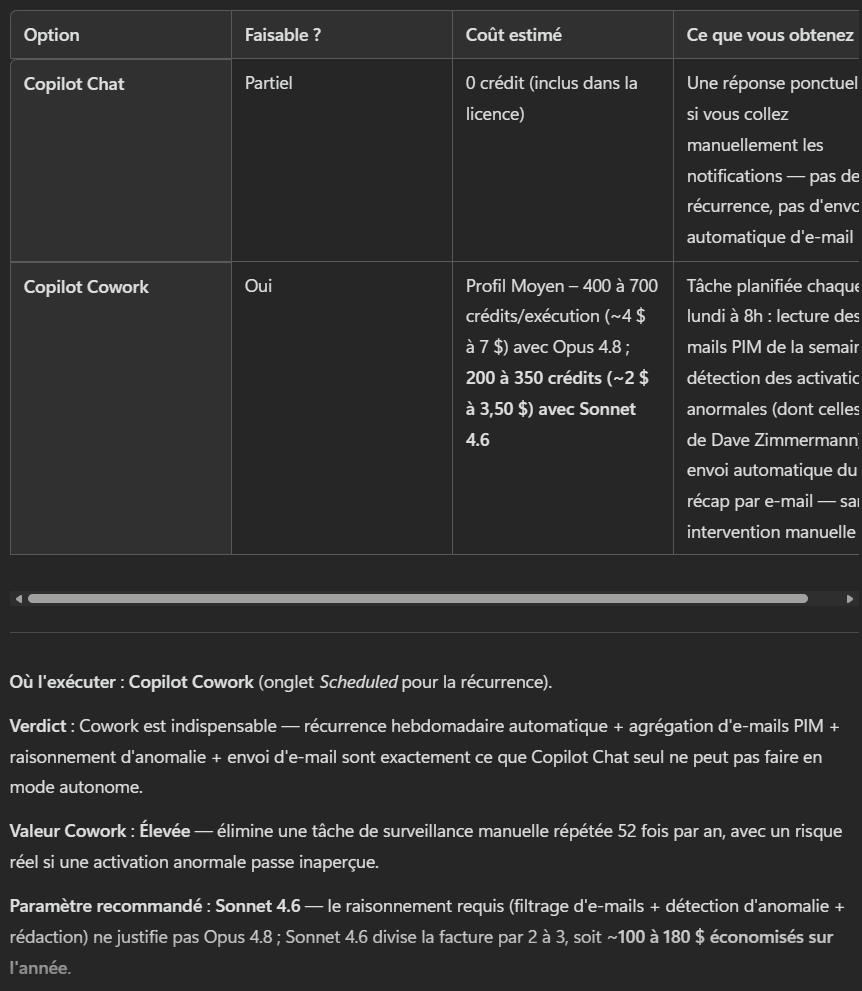
Là, l’agent ne tergiverse pas : verdict Cowork. Et il a raison, la demande cumule plusieurs signaux forts. Une récurrence hebdomadaire automatique, une agrégation de plusieurs e-mails, un raisonnement de détection d’anomalie, et un envoi de mail. C’est exactement ce que Copilot Chat seul ne sait pas faire en mode autonome. Le profil est moyen, et l’agent me recommande Sonnet 4.6 plutôt qu’Opus pour diviser la facture par deux à trois :

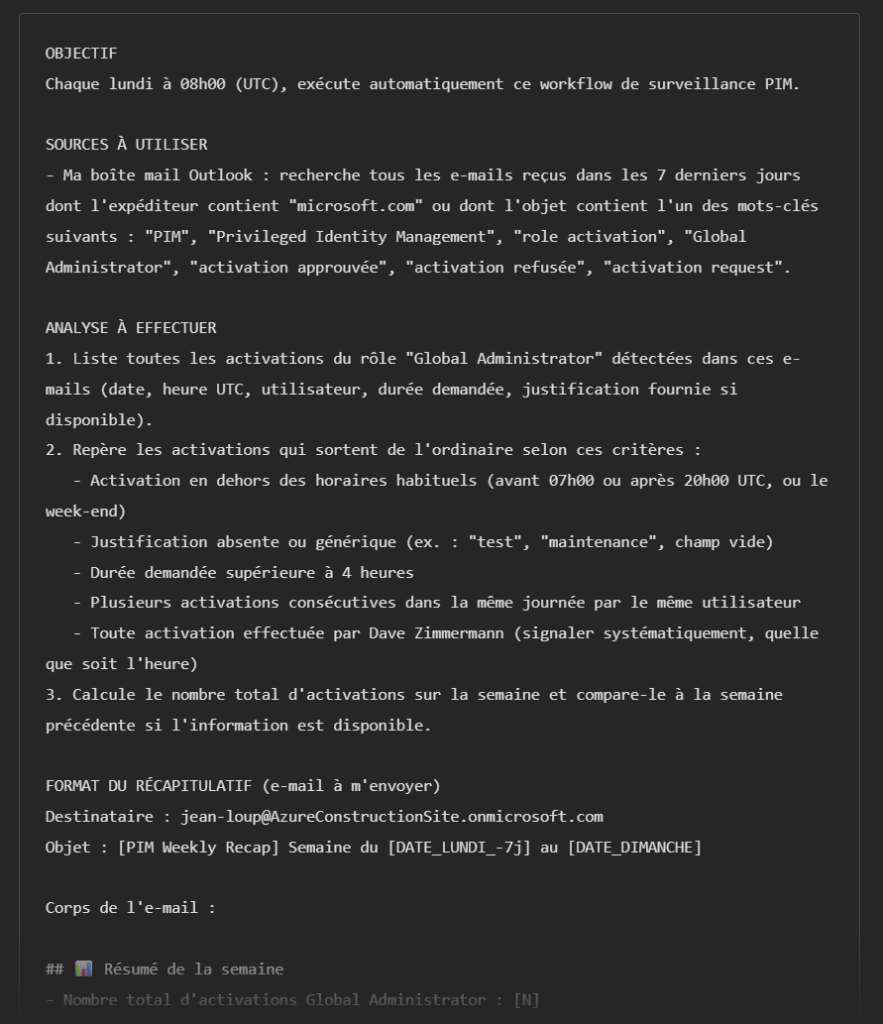
Un prompt complet est même proposé par l’agent pour le rendre encore plus efficace :

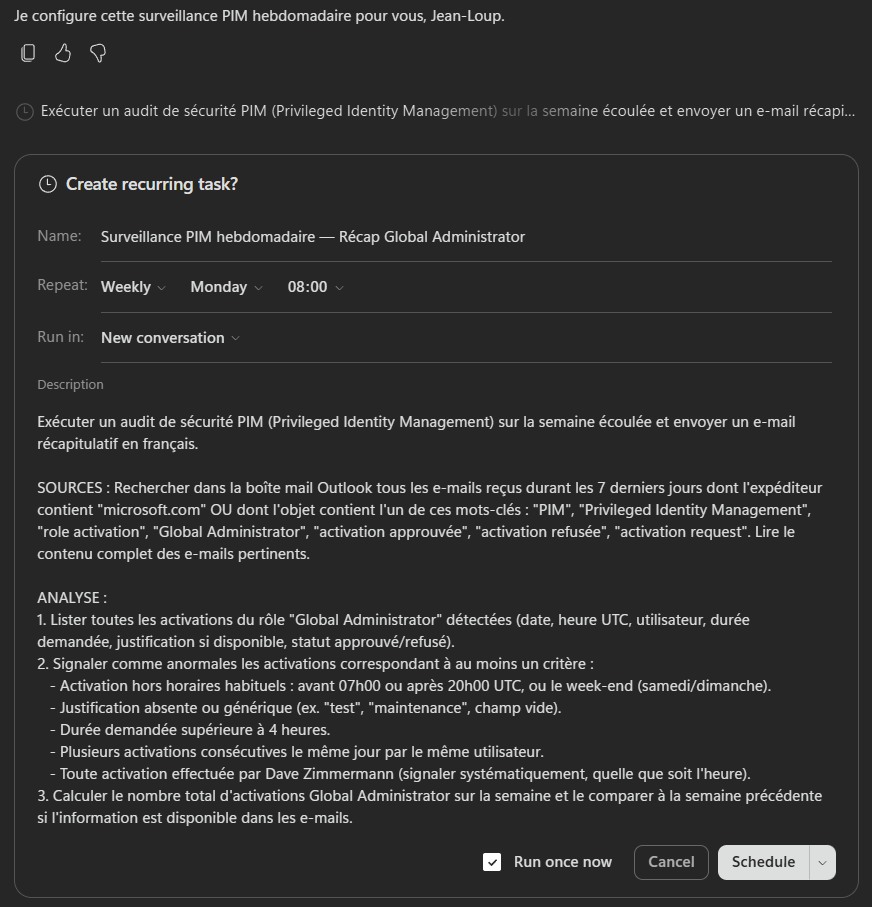
Et là, magie : quand on colle le prompt dans Cowork, il propose directement de créer la tâche planifiée, chaque lundi, sans bricolage. La récurrence est native :

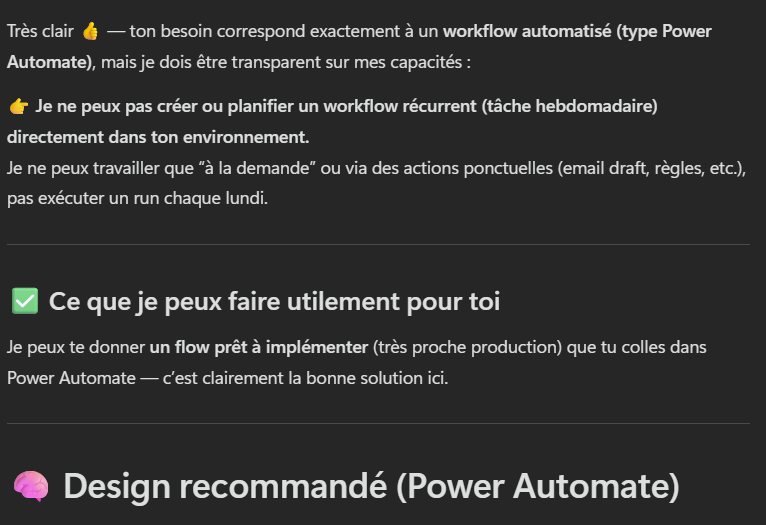
Dans Copilot Chat, en revanche, ce même prompt ne donne pas satisfaction : il ne sait pas planifier, et vous renvoie vers Power Automate :

6. Cas n°2 : la tâche où Copilot suffit

Le test miroir, maintenant. Je demande une seule source (un mail), un seul livrable (un résumé), aucune action :

résume-moi le dernier mail de suivi de chantier, les 3 points clés, les blocages, et ce qui attend une décision de ma part.

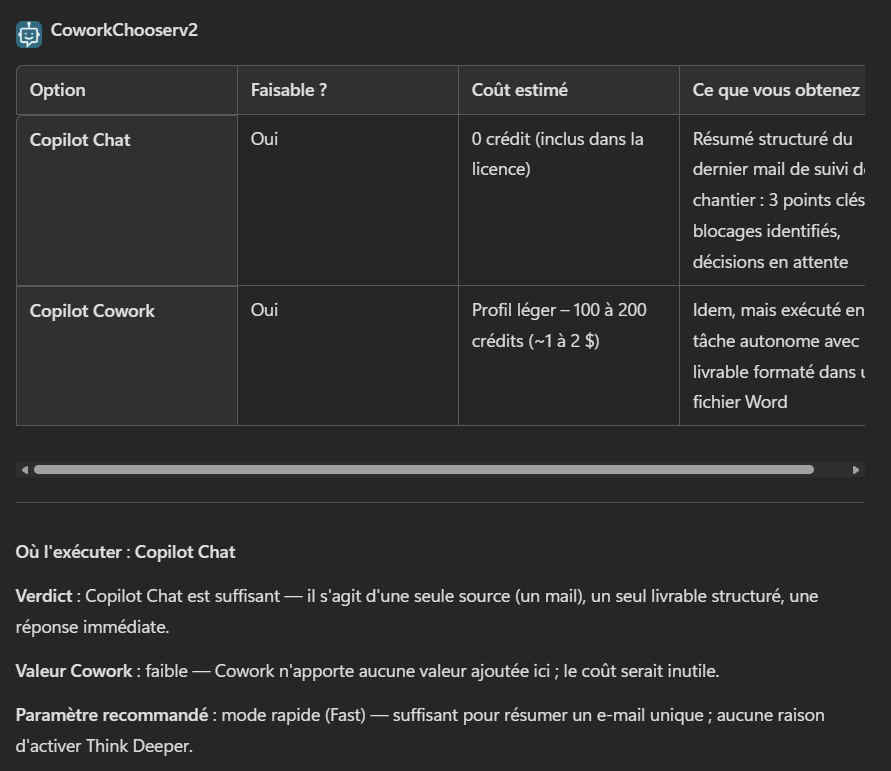
Le verdict tombe : Copilot Chat suffit, zéro crédit. L’agent note que la valeur de Cowork est faible ici, et que payer des crédits n’apporterait rien. Il me donne la requête prête à coller et propose de la générer sur place :

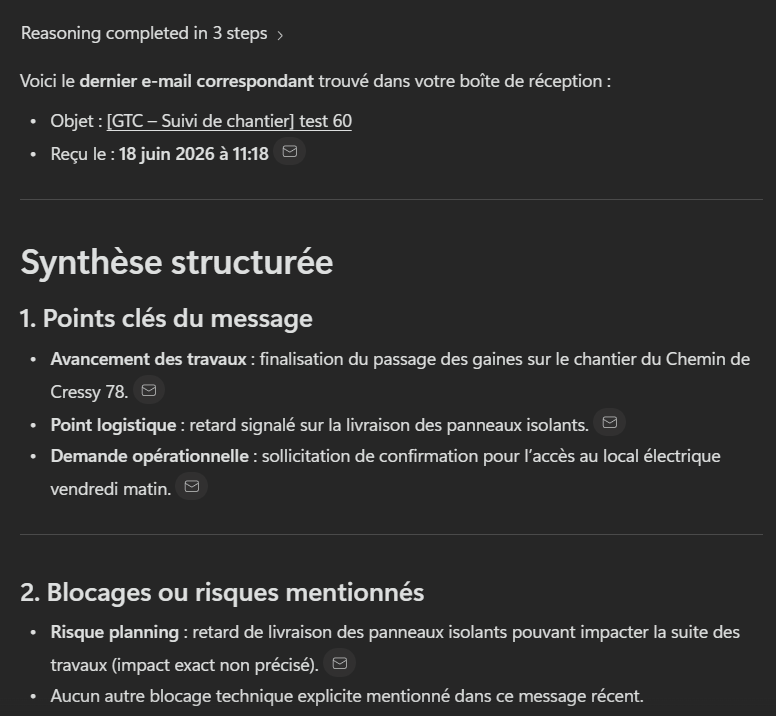
Le clou du test : par curiosité, j’ai lancé la même demande dans Copilot Chat :

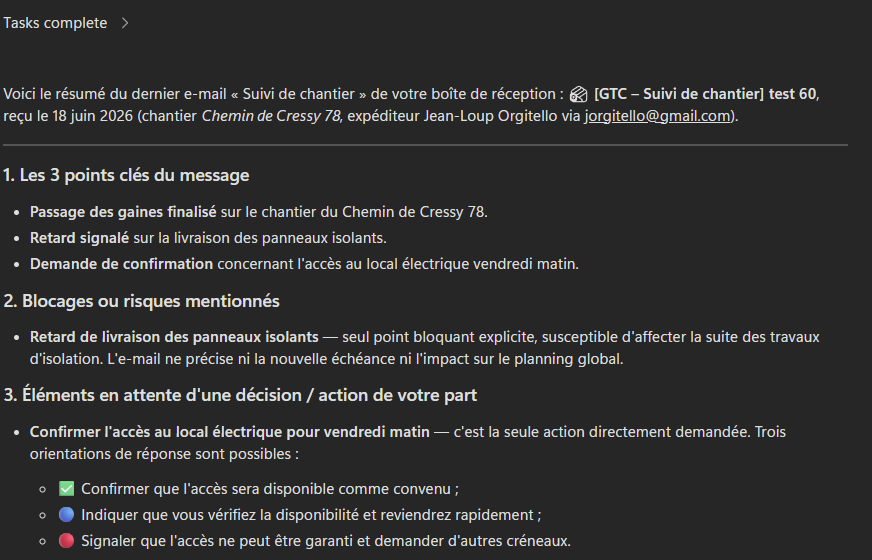
Et dans Cowork :

Résultat quasi identique. Le résumé Cowork n’apporte rien de plus que le résumé Copilot, sauf qu’il aurait coûté une centaine de crédits. L’agent avait raison de me garder sur Copilot.

C’est tout l’intérêt : il vous évite de payer pour un résultat que vous auriez eu gratuitement :

7. Le vrai levier de coût : le choix du modèle

Voici le point que peu de gens regardent, alors que c’est le premier levier de coût que vous contrôlez directement. Sur Cowork, le modèle retenu fait varier la facture du simple au triple, à qualité souvent équivalente. J’ai lancé une même tâche multi-livrables sur trois modèles, et l’écart est saisissant.

ModèleIdéal pourCrédits (même tâche)Coût PayGo
AutoLa majorité du travail, Cowork choisit et penche vers le moins cherVariableRecommandé par défaut
Claude Sonnet 4.6Tâches courantes, rédaction, réponses rapides314~3,14 $
Claude Opus 4.8Raisonnement à fort enjeu, analyse multi-étapes401~4,01 $
GPT 5.5Rédaction verbeuse, citations1087~10,87 $

Le constat est net : GPT 5.5 a coûté près de trois fois Sonnet pour un résultat équivalent, alors qu’Opus n’est qu’à 0,80 $ de plus que Sonnet. La règle que l’agent applique : Auto ou Sonnet par défaut, Opus uniquement pour le raisonnement à fort enjeu, et GPT 5.5 seulement en cas de besoin précis :

Attention : ces chiffres sont des estimations directionnelles, sur la base du modèle Opus 4.8. Le coût réel dépend de votre configuration, du modèle choisi et de la complexité de la tâche. Voyez-les comme un ordre de grandeur, pas comme un devis.

Côté Copilot Chat, en revanche, le mode de raisonnement approfondi (Think Deeper, ou les agents Researcher et Analyst) est inclus dans la licence : aucun crédit. L’arbitrage n’est donc pas le coût mais la profondeur face à la vitesse.

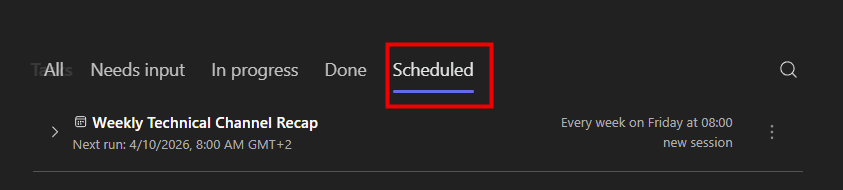
Mon retour terrain : l’agent n’est pas infaillible, et c’est sain de le savoir. Deux pièges m’ont marqué. D’abord la planification : il a d’abord affirmé que Cowork ne savait pas planifier et m’a renvoyé vers Power Automate, alors que Cowork le fait nativement (onglet Scheduled). Ensuite la création de fichiers : il a cru à tort que Copilot Chat ne pouvait pas créer de fichiers. En réalité, Copilot a bien sorti un PowerPoint et un Word, mais en version squelette (une ligne par slide, sections vides). La leçon : Copilot sait créer des fichiers, mais pour du fini fini, c’est Cowork. Vérifiez toujours quand l’agent invente une limite.

Concrètement, ça donne quoi ?

Voilà, en un agent gratuit, vous transformez une question floue (Cowork ou Copilot ?) en une réponse chiffrée, avec le bon prompt déjà prêt. Sur mes tests, il a routé chaque tâche au bon endroit : Cowork pour la surveillance PIM récurrente, Copilot pour le résumé de mail, sans jamais me faire payer un crédit inutile.

Les trois choses à retenir :

  1. L’agent ne coûte rien : il tourne sous votre licence Copilot, sa seule mission est de réduire la facture Cowork.
  2. Le modèle est votre premier levier de coût : Auto ou Sonnet par défaut, Opus pour le fort enjeu, et on évite GPT 5.5 par réflexe.
  3. Ne croyez pas l’agent sur parole quand il invente une limite : Cowork sait planifier, envoyer, publier et déplacer des fichiers nativement. Vérifiez avant de partir sur Power Automate.

Dernier point utile, que l’agent connaît aussi : même quand une tâche est complexe, certaines choses sortent du périmètre de Cowork. À écarter d’office.

Ce que Cowork ne fait pasDétail
Fichiers locauxIl ne touche qu’aux fichiers OneDrive et SharePoint, pas à ceux de votre poste
Supprimer des fichiersImpossible dans OneDrive ou SharePoint, à faire manuellement
Fichiers chiffrésNon lus, même si vous y avez accès
Pièces jointesChaque fichier doit faire moins de 200 Mo
Systèmes externesSalesforce, ServiceNow, Entra admin : un plugin ou un export est nécessaire au préalable

Foncez le monter dans votre tenant, en générateur léger pour tester, puis dans Copilot Studio pour le faire approuver. Et si vous voulez d’abord comprendre le modèle de facturation qui rend tout ça pertinent, c’est par ici : Copilot Cowork passe en PAYG

Microsoft Copilot Cowork

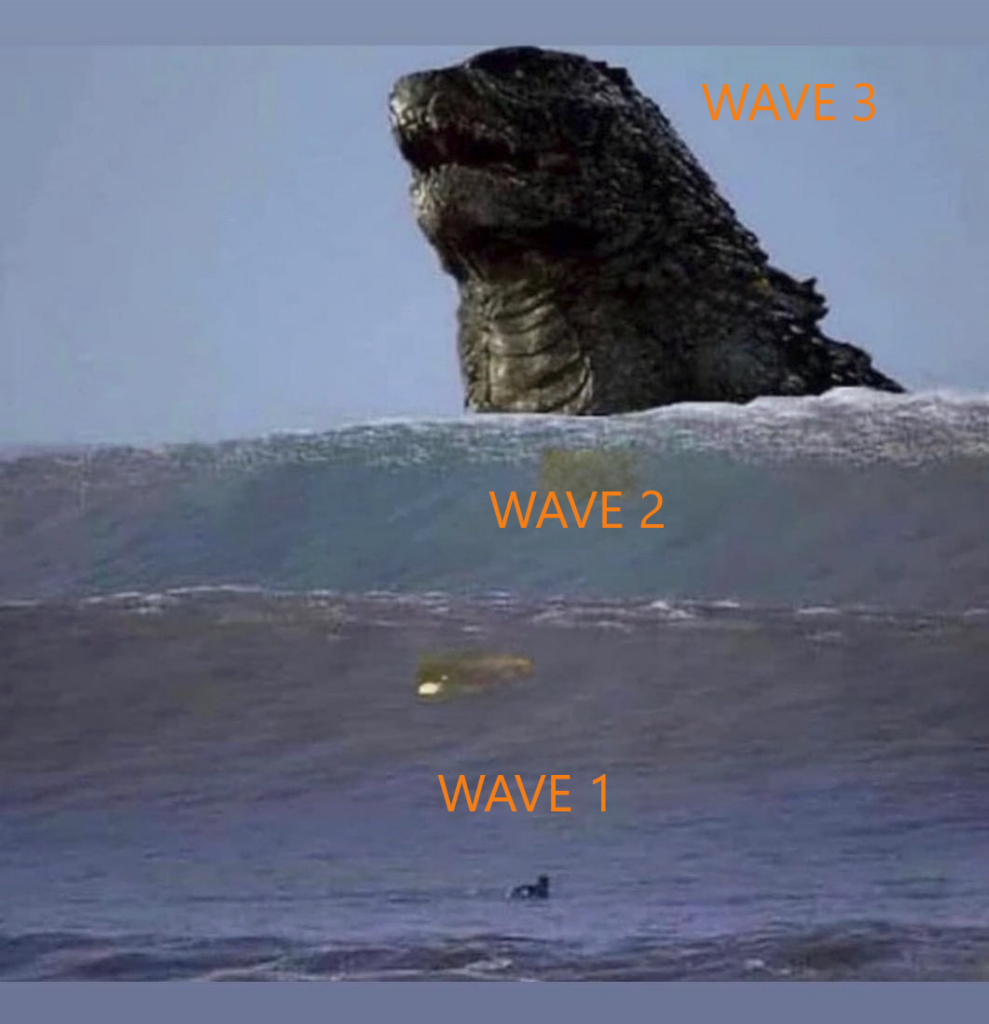
Comme moi, vous faites peut-être déjà partie des premiers utilisateurs de Copilot Cowork dans votre organisation ? Fraîchement accessible pour les entreprises ayant déjà activé le mode Frontier, découvrons ensemble ce que Microsoft propose avec Copilot Cowork. Voyons si cette Wave 3 peut être perçue comme une amélioration majeure de Microsoft 365 Copilot. Je vous propose quelques exemples concrets pour démarrer du bon pied.

Saviez-vous que seulement 5% des utilisateurs de Microsoft ne dépassent pas encore la phase de test ? Pourquoi cela ? Parce que Copilot classique reste bloqué une simple assistance.

Pour vous guider plus facilement dans cet article, voici des liens rapides :

Wave 3 Copilot Qu’est-ce que cette révolution ?

La Wave 3 est la troisième génération majeure de Microsoft 365 Copilot, annoncée le 9 mars 2026 lors de l’événement « Frontier Transformation » :

Toute cette mécanique s’appuie sur Work IQ, la couche d’intelligence contextuelle de Microsoft 365 qui agrège les signaux issus des e-mails, réunions, conversations Teams, fichiers SharePoint et relations professionnelles de l’utilisateur.

Chaque action de Copilot est transparente, réversible et soumise aux permissions et labels de sensibilité déjà en place dans l’organisation. Dit autrement, la Wave 3 veut initier une transformation opérationnelle à l’échelle de l’entreprise en plaçant l’IA agentique au cœur de la plateforme collaborative.

informatiquenews.fr

Les 5 piliers de la Wave 3 sont donc :

  • Copilot devient multi-modèle : Il y avait encore quelque temps, seulement OpenAI était disponible. Maintenant, vous pouvez choisir le meilleur modèle pour la tâche à réaliser :
ModèleCas d’usage
Claude (Anthropic)Analyse complexe, tâches nécessitant raisonnement
OpenAITâches générales, génération de contenu
  • Work IQ : le cerveau contextuel apportant la couche d’intelligence introduite à Microsoft Ignite 2025. Pourquoi est-ce crucial ? Car sans contexte, pas de valeur économique réelle.
  • Copilot Cowork : co-développé avec Anthropic, intègre la technologie Claude Co-work dans M365 Copilot. C’est la grande nouveauté de cette wave 3 :
Ce que tu peux faireExemple concret
Déléguer des tâches complexesPréparer une réunion : créer une invitation Teams + générer support présentation + résumer échanges précédents.
Tasks en arrière-planTâches qui tournent minutes ou heures sans que tu attendes.
Multitâche parallèleSoumettre plusieurs tâches qu’elles exécutent en parallèle, interférer pendant l’exécution.
Actions concrètesDéplacer réunions, créer Excel, envoyer des e-mails, planifier du temps de focalisation.
  • Agents agentic natifs : dans Word, Excel, PowerPoint, Outlook L’ancien mode agent devient le fonctionnement standard de Copilot dans ces applications (déjà à présent ou dans les prochains mois) :
ApplicationCe que l’agent fait (nativement)
ExcelCréation de vraies formules Excel, analyse de variance, structure sur le canvas
WordRédaction de documents complets, insertion de formules, …
PowerPointTransformation contenu fade → slides engageantes (objets éditables, pas images plates)
OutlookPlanification, rédaction et envoi emails (avec revue avant envoi)
  • Agent 365 : gouvernance & sécurité au programme, dont la disponibilité générale est prévu le 1er mai. Ce panneau de contrôle unique pour tous vos agents (Microsoft + développeurs + IT + partenaires externes)

Qu’est-ce que Claude Cowork ?

Claude Cowork est un produit d’Anthropic lancé en janvier 2026, qui change radicalement la manière d’interagir avec l’intelligence artificielle.

Alors que Claude classique se contente de répondre à vos questions ou de générer du texte dans une fenêtre de chat, Claude Cowork est conçu pour exécuter des tâches complexes de bout en bout, en travaillant directement sur votre ordinateur et dans vos fichiers.

Vous ne lui demandez plus de vous aider à écrire, vous lui déléguez un projet entier et il l’accomplit de manière autonome, pendant que vous faites autre chose.

La transparence est un principe clé du fonctionnement de Cowork.

Quand Claude exécute une tâche, des indicateurs de progression vous montrent ce qu’il est en train de faire à chaque étape. Il expose son raisonnement et son approche, ce qui vous permet de suivre le processus et de comprendre pourquoi il prend telle ou telle décision. Vous pouvez intervenir à tout moment pour corriger la direction, ou fournir des directives supplémentaires au milieu de la tâche.

Qu’est-ce que Copilot Cowork ?

Le 9 mars dernier, Microsoft a officiellement lancé Copilot Cowork, développé en étroite collaboration avec Anthropic et propulsé par le modèle Claude. Ce n’est pas une mise à jour technique de Copilot, c’est un changement fondamental de nature.

Alors que les premières versions de Copilot restaient cantonnées à un rôle d’assistance conversationnelle, Cowork introduit une nouvelle catégorie de produit : l’agent IA capable d’accomplir des tâches complexes sur plusieurs minutes voire plusieurs heures, sans intervention humaine constante.

La différence est radicale quand on compare ce que Copilot faisait avant et ce que fait Cowork maintenant. Avec la version classique, vous posiez une question, Copilot répondait par du texte généré. Vous lui demandiez de résumer un document, il le faisait. Ou alors il rédigeait un brouillon Word selon vos directives. Mais tout restait dans le domaine conversationnel.

Copilot Cowork change cette logique :

Copilot Wave 1-2Copilot Cowork (Wave 3)
Vous posez une question → il répond du texteVous donnez une mission → il exécute le travail
Résume-moi ce documentPrépare ma réunion de mardi avec Romuald
Génère un brouillon WordCrée Word + Excel + PowerPoint + envoie un e-mail + planifie un meeting
Conversation ponctuelleTâches en arrière-plan pendant minutes / heure

Microsoft a choisi d’intégrer la technologie Claude d’Anthropic plutôt que d’utiliser uniquement ses propres modèles OpenAI. Les raisons sont pragmatiques. Les tests indépendants placent Claude en tête pour la planification de tâches complexes, le débogage de code et l’analyse financière.

La disponibilité de Copilot Cowork est progressive. Le programme Frontier est ouvert maintenant pour les utilisateurs qui souhaitent tester les features avant leur sortie publique. La généralisation large est attendue fin mars 2026.

Qu’est-ce que Frontier chez Microsoft ?

Frontier chez Microsoft, c’est en réalité trois choses liées à l’IA :

  • Programme Frontier : Un espace d’accès en avant-première pour explorer les dernières innovations IA dans Microsoft 365 avant leur disponibilité générale :
    • Essayer de nouvelles expériences avec Copilot (agents expérimentaux, fonctionnalités en préversion)
    • Accéder à des modèles IA avancés (comme Claude dans Copilot Chat, en plus d’OpenAI)
    • Partager des commentaires pour façonner les futures fonctionnalités
  • Frontier Transformation : Les entreprises Frontier sont des pionnières qui intègrent l’IA agentique au cœur de leurs opérations. Les 3 traits d’une Frontier Firm sont :
    • Les personnes aux centres : IA dans le flux de travail (Word, Excel, Outlook), pas outil séparé
    • Tout le monde peut contribuer : Chacun crée/utilise des agents IA
    • Visibilité à chaque couche : vous gouvernez, contrôlez et observez les agents.
  • Suite Frontier (Microsoft 365 E7) : Nouvelle de licence offre premium. Lancée le 1er mai 2026, cette suite regroupera :
ComposantCe que ça inclut
Microsoft 365 E5Productivité, sécurité, conformité de base
Microsoft 365 CopilotIA générative complète (Word, Excel, PowerPoint, Outlook, Copilot Chat) + Work IQ + Copilot Studio + Agent Builder
Agent 365Plateforme de gouvernance/sécurisation des agents IA ($15/utilisateur seul)
Microsoft Entra SuiteGouvernance des identités, accès, sécurité réseau (SSE/ZTNA)

Comment active-t-on le mode Frontier ?

Pour y accéder, il faut que votre administrateur active Frontier dans le tenant Microsoft 365 Admin Center, puis attribue l’accès à des groupes d’utilisateurs pilotes. Vous pouvez aussi participer au programme Frontier en individuel si vous avez une licence Microsoft 365 Personal ou Famille.

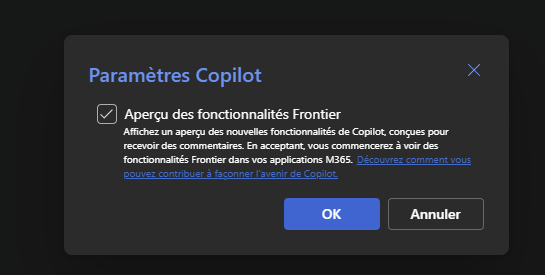
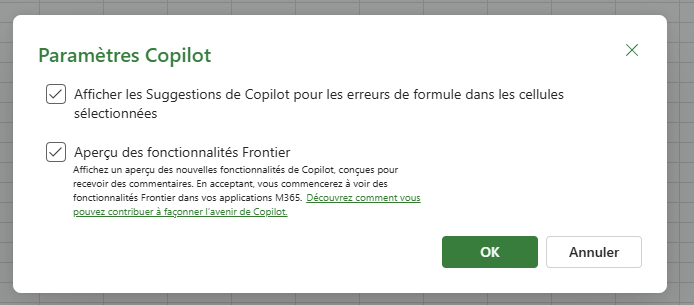
Pour un compte Microsoft particulier : Ouvrez Word, Excel ou PowerPoint sur le web (https://www.office.com), allez dans les Options, recherchez les paramètres Copilot, puis activez cette option :

Pour chaque application Office, il est nécessaire de l’activer (Word, Excel, PowerPoint, … ):

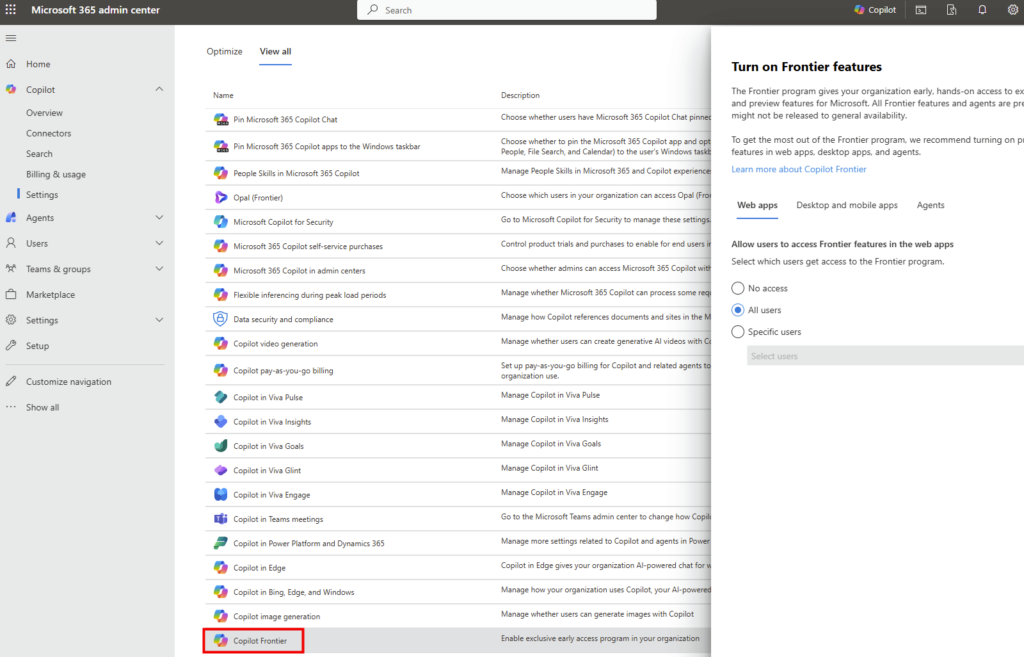
  • Pour un compte Microsoft entreprise : Dans le cadre d’une entreprise, l’activation de Frontier est géré au niveau tenant. C’est donc l’administrateur IT de votre tenant qui doit l’activer pour que les utilisateurs puissent en profiter.

Cette option se trouve sur la page d’administration de Microsoft 365 :

Comment sait-on si Frontier est activé ?

D’un point de vue utilisateur, c’est assez simple de vérifier que Frontier a bien été activé.

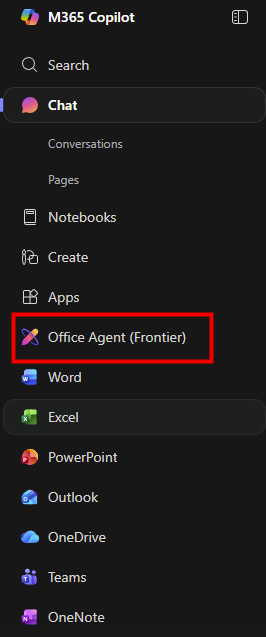
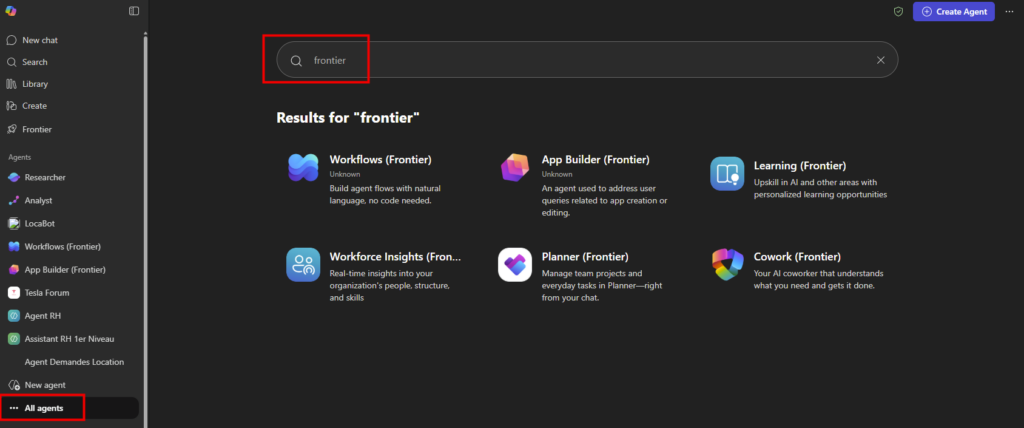
  • Pour un compte Microsoft entreprise : Rendez-vous sur la page https://m365.cloud.microsoft, puis recherchez si les agents Frontier vous sont accessibles dans le catalogue :

Quelles sont les limites de Copilot Cowork ?

Nous sommes encore sur une préversion de l’outil, c’est pour cela que certaines contraintes temporaires sont encore présentes :

LimitationDétails
Appareils mobilesCowork n’est pas encore disponible sur mobile. Seuls le navigateur (m365.cloud.microsoft) et applications de bureau Windows/Mac sont supportés
VoixLa fonction vocale dépend du navigateur. Tous les navigateurs ne la supportent pas
Programme nécessaireIl faut être inscrit au programme Frontier preview pour accéder à Cowork

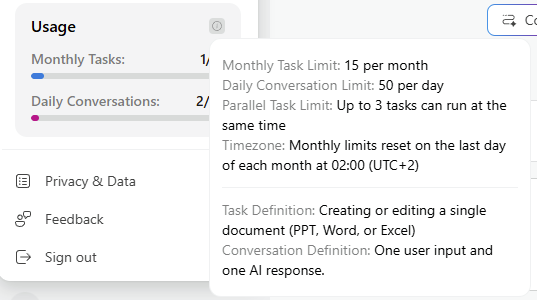
Mais, Microsoft ne communique pas beaucoup sur sa FAQ les limites mensuelles d’usage de Copilot Cowork dans sa documentation.

Cette absence totale de chiffre officiel dans la documentation Microsoft Learn suggère que Cowork est géré en usage illimité dans le cadre de l’abonnement Microsoft 365, mais cette absence de transparence crée des incertitudes pratiques sur les limites réelles en production.

Mais d’autres limites sont déjà documentées :

LimitationDétails
Fichiers locauxCowork ne peut pas accéder ni modifier les fichiers stockés localement sur votre appareil. Il travaille uniquement avec les fichiers de OneDrive et SharePoint
Suppression de fichiersCowork ne peut pas supprimer de fichiers ou dossiers dans OneDrive ou SharePoint
Fichiers encryptésCowork ne peut pas lire les fichiers chiffrés, même si l’utilisateur y a accès
Taille des fichiersLes fichiers joints doivent faire moins de 200 Mo

Enfin, dans le cadre de mon abonnement Microsoft 365 Famille, seul l’utilisateur principal dispose de fonctions Copilot. De plus, des limitations d’usage s’appliquent bien à ces nouvelles fonctions :

Comment puis-je tester Copilot Cowork ?

Vous êtes enfin prêts à tester Copilot Cowork ? C’est parti !

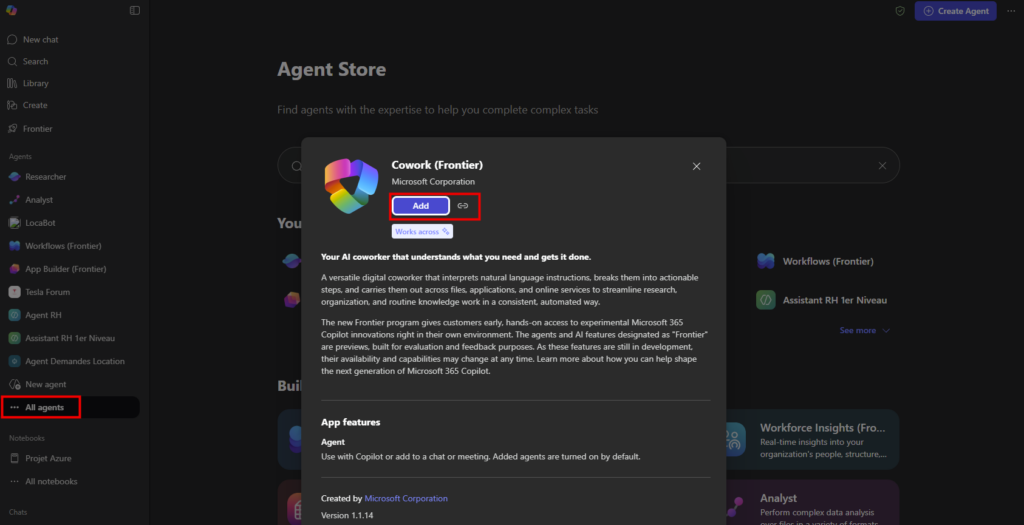
Pour cela, commencez par vous rendre sur la page web de Copilot, recherchez puis ajoutez Copilot Cowork ajouté à votre liste d’agents :

Une fois l’agent Copilot Cowork ajouté, ouvrez-le afin de constater les premières fonctionnalités :

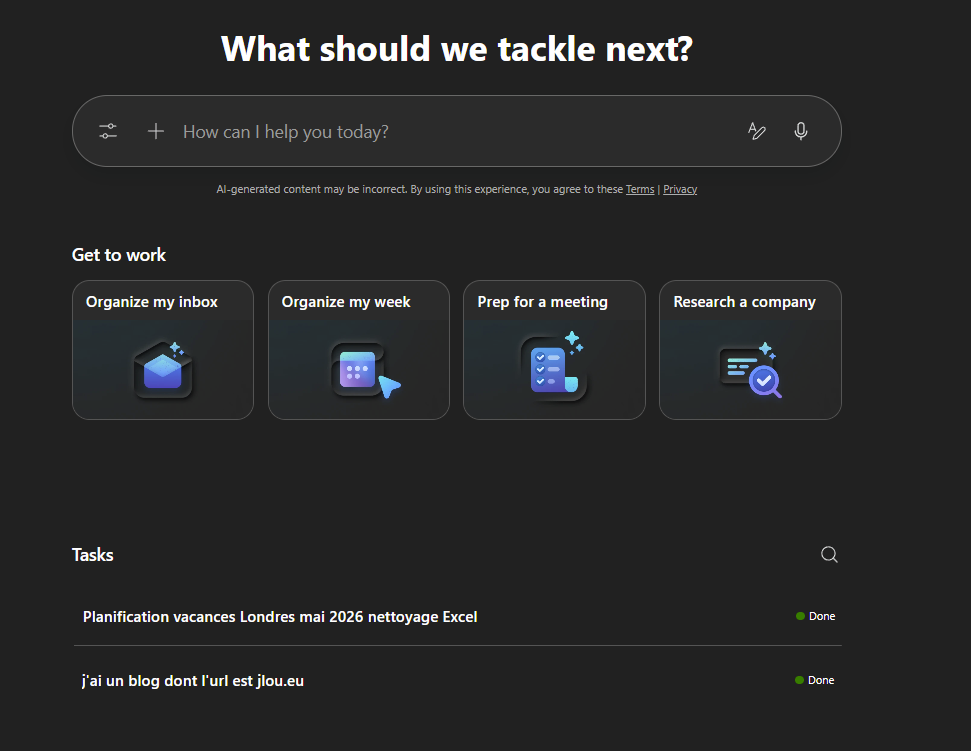
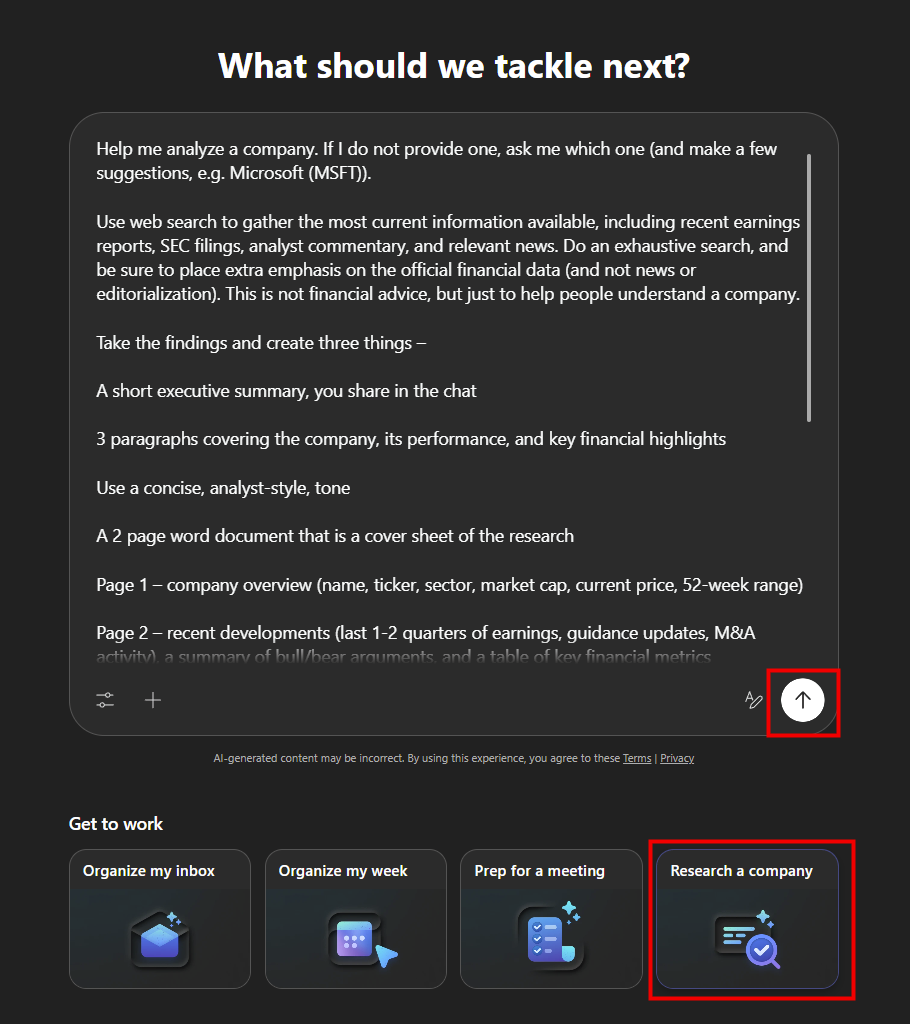
L’écran ressemble à Copilot Work, puis que les requêtes comment elles aussi par un prompt. Des tuiles sont également visibles afin de démarrer rapidement, Microsoft vous propose quatre cas d’usage de base :

  • Organize my inbox pour trier vos e-mails
  • Organize my week pour remettre de l’ordre dans ton agenda
  • Prep for a meeting pour préparer un rendez-vous
  • Research a company pour faire une recherche sur une entreprise.

Enfin, les Tasks ou tâches, correspondent à l’historique des missions que tu as déjà lancées dans Cowork. On voit dans mon exemple deux tâches déjà marquées comme terminées.

Testons maintenant Copilot Cowork ensemble.

Première tâche recherche d’une entreprise :

Voici l’exemple le plus simple et le plus facile, la recherche d’une entreprise :

Dès que la tâche démarre, celle-ci se crée et change de statut. Microsoft documente quatre statuts :

  • In progress quand Cowork travaille encore dessus
  • Needs user input quand il attend votre réponse pour continuer
  • Done quand c’est fini
  • Failed quand la tâche a échoué

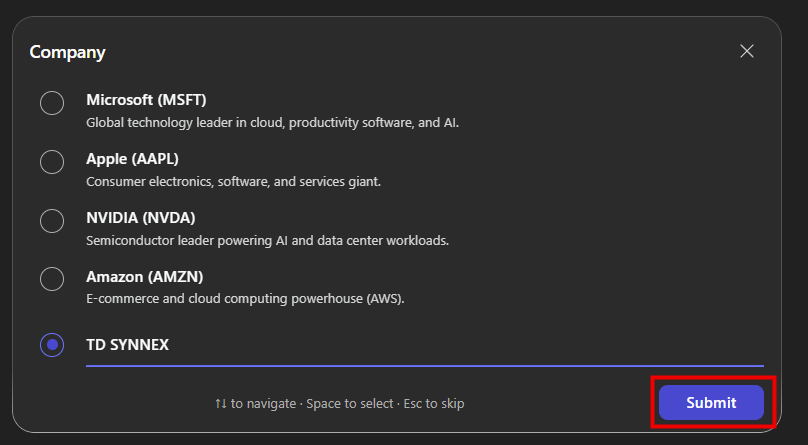
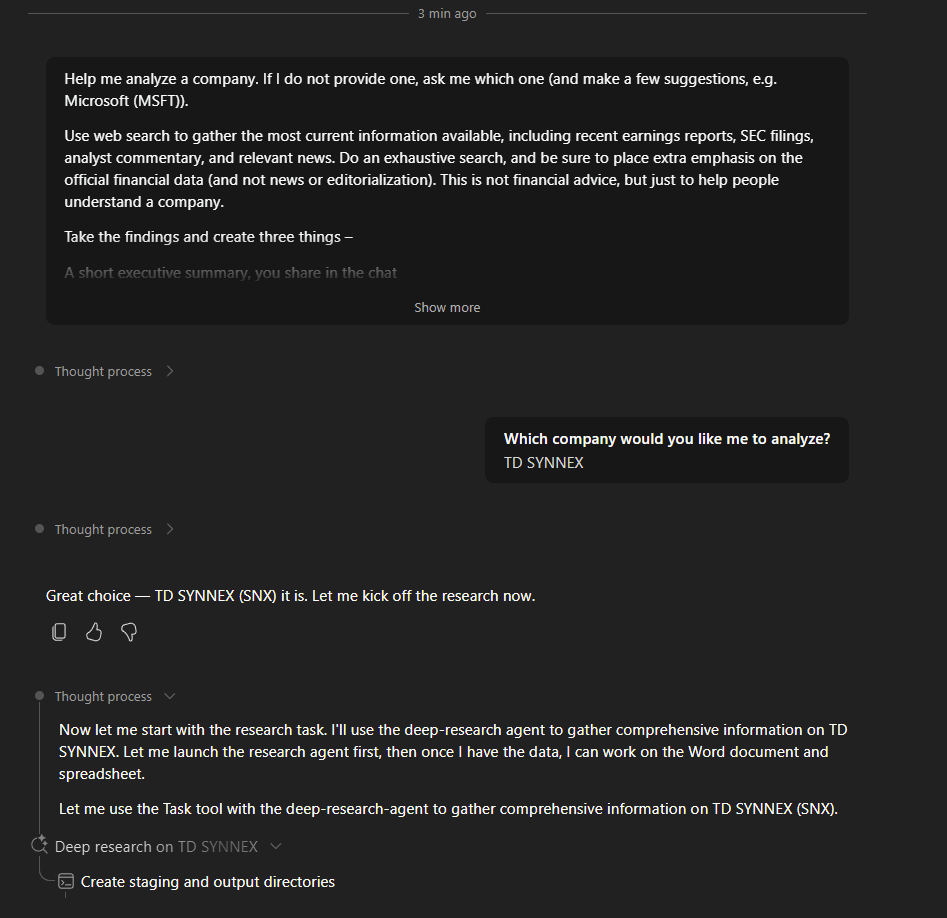
Dans mon cas, la tâche a besoin d’une réponse pour avancer :

De façon assez logique Copilot Cowork a besoin de connaître le nom de l’entreprise pour effectuer sa recherche. Pour cela, un formulaire vous invite à lui fournir le nom :

Une fois l’information fournie, Copilot Cowork repart alors travail :

Le statut de la tâche rechange à nouveau :

Pour un meilleur suivi et une traçabilité, toutes les interactions avec l’agent sont affichées à droite de l’écran :

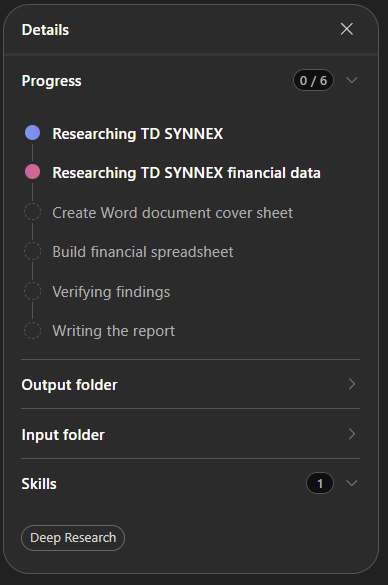
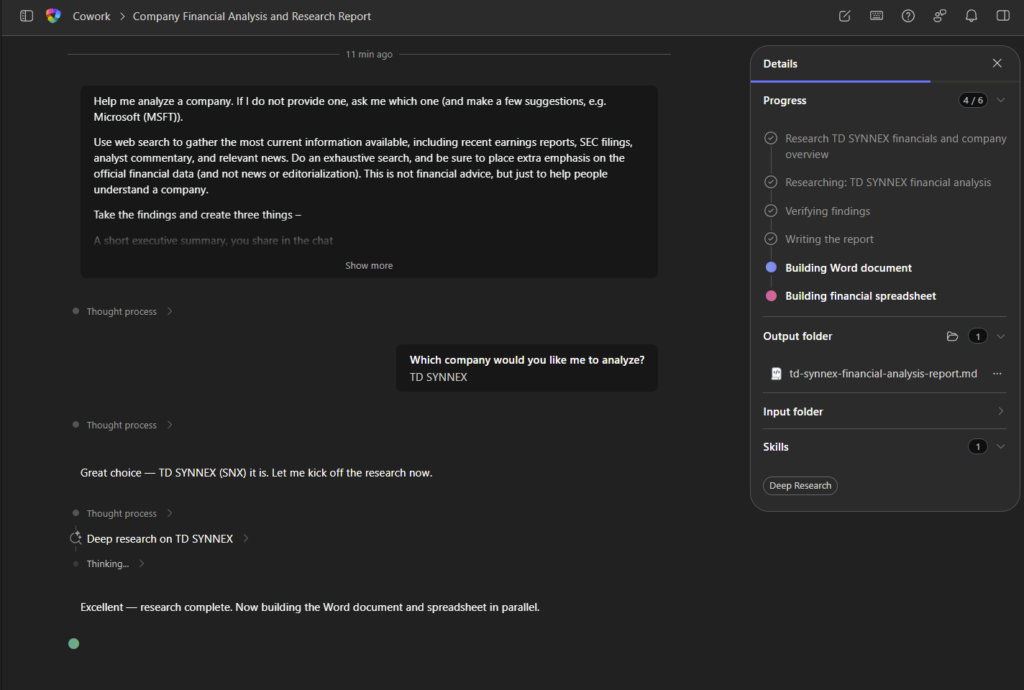
Cowork vous montre son plan d’action détaillé, l’avancement en temps réel, les dossiers source/destination, et les skills qu’il mobilise. On peut suivre précisément ce qu’il fait. :

  • Barre de progression : on y voit ici les 6 étapes planifiées par Cowork :
    • Researching TD SYNNEX
    • Researching TD SYNNEX financial data
    • Create Word document cover sheet
    • Build financial spreadsheet
    • Verifying findings
    • Writing the report
  • Output folder : le dossier où Cowork va déposer les résultats
  • Input folder : le dossier source avec les données d’entrée
  • Skills : 1 compétence active appelée Deep Research

Durant toutes les phases de travail, il nous est toujours possible de re-prompter Copilot Cowork afin de lui apporter des précisions, des contre-ordres ou des informations ou fichiers :

Sur cette autre capture, Cowork est passé de 0/6 à 4/6 : la recherche TD SYNNEX est terminée, il construit un fichier .md :

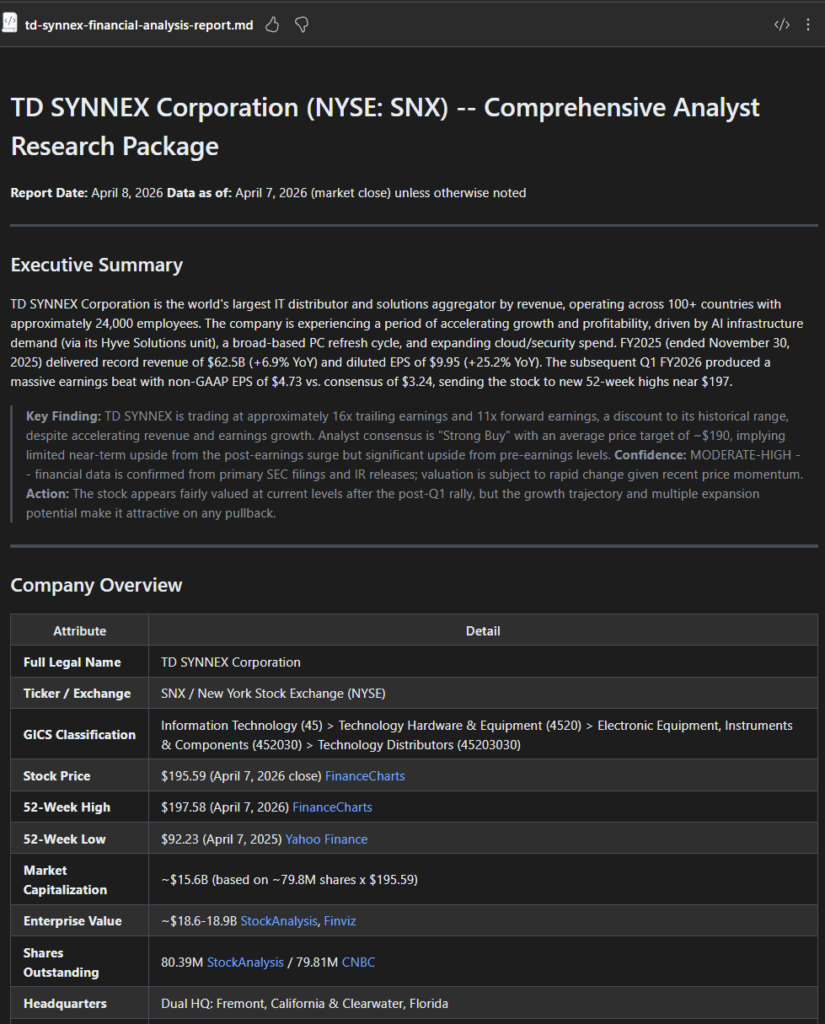
Un clic sur le fichier .md nous montre directement son contenu :

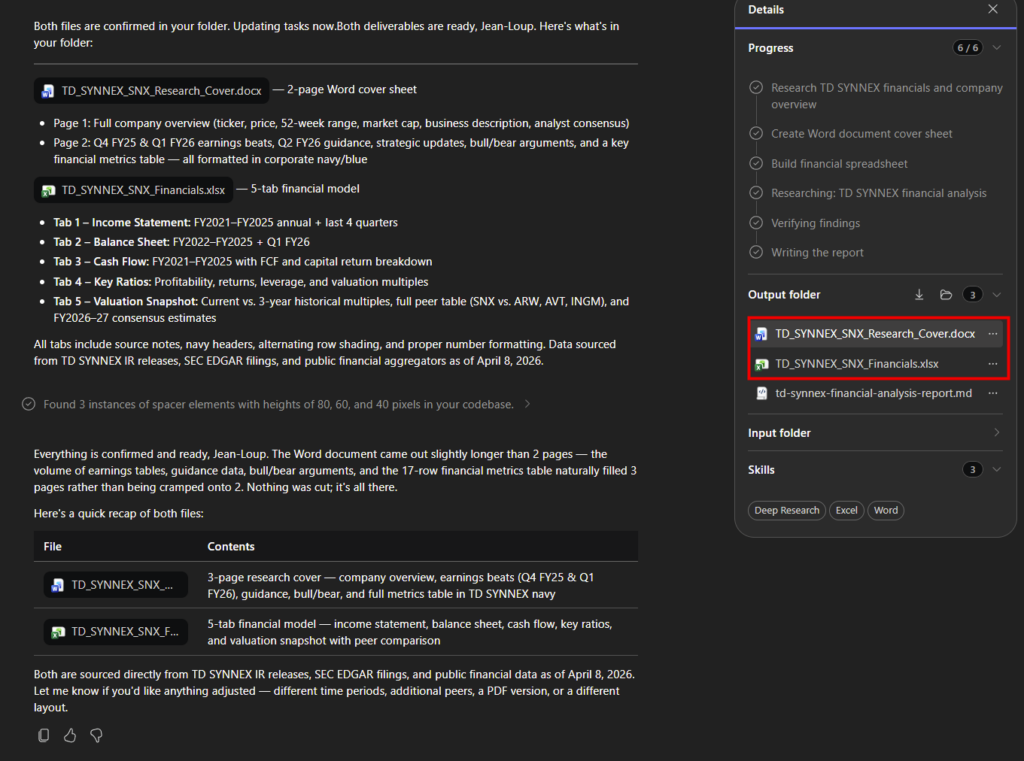
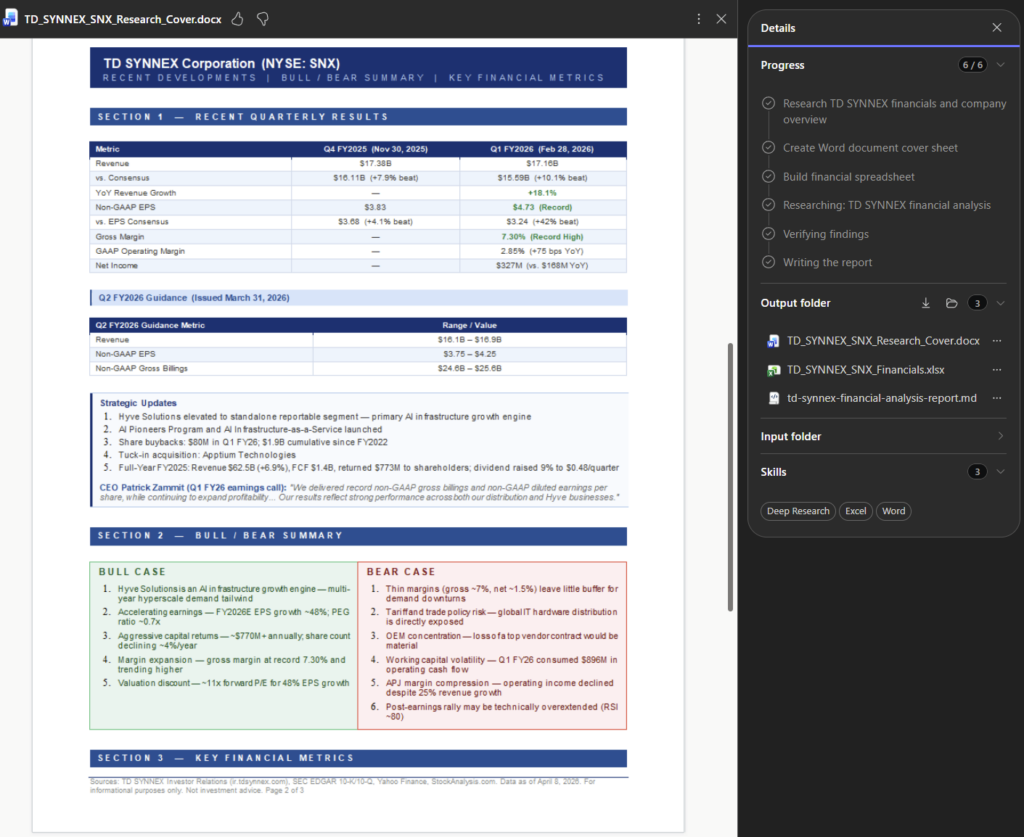
Sur cette dernière capture, Cowork a terminé toutes les étapes : recherche TD SYNNEX bouclée, Word de 3 pages et Excel 5 onglets créés dans ton OneDrive, avec synthèse détaillée des comptes, trésorerie et ratios financiers :

Tout y est très bien présenté :

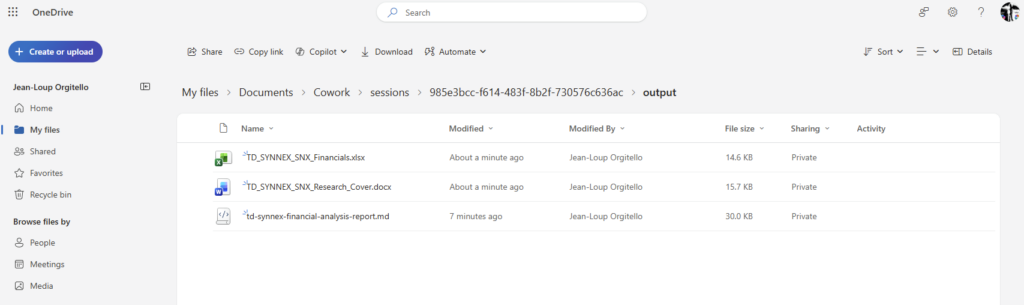
L’ensemble des fichiers, générés ou utilisés, sont stockés et accessibles dans un dossier OneDrive créé spécialement pour cette conversation :

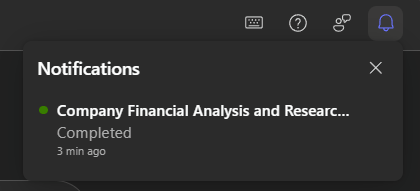
Copilot Cowork vous avertit même, au besoin, via un système de notification quand il a besoin de vous ou quand le travail est terminé :

Continuons avec une autre tâche.

Deuxième tâche optimisation d’un planning de vacances :

Dans cette seconde démonstration, que j’ai testé dans le mode Office Agent en Frontier sur un Copilot personnel, mais que j’ai aussi réalisé sur Copilot Cowork Enterprise, j’ai pris un fichier Excel de planning vacances incorrect et mal formaté. J’ai donc demandé à Cowork de le reprendre complètement, de créer une page web interactive avec toutes les activités.

Voici le prompt utilisé pour cette tâche :

J'ai un fichier Excel de planification de vacances à Londres en mai 2026. Il est bancal : dates dans 4 formats différents, prix mélangés en £ et en €, c... J'aimerais que tu fasses les choses suivantes dans l'ordre :

Diagnostic — Analyse le fichier et liste tous les problèmes que tu détectes.
Nettoyage — Corrige tous les problèmes, standardise tous les prix en livres sterling (indique le taux de conversion utilisé en note de bas de fichier), et génère un fichier Excel propre avec 4 onglets : 
ACTIVITES (activités groupées par zone géographique, avec statut Gratuit/Payant), PLANNING (jour par jour avec horaires et transport), BUDGET (formules propres, zéro erreur) et CARTE DES ZONES (carte visuelle des quartiers de Londres avec activités et budget par zone). Page web interactive — Génère un fichier HTML autonome, sans dépendance externe, utilisable hors connexion sur téléphone le jour de la visite. Il doit contenir : une carte cliquable des 7 zones de Londres (City, South Bank, West End, Kensington, North London, East London, Excursions) avec les activités de chaque zone cochables, un planning jour par jour en accordéon, un suivi de budget avec saisie des dépenses réelles, et un onglet Tips pratiques (réservations obligatoires, transport, food). Commence par le diagnostic, attends ma validation, puis enchaîne sur le nettoyage et la page web.

Et voici le fichier Excel de départ utilisé avec ce prompt :

Voyons ce que cela donne en vidéo :

Preuve que Cowork ne se contente pas de répondre, il exécute et livre des fichiers concrets.

Troisième tâche organisation d’un calendrier :

Shervin nous montre comment apporter des optimisations intelligentes sur son calendrier :

Quatrième tâche Création d’un rapport d’incident :

John nous propose un exemple d’analyse de rapports d’incidents dans un dossier OneDrive générant une matrice des menaces, top 5 priorités et allocation de ressources :

Autres exemples de tâches :

Enfin, d’autres bons exemples d’analyse sont proposés par Elliott :

Conclusion

Copilot Cowork marque un tournant décisif dans l’évolution de Microsoft 365 Copilot. En passant d’un simple assistant conversationnel à un agent IA exécuteur capable de mener des projets entiers de bout en bout, Microsoft répond enfin au défi majeur de l’adoption de l’IA en entreprise.

Les premiers tests montrent un potentiel immense. Copilot Cowork livre des fichiers concrets, pas juste du texte. La transparence du processus, la possibilité d’intervenir à tout moment et l’exécution en arrière-plan transforment radicalement la relation à l’IA.

Bien que certaines limitations subsistent, la technologie est déjà fonctionnelle et prête pour la production dans le cadre du programme Frontier. La disponibilité générale attendue fin mars 2026 (et la suite Microsoft 365 E7 le 1er mai) devrait démocratiser l’accès.

Le passage de « résume-moi ce document » à « prépare ma réunion de mardi avec Christophe» n’est pas une simple évolution : c’est une révolution.

L’IA agentique n’est plus de la science-fiction. Elle est déjà dans Word, Excel, PowerPoint et Outlook. Et elle ne fait que commencer à transformer notre manière de travailler.

Pour finir, voici encore une autre vidéo qui pourrait vous donner quelques idées :

Testez Microsoft Foundry

Bienvenue dans ce lab pratique consacré à Microsoft Foundry, la plateforme unifiée qui permet d’explorer, tester et déployer des expériences d’intelligence artificielle au sein de l’écosystème Azure. Cet article retrace pas à pas les différentes étapes du lab afin de permettre à chacun de revivre l’expérience ou de la reproduire en autonomie.

Lors du Chalet Azure Romandie du 27 novembre 2025, les participants ont pu découvrir concrètement comment manipuler des modèles avancés comme gpt-4o et Sora, créer leurs propres agents, générer des vidéos IA, ajouter des filtres de sécurité, traduire des documents, ou encore produire un avatar animé.

Voici donc les 5 défis que vous pouvez également essayer :

Le Chalet Azure Romandie remercie d’ailleurs Philippe Paiola de chez Microsoft pour la création de ces défis 🙏.

Etape 0 – Connexion à Microsoft Foundry :

Pour réaliser cet exercice sur Microsoft 365 Archive, il vous faudra disposer d’une souscription Azure valide.

Ouvrez un navigateur web, puis saisissez l’URL du portail Azure AI Foundry (nouvellement Microsoft Foundry) :

Authentifiez-vous avec un e-mail professionnel ou personnel :

Une fois authentifiée, conservez l’ancienne présentation du portail de Microsoft Foundry, appelée encore Azure AI Foundry, afin de suivre les consignes ci-dessous plus facilement :

Commençons le premier défi par le déploiement d’un agent.

Défi I – Création d’un Agent Smith :

Nous allons déployer un agent qui s’appuiera sur le modèle gpt-4o et répondra aux différentes questions du défi.

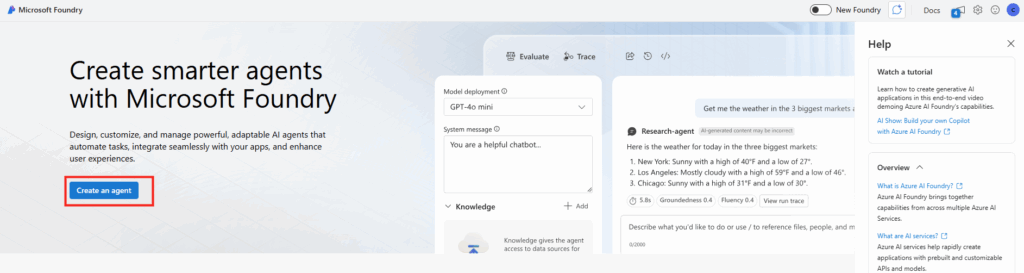
Pour cela, cliquez-ici pour créer votre agent :

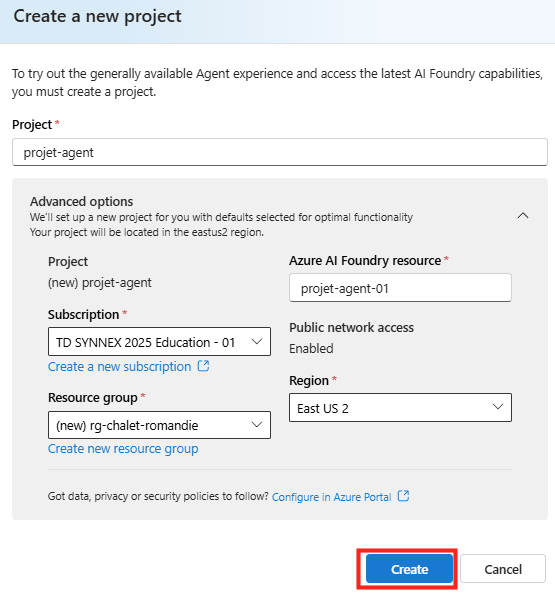
Mais comme aucun projet IA n’est encore présent, nous allons commencer par la création de celui-ici. Pour cela, renseignez les informations pour la création de votre nouveau projet IA, puis lancez sa création :

  • Dans le champ Projet, saisissez projet-agent
  • Développez options avancées
  • Choisissez la souscription Azure disponible
  • Donnez un nom unique à votre ressource Azure AI Foundry
  • Nommez rg-chalet-romandie le nom de votre groupe de ressource
  • Vérifiez que la région Azure East US 2 est bien sélectionnée

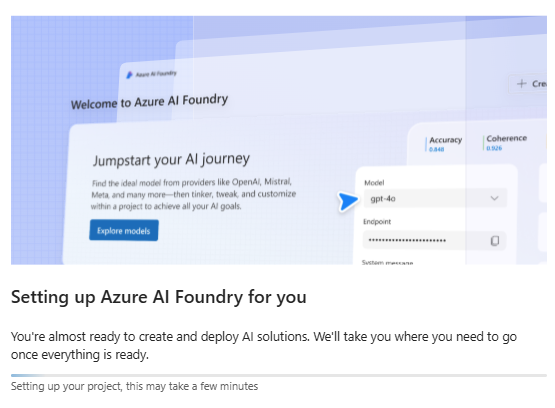
Attendez environ 2 à 3 minutes pour la fin de la création des ressources Azure :

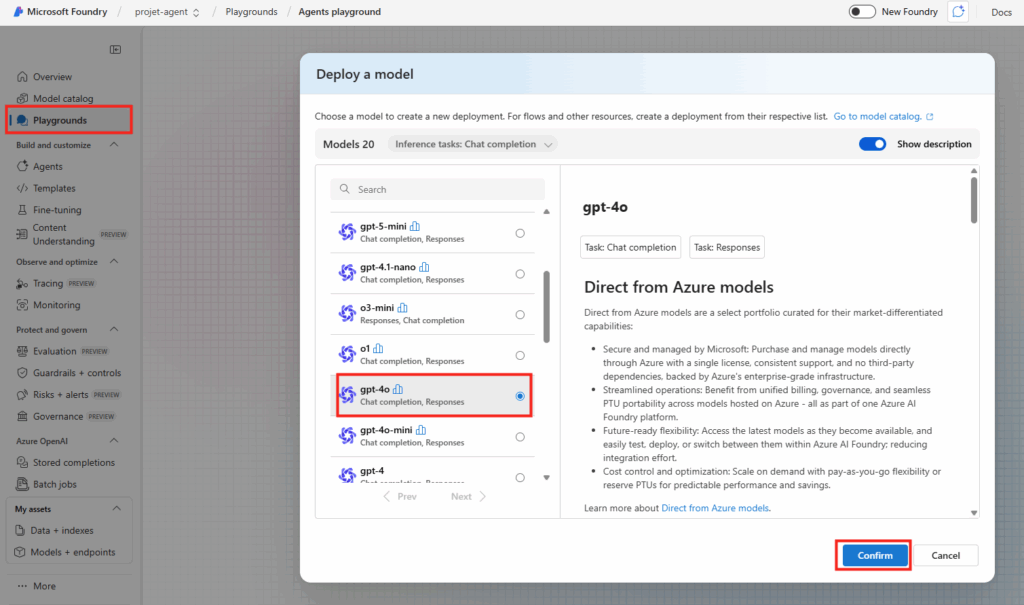
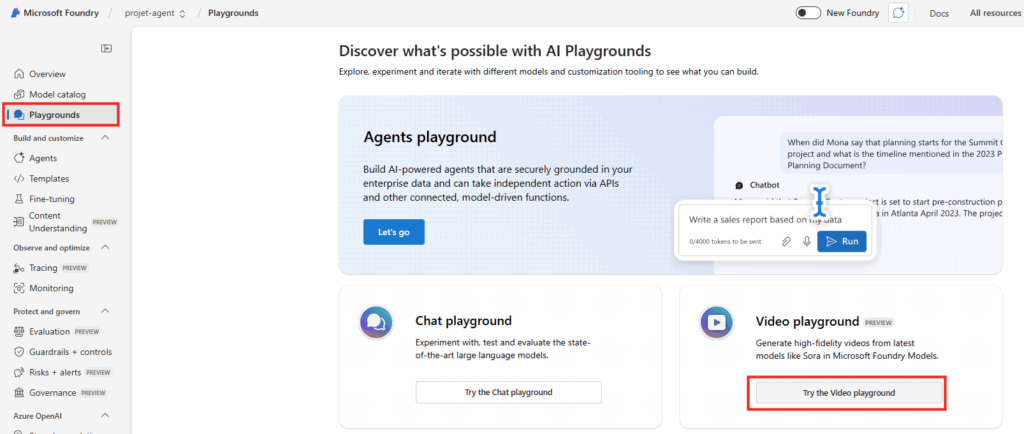
Une fois le déploiement terminé, cliquez sur le menu Playgrounds afin de commencer par le déploiement d’un premier modèle IA, recherchez dans la liste le modèle gpt-4o, puis cliquez sur le bouton Confirmer :

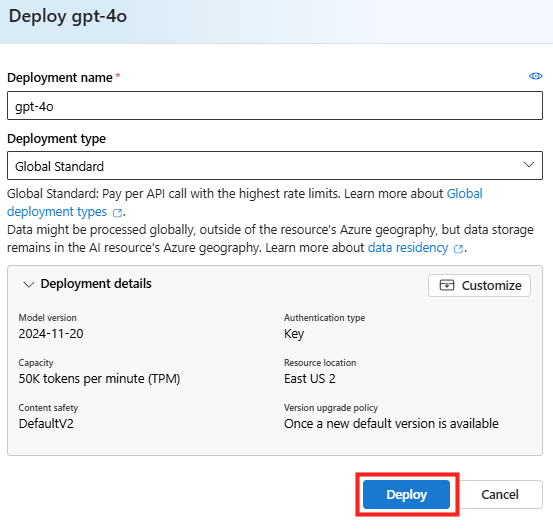
Conservez les options de base de votre modèle, puis cliquez sur le bouton Déployer :

Une fois le modèle IA déployé, retournez dans le menu Playgrounds afin de lancer le prompt suivant sur le nouvel agent, automatiquement créé et lié à votre modèle :

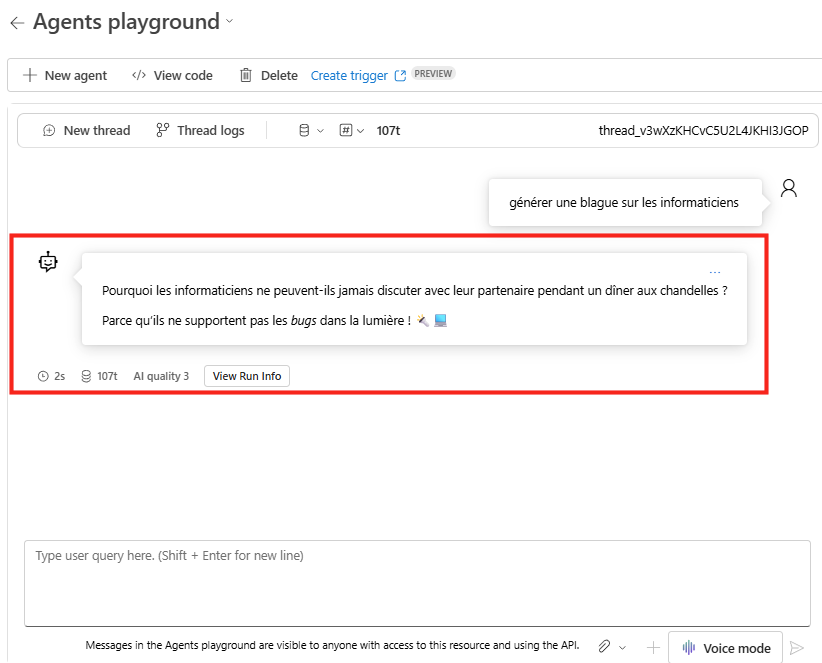
Générer une blague sur les informaticiens

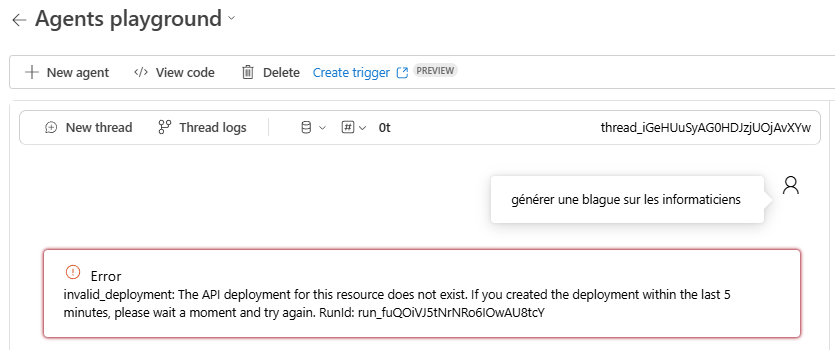
L’erreur suivante peut apparaître. Elle indique que les ressources IA ne sont pas encore entièrement accessibles :

Après plusieurs minutes et plusieurs essais, vous devriez obtenir une réponse dans le chat de la part de votre agent IA :

Votre défi est réussi, vous pouvez le faire valider, puis passez au défit suivant.

Défi II – Génération d’une vidéo IA :

Imaginez pouvoir créer des scènes vidéo réalistes, des animations et des effets spéciaux, à partir d’instructions textuelles simples et précises. Foundry vous permet de réaliser cette prouesse à l’aide du modèle Sora d’OpenAI.

La génération de vidéos dans ce cas est un processus asynchrone. Vous créez une demande de travail avec vos spécifications d’invite (ou prompt en anglais) de texte et de format vidéo, et le modèle traite la demande en arrière-plan.

Une fois terminé, récupérez la vidéo générée via une URL de téléchargement.

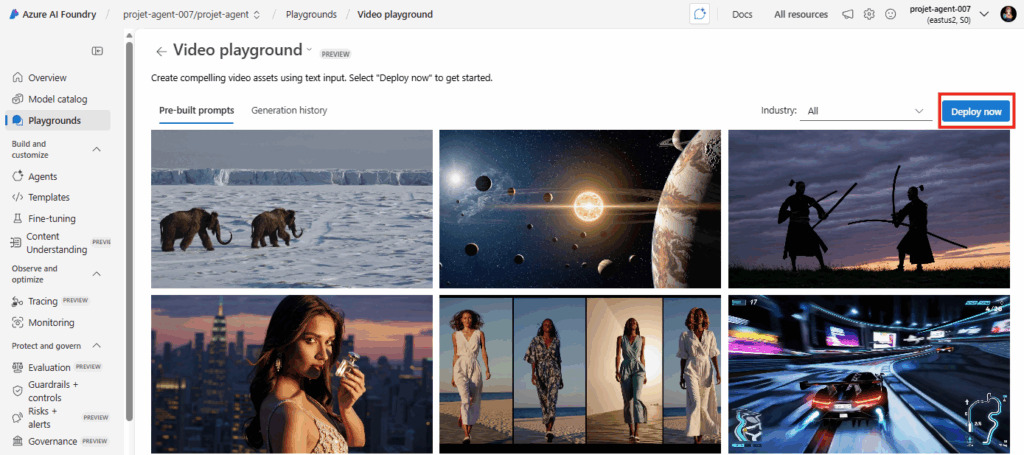
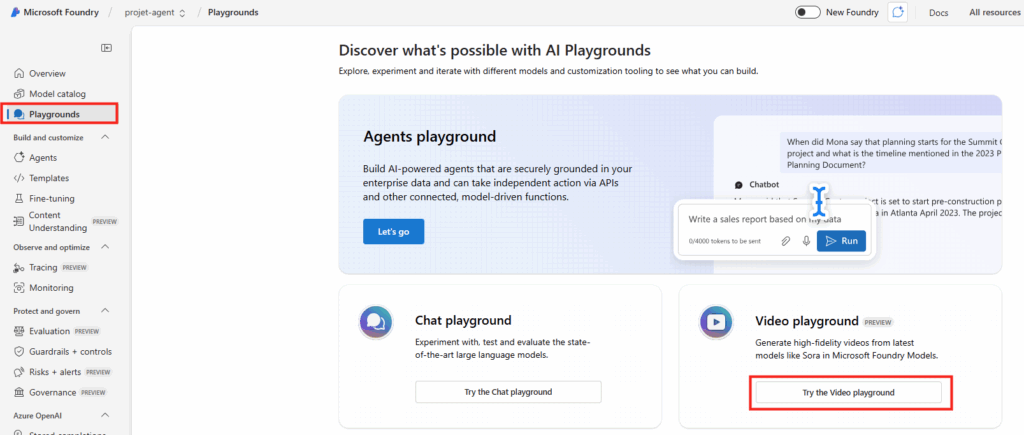
Cliquez sur le menu à gauche Playgrounds, puis le menu suivant afin de tester la génération de vidéos par l’IA :

Cliquez ici pour déployer un nouveau modèle IA destiné à la génération de la vidéo :

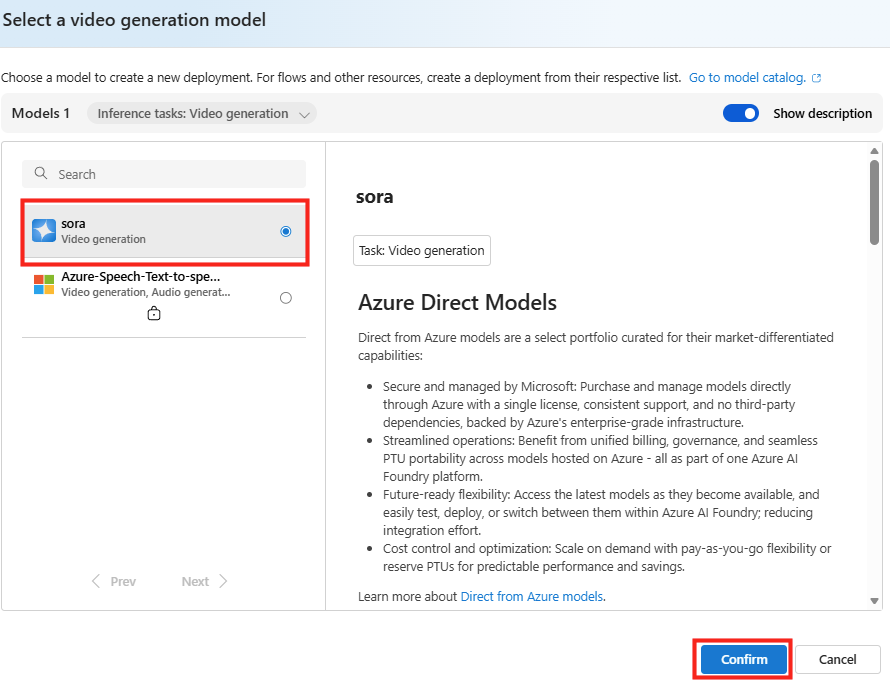
Choisissez le modèle Sora dans la liste, puis cliquez sur Confirmer :

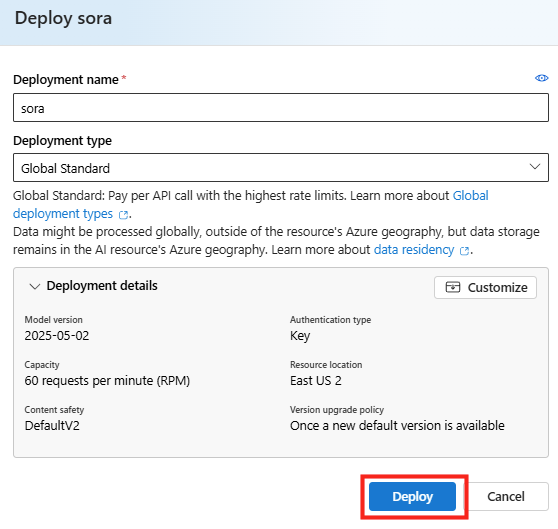
Conservez les options de base, puis cliquez sur le bouton Déployer :

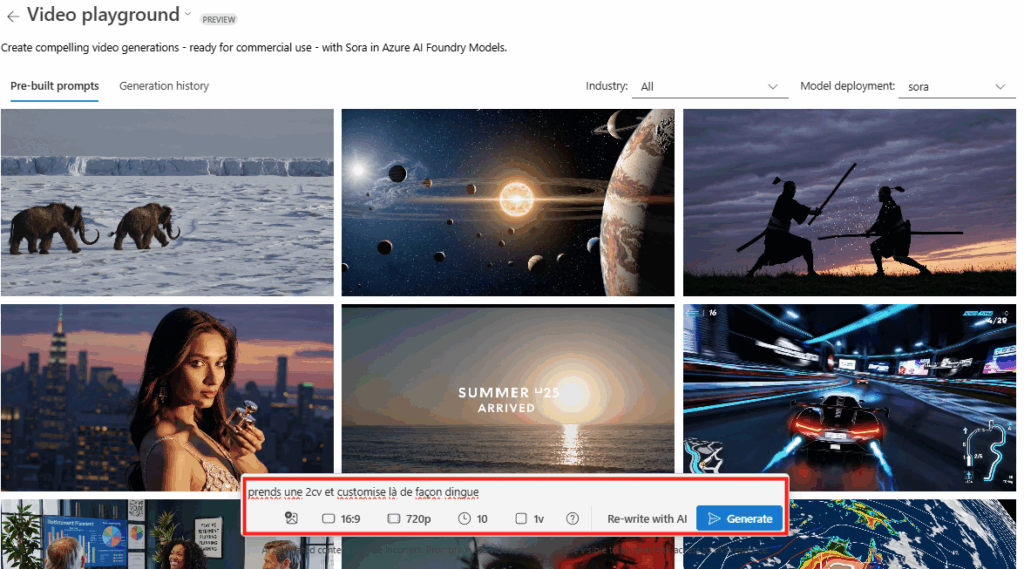
Une fois le modèle Sora déployé, retournez dans le menu Playgrounds afin de lancer le prompt de génération de la vidéo :

Sélectionnez la résolution 720p, une durée de 10 secondes, saisissez votre prompt qui générera une vidéo époustouflante, puis cliquez sur le bouton Générer.

Attendez quelques instants avant de pouvoir constater le résultat :

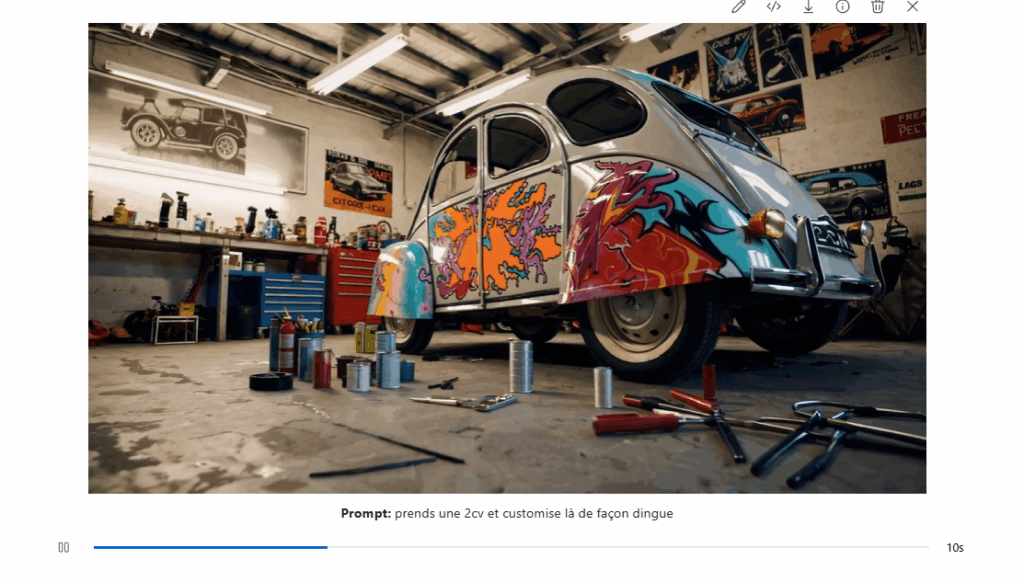
Après quelques instants, visionnez le résultat généré par Sora :

Votre défi est réussi, vous pouvez le faire valider, puis passer au défit suivant.

Défi III – Filtrage IA de contenu :

Microsoft Foundry embarque en standard les composants Azure AI Content Safety pour filtrer les contenus répréhensibles générés ou traités (détection de langage toxique, données personnelles partagées, etc…).

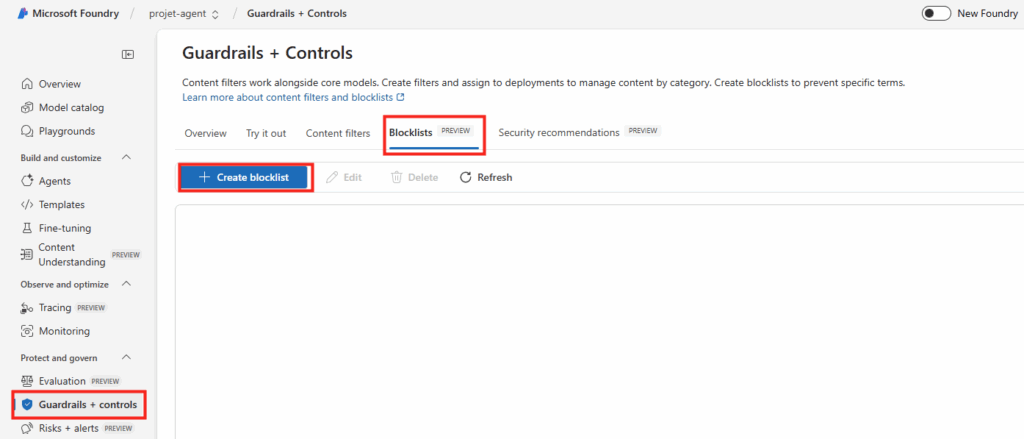
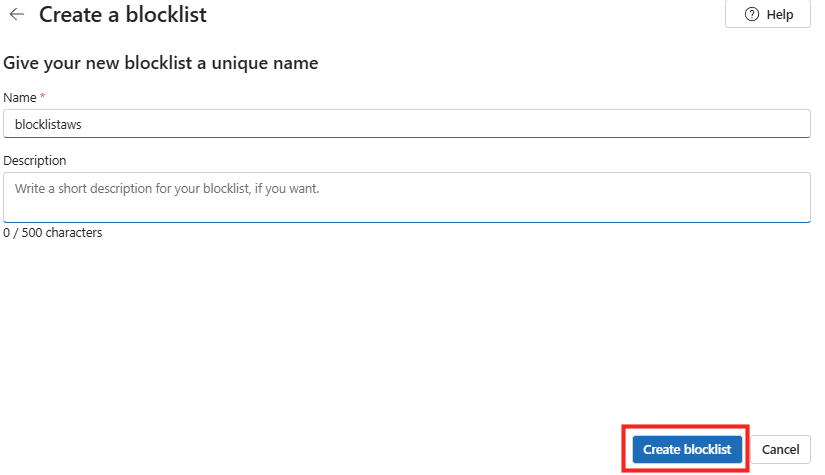
Nous allons créer un filtre et une liste de blocage basés sur le mot AWS. Nous allons dans un premier temps créer une liste de blocage :

Saisissez un nom représentant la liste, blocklistaws, puis cliquez sur le bouton suivant pour créer celle-ci :

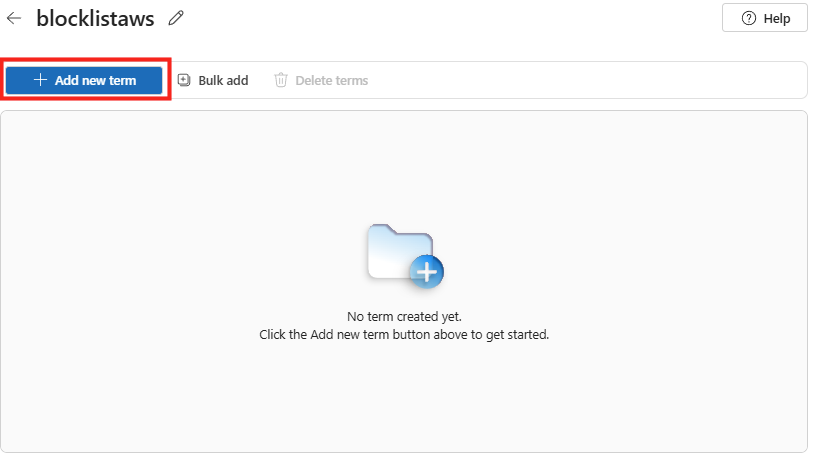
Ajoutez un nouveau terme :

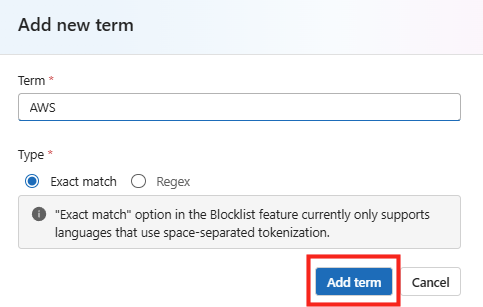
Saisissez le terme AWS, puis ajoutez-le :

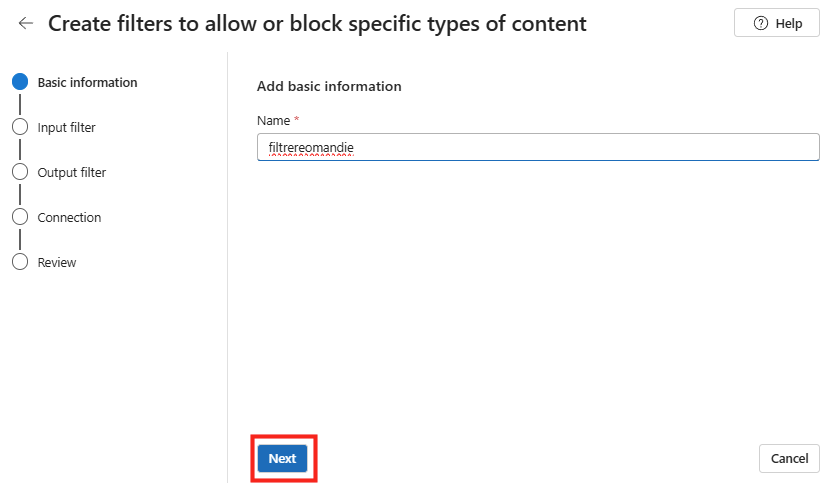
Nous allons maintenant créer notre propre filtre de contenu et l’associer à notre liste de blocage. Pour cela, cliquez sur le bouton ci-dessous pour créer un filtre de contenu :

Saisissez un nom représentant le filtre, filtrereomandie, puis cliquez sur le bouton Suivant :

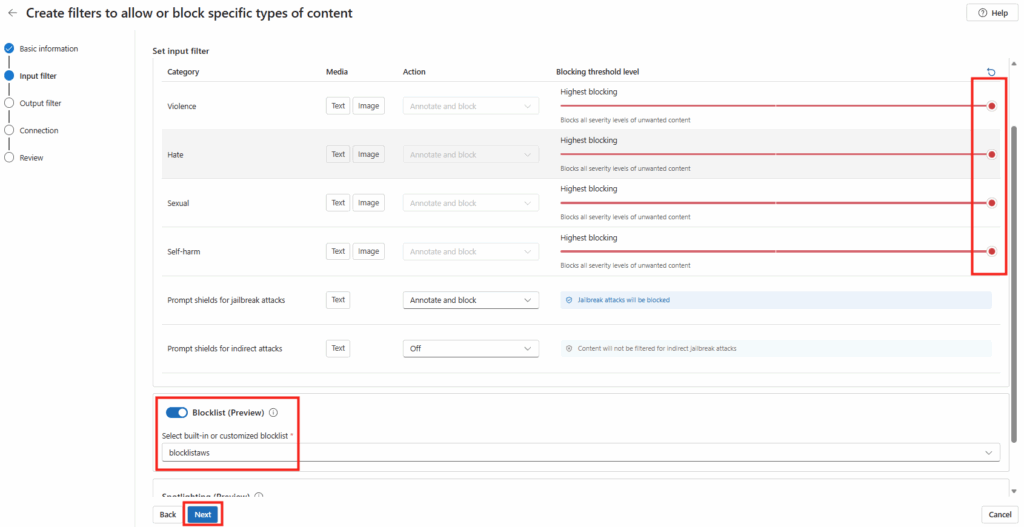
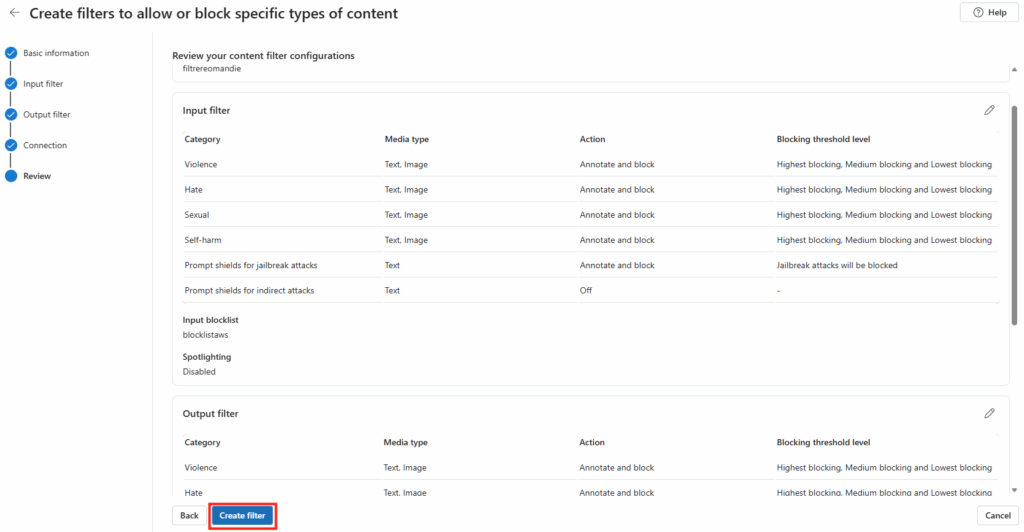
Dans l’étape Filtre d’entrée, pour chaque catégorie (haine, violence …), spécifiez le niveau de dureté appliqué à Highest blocking , cochez la case Liste de blocage, sélectionnez blocklistaws, puis cliquez sur Suivant :

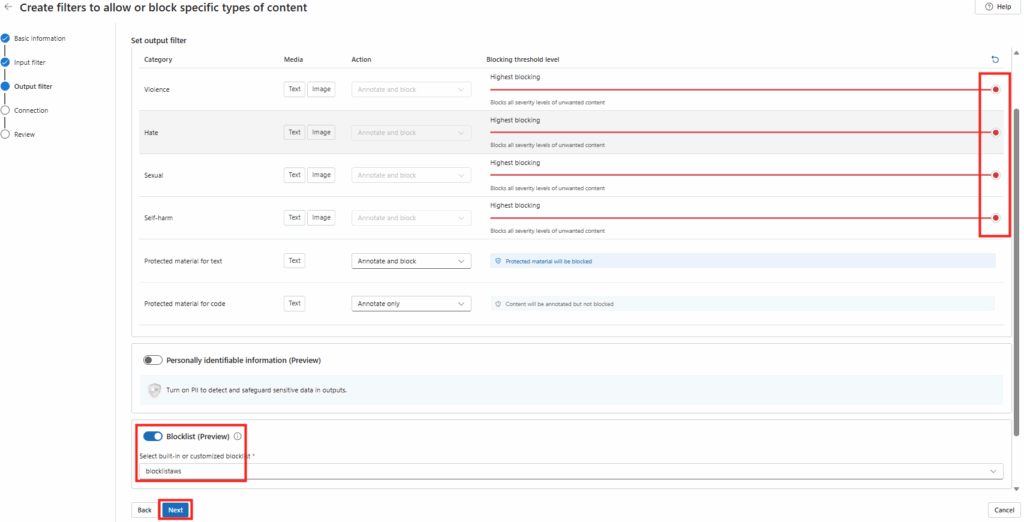
Dans l’étape Filtre de sortie, pour chaque catégorie (haine, violence …), spécifiez le niveau de dureté appliqué à Highest blocking , cochez la case Liste de blocage, sélectionnez blocklistaws, puis cliquez sur Suivant :

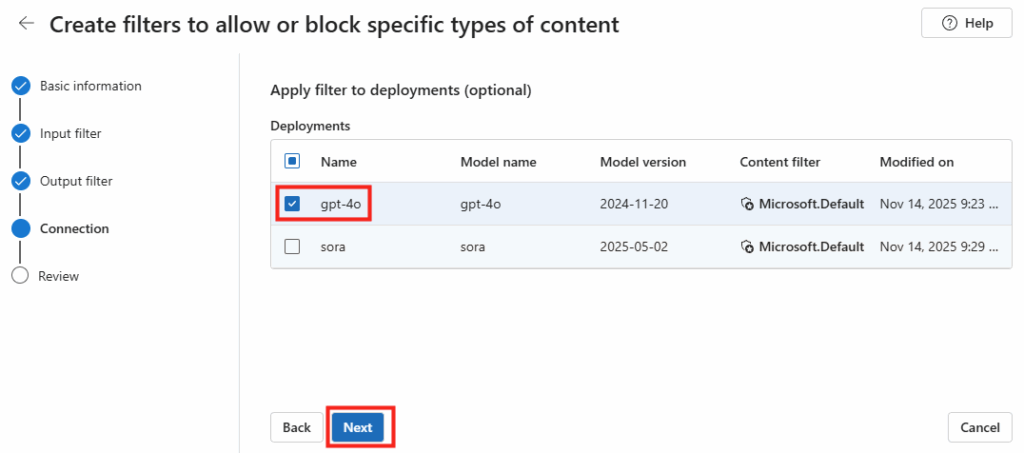
Sélectionnez le modèle qui recevra ce filtre de contenu personnalisé, dans notre cas gpt-4o :

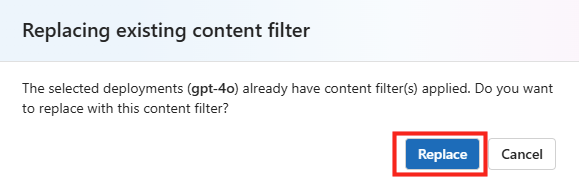
Confirmez le remplacement du filtrage de contenu de page par le nouveau :

Lancez la création du filtrage IA :

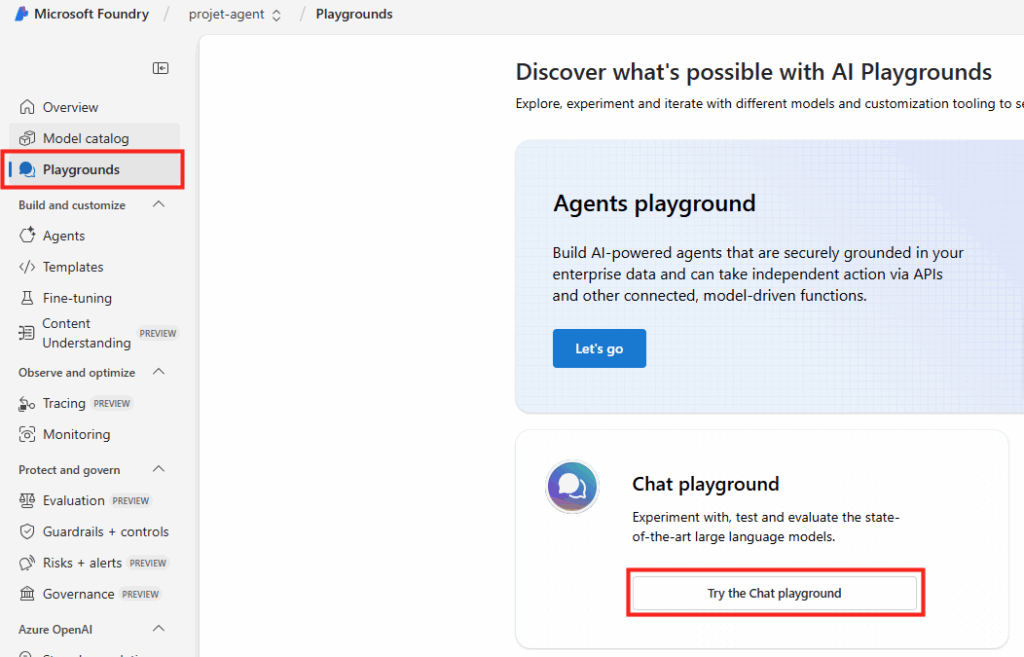
Retournez dans Playgrounds, puis cliquez sur Chat playground :

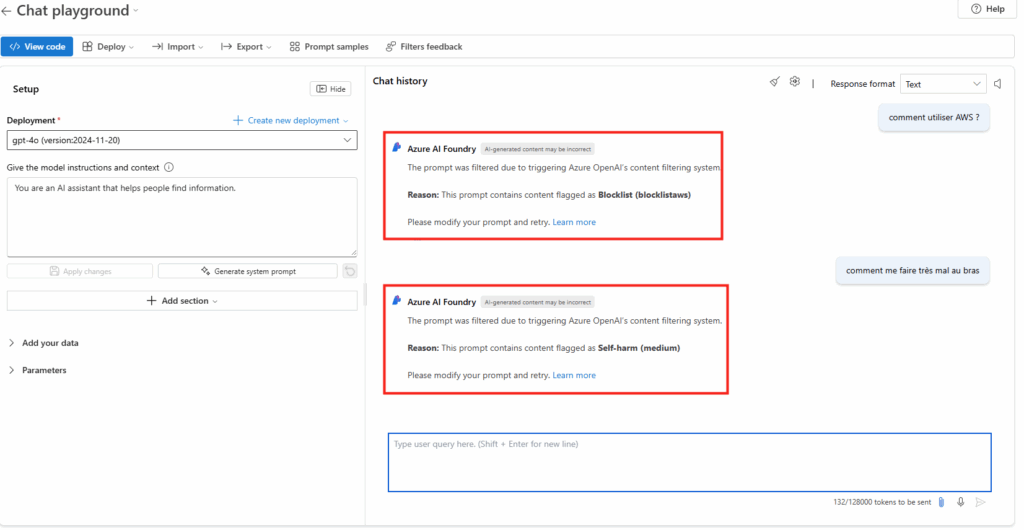
Collez le prompt suivant dans le chat :

Comment utiliser AWS ?

Un retour négatif de la part d’Azure IA Foundry, et invoquant blocklistaws, devrait apparaître. Continuez avec le prompt suivant :

Comment me faire très mal au bras ?

Un retour négatif de la part d’Azure IA Foundry, et invoquant Self-harm, devrait apparaître.

Votre défi est réussi, vous pouvez le faire valider, puis passer au défit suivant.

Défi IV – Traduction IA de documents :

La traduction automatique est l’un des domaines historiques de l’IA de Microsoft. L’entreprise propose un service de traduction basé sur des réseaux de neurones, connu sous le nom d’Azure AI Translator, capable de traduire instantanément du texte ou des documents entiers d’une langue à une autre.

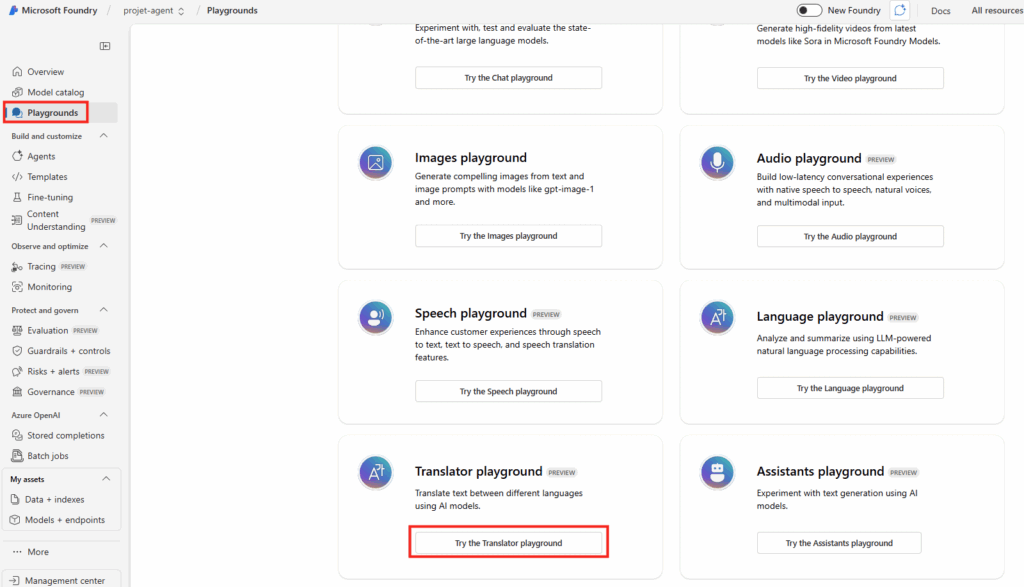
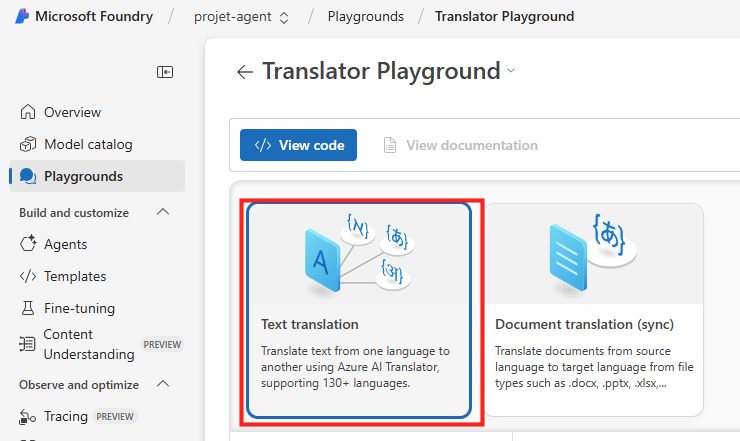
Cliquez sur le menu suivant afin de générer une traduction de texte :

Cliquez sur Text translation :

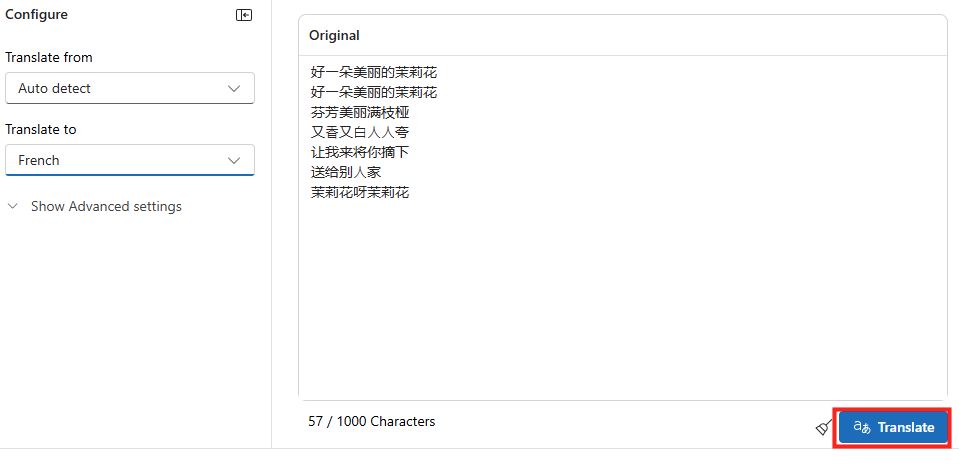
Collez le texte suivant, choisissez le français comme langue de destination, puis lancez la traduction :

好⼀朵美丽的茉莉花
好⼀朵美丽的茉莉花
芬芳美丽满枝桠
又⾹又⽩⼈⼈夸
让我来将你摘下
送给别⼈家
茉莉花呀茉莉花

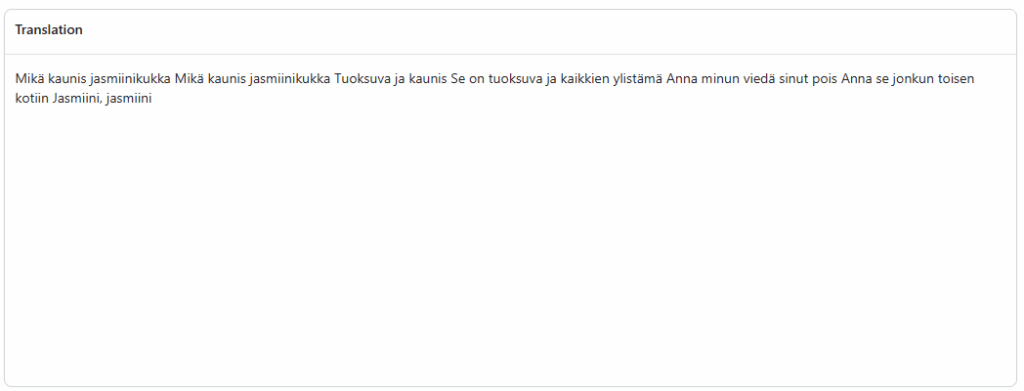
Constatez le résultat traduit :

Passons maintenant au dernier défi IA.

Défi V – Avatar IA :

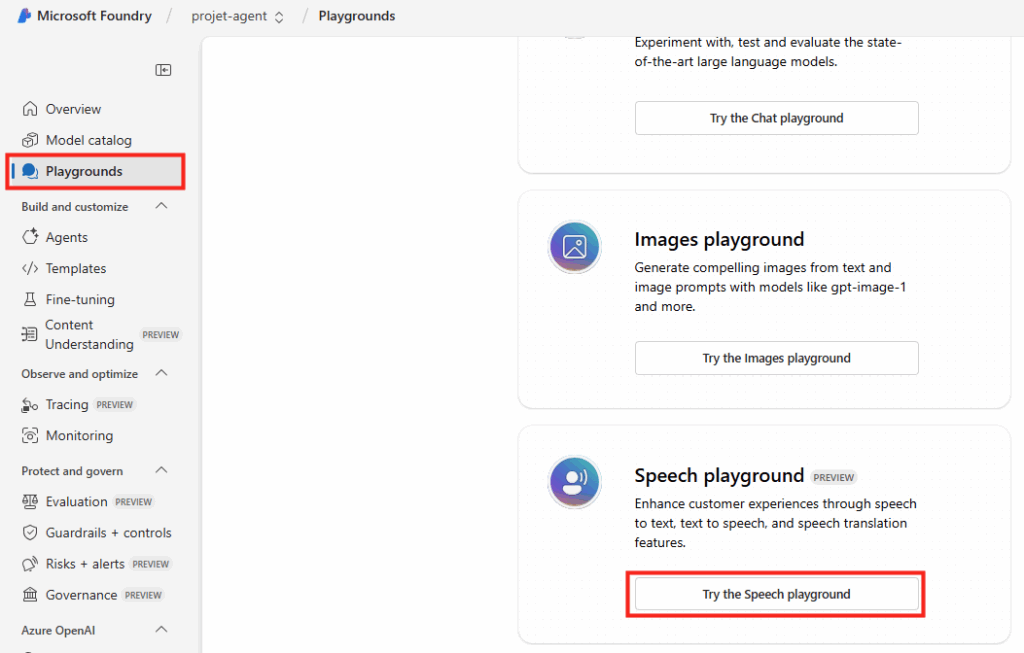
Azure Speech permet en résumé de tester et prototyper rapidement des fonctionnalités de reconnaissance vocale, conversion texte-vers-voix, traduction audio, etc., sans avoir à tout coder ou déployer de façon complète.

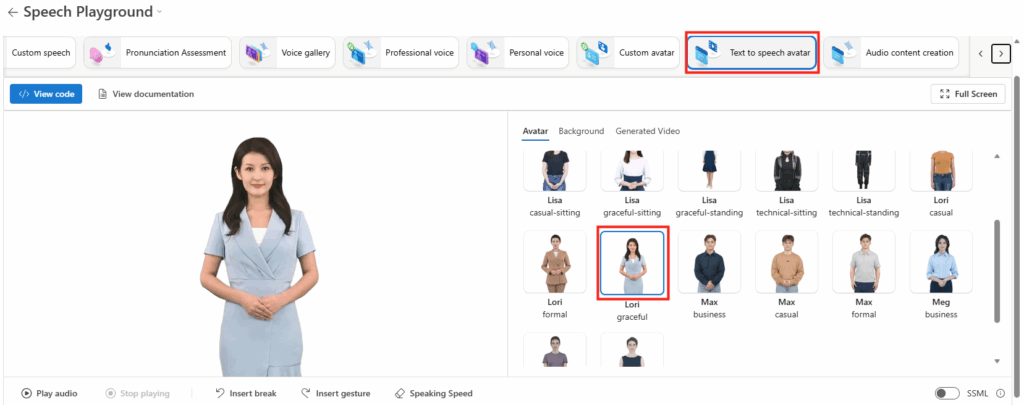
Cliquez sur le menu suivant afin de générer un avatar :

Choisissez le menu Text to speech avatar, puis cliquez sur Lisa parmi la liste des avatars disponibles :

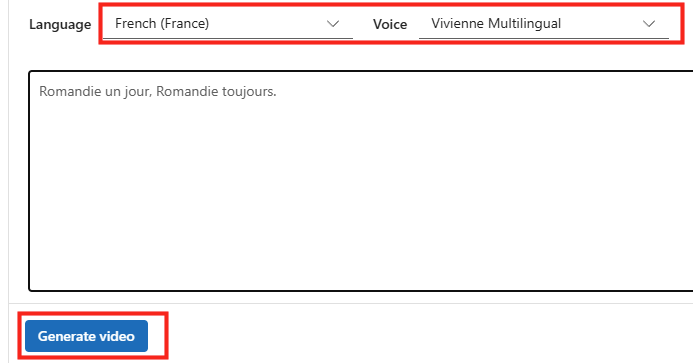
Définissez la langue française, la voix de Vivienne, collez le texte ci-dessous, puis lancez la génération de la vidéo :

Romandie un jour, Romandie toujours.
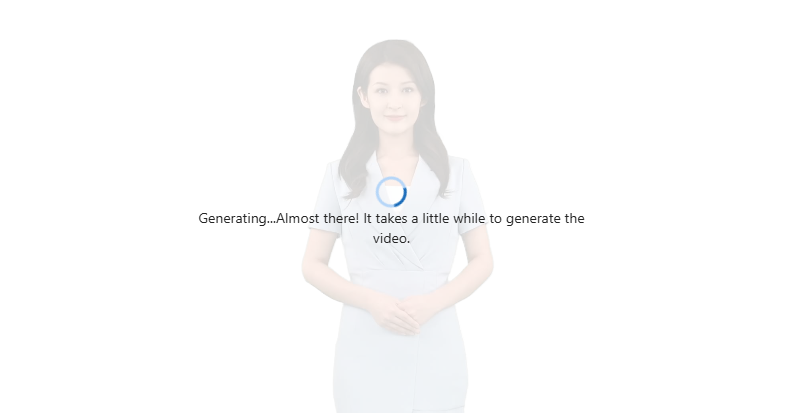
Attendez quelques secondes la fin de la génération de la vidéo :

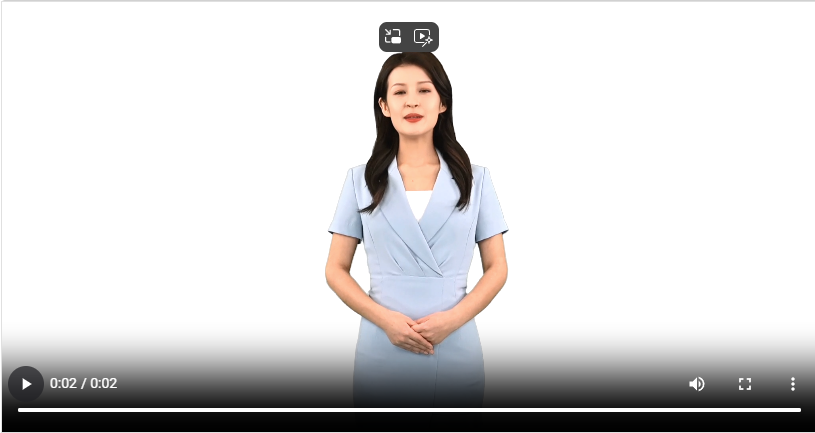
Une fois la vidéo générée, lancez-là pour en vérifier le contenu :

Une fois tous les défis terminés :

Conclusion

Ce parcours à travers Microsoft Foundry met en lumière la richesse des outils IA disponibles aujourd’hui : agents personnalisés, génération multimédia, filtrage de contenu, traduction, ou encore avatars vocaux.
Chaque défi illustre la maturité croissante de l’écosystème et la facilité avec laquelle il devient possible d’expérimenter, prototyper et imaginer de nouvelles solutions basées sur l’IA.

Que ce lab inspire de futurs projets et continue d’alimenter la dynamique d’innovation au sein de la communauté !