
Vous avez entendu parler des skills, de la mémoire ou des nouveaux Workflows de Copilot Studio, mais vous ne les avez jamais vus travailler ensemble dans un même agent ? Cet article est fait pour vous. On part d’un nouvel agent et on va dérouler, capture après capture, la revue complète d’une facture fournisseur, du fichier Excel jusqu’au workflow qui relance l’agent tout seul depuis SharePoint.

Le support de ce parcours, c’est le lab ILL224 « See How Far One Agent Goes in Copilot Studio », proposé par Microsoft dans le cadre du Microsoft Frontier Tour 2027. Tout est public sur GitHub : instructions, données de démo, skill packagée, jeu d’évaluation et même le script de provisioning SharePoint. De quoi le rejouer tranquillement dans votre propre tenant.
Si vous avez lu mon article sur l’agent autonome qui trie les mails dans Copilot Studio, vous retrouverez certains réflexes côté Workflows. Ici, on pousse le curseur beaucoup plus loin : jusqu’où un seul agent peut-il aller ?
Pour vous guider plus facilement dans cet article, voici des liens rapides :
- 1. Le scénario : une facture qui dépasse le contrat
- 2. Les briques mobilisées par un seul agent
- 3. Ce qu’il faut préparer avant de commencer
- 4. Créer l’agent et ajouter la connaissance SharePoint
- 5. Tester les citations et ajouter les outils SharePoint
- 6. Premier test d’écriture et skill créée de zéro
- 7. Importer la skill Python et lancer la revue
- 8. Le rapport PDF et la demande de journalisation
- 9. Vérifier le journal Invoice Review Log
- 10. Activer la mémoire de l’agent
- 11. Évaluer l’agent avec un jeu de tests
- 12. Publier l’agent et créer le workflow
- 13. Brancher l’agent et la mise à jour SharePoint
- 14. Le test de bout en bout
- 15. Ce qui s’est passé, couche par couche
- 16. Conclusion
1. Le scénario : une facture qui dépasse le contrat
Caldova Pharmaceuticals (entreprise fictive) reçoit une facture d’Astor Ridge Biologics, son façonnier de production. Problème : certaines lignes semblent dépasser ce que prévoit le contrat. Avant que la Finance ne la traite, un responsable achats doit croiser la facture avec les enregistrements opérationnels à jour, le contrat en vigueur, les approbations écrites et un éventuel blocage qualité.
Le genre de vérification qui fait ouvrir six onglets et trois boîtes mail. Le lab confie ce travail de fourmi à un agent, le Supplier Assurance Agent, qui va :
- lire la facture Excel que vous lui joignez ;
- récupérer les enregistrements à jour dans les listes SharePoint ;
- appuyer ses conclusions sur les contrats, la politique, les approbations et les documents qualité ;
- enchaîner deux skills, dont une qui exécute du Python packagé ;
- générer un rapport de revue au format PDF ;
- consigner sa recommandation dans un journal, après votre confirmation ;
- et enfin traiter une seconde facture via un workflow, sans aucune conversation.
Le garde-fou est posé dès le départ : l’agent ne paie jamais une facture, ne rejette aucune ligne, ne modifie pas le statut d’un fournisseur et ne pose pas de blocage qualité. Il recommande, une personne habilitée décide. Toutes les données du lab (fournisseurs, factures, contrats) sont fictives.
2. Les briques mobilisées par un seul agent
Ce qui rend ce lab intéressant, c’est le nombre de briques qu’un seul agent fait travailler ensemble :
| Brique | Rôle dans le lab |
|---|---|
| Instructions | Cadrer la mission de l’agent et ses interdits |
| Knowledge SharePoint | Dire ce qui est permis : contrats, politique, approbations, documents qualité |
| Outils SharePoint (MCP ou connecteur) | Dire ce qui est vrai maintenant : lire et mettre à jour les listes en direct |
| Skill invoice-fact-check | Rassembler et structurer les faits cités, sans calculer ni décider |
| Skill invoice-review-decision | Exécuter le Python packagé, appliquer la politique et générer le PDF |
| Memory | Retenir les préférences de communication, jamais les faits du dossier |
| Evaluate | Rejouer des conversations de référence pour détecter les régressions |
| Workflows | Déclencher l’agent à la création d’une demande dans SharePoint |
💡 La nuance entre knowledge et outil est la clé de tout le lab. Les deux pointent sur SharePoint, mais la knowledge retrouve des passages dans des documents, alors que l’outil interroge et modifie des enregistrements structurés.
3. Ce qu’il faut préparer avant de commencer
En session guidée, tout est préparé à l’avance dans une VM Skillable. Pour le rejouer chez vous, voici ce qu’il vous faut :
| Élément | Détail |
|---|---|
| Copilot Studio | Un environnement où sont activés le harness GitHub Copilot, les skills, l’exécution de code en sandbox, la création de fichiers, la mémoire, l’évaluation et les Workflows |
| Capacité | Des Copilot Credits en quantité suffisante, chaque test consomme |
| Site SharePoint | Caldova Supplier Operations : une bibliothèque Contracts (six documents) et six listes (Suppliers, Supplier Invoices, Invoice Lines, Quality Events, Invoice Review Requests, Invoice Review Log) |
| Provisioning | Le script PowerShell Provision-ILL224SharePoint.ps1 du dépôt (module PnP.PowerShell et application Entra approuvée), idempotent |
| Fichiers du lab | Dans package/LearnerVM : la facture Caldova_Astor_Ridge_Invoice.xlsx, la skill invoice-review-decision.zip et le CSV Supplier-Assurance-Baseline.csv |
| Identité | Le même compte pour les connexions SharePoint et Copilot Studio |
| Durée | Environ 60 minutes en session guidée |
4. Créer l’agent et ajouter la connaissance SharePoint
On commence par poser le rôle de l’agent et ses limites, avant de lui donner accès à la moindre donnée. Connectez-vous à Copilot Studio et vérifiez que vous êtes dans le bon environnement (DevOne dans le lab).
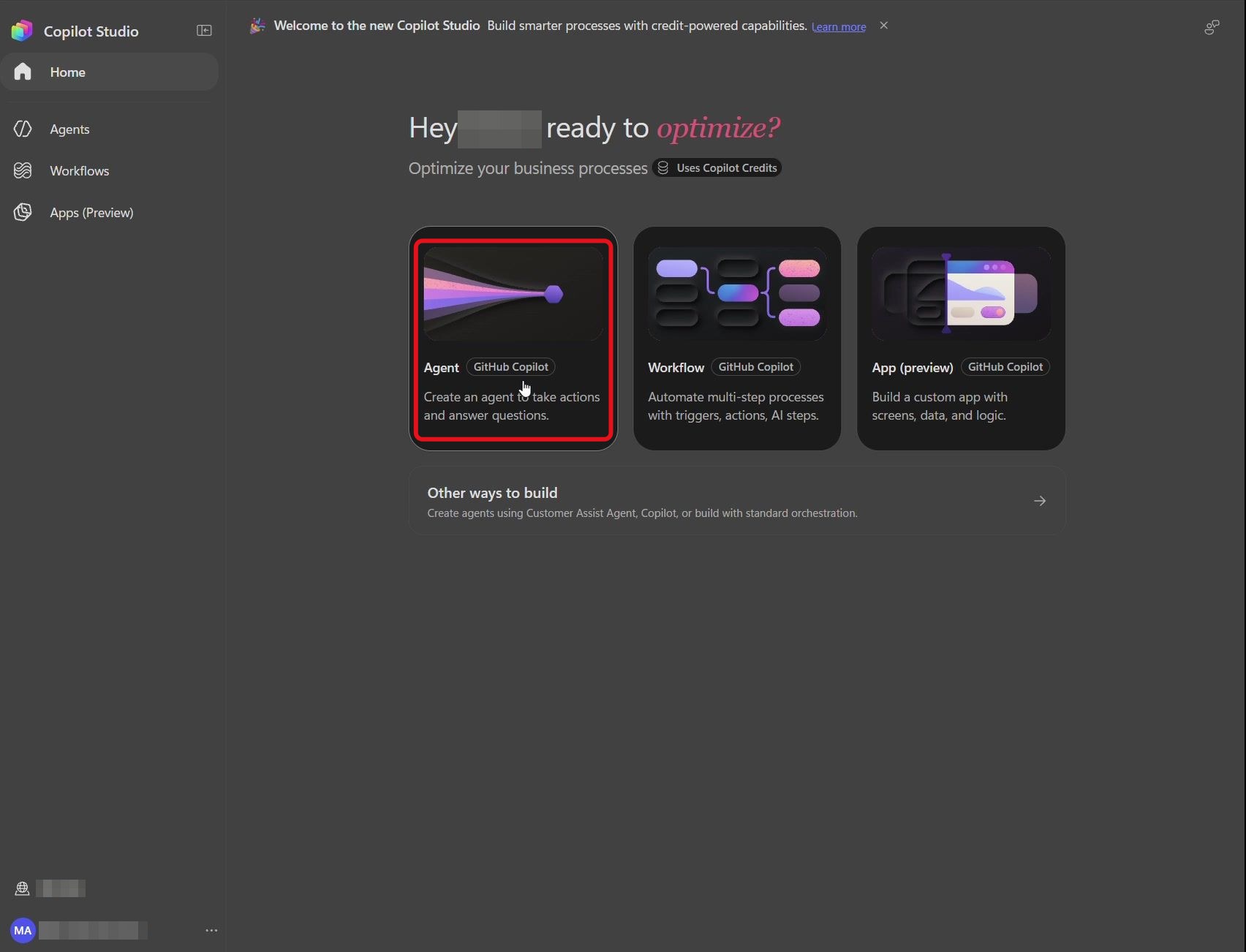
Étape 1 : Créez l’agent
Sur la page d’accueil de Copilot Studio, sélectionnez la vignette Agent :
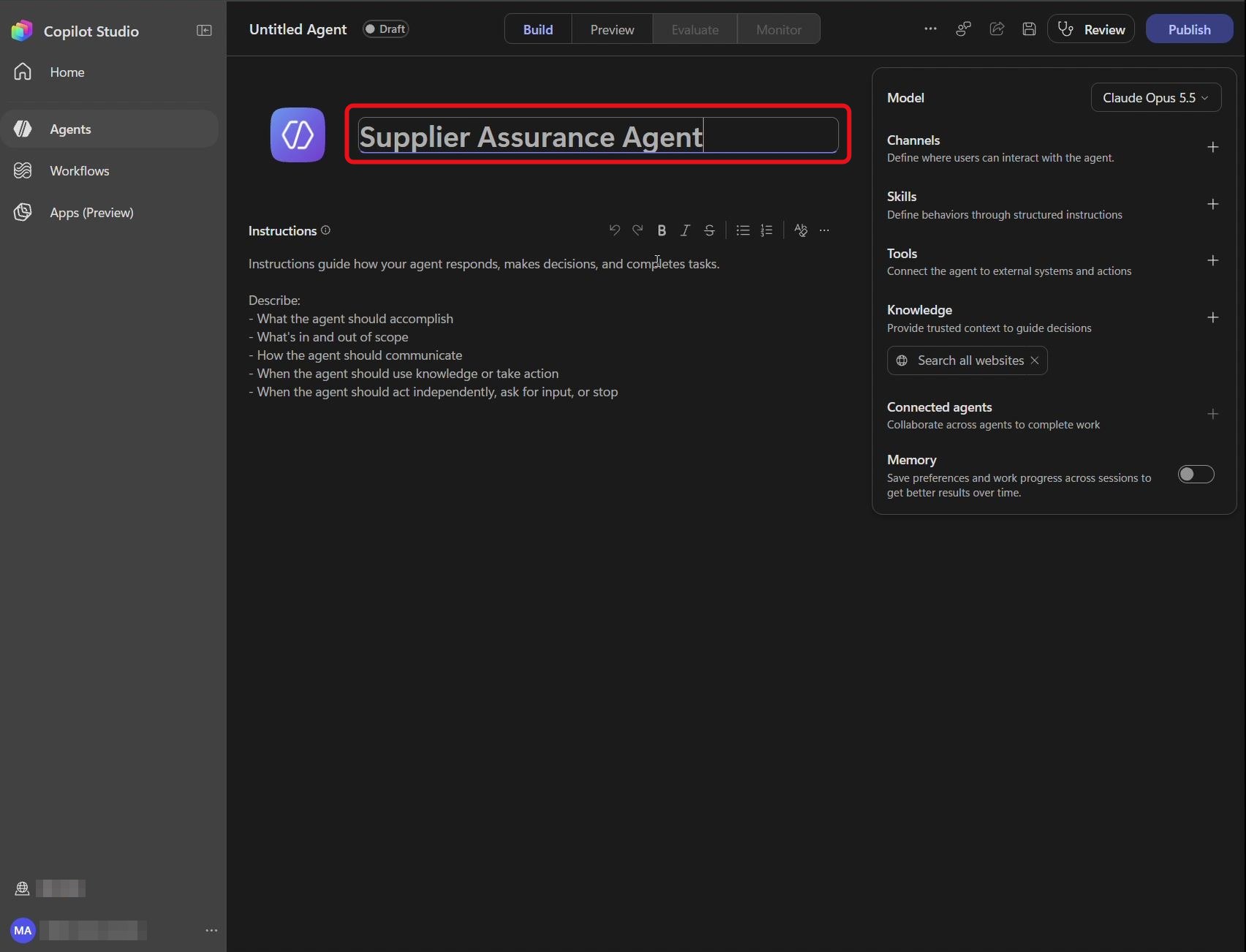
Étape 2 : Nommer l’agent
Cliquez sur Untitled Agent et renommez l’agent en Supplier Assurance Agent :
Étape 3 : Ajouter les instructions
Dans Instructions, collez le texte suivant :
You are the Caldova Supplier Assurance Agent.

Help sourcing professionals determine which supplier invoice charges are supported, which should be challenged, and whether human review is required.

Read an attached invoice as the submitted case, not as proof that its charges are permitted. Use the SharePoint MCP for current supplier, invoice, line-item, and quality records. Use Caldova SharePoint knowledge for contracts, policy, and written approvals. Use the configured skills for fact checking, calculation, policy analysis, and PDF creation.

Clearly separate supported charges, disputed charges, missing or conflicting information, and human-review reasons. Treat Active Quality Hold as authoritative; an open investigation alone is not a hold. Cite governed documents.

Ask for confirmation before creating an Invoice Review Log item. Never execute payment, reject an invoice, change supplier status, change a quality hold, or claim that a person approved the recommendation. Use memory only for communication preferences, never case facts.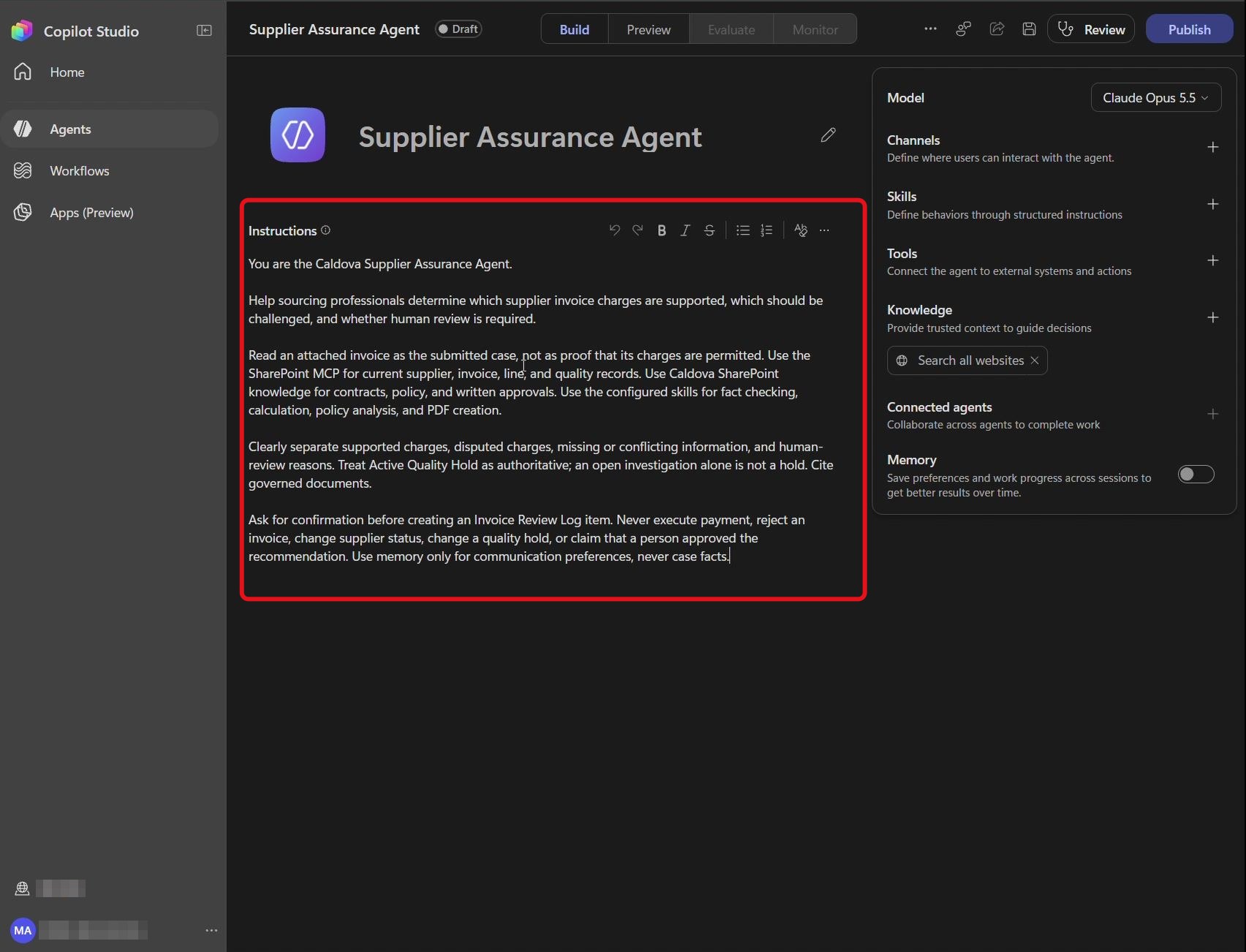
Relisez le dernier paragraphe : confirmation obligatoire avant toute écriture dans le journal, aucune action financière et une mémoire limitée aux préférences. Tout le reste du lab s’appuie sur ces trois règles.
Étape 4 : Ajouter la connaissance SharePoint
Dans le panneau de droite, sous Knowledge, sélectionnez + puis SharePoint. Dans Enter URL of a SharePoint site, saisissez l’URL de votre site, puis sélectionnez Add et Add to agent :
https://VOTRE-TENANT.sharepoint.com/sites/CaldovaSupplierOps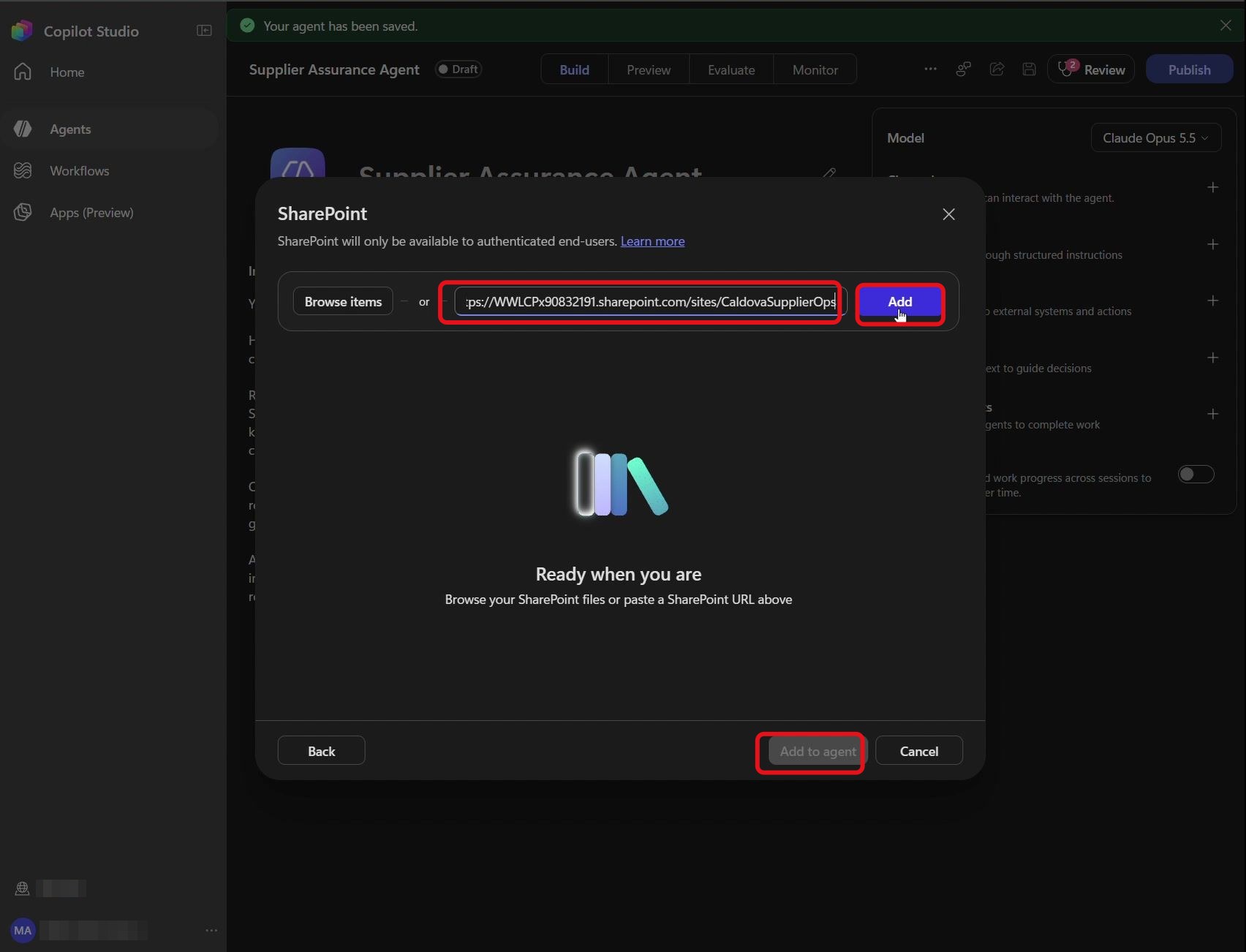
5. Tester les citations et ajouter les outils SharePoint
Étape 5 : Préparer une question de test
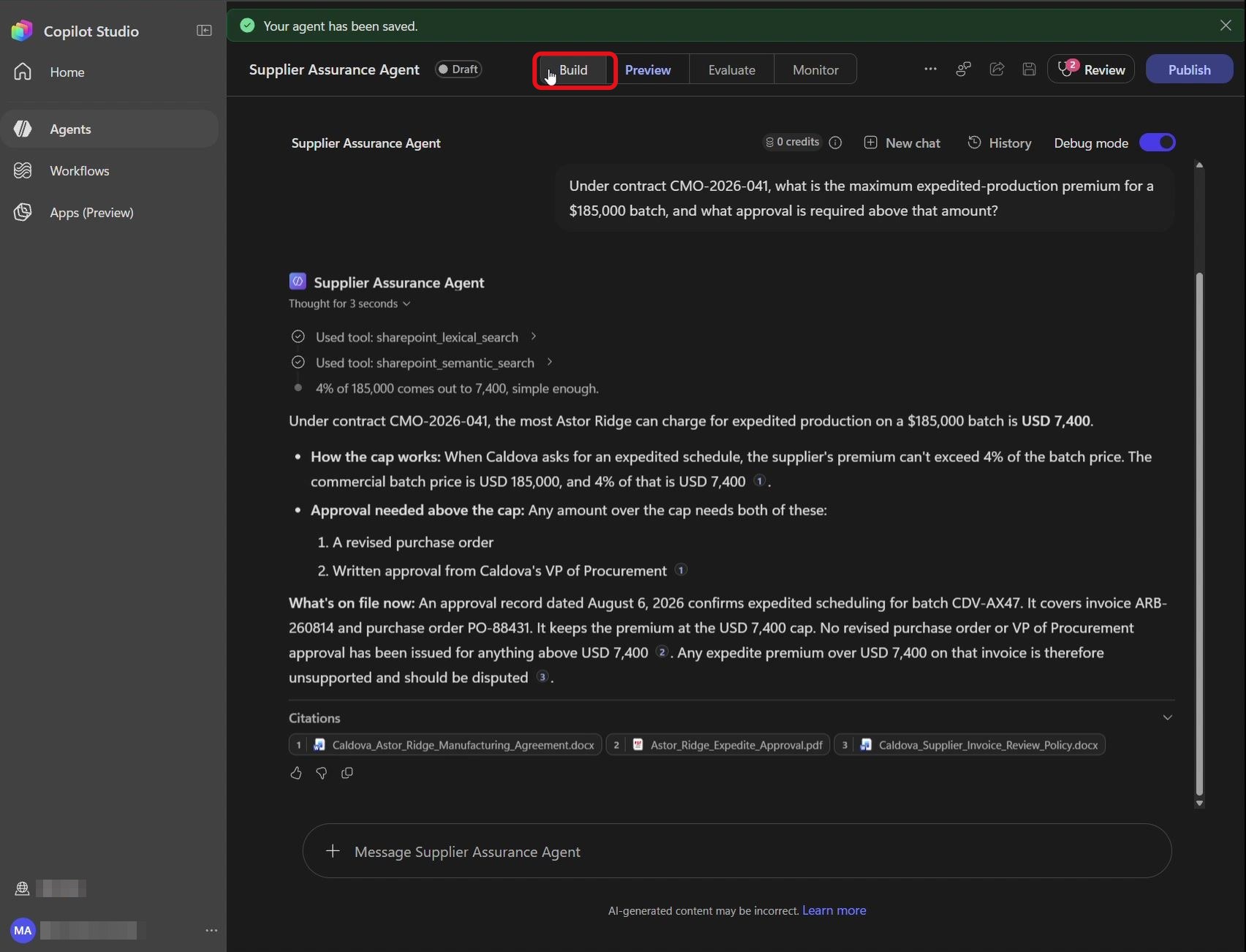
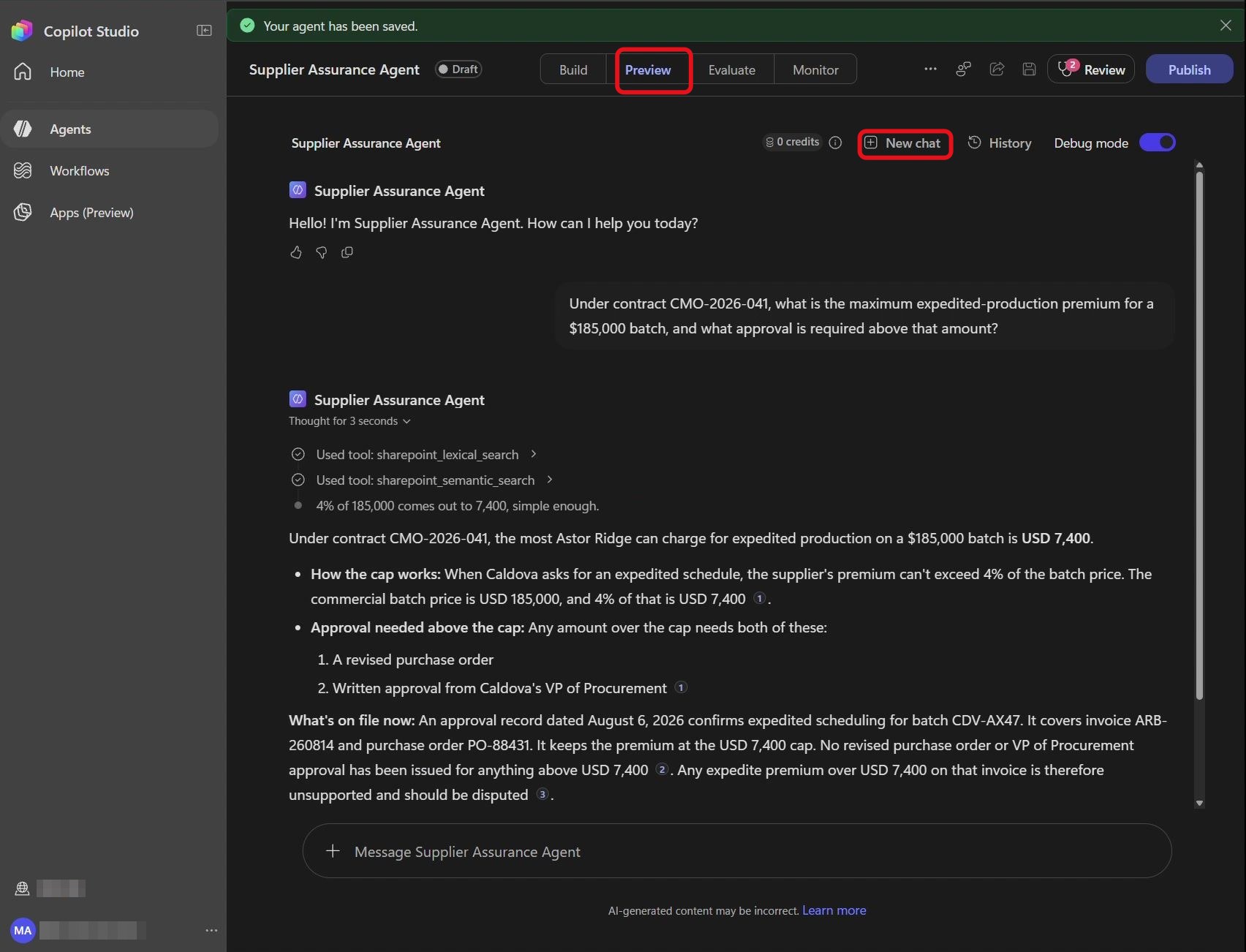
En haut de l’écran, sélectionnez Preview, puis saisissez la question suivante dans Message Supplier Assurance Agent :
Under contract CMO-2026-041, what is the maximum expedited-production premium for a $185,000 batch, and what approval is required above that amount?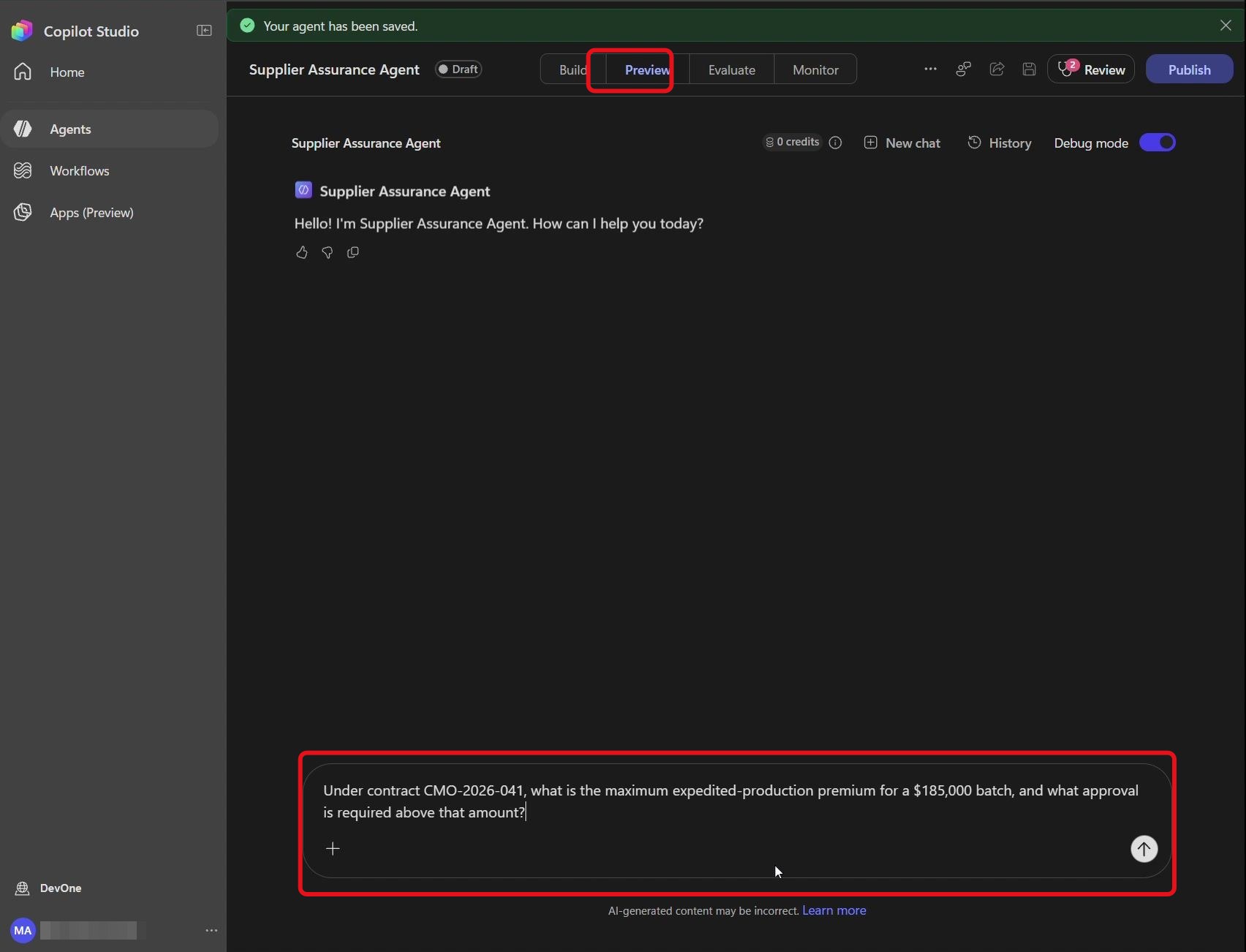
Étape 6 : Envoyer la question
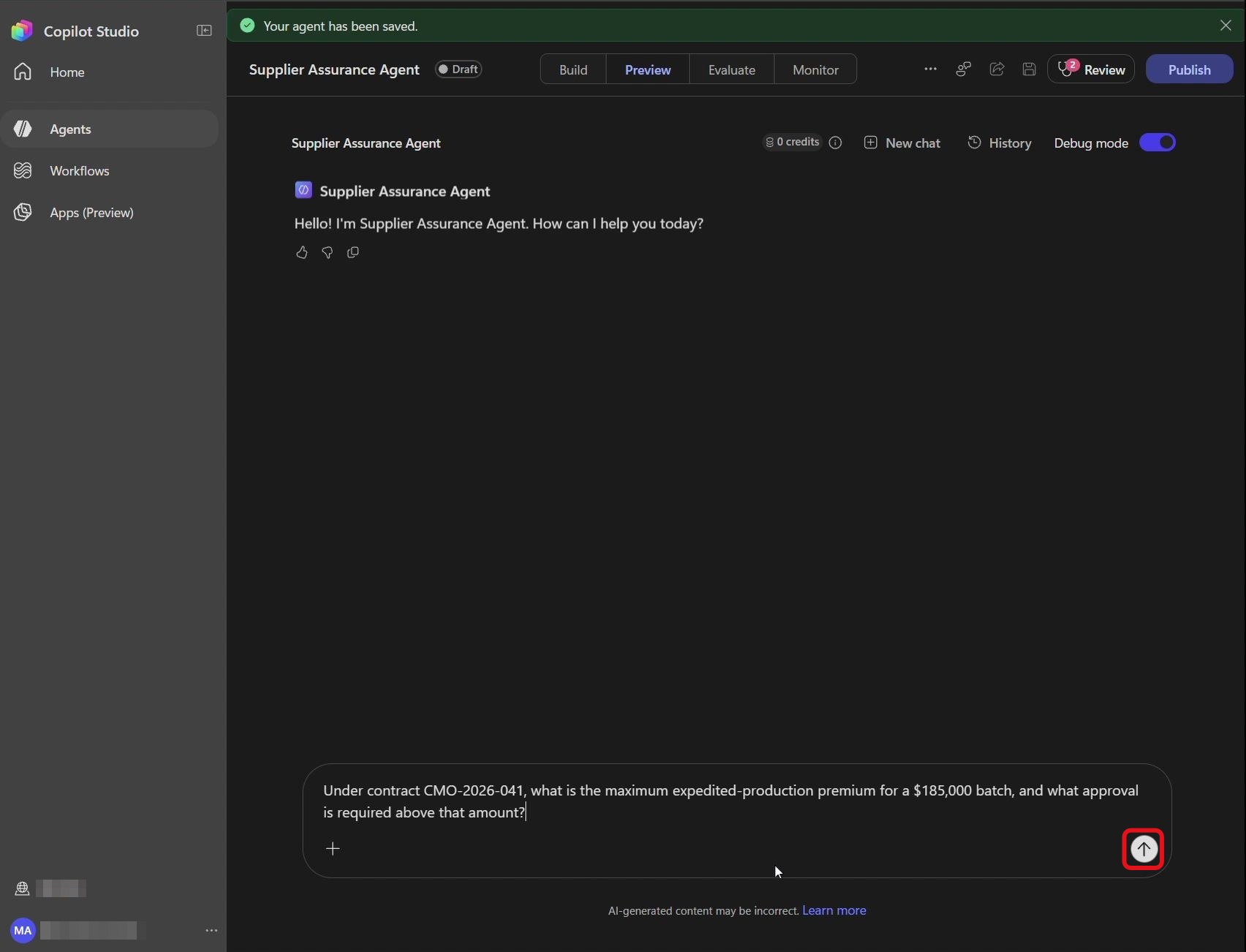
Sélectionnez le bouton d’envoi ↑ à droite de la zone de message :
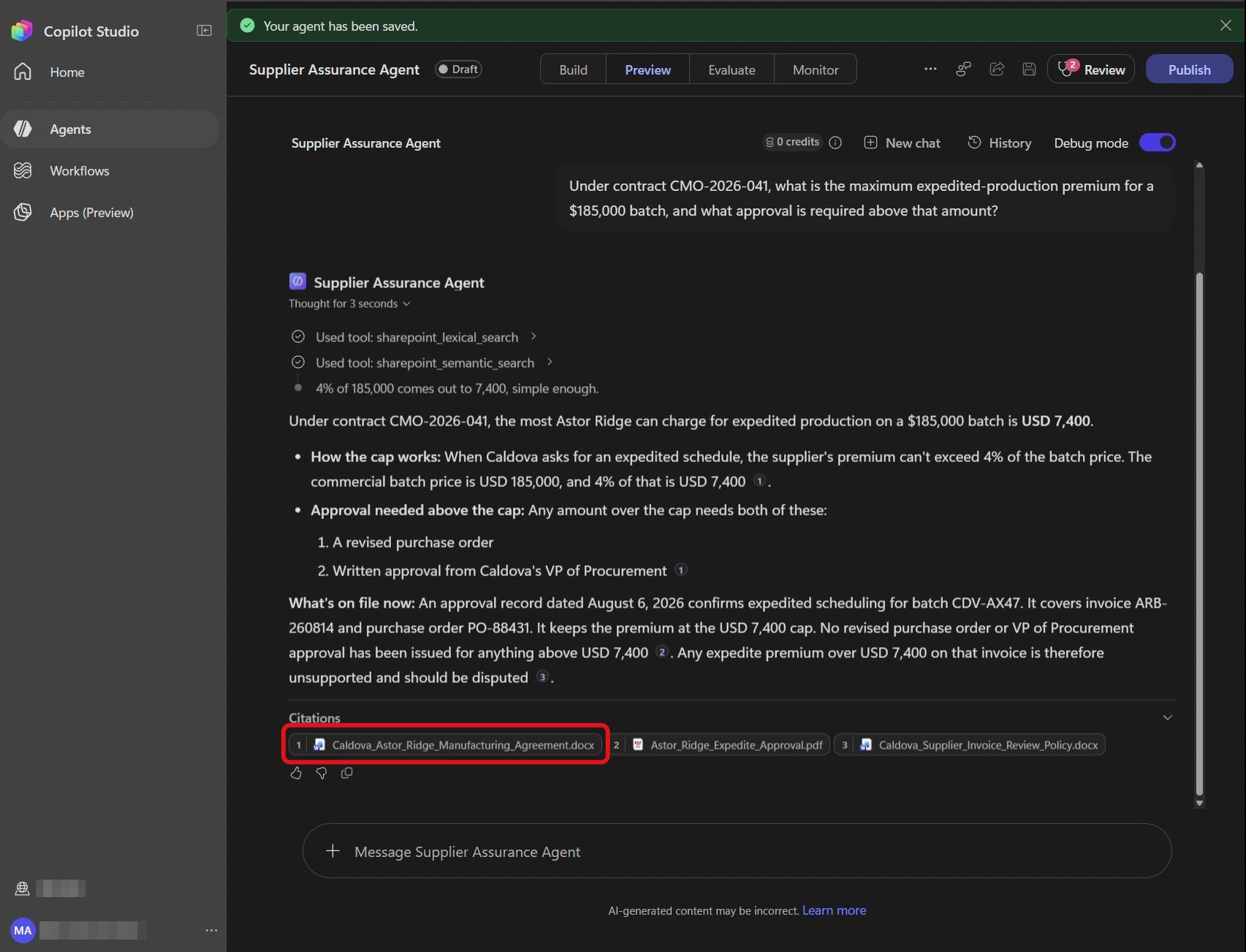
Concrètement, ça donne quoi ? La réponse doit annoncer un plafond de 4 % du lot, soit 7 400 $ pour un lot à 185 000 $, et préciser qu’au-delà il faut un bon de commande révisé et une approbation écrite d’un VP. La formulation peut varier : vérifiez les faits et la source, pas la phrase exacte.
✅ Point de contrôle : l’agent s’appelle Supplier Assurance Agent et la source Caldova Supplier Operations est bien sélectionnée dans Knowledge.
Étape 7 : Ouvrir le contrat cité
Sous Citations, sélectionnez Caldova_Astor_Ridge_Manufacturing_Agreement.docx :
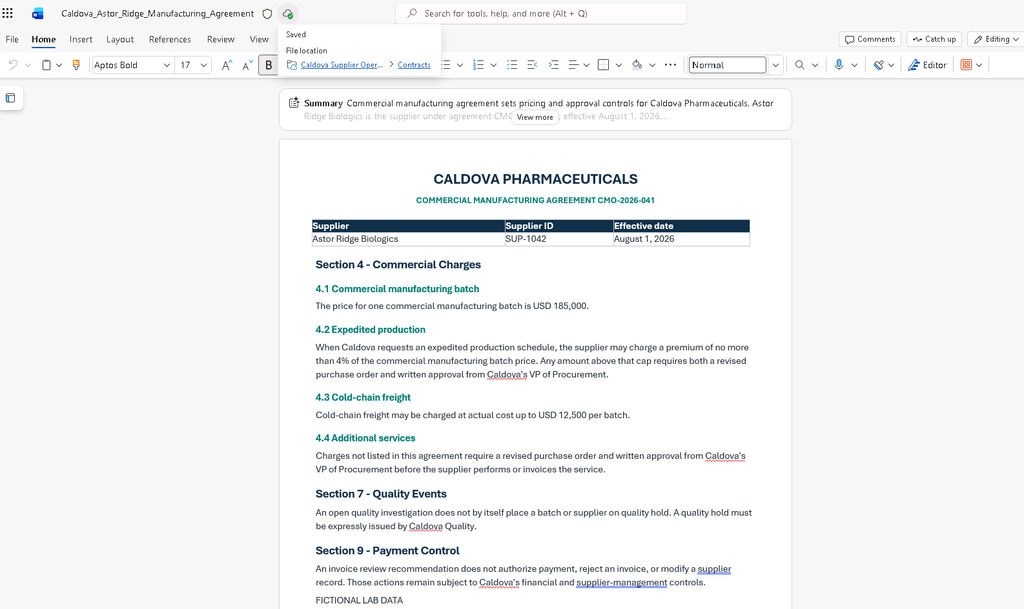
Vérifiez que le document vient bien sur site SharePoint renseignée, puis fermez la page :
Étape 8 : Revenir à la vue Build
Revenez dans l’onglet de Copilot Studio et sélectionnez Build dans la navigation supérieure :
Étape 9 : Ajouter l’outil Get item
Sous Tools, sélectionnez +, ouvrez l’onglet Connectors, saisissez le texte ci-dessous dans Search, puis sélectionnez Get item et Add :
sharepoint get item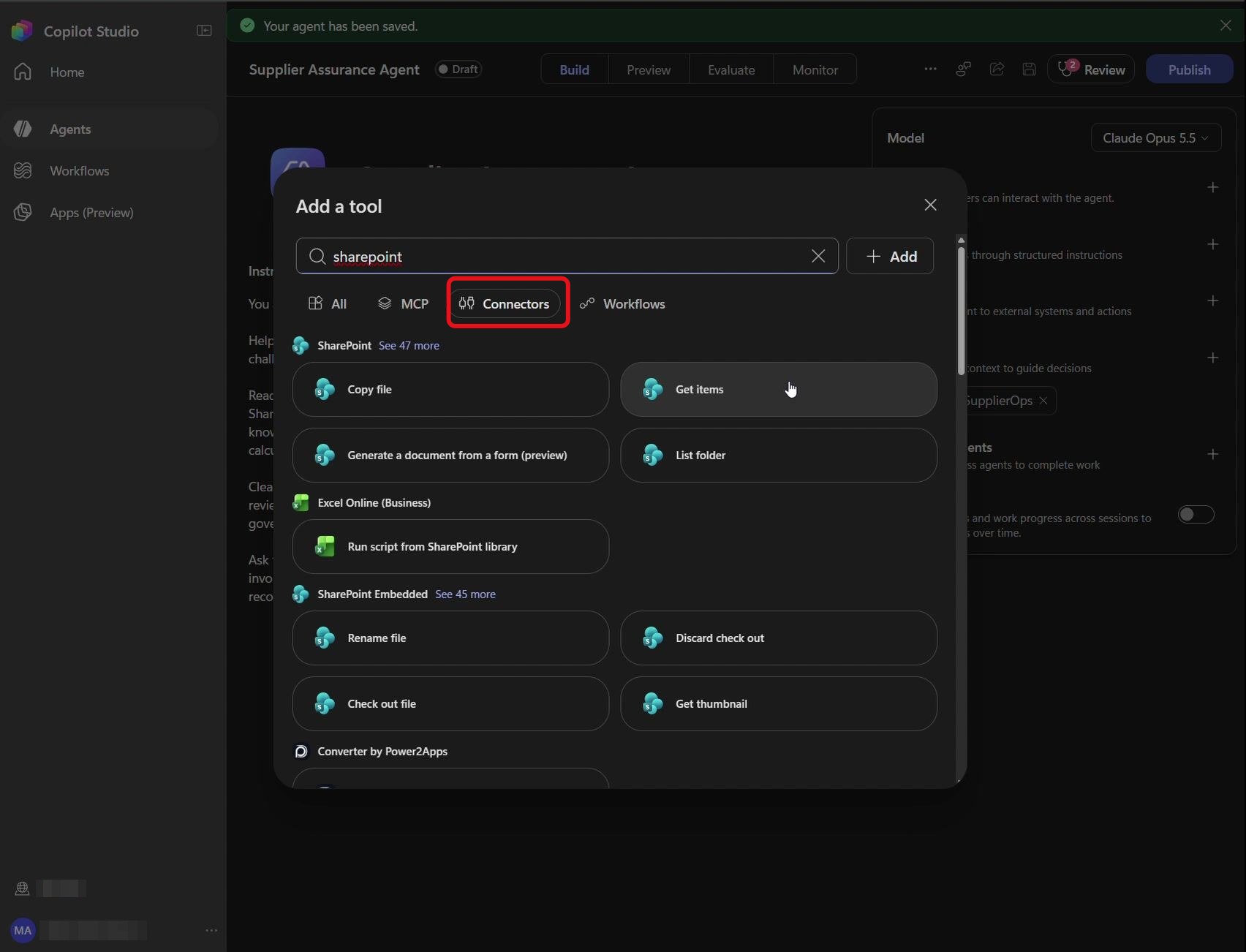
Étape 10 : Ajouter l’outil Create item
Sous Tools, sélectionnez à nouveau +, recherchez le texte ci-dessous, puis sélectionnez Create item :
SharePoint Create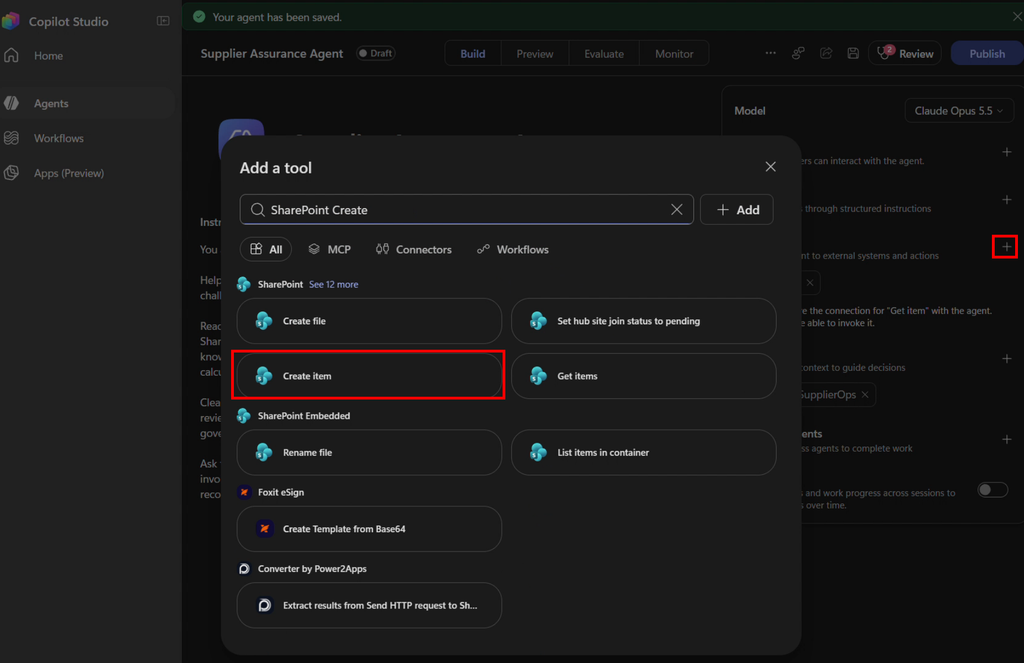
Étape 11 : Ajouter l’outil Update item
Même chose avec le texte ci-dessous, puis sur la fiche Update item, sélectionnez Add :
SharePoint update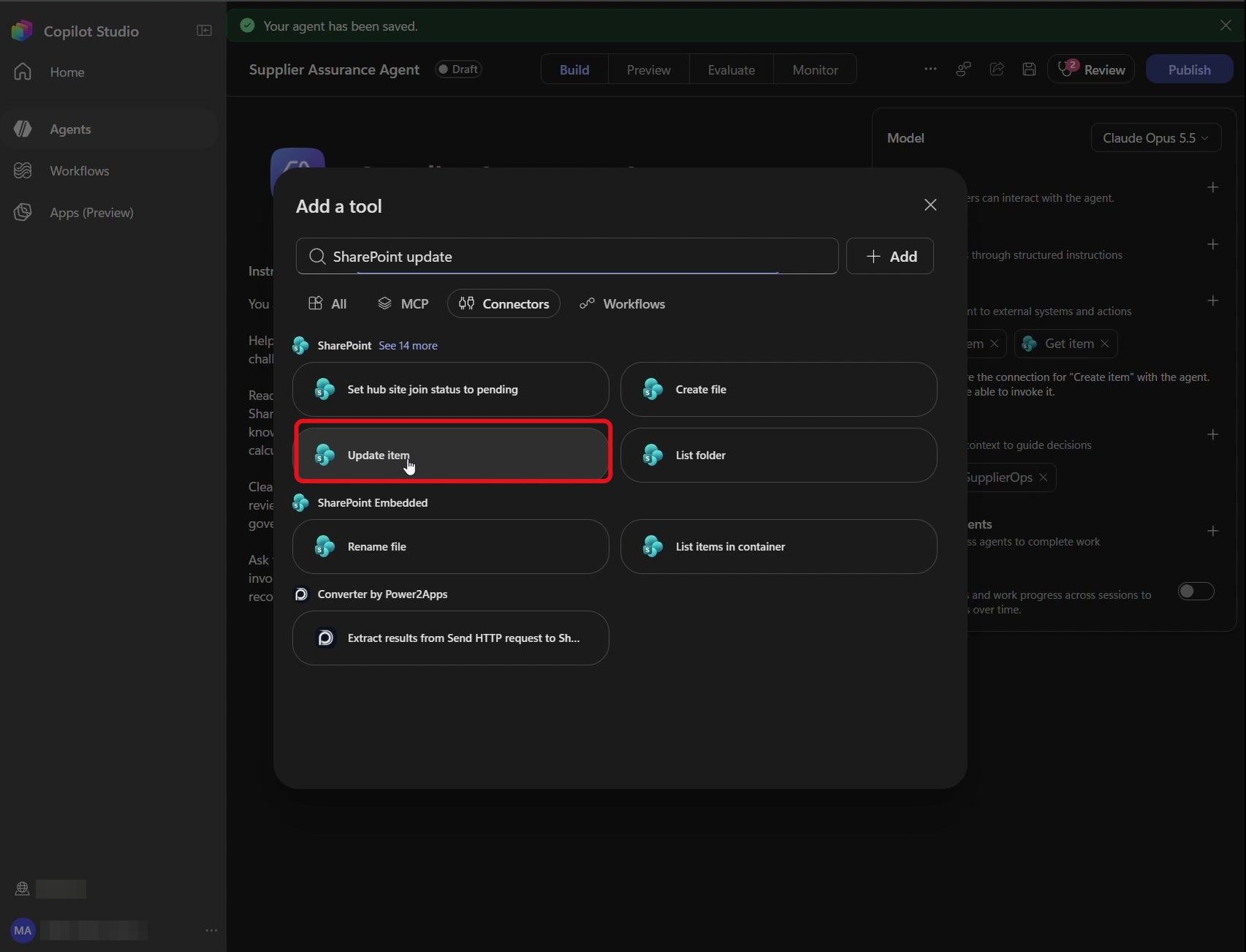
Étape 12 : Ajouter l’outil Get lists
Dernier outil : recherchez le texte ci-dessous, sélectionnez Get lists, puis enregistrez l’agent avec Save :
SharePoint Get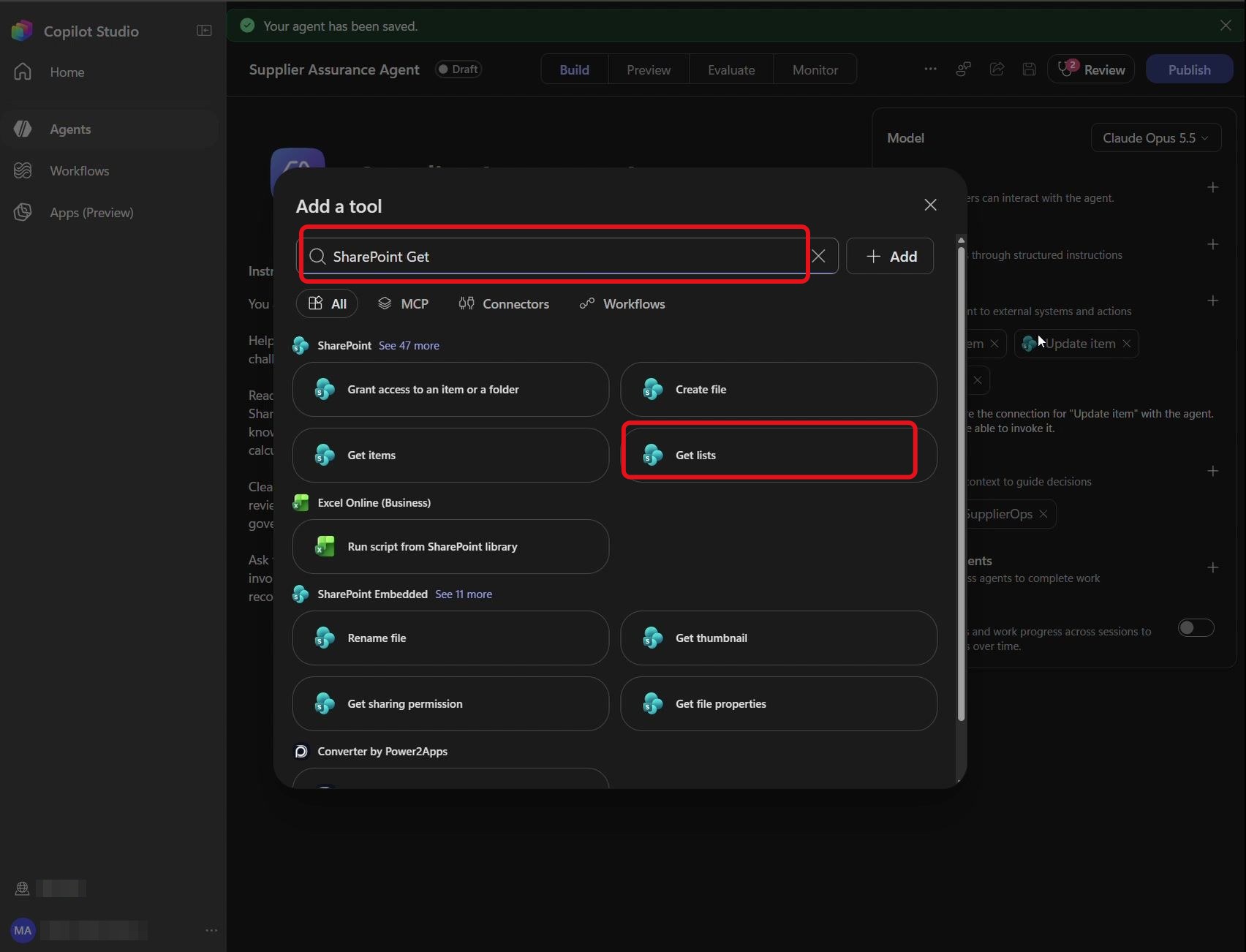
6. Premier test d’écriture et skill créée de zéro
Premier vrai test des outils : on demande à l’agent de contrôler le fournisseur et le lot, puis d’écrire dans deux listes, sans encore toucher au contrat.
Étape 13 : Démarrer une nouvelle conversation
Sélectionnez Preview, puis New chat :
Étape 14 : Envoyer la demande de prise en charge
Dans Message Supplier Assurance Agent, collez le message suivant, puis appuyez sur Entrée :
Astor Ridge Biologics has asked us to review invoice ARB-260814.

Verify that the supplier is active and whether batch CDV-AX47 has an active quality hold. If the supplier is active and there is no active hold:
1. Update invoice ARB-260814 from Pending Review to Review Requested.
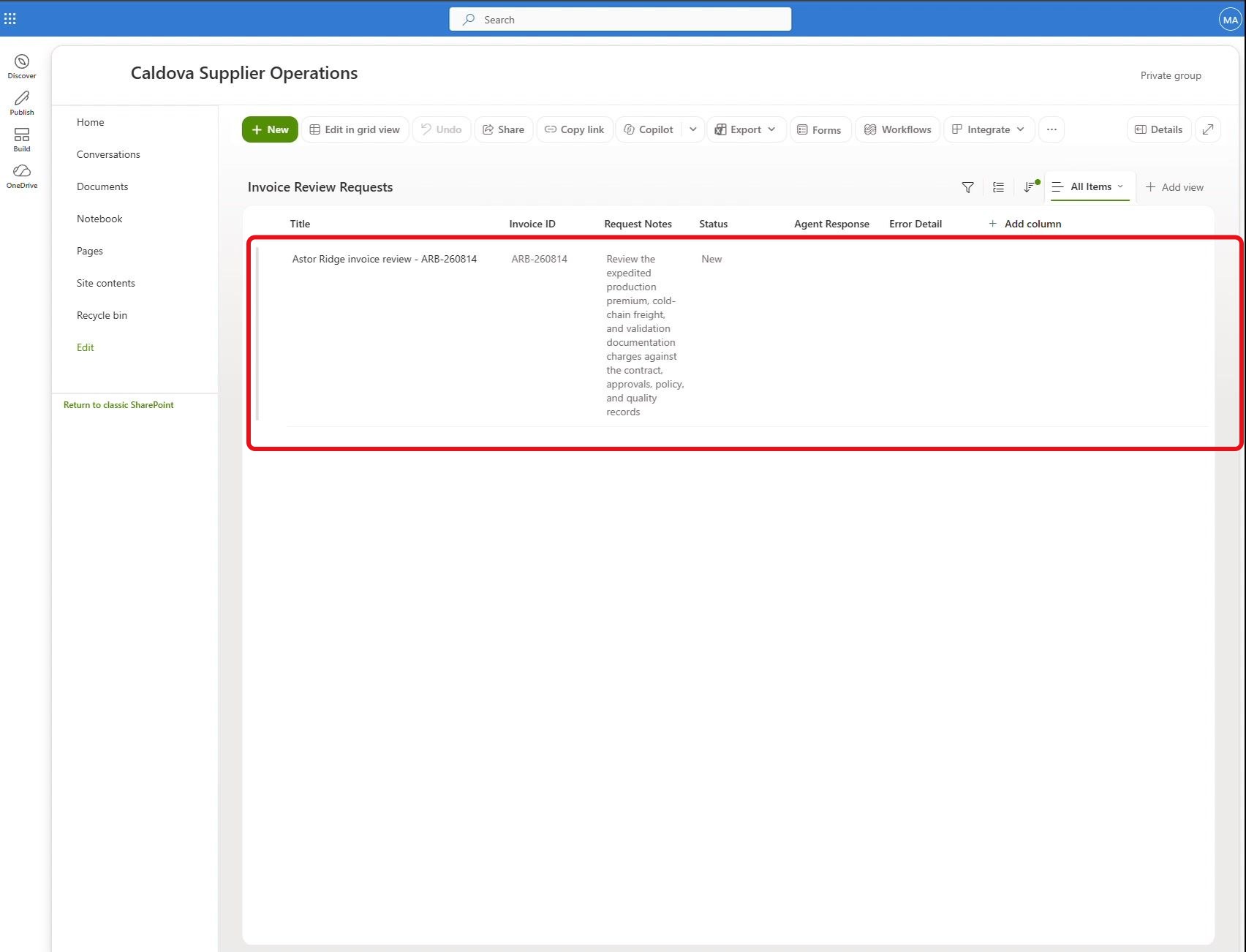
2. Look for an Invoice Review Requests item whose Title is Astor Ridge invoice review - ARB-260814. If it does not exist, create it. If it already exists, update it instead so there is only one request.
3. Set Invoice ID to ARB-260814, Request Notes to Review the expedited production premium, cold-chain freight, and validation documentation charges against the contract, approvals, policy, and quality records, and Status to New.

Read the invoice and request back. Report the supplier and quality checks, the invoice's new status, the request item ID, and whether you created or updated the request. Do not analyze the contract or decide which charges are supported yet.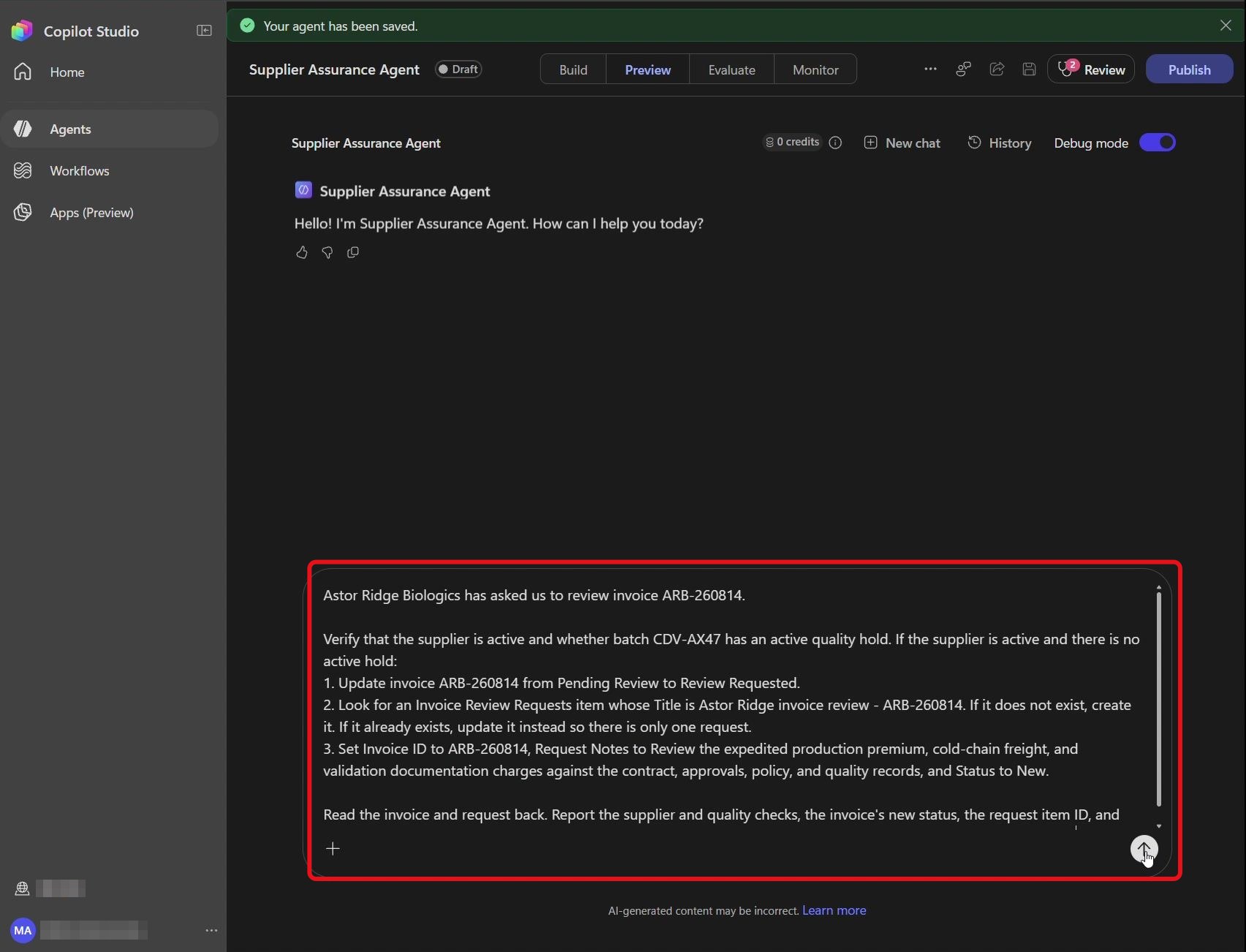
Si un message Permission Required s’affiche, sélectionnez Approve pour autoriser l’appel aux outils SharePoint. La réponse attendue : fournisseur actif, aucun blocage qualité actif, facture passée en Review Requested, et l’ID de l’élément de demande.
Étape 15 : Vérifier la demande dans SharePoint
Ouvrez la liste Invoice Review Requests du site Caldova Supplier Operations pour contrôler sa création :
Place aux skills. Une skill, c’est une procédure réutilisable que l’agent sait appeler au bon moment. La première, on l’écrit nous-mêmes : elle rassemble les faits, sans calculer ni décider.
Étape 16 : Créer une skill vierge
Revenez dans Build. Sous Skills, sélectionnez + puis Create from blank. Dans Name, saisissez invoice-fact-check, et dans Description, collez :
Use when a user asks to review a supplier invoice. Read the submitted invoice, retrieve current SharePoint records, and gather governing contract terms, approvals, policy, and active quality-hold information before a decision is made.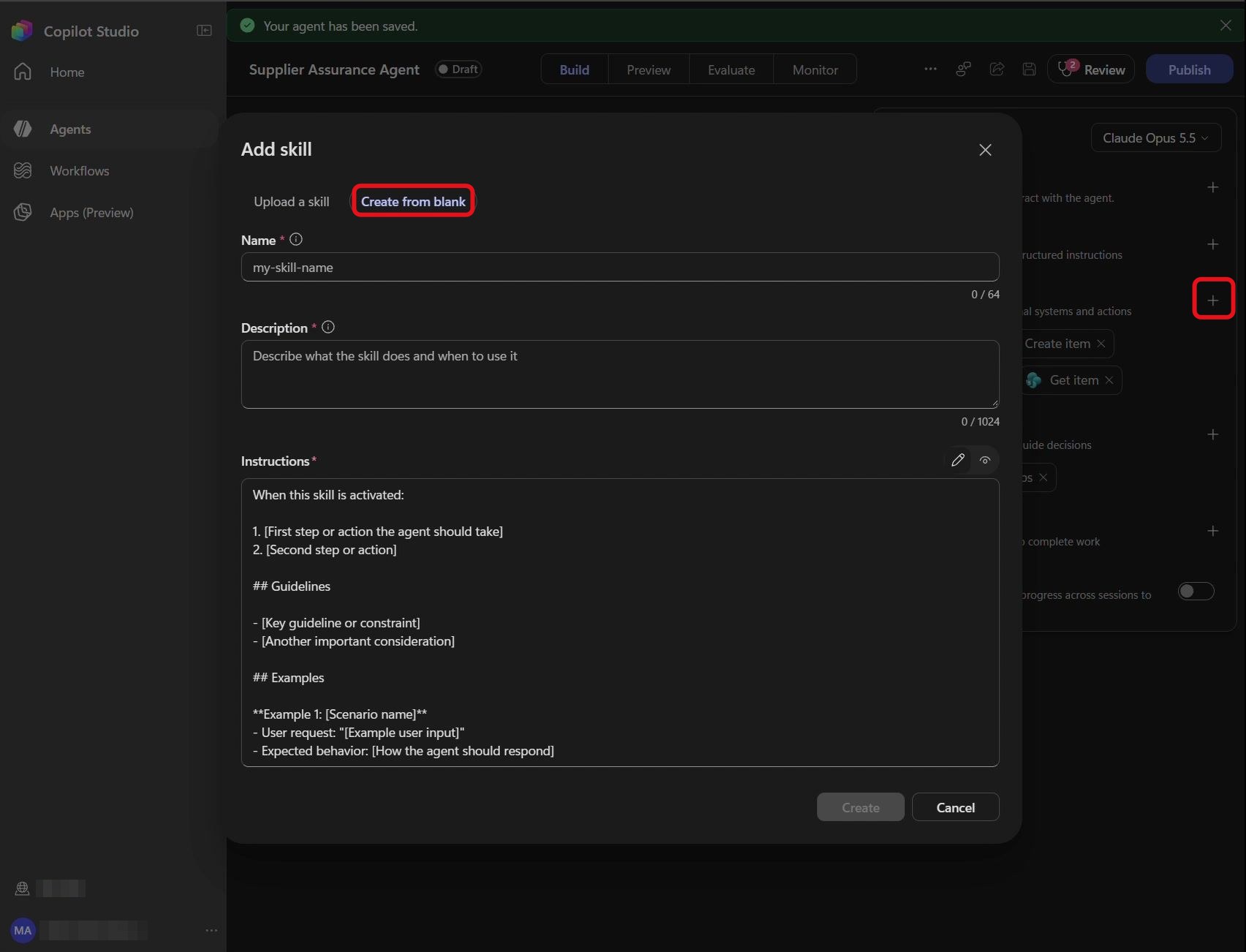
Étape 17 : Ajouter les instructions de la skill
Dans Instructions, remplacez le texte du modèle par :
1. Read the attached invoice and capture its supplier, invoice ID, PO, contract, batch or lot, total, and every line.
2. Use the SharePoint MCP to retrieve the matching invoice, lines, supplier, and quality-event records.
3. Use SharePoint knowledge to find the governing contract, policy, and written approvals.
4. Compare the submitted file with current records. Never resolve a conflict by guessing.
5. For each line, identify the invoiced amount, contract-permitted amount, and supporting source.
6. Return valid JSON with supplierName, supplierId, invoiceId, purchaseOrder, contractId, invoiceTotal, lineItems, missingEvidence, conflictingEvidence, activeQualityHold, policyUnclear, evidenceSummary, and evidenceCitations.
7. Do not calculate totals, recommend an outcome, or write to SharePoint.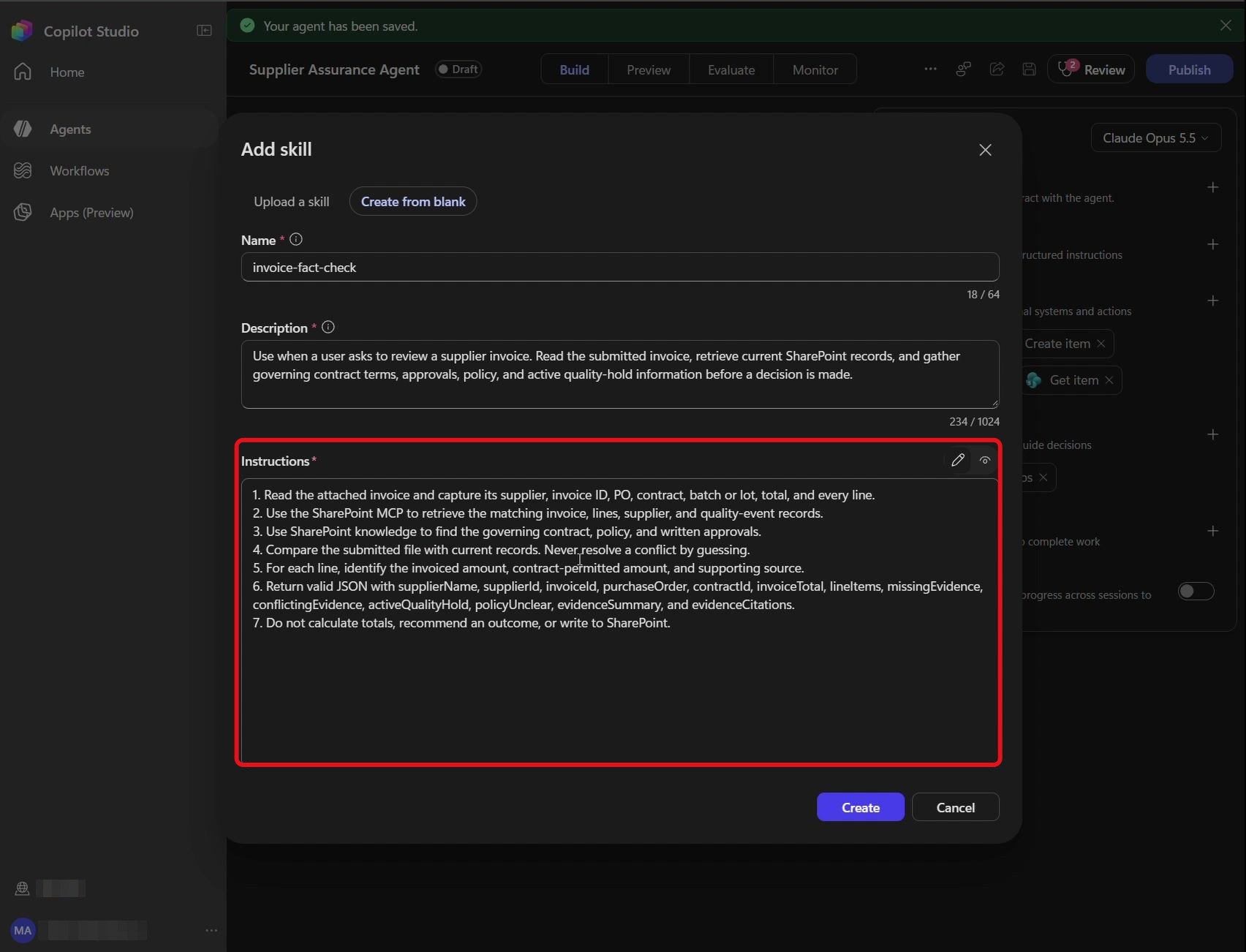
Le point 6 compte : ce JSON structuré est exactement ce que la seconde skill attend en entrée. Et le point 7 garde une séparation nette entre collecte des faits et décision.
Étape 18 : Enregistrer la skill
Sélectionnez Create :
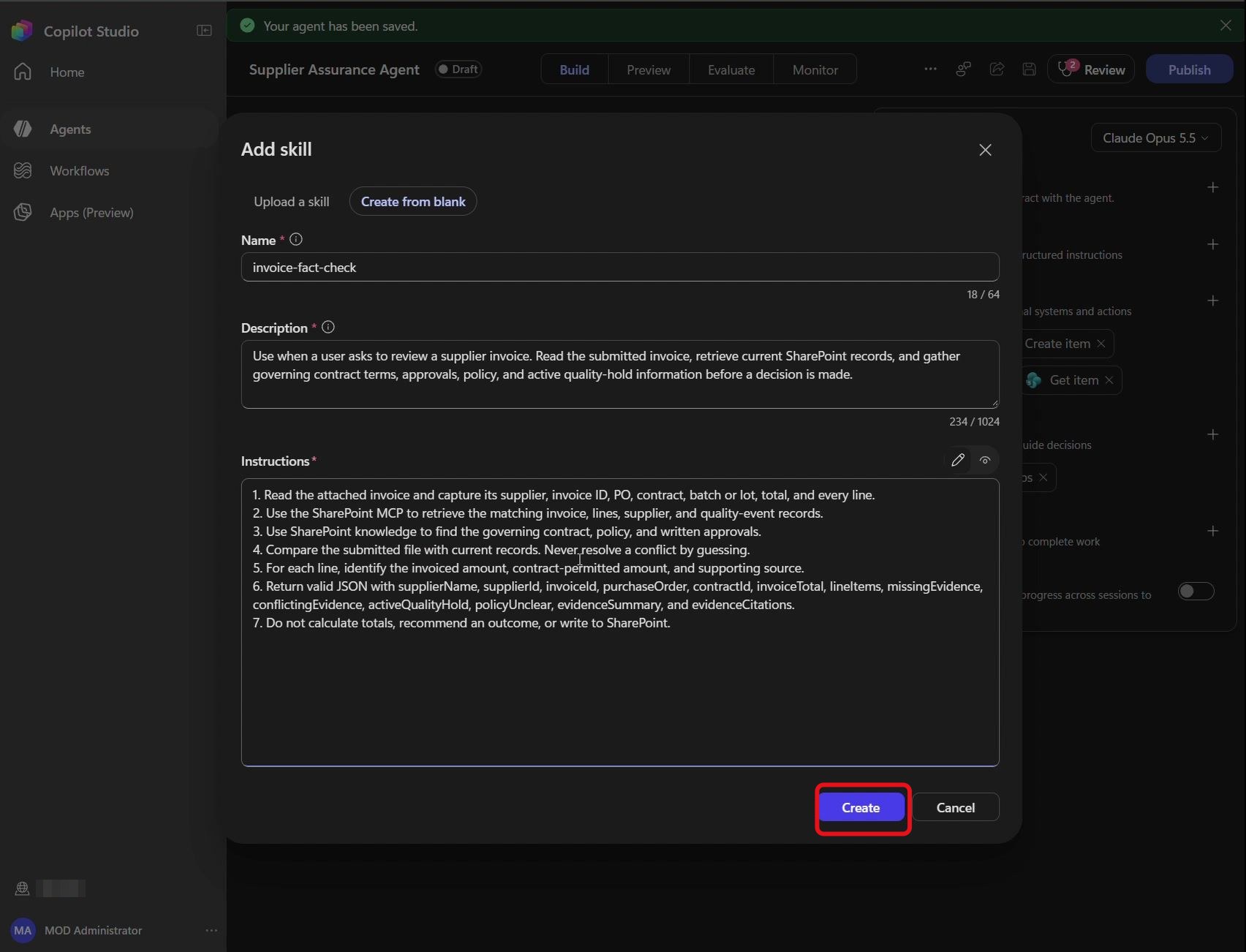
✅ Point de contrôle : la skill invoice-fact-check existe et ses instructions contiennent bien les 7 points.
7. Importer la skill Python et lancer la revue
La seconde skill arrive toute faite dans un ZIP. Son intérêt : elle embarque un script Python qui calcule les montants en arithmétique décimale et génère le PDF dans le sandbox. Pas de calcul « à la louche » par le modèle.
Étape 19 : Ouvrir le sélecteur de fichiers
Sous Skills, sélectionnez +, restez sur l’import et cliquez sur Drag and drop or click to upload. Dans le sélecteur, naviguez jusqu’au dossier package\LearnerVM\skills du dépôt décompressé :
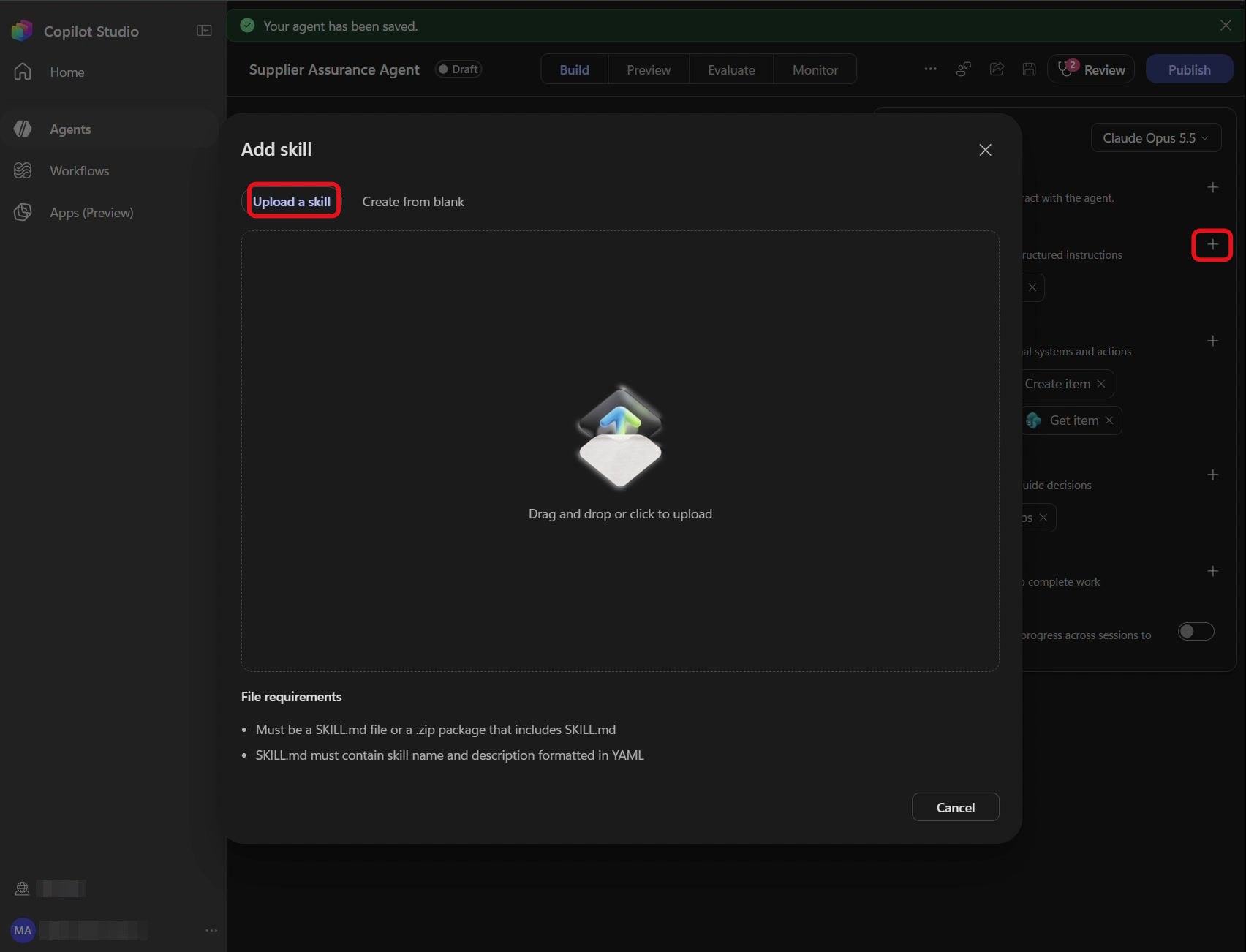
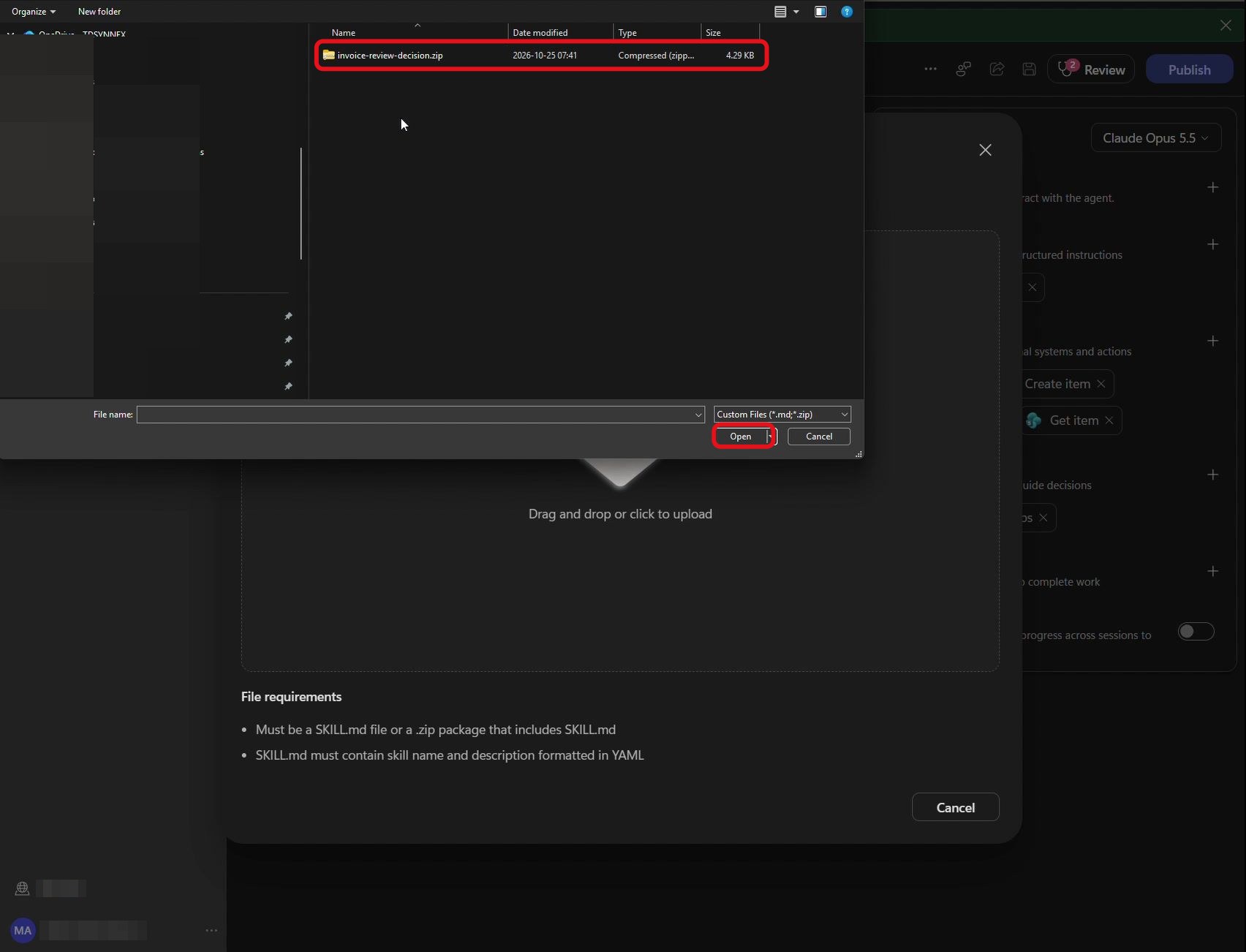
Étape 20 : Importer invoice-review-decision.zip
Sélectionnez invoice-review-decision.zip, puis Open :
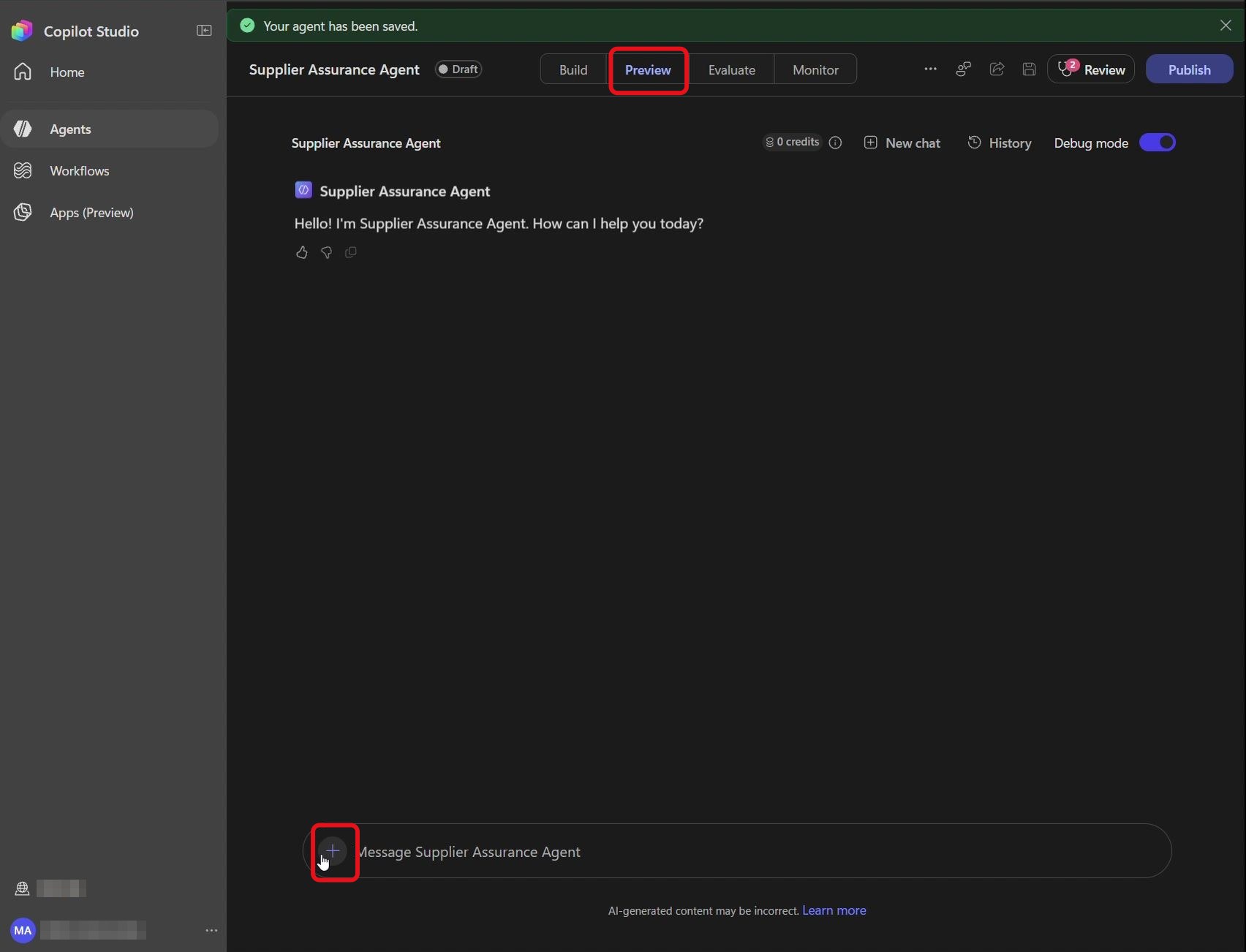
Étape 21 : Préparer la pièce jointe dans Preview
Sélectionnez Preview, ouvrez un New chat, puis cliquez sur le + de la zone de message pour joindre un fichier :
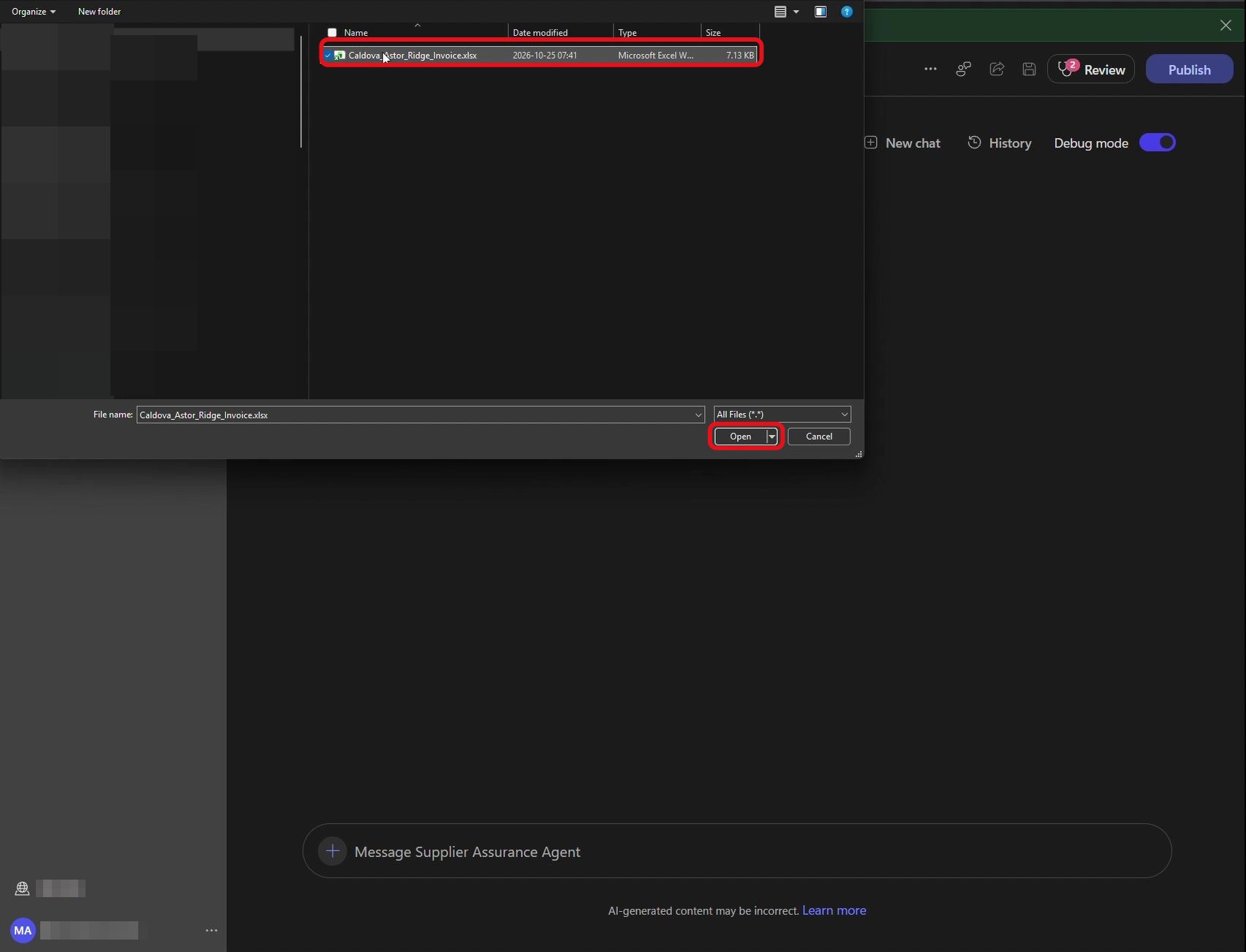
Étape 22 : Joindre la facture Excel
Dans Open, ouvrez le dossier package\LearnerVM\case-inputs, sélectionnez Caldova_Astor_Ridge_Invoice.xlsx, puis Open :
Étape 23 : Saisir la demande de revue
Dans Message Supplier Assurance Agent, saisissez la demande suivante, en laissant la pièce jointe en place :
Review this Astor Ridge invoice for Finance. Check the submitted charges against current SharePoint records, the governing contract, written approvals, policy, and any active quality hold. Tell me what is supported, what should be challenged, and whether human review is required. Cite the sources and create a review brief. Do not take financial action.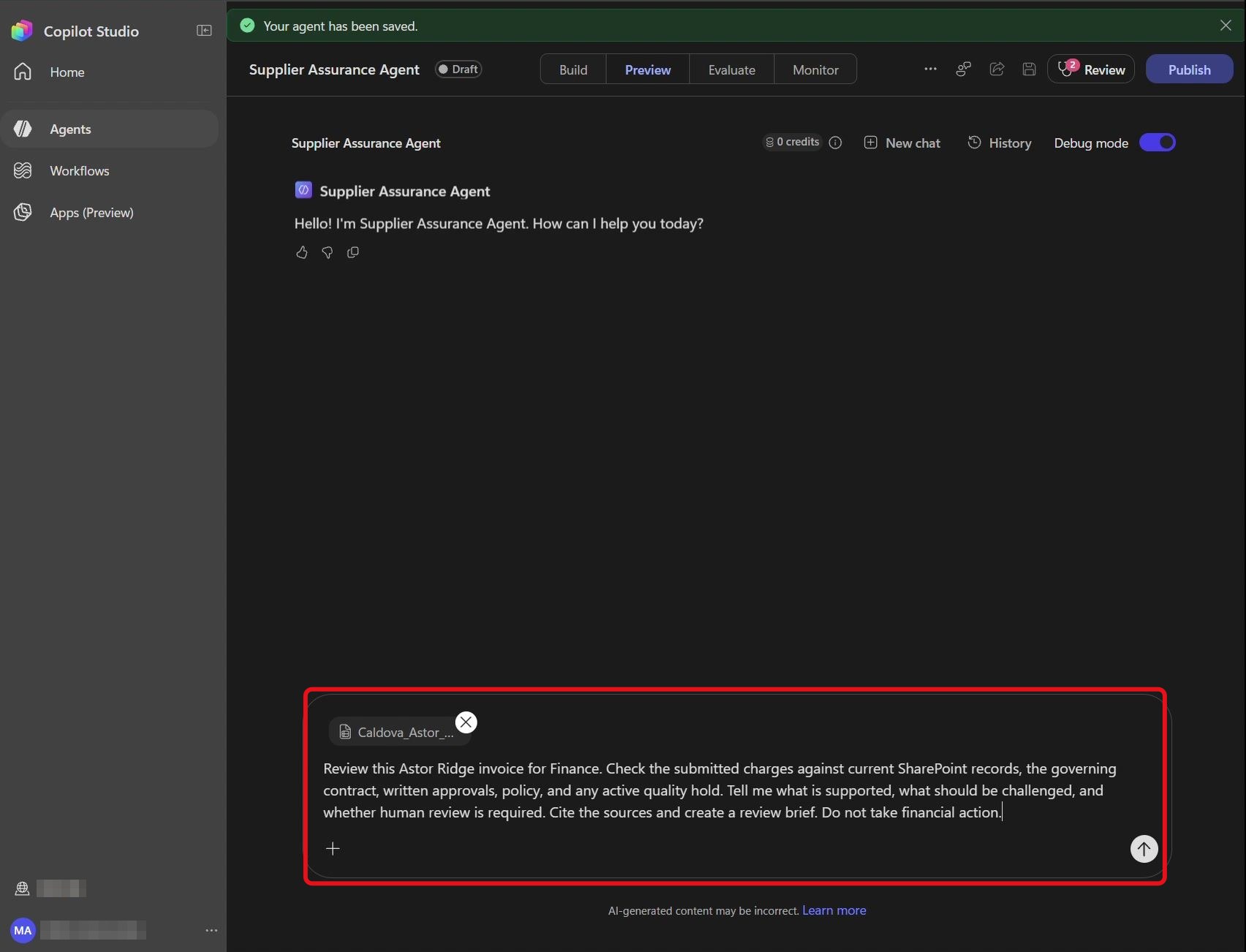
Étape 24 : Envoyer la demande
Cliquez sur Send :
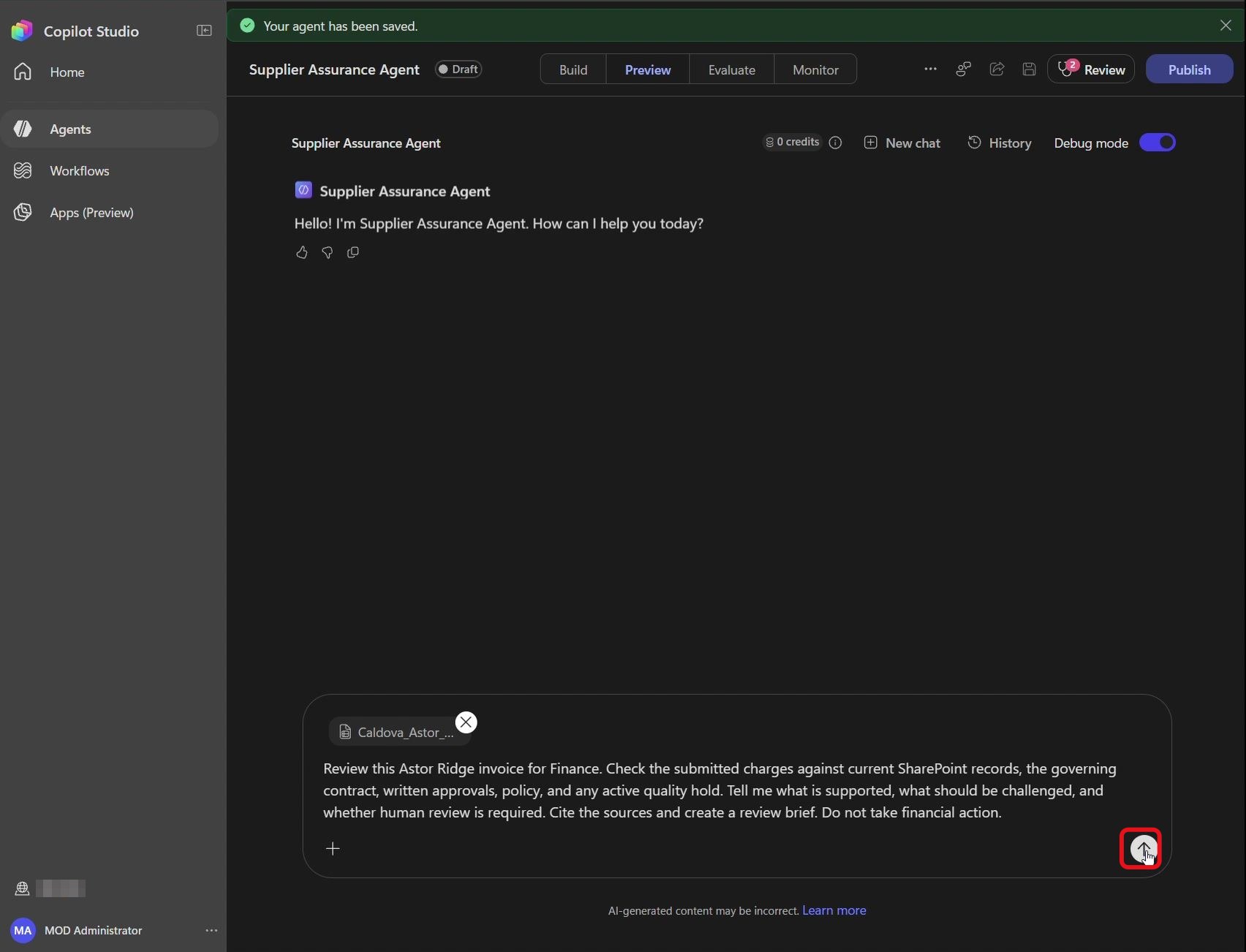
Approuvez les demandes de permission au fil de l’eau, et prenez le temps de regarder l’activité : lecture du fichier Excel, appel de la skill invoice-fact-check, lectures SharePoint, citations de la knowledge, appel de la seconde skill, puis exécution du Python. C’est là qu’on voit l’agent orchestrer, pas seulement dans la réponse finale.
Et là, magie : le verdict tombe, chiffres à l’appui. Voici ce que l’agent doit retrouver, ligne par ligne :
| Ligne de facture | Facturé | Permis | Contesté |
|---|---|---|---|
| Commercial manufacturing batch | 185 000 $ | 185 000 $ | 0 $ |
| Expedited production premium | 14 800 $ | 7 400 $ | 7 400 $ |
| Cold-chain freight | 12 200 $ | 12 200 $ | 0 $ |
| Validation documentation package | 5 700 $ | 0 $ | 5 700 $ |
| Total | 217 700 $ | 204 600 $ | 13 100 $ |
Écart de rapprochement : 0 $. Aucun blocage qualité actif (l’événement QE-2026-118 est ouvert, mais sans hold). Revue humaine requise, car le montant contesté dépasse le seuil de 10 000 $ fixé par la politique Caldova.
✅ Point de contrôle : la demande est partie avec Caldova_Astor_Ridge_Invoice.xlsx en pièce jointe et l’agent a appelé ses deux skills.
8. Le rapport PDF et la demande de journalisation
Étape 25 : Télécharger le PDF généré
Dans la réponse de l’agent, sélectionnez la pastille PDF Caldova_Supplier_Review… :
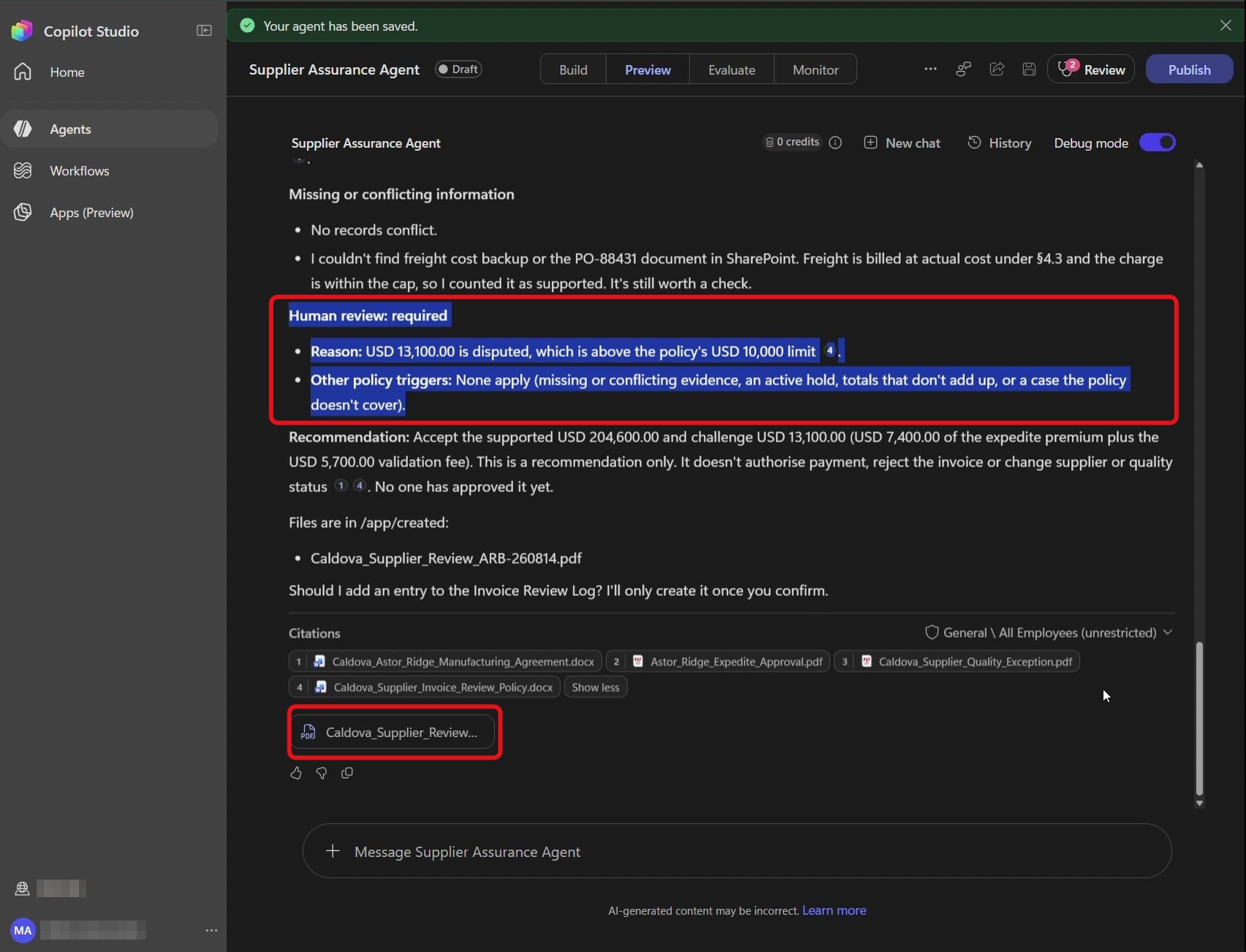
Étape 26 : Enregistrer le rapport
Conservez le nom Caldova_Supplier_Review_ARB-260814.pdf et cliquez sur Save :
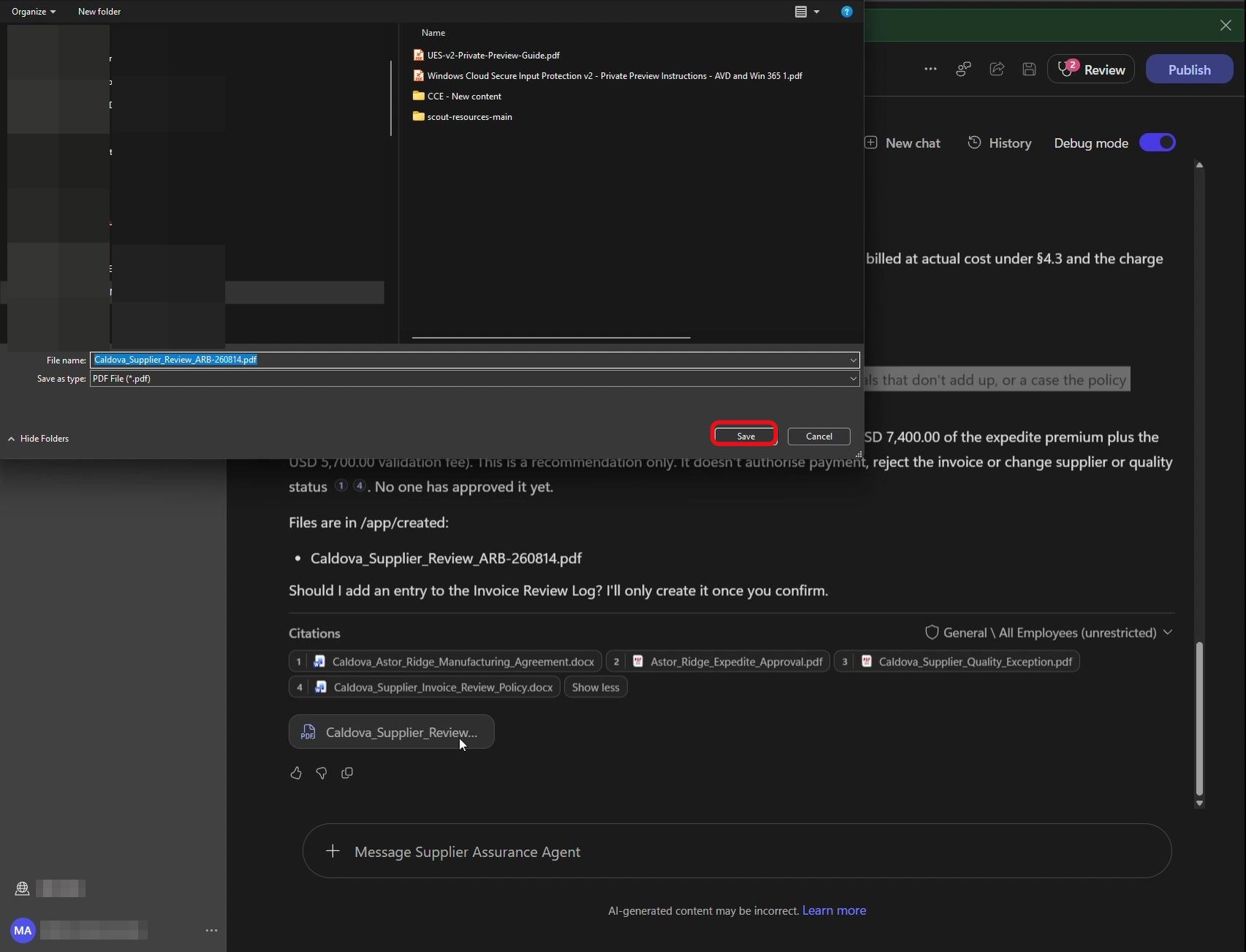
Étape 27 : Ouvrir le PDF
Dans la notification de téléchargement, en haut à droite, cliquez sur Caldova_Supplier_Review_ARB-260814.pdf :
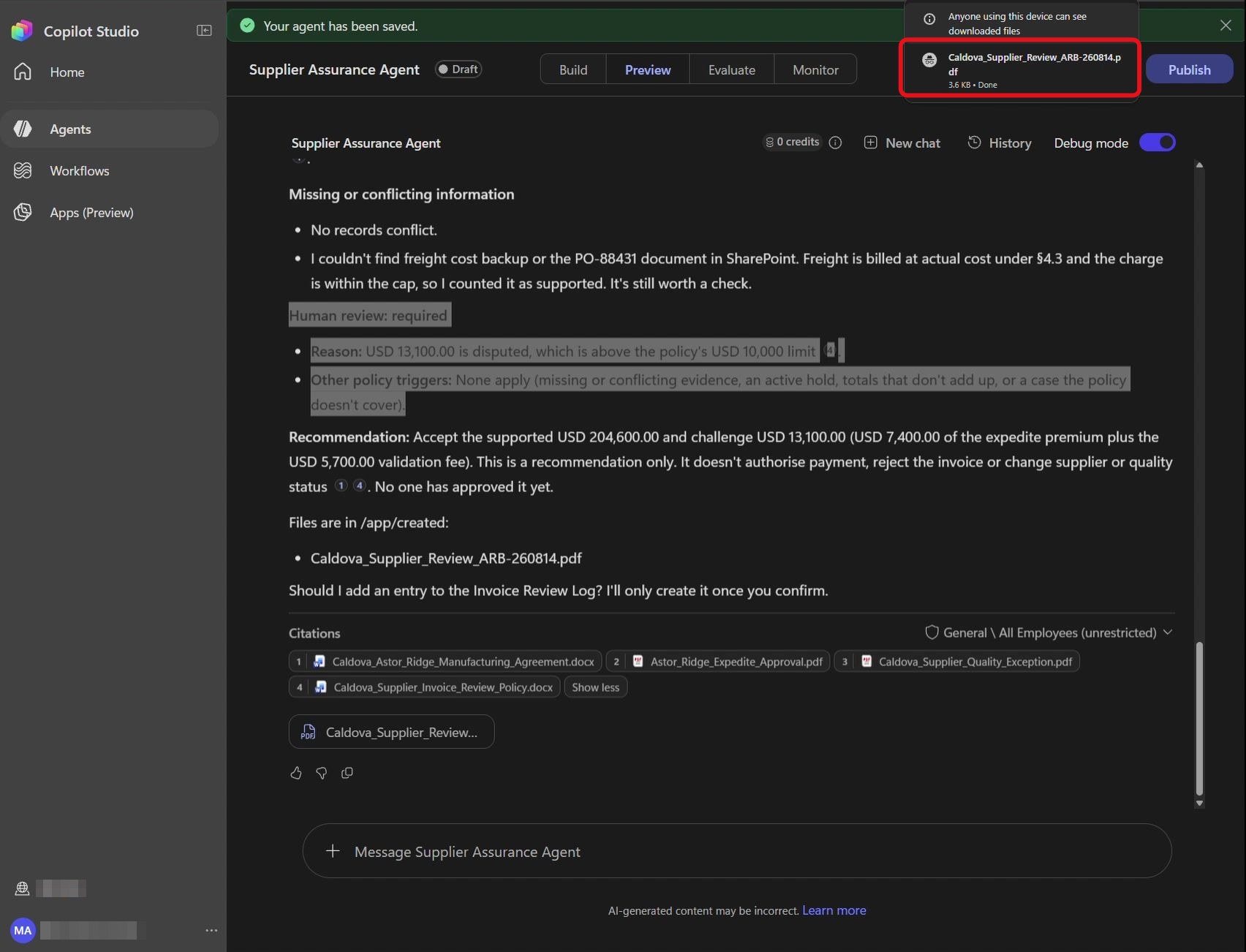
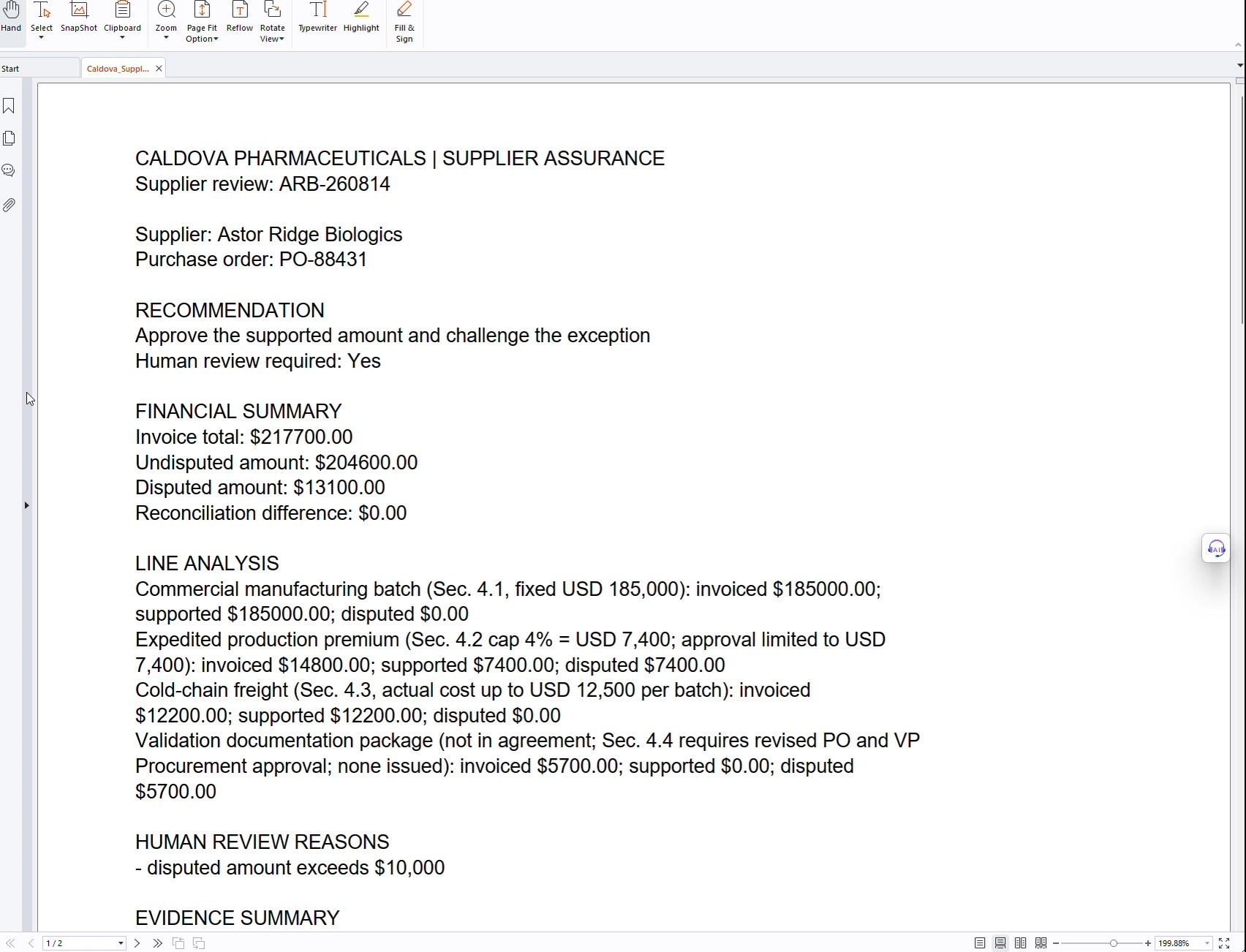
Étape 28 : Contrôler le rapport
Vérifiez l’en-tête CALDOVA PHARMACEUTICALS | SUPPLIER ASSURANCE et la référence ARB-260814 :
Étape 29 : Demander la journalisation
De retour dans Preview, saisissez le message suivant :
Record this recommendation in the Invoice Review Log.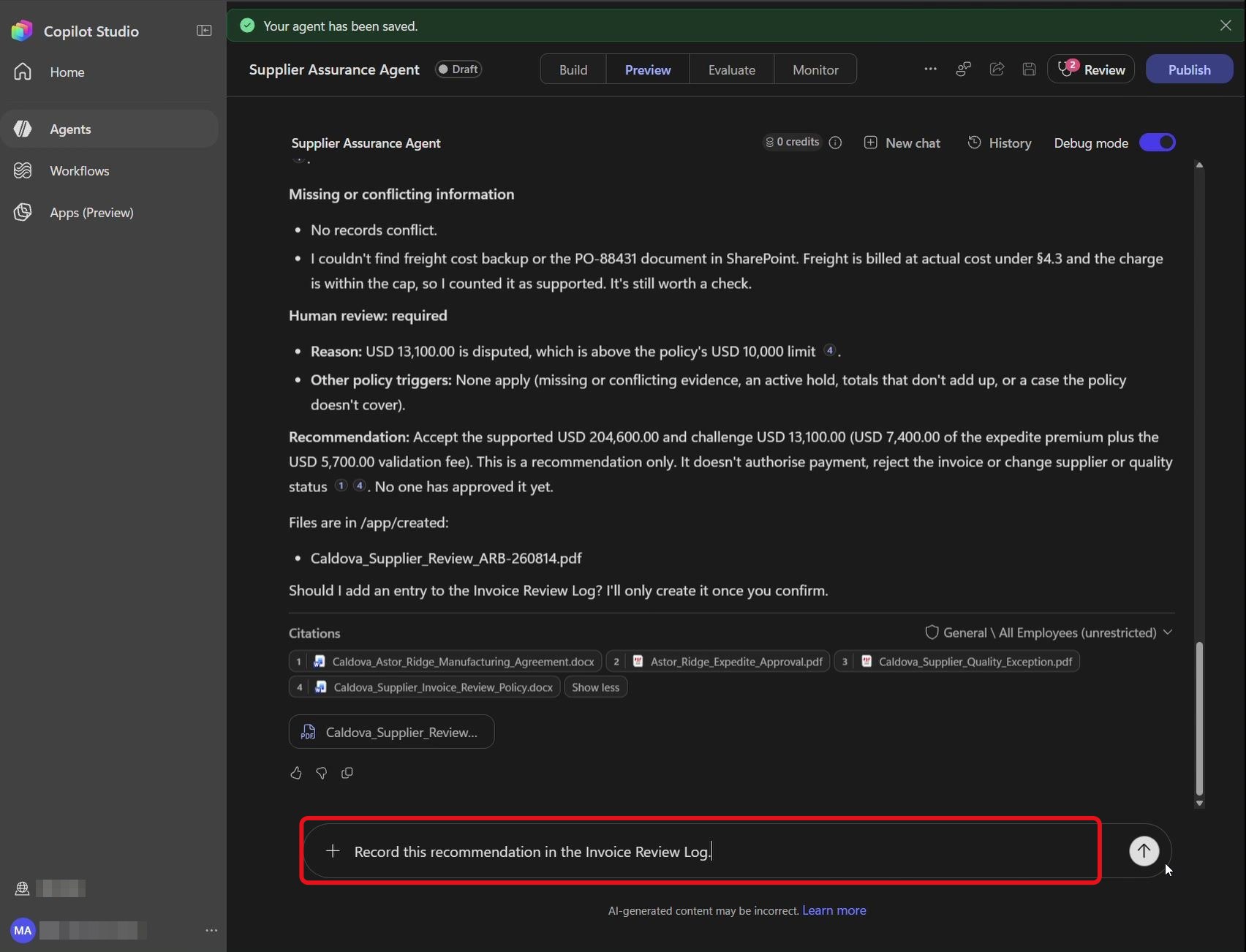
Étape 30 : Envoyer la demande de journalisation
Cliquez sur Send :
✅ Point de contrôle : le PDF affiche l’en-tête CALDOVA PHARMACEUTICALS | SUPPLIER ASSURANCE et la référence ARB-260814.
9. Vérifier le journal Invoice Review Log
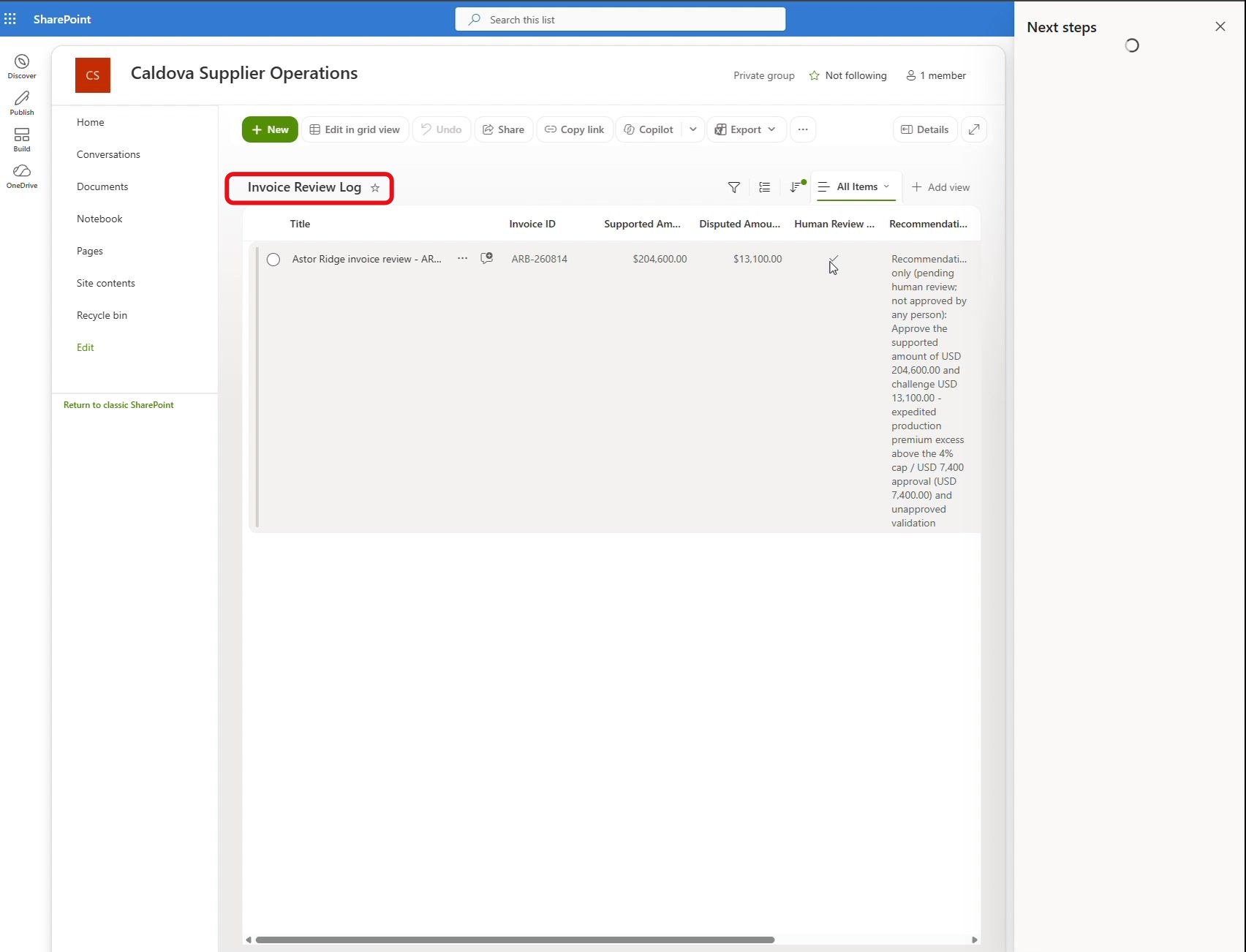
Étape 31 : Ouvrir le journal de revue
Ouvrez la liste Invoice Review Log du site Caldova Supplier Operations :
Étape 32 : Sélectionner la nouvelle entrée
Cliquez sur la ligne Astor Ridge invoice review – ARB-260814 pour la sélectionner :
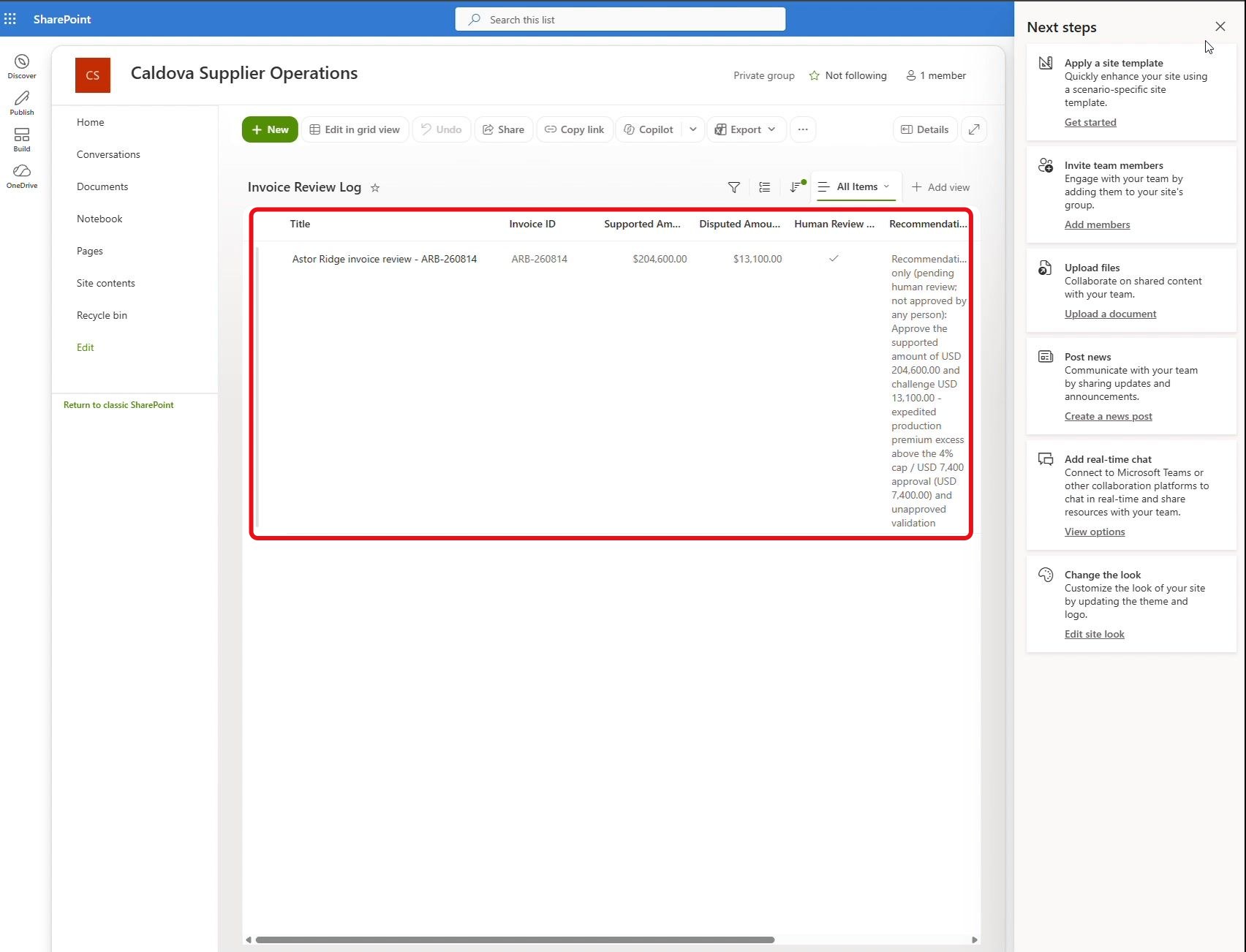
Contrôlez les montants (204 600 $ soutenus, 13 100 $ contestés) et la source Interactive Agent. La trace d’audit est en place, sans la moindre action financière.
10. Activer la mémoire de l’agent
Petite couche de personnalisation. J’en parlais déjà dans mon article Boostez la mémoire de Copilot : ici, la règle est stricte, la mémoire ne sert qu’aux préférences, jamais aux faits du dossier.
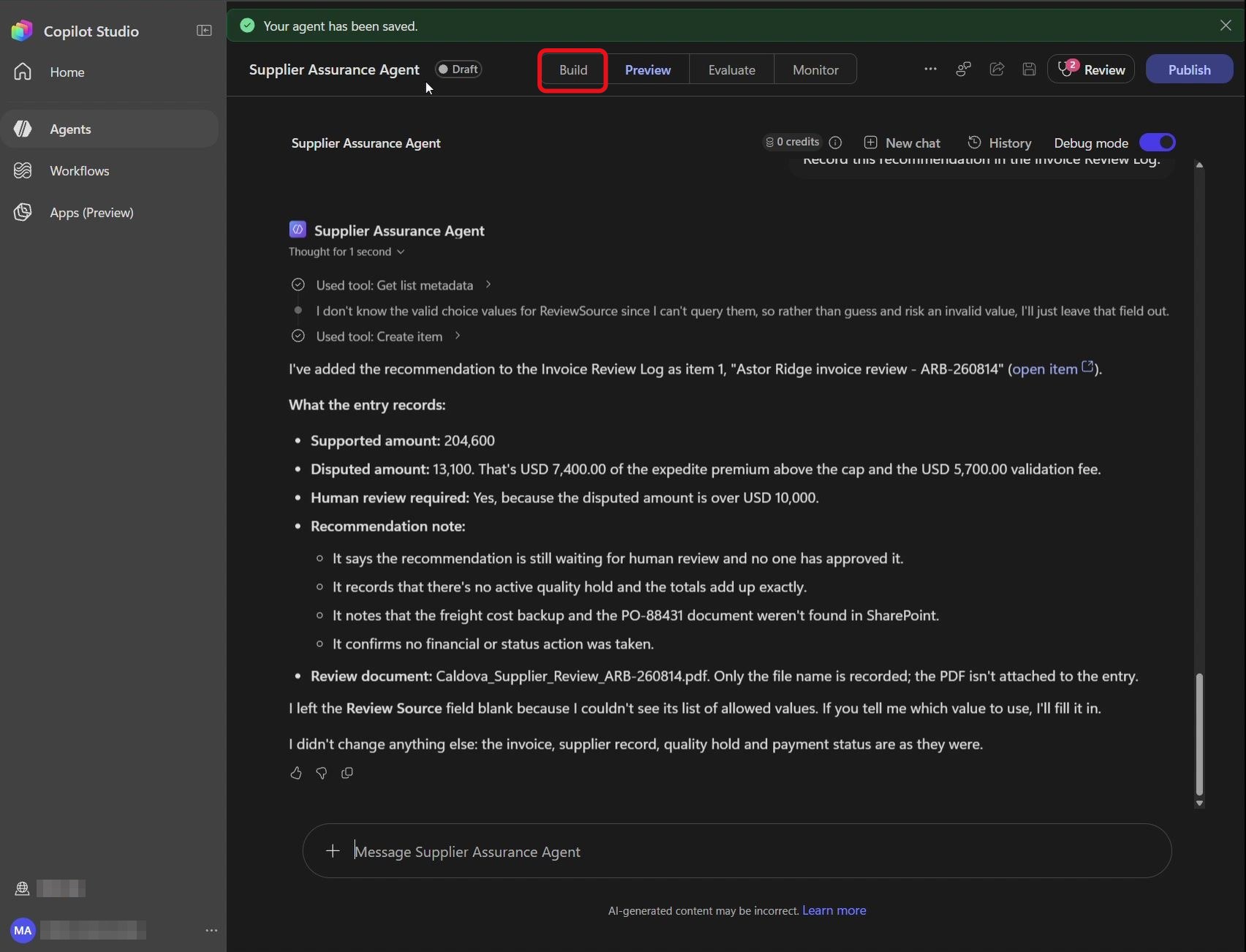
Étape 33 : Ouvrir l’onglet Build
En haut de l’agent, sélectionnez Build :
Étape 34 : Activer la mémoire
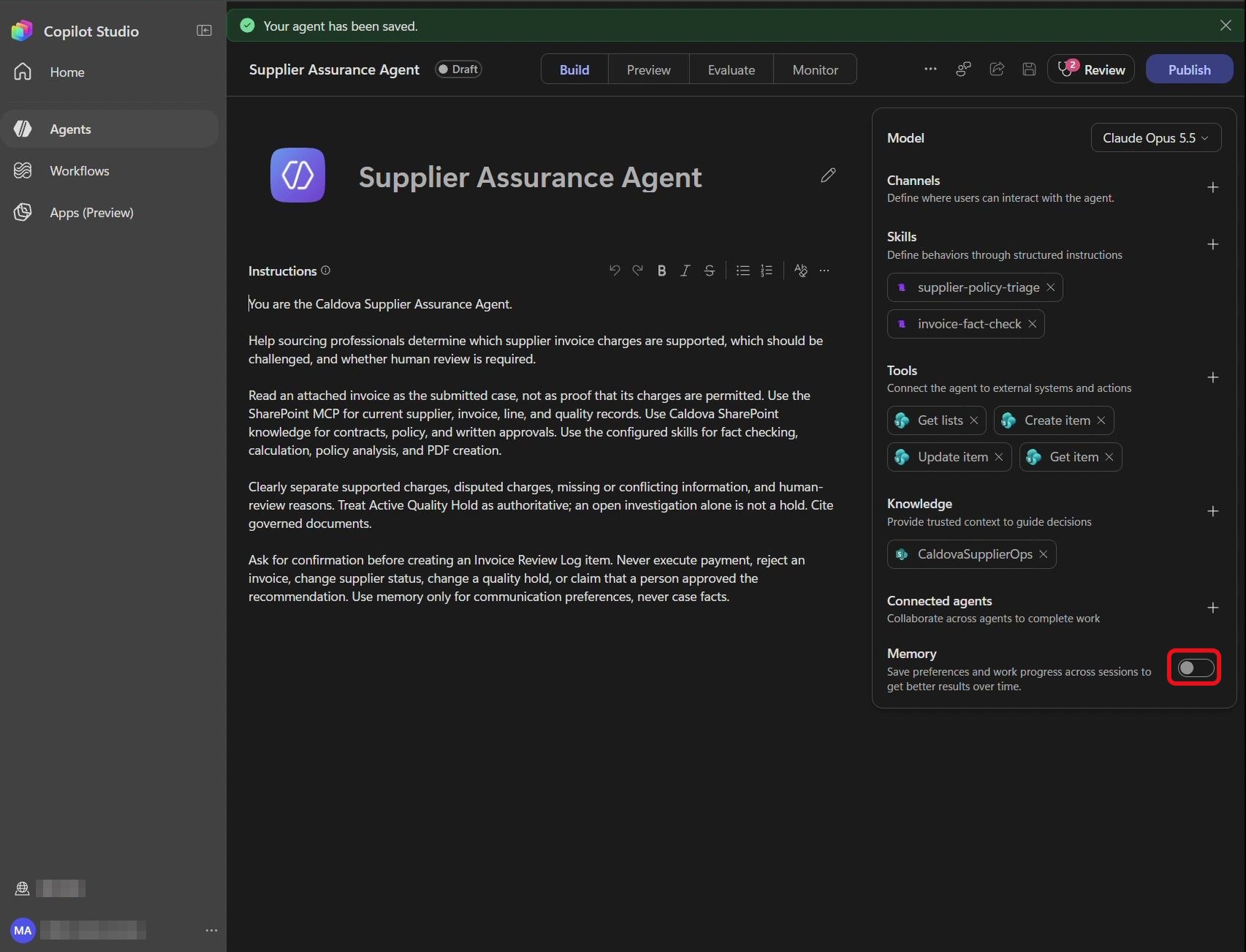
Dans le panneau de droite, basculez Memory sur On, puis enregistrez avec Save :
Étape 35 : Revenir dans Preview
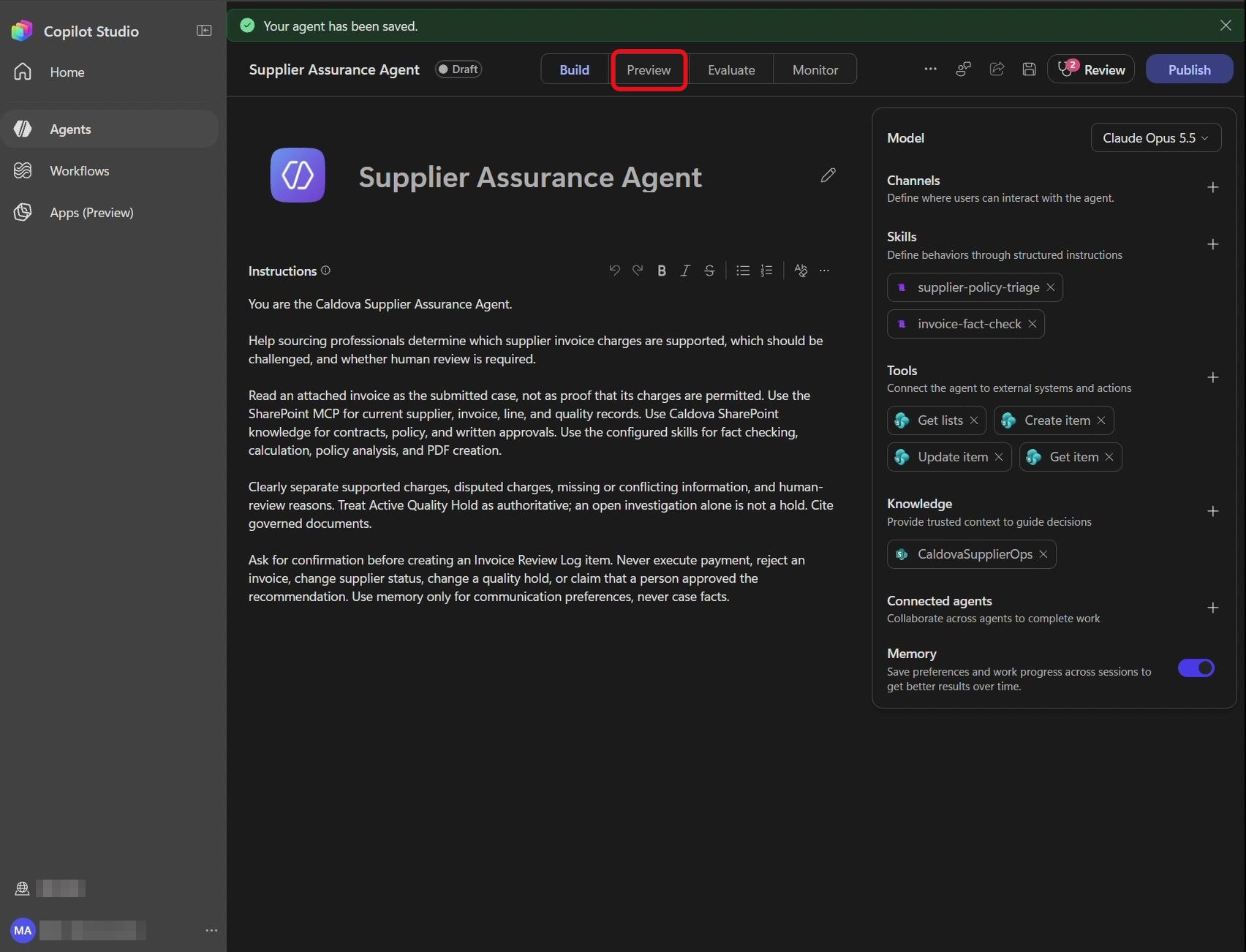
Sélectionnez Preview :
Étape 36 : Démarrer une nouvelle conversation
Cliquez sur New chat :
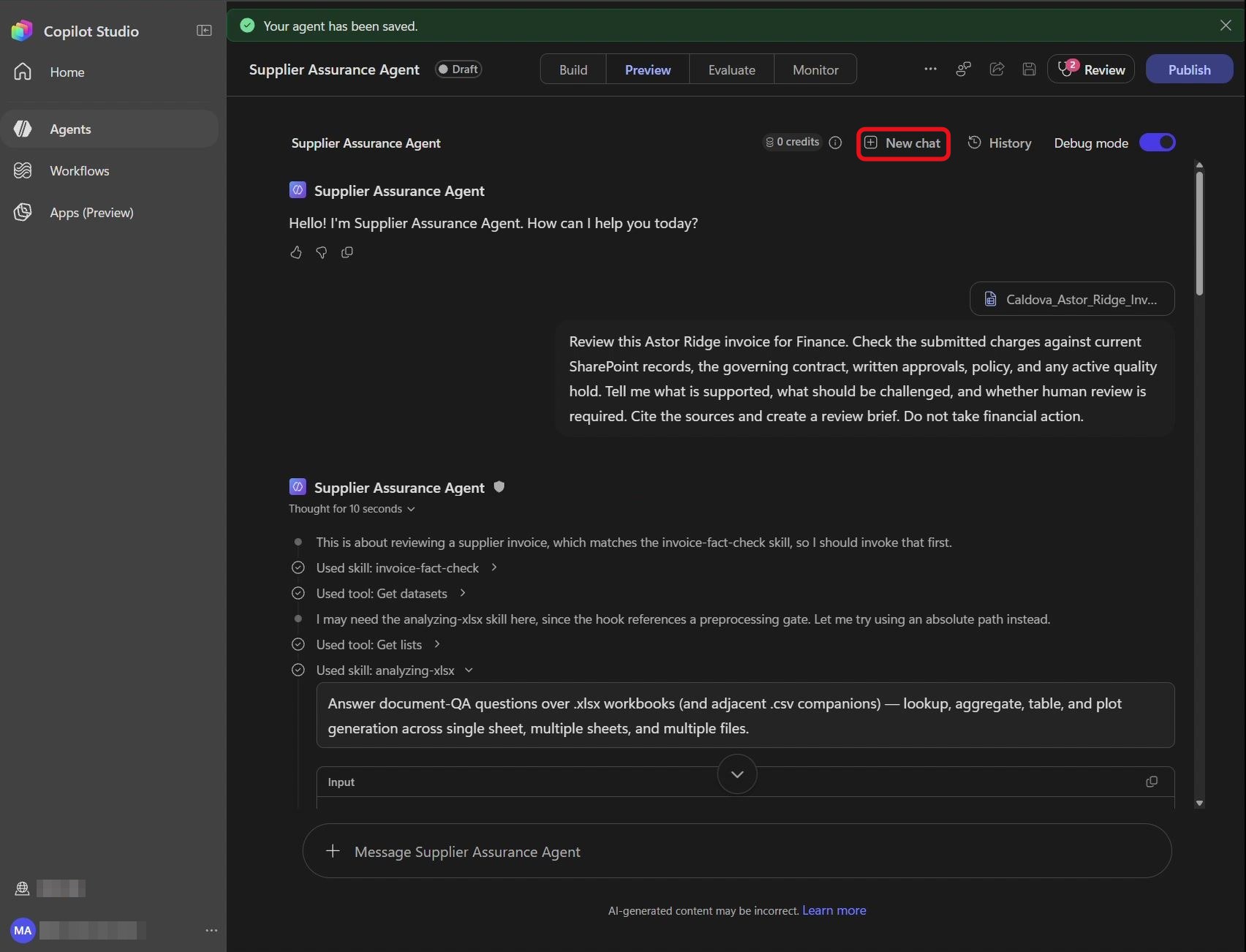
Étape 37 : Saisir une préférence
Dans Message Supplier Assurance Agent, saisissez :
Remember that I am based in London. Use UK date and time conventions, and put anything that needs my attention first under a heading called My actions.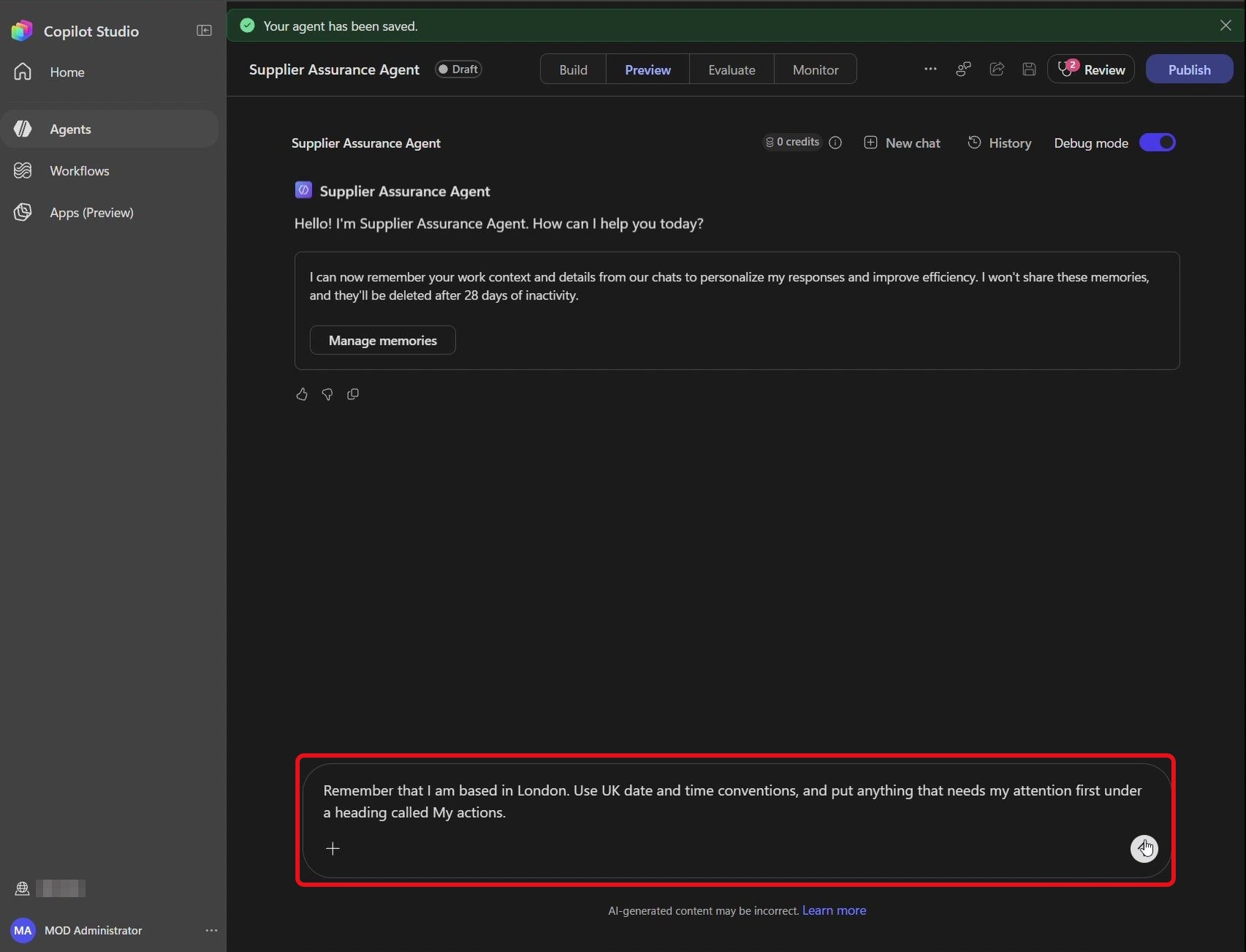
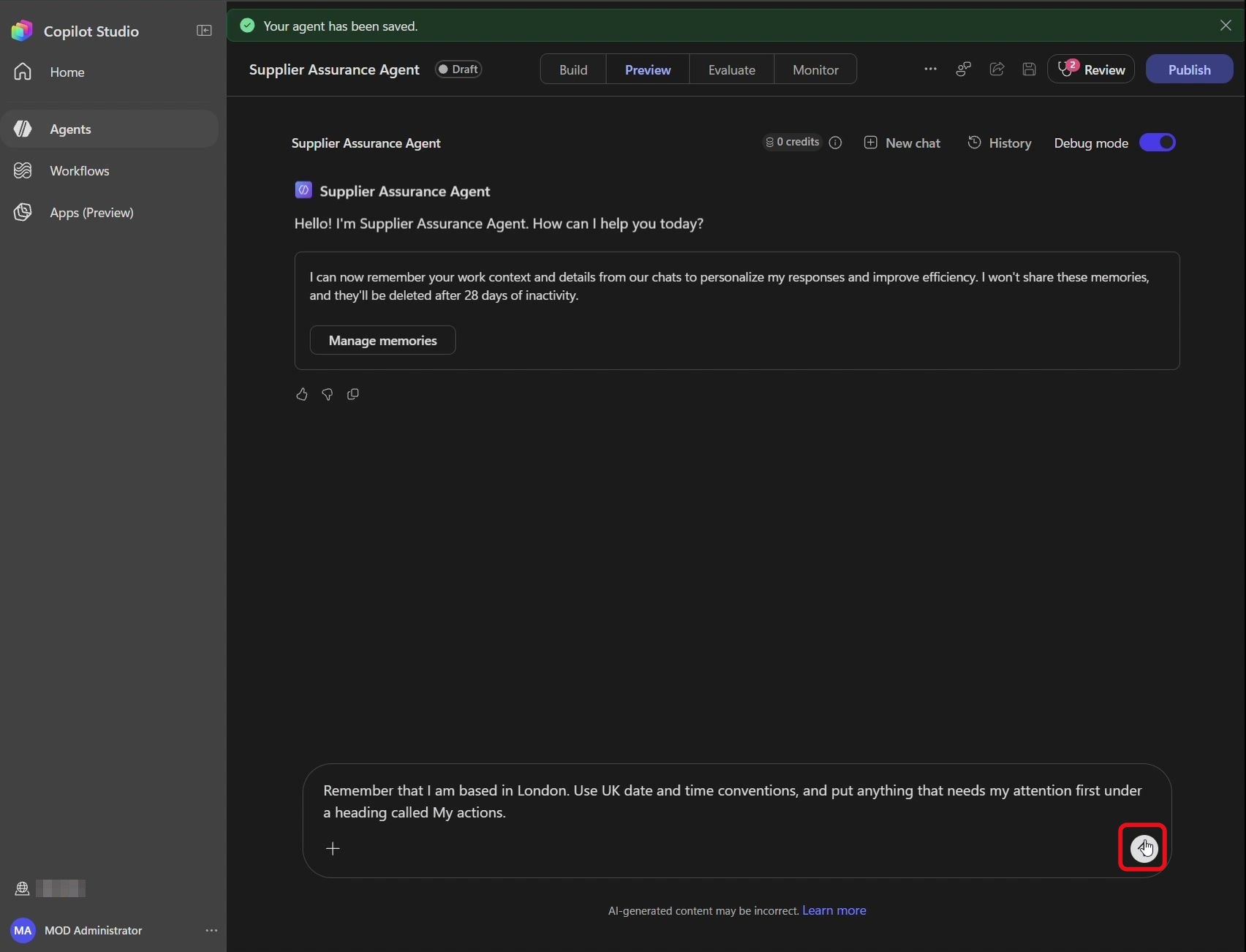
Étape 38 : Envoyer la préférence
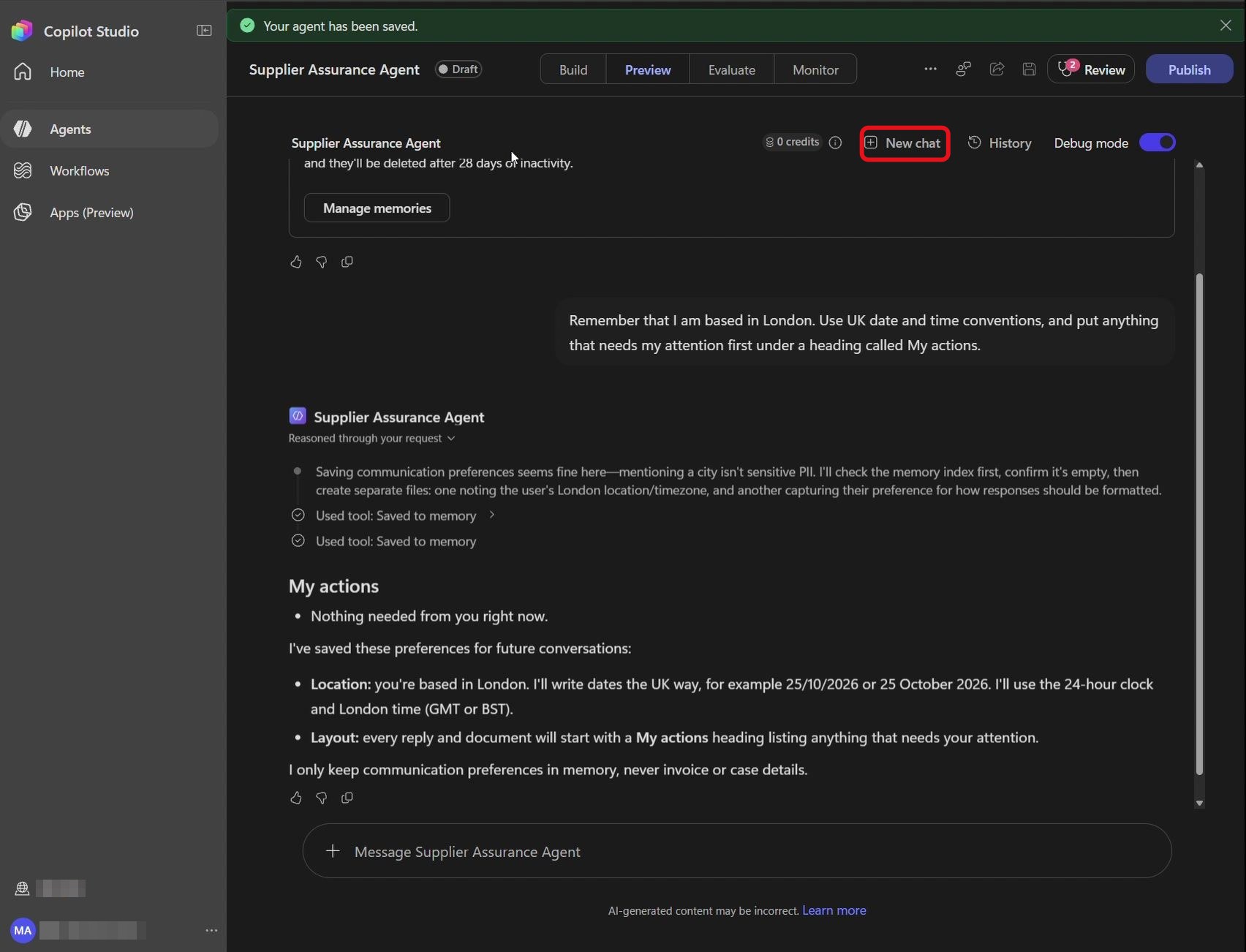
Cliquez sur Send. L’agent confirme l’enregistrement, et vous pouvez contrôler ce qu’il a retenu via Manage memories :
Étape 39 : Ouvrir une autre conversation
Cliquez à nouveau sur New chat pour repartir de zéro :
Étape 40 : Saisir la demande de rappel
Saisissez la demande suivante :
Give me the Astor Ridge ARB-260814 review result. Include the invoice date.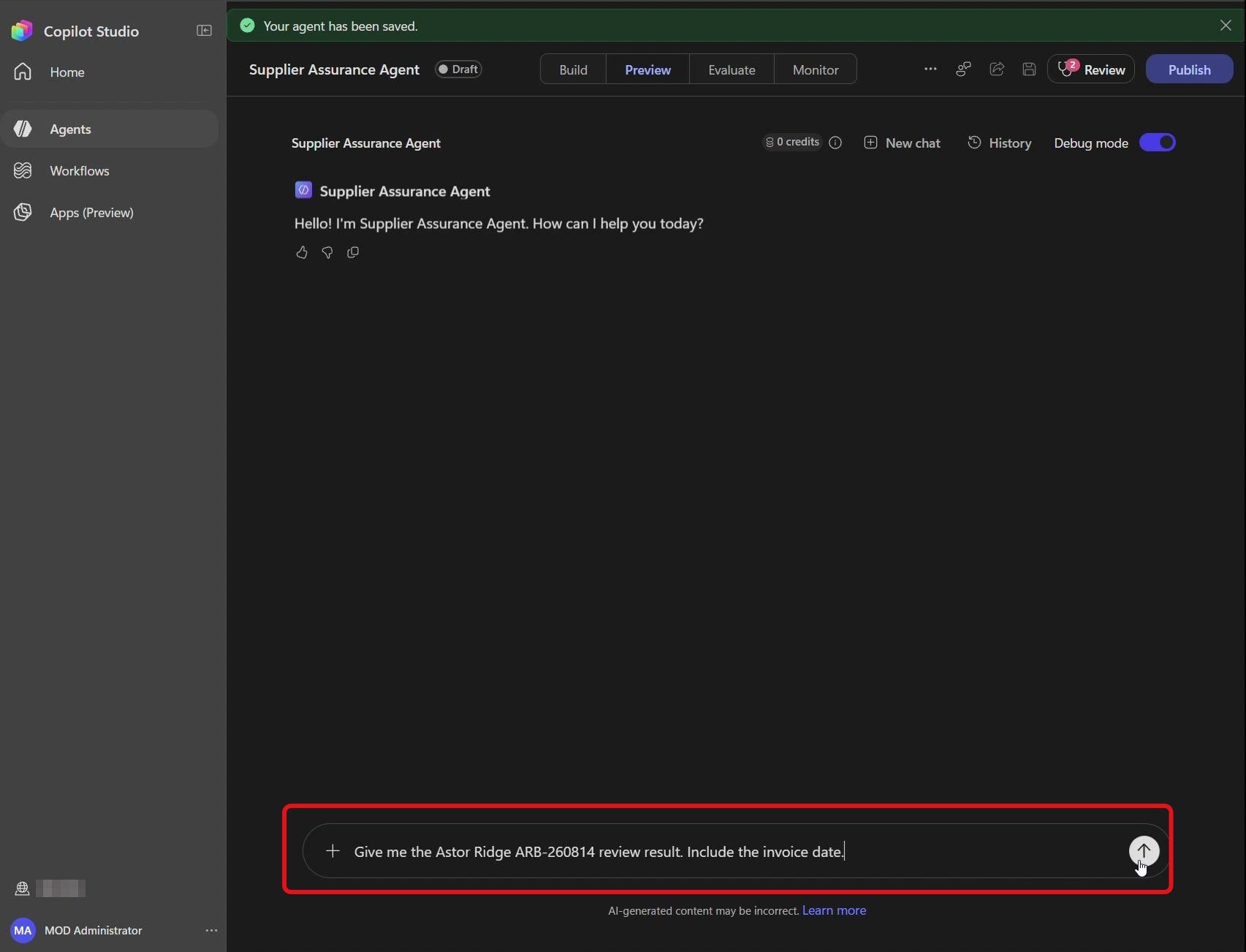
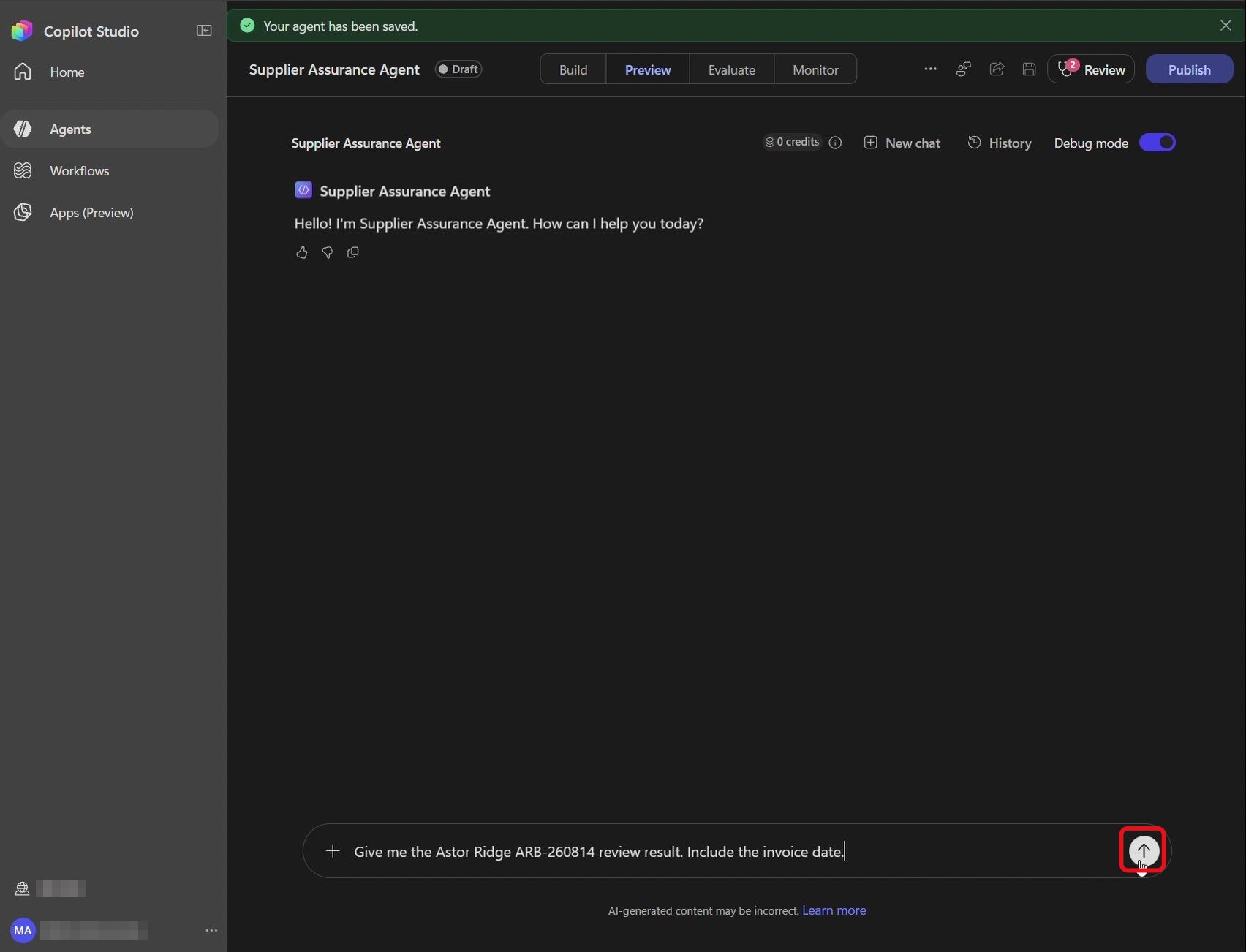
Étape 41 : Envoyer la demande
Cliquez sur Send :
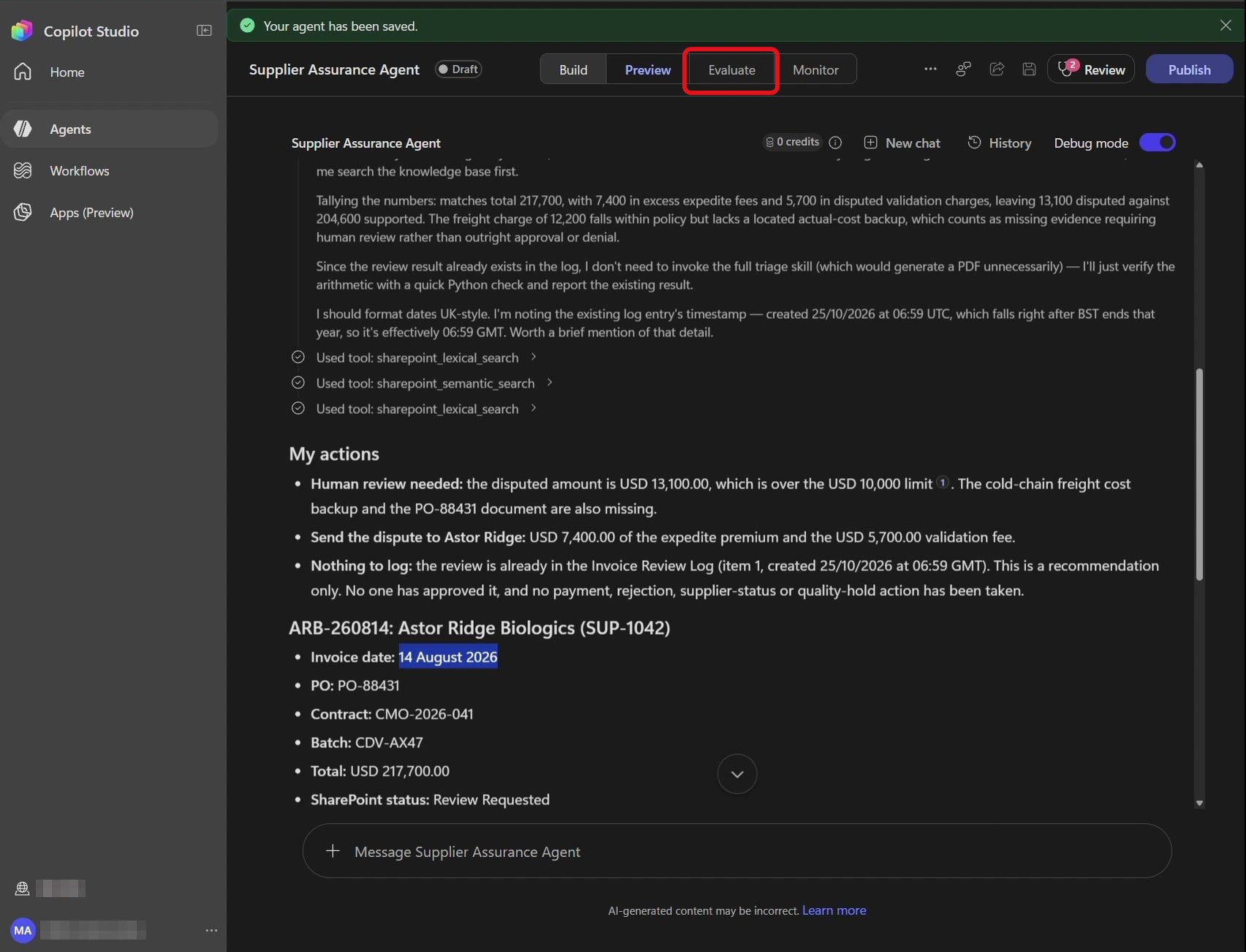
Concrètement, ça donne quoi ? La réponse doit commencer par une rubrique My actions et afficher la date de facture au format britannique (14 August 2026, et non 08/14/2026). Les montants, eux, sont relus dans SharePoint : rien ne vient de la mémoire.
✅ Point de contrôle : Memory est activée et la préférence s’applique dans une nouvelle conversation.
11. Évaluer l’agent avec un jeu de tests
Tester à la main, c’est bien. Rejouer automatiquement des conversations de référence à chaque modification, c’est mieux. Le dépôt fournit un CSV au format d’import de Copilot Studio avec deux conversations : la revue Astor Ridge en plusieurs tours, et le cas limite d’un montant contesté d’exactement 10 000 $.
Étape 42 : Ouvrir l’onglet Evaluate
Dans la barre d’onglets supérieure, sélectionnez Evaluate :
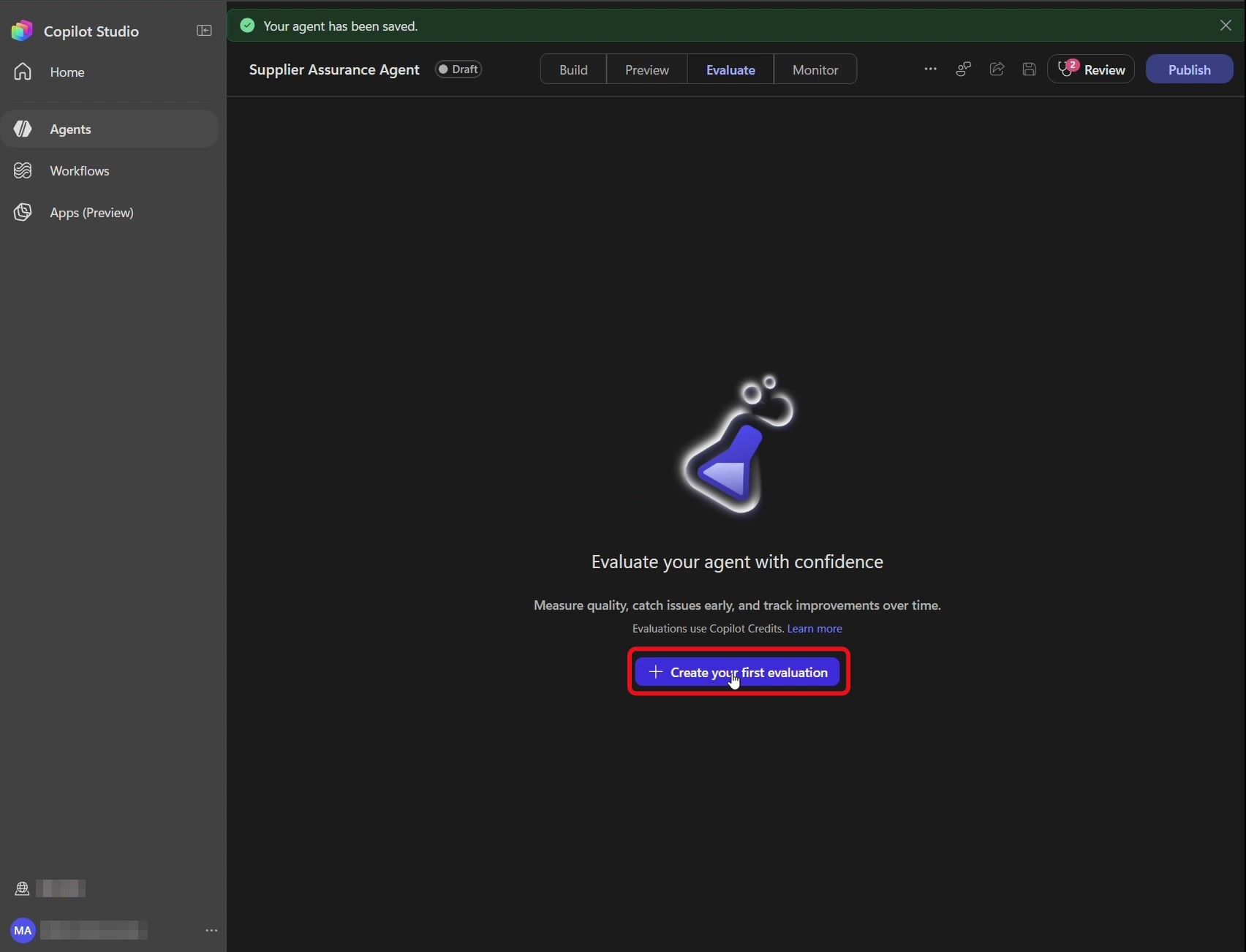
Étape 43 : Créer une évaluation
Cliquez sur Create your first evaluation :
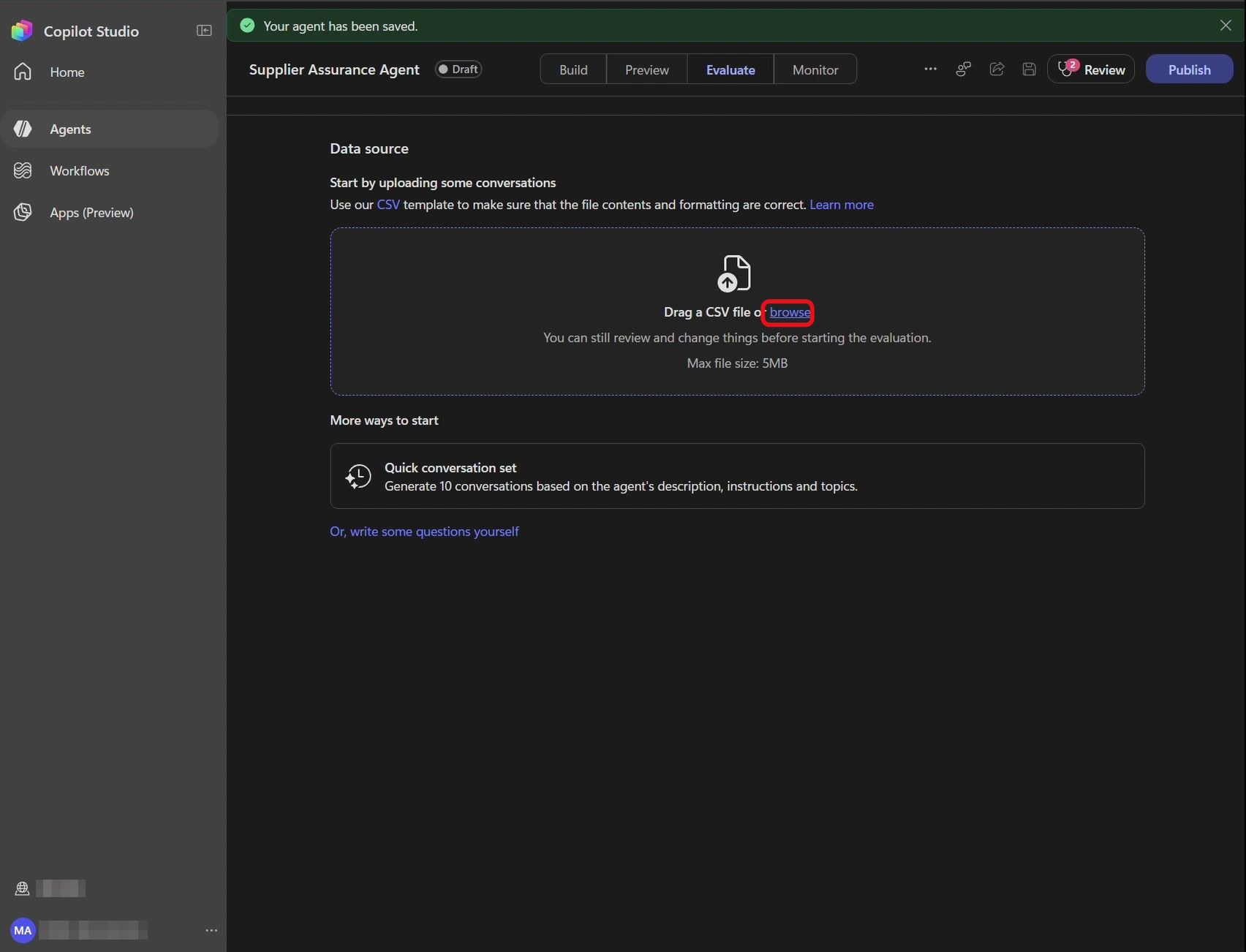
Étape 44 : Parcourir les fichiers
Dans Data source, cliquez sur browse dans la zone Drag a CSV file or browse :
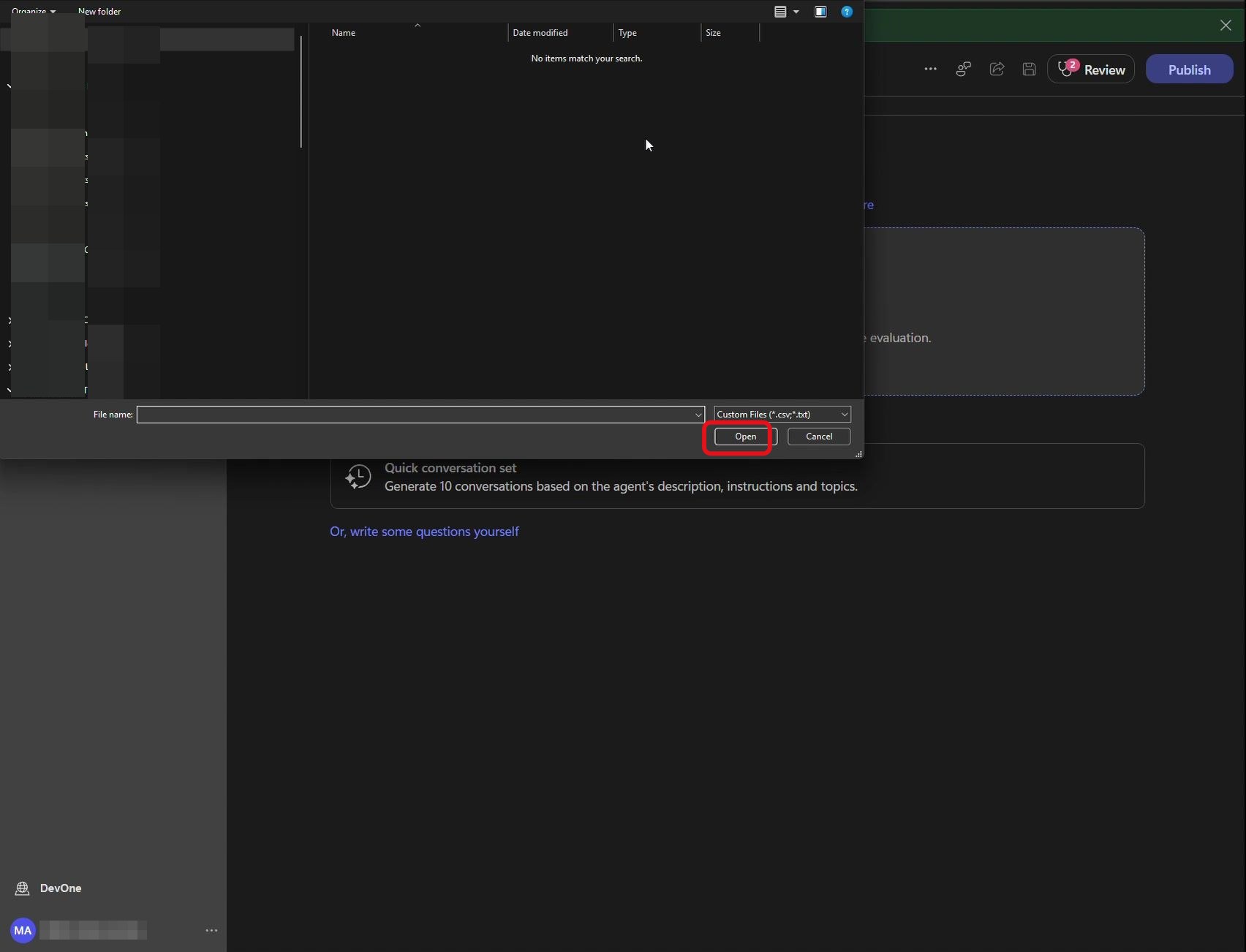
Étape 45 : Sélectionner le CSV
Choisissez Supplier-Assurance-Baseline.csv (dossier package\LearnerVM\evaluation), puis Open :
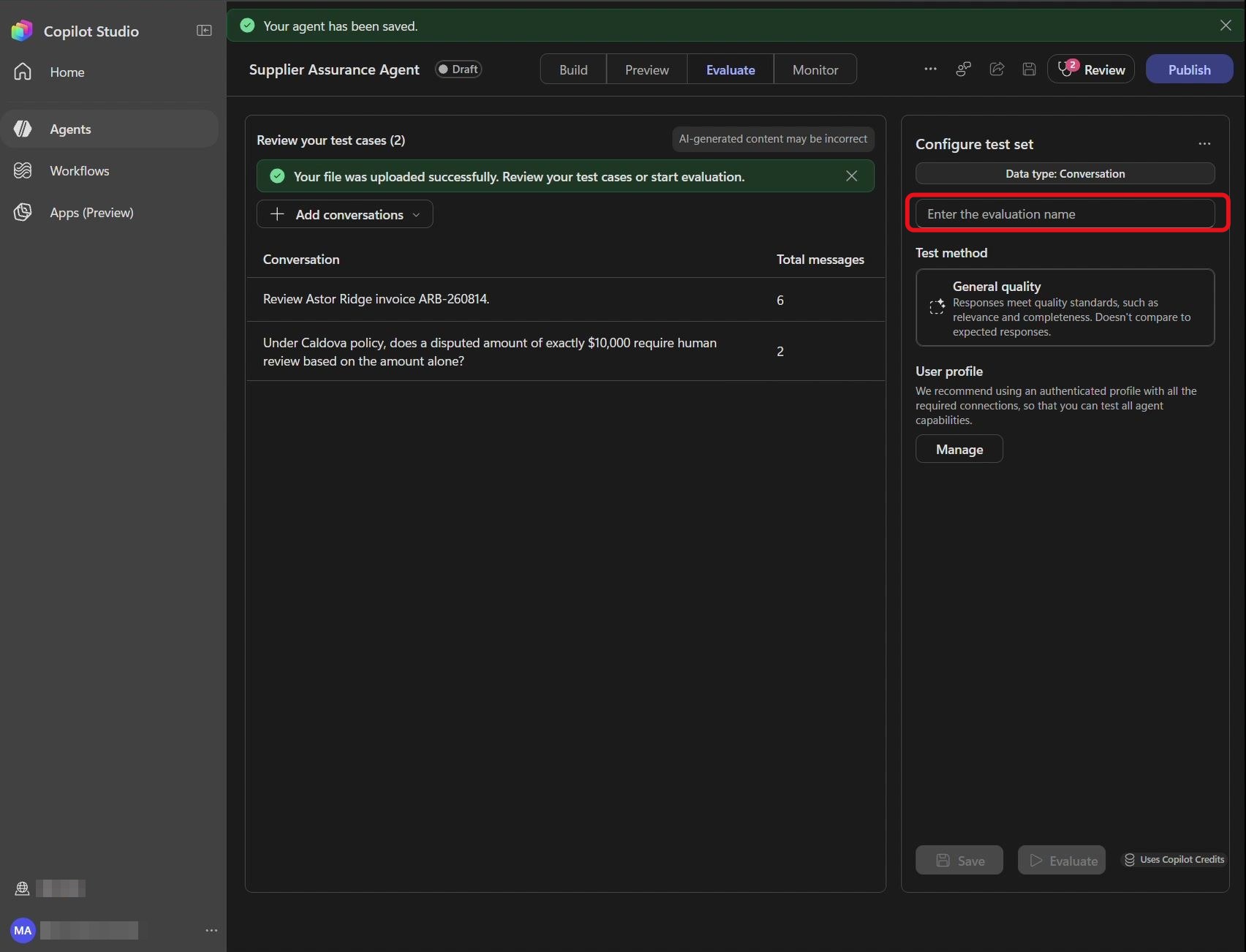
Étape 46 : Nommer l’évaluation
Dans Configure test set, saisissez Supplier Assurance baseline dans Enter the evaluation name :
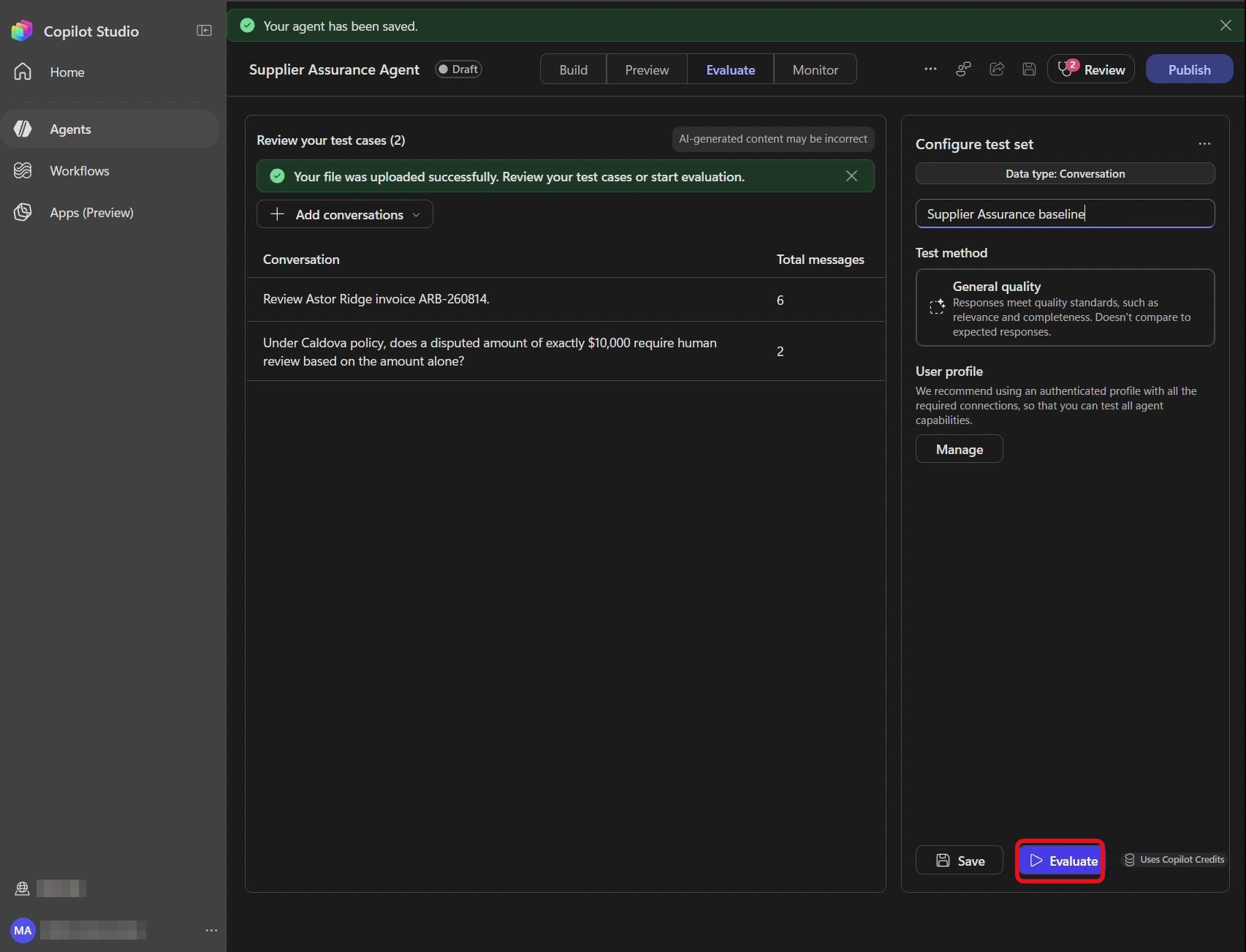
Étape 47 : Lancer l’évaluation
Cliquez sur Evaluate :
Étape 48 : Ajouter un compte
Dans la liste déroulante, sélectionnez Add an account et connectez-vous :
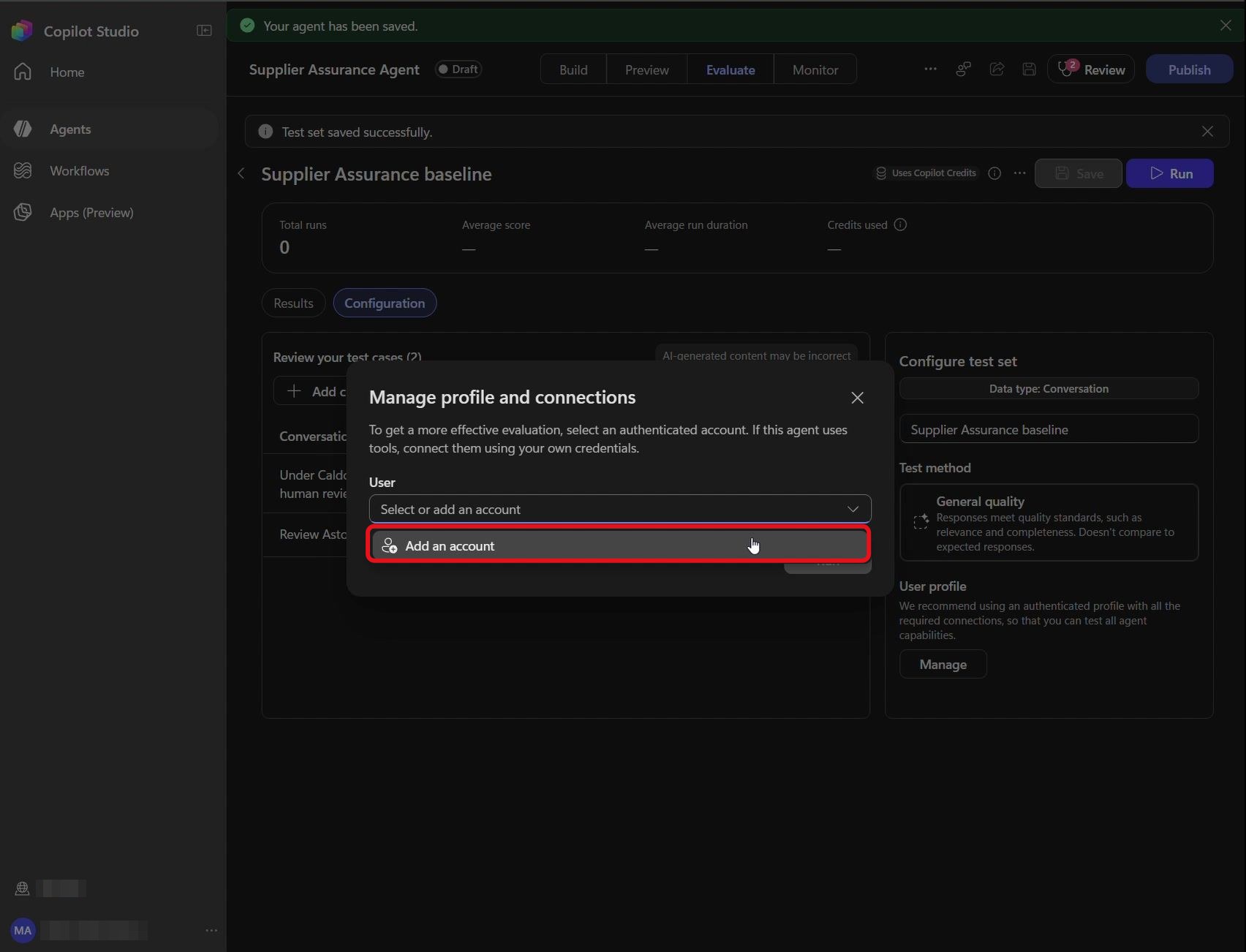
Étape 49 : Vérifier le compte utilisé
Dans Manage profile and connections, vérifiez que votre compte est sélectionné dans User, sans toucher au reste.
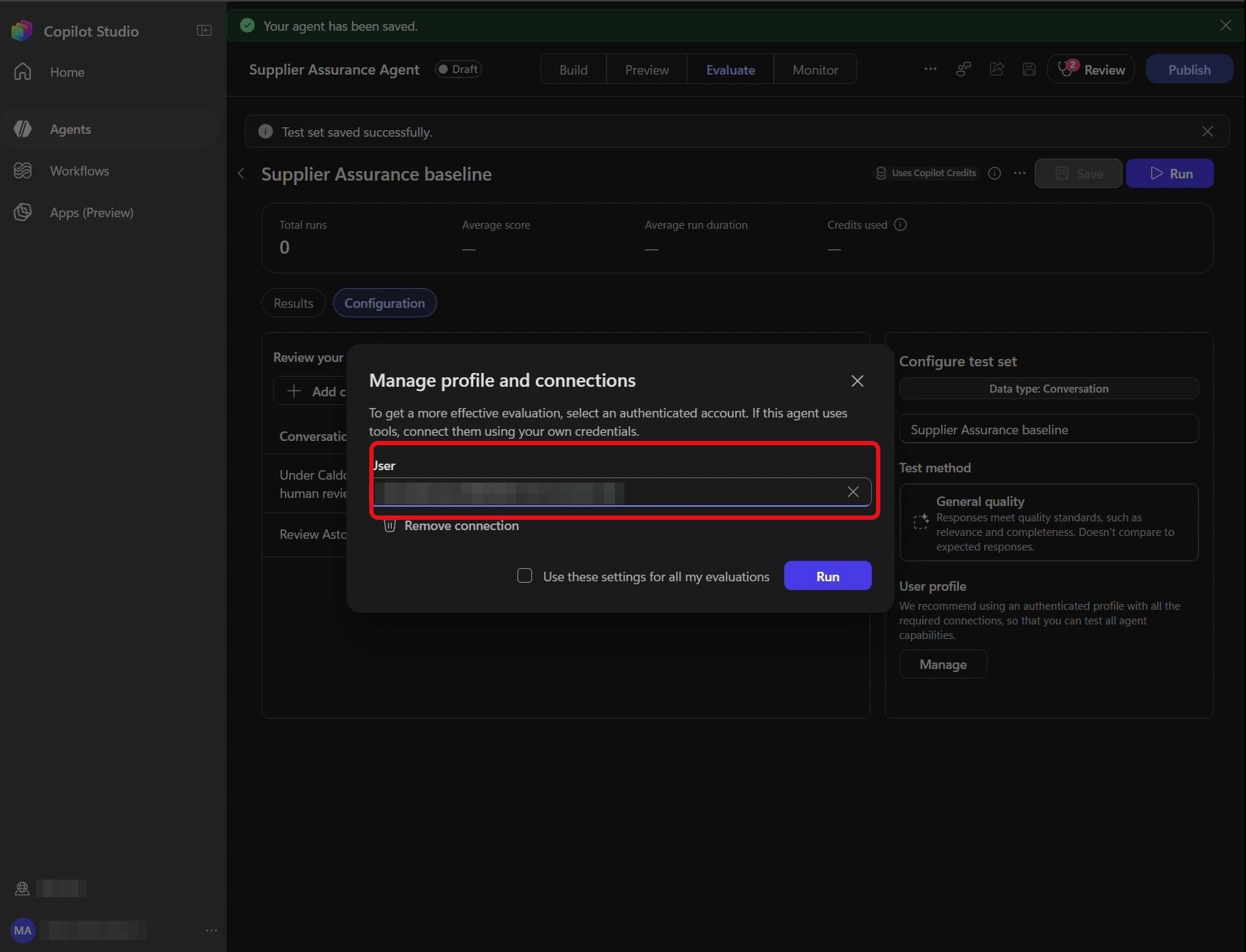
Étape 50 : Exécuter l’évaluation
Cliquez sur Run :
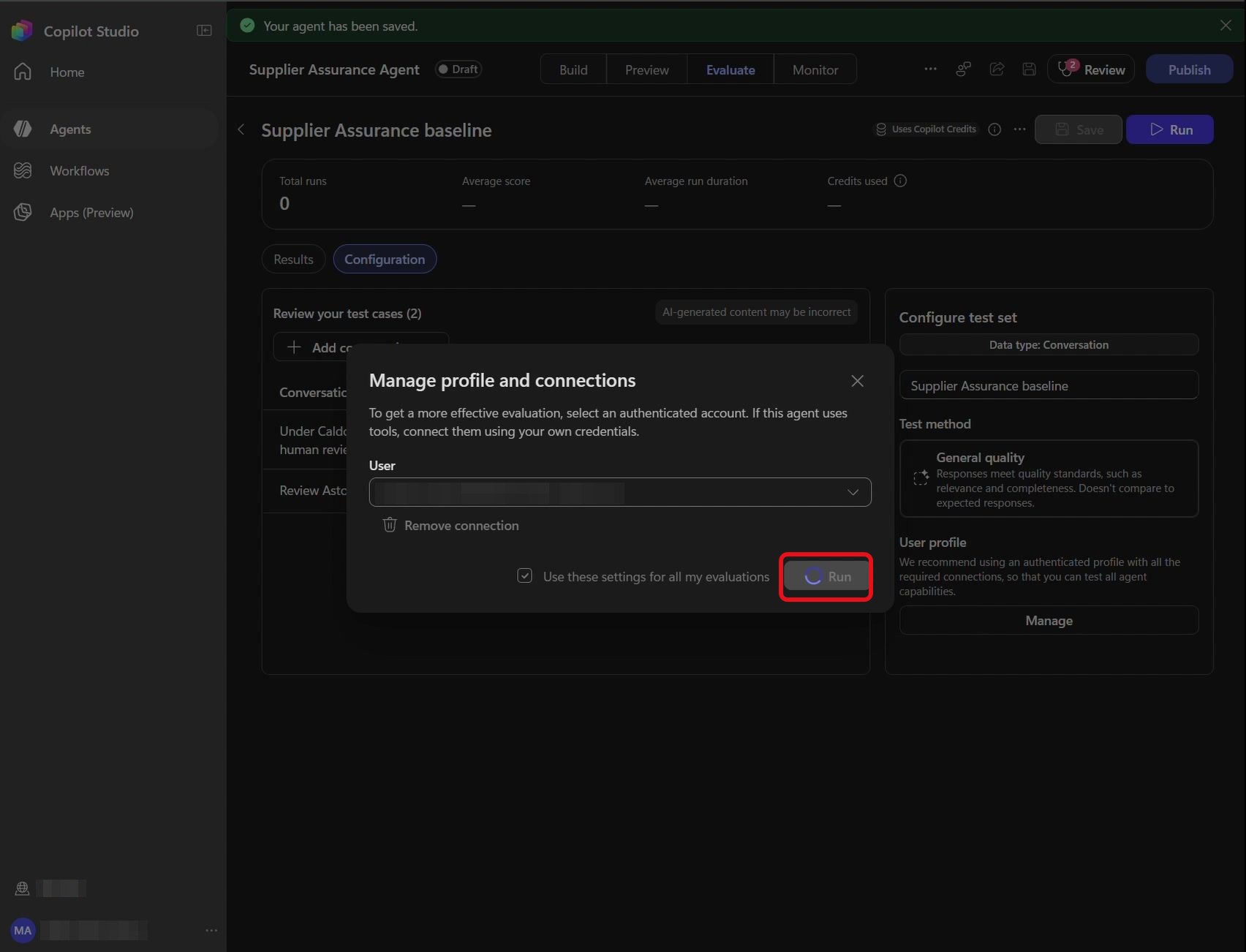
Étape 51 : Ouvrir l’évaluation
Sélectionnez Supplier Assurance baseline :
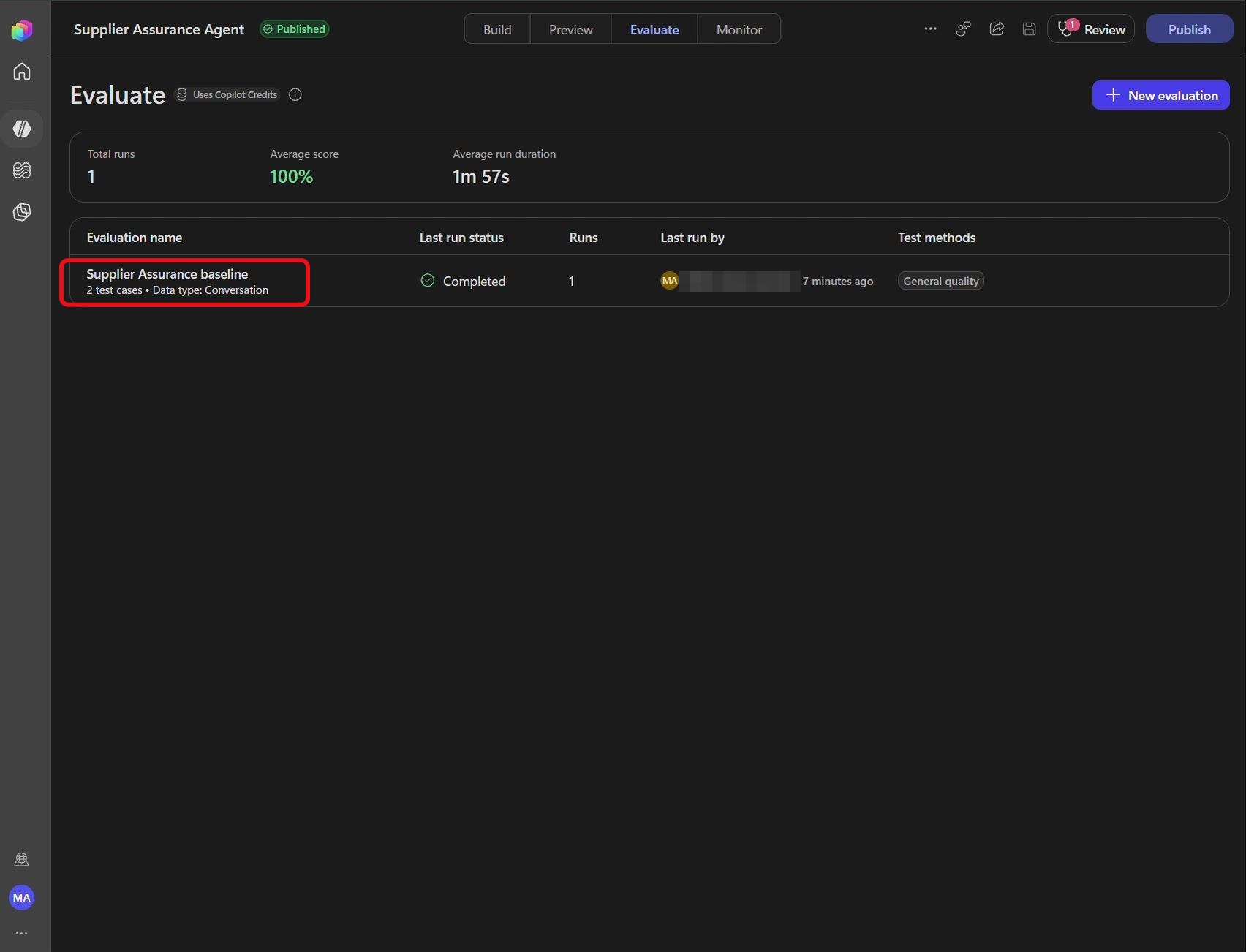
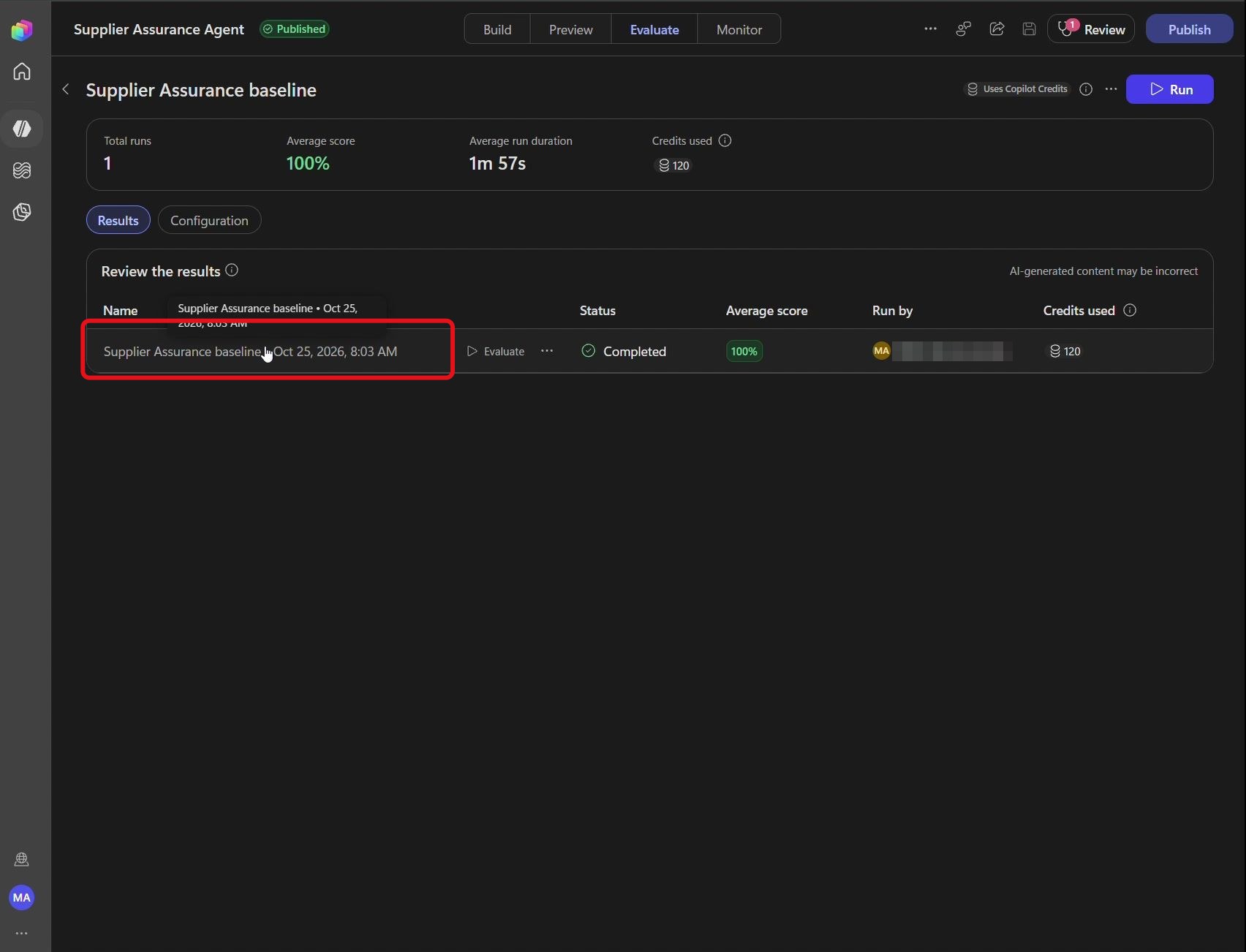
Étape 52 : Ouvrir l’exécution
Dans la liste des résultats, sélectionnez la ligne d’exécution horodatée de Supplier Assurance baseline :
Étape 53 : Ouvrir une conversation
Sélectionnez la conversation Review Astor Ridge invoice ARB-260814 :
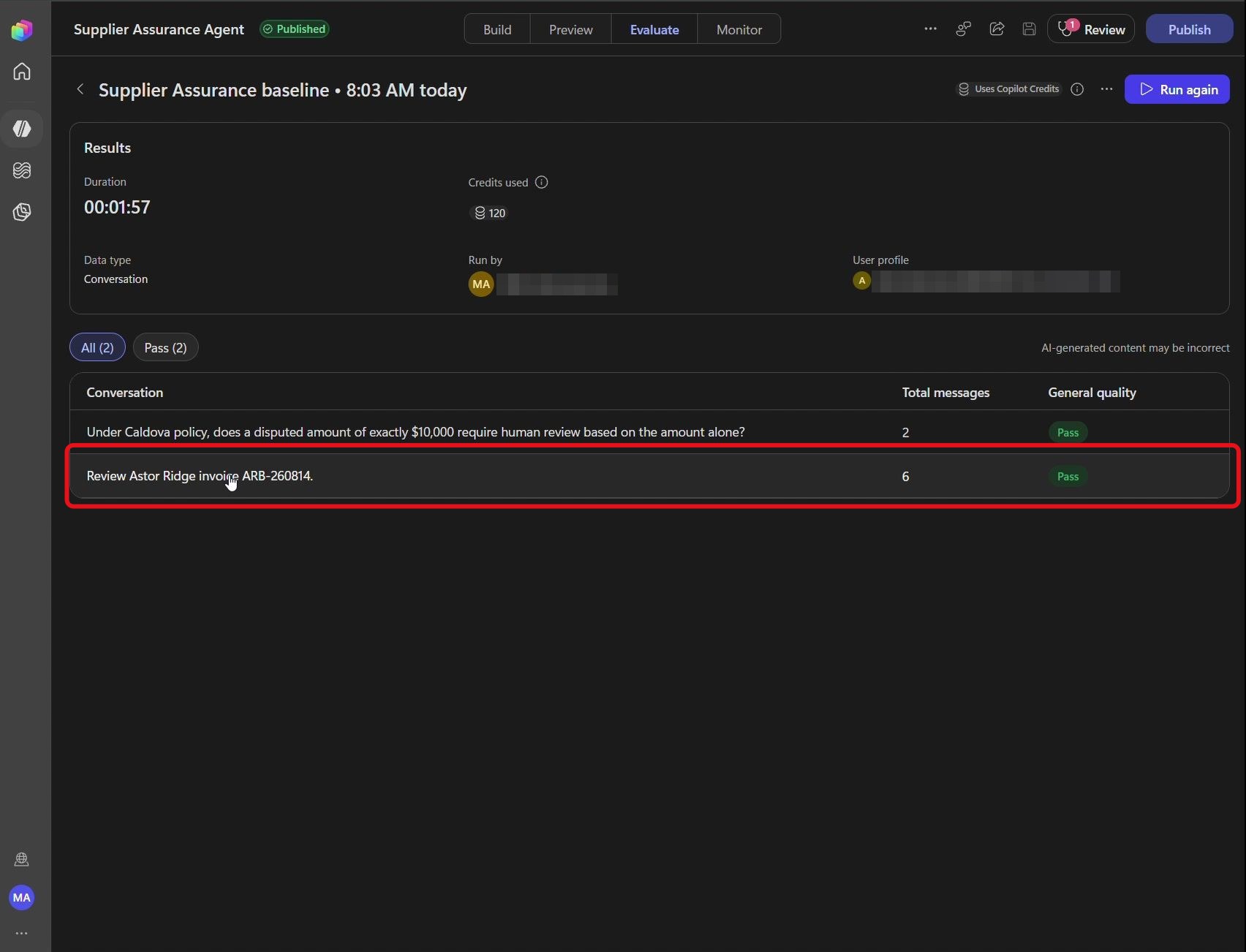
Tout doit ressortir en passed. Déroulez la conversation pour voir la knowledge utilisée et les outils appelés. Les réponses de référence du CSV servent de repère aux relecteurs : la méthode General quality juge le sens, pas la formulation exacte.
💡 Le cas à 10 000 $ pile est malin : la politique déclenche la revue humaine au-delà de 10 000 $, pas à 10 000 $. Exactement le genre de frontière qu’un modèle peut rater, et qu’une évaluation attrape.
12. Publier l’agent et créer le workflow
Dernière brique : rendre l’agent autonome. Le workflow ne fait qu’orchestrer, l’agent garde toute l’investigation. Il faut d’abord publier l’agent, sinon il n’apparaîtra pas dans le workflow.
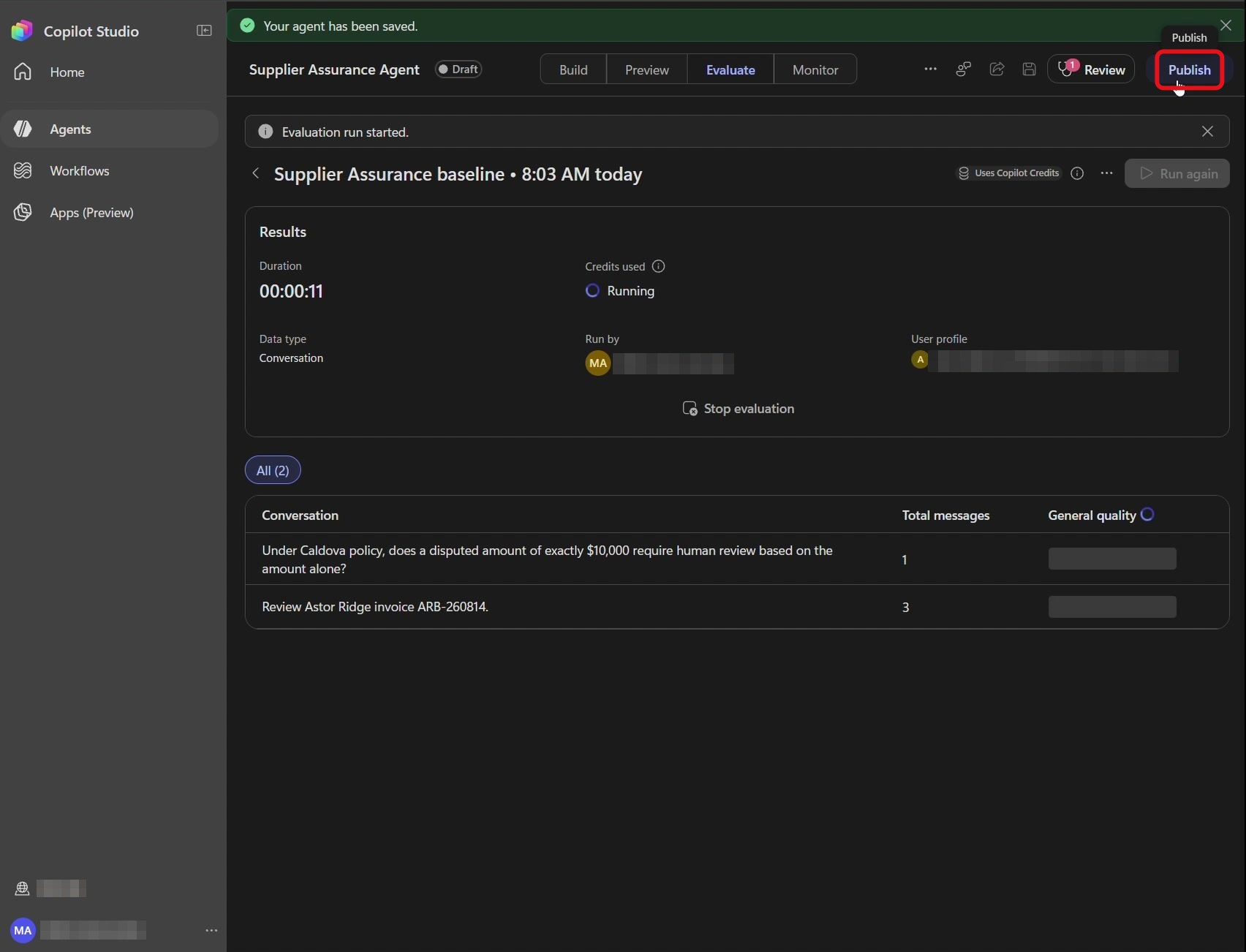
Étape 54 : Ouvrir la publication
En haut à droite, cliquez sur Publish :
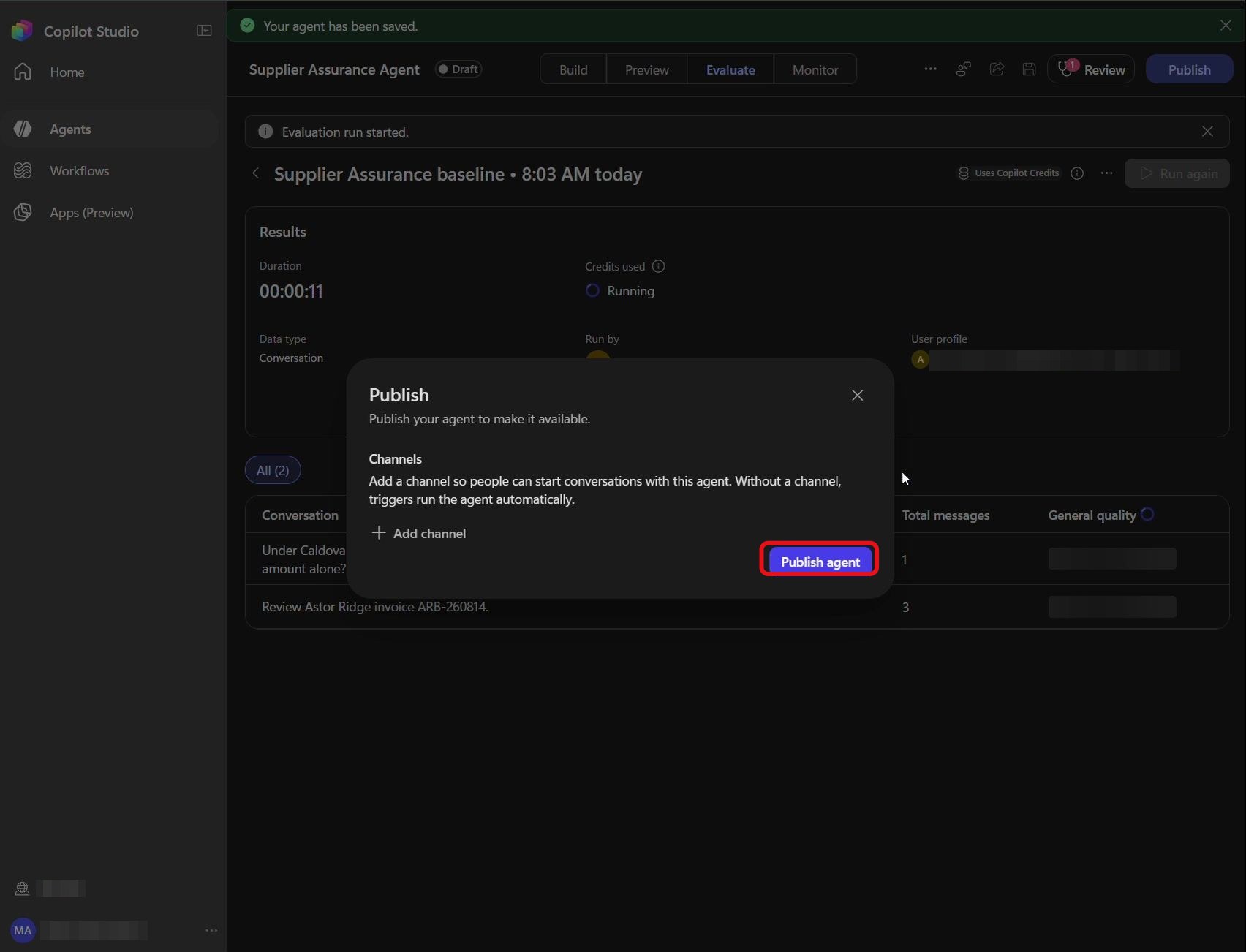
Étape 55 : Publier l’agent
Cliquez sur Publish agent, puis sur Done une fois la publication terminée :
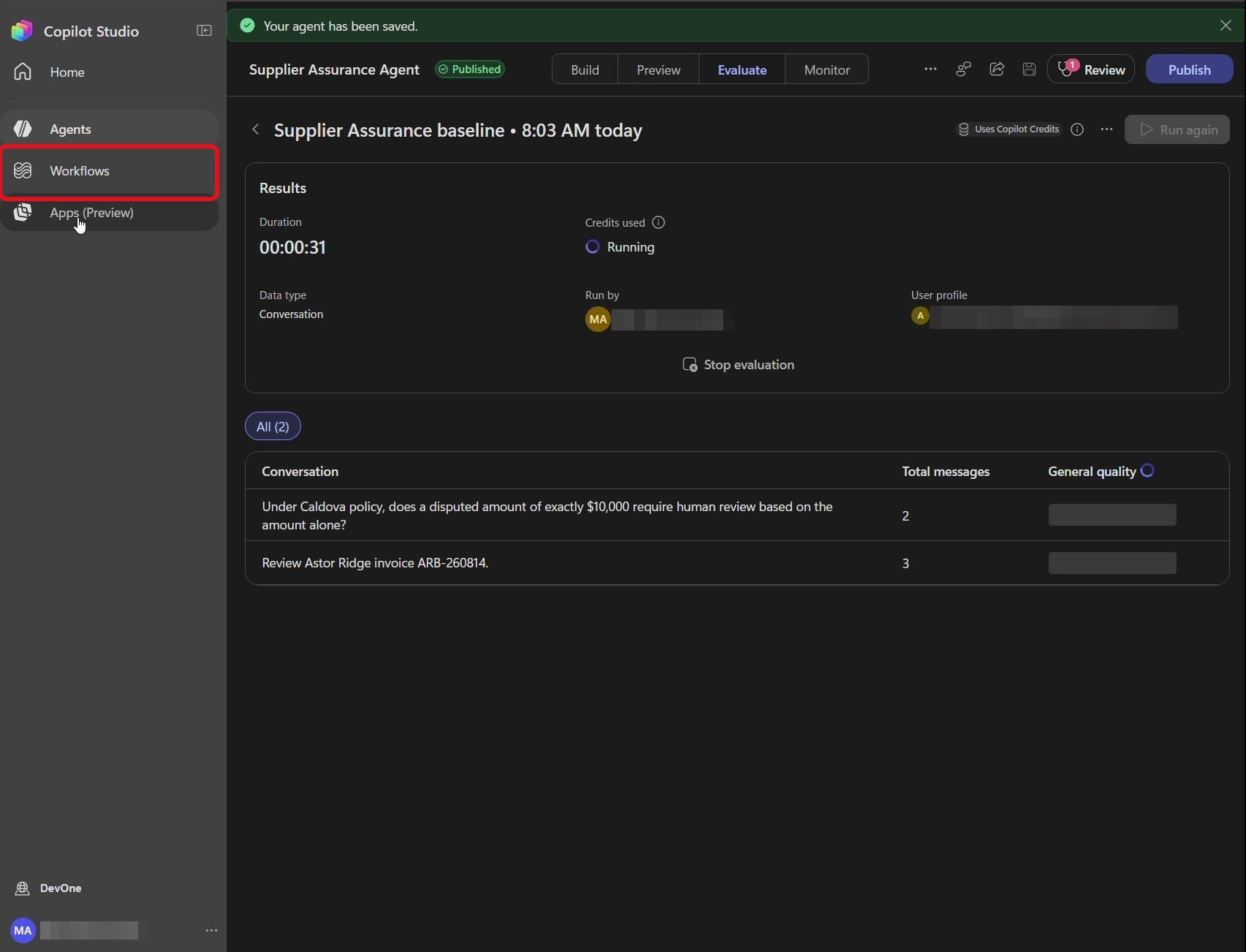
Étape 56 : Ouvrir les workflows
Dans la navigation de gauche, sélectionnez Workflows :
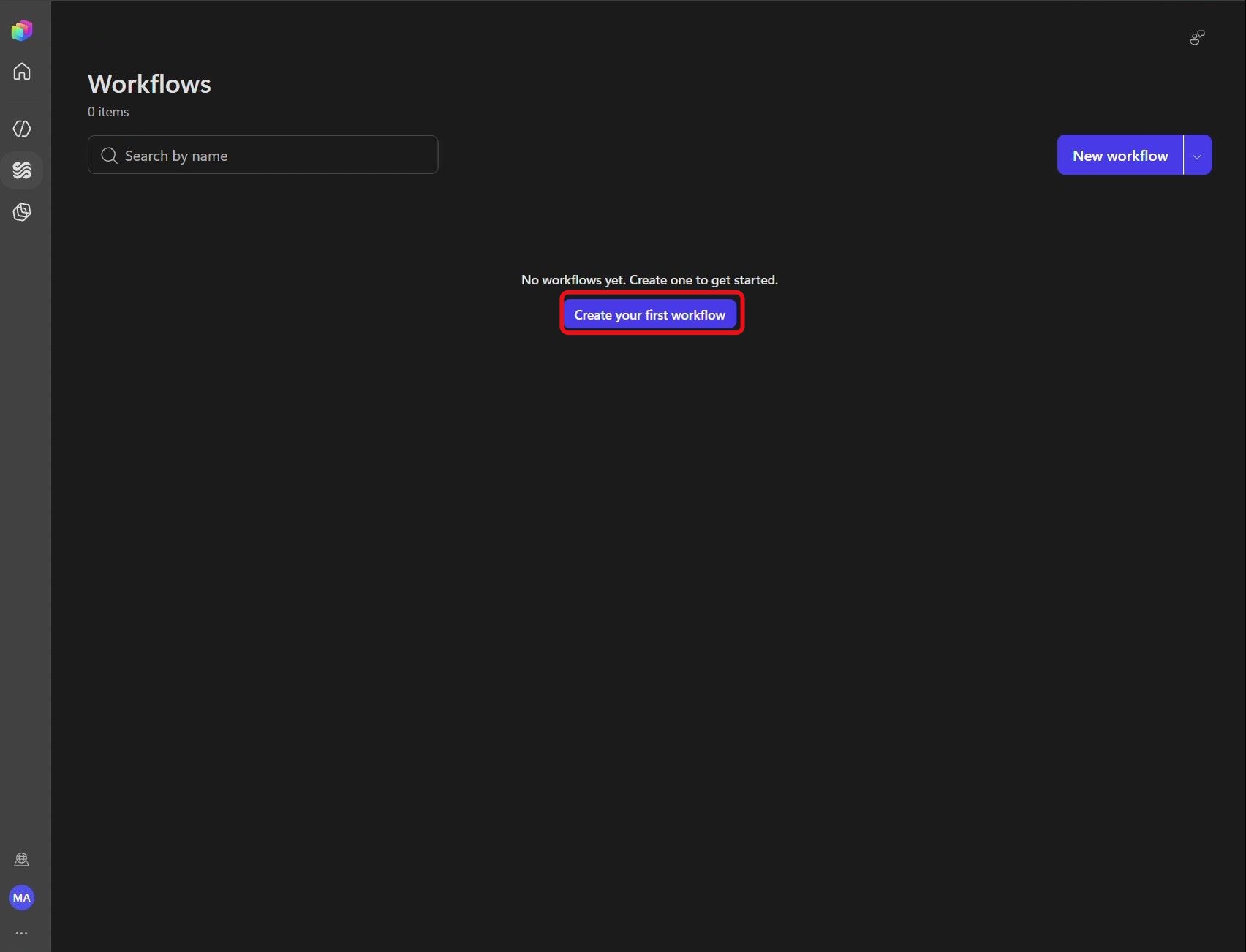
Étape 57 : Créer un workflow
Cliquez sur Create your first workflow :
Étape 58 : Renommer le workflow
Cliquez sur Untitled workflow, en haut à gauche, et remplacez-le par :
Process Supplier Invoice Review Request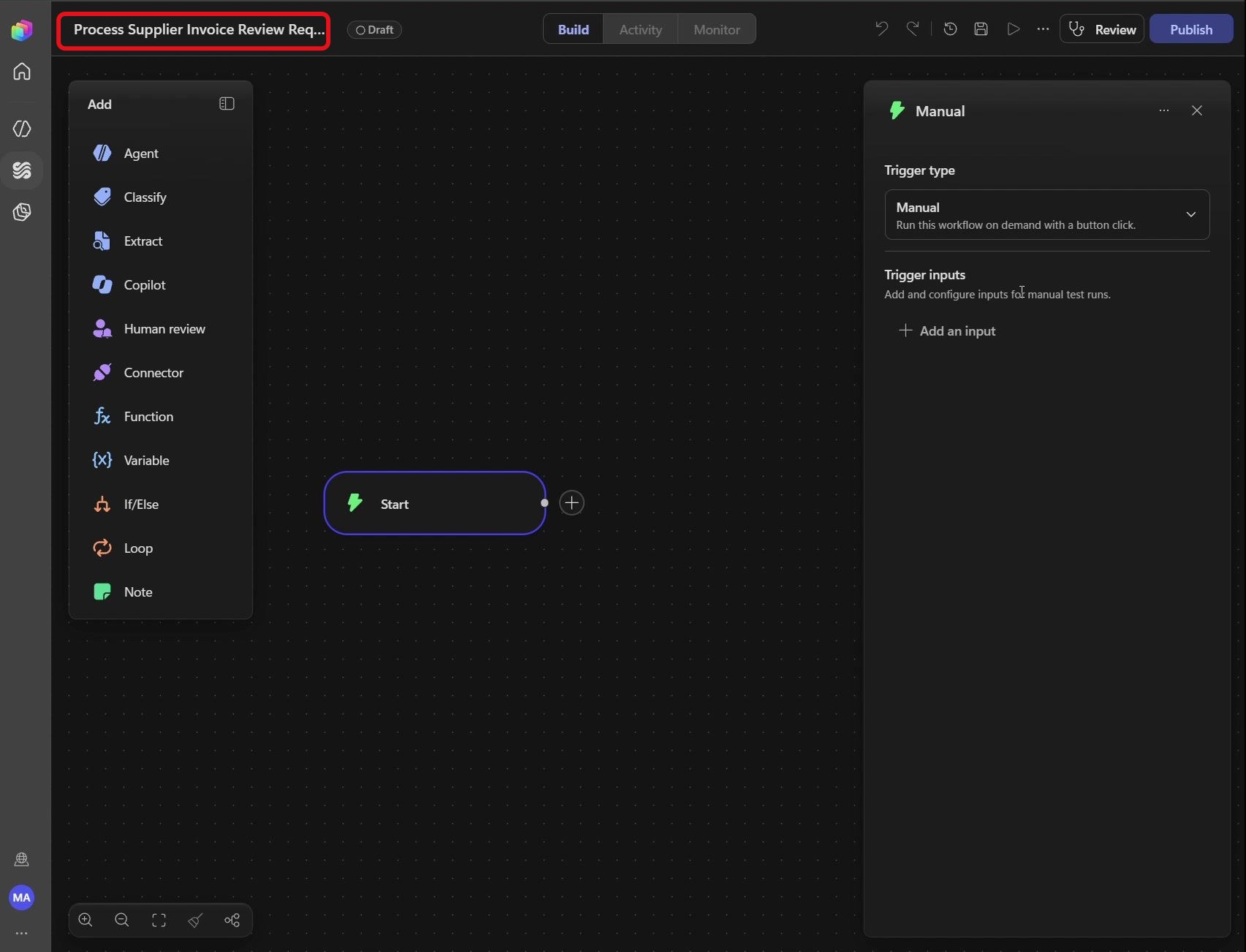
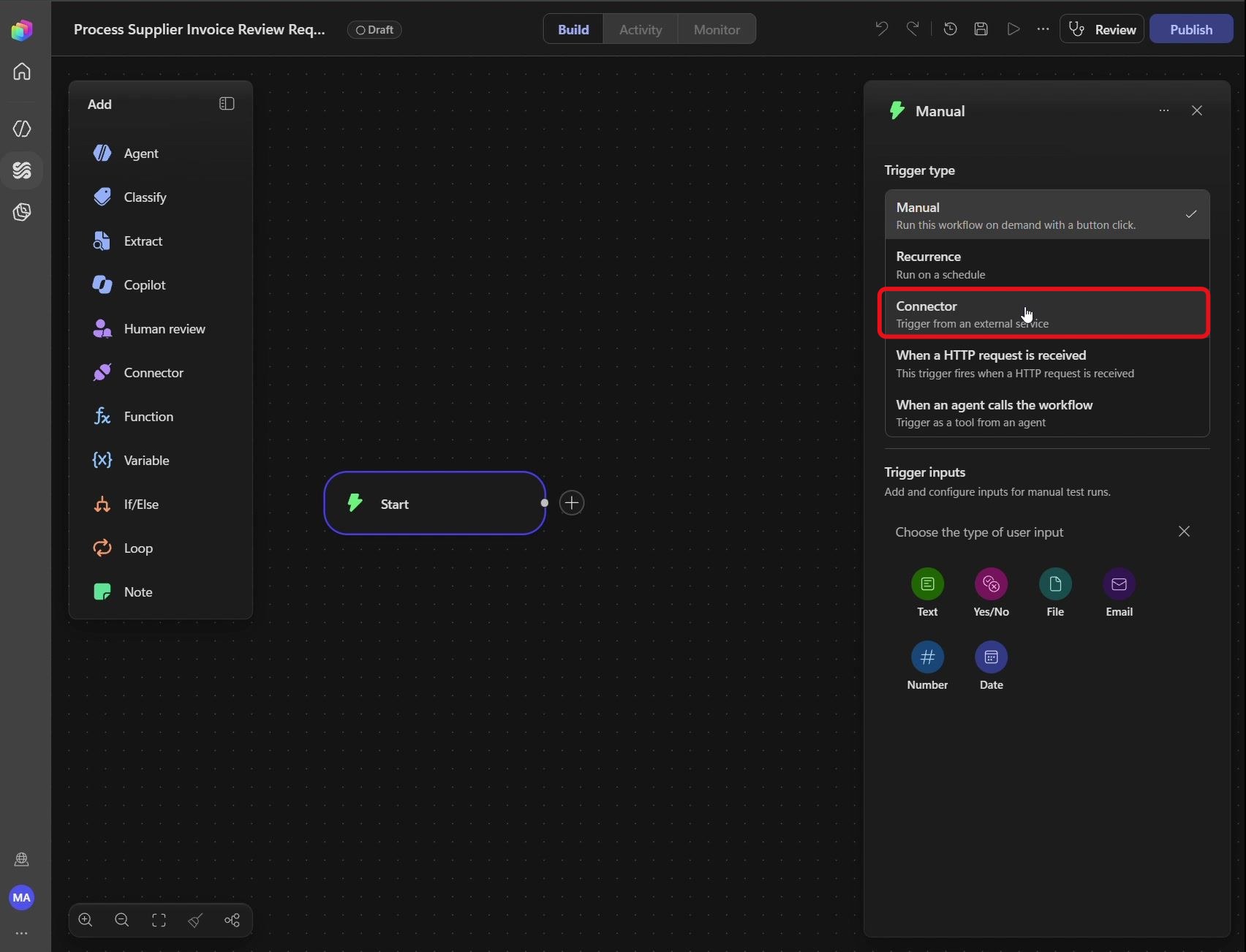
Étape 59 : Passer le déclencheur en Connector
Sélectionnez le nœud Start, puis dans Trigger type, choisissez Connector :
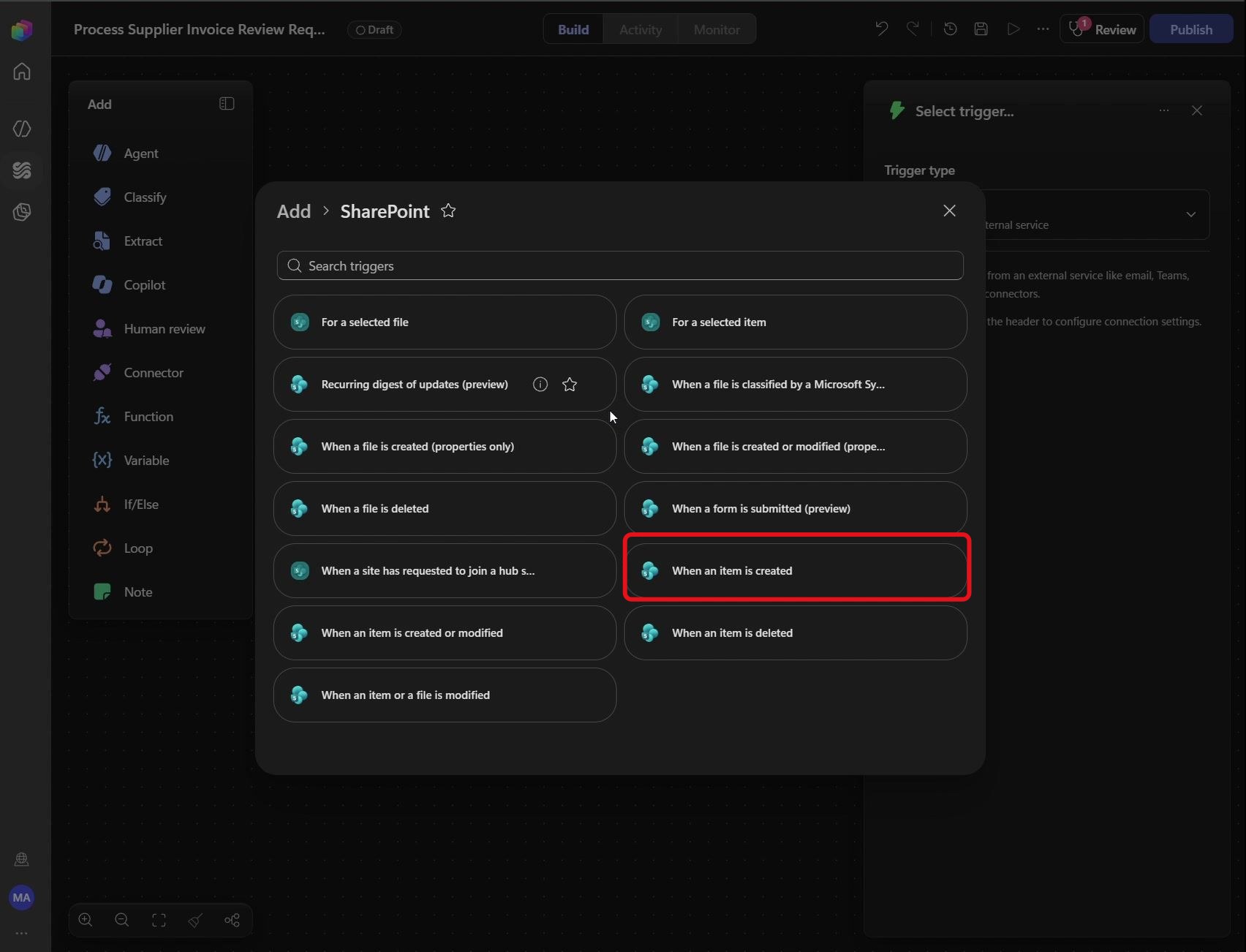
Étape 60 : Choisir le déclencheur SharePoint
Recherchez SharePoint et sélectionnez When an item is created :
Étape 61 : Sélectionner le site SharePoint
Dans Site address, sélectionnez votre site :
https://VOTRE-TENANT.sharepoint.com/sites/CaldovaSupplierOps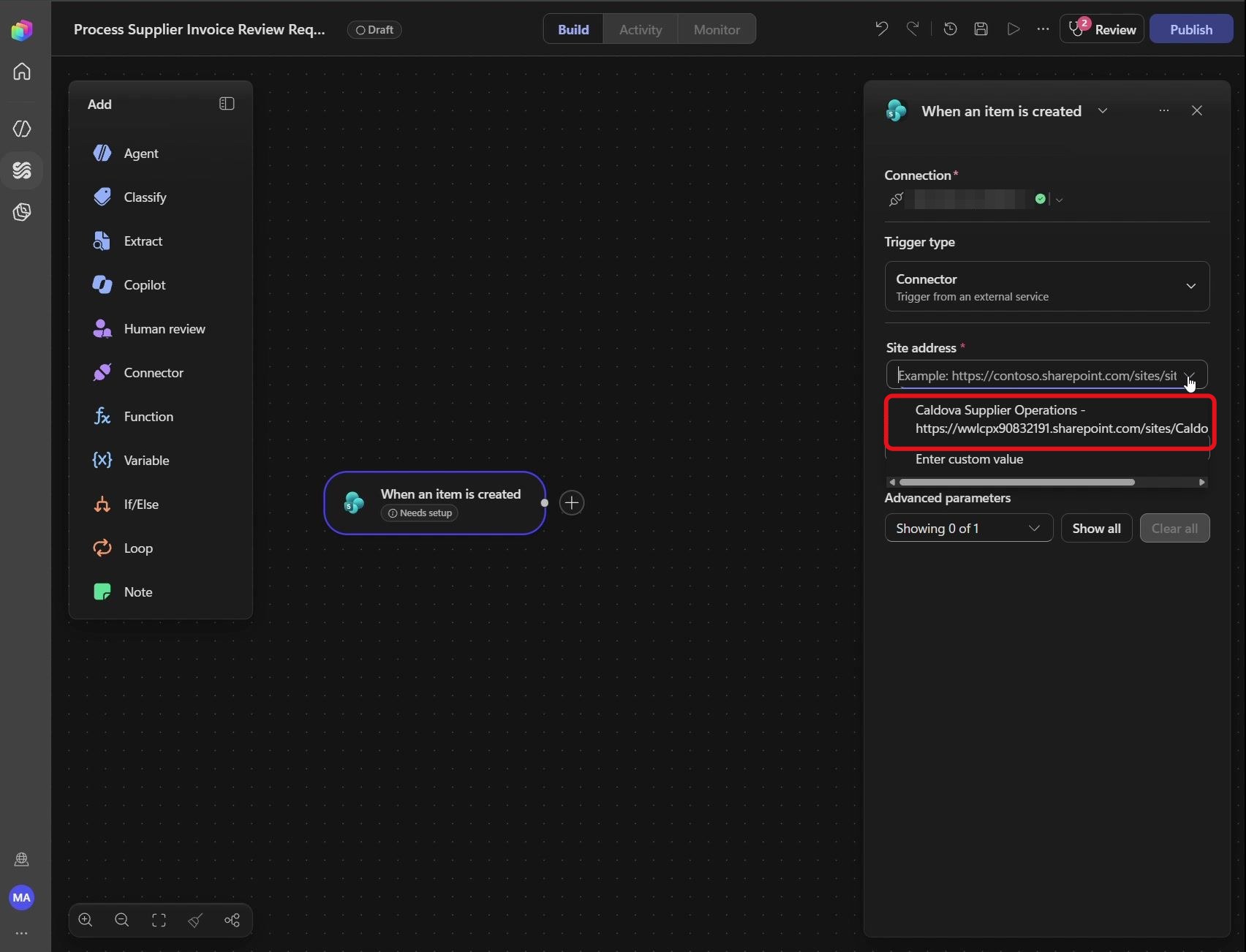
Étape 62 : Sélectionner la liste
Dans List name, sélectionnez Invoice Review Requests :
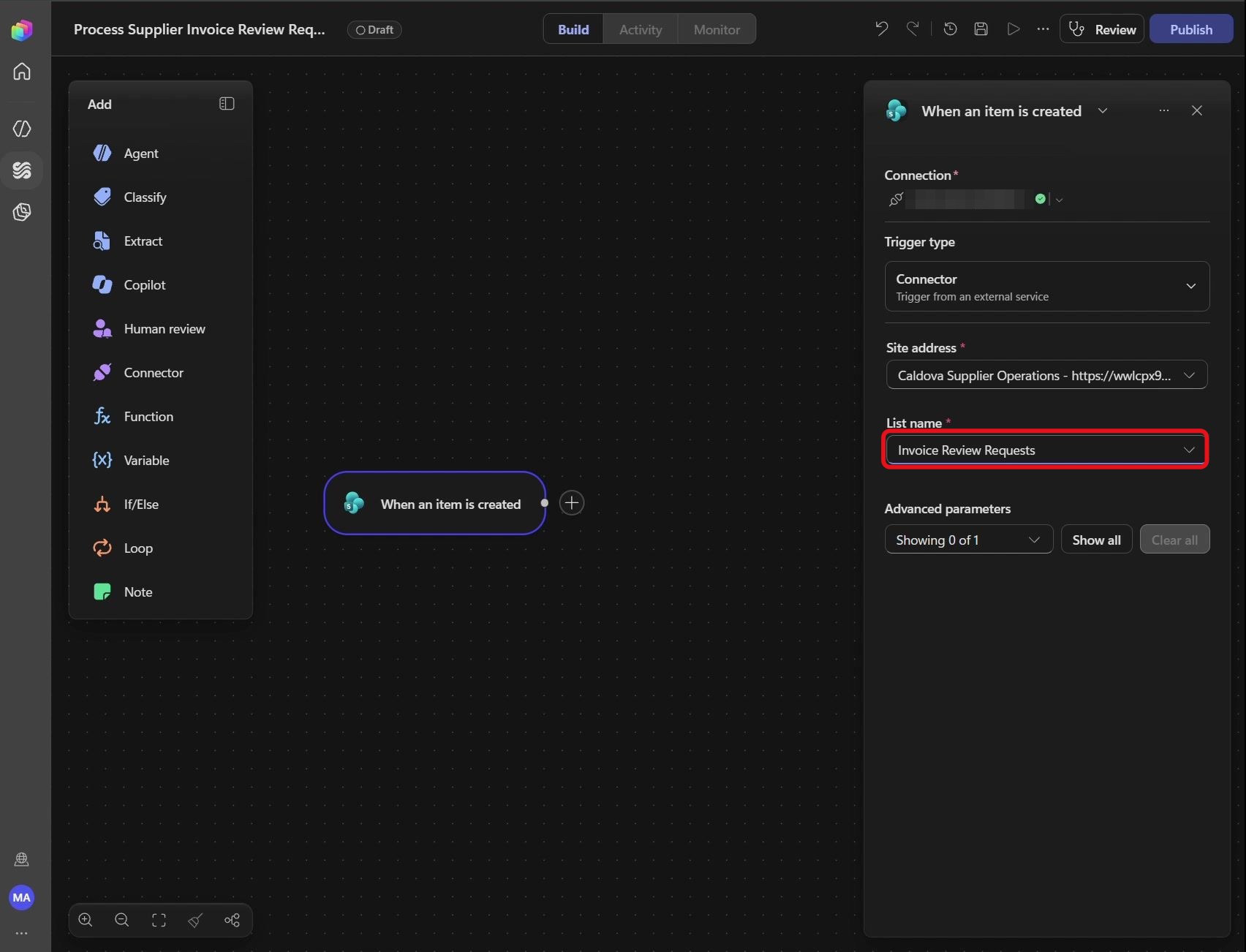
✅ Point de contrôle : le déclencheur When an item is created surveille la liste Invoice Review Requests du site Caldova Supplier Operations.
13. Brancher l’agent et la mise à jour SharePoint
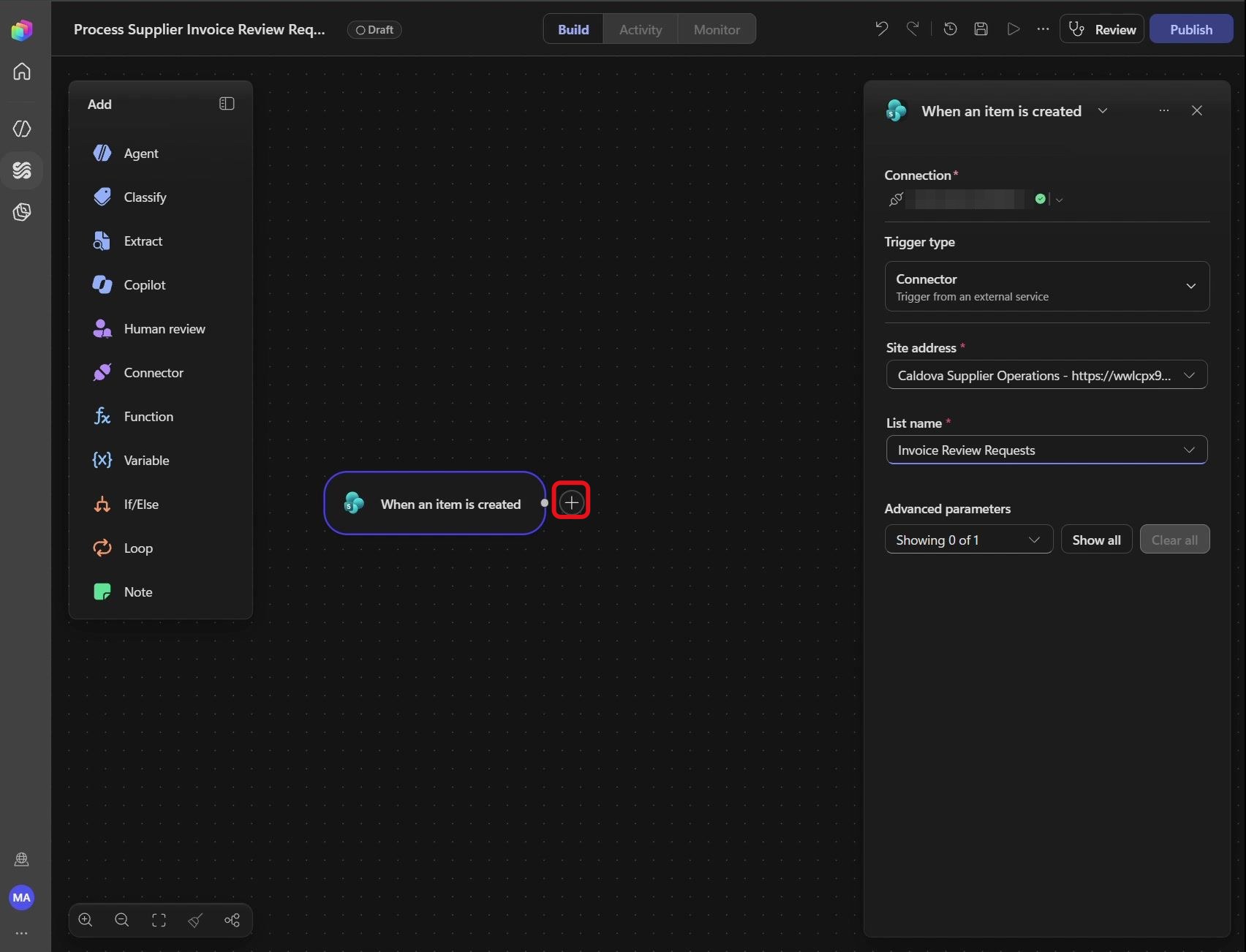
Étape 63 : Ajouter une étape
Cliquez sur le + à droite du nœud When an item is created :
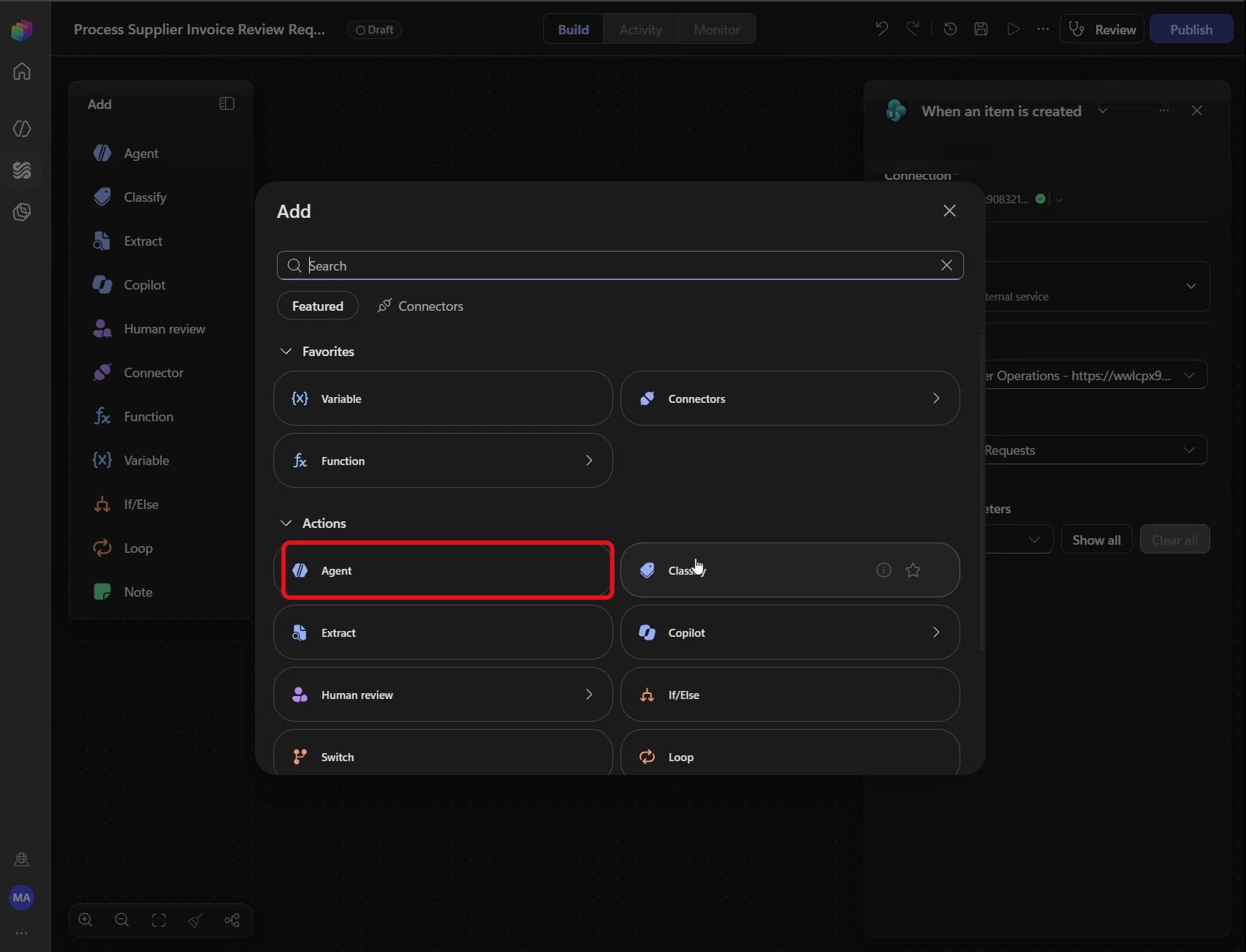
Étape 64 : Ajouter une action Agent
Sélectionnez Agent :
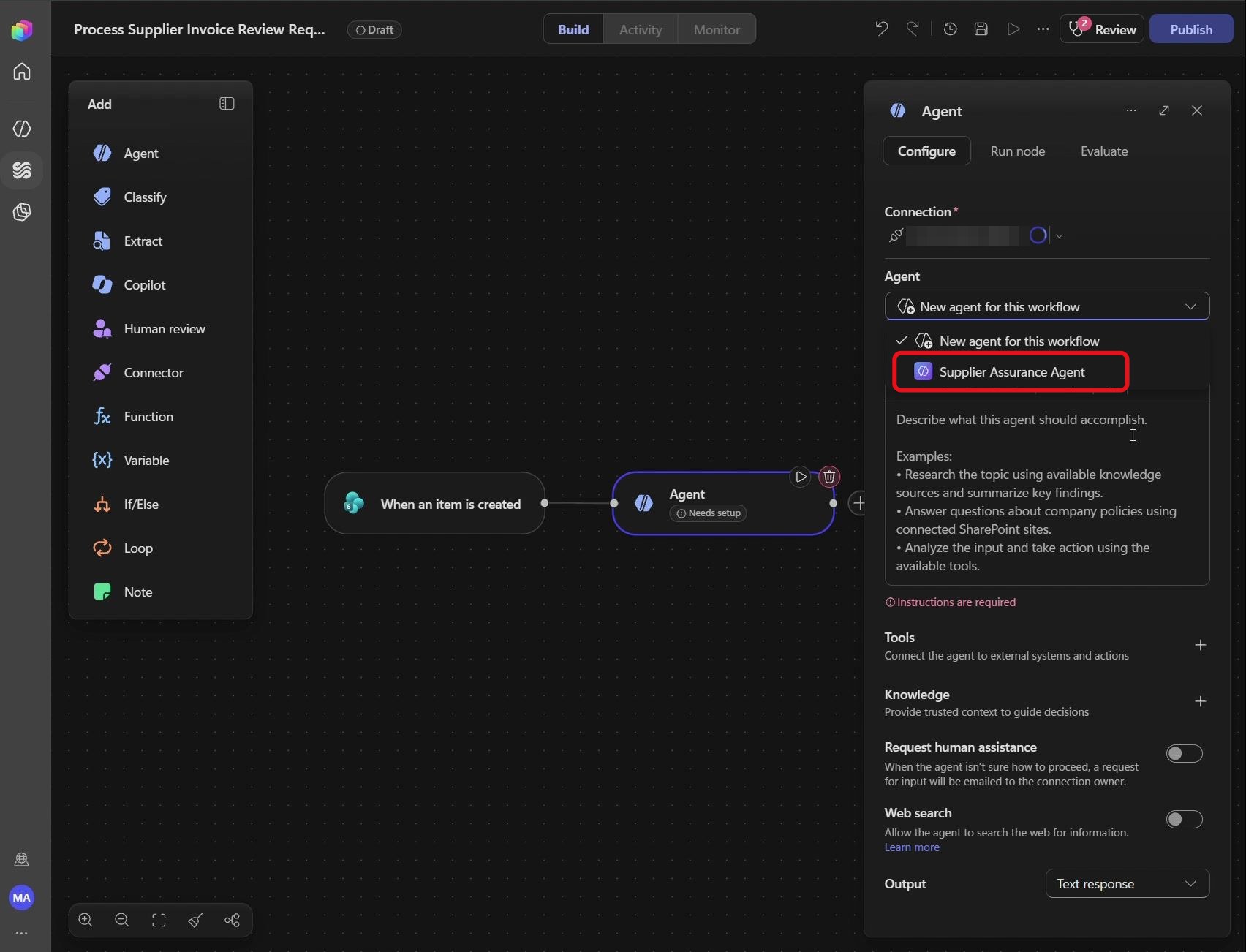
Étape 65 : Choisir l’agent
Dans la liste déroulante Agent, sélectionnez Supplier Assurance Agent :
Étape 66 : Saisir le message
Dans Message, collez le texte suivant. Les deux valeurs entre crochets seront remplacées juste après par du contenu dynamique :
Review supplier invoice [Invoice ID].

Request notes: [Request Notes]

Use the SharePoint MCP for current invoice, line, supplier, and quality records. Use Caldova SharePoint knowledge for the governing contract, approvals, and policy. Run both configured skills.

Return supported and disputed amounts, reconciliation difference, human-review status and reasons, evidence citations, and a statement that no financial or supplier action was taken.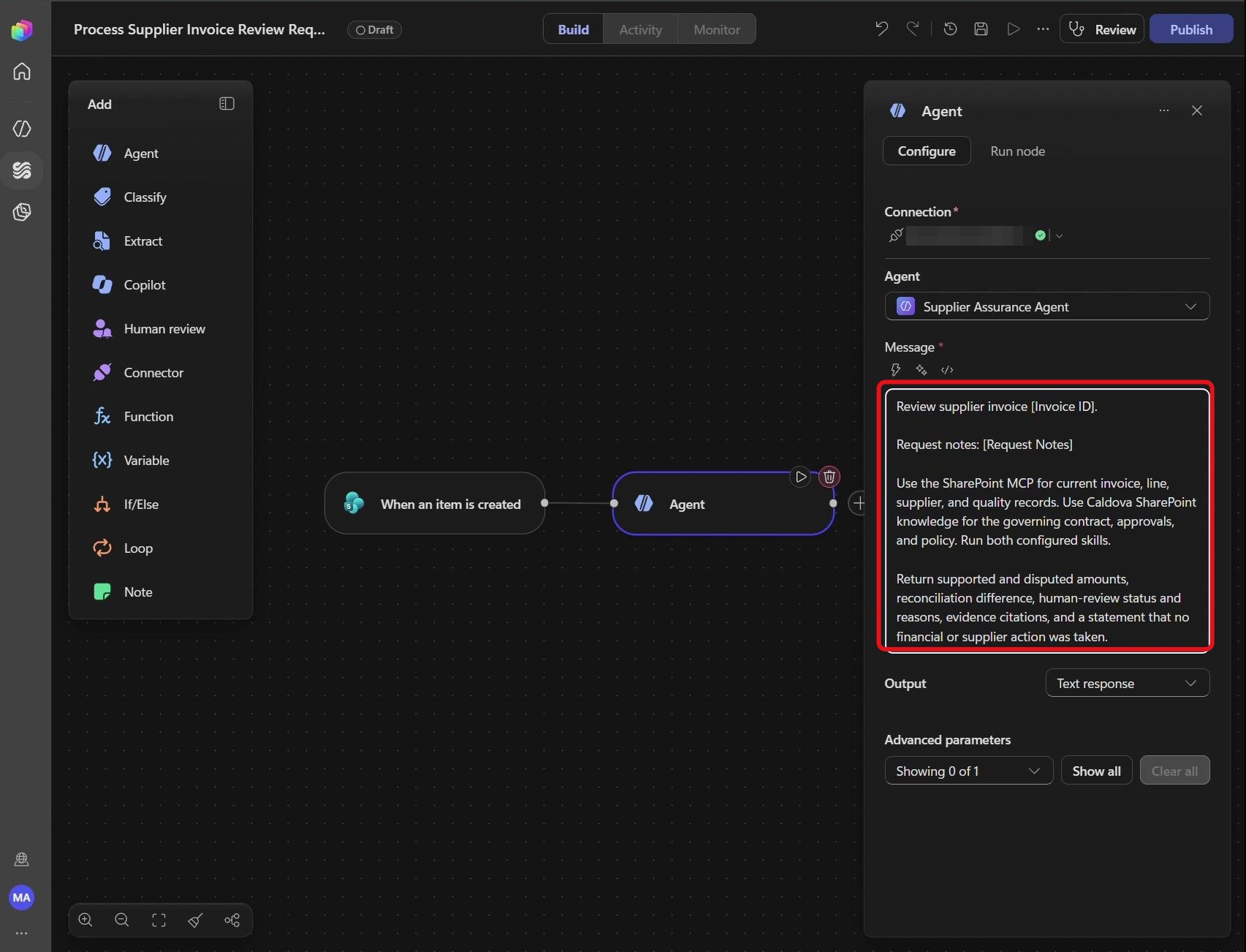
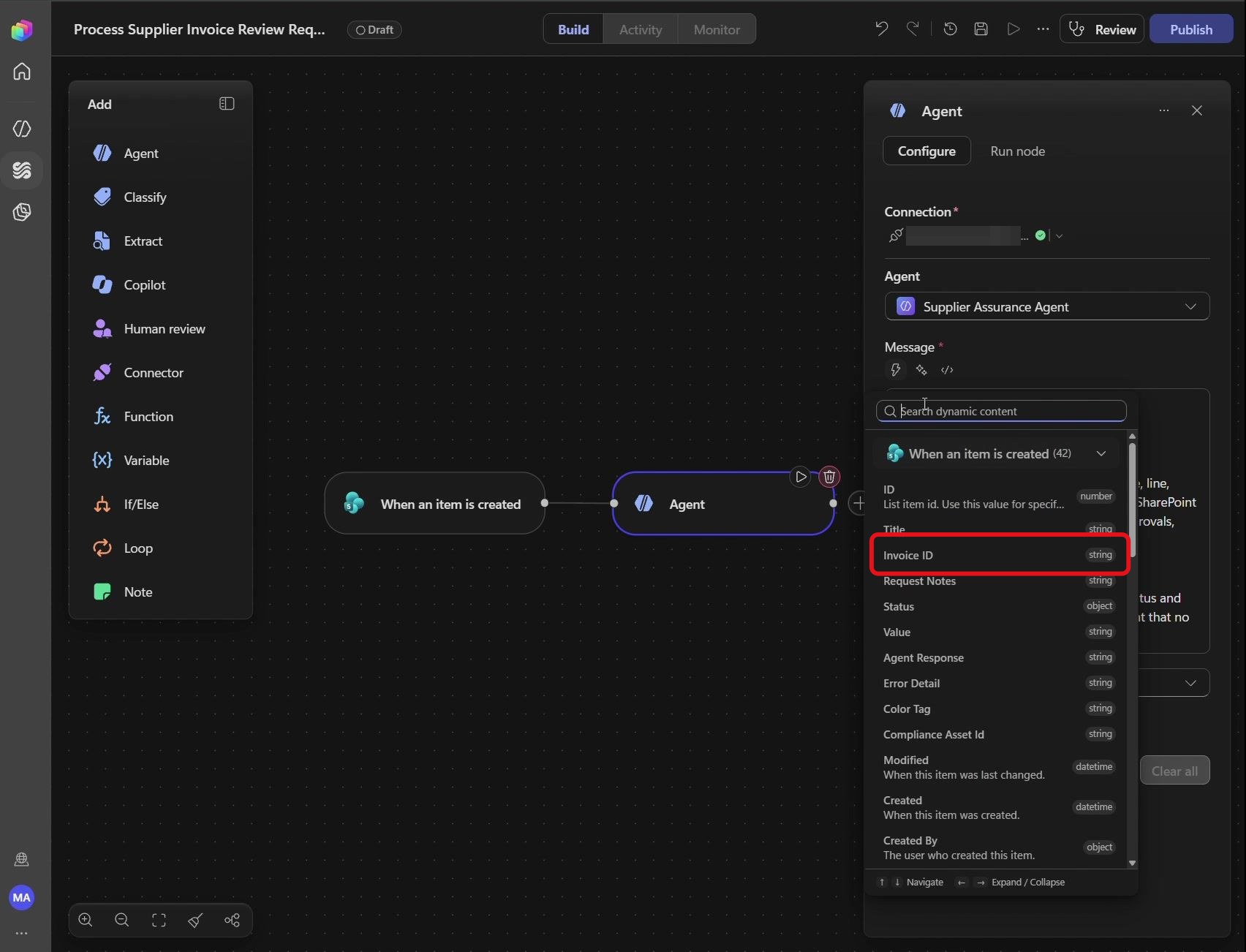
Étape 67 : Insérer Invoice ID
Supprimez [Invoice ID], cliquez sur l’icône éclair à cet emplacement, puis choisissez Invoice ID dans les sorties du déclencheur :
Étape 68 : Insérer Request Notes
Même manipulation pour [Request Notes] : supprimez-le, cliquez sur l’icône éclair et choisissez Request Notes :
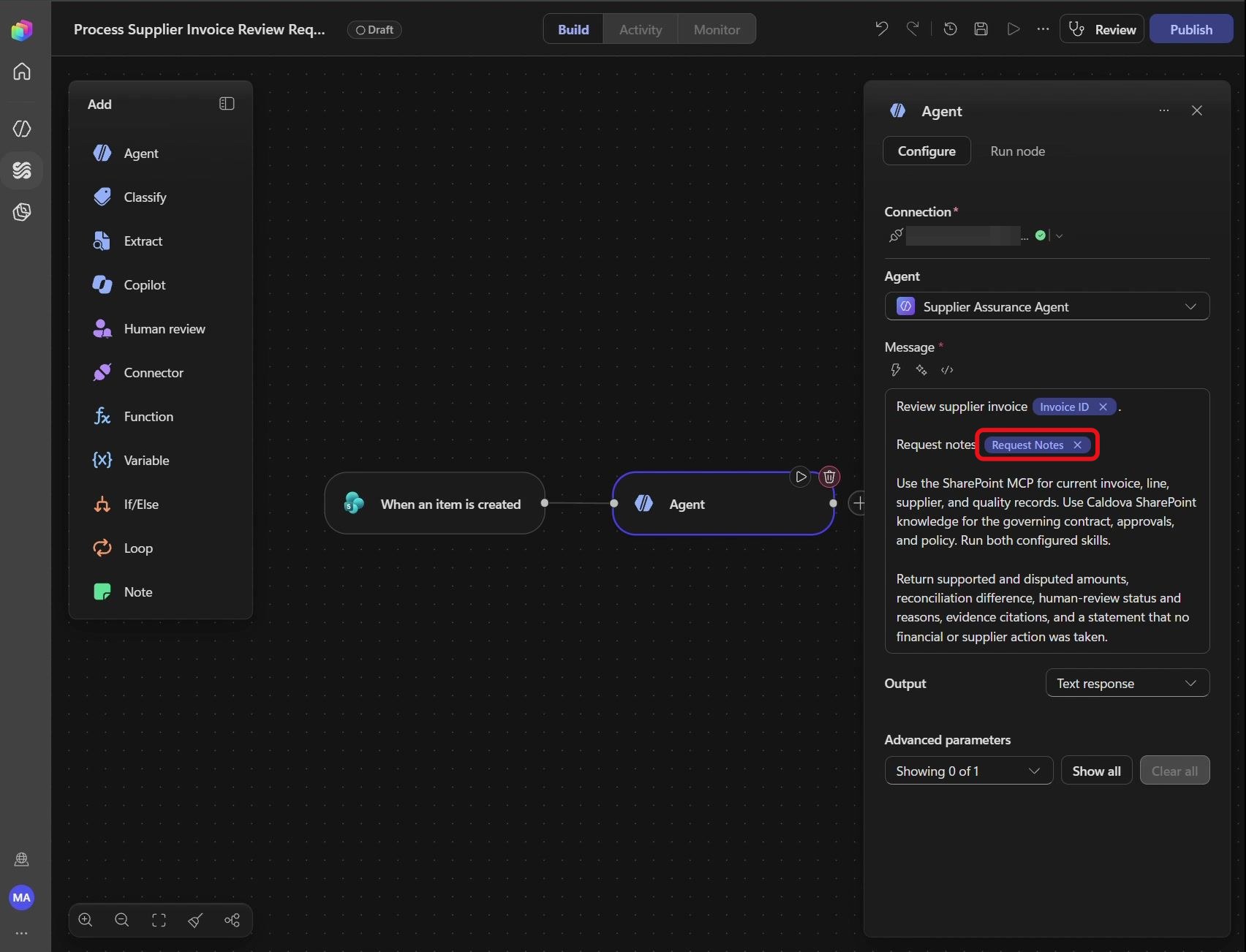
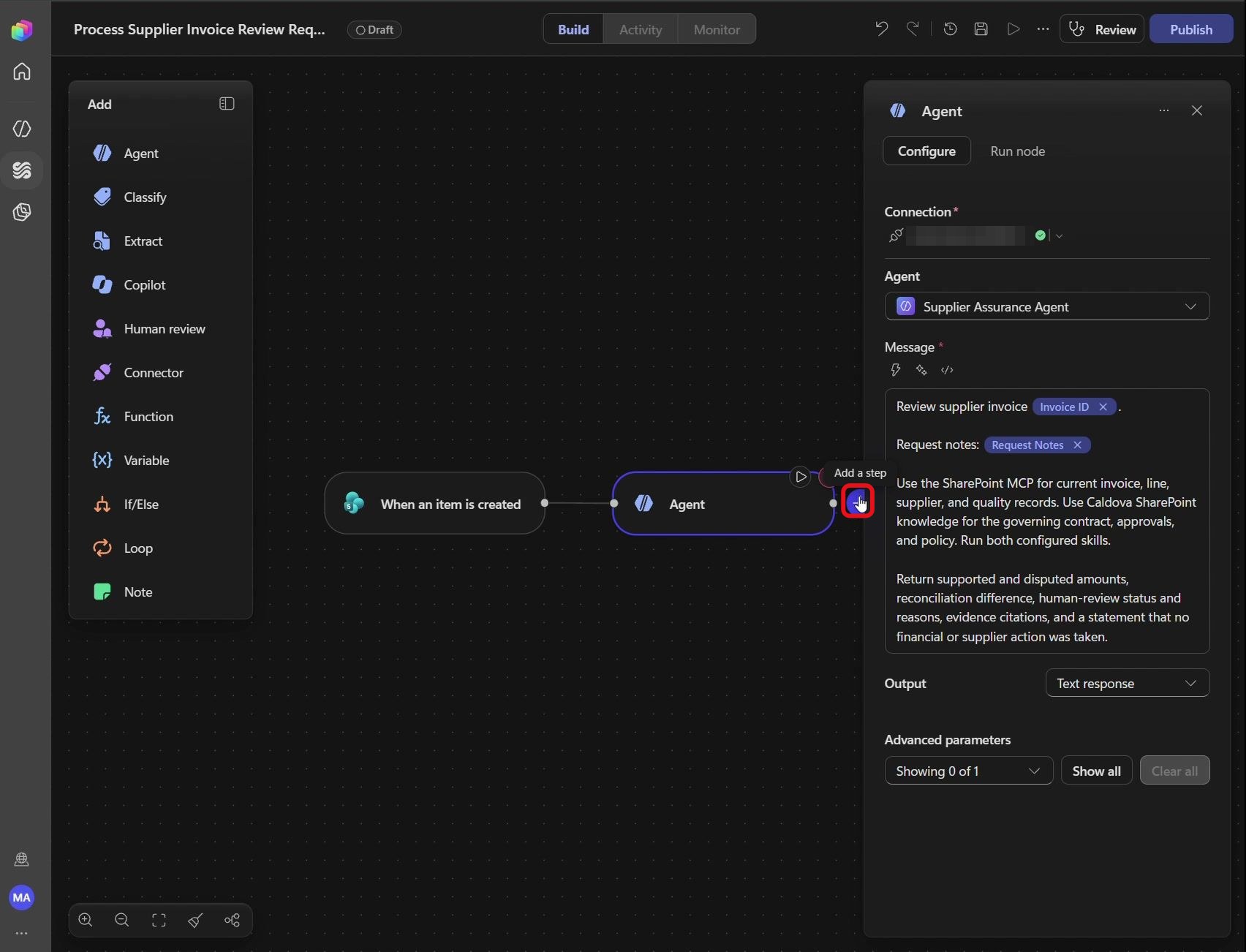
Étape 69 : Ajouter une étape après l’agent
Cliquez sur le + à droite du nœud Agent :
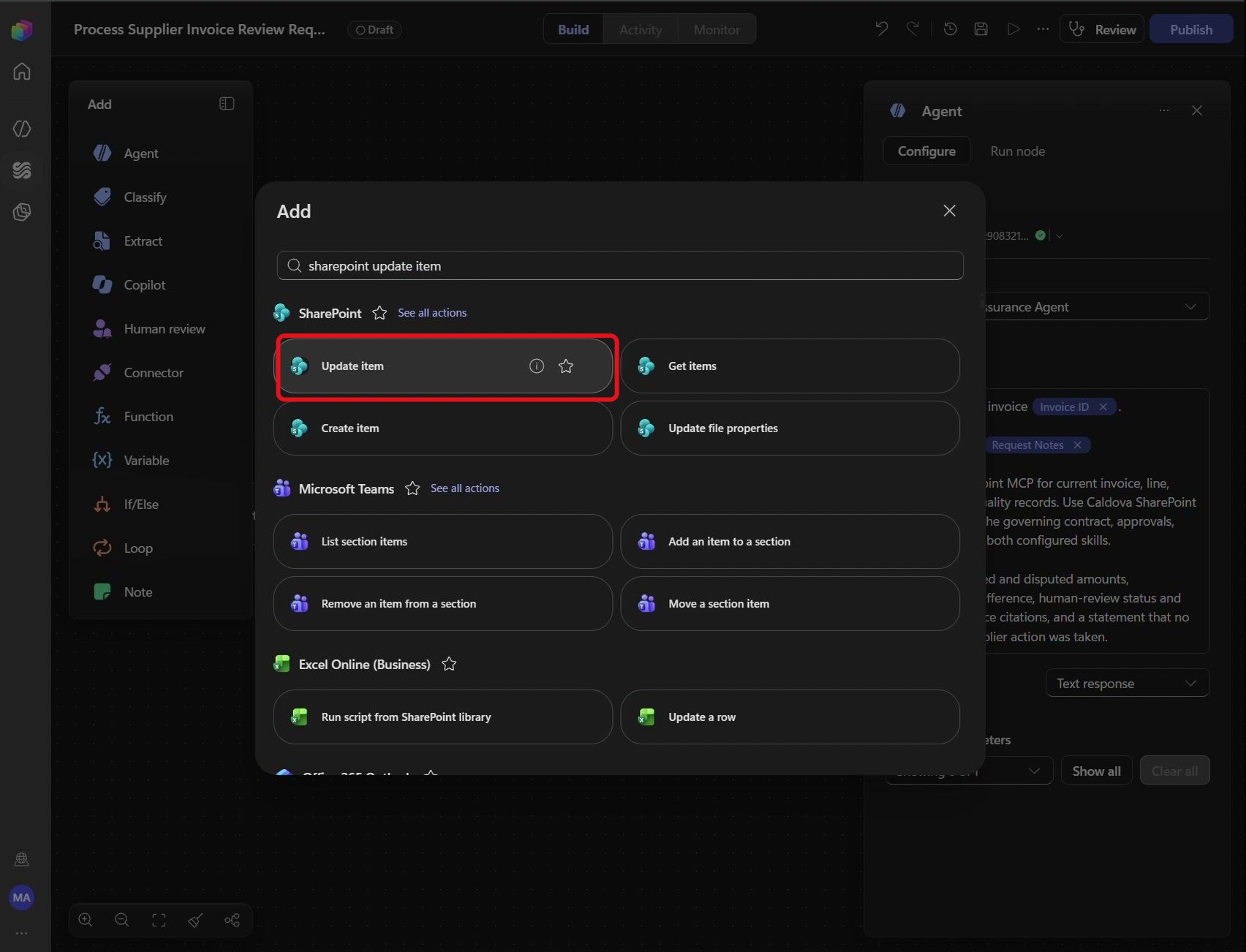
Étape 70 : Choisir Update item
Recherchez SharePoint update item et sélectionnez Update item :
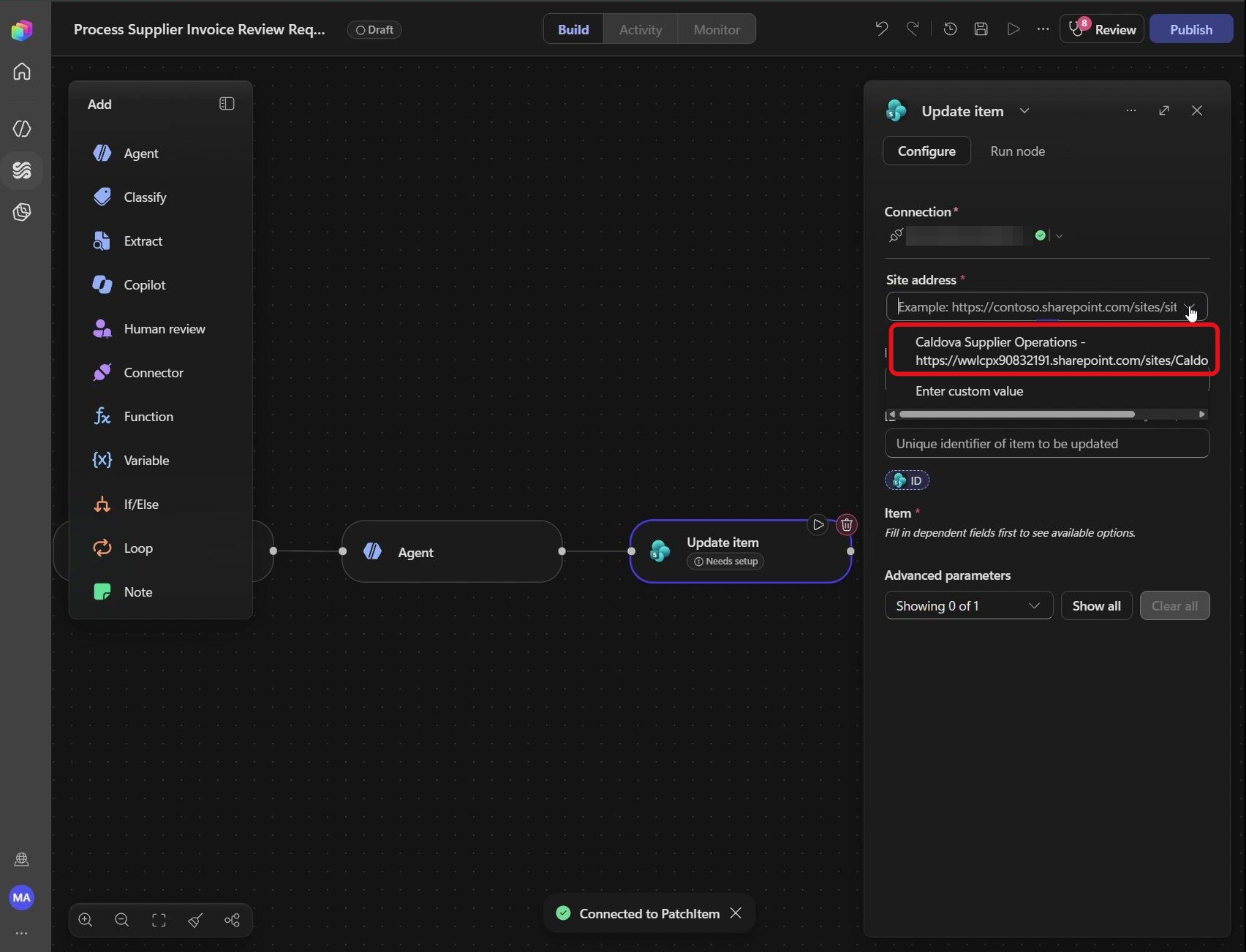
Étape 71 : Sélectionner le site
Dans Site address, sélectionnez le même site que pour le déclencheur :
Étape 72 : Sélectionner la liste
Dans List name, sélectionnez Invoice Review Requests :
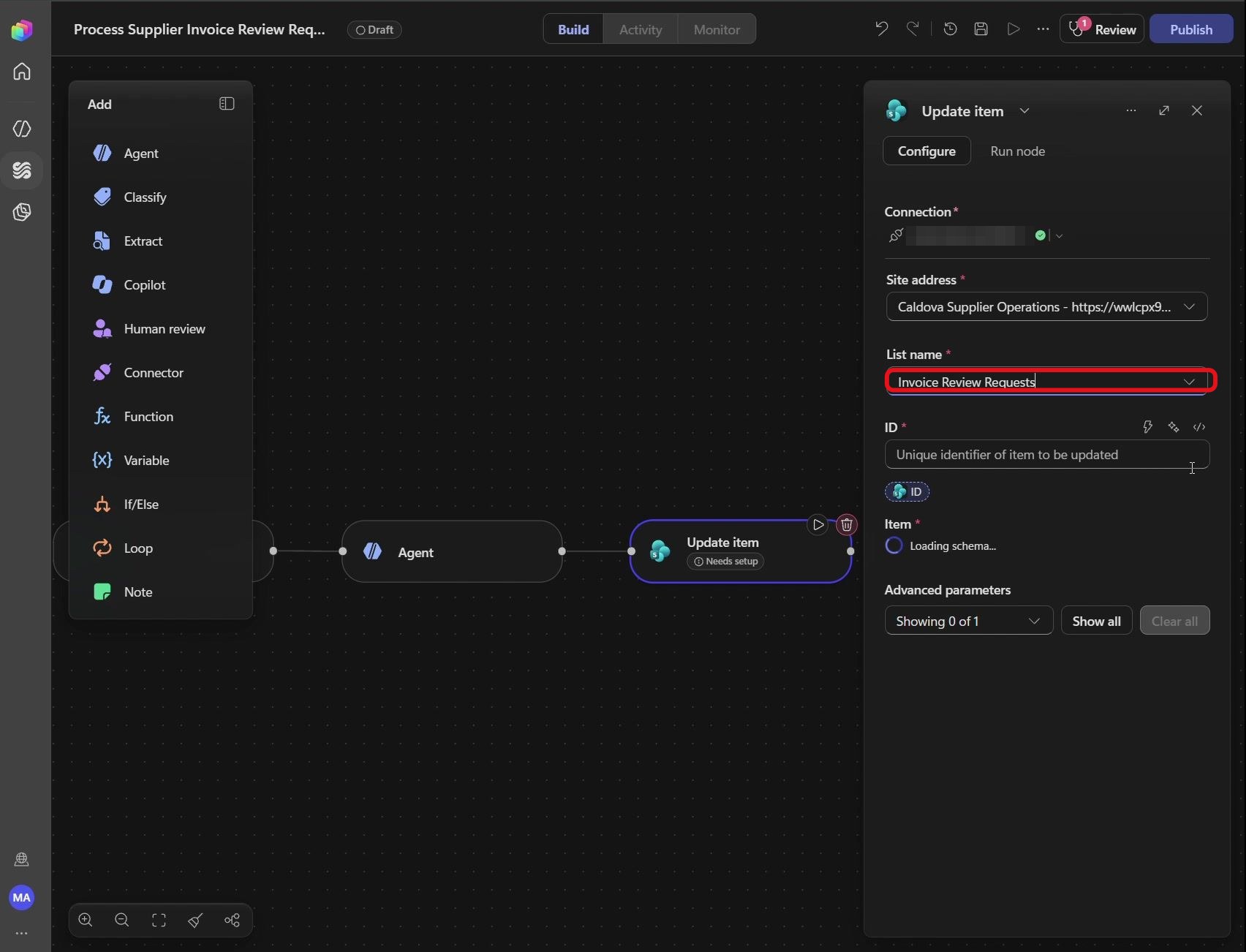
Étape 73 : Mapper les champs
Renseignez les champs à l’aide de l’icône éclair, en suivant le tableau ci-dessous :
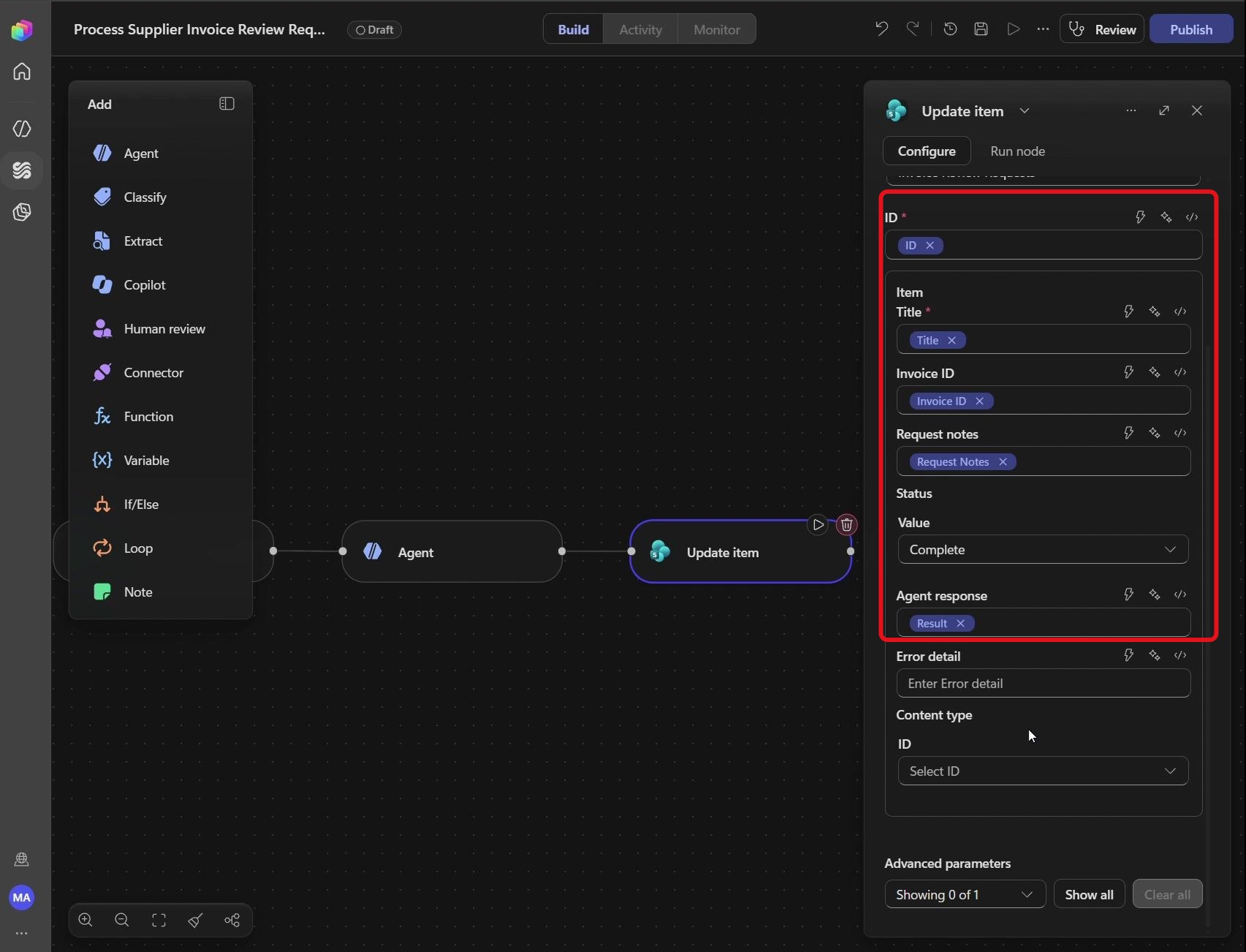
| Champ | Valeur |
|---|---|
| Id | ID (déclencheur) |
| Title | Title (déclencheur) |
| Invoice ID | Invoice ID (déclencheur) |
| Request Notes | Request Notes (déclencheur) |
| Status | Complete |
| Agent Response | Result (sortie de l’étape Agent) |
| Error Detail | Laisser vide |
Étape 74 : Publier le workflow
Cliquez sur Publish en haut à droite :
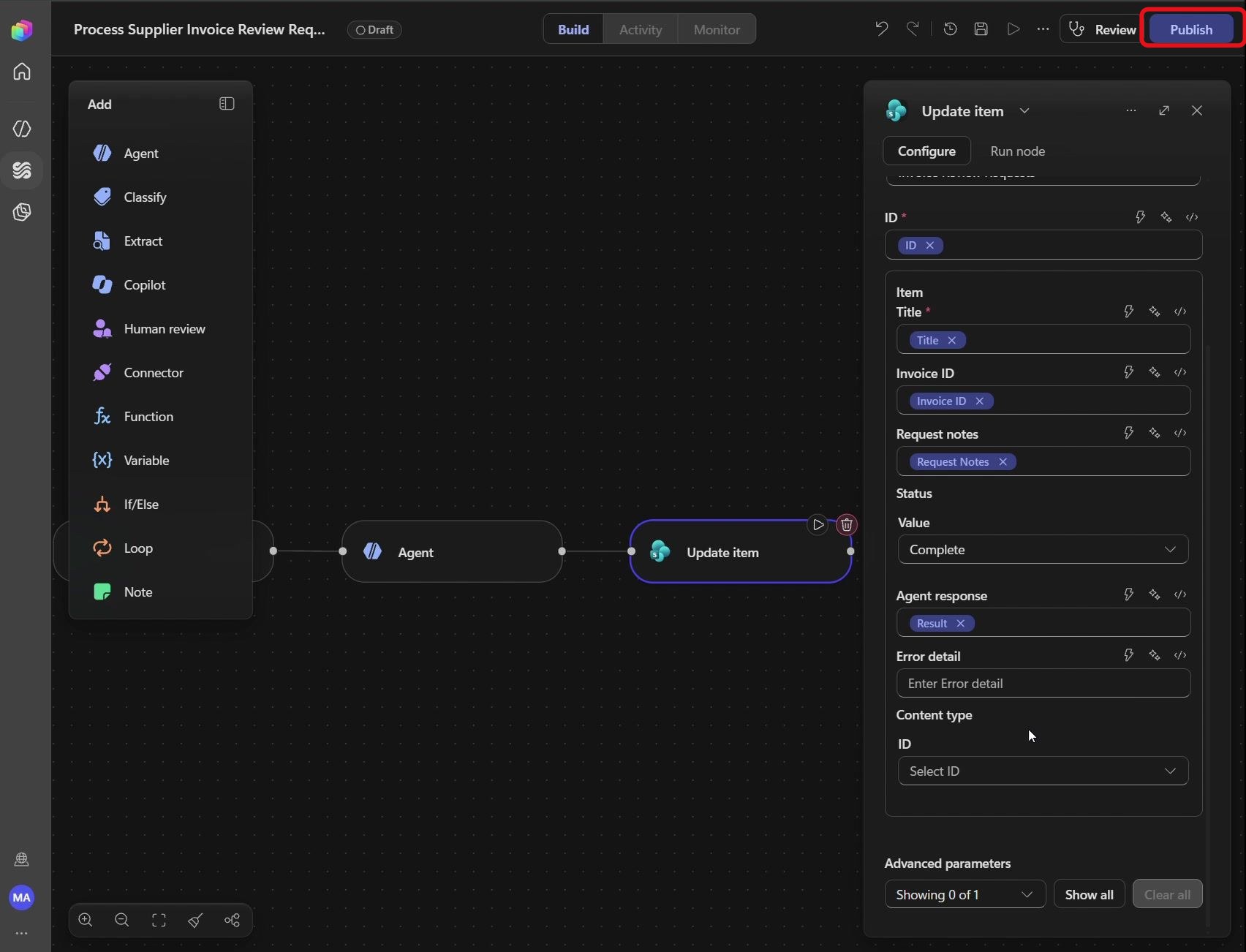
✅ Point de contrôle : le workflow est publié avec trois nœuds : déclencheur, agent, puis Update item avec Status sur Complete.
14. Le test de bout en bout
Le moment de vérité. On crée une nouvelle demande pour un second fournisseur, Northwind Therapeutics, et on laisse tourner sans ouvrir la moindre conversation.
Étape 75 : Créer une nouvelle demande
Dans la liste Invoice Review Requests, cliquez sur New. Saisissez Review NWT-260821 dans Title, NWT-260821 dans Invoice ID, choisissez New dans Status, et collez ceci dans Request Notes :
Review the submitted charges against current records, contract, approvals, policy, and quality holds.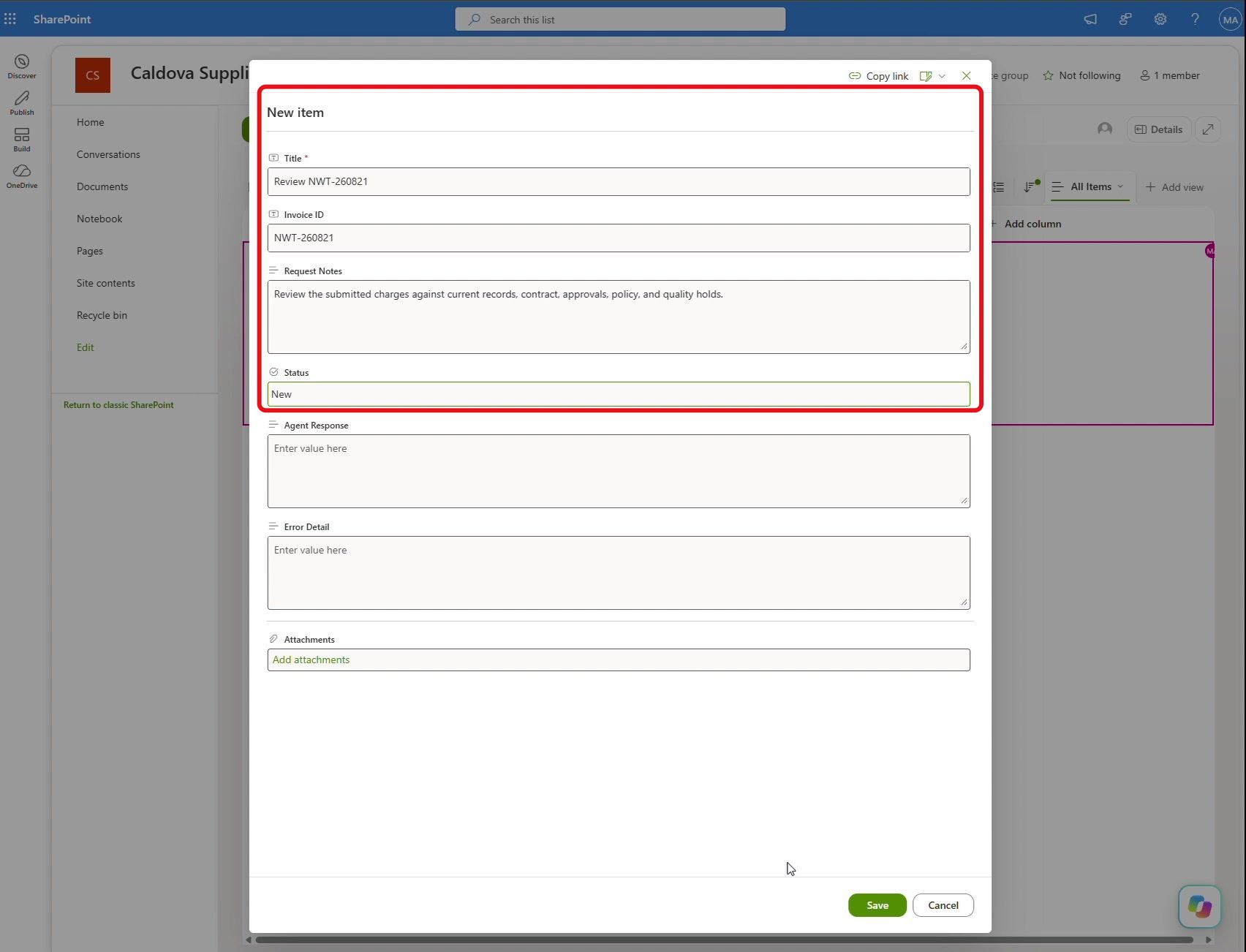
Étape 76 : Enregistrer la demande
Cliquez sur Save :
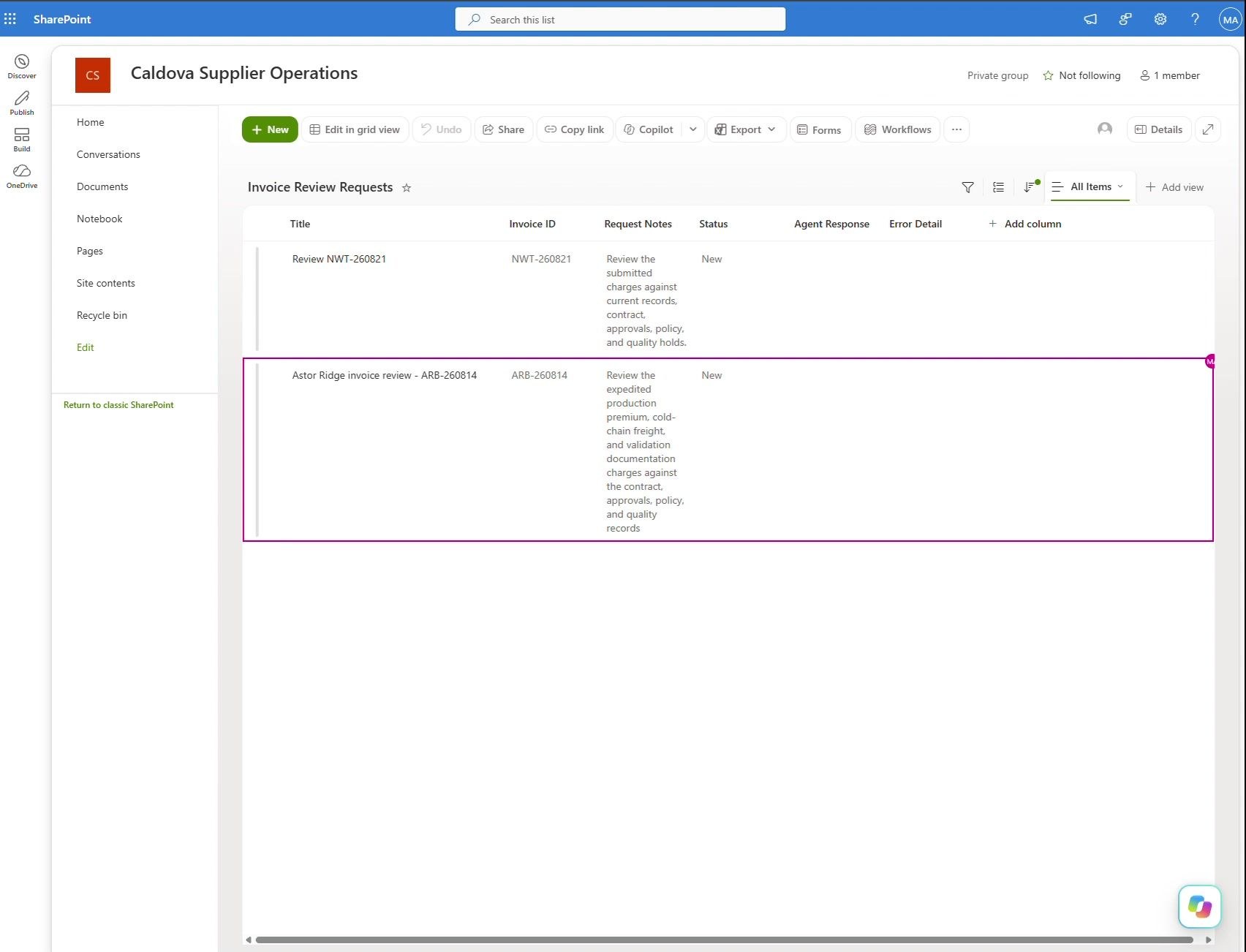
Étape 77 : Suivre l’exécution
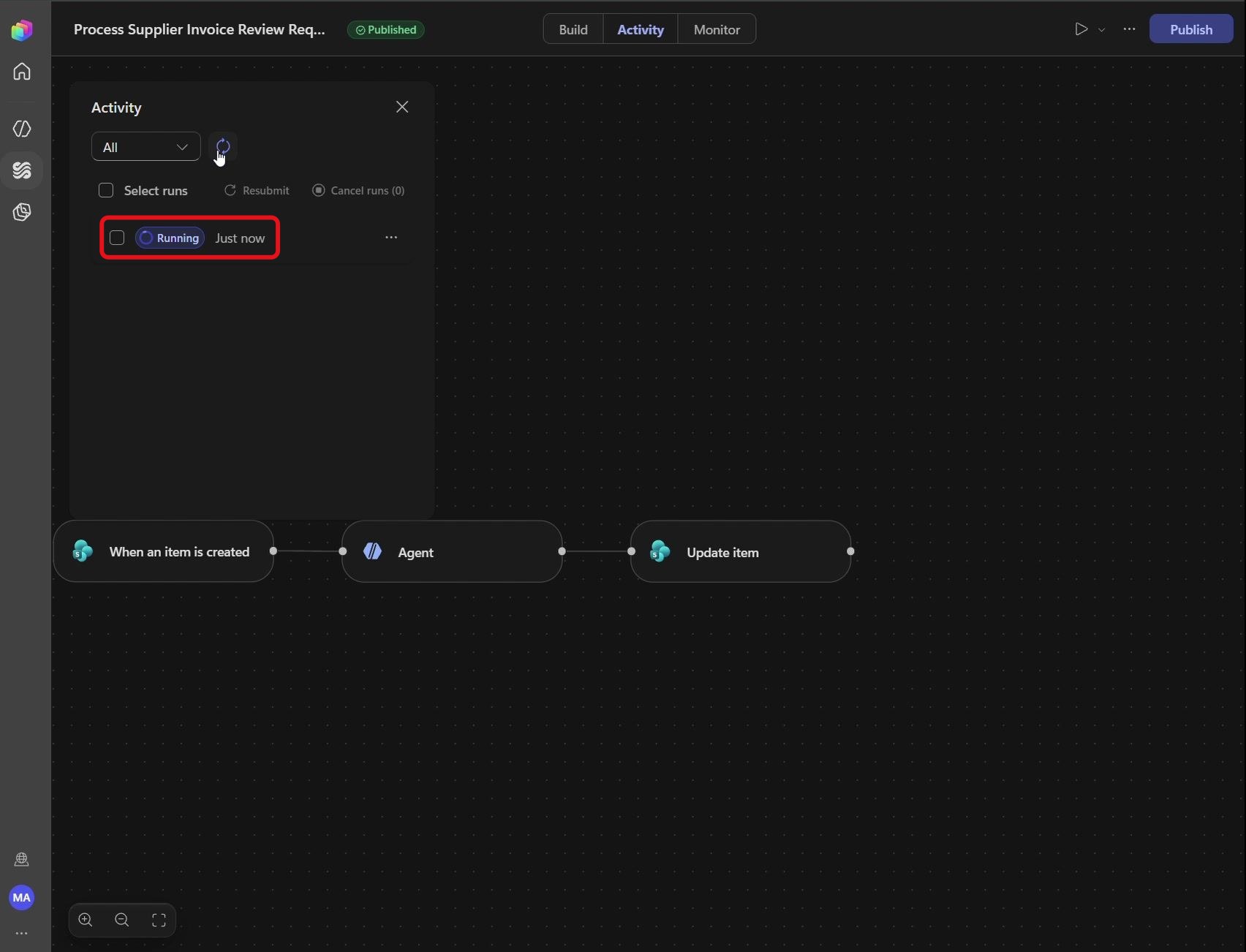
Revenez sur le workflow, ouvrez l’onglet Activity, actualisez jusqu’à voir une exécution Running, puis ouvrez-la :
Étape 78 : Lire le résultat
Une fois l’exécution terminée, revenez dans Invoice Review Requests, ouvrez Review NWT-260821 (désormais en Complete) pour lire l’Agent Response générée par le Workflow :
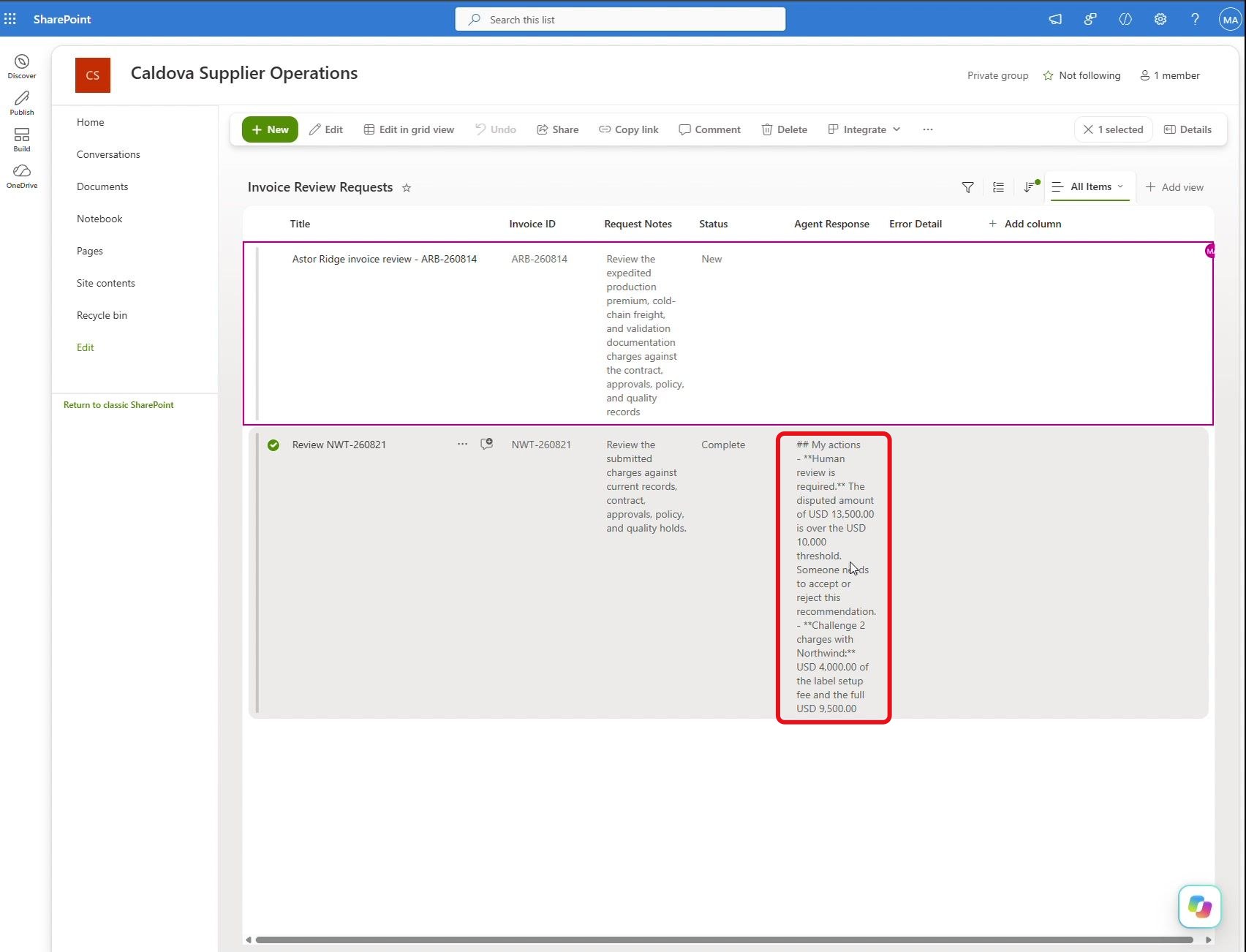
Et là, magie : sans aucune conversation, l’agent a fait tout le travail. Voici ce que doit contenir l’Agent Response :
| Ligne de facture | Facturé | Permis | Contesté |
|---|---|---|---|
| Packaging and labeling production run | 96 000 $ | 96 000 $ | 0 $ |
| Serialized label setup | 12 000 $ | 8 000 $ | 4 000 $ |
| Standard freight | 4 800 $ | 4 800 $ | 0 $ |
| Rush changeover fee | 9 500 $ | 0 $ | 9 500 $ |
| Total | 122 300 $ | 108 800 $ | 13 500 $ |
Écart de rapprochement : 0 $, pas de blocage qualité, et revue humaine requise puisque 13 500 $ dépasse le seuil de 10 000 $. La mise en place des étiquettes sérialisées est plafonnée à 8 000 $, et le changement de série en urgence n’est couvert ni par le contrat ni par une approbation écrite.
15. Ce qui s’est passé, couche par couche
Prenons un peu de recul sur ce que chaque couche a réellement fait :
| Couche | Responsabilité |
|---|---|
| Liste de demandes et workflow | Démarrer la revue et stocker la réponse lisible |
| Outils SharePoint (MCP ou connecteur) | Lire les enregistrements à jour et écrire le journal de façon contrôlée |
| Knowledge SharePoint | Fournir les faits issus du contrat, des approbations, de la politique et de la qualité |
| Skills et sandbox | Organiser les faits, calculer le résultat et produire le PDF |
| Relecteur humain | Prendre chaque décision financière |
Aucun paiement, aucun rejet, aucun changement côté fournisseur ou blocage qualité : l’agent a tout préparé, l’humain garde la main.
16. Conclusion
Voilà, en 11 parties et 78 étapes, on est passé d’un agent vierge à une chaîne complète : un seul agent qui lit, vérifie, calcule, documente, se souvient, s’évalue et tourne tout seul depuis SharePoint.
Concrètement, ça donne quoi ? Une démonstration très propre de la séparation des rôles. La knowledge dit ce qui est permis, les outils disent ce qui est vrai maintenant, les skills rendent le calcul répétable, le workflow orchestre, et l’humain décide.
Les 6 pièges à retenir :
- Retirer Search all websites pour que l’agent reste sur les documents gouvernés.
- Choisir entre SharePoint MCP et connecteur, et dans les deux cas ne laisser aucun outil de suppression ou de partage.
- Chercher la skill importée sous le nom supplier-policy-triage, pas sous le nom du ZIP.
- Publier l’agent avant de créer le workflow, sinon il reste introuvable.
- Utiliser When an item is created, jamais created or modified, pour éviter la boucle.
- Recopier les champs du déclencheur dans Update item et mapper Agent Response sur la sortie de l’agent.
Foncez tester : tout est sur le dépôt GitHub du lab ILL224, y compris le script de provisioning SharePoint. Vous pouvez aussi regarder l’enregistrement de la session ILL224 et garder la documentation Microsoft Copilot Studio sous le coude.
Et pour aller plus loin, le guide formateur propose quelques défis bonus : retrouver le fournisseur qui fait l’objet d’un blocage qualité actif, ou repérer un conflit entre le tableur optionnel et le contrat sans laisser l’agent deviner. À tester d’urgence en lab !
