
Comme moi, vous faites peut-être déjà partie des premiers utilisateurs de Copilot Cowork dans votre organisation ? Fraîchement accessible pour les entreprises ayant déjà activé le mode Frontier, découvrons ensemble ce que Microsoft propose avec Copilot Cowork. Voyons si cette Wave 3 peut être perçue comme une amélioration majeure de Microsoft 365 Copilot. Je vous propose quelques exemples concrets pour démarrer du bon pied.
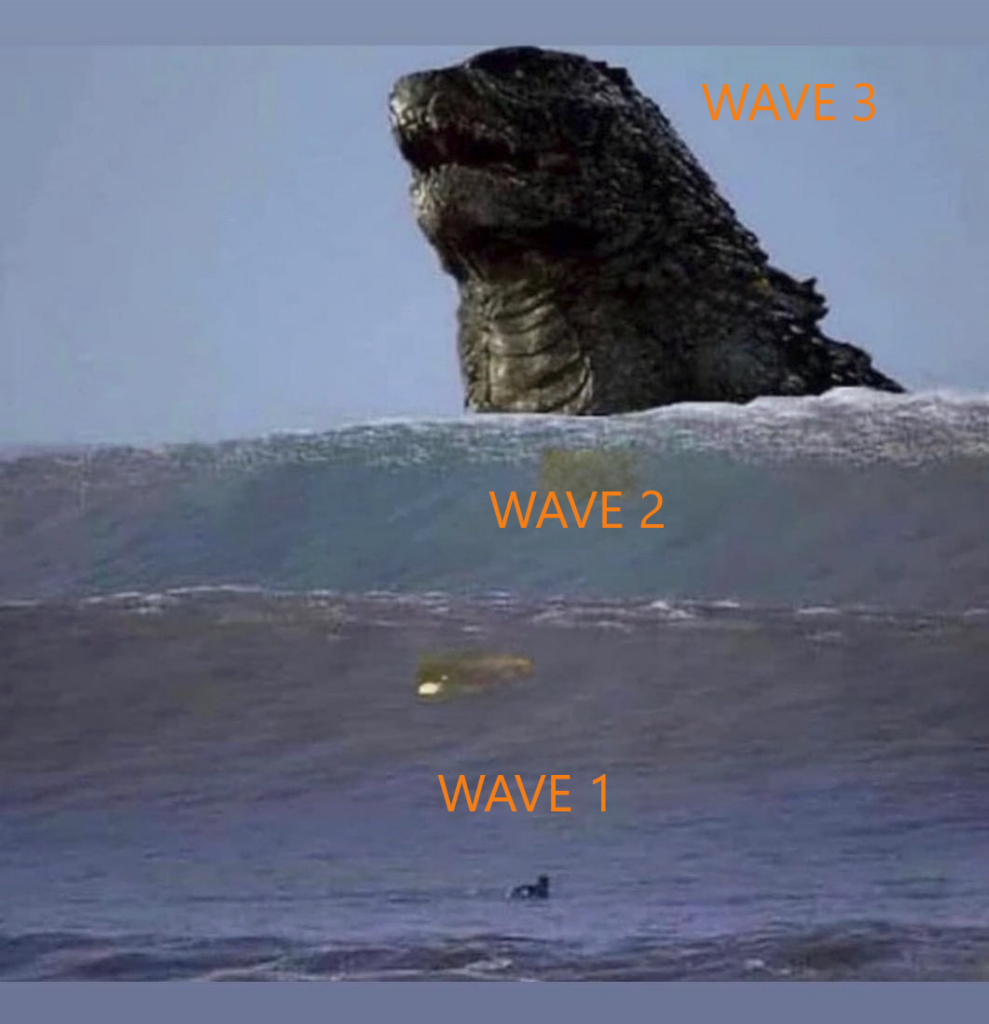
Saviez-vous que seulement 5% des utilisateurs de Microsoft ne dépassent pas encore la phase de test ? Pourquoi cela ? Parce que Copilot classique reste bloqué une simple assistance.
Pour vous guider plus facilement dans cet article, voici des liens rapides :
- Wave 3 Copilot – Qu’est-ce que cette révolution ?
- Qu’est-ce que Claude Cowork ?
- Qu’est-ce que Copilot Cowork ?
- Qu’est-ce que Frontier chez Microsoft ?
- Comment active t-on le mode Frontier ?
- Comment sais-t-on si Frontier est activé ?
- Quelles sont les limites de Copilot Cowork ?
- Comment puis-je tester Copilot Cowork ?
- Conclusion
Wave 3 Copilot – Qu’est-ce que cette révolution ?
La Wave 3 est la troisième génération majeure de Microsoft 365 Copilot, annoncée le 9 mars 2026 lors de l’événement « Frontier Transformation » :
Toute cette mécanique s’appuie sur Work IQ, la couche d’intelligence contextuelle de Microsoft 365 qui agrège les signaux issus des e-mails, réunions, conversations Teams, fichiers SharePoint et relations professionnelles de l’utilisateur.
Chaque action de Copilot est transparente, réversible et soumise aux permissions et labels de sensibilité déjà en place dans l’organisation. Dit autrement, la Wave 3 veut initier une transformation opérationnelle à l’échelle de l’entreprise en plaçant l’IA agentique au cœur de la plateforme collaborative.
Les 5 piliers de la Wave 3 sont donc :
- Copilot devient multi-modèle : Il y avait encore quelque temps, seulement OpenAI était disponible. Maintenant, vous pouvez choisir le meilleur modèle pour la tâche à réaliser :
| Modèle | Cas d’usage |
|---|---|
| Claude (Anthropic) | Analyse complexe, tâches nécessitant raisonnement |
| OpenAI | Tâches générales, génération de contenu |
- Work IQ : le cerveau contextuel apportant la couche d’intelligence introduite à Microsoft Ignite 2025. Pourquoi est-ce crucial ? Car sans contexte, pas de valeur économique réelle.
- Copilot Cowork : co-développé avec Anthropic, intègre la technologie Claude Co-work dans M365 Copilot. C’est la grande nouveauté de cette wave 3 :
| Ce que tu peux faire | Exemple concret |
|---|---|
| Déléguer des tâches complexes | Préparer une réunion : créer une invitation Teams + générer support présentation + résumer échanges précédents. |
| Tasks en arrière-plan | Tâches qui tournent minutes ou heures sans que tu attendes. |
| Multitâche parallèle | Soumettre plusieurs tâches qu’elles exécutent en parallèle, interférer pendant l’exécution. |
| Actions concrètes | Déplacer réunions, créer Excel, envoyer des e-mails, planifier du temps de focalisation. |
- Agents agentic natifs : dans Word, Excel, PowerPoint, Outlook L’ancien mode agent devient le fonctionnement standard de Copilot dans ces applications (déjà à présent ou dans les prochains mois) :
| Application | Ce que l’agent fait (nativement) |
|---|---|
| Excel | Création de vraies formules Excel, analyse de variance, structure sur le canvas |
| Word | Rédaction de documents complets, insertion de formules, … |
| PowerPoint | Transformation contenu fade → slides engageantes (objets éditables, pas images plates) |
| Outlook | Planification, rédaction et envoi emails (avec revue avant envoi) |
- Agent 365 : gouvernance & sécurité au programme, dont la disponibilité générale est prévu le 1er mai. Ce panneau de contrôle unique pour tous vos agents (Microsoft + développeurs + IT + partenaires externes)
Qu’est-ce que Claude Cowork ?
Claude Cowork est un produit d’Anthropic lancé en janvier 2026, qui change radicalement la manière d’interagir avec l’intelligence artificielle.
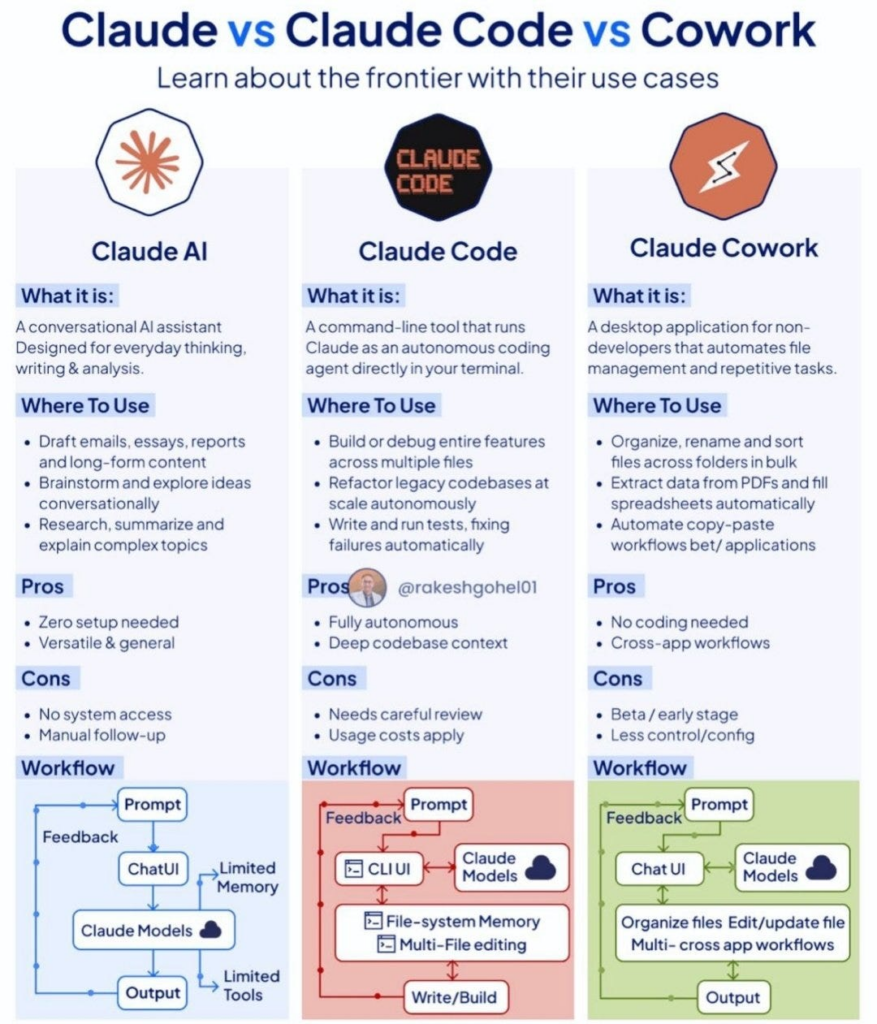
Alors que Claude classique se contente de répondre à vos questions ou de générer du texte dans une fenêtre de chat, Claude Cowork est conçu pour exécuter des tâches complexes de bout en bout, en travaillant directement sur votre ordinateur et dans vos fichiers.
Vous ne lui demandez plus de vous aider à écrire, vous lui déléguez un projet entier et il l’accomplit de manière autonome, pendant que vous faites autre chose.
La transparence est un principe clé du fonctionnement de Cowork.
Quand Claude exécute une tâche, des indicateurs de progression vous montrent ce qu’il est en train de faire à chaque étape. Il expose son raisonnement et son approche, ce qui vous permet de suivre le processus et de comprendre pourquoi il prend telle ou telle décision. Vous pouvez intervenir à tout moment pour corriger la direction, ou fournir des directives supplémentaires au milieu de la tâche.
Qu’est-ce que Copilot Cowork ?
Le 9 mars dernier, Microsoft a officiellement lancé Copilot Cowork, développé en étroite collaboration avec Anthropic et propulsé par le modèle Claude. Ce n’est pas une mise à jour technique de Copilot, c’est un changement fondamental de nature.
Alors que les premières versions de Copilot restaient cantonnées à un rôle d’assistance conversationnelle, Cowork introduit une nouvelle catégorie de produit : l’agent IA capable d’accomplir des tâches complexes sur plusieurs minutes voire plusieurs heures, sans intervention humaine constante.
La différence est radicale quand on compare ce que Copilot faisait avant et ce que fait Cowork maintenant. Avec la version classique, vous posiez une question, Copilot répondait par du texte généré. Vous lui demandiez de résumer un document, il le faisait. Ou alors il rédigeait un brouillon Word selon vos directives. Mais tout restait dans le domaine conversationnel.
Copilot Cowork change cette logique :
| Copilot Wave 1-2 | Copilot Cowork (Wave 3) |
|---|---|
| Vous posez une question → il répond du texte | Vous donnez une mission → il exécute le travail |
| Résume-moi ce document | Prépare ma réunion de mardi avec Romuald |
| Génère un brouillon Word | Crée Word + Excel + PowerPoint + envoie un e-mail + planifie un meeting |
| Conversation ponctuelle | Tâches en arrière-plan pendant minutes / heure |
Microsoft a choisi d’intégrer la technologie Claude d’Anthropic plutôt que d’utiliser uniquement ses propres modèles OpenAI. Les raisons sont pragmatiques. Les tests indépendants placent Claude en tête pour la planification de tâches complexes, le débogage de code et l’analyse financière.
La disponibilité de Copilot Cowork est progressive. Le programme Frontier est ouvert maintenant pour les utilisateurs qui souhaitent tester les features avant leur sortie publique. La généralisation large est attendue fin mars 2026.
Qu’est-ce que Frontier chez Microsoft ?
Frontier chez Microsoft, c’est en réalité trois choses liées à l’IA :
- Programme Frontier : Un espace d’accès en avant-première pour explorer les dernières innovations IA dans Microsoft 365 avant leur disponibilité générale :
- Frontier Transformation : Les entreprises Frontier sont des pionnières qui intègrent l’IA agentique au cœur de leurs opérations. Les 3 traits d’une Frontier Firm sont :
- Les personnes aux centres : IA dans le flux de travail (Word, Excel, Outlook), pas outil séparé
- Tout le monde peut contribuer : Chacun crée/utilise des agents IA
- Visibilité à chaque couche : vous gouvernez, contrôlez et observez les agents.
- Suite Frontier (Microsoft 365 E7) : Nouvelle de licence offre premium. Lancée le 1er mai 2026, cette suite regroupera :
| Composant | Ce que ça inclut |
|---|---|
| Microsoft 365 E5 | Productivité, sécurité, conformité de base |
| Microsoft 365 Copilot | IA générative complète (Word, Excel, PowerPoint, Outlook, Copilot Chat) + Work IQ + Copilot Studio + Agent Builder |
| Agent 365 | Plateforme de gouvernance/sécurisation des agents IA ($15/utilisateur seul) |
| Microsoft Entra Suite | Gouvernance des identités, accès, sécurité réseau (SSE/ZTNA) |
Comment active-t-on le mode Frontier ?
Pour y accéder, il faut que votre administrateur active Frontier dans le tenant Microsoft 365 Admin Center, puis attribue l’accès à des groupes d’utilisateurs pilotes. Vous pouvez aussi participer au programme Frontier en individuel si vous avez une licence Microsoft 365 Personal ou Famille.
Pour un compte Microsoft particulier : Ouvrez Word, Excel ou PowerPoint sur le web (https://www.office.com), allez dans les Options, recherchez les paramètres Copilot, puis activez cette option :
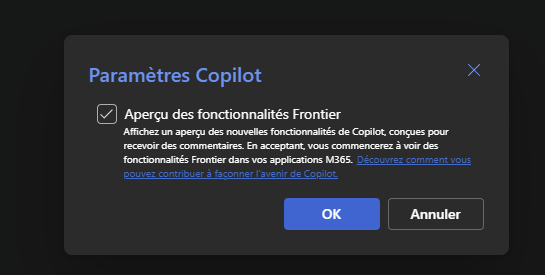
Pour chaque application Office, il est nécessaire de l’activer (Word, Excel, PowerPoint, … ):
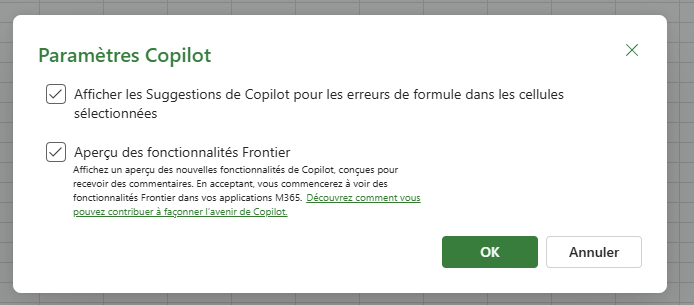
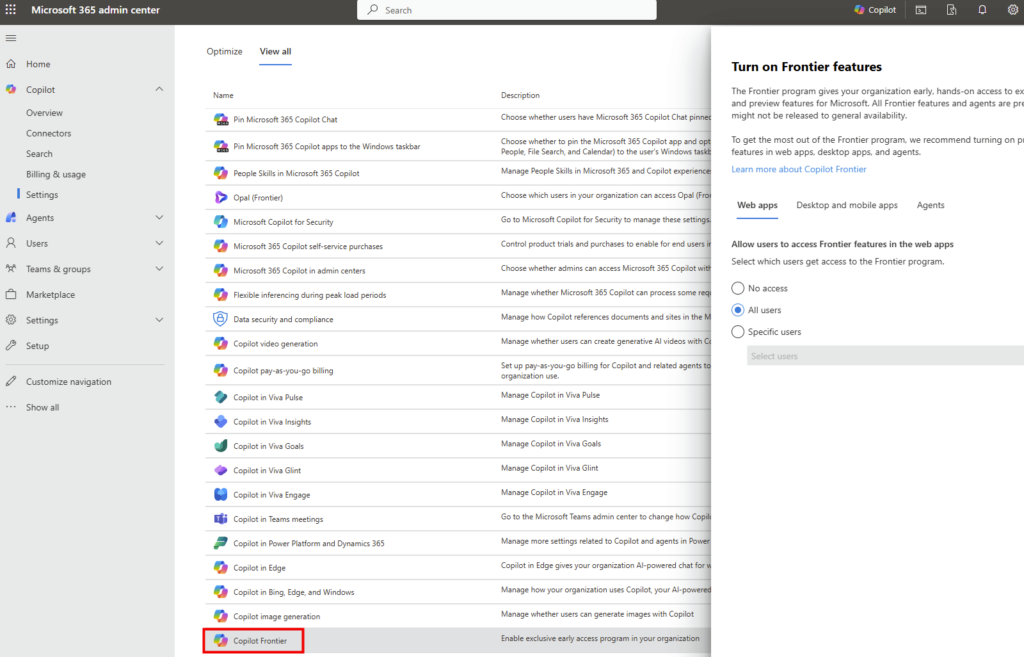
- Pour un compte Microsoft entreprise : Dans le cadre d’une entreprise, l’activation de Frontier est géré au niveau tenant. C’est donc l’administrateur IT de votre tenant qui doit l’activer pour que les utilisateurs puissent en profiter.
Cette option se trouve sur la page d’administration de Microsoft 365 :
Comment sait-on si Frontier est activé ?
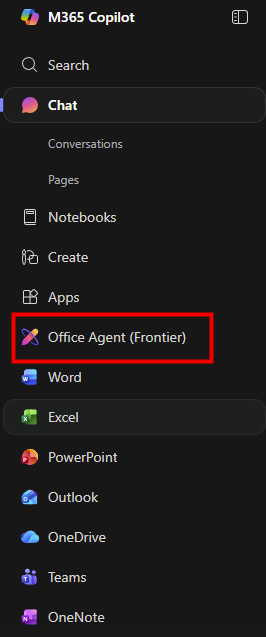
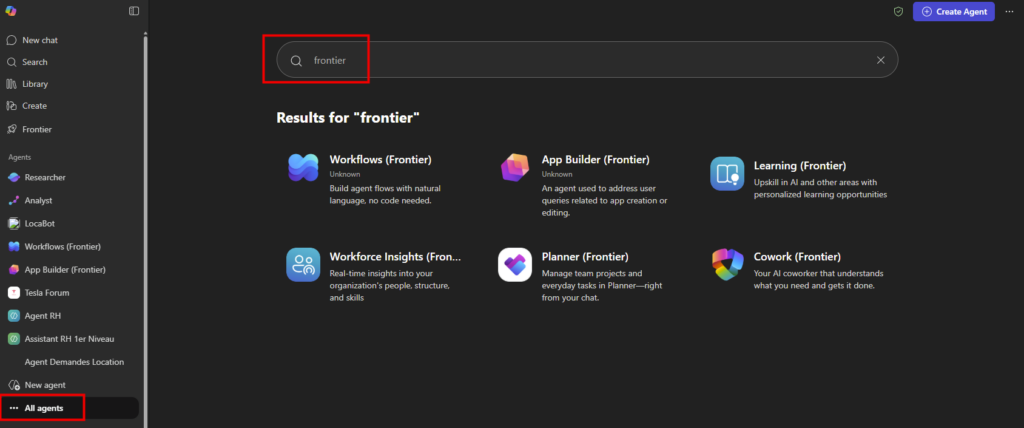
D’un point de vue utilisateur, c’est assez simple de vérifier que Frontier a bien été activé.
- Pour un compte Microsoft particulier : Rendez-vous sur la page https://m365.cloud.microsoft, afin de voir apparaître l’agent suivant :
- Pour un compte Microsoft entreprise : Rendez-vous sur la page https://m365.cloud.microsoft, puis recherchez si les agents Frontier vous sont accessibles dans le catalogue :
Quelles sont les limites de Copilot Cowork ?
Nous sommes encore sur une préversion de l’outil, c’est pour cela que certaines contraintes temporaires sont encore présentes :
| Limitation | Détails |
|---|---|
| Appareils mobiles | Cowork n’est pas encore disponible sur mobile. Seuls le navigateur (m365.cloud.microsoft) et applications de bureau Windows/Mac sont supportés |
| Voix | La fonction vocale dépend du navigateur. Tous les navigateurs ne la supportent pas |
| Programme nécessaire | Il faut être inscrit au programme Frontier preview pour accéder à Cowork |
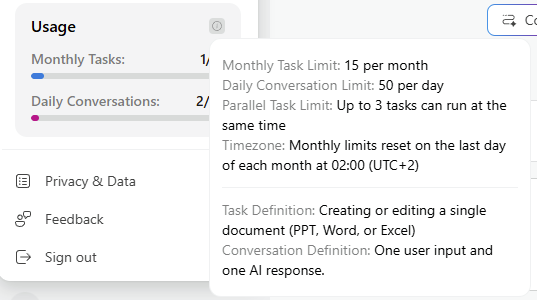
Mais, Microsoft ne communique pas beaucoup sur sa FAQ les limites mensuelles d’usage de Copilot Cowork dans sa documentation.
Cette absence totale de chiffre officiel dans la documentation Microsoft Learn suggère que Cowork est géré en usage illimité dans le cadre de l’abonnement Microsoft 365, mais cette absence de transparence crée des incertitudes pratiques sur les limites réelles en production.
Mais d’autres limites sont déjà documentées :
| Limitation | Détails |
|---|---|
| Fichiers locaux | Cowork ne peut pas accéder ni modifier les fichiers stockés localement sur votre appareil. Il travaille uniquement avec les fichiers de OneDrive et SharePoint |
| Suppression de fichiers | Cowork ne peut pas supprimer de fichiers ou dossiers dans OneDrive ou SharePoint |
| Fichiers encryptés | Cowork ne peut pas lire les fichiers chiffrés, même si l’utilisateur y a accès |
| Taille des fichiers | Les fichiers joints doivent faire moins de 200 Mo |
Enfin, dans le cadre de mon abonnement Microsoft 365 Famille, seul l’utilisateur principal dispose de fonctions Copilot. De plus, des limitations d’usage s’appliquent bien à ces nouvelles fonctions :
Comment puis-je tester Copilot Cowork ?
Vous êtes enfin prêts à tester Copilot Cowork ? C’est parti !
Pour cela, commencez par vous rendre sur la page web de Copilot, recherchez puis ajoutez Copilot Cowork ajouté à votre liste d’agents :
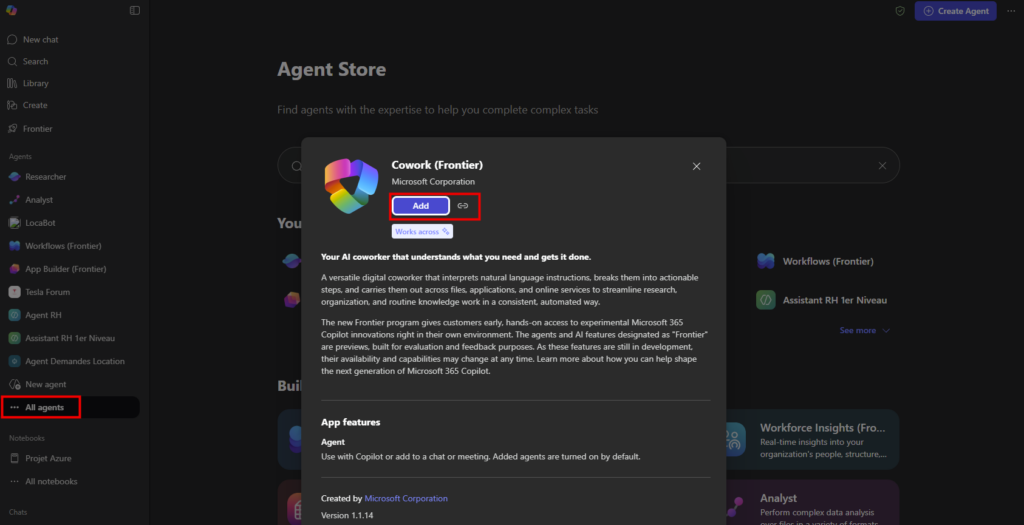
Une fois l’agent Copilot Cowork ajouté, ouvrez-le afin de constater les premières fonctionnalités :
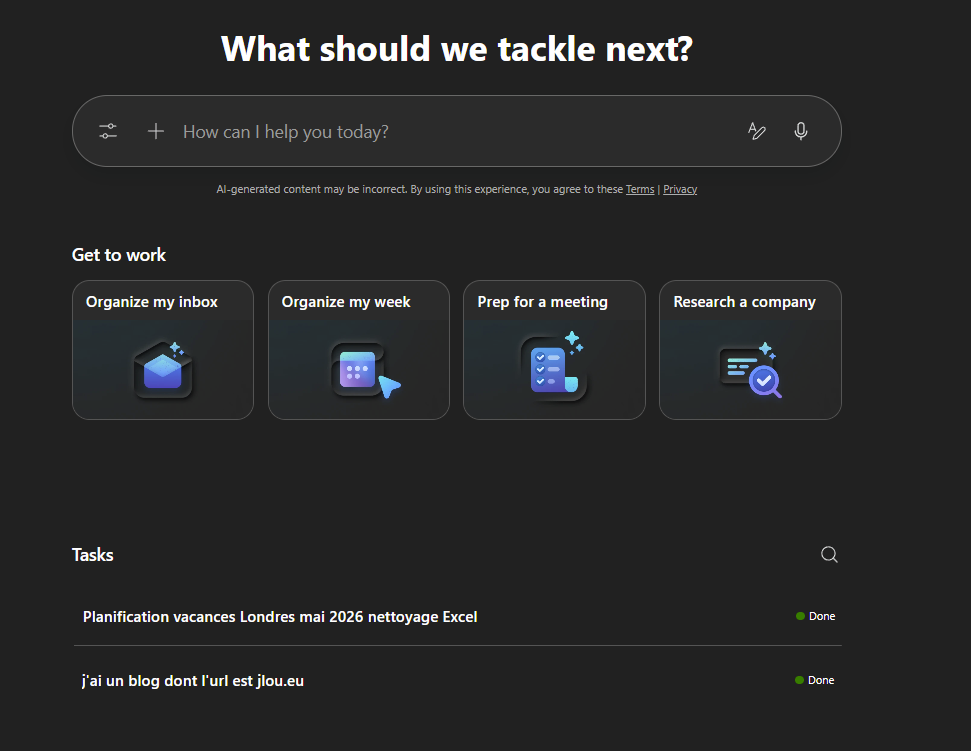
L’écran ressemble à Copilot Work, puis que les requêtes comment elles aussi par un prompt. Des tuiles sont également visibles afin de démarrer rapidement, Microsoft vous propose quatre cas d’usage de base :
- Organize my inbox pour trier vos e-mails
- Organize my week pour remettre de l’ordre dans ton agenda
- Prep for a meeting pour préparer un rendez-vous
- Research a company pour faire une recherche sur une entreprise.
Enfin, les Tasks ou tâches, correspondent à l’historique des missions que tu as déjà lancées dans Cowork. On voit dans mon exemple deux tâches déjà marquées comme terminées.
Testons maintenant Copilot Cowork ensemble.
Première tâche – recherche d’une entreprise :
Voici l’exemple le plus simple et le plus facile, la recherche d’une entreprise :
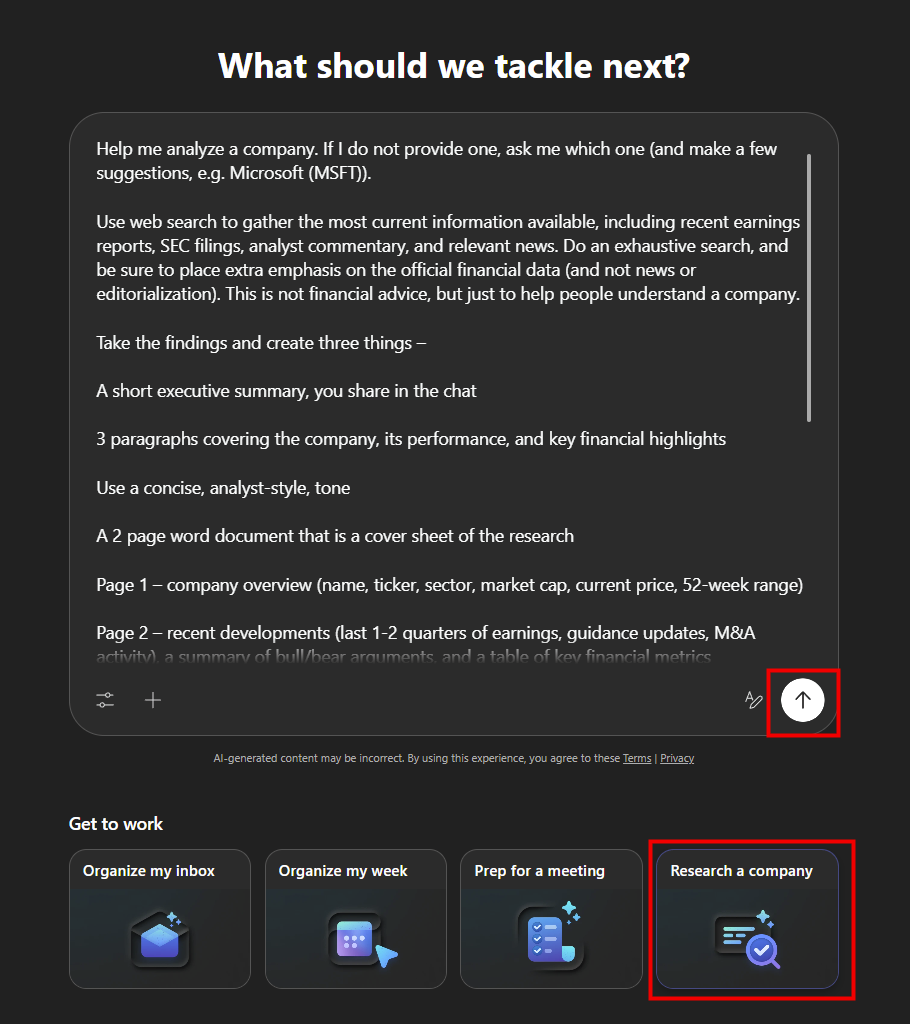
Dès que la tâche démarre, celle-ci se crée et change de statut. Microsoft documente quatre statuts :
- In progress quand Cowork travaille encore dessus
- Needs user input quand il attend votre réponse pour continuer
- Done quand c’est fini
- Failed quand la tâche a échoué
Dans mon cas, la tâche a besoin d’une réponse pour avancer :

De façon assez logique Copilot Cowork a besoin de connaître le nom de l’entreprise pour effectuer sa recherche. Pour cela, un formulaire vous invite à lui fournir le nom :
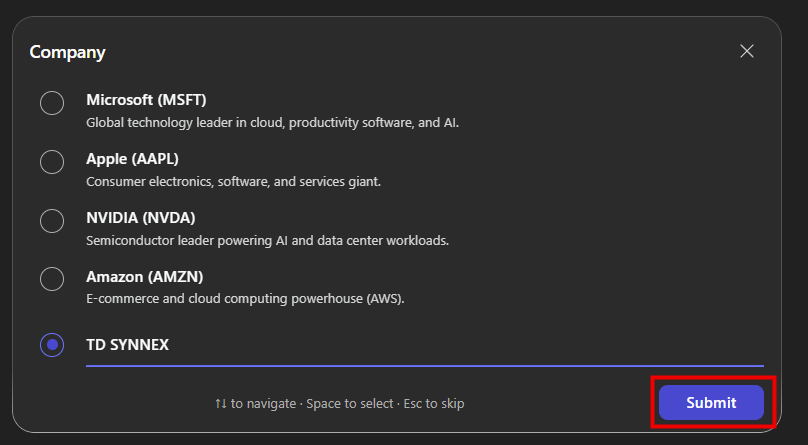
Une fois l’information fournie, Copilot Cowork repart alors travail :
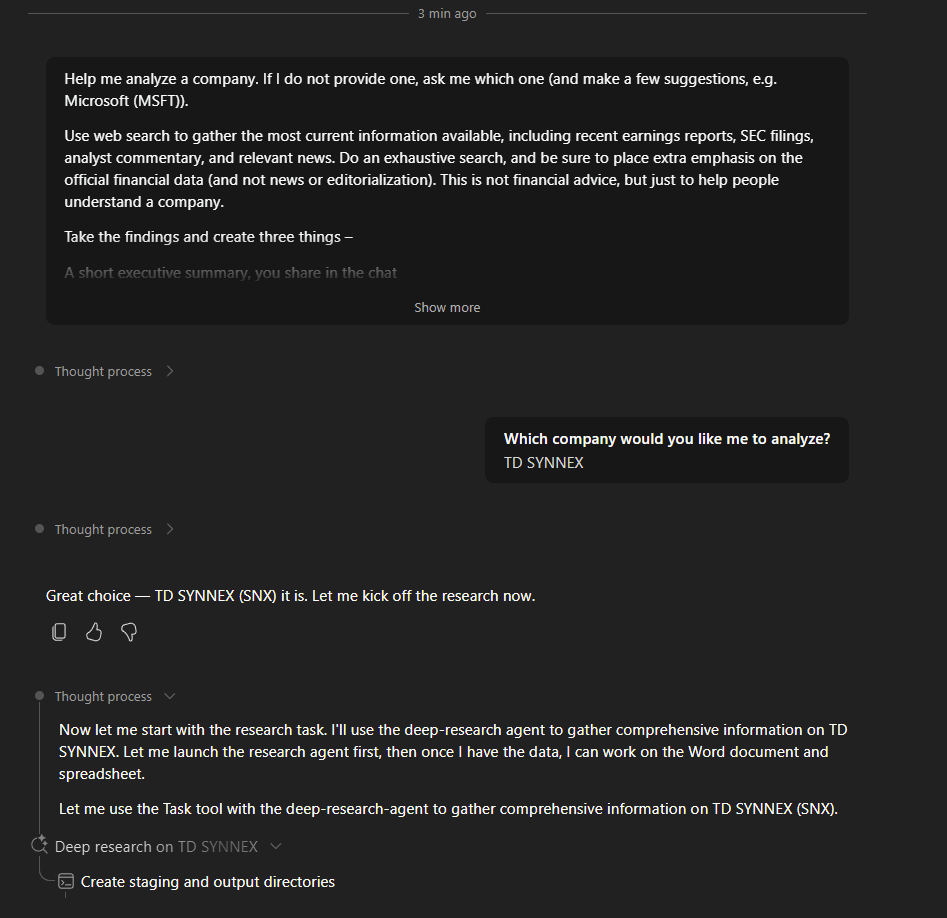
Le statut de la tâche rechange à nouveau :

Pour un meilleur suivi et une traçabilité, toutes les interactions avec l’agent sont affichées à droite de l’écran :
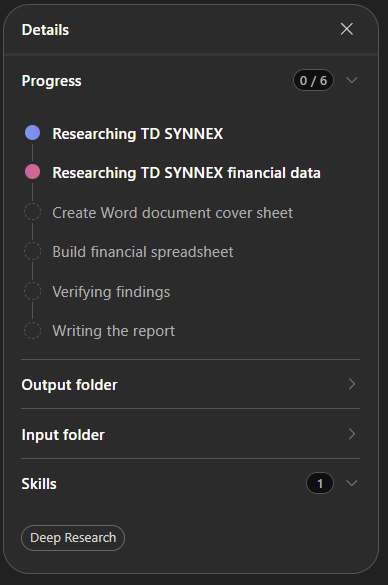
Cowork vous montre son plan d’action détaillé, l’avancement en temps réel, les dossiers source/destination, et les skills qu’il mobilise. On peut suivre précisément ce qu’il fait. :
- Barre de progression : on y voit ici les 6 étapes planifiées par Cowork :
- Researching TD SYNNEX
- Researching TD SYNNEX financial data
- Create Word document cover sheet
- Build financial spreadsheet
- Verifying findings
- Writing the report
- Output folder : le dossier où Cowork va déposer les résultats
- Input folder : le dossier source avec les données d’entrée
- Skills : 1 compétence active appelée Deep Research
Durant toutes les phases de travail, il nous est toujours possible de re-prompter Copilot Cowork afin de lui apporter des précisions, des contre-ordres ou des informations ou fichiers :

Sur cette autre capture, Cowork est passé de 0/6 à 4/6 : la recherche TD SYNNEX est terminée, il construit un fichier .md :
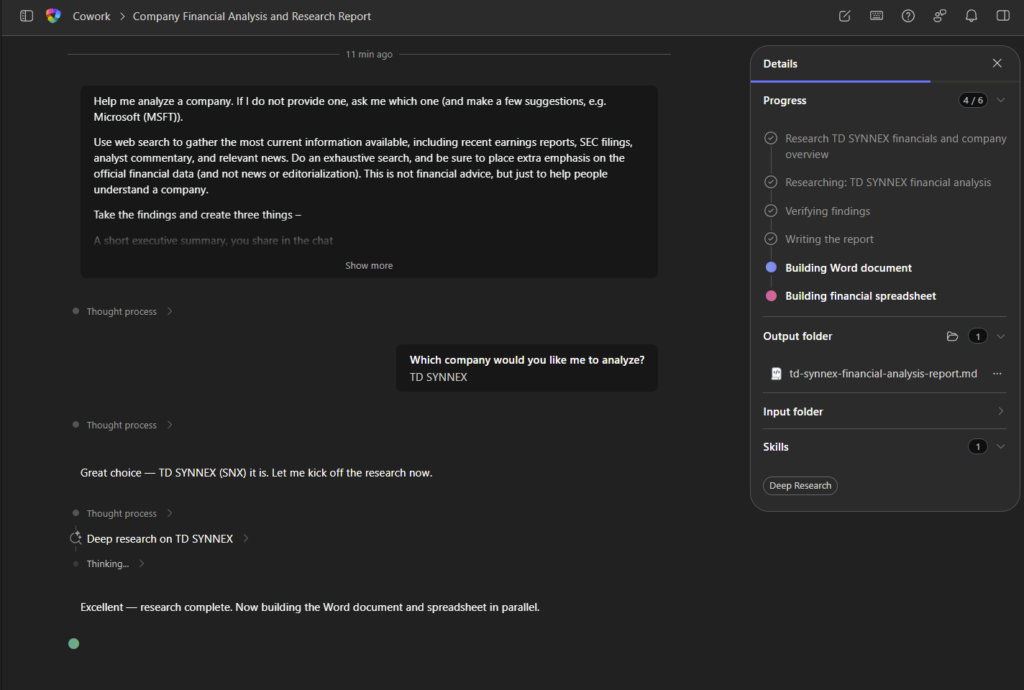
Un clic sur le fichier .md nous montre directement son contenu :
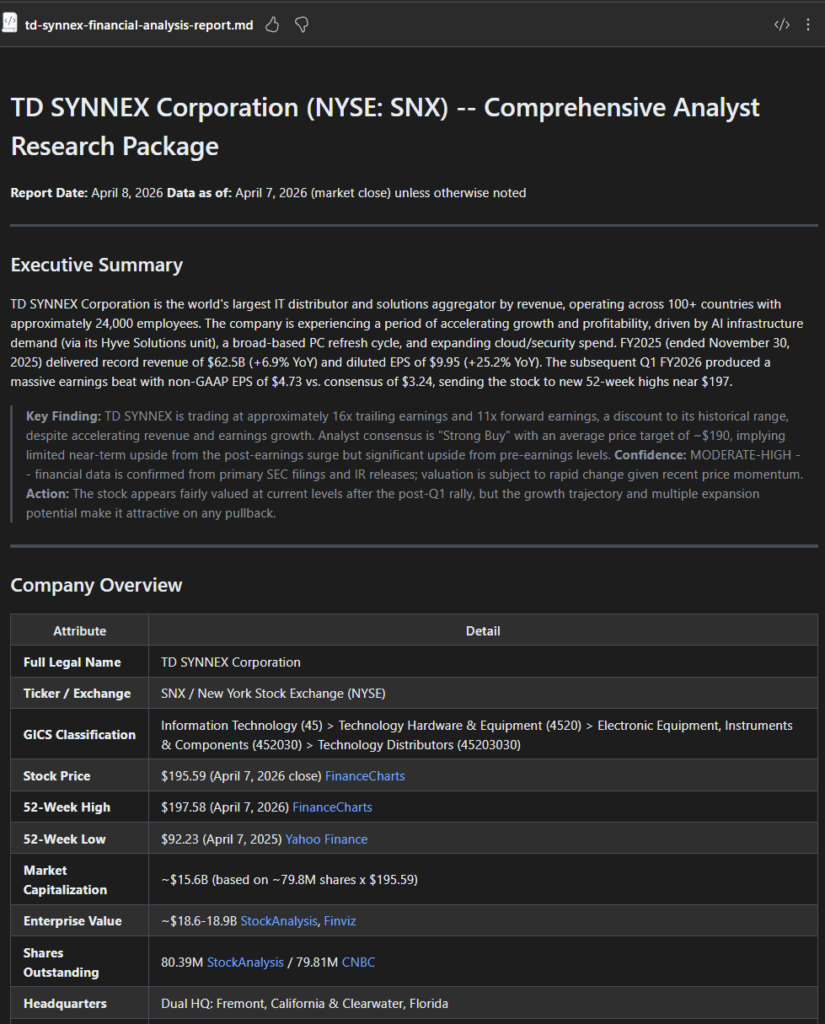
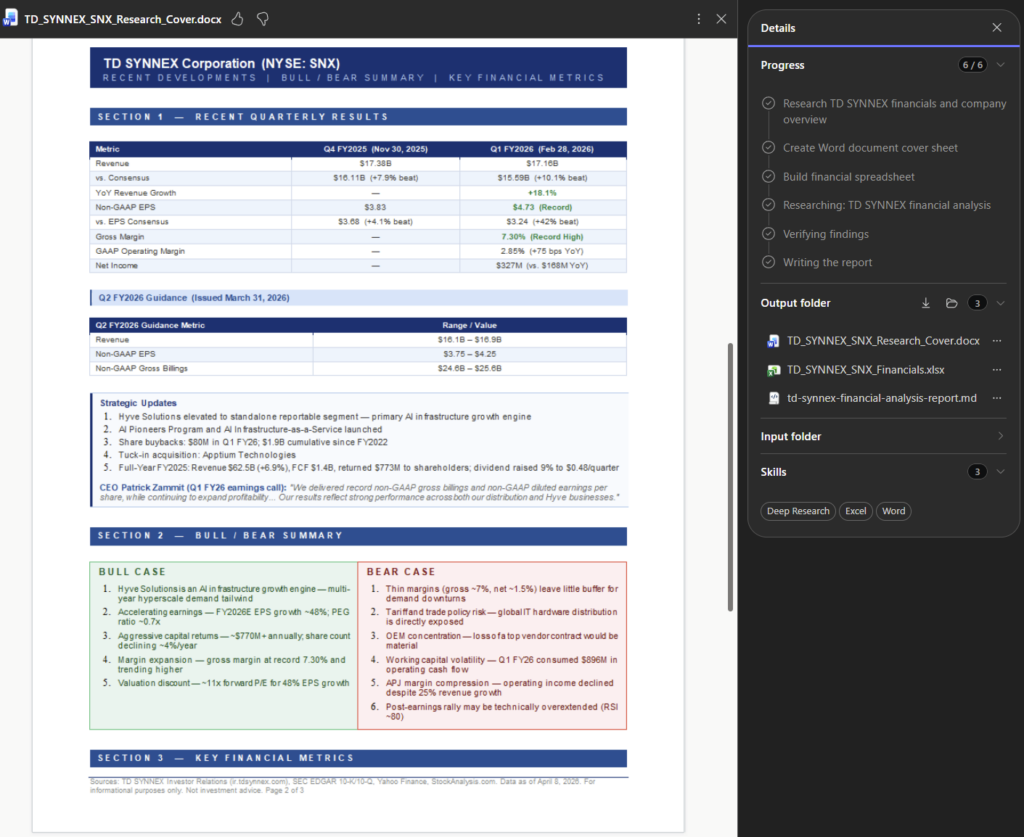
Sur cette dernière capture, Cowork a terminé toutes les étapes : recherche TD SYNNEX bouclée, Word de 3 pages et Excel 5 onglets créés dans ton OneDrive, avec synthèse détaillée des comptes, trésorerie et ratios financiers :
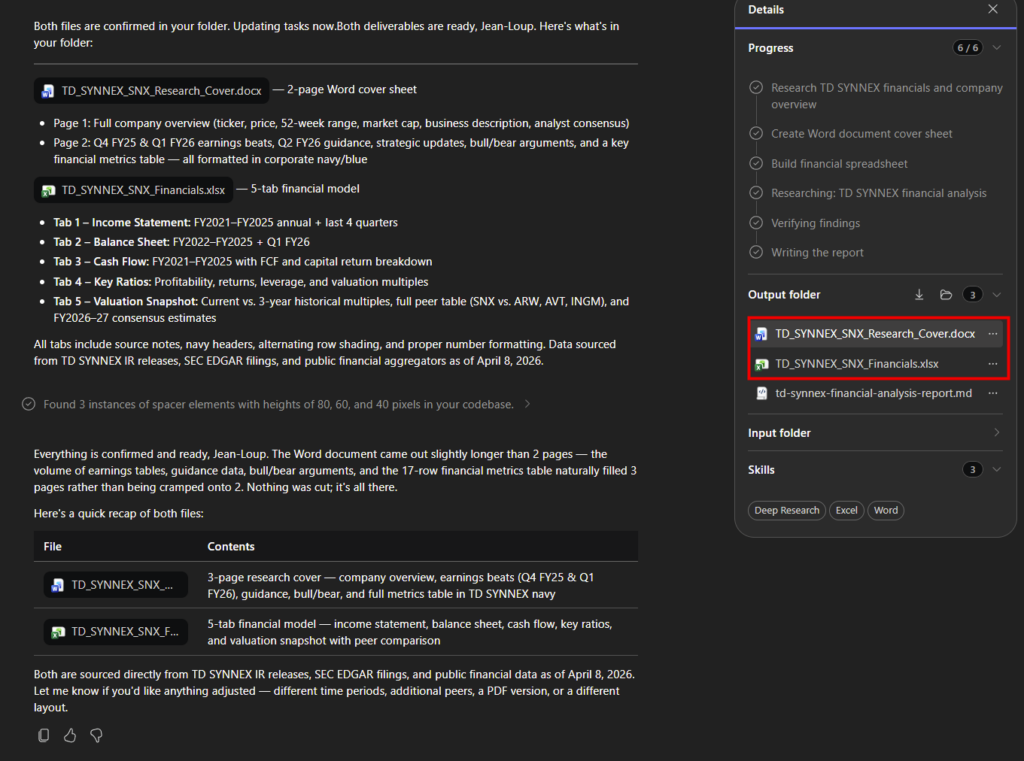
Tout y est très bien présenté :
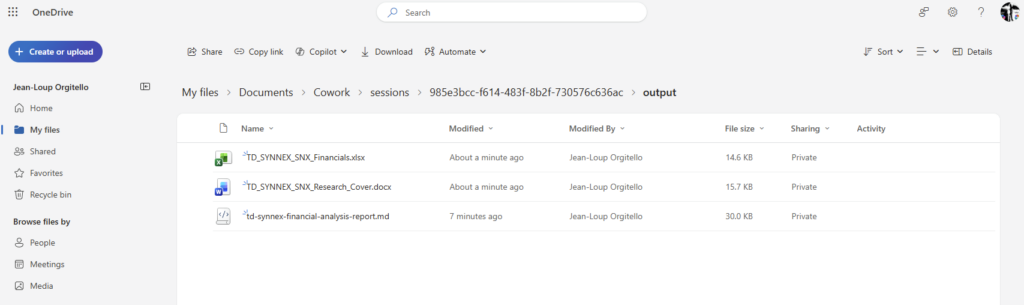
L’ensemble des fichiers, générés ou utilisés, sont stockés et accessibles dans un dossier OneDrive créé spécialement pour cette conversation :
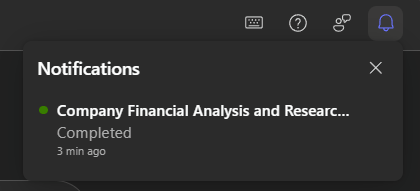
Copilot Cowork vous avertit même, au besoin, via un système de notification quand il a besoin de vous ou quand le travail est terminé :
Continuons avec une autre tâche.
Deuxième tâche – optimisation d’un planning de vacances :
Dans cette seconde démonstration, que j’ai testé dans le mode Office Agent en Frontier sur un Copilot personnel, mais que j’ai aussi réalisé sur Copilot Cowork Enterprise, j’ai pris un fichier Excel de planning vacances incorrect et mal formaté. J’ai donc demandé à Cowork de le reprendre complètement, de créer une page web interactive avec toutes les activités.
Voici le prompt utilisé pour cette tâche :
J'ai un fichier Excel de planification de vacances à Londres en mai 2026. Il est bancal : dates dans 4 formats différents, prix mélangés en £ et en €, c... J'aimerais que tu fasses les choses suivantes dans l'ordre :

Diagnostic — Analyse le fichier et liste tous les problèmes que tu détectes.
Nettoyage — Corrige tous les problèmes, standardise tous les prix en livres sterling (indique le taux de conversion utilisé en note de bas de fichier), et génère un fichier Excel propre avec 4 onglets :
ACTIVITES (activités groupées par zone géographique, avec statut Gratuit/Payant), PLANNING (jour par jour avec horaires et transport), BUDGET (formules propres, zéro erreur) et CARTE DES ZONES (carte visuelle des quartiers de Londres avec activités et budget par zone). Page web interactive — Génère un fichier HTML autonome, sans dépendance externe, utilisable hors connexion sur téléphone le jour de la visite. Il doit contenir : une carte cliquable des 7 zones de Londres (City, South Bank, West End, Kensington, North London, East London, Excursions) avec les activités de chaque zone cochables, un planning jour par jour en accordéon, un suivi de budget avec saisie des dépenses réelles, et un onglet Tips pratiques (réservations obligatoires, transport, food). Commence par le diagnostic, attends ma validation, puis enchaîne sur le nettoyage et la page web.
Et voici le fichier Excel de départ utilisé avec ce prompt :
Voyons ce que cela donne en vidéo :
Preuve que Cowork ne se contente pas de répondre, il exécute et livre des fichiers concrets.
Troisième tâche – organisation d’un calendrier :
Shervin nous montre comment apporter des optimisations intelligentes sur son calendrier :
Quatrième tâche – Création d’un rapport d’incident :
John nous propose un exemple d’analyse de rapports d’incidents dans un dossier OneDrive générant une matrice des menaces, top 5 priorités et allocation de ressources :
Autres exemples de tâches :
Enfin, d’autres bons exemples d’analyse sont proposés par Elliott :
Conclusion
Copilot Cowork marque un tournant décisif dans l’évolution de Microsoft 365 Copilot. En passant d’un simple assistant conversationnel à un agent IA exécuteur capable de mener des projets entiers de bout en bout, Microsoft répond enfin au défi majeur de l’adoption de l’IA en entreprise.
Les premiers tests montrent un potentiel immense. Copilot Cowork livre des fichiers concrets, pas juste du texte. La transparence du processus, la possibilité d’intervenir à tout moment et l’exécution en arrière-plan transforment radicalement la relation à l’IA.
Bien que certaines limitations subsistent, la technologie est déjà fonctionnelle et prête pour la production dans le cadre du programme Frontier. La disponibilité générale attendue fin mars 2026 (et la suite Microsoft 365 E7 le 1er mai) devrait démocratiser l’accès.
Le passage de « résume-moi ce document » à « prépare ma réunion de mardi avec Christophe» n’est pas une simple évolution : c’est une révolution.
L’IA agentique n’est plus de la science-fiction. Elle est déjà dans Word, Excel, PowerPoint et Outlook. Et elle ne fait que commencer à transformer notre manière de travailler.
Pour finir, voici encore une autre vidéo qui pourrait vous donner quelques idées :
