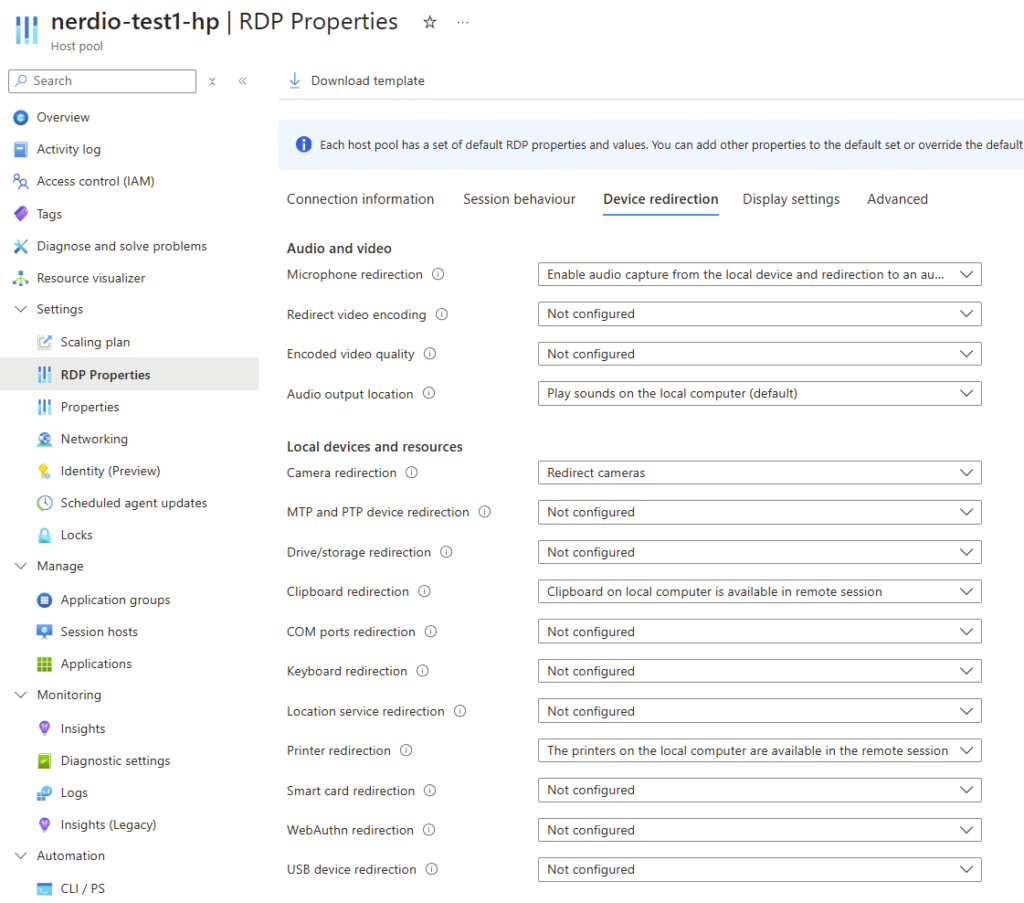
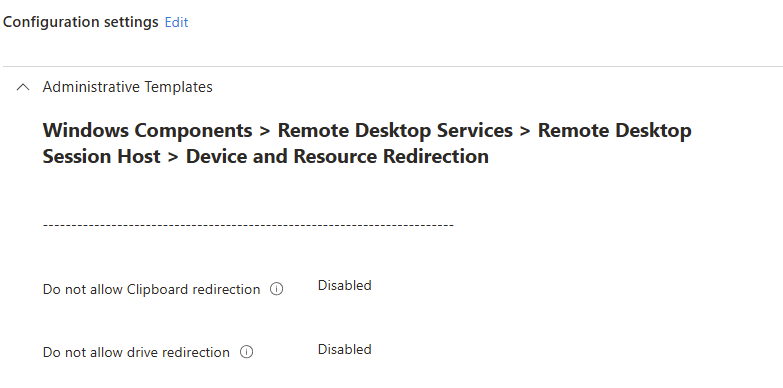
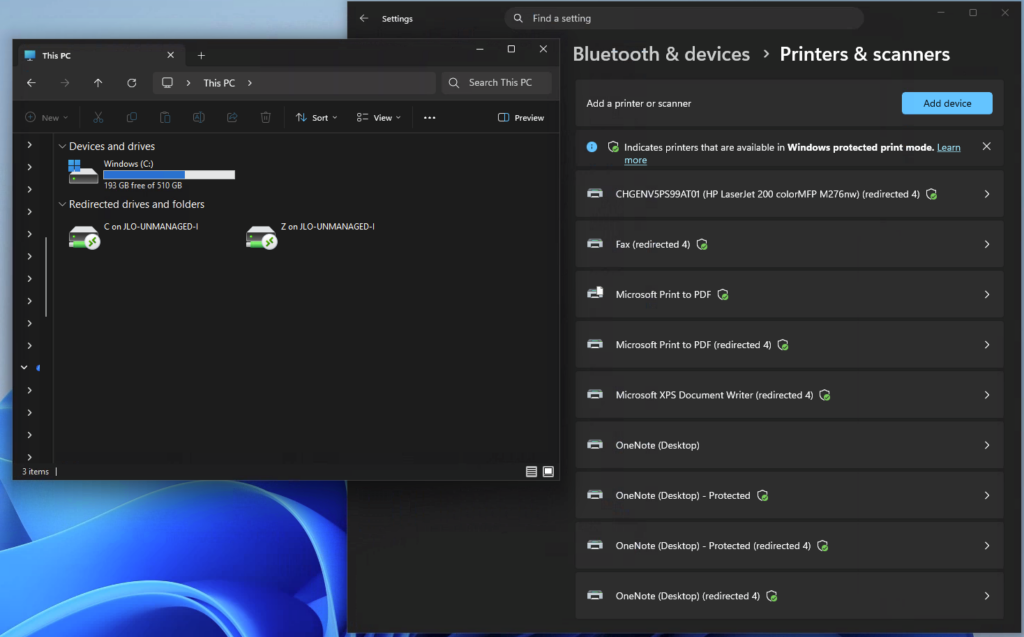
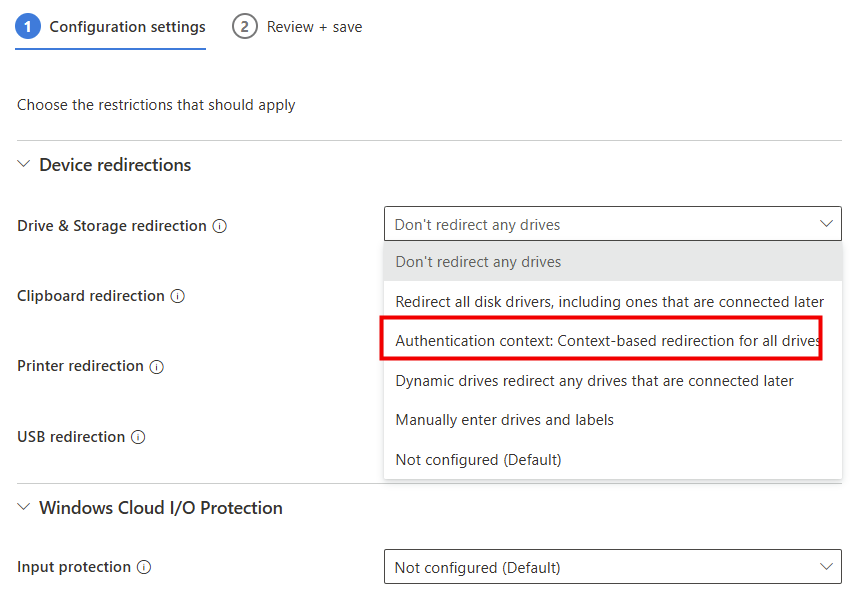
Nerdio en 2026

Vous avez entendu parler de Nerdio à droite à gauche, vous savez vaguement que ça « simplifie AVD », mais vous n’avez jamais mis les mains dedans ? Cet article est fait pour vous. On part d’une souscription Azure quasi vide et on va dérouler, capture après capture, tout ce qu’il faut faire pour aboutir à un utilisateur qui clique sur Windows App et qui ouvre un bureau AVD propre, avec son profil FSLogix qui suit.

À chaque étape je montre en parallèle ce qui apparaît côté portail Azure, parce que c’est très bien Nerdio, mais il faut comprendre ce qu’il fabrique réellement dans votre subscription. Avant de plonger dans le tuto, deux vidéos pour planter le décor :

  • La première fait le tour rapide des deux produits Nerdio :
    • Nerdio Manager for Entreprise
    • Nerdio Manager for MSP
  • La seconde montre un déploiement en moins de 5 minutes :

Pour vous guider plus facilement dans cet article, voici des liens rapides :

1. Les prérequis

Avant de cliquer sur quoi que ce soit dans le Marketplace Azure, vous devez avoir plusieurs briques en place. Si elles ne sont pas là, vous allez avoir des erreurs classiques du genre « no subnet available » ou « FSLogix path unreachable » pendant la configuration de Nerdio. Autant les poser proprement avant.

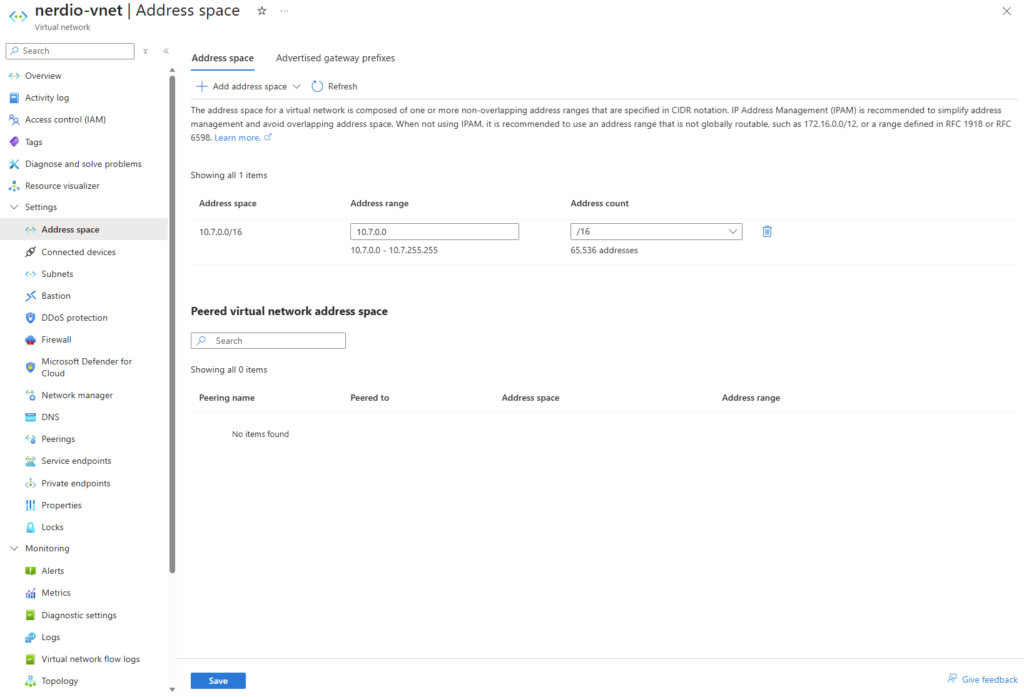
Premier prérequis : un Virtual Network. Le vNet doit être joignable depuis votre Active Directory (ou être Entra ID joined comme chez moi), et c’est là-dedans que les session hosts vont atterrir :

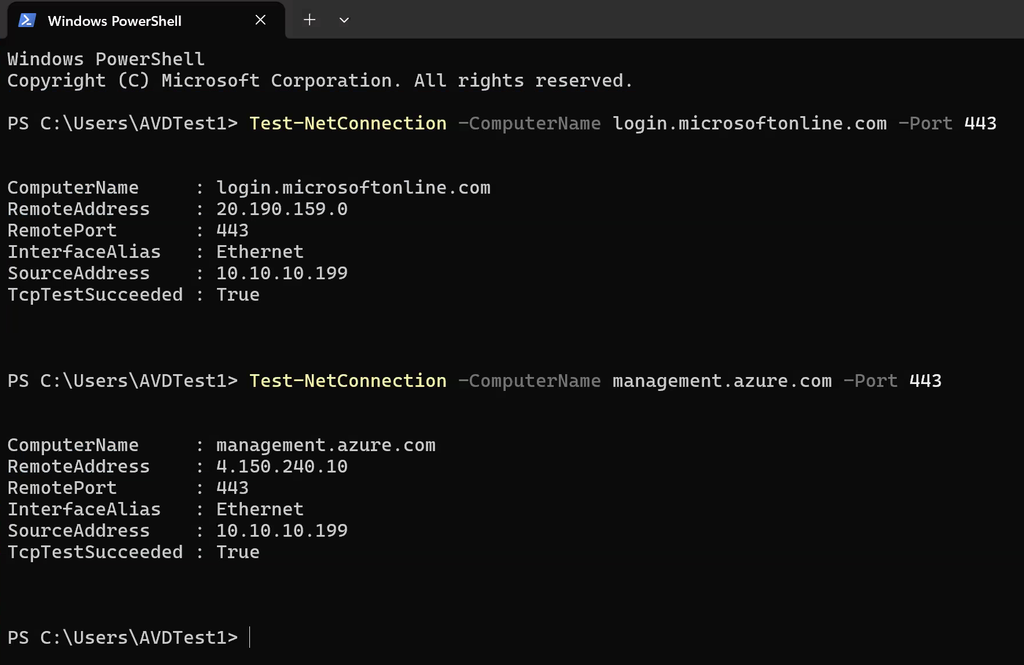
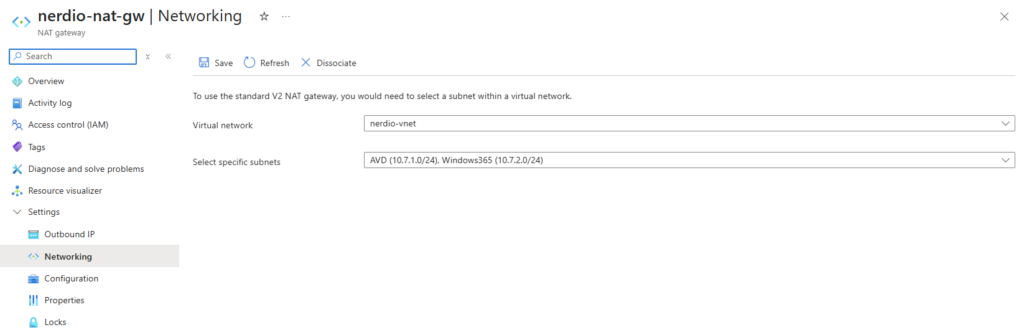
Deuxième prérequis : un NAT gateway, associé à vos subnets AVD et Windows 365. La NAT gateway est la solution la plus simple, bien qu’il en existe d’autres (voir mon article) :

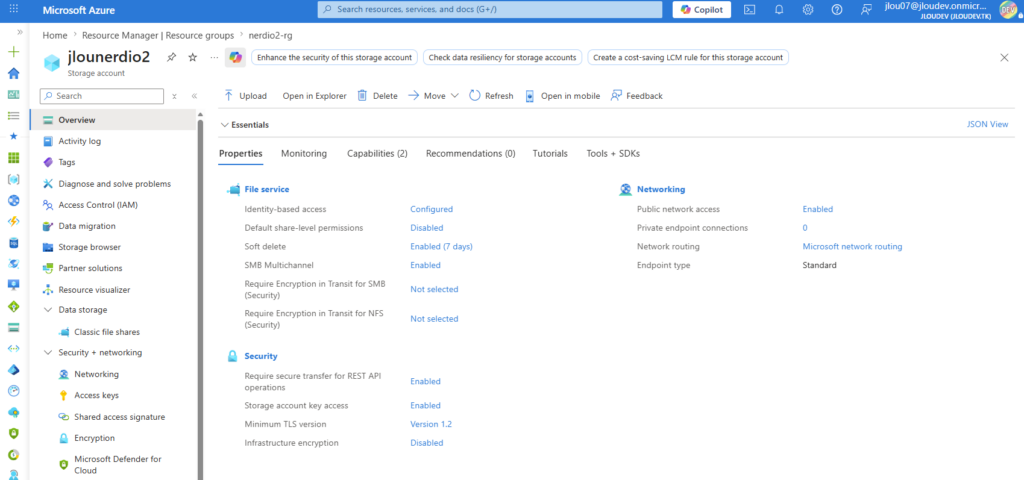
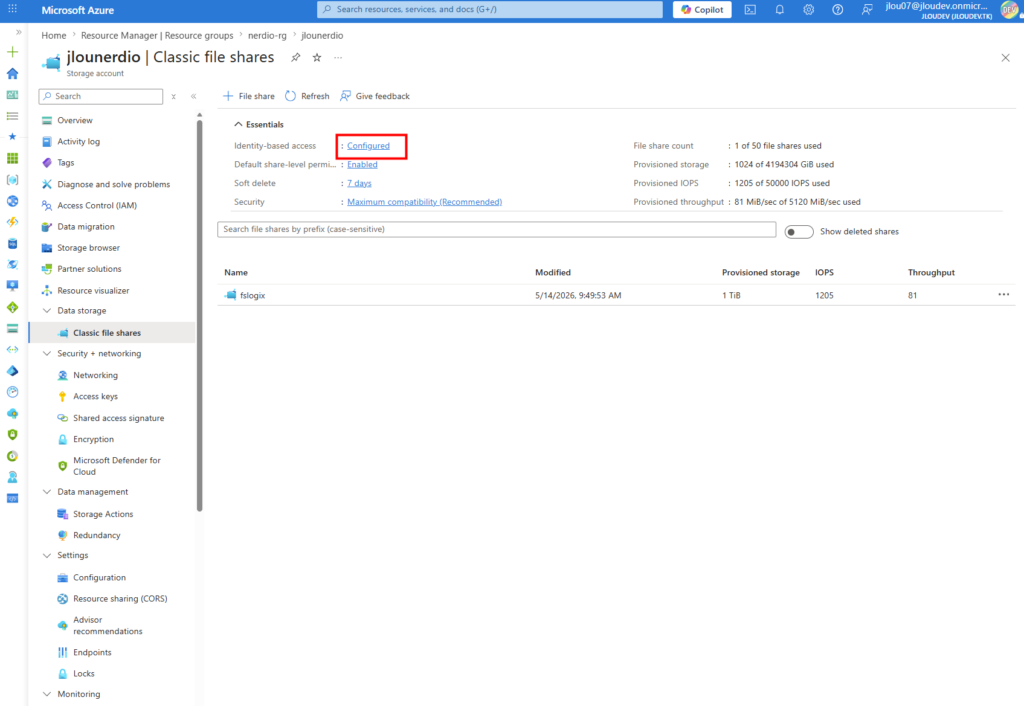
Troisième prérequis : un compte de stockage pour FSLogix :

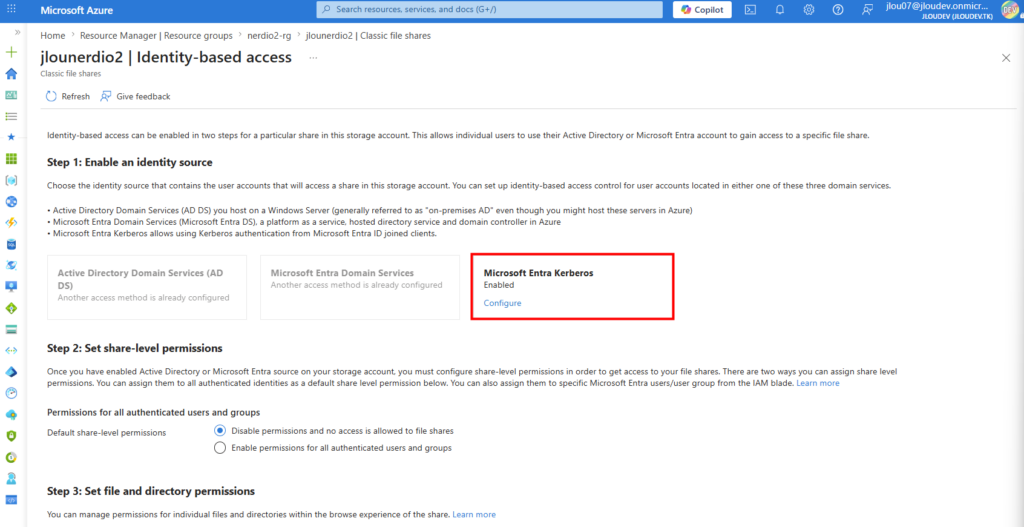
Attention : sur un environnement Entra ID joined, l’authentification au file share FSLogix passe par Entra Kerberos. Pensez à activer cette option côté storage account et à attribuer les rôles RBAC Storage File Data SMB Share Contributor aux utilisateurs AVD. Sinon, vous aurez l’écran « Please wait for the FSLogix Apps Services » pendant 30 secondes puis un profil temporaire : le piège classique.

2. Déployer Nerdio Manager for Enterprise depuis le Marketplace

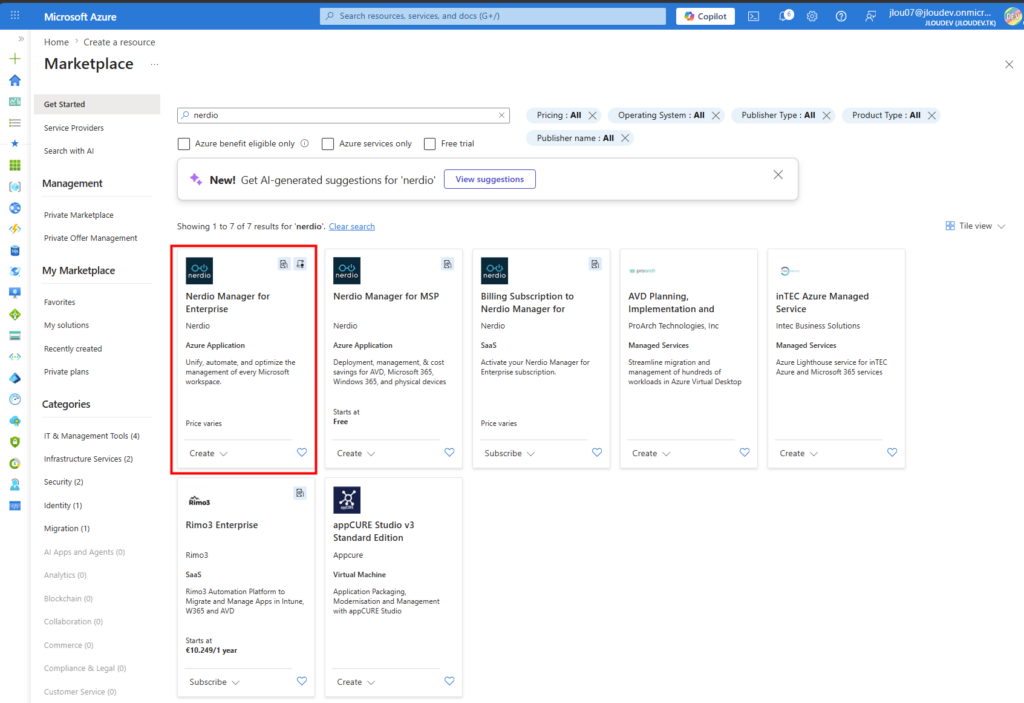
Direction le Marketplace Azure, on tape nerdio et on tombe sur plusieurs offres. Celle qui nous intéresse dans cet article est Nerdio Manager for Enterprise (à ne pas confondre avec Nerdio Manager for MSP qui est pour les prestataires multi-tenants) :

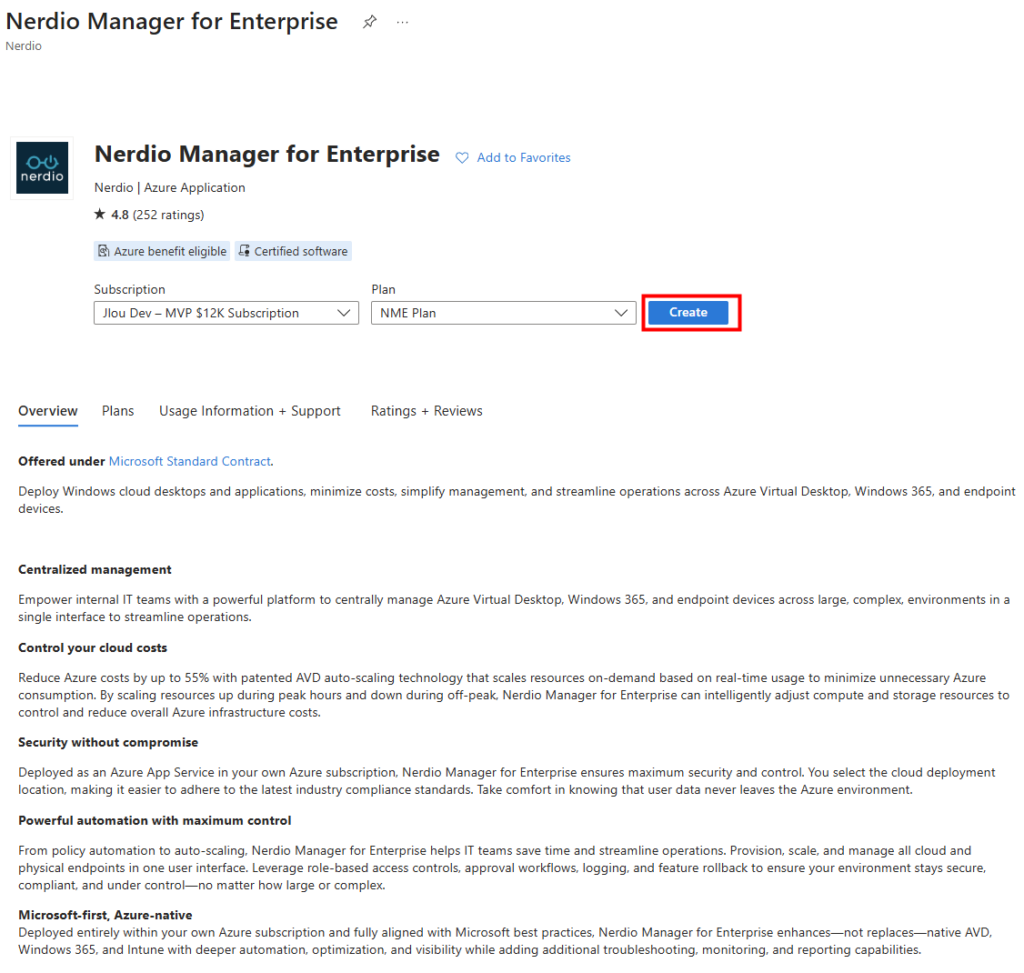
Sur la fiche produit, on voit que le pricing est en « BYOL via Microsoft Enterprise Contract », vous payez Nerdio sur votre facture Azure (Marketplace), pas via une licence séparée.

On clique sur Create :

L’écran Create NME Plan est un assistant Azure classique :

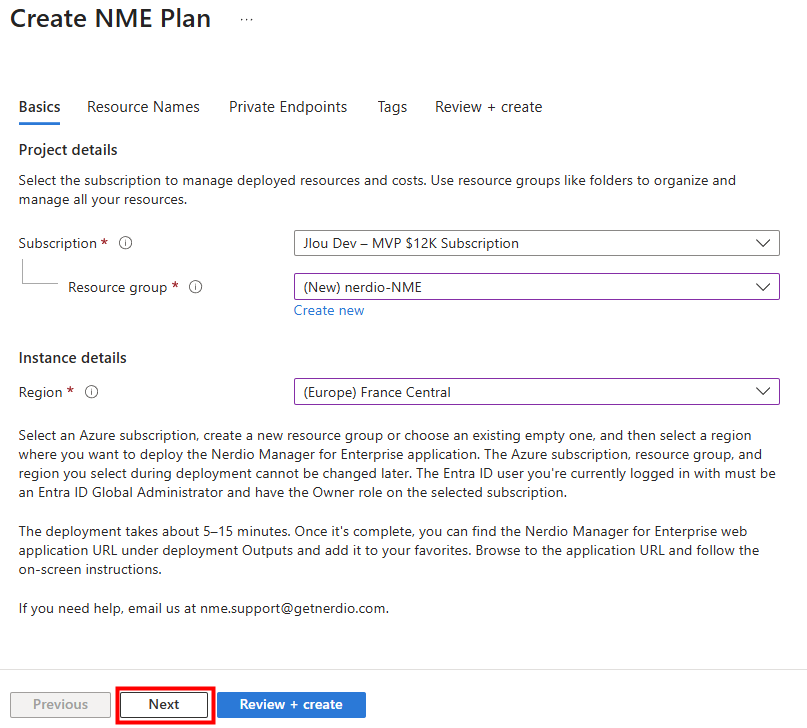
  • Premier onglet, Basics : on choisit la subscription, on crée un nouveau Resource Group dédié, et on sélectionne la région :
Attention : le compte avec lequel vous lancez le déploiement doit être Global Administrator sur Entra ID ET Owner sur la subscription. C’est rappelé dans l’écran Basics. Si vous êtes juste Contributor, ça va planter au consent.
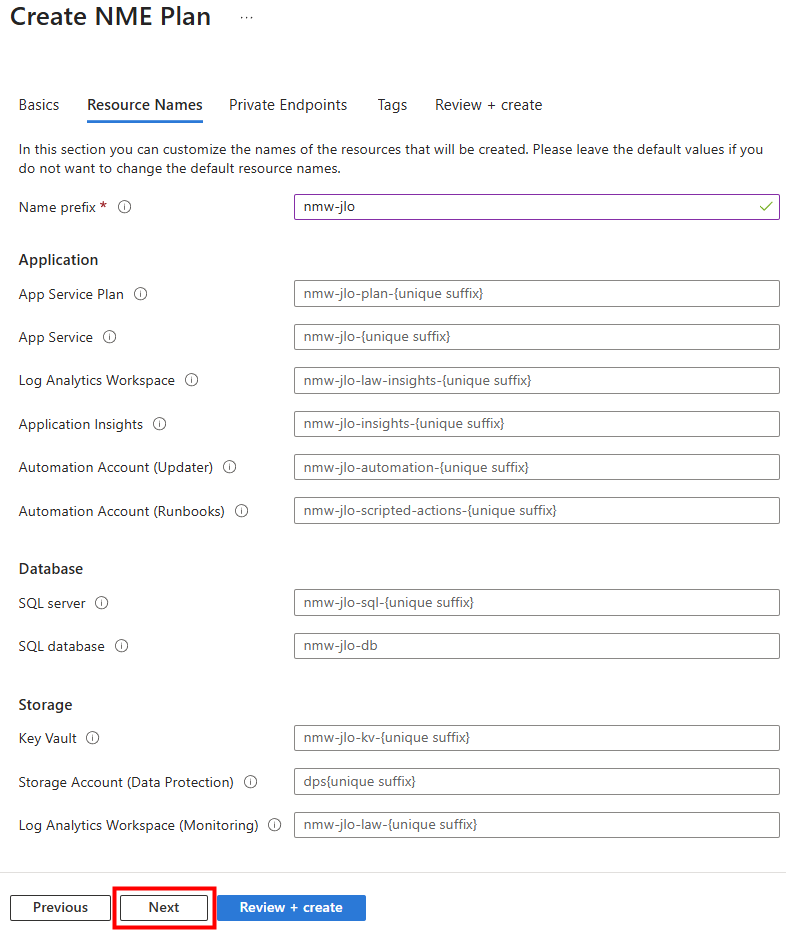
  • Onglet Resource Names : on définit un préfixe et on laisse les noms par défaut. À ce stade vous voyez déjà la liste de ce qui va être déployé :
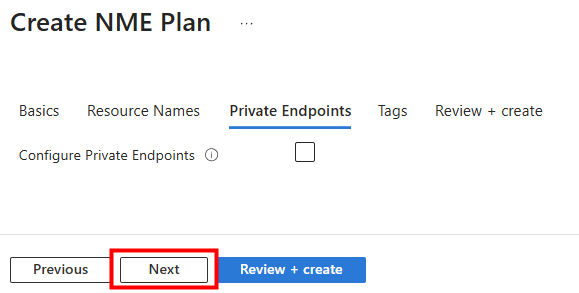
  • Onglet Private Endpoints : en prod vous activerez les private endpoints pour blinder la sécurité (l’App Service et le SQL deviennent inaccessibles depuis Internet). Pour notre lab dev/test on laisse décoché :
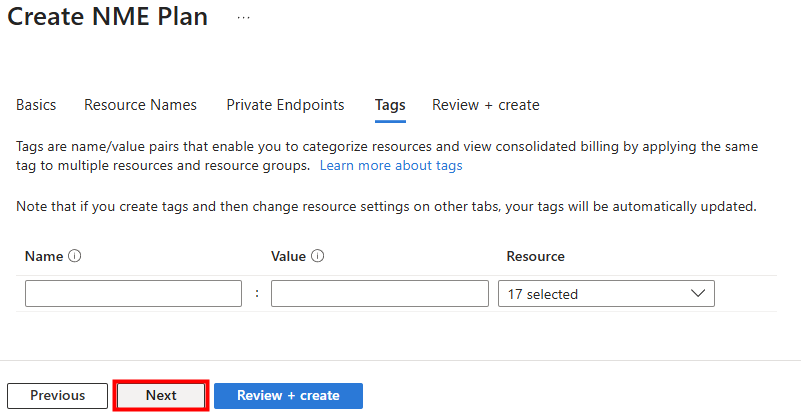
  • Onglet Tags : standard, vous appliquez vos tags habituels :

Et enfin Review + create. Vous validez les conditions Marketplace, vous vérifiez l’adresse mail (qui sera utilisée par Nerdio pour vous joindre support / facturation), et vous cliquez Create.

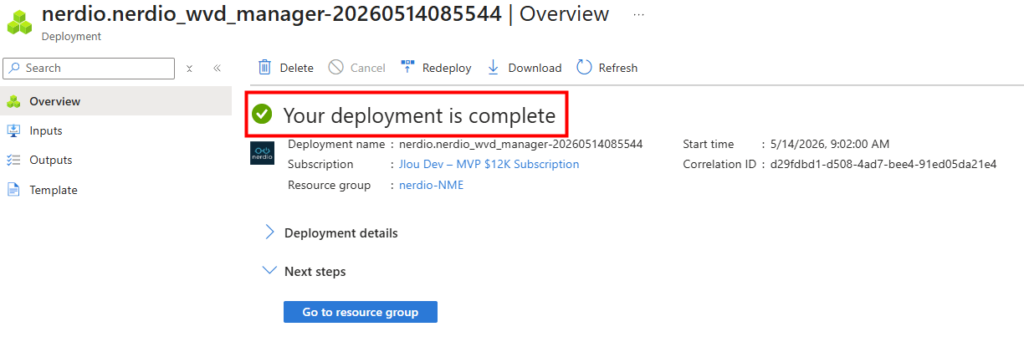
Le déploiement prend entre 5 et 15 minutes selon la région et la charge Azure du moment :

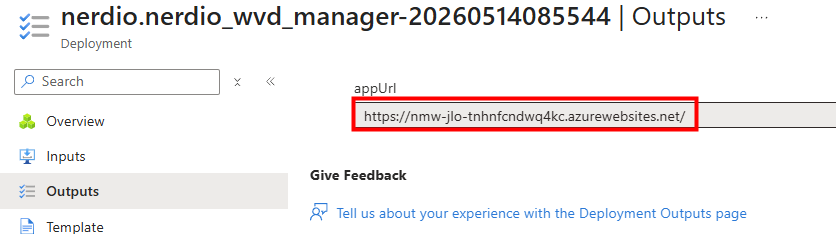
Dans l’onglet Outputs, vous récupérez l’URL de votre App Service Nerdio :

3. Initialiser le Nerdio Manager

On ouvre l’URL de l’App Service.

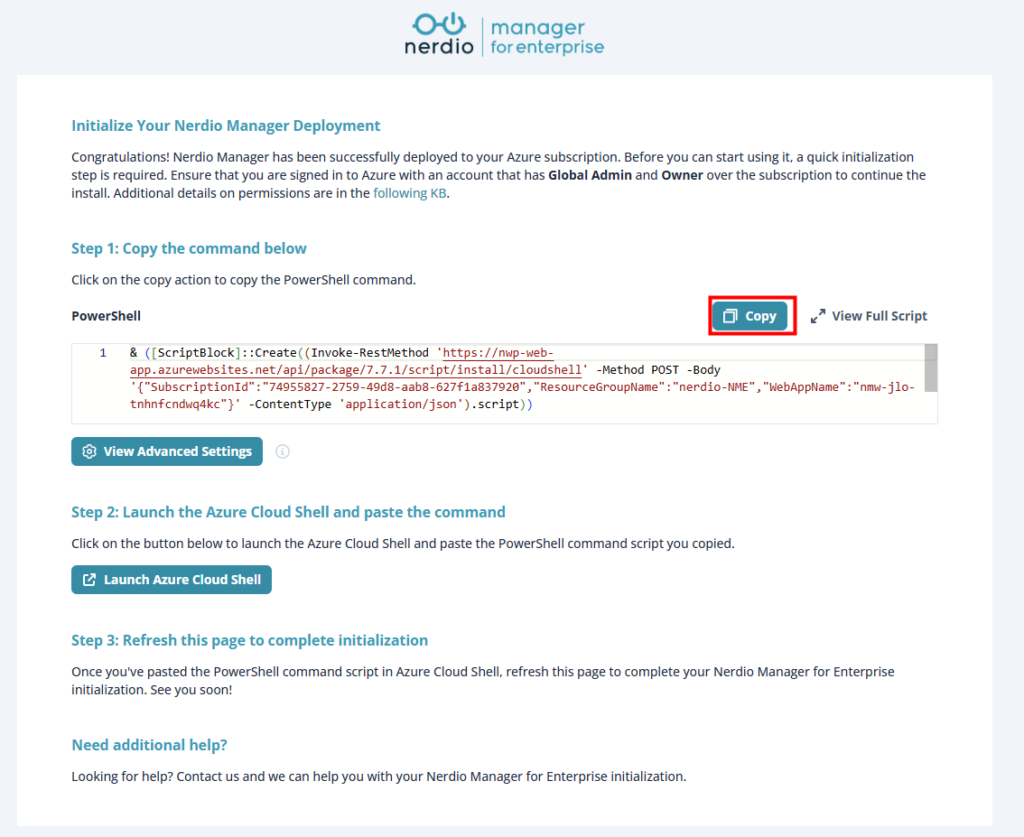
Premier accueil : Nerdio vous demande de lancer un script PowerShell qui va finir la plomberie (permissions, secrets, certificat dans Key Vault, app registration Entra ID) :

Cliquez sur Copy pour récupérer la commande PowerShell, puis ouvrez le Cloud Shell directement depuis l’icône en haut du portail Azure :

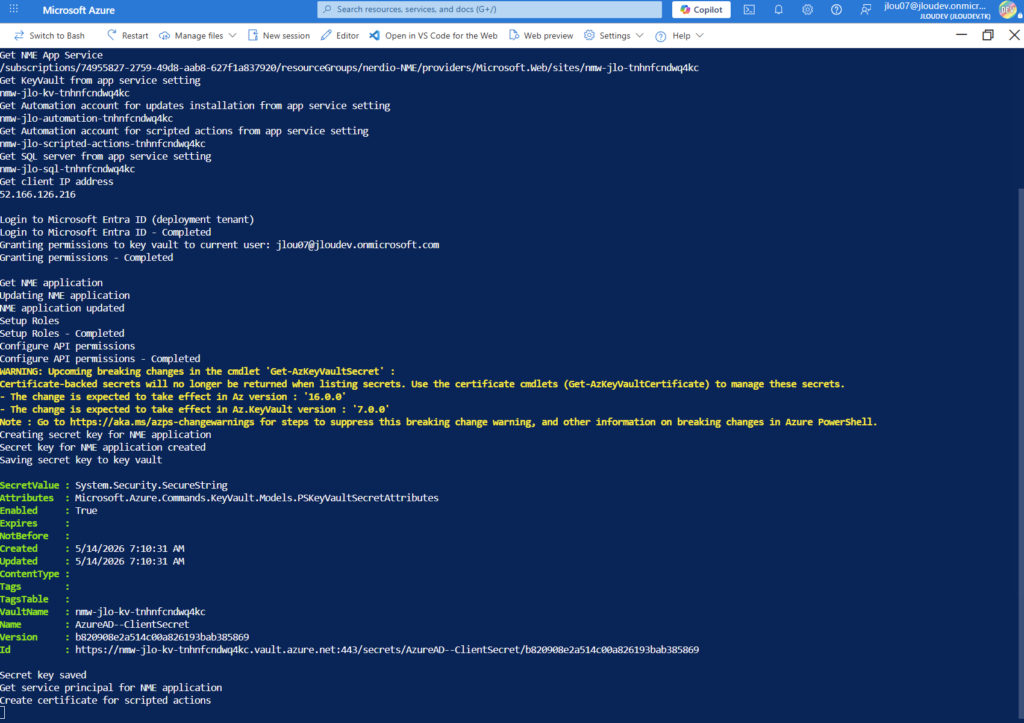
Vous collez la commande, vous appuyez sur Entrée et vous laissez tourner :

À la fin vous devez voir un Deployment completed successfully :

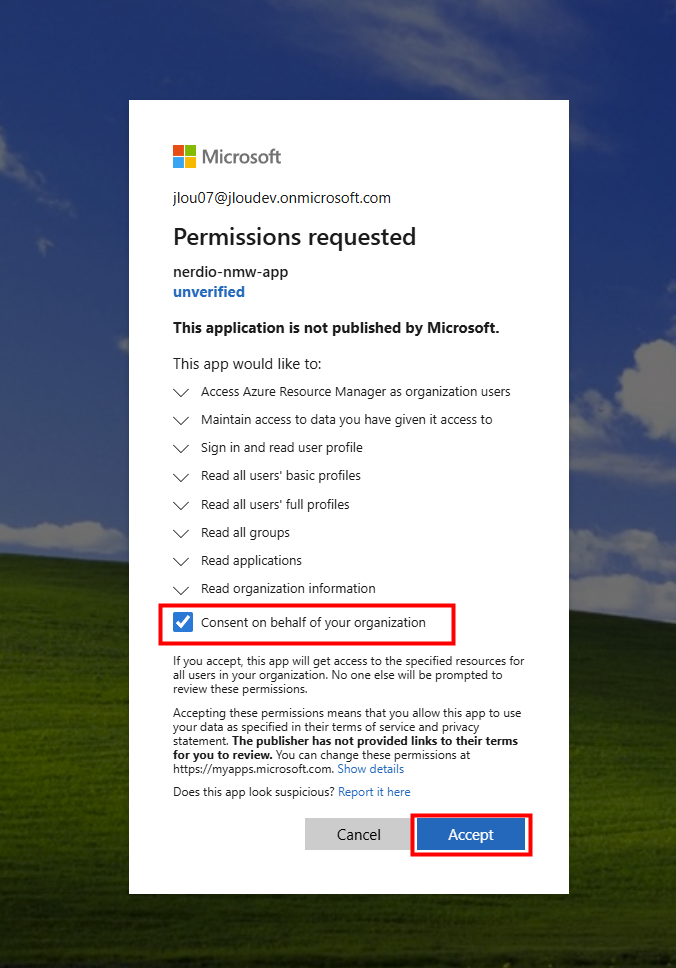
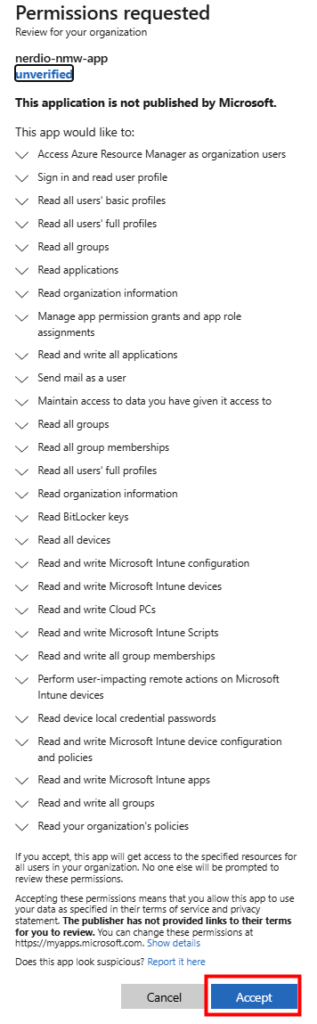
Pendant l’exécution, Entra ID vous demande de donner le consent admin pour l’app Nerdio. Cochez « Consent on behalf of your organization » et cliquez Accepter :

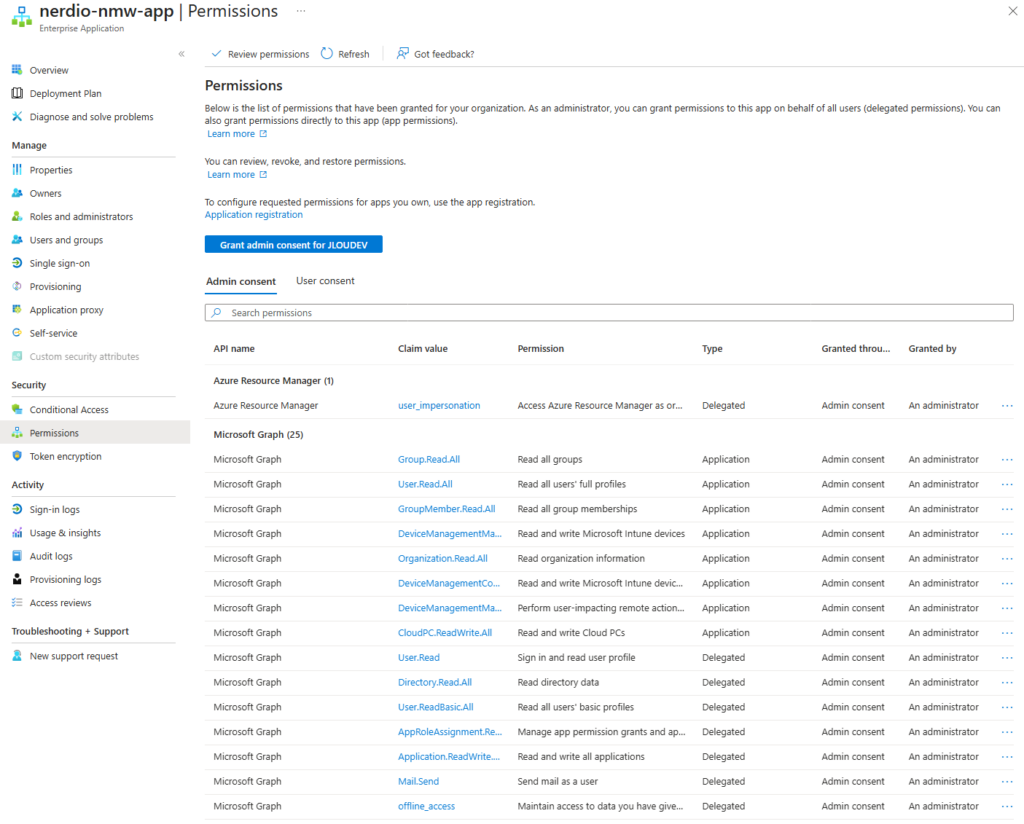
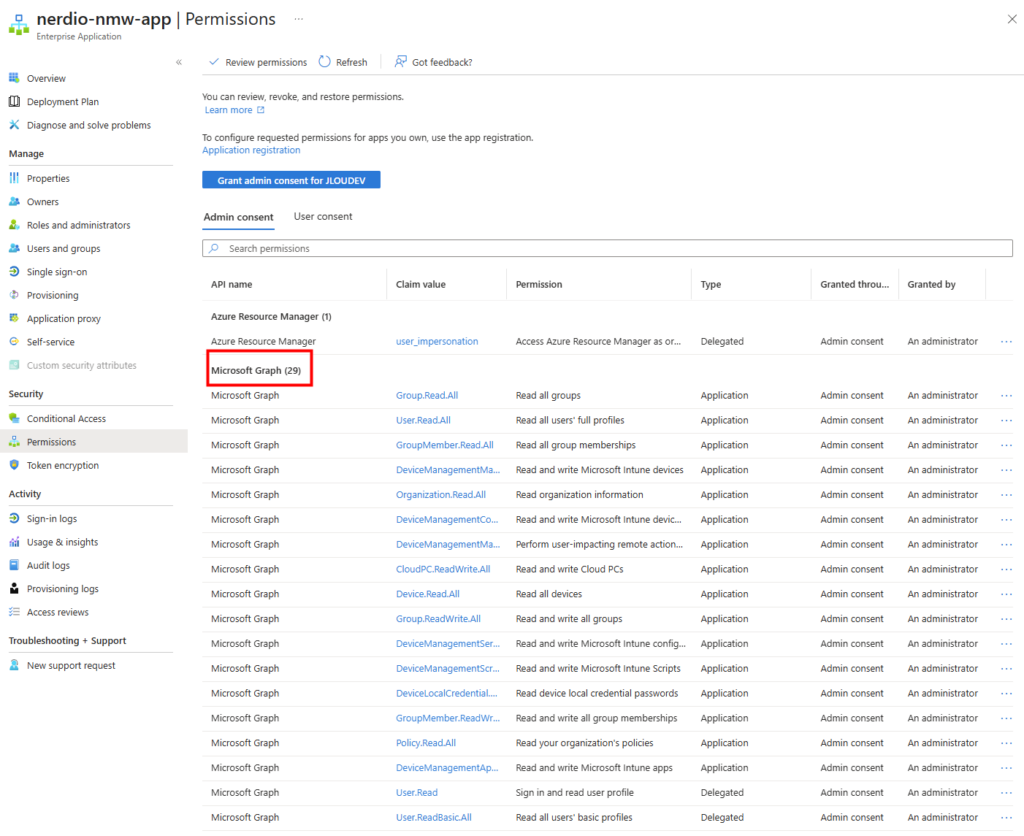
Si vous voulez vérifier, allez sur la page Enterprise Application nerdio-nmw-app dans Entra ID, onglet Permissions. Vous devez voir une liste impressionnante de permissions Microsoft Graph :

C’est cette app registration qui va piloter votre tenant à la place de Nerdio.

4. Premier login et registration

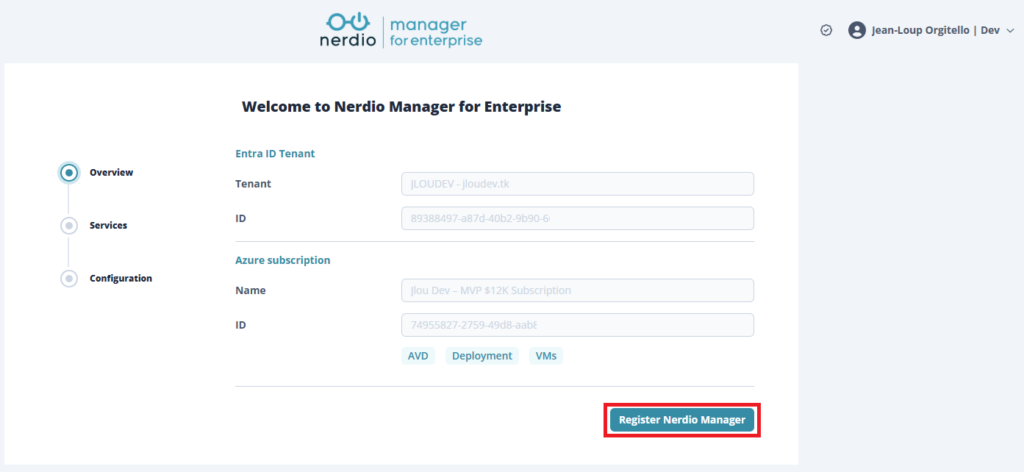
Une fois le script PowerShell terminé, on retourne sur l’URL Nerdio et on rafraîchit la page. Cette fois on a l’écran d’accueil avec votre tenant Entra ID et votre subscription pré-remplis. On clique sur Register Nerdio Manager.

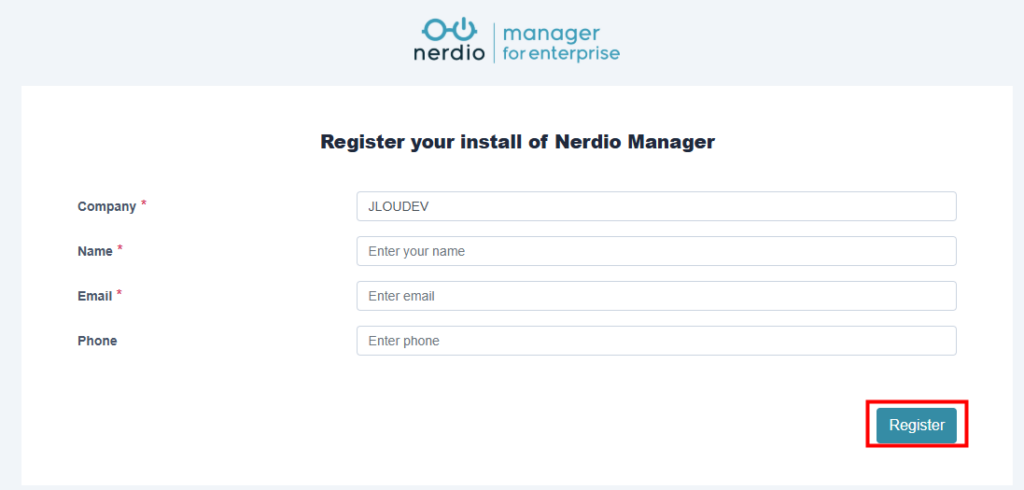
Petit formulaire de registration côté Nerdio (Company, Name, Email, Phone) :

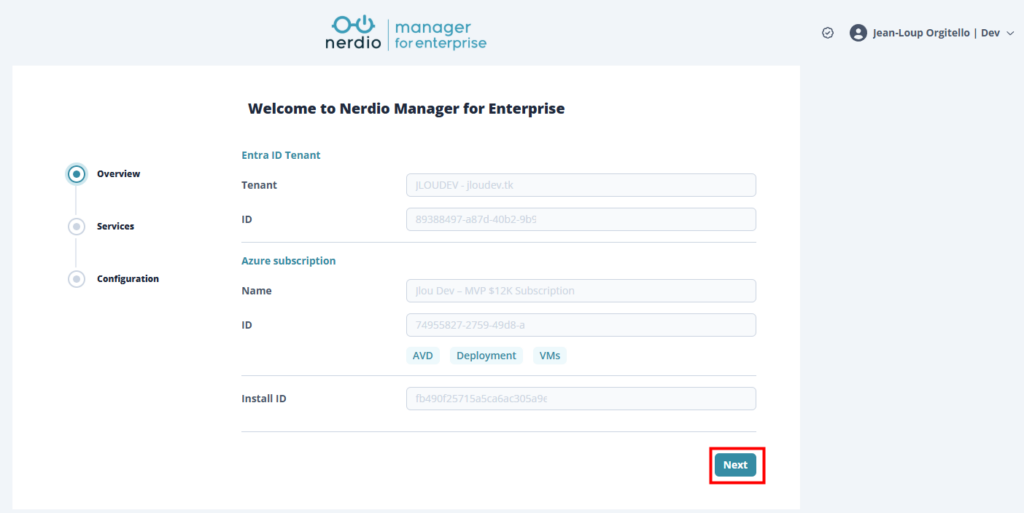
On clique sur Next :

5. Configuration initiale (services, vNet, AD, FSLogix)

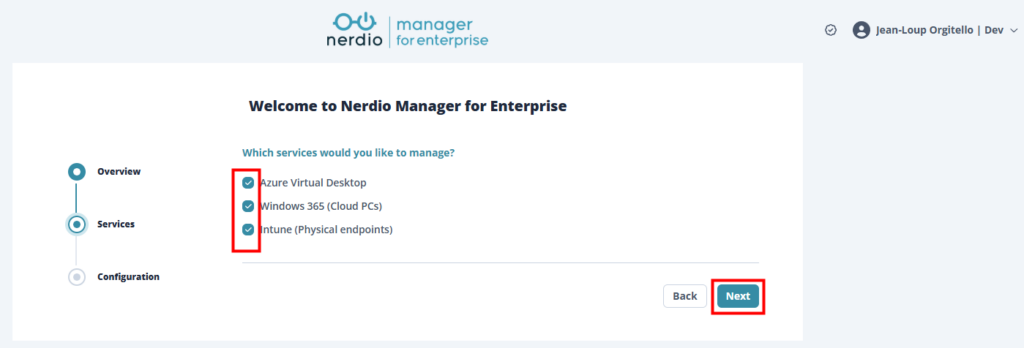
Étape Services : Nerdio vous demande quels services vous voulez manager. Dans mon lab j’ai tout coché : Azure Virtual Desktop, Windows 365 (Cloud PCs) et Intune (Physical endpoints) :

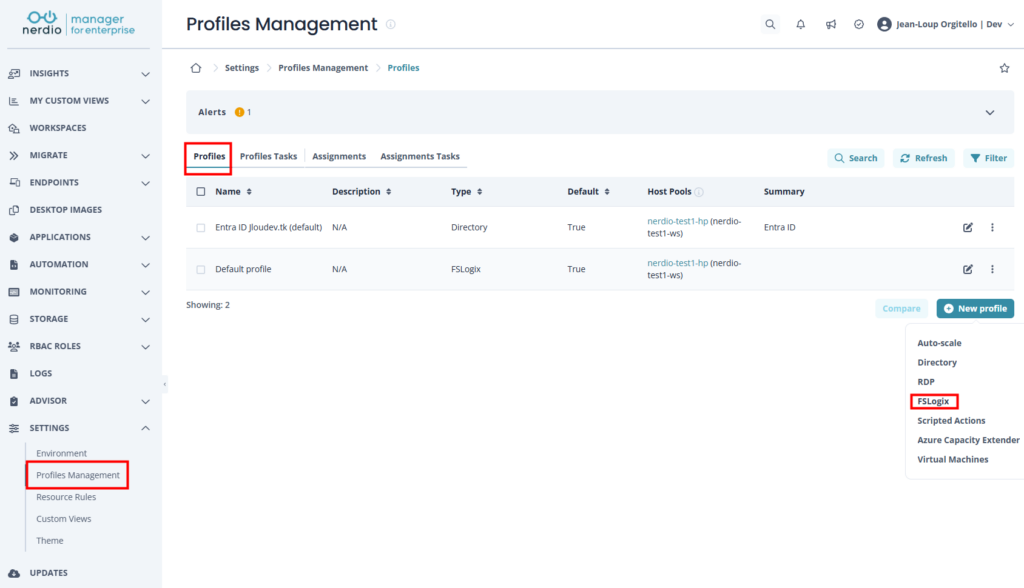
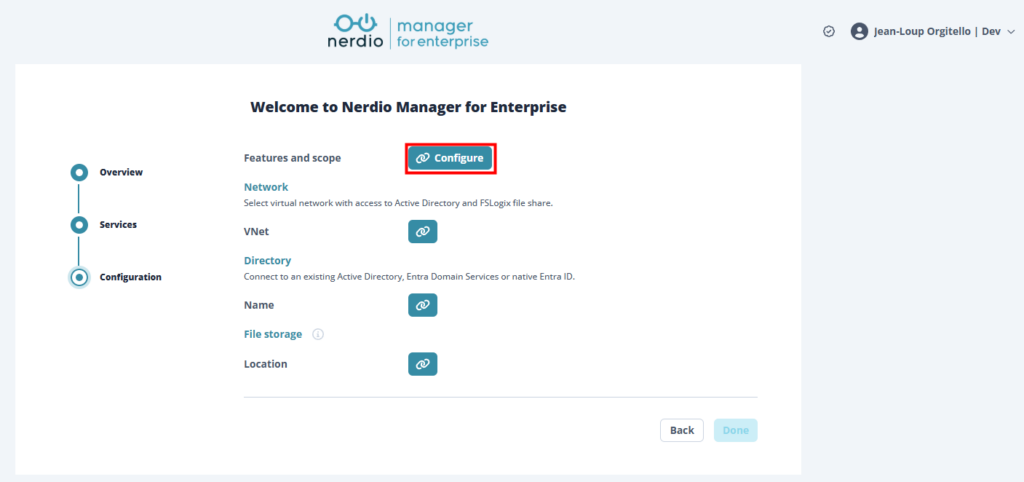
Étape Configuration : Nerdio vous demande trois choses, dans cet ordre : un vNet, un Directory (Entra ID, AD DS, ou Entra Domain Services), et un emplacement FSLogix. On clique sur le bouton Configure à côté de Features and scope pour commencer par paramétrer Intune :

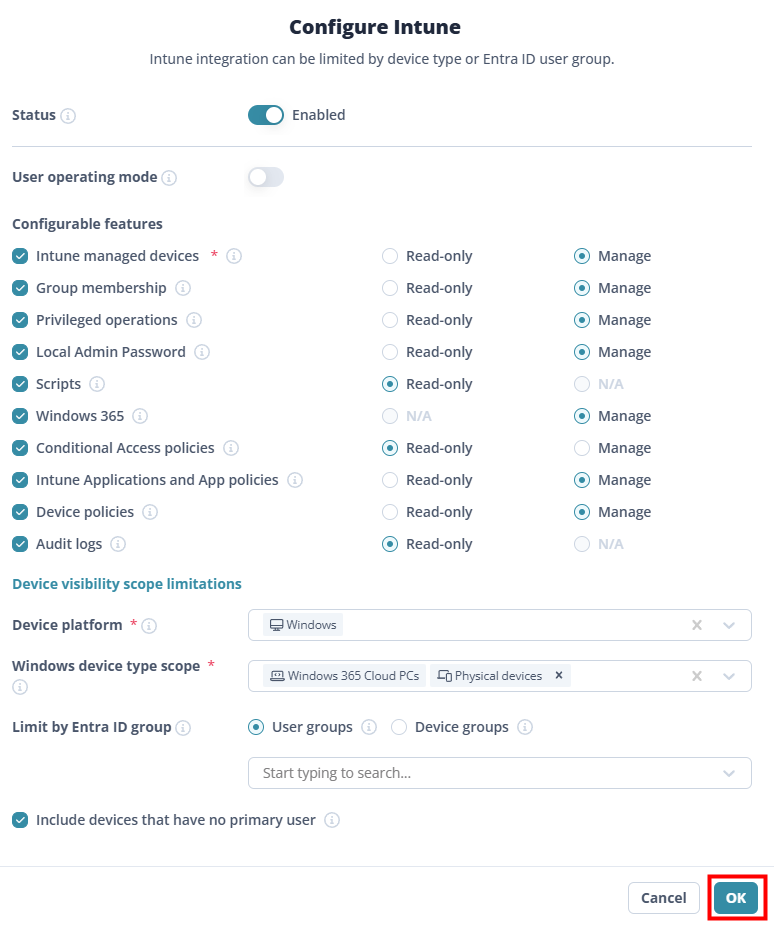
Sur la fenêtre Configure Intune, vous choisissez ce que Nerdio a le droit de faire sur Intune : Manage / Read-only / N/A pour chaque feature (devices, group membership, scripts, conditional access, app policies, etc.) :

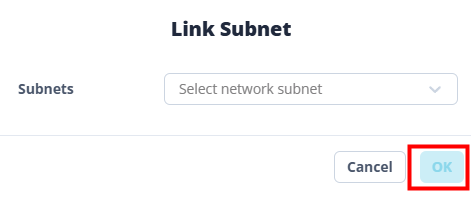
Ensuite on revient et on configure le VNet, puis on le link au subnet AVD :

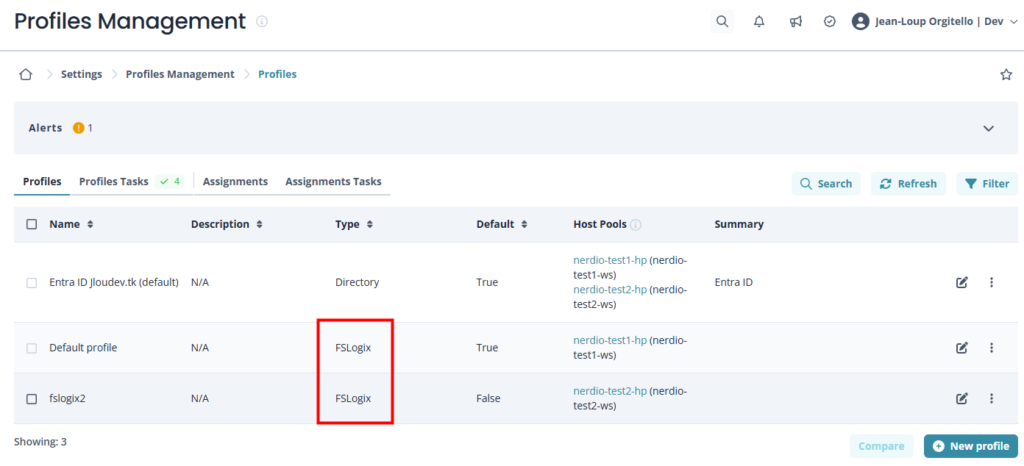
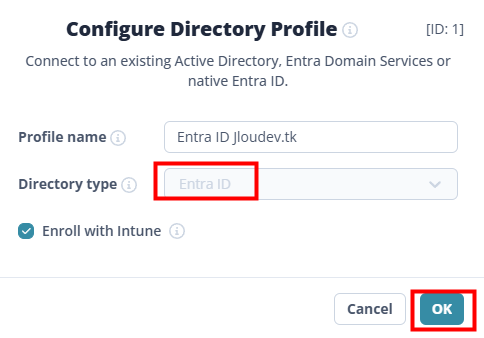
Puis Directory : C’est ce profil qui dira aux session hosts de se joindre automatiquement et de s’enrôler dans Intune au boot :

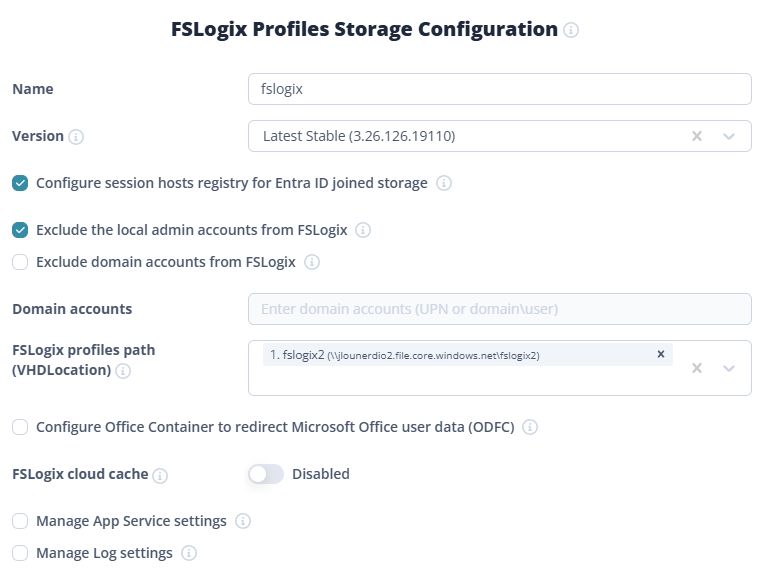
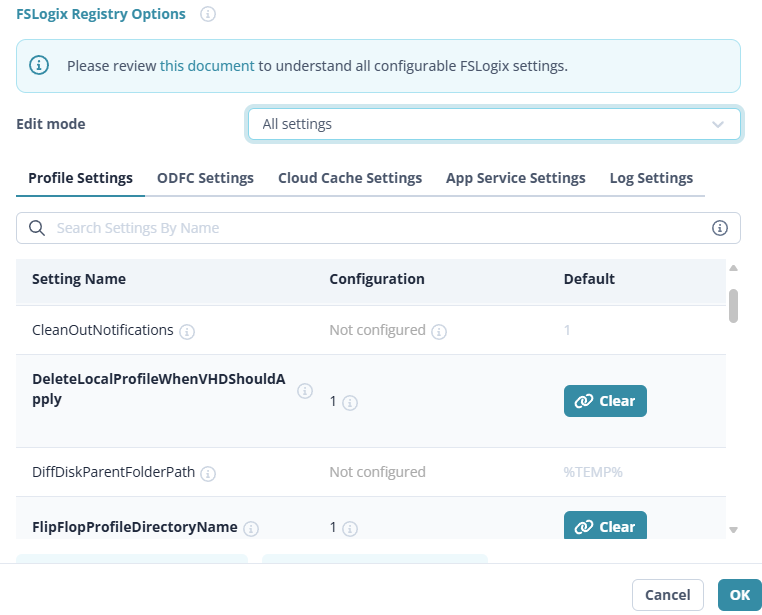
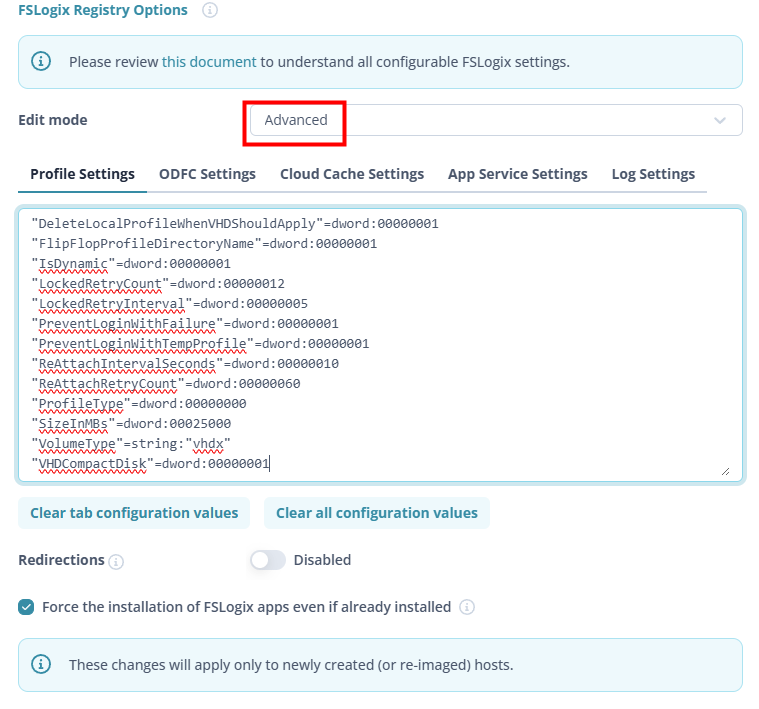
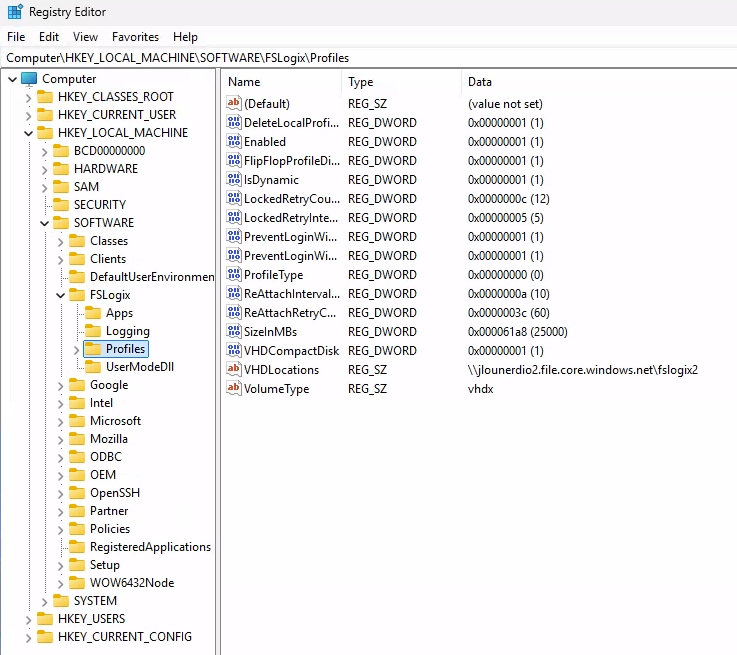
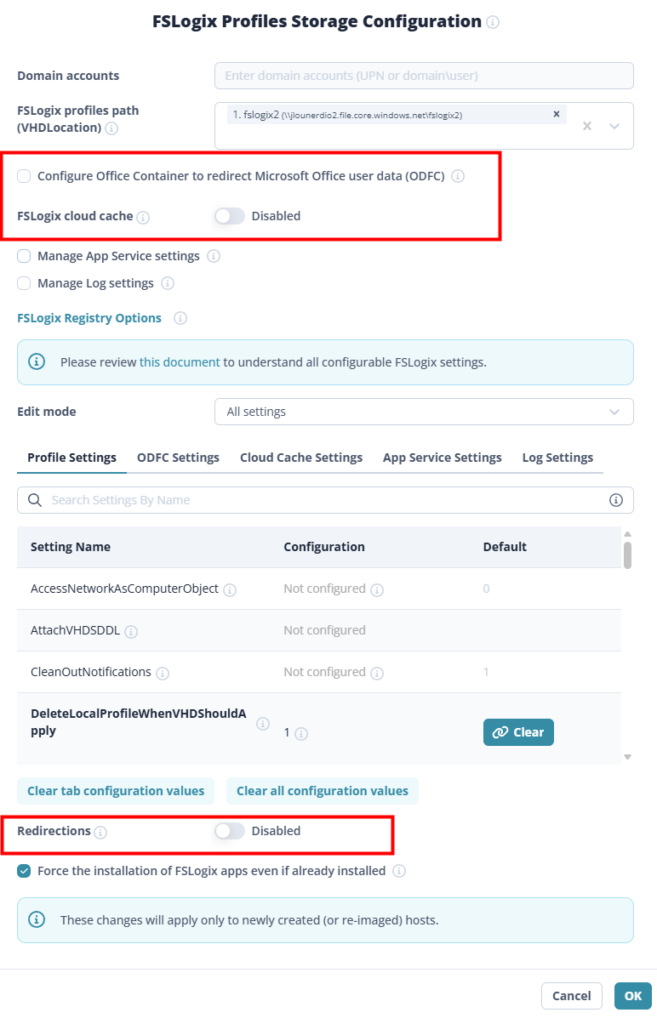
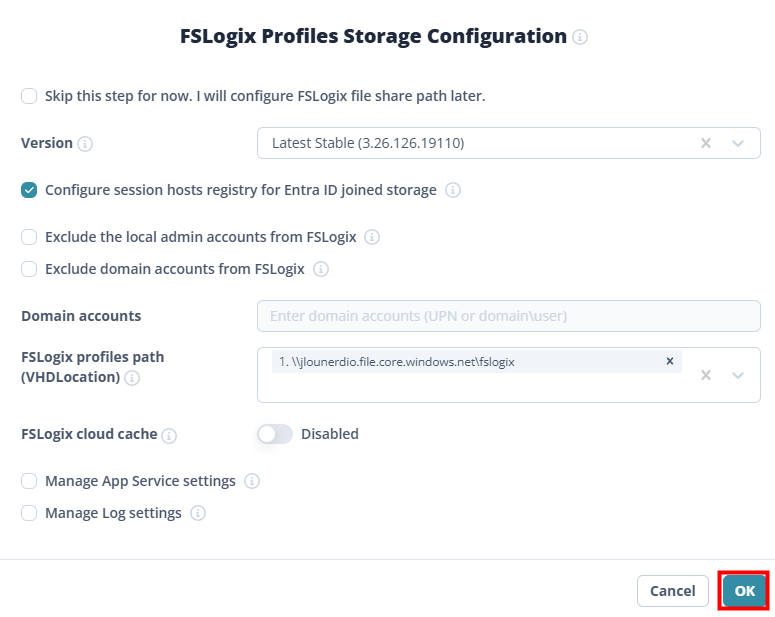
Enfin FSLogix Profiles Storage Configuration. On pointe le path UNC du share, et on coche absolument « Configure session hosts registry for Entra ID joined storage » :

Attention : pour le FSLogix sur stockage Entra ID joined, en plus de cocher la case dans Nerdio, il faut que le storage account ait été configuré avec Identity-based access côté Azure (rappel du prérequis 1) et que vos utilisateurs AVD aient le rôle RBAC Storage File Data SMB Share Contributor. C’est l’erreur n°1 sur les déploiements Entra-only.

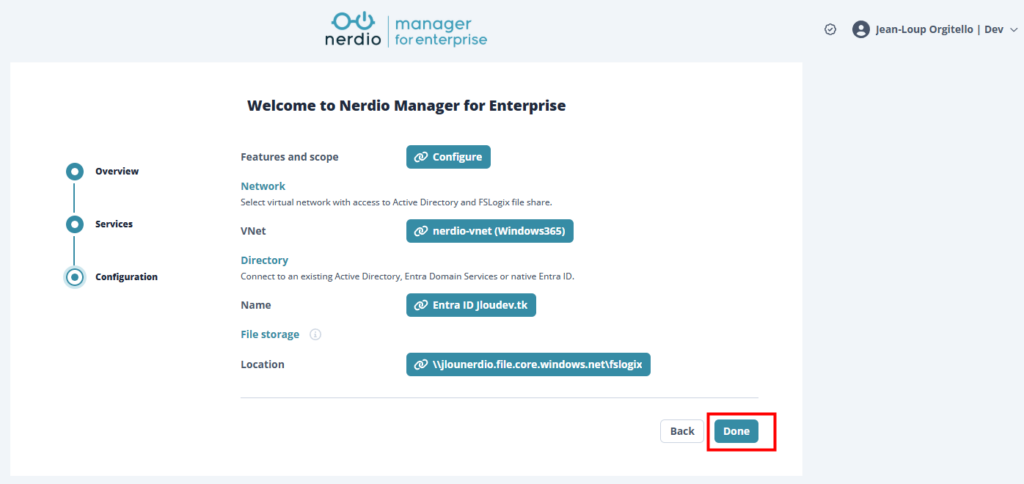
Une fois les trois choses configurées, vous voyez l’écran de Configuration avec les trois boutons remplis (vNet sélectionné, Directory Entra ID, FSLogix location renseigné), on clique sur Done.

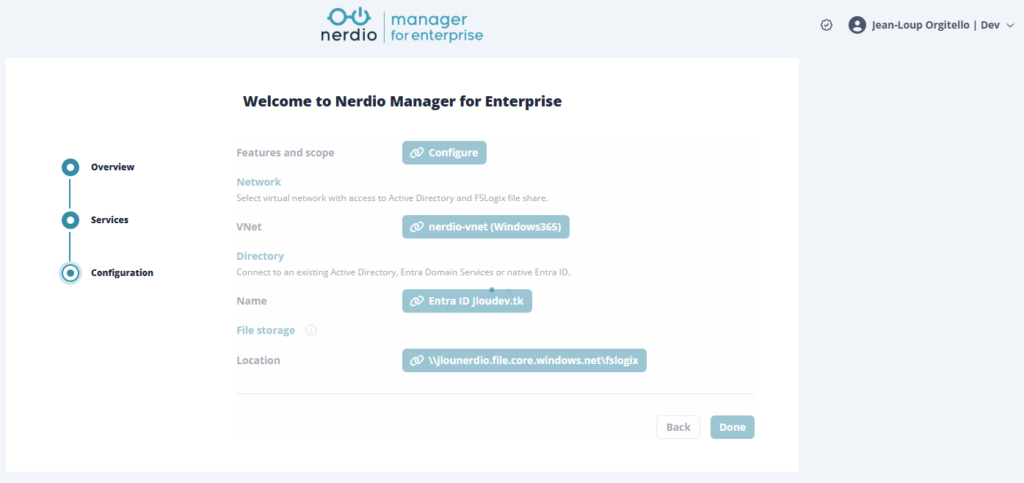
La console Nerdio charge alors la configuration pendant plusieurs minutes :

6. Le Grant Admin Consent final

Nerdio détecte qu’il a besoin de permissions supplémentaires pour fonctionner sur l’étendue que vous venez de définir (vNet, FSLogix, Intune).

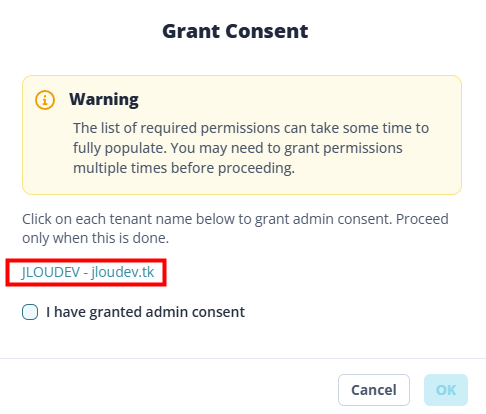
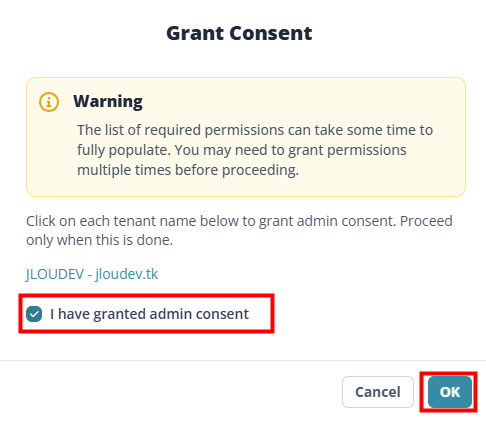
Une popup Grant Consent apparaît, avec un warning : « The list of required permissions can take some time to fully populate. You may need to grant permissions multiple times. »

Cliquez sur le lien pour ouvrir la fenêtre de consent Entra ID.

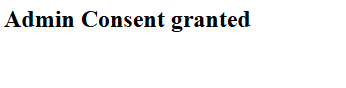
Vous validez la longue liste de permissions et vous cliquez Accept. Vous obtenez alors l’écran « Admin Consent granted » :

Côté portail Azure, vous pouvez vérifier sur l’Enterprise App nerdio-nmw-app que les permissions Microsoft Graph sont maintenant à 29 (au lieu de 25 avant) :

De retour dans Nerdio, on coche « I have granted admin consent » et on clique OK.

Mon retour terrain : il m’est arrivé de devoir passer le consent deux fois sur cet écran. La première fois Nerdio détecte des permissions manquantes après quelques secondes et redemande. Ne paniquez pas, c’est normal, le warning vous prévient.

7. Tour des ressources Azure créées par Nerdio

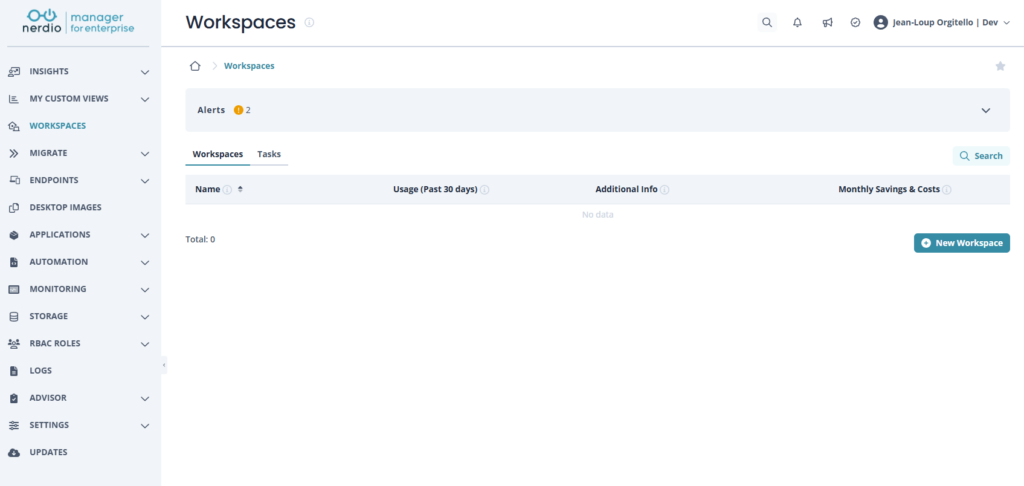
Voilà, vous arrivez sur le dashboard Workspaces de Nerdio. Il est vide pour le moment, on va y revenir :

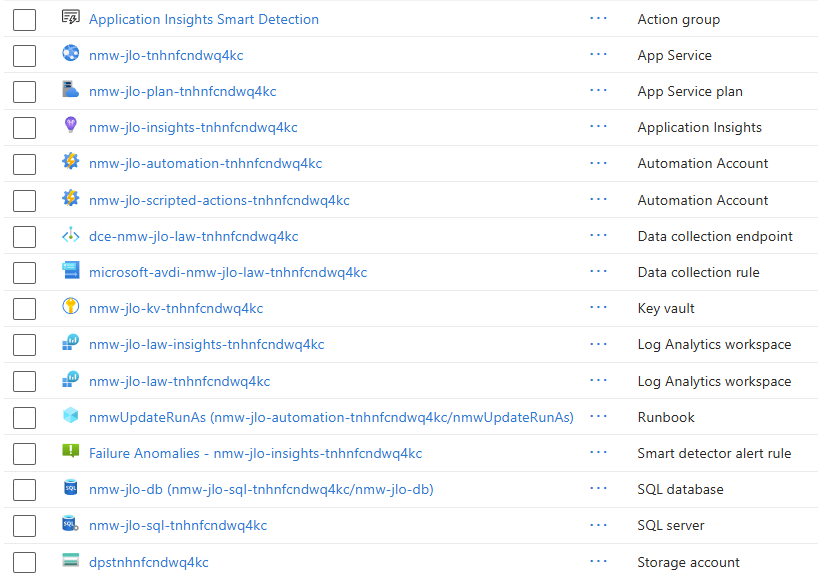
Maintenant, allez voir côté portail Azure, vous devriez voir les services Azure suivants :

  • App Service / App Service Plan + Application Insights
  • 2 Automation Account
  • Data Collection Endpoint + Data Collection Rule + 2 Log Analytics Workspaces
  • Key Vault
  • Runbook
  • Smart detector alert rule
  • SQL database + SQL server
  • Storage Account

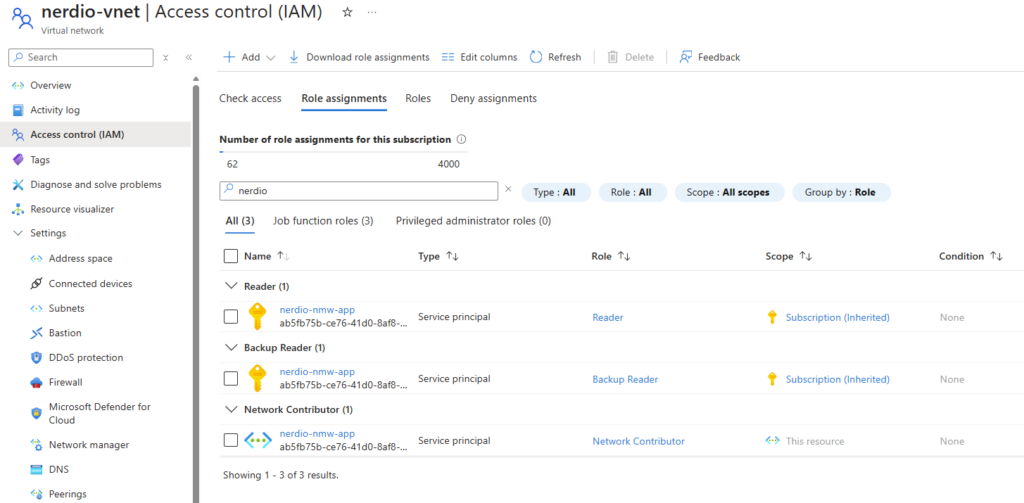
Et dans l’IAM de votre vNet, vous voyez maintenant l’app registration nerdio-nmw-app avec trois rôles : Reader et Backup Reader hérités au niveau subscription, et Network Contributor sur le vNet lui-même :

8. Downgrade dev/test pour faire baisser la facture

16 ressources Azure pour faire tourner une simple app web de management, ça pique un peu, surtout quand on découvre que Nerdio déploie par défaut :

  • App Service Plan en B3 (~150 €/mois)
  • SQL Database en S1 (~22 €/mois).

Total déploiement par défaut : autour de 248 $/mois rien que pour la console Nerdio elle-même, sans compter vos session hosts.

Nerdio le sait, et pour les environnements dev/test ou POC, ils documentent officiellement un downgrade qui fait tomber la facture à environ 60 $/mois.

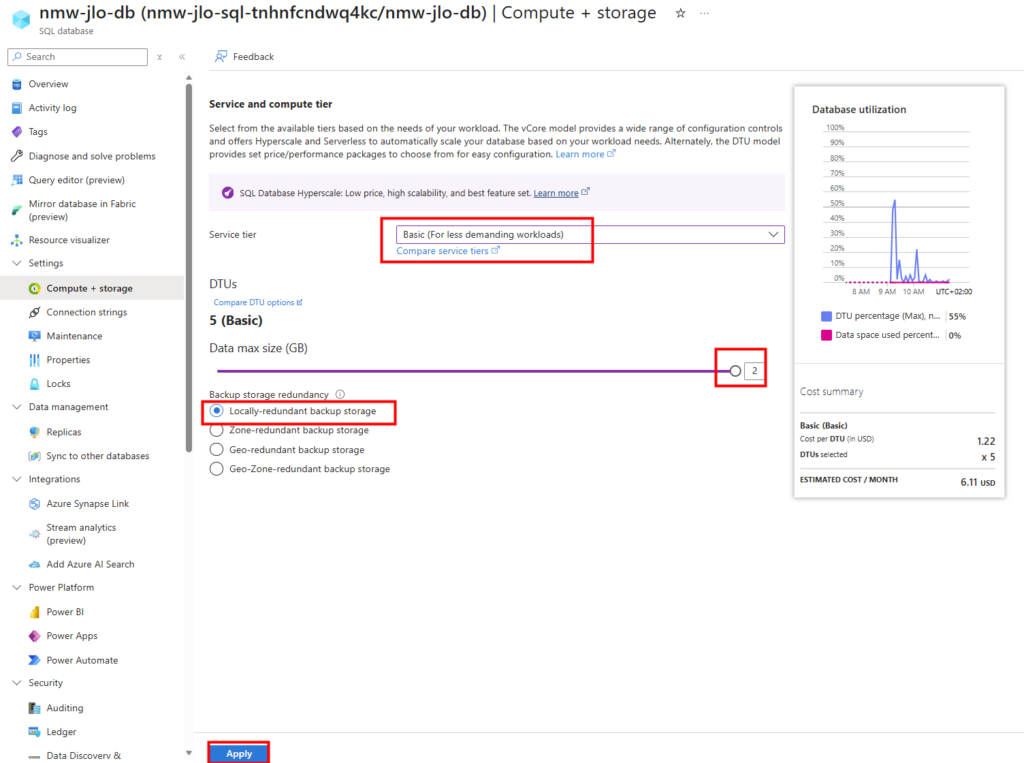
Concrètement, vous allez sur la SQL Database, onglet Compute + storage, et vous basculez en Basic (For less demanding workloads) à 5 DTUs et 2 GB de data, coût estimé : 6,11 $/mois :

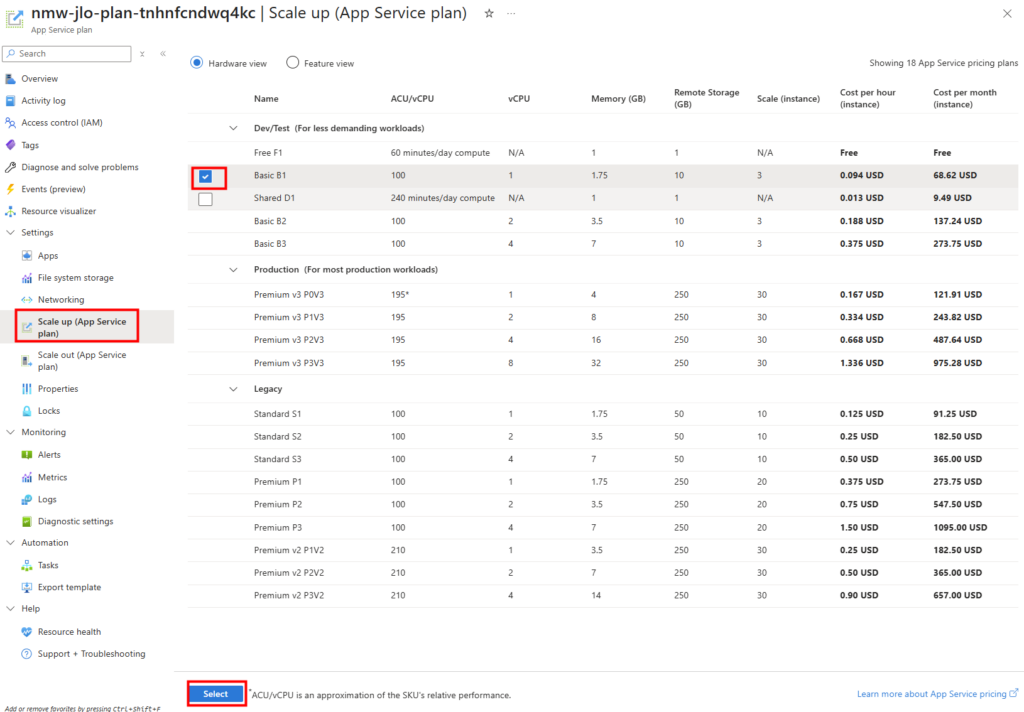
Puis sur l’App Service Plan, vous faites un Scale up et vous descendez de B3 vers B1 (Basic). Coût estimé : ~8,40 €/mois.

Attention : ce downgrade est officiellement supporté uniquement pour dev/test et POC. En production, gardez le B3 + S1 sinon vous allez avoir des perfs dégradées sur l’auto-scaling, les scripted actions et les opérations bulk. La KB Nerdio est claire là-dessus.

9. Créer un Workspace

On revient dans Nerdio.

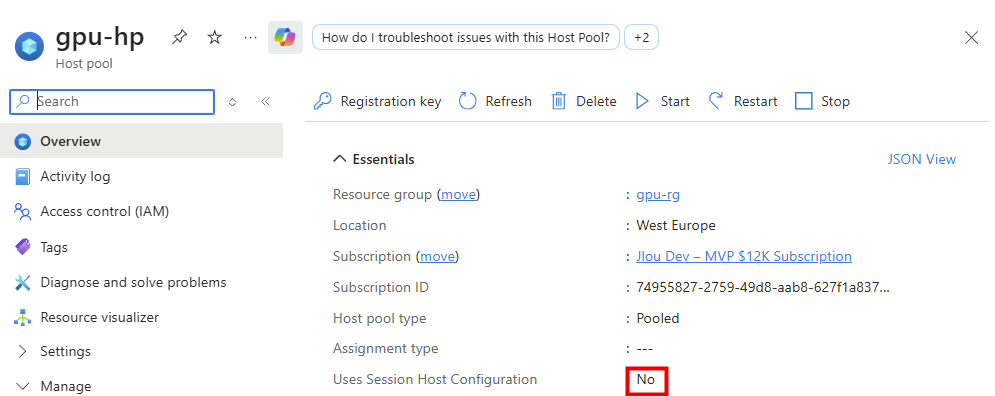
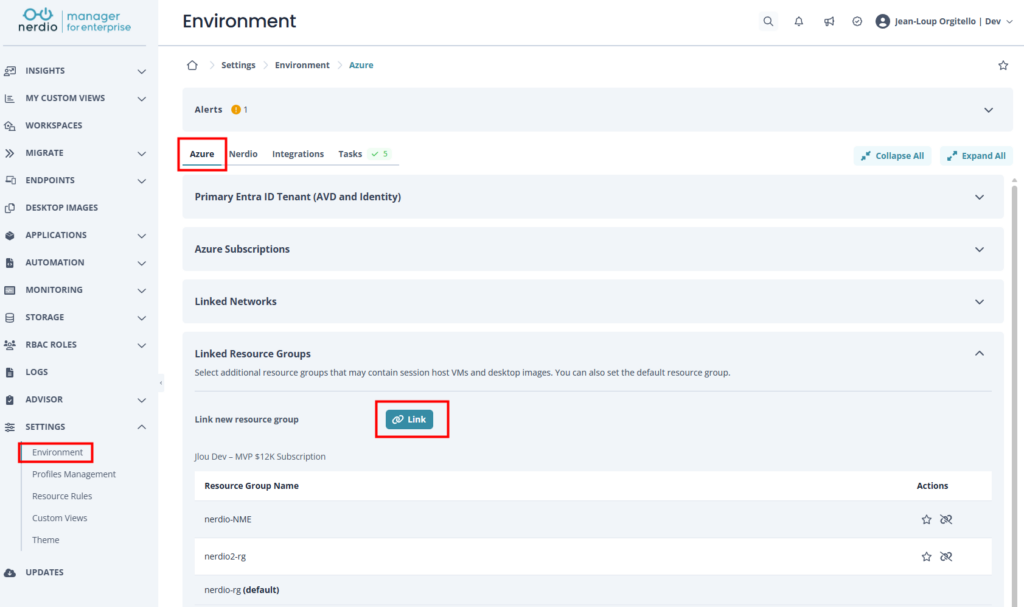
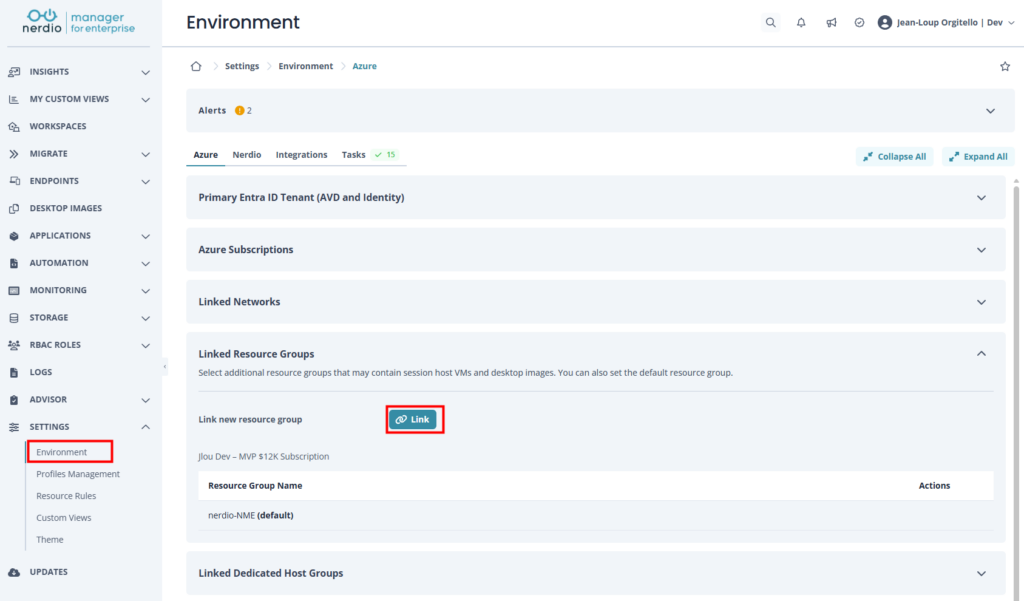
Première chose à faire : aller dans Settings > Environment > Linked Resource Groups et vérifier qu’on a bien linké le RG dans lequel on veut déployer les session hosts :

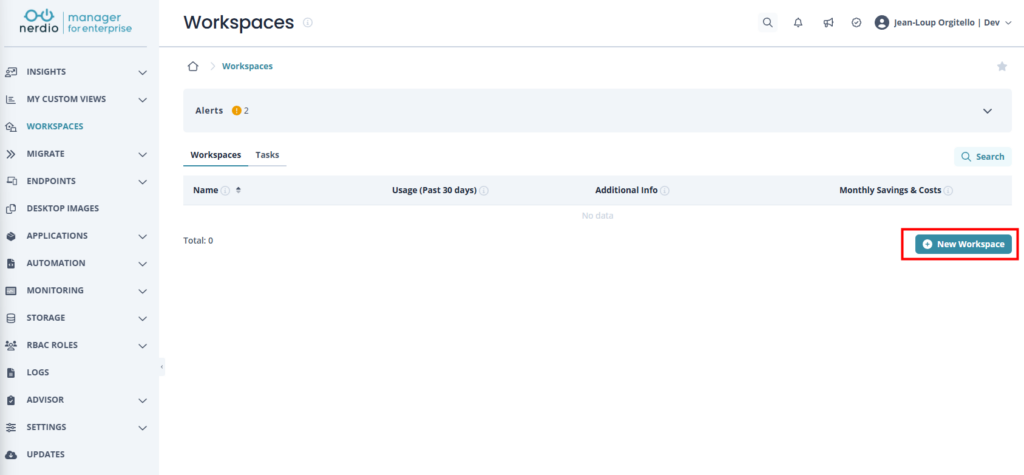
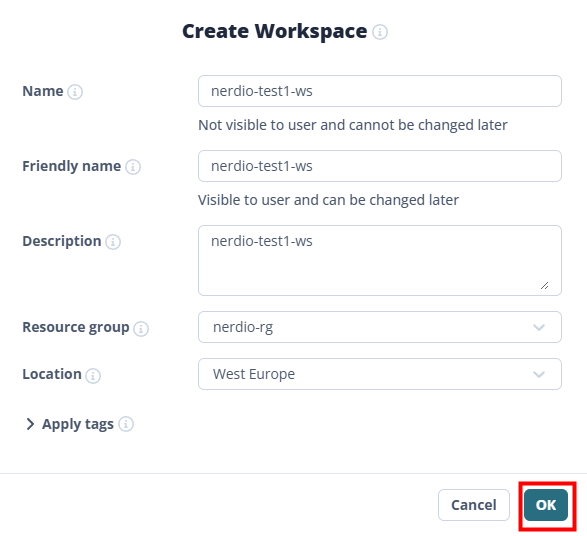
Maintenant, direction Workspaces. C’est encore vide, on clique sur New Workspace.

Pour rappel, un Workspace AVD c’est juste un conteneur logique qui va regrouper vos host pools. Côté Microsoft, c’est l’objet Microsoft.DesktopVirtualization/workspaces :

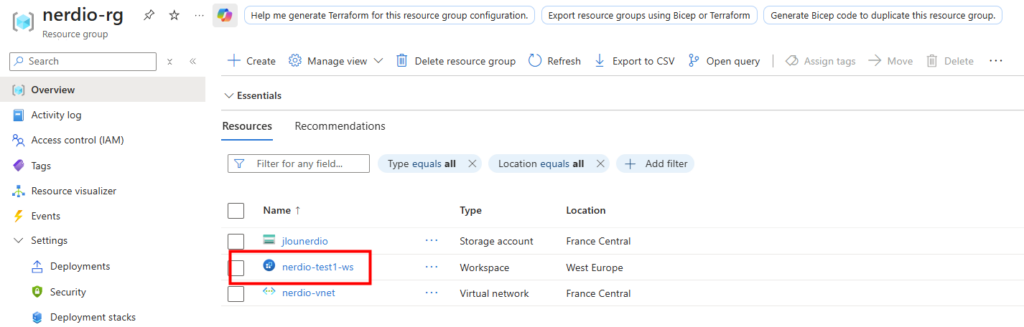
Côté Azure, vous voyez maintenant apparaître la ressource de type Workspace. Nerdio a bien créé l’objet AVD pour vous :

10. Créer un Host Pool

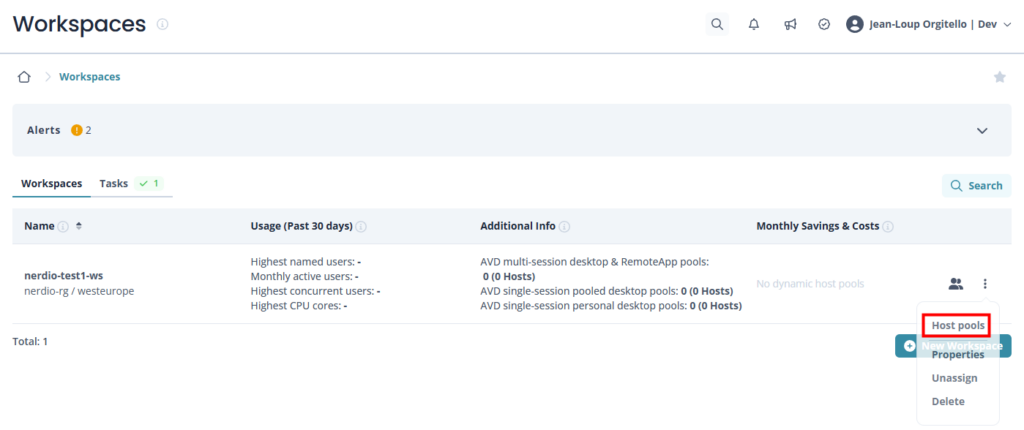
Sur la ligne du workspace, on clique sur les trois points et on choisit Host pools :

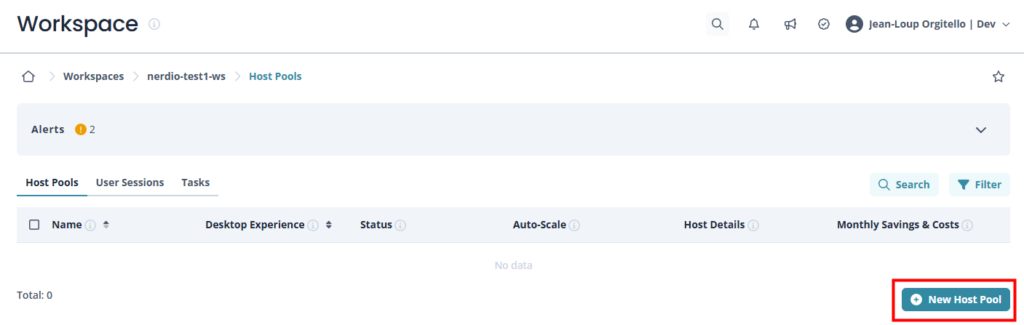
On clique New Host Pool :

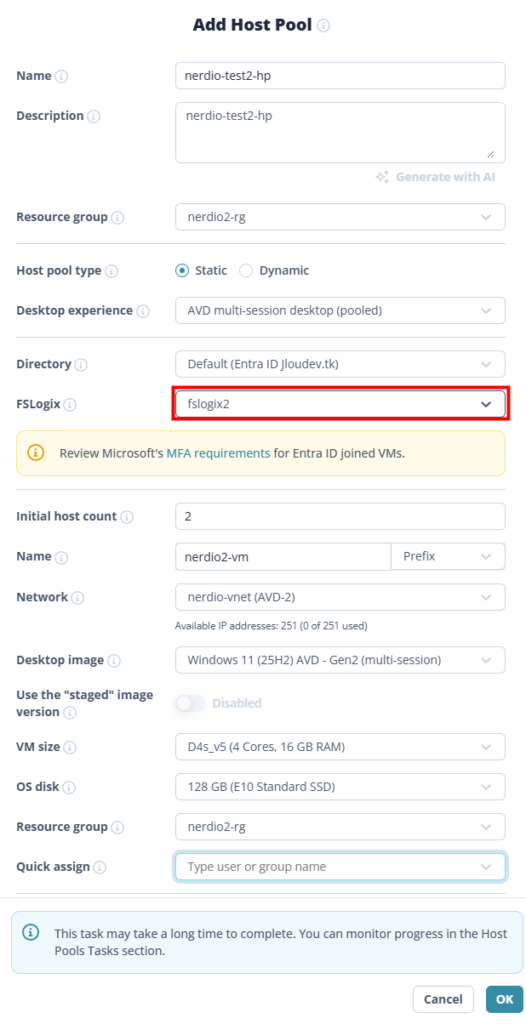
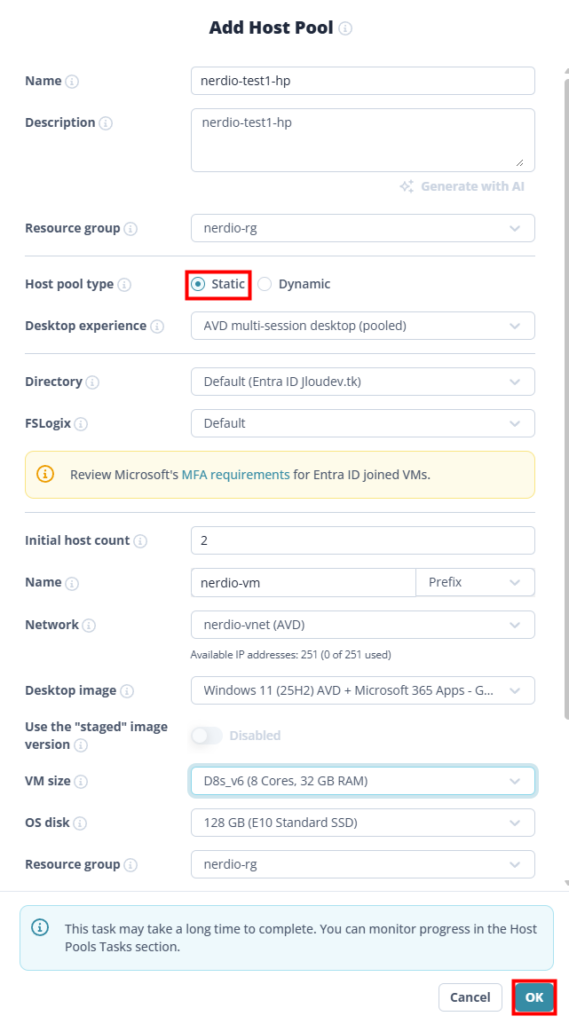
La fenêtre Add Host Pool est dense, voici mes choix pour le lab :

  • Host pool type : Static (pas d’auto-scale dynamique pour ce test)
  • Desktop experience : AVD multi-session desktop (pooled)
  • Directory : Default
  • FSLogix : Default
  • Initial host count : 2 pour valider le load balancing
  • Name (VM prefix) : nerdio-vm
  • Network : nerdio-vnet (AVD)
  • Desktop image : Windows 11 25H2 AVD + Microsoft 365 Apps (image Marketplace gallery)
  • VM size : D8s_v6 (8 cores, 32 GB RAM)
  • OS disk : 128 GB E10 Standard SSD

Nerdio prévient que la tâche est longue (entre 20 et 40 minutes pour 2 hosts), on clique OK et c’est parti. Vous pouvez suivre l’avancement dans l’onglet Tasks.

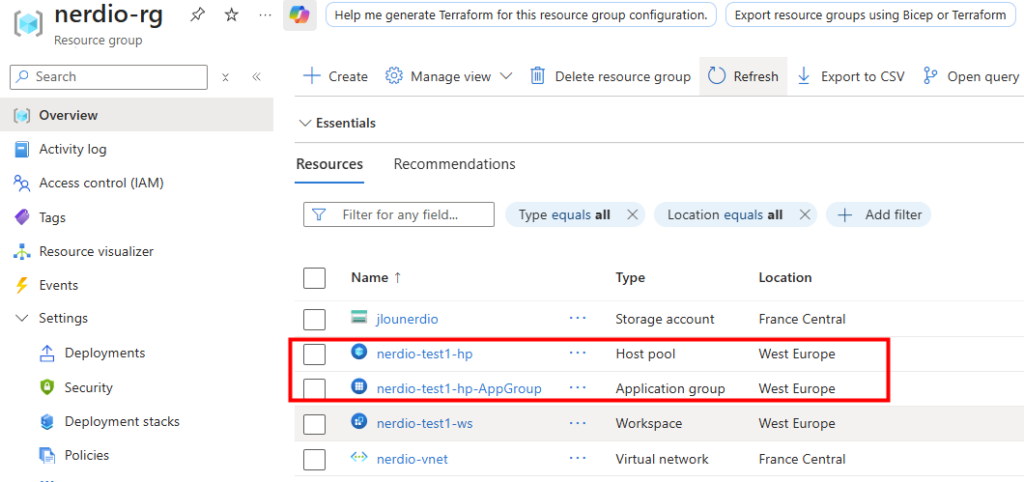
Côté Azure pendant que ça tourne, on voit déjà apparaître deux nouvelles ressources : Host pool et Application group, c’est l’objet qui va recevoir les assignations utilisateurs :

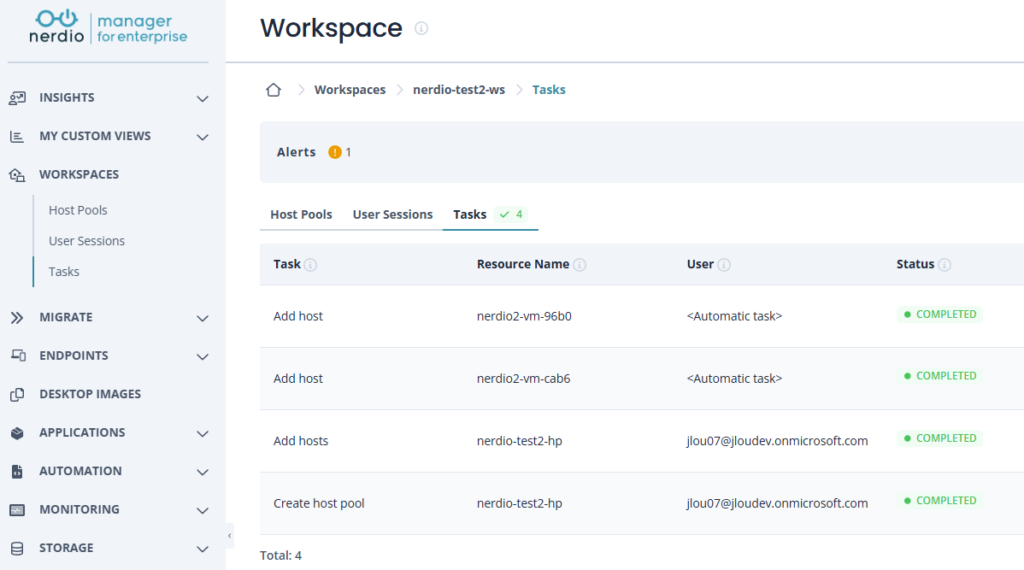
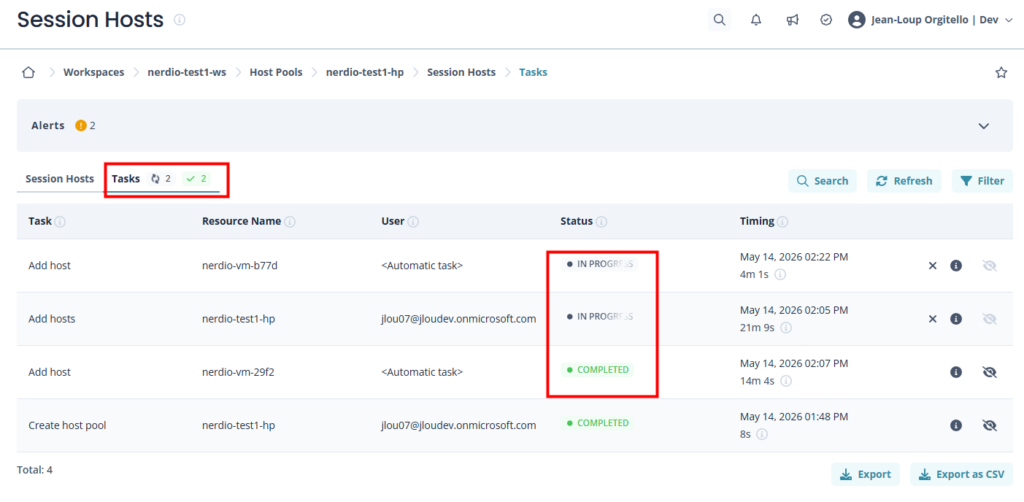
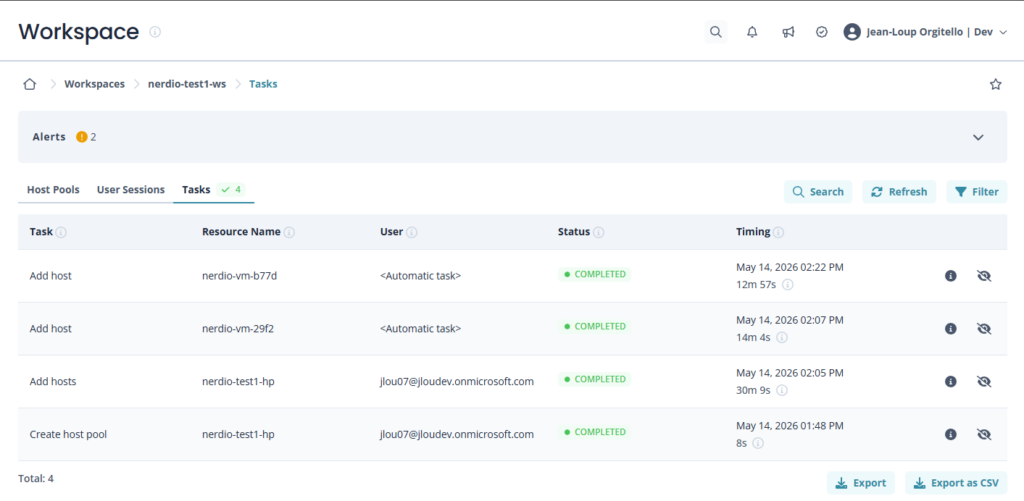
Dans l’onglet Tasks de Nerdio, on voit le déroulé : un Create host pool, puis Add hosts en parallèle pour les 2 VMs (qui prennent ~12 à 15 minutes chacune) :

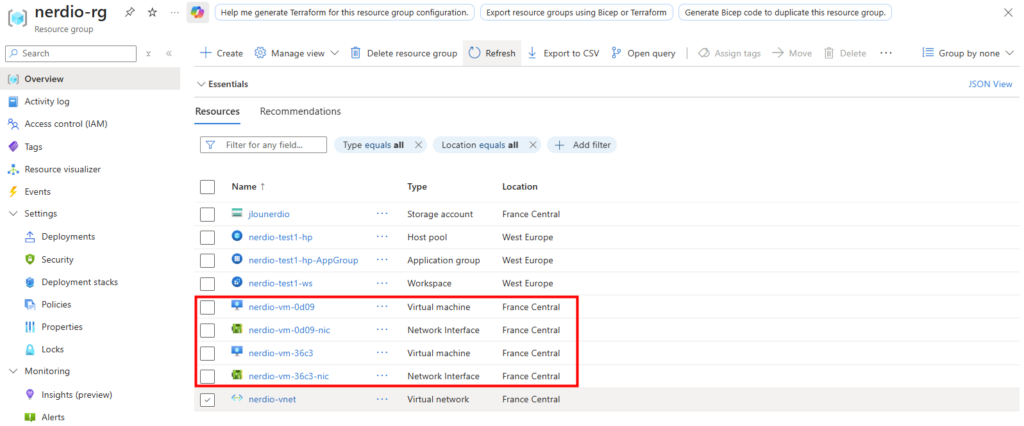
Côté Azure on voit les 2 VMs apparaître avec leurs NICs respectifs, attachés au subnet AVD :

Une fois toutes les Tasks COMPLETED, on est bon :

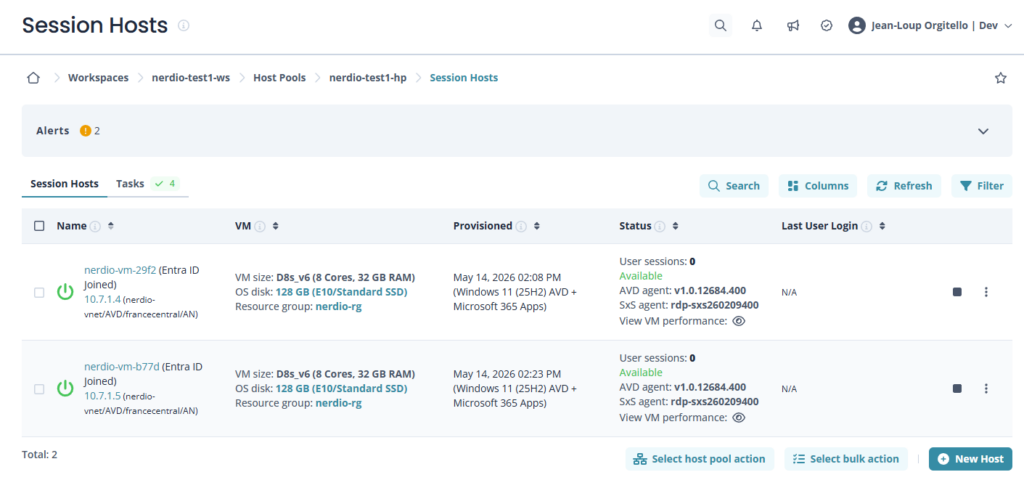
Dans la vue Session Hosts, les deux VMs sont là, marquées Entra Joined, avec leur IP dans le subnet :

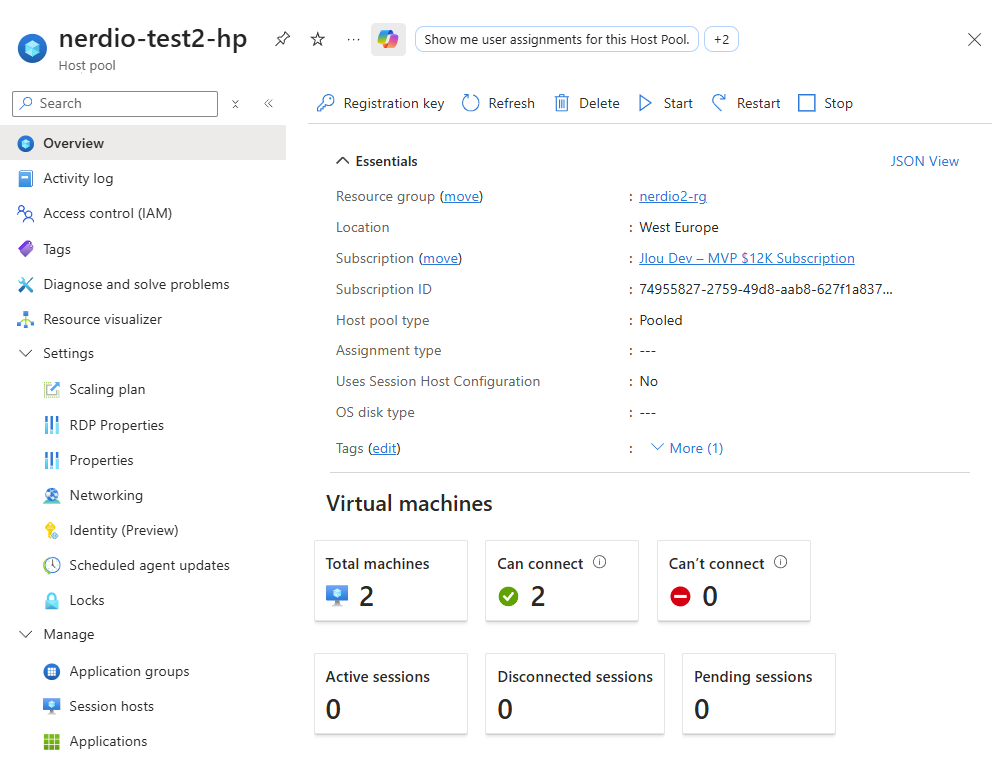
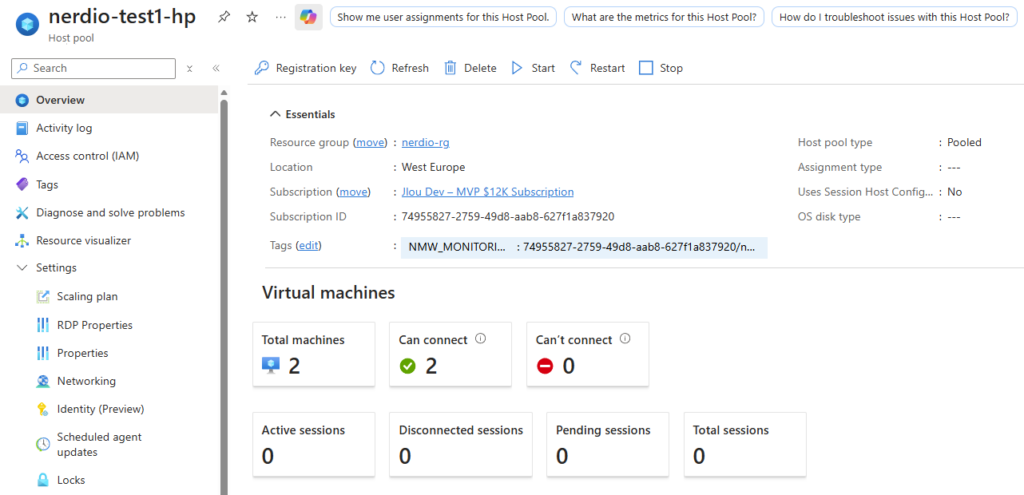
Côté Azure, sur le host pool, vous voyez le dashboard Overview : Total machines 2, Can connect 2, Can’t connect 0. Tout est vert :

11. Configurer le Host Pool (RDP, SSO Entra ID, time limits)

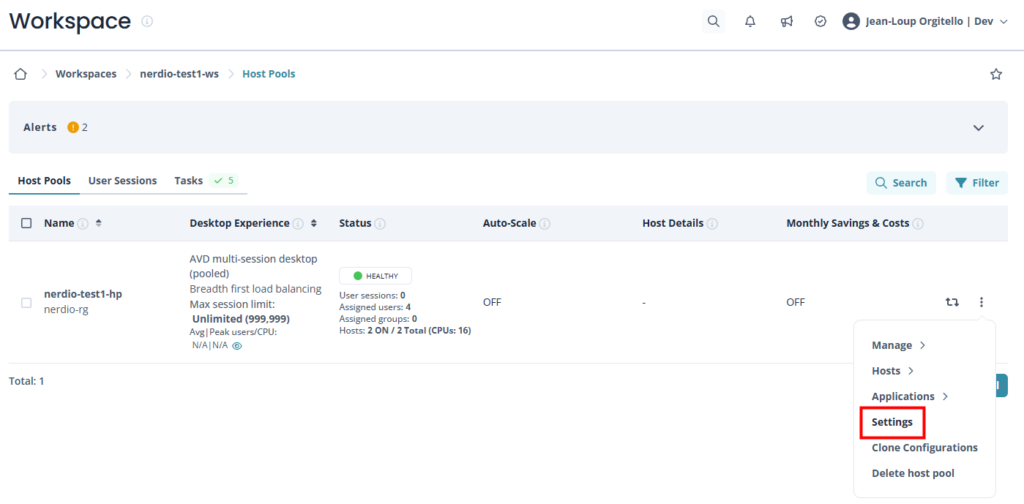
Le host pool tourne, mais il faut le configurer un peu avant de laisser les utilisateurs se connecter : périphériques redirigés, single sign-on Entra ID, time limits. Sur la ligne du host pool, trois points > Settings.

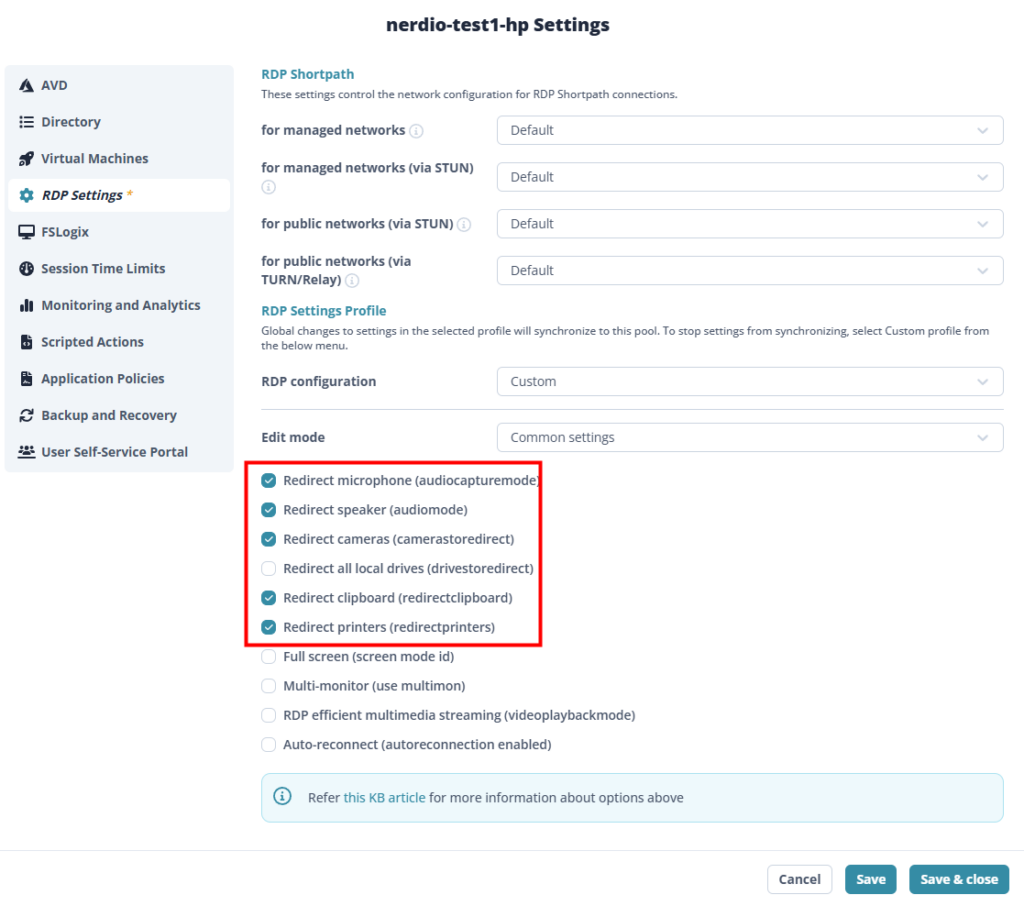
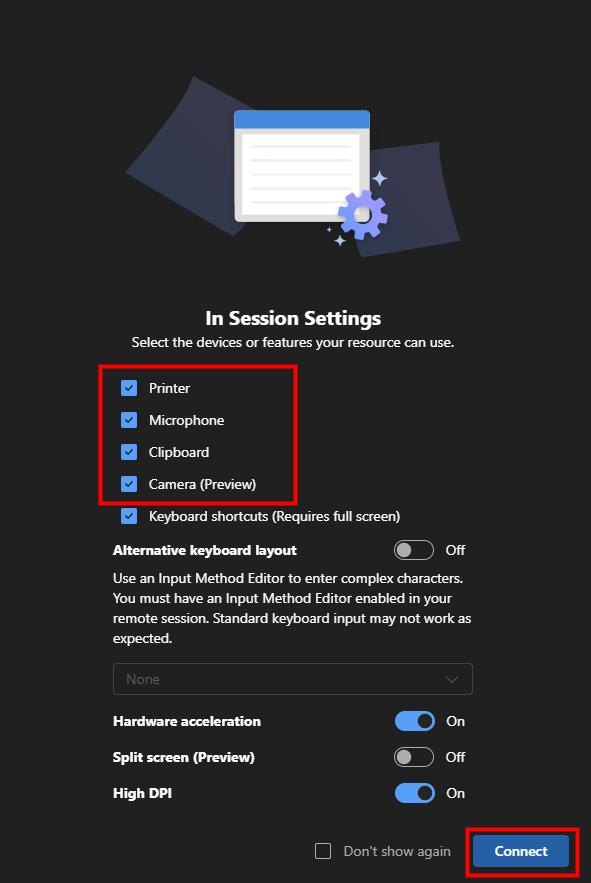
Onglet RDP Settings : c’est ici qu’on définit ce qui est redirigé entre le client et la session AVD. J’active Redirect microphone, Redirect speaker, Redirect cameras, Redirect clipboard, Redirect printers :

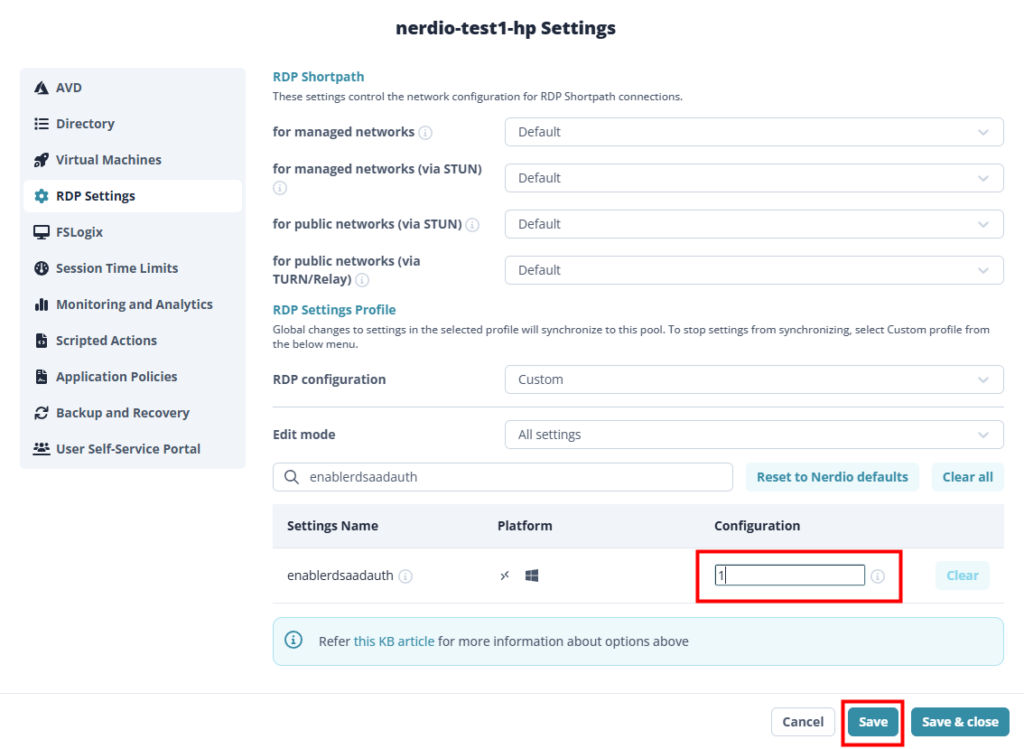
Toujours dans RDP Settings, en passant en Custom RDP configuration, je cherche la propriété enablerdsaadauth et je la mets à 1. C’est la propriété qui autorise le single sign-on Entra ID côté RDP ;:

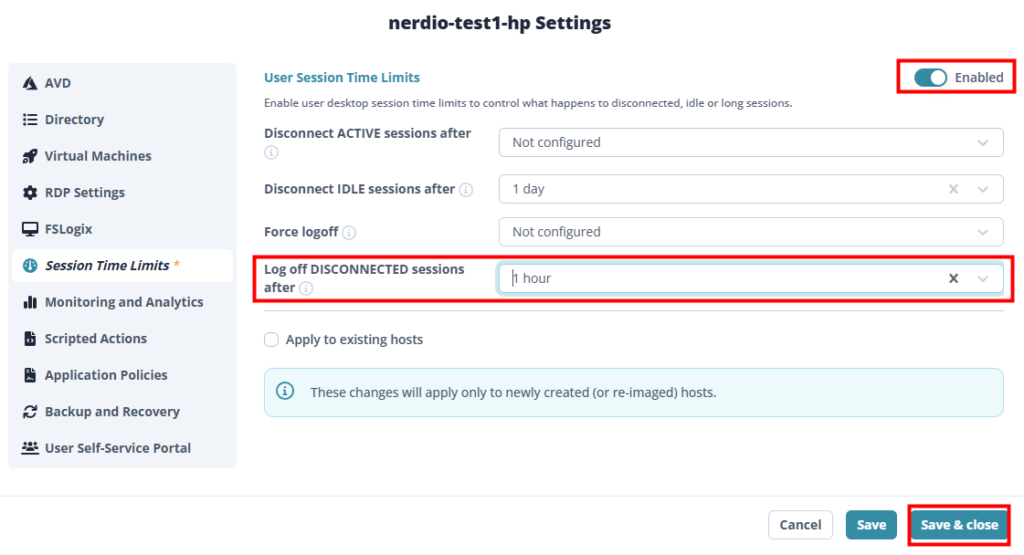
Onglet Session Time Limits : j’active la fonctionnalité, je mets Disconnect IDLE sessions after à 1 jour et Log off DISCONNECTED sessions after à 1 heure :

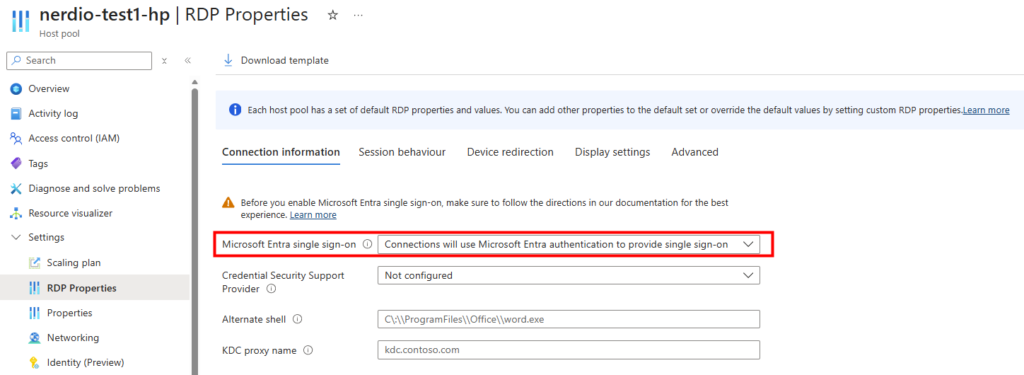
Côté Azure, sur le host pool dans le portail, onglet RDP Properties, vous pouvez vérifier que Microsoft Entra single sign-on est bien sur « Connections will use Microsoft Entra authentication to provide single sign-on » :

Attention : pour que le SSO Entra ID fonctionne complètement, il faut trois choses alignées : (1) enablerdsaadauth=1 dans les RDP properties, (2) le SSO activé sur le host pool côté Azure, (3) les utilisateurs en MFA conforme aux exigences Conditional Access. C’est documenté ici : Configure single sign-on with Microsoft Entra authentication.

12. Assigner les utilisateurs

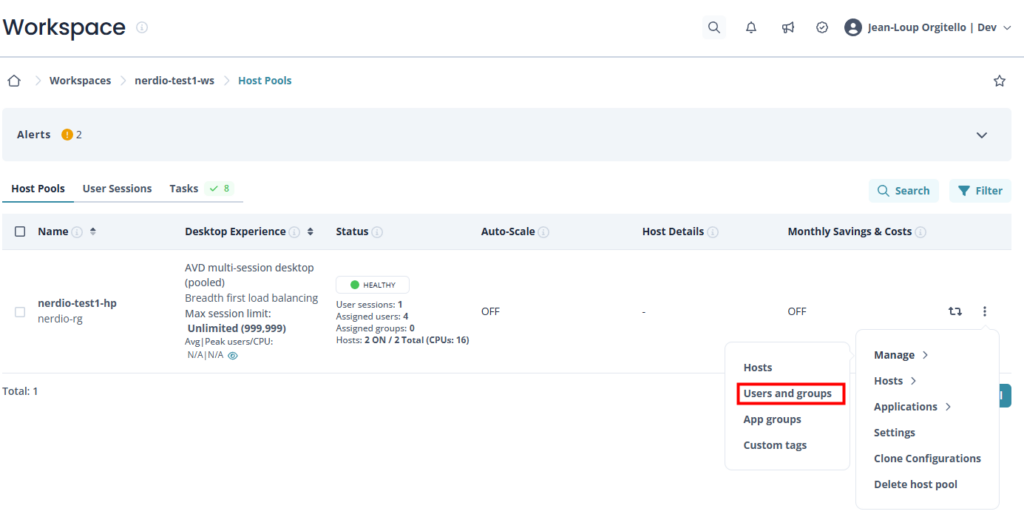
Sur la ligne du host pool, trois points > Users and groups.

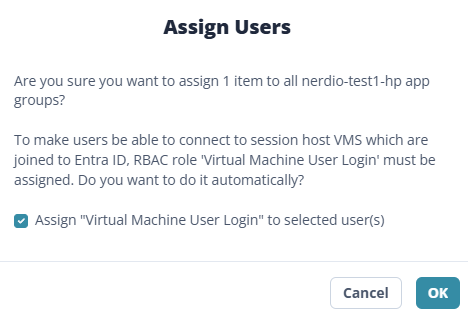
Lors de l’ajout des utilisateurs, Nerdio nous propose de le faire automatiquement :

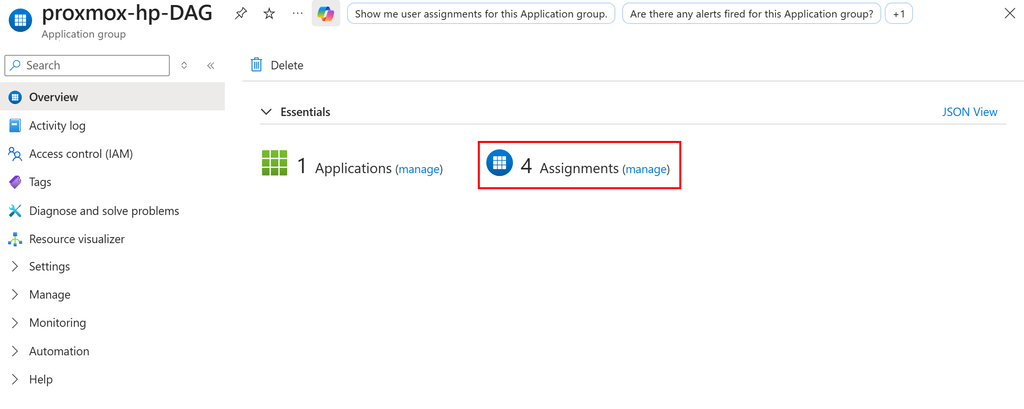
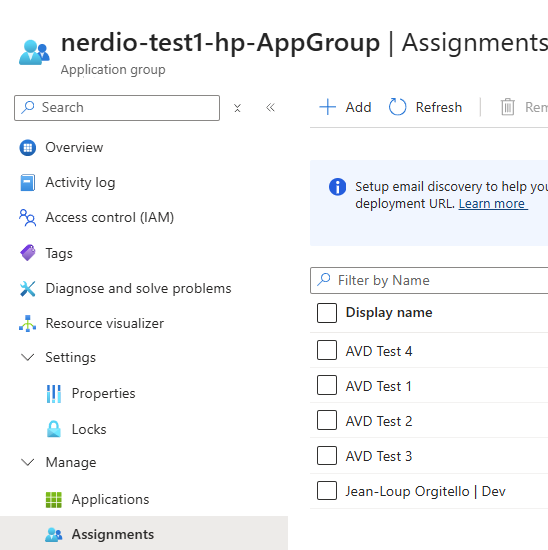
Côté Azure, sur l’Application Group, onglet Assignments, vous voyez vos utilisateurs apparaître :

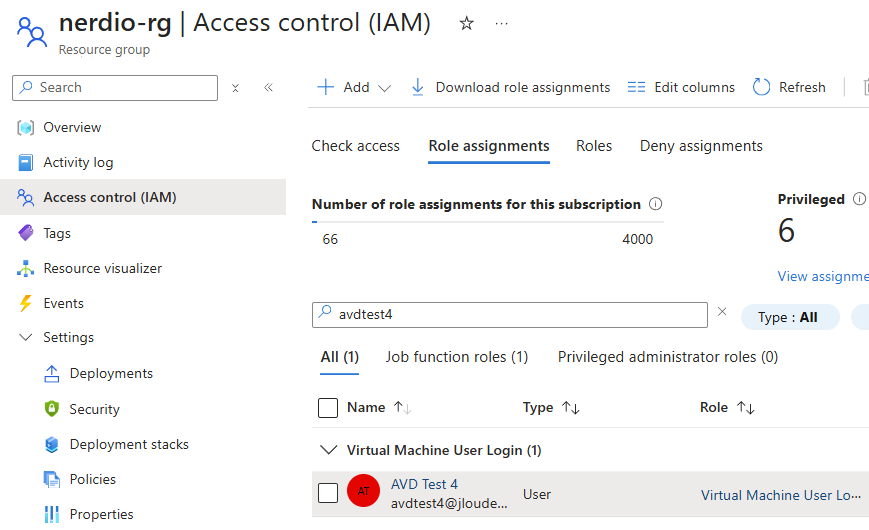
Et dans l’IAM, en filtrant sur un utilisateur (avdtest4 par exemple), vous voyez bien le rôle Virtual Machine User Login qui a été attribué automatiquement par Nerdio :

Mon retour terrain : beaucoup de gens oublient ce rôle et passent 30 minutes à se demander pourquoi leur utilisateur voit le host pool dans Windows App mais ne peut pas se connecter (erreur « Your account is configured to prevent you from using this device »). C’est ici que ça se règle, et Nerdio vous le propose automatiquement : c’est exactement la valeur ajoutée du produit.

13. Tester la connexion utilisateur

Le moment de vérité.

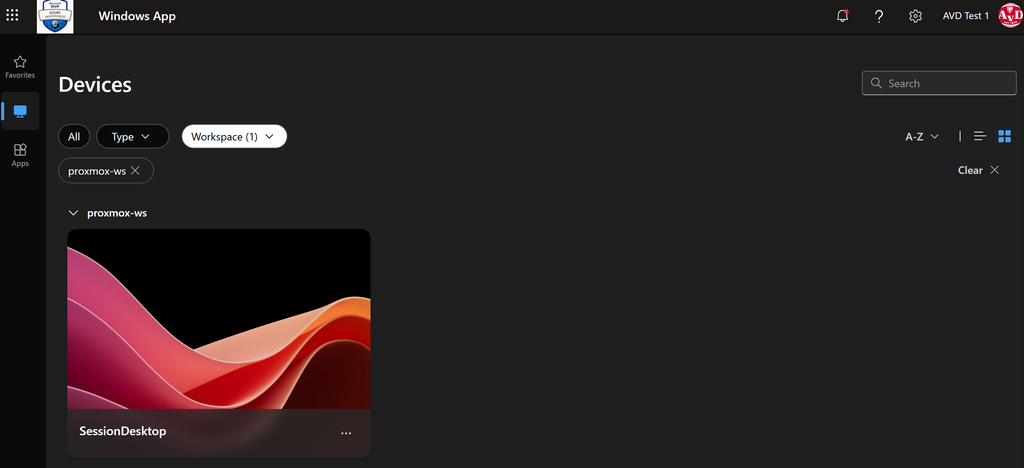
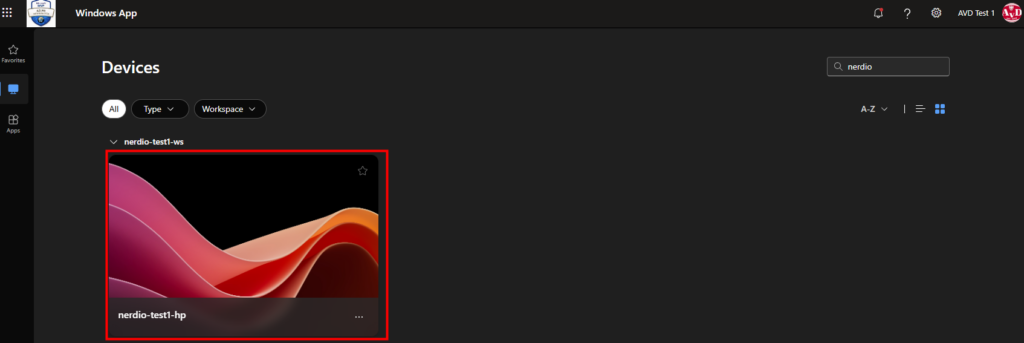
On se connecte avec un compte de test sur Windows App (ou windows.cloud.microsoft). Dans la vue Devices, on voit notre workspace et le host pool :

Clic sur la tuile :

Premier signe qui rassure : l’écran « Please wait for the FSLogix Apps Services ». Ça veut dire que FSLogix est en train de monter le profil VHDX depuis le file share Entra Kerberos :

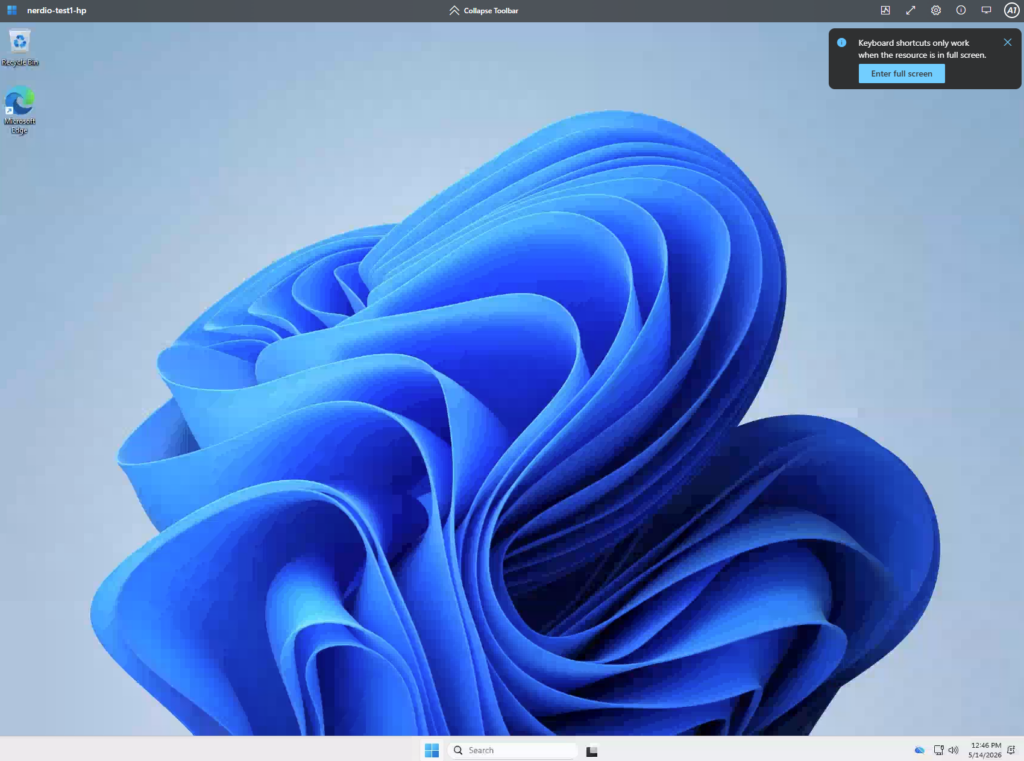
Et voilà : bureau Windows 11 25H2, session AVD multi-session, prête à l’emploi :

14. Vérifier le résultat côté Nerdio et FSLogix

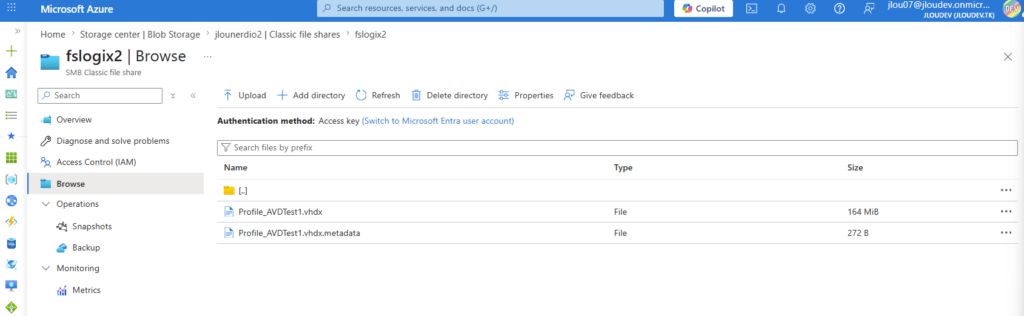
On retourne sur le file share dans le portail Azure.

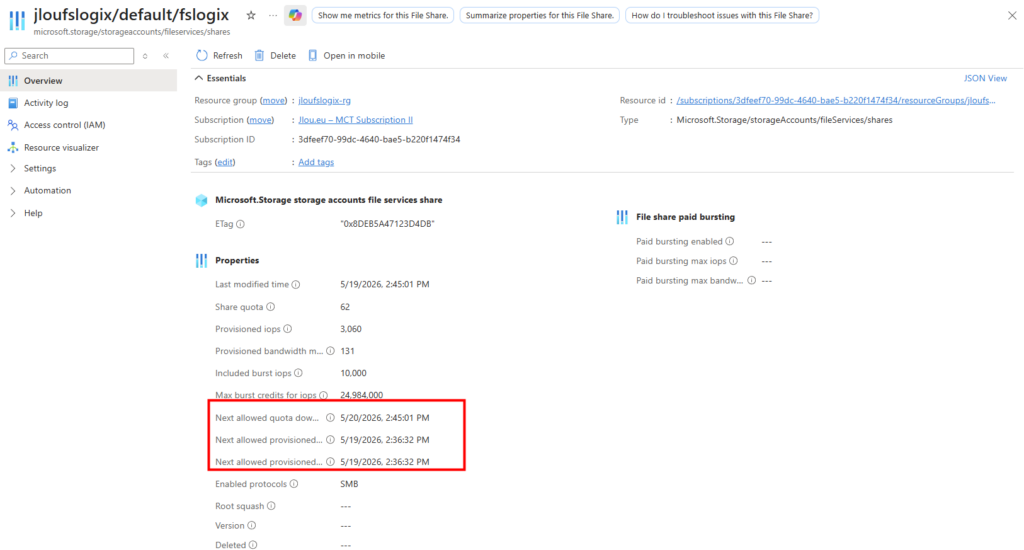
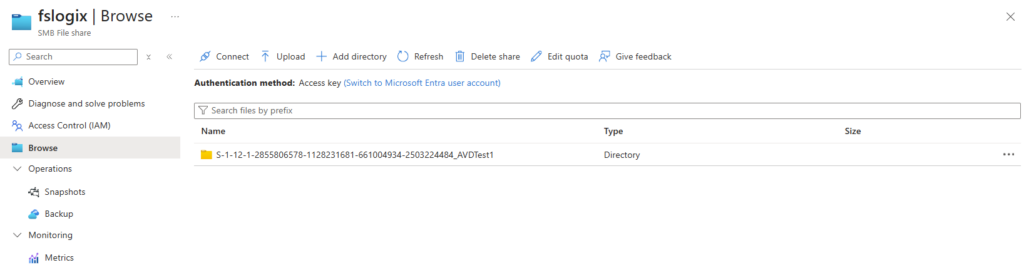
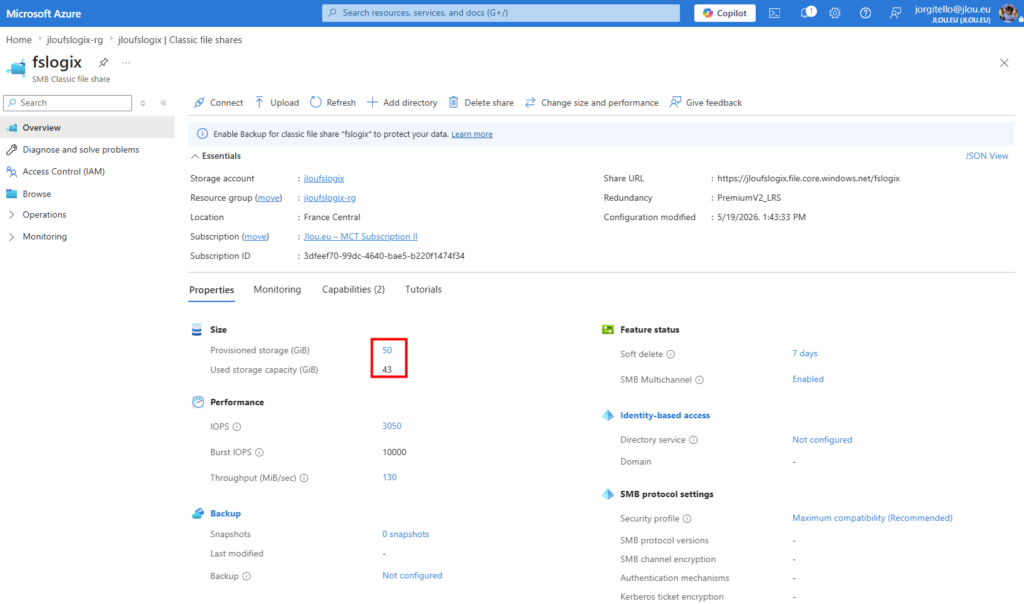
Et là, magie : un répertoire vient d’être créé par FSLogix, contenant le VHDX du profil utilisateur :

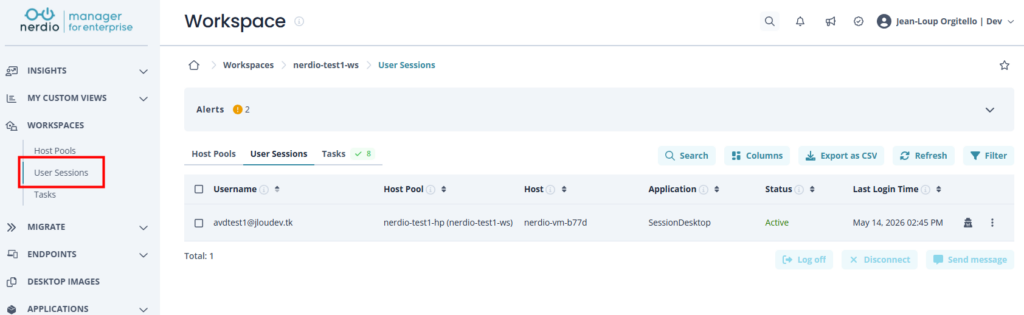
Et côté Nerdio, sur la vue User Sessions, on voit la session active. Vous pouvez log off, disconnect ou send message à l’utilisateur depuis là :

Conclusion

Voilà, en une douzaine d’étapes vous êtes passé d’un vNet vide à un environnement AVD multi-session Entra-joined avec FSLogix profiles, SSO Entra ID, et vos utilisateurs assignés, le tout piloté depuis une console unique.

Concrètement, ça donne quoi ?

Là où Microsoft vous fait jongler entre 5 blades du portail (Workspaces, Host pools, Application groups, RDP properties, IAM), Nerdio centralise tout dans une seule UI cohérente. Il vous propose automatiquement les bons réglages, comme le rôle Virtual Machine User Login qu’on aurait pu oublier.

Les 3 pièges à retenir si vous reproduisez en lab :

  1. Le Grant Consent peut nécessiter deux passages, soyez patient.
  2. Pour FSLogix sur un storage Entra ID joined, n’oubliez pas la case « Configure session hosts registry for Entra ID joined storage » et les rôles RBAC sur le file share.
  3. Pour le SSO Entra ID, les trois conditions doivent être réunies : enablerdsaadauth=1 + SSO côté host pool + utilisateurs MFA-compliant.

Et n’oubliez pas le downgrade dev/test (SQL Basic + App Service B1) si vous laissez tourner l’environnement à long terme : ~190 $/mois économisés rien que sur les composants Nerdio.

Foncez tester en lab, c’est gratuit pendant 30 jours en trial Nerdio !

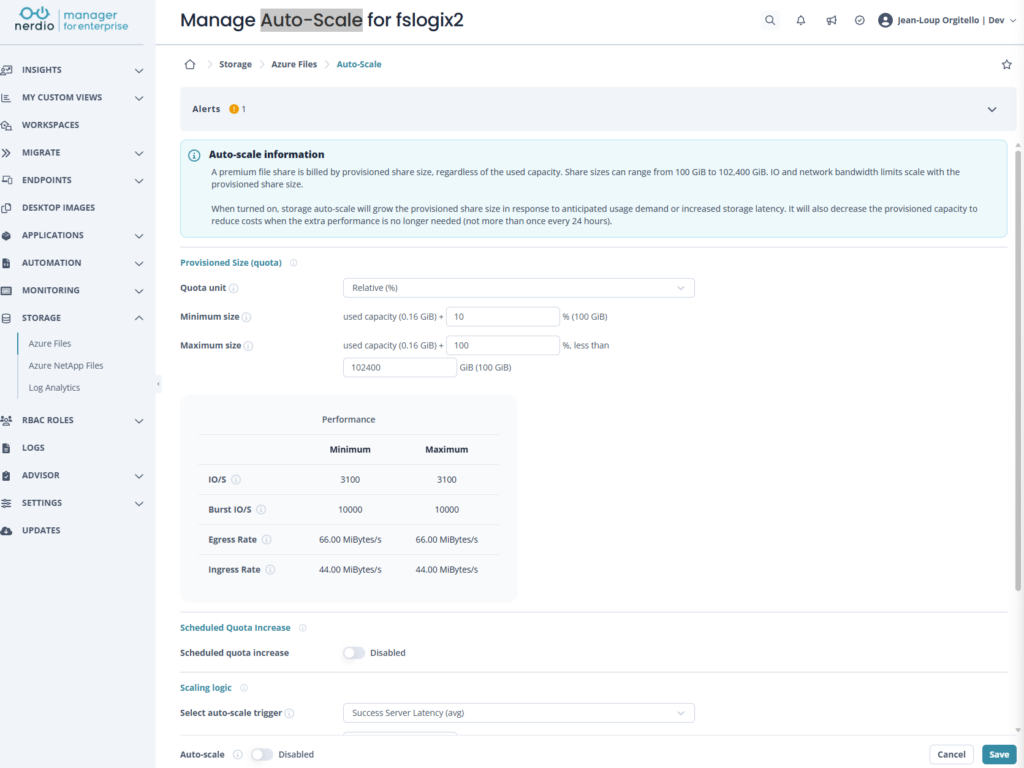
Et si vous galérez sur une étape, dites-le-moi en commentaire, je referai un article plus poussé sur la partie scaling et auto-scale, qui est vraiment là où Nerdio fait la différence.

Azure Virtual Desktop Hybride

Pendant longtemps, faire de l’AVD ailleurs que dans Azure, c’était soit du AVD on Azure Local, soit… rien. Pour ceux qui n’avaient pas encore investi dans le HCI mais qui avaient déjà du Hyper-V, du VMware ou du Nutanix qui tournait depuis dix ans en datacenter, l’équation était la même : reverse-proxy + RDS + bricolage maison. Microsoft vient enfin d’ouvrir la porte avec Azure Virtual Desktop Hybrid, en Public Preview depuis le 4 mai 2026.

Cette préversion est le fruit d’un travail continu de la part de Microsoft avant même l’annonce officielle de la fonctionnalité lors du Microsoft Ignite de 2025 à San Francisco.

Today, we’re excited to announce Azure Virtual Desktop for hybrid environments, a new capability for bringing the power of cloud-native desktop virtualization to existing on-premises infrastructure. With this update, on-premises Arc-Enabled Servers can be configured as AVD session hosts. This expands Azure Virtual Desktop’s hybrid capabilities beyond Azure Local to Microsoft Hyper-V, Nutanix AHV, VMware vSphere, physical Windows Servers, or anywhere Arc-Enabled Servers can be deployed on-premises.

Microsoft Tech Coommunity

Et la philosophie de fonctionnement est élégante : Azure Arc enrôle vos VMs on-prem, une extension AVD les transforme en session hosts, et le service AVD continue de vivre dans le cloud comme d’habitude. Bref, pas de nouvelle stack à apprendre, juste une nouvelle case à cocher.

Pour vous guider plus facilement dans cet article, voici des liens rapides :

Quelle est la nouveauté ?

Comme annoncé en introduction, Microsoft a publié le 4 mai 2026 la préversion publique d’Azure Virtual Desktop Hybrid. Le principe est simple : on prend une VM Windows qui tourne déjà chez vous (sur Hyper-V, VMware, Nutanix ou même un serveur physique), on l’enrôle dans Azure Arc, on lui pose une extension AVD, et hop, elle devient un session host AVD à part entière. L’utilisateur se connecte via la Windows App, exactement comme s’il attaquait un host pool 100 % Azure.

With Azure Virtual Desktop Hybrid, customers can run Azure Virtual Desktop session hosts on-premises using their existing hardware and preferred hypervisor connected through Microsoft Azure Arc. The Azure Virtual Desktop service remains in Azure, while session hosts can be deployed anywhere on-premises Azure Arc-enabled servers are supported. Users can access their desktops through the familiar Windows App.

This matters because it gives customers a phased, lower-risk path to cloud adoption:

  • Modernize legacy VDI environments at their own pace, preserving investments in datacenters, hardware, and operational tools.
  • Adopt cloud-managed desktops incrementallywith a clear path to migrate session hosts to Azure when the time is right.
  • Keep existing partner integrationsfor virtual machine management and provisioning.

Microsoft Tech Community

Pour rappel, jusqu’ici, faire tourner AVD ailleurs que dans Azure imposait soit AVD on Azure Local (anciennement Azure Stack HCI). Cela exigeait d’investir dans une stack HCI Microsoft – soit de partir sur du bon vieux RDS on-prem, en sacrifiant tout l’écosystème AVD (FSLogix moderne, app groups, Insights, Windows App).

Avec AVD Hybrid, ce dilemme s’efface : la documentation Microsoft Learn confirme que les VMs on-prem se comportent comme de vrais session hosts AVD pilotés depuis le portail Azure.

C’est un vrai changement de philosophie : historiquement, AVD c’était « tu déplaces ta VDI dans Azure, et après on en reparle ». Aujourd’hui, c’est « tu gardes ton hyperviseur, on apporte juste le control plane AVD chez toi ».

Ça ouvre AVD à toute une population qui en avait été tenue à l’écart pour des raisons de souveraineté, de coûts d’egress ou tout simplement parce qu’ils avaient déjà payé leur datacenter.

Est-ce la même chose qu’AVD sur Azure Local ?

C’est le même esprit, mais pas la même mécanique. AVD on Azure Local exige une infrastructure HCI Microsoft certifiée, avec ses nœuds, ses switches, son cluster, son réseau SDN. AVD Hybrid, lui, ne demande qu’une chose : une VM Windows qui peut joindre Azure Arc. Le reste, c’est votre hyperviseur qui le gère, peu importe lequel.

Autrement dit :

  • Pas besoin de hardware certifié Azure Local
  • Pas besoin de cluster spécifique – une simple VM Windows suffit
  • Le control plane AVD reste dans Azure (le service est rendu par Microsoft, comme pour AVD classique)
  • Les session hosts vivent chez vous, et c’est Azure Arc qui sert de pont

Si vous avez déjà déployé des serveurs Azure Arc-Enabled (par exemple pour bénéficier d’Azure Policy, Defender for Cloud ou Update Manager sur du on-prem), vous êtes déjà à 80 % du chemin. Il ne reste plus qu’à poser l’extension AVD et à brancher le session host sur un host pool.

Quels hyperviseurs sont supportés ?

La réponse de Microsoft est volontairement large : tout endroit où Azure Arc peut s’installer. Concrètement, c’est confirmé pour :

  • Microsoft Hyper-V (Windows Server, Hyper-V Server)
  • VMware vSphere (ESXi 7.x / 8.x)
  • Nutanix AHV
  • Serveurs Windows physiques (oui, vous pouvez transformer un poste rack en session host)

C’est ce que dit explicitement l’annonce officielle :

On-premises Arc-Enabled Servers can be configured as AVD session hosts. This expands Azure Virtual Desktop’s hybrid capabilities beyond Azure Local to Microsoft Hyper-V, Nutanix AHV, VMware vSphere, physical Windows Servers, or anywhere Arc-Enabled Servers can be deployed on-premises.

Microsoft Tech Community

Côté partenaires de lancement, Microsoft a explicitement nommé Nerdio, ControlUp, LoginVSI et Nutanix comme étant déjà alignés avec la Preview. Si vous utilisez Nerdio Manager for Enterprise, la fonctionnalité est intégrée dès aujourd’hui.

Quels OS et quelles licences sont éligibles ?

C’est le tableau qu’il faut imprimer et coller à côté de l’écran. Voici la matrice officielle issue de la documentation Microsoft Learn :

OSDéploiement supportéLicences éligibles
Windows Server 2016 / 2019 / 2022 / 2025VMs et serveurs physiquesRDS CAL avec Software Assurance, ou RDS User Licenses en souscription
Windows 11 / Windows 10 Enterprise mono-sessionVMs uniquement (pas de PC physique)M365 E3/E5/A3/A5/F3, M365 Business Premium, Windows Enterprise E3/E5, Windows Education A3/A5, Windows VDA per user
Windows 11 / 10 Enterprise multi-sessionNon supporté hors Azuren/a

Le piège classique pour ceux qui font de l’AVD depuis longtemps : Windows 11 Enterprise multi-session n’est PAS supporté en hybride. Cette SKU reste exclusive à Azure. Si vous voulez du multi-utilisateur sur du on-prem, il faudra repasser sur du Windows Server avec le rôle Remote Desktop Session Host. C’est cohérent avec la philosophie multi-session, qui est historiquement liée à un avantage Azure-only.

Concernant la fameuse licence « Windows Cloud Hybrid » annoncée pour la GA : elle n’est PAS exigée pendant la Public Preview. Vous pouvez tester avec vos licences existantes. À la GA, Microsoft annoncera les conditions tarifaires définitives.

Entra Join ou jointure de domaine ?

Tous les modes sont supportés, et c’est une très bonne nouvelle. Mes propres tests le confirment :

  • Microsoft Entra Join pur : la VM s’enregistre directement dans le tenant. Idéal pour les machines Windows 11 mono-session, surtout dans une logique zéro-trust. Pas besoin de contrôleur de domaine joignable depuis la VM.
  • Active Directory (jointure de domaine traditionnelle) : fonctionne parfaitement, surtout pour des Windows Server qui ont besoin de Kerberos pour attaquer des serveurs de fichiers SMB on-prem ou des bases SQL avec authentification intégrée.
  • Active Directory + Microsoft Entra Connect (jointure de domaine traditionnelle, synchronisée vers Entra) :

Mon retour terrain :

Pour Windows 11 mono-session, l'Entra Join pur est plus rapide à mettre en place et évite tout le pataquès du DC à rendre joignable depuis le réseau de l'hyperviseur. 

Pour Windows Server, j'ai gardé le domain-join classique, parce que dans les vrais projets, le serveur de fichiers SMB est très souvent encore en AD on-prem et qu'on veut éviter de mixer les modèles. Les deux cas marchent du premier coup, je le détaillerai plus loin dans les cas pratiques.

Quels sont les prérequis à respecter ?

Avant de se lancer, il faut cocher quelques cases. Voici le récap :

PrérequisDétail
SouscriptionUne souscription Azure active
Resource providersMicrosoft.HybridCompute, Microsoft.HybridConnectivity, Microsoft.GuestConfiguration, Microsoft.DesktopVirtualization
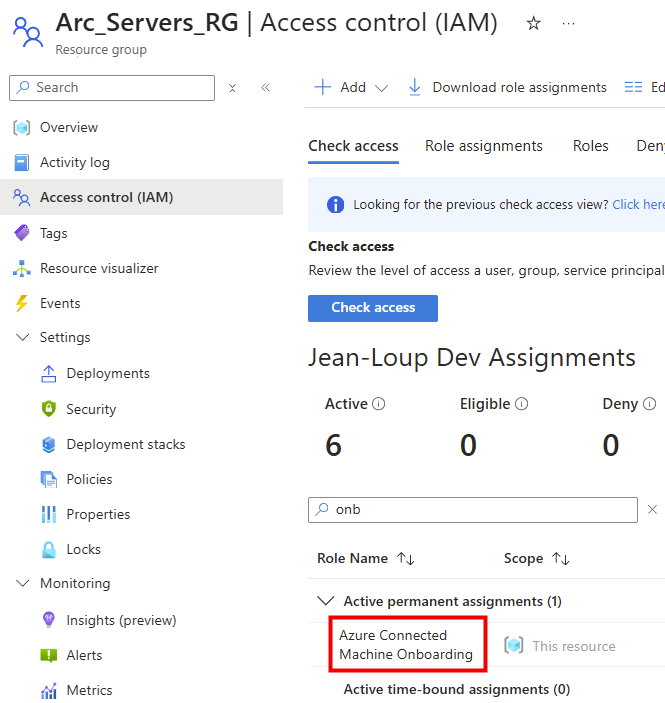
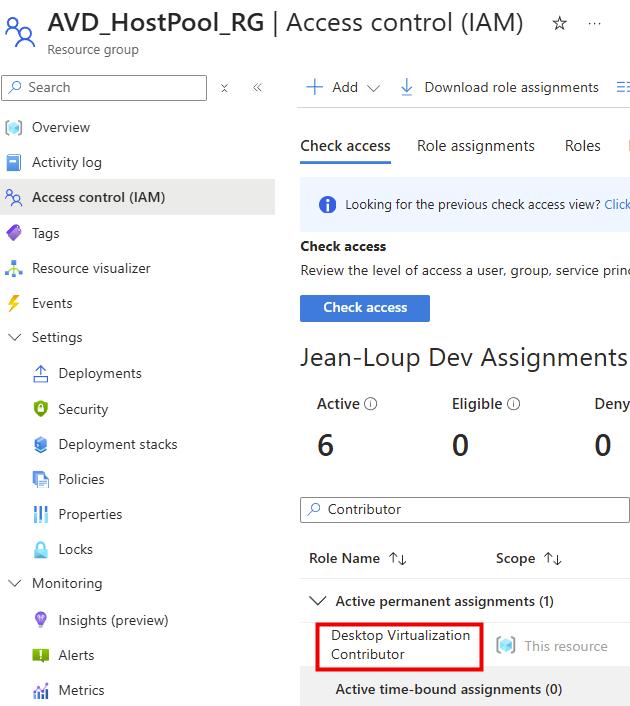
RBACAzure Connected Machine Onboarding + Desktop Virtualization Contributor
IdentitéMicrosoft Entra ID (Entra Join ou AD synchronisé)
RéseauSortie TCP 443 vers Azure Arc + endpoints AVD
OSWindows Server 2016+ ou Windows 11/10 Enterprise mono-session
HyperviseurHyper-V, VMware, Nutanix AHV, ou serveur physique
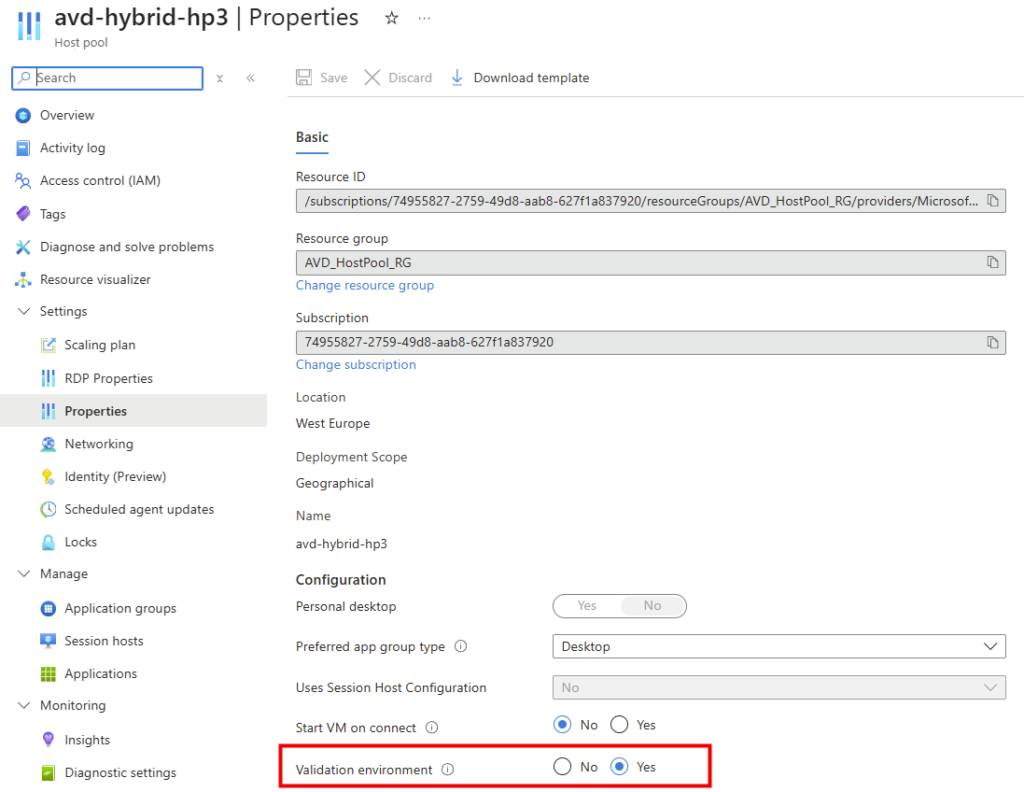
Host poolValidation host pool obligatoire pendant la Preview

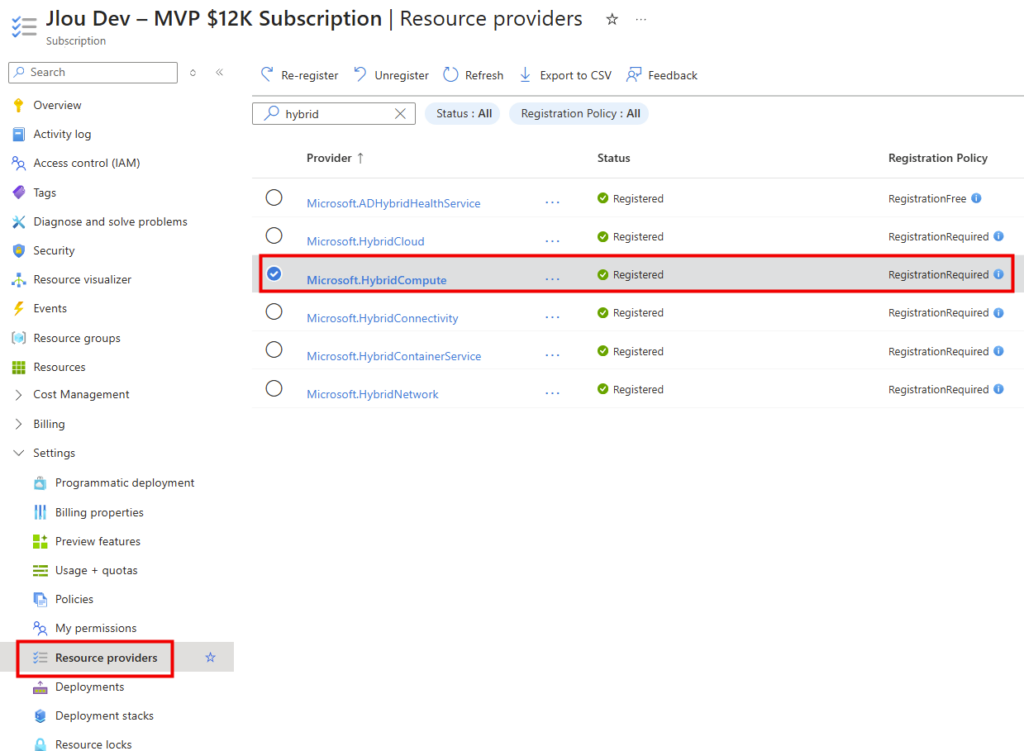
Le piège classique : oublier le resource provider Microsoft.HybridConnectivity, qui est nécessaire pour la connectivité SSH/RDP via Arc. Si vous l’oubliez, l’enrôlement Arc passe, mais certaines opérations downstream peuvent silencieusement échouer. Croyez-en quelqu’un qui a passé une bonne demi-heure à se demander pourquoi 🙃.

Qu’est-ce qu’un « validation host pool » ?

Un validation host pool est un host pool AVD marqué comme environnement de validation (case à cocher dans le portail). Microsoft le réserve aux features en preview, et c’est actuellement le seul mode supporté pour AVD Hybrid pendant la Public Preview. La documentation est explicite :

Azure Virtual Desktop Hybrid is currently in Public Preview and is only supported with validation host pools. If you deploy a production host pool then you will need to redeploy once Windows Cloud Hybrid is Generally Available.

Microsoft Learn

Ne mettez pas en prod votre validation host pool. Servez-vous-en pour piloter, valider votre architecture, former l’équipe, mais prévoyez le redéploiement quand la GA sortira.

Quelles fonctions ne sont PAS supportées en Preview ?

Comme toute préversion qui se respecte, il y a des trous dans la raquette. Microsoft liste explicitement :

  • Power management dans le portail Azure (start/stop/deallocate sur les VMs)
  • Auto-Scale
  • Start VM on Connect
  • Session Host Configuration

C’est logique : ces fonctions reposent toutes sur le control plane Azure pour piloter les VMs (les démarrer, les arrêter, les redimensionner). Or, en hybride, c’est votre hyperviseur qui contrôle l’alimentation et le lifecycle des VMs. Microsoft ne peut pas démarrer une VM Hyper-V chez vous… à moins de passer par des extensions Arc dédiées, ce qui n’est pas encore en place.

Attention : l’absence d’Auto-Scale signifie que vous devez prévoir vous-même la scalabilité (provisioning manuel ou via votre orchestrateur d’hyperviseur). Pour des populations de plusieurs centaines d’utilisateurs, ce sera vite un bloqueur si vous comptiez sur AVD pour faire ça à votre place.

Combien ça coûte pendant la Preview ?

Pendant la Public Preview, vous payez :

  • Vos licences Windows / RDS CAL / M365 (rien de neuf, ce sont les mêmes qu’avant)
  • L’enrôlement Azure Arc (gratuit pour les serveurs Arc-Enabled de base, payant pour certaines features Defender / Update Manager / Policy avancées)
  • Le service AVD lui-même (pas de coût supplémentaire spécifique au mode hybride à ce stade)

À la GA, une licence Windows Cloud Hybrid sera très probablement requise pour les session hosts hybrides. Microsoft n’a pas encore communiqué les tarifs définitifs, mais le pattern habituel sur les « extensions cloud d’AVD » laisse penser à un modèle per user / month aligné sur les RDS User License Souscriptions.

Étape 0 : rappel des prérequis

Avant tout test, assurez-vous que :

  • Vous avez une souscription Azure active
  • Votre VM on-prem (Hyper-V, VMware, Nutanix…) est installée, à jour, et joignable en TCP 443 sortant vers Internet
  • Votre identité (Entra Join ou jointure AD) est déjà configurée avant l’enrôlement Arc
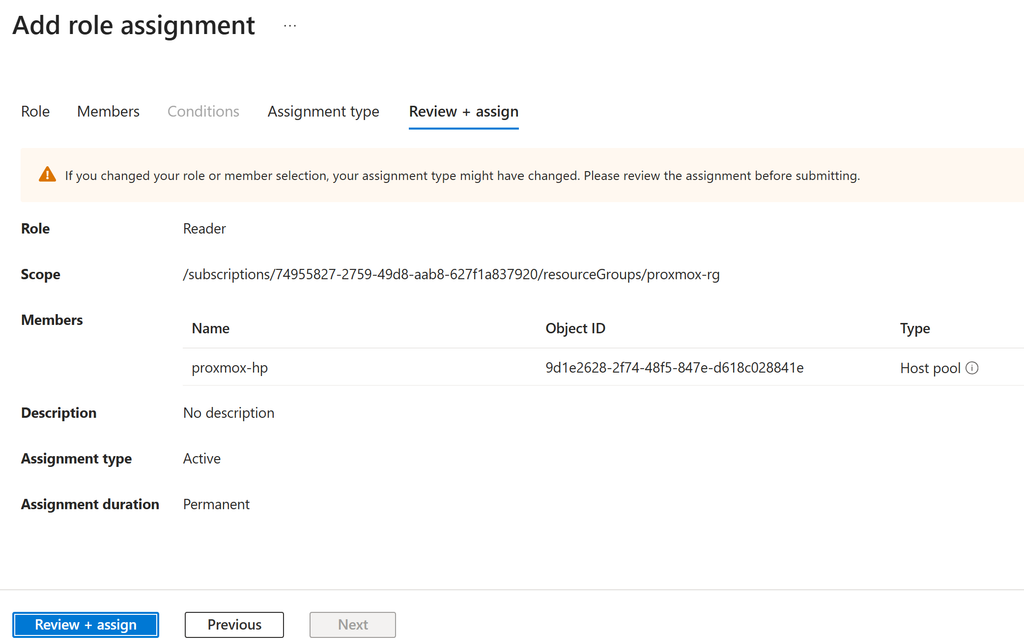
  • Que vous disposiez du rôle Azure Connected Machine Onboarding pour créer et gérer les ressources Azure Arc :
  • Que vous disposiez du rôle Contributeur à la virtualisation des postes de travail pour la gestion des pools d’hôtes Azure Virtual Desktop.

Étape 1 : enregistrer les resource providers

Sur la souscription cible, ouvrez Subscriptions > [votre sub] > Resource providers, puis vérifiez ou enregistrez si nécessaire :

  • Microsoft.HybridCompute
  • Microsoft.HybridConnectivity
  • Microsoft.GuestConfiguration
  • Microsoft.DesktopVirtualization

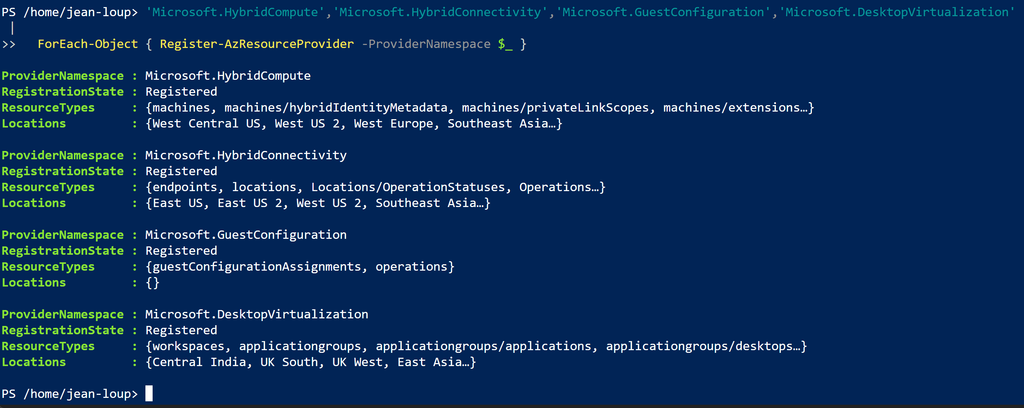
Vous pouvez aussi le faire en PowerShell :

'Microsoft.HybridCompute','Microsoft.HybridConnectivity','Microsoft.GuestConfiguration','Microsoft.DesktopVirtualization' | ForEach-Object { Register-AzResourceProvider -ProviderNamespace $_ }
Étape 2 : valider la readiness AVD

C’est l’étape clé documentée par Microsoft. L’objectif : confirmer que votre pool d’hôtes AVD de test peut être utilisé pour le test :

  1. Ouvrez le portail Azure.
  2. Cherchez Azure Virtual Desktop dans la barre.
  3. Allez dans Host pools > Create.
  4. Dans l’onglet Basics, cochez « Validation environment: Yes »
Attention : ne confondez pas validateavd (l’onglet sur la doc Microsoft, qui parle bien d’AVD) avec validatearc. Ce sont deux choses différentes : validateavd est ce qu’on cherche ici. La validation côté Arc (vérifier les resource providers, les rôles RBAC) se fait en parallèle.

Si vous ne disposez pas encore d’un pool d’hôtes AVD, veuillez le créer dans l’étape 3.

Étape 3 : créer le validation host pool, le workspace et l’application group

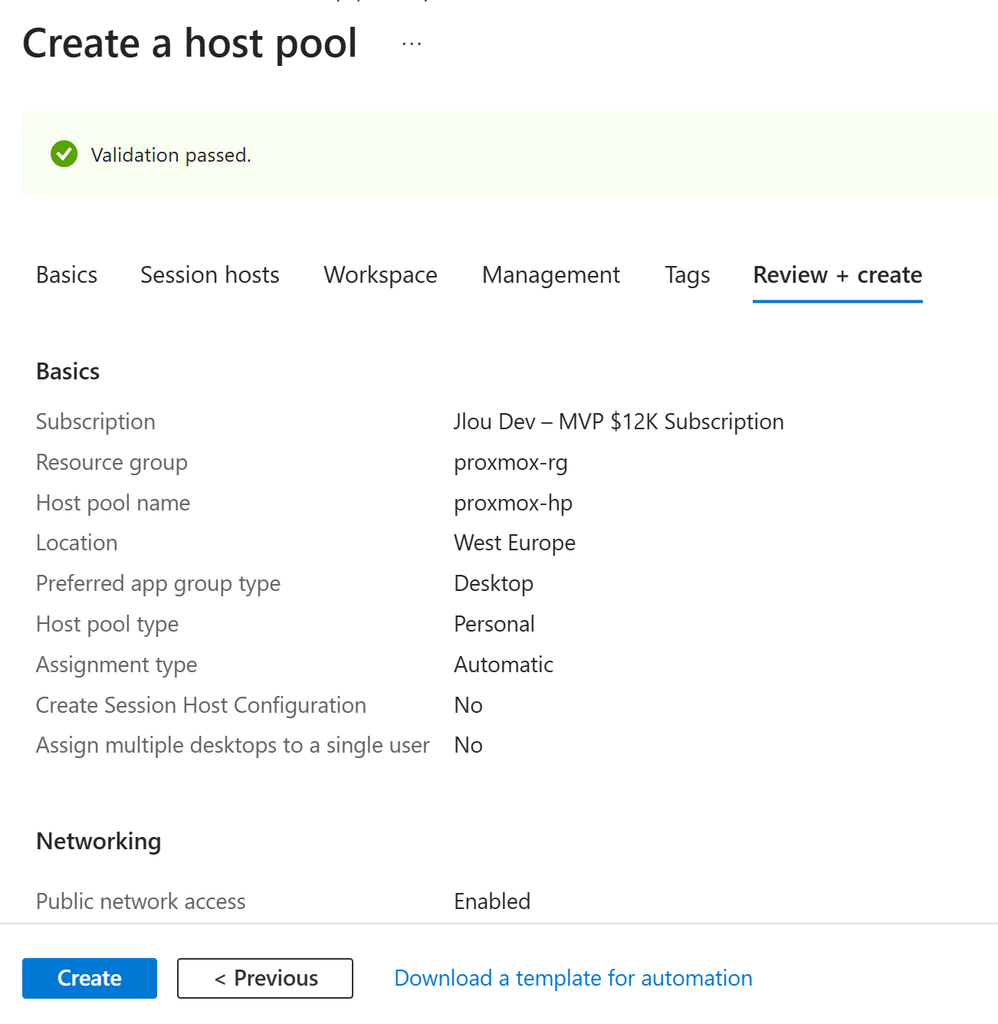
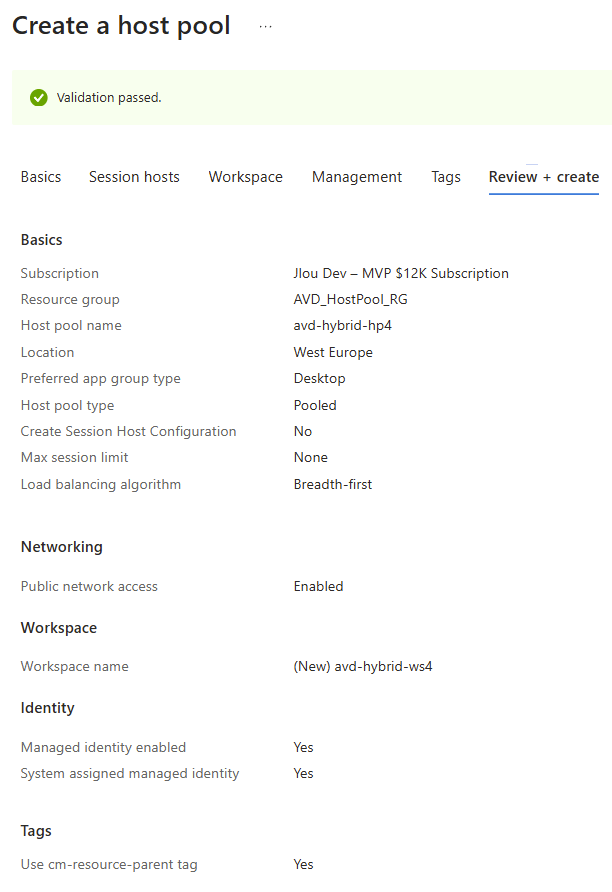
Si le pool d’hôtes AVD n’est pas encore créé dans votre environnement Azure, commencez par la base via l’assistant de création du host pool AVD :

  • Basics : nom (par exemple HP-AVDHybrid-Lab), région du metadata (dans mon cas Europe), type Pooled ou Personal selon votre besoin, et validation environment: Yes.
  • Virtual machines : choisir « No, I’ll add VMs later ». Les VMs seront ajoutées via l’enrôlement Arc + extension AVD, pas par le wizard Azure.
  • Workspace : créez-en un nouveau (par exemple WS-AVDHybrid-Lab) ou attachez-en un existant.
  • Tags et Review + create : validez.

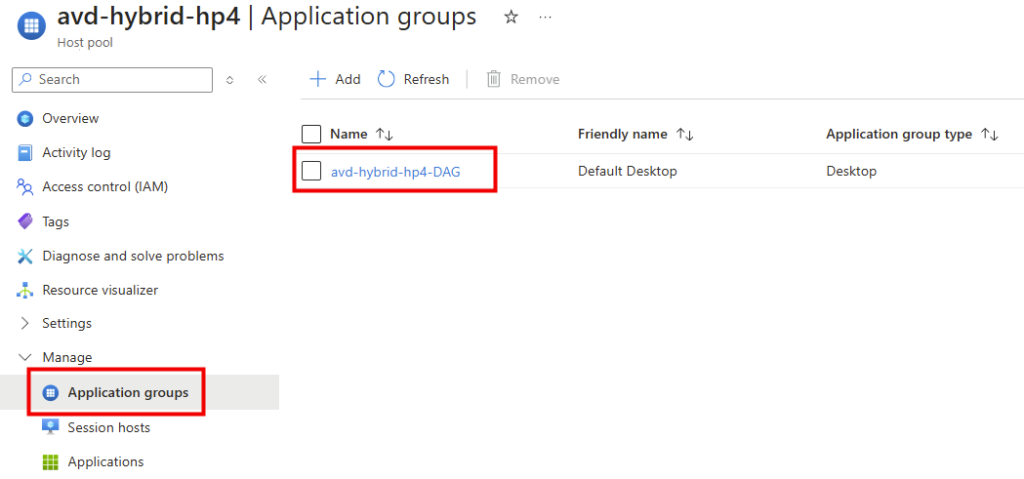
Si cela n’est pas déjà le cas non plus, créez ensuite un application group (Desktop ou RemoteApp) et liez-le au workspace. C’est ce qui sera publié à l’utilisateur :

Étape 4 : onboarder la VM on-prem dans Azure Arc

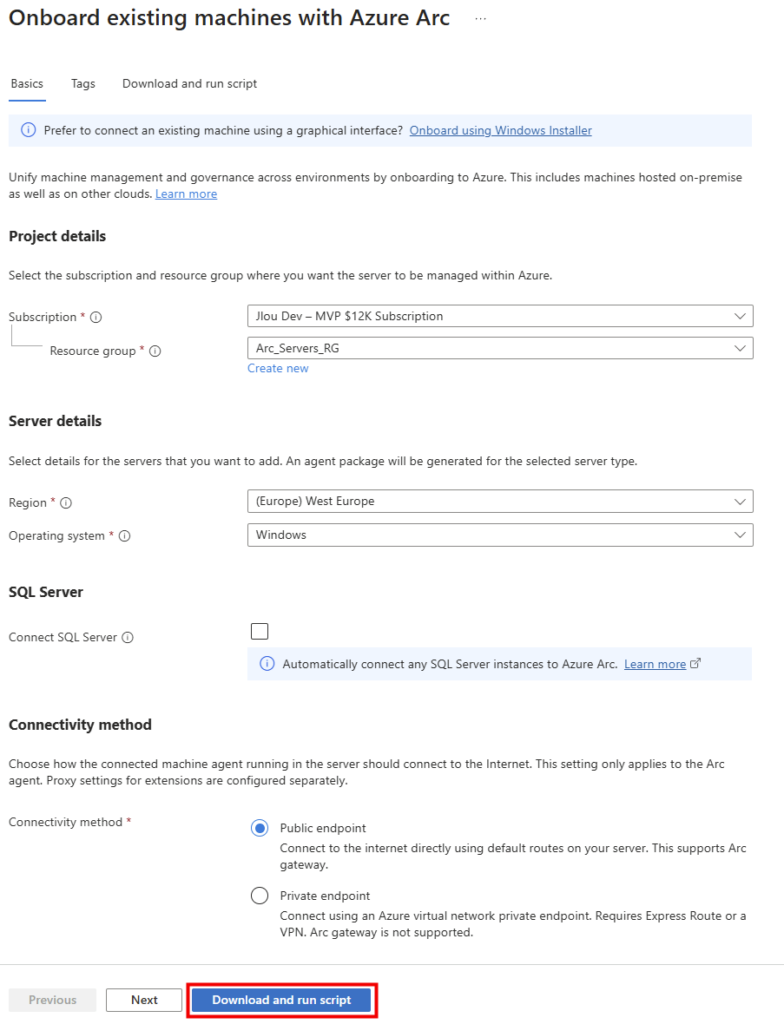
Sur la VM on-prem, on va installer l’agent Azure Connected Machine, qui est le pont entre votre datacenter et Azure :

  1. Dans le portail Azure, allez dans Azure Arc > Machines > Add.
  2. Choisissez « Add a single server » (pour le lab) ou « Add multiple servers » (pour générer une clé partagée).
  3. Renseignez la souscription, le group de ressources, la région.
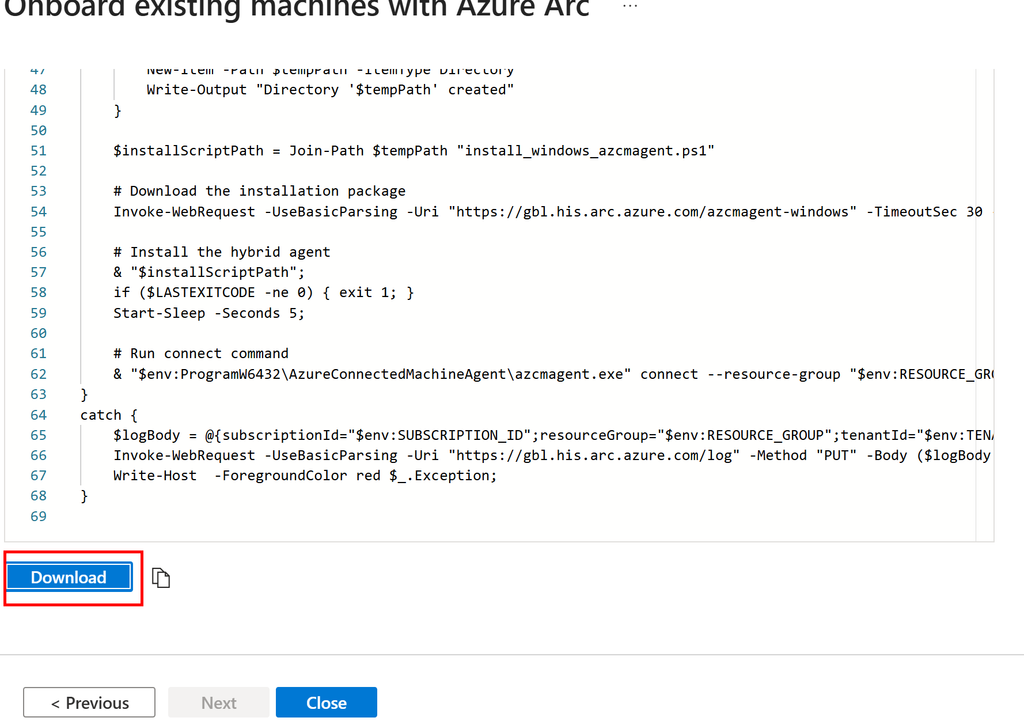
  4. Téléchargez le script d’onboarding PowerShell généré automatiquement.
  5. Exécutez-le en administrateur sur la VM on-prem.

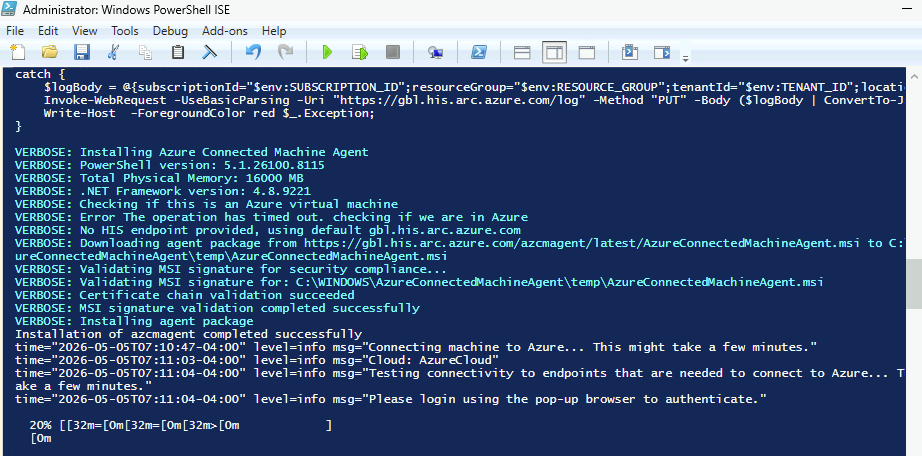
Le script télécharge l’agent (AzureConnectedMachineAgent.msi), l’installe, puis lance azcmagent connect avec les paramètres de votre tenant.

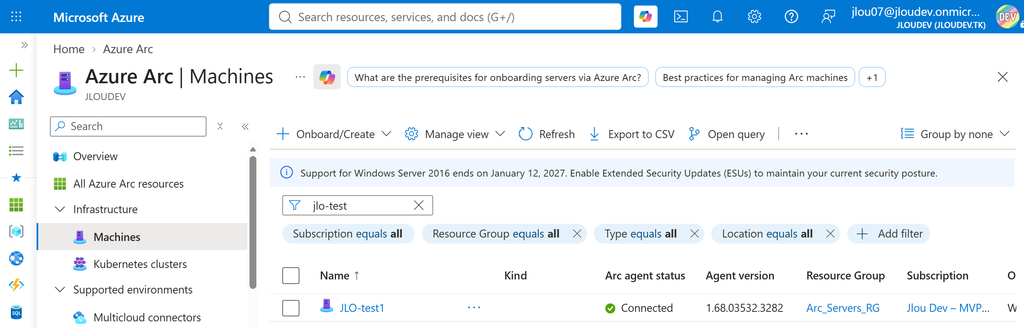
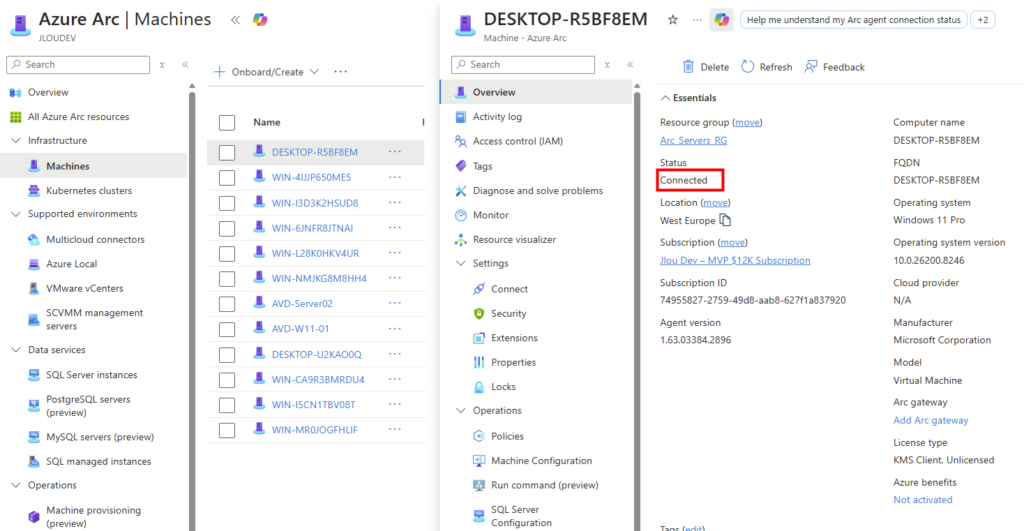
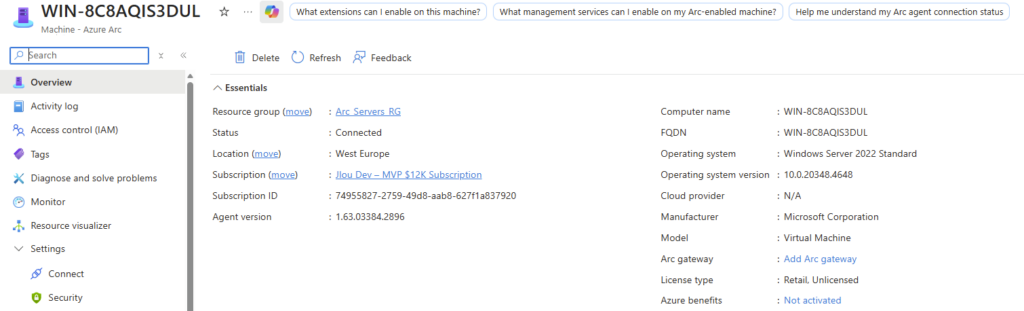
Au bout de 2 à 5 minutes, la VM apparaît dans Azure Arc > Machines avec un statut Connected.

Attention : la VM doit être déjà jointe à votre identité cible (Entra Join OU jointure de domaine) avant l’enrôlement Arc. Si vous changez de modèle d’identité après coup, il faut désinstaller l’agent Arc et tout recommencer. Ne sautez pas cette étape.

Étape 5 : installer l’extension AVD Azure Arc et enregistrer le session host

C’est ici que les deux mondes se rejoignent, et c’est l’étape qui m’a le plus surpris. Contrairement à ce qu’on pourrait croire, l’enregistrement du session host hybride ne se fait pas via le bouton « + Add » du host pool dans le portail.

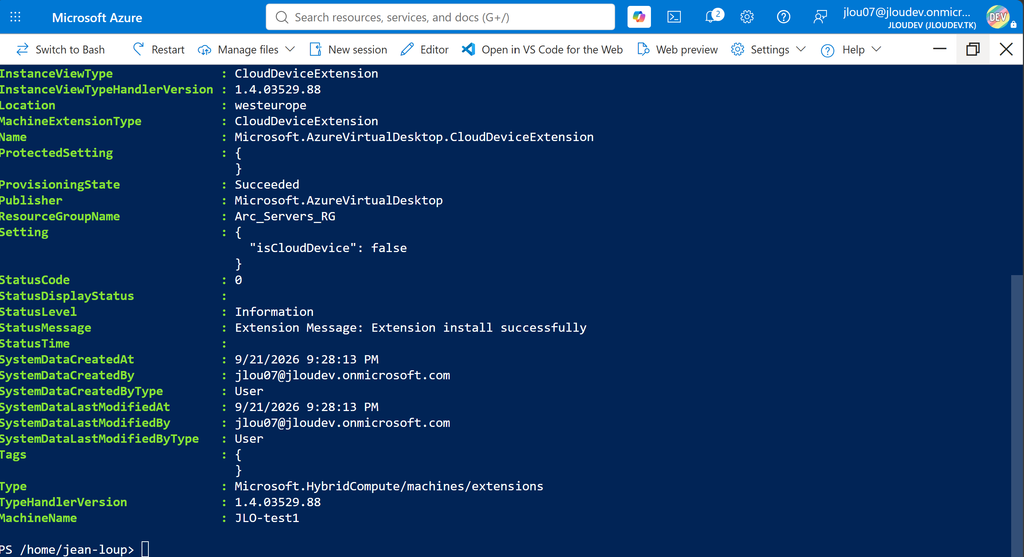
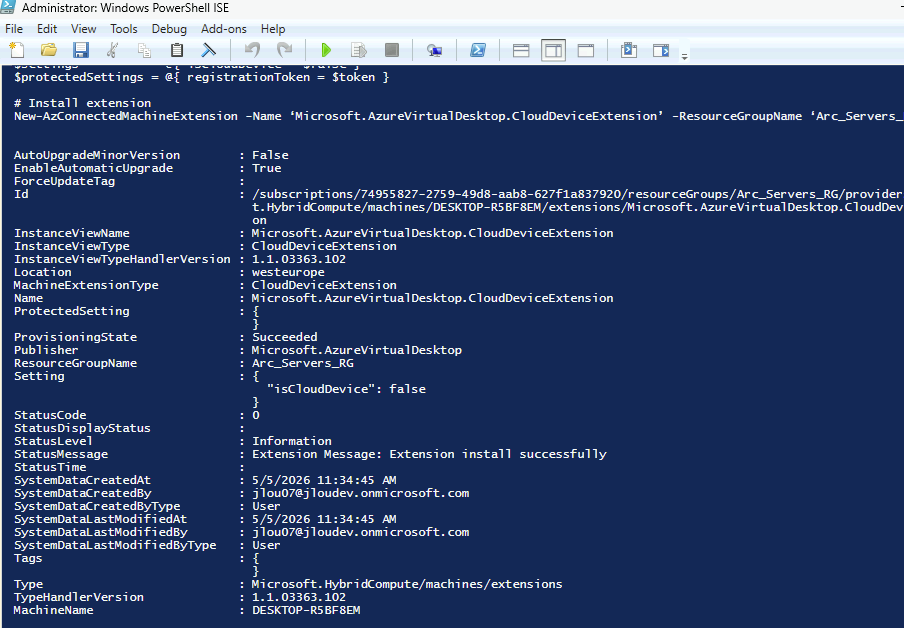
Il faut exécuter manuellement un script PowerShell, qui va poser l’extension Microsoft.AzureVirtualDesktop.CloudDeviceExtension sur le compte Arc de la machine. C’est cette extension et non l’agent AVD classique qui réalise l’enregistrement.

Pré-requis : il faut avoir installé soit l’extension Azure CLI desktopvirtualization, soit le module PowerShell Az.DesktopVirtualization. Microsoft documente le détail dans Use the Azure CLI and Azure PowerShell with Azure Virtual Desktop. Personnellement, j’ai utilisé PowerShell, donc voici la séquence que j’ai jouée.

D’abord, installez les modules suivants :

Install-Module -Name Az.DesktopVirtualization
Install-Module -Name Az.ConnectedMachine

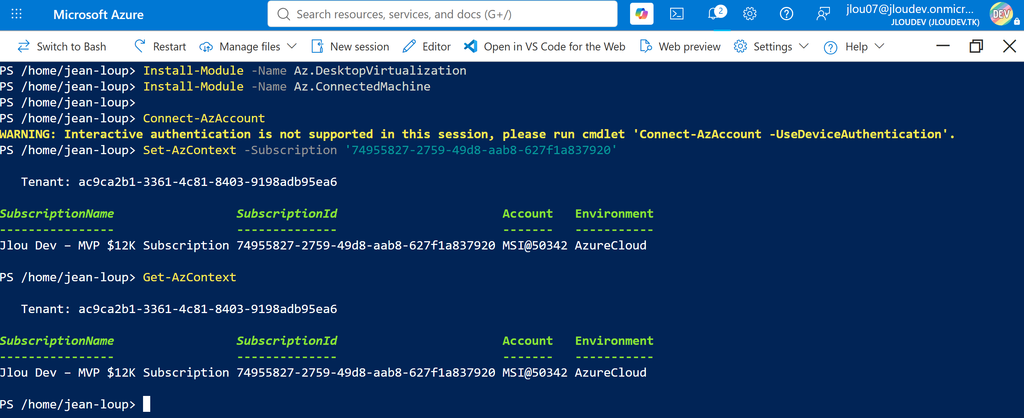
Ensuite, connectez-vous à Azure et basculer explicitement sur la bonne souscription :

Connect-AzAccount
Set-AzContext -Subscription '<SubscriptionId>'
Attention : si vous oubliez le Set-AzContext et que votre compte est rattaché à plusieurs souscriptions, le New-AzConnectedMachineExtension ira chercher la VM Arc dans la mauvaise souscription et vous tombera sur une erreur « machine not found » très peu parlante. Toujours vérifier avec Get-AzContext avant d’enchaîner.

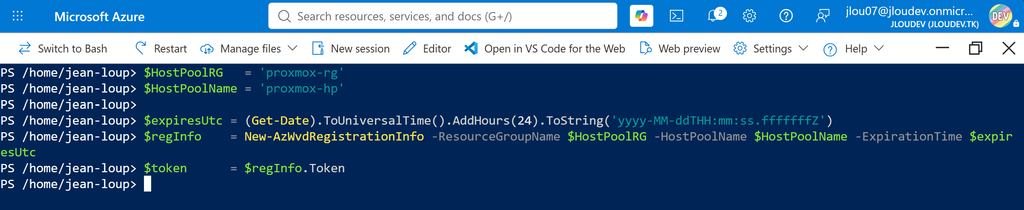
Générez une clé d’enregistrement du pool d’hôtes AVD via ce script PowerShell :

$HostPoolRG = "AVD_HostPool_RG"
$HostPoolName = "avd-hybrid-hp3"

$expiresUtc = (Get-Date).ToUniversalTime().AddHours(24).ToString("yyyy-MM-ddTHH:mm:ss.fffffffZ")
$regInfo    = New-AzWvdRegistrationInfo -ResourceGroupName $HostPoolRG -HostPoolName $HostPoolName -ExpirationTime $expiresUtc
$token      = $regInfo.Token
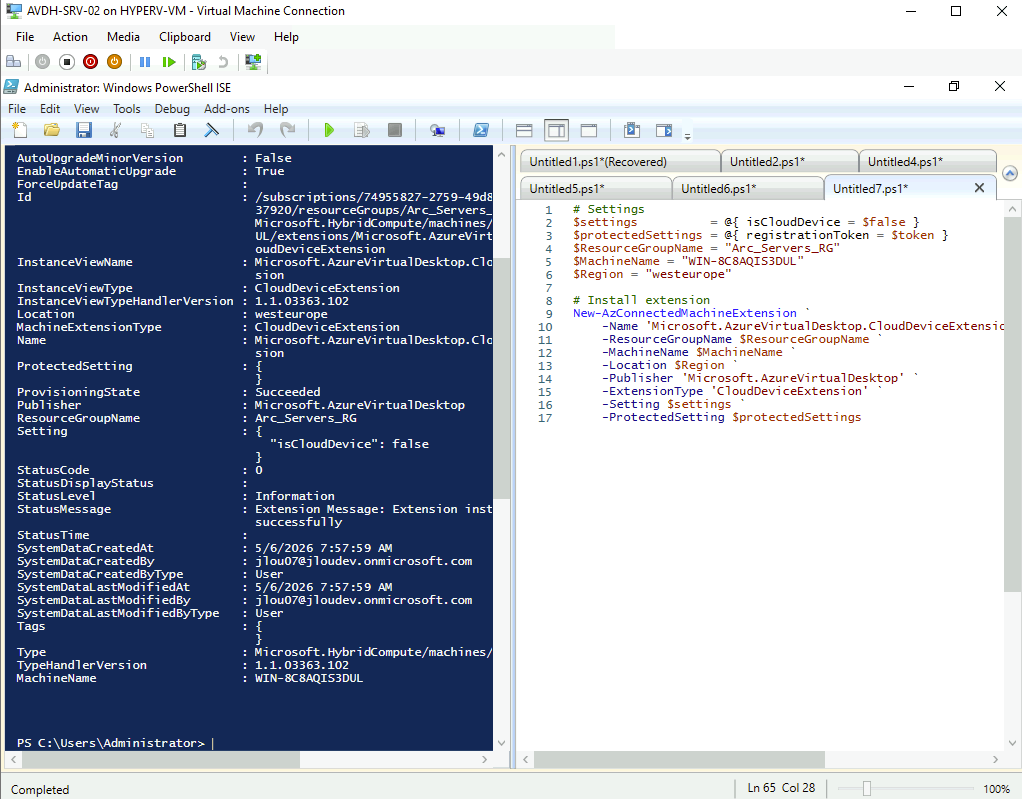
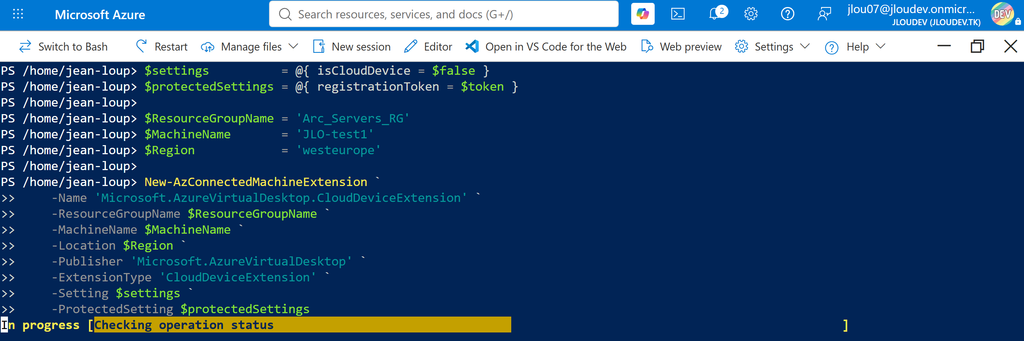
Enfin, lancez l’extension AVD sur la machine Arc :

# Settings
$settings          = @{ isCloudDevice = $false }
$protectedSettings = @{ registrationToken = $token }
$ResourceGroupName = "Arc_Servers_RG"
$MachineName = "WIN-8C8AQIS3DUL"
$Region = "westeurope"

# Install extension
New-AzConnectedMachineExtension `
    -Name 'Microsoft.AzureVirtualDesktop.CloudDeviceExtension' `
    -ResourceGroupName $ResourceGroupName `
    -MachineName $MachineName `
    -Location $Region `
    -Publisher 'Microsoft.AzureVirtualDesktop' `
    -ExtensionType 'CloudDeviceExtension' `
    -Setting $settings `
    -ProtectedSetting $protectedSettings
Quelques précisions utiles :

  • $token = la registration key générée a une durée de vie limitée (max 27 jours), donc générez-la juste avant de jouer le script
  • ResourceGroupName et MachineName = ceux de la ressource Arc dans Azure (pas le hostname Windows brut, mais le nom sous lequel la VM apparaît dans Azure Arc > Machines)
  • Location = la région Azure du resource group de la machine Arc (francecentral, westeurope, etc.), pas la « localisation physique » de votre datacenter
  • isCloudDevice = $false est essentiel : c’est ce flag qui dit à l’extension qu’on est en mode hybride, et pas sur une VM Azure native
  • La registration key passe en protectedSettings, elle n’apparaîtra donc pas en clair dans la définition de l’extension

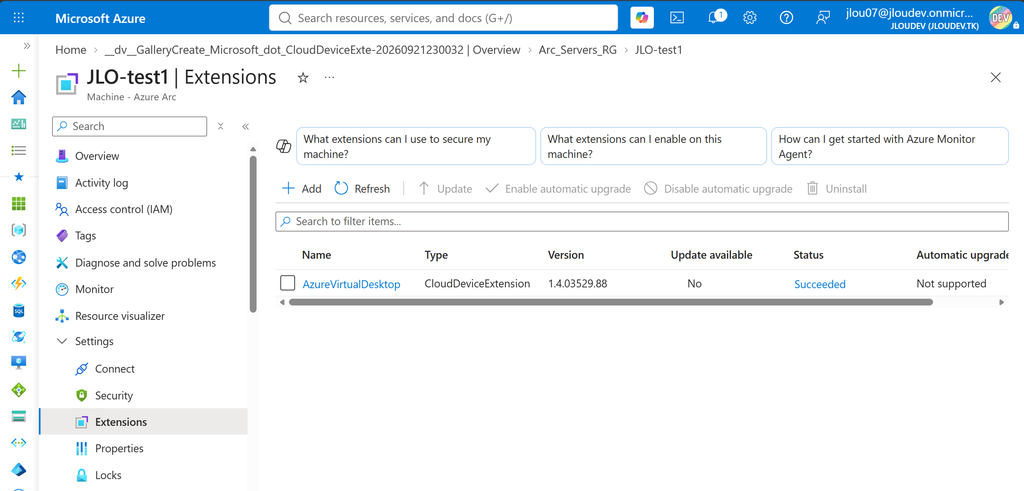
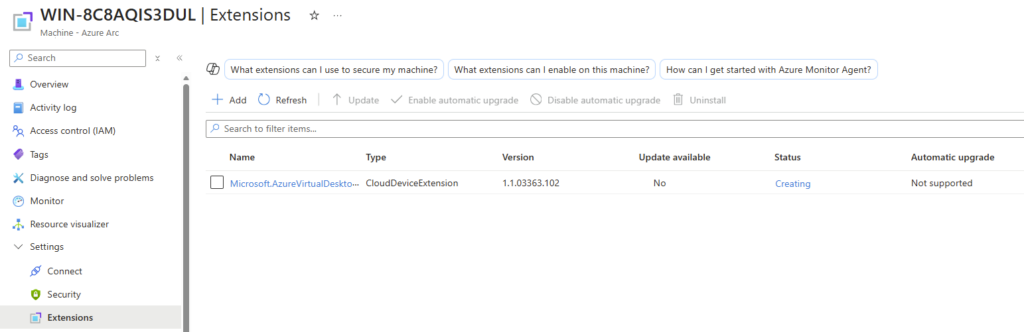
L’extension met 3 à 5 minutes à se déployer :

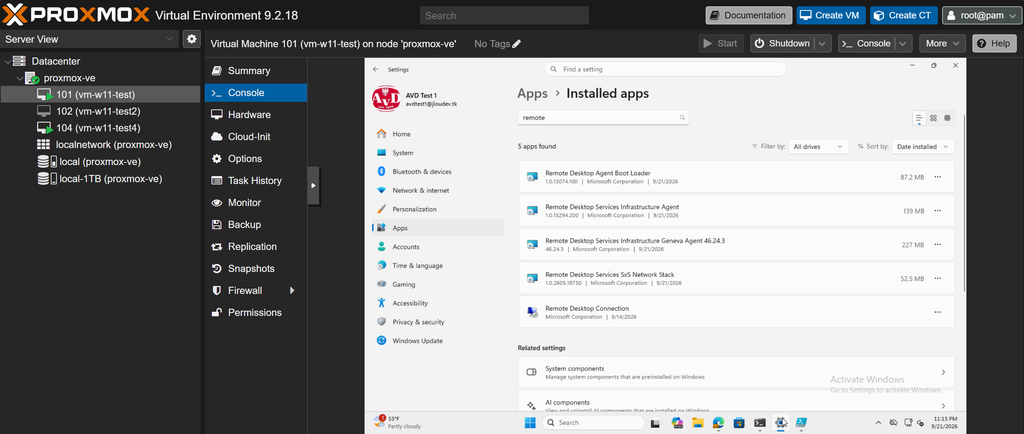
En coulisses, elle installe les composants AVD nécessaires (équivalent de l’agent et du bootloader sur les VMs Azure natives) et enregistre la machine auprès du host pool grâce au token.

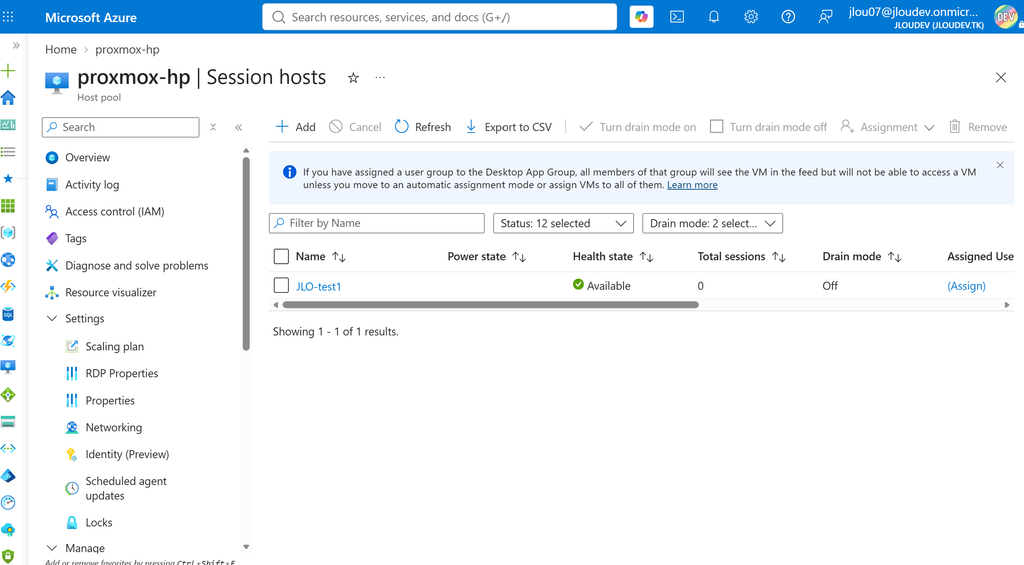
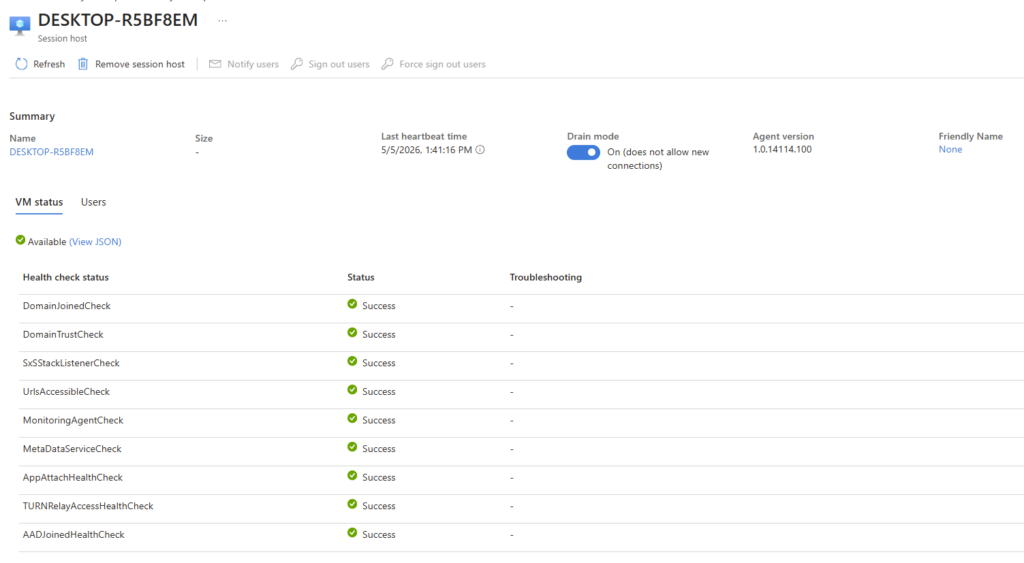
Au bout de quelques minutes, la VM apparaît dans la liste Session hosts du host pool, avec un statut Available. Du point de vue d’AVD, c’est une VM « comme les autres » et c’est tout l’intérêt de la mécanique d’Azure Arc.

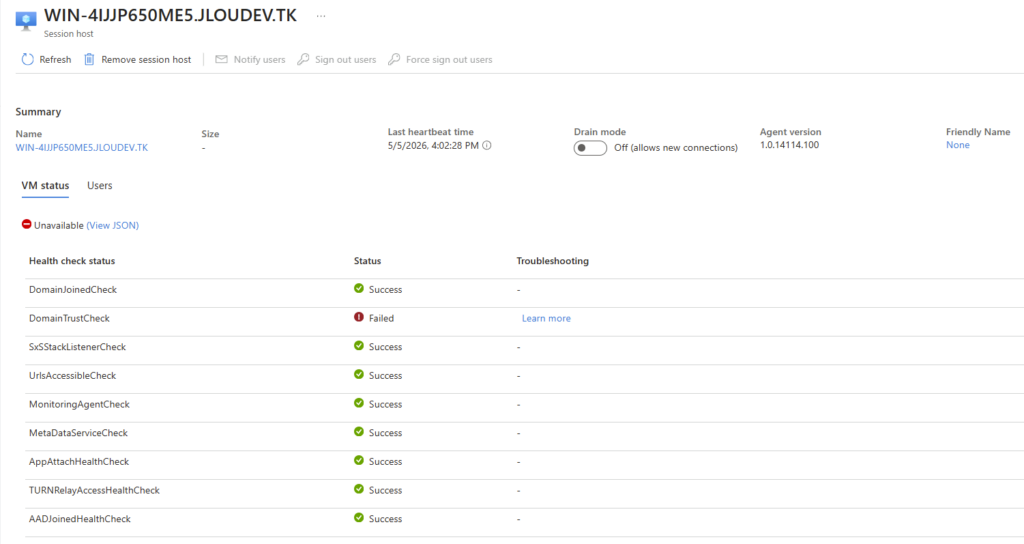
Comme pour les machines AVD hébergées dans Azure, des contrôles réguliers sont appliquées afin de vérifier leur disponibilité :

Un échec dans les contrôles AVD rendra la machine indisponible pour recevoir de nouvelles sessions utilisateurs :

Étape 6 : assigner les utilisateurs AVD

Dernière ligne droite :

  1. Ouvrez votre application group (Desktop ou RemoteApp).
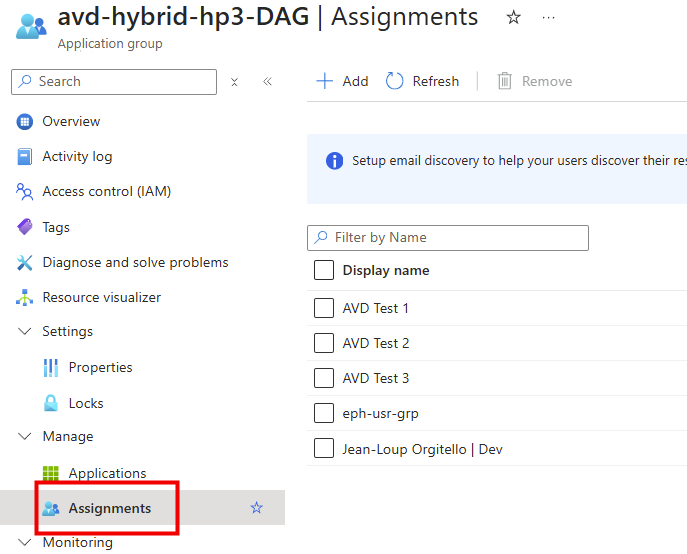
  2. Allez dans Assignments et ajoutez les utilisateurs ou groupes Microsoft Entra qui doivent pouvoir se connecter.
Étape 7 : test de connexion AVD

  1. Côté utilisateur : ouvrez la Windows App (web ou client lourd) et connectez-vous avec le compte Entra ID assigné.
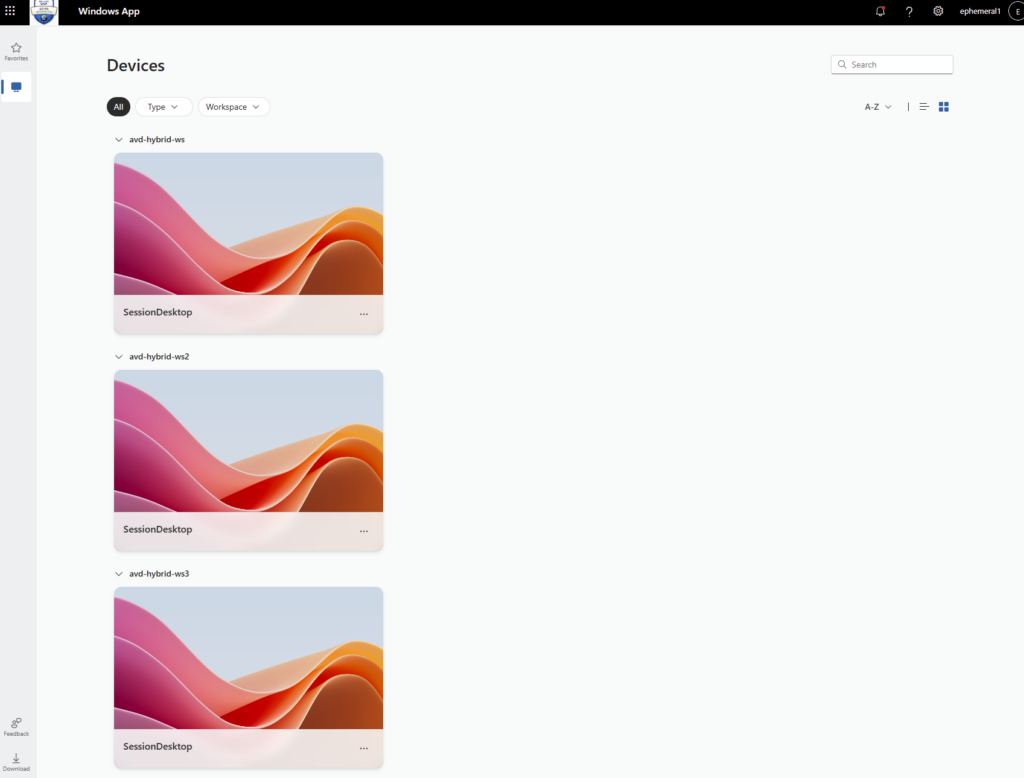
  2. Le desktop publié par votre validation host pool hybride apparaît. Cliquez, c’est parti.

Et voilà : vous êtes connecté à un Windows qui tourne chez vous, mais piloté par AVD dans le cloud. Première fois que je l’ai vu marcher, ça m’a clairement fait sourire 😅

Cas n°1 : Hyper-V + Windows Server domain-joined

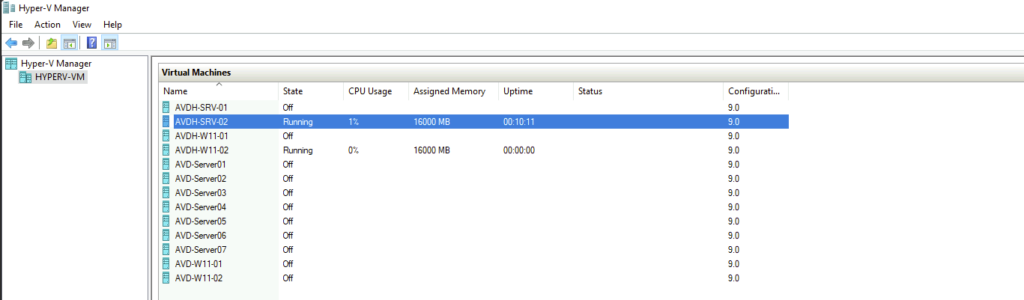
Premier cas testé dans mon lab : une VM Windows Server 2022 qui tourne sur un nœud Hyper-V standalone, jointe à mon AD on-prem (lui-même synchronisé vers Entra ID via Microsoft Entra Connect).

  • OS : Windows Server 2022 Standard
  • Hyperviseur : Hyper-V (Windows Server 2022)
  • Identité : jointure de domaine AD on-prem + sync Entra Connect
  • Licence : Windows Server + RDS CAL

Déroulé : enrôlement Arc nickel en 3 minutes, extension AVD posée en 5 minutes, session host visible Available dans le host pool. Connexion via la Windows App avec un user du domaine sync vers Entra : OK, RDP qui négocie en 2 secondes, le bureau s’affiche. Aucun ajustement particulier nécessaire. C’est le scénario le plus « facile » car on retrouve une cinématique classique RDS, juste branchée sur AVD.

Mon retour : c’est le scénario à privilégier pour migrer un parc RDS existant. Vous gardez votre AD, vos GPO, vos profils, votre serveur de fichiers SMB, et vous échangez juste votre broker / gateway / web access RDS contre AVD. Le gain est majeur : vous récupérez la Windows App, FSLogix moderne, l’intégration Entra ID, les Insights, sans toucher à votre infra serveur.
Cas n°2 : Hyper-V + Windows 11 mono-session Entra-joined

Deuxième cas, plus moderne et plus zéro-trust : une VM Windows 11 Enterprise mono-session qui tourne aussi sur Hyper-V, mais cette fois sans aucune jointure AD, uniquement Microsoft Entra Join.
  • OS : Windows 11 Enterprise 24H2 (mono-session)
  • Hyperviseur : Hyper-V
  • Identité : Microsoft Entra Join pur (pas d’AD)
  • Licence : Microsoft 365 Business Premium

Déroulé : avant tout, j’ai pris soin de faire l’Entra Join AVANT l’enrôlement Arc (via Settings > Accounts > Access work or school). Une fois la VM jointe au tenant, l’agent Arc s’installe normalement, l’extension AVD se pose, et le session host apparaît dans le host pool. Connexion via la Windows App avec un user Entra : OK, single sign-on transparent grâce à Entra Join.

Mon retour : c’est le scénario qui me plaît le plus pour des nouveaux projets. Pas de DC à exposer au réseau de l’hyperviseur, pas de Kerberos, pas de GPO – juste Entra ID, les policies Intune, et c’est tout. Pour des cabinets, des équipes projet, des labs, ou tout ce qui n’a pas besoin de Kerberos vers du legacy, c’est la voie royale. Pour rappel : Windows 11 multi-session reste interdit en hybride, donc pour cette population, c’est mono-session ou rien.

Cas n°3 : VMware vSphere + Windows Server

Troisième cas, et celui qui intéressera beaucoup d’entreprises encore très VMware-centric : une VM Windows Server 2025 sur VMware vSphere 8, jointe au domaine.

  • OS : Windows Server 2025 Standard
  • Hyperviseur : VMware vSphere 8 (ESXi 8.0 U2)
  • Identité : jointure de domaine AD on-prem
  • Licence : Windows Server + RDS CAL

Déroulé : identique au cas n°1, à 100 %. C’est exactement ça qui est bluffant. Du point de vue d’Azure Arc et d’AVD, qu’il y ait du Hyper-V ou du vSphere en dessous ne change strictement rien. Tant que l’agent Connected Machine s’installe et que la VM peut sortir en TCP 443, c’est jeu. J’ai posé l’agent Arc, lancé l’extension AVD, le session host est apparu en Available, et un utilisateur du domaine s’est connecté via la Windows App sans broncher.
Mon retour : c’est le cas le plus politique. Pour beaucoup de DSI, « passer chez Microsoft » voulait jusqu’ici dire « abandonner VMware ». AVD Hybrid permet exactement l’inverse : garder vSphere, ne pas refaire toute son infra, et bénéficier quand même du control plane AVD moderne. Pour les organisations qui ont investi dans vSphere récemment (et il y en a beaucoup, surtout après les bouleversements de licensing VMware), c’est un message fort de Microsoft : pas besoin de tout casser pour profiter d’AVD.

Le résumé visuel de mes trois cas :

CasHyperviseurOSIdentitéRésultat
1Hyper-VWindows Server 2022AD domain-joinOK – idéal pour reprise RDS
2Hyper-VWindows 11 mono-sessionEntra Join purOK – idéal pour green-field zéro-trust
3VMware vSphere 8Windows Server 2025AD domain-joinOK – idéal pour parcs vSphere existants

Et la conclusion qui me semble importante : les trois cas suivent rigoureusement la même procédure. La doc Microsoft est tenue à la lettre, les scripts d’onboarding fonctionnent à l’identique, l’extension AVD se pose pareil. Aucune divergence d’OS ou d’hyperviseur n’a nécessité de bricolage particulier. C’est rare et c’est notable.
Les limitations et pièges à connaître

Parce qu’on est en Public Preview, il y a quelques verrues à garder en tête :

LimitationImpact
Validation host pool obligatoireTout passage en prod nécessitera un redéploiement à la GA
Windows 11 multi-session non supporté hors AzureMulti-utilisateur obligatoire = Windows Server
Auto-Scale absentProvisioning manuel ou via votre orchestrateur d’hyperviseur
Start VM on Connect absentLes session hosts doivent être déjà allumés côté hyperviseur
Power management Azure portal absentLe start/stop se fait dans votre console d’hyperviseur, pas Azure
Session Host Configuration absentPas de « build automatique » du session host depuis le portail
Identité à fixer AVANT ArcChanger d’identité après onboarding = désinstaller / réinstaller
Pas de date de GA annoncéeÀ tester en pilote, pas à passer en prod critique

Et comme toujours avec les previews Microsoft, la feature peut encore évoluer avant la GA (interface, intégrations supplémentaires, prise en charge du multi-session, modèle de licence Windows Cloud Hybrid). À surveiller de près.

Conclusion

C’est clairement l’une des évolutions que beaucoup de monde attendait, et pas juste les fans de la marque AVD (comme moi 😅). AVD Hybrid règle un vrai point bloquant : pour faire du AVD ailleurs que dans Azure, il fallait jusqu’ici passer par Azure Local et son hardware certifié, ce qui excluait de fait toutes les entreprises encore en VMware ou Nutanix. Avec cette préversion, Microsoft signe un geste d’ouverture rare : votre hyperviseur, peu importe lequel, peut héberger des session hosts AVD pilotés par Azure Arc.

Ce qui me plaît particulièrement : la cohérence de la procédure entre les trois cas que j’ai testés (Hyper-V Server domain-joined, Hyper-V Windows 11 Entra-joined, VMware vSphere domain-joined), la simplicité du branchement via Azure Arc (les admins qui pratiquent déjà Arc sur du Defender for Cloud ou de l’Update Manager seront en territoire connu), et le fait qu’on retrouve l’écosystème AVD complet (Windows App, Entra ID, FSLogix, Insights) plutôt qu’une version dégradée.
Ce qui mérite vigilance : le statut Public Preview qui impose des validation host pools, l’absence d’Auto-Scale qui peut bloquer pour les gros parcs, l’interdiction du multi-session hors Azure qui force à repenser certains designs, et le flou sur la licence Windows Cloud Hybrid qui arrivera à la GA. Je l’intègre dès maintenant dans mes projets PoC, mais avec un pilote propre avant toute généralisation.

En tout cas, si vous avez du Hyper-V, du VMware ou du Nutanix qui tourne en datacenter, foncez tester : Azure portal > Azure Virtual Desktop > Host pools > Create, cochez Validation environment: Yes, puis enrôlez vos VMs via Azure Arc et posez l’extension AVD.

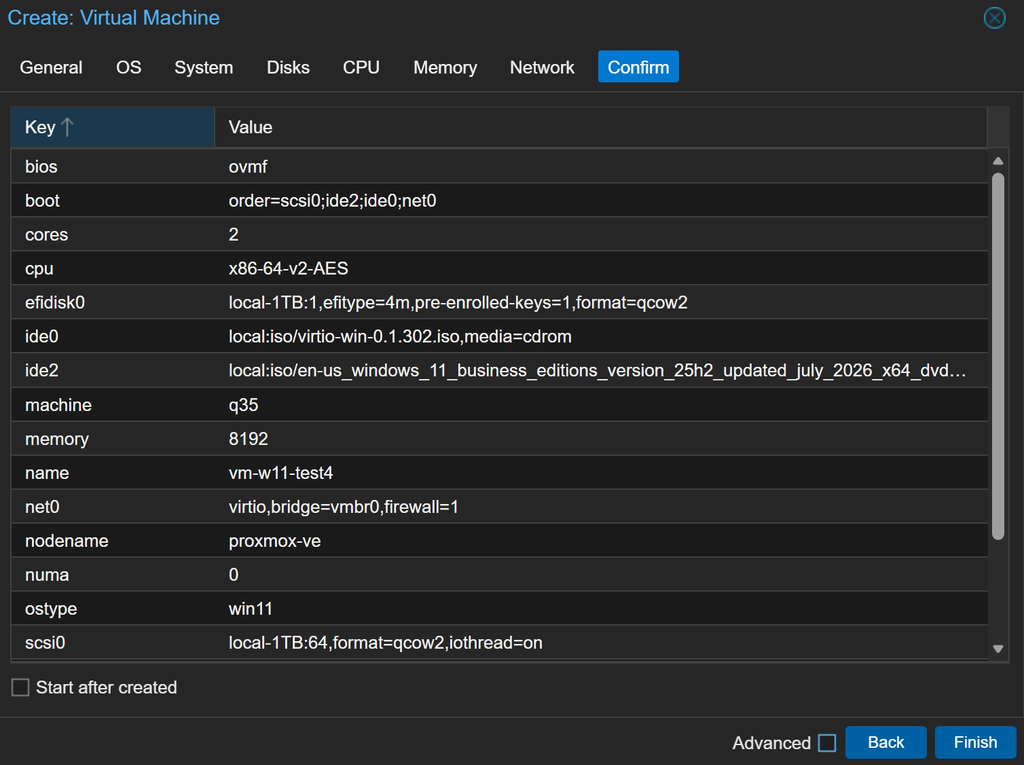
La documentation officielle est claire et la procédure marche du premier coup. Et dites-moi dans les commentaires ce que vous en pensez, surtout si vous avez essayé sur un hyperviseur que je n’ai pas couvert (Proxmox ? KVM ? Hyper-V Azure Local ?), je suis curieux de vos retours !

Remote Display Analyzer

Dans les environnements de bureaux à distance modernes (Azure Virtual Desktop, Windows 365, Citrix …) l’expérience utilisateur dépend énormément du protocole d’affichage distant, du réseau, des ressources , … Quand tout fonctionne bien, personne ne s’en préoccupe. Mais dès qu’un utilisateur dit : « mon Cloud PC lag », « la vidéo est saccadée », « j’ai un délai quand je tape au clavier » … on entre immédiatement dans une zone grise. Bon courage pour comprendre la cause !
Un problème d’affichage distant peut venir de nombreux endroits : réseau, client, serveur, GPU, codec vidéo, politiques de compression et j’en passe.

C’est exactement pour cela que j’aime beaucoup un outil que j’utilise régulièrement lors de phases de troubleshooting : Remote Display Analyzer (RDA).

Cet outil permet de voir et tester en direct ce que fait réellement le protocole d’affichage distant :

Avant d’aller plus loin, je voulais remercier l’équipe RDA de m’avoir donné une licence pour réaliser mes tests.

Et pour vous guider plus facilement dans cet article très long, voici des liens rapides :

Qu’est‑ce que Remote Display Analyzer ?

Remote Display Analyzer (RDA) est un petit et très léger outil conçu pour analyser les protocoles d’affichage utilisés dans les environnements de virtualisation de poste de travail.

Il ne supporte pas que des environnements Microsoft, mais bon nombre de solutions présentes sur le marché, notamment :

  • Microsoft RDP
  • Azure Virtual Desktop
  • Windows 365
  • Citrix HDX
  • Omnissa / VMware Horizon Blast
  • Nutanix Frame

Combien coûte RDA ?

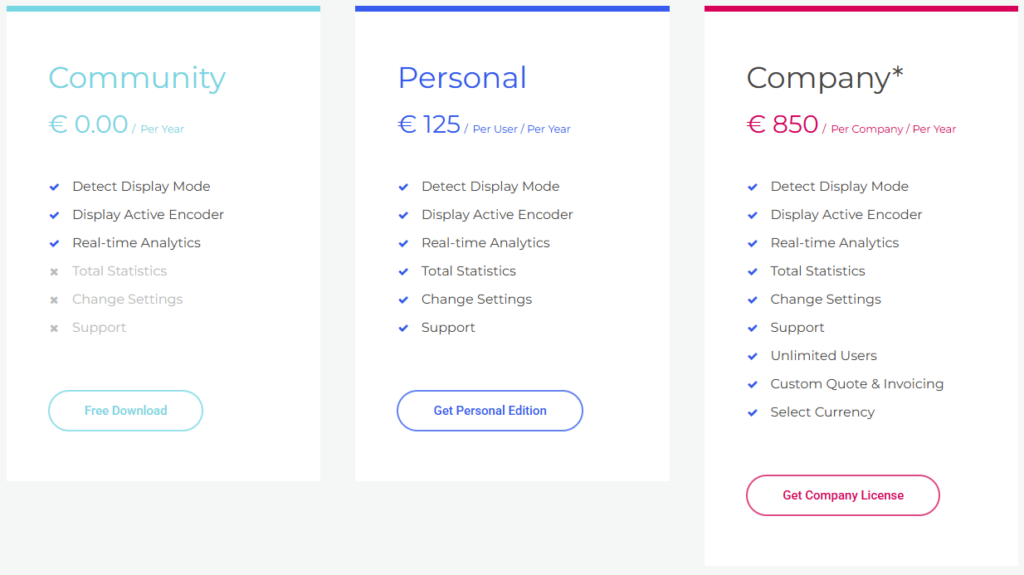
Remote Display Analyzer est décliné en plusieurs éditions afin de répondre à des besoins différents. En plus de l’édition Community, il existe une édition Personal ainsi qu’une édition Company, qui offrent des fonctionnalités avancées adaptées à des usages plus professionnels ou à grande échelle :

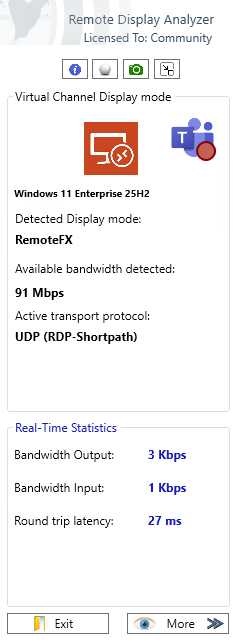
Il existe une version gratuite de RDA : l’édition Community permet d’accéder aux statistiques temps réel du protocole d’affichage, ce qui est largement suffisant pour de nombreux scénarios de diagnostic et de troubleshooting :

Voici un lien de téléchargement de la version gratuite de RDA. Enfin les deux autres versions payantes sont plus complètes, et remontent plus données :

Comment fonctionne RDA ?

Comme annoncé plus haut, Remote Display Analyzer ne nécessite aucune installation préalable. L’outil se présente sous la forme d’un simple exécutable qui peut être lancé directement à l’intérieur d’une session distante, sans configuration particulière.

Voici un lien vers ses fonctionnalités. Dès que RDA est lancé, il détecte automatiquement :

  • le protocole utilisé
  • le mode d’affichage actif
  • l’encodeur vidéo

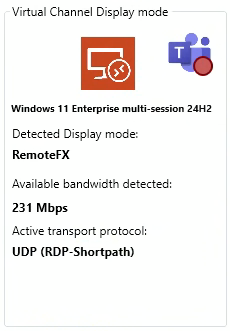
Dans le cas d’Azure Virtual Desktop, Remote Display Analyzer permet également de vérifier si la session utilise RDP Shortpath.

  • RDP Shortpath est un mode de transport UDP qui permet d’améliorer les performances et de réduire la latence dans les sessions AVD.
  • Lorsque Shortpath est actif, le trafic RDP ne passe plus uniquement par le service de gateway Azure, mais peut établir un chemin direct entre le client et la machine virtuelle.

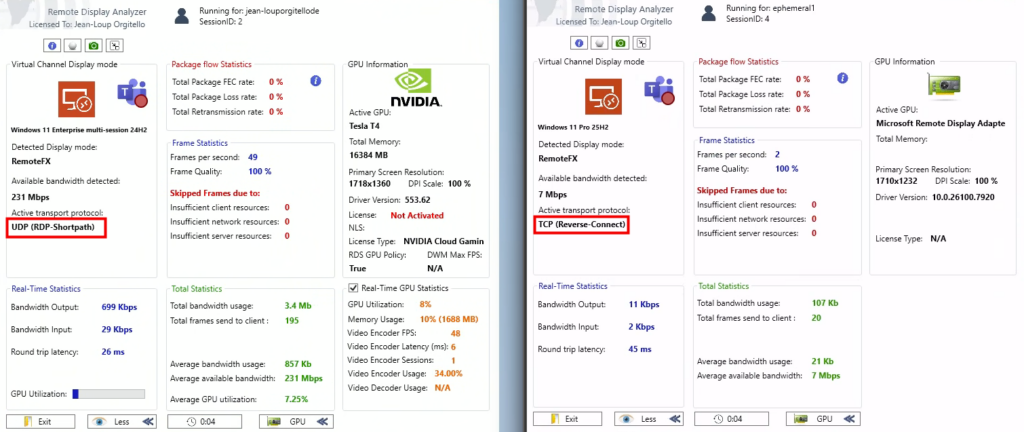
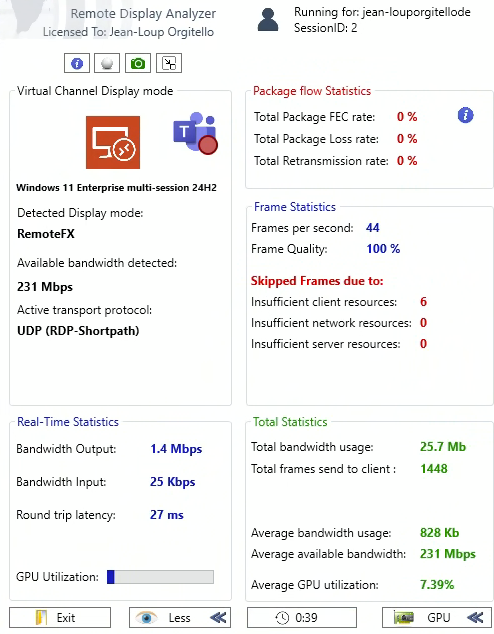
Remote Display Analyzer permet de vérifier immédiatement si la session utilise le transport TCP classique ou le mode UDP (RDP Shortpath) :

Il affiche également différentes métriques en temps réel, comme par exemple :

  • bande passante utilisée
  • latence réseau
  • nombre de frames
  • frames perdues
  • GPU

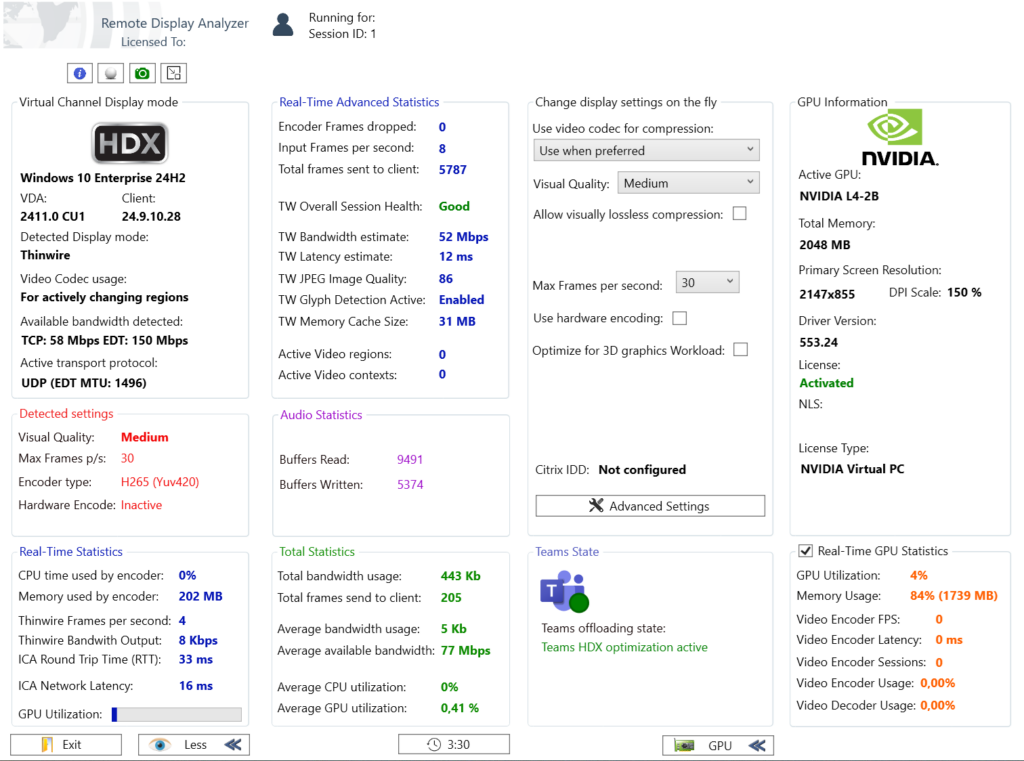
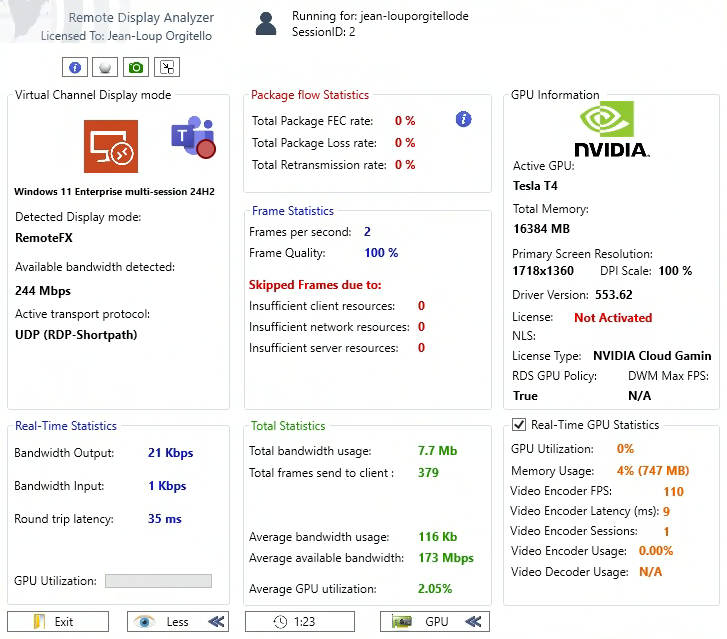
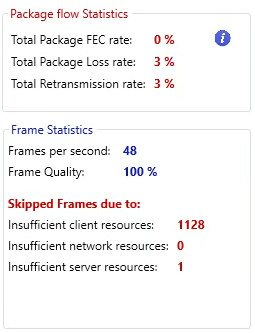
Il vous informe sur les statistiques portant sur les paquets envoyés et les contraintes potentielles sur ces derniers, mais également sur les FPS envoyés :

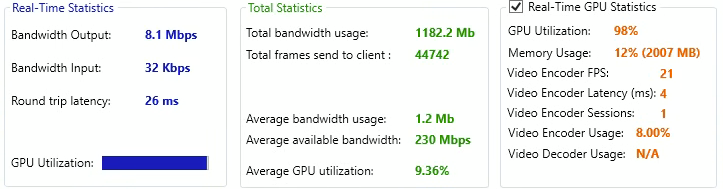
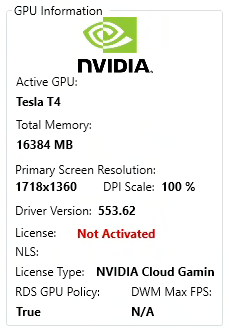
Enfin, il vous donne des informations utiles sur le GPU :

Dans les environnements Azure Virtual Desktop ou Windows 365 utilisant des machines virtuelles avec GPU (par exemple NV-series ou NVads), l’encodage vidéo peut être offloadé vers le GPU. Lorsque cette accélération est active :

  • la charge CPU diminue
  • l’encodage vidéo devient plus rapide
  • l’expérience utilisateur est plus fluide

Remote Display Analyzer permet de vérifier si l’encodeur vidéo GPU est réellement utilisé et d’observer en temps réel la latence de l’encodeur ainsi que le nombre de frames générées.

Cela permet notamment de vérifier que les politiques GPU sont correctement appliquées sur les session hosts AVD.

Comment interpréter les métriques de RDA ?

Certaines métriques sont particulièrement utiles pour comprendre l’expérience utilisateur.

  • FPS :
    • Un environnement fluide tourne généralement entre 25 FPS et 60 FPS
    • En dessous de 20 FPS, les utilisateurs commencent souvent à percevoir des saccades.
  • Latence round-trip :
    • < 40 ms → excellent
    • 40-80 ms → correct
    • 100 ms → visible
  • Video Encoder Latency
    • Une latence encodeur trop élevée peut indiquer : CPU saturé, GPU absent, codec mal configuré

Qu’est-ce que les « Skipped Frames » ?

Dans les protocoles d’affichage distants, toutes les images générées par l’application ne sont pas forcément envoyées au client.

Lorsque certaines ressources deviennent limitées, le protocole peut décider d’ignorer certaines images afin de maintenir une expérience utilisateur acceptable.

Remote Display Analyzer permet d’identifier trois types de frames ignorées :

Skipped frames – client

Cela signifie que le client ne peut pas décoder ou afficher les images assez rapidement. Les causes les plus fréquentes sont :

  • client peu puissant
  • GPU absent
  • décodage vidéo logiciel
  • écran haute résolution

Skipped frames – network

Dans ce cas, c’est le réseau qui devient le facteur limitant. Le protocole décide alors de réduire le flux graphique. Cela peut être causé par :

  • bande passante insuffisante
  • latence élevée
  • pertes de paquets
  • congestion réseau

Skipped frames – server

Ici le problème vient du serveur lui-même. Cela peut être dû à :

  • CPU saturé
  • GPU saturé
  • trop de sessions par host
  • encodage vidéo trop lourd

Quelques exemples de problèmes que RDA permet d’analyser :

Un premier cas fréquent concerne la latence élevée dans les sessions distantes. Les utilisateurs peuvent ressentir un délai entre l’action réalisée sur le clavier ou la souris et la réaction affichée à l’écran. Dans ce type de situation, Remote Display Analyzer permet de visualiser la latence réseau, le nombre de frames envoyées et les éventuelles frames perdues afin d’identifier si le problème vient du réseau, du serveur ou du client.

Dans l’exemple ci-dessous, RDA analyse une session Windows 11 dans Azure Virtual Desktop :

Comme la vidéo le montre, il peut être très instructif de simuler différents niveaux de latence réseau afin d’observer comment la session se comporte dans des conditions WAN plus difficiles. Remote Display Analyzer permet alors de suivre en temps réel l’impact de la latence sur la fluidité et la réactivité.

Un autre problème courant concerne les vidéos ou les animations qui deviennent saccadées. Les utilisateurs peuvent par exemple remarquer que Microsoft Teams, YouTube ou certaines applications graphiques ne sont pas fluides. Dans ce cas, l’outil permet d’analyser le nombre d’images par seconde, le codec vidéo utilisé ainsi que la bande passante réellement consommée par la session :

On rencontre également souvent des problèmes d’image floue ou de compression trop forte. Dans ces situations, le texte peut sembler légèrement dégradé ou certaines images peuvent apparaître très compressées. Remote Display Analyzer permet alors de tester différents niveaux de compression et différentes qualités d’image afin de trouver le bon compromis entre qualité visuelle et consommation réseau.

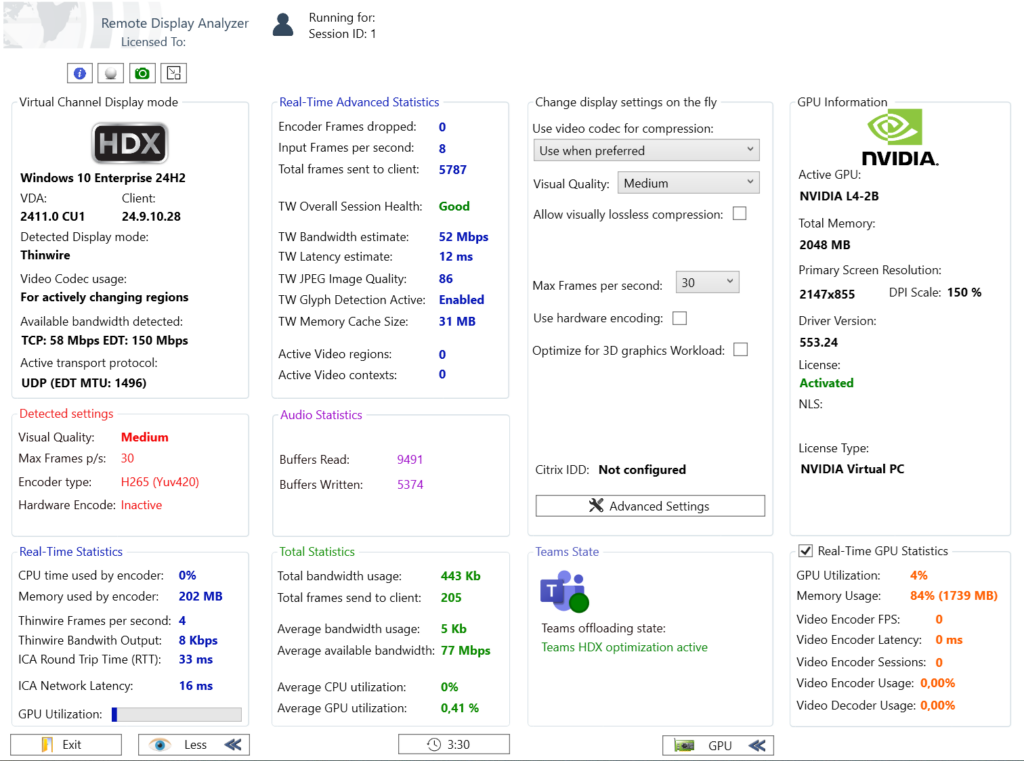
Enfin, certains environnements rencontrent des problèmes de charge CPU trop élevée sur les serveurs. Cela peut se produire lorsque l’encodage vidéo est effectué par le CPU plutôt que par le GPU. Dans ce type de scénario, RDA permet de vérifier si l’encodage GPU est réellement utilisé ou si le CPU est responsable du traitement graphique :

Peut-on modifier certains réglages graphiques avec RDA ?

Ce qui rend l’outil vraiment intéressant est une autre capacité. Remote Display Analyzer permet de modifier certains paramètres d’affichage en live pour les environnements Citrix. Cela permet de faire des tests très rapides pour comprendre l’impact réel d’une configuration. Par exemple :

  • codec vidéo
  • profondeur de couleur
  • compression
  • qualité d’image
  • frames par seconde

Comme le rappelle l’éditeur dans leur FAQ, RDA nécessite les droits administrateur pour pouvoir effectuer ces modifications.

Conclusion

Remote Display Analyzer est un outil extrêmement simple, mais particulièrement utile dans les environnements EUC.

Lorsqu’un utilisateur signale que son bureau distant est lent ou que la vidéo est saccadée, il est souvent difficile de savoir immédiatement si le problème vient du réseau, du client, du serveur ou du protocole lui-même.

Grâce à ses métriques en temps réel et à sa capacité à modifier certains paramètres graphiques à la volée, Remote Display Analyzer permet de mieux comprendre le comportement du protocole d’affichage distant.

Pour les administrateurs travaillant avec Azure Virtual Desktop, Windows 365, Citrix ou Horizon, c’est clairement un outil que je recommande d’avoir dans sa boîte à outils de troubleshooting.

Azure Virtual Desktop hybride + SSO

Azure Virtual Desktop est souvent présenté comme une solution offrant un Single Sign-On “natif”. Dès que l’on sort d’un environnement cloud-only pour entrer dans un contexte hybride, les mécanismes d’authentification deviennent toutefois plus complexes, et parfois déroutants. Entre Microsoft Entra ID, Active Directory, Kerberos, PRT, Seamless SSO et Cloud Kerberos Trust, il est facile de confondre des briques aux noms proches, mais qui n’interviennent ni au même moment ni au même niveau.

Dans un précédent article, j’avais détaillé la mise en place du SSO Azure Virtual Desktop dans un environnement cloud-only.

Dans cet article, j’ai volontairement changé de contexte pour travailler sur un environnement hybride. L’objectif de cet article est de répondre aux trois questions suivantes :

  • Clarifier les mécanismes d’authentification (PRT, Seamless SSO, Kerberos, etc.)
  • Montrer pas à pas pourquoi certaines étapes sont indispensables pour obtenir un SSO réellement transparent dans AVD.
  • A quoi sert le Seamless SSO disponible dans Entra Connect Sync ?

Avant d’aborder la configuration et les tests, il est utile de poser le cadre : comprendre quels mécanismes d’authentification sont utilisés, à quel moment, et pourquoi certains fonctionnent seuls alors que d’autres doivent être combinés.

Cette FAQ a pour objectif de lever les confusions les plus fréquentes autour des tokens, du Kerberos, et du Single Sign-On dans un environnement Microsoft Entra hybride.

Quels sont les tokens utilisés par Microsoft Entra ID ?

Microsoft Entra ID utilise plusieurs types de tokens, chacun ayant un rôle précis :

  • Primary Refresh Token (PRT)
    • Jeton long terme
    • Spécifique à l’appareil
    • Sert à demander d’autres tokens
    • Utilisé par Windows (WAM – Web Account Manager)
  • Access Token
    • Jeton court terme
    • Présenté aux applications (API, Office, AVD…)
    • Contient les claims utilisateur
  • Refresh Token
    • Permet de renouveler un Access Token
    • Généralement géré automatiquement par le système

Qu’est-ce que le Primary Refresh Token (PRT) ?

Dans le monde de Microsoft, le PRT est un jeton émis par Microsoft Entra ID lorsqu’un appareil est Microsoft Entra Joined ou Microsoft Entra Hybrid Joined.

Un jeton d’actualisation principal (PRT) est un artefact clé de l’authentification Microsoft Entra dans les versions prises en charge de Windows, iOS/macOS, Android et Linux. Un PRT est un artefact sécurisé spécialement émis aux répartiteurs de jetons microsoft pour activer l’authentification unique (SSO) sur les applications utilisées sur ces appareils.

Microsoft Learn

Le PRT est stocké localement sur la machine et sert de jeton racine pour :

  • obtenir des tokens d’accès OAuth 2.0
  • s’authentifier automatiquement aux services cloud Microsoft
  • éviter toute ressaisie de mot de passe pour les applications modernes

Concrètement, le PRT permet :

  • l’ouverture automatique de session dans Edge
  • l’authentification transparente à Office, Teams, OneDrive
  • l’utilisation de Windows App / Azure Virtual Desktop web

Point important : le PRT n’est pas Kerberos et ne permet pas, à lui seul, d’ouvrir une session Windows sur une machine Active Directory.

Pourquoi le PRT ne suffit-il pas pour Azure Virtual Desktop en mode Hybride ?

Dans un environnement Azure Virtual Desktop en mode Hybride, il y a deux niveaux d’authentification distincts :

  1. Accès au service AVD (broker / portail)
    → Authentification Microsoft Entra ID
    → Le PRT suffit
  2. Ouverture de la session Windows sur le session host
    → Authentification Active Directory
    → Un TGT Kerberos est obligatoire

Dans un environnement Microsoft Entra Hybrid Joined, le PRT est présent, mais le TGT Kerberos n’est pas automatiquement délivré par Entra.

Cela permet de comprendre pourquoi une seconde authentification Active Directory est fréquemment observée dans de nombreux environnements AVD, après une première authentification Entra.

Qu’est-ce qu’un TGT Kerberos Active Directory ?

Le Ticket Granting Ticket (TGT) est un jeton Kerberos délivré par un contrôleur de domaine Active Directory.

Il est obtenu :

  • lors de l’ouverture de session Windows
  • après une authentification réussie auprès de l’AD

Le TGT permet ensuite :

  • d’accéder aux ressources Active Directory
  • d’obtenir des tickets de service (CIFS, LDAP, HTTP, etc.)
  • d’ouvrir une session Windows locale ou distante

Sans TGT Kerberos, l’ouverture d’une session Active Directory n’est pas possible.

Qu’est-ce que Microsoft Entra Kerberos (Cloud Kerberos Trust) ?

Microsoft Entra Kerberos est le mécanisme qui permet à Microsoft Entra ID de :

  • générer un TGT Kerberos Active Directory
  • à partir d’une authentification cloud
  • sans nécessiter ADFS

Techniquement :

  • un objet Kerberos spécial est créé dans l’Active Directory
  • les clés sont synchronisées avec Microsoft Entra ID
  • Entra devient capable d’émettre un TGT valide pour l’AD

C’est l’élément nécessaire pour obtenir un SSO complet dans AVD en environnement hybride.

Pourquoi la jointure hybride améliore l’expérience SSO ?

Avec Microsoft Entra Hybrid Join :

  • l’appareil est reconnu par Entra
  • un PRT est délivré
  • les applications cloud utilisent un SSO moderne

En ajoutant Microsoft Entra Kerberos :

  • Entra peut aussi délivrer un TGT AD
  • Windows peut ouvrir la session sans redemande de mot de passe

On comprend alors que la combinaison du PRT et d’un TGT Kerberos est nécessaire pour obtenir un SSO transparent dans Azure Virtual Desktop.

À quoi sert la case “Single sign-on” dans Entra Connect ?

La case Single sign-on dans Microsoft Entra Connect active ce qu’on appelle Seamless SSO.

Seamless SSO repose sur :

  • Kerberos
  • le compte AD AZUREADSSOACC
  • le site autologon.microsoftazuread-sso.com

Son objectif est volontairement limité :

  • éviter la saisie du mot de passe AD
  • lors d’une authentification navigateur vers Entra ID
  • sur une machine AD-only

Il est important de distinguer Seamless SSO des autres mécanismes :

  • ne crée PAS de PRT
  • ne remplace PAS Microsoft Entra Kerberos
  • ne supprime PAS tous les écrans de login

Pour se donner une meilleure idée de cette fonctionnalité SSO spécifique, nous la testerons dans la dernière étape de cet article.

Mais commençons d’abord par tester la mise en place du single sign-on complet pour un environnement AVD de mode hybride, dont les procédures officielles sont disponibles ici et :

Etape 0 – Configuration de base :

Dans mon environnement de test, j’ai déjà configuré certains composants.

  • Un environnement Active Directory
  • Microsoft Entra Connect configuré avec
    • Password Hash Synchronization (PHS)
    • sans Single sign-on,
    • avec Hybrid Joined pour les machines Windows 10/11
    • Synchronisation de l’OU des utilisateurs AVD
    • Synchronisation de l’OU des machines hôtes AVD
  • Un environnement Azure Virtual Desktop avec deux machines virtuelles jointes à AD :

Notre environnement AVD en mode hybride est en place, commençons par un premier test.

Etape I – Test sans configuration SSO :

Avant d’aller plus loin, j’effectue déjà un premier test de connexion d’un utilisateur AVD depuis le portail web :

Une authentification AD est demandée lors de l’ouverture de la session Windows, c’est un comportement normal à ce stade car rien n’est configuré :

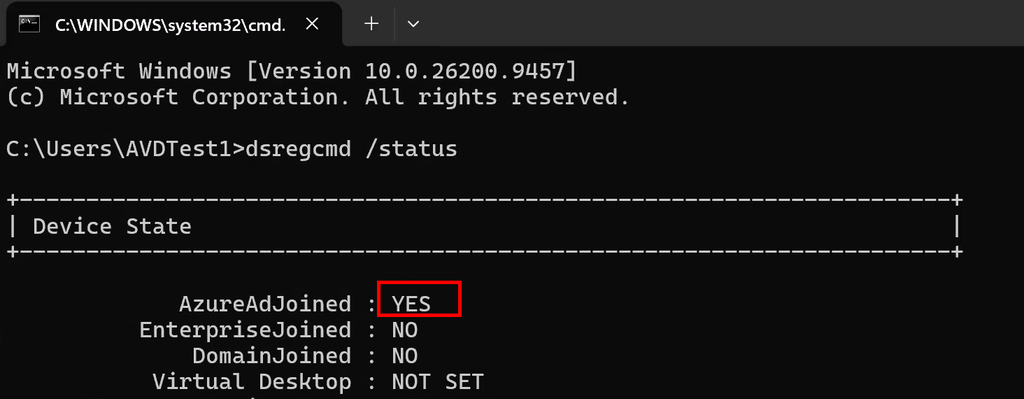
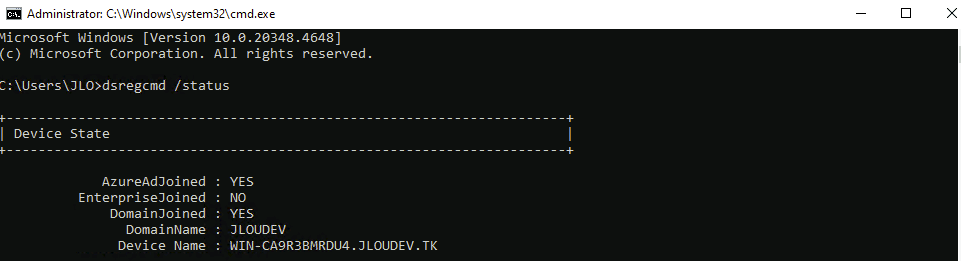
La commande dsregcmd /status sert à afficher l’état d’enregistrement de l’appareil auprès d’Entra ID et, concernant le PRT (Primary Refresh Token), elle fournit des informations de diagnostic sur sa présence et son état :

  • AzureAdPrt : YES / NO : Indique si un PRT est présent sur la machine pour l’utilisateur
  • AzureAdPrtUpdateTime : Date/heure du dernier rafraîchissement du PRT
  • AzureAdPrtExpiryTime : Date/heure d’expiration du PRT
  • AzureAdPrtAuthority : Autorité qui a émis le token (généralement login.microsoftonline.com).

Concernant la partie des tickets, voici ce que l’on peut aussi en déduire :

  • OnPremTgt : NO : cela indique si la session utilisateur courante ne possède pas Ticket Granting Ticket Kerberos émis par un contrôleur de domaine AD.
  • CloudTgt : YES : indique la présence d’un TGT Kerberos cloud, émis par Entra ID.

Comme on peut le constater, le PRT émis via Entra fonctionne bien pour les services Cloud, mais l’ouverture de session et l’accès à certaines ressources gérées par l’AD pourraient être restreints dans la situation actuelle.

Commençons étape par étape les changements pour arriver à une configuration complète.

Etape II – Configuration SSO du pool d’hotes AVD :

Sur le portail Azure, comme l’indique la documentation Microsoft, j’effectue la configuration SSO du host pool Azure Virtual Desktop afin d’activer “Microsoft Entra authentication for single sign-on” :

J’effectue un nouveau test avec mon utilisateur :

À ce stade, une authentification AD est encore demandée lors de l’ouverture de la session Windows :

Etape III – Création d’un objet serveur Kerberos :

Sur le serveur AD, comme l’indique la documentation Microsoft, je commence par installer le module AzureADHybridAuthenticationManagement :

# First, ensure TLS 1.2 for PowerShell gallery access.
[Net.ServicePointManager]::SecurityProtocol = [Net.ServicePointManager]::SecurityProtocol -bor [Net.SecurityProtocolType]::Tls12

# Install the AzureADHybridAuthenticationManagement PowerShell module.
Install-Module -Name AzureADHybridAuthenticationManagement -AllowClobber

Pour créer l’objet Kerberos Server nécessaire au Cloud Kerberos Trust, j’ai choisi l’exemple 4 de la documentation Microsoft :

  • Cet exemple exploite l’authentification moderne basée sur le User Principal Name (UPN) sans exiger de mot de passe AD explicite.
  • Il s’intègre parfaitement dans un environnement hybride sécurisé avec MFA et politiques d’accès conditionnel
  • Il évite les écueils des méthodes utilisant NTLM ou des identifiants AD en clair.
# Specify the on-premises Active Directory domain. A new Microsoft Entra ID
# Kerberos Server object will be created in this Active Directory domain.
$domain = $env:USERDNSDOMAIN

# Enter a UPN of a Hybrid Identity Administrator
$userPrincipalName = "administrator@contoso.onmicrosoft.com"

# Create the new Microsoft Entra ID Kerberos Server object in Active Directory
# and then publish it to Azure Active Directory.
# Open an interactive sign-in prompt with given username to access the Microsoft Entra ID.
Set-AzureADKerberosServer -Domain $domain -UserPrincipalName $userPrincipalName

Je lance donc le script à la suite du précédent, en prenant soin de remplacer l’UPN par un administrateur général ou hybride :

Je vérifie le serveur Microsoft Entra Kerberos nouvellement créé à l’aide de la commande suivante :

# When prompted to provide domain credentials use the userprincipalname format for the username instead of domain\username
Get-AzureADKerberosServer -Domain $domain -UserPrincipalName $userPrincipalName -DomainCredential (get-credential)

Enfin je constate la présence krbtgt_AzureAD utilisé par les DC pour signer les TGT Kerberos. Il s’agit d’une séparation cryptographique claire avec krbtgt dans le cadre de Kerberos émis depuis Entra :

J’effectue un nouveau test avec mon utilisateur :

Une fois le Cloud Kerberos Trust et l’authentification RDP Microsoft Entra activés, la seconde authentification Active Directory disparaît et est remplacée par un simple message de consentement Allow Remote Desktop connection :

Entra veut un consentement explicite de l’utilisateur. Ce message ne correspond pas à une authentification supplémentaire, mais à une demande de confiance entre l’utilisateur et le session host :

Si l’utilisateur clique sur Oui, ce consentement sera conservé 30 jours et ne pourra pas mémoriser plus de 15 hôtes.

L’Étape suivante consiste donc à supprimer définitivement le popup en déclarant les session hosts comme appareils de confiance dans Microsoft Entra ID.

Etape IV – Activation de l’authentification Microsoft Entra pour RDP :

Commençons par autoriser Microsoft Entra dans l’authentification pour Windows sur le tenant. Pour cela, j’utilise Azure Cloud Shell depuis le portail Azure :

J’importe les deux modules Microsoft Graph suivants, puis je me connecte avec le compte au permissions appropriées :

Import-Module Microsoft.Graph.Authentication
Import-Module Microsoft.Graph.Applications

Connect-MgGraph -Scopes "Application.Read.All","Application-RemoteDesktopConfig.ReadWrite.All"

Je récupère l’ID d’objet pour le principal du service de connexion au Windows Cloud :

$WCLspId = (Get-MgServicePrincipal -Filter "AppId eq '270efc09-cd0d-444b-a71f-39af4910ec45'").Id

Je modifie la propriété isRemoteDesktopProtocolEnabled sur True :

If ((Get-MgServicePrincipalRemoteDesktopSecurityConfiguration -ServicePrincipalId $WCLspId) -ne $true) {
    Update-MgServicePrincipalRemoteDesktopSecurityConfiguration -ServicePrincipalId $WCLspId -IsRemoteDesktopProtocolEnabled
}

Je vérifie que la propriété isRemoteDesktopProtocolEnabled est correctement définie :

Get-MgServicePrincipalRemoteDesktopSecurityConfiguration -ServicePrincipalId $WCLspId

Afin de masquer la boîte de dialogue en configurant la liste des hôtes AVD approuvés, je créé un groupe dans Entra ID contenant les hôtes de sessions :

J’utilise une requête dynamique pour ajouter automatiquement mes prochains hôtes dans le groupe :

Enfin, toujours dans la même session d’Azure Cloud Shell, j’ajoute l’ID de groupe à une propriété sur le principal du service SSO Windows Cloud Login.

$tdg = New-Object -TypeName Microsoft.Graph.PowerShell.Models.MicrosoftGraphTargetDeviceGroup
$tdg.Id = "<Group object ID>"
$tdg.DisplayName = "<Group display name>"
New-MgServicePrincipalRemoteDesktopSecurityConfigurationTargetDeviceGroup -ServicePrincipalId $WCLspId -BodyParameter $tdg

Enfin, je vérifie la bonne assignation du groupe :

J’effectue un nouveau test avec mon utilisateur :

Cette fois l’authentification passe sans encombre. Un TGT Kerberos AD DS (on-premises) est maintenant présent dans la session.

Cela permet d’observer que :

  • La machine est Hybrid Entra ID Joined
  • Le PRT est valide
  • Le Kerberos cloud fonctionne
  • Le Kerberos AD DS fonctionne
  • Les deux mondes coexistent simultanément dans la même session

Cette sortie correspond à un état hybride cohérent, où les mécanismes cloud et on-premises coexistent.

Pour finir, je vous propose de tester l’impact du Seamless SSO présent et configurable dans Entra Connect Sync.

Etape V – Activation du SSO d’Entra Connect Sync :

Pour cela, je décide de rajouter une troisième machine AVD :

Celle-ci est bien présente dans l’Active Directory :

Mais elle n’est pas présente dans Entra ID :

Pour ne pas perturber mes tests, je décide donc de bloquer la connexion aux deux autres VMs AVD :

J’effectue un test avec mon utilisateur :

Comme aucune configuration hybride n’est en place pour cette machine AVD, il n’y a pas de ticket TGT Kerberos émis par Entra ID, donc la seconde authentification AD est logique :

Une fois dans la session Windows, dsregcmd nous affiche les informations suivantes :

  • La machine est jointe uniquement à Active Directory on-premises
  • Elle n’est pas jointe à Entra ID
  • Elle n’est pas Hybrid Join
  • Aucun PRT
  • Aucun SSO cloud
  • Aucune authentification Entra ID
  • Une tentative d’Entra ID Join / Hybrid Join a eu lieu
    • Elle a échoué côté Entra ID
    • La machine AVD n’existe pas ou n’est pas reconnu dans le tenant

L’ouverture de la page d’authentification d’Office 365 dans Microsoft Edge me montre d’ailleurs aucune connexion SSO :

Je décide donc d’activer la fonctionnalité SSO dans Entra Connect Sync :

Une fois la configuration terminée, je constate la création de AZUREADSSOACC en tant que compte ordinateur créé dans Active Directory :

Ce dernier est créé automatiquement lors de l’activation de Seamless Single Sign-On (Seamless SSO) avec Entra ID. Le compte est utilisé par Entra ID pour :

  • établir une relation de confiance Kerberos avec l’AD on-prem
  • permettre le SSO sans saisie de mot de passe depuis des postes domain-joined vers Entra ID

J’effectue donc un nouveau test avec mon utilisateur :

Dans ce contexte, il est logique que l’authentification AD soit toujours demandée :

Une fois la session Windows ouverte, comme Seamless SSO fonctionne via l’adresse autologon.microsoftazuread-sso.com, je décide de la rajouter en tant qu’URL de l’Intranet local.

Pour cela, j’ouvre inetcpl.cpl :

Je clique sur Site dans Intranet local :

Je clique sur Avancée :

Je rajoute l’URL suivante :

https://autologon.microsoftazuread-sso.com

Toujours dans Intranet Local, je coche Connexion automatique avec le nom d’utilisateur et le mot de passe actuels :

Quelques minutes plus tard, j’ouvre Microsoft Edge et je constate l’authentification automatique de mon compte Cloud correspondant :

La présence du ticket HTTP/autologon.microsoftazuread-sso.com dans le cache Kerberos confirme que le mécanisme Seamless SSO est bien actif. Ce ticket, émis par le contrôleur de domaine à destination de Microsoft Entra ID, permet une authentification navigateur sans saisie de mot de passe.

klist

Il est important de noter que ce mécanisme n’est pas celui utilisé pour l’ouverture de session Windows dans Azure Virtual Desktop, qui repose sur un TGT Kerberos distinct délivré via Microsoft Entra Kerberos (krbtgt_AzureAD).

Conclusion

À travers ces différents tests et configurations, on constate que le Single Sign-On dans Azure Virtual Desktop hybride ne repose pas sur un mécanisme unique, mais sur une combinaison cohérente de plusieurs briques d’authentification.

Le PRT permet une authentification fluide aux services cloud, mais il ne suffit pas à lui seul pour ouvrir une session Windows dans un contexte Active Directory. C’est bien l’association du Hybrid Join, du Cloud Kerberos Trust et de l’authentification Microsoft Entra pour RDP qui permet d’aligner les mondes cloud et on-premises, et d’obtenir une expérience utilisateur réellement transparente dans AVD.

Comprendre ces mécanismes permet non seulement d’éviter des configurations incomplètes, mais aussi d’expliquer pourquoi certains scénarios fonctionnent “presque”, tout en continuant à demander une authentification supplémentaire.

FSLogix pour Entra ID !

Depuis de longues années, la communauté Azure Virtual Desktop attendait la possibilité de déployer un environnement entièrement cloud, sans dépendance à un domaine Active Directory classique ou à une architecture hybride complexe. Cette évolution permet enfin d’envisager un modèle moderne, simplifié et résolument cloud-native.

Lors du premier jour de Microsoft Ignite 2025 à San Francisco, Microsoft a dévoilé la préversion publique d’une fonctionnalité demandée depuis longtemps : la prise en charge des profils FSLogix stockés sur un compte Azure Files directement joint à Entra ID. Une étape majeure dans la modernisation de l’environnement AVD.

Au-delà du progrès technique évident (principalement la simplification de l’infrastructure) cette nouveauté transforme aussi la manière d’aborder la gestion des accès distants et des profils utilisateurs.

Elle marque le passage d’un modèle traditionnel mêlant domaine Active Directory, synchronisation, et Kerberos hybride, vers un modèle entièrement cloud-only : plus léger, plus agile et parfaitement adapté aux organisations modernes, aux partenaires externes ou encore aux environnements projet éphémères.

Cette annonce fut d’ailleurs intégrée à celle des identités externes sur AVD et Windows 365 :

Pour offrir une expérience simplifiée dans un environnement mutualisé Azure Virtual Desktop pour les identités externes, vous pouvez créer un partage de fichiers dans Azure Files afin de stocker les profils FSLogix pour ces identités.

Cette fonctionnalité est désormais disponible en préversion publique. Pour créer un partage de fichiers SMB pour les profils FSLogix pour les identités externes :

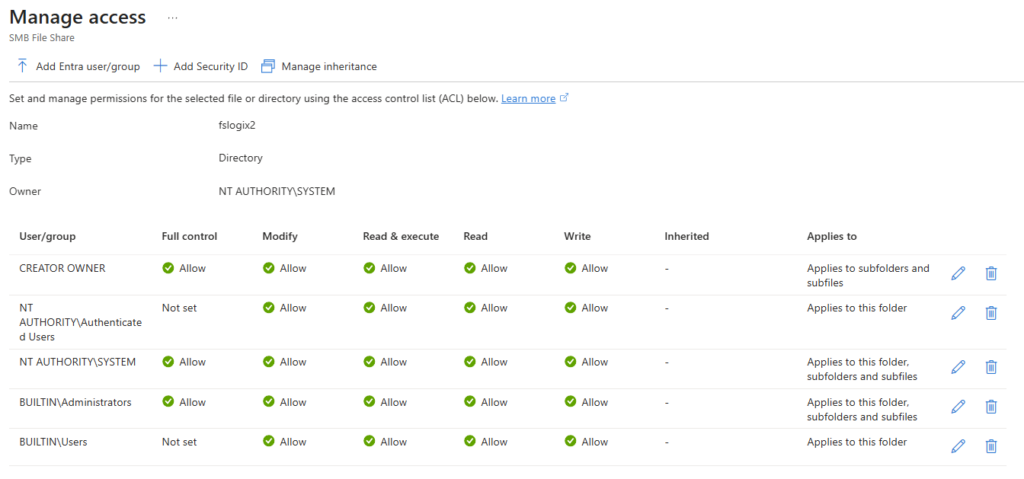
Créez un nouveau compte de stockage et un nouveau partage de fichiers configurés pour utiliser l’authentification Microsoft Entra Kerberos.(Nouveau) Lorsque vous attribuez des autorisations pour le partage de fichiers, utilisez la nouvelle page Gérer l’accès pour attribuer des listes de contrôle d’accès (ACL) au groupe Entra ID contenant vos identités externes.

Microsoft Techcommunity

Microsoft illustre également cette nouveauté avec une copie d’écran montrant la gestion native des droits NTFS d’un partage Azure Files directement depuis le portail Azure, ce qui constitue une avancée très attendue :

Qu’est-ce qu’une identité cloud-only ?

Il s’agit d’un utilisateur géré uniquement dans Entra ID, sans représentation dans un Active Directory on-prem, ni synchronisation : idéal pour des contractors, partenaires, ou utilisateurs externes.

Est-ce que FSLogix fonctionne avec ces identités externes / cloud-only ?

Oui, le support FSLogix pour cloud-only & external identities est désormais en preview, ce qui permet de gérer les profils utilisateurs de façon identique à un utilisateur « classique ».

Que change concrètement pour un architecte cloud ou un administrateur ?

Cela signifie moins de dépendances à un AD on-prem, moins de complexité, une gestion simplifiée des utilisateurs externes ou contractors, et un modèle plus cloud-native.

Plusieurs vidéos sont également disponible pour vous aider à la tâche :

Pour y parvenir, plusieurs documentations sont disponibles afin de mettre en place toute la chaîne. Le premier guide Microsoft explique comment activer Kerberos Entra sur Azure Files, tandis que le second part de ce socle et donne seulement ce qu’il faut ajouter pour FSLogix :

Je vous propose donc de passer en revue, étape par étape, l’ensemble de la configuration permettant de tester cette nouvelle fonctionnalité encore en préversion.

L’objectif est de comprendre son fonctionnement réel, ses limites et les scénarios dans lesquels elle pourra s’intégrer :

Etape 0 – Rappel des prérequis :

Pour réaliser ce test FSLogix en mode 100% Cloud-only, il vous faudra disposer de :

  • Un abonnement Azure valide
  • Un tenant Microsoft

Afin d’être sûr des impacts de nos différentes actions, je vous propose de commencer par la création d’une nouvel utilisateur 100% Cloud, donc non synchronisé à un environnement Active Directory.

Etape I – Préparation de l’environnement :

Création d’un utilisateur cloud-only pour préparer l’environnement sans synchronisation AD :

Mise en place du réseau virtuel qui servira de base à l’environnement Azure Virtual Desktop :

Déploiement d’un compte de stockage Azure Files Premium pour accueillir les profils FSLogix :

Activation de l’identité Microsoft Entra directement sur le compte de stockage :

Activation du support Microsoft Entra Kerberos pour gérer l’authentification :

Application des permissions par défaut via le rôle Storage File Data SMB Share Contributor :

Création du partage de fichiers pour FSLogix, avec l’identité Microsoft Entra toujours active :

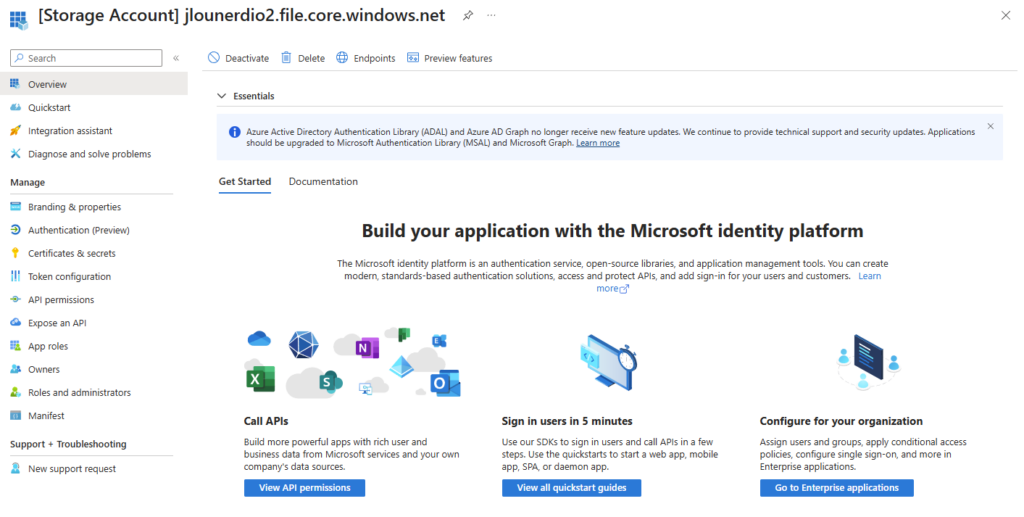
Recherche de l’application d’entreprise générée automatiquement pour ce compte de stockage :

Attribution du consentement administrateur global pour autoriser l’application

Validation de l’autorisation accordée à l’application d’entreprise :

Vérification des permissions héritées depuis l’admin consent sur l’application liée au stockage :

Ajout de la prise en charge des groupes dans le manifeste :

["kdc_enable_cloud_group_sids"],

Retrait du compte de stockage dans les polices d’accès conditionnel exigeant une MFA :

Création d’un environnement Azure Virtual Desktop avec deux machines virtuelles :

Activation du Single Sign-On directement dans les propriétés RDP :

Exécution du premier script PowerShell via Run Command pour activer la récupération du ticket Kerberos :


reg add "HKLM\SYSTEM\CurrentControlSet\Control\Lsa\Kerberos\Parameters" /v CloudKerberosTicketRetrievalEnabled /t REG_DWORD /d 1 /f

Confirmation que la clé de registre est bien apparue :

Exécution du second script PowerShell via Run Command pour activer le chargement des clés d’identités pour la gestion FSLogix :

reg add HKLM\Software\Policies\Microsoft\AzureADAccount /v LoadCredKeyFromProfile /t REG_DWORD /d 1

Vérification de la création de la clé de registre attendue dans Windows :

Application de la configuration complète FSLogix via les différentes clés de registre :

reg add "HKLM\SOFTWARE\FSLogix\Profiles" /v DeleteLocalProfileWhenVHDShouldApply /t REG_DWORD /d 1 /f
reg add "HKLM\SOFTWARE\FSLogix\Profiles" /v Enabled /t REG_DWORD /d 1 /f
reg add "HKLM\SOFTWARE\FSLogix\Profiles" /v FlipFlopProfileDirectoryName /t REG_DWORD /d 1 /f
reg add "HKLM\SOFTWARE\FSLogix\Profiles" /v LockedRetryCount /t REG_DWORD /d 3 /f
reg add "HKLM\SOFTWARE\FSLogix\Profiles" /v LockedRetryInterval /t REG_DWORD /d 15 /f
reg add "HKLM\SOFTWARE\FSLogix\Profiles" /v ProfileType /t REG_DWORD /d 0 /f
reg add "HKLM\SOFTWARE\FSLogix\Profiles" /v ReAttachIntervalSeconds /t REG_DWORD /d 15 /f
reg add "HKLM\SOFTWARE\FSLogix\Profiles" /v ReAttachRetryCount /t REG_DWORD /d 3 /f
reg add "HKLM\SOFTWARE\FSLogix\Profiles" /v SizeInMBs /t REG_DWORD /d 30000 /f
reg add "HKLM\SOFTWARE\FSLogix\Profiles" /v VHDLocations /t REG_MULTI_SZ /d "\\cloudonlysa.file.core.windows.net\profiles" /f
reg add "HKLM\SOFTWARE\FSLogix\Profiles" /v VolumeType /t REG_SZ /d "VHDX" /f

Vérification de la création des clés de registre attendues pour FSLogix :

Alternative via Intune pour gérer ces mêmes paramètres sans script :

!!! Redémarrage des machines virtuelles du host pool pour appliquer la configuration !!!

Etape II – Test de connexion AVD :

Attente du retour en ligne des machines dans l’environnement AVD :

Activation du mode de drainage sur la seconde machine pour préparer les tests :

Connexion avec l’utilisateur de test pour valider le fonctionnement :

Observation du démarrage du service FSLogix App Services à l’ouverture de session :

Création du dossier de profil FSLogix directement dans le file share :

Présence du fichier VHDx correspondant au profil utilisateur :

Impossibilité de supprimer le fichier VHDx car il est monté et en cours d’utilisation :

Confirmation dans les logs FSLogix que le profil VHDx est correctement chargé :

Inversion du mode de drainage sur les deux machines AVD :

Reconnexion avec l’utilisateur de test pour valider la bascule du profil :

Montage d’un partage réseau pour inspecter le contenu du partage de fichier Azure :

Vérification que la permission générée pour l’utilisateur de test est bien présente :

Afin de finaliser correctement la configuration des permissions pour les profils FSLogix, il est nécessaire de les restreindre pour plus de sécurité.

Etape III – Configurations des permissions NTFS Access Control Lists :

Depuis l’explorateur Windows, je constate que certaines permissions restent visibles, alors qu’elles ne devraient être retirées pour des questions de sécurité :

Je constate également l’impossibilité de modifier les permissions directement depuis Windows ou via une commande ICACLS :

Comme l’indique la documentation Microsoft ci-dessous, tout ne semble pas encore au point :

Travis Roberts rencontre d’ailleurs le même souci que moi :

Pour configurer les Windows ACLs, il sera donc nécessaire de passer par le menu Manage Access, visible depuis un portail Azure en préversion, comme le recommande Microsoft dans la documentation :

Le bouton Manage access est alors visible juste ici :

Ce menu n’est d’ailleurs pas visible dans le portail classique d’Azure :

L’affichage des permissions NTFS Access Control Lists configurées par défaut :

Les permissions pour FSLogix doivent alors être reconfigurées comme telles :

Cela donne ceci sur le partage de fichier FSLogix :

Les tests initiaux montrent que l’intégration fonctionne correctement entre FSLogix et Azure Virtual Desktop. Toutefois, quelques écarts apparaissent encore entre la documentation Microsoft et le comportement observé dans mon environnement, ce qui mérite d’être signalé dans le cadre de cette préversion.

Pour compléter mon analyse, il est intéressant de comparer les performances (IOPS et Throughput) entre plusieurs types de stockage, notamment ceux intégrés avec Entra ID.

Etape IV – Tests de performances :

J’ai souhaité comparé les performances entre différents types de stockage afin de bien comprendre l’impact ou non des performances avec cette jointure à Entra ID :

  • Partage de fichiers sur un compte de stockage Premium joint à Entra ID
  • Partage de fichiers sur un compte de stockage Premium non joint à Entra ID
  • Disque Premium SSD v2, configuré avec 30000 IOPS et 1200 de Throughput

Pour réaliser les mesures, nous utiliserons l’outil Diskspd :

DISKSPD est un outil que vous pouvez personnaliser pour créer vos propres charges de travail synthétiques. Nous utiliserons la même configuration que celle décrite ci-dessus pour exécuter des tests d’évaluation. Vous pouvez modifier les spécifications pour tester différentes charges de travail.

Microsoft Learn

Microsoft recommande d’utiliser l’utilitaire DiskSpd (https://aka.ms/diskspd) pour générer une charge sur un système de disques (stockage) et … pour mesurer les performances du stockage et obtenir la vitesse maximale disponible en lecture/écriture et les IOPS du serveur spécifique.

Windows OS Hub

Sur votre machine virtuelle de test, téléchargez l’exécutable via ce lien Microsoft, puis ouvrez l’archive ZIP téléchargée :

Copiez le contenu de l’archive dans un nouveau dossier créé sur le disque C :

L’exécutable se trouve dans le sous-dossier amd64 :

Les 2 étapes suivantes sont dédiées aux tests de performances des disques via l’application Diskspd. Microsoft met d’ailleurs à disposition un protocole similaire de tests juste ici :

  • Deux séries de tests sont conseillées pour exploiter le deux caractéristiques suivantes :
    • IOPS
    • Débit
  • Le changement entre ces deux séries se fera au niveau de la taille des blocs.

Commencez une première salve de tests pour déterminer les IOPS max pour chacun des espaces de stockage :

Partage de fichiers sur un compte de stockage Premium joint à Entra ID :

Partage de fichiers sur un compte de stockage Premium non joint à Entra ID :

Disque Premium SSD v2 configuré avec 30000 IOPS et 1200 de Throughput :

Ouvrez Windows PowerShell ISE, puis lancez les commandes des test suivantes, une à une ou à la chaîne, en modifiant les paramètres si besoin :

C:\SPD\amd64\diskspd.exe -d180 -r -w100 -F4 -o128 -b8K -Sh -L -c50G Y:\diskpsdtmp.dat > C:\SPD\amd64\IOPS-AvecEntraID.txt 

C:\SPD\amd64\diskspd.exe -d180 -r -w100 -F4 -o128 -b8K -Sh -L -c50G W:\diskpsdtmp.dat > C:\SPD\amd64\IOPS-SansEntraID.txt 

C:\SPD\amd64\diskspd.exe -d180 -r -w100 -F4 -o128 -b8K -Sh -L -c50G E:\diskpsdtmp.dat > C:\SPD\amd64\IOPS-PSSDv2.txt 

C:\SPD\amd64\diskspd.exe -d180 -r -w100 -F4 -o128 -b64K -Sh -L -c50G Y:\diskpsdtmp.dat > C:\SPD\amd64\Throughput-AvecEntraID.txt 

C:\SPD\amd64\diskspd.exe -d180 -r -w100 -F4 -o128 -b64K -Sh -L -c50G W:\diskpsdtmp.dat > C:\SPD\amd64\Throughput-SansEntraID.txt 

C:\SPD\amd64\diskspd.exe -d180 -r -w100 -F4 -o128 -b64K -Sh -L -c50G E:\diskpsdtmp.dat > C:\SPD\amd64\Throughput-PSSDv2.txt 

Les arguments utilisés pour diskspd.exe sont les suivants :

  • -d900 : durée du test en secondes
  • -r : opérations de lecture/écriture aléatoires
  • -w100 : rapport entre les opérations d’écriture et de lecture 100%/0%
  • -F4 : nombre de threads max
  • -o128 : longueur de la file d’attente
  • -b8K : taille du bloc
  • -Sh : ne pas utiliser le cache
  • -L : mesure de la latence
  • -c50G : taille du fichier 50 GB
  • E:\diskpsdtmp.dat : chemin du fichier généré pour le test
  • > IOPS-AvecEntra.txt : fichier de sortie des résultats

Une fois tous les tests terminés, les résultats sont alors compilés pour les 3 stockages :

ScenarioIOPSBandwidth MB/s
Avec Entra ID12,446.88299.95
Sans Entra ID15,032.54341.17
Premium SSD v220,378.311,167.25

Les résultats montrent que le Premium SSD v2 délivre les meilleures performances dans ton environnement, avec le plus haut niveau d’IOPS et de bande passante, suivi par le scénario Sans Entra ID, puis par le scénario Avec Entra ID qui obtient systématiquement les valeurs les plus faibles.

La différence entre les scénarios avec et sans Entra ID pourrait s’expliquer par la présence d’une couche d’authentification et de gestion de profils qui ajoute des opérations supplémentaires lors des accès disque, en particulier si le système doit interroger un service distant, valider un token, ou maintenir une session d’identité pour chaque opération liée au profil utilisateur.

Même si cette charge reste faible en théorie, elle peut introduire une latence additionnelle dans un flux d’I/O intensif, ce qui réduirait mécaniquement les IOPS et la bande passante observées.

Conclusion

Le support des identités cloud-only et externes pour Azure Virtual Desktop, associé à l’intégration de FSLogix, représente une évolution majeure dans l’écosystème Microsoft. Cette approche permet désormais de déployer des environnements VDI complets sans aucune dépendance à Active Directory, tout en simplifiant considérablement l’architecture.

Cette modernisation apporte davantage de flexibilité, réduit les contraintes opérationnelles et ouvre la voie à de nouveaux scénarios cloud-native, adaptés aussi bien aux entreprises qu’aux équipes projet, partenaires ou prestataires externes.

Bien que la fonctionnalité soit encore en préversion, elle laisse entrevoir un futur où les environnements virtualisés seront plus simples, plus économiques et mieux intégrés à l’identité Microsoft Entra.

Configurez le presse-papier dans AVD/W365

Depuis la mi-2025, Microsoft renforce progressivement les paramètres de sécurité par défaut dans ses environnements Windows 365 et Azure Virtual Desktop (AVD). L’un des changements les plus visibles pour les administrateurs et utilisateurs concerne la redirection du presse-papiers (clipboard), désormais désactivée par défaut dans les nouvelles configurations.

Cette évolution, alignée avec la Microsoft Secure Future Initiative (SFI), vise à limiter les risques d’exfiltration de données et à uniformiser la posture de sécurité entre Windows 365 et AVD.
Mais concrètement, comment ce changement s’applique-t-il ? Quels paramètres contrôlent réellement le comportement du presse-papiers ? Et comment vérifier la configuration effective entre les deux couches (Propriétés RDP et stratégies GPO/Intune) ?

Dans mon précédent article, publié fin 2024, je présentais les options de durcissement du presse-papiers AVD via Intune et les propriétés RDP. Depuis mi-2025, Microsoft est passé d’une approche configurable à une approche imposée par défaut : les redirections (presse-papiers, lecteurs, USB, imprimantes) sont désormais désactivées nativement dans Windows 365 et AVD. Ce qui était un bon réflexe de sécurité devient aujourd’hui la norme.

Une excellente référence pour cette mise à jour est l’article de Dieter Kempeneers, Configure Advanced Clipboard AND Drive Redirection for AVD and Windows 365, dans lequel il détaille non seulement la désactivation par défaut des redirections (presse-papiers, lecteurs, imprimantes) sur les nouveaux hôtes AVD et les Cloud PC Windows 365, mais aussi la façon d’en réactiver certains comportements de façon granulaire.

Dans ce nouvel article, je décortique la logique de redirection RDP, les nouvelles valeurs par défaut introduites par Microsoft, et surtout, les implications pratiques pour vos déploiements et modèles AVD / Windows 365.

Depuis quand Microsoft a changé la règle du presse-papier pour Windows 365 ?

Microsoft a introduit de nouveaux paramètres de sécurité par défaut pour Windows 365 Cloud PCs le 18 juin 2025 :

Windows 365 renforce la sécurité des PC cloud en désactivant par défaut les redirections du presse-papiers, des lecteurs, des périphériques USB et des imprimantes pour tous les PC cloud nouvellement provisionnés et reprovisionnés. Cette modification minimise le risque d’exfiltration de données et d’injection de logiciels malveillants, ce qui offre une expérience plus sécurisée et s’aligne sur le principe de l’initiative Microsoft Secure Future Initiative (SFI) visant à activer et à appliquer par défaut les protections de sécurité.

Microsoft

Un message sous forme de bandeau est bien visible lors de la création d’une police de provisionnement Windows 365 :

D’ailleurs, la police de configuration de sécurité appelée Windows 365 Security Baseline et disponible sur Intune contient bien une restriction qui concerne les lecteurs, donc, de facto, le transfert de fichiers :

Est-ce que cette restriction concerne aussi Azure Virtual Desktop ?

Oui, les nouveaux pools d’hôtes Azure Virtual Desktop sont aussi concernés par ce renforcement :

Cette modification des paramètres par défaut de redirection sera bientôt effective. Afin d’aider les administrateurs informatiques à s’y préparer, une bannière pouvant être ignorée s’affichera sur la page d’accueil « Créer un pool d’hôtes » du portail Azure. Cette bannière informera les administrateurs des nouveaux paramètres par défaut pour les nouveaux pools d’hôtes et fournira des liens vers la documentation expliquant comment les remplacer en modifiant les propriétés RDP du pool d’hôtes une fois celui-ci créé.

Microsoft

Remarque : pour les pools d’hôtes existants, aucune modification ne sera apportée à la configuration de redirection en votre nom. Cependant, nous vous recommandons de renforcer la sécurité des paramètres en désactivant les redirections qui ne sont pas nécessaires. Pour effectuer ces modifications, consultez la section relative à la redirection des appareils dans la documentation sur les propriétés RDP.

Microsoft

Voici la nouvelle option de configuration RDP mise par défaut, et visible dans les propriétés du pool d’hôtes AVD :

D’ailleurs, la police de configuration de sécurité appelée Security Baseline for Windows 10 and later et disponible sur Intune contient bien une restriction qui concerne les lecteurs, donc de facto le transfert de fichiers :

Qu’est-ce que cela change pour mes futures créations AVD et Windows 365 ?

  • Pour AVD : pour tout nouveau pool d’hôtes créé après la date de changement, les redirections de presse-papier, lecteurs, USB et imprimantes seront désactivées par défaut.
  • Pour Windows 365 : idem pour tous les Cloud PCs nouvellement provisionnés ou reprovisionnés : les mêmes redirections sont désactivées par défaut.

Impact : vos modèles, templates ou polices qui s’appuyaient sur ces redirections devront être revus. Si vous aviez des scénarios utilisateur où l’on transférait facilement du contenu local vers le poste cloud, il faudra anticiper ce nouveau comportement.

Comment identifier la configuration actuelle des postes ?

Le comportement dépend de deux couches complémentaires. Le serveur RDP n’impose pas unilatéralement la redirection : il la négocie avec le client en fonction de ces deux niveaux :

  1. Le client (.rdp / Propriétés RDP AVD) détermine ce qui est demandé ou refusé pour la session. Exemple : redirectclipboard:i:0 dans les propriétés RDP d’un host pool.
  2. Le serveur (Policies / GPO / Intune) définit ce qui est autorisé ou interdit de manière globale sur la machine. Exemple : fDisableClipboard dans le registre des stratégies.

Première couche : configuration client / RDP Properties :

Ces valeurs correspondent à la configuration du service RDP. Elles sont mises à jour lorsque tu modifies les RDP Properties d’un host pool dans AVD, par exemple :

Set-AzWvdHostPool -Name "pool1" -CustomRdpProperty "redirectclipboard:i:0"

Lorsqu’une session RDP s’ouvre :

  • Le Remote Desktop Agent (ou rdpinit.exe) initialise la session avec les paramètres .rdp transmis par le broker AVD.
  • Ces paramètres ne sont pas écrits dans le registre immédiatement.

Seconde couche : configuration serveur / Polices :

Pour consulter les paramètres imposés par une stratégie locale, GPO ou Intune :

Computer\HKEY_LOCAL_MACHINE\SOFTWARE\Policies\Microsoft\Windows NT\Terminal Services

Ces valeurs représentent la couche de gouvernance :

  • Elles sont prioritaires sur les paramètres locaux et sont appliquées au démarrage du service TermService.
  • Elles déterminent ce qui est autorisé ou interdit globalement sur la machine, indépendamment des paramètres envoyés par le .rdp.

La configuration peut se faire très facilement depuis une police de configuration Intune :

Interaction entre les deux couches :

Le comportement effectif correspond toujours à la configuration la plus restrictive :

Policy (serveur)RDP Property (client/session)Résultat final
AutoriseInterdit (redirectclipboard:i:0)❌ Redirection désactivée
InterditAutorise (redirectclipboard:i:1)❌ Redirection désactivée
AutoriseAutorise✅ Redirection active

Résultats de tests : comportement réel du presse-papiers RDP

Pour mieux comprendre ces nouveaux paramètres de redirection du presse-papiers, j’ai réalisé une série de tests sur plusieurs configurations RDP (AVD et Windows 365).

Le but était de vérifier quels types de données (texte, image, HTML, binaire, etc.) pouvaient être copiés dans chaque sens selon les paramètres du serveur et du client.

Les couches de configuration RDP :

Les deux couches peuvent définir différentes valeurs, mais elles ne s’écrasent pas : le moteur RDP évalue d’abord la police, puis les propriétés RDP :

CoucheRôle
1. Configuration RDP Paramètres appliqués au niveau du service RDP local. C’est ce qu’utilise la session à l’exécution. Modifié par les propriétés RDP d’un host pool AVD.
2. Policy configuration (GPO / Intune)Paramètres de gouvernance. Écrits par une stratégie (GPO/MDM) et prioritaires sur la configuration locale.

Niveaux de granularité (SCClipLevel / CSClipLevel) :

Les valeurs SCClipLevel et CSClipLevel permettent aussi d’affiner très précisément la redirection dans chaque sens :

  • SC (Server → Client) : copier du cloud vers le poste local.
  • CS (Client → Server) : copier du poste local vers le cloud.
NiveauFormats autorisésExemple
0Aucune redirectionBlocage total
1Texte brut uniquementCopier/coller texte simple
2Texte brut + imagesExemple : capture d’écran
3Texte brut + images + RTFTexte formaté (Word, Outlook)
4+ HTMLCopier/coller depuis un navigateur

Comment cela se voit pour Windows 365 ?

Voici un récapitulatif des différents tests effectués, en modifiant les propriétés pour AVD ou Windows 365 :

Et voici le détail de ces tests avec les configurations Intune appliquées pour impacter le registre Windows :

Computer\HKEY_LOCAL_MACHINE\SOFTWARE\Policies\Microsoft\Windows NT\Terminal Services

Test A – Clipboard redirection isn’t available : Le presse-papiers est complètement désactivé côté session RDP. Aucun copier/coller ne fonctionne dans aucun sens :

Test B – Clipboard redirection is available : Le presse-papiers est activé côté session RDP. Le copier/coller fonctionne dans les deux sens :

Test C – Do not allow Clipboard redirection Disabled (fDisableClip=0). Le comportement dépend donc de la configuration du fichier .rdp, qui est activé. Le copier/coller fonctionne dans les deux sens :

Test D – Do not allow Clipboard redirection Enabled (fDisableClip=1). Blocage complet du copier/coller, même si le .rdp autorise la redirection :

Test E – Do not allow Clipboard redirection Disabled (fDisableClip=0), comme la configuration du fichier .rdp, qui est activé. Disable clipboard transfers from session host to client (SCClipLevel=0) et inversement (CSClipLevel=0). Aucun copier-coller descendant ou montant n’est possible :

Test F – Allow plain text : Autorise uniquement le texte brut (SCClipLevel=1 / CSClipLevel=0 / fDisableClip=0). Le copier/coller d’images fonctionne du host vers le client, mais pas inversement, et pas d’images ni de formats enrichis :

Test G – Allow plain text and image : Autorise texte brut + images (SCClipLevel=2 / CSClipLevel=0 / fDisableClip=0). Le copier/coller d’images fonctionne du host vers le client, mais pas inversement :

Test H – Ajoute le support du Rich Text (SCClipLevel=3 / CSClipLevel=0 / fDisableClip=0). Le copier/coller de texte et d’images fonctionne, mais pas HTML ni formats binaires. Le copier/coller d’images fonctionne du host vers le client, mais pas inversement :

Test I – Allow plain text, images, Rich Text Format and HTML. Ajoute HTML (SCClipLevel=4 / CSClipLevel=0 / fDisableClip=0). Formats binaires toujours bloqués. Le copier/coller d’images fonctionne du host vers le client, mais pas inversement :

Test J – Allow plain text, images, Rich Text Format, HTML and Binary. Autorise tous les formats, y compris binaires (CSClipLevel=0 / fDisableCdm=0 / fDisableClip=0). Tous les copier/coller possibles du host vers client :

Test K – Allow plain text (inverse direction). Même logique que F mais appliquée au client → host (SCClipLevel=0 / CSClipLevel=1 / fDisableClip=0). Seul le texte brut passe du poste local vers le cloud :

Test L – Allow plain text and images (inverse direction). Autorise texte et images du client vers la session (SCClipLevel=0 / CSClipLevel=2 / fDisableClip=0) :

Test M – Allow plain text, images and Rich Text Format (inverse direction). Ajoute RTF côté client → host (SCClipLevel=0 / CSClipLevel=3 / fDisableClip=0). HTML et binaire toujours bloqués :

Test N – Allow plain text, images, Rich Text Format and HTML (inverse direction). Permet HTML du client vers la session (SCClipLevel=0 / CSClipLevel=4 / fDisableClip=0) :

Test O – Allow plain text, images, Rich Text Format, HTML and Binary (inverse direction). Autorise tous les formats, y compris binaires (SCClipLevel=0 / fDisableCdm=0 / fDisableClip=0). Tous les copier/coller possibles du client vers le host :

Conclusion

La désactivation par défaut des redirections RDP dans Windows 365 et AVD s’inscrit dans une tendance claire : un durcissement progressif des environnements cloud Windows pour tendre vers le secure by default.

Pour les architectes et administrateurs, cela signifie qu’il faut désormais anticiper ce comportement dans les modèles de provisionnement, les recommandations Intune et les templates de pools AVD.

Le presse-papiers, souvent considéré comme un simple confort utilisateur, devient un point de contrôle important dans la stratégie de sécurité : il faut choisir entre flexibilité et maîtrise du flux de données entre les environnements locaux et cloud.

En maîtrisant les deux couches de configuration (Propriétés RDP et polices GPO/MDM) et les niveaux SCClipLevel / CSClipLevel, vous pouvez adapter finement le niveau de redirection autorisé, du simple texte brut jusqu’à la copie complète de formats binaires.

En résumé : ce changement n’est pas une contrainte, mais une opportunité d’élever le niveau de sécurité sans perdre la visibilité sur le fonctionnement interne du protocole RDP.

AVD encore sous Windows 10 22H2 ?

Pourquoi, en 2025, mettre à jour son AVD ronronnant encore et toujours sous Windows 10 22H2 ? Windows 10 ou 11, comme leurs prédécesseurs, reçoivent régulièrement plusieurs types de mises à jour (sécurité, correctifs de bugs, feature update, pilotes, …) . Bien que les Extended Security Updates soient gratuites pour les environnements AVD ou Windows 365 pendant encore une année, il ne faudrait pas trop traîner non plus. Mais … attention à BitLocker !

Voici d’ailleurs le lien vers la FAQ Microosft des Extended Security Updates (ESU) pour Windows 10.

Sous Windows 11, la fréquence des Feature Updates a changé par rapport à Windows 10. Depuis 2022, Microsoft publie une seule Feature Update par an, généralement au second semestre (H2) :

  • 21H2 → sortie en octobre 2021
  • 22H2 → sortie en septembre 2022
  • 23H2 → sortie en octobre 2023
  • 24H2 → sortie en septembre/octobre 2024

Mais, Microsoft ne maintient pas indéfiniment ses produits. La transition vers des versions plus récentes est donc inévitable :

SystèmeÉditionVersionDate de fin de support / fin de maintenance
Windows 10Windows 10 Enterprise
Windows 10 Enterprise multi-session
Windows 10 Education,
Windows 10 IoT Enterprise
20H29 Mai 2023
Windows 10Windows 10 Home
Windows 10 Pro
Windows 10 Pro Edu
Windows 10 Pro workstation
21H213 juin 2024
Windows 10Enterprise
Education
Home
Pro
Enterprise 2015 LTSB
IoT Enterprise LTSB 2015
22H214 octobre 2025
Windows 10Enterprise and IoT Enterprise LTSBex. LTSC 202112 janvier 2027
Windows 11Windows 10 Home
Windows 10 Pro
Windows 10 Pro Edu
Windows 10 Pro workstation
21H210 octobre 2023
Windows 11Windows 10 Home
Windows 10 Pro
Windows 10 Pro Edu
Windows 10 Pro workstation
22H28 octobre 2024
Windows 11Windows 10 Home
Windows 10 Pro
Windows 10 Pro Edu
Windows 10 Pro workstation
23H211 novembre 2025
Windows 11Windows 10 Home
Windows 10 Pro
Windows 10 Pro Edu
Windows 10 Pro workstation
24H213 Octobre 2026
Windows 11Windows 10 Home
Windows 10 Pro
Windows 10 Pro Edu
Windows 10 Pro workstation
25H212 Octobre 2027

Les versions Entreprise de Windows 11 ont toute une année de service en plus que leurs homologues respectives en version pro.

Comment les versions de Windows 10/11 sont disponibles sous Azure ?

Lors de la création d’une machine virtuelle sous Azure, Microsoft propose toujours plusieurs versions de Windows 10 ou 11, accessibles via le Marketplace Azure :

Un menu déroulant propose différentes versions et générations (Il est important de vérifier que la VM sélectionnée réponde aux conditions (hardware, Gen2, virt-TPM, Secure Boot…) car toutes les séries de VMs ne sont pas compatibles) :

On peut noter qu’il y a donc distinction entre les éditions clients (Pro, Enterprise). De plus, certaines images sont destinées à des usages spécifiques comme Windows 11 Enterprise multi‑session.

Qu’est-ce qu’Azure Update Manager, et peut-il m’aider ?

Azure Update Manager (AUM) est un service de Microsoft disponible sur Microsoft Azure, conçu pour gérer et superviser les mises à jour logicielles (patches) des machines, tant sous Windows que sous Linux, dans des environnements Azure, sur-premises ou multicloud via Azure Arc.

Grâce à Azure Update Manager, vous allez pouvoir :

  • Superviser la conformité des mises à jour pour les machines Windows et Linux, qu’elles soient dans Azure ou connectées via Azure Arc (on-premises ou multicloud).
  • Planifier des fenêtres de maintenance pour appliquer les patches.
  • Déployer un patch à la demande, ou d’un déploiement automatique selon une plage horaire définie.
  • Mettre en œuvre des mises à jour critiques et les suivre via le monitoring.
  • Gérer les droits via la granularité d’accès (RBAC) et d’autres fonctions de gouvernance Azure.

En ce qui concerne une machine virtuelle Azure avec un OS sous Windows 11, Microsoft est très clair sur ce point :

Automation Update Management ne fourni pas de prise en charge pour l’application de patchs à Windows 10 et 11. Il en va de même pour le Gestionnaire de mises à jour Azure. Nous vous recommandons d’utiliser Microsoft Intune comme solution pour maintenir les appareils Windows 10 et 11 à jour.

Microsoft Learn

Peut-on faire une upgrade d’une VM Azure Windows 10 existante ?

Oui, mais avant d’aller plus loin, sachez que Microsoft recommande déjà de ne pas le faire 🤣

Le processus de cet article entraîne une déconnexion entre le plan de données et le plan de contrôle de la machine virtuelle.

Les fonctionnalités Azure telles que la mise à jour corrective automatique de l’invité, les mises à niveau automatiques de l’image du système d’exploitation, la mise à jour corrective à chaud et le Gestionnaire de mise à jour Azure ne seront pas disponibles.

Pour utiliser ces fonctionnalités, créez une machine virtuelle à l’aide de votre système d’exploitation préféré au lieu d’effectuer une mise à niveau sur place.

Microsoft Learn

Microsoft ne recommande donc pas de faire une mise à niveau sur place pour une machine virtuelle Windows 10 ou 11 dans Azure pour des raisons techniques et structurelles.

Une mise à niveau sur place modifie profondément le système d’exploitation à l’intérieur de la VM sans qu’Azure en soit informé.

Résultat : La machine continue d’exister dans Azure avec les anciennes métadonnées d’image (Publisher, Offer, Plan, version, etc.), ce qui empêche Azure de reconnaître la nouvelle version de l’OS.

Et cela pose un ensemble de problèmes :

  • de gestion du cycle de vie
  • de sécurité et conformité (Azure Security Center/Azure Policy peuvent se tromper sur la version de l’OS)
  • du support Microsoft, car ce dernier s’appuie sur l’image déclarée dans Azure

Mais Microsoft propose pourtant la mise à niveau pour Windows Server ?

Il existe bien une procédure d’upgrade sur place pour Windows Server pour une VM Azure :

Passer d’une version antérieure de Windows Server à une version plus récente tout en conservant les rôles, données et applications.

Que recommande alors Microsoft pour gérer une MAJ sur Windows 10 ?

Microsoft recommande donc de créer une nouvelle VM avec le système d’exploitation cible, car les mises à jour directes peuvent empêcher certaines fonctionnalités Azure de fonctionner correctement.

Donc, la meilleure pratique consiste à :

  1. Déployer une nouvelle VM avec l’image du nouvel OS supporté.
  2. Migrer les applications, données, configurations vers cette nouvelle VM.
  3. Valider le bon fonctionnement, puis retirer l’ancienne VM.

Plusieurs vidéos tutorielles existent sur Internet pour proposer des mises à jour depuis Windows 10 :

Et quid du passage de la 22H2 à la 24H2 ?

Si malgré tout vous devez conserver votre image de base et effectuer une mise à jour vers Windows 11 24H2, vous risquez de rencontrer un problème de démarrage après la capture de votre image après un sysprep.

Lors du passage de Windows 10 22H2 ou Windows 11 22H2 vers la version 24H2, plusieurs administrateurs ont rencontré des écrans bleus ou des erreurs EFI (0xc000000f) juste après la capture d’image via Sysprep.

Le problème provient d’un bug dans le processus de Sysprep, qui modifie la configuration BCD lorsque BitLocker (ou le chiffrement automatique du périphérique) est actif.

Et le souci se manifeste à nouveau si on réactive BitLocker sans avoir corrigé la configuration BCD.

Résultat : l’image capturée devient partiellement chiffrée et inutilisable au déploiement.

Ce souci de démarrage est d’ailleurs confirmé dans les journaux de diagnostic Azure :

Pas de workaround possible ?

Pour éviter cela, il faut désactiver BitLocker avant le Sysprep. Une fois l’image déployée, BitLocker peut être réactivé proprement après correction de la configuration BCD. Ce comportement est spécifique aux builds 26100.x (Windows 11 24H2 et LTSC 2024) .

Voici d’abord une comparaison de l’état de BitLocker sur deux machines virtuelles Azure :

  • A droite : Windows 10 Multi-session 22H2
  • A gauche : Windows 11 Multi-session 24H2

La désactivation de BitLocker doit donc être complète et certaine avant de lancer Sysprep, sous peine de le voir se réactiver.

Afin de voir ce qu’il est possible de faire pour résoudre le souci de BitLocker , je vous propose au travers de cet article un pas à pas sur le processus complet :

Etape 0 – Rappel des prérequis :

Pour réaliser ces tests de mise à jour de VM, il vous faudra disposer de :

  • Un abonnement Azure valide
  • Un tenant Microsoft

Afin d’être sûr des impacts de nos différentes actions, je vous propose de commencer par la création d’une machine virtuelle à partir d’une image Windows 10/11 multi-session en 22H2, que nous allons mettre à jour dans la foulée.

Etape I – Création d’une VM W10 Multi-session 22H2 + MAJ 24H2 :

Pour cela, je commence par créer une machine virtuelle Azure en Windows 10 en 22H2 :

Une fois la machine virtuelle déployée, je vérifie la présence de mon application et de ma version actuelle de Windows :

J’ouvre PowerShell ISE en mode administrateur afin de vérifier l’état actuel de BitLocker :

  • Get-Service BDESVC : affiche l’état du service BitLocker Drive Encryption Service, qui gère le chiffrement BitLocker sur Windows.
  • manage-bde -status : affiche le statut détaillé du chiffrement BitLocker sur tous les lecteurs du système.
  • (Get-ComputerInfo).WindowsVersion : retourne la version majeure de Windows (ex. 10, 11, etc.).
  • (Get-ComputerInfo).OsBuildNumber : affiche le numéro de build du système d’exploitation Windows.
  • (Get-ComputerInfo).WindowsBuildLabEx : fournit la version complète du build Windows avec des informations additionnelles (branche, révision, date de compilation).
Get-Service BDESVC

manage-bde -status

(Get-ComputerInfo).WindowsVersion
(Get-ComputerInfo).OsBuildNumber
(Get-ComputerInfo).WindowsBuildLabEx

Je télécharge ensuite l’ISO Windows 11 24H2 depuis Visual Studio :

Je lance l’installation de Windows 11 en 24H2 :

Je vérifie le maintien de la version Multi-session, puis je démarre l’installation :

L’installation progresse lentement mais sûrement :

Afin de m’assurer que la mise à jour est terminée, je vérifie les journaux de diagnostic Azure pour confirmer le bon démarrage de la machine virtuelle :

Je me connecte via Azure Bastion et je vérifie le statut de BitLocker :

Get-Service BDESVC

manage-bde -status

(Get-ComputerInfo).WindowsVersion
(Get-ComputerInfo).OsBuildNumber
(Get-ComputerInfo).WindowsBuildLabEx

Le service de BitLocker BDESVC est maintenant démarré en 24H2 :

Je lance les commandes suivantes pour arrêter le service BitLocker BDESVC, mais aussi pour bloquer son changement de statut lors du sysprep :

# 1. Empêcher toute activation BitLocker automatique
reg add "HKLM\SYSTEM\CurrentControlSet\Control\BitLocker" /v PreventDeviceEncryption /t REG_DWORD /d 1 /f

# 2. Désactiver le service BitLocker
Set-Service -Name BDESVC -StartupType Disabled

# 3. Stopper le service s’il est actif
Stop-Service -Name BDESVC -Force

# 4. Vérifier que tout est propre
Get-Service BDESVC
manage-bde -status

La machine virtuelle est maintenant prête pour la capture. Avant cela je pourrais effectuer un snapshot. Je décide de continuer avec la commande Sysprep.

Etape II – Capture de l’image Windows 11 24H2 :

Je lance la commande Sysprep pour capturer cette nouvelle image 24H2 :

C:\Windows\System32\Sysprep\sysprep.exe /quiet /generalize /oobe /mode:vm /shutdown

Une fois Sysprep terminé, j’arrête complètement la machine pour qu’elle soit désallouée, puis je lance l’action de capture de l’image depuis le portail Azure :

Je crée une nouvelle image au sein de ma Azure Compute Gallery :

Avec cette nouvelle image en place, je déclenche la création d’une nouvelle machine virtuelle 24H2 à partir de celle-ci :

La nouvelle machine virtuelle est fonctionnelle, et cela est confirmé dans les journaux de diagnostic Azure :

Etape III – Réactivation de BitLocker :

Une fois la VM créée, je m’y connecte via Azure Bastion, puis je lance la vérification initiale de l’état du service BitLocker et du chiffrement :

Write-Host "=== Vérification initiale ===" -ForegroundColor Cyan
Get-Service BDESVC
manage-bde -status
Write-Host "WindowsVersion: $((Get-ComputerInfo).WindowsVersion)"
Write-Host "OS Build: $((Get-ComputerInfo).OsBuildNumber)"
Write-Host "BuildLabEx: $((Get-ComputerInfo).WindowsBuildLabEx)"
Write-Host ""
Start-Sleep -Seconds 3

Le statut du service BitLocker est toujours sur OFF comme attendu, et le disque OS se trouve toujours dans un état de déchiffrement :

Avant de pouvoir chiffrer le disque OS, nous avons besoin de corriger la configuration de BCD.

Je vérifie la configuration actuelle du BCD, corrige les entrées BCD liées à la partition système et au diagnostic mémoire :

# --- Vérifie le BCD avant correction
Write-Host "=== BCD avant correction ===" -ForegroundColor Yellow
cmd /c "bcdedit /enum"
Write-Host ""
Start-Sleep -Seconds 2

# --- Corrige les entrées BCD (selon le bug 24H2 /generalize)
Write-Host "=== Correction BCD ===" -ForegroundColor Cyan
cmd /c "bcdedit /set {current} osdevice partition=C:"
cmd /c "bcdedit /set {current} device partition=C:"
cmd /c "bcdedit /set {memdiag} device partition=\Device\HarddiskVolume3"
Write-Host "BCD corrigé."
Write-Host ""
Start-Sleep -Seconds 2

# --- Vérifie le BCD après correction
Write-Host "=== BCD après correction ===" -ForegroundColor Green
cmd /c "bcdedit /enum"
Write-Host ""
Start-Sleep -Seconds 2

La correction est bien visible sur cette seconde partie de l’écran :

Je supprime la clé de registre PreventDeviceEncryption si elle est présente, je rétablis le service BitLocker en mode manuel, je le démarre, puis je contrôle à nouveau l’état du service BDESVC et de BitLocker :

# --- Nettoyage de la clé PreventDeviceEncryption
Write-Host "=== Suppression clé PreventDeviceEncryption ===" -ForegroundColor Cyan
reg delete "HKLM\SYSTEM\CurrentControlSet\Control\BitLocker" /v PreventDeviceEncryption /f | Out-Null
Write-Host "Clé supprimée (si existante)."
Start-Sleep -Seconds 2

# --- Rétablir le service BitLocker (manuel + démarrage)
Write-Host "=== Réactivation du service BitLocker ===" -ForegroundColor Cyan
Set-Service -Name BDESVC -StartupType Manual
Start-Service -Name BDESVC
Write-Host "Service BDESVC en cours d’exécution."
Write-Host ""
Start-Sleep -Seconds 2

# --- Vérifie l’état avant chiffrement
Write-Host "=== État avant chiffrement ===" -ForegroundColor Yellow
Get-Service BDESVC
manage-bde -status
Write-Host ""
Start-Sleep -Seconds 2

J’attends environ 15 minutes la fin du chiffrement du disque OS :

Ensuite, j’active la protection BitLooker :

# --- Active BitLocker avec TPM (UsedSpaceOnly)
Write-Host "=== Activation BitLocker (TPM) ===" -ForegroundColor Cyan
Enable-BitLocker -MountPoint "C:" -TpmProtector -UsedSpaceOnly
Write-Host "BitLocker initialisé. Vérification du statut..."
Start-Sleep -Seconds 3
manage-bde -status
Write-Host ""
Start-Sleep -Seconds 2

Cette activation est visible par le petit cadenas présent dans les paramétrages BitLocker et dans l’explorateur de fichier, suivi éventuellement d’un avertissement pour me signaler que la protection est encore sur OFF :

Une fois le chiffrement en place, je remets en route la protection (clé TPM active, verrouillage à l’amorçage autorisé)”.

# --- Finalisation
Write-Host "=== Activation finale (Resume-BitLocker) ===" -ForegroundColor Cyan
Resume-BitLocker -MountPoint "C:"
Write-Host "BitLocker réactivé avec succès."
Write-Host ""
Start-Sleep -Seconds 3

# --- Vérification finale
Write-Host "=== Vérification finale ===" -ForegroundColor Green
Get-Service BDESVC
manage-bde -status
Write-Host "=== FIN DU SCRIPT ===" -ForegroundColor Cyan

Cette validation est visible par la disparition de l’avertissement pour me signaler que la protection est maintenant sur ON :

Etape IV – Azure Virtual Desktop :

Je redémarre la machine virtuelle pour vérifier le bon fonctionnement du boot de Windows :

Une fois la VM redémarrée, je me reconnecte et confirme la présence de mon application, de la version 24H2 et de l’état actif de BitLocker sur cette machine virtuelle :

Je teste l’ajout de cette image dans un environnement Azure Virtual Desktop :

J’attends la fin de déploiement afin de constater la présence des VMs AVD comme étant disponibles :

Je passe sur chacune des machines pour lancer le script suivant en local ou à distance :

<#
.SYNOPSIS
  Répare la configuration BitLocker après Sysprep /generalize sur Windows 11 24H2.
  Corrige le BCD EFI et réactive BitLocker proprement.

.DESCRIPTION
  Ce script :
    1. Affiche l’état initial BitLocker et du service BDESVC
    2. Corrige les entrées BCD {current} et {memdiag}
    3. Supprime la clé PreventDeviceEncryption
    4. Rétablit le service BitLocker (mode Manuel)
    5. Démarre BDESVC et attend qu’il soit prêt
    6. Active BitLocker avec TPM (si nécessaire)
    7. Attend la fin du chiffrement (max 2h)
    8. Finalise avec Resume-BitLocker
#>

# --- FONCTIONS UTILITAIRES ---

function Wait-ForService {
    param (
        [string]$ServiceName,
        [int]$TimeoutSec = 120
    )
    Write-Host "Attente du service $ServiceName..." -ForegroundColor Yellow
    $sw = [Diagnostics.Stopwatch]::StartNew()
    while ($sw.Elapsed.TotalSeconds -lt $TimeoutSec) {
        $status = (Get-Service $ServiceName -ErrorAction SilentlyContinue).Status
        if ($status -eq 'Running') {
            Write-Host "Service $ServiceName opérationnel." -ForegroundColor Green
            return
        }
        Start-Sleep -Seconds 3
    }
    Write-Host "⚠️ Le service $ServiceName n’a pas démarré après $TimeoutSec secondes." -ForegroundColor Red
}

function Wait-ForEncryption {
    param (
        [string]$MountPoint = "C:",
        [int]$CheckIntervalSec = 15,
        [int]$TimeoutSec = 7200  # 2 heures
    )

    Write-Host "Attente de la fin du chiffrement BitLocker sur $MountPoint (timeout $($TimeoutSec/60) min)..." -ForegroundColor Yellow
    $sw = [Diagnostics.Stopwatch]::StartNew()

    while ($sw.Elapsed.TotalSeconds -lt $TimeoutSec) {
        $status = manage-bde -status $MountPoint | Select-String "Conversion Status"
        $percent = manage-bde -status $MountPoint | Select-String "Percentage Encrypted"
        $state = ($status -replace ".*:\s*", "").Trim()
        $progress = ($percent -replace ".*:\s*", "").Trim()

        Write-Host "État: $state | Progression: $progress"

        if ($state -match "Fully Encrypted|Used Space Only Encrypted") {
            Write-Host "✅ Chiffrement terminé sur $MountPoint" -ForegroundColor Green
            return
        }
        Start-Sleep -Seconds $CheckIntervalSec
    }

    Write-Host "⚠️ Le chiffrement sur $MountPoint n’est pas terminé après $($TimeoutSec/60) minutes." -ForegroundColor Red
    Write-Host "Le script continue, mais vérifie manuellement l’état avec 'manage-bde -status $MountPoint'." -ForegroundColor Yellow
}

# --- DÉBUT DU SCRIPT ---

Write-Host "=== Vérification initiale ===" -ForegroundColor Cyan
Get-Service BDESVC
manage-bde -status
Write-Host ""
Start-Sleep -Seconds 3

# --- Vérifie le BCD avant correction
Write-Host "=== BCD avant correction ===" -ForegroundColor Yellow
cmd /c "bcdedit /enum"
Write-Host ""
Start-Sleep -Seconds 2

# --- Corrige les entrées BCD
Write-Host "=== Correction BCD ===" -ForegroundColor Cyan
cmd /c "bcdedit /set {current} osdevice partition=C:"
cmd /c "bcdedit /set {current} device partition=C:"
cmd /c "bcdedit /set {memdiag} device partition=\Device\HarddiskVolume3"
Write-Host "BCD corrigé."
Start-Sleep -Seconds 2

# --- Vérifie le BCD après correction
Write-Host "=== BCD après correction ===" -ForegroundColor Green
cmd /c "bcdedit /enum"
Start-Sleep -Seconds 2

# --- Supprime PreventDeviceEncryption
Write-Host "=== Suppression clé PreventDeviceEncryption ===" -ForegroundColor Cyan
reg delete "HKLM\SYSTEM\CurrentControlSet\Control\BitLocker" /v PreventDeviceEncryption /f | Out-Null
Write-Host "Clé supprimée (si existante)."
Start-Sleep -Seconds 2

# --- Réactive BDESVC
Write-Host "=== Réactivation du service BitLocker ===" -ForegroundColor Cyan
Set-Service -Name BDESVC -StartupType Manual
Start-Service -Name BDESVC
Wait-ForService -ServiceName "BDESVC"
Write-Host ""

# --- Vérifie l’état avant chiffrement
Write-Host "=== État avant chiffrement ===" -ForegroundColor Yellow
Get-Service BDESVC
manage-bde -status
Start-Sleep -Seconds 2

# --- Active BitLocker avec TPM si nécessaire
Write-Host "=== Activation BitLocker (TPM) ===" -ForegroundColor Cyan
$bitlockerStatus = (manage-bde -status C: | Select-String "Conversion Status").ToString()

if ($bitlockerStatus -match "Encryption in Progress|Fully Encrypted|Used Space Only Encrypted") {
    Write-Host "ℹ️ BitLocker est déjà actif ou en cours de chiffrement sur C:. Aucune réactivation nécessaire." -ForegroundColor Yellow
} else {
    try {
        Enable-BitLocker -MountPoint "C:" -TpmProtector -UsedSpaceOnly -ErrorAction Stop
        Write-Host "BitLocker initialisé." -ForegroundColor Green
    } catch {
        Write-Host "⚠️ Impossible d’ajouter un protecteur TPM (probablement déjà présent) : $($_.Exception.Message)" -ForegroundColor Red
    }
}

Write-Host "Vérification du statut..."
Wait-ForEncryption -MountPoint "C:" -TimeoutSec 7200
Write-Host ""

# --- Finalisation
Write-Host "=== Activation finale (Resume-BitLocker) ===" -ForegroundColor Cyan
Resume-BitLocker -MountPoint "C:"
Wait-ForEncryption -MountPoint "C:" -TimeoutSec 7200
Write-Host "BitLocker réactivé avec succès." -ForegroundColor Green
Write-Host ""

# --- Vérification finale
Write-Host "=== Vérification finale ===" -ForegroundColor Green
Get-Service BDESVC
manage-bde -status
Write-Host "=== FIN DU SCRIPT ===" -ForegroundColor Cyan

Je redémarre la machine AVD pour vérifier son statut dans les journaux de diagnostic Azure :

Je teste également la connexion Azure Virtual Desktop avec un utilisateur :

Enfin, comme mon environnement est liée à Entra ID, je constate également la remontée automatqiue de ma clef de secours BitLocker dans Entra ID :

Conclusion

Cette expérience montre bien qu’une mise à jour in-place d’une image Windows 10/11 dans Azure n’est jamais anodine.
Entre la gestion du chiffrement BitLocker, les effets secondaires du Sysprep et les métadonnées Azure qui ne se mettent pas toujours à jour correctement, le risque d’image inutilisable est bien réel.

Le bon réflexe reste donc de désactiver BitLocker avant le Sysprep, de corriger la configuration BCD, puis de réactiver proprement la protection une fois la VM redéployée.
Cette approche garantit un chiffrement fonctionnel sans compromettre la capture ni le déploiement de l’image.

Mais il existe aujourd’hui une alternative plus élégante et performante : Encryption at Host.
Cette fonctionnalité permet de chiffrer les disques directement au niveau de l’hôte Azure, sans impliquer le service BitLocker à l’intérieur de la VM.

Résultat :

  • Moins de charge CPU côté invité,
  • Pas de dépendance au TPM virtuel,
  • Et une gestion centralisée du chiffrement dans Azure, plus simple à auditer et à maintenir.

C’est cette approche, à la fois plus moderne et plus légère, que nous verrons dans le prochain article.

On parlera en détail de la mise en œuvre d’Encryption at Host, de son impact sur les performances et des bonnes pratiques pour combiner sécurité et efficacité énergétique dans vos environnements AVD.

Azure Virtual Desktop – Invités

Comme pour Windows 365, Microsoft continue de faire évoluer Azure Virtual Desktop pour répondre aux besoins des organisations qui travaillent avec des partenaires externes, freelances ou prestataires. La dernière nouveauté, actuellement en préversion publique, permet de provisionner dans votre AVD une ou plusieurs identités externes (invités B2B dans votre tenant Microsoft Entra ID).

Spoiler alert : cet article est la copie quasi-identique de celui consacré aux comptes invités sur Windows 365.

Fini la création systématique de comptes internes temporaires : les utilisateurs peuvent se connecter avec leur propre identité tout en profitant d’un accès à un environnement Azure Virtual Desktop créé sur votre tenant.

Qui peut bénéficier de cette nouveauté ?

Nous venons de sortir il y a peu de la préversion privée, et nous sommes donc maintenant en préversion publique, avant une mise à disposition générale (GA) dans plusieurs mois je suppose. Tout utilisateur externe invité dans votre tenant Microsoft Entra ID peut donc en profiter.

Comme rappelé plus haut, les scénarios typiques sont : prestataires, auditeurs, partenaires de développement…

Le flux d’approvisionnement change-t-il pour ces utilisateurs invités ?

Non, vous utilisez les mêmes pool d’hôtes Azure Virtual Desktop et les mêmes licences que pour les utilisateurs internes à votre tenant.

Depuis quelles plate-formes le compte invité fonctionne ?

A ce jour où ces lignes sont écrites, la documentation Microsoft mentionne deux moyens possibles :

  • Navigateur internet
  • Windows App

Quelles sont les conditions techniques ?

Plusieurs conditions sont actuellement en vigueur et sont rappelées sur cette page de la documentation Microsoft :

  • VM AVD sous Windows 11 Enterprise avec mise à jour 24H2 (KB5065789) ou plus récente
  • VM AVD jointe à Entra ID
  • Single Sign-On activé au niveau du pool d’hôtes AVD

Quelles sont les principales limitations actuellement dans cette préversion ?

  • FSLogix n’est pas encore pris en charge : un nouveau profil utilisateur sera créé sur chaque hôte de session auquel elles se connectent.
  • Les polices Intune assignées à l’utilisateur externe ne s’appliquent pas (cibler les VMs AVD).
  • Pas de support pour le Cloud Government ni pour les invités cross-cloud (Azure Gov, 21Vianet).
  • Pas d’authentification Kerberos/NTLM vers les ressources on-premises.
  • Quelques limites sur la Token Protection pour identités externes.

Quelle licence Azure Virtual Desktop faut-il pour ces utilisateurs invités ?

Comme dit plus haut, il faut toujours provisionner une licence dans votre tenant pour le compte invité.

Les licences détenues par un compte invité dans son propre tenant ne confèrent aucun droit pour utiliser Azure Virtual Desktop dans votre tenant :

Si vous déployez Azure Virtual Desktop pour une utilisation avec des identités externes (actuellement en préversion publique), certaines considérations particulières peuvent s’appliquer concernant la manière de licencier Azure Virtual Desktop ainsi que d’autres produits et services Microsoft.

Microsoft Learn

Vous devez donc acheter et attribuer les mêmes licences AVD que pour vos utilisateurs internes, et aussi une licence Microsoft 365, si nécessaire.

Maintenant, il ne nous reste plus qu’à tester tout cela 😎

Pour vous aider et durant mes tests, j’ai rencontrés les soucis suivants :

Etape 0 – Rappel des prérequis :

Pour réaliser cet exercice, il vous faudra disposer de :

  • Un abonnement Azure valide
  • Un tenant Microsoft
  • Une des licences requises pour Azure Virtual Desktop

Avant d’aller plus loin, commençons par vérifier que notre environnement AVD répondent bien aux prérequis de la fonctionnalité.

Pour cela, rendez-vous dans le portail Azure, puis rendez-vous sur la page de votre pool d’hôtes AVD :

Vérifiez sur une des VMs AVD que la jointure est bien définie vers Entra :

Contrôlez également sur le pool d’hôtes que le Single Sign-On (SSO) est activé :

Vérifiez ensuite que l’image Windows 11 utilisée pour le provisionnement est au minimum en version 24H2, avec le correctif KB5065789, ou plus récent :

Si tous ces points sont OK, commençons par inviter un nouvel utilisateur externe à notre tenant.

Etape I – Création de l’utilisateur invité :

Pour cela, rendez-vous dans le portail Microsoft Entra ID pour créer un nouvel utilisateur invité.

Cliquez sur Nouvel utilisateur, puis choisissez Inviter un utilisateur externe :

Renseignez l’adresse e-mail du compte Microsoft Entra de l’invité, puis cliquez ici :

Attendez quelques secondes, puis constatez la réception de l’e-mail d’invitation dans la boîte du compte invité, et enfin cliquez sur lien présent dans ce dernier :

Cliquez sur Accepter pour rejoindre le tenant qui vous a invité :

Sur votre tenant, ouvrez le portail d’administration de Microsoft 365 :

Ouvrez la fiche de l’utilisateur invité et attribuez-lui la licence AVD nécessaire, puis enregistrez :

Notre utilisateur invité est maintenant présent. Nous allons pouvoir nous intéresser au provisionnement de son accès à l’environnement AVD.

Etape II – Provisionnement de l’accès AVD à notre invité :

Pour cela, rendez-vous dans le portail Azure, puis rendez-vous sur la page du groupe d’application concerné :

Ajoutez l’utilisateur invité à votre groupe d’applications Azure Virtual Desktop :

Pensez également à lui ajouter un droit de connexion à la machine AVD via un rôle Azure RBAC :

Le provisionnement de l’utilisateur invité à notre environnement AVD est terminé. Nous allons maintenant pouvoir tester la connexion de ce dernier à Azure Virtual Desktop.

Etape III – Test de connexion invité depuis le navigateur internet :

Commençons nos tests par le navigateur internet. Pour cela, rendez-vous sur l’URL historique d’Azure Virtual Desktop, puis authentifiez avec le compte invité de votre utilisateur :

https://client.wvd.microsoft.com/arm/webclient/index.html

Une fois authentifié, constatez l’absence d’accès à l’environnement Azure Virtual Desktop provisionné sur votre tenant pour votre compte invité :

Ouvrez alors une nouvelle page internet en vous connectant, toujours avec le compte invité, sur une autre URL contenant le domaine de votre tenant :

https://client.wvd.microsoft.com/arm/webclient/index.html?tenant=<domainName>

Vérifiez que l’URL reste bien sur le domaine de votre tenant, et que votre environnement AVD apparaît cette fois :

Testez au besoin une seconde URL, commune entre les services Azure Virtual Desktop et Windows 365 :

https://windows.cloud.microsoft?tenant=<domainName>

Peu importe le site internet utilisé, cliquez sur Connecter :

Cliquez à nouveau sur Connecter :

Cliquez sur Oui :

Constatez l’apparition du message de chargement de FSLogix :

Constatez la bonne ouverture de session de votre compte invité :

Ouvrez Windows PowerShell :

Lancez la commande suivante afin d’afficher l’état de l’enregistrement dans Entra ID :

dsregcmd /status
  • AzureAdJoined : YES : La machine est bien jointe à Microsoft Entra ID
  • EnterpriseJoined : NO
  • DomainJoined : NO :
  • TenantName : JLOUDEV : L’appareil s’est bien inscrit dans le bon tenant.
  • SSO / Primary Refresh Token :
    • AzureAdPrt : YES
    • DeviceAuthStatus : SUCCESS : Le Single Sign-On (SSO) est actif et le Primary Refresh Token (PRT) est bien présent :

Ouvrez Microsoft Edge, puis constatez l’absence de récupération automatique du token de connexion pour le SSO :

Ouvrez Microsoft OneDrive, puis constatez, là aussi, l’absence de récupération automatique du token de session pour le SSO :

Malgré l’absence de SSO, la connexion à AVD depuis le navigateur internet se passe bien. Continuons les tests avec l’application Windows App.

Etape IV – Test de connexion invité depuis Windows App :

Avant de continuer, ouvrez les Paramètres de l’application Windows App, puis vérifiez la version installée :

Ouvrez localement PowerShell en tant qu’administrateur, puis lancez la commande ci-dessous pour forcer l’activation de la nouvelle interface de connexion dans l’application Windows App :

reg add "HKLM\SOFTWARE\Microsoft\WindowsApp\Flights" /v EnableIdSignInUx /t REG_DWORD /d 1 /f

Fermez, rouvrez l’application Windows App, puis cliquez sur S’authentifier :

Avant de saisir votre e-mail, cliquez sur le bouton des options avancées :

Cliquez sur le menu Organisation :

Indiquez le domaine de votre organisation, puis cliquez sur Suivant :

Renseignez l’adresse e-mail et le mot de passe du compte invité :

Constatez la bonne ouverture de l’application Windows App connectée à votre tenant avec le compte invité :

Cliquez sur Connecter pour lancer la session Azure Virtual Desktop :

Constatez la bonne ouverture de session AVD pour votre compte invité, puis ouvrez PowerShell :

Lancez la commande suivante afin d’afficher l’état de l’enregistrement AVD dans Entra ID :

dsregcmd /status
  • AzureAdJoined : YES : La machine est bien jointe à Microsoft Entra ID
  • EnterpriseJoined : NO
  • DomainJoined : NO
  • TenantName : JLOUDEV : L’appareil s’est bien inscrit dans le bon tenant.
  • SSO / Primary Refresh Token :
    • AzureAdPrt : YES
    • DeviceAuthStatus : SUCCESS : Le Single Sign-On (SSO) est actif et le Primary Refresh Token (PRT) est bien présent :

Enfin, la console de gestion Azure Virtual Desktop affiche bien votre utilisateur invité :

Par contre, aucune information n’y est disponible pour notre utilisateur invité :

Mais en passant par l’hôte de session AVD, les actions semblent également fonctionner sur notre utilisateur invité :

Vous voilà bien connecté avec votre compte invité sur l’environnement AVD de votre tenant Microsoft.

Pour vous aider et durant mes tests, j’ai rencontrés les soucis suivants :

Souci I – Impossible de se connecter malgré une version 24H2 :

Si, malgré le respect des prérequis, il est possible que vous rencontriez le blocage suivant au moment de vous connecter :

Commencez par vérifier que votre utilisateur invité est bien autorisé à ouvrir une session sur votre machine virtuelle AVD via le rôle Azure RBAC suivant :

Ensuite, cela vient peut-être de l’absence du correctif KB5065789 sur votre machine AVD, pourtant en version 24H2.

Pour remédier à cette mise à jour manquante, connectez-vous avec un administrateur sur votre machine AVD, puis lancez la commande PowerShell suivante pour vérifier les correctifs installés :

Get-HotFix | Where-Object {$_.HotFixID -like "KB506*"}

Si besoin, allez dans Windows Update, puis lancez la recherche de mises à jour :

Redémarrez si nécessaire :

Vérifiez avec la commande PowerShell que le correctif KB5065789 (24H2) est maintenant bien présent :

Get-HotFix | Where-Object {$_.HotFixID -like "KB506*"}

Retournez sur la page web de Azure Virtual Desktop ouverte avec le compte invité :

Constatez cette fois la bonne ouverture de session sur votre compte invité :

Souci II – Impossible de choisir une entreprise via Windows App :

Si, dans Windows App, le choix d’une authentification alternative n’apparaît pas, et que l’application ne vous propose qu’une adresse e-mail à renseigner :

C’est qu’il vous manque une clef de registre Windows pour faire apparaître ce choix alternatif.

Pour cela, sur votre PC local, ouvrez PowerShell en tant qu’administrateur puis lancez la commande indiquée pour forcer l’activation de la nouvelle interface de connexion dans l’application Windows App :

reg add "HKLM\SOFTWARE\Microsoft\WindowsApp\Flights" /v EnableIdSignInUx /t REG_DWORD /d 1 /f

Fermez, rouvrez l’application Windows App, puis cliquez sur S’authentifier, afin de voir le choix apparaître maintenant :

Souci III – Impossible de se connecter via Windows App – Erreur 7q6ch :

J’ai rencontré ce souci lors de l’authentification dans l’application Windows App, sur 2 postes uniquement. Les autres n’ont posé aucune difficulté.

Malgré une authentification réussie pour mon compte invité, le message d’erreur suivant apparaissait :

Suivi de ce seconde message :

Malgré plusieurs réinstallations de l’application Windows App, je n’ai pas encore trouvé la cause de ce souci. Je suis toujours en contact avec les équipes de Microsoft pour en comprendre la cause.

Conclusion

L’arrivée des identités externes sur Azure Virtual Desktop simplifie enfin l’accès des prestataires et partenaires, sans créer de comptes temporaires.

La fonctionnalité reste en préversion publique avec plusieurs limites (SSO partiel, stratégies Intune incomplètes, pas de support Government/cross-cloud), mais Microsoft annonce déjà des évolutions à venir.

C’est donc le bon moment pour tester, identifier les impacts et se préparer à son adoption lorsque ces restrictions seront levées.

Mise en place d’une identité managée pour AVD

Dès ce mois de septembre 2025, Microsoft introduit l’identité managée (Managed identity) aux environnements Azure Virtual Desktop. Cet ajout permettra d’exécuter en toute sécurité des actions lors de la création, suppression et mise à jour des machines virtuelles du pool d’hôtes. Cette nouvelle identité managé, de type système ou utilisateur est encore en préversion, remplacera certains usages du bien connu service principal Azure Virtual Desktop, que l’on utilise jusqu’à présent sur Azure comme sur Entra.

A partir du 15 novembre 2025, toute configuration utilisant le système de gestion des mises à jour intégré à Azure Virtual Desktop devra obligatoirement être associée à une identité managée (Managed Identity) pour continuer à fonctionner.

Concrètement, cela signifie que l’ancien modèle basé sur le service principal AVD disparaît progressivement au profit d’une approche plus robuste, où les opérations de création, suppression et mise à jour des machines virtuelles, passent par une authentification native dans Microsoft Entra ID.

Voici le service principal que l’on utilise actuellement :

Pour les administrateurs, c’est une étape importante qu’il faut anticiper dès maintenant, car elle touche directement la gestion quotidienne des environnements AVD.

Pourquoi ce changement ?

Historiquement, AVD utilisait un service principal spécifique pour réaliser certaines actions sur les ressources Azure associées aux hôtes de session :

Une identité managée s’authentifie automatiquement auprès d’Entra ID sans qu’aucun mot de passe ou secret ne soit stocké dans vos scripts ou vos ressources. Cela réduit considérablement la surface d’attaque et améliore la conformité.

Côté gouvernance, tout passe par l’Azure RBAC, ce qui rend les permissions plus lisibles et plus faciles à auditer.

System-assigned ou User-assigned ? deux modèles possibles :

Azure propose deux types d’identités managées.

  • System-assigned : créée et rattachée directement au pool d’hôtes Son avantage principal est sa simplicité : elle vit et meurt avec la ressource. Si vous supprimez le pool d’hôtes , l’identité disparaît automatiquement.
  • User-assigned : ressource indépendante dans Azure que vous pouvez rattacher à un ou plusieurs pools d’hôtes. Elle est donc plus flexible, particulièrement utile dans des environnements complexes où plusieurs ressources doivent partager la même identité et les mêmes permissions. En revanche, elle demande une gestion supplémentaire : l’objet reste actif même si le pool d’hôtes est supprimé.

Quelles fonctionnalités AVD utiliseront cette identité managée ?

Pour le moment, toutes les fonctionnalités d’Azure Virtual Desktop ne basculent pas encore vers ce modèle. Seule la fonction de mise à jour d’un pool d’hotes est prévue actuellement :

Les autres fonctionnalités, telles que App Attach, Autoscale et Start VM on Connect s’appuient encore sur le service principal Azure Virtual Desktop :

Cela signifie que vous aurez peut-être à gérer une période de transition où les deux approches cohabitent.

Quels impacts pour vos environnements AVD existants et futurs ?

Pour les administrateurs AVD, ce changement implique de revoir la configuration des pool d’hôtes, en particulier ceux qui utilisent ou vont utiliser la session host configuration.

À partir de novembre 2025, il ne sera plus possible d’ajouter de nouveaux hôtes de session sans identité managée :

  • À partir du 19 septembre 2025, les nouveaux pools d’hôtes utilisant une configuration d’hôtes de session dans le portail Azure devront être créés avec une identité managée.
  • À partir du 15 octobre 2025, les pools d’hôtes existants avec une configuration d’hôtes de session ne pourront plus mettre à jour leur configuration tant qu’une identité managée n’aura pas été ajoutée.
  • À partir du 15 novembre 2025, les pools d’hôtes existants avec une configuration d’hôtes de session ne pourront plus créer de nouveaux hôtes de session tant qu’une identité managée n’aura pas été ajoutée.

Quels sont les rôles AVD nécessaires avec l’identité managée ?

Lorsqu’on assigne une identité managée à un pool d’hôtes AVD, il faut lui donner les bons rôles RBAC pour qu’Azure Virtual Desktop puisse automatiser les opérations sur les hôtes de session. Voici les rôles clés utilisés avec la session host configuration et leur utilité :

  • Desktop Virtualization Virtual Machine Contributor – Resource group of image gallery : Autorise l’accès à la Compute Gallery pour que l’identité managée puisse lire et utiliser les images servant de base au déploiement des VMs. Sans ce rôle, AVD ne peut pas provisionner une VM à partir de l’image de référence.
  • Desktop Virtualization Virtual Machine Contributor – Resource group for session hosts : Donne le droit de créer, mettre à jour et supprimer les machines virtuelles qui composent le pool d’hôtes. C’est le rôle central pour permettre à AVD de gérer le cycle de vie des hôtes de session.
  • Desktop Virtualization Virtual Machine Contributor – VNet / NSG : Permet à l’identité de connecter les cartes réseau des VMs au bon sous-réseau et d’appliquer les règles de sécurité (NSG). Ce rôle est indispensable pour que les hôtes de session soient correctement intégrés au réseau et puissent rejoindre le domaine ou accéder aux ressources.
  • Key Vault Secrets User – Domain join Key Vault : Autorise l’identité à récupérer les secrets nécessaires à la jointure au domaine, comme le mot de passe d’un compte de service stocké dans Azure Key Vault. Cela automatise le processus sans exposer les identifiants en clair.
  • Key Vault Secrets User – Admin account Key Vault : Permet à l’identité d’accéder aux identifiants administrateur stockés dans un Key Vault. Ces informations peuvent être nécessaires lors de la création ou de la configuration initiale des hôtes de session.

Pour illustrer concrètement la mise en place et l’utilisation d’une identité managée dans Azure Virtual Desktop, j’ai choisi de documenter deux scénarios distincts. Cela permettra de couvrir à la fois un environnement AVD neuf et un environnement AVD existant, afin que chacun puisse s’y retrouver selon sa situation.

Dans ce premier cas, je pars de zéro avec un déploiement complet d’Azure Virtual Desktop. Ce scénario illustre la nouvelle exigence imposée par Microsoft pour les nouveaux déploiements, et montre comment intégrer cette configuration proprement dès le départ.

Scénario I – Création d’un nouvel environnement AVD :

L’objectif est de créer un tout nouveau pool d’hôtes après le 19 septembre 2025, et en activant directement l’assignation d’une identité managée dès le processus de création.

Lors de la création de mon pool d’hôtes AVD, sur l’onglet Management, je constate que la case Identité managée est déjà cochée, ainsi que les permissions attribuées à cette identité :

Durant le déploiement, je vois les assignations de rôle automatiquement créées sur différentes ressources Azure pour cette identité managée :

Une fois l’environnement créé, la configuration de l’identité managée est visible directement dans les paramètres du pool d’hôtes :

En cliquant sur l’assignation de rôles, je peux voir les rôles effectivement appliqués sur les ressources du déploiement :

En vérifiant les rôles associés au pool d’hôtes, je constate la présence d’une identité managée de type system-assigned :

Dans le coffre Azure, je retrouve également cette identité managée avec les permissions nécessaires :

Afin de voir l’impact de celle-ci, je déclenche une mise à jour immédiate sur mon nouveau pool d’hôtes AVD :

La mise à jour se déclenche correctement :

Environ quinze minutes plus tard, la mise à jour se termine avec succès :

Les journaux montrent bien que c’est l’identité managée qui a été utilisée comme initiateur de la mise à jour :

Le deuxième test consiste maintenant à prendre un environnement AVD déjà déployé, avec un pool d’hôtes fonctionnel, et à lui associer une identité managée après coup.

Scénario II – Ajout d’une identité managée à un environnement AVD existant :

Ce scénario reflète les besoins de nombreuses organisations qui disposent déjà d’un parc en production AVD et qui doivent se mettre en conformité avant la date butoir de novembre 2025.

Sur mon environnement AVD déjà en place avant le 19 septembre 2025, je lance également une mise à jour via l’interface :

La mise à jour se déclenche correctement :

Après environ quinze minutes, la mise à jour se réalise avec succès :

Dans l’activité, je vois l’identité applicative AVD utilisée pour orchestrer l’opération.

Afin de mettre une identité managée sur mon ancien environnement AVD, je coche la case suivante sur ce pool d’hôtes, puis j’enregistre ma modification :

L’identité managée apparaît désormais dans la configuration du pool d’hôtes :

Une commande PowerShell permet de confirmer la présence de l’identité managée affectée au pool d’hôtes :

$parameters = @{
    Name = '<HostPoolName>'
    ResourceGroupName = '<ResourceGroupName>'
}

Get-AzWvdHostPool @parameters | Format-Table Name, IdentityType

Je constate cependant que cette identité n’a encore aucune assignation de rôle.

Malgré tout, je déclenche une mise à jour immédiate AVD :

Cette dernière échoue immédiatement :

Les journaux indiquent clairement que l’identité managée ne dispose pas des droits suffisants sur l’environnement AVD :

Je retourne dans la configuration et ajoute un par un les rôles nécessaires (Compute Gallery, Session Hosts, VNet/NSG, Key Vaults).

J’effectue l’opération autant de fois que nécessaire :

Je contrôle que les rôles sont bien en place sur le pool d’hôtes et sur le coffre associés :

Je relance la mise à jour du pool d’hôtes.

La mise à jour de mon environnement AVD se lance :

Après une quinzaine de minutes, la mise à jour est finalisée avec succès :

Les logs confirment que l’identité managée a bien été utilisée pour piloter la nouvelle mise à jour :

Conclusion

L’introduction des identités managées dans Azure Virtual Desktop marque une étape importante dans la sécurisation et la modernisation du service. Là où le service principal AVD imposait la gestion de secrets et une gouvernance parfois complexe, l’identité managée apporte une intégration native à Microsoft Entra ID et une simplification des processus.

Les deux scénarios que j’ai présentés montrent bien la dualité de la situation actuelle :

  • Pour les nouveaux environnements, l’identité managée est désormais intégrée par défaut, et il suffit de l’accepter et de valider les rôles nécessaires.
  • Pour les environnements existants, une phase d’adaptation est incontournable. Il faut ajouter manuellement l’identité managée, attribuer progressivement les bons rôles RBAC, et valider que toutes les opérations AVD critiques fonctionnent correctement.

Au-delà de l’exemple des mises à jour de pools d’hôtes, ce changement illustre surtout la direction que prend Microsoft : réduire la dépendance aux secrets et renforcer la sécurité par défaut. D’ici novembre 2025, l’identité managée sera obligatoire pour l’ensemble des environnements AVD utilisant la session host configuration.

Mon conseil : n’attendez pas la date butoir. Prenez le temps dès maintenant de tester, documenter et industrialiser vos déploiements AVD avec une identité managée. Cela vous évitera des blocages en production et vous assurera une transition fluide vers ce nouveau modèle de sécurité.

AVD/W365 + RDP Multipath = 😍

Excellente nouvelle pour celles et ceux rencontrant des soucis de connexion à Azure Virtual Desktop ou Windows 365 ! Disponible en préversion depuis début 2025, le RDP Multipath vient d’être annoncé il y a peu en disponibilité générale par Microsoft. Nous allons justement voir comment en bénéficier, et qu’est-ce que cela apporte par rapport à du TCP ou à l’UDP simple-path.

Comment fonctionne la connexion d’un utilisateur à une VM AVD ?

Azure Virtual Desktop héberge des sessions client sur des hôtes de session s’exécutant sur Azure. Microsoft gère des parties des services au nom du client et fournit des points de terminaison sécurisés pour la connexion des clients et des hôtes de session.

Le diagramme suivant fournit une vue d’ensemble générale des connexions réseau utilisées par Azure Virtual Desktop.

Microsoft Learn

Azure Virtual Desktop (AVD) utilise le protocole RDP pour établir et acheminer vos sessions vers les machines virtuelles ; voici comment la connexion se déroule :

  1. Découverte du feed (Feed Discovery)
    • L’utilisateur s’authentifie auprès de Microsoft Entra ID et obtient un jeton OAuth.
    • Le client envoie ce jeton au service de feed AVD, qui retourne la liste des desktops et applications disponibles sous forme de fichiers .rdp signés numériquement Microsoft Learn.
  2. Connexion au gateway AVD
    • Quand l’utilisateur lance l’un des fichiers .rdp, le client se connecte via TLS 1.2 (HTTPS) à Azure Front Door, qui redirige vers l’instance du Remote Connection Gateway la plus proche (latence minimale et charge équilibrée) Microsoft Learn.
    • Le gateway valide la requête et fait appel au Connection Broker pour orchestrer la suite.
  3. Établissement du canal de contrôle
    • L’hôte de session (VM AVD) maintient en permanence un canal de communication sortant chiffré (TLS) vers le broker AVD, géré par le service Reverse Connect Transport plutôt qu’un listener TCP classique Microsoft Learn.
    • Le broker utilise ce canal pour indiquer au session host de joindre le même gateway que le client.
  4. Ouverture du canal de données (RDP data channel)
    • Reverse connect transport (TCP via le gateway) : le trafic RDP transite en TCP chiffré sur 443 via le gateway, idéal si UDP est bloqué ou non configuré.
    • RDP Shortpath (UDP direct) : le client et le session host créent un canal UDP direct (STUN/TURN + ICE), évitant le relay du gateway pour réduire latence et jitter Microsoft Learn.
    • Le basculement entre TCP et UDP Shortpath est transparent et contrôlé par le client selon la configuration et la qualité réseau.
  5. Session active et résilience
    • Une fois le canal de données établi, RDP gère l’envoi d’affichage, d’audio, de redirections périphériques, etc.
    • En mode Shortpath, chaque paquet voyage de façon indépendante : en cas de perte ou de réordonnancement, RDP multi‑path ou le TCP se chargent des retransmissions, tandis que le reverse connect TCP reprend toujours – garantissant la continuité de la session même sur des réseaux instables.

Le bon vieux duel TCP vs UDP ?

Voici un tableau comparatif des principaux aspects de TCP et UDP :

CritèreTCP (Transmission Control Protocol)UDP (User Datagram Protocol)
Type de connexionOrienté connexion (handshake en trois temps)Sans connexion (pas de handshake)
FiabilitéFiable : accusés de réception et retransmissions automatiquesNon fiable : pas d’accusés de réception ni retransmissions
OrdonnancementGarantit l’ordre des paquetsPas d’ordre garanti
Contrôle de fluxOui (fenêtre glissante)Non
Contrôle de congestionOui (algorithmes AIMD, slow start, etc.)Non
Taille de l’en‑têteAu moins 20 octets8 octets
Vitesse (latence)Plus lente (overhead de contrôle)Plus rapide (faible overhead)
Utilisations courantesHTTP, HTTPS, FTP, SMTP, SSH, bases de donnéesDNS, VoIP, streaming vidéo, jeux en temps réel
Gestion des erreursVérification de somme de contrôle + retransmissionVérification de somme de contrôle uniquement
Transmission multipleFlux unique, multiplexé par portDatagrammes indépendants par port
Connection keep‑aliveOui (optionnel)Non
Adapté pour…Applications nécessitant intégrité et fiabilitéApplications temps réel et tolérantes à la perte

Dans quels cas ne pas utiliser l’UDP pour AVD ?

Certains utilisateurs ont ressenti des difficultés lors de session Azure Virtual Desktop lorsque on passe systématiquement à l’UDP. On évitera d’activer le transport UDP sur Azure Virtual Desktop dans les cas suivants :

  • Réseaux d’entreprise très « verrouillés » :
    • Pare‑feu ou appliance de sécurité qui ne laissent passer que le trafic HTTPS/TCP sur le port 443.
    • Proxies ou load‑balancers interdisant ou foreçant l’inspection de flux UDP.
    • Absence d’ouvrages STUN/TURN nécessaires au Shortpath UDP.
  • Topologies NAT ou VPN problématiques :
    • NAT très restrictif (symmetric NAT) qui empêche la découverte de chemin direct STUN.
    • VPN d’entreprise qui n’autorise que le protocole TCP encapsulé (SSLVPN, SSTP…), rendant l’UDP inopérant.
  • Contraintes de conformité ou d’audit :
    • Politiques de sécurité interne imposant que tout le trafic soit chiffré/TLS sur TCP pour centraliser la journalisation et l’inspection.
    • Nécessité de passer via des IDS/IPS qui ne gèrent que le TCP.
  • Scénarios de diagnostic ou de troubleshooting :
    • Pour isoler un problème de connectivité ou comparer les performances TCP vs UDP : on désactive l’UDP pour forcer le fallback TCP.
    • Lorsque vous suspectez que le UDP est la source de coupures intempestives (perte, réordonnancement).
  • Clients legacy ou plateformes non supportées :
    • Certains clients RDP anciens ou intégrés (HTML5 via RemoteApp) ne gèrent pas le Shortpath UDP.

Un article écrit sur ce blog montre comment justement rester sur du TCP via une configuration depuis la machine AVD ou le poste local.

Qu’est-ce que le RDP Multipath ?

Le RDP Multipath (ou « UDP Multi‑Path ») est une évolution du transport RDP Shortpath qui évite les coupures et micro‑latences en :

  1. Ouvrant plusieurs sous‑canaux UDP simultanément entre le client et l’hôte de session, au lieu d’un seul.
  2. Surveillant en continu la qualité (latence, perte, gigue) de chacun de ces chemins via ICE/STUN/TURN.
  3. Bascule instantanée du trafic sur le ou les sous‑canaux les plus sains dès qu’un chemin se dégrade, sans interrompre la session.

Concrètement, si l’un des liens subit une perte de paquets élevée, un pic de gigue ou tombe complètement, Multipath redirige automatiquement les paquets vers un autre sous‑chemin en quelques dizaines de millisecondes, assurant une expérience fluide et sans reconnexion visible pour l’utilisateur.

Comment fonctionne le RDP Multipath pour Azure Virtual Desktop ?

RDP Multipath pour Azure Virtual Desktop établit plusieurs sous‑canaux UDP simultanés (via ICE, STUN et TURN) et mesure en continu leur qualité (latence, perte, gigue).

  • Dès qu’un lien se dégrade, il bascule automatiquement en quelques dizaines de millisecondes vers le canal le plus performant, sans interrompre la session.
  • Si tous les canaux UDP tombent, Multipath retombe de façon transparente sur TCP, garantissant ainsi une expérience AVD quasi ininterrompue et nettement plus stable sur des réseaux instables.

L’excellente vidéo de Dean Cefola depuis sa chaîne YouTube Azure Academy nous permet d’en savoir un peu plus :

Le diagramme suivant illustre le fonctionnement de RDP Multipath avec Azure Virtual Desktop. Dans ce scénario, le principal chemin actif est la connexion UDP via STUN, complétée par deux connexions UDP redondantes via un serveur TURN :

Microsoft Learn

Comment en bénéficier ?

RDP Multipath fonctionne automatiquement lorsque les conditions suivantes sont remplies :

  • Assurez-vous que RDP Shortpath est configuré comme protocole de transport principal. Pour plus d’informations, voir Configurer RDP Shortpath. Nous ne prenons pas actuellement en charge les connexions WebSocket (basées sur le protocole TCP) et ces utilisateurs n’en tirent aucun avantage pour le moment.
  • Les connexions doivent être établies à partir d’un appareil Windows local utilisant Windows App, version 2.0.366.0 ou ultérieure, ou le client Remote Desktop, version 1.2.6074 ou ultérieure. Les autres plateformes ne sont pas prises en charge actuellement.

Afin de comprendre mieux le fonctionnement et l’impact entre les 3 protocoles disponibles pour Azure Virtual Desktop, j’ai préparé un environnement dédié.

Voici les différentes étapes que j’ai suivies :

Maintenant, il nous reste plus qu’à tester tout cela 😎

Etape 0 – Rappel des prérequis :

Pour réaliser cet exercice, il vous faudra disposer de :

  • Une abonnement Azure valide
  • Un tenant Microsoft

Etape I – Création de l’environnement AVD

J’ai créé un nouvel environnement Azure Virtual Desktop composé de 3 machines virtuelles et placées dans un même pool d’hôtes :

Comme le recommandait Microsoft avant la fin de la préversion, mon pool d’hôtes est encore être configuré en tant qu’environnement de validation :

Enfin j’ai laissé par défaut la configuration de la fonctionnalité RDP shortpath afin de gérer le protocole utilisé de façon individuelle sur chacune des 3 machines virtuelles AVD :

Commençons par configurer la première machine virtuelle AVD afin que celle-ci n’accepte que les connexions RDP en TCP.

Etape II – VM1 Forcer le flux TCP côté serveur :

Il est possible de forcer le serveur à n’accepter que des connexions TCP, ce qui est particulièrement utile dans des environnements où la stabilité prime. Pour cela, vous pouvez modifier le registre du serveur ou déployer une GPO.

Avant modification, le serveur accepte par défaut les connexions en UDP. Pour forcer TCP, la modification est simple : il suffit d’ajouter la clé de registre SelectTransport.

Voici la commande permettant d’ajouter automatiquement cette clé de registre Windows avec des droits administrateur :

REG ADD "HKLM\SOFTWARE\Policies\Microsoft\Windows NT\Terminal Services" /v SelectTransport /t REG_DWORD /d 1 /f

Après avoir mis à jour la clé de registre, il est nécessaire de redémarrer la machine AVD pour que la modification prenne effet.

Après modification, la connexion se fait exclusivement en TCP. Cette commande force le serveur à utiliser uniquement TCP pour les connexions RDP.

Continuons par configurer la seconde machine virtuelle AVD pour que celle-ci n’accepte que les connexions RDP en UDP simple-path.

Etape III – VM2 Forcer le flux UDP simple-path côté serveur :

Avant modification, le configuration par défaut de mon AVD accepte les connexions en UDP Multipath si cela est possible.

Mais il est possible de forcer le serveur à n’accepter que des connexions UDP sans Multipath. Pour cela, vous pouvez modifier le registre du serveur ou déployer une GPO.

Voici la commande permettant d’ajouter automatiquement cette clé de registre Windows avec des droits administrateur :

reg add "HKLM\SYSTEM\CurrentControlSet\Control\Terminal Server\RdpCloudStackSettings" /v SmilesV3ActivationThreshold /t REG_DWORD /d 0 /f

Après avoir mis à jour la clé de registre, les utilisateurs doivent se déconnecter et se reconnecter à l’hôte de la session pour que la modification prenne effet.

Après la modification, la connexion AVD se fait exclusivement en UDP simple-path :

Terminons de préparer notre environnement par la configuration de la dernière machine virtuelle AVD pour que celle-ci accepte les connexions RDP en UDP Multipath.

Etape IV – VM3 Forcer le flux UDP Multipath côté serveur :

Compte tenu de la configuration de notre nouvel environnement Azure Virtual Desktop, il n’y a rien à faire. La connexion de notre utilisateur de test nous le prouve :

Nos machines virtuelles AVD sont prêtes. Continuons maintenant sur la préparation de notre protocole de test.

Etape V – Préparation de l’environnement de test :

J’ai utilisé la version d’essai gratuite de Connection Emulator.

Connection Emulator est un outil qui vous permet de simuler des conditions réseau dégradées (latence, perte, gigue, réordonnancement, duplication, corruption).

Voici le lien pour le télécharger en version d’essai, cliquez-ici pour télécharger et installer la version Windows :

Caractéristiques principales de l’outil

  • Limite la vitesse de connexion
  • Imite une latence fixe ou variable
  • Simule la perte, la corruption, la duplication et la réorganisation de paquets individuels et séquentiels.
  • Affiche un graphique de simulation de paquets en direct
  • Prend en charge plusieurs profils de simulation

Etape VI – Réalisation des 2 tests :

J’ai réalisé deux scénarios d’émulation réseau avec Connection Emulator :

  • Test 1 : latence 100 ms, perte 8 %, duplication 5 %, réordonnancement 30 %, corruption 2 %
  • Test 2 : latence 200 ms, perte 16 %, duplication 10 %, réordonnancement 40 %, corruption 4 %

Pour chaque scénario, j’ai démarré simultanément trois VM AVD configurées en TCP, UDP simple-path et UDP Multipath, puis lancé la même vidéo sur chacune.

Cette méthode met en évidence, de manière visuelle, la dégradation de la qualité pour TCP et UDP mono-chemin et la résilience supérieure de l’UDP Multipath face aux pires conditions réseau.

Voici ma vidéo de comparaison des 3 protocoles de connexion :

Etape VII – Configuration sur Windows 365 :

Finissons cette dernière étape par la configuration sur Windows 365. Voici les informations de connection sur un poste Windows 365 avant la modification de registre :

Pour activer RDP Multipath avant le déploiement complet, définissez la valeur de la clé de registre suivante sur 100, puis relancez la session de votre utilisateur

reg add "HKLM\SYSTEM\CurrentControlSet\Control\Terminal Server\RdpCloudStackSettings" /v SmilesV3ActivationThreshold /t REG_DWORD /d 100 /f

Voici les informations de connection sur un poste Windows 365 après la modification de registre :

Si vous préférez désactiver RDP Multipath jusqu’à ce que le déploiement soit terminé, définissez la valeur de la clé de registre sur 0 :

reg add "HKLM\SYSTEM\CurrentControlSet\Control\Terminal Server\RdpCloudStackSettings" /v SmilesV3ActivationThreshold /t REG_DWORD /d 0 /f

Conclusion

En synthèse, RDP Multipath représente une véritable avancée pour Azure Virtual Desktop : il combine la rapidité et la légèreté du transport UDP avec robustesse et la redondance.

Grâce à la création et à la surveillance en continu de plusieurs sous‑canaux UDP, vos sessions basculent en quelques dizaines de millisecondes vers le chemin le plus sain, tout en retombant de façon transparente sur TCP si nécessaire.

Le résultat ?

Une expérience utilisateur fluide, sans micro‑coupure ni latence excessive, même sur des réseaux fortement dégradés.

N’attendez plus pour activer RDP Multipath sur vos environnements AVD : testez-le dès aujourd’hui et constatez par vous‑même l’amélioration significative de la résilience et de la qualité de vos connexions distantes.